Punkte abstecken
Diese Anleitung zeigt, wie man mit Emlid Flow die Punkte absteckt, um ihre tatsächliche Bodenposition zu ermitteln.
Übersicht
Die Absteckung ist ein Vermessungswerkzeug in Emlid Flow, mit dem Sie das Projekt abstecken oder die tatsächliche Bodenposition eines Punktes ermitteln können.
Auswahl des Absteckmodus
Das Absteckungswerkzeug hat zwei Modi, zwischen denen Sie wählen können, während Sie zu der Linie navigieren, die Sie abstecken möchten:
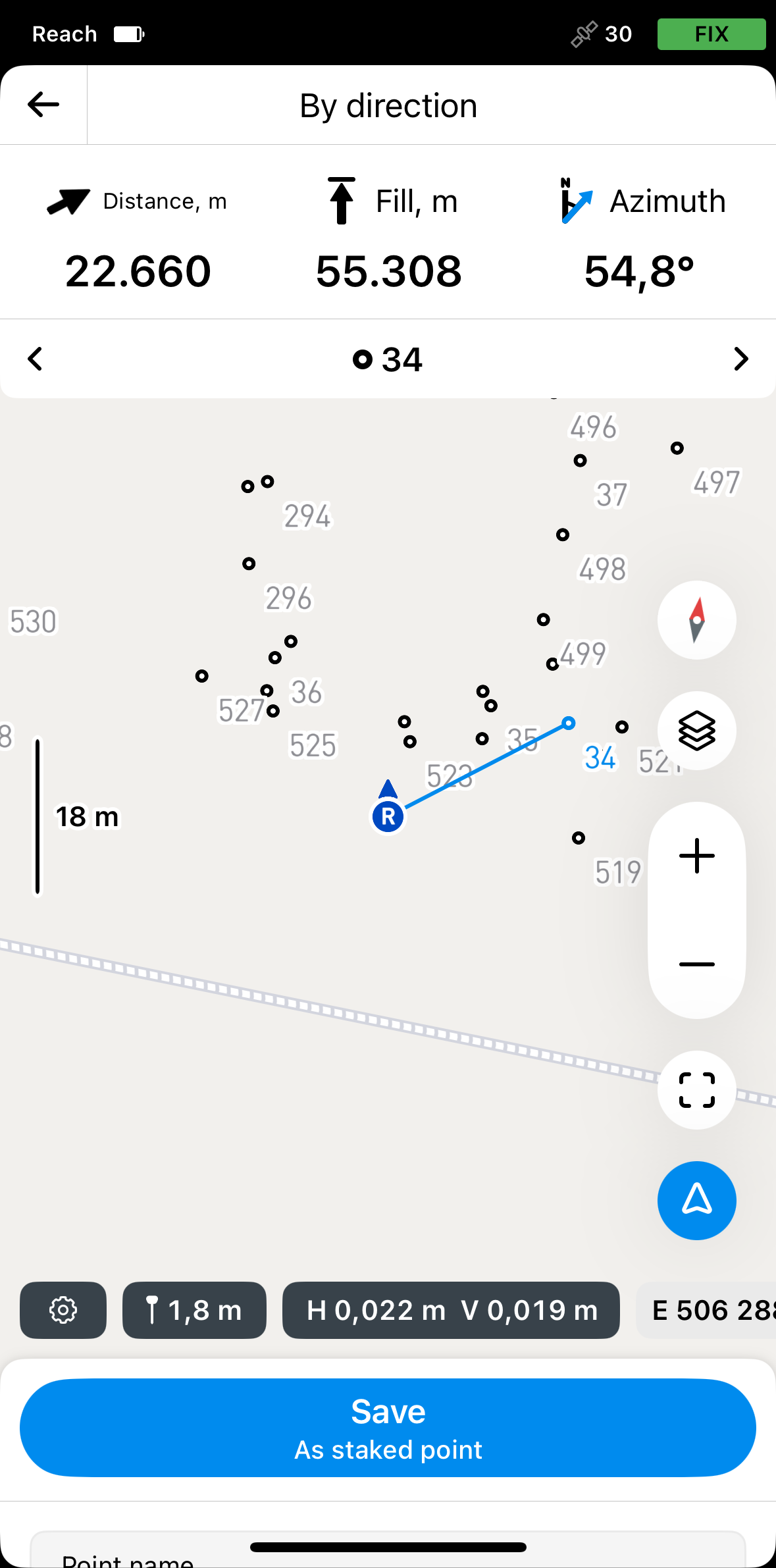
Nach Richtung
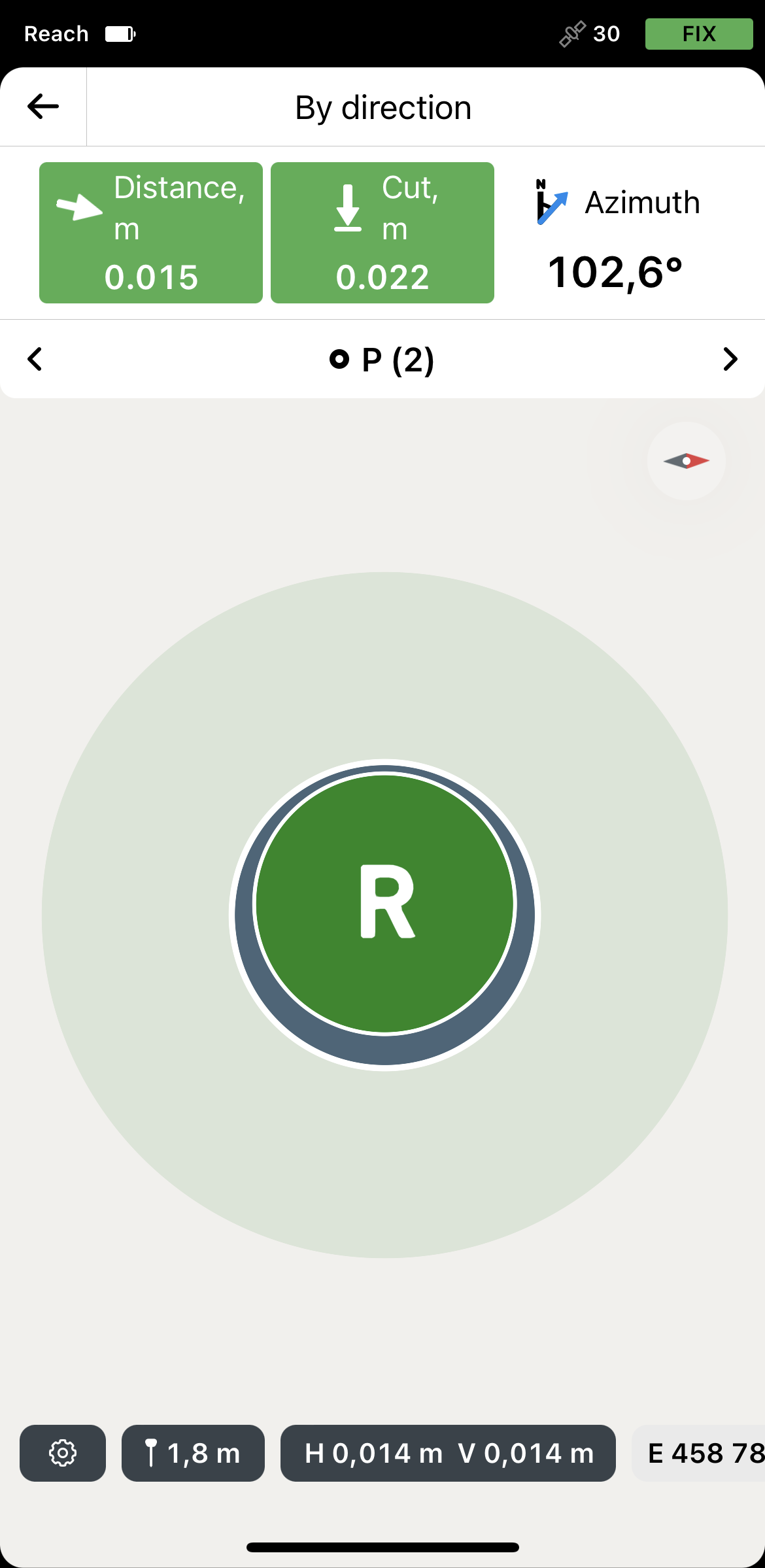
In diesem Modus ist der Rover immer auf der Karte zentriert, und die Karte dreht sich so, dass der Kurs immer vorwärts gerichtet ist. Die Absteckplatte zeigt die Entfernung und den Azimut an, der die Richtung vom Rover zum Punkt angibt. Dies ist der Standardmodus und wird durch den Pfeil auf der Schaltfläche Modus in der unteren rechten Ecke des Bildschirms angezeigt.
Wenn Sie ein anderes Reach-Empfängermodell als den Reach RS3 verwenden, gehen Sie eine Weile mit ihm spazieren, um sich zu orientieren.
Nach Entfernung
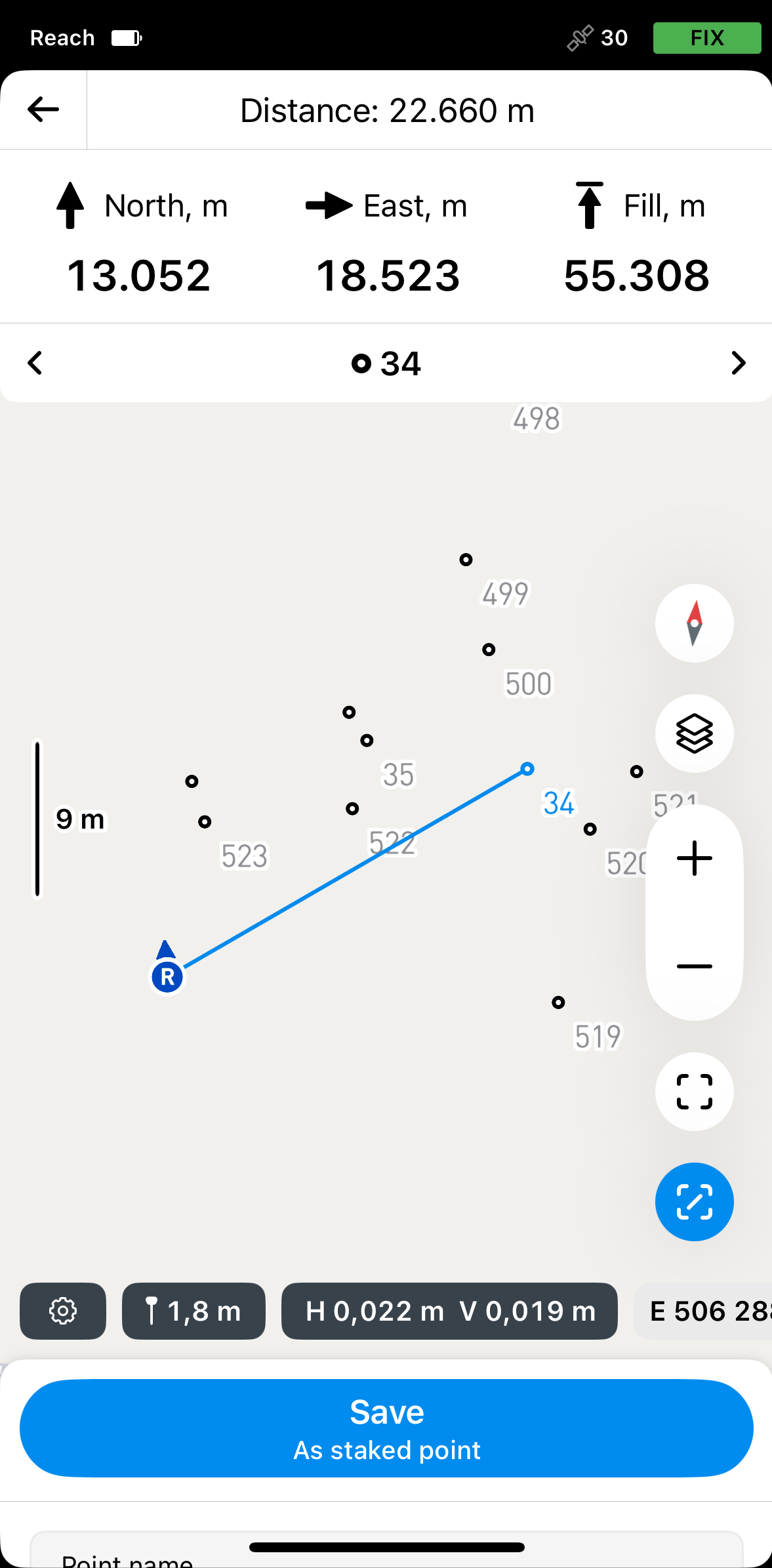
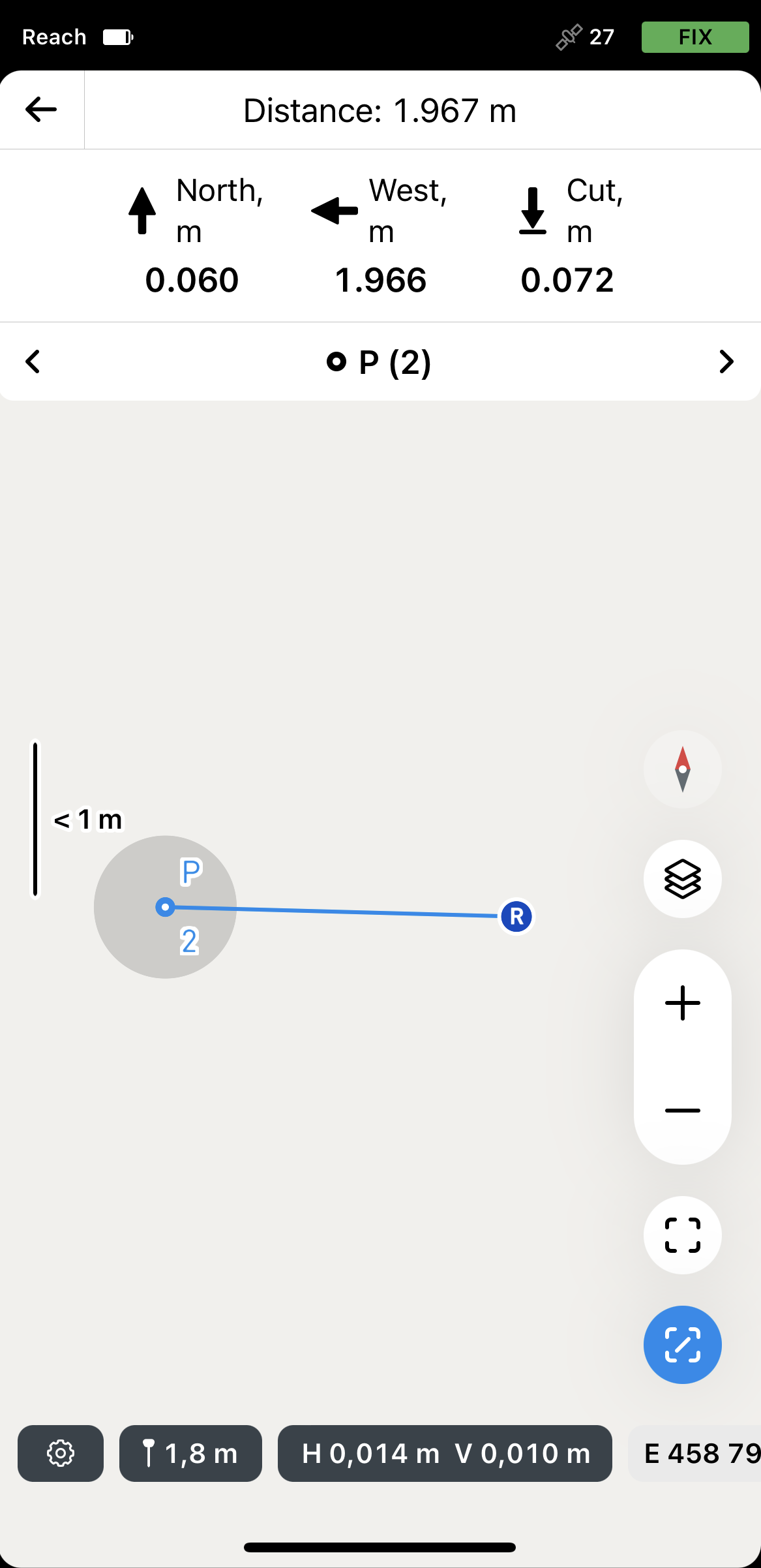
In diesem Modus ist der Rover nicht auf der Karte zentriert, und die Absteckplatte zeigt die Richtung an, indem sie in Nord-/Süd- und Ost-/West-Richtung unterteilt ist und die entsprechenden Entfernungen vom Rover zum Zielpunkt auf der Linie angibt. Dieser Modus wird durch den Strich im Quadrat auf der Schaltfläche Mode [Modus] in der unteren rechten Ecke des Bildschirms angezeigt.
Modus aktivieren
Um den gewünschten Modus zu aktivieren, gehen Sie wie folgt vor:
-
Tippen Sie auf die Schaltfläche Modus in der unteren rechten Ecke des Bildschirms. Sie wird sich blau färben.
-
Um in den gewünschten Modus zu wechseln, tippen Sie auf die aktivierte Schaltfläche Modus.
noteDurch Verschieben oder Zoomen der Karte wird die Abstandsanpassung deaktiviert. Wenn Sie den Rover bewegen, wird die Karte nicht automatisch verschoben.
Punkte abstecken
- Emlid Flow
Der Arbeitsablauf wird im Modus „Nach Richtung“ dargestellt.
Um einen Punkt mit Emlid Flow abzustecken, befolgen Sie die folgenden Schritte:
-
Öffnen Sie die Emlid Flow App und stellen Sie eine Verbindung zum Reach her.
-
Gehen Sie zur Registerkarte Survey und öffnen oder importieren Sie ein Projekt.
tipWie Sie ein Projekt importieren können, erfahren Sie in der Anleitung Projekt erstellen oder importieren.
-
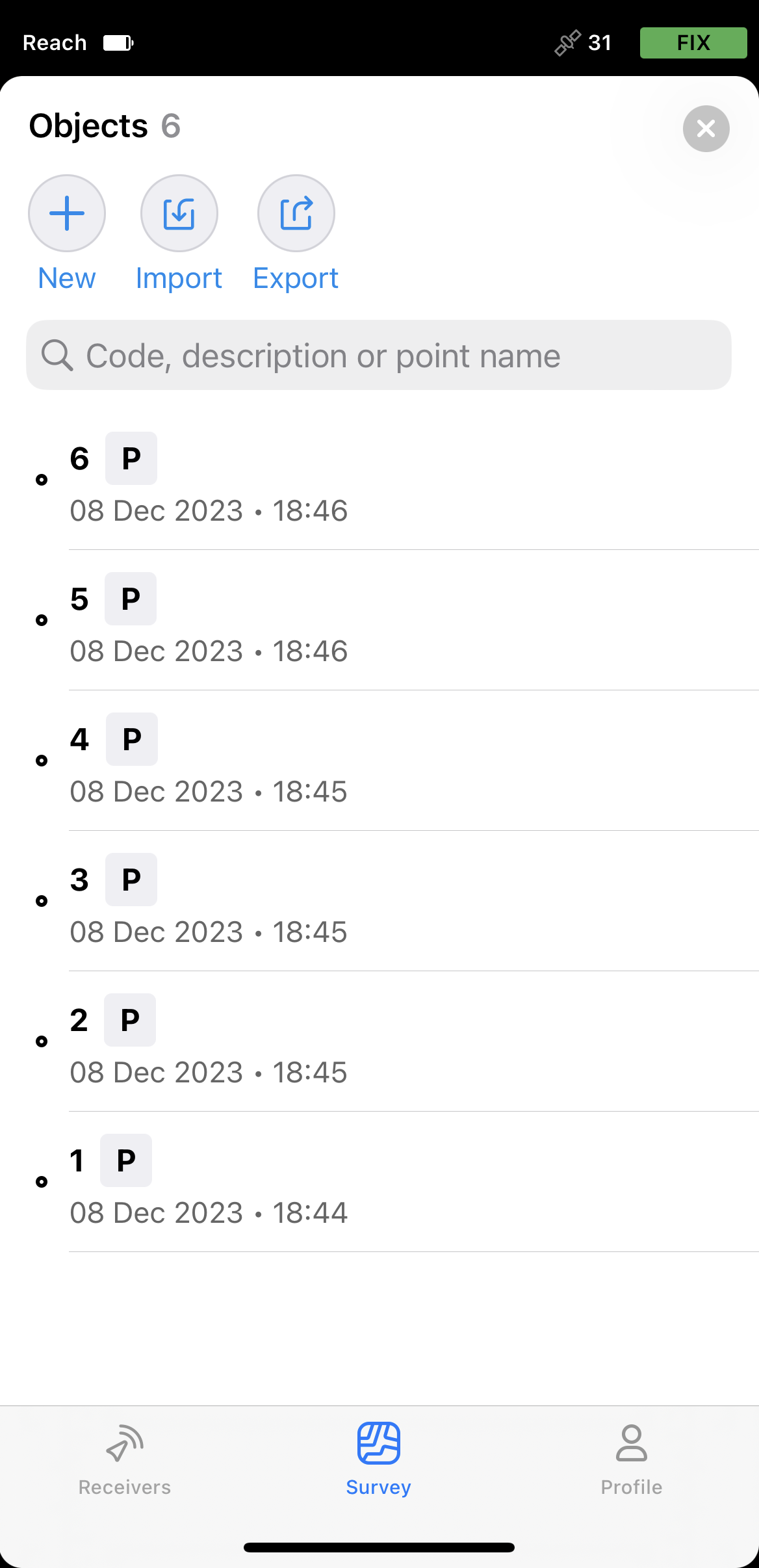
Tippen Sie auf die Schaltfläche Liste, um den Punkt auszuwählen, den Sie abstecken möchten. Sie können den Punkt auch direkt auf der Karte auswählen.
tipDer ausgewählte Punkt wird in der Karte blau hervorgehoben.
-
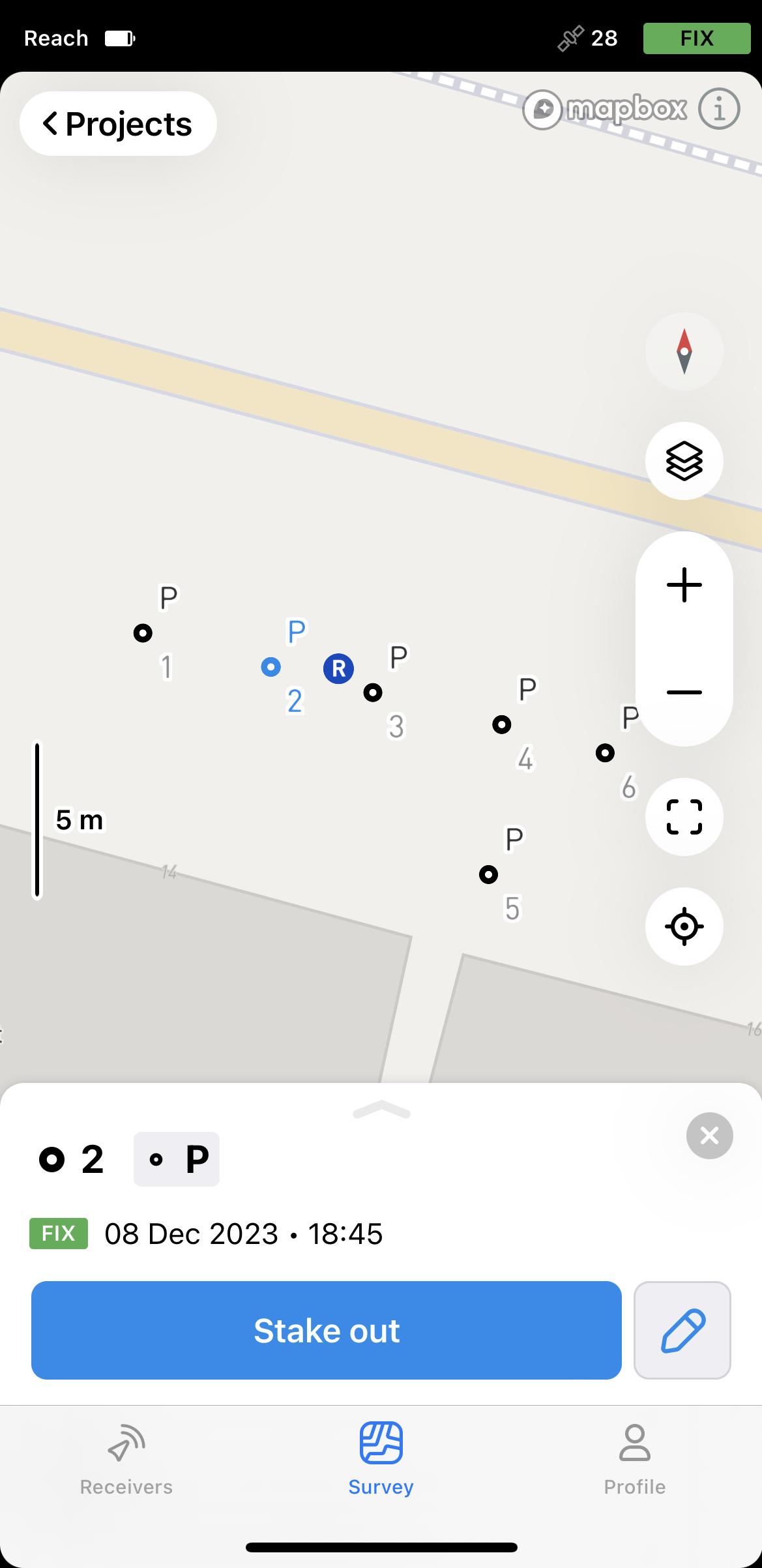
Tippen Sie auf die Schaltfläche Absteckung.
-
Bewegen Sie Ihren Reach in die Richtung des Punktes. Wenn Sie näher kommen, wird die Karte automatisch vergrößert.
noteDie Richtungspfeile auf der Absteckplatte können Ihnen helfen, den Punkt zu finden.
-
Bewegen Sie Ihren Reach so, dass das Bull's Eye grün wird und anzeigt, dass Ihr Reach weniger als 2,5 cm (0,08 ft) von dem Punkt entfernt ist, den Sie abstecken.
noteStellen Sie sicher, dass der Stab nicht geneigt ist, wenn Sie ein anderes Reach-Empfängermodell als Reach RS3 verwenden.
-
Markieren Sie die Position des Punktes auf dem Boden.
Mit dem Abo-Tarif  können Sie den abgesteckten Punkt in Ihrem Projekt speichern und einen Absteckungsbericht erstellen. Weitere Informationen finden Sie in der Anleitung Absteckungsberichte vorbereiten.
-
Wechseln Sie zu einem anderen Punkt, indem Sie auf die Pfeil-Schaltflächen im Navigationsbereich der Absteckung tippen.
-
Um die Absteckung des Punktes zu beenden, tippen Sie auf die Schaltfläche „Zurück“ auf der Absteckplatte.
Emlid Flow merkt sich automatisch den zuletzt verwendeten Absteckmodus.
Abstecken von Punkten mit AR
Das auf der Reach RS4 Pro verfügbare AR-Absteck-Tool überlagert den Zielpunkt auf der Live-Kameraansicht und liefert in Echtzeit Hinweise zu Entfernung, Richtung und Annäherung. Das Tool ist nützlich bei Vermessungen in unübersichtlichen oder schlecht einsehbaren Bereichen, in denen andere Orientierungshilfen nur schwer zu finden sind.
Bevor Sie AR-Absteckung verwenden können, müssen Sie die Neigungskompensation auf Ihrem Reach RS4 Pro aktivieren. Weitere Informationen finden Sie in der Anleitung So aktivieren Sie die Neigungskompensation.
Um einen Punkt mit dem AR-Absteck-Feature abzustecken, befolgen Sie die nachstehenden Schritte:
Wenn Sie Korrekturen per Ntrip über BLE empfangen, stellen Sie sicher, dass Ihr mobiles Gerät eine aktive Internetverbindung über mobile Daten oder WLAN hat. Wenn Sie mobile Daten verwenden, überprüfen Sie die Einstellungen Ihres mobilen Geräts, um sicherzustellen, dass Emlid Flow darauf zugreifen darf.
-
Wählen Sie den Punkt, den Sie abstecken möchten, auf der Karte oder aus der Liste der Objekte aus, und tippen Sie auf Stake out (Abstecken). Der ausgewählte Punkt wird in der Karte blau hervorgehoben.
-
Tippen Sie auf die Schaltfläche AR Stakeout (AR-Absteckung).
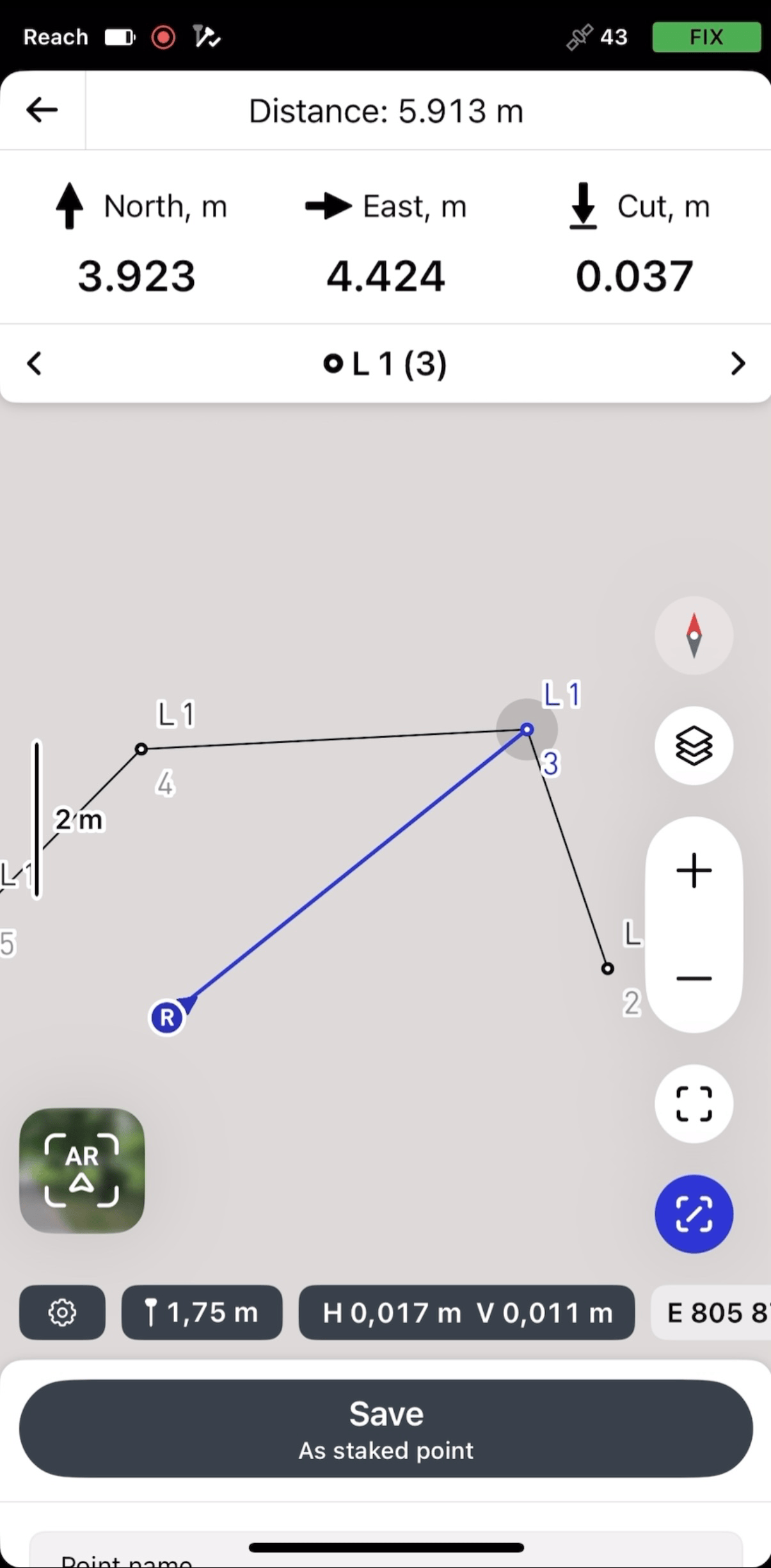
- Beobachten Sie die Versatzplatte und den Bildschirm und bewegen Sie sich auf den Punkt zu. Wenn Sie näher herankommen, schaltet die Benutzeroberfläche in den Volltreffermodus um und zentriert das Ziel für eine präzise Platzierung.
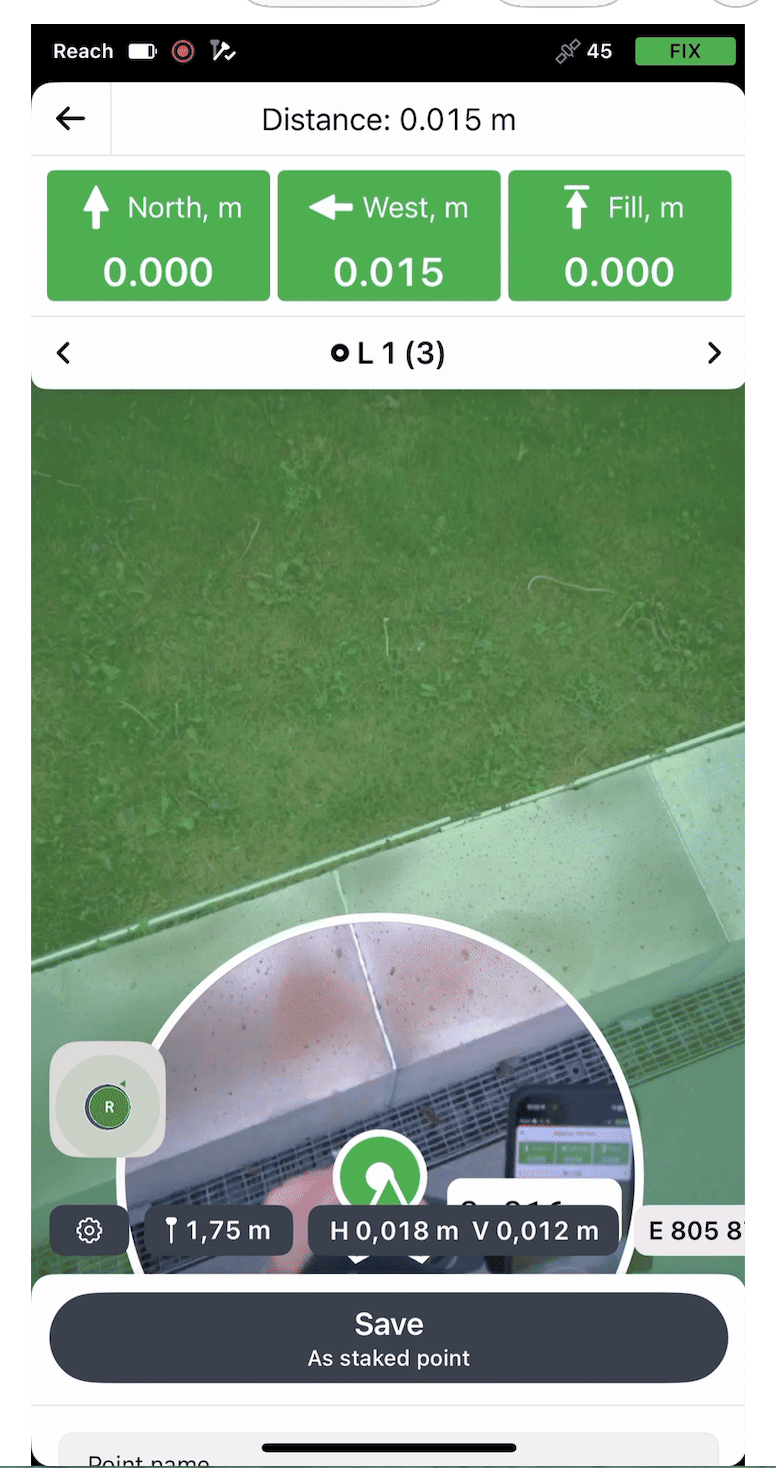
- Bewegen Sie Ihren Reach so, dass die Zielscheibe grün wird und anzeigt, dass Ihr Reach weniger als 2,5 cm (0,08 ft) von dem Punkt entfernt ist, den Sie abstecken.
-
Markieren Sie die Position des Punktes auf dem Boden.
-
Wechseln Sie zu einem anderen Punkt, indem Sie auf die Pfeil-Schaltflächen im Navigationsbereich der Absteckung tippen.
-
Um die Absteckung des Punktes zu beenden, tippen Sie auf die Schaltfläche „Zurück“ auf der Absteckplatte.