Arbeiten mit CAD-Zeichnungen
Verbessern Sie Ihre Vermessungserfahrung mit Kodierung, Liniengrafik, Hintergrundkarten, Lokalisierung, Oberflächen und CAD-Zeichnungen
Diese Anleitung erklärt, wie Sie CAD-Zeichnungen in Ihre Projekte in Emlid Flow 360 importieren und wie Sie die darin enthaltenen Objekte in Emlid Flow abstecken.
Übersicht
Mit Emlid Flow 360 können Sie CAD-Zeichnungen im DXF-Format in Ihre Projekte importieren, wobei Geometrieansicht, Farben und Anmerkungen aus der CAD-Software erhalten bleiben. Diese Zeichnungen können als Hintergrundkarten oder für die Absteckung in Emlid Flow verwendet werden, wodurch die Arbeitsabläufe für die Entwurfsplanung und die Bestandsvermessung optimiert werden.
Bei der Vermessung mit CAD-Zeichnungen können Sie:
- Polygone, Linien und deren Segmente abstecken
- Blockreferenzen abstecken
Gekrümmte Geometrien, wie Kreise oder Bögen, in Polylinien umwandeln
Vorbereitung von CAD-Zeichnungen
Bevor Sie eine CAD-Zeichnung in Emlid Flow verwenden, bereiten Sie die Datei so vor, dass sie die Größenbeschränkung einhält, und stellen Sie sicher, dass das Koordinatensystem und die Maßeinheiten mit den Parametern Ihres Projekts übereinstimmen. Nutzen Sie die folgenden Abschnitte, um Ihre CAD-Datei vorzubereiten:
Abgestimmtes Koordinatensystem und Einheiten
Bevor Sie Ihre CAD-Zeichnung importieren, überprüfen Sie bitte, ob das Koordinatensystem und die Einheiten mit den für Ihr Emlid-Flow-Projekt festgelegten Einstellungen übereinstimmen. Dadurch werden die korrekte Positionierung und der richtige Maßstab gewährleistet.
- Finden Sie heraus, welches Koordinatensystem bei der Erstellung der CAD-Zeichnung verwendet wurde, und wählen Sie anschließend in Emlid Flow das entsprechende Koordinatensystem für Ihr Projekt aus. Wenn Sie sich nicht sicher sind, sehen Sie in der Zeichnungsdokumentation nach oder wenden Sie sich an die Person, die Ihnen die Datei zur Verfügung gestellt hat.
- Stellen Sie sicher, dass Ihre Zeichnung dieselben Längeneinheiten verwendet wie Ihr Projekt. Führen Sie in AutoCAD den Befehl
-DWGUNITSaus, um die aktuellen Einheiten zu überprüfen und sie bei Bedarf zu ändern.
Reduzierung der CAD-Dateigröße
Emlid Flow und Emlid Flow 360 unterstützen CAD-Dateien mit einer Größe von bis zu 100 MB. DXF-Dateien können deutlich größer sein als DWG-Dateien, da sie Zeichnungsdaten als unkomprimierten Text speichern. Sollte Ihre Datei die zulässige Größe überschreiten, verringern Sie deren Größe mithilfe eines CAD-Editors, bevor Sie sie in Emlid Flow 360 hochladen. Befolgen Sie dabei die Anweisungen in den folgenden Abschnitten.
Die Werkzeuge zur Bereinigung von Zeichnungen variieren je nach CAD-Editor. Die folgenden Beispiele zeigen, wie dies in AutoCAD funktioniert. Wenn Sie ein anderes CAD-Programm verwenden, sehen Sie bitte in der Dokumentation nach, ob es entsprechende Werkzeuge gibt.
Weitere Informationen zu AutoCAD-Befehlen finden Sie in der offiziellen AutoCAD-Dokumentation.
Entfernen Sie unnötige Daten
Behalten Sie nur die Objekte, die Sie für die Messungen benötigen:
- Bewahren Sie die Geometrie, die Sie in Emlid Flow verwenden möchten, im Modellraum auf, wo die eigentlichen Zeichnungsobjekte erstellt werden. Entfernen Sie die Layout-Tabs (Papierbereich), die zur Vorbereitung von Blättern für den Plot oder den Druck verwendet werden, wie z. B. Titelblöcke, Ansichtsfenster und andere Darstellungselemente.
- Überprüfen Sie im Ebenen-Manager die deaktivierten oder eingefrorenen Ebenen und entfernen Sie diejenigen, die Sie nicht benötigen. Wenn Sie sich bei einer Ebene unsicher sind, aktivieren Sie sie oder heben Sie die Sperre auf, um zunächst ihren Inhalt zu überprüfen.
- Suchen und entfernen Sie nicht verwendete Blöcke, Ebenen und andere Zeichnungselemente mit dem Befehl
PURGEin AutoCAD. - Suchen und entfernen Sie doppelte oder sich überschneidende Linien, Bögen und andere Objekte mit dem Befehl
OVERKILLin AutoCAD. - Entfernen Sie Konstruktions- und Visualisierungsdaten, die Sie vor Ort nicht benötigen, wie z. B. Konturen, Querschnitte, Profile und Ebenen zur Oberflächendarstellung.
Wenn Sie die Daten zur Oberflächenvisualisierung entfernen, die TIN-Vermessung jedoch weiterhin benötigen, exportieren Sie diese aus Ihrer CAD-Software im LandXML-Format und importieren Sie sie in Ihr Emlid-Flow-Projekt. Weitere Informationen finden Sie in der Anleitung Arbeiten mit Oberflächen.
Überprüfen Sie die Zeichnung auf Fehler
Finden und beheben Sie Fehler in der Zeichnung mithilfe des Befehls AUDIT in AutoCAD. Diese Fehler können beim Bearbeiten oder Konvertieren der Datei entstehen.
Erstellen Sie eine kleinere Zeichnung
Sollte die Datei weiterhin größer als 100 MB sein, teilen Sie die Zeichnung in kleinere Teile auf und laden Sie jede Datei einzeln hoch. Isolieren Sie die gewünschten Ebenen mit LAYISO und erstellen Sie die neue Zeichnung in AutoCAD mit COPYBASE oder WBLOCK.
CAD-Zeichnungen importieren
Um eine Oberflächendatei zu importieren, gehen Sie folgendermaßen vor:
Sie können CAD-Zeichnungen nur über die App Emlid Flow 360 in Ihr Projekt importieren.
Um Ihre CAD-Zeichnung zu importieren, gehen Sie folgendermaßen vor:
-
Öffnen Sie Emlid Flow 360 und gehen Sie zu Ihrem Projekt.
cautionIhre CAD-Zeichnung muss das gleiche Koordinatensystem und die gleichen Maßeinheiten verwenden wie Ihr Projekt in Emlid Flow 360.
-
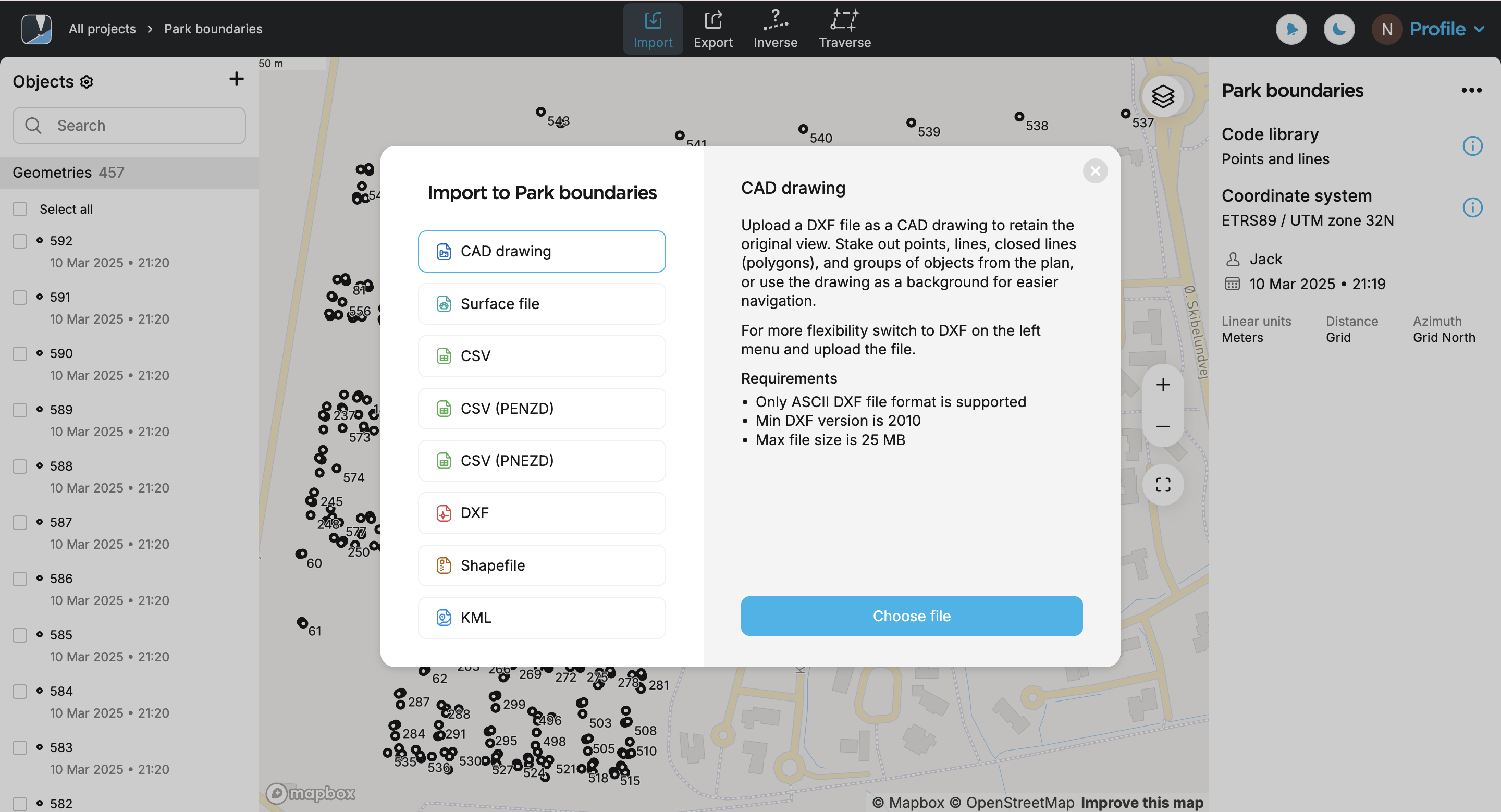
Klicken Sie auf die Schaltfläche Import [Importieren] oben auf dem Bildschirm.
-
Wählen Sie CAD drawing [CAD-Zeichnung] und klicken Sie auf Choose file [Datei auswählen].
noteVergewissern Sie sich, dass Sie die Dateianforderungen überprüft haben und Ihr Speicherplatz nicht überschritten ist.
-
Laden Sie eine Datei im DXF-Format hoch. Ihre Zeichnung wird in der Liste der Objekte und auf der Karte angezeigt. Standardmäßig wird die zuletzt hinzugefügte Zeichnung aus der Liste angezeigt.
noteEs kann einige Zeit dauern, bis die Zeichnung auf der Karte erscheint. Wenn sie nicht vollständig umgewandelt wird oder nur teilweise erscheint, versuchen Sie, die Karte zu vergrößern.
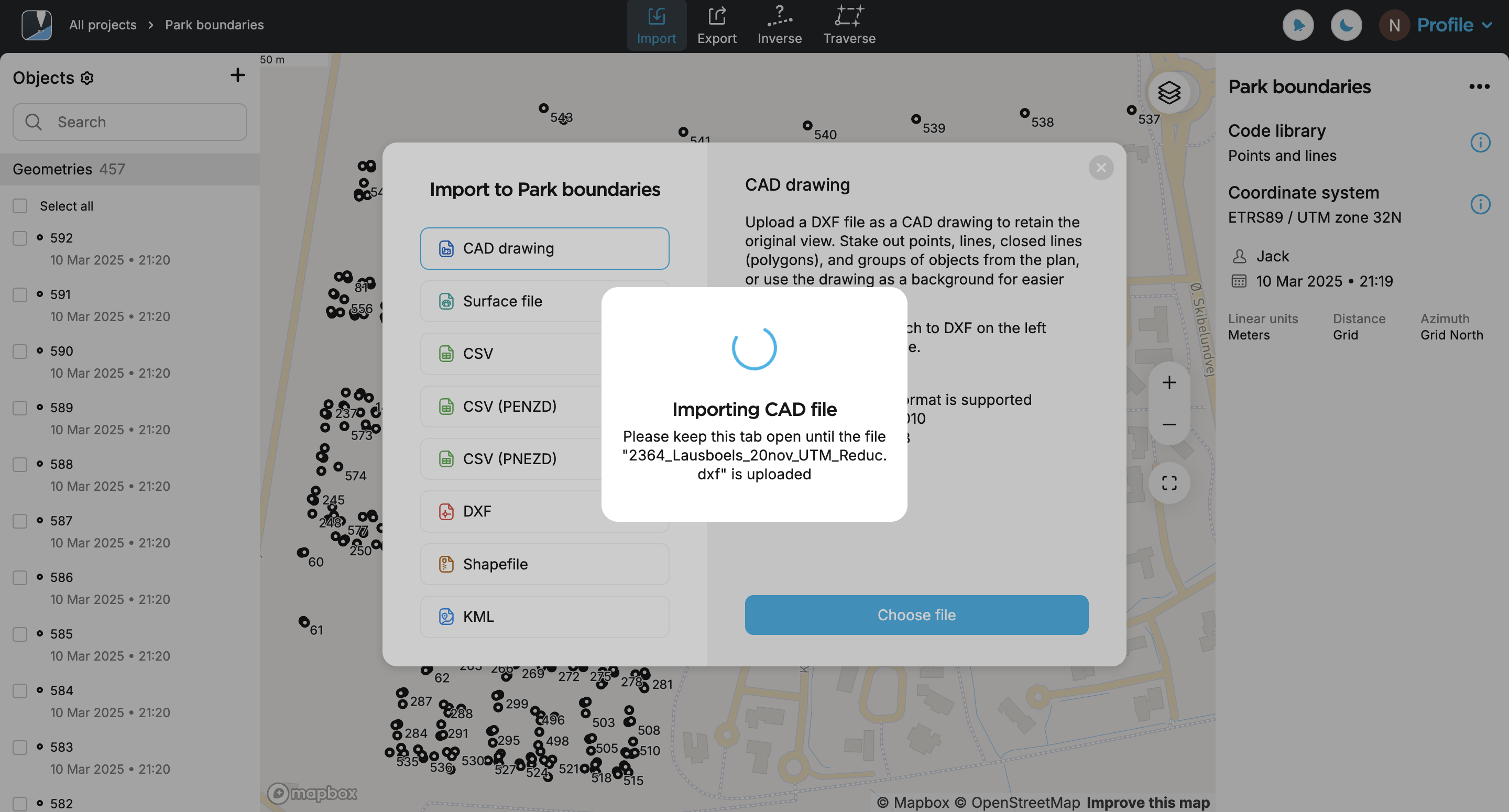
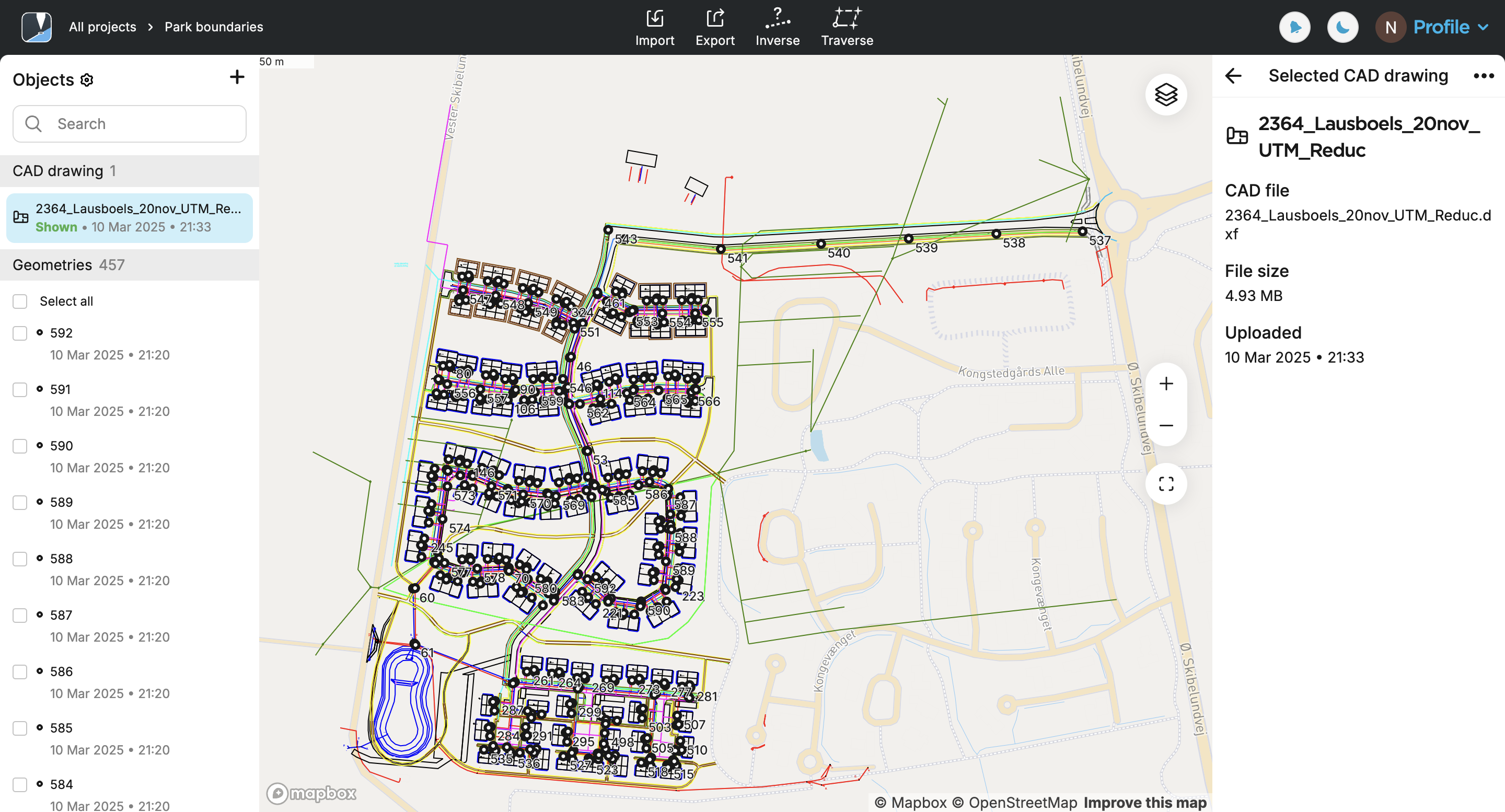
Jetzt können Sie auf Ihre CAD-Zeichnung in der Emlid-Flow-App zugreifen.
Wenn Sie eine neue CAD-Datei importieren, erscheint sie am Anfang der Objektliste und ist sofort sichtbar. Die App fügt sie automatisch der Kartenvorschau hinzu. Sie können ihre Sichtbarkeit später in der Objektliste ändern und dann die Standardansicht der Karte ändern, indem Sie im oberen linken Teil der Karte auf Save new default (Neuen Standard speichern) oder Reset (Zurücksetzen) klicken. Eine genauere Beschreibung der Voreinstellungen für die Kartenansicht finden Sie in der Anleitung Projekt erstellen oder importieren.
Zugriff auf CAD-Zeichnungen in Emlid Flow
Nachdem Sie die CAD-Zeichnung in Ihr Projekt in Emlid Flow 360 hochgeladen haben, werden die Daten synchronisiert und die Zeichnung erscheint automatisch in der Objektliste in der Emlid-Flow-App.
Bevor Sie mit dem Abstecken der Objekte beginnen, stellen Sie sicher, dass Ihr Reach-Rover eine RTK-Verbindung und den FIX-Status hat.
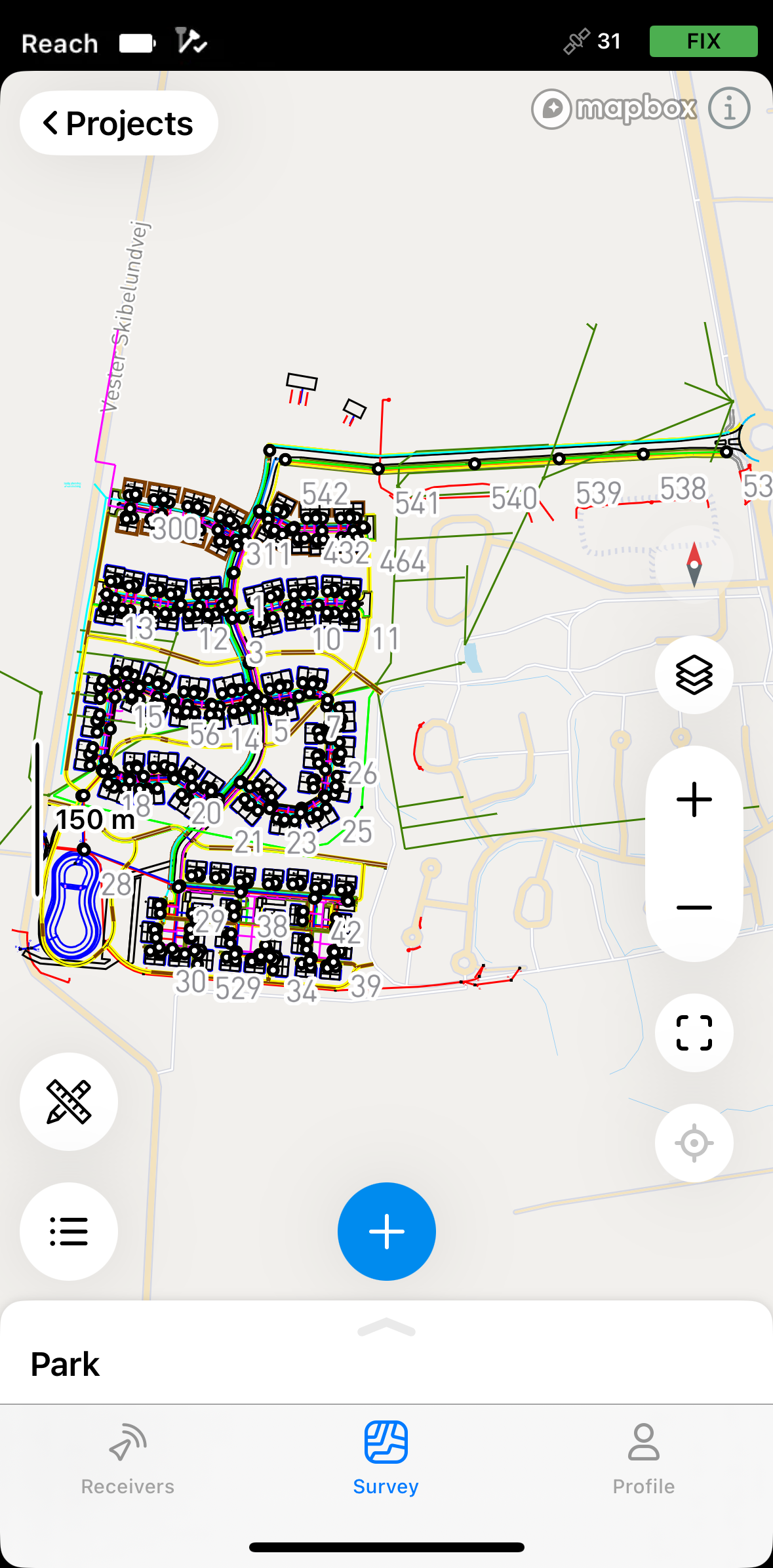
Die Geometrien sind nur dann für die Absteckung verfügbar, wenn die CAD-Zeichnung aktiv ist. Um eine Zeichnung in der Objektliste zu aktivieren oder auszublenden, tippen Sie auf das Augensymbol.
Gekrümmte Geometrien, wie Kreise oder Bögen, werden in Polylinien umgewandelt.
Für die Absteckung befolgen Sie die nachstehenden Arbeitsabläufe je nach Art der Geometrie.
Abstecken von Punkten, Linienscheitelpunkten, Blockreferenzen
Das Absteckungswerkzeug hat zwei Modi, zwischen denen Sie wählen können, während Sie zu der Linie navigieren, die Sie abstecken möchten:
Nach Richtung
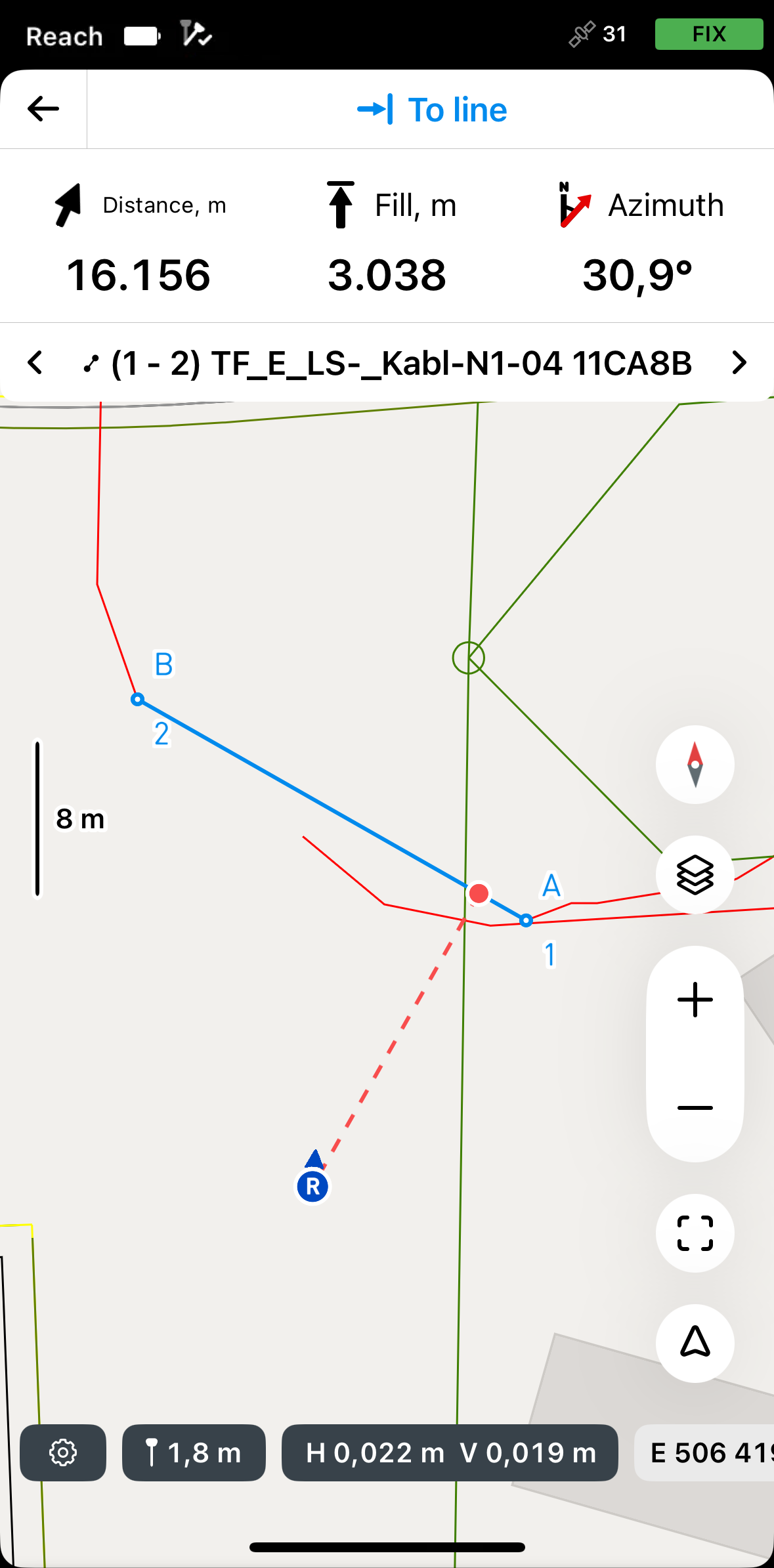
In diesem Modus ist der Rover immer auf der Karte zentriert, und die Karte dreht sich so, dass der Kurs immer vorwärts gerichtet ist. Die Absteckplatte zeigt die Entfernung und den Azimut an, der die Richtung vom Rover zum Punkt angibt. Dies ist der Standardmodus und wird durch den Pfeil auf der Schaltfläche Modus in der unteren rechten Ecke des Bildschirms angezeigt.
Wenn Sie ein anderes Reach-Empfängermodell als den Reach RS3 verwenden, gehen Sie eine Weile mit ihm spazieren, um sich zu orientieren.
Nach Entfernung
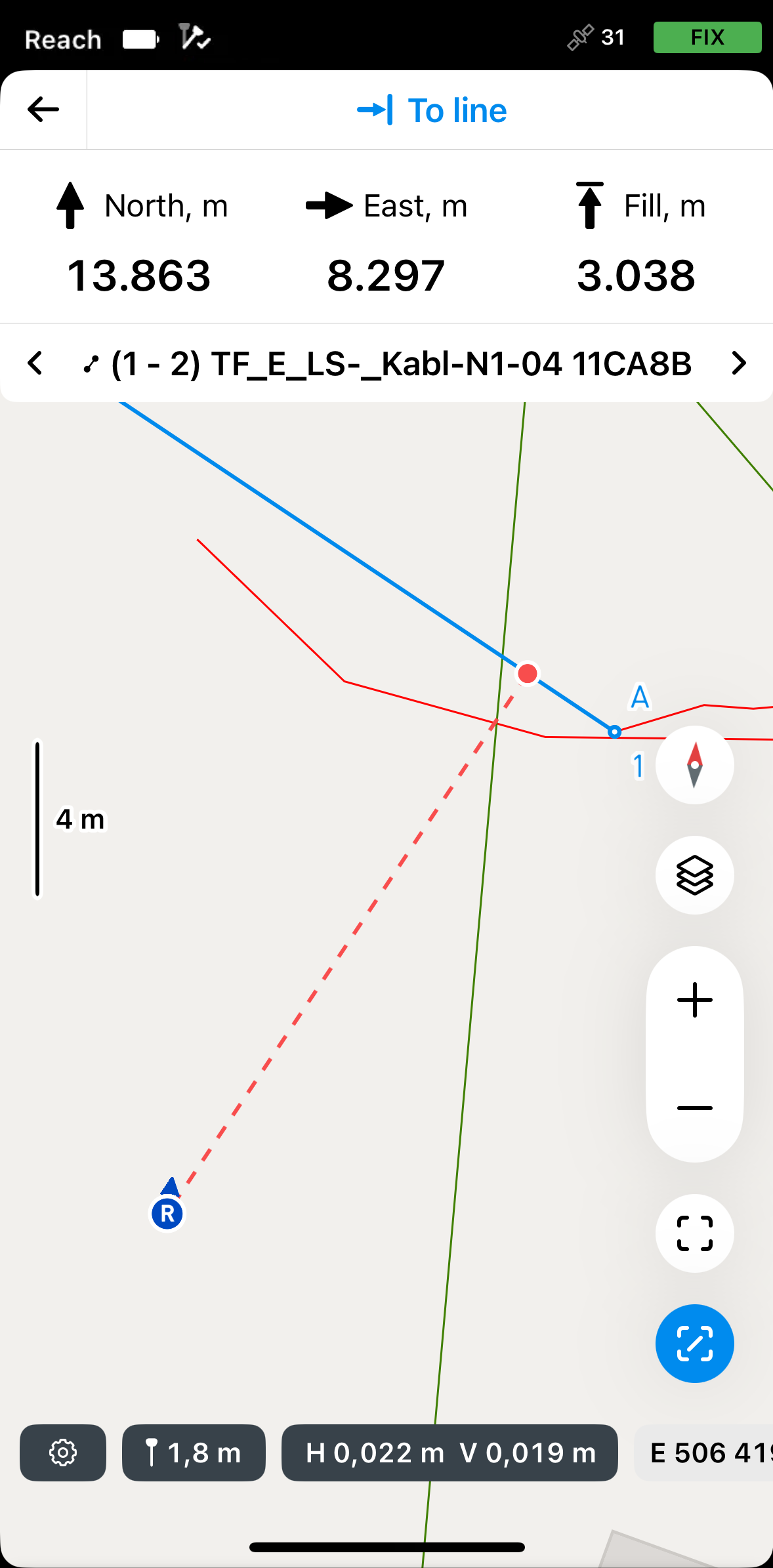
In diesem Modus ist der Rover nicht auf der Karte zentriert, und die Absteckplatte zeigt die Richtung an, indem sie in Nord-/Süd- und Ost-/West-Richtung unterteilt ist und die entsprechenden Entfernungen vom Rover zum Zielpunkt auf der Linie angibt. Dieser Modus wird durch den Strich im Quadrat auf der Schaltfläche Mode [Modus] in der unteren rechten Ecke des Bildschirms angezeigt.
Um eine Blockreferenz auf der CAD-Zeichnung abzustecken, führen Sie die folgenden Schritte aus:
-
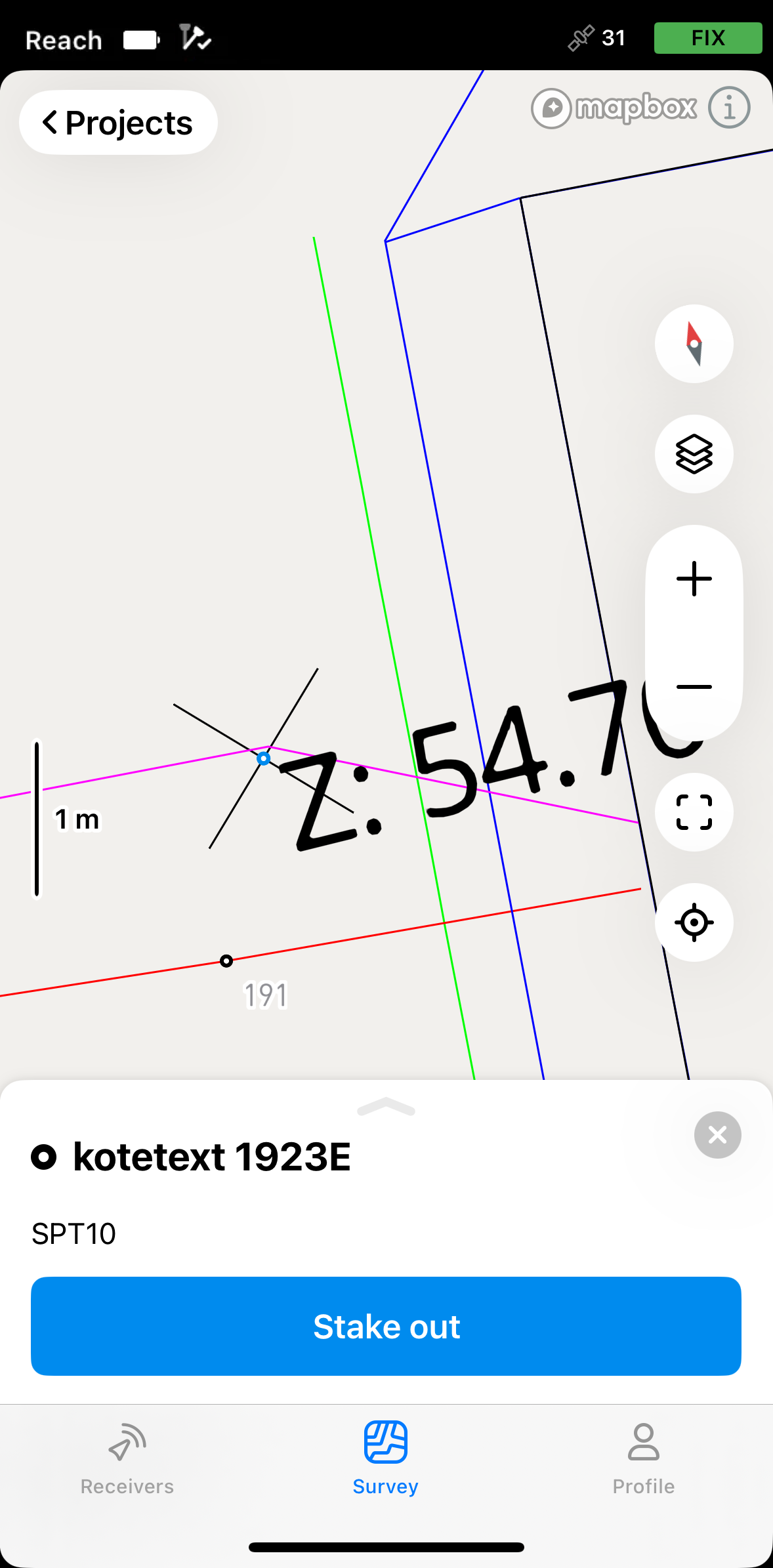
Tippen Sie auf die Blockreferenz, die Sie auf der Karte abstecken möchten. Sie sehen den Mittelpunkt blau hervorgehoben.
noteCAD-Zeichnungsgeometrien sind nur über die Karte zugänglich.
-
Tippen Sie auf die Schaltfläche Absteckung.
-
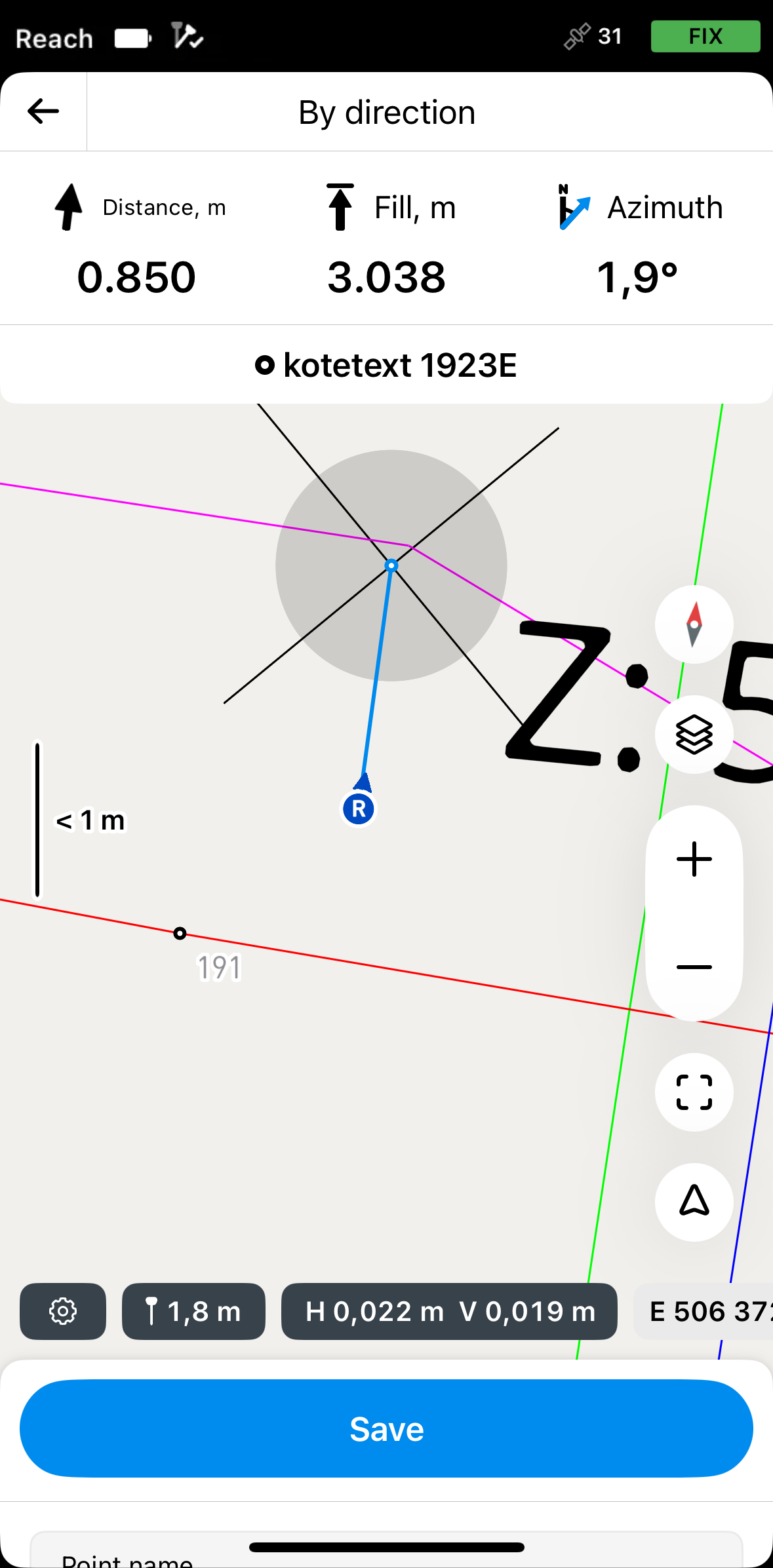
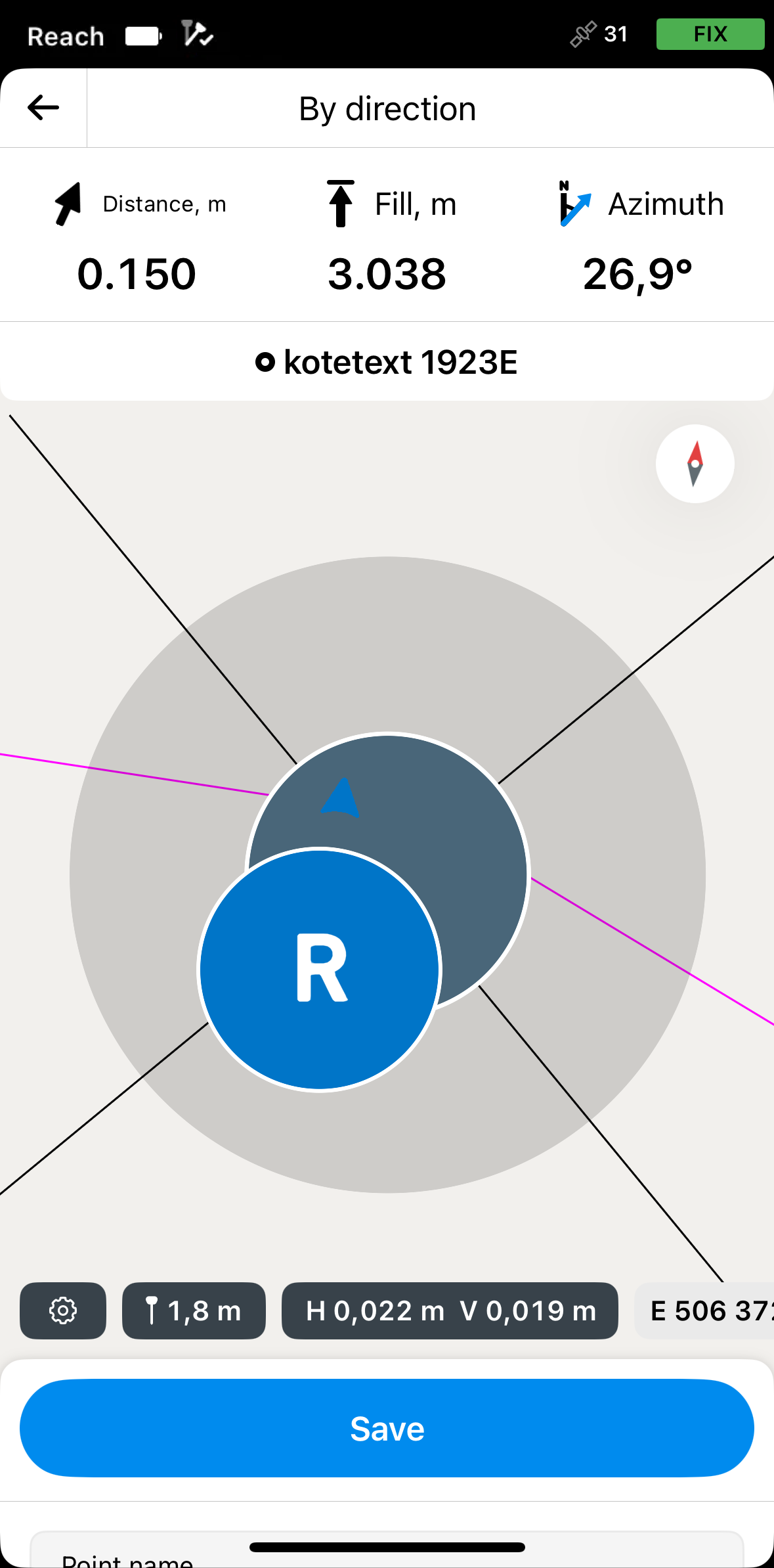
Bewegen Sie Ihren Reach in die Richtung des Punktes. Wenn Sie näher kommen, wird die Karte automatisch vergrößert.
 note
noteDie Richtungspfeile auf der Absteckplatte können Ihnen helfen, den Punkt zu finden.
-
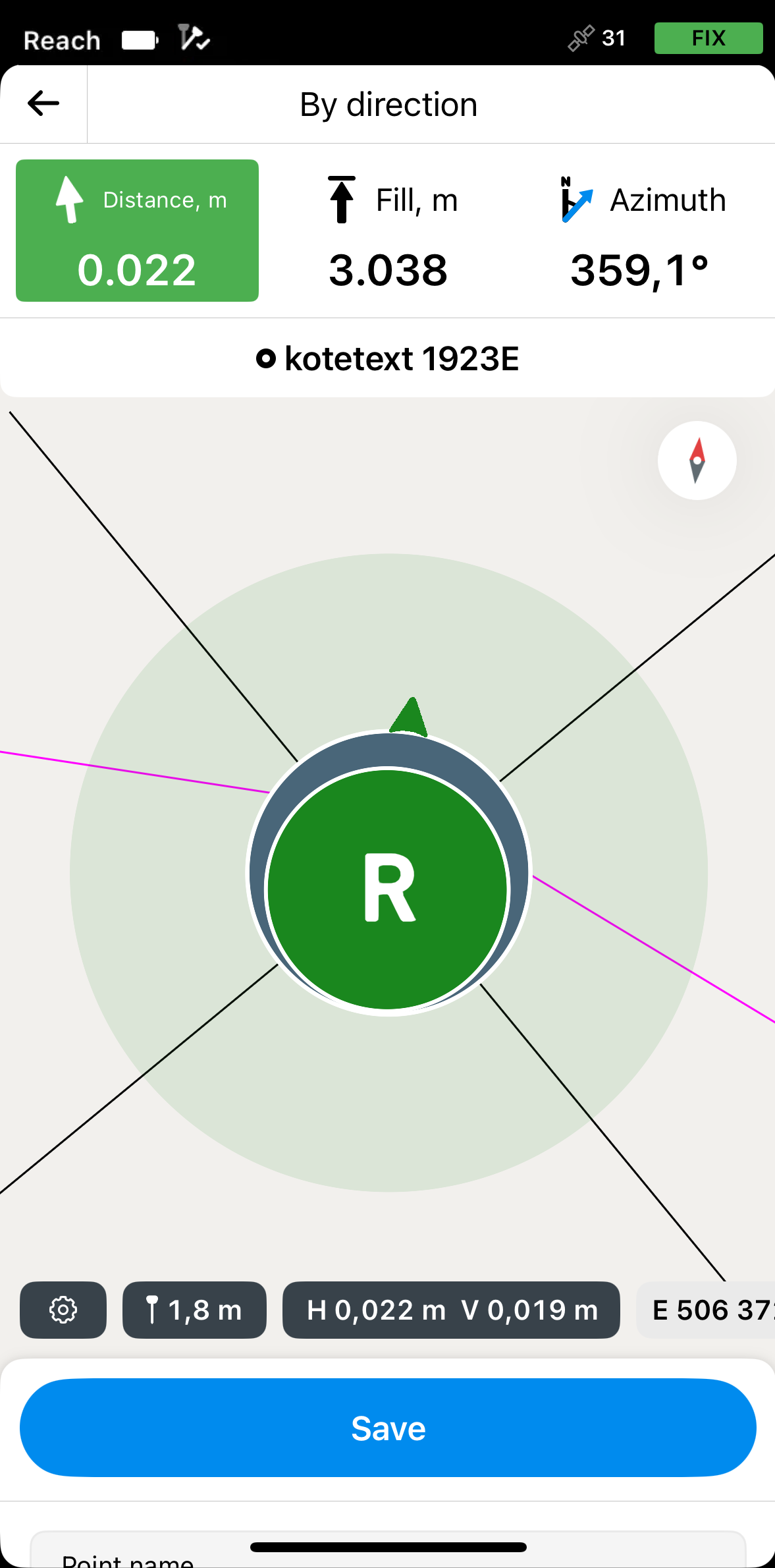
Bewegen Sie Ihren Reach so, dass die Zielscheibe grün wird und anzeigt, dass Ihr Reach weniger als 2,5 cm (0,08 ft) von dem Punkt entfernt ist, den Sie abstecken.
 note
noteVergewissern Sie sich, dass der Stab nicht geneigt ist, wenn Sie ein anderes Reach-Empfängermodell als Reach RS3 verwenden.
-
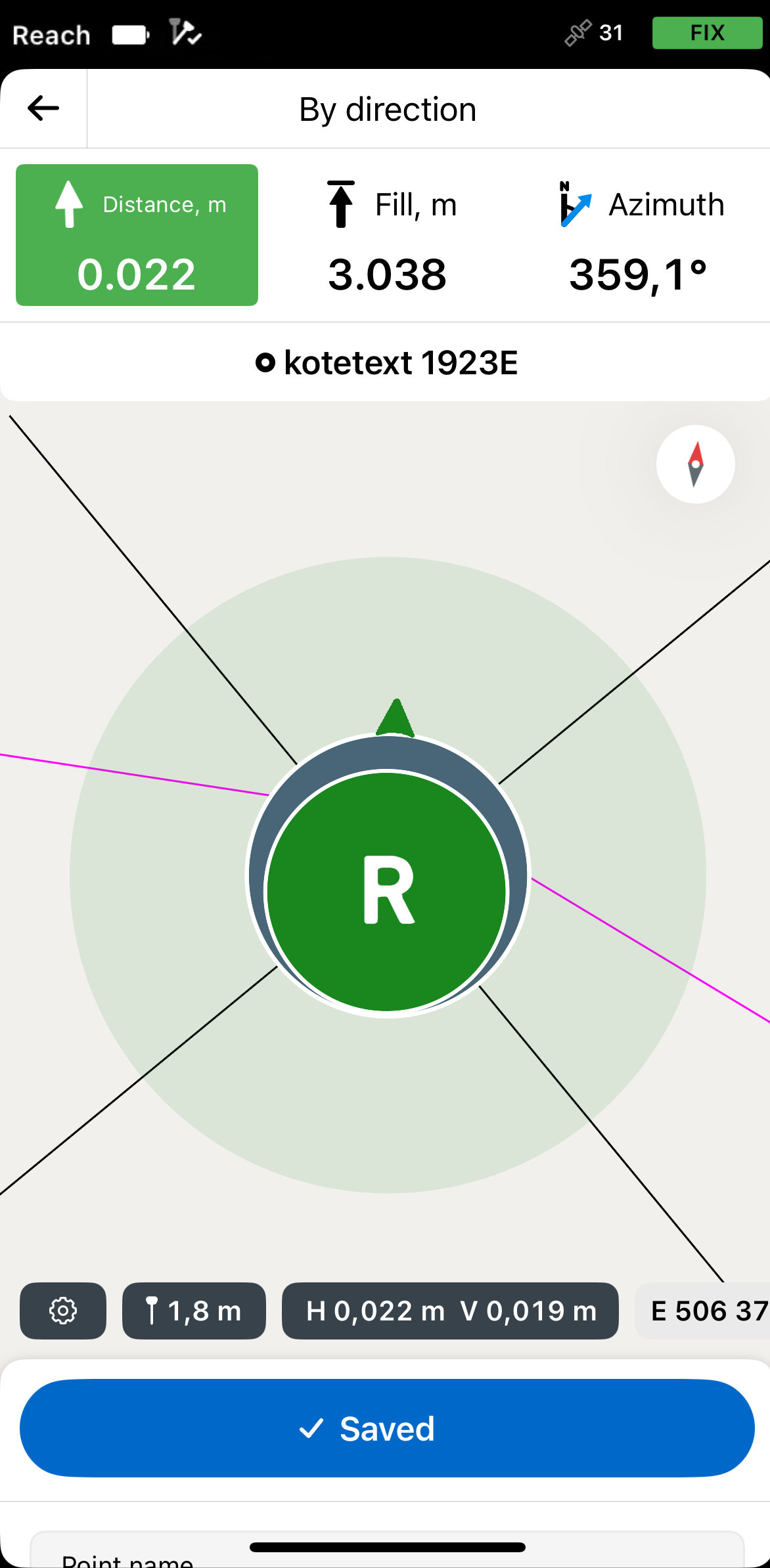
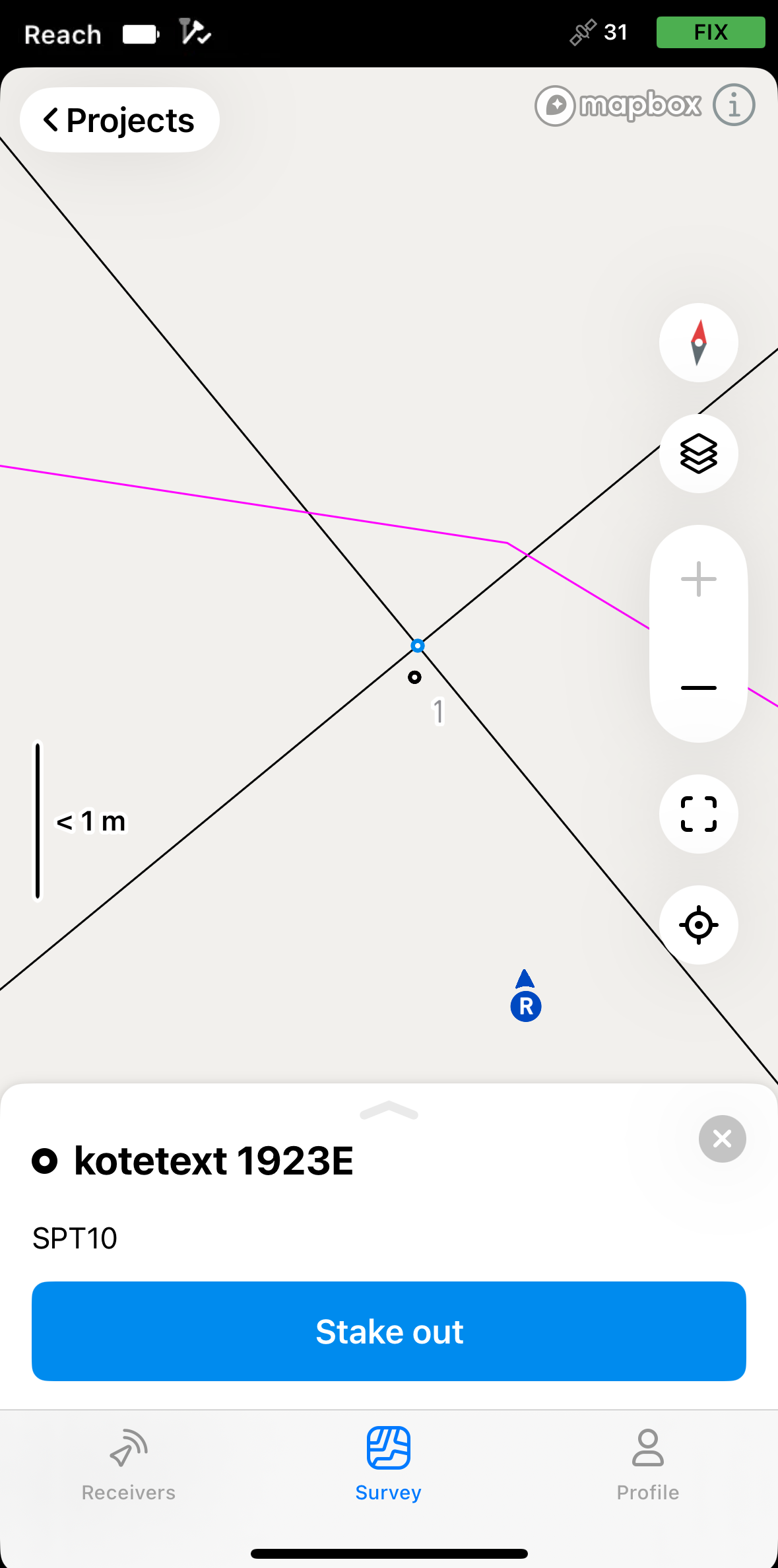
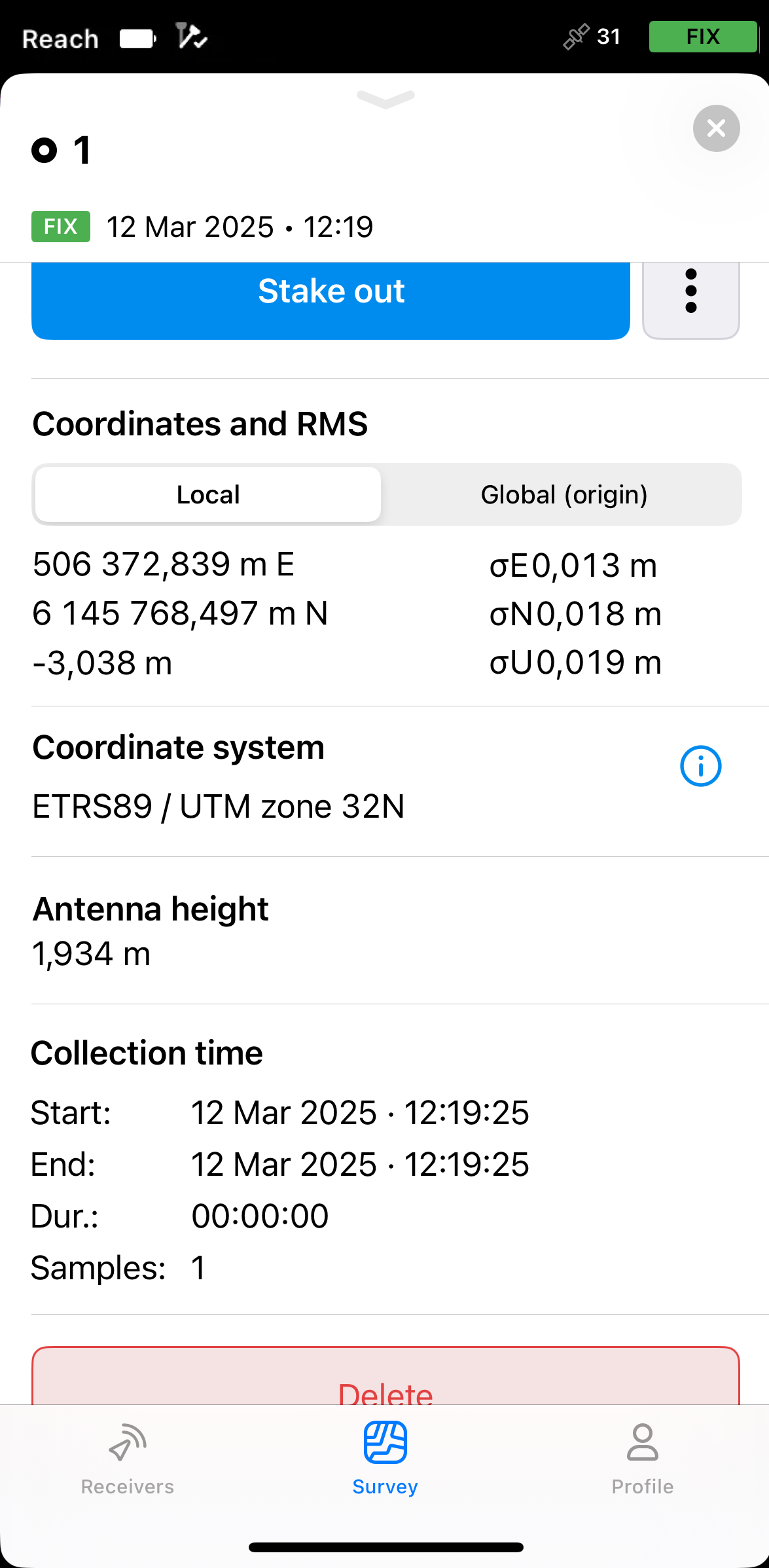
Tippen Sie auf Speichern. Der gespeicherte Punkt erscheint auf der Karte als Standardpunkt und wird mit einer Ordnungsnummer versehen. Um die Informationen anzuzeigen, tippen Sie auf den Punkt und wischen Sie die Schublade nach oben.
noteDer gespeicherte Punkt ist unabhängig von der CAD-Zeichnung und wird im Projekt gespeichert.
-
Tippen Sie auf der Absteckplatte auf die Schaltfläche „Zurück“, um die Absteckung der Blockreferenz zu beenden. Wählen Sie eine andere Geometrie auf der Karte zur Absteckung aus und wiederholen Sie die Schritte.
Abstecken von Linien, Polygonen und deren Segmenten
Der Arbeitsablauf für das Abstecken von Linien, Polygonen und deren Segmenten ist derselbe. In dieser Anleitung wird der Prozess anhand einer Linie aus einer CAD-Zeichnung veranschaulicht.
-
Wählen Sie den Linienabsteckmodus
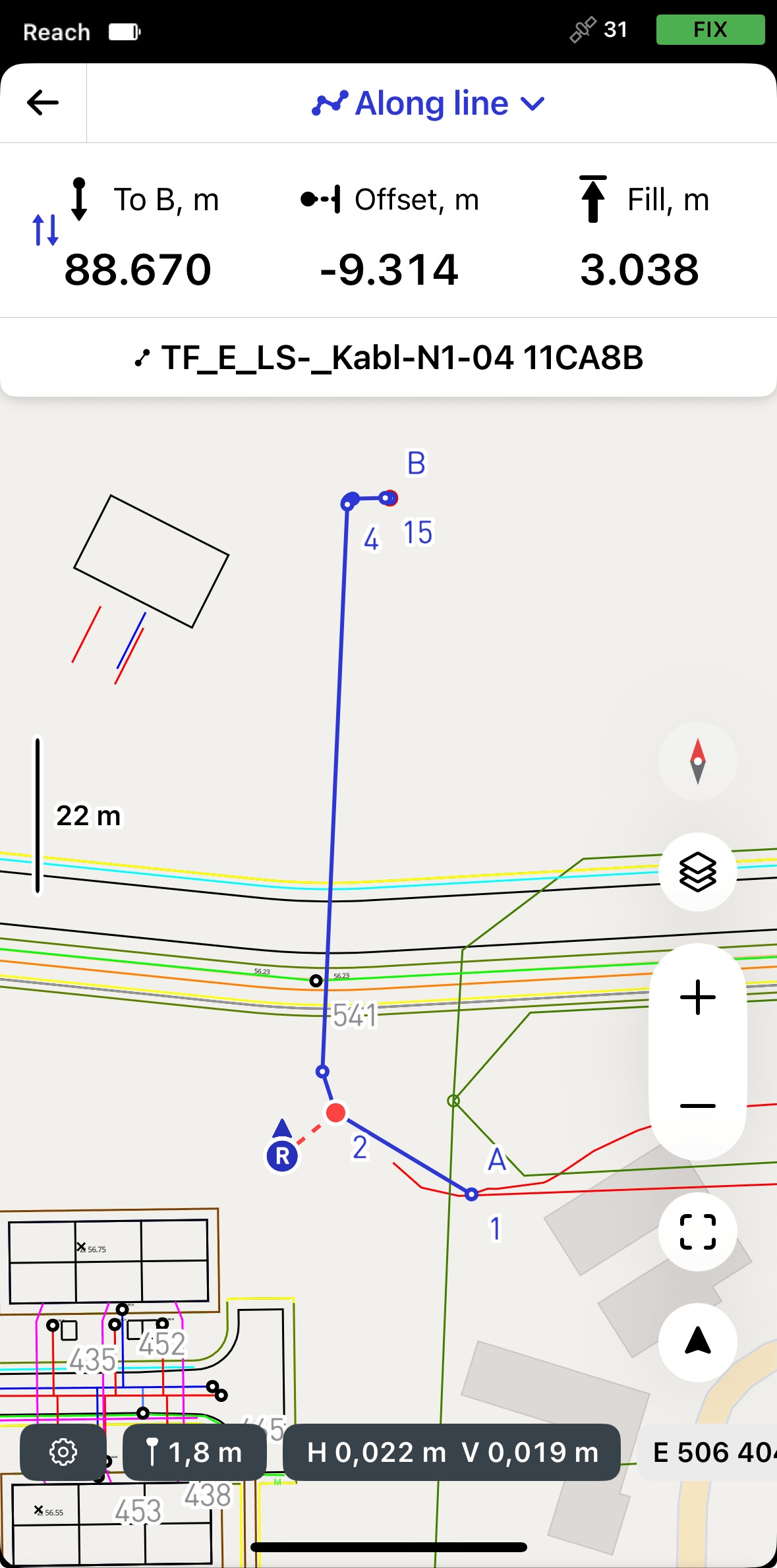
In dieser Anleitung verwenden wir den Modus Along line [Entlang der Linie], mit dem Sie die gesamte Linie mit 3D-Abstand, Versatz und Abtrag-/Auffüllwerten abstecken können. Dieser Modus ist standardmäßig aktiviert. Weitere Informationen über andere Modi finden Sie in der Anleitung Linien abstecken.
-
Öffnen Sie Ihr Projekt in Emlid Flow.
-
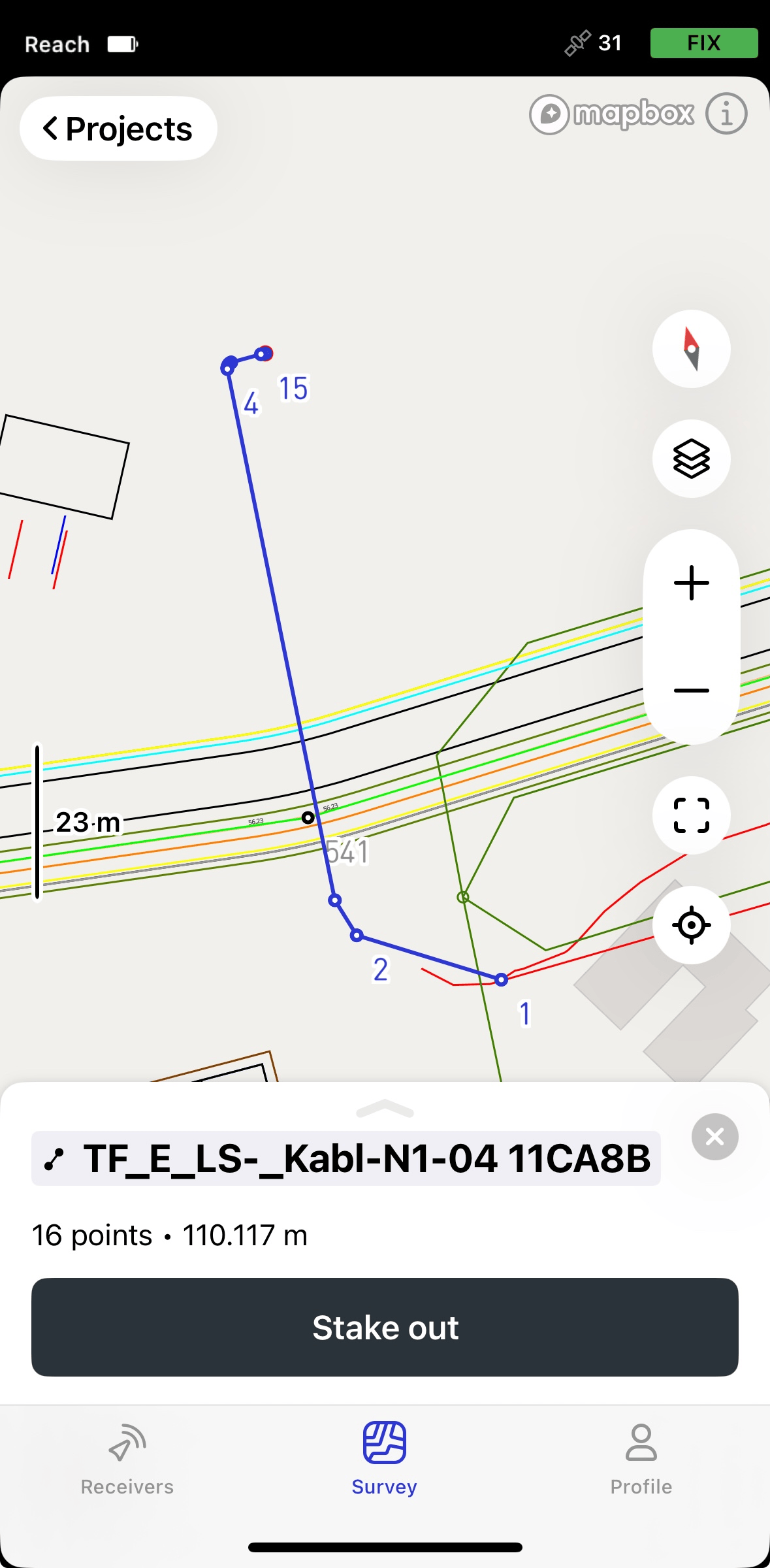
Wählen Sie eine Linie auf der Karte oder in der Liste. Die ausgewählte Linie wird auf der Karte blau hervorgehoben.
-
Tippen Sie auf die Schaltfläche „Absteckung“. Der Modus „Entlang der Linie“ wird standardmäßig angewendet. Die Linie erhält am Anfangs- und Endpunkt die Beschriftungen A und B.
 note
noteEmlid Flow merkt sich den zuletzt verwendeten Modus. Wenn Sie zuvor das Linienabsteck-Tool verwendet haben und ein anderer Modus aktiv ist, tippen Sie oben auf die Absteckungsplatte oder auf die Vermessungseinstellungen, um das Menü mit allen verfügbaren Modi aufzurufen, und wählen Sie dann Along line [Entlang der Linie].
-
Tippen Sie auf den Abschnitt To B [Bis B], um das Ende der Linie auszuwählen, an dem die Absteckung beginnen soll.