Trabalho com desenhos CAD
Desbloqueie o conjunto completo de recursos para levantamentos topográficos, de implantação e as-built
Este guia explica como importar desenhos de CAD para seus projetos no Emlid Flow 360 e como fazer a implantação dos objetos dentro deles no Emlid Flow.
Visão geral
O Emlid Flow 360 permite importar desenhos CAD no formato DXF para seus projetos, preservando a visualização da geometria, as cores e as anotações do software CAD. Esses desenhos podem ser usados como mapas de fundo ou para locação no Emlid Flow, otimizando os fluxos de trabalho de levantamento set-out e as-built do projeto.
Ao fazer o levantamento usando desenhos CAD, você pode:
- Faça a locação de polígonos, linhas e seus segmentos.
- Locação de referências de blocos.
As geometrias curvas, como círculos ou arcos, serão convertidas em polilinhas.
Elaboração de desenhos em CAD
Antes de usar um desenho CAD no Emlid Flow, prepare o arquivo para que ele esteja dentro do limite de tamanho e certifique-se de que seu sistema de coordenadas e suas unidades de medida correspondam aos parâmetros do seu projeto. Utilize as seções a seguir para preparar seu arquivo CAD:
Correspondência entre sistema de coordenadas e unidades
Antes de importar seu desenho CAD, verifique se o sistema de coordenadas e as unidades correspondem aos definidos para o seu projeto no Emlid Flow. Isso garante o posicionamento e a escala corretos.
- Descubra qual sistema de coordenadas foi usado para criar o desenho CAD e, em seguida, selecione o sistema de coordenadas correspondente ao seu projeto no Emlid Flow. Se tiver dúvidas, consulte a documentação do desenho ou entre em contato com a pessoa que forneceu o arquivo.
- Certifique-se de que seu desenho utilize as mesmas unidades lineares do seu projeto. No AutoCAD, execute o comando
-DWGUNITSpara verificar as unidades atuais e alterá-las, se necessário.
Reduzindo o tamanho do arquivo CAD
O Emlid Flow e o Emlid Flow 360 suportam arquivos CAD de até 100 MB. Os arquivos DXF podem ser significativamente maiores do que os arquivos DWG, pois armazenam os dados do desenho como texto não compactado. Se o seu arquivo ultrapassar o limite, use um editor de CAD para reduzir seu tamanho antes de enviá-lo para o Emlid Flow 360, seguindo as instruções das seções abaixo.
As ferramentas de limpeza de desenhos variam de acordo com o editor de CAD. Os exemplos a seguir mostram como fazer isso no AutoCAD. Se você usar um editor de CAD diferente, consulte a documentação do programa para verificar se há ferramentas equivalentes.
Para saber mais sobre os comandos do AutoCAD, consulte a documentação oficial do AutoCAD.
Remova os dados desnecessários
Guarde apenas os objetos necessários para as medições:
- Mantenha a geometria que você deseja usar no Emlid Flow no Espaço do Modelo, onde os objetos reais do desenho são criados. Remova as guias de layout (Espaço de Papel) usadas para preparar folhas para plotagem ou impressão, como blocos de título, janelas de visualização e outros elementos de apresentação.
- No Gerenciador de Camadas, verifique as camadas que estão desativadas ou congeladas e remova aquelas de que você não precisa. Se você não tiver certeza sobre uma camada, ative-a ou desbloqueie-a para verificar seu conteúdo primeiro.
- Encontre e remova blocos, camadas e outros elementos do desenho que não estejam sendo utilizados usando o comando
PURGEno AutoCAD. - Encontre e remova as linhas, arcos e outros objetos duplicados ou sobrepostos usando o comando
OVERKILLno AutoCAD. - Remova os dados de projeto e visualização desnecessários em campo, como contornos, seções transversais, perfis e camadas de visualização de superfícies.
Se você remover os dados de visualização da superfície, mas ainda precisar do levantamento TIN, exporte-o do seu software CAD no formato LandXML e importe-o para o seu projeto no Emlid Flow. Saiba mais no guia Trabalhando com superfícies.
Verifique se há erros no desenho
Encontre e corrija erros no desenho usando o comando AUDIT no AutoCAD. Esses erros podem ser causados pela edição ou conversão do arquivo.
Crie um desenho menor
Se o arquivo ainda ultrapassar 100 MB, divida o desenho em partes menores e envie cada arquivo separadamente. Isole as camadas necessárias usando o comando LAYISO e crie o novo desenho usando o comando COPYBASE ou WBLOCK no AutoCAD.
Importação de desenhos CAD
Para importar um arquivo de superfície, execute os passos a seguir:
Você só pode importar desenhos CAD para o seu projeto através do aplicativo Emlid Flow 360.
Para importar seu desenho CAD, execute os passos a seguir:
-
Abra o Emlid Flow 360 e vá para o seu projeto.
cautionSeu desenho CAD deve usar o mesmo sistema de coordenadas e unidades de medida que seu projeto no Emlid Flow 360.
-
Clique no botão Import (Importar) na parte superior da tela.
-
Selecione CAD drawing (Desenho CAD) e clique em Choose file (Escolher arquivo).
noteVeja se você verificou os requisitos do arquivo e se o armazenamento não foi excedido.
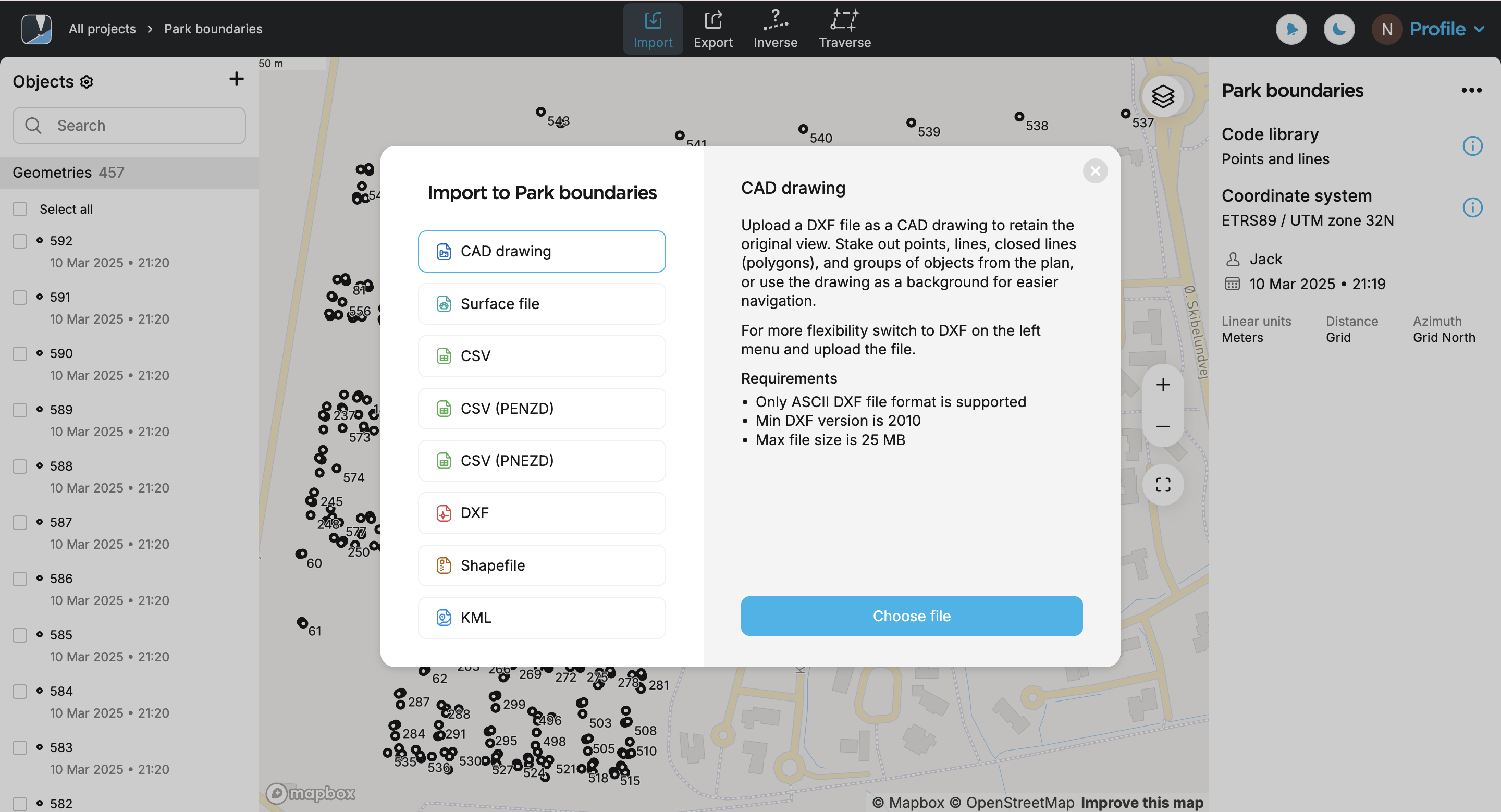
-
Faça upload de um arquivo no formato DXF. Seu desenho aparecerá na lista de objetos e no mapa. Por padrão, é mostrado o desenho adicionado mais recentemente da lista.
noteO desenho pode levar algum tempo para aparecer no mapa. Se ele não for totalmente convertido ou aparecer apenas parcialmente, tente dar zoom no mapa.
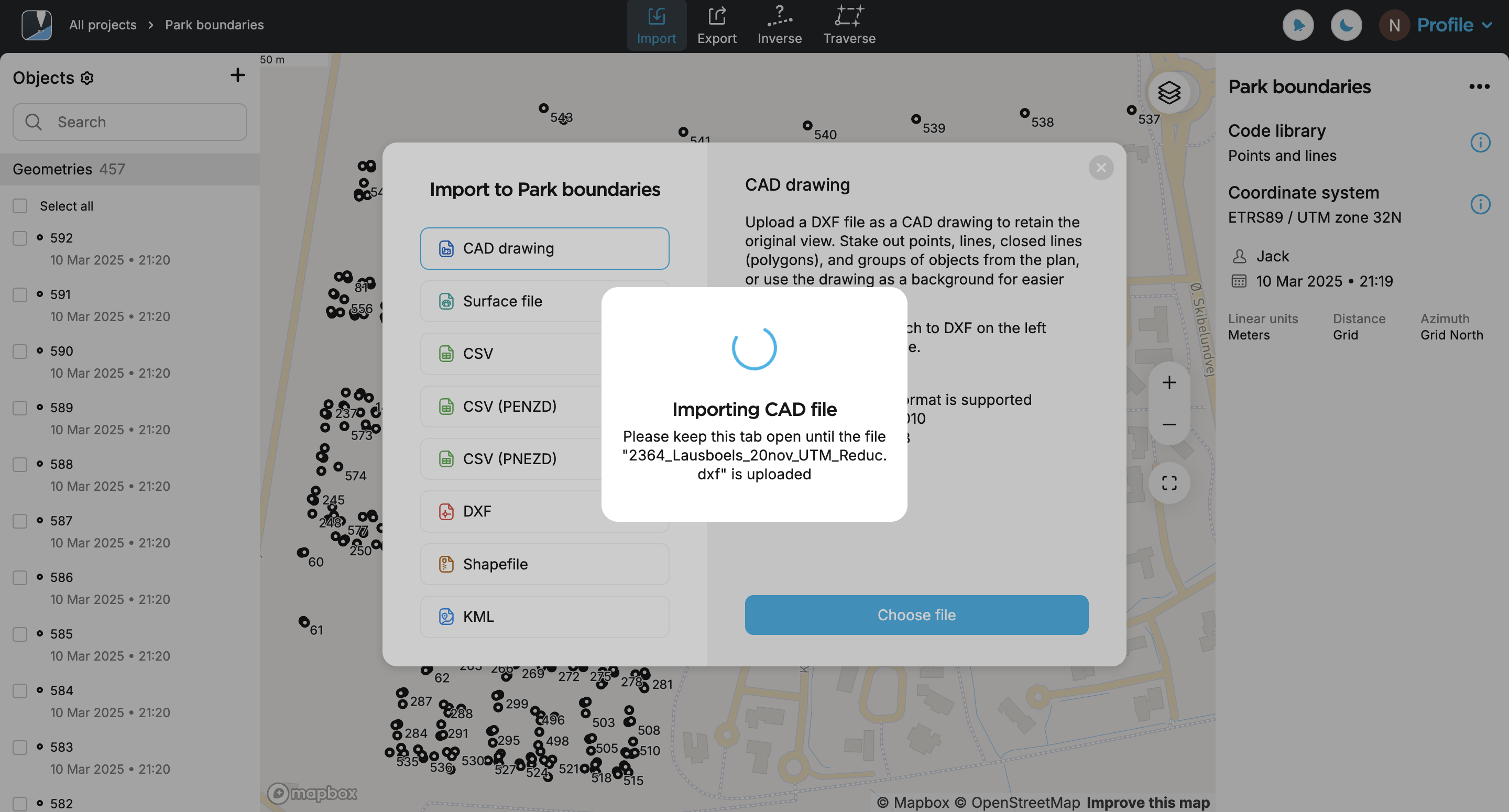
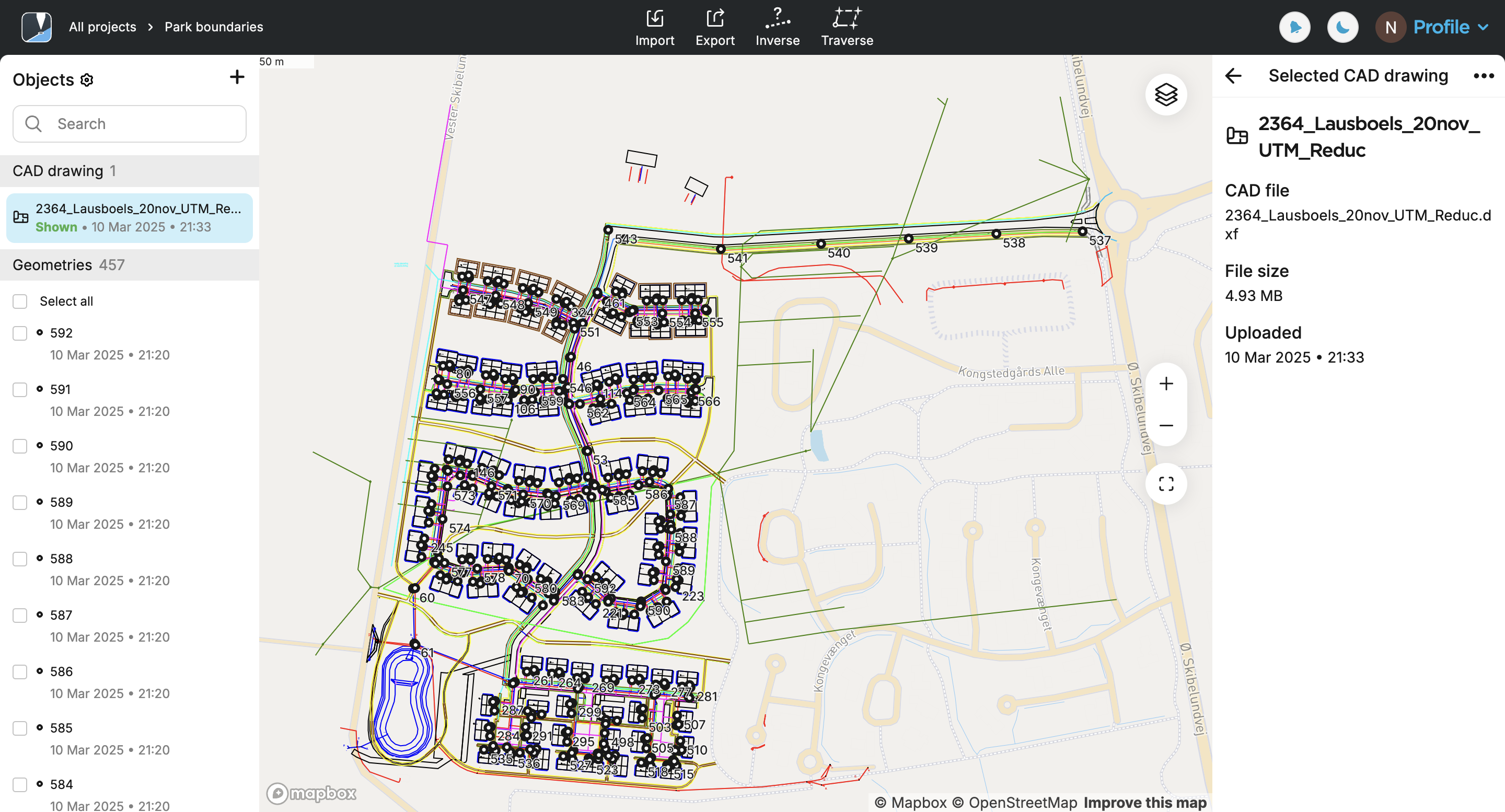
Agora, você pode acessar seu desenho CAD no aplicativo Emlid Flow.
Ao importar um novo arquivo CAD, ele aparece na parte superior da lista de objetos e fica imediatamente visível. O aplicativo o adiciona automaticamente à visualização do mapa. Você pode alterar sua visibilidade posteriormente na lista de objetos e, em seguida, alterar a visualização padrão do mapa clicando em Save new default (Salvar novo padrão) ou Reset (Redefinir) na parte superior esquerda do mapa. Procure uma descrição mais detalhada das predefinições de visualização de mapa no guia Criar ou importar projeto.
Acesso ao desenho CAD no Emlid Flow
Depois de carregar o desenho CAD em seu projeto no Emlid Flow 360, os dados serão sincronizados e o desenho aparecerá automaticamente na lista de objetos no aplicativo Emlid Flow.
Antes de começar a fazer a locação dos objetos, certifique-se de que o rover Reach tenha uma conexão RTK estabelecida e o status FIX.
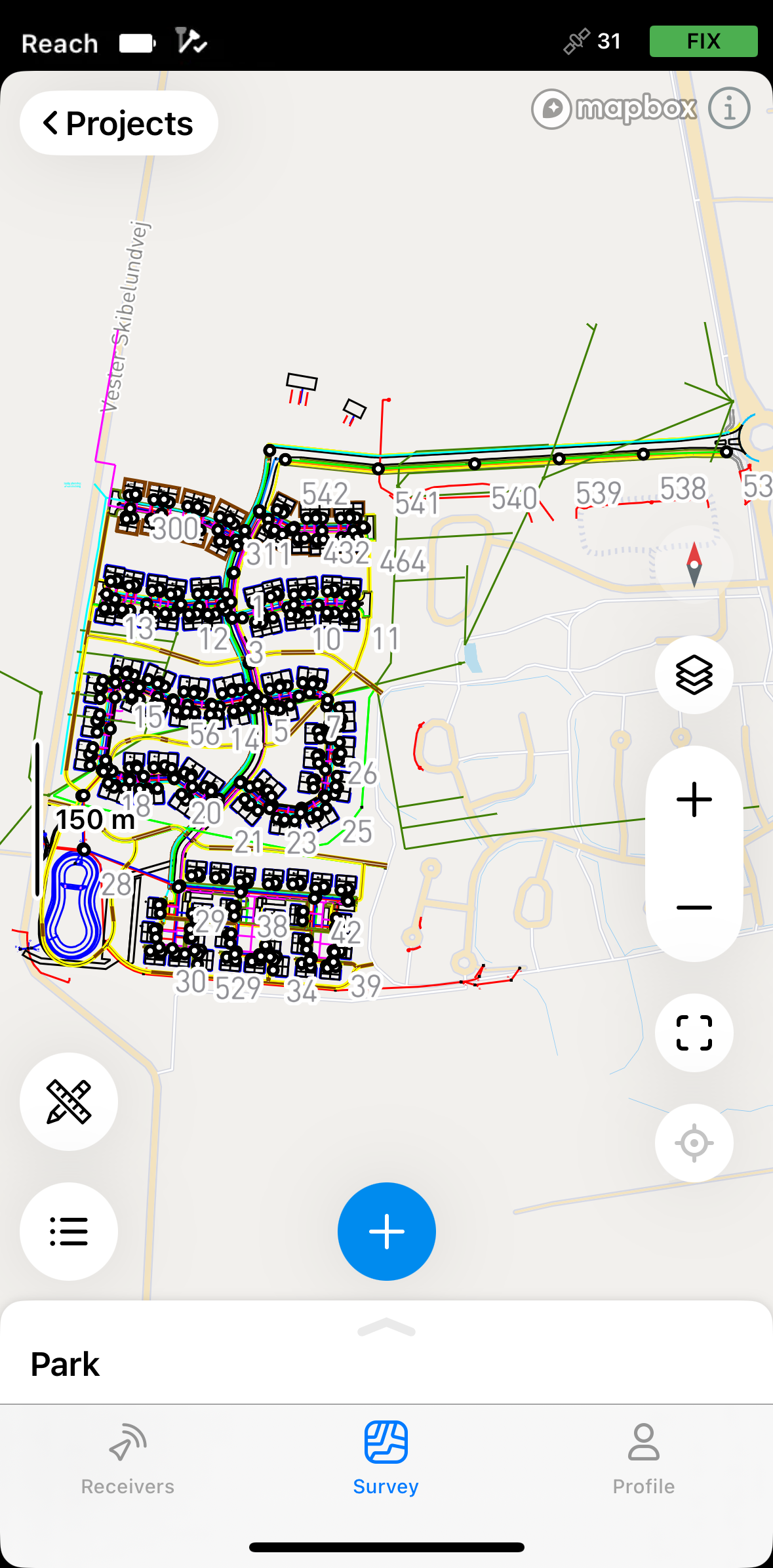
As geometrias estão disponíveis para locação somente quando o desenho CAD está ativo. Para ativar ou ocultar um desenho da lista de objetos, toque no ícone do olho.
As geometrias curvas, como círculos ou arcos, são convertidas em polilinhas.
Para a locação, siga os fluxos de trabalho abaixo, dependendo do tipo de geometria.
Locação de pontos, vértices de linhas e referências de blocos
A ferramenta de locação tem dois modos que você pode escolher ao navegar até o ponto que deseja locar:
Por direção
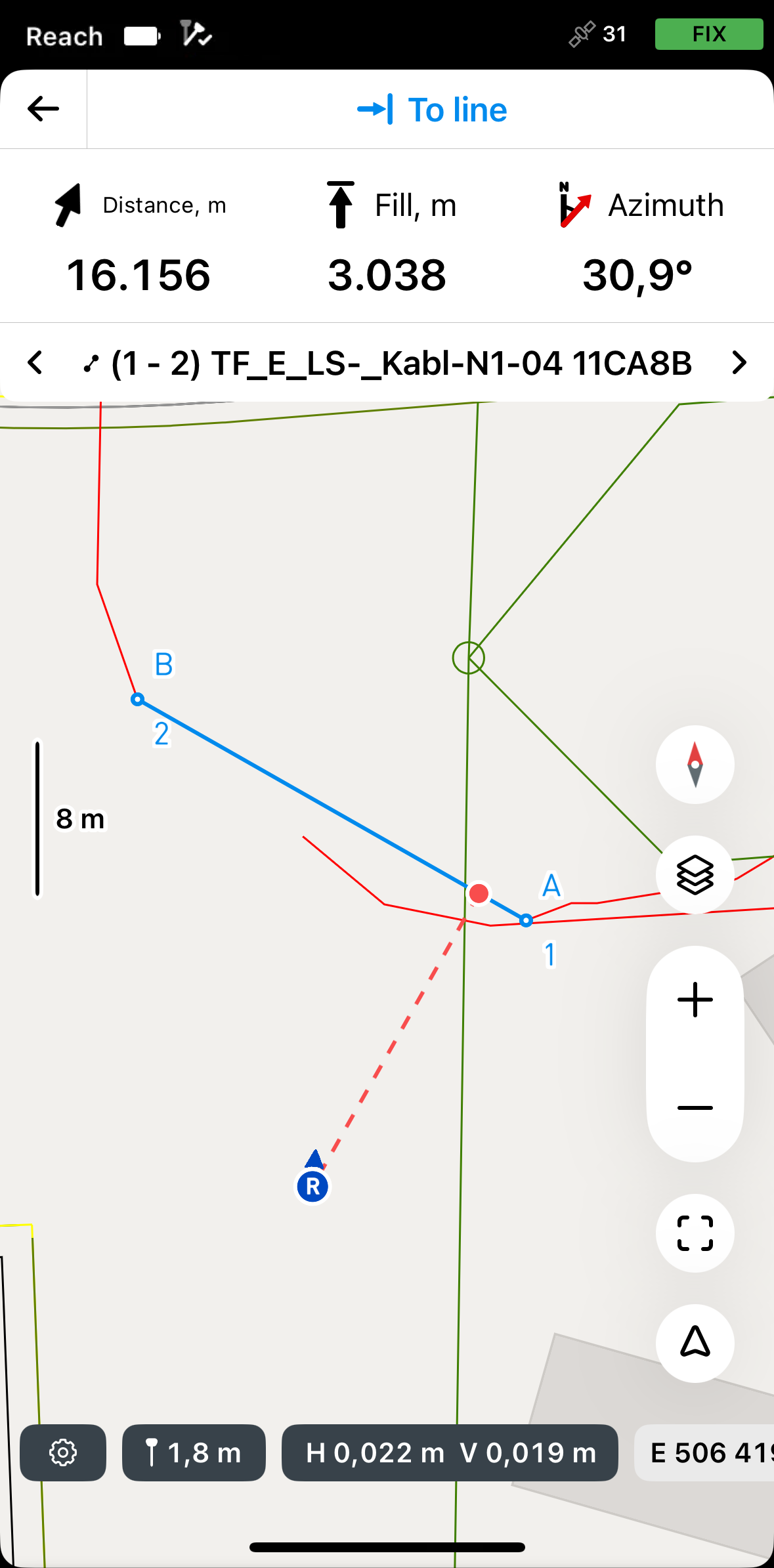
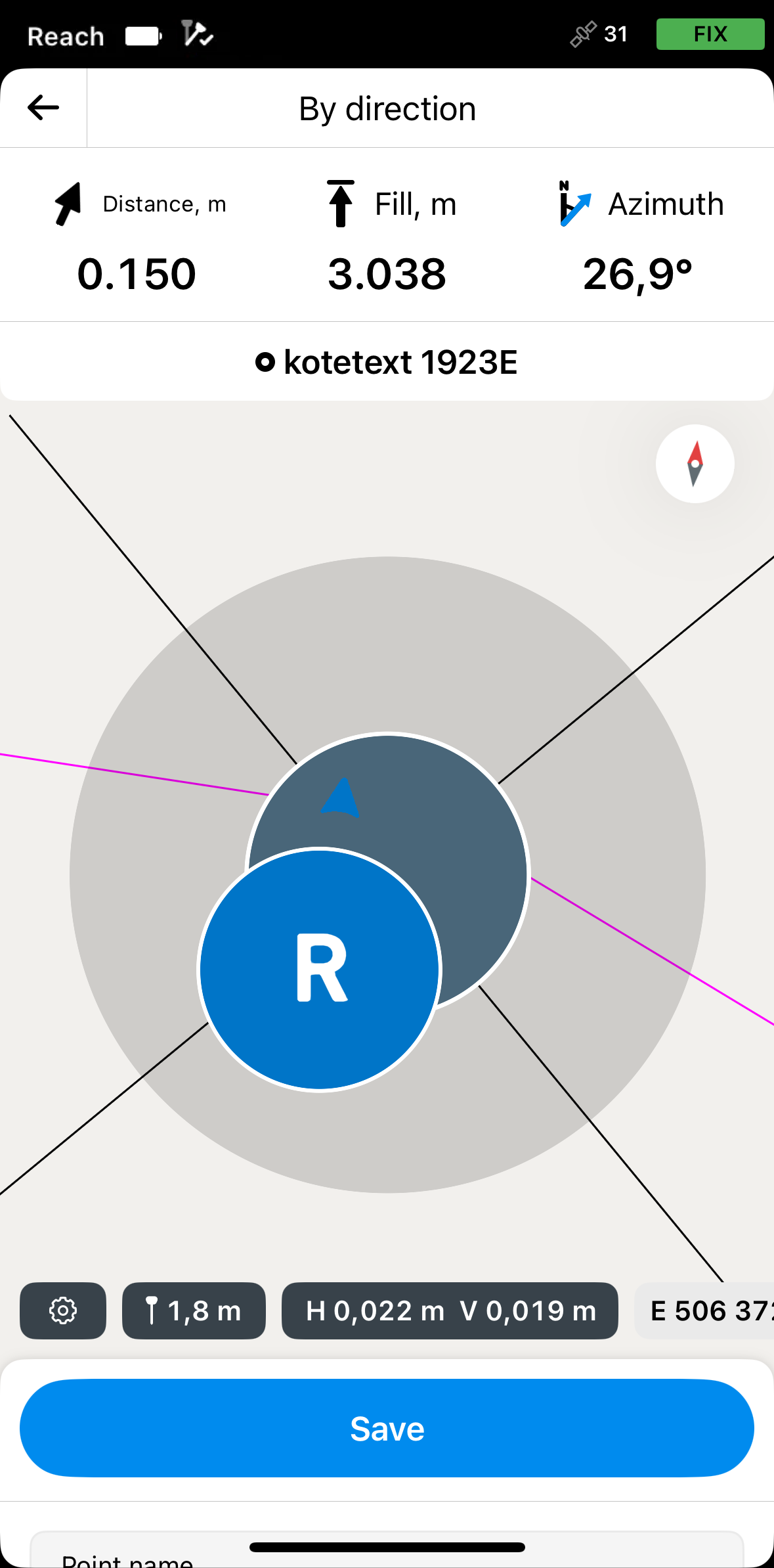
Nesse modo, o rover está sempre centralizado no mapa, e o mapa gira de modo que a direção seja sempre para frente. A placa de locação mostra a distância e apresenta o azimute, que indica a direção do rover até o ponto projetado em uma linha. Esse é o modo padrão e é indicado pela seta no botão Mode no canto inferior direito da tela.
Se estiver usando um modelo de receptor Reach diferente do Reach RS3, caminhe um pouco com ele para orientá-lo.
Por distância
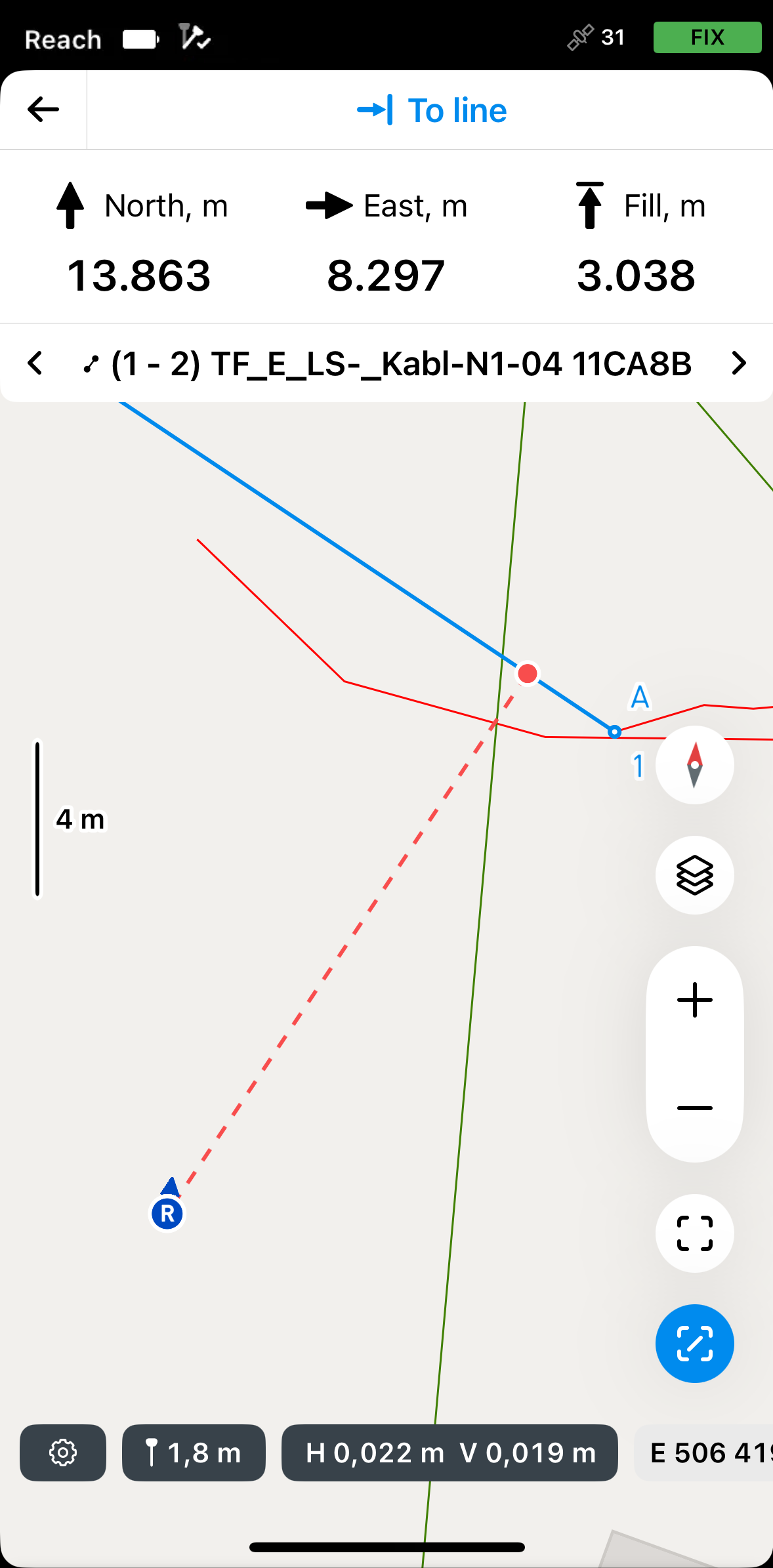
Nesse modo, o rover não está centralizado no mapa e a placa de locação mostra a direção separando-a em direções Norte/Sul e Leste/Oeste e as distâncias correspondentes do rover até o ponto-alvo na linha. Este modo é indicado pela linha no quadrado do botão Mode (Modo) no canto inferior direito da tela.
Para locar uma referência de bloco no desenho CAD, siga os passos abaixo:
-
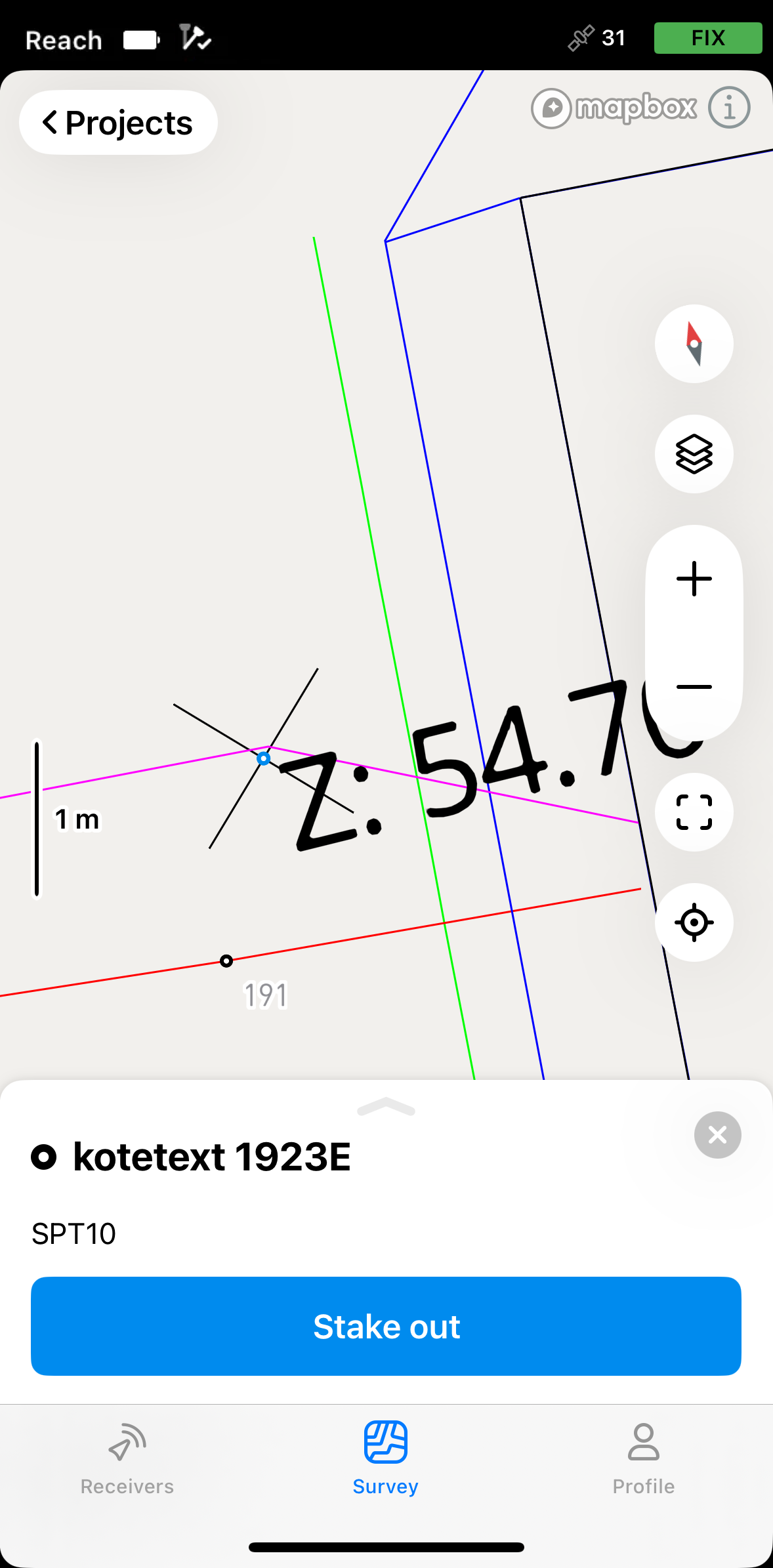
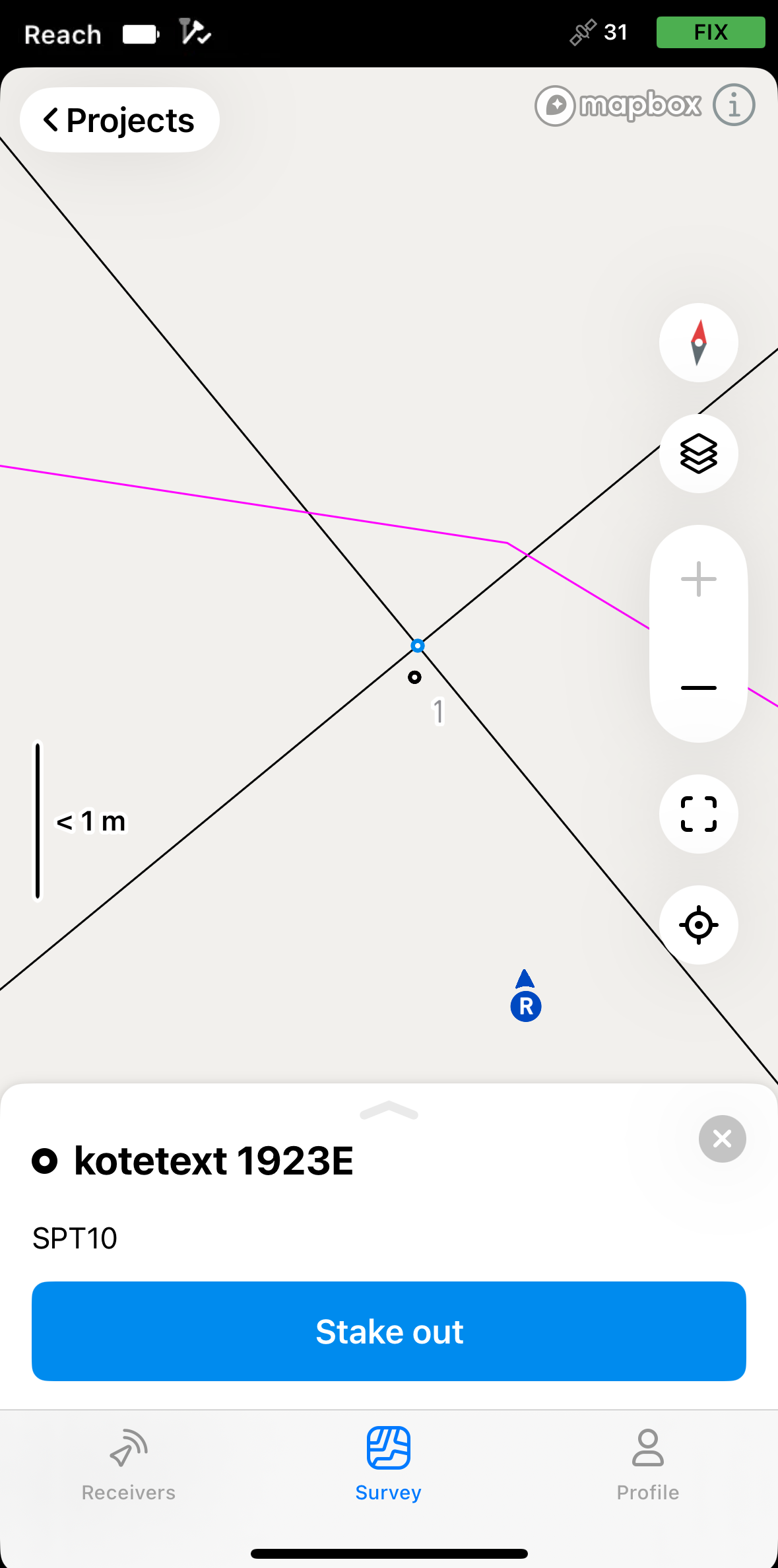
Toque na referência do bloco que você deseja locar no mapa. Você verá o ponto central destacado em azul.
noteAs geometrias de desenho CAD só podem ser acessadas pelo mapa.
-
Toque no botão Locação.
-
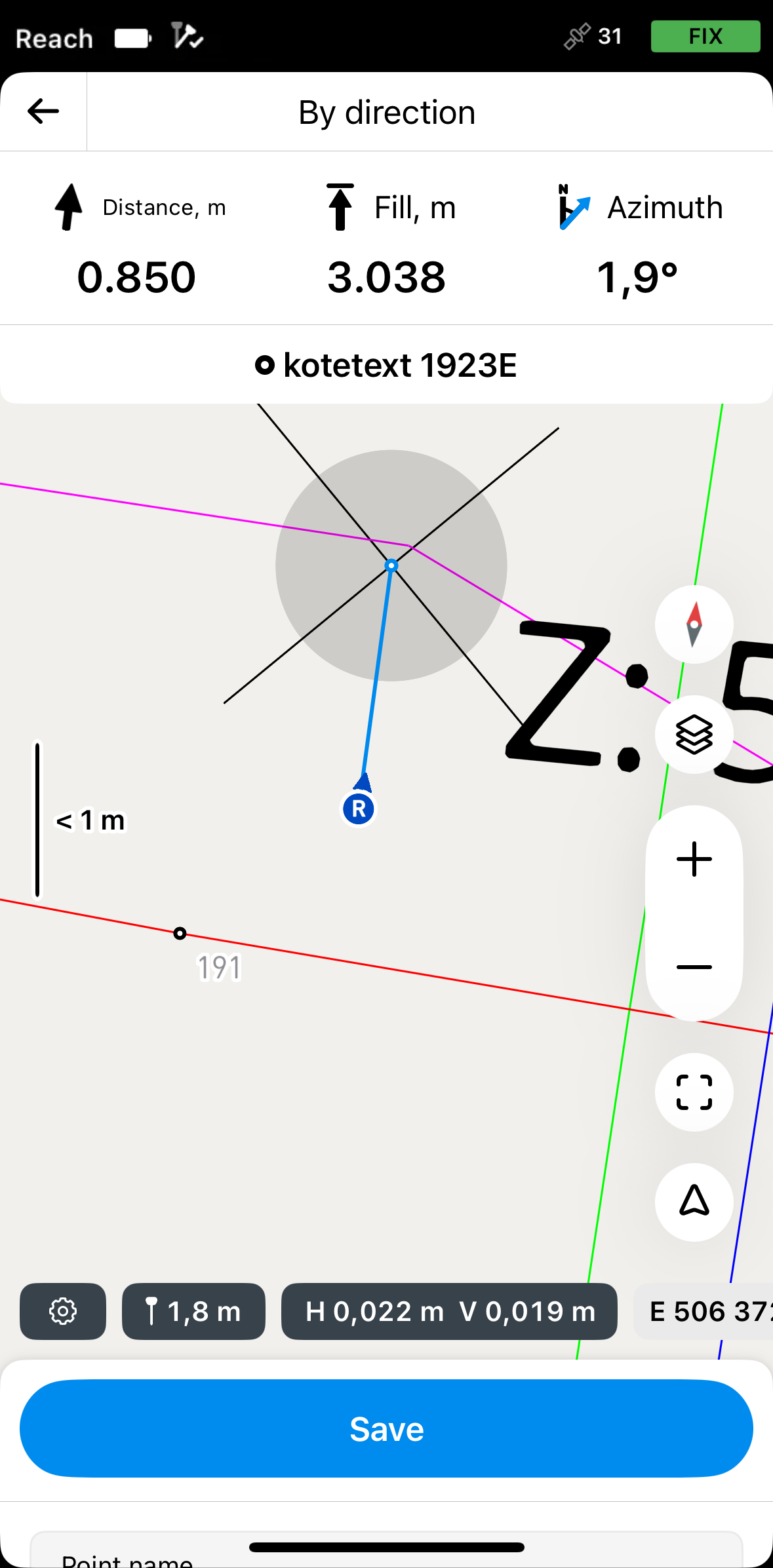
Mova seu Reach na direção do ponto. Quando você se aproxima, o mapa aumenta automaticamente o zoom.
 note
noteAs setas de direção na placa de locação podem ajudar você a navegar até ao ponto.
-
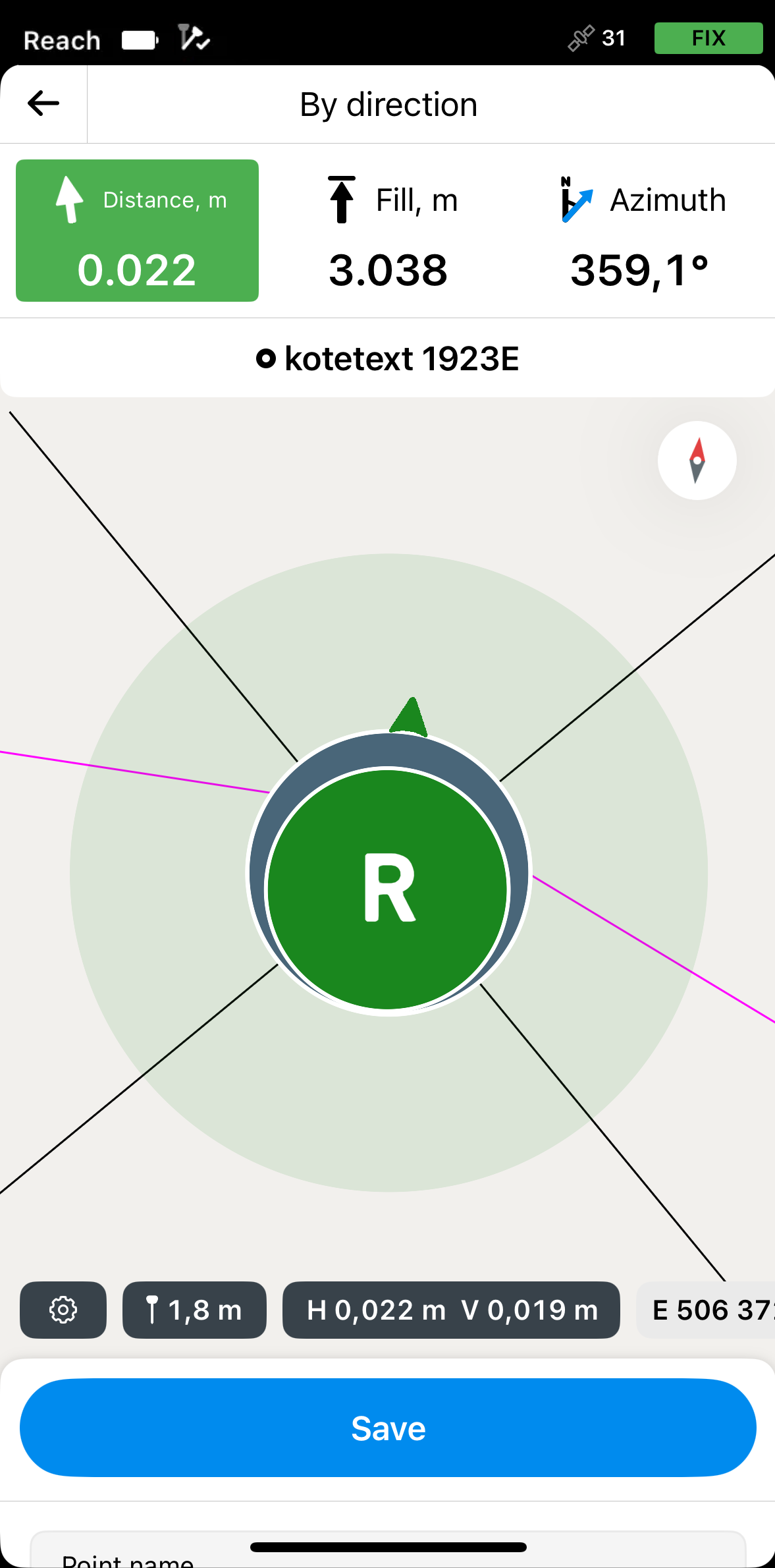
Mova seu Reach de modo que o alvo fique verde, mostrando que seu Reach está a menos de 2,5 cm (0,08 pés) do ponto que você está marcando.
 note
noteCertifique-se de que o bastão não esteja inclinado se você usar um modelo de receptor Reach diferente do Reach RS3.
-
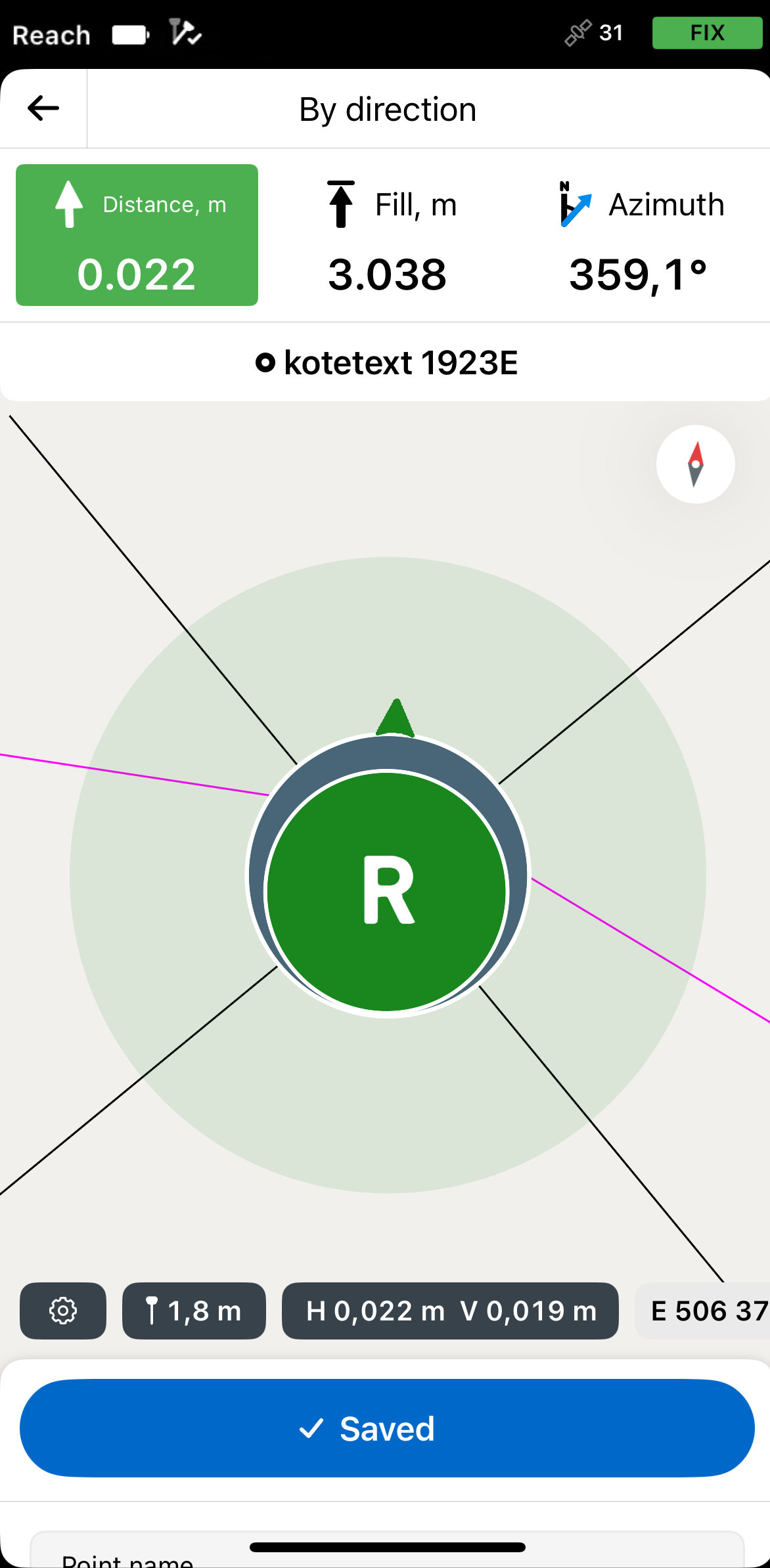
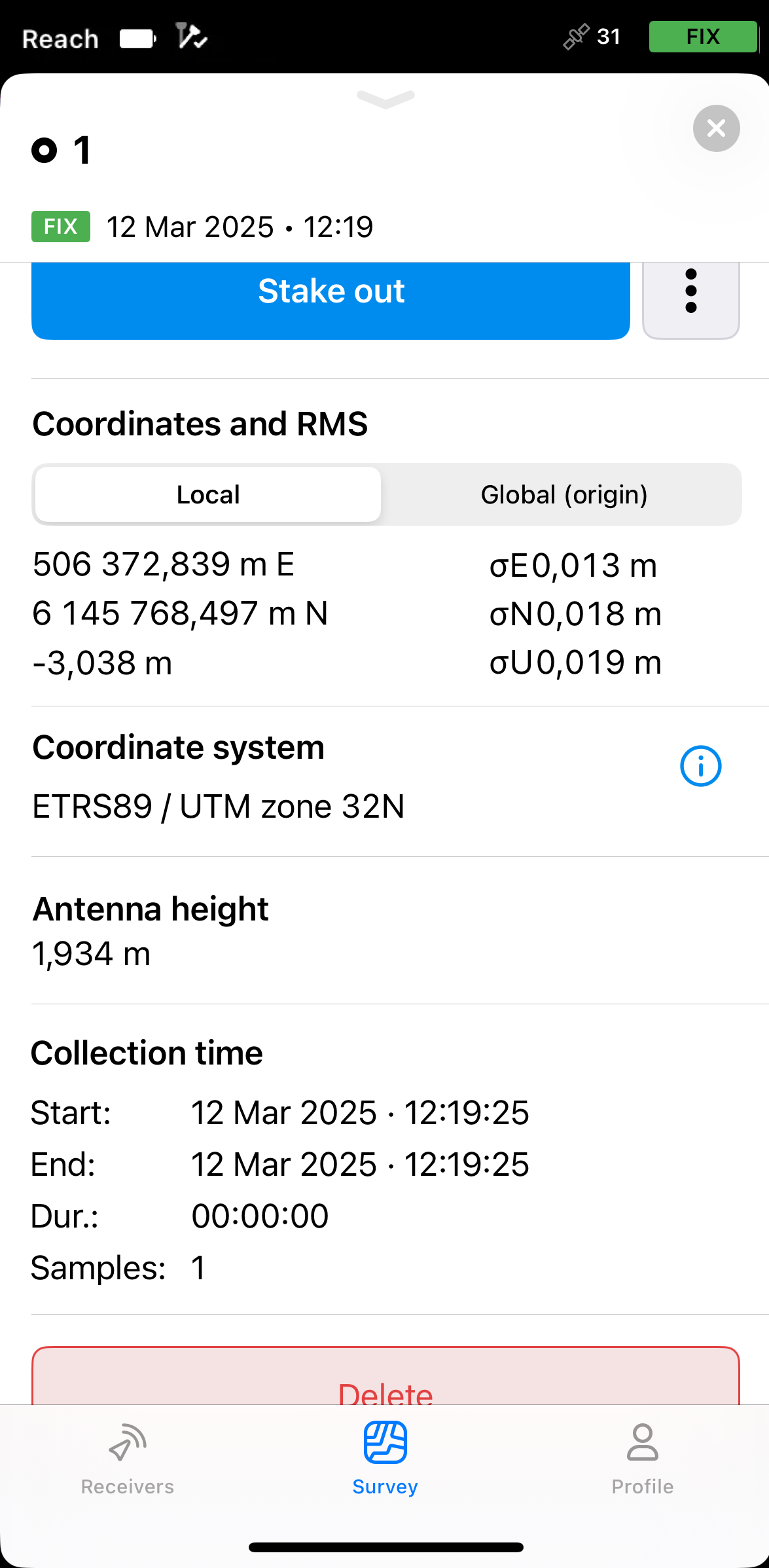
Toque em Salvar. O ponto salvo aparecerá no mapa como um ponto padrão e receberá um número ordinal. Para visualizar suas informações, toque no ponto e deslize a gaveta para cima.
noteO ponto salvo é independente do desenho CAD e é armazenado no projeto.
-
Toque no botão Voltar da placa de locação para concluir a locação da referência do bloco. Selecione outra geometria no mapa para locação e repita os passos.
Locação de linhas, polígonos e seus segmentos
O fluxo de trabalho para a locação de linhas, polígonos e seus segmentos é o mesmo. Este guia demonstra o processo usando uma linha de um desenho CAD como exemplo.
-
Selecione o modo de locação de linha
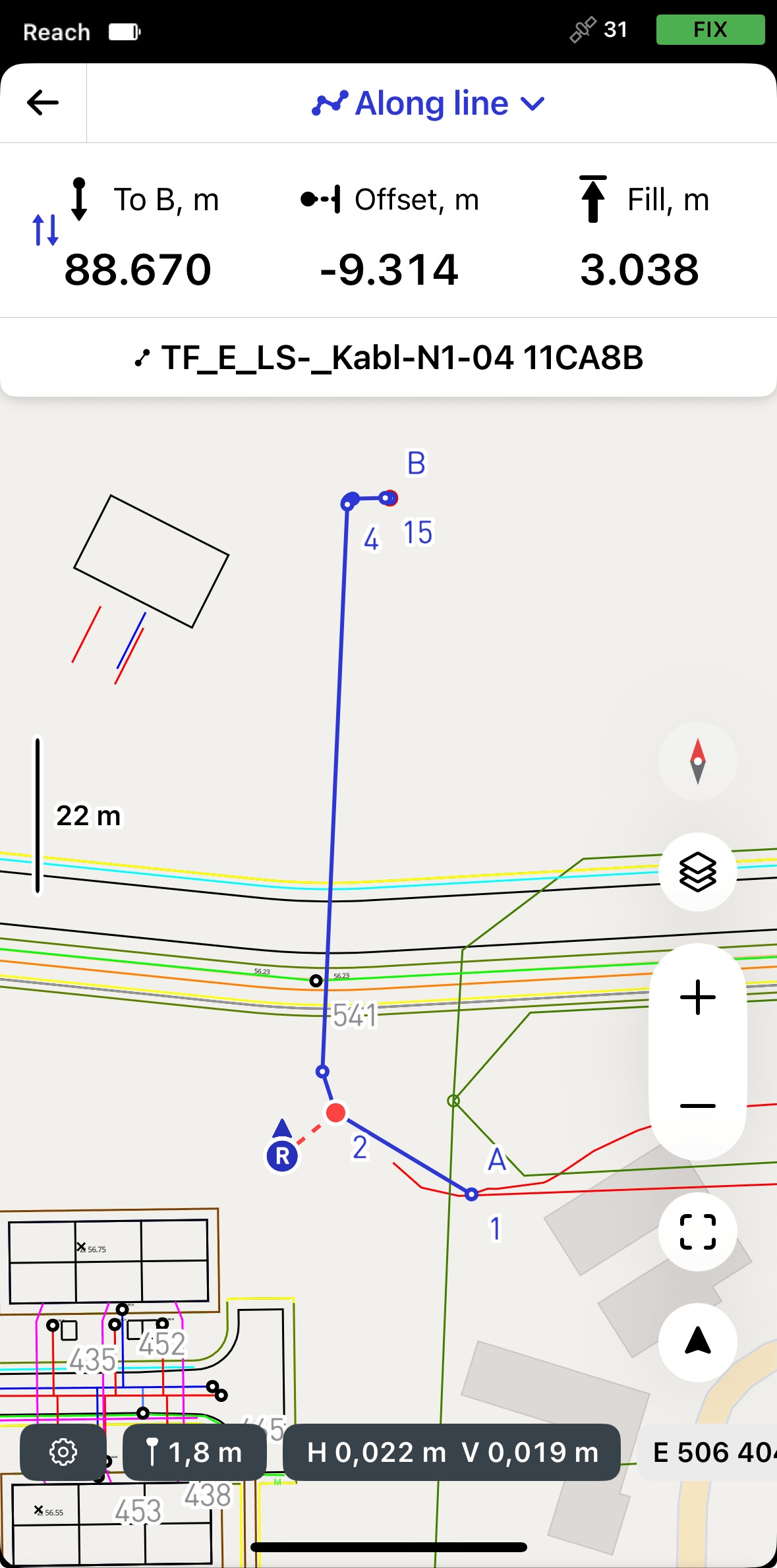
Neste guia, usamos o modo Along line (Ao longo da linha), que permite locar a linha completa com distância 3D, deslocamento e valores de corte/preenchimento. Esse modo é ativado por padrão. Para saber mais sobre outros modos, consulte o guia Locação de linhas.
-
No Emlid Flow, abra seu projeto.
-
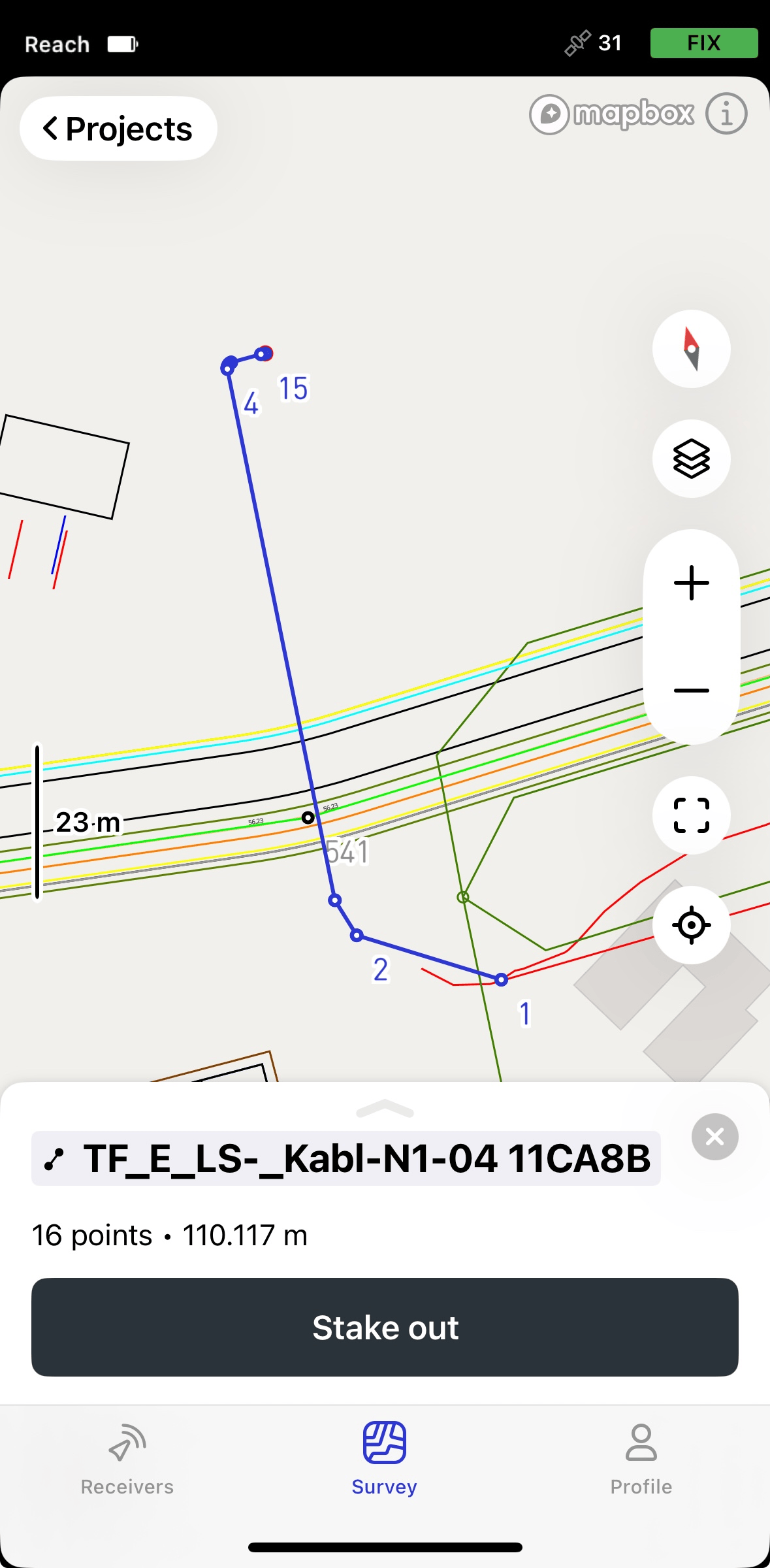
Escolha uma linha no mapa ou na lista. A linha selecionada será realçada em azul no mapa.
-
Toque no botão Locação. O modo Along line (Ao longo da linha) é aplicado por padrão. A linha receberá os rótulos A e B nos pontos inicial e final.
 note
noteO Emlid Flow lembra o último modo usado. Se você tiver usado anteriormente a ferramenta de locação de linha e um modo diferente estiver ativo, toque na parte superior da placa de locação ou nas configurações de levantamento para acessar o menu com todos os modos disponíveis e, em seguida, selecione Along line (Ao longo da linha).
-
Toque na seção To B (Para B) para escolher o final da linha a partir da qual a vigilância começará.