Locação de linhas
Desbloqueie o conjunto completo de recursos para levantamentos topográficos, de implantação e as-built
Este guia mostra como fazer a locação das linhas para encontrar a sua posição real no terreno utilizando o Emlid Flow.
Visão geral
A locação é uma ferramenta de levantamento no Emlid Flow que permite encontrar a posição real no terreno dos objetos do seu projeto.
A ferramenta fornece dois tipos de orientação, dependendo do modelo do receptor Reach:
- Orientação baseada em mapa, que indica sua posição em relação à linha de destino com um vetor direcional no mapa e fornece instruções em tempo real, incluindo valores de distância, deslocamento e corte e preenchimento, para guiá-lo com precisão até o local correto.
- Orientação de realidade aumentada (AR), que sobrepõe a linha de destino na visualização da câmera ao vivo e fornece contexto do mundo real, incluindo distância, deslocamento e valores de corte e preenchimento, para guiá-lo com precisão ao local correto. Esse tipo está disponível somente para o modelo Reach RS4 Pro.
Usando a locação de linha, você pode fazer o seguinte:
- Coleta de dados precisos sobre alinhamentos, como linhas centrais de estradas, rotas de tubulações e corredores de serviços públicos
- Colocação de estacas em intervalos específicos ao longo dos alinhamentos
- Aplicação de deslocamentos horizontais a partir de um intervalo especificado dos alinhamentos de referência
Escolha do modo de locação de linha
A ferramenta de locação de linha tem quatro modos:
Atualmente, a locação com AR no Reach RS4 Pro suporta apenas os modos Along lines (Ao longo da linha) e By intervals & offsets (Por intervalos e deslocamentos). Consulte a seção Locação de linhas com AR para obter mais detalhes.
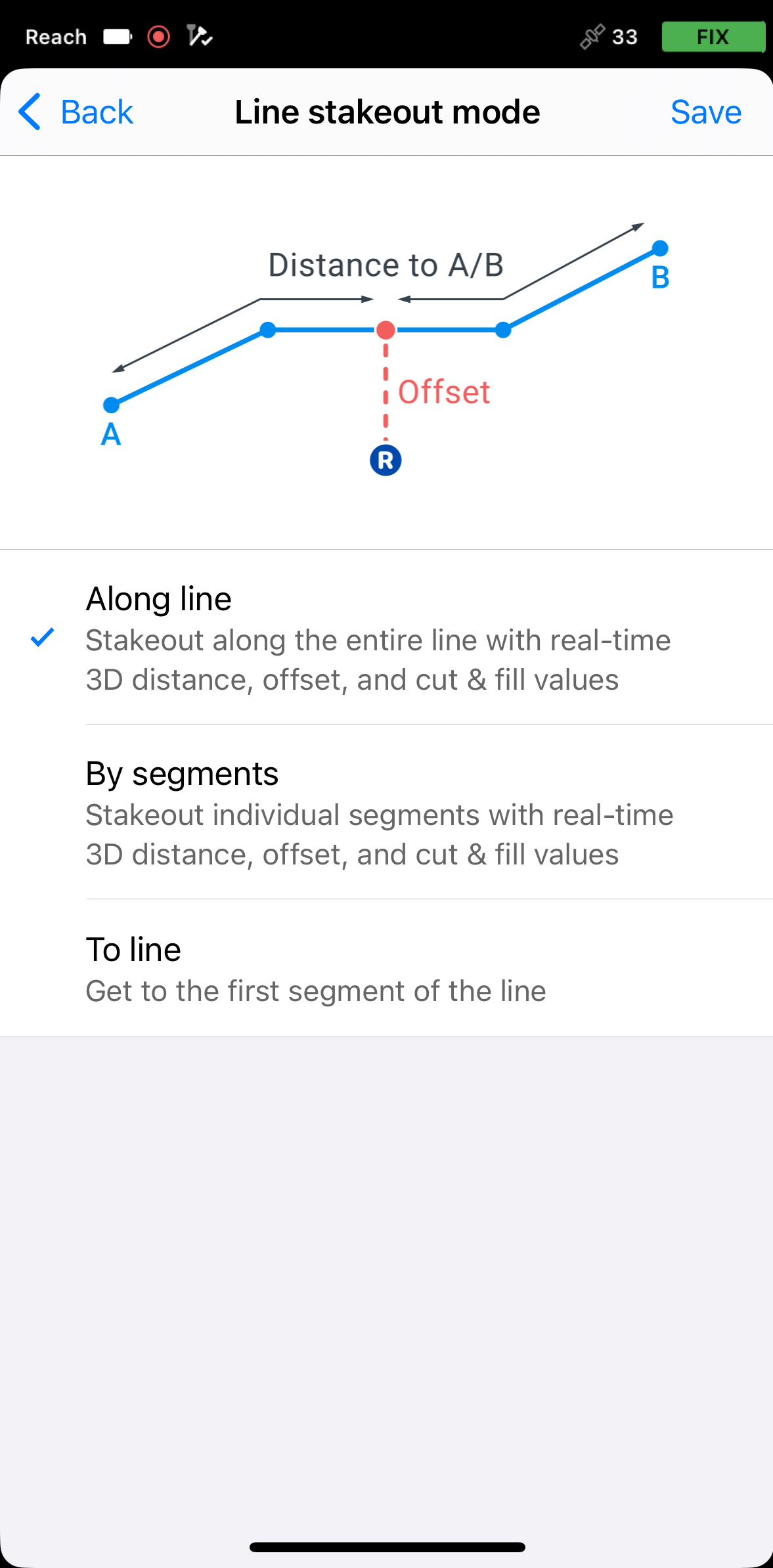
Ao longo da linha
Nesse modo, você pode locar toda a linha com distância 3D, deslocamento e valores de corte e preenchimento. Ele é ativado por padrão.
Por segmentos
Nesse modo, você pode locar segmentos individuais com distância 3D, deslocamento e valores de corte e preenchimento.
Para a linha
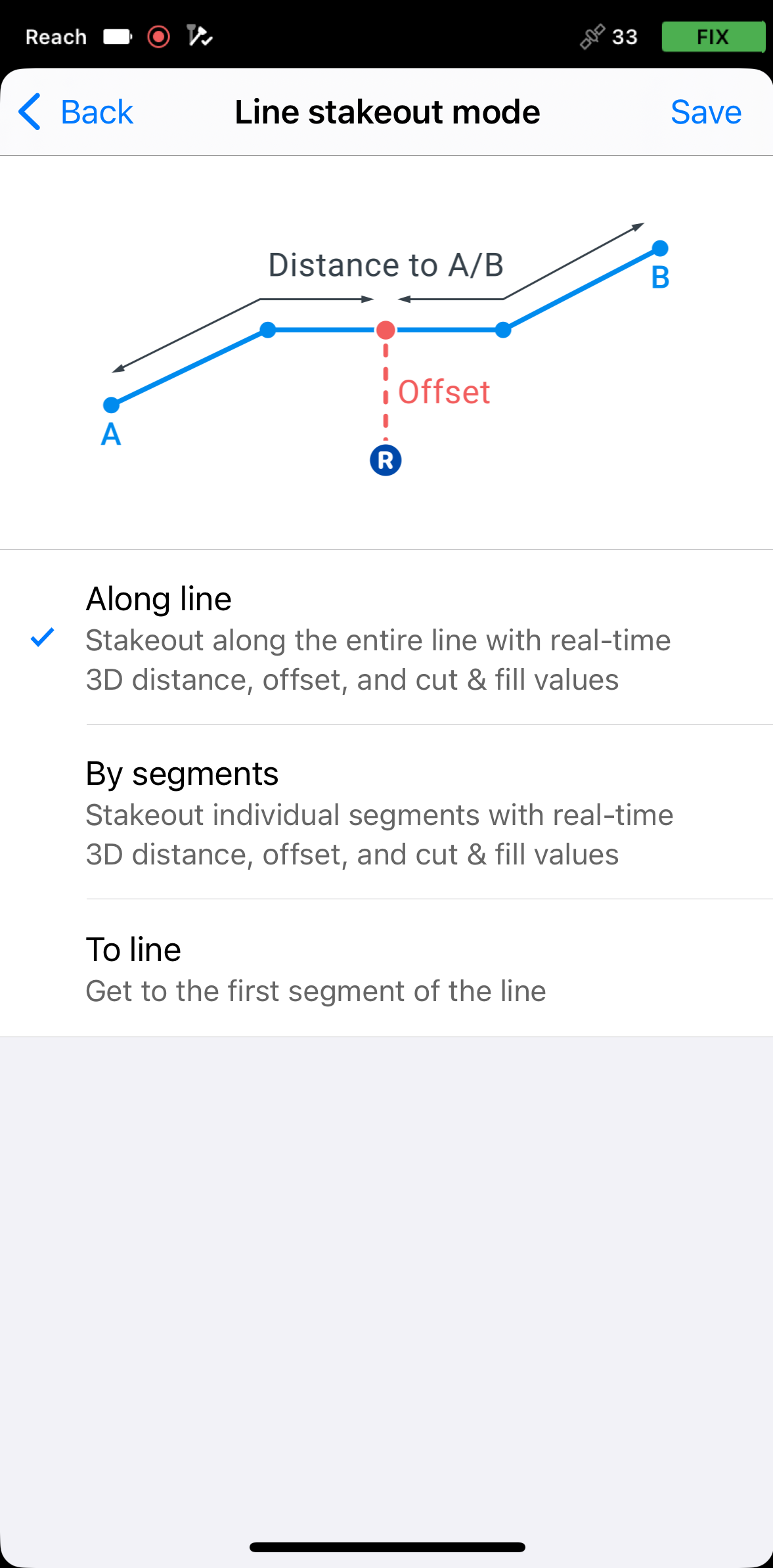
Nesse modo, você pode receber orientação sobre a localização de uma linha, polígono ou segmento no site. Você também pode selecionar o primeiro ponto da linha e locá-lo separadamente para alcançar a posição inicial com mais facilidade.
Por intervalos e deslocamentos
Nesse modo, você pode locar pontos ao longo de uma linha, polígono ou segmento em intervalos predefinidos, ou seja, locá-los com encadeamento. Você também pode aplicar deslocamentos horizontais e verticais para deslocar cada ponto em relação à geometria da linha original.
Locação com orientação baseada em mapas
Locação baseada em mapas usando o modo Ao longo da linha
Para locar a linha inteira usando o modo Along line (Ao longo da linha), faça o seguinte:
-
No Emlid Flow, abra seu projeto.
-
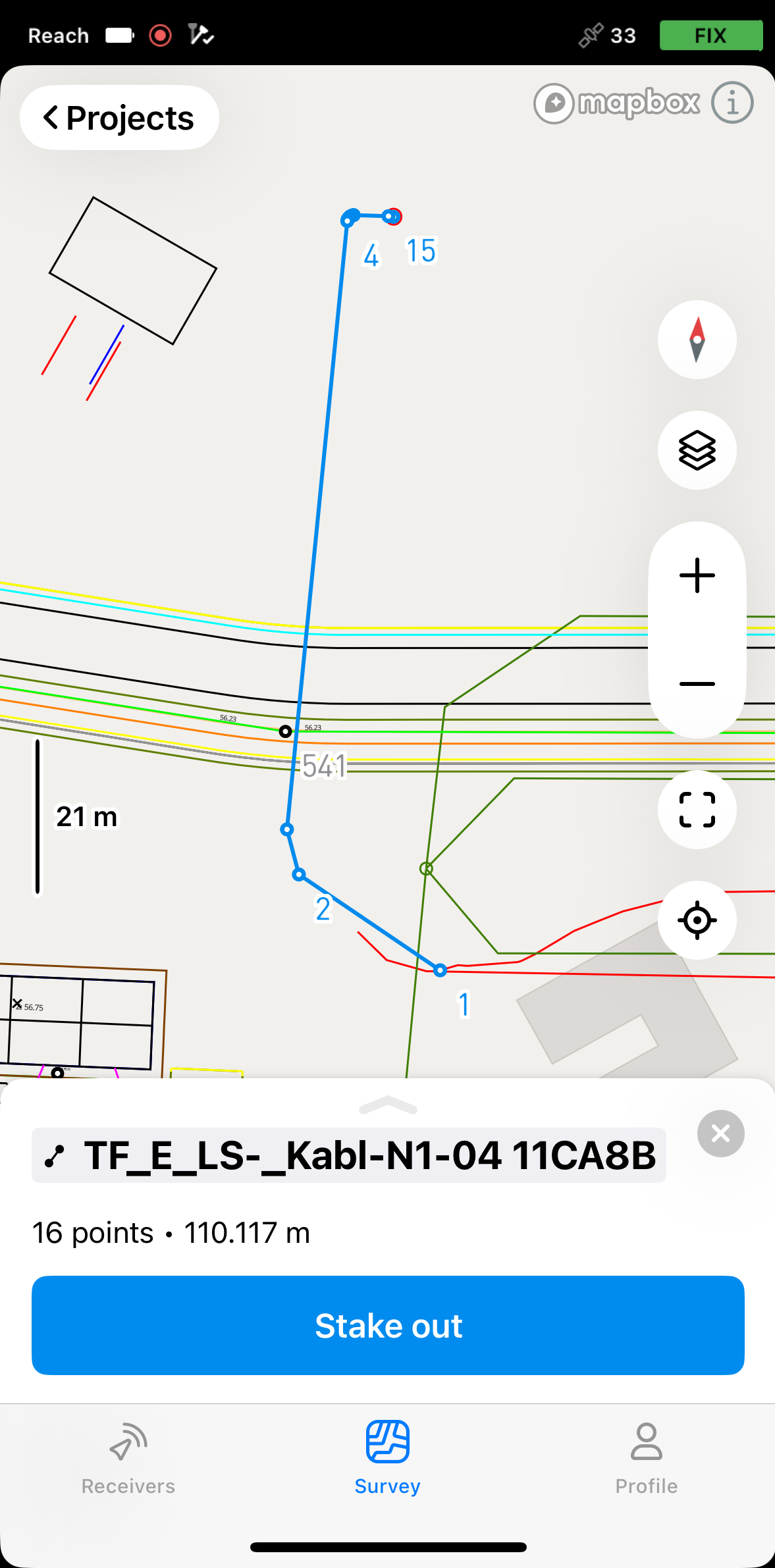
Escolha uma linha no mapa ou na lista. A linha selecionada será realçada em azul no mapa.
-
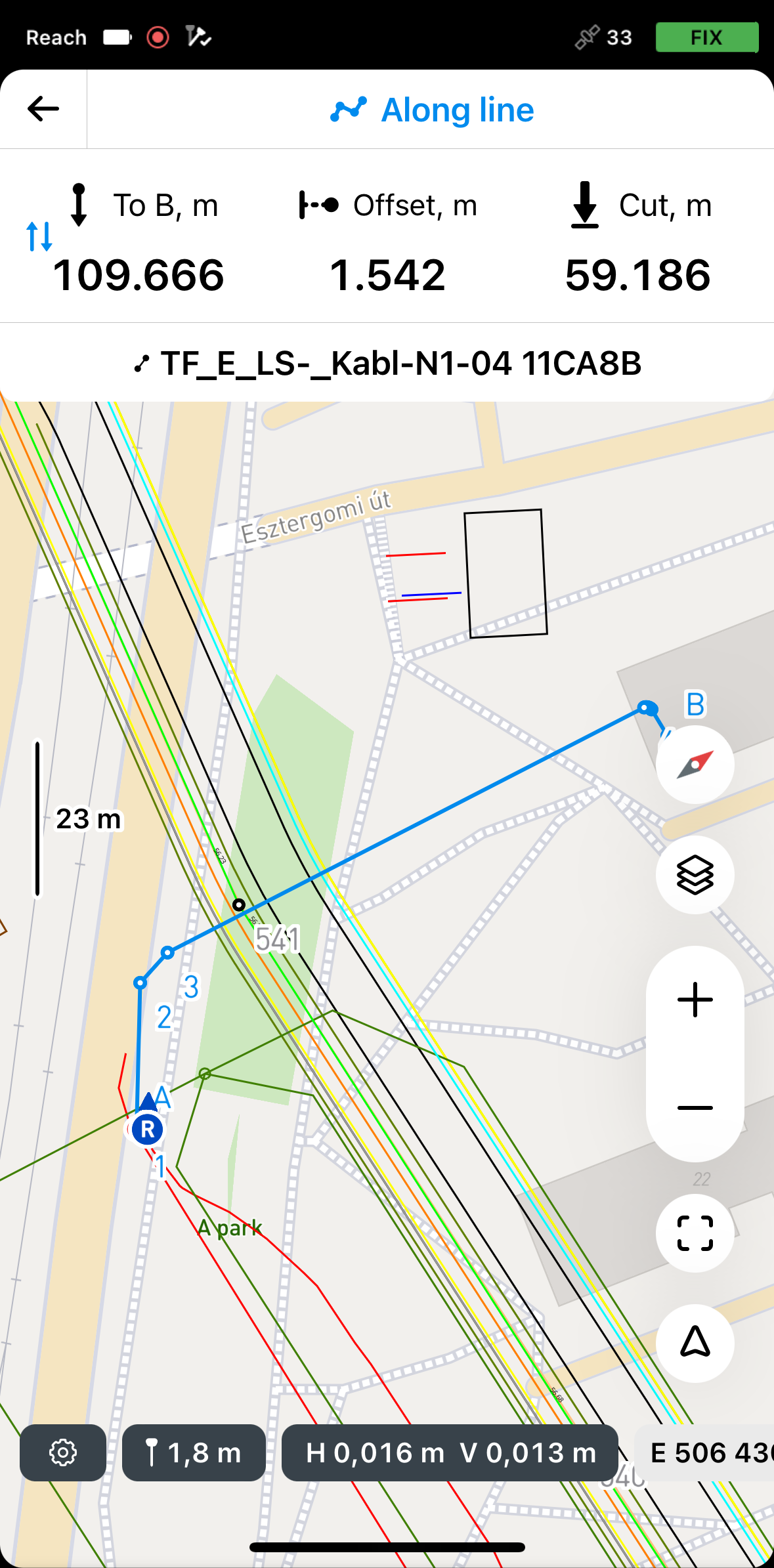
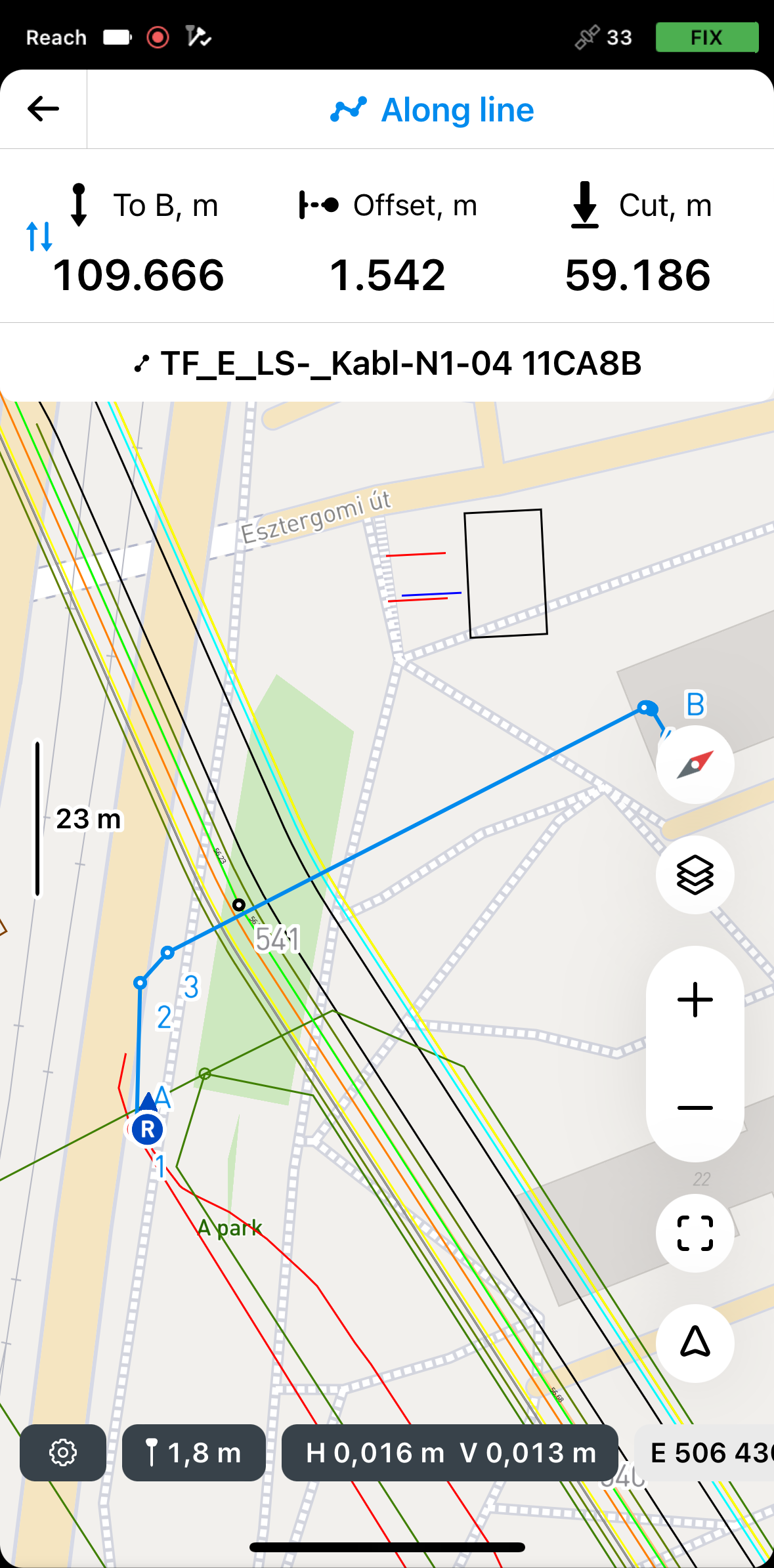
Toque no botão Locação. O modo Along line (Ao longo da linha) é aplicado por padrão. A linha receberá os rótulos A e B nos pontos inicial e final.
 note
noteO Emlid Flow lembra o último modo usado. Se você tiver usado anteriormente a ferramenta de locação de linha e um modo diferente estiver ativo, toque na parte superior da placa de locação ou nas configurações de levantamento para acessar o menu com todos os modos disponíveis e, em seguida, selecione Along line (Ao longo da linha).
tipA placa de locação exibe a direção do deslocamento usando valores positivos e negativos. Um valor negativo aparece quando o rover está posicionado no lado esquerdo da linha e um valor positivo quando está no lado direito. Além disso, o ícone de deslocamento muda para refletir a posição do rover em relação à linha.
-
Toque na seção To B (Para B) para escolher o final da linha a partir da qual a vigilância começará.
-
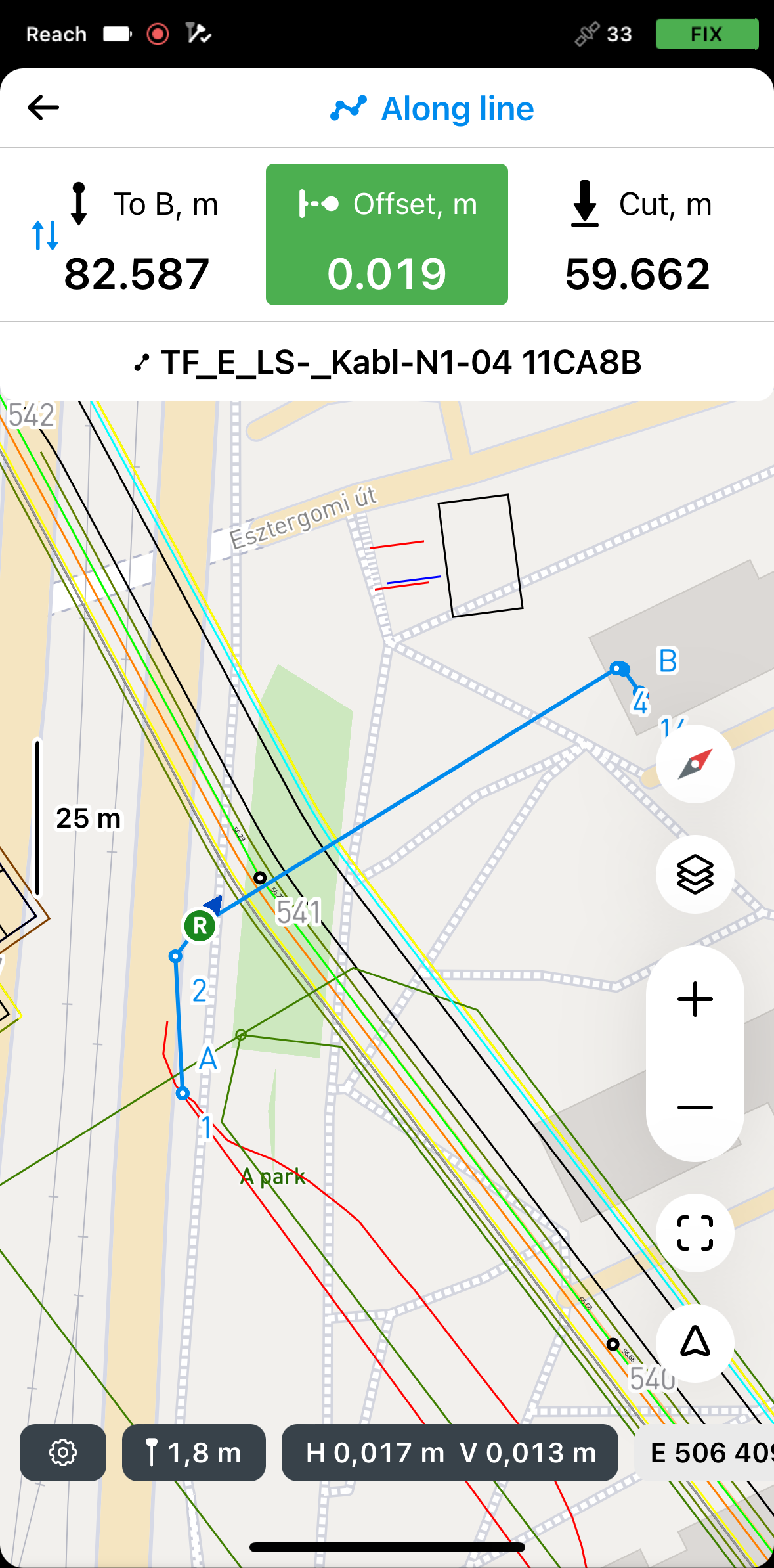
Mova o Reach de modo que a seção Deslocamento fique verde, mostrando que o Reach está a menos de 2,5 cm (0,08 pés) de distância da linha que você está locando.
 note
noteCertifique-se de que o bastão não esteja inclinado se você usar um modelo de receptor Reach diferente do Reach RS3.
-
Observando a seção Offset (Deslocamento), verifique se a linha está definida de acordo com o projeto.
tipVocê também pode locar uma linha com encadeamento observando a seção To A (Para A) ou To B (Para B).
-
Observando a seção Cut & Fill (Corte e preenchimento), verifique o valor da altura, se necessário.
-
Para concluir a locação da linha, toque no botão Voltar na placa Locação.
Quando terminar de fazer a locação da linha, você pode tocar em outra linha no mapa para iniciar uma nova locação ou tocar no botão Voltar para sair da ferramenta de locação de linha.
Locação baseada em mapas usando o modo Por segmentos
Para locar segmentos de uma linha ou polígono usando o modo By segments (Por segmentos), siga os passos abaixo:
-
No Emlid Flow, abra seu projeto.
-
Toque no botão Locação. O modo Along line (Ao longo da linha) é aplicado por padrão. O segmento receberá os rótulos A e B nos pontos inicial e final.
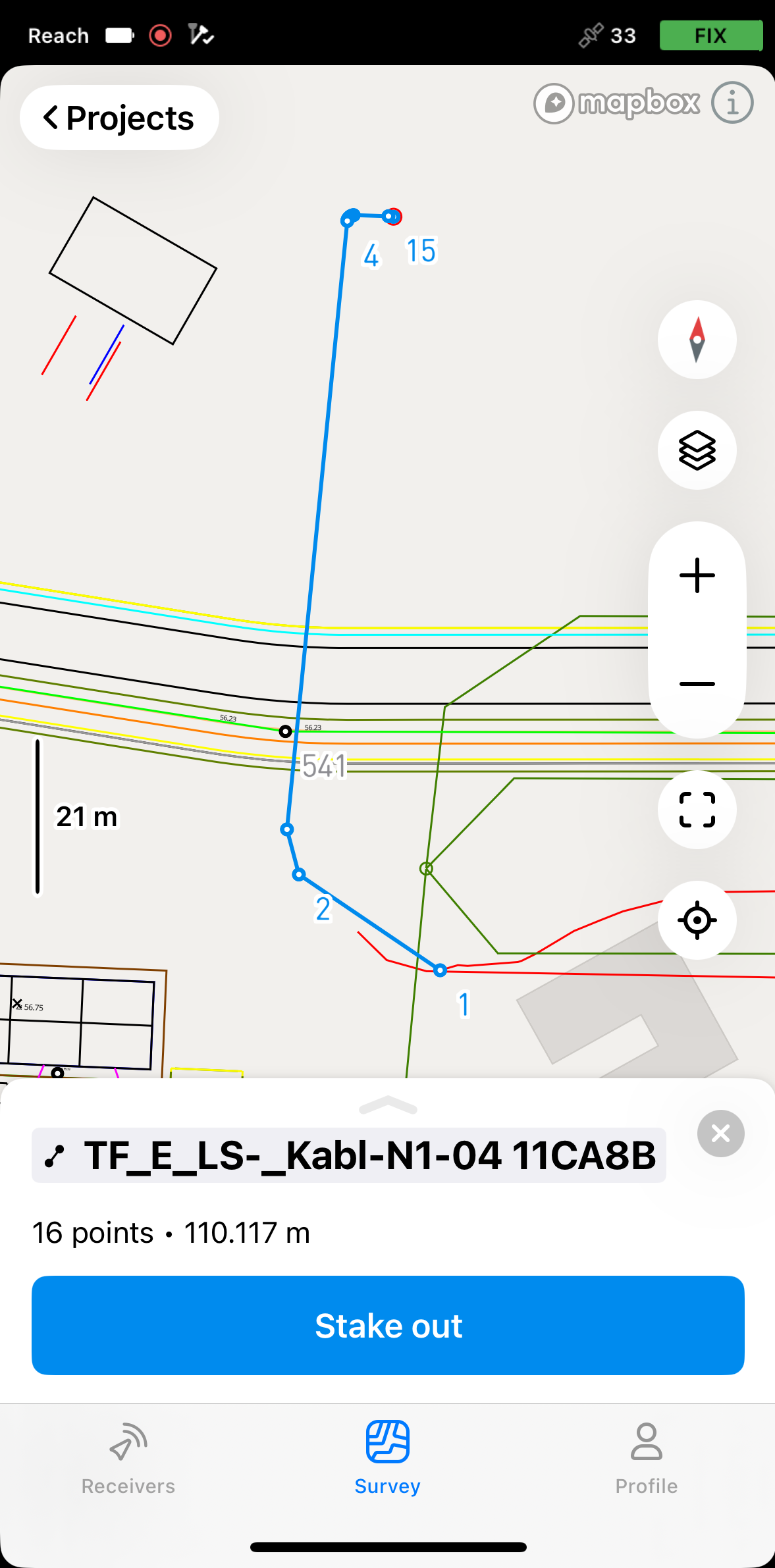
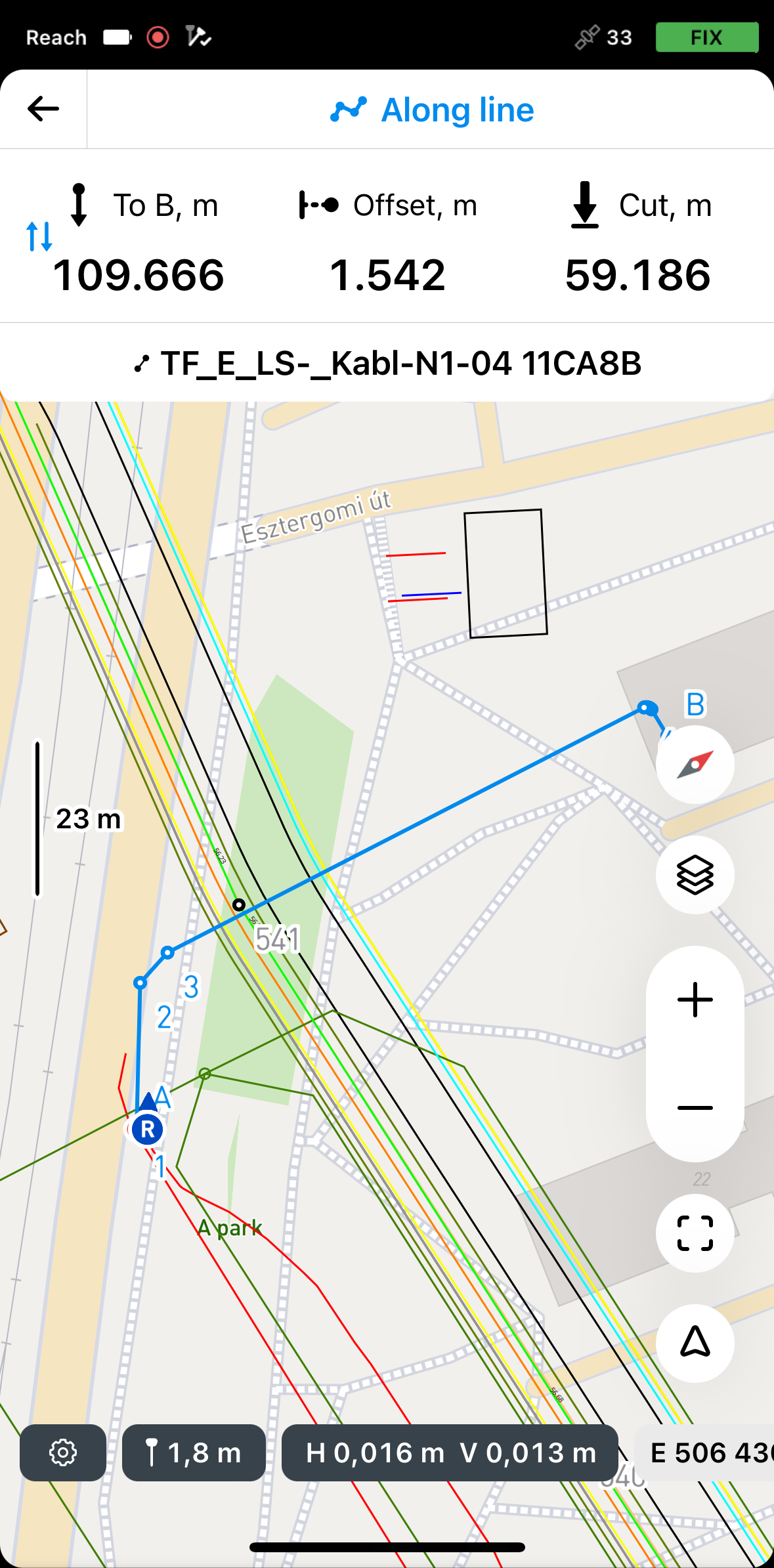 note
noteO Emlid Flow lembra o último modo usado. Se você já tiver usado a ferramenta de locação de linha e um modo diferente estiver ativo, toque na placa de locação para visualizar todos os modos disponíveis.
tipO Emlid Flow indica a direção do deslocamento usando valores positivos e negativos. A placa de locação exibe um deslocamento negativo quando o rover está do lado esquerdo da linha. Se o rover estiver à direita, o valor de deslocamento será positivo. Além disso, o ícone de deslocamento muda de acordo com a posição do rover para representar visualmente a direção.
-
Para acessar os modos, toque na placa de locação, selecione By segments (Por segmentos) e toque em Save (Salvar).
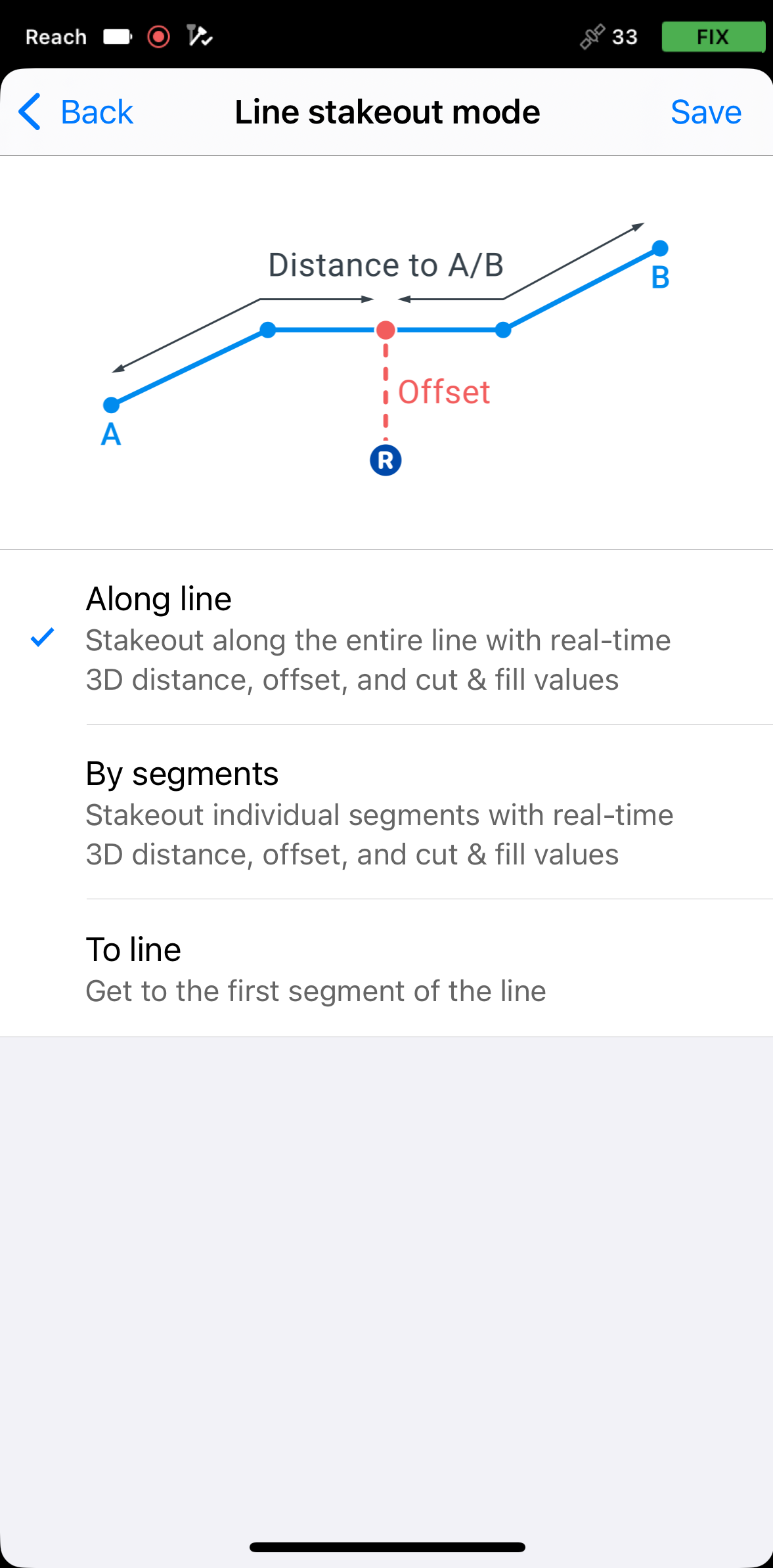
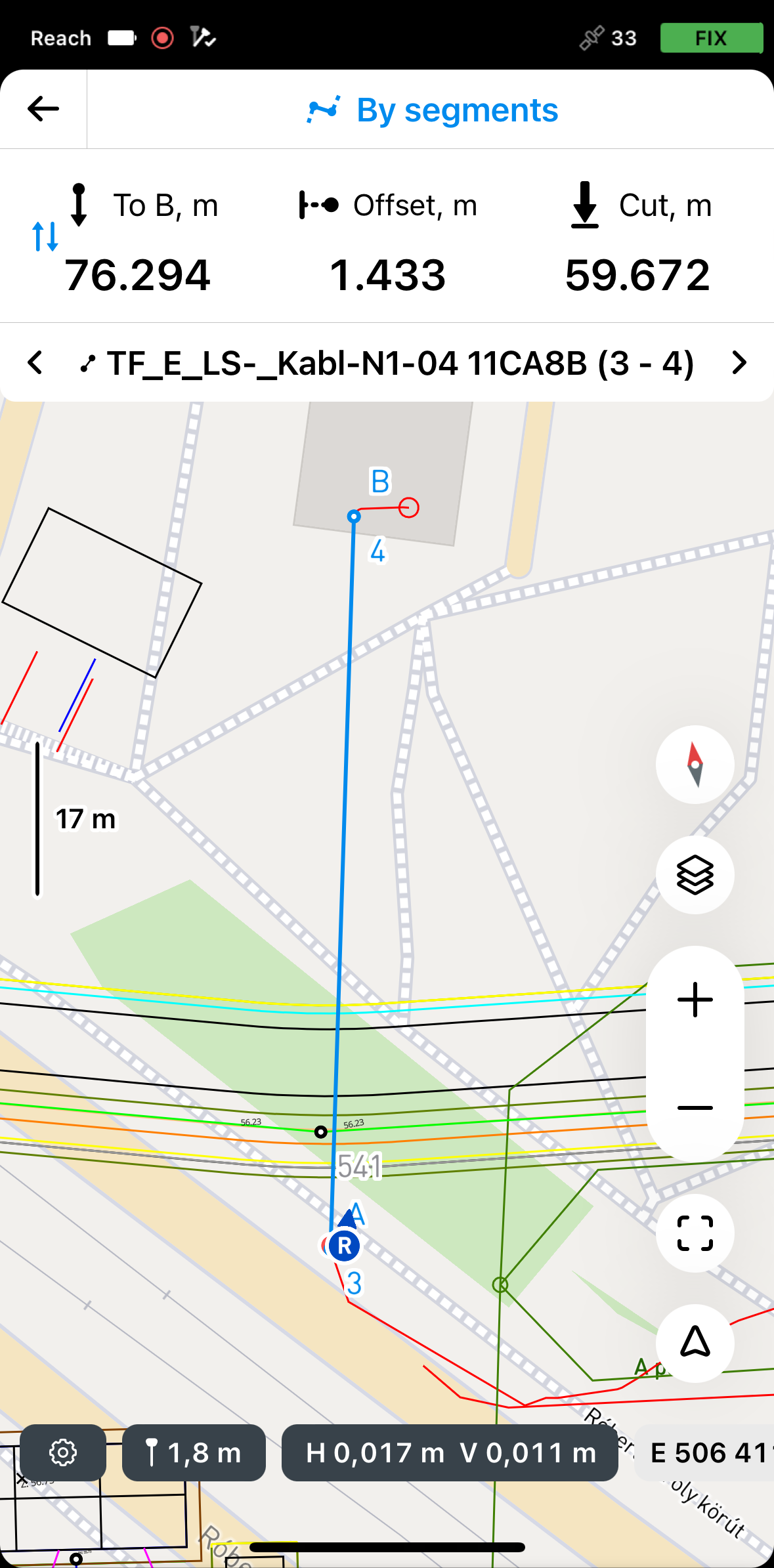
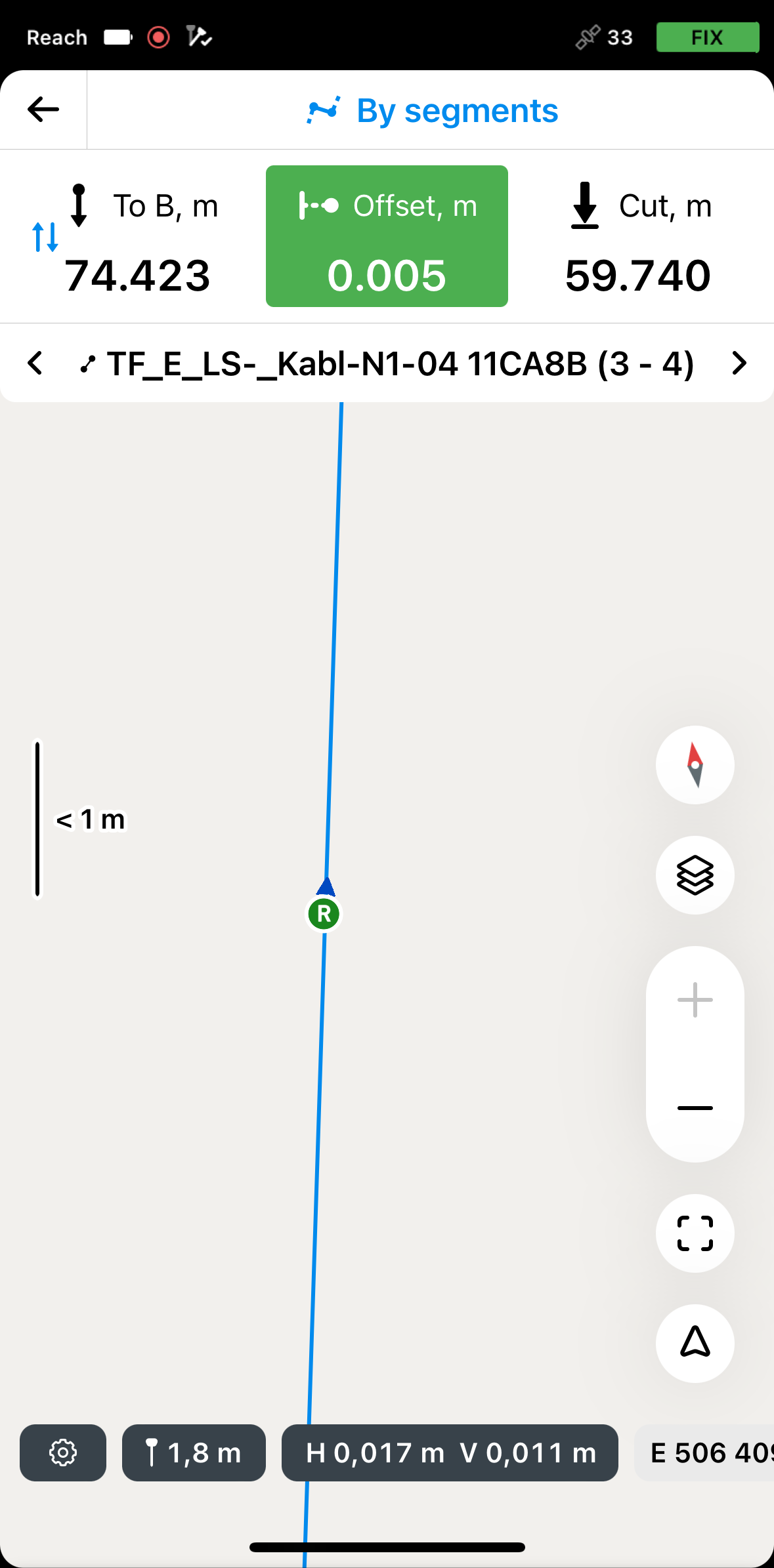
Por padrão, o processo de locação começa no segmento mais próximo. Para fazer a locação de um segmento específico, use as setas na placa de locação para navegar até o segmento desejado.
-
Toque na seção To B (Para B) para escolher o final da linha a partir da qual a locação terá início.
-
Mova o Reach de modo que a seção Deslocamento fique verde, mostrando que o Reach está a menos de 2,5 cm (0,08 pés) de distância da linha que você está locando.
 note
noteCertifique-se de que o bastão não esteja inclinado se você usar um modelo de receptor Reach diferente do Reach RS3.
-
Observando a seção Offset (Deslocamento), verifique se o segmento está definido de acordo com o projeto.
tipVocê também pode locar um segmento com encadeamento observando a seção To A (Para A) ou To B (Para B).
-
Observando a seção Cut & Fill (Corte e preenchimento), verifique o valor da altura, se necessário.
-
Mude para outro segmento que você deseja locar usando os botões de seta na placa Locação.
-
Para concluir a locação dos segmentos de uma linha ou polígono, toque no botão Voltar na placa Locação.
Quando terminar de fazer a locação dos segmentos de linha ou polígono, você pode tocar em outra linha ou polígono no mapa para iniciar uma nova locação ou tocar no botão Voltar para sair da ferramenta de locação de linha.
Implantação baseada em mapas usando o modo Por intervalos e deslocamentos
Para aplicar intervalos e deslocamentos, seu projeto deve estar em um sistema de coordenadas local. Também é necessário garantir que a linha esteja dentro dos limites do sistema de coordenadas selecionado.
Para locar a linha com intervalos e deslocamentos usando o modo Por intervalos e deslocamentos, faça o seguinte:
-
No Emlid Flow, abra seu projeto.
-
Escolha uma linha no mapa ou na lista. A linha selecionada será realçada em azul no mapa.

-
Toque no botão Locação. O modo Along line (Ao longo da linha) é aplicado por padrão.
 note
noteO Emlid Flow lembra o último modo usado. Se você tiver usado anteriormente a ferramenta de locação de linha e um modo diferente estiver ativo, toque na parte superior da placa de locação ou nas configurações de levantamento para acessar o menu com todos os modos disponíveis e, em seguida, selecione Along line (Ao longo da linha).
-
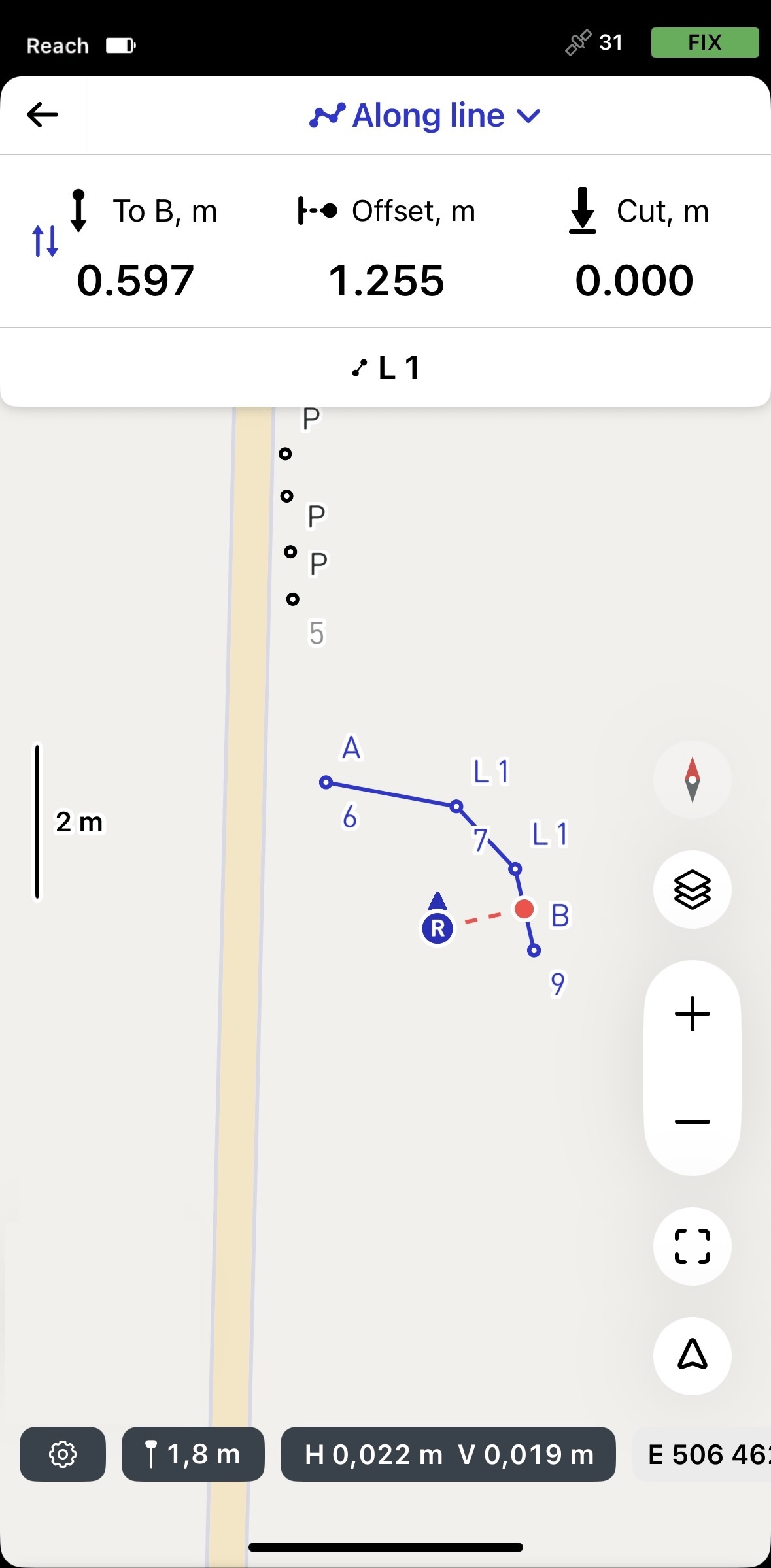
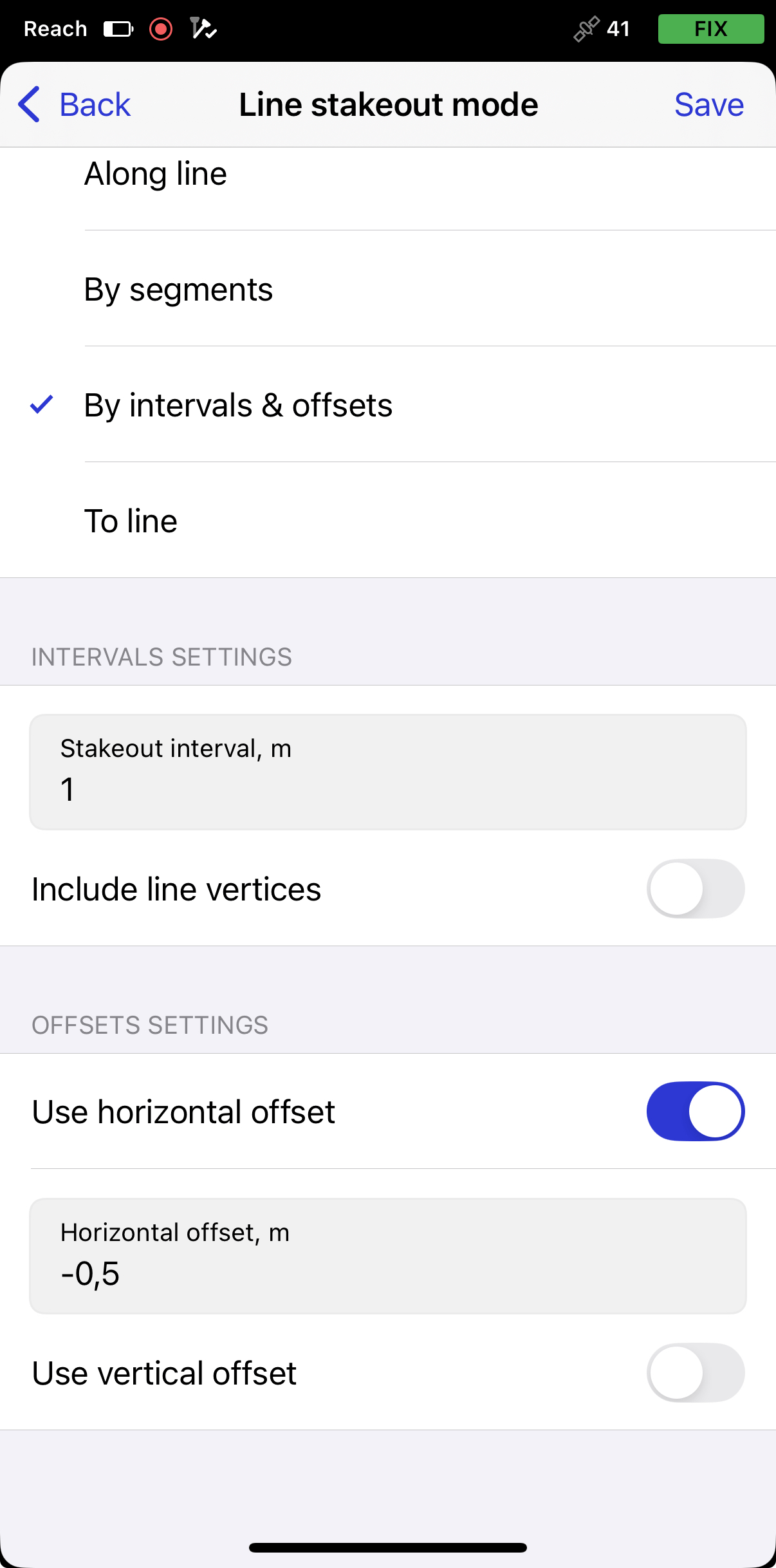
Para acessar os modos, toque na placa Stakeout (Locação), e selecione By intervals & offsets (Por intervalos e deslocamentos). Após selecionar o modo, serão exibidas as configurações de intervalos, deslocamentos horizontais e deslocamentos verticais.


-
Ative as opções necessárias e insira os valores:
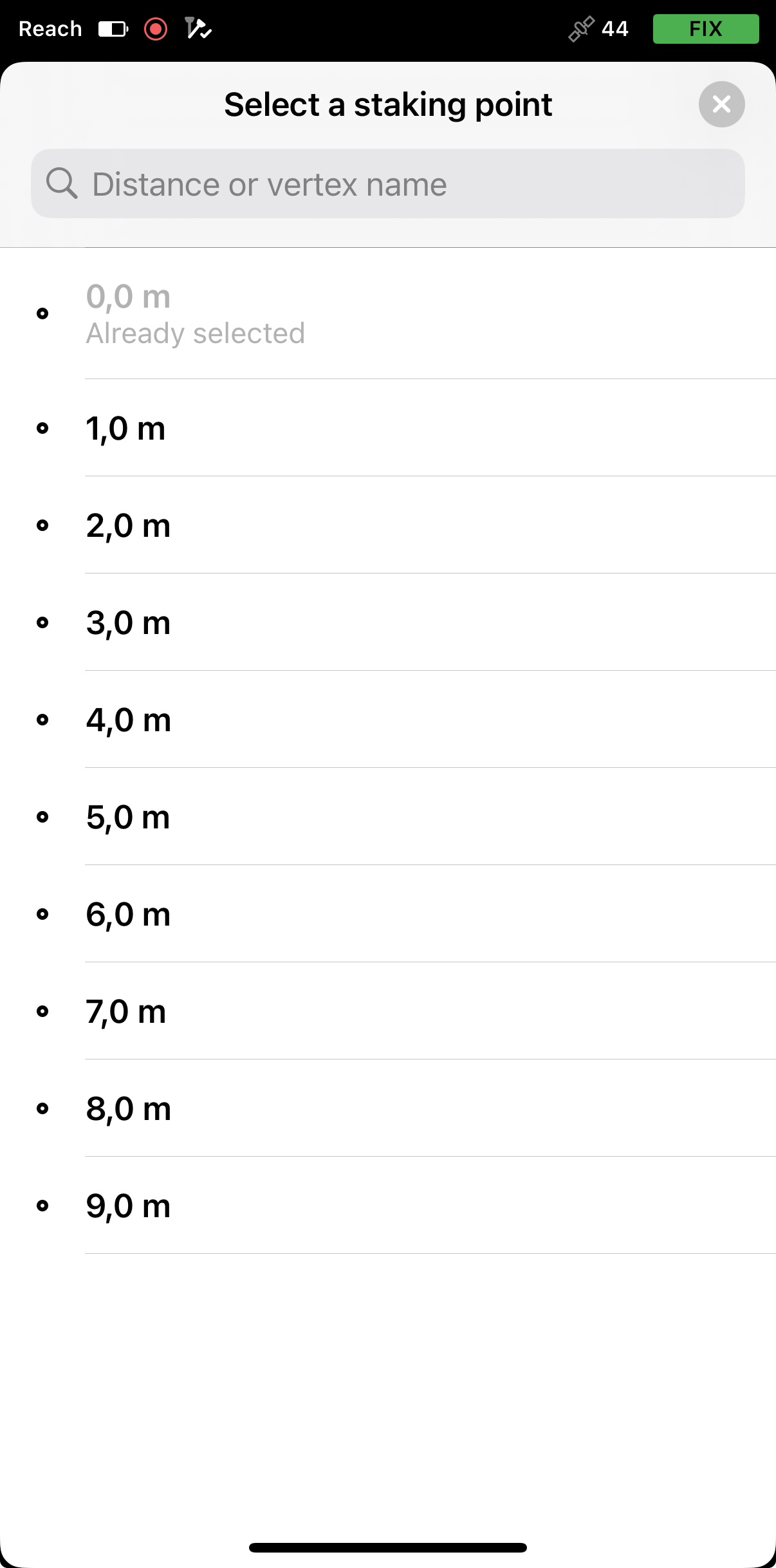
- Ao configurar os intervalos, o aplicativo gerará pontos de intervalo temporários para a locação, que você pode acessar usando o menu de linha selecionada. Você também pode incluir vértices de linha.


- Ao configurar os deslocamentos, você pode aplicar os tipos horizontal, vertical ou ambos, dependendo dos requisitos do seu projeto. Para deslocamentos horizontais, use valores positivos para deslocar para a direita e valores negativos para deslocar para a esquerda - o deslocamento é aplicado perpendicularmente ao segmento no ponto atual. Para deslocamentos verticais, use valores positivos para deslocar para cima e valores negativos para deslocar para baixo.

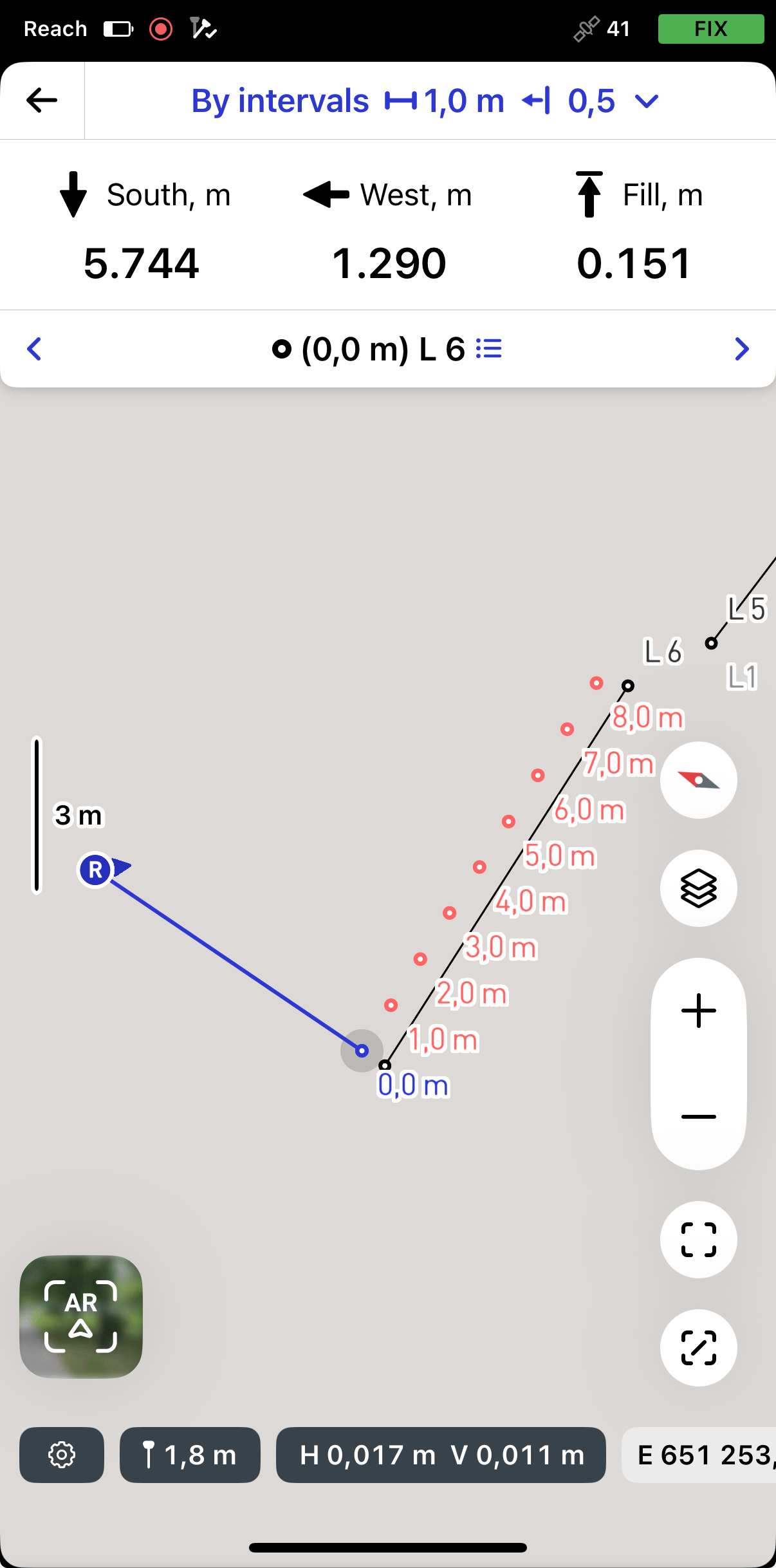
Os valores especificados para os intervalos e deslocamentos serão exibidos na placa de locação.
-
Depois de aplicar as configurações, mova o Reach em direção ao ponto de locação para que o alvo fique verde, mostrando que o Reach está a menos de 2,5 cm (0,08 pés) de distância da linha que você está locando.
noteCertifique-se de que o bastão não esteja inclinado se você usar um modelo de receptor Reach diferente do Reach RS3.
-
Observando os valores na placa de Locação, verifique se a linha está definida de acordo com o projeto.
-
Para concluir a locação da linha, toque no botão Voltar na placa Locação.
Quando terminar de fazer a locação da linha, você pode tocar em outra linha no mapa para iniciar uma nova locação ou tocar no botão Voltar para sair da ferramenta de locação de linha.
Locação baseada em mapas usando o modo Para a linha
O modo To line (Para a linha) é auxiliar e ajuda você a navegar até o primeiro segmento da linha. Você pode navegar até sua linha usando os seguintes modos:
Por direção
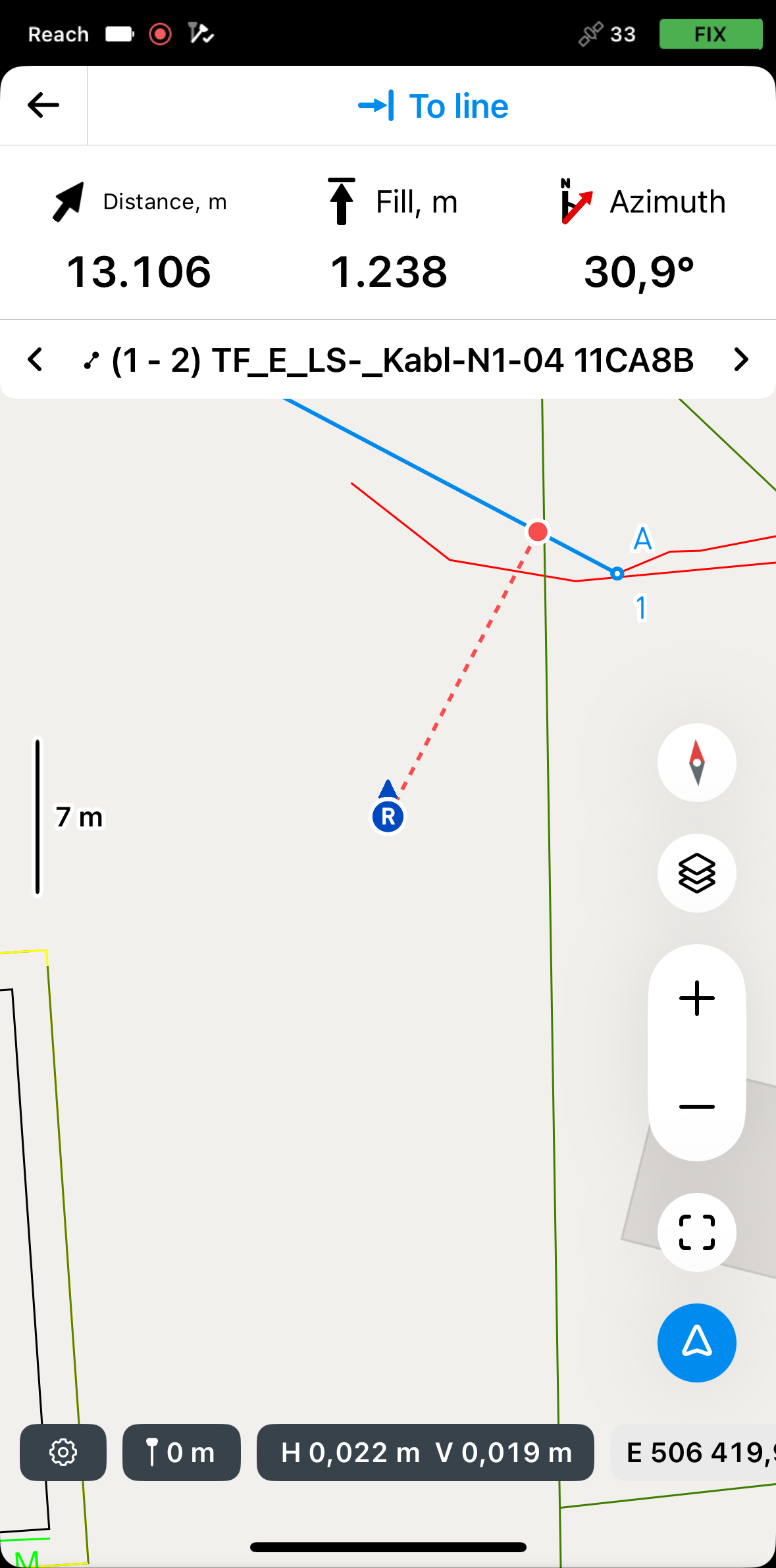
Nesse modo, o rover está sempre centralizado no mapa, e o mapa gira de modo que a direção seja sempre para frente. A placa de locação mostra a distância e apresenta o azimute, que indica a direção do rover até o ponto projetado em uma linha. Esse é o modo padrão e é indicado pela seta no botão Mode no canto inferior direito da tela.
Se estiver usando um modelo de receptor Reach diferente do Reach RS3, caminhe um pouco com ele para orientá-lo.
Por distância

Nesse modo, o rover não está centralizado no mapa e a placa de locação mostra a direção separando-a em direções Norte/Sul e Leste/Oeste e as distâncias correspondentes do rover até o ponto-alvo na linha. Este modo é indicado pela linha no quadrado do botão Mode (Modo) no canto inferior direito da tela.
Para ativar o modo necessário, faça o seguinte:
-
Toque no botão Mode (Modo) no canto inferior direito da tela. Ele ficará azul.
-
Para mudar para o modo desejado, toque novamente no botão Mode (Modo).
noteMover ou dar zoom no mapa desativará o modo By direction (Por direção). Ao mover o rover, o mapa não se moverá automaticamente.
Para navegar até a linha, faça o seguinte:
-
No Emlid Flow, abra seu projeto.
-
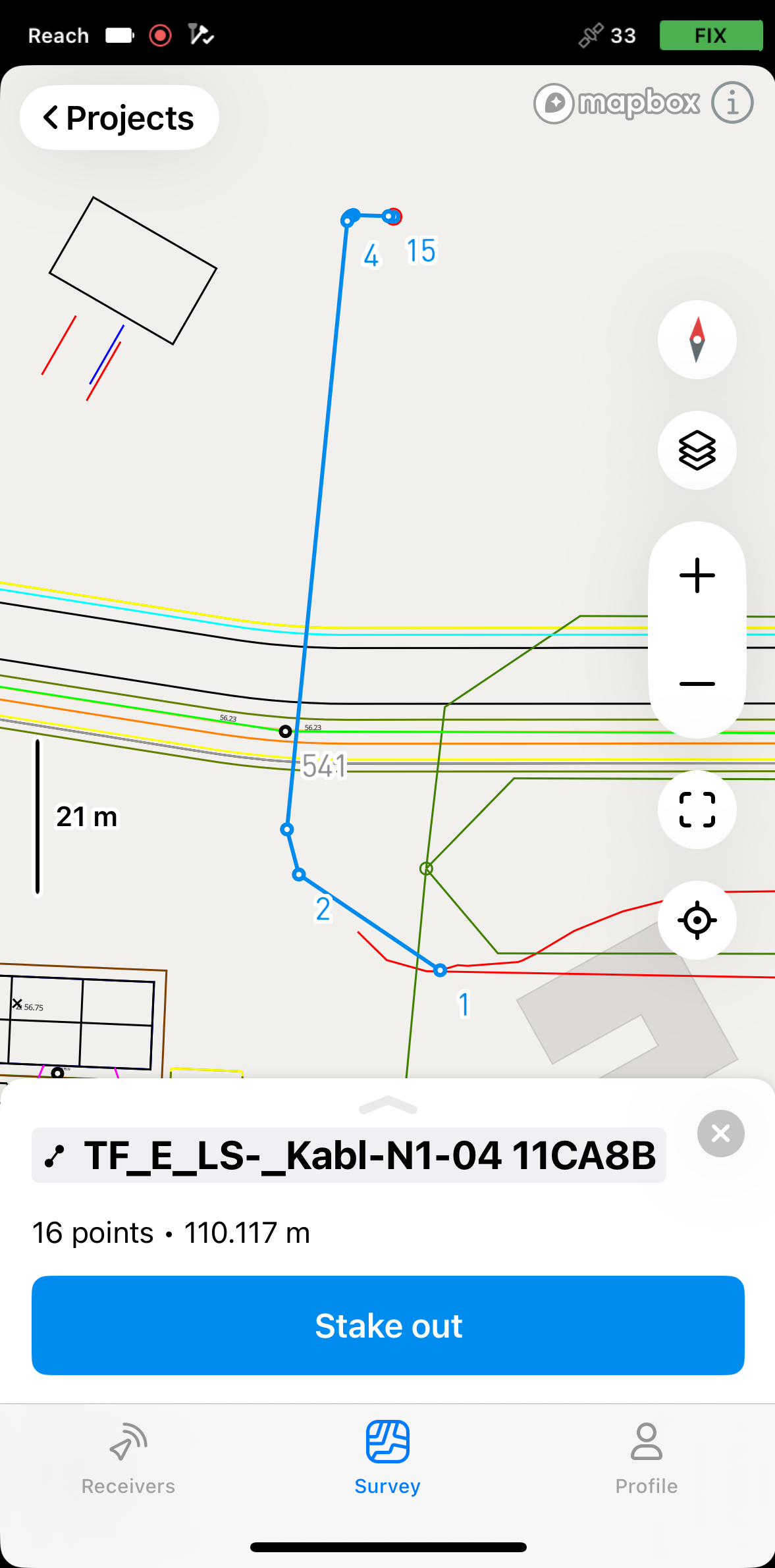
Escolha uma linha no mapa ou na lista. A linha selecionada será realçada em azul no mapa.
-
Toque no botão Locação. O modo Along line (Ao longo da linha) é aplicado por padrão.
 note
noteO Emlid Flow lembra o último modo usado. Se você já tiver usado a ferramenta de locação de linha e um modo diferente estiver ativo, toque na placa Stakeout (Locação) para ver todos os modos disponíveis.
-
Para acessar os modos, toque na placa Stakeout (Locação), selecione To line (Para a linha) e toque em Save (Salvar).
-
Mova seu Reach de modo que a seção Distância fique verde, mostrando que seu Reach está a menos de 2,5 cm (0,08 pés) de distância da linha que você está locando.
 note
noteCertifique-se de que o bastão não esteja inclinado se você usar um modelo de receptor Reach diferente do Reach RS3.
Quando estiver na linha, mude para o modo Along line (Ao longo da linha) ou By segments (Por segmentos) para continuar o processo de locação.
Locação de linha com AR
Disponível no Reach RS4 Pro, a ferramenta de locação com realidade aumentada (AR) sobrepõe a linha do alvo na visualização da câmera ao vivo e fornece dicas de distância, direção e aproximação em tempo real. A ferramenta é útil quando o levantamento é feito em áreas desordenadas ou de baixa visibilidade, onde qualquer outro tipo de orientação é difícil de seguir.
Antes de usar a Locação com AR, é necessário ativar a compensação de inclinação no Reach RS4 Pro. Saiba mais no guia [How to enable tilt compensation] (Como ativar a compensação de inclinação) (https://docs.emlid.com/reachrs4/rtk-quickstart/reachrs4-kit/tilt-compensation/).
Atualmente, você só pode trabalhar com os modos de locação Along line (Ao longo da linha) e By intevals & offsets (Por intervalos e deslocamento) no recurso de locação com AR.
Para locar uma linha usando o recurso de locação com AR, siga os passos abaixo:
Se você receber correções via NTRIP sobre BLE, verifique se o seu dispositivo móvel tem uma conexão ativa com a Internet via dados móveis ou Wi-Fi. Ao usar dados móveis, verifique as configurações do seu dispositivo móvel para confirmar se o Emlid Flow tem permissão para acessá-los.
Locação com AR usando o modo Ao longo da linha
Para locar uma linha usando o modo Ao longo da linha, siga as etapas abaixo:
-
Abra seu projeto no Emlid Flow. Selecione a linha que deseja locar no mapa ou na lista de objetos. A linha selecionada será realçada em azul no mapa.
-
Toque em Stake out (Locação). O modo Along line (Ao longo da linha) é aplicado por padrão. A linha receberá os rótulos A e B nos pontos inicial e final.
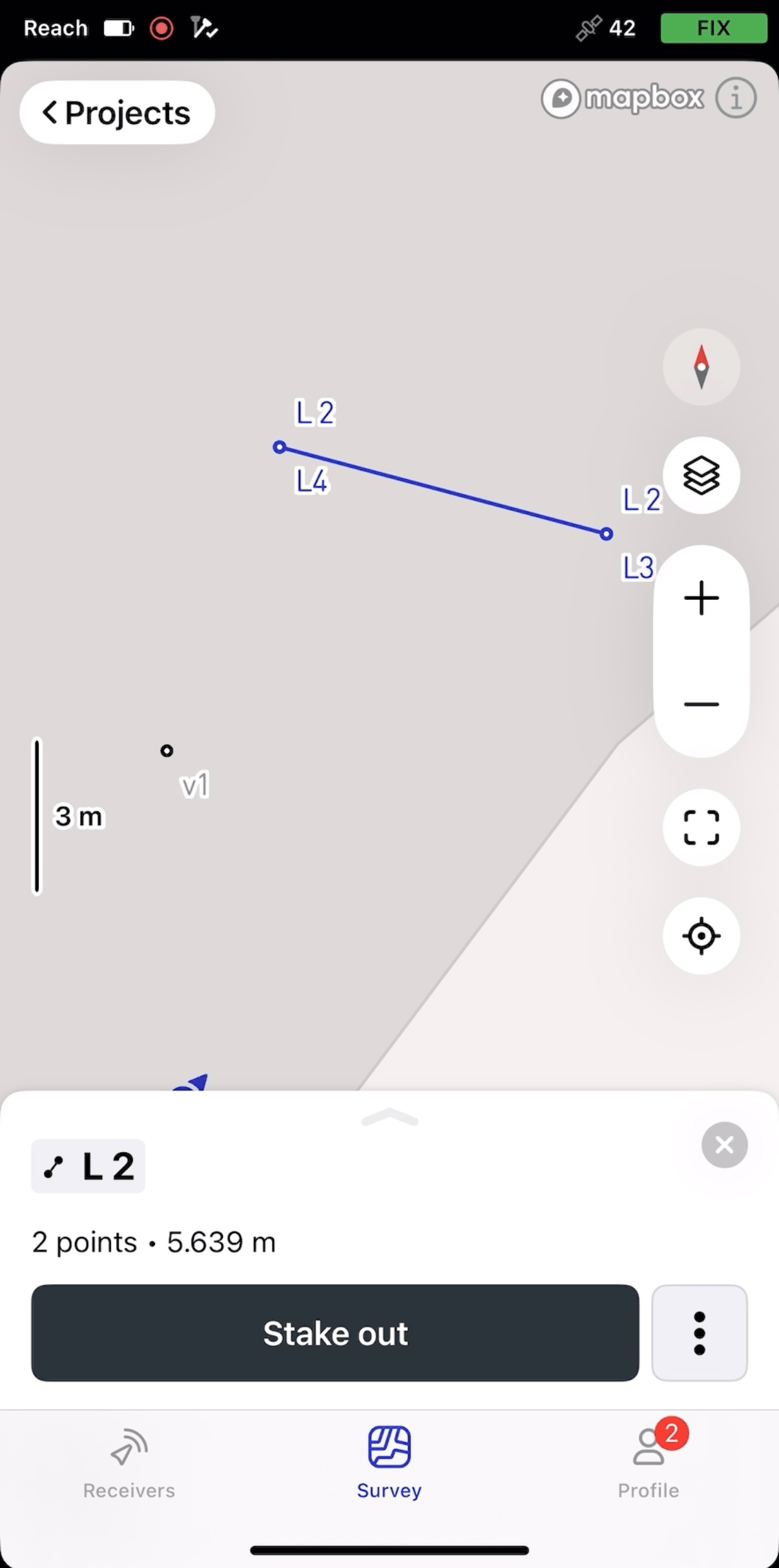
noteO Emlid Flow lembra o último modo usado. Se tiver usado anteriormente a ferramenta de locação de linha e um modo diferente estiver ativo, toque na parte superior da placa de locação ou toque nas configurações de levantamento para acessar o menu com todos os modos disponíveis e, em seguida, selecione Along line (Ao longo da linha).
-
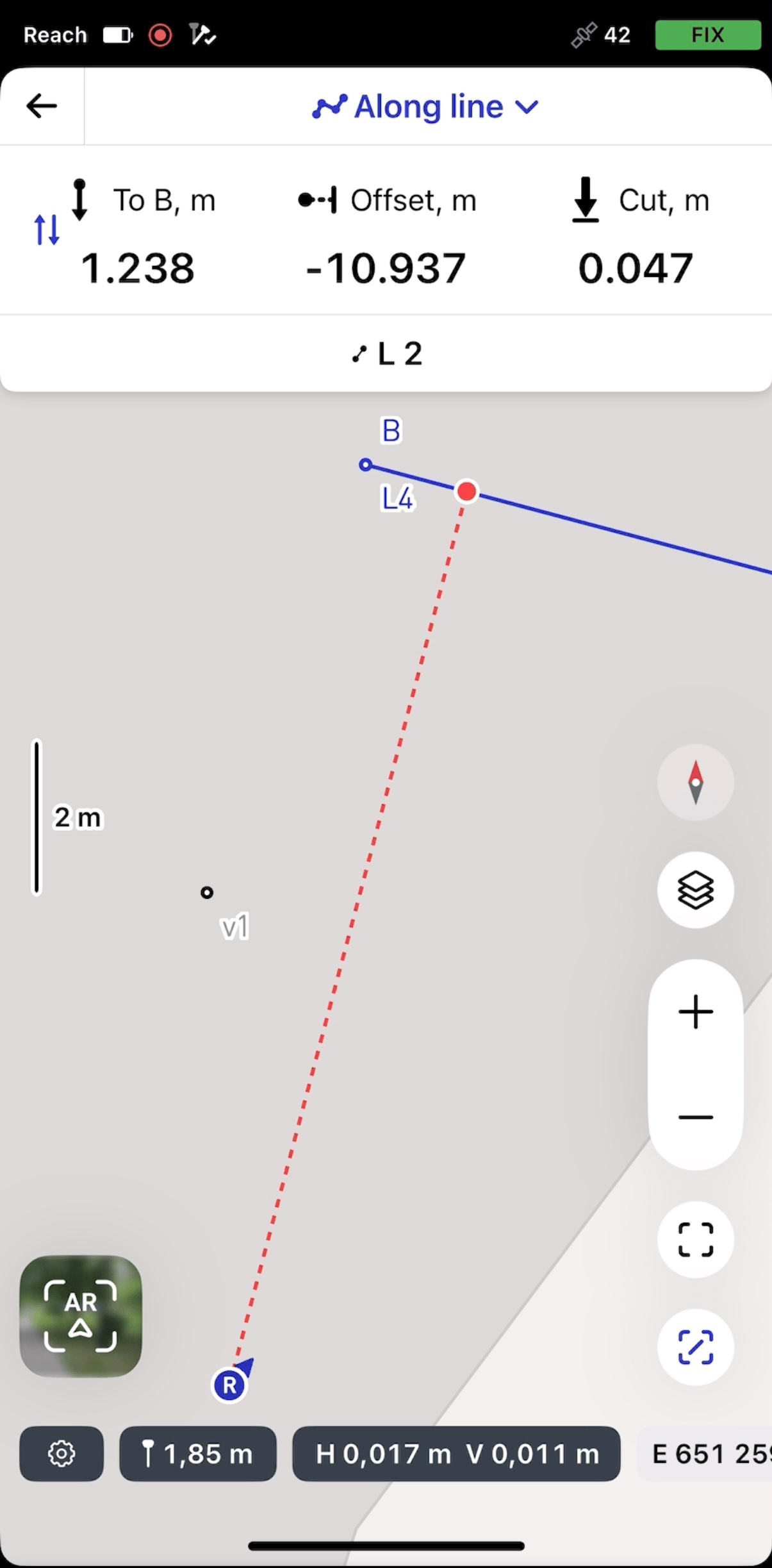
Toque no botão AR Stakeout (Locação com AR).
-
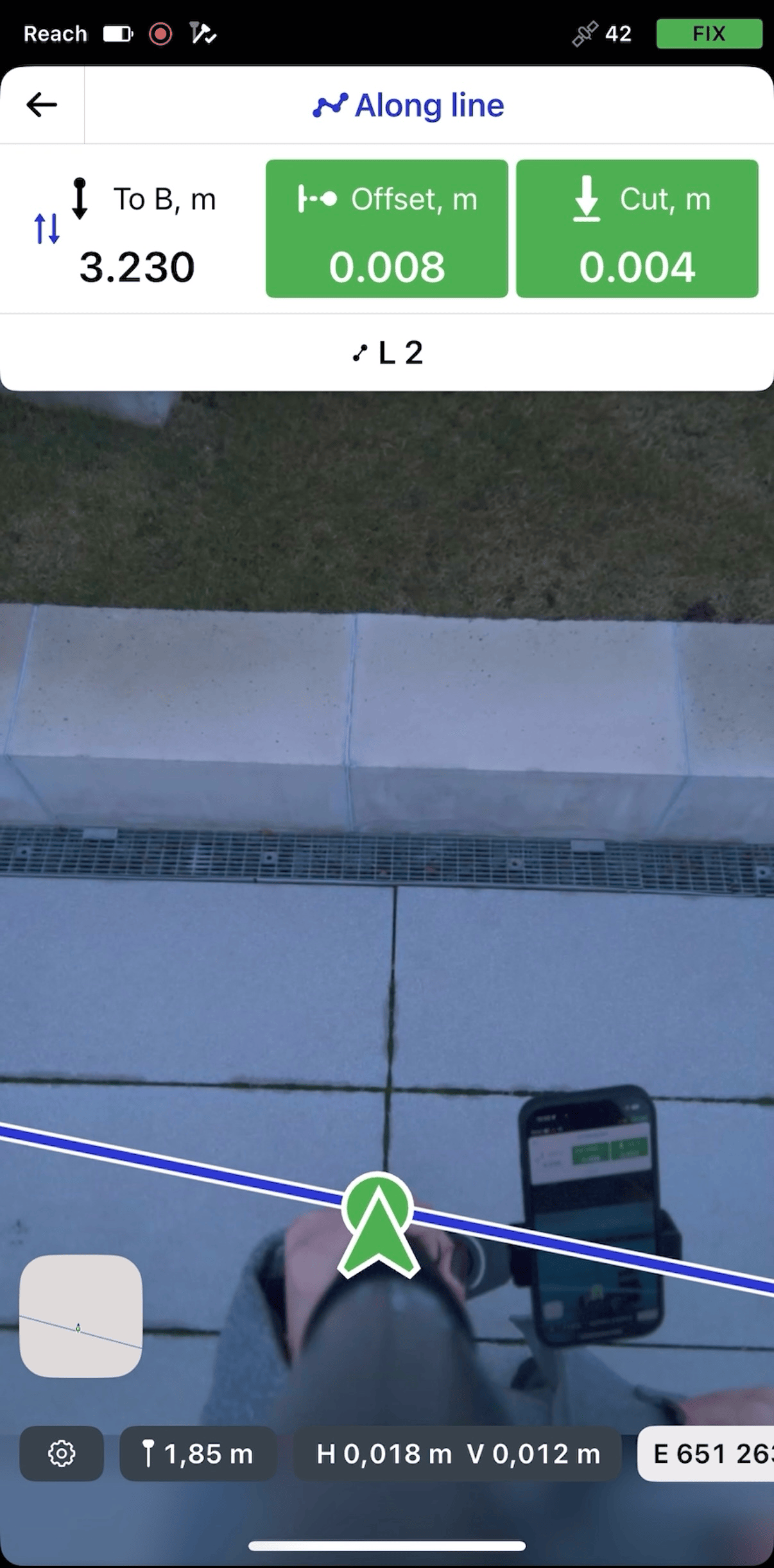
Observando a placa de compensação e a tela, vá em direção à linha. À medida que você se aproxima, a interface se ajusta à visualização da câmera inferior, centralizando o alvo para um posicionamento preciso.
noteA seta azul também o ajudará a encontrar a direção certa quando a câmera frontal estiver em uso.
-
Desloque o seu Reach de modo a que as seções de navegação fiquem verdes, mostrando que o seu Reach está a menos de 2,5 cm (0,08 pés) da linha que está locando.
-
Observando a seção Offset (Deslocamento), verifique se a linha está definida de acordo com o projeto.
-
Observando a seção Cut & Fill (Corte e preenchimento), verifique o valor da altura, se necessário.
-
Para terminar de locar a linha, toque no botão voltar na placa Stakeout (Locação).
Locação de AR usando o modo By segments (Por segmentos)
Para locar segmentos de uma linha ou polígono usando o modo By segments (Por segmentos), siga os passos abaixo:
-
Abra seu projeto no Emlid Flow. Selecione a linha que deseja locar no mapa ou na lista de objetos. A linha selecionada será realçada em azul no mapa.
-
Toque no botão Locação. O modo Along line (Ao longo da linha) é aplicado por padrão. O segmento receberá os rótulos A e B nos pontos inicial e final.
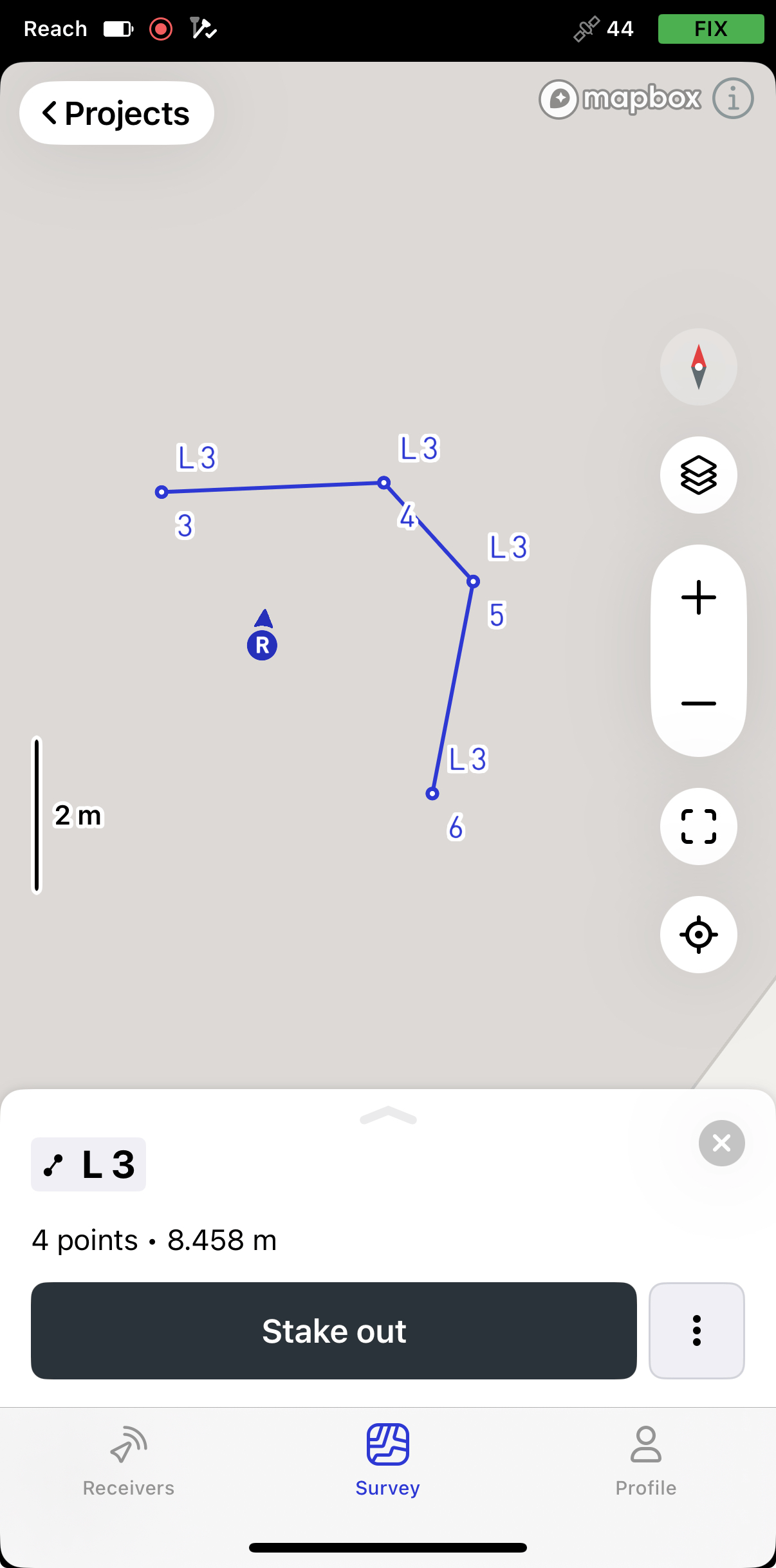
noteO Emlid Flow lembra o último modo usado. Se você já tiver usado a ferramenta de locação de linha e um modo diferente estiver ativo, toque na placa de locação para visualizar todos os modos disponíveis.
tipO Emlid Flow indica a direção do deslocamento usando valores positivos e negativos. A placa de locação exibe um deslocamento negativo quando o rover está do lado esquerdo da linha. Se o rover estiver à direita, o valor de deslocamento será positivo. Além disso, o ícone de deslocamento muda de acordo com a posição do rover para representar visualmente a direção.
-
Para acessar os modos, toque na placa de locação, selecione By segments (Por segmentos) e toque em Save (Salvar).
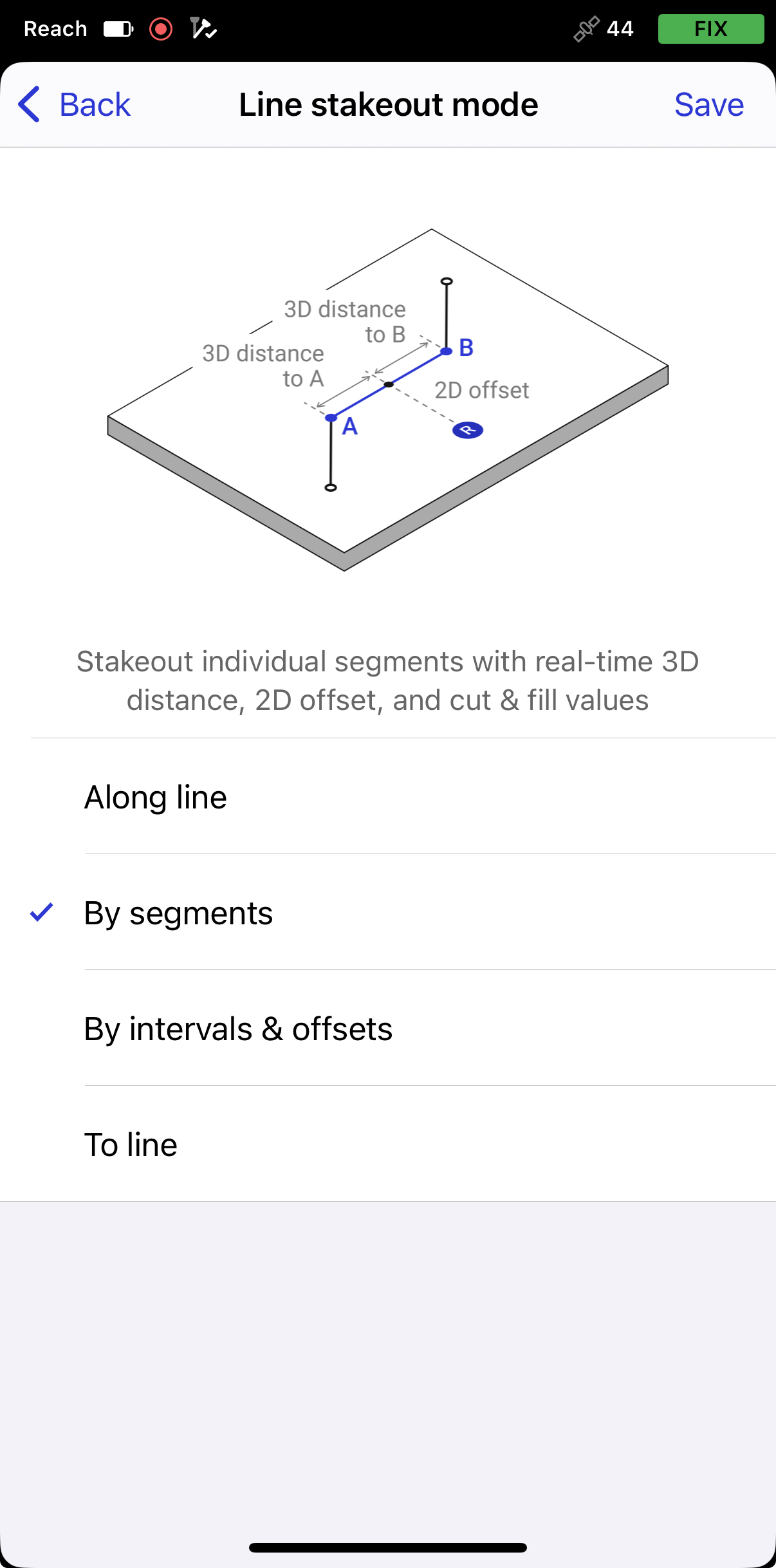
Por padrão, o processo de locação começa no segmento mais próximo. Para fazer a locação de um segmento específico, use as setas na placa de Locação para navegar até ele.
-
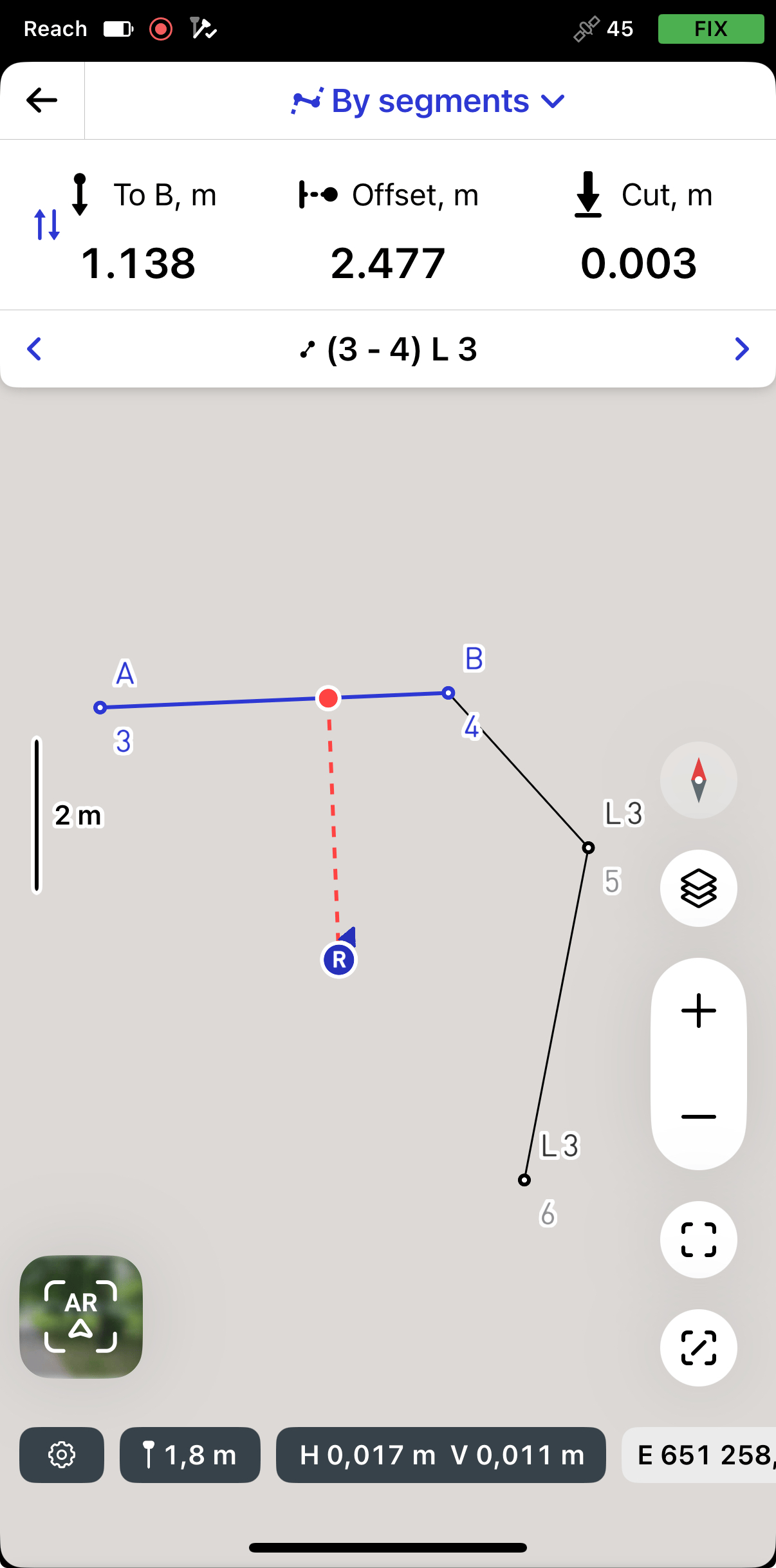
Toque no botão AR Stakeout (Locação AR).
-
Você pode escolher o final da linha onde terá início a locação tocando na seção To B (Para B).
-
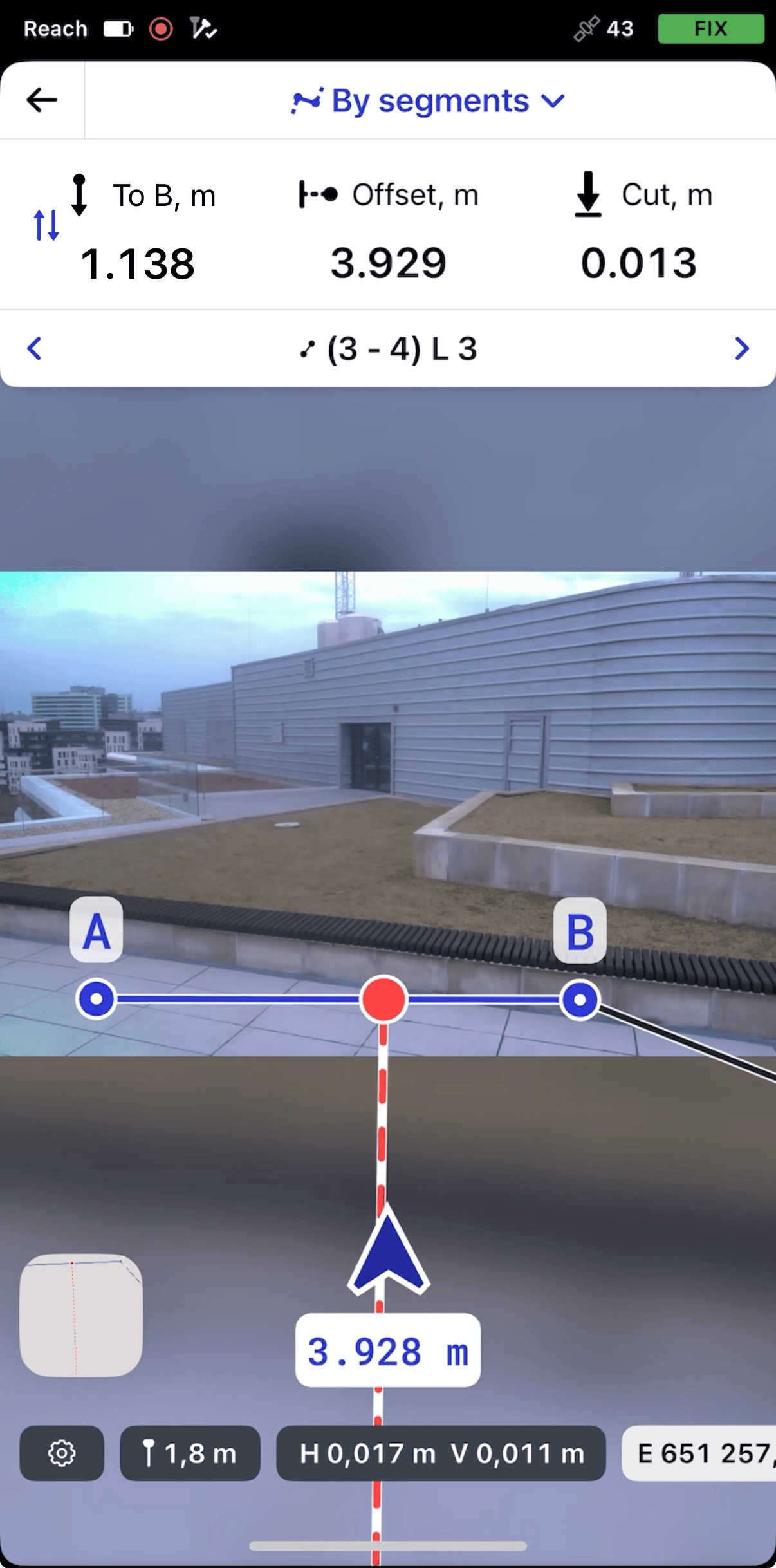
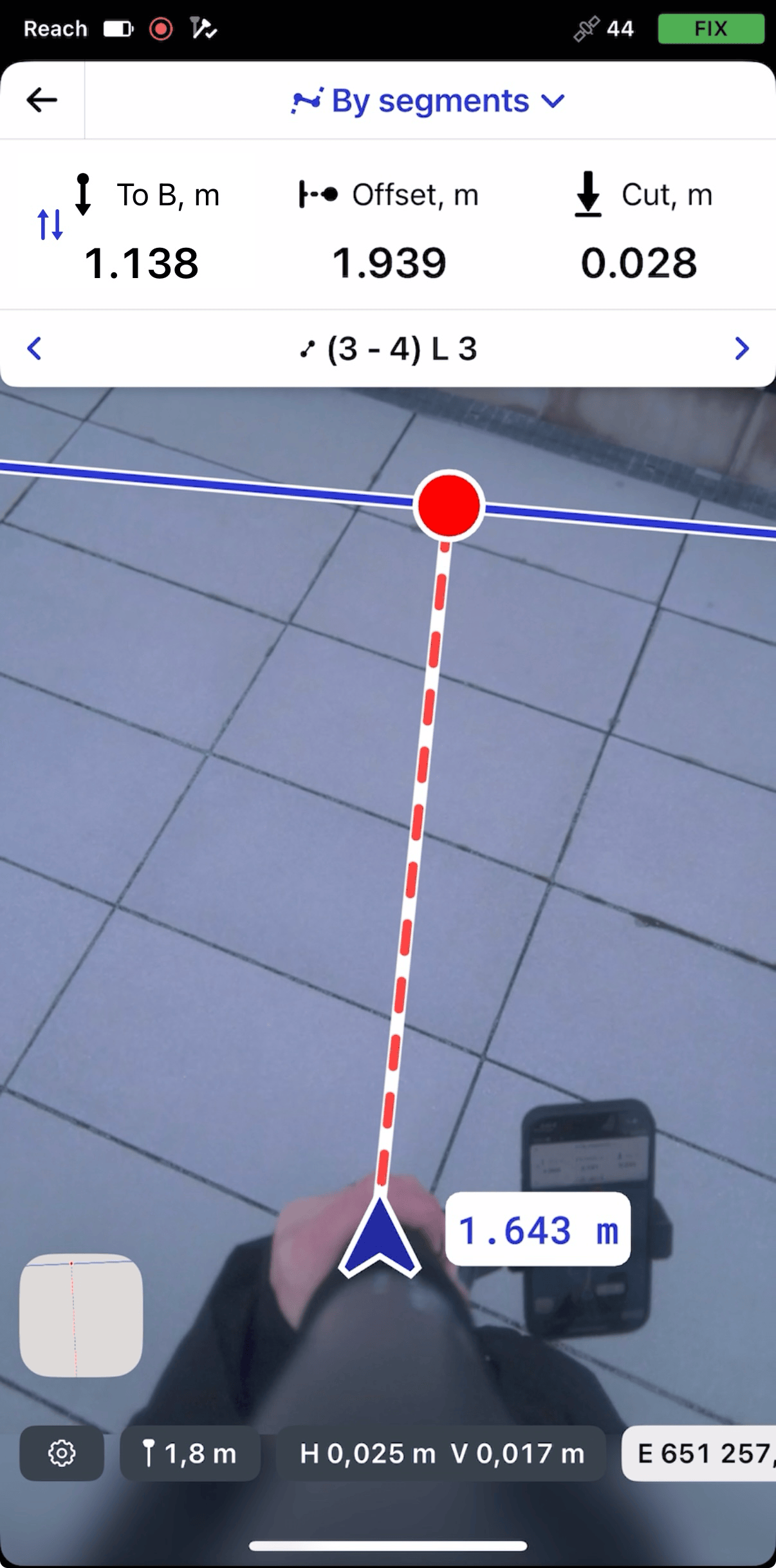
Observando a placa de compensação e a tela, vá em direção à linha. À medida que você se aproxima, a interface se ajusta à visualização da câmera inferior, centralizando o alvo para um posicionamento preciso.
noteA seta azul também o ajudará a encontrar a direção certa quando a câmera frontal estiver em uso, e o chip abaixo dela mostra a distância até o objeto-alvo. À medida que você se aproxima, o chip se move para o lado direito da seta.
-
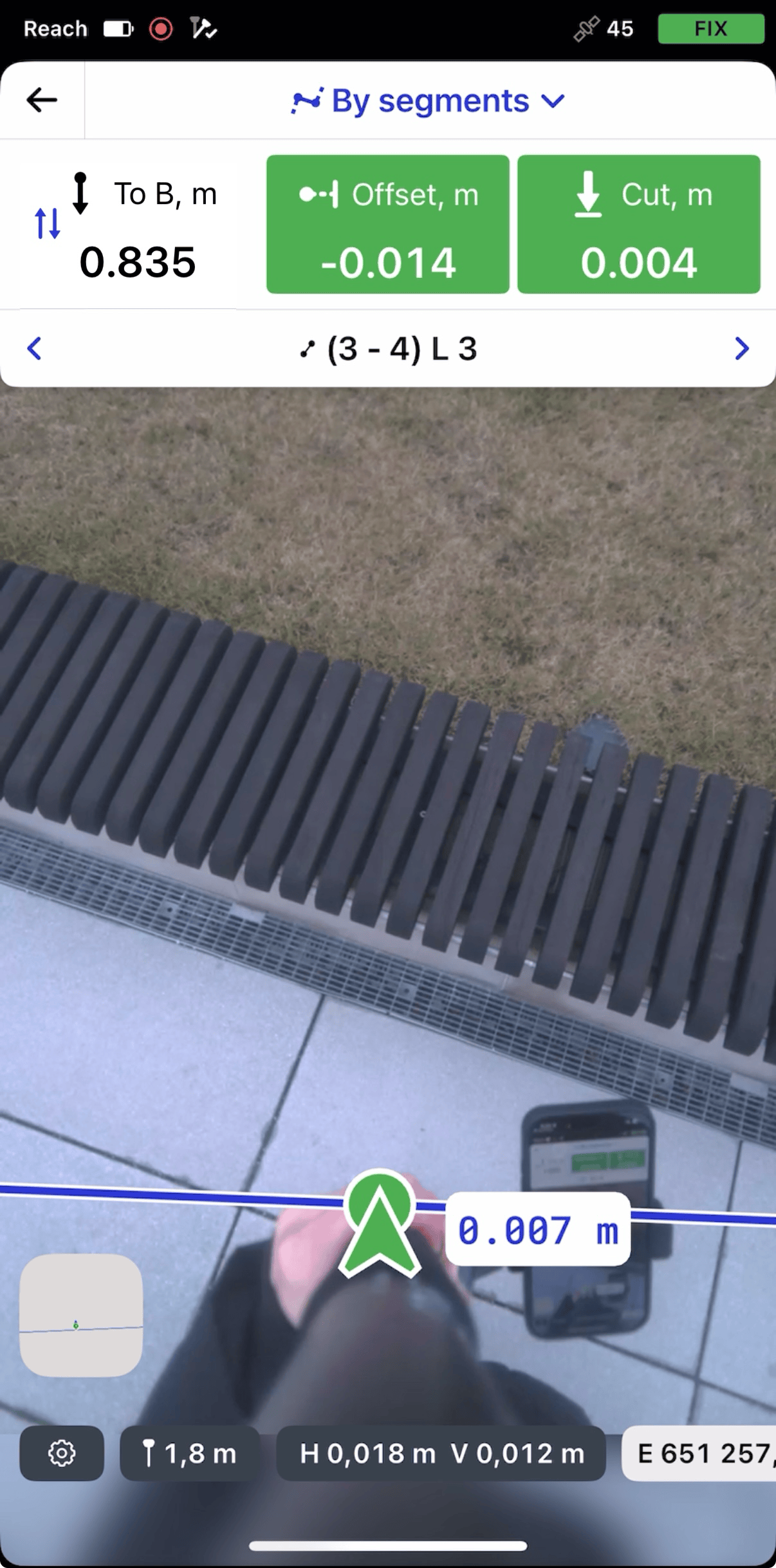
Mova o Reach de modo que a seção de navegação fique verde, mostrando que o Reach está a menos de 2,5 cm (0,08 pés) de distância da linha que você está locando.
-
Observando a seção Offset (Deslocamento), verifique se o segmento está definido de acordo com o projeto.
tipVocê também pode fazer a locação de um segmento com um encadeamento, observando a seção To A (Para A) ou To B (Para B).
-
Observe a seção Cut & Fill (Corte e preenchimento) e verifique o valor da altura, se necessário.
-
Mude para outro segmento que você deseja locar usando os botões de seta na placa Locação.
-
Para concluir a locação dos segmentos de uma linha ou polígono, toque no botão Voltar na placa Locação.
Quando terminar de fazer a locação dos segmentos de linha ou polígono, você pode tocar em outra linha ou polígono no mapa para iniciar uma nova locação ou tocar no botão Voltar para sair da ferramenta de locação de linha.
Implantação de AR usando o modo Por intervalos e deslocamentos
Para aplicar intervalos e deslocamentos, seu projeto deve estar em um sistema de coordenadas local. Também é necessário garantir que a linha esteja dentro dos limites do sistema de coordenadas selecionado.
Para locar a linha com intervalos e offsets usando o modo By intervals & offsets (Por intervalos e deslocamentos), faça o seguinte:
-
No Emlid Flow, abra seu projeto.
-
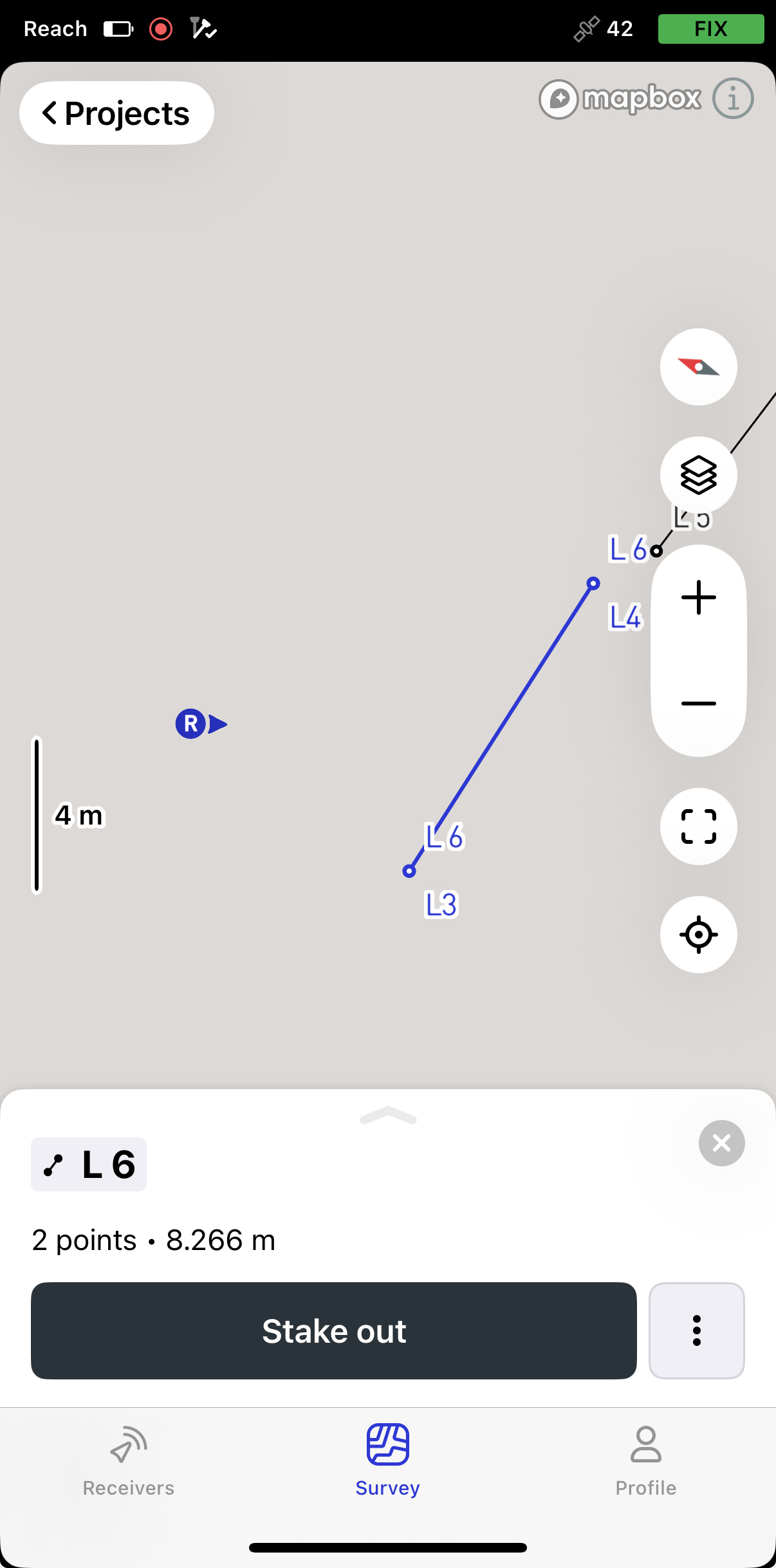
Escolha uma linha no mapa ou na lista. A linha selecionada será realçada em azul no mapa.
-
Toque no botão Locação. O modo Along line (Ao longo da linha) é aplicado por padrão.
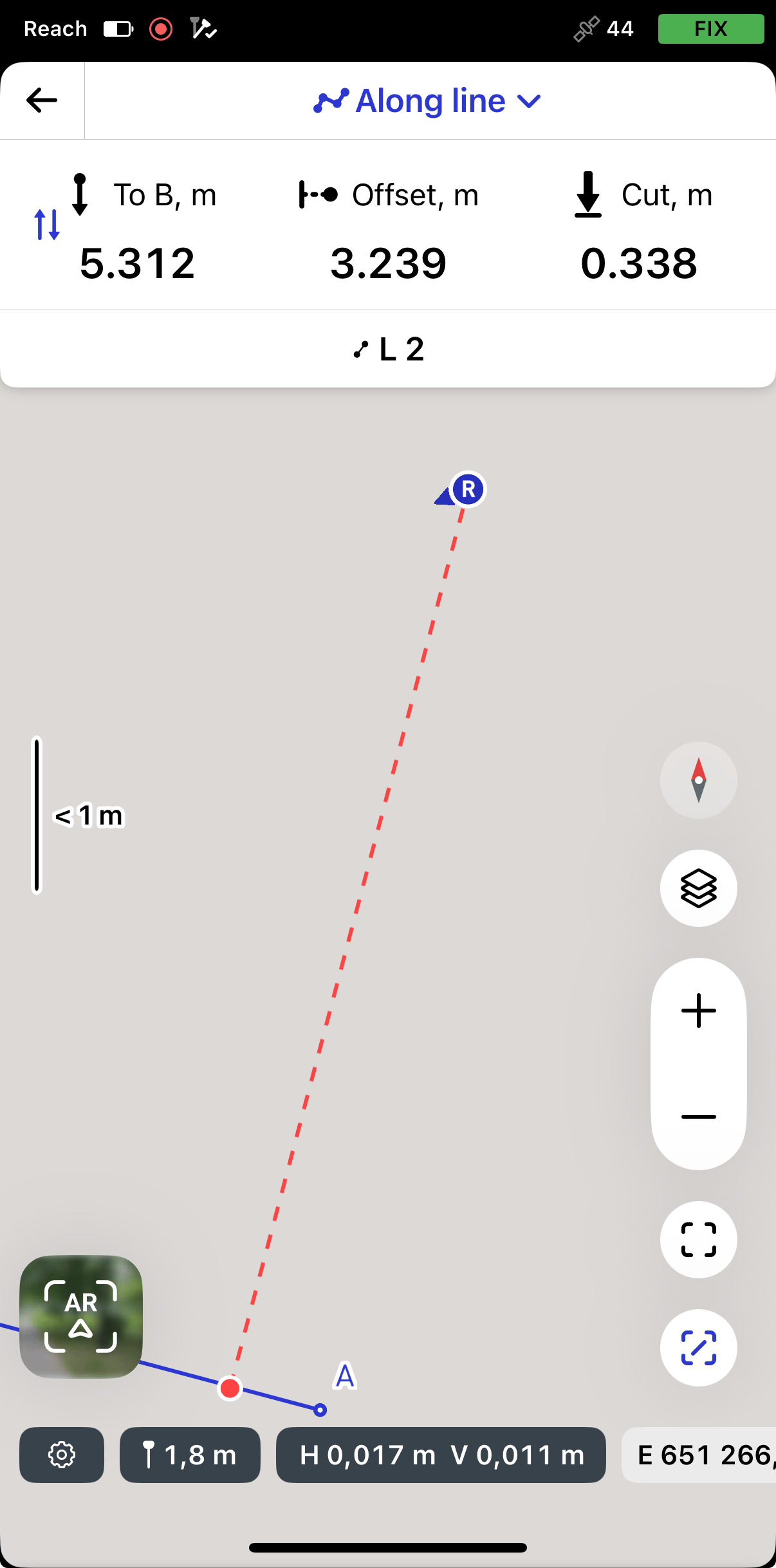
noteO Emlid Flow lembra o último modo usado. Se você já tiver usado a ferramenta de locação de linha e um modo diferente estiver ativo, toque na placa de locação para visualizar todos os modos disponíveis.
-
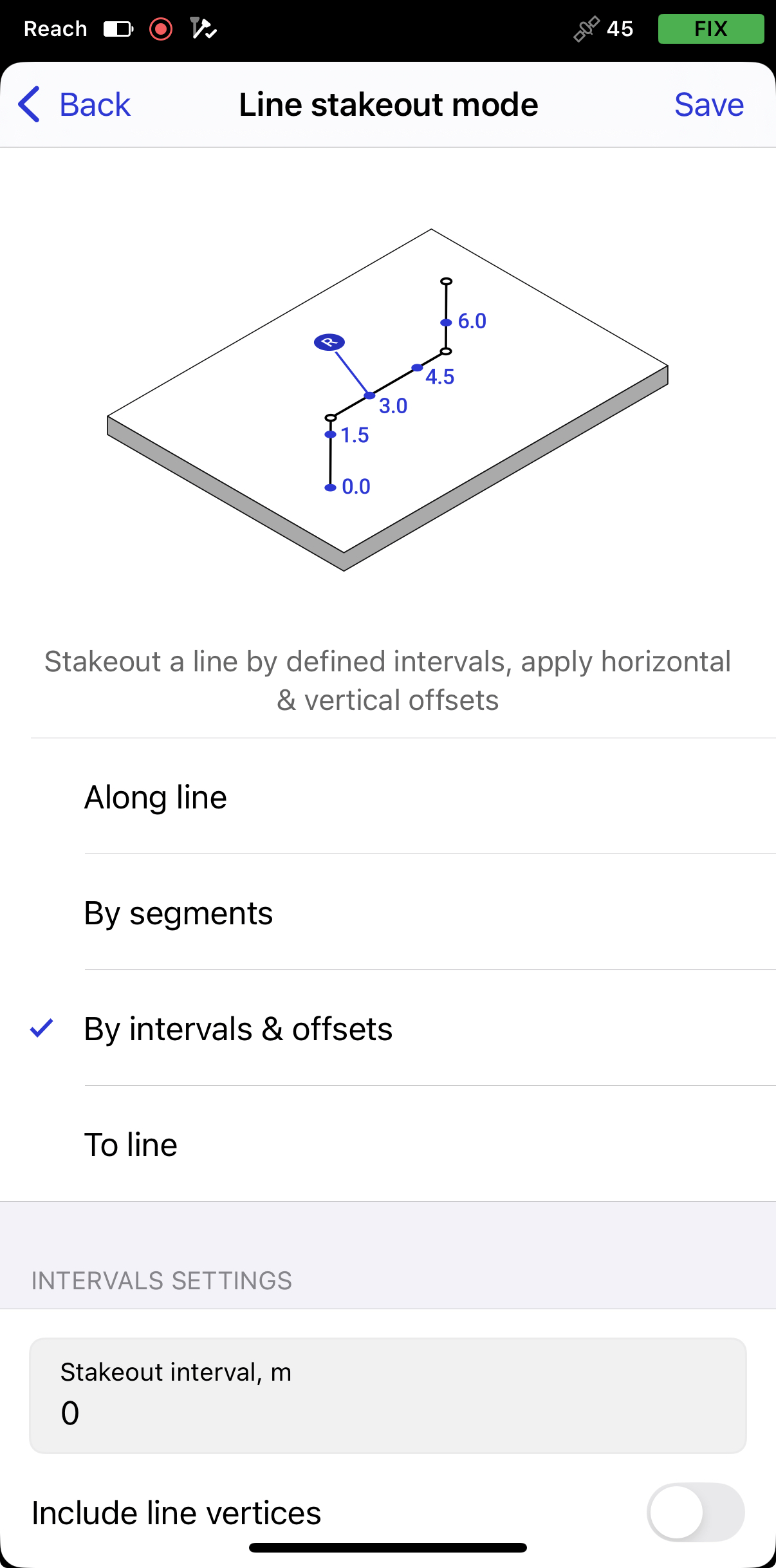
Para acessar os modos, toque na placa Stakeout, selecione By intervals & offsets (Por intervalos e deslocamentos). Após selecionar o modo, serão exibidas as configurações de intervalos, deslocamentos horizontais e deslocamentos verticais.
-
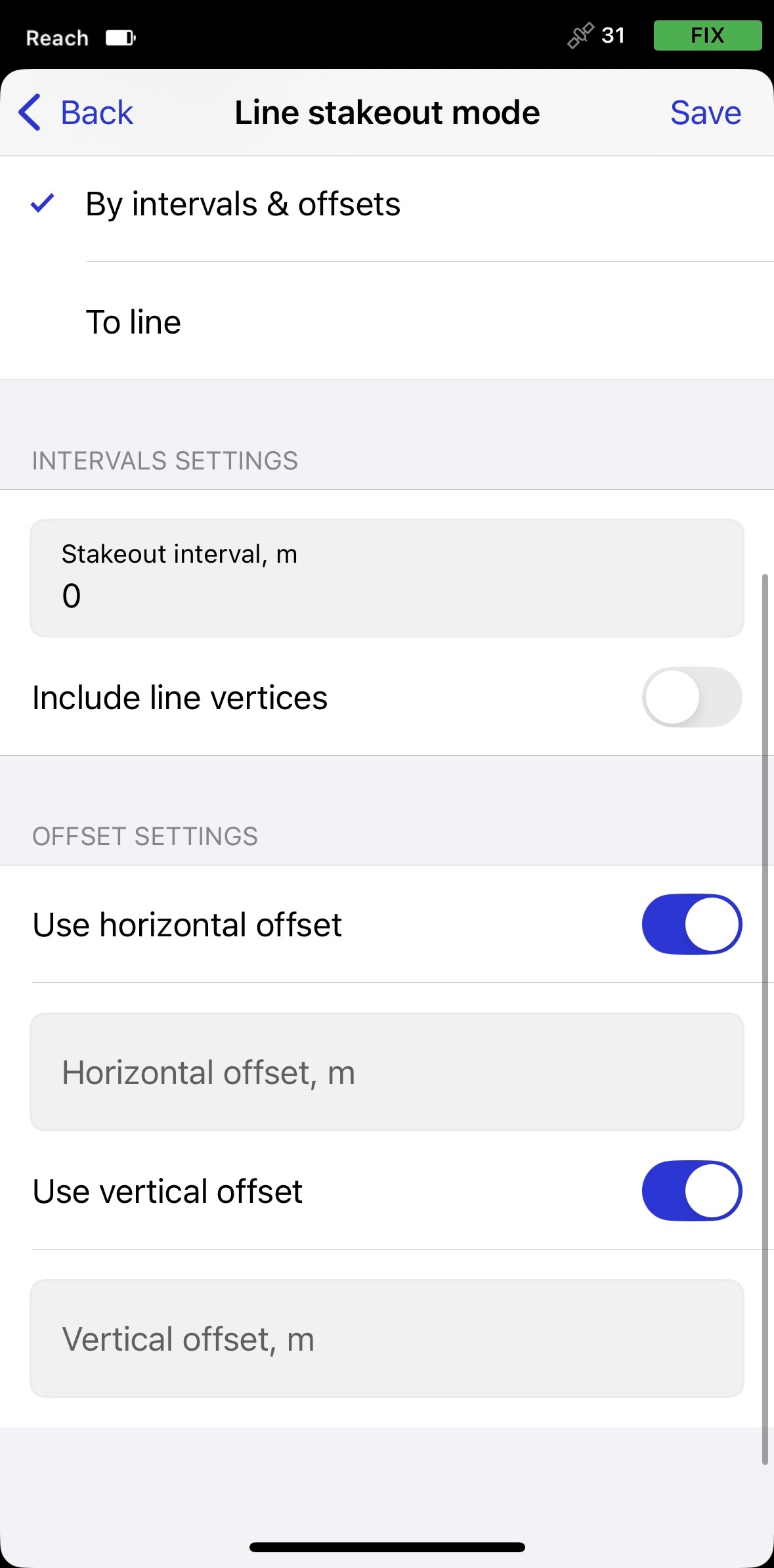
Ative as opções necessárias e insira os valores:
- Ao configurar os intervalos, o aplicativo gerará pontos de intervalo temporários para locação, que você pode acessar usando o menu de linha selecionada. Você também pode incluir vértices de linha.
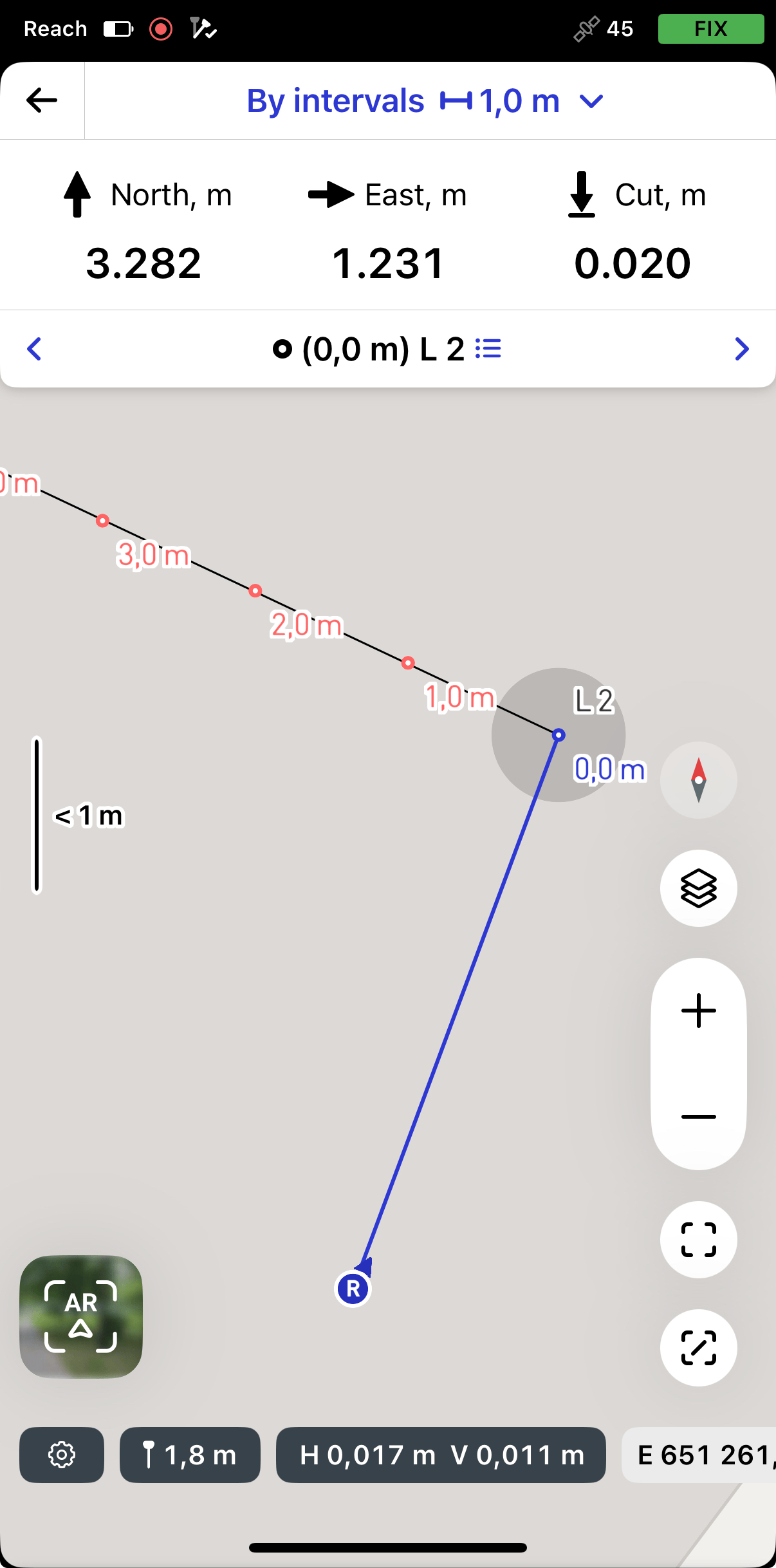
- Ao configurar os deslocamentos, você pode aplicar os tipos horizontal, vertical ou ambos, dependendo dos requisitos do seu projeto. Para deslocamentos horizontais, use valores positivos para deslocar para a direita e valores negativos para deslocar para a esquerda - o deslocamento é aplicado perpendicularmente ao segmento no ponto atual. Para deslocamentos verticais, use valores positivos para deslocar para cima e valores negativos para deslocar para baixo.
Os valores especificados para os intervalos e deslocamentos serão exibidos na placa de locação.
-
Depois de aplicar as configurações, toque em AR stakeout (Locação de AR).
-
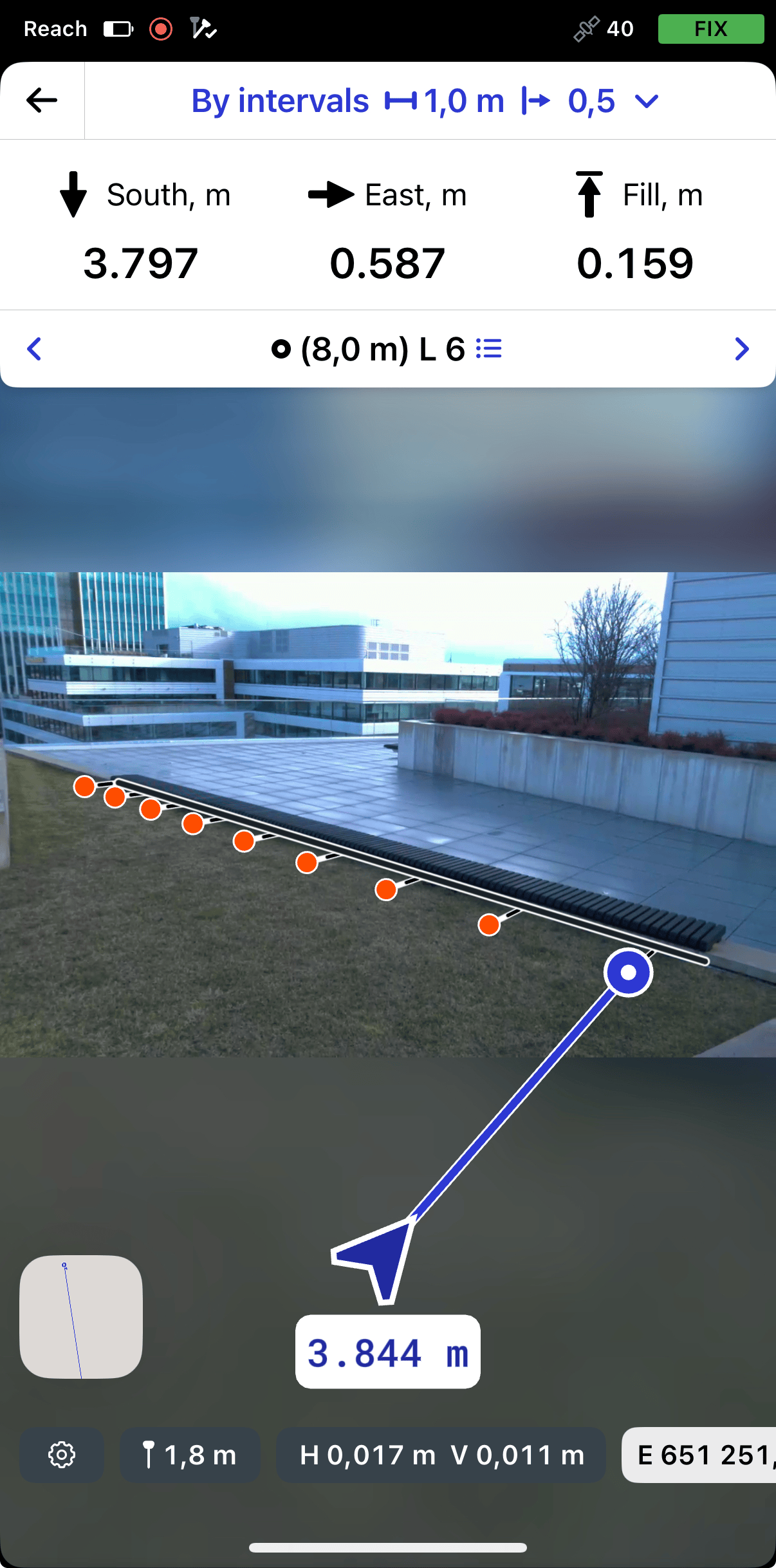
Observando a placa de compensação e a tela, vá em direção à linha. À medida que você se aproxima, a interface se ajusta à visualização da câmera inferior, centralizando o alvo para um posicionamento preciso.
noteA seta azul também o ajudará a encontrar a direção certa quando a câmera frontal estiver em uso, e o chip abaixo dela mostra a distância até o objeto-alvo. À medida que você se aproxima, o chip se move para o lado direito da seta.
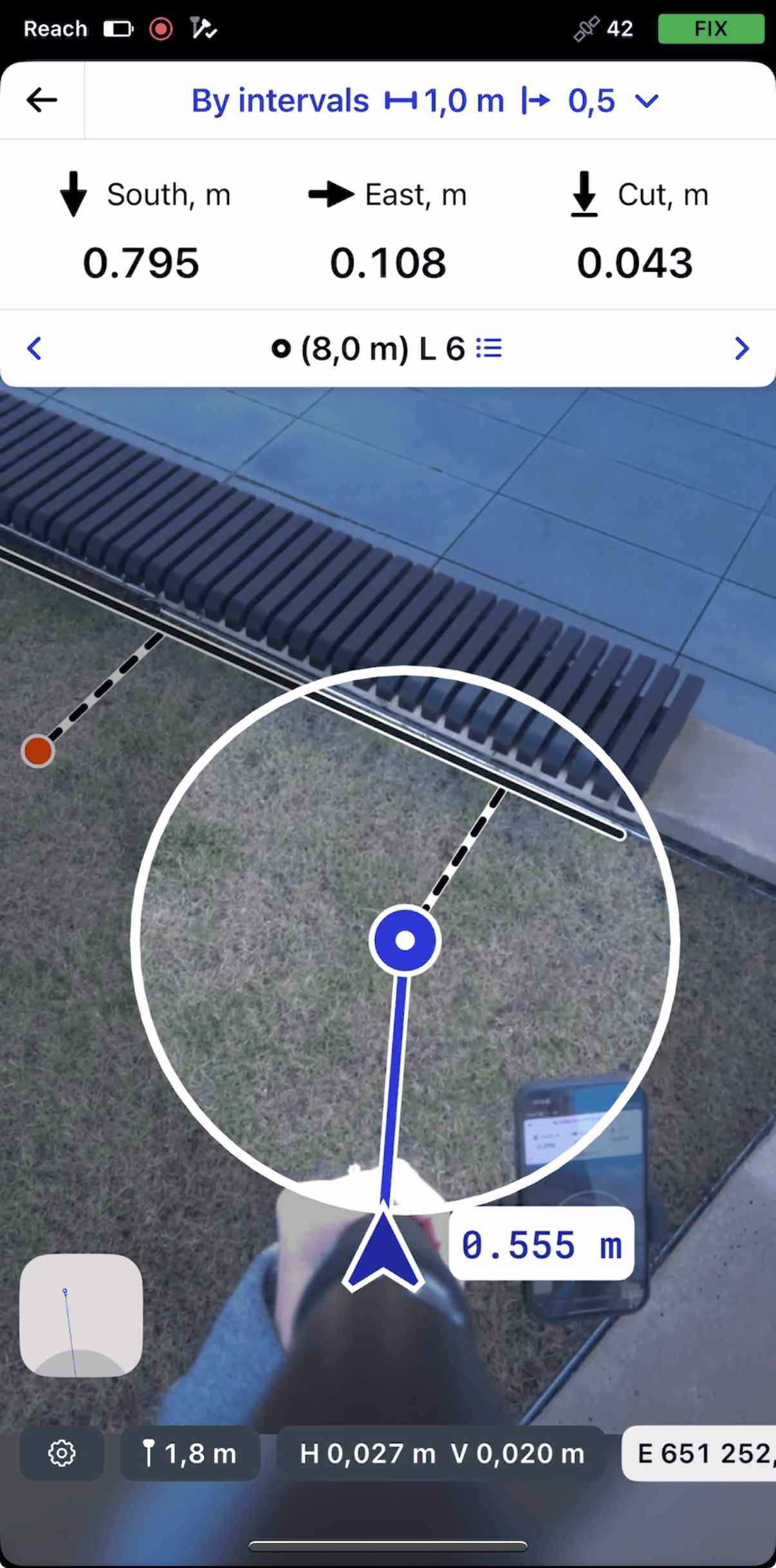
-
Mova seu Reach em direção ao ponto de locação de modo que o alvo fique verde, mostrando que seu Reach está a menos de 2,5 cm (0,08 pés) de distância do ponto que você está locando.
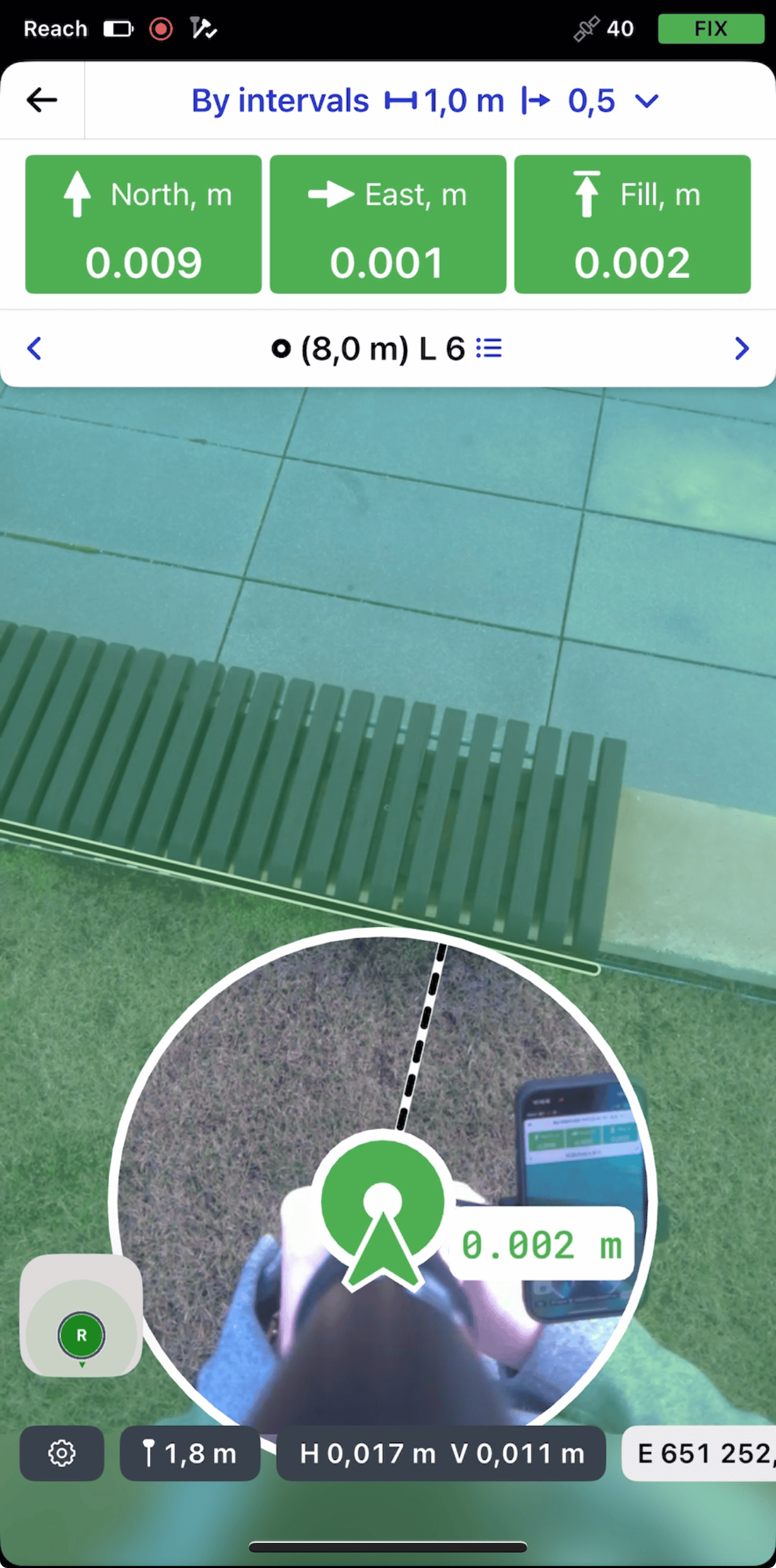
-
Observando os valores na placa de locação, verifique se o ponto de intervalo da linha está definido de acordo com o projeto.
-
Para concluir a locação da linha, toque no botão Voltar na placa Locação.
Quando terminar de fazer a locação da linha, você pode tocar em outra linha no mapa para iniciar uma nova locação ou tocar no botão Voltar para sair da ferramenta de locação de linha.
Locação AR em mapas usando o modo Para a linha
O modo To line (Para a linha) é auxiliar e ajuda você a navegar até o primeiro segmento da linha.
Para navegar até a linha, faça o seguinte:
-
Abra seu projeto no Emlid Flow. Selecione a linha que deseja locar no mapa ou na lista de objetos. A linha selecionada será realçada em azul no mapa.
-
Toque no botão Locação. O modo Along line (Ao longo da linha) é aplicado por padrão.
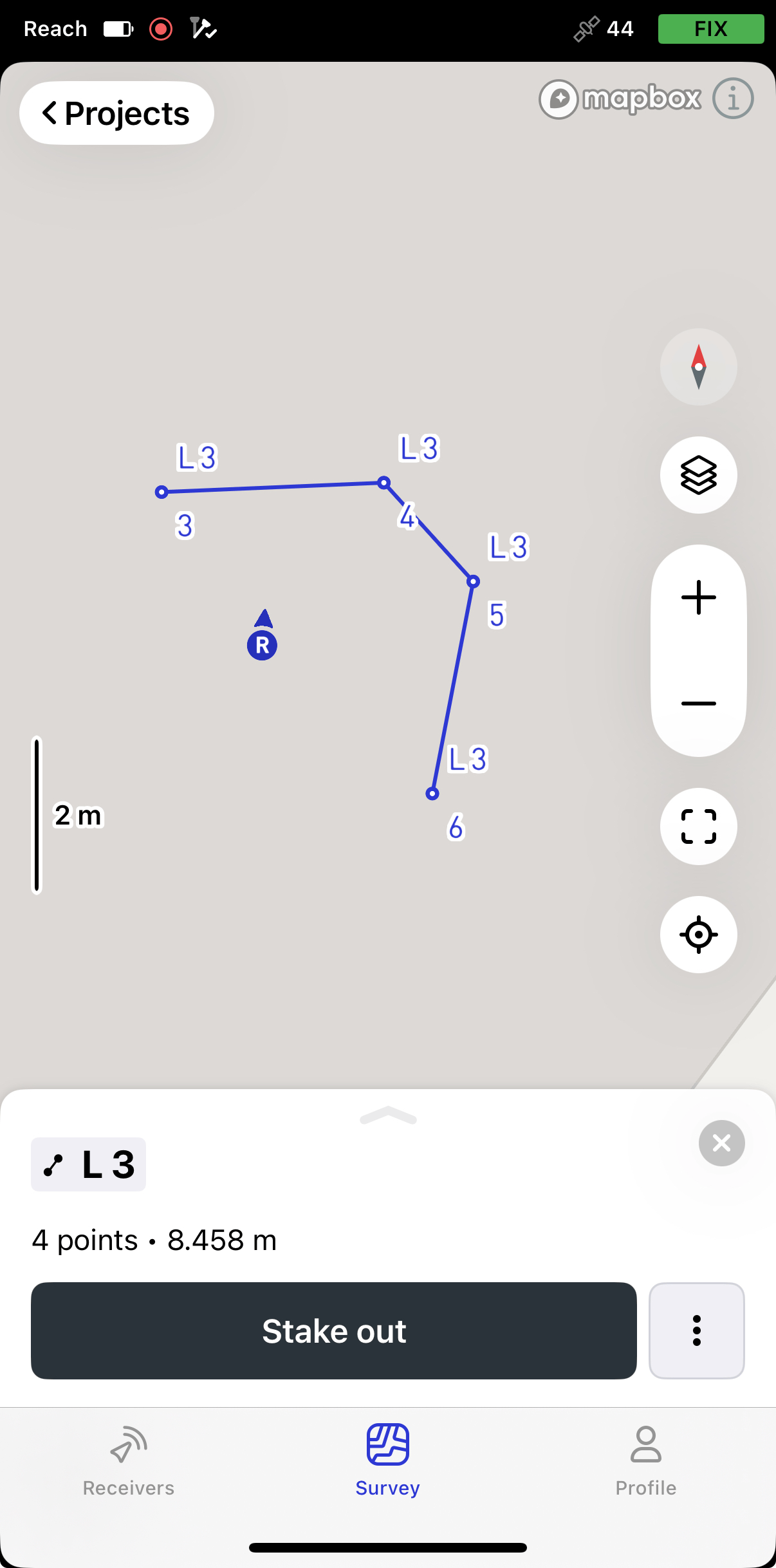
noteO Emlid Flow lembra o último modo usado. Se você já tiver usado a ferramenta de locação de linha e um modo diferente estiver ativo, toque em Stakeout plate (Placa de Locação) para ver todos os modos disponíveis.
-
Para acessar os modos, toque na placa Stakeout, selecione To line (Para a linha) e toque em Save (Salvar).
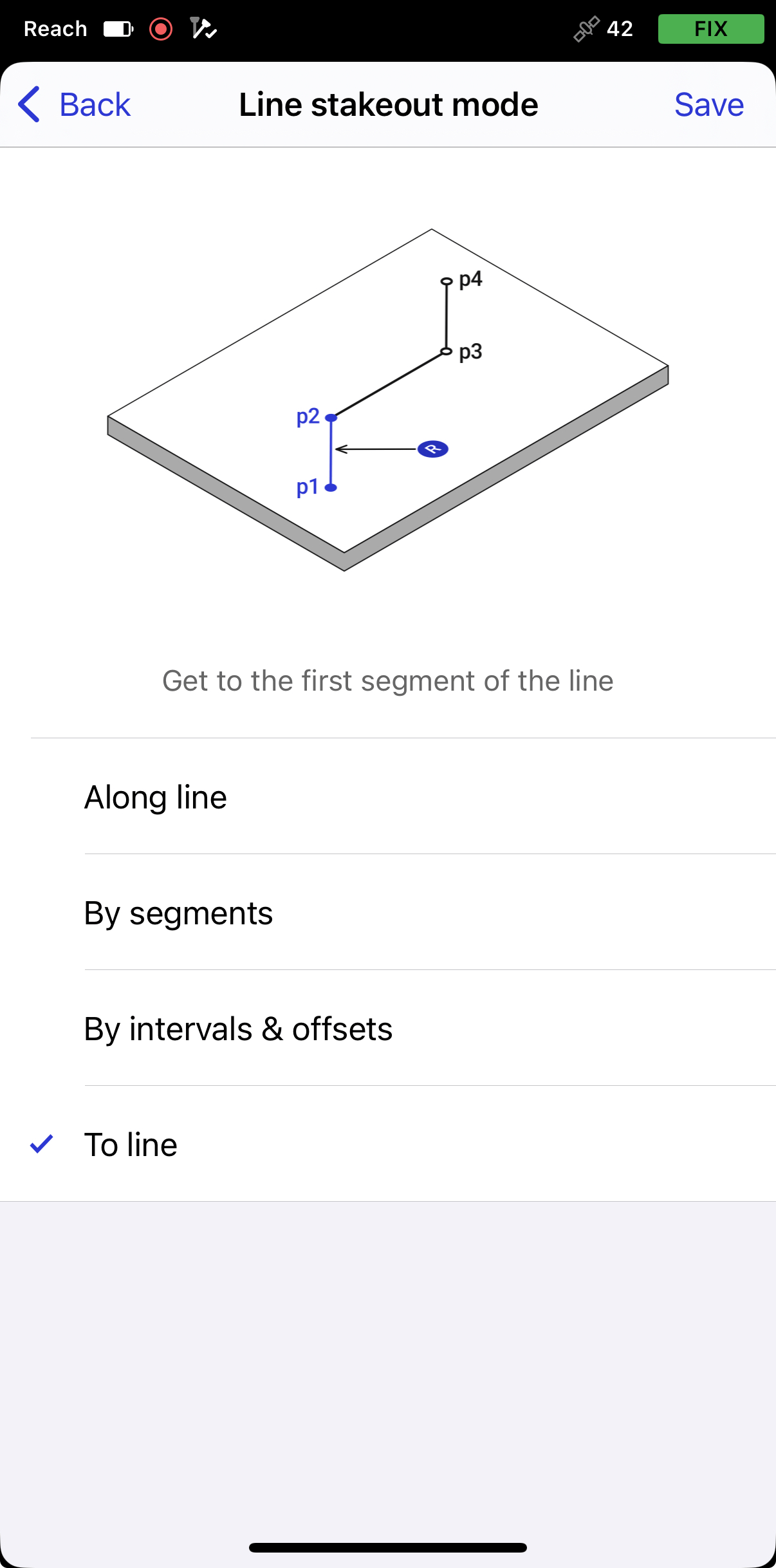
-
Toque no botão AR Stakeout (Locação AR).
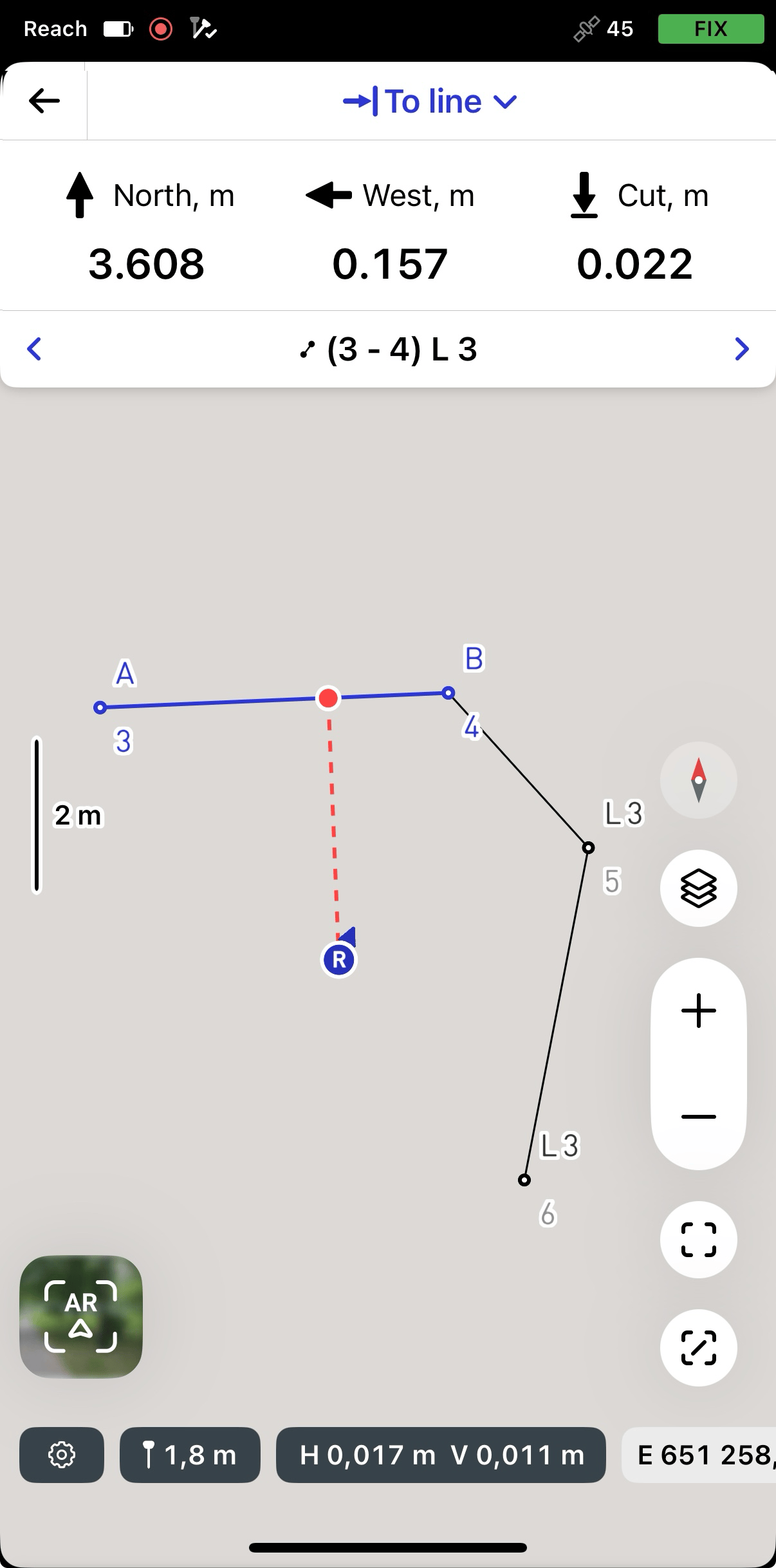
-
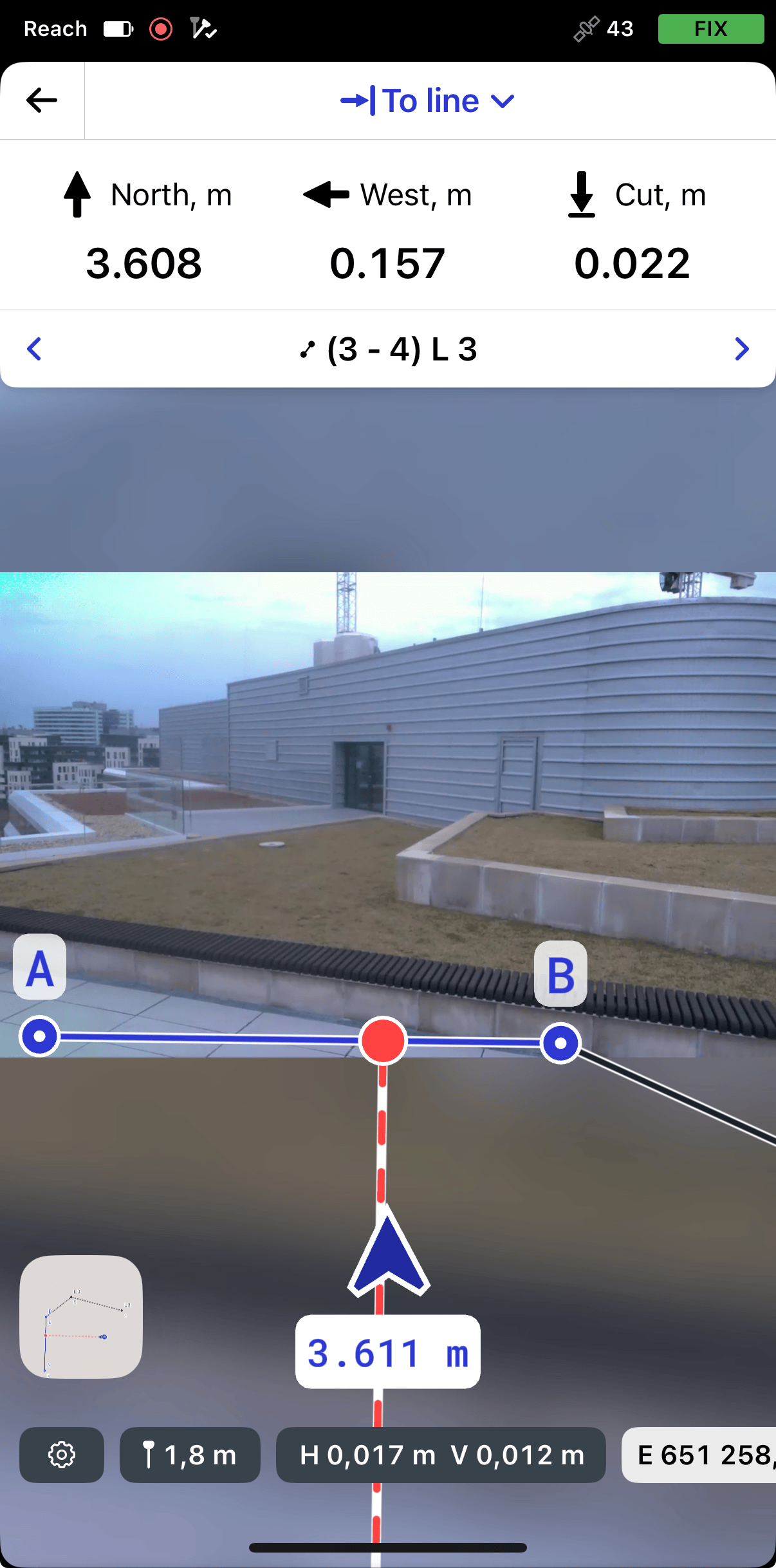
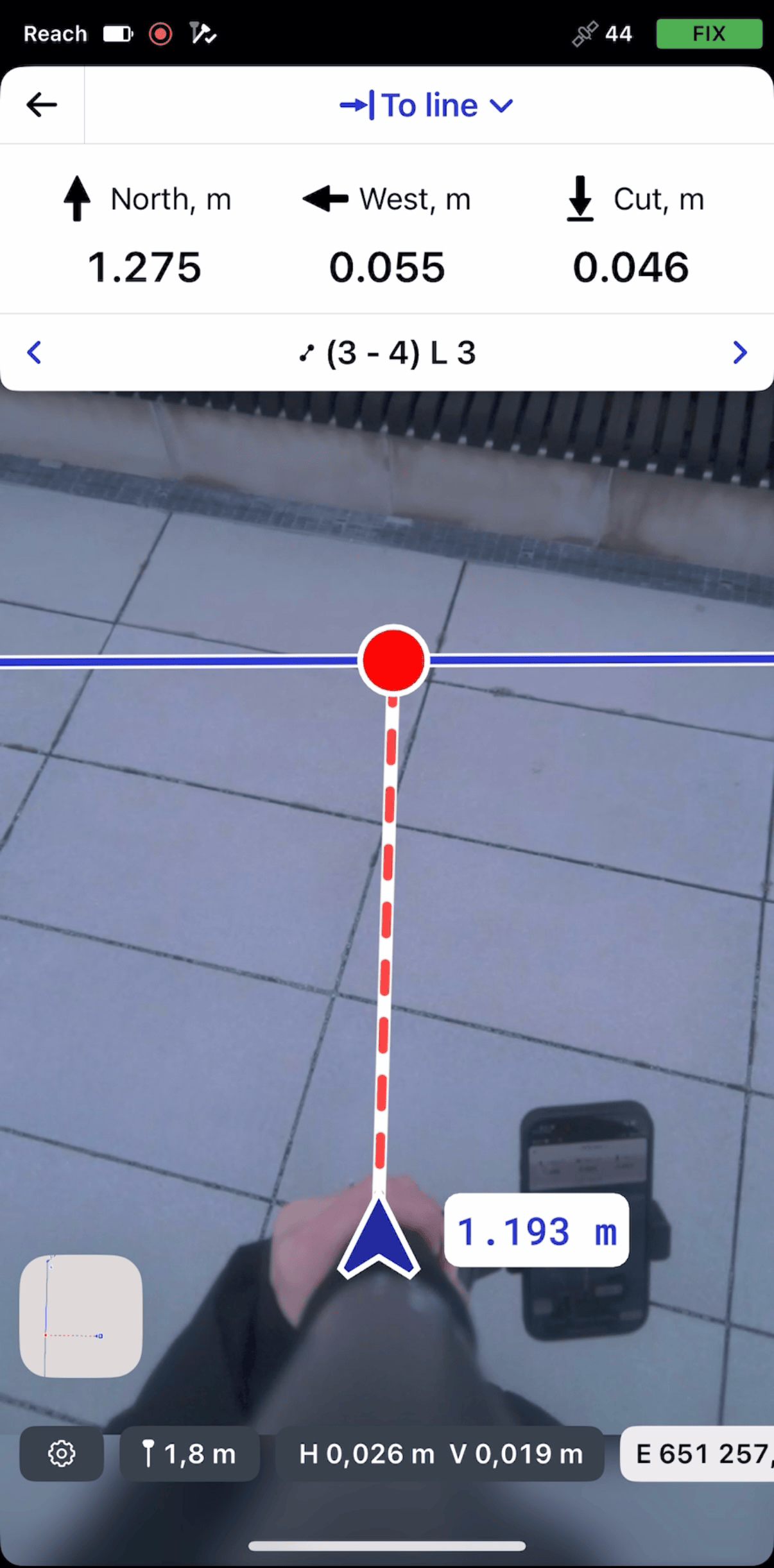
Observando a placa de compensação e a tela, vá em direção à linha. À medida que você se aproxima, a interface se ajusta à visualização da câmera inferior, centralizando o alvo para um posicionamento preciso.
noteA seta azul também o ajudará a encontrar a direção certa quando a câmera frontal estiver em uso, e o chip abaixo dela mostra a distância até o objeto-alvo. À medida que você se aproxima, o chip se move para o lado direito da seta.
-
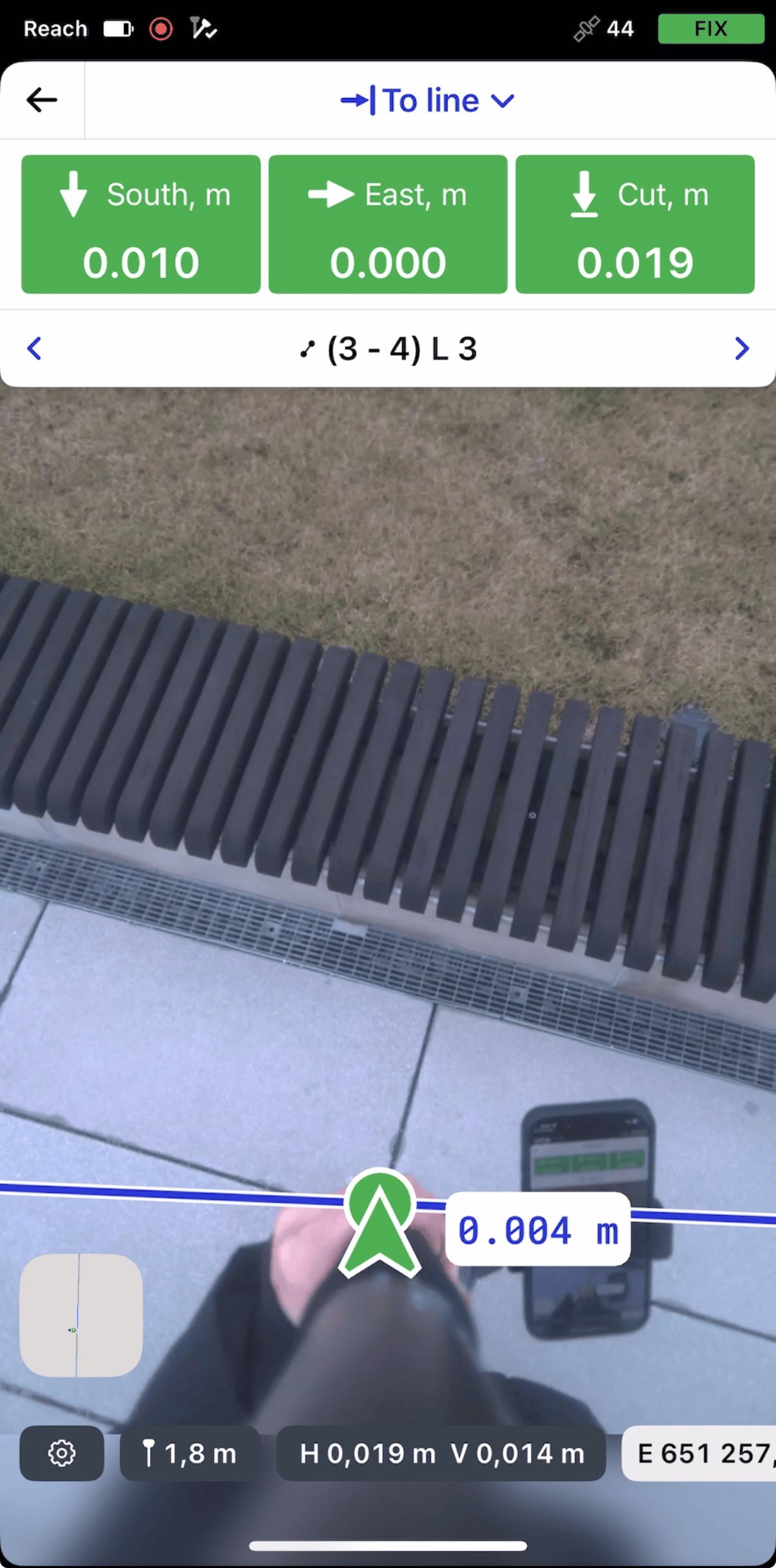
Mova o Reach de modo que a seção de navegação fique verde, mostrando que o Reach está a menos de 2,5 cm (0,08 pés) de distância da linha que você está locando.
Quando terminar de fazer a locação da linha, você pode tocar em outra linha no mapa para iniciar uma nova locação ou tocar no botão Voltar para sair da ferramenta de locação de linha.