Replantear líneas
Desbloquee el conjunto completo de funciones para levantamientos topográficos, de replanteo y construidos
Esta guía muestra cómo replantear líneas para encontrar su posición real en el suelo con Emlid Flow.
Resumen
El replanteo es una herramienta de levantamiento de Emlid Flow que le permite encontrar la posición real sobre el terreno de los objetos de su proyecto.
La herramienta proporciona dos tipos de guía en función del modelo de receptor Reach:
- Guía basada en el mapa, que indica su posición relativa a la línea objetivo con un vector direccional en el mapa y proporciona instrucciones en tiempo real, incluidos los valores de distancia, desplazamiento y corte y relleno, para guiarle con exactitud hasta la ubicación correcta.
- Guía de realidad aumentada (RA), que superpone la línea del objetivo en la vista de la cámara en directo y proporciona el contexto del mundo real, incluidos los valores de distancia, desplazamiento y corte y relleno, para guiarle con exactitud hasta la ubicación correcta. Este tipo solo está disponible para el modelo Reach RS4 Pro.
Utilizando el replanteo de líneas, puede hacer lo siguiente:
- Obtener datos precisos sobre alineaciones, como líneas centrales de carreteras, trazados de oleoductos y corredores de servicios públicos.
- Colocar replanteos a intervalos especificados a lo largo de las alineaciones
- Aplicar desplazamientos horizontales a partir de un intervalo especificado de las alineaciones de referencia
Elegir el modo de replanteo de línea
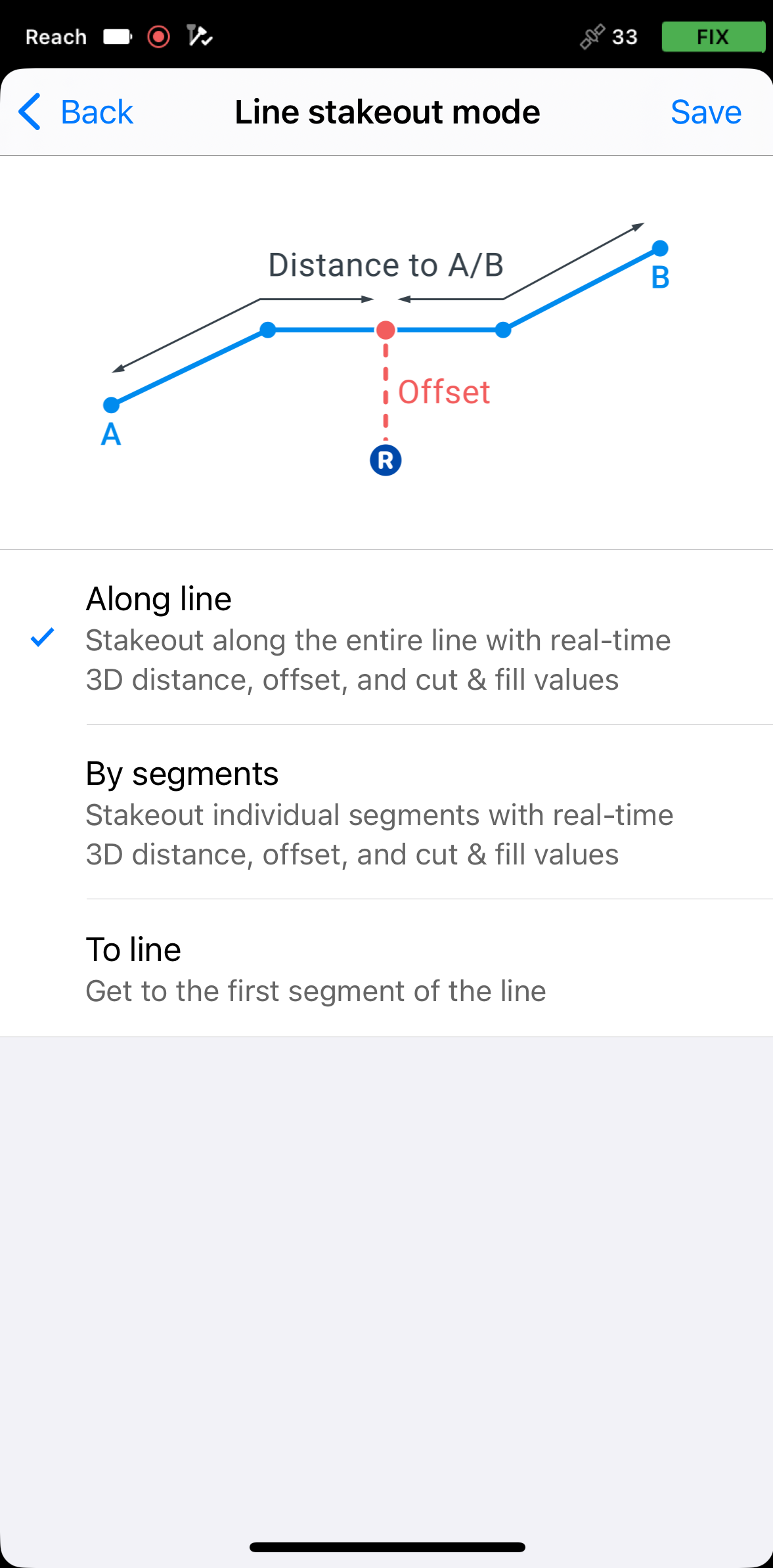
La herramienta de replanteo de líneas tiene tres modos:
Actualmente, el replanteo de AR en Reach RS4 Pro solo admite los modos Along lines (A lo largo de la línea) y By intervals & offsets (Por intervalos y desplazamientos). Consulte la sección Replanteo de líneas con AR para obtener más detalles.
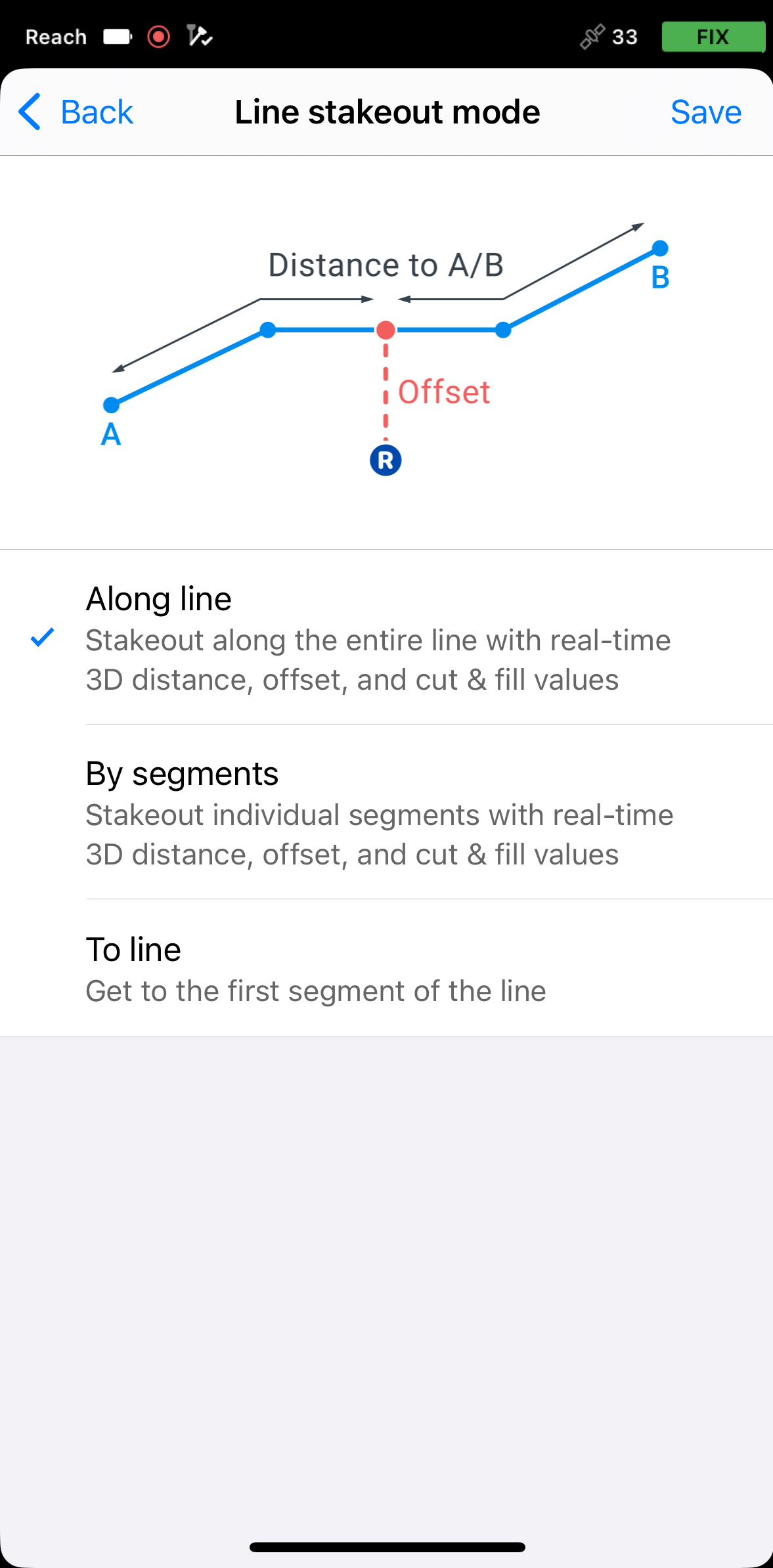
A lo largo de la línea
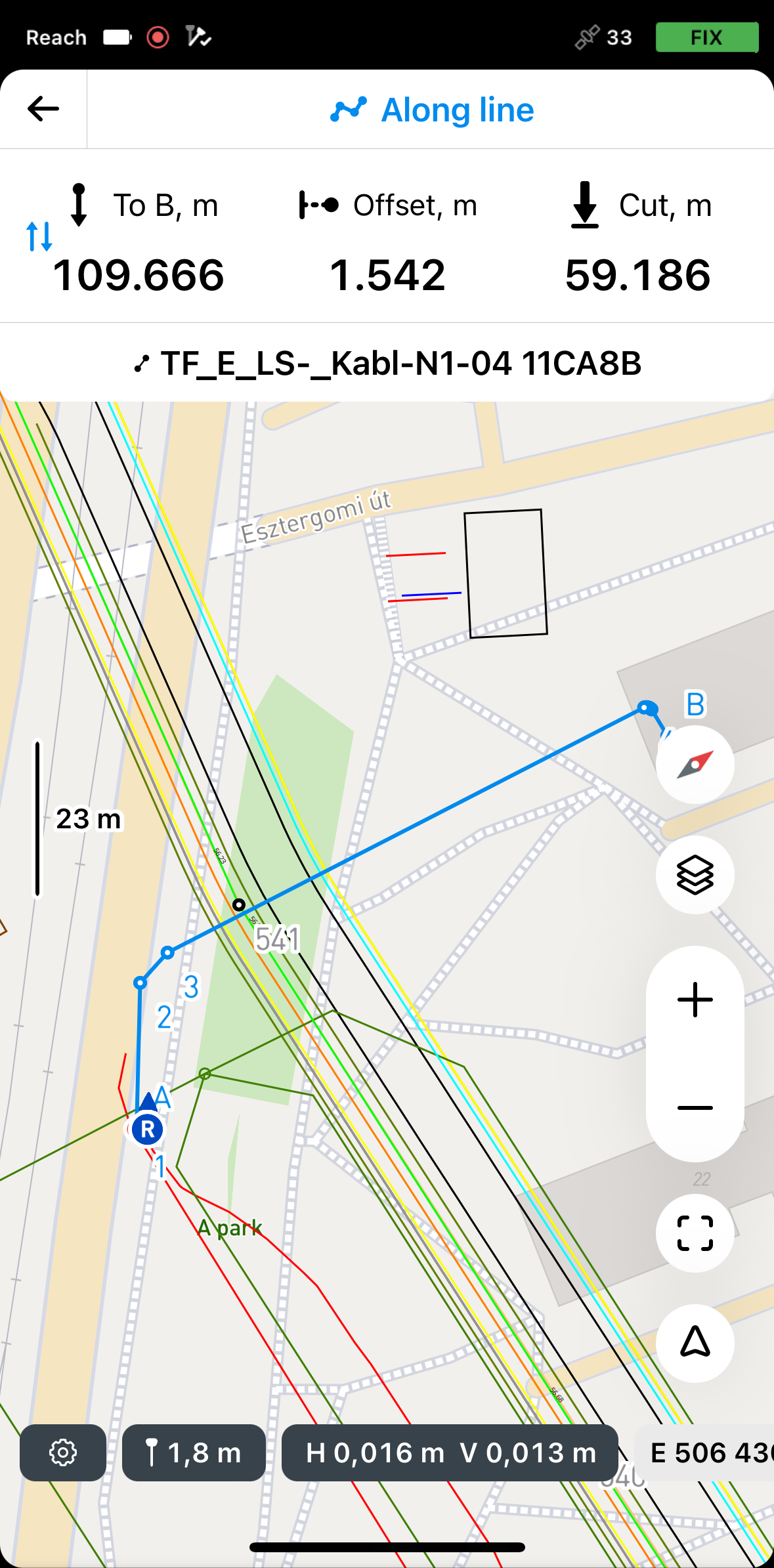
En este modo, puede replantear toda la línea con la distancia 3D, el desplazamiento y los valores de corte y relleno. Está activado por defecto.
Por segmentos
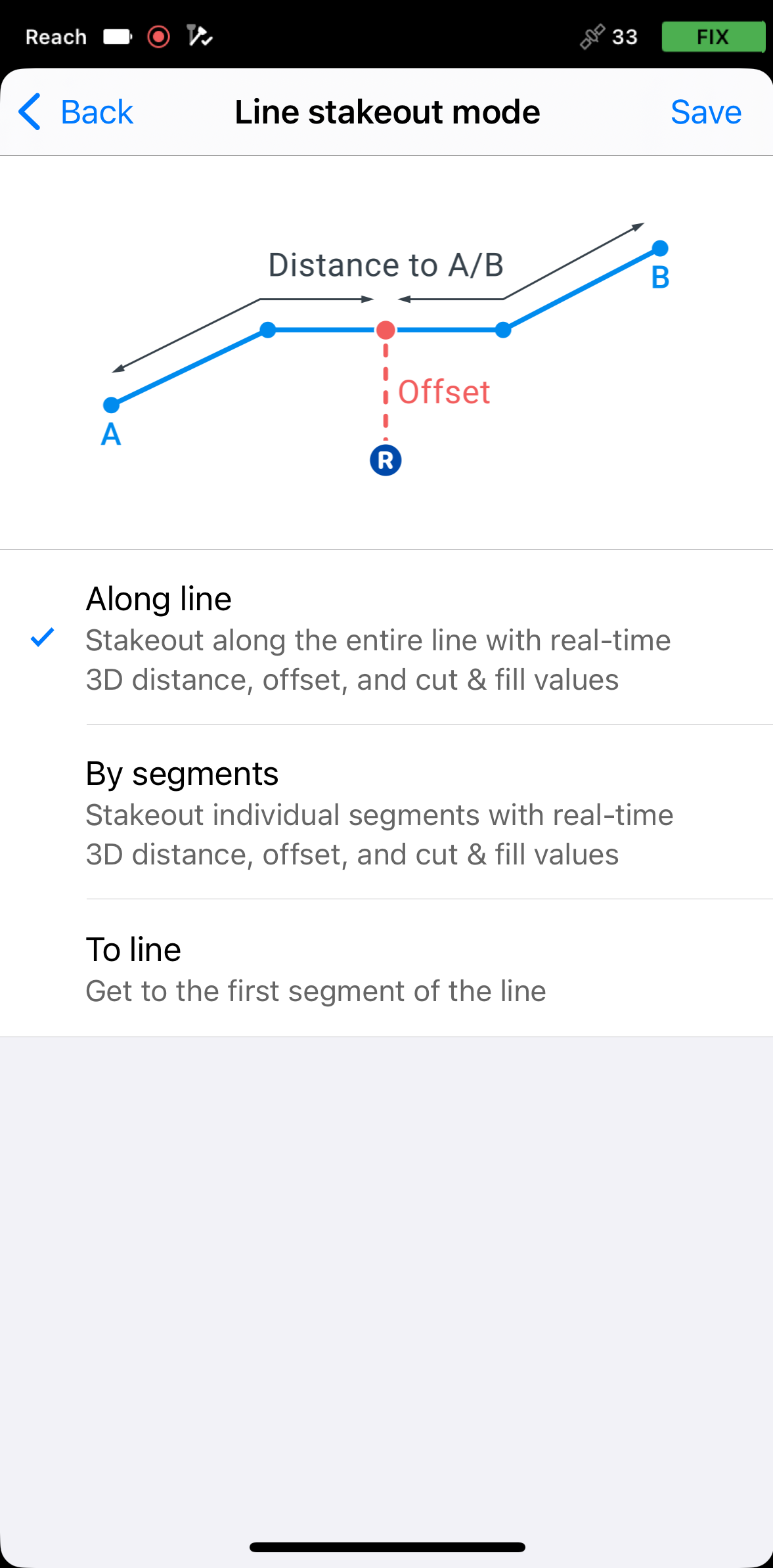
En este modo, puede replantear segmentos individuales con valores de distancia 3D, desplazamiento y corte y relleno.
Hasta la línea
En este modo, puede recibir orientación para localizar una línea, polígono o segmento en el sitio. También puede seleccionar el primer punto de la línea y replantearlo por separado para llegar más fácilmente a la posición inicial.
Por intervalos y desplazamientos
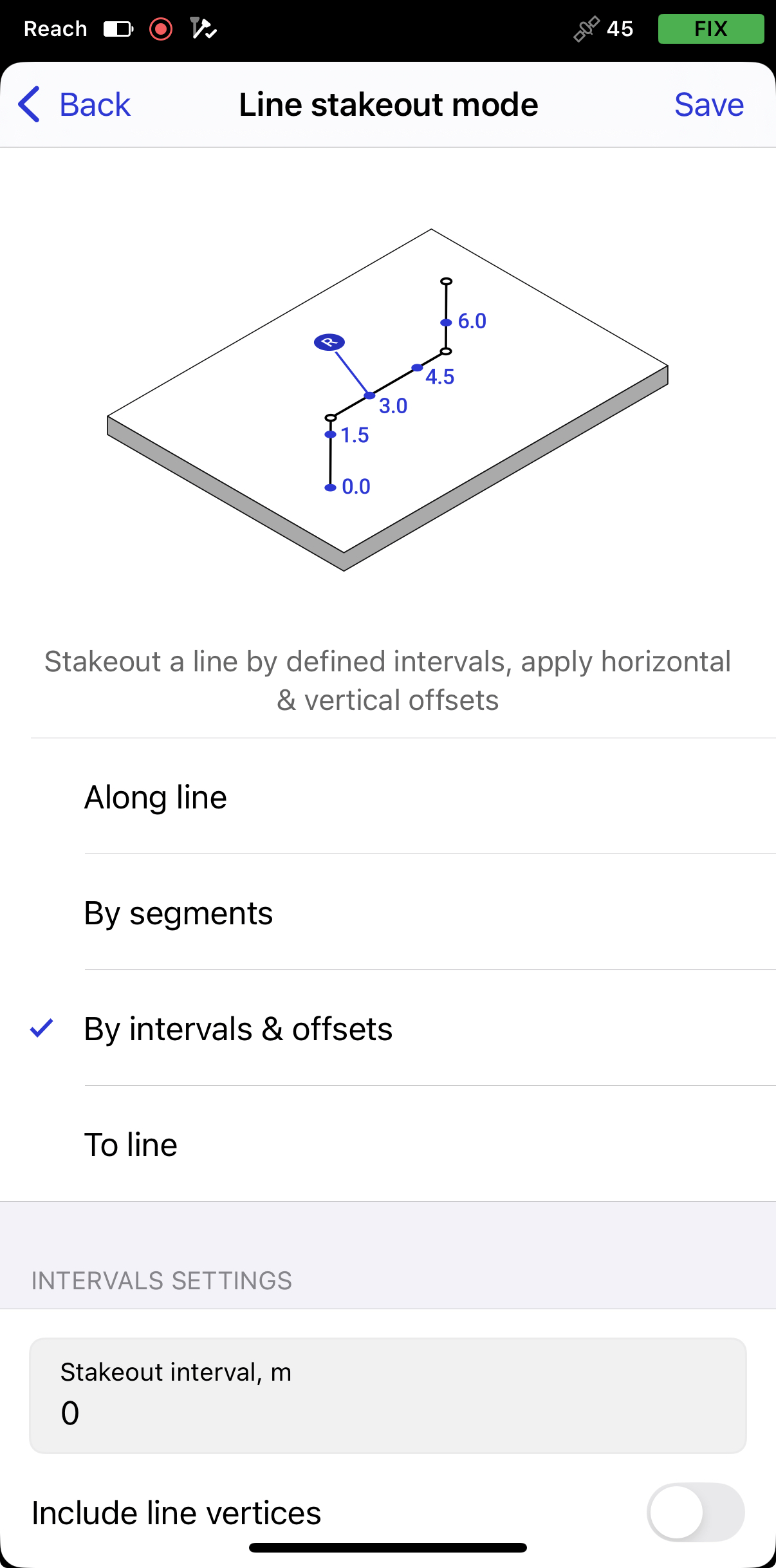
En este modo, puede replantear puntos a lo largo de una línea, polígono o segmento a intervalos predefinidos, es decir, replantearlos con encadenamiento. También puede aplicar desplazamientos horizontales y verticales para desplazar cada punto con respecto a la geometría de línea original.
Replanteo con guía basada en el mapa
Replanteo basado en mapa utilizando el modo A lo largo de la línea
Para replantear toda la línea utilizando el modo A lo largo de la línea, haga lo siguiente:
-
En Emlid Flow, abra su proyecto.
-
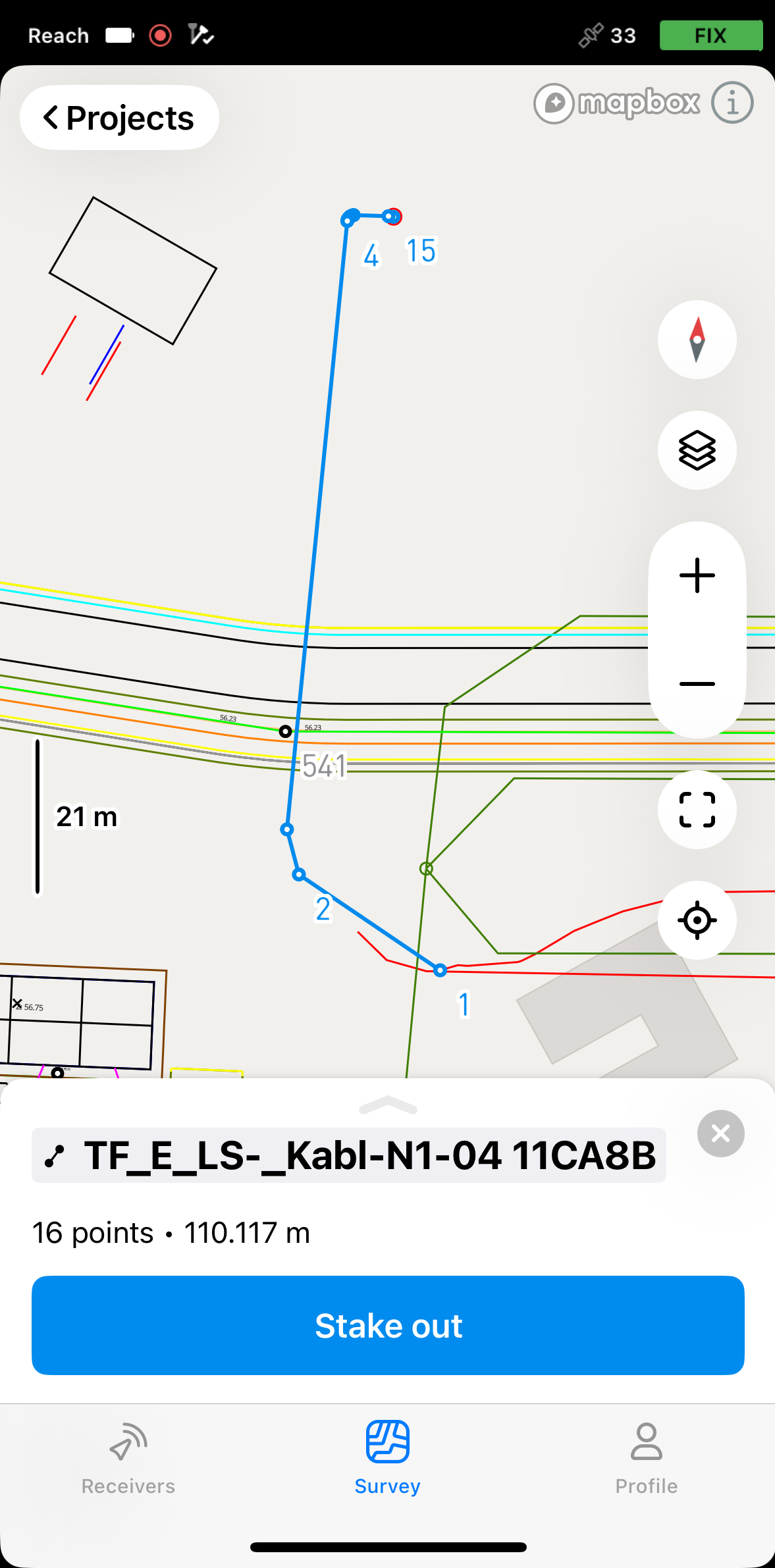
Elija una línea en el mapa o en la lista. La línea seleccionada se resaltará en azul en el mapa.
-
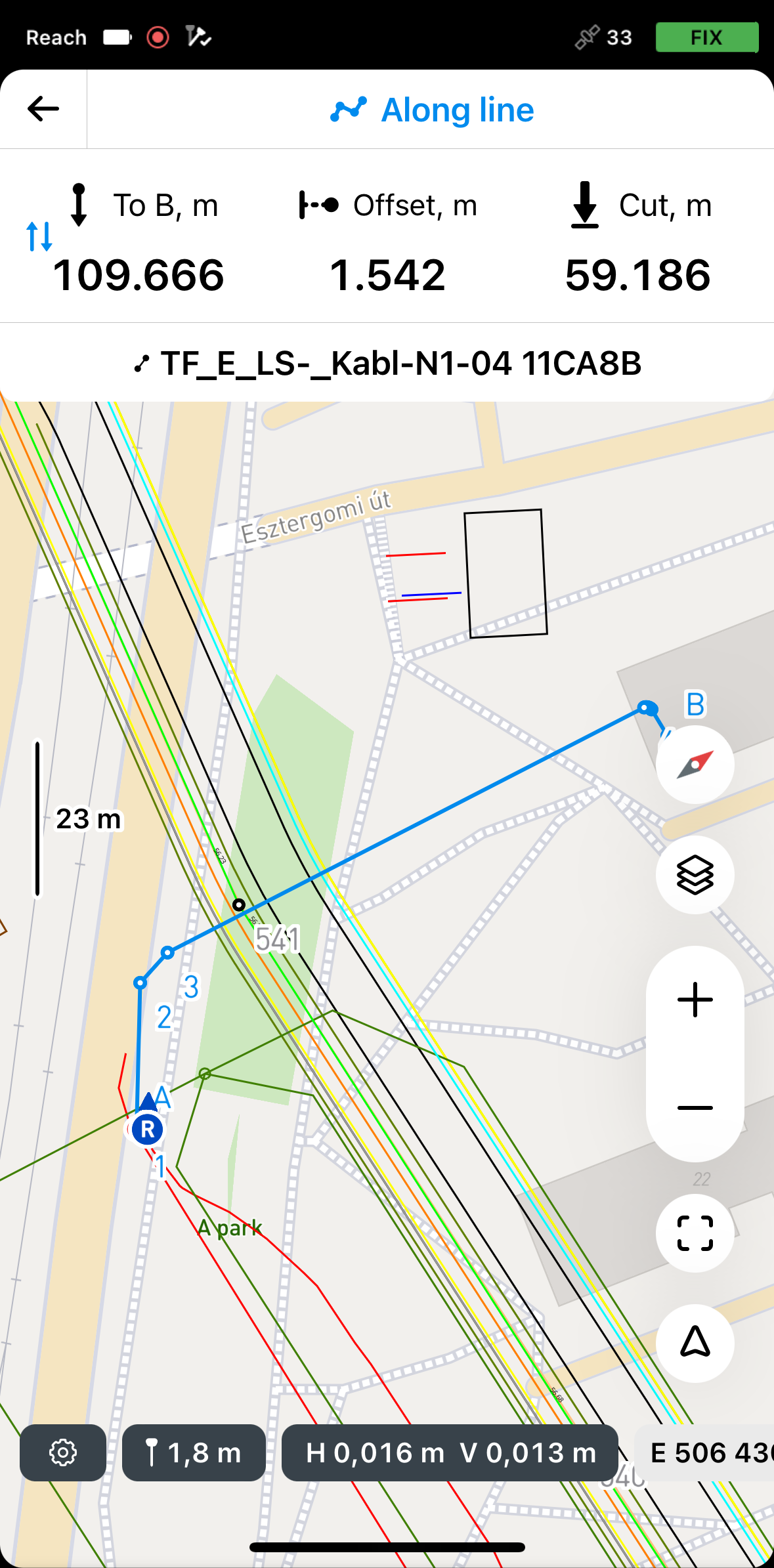
Pulse el botón Replantear. El modo A lo largo de la línea se aplica por defecto. La línea recibirá las etiquetas A y B en los puntos inicial y final.
 note
noteEmlid Flow recuerda el último modo utilizado. Si ha utilizado antes la herramienta de replanteo de líneas y está activo otro modo, pulse la parte superior de la placa de replanteo o la configuración del levantamiento para acceder al menú con todos los modos disponibles y, a continuación, seleccione Along line (A lo largo de la línea).
tipLa placa de replanteo muestra la dirección de desplazamiento utilizando valores positivos y negativos. Aparece un valor negativo cuando el rover está situado a la izquierda de la línea y un valor positivo cuando está a la derecha. Además, el icono de desplazamiento cambia para reflejar la posición del rover respecto a la línea.
-
Pulse la sección Hasta B para elegir el final de la línea desde el que comenzará el replanteo.
-
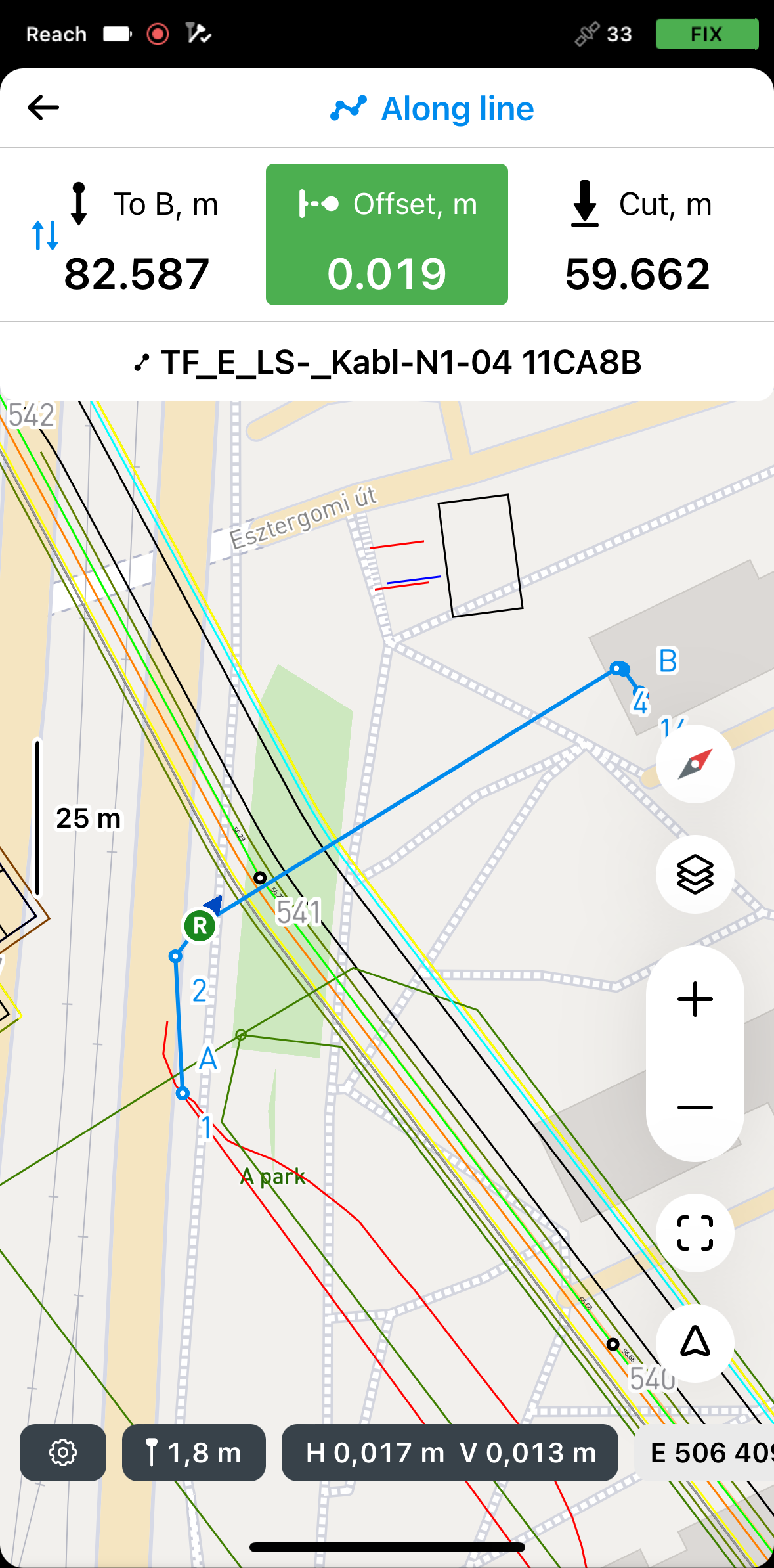
Mueva su Reach de modo que la sección Desplazamiento se vuelva verde, lo que indica que su Reach está a menos de 2,5 cm (0,08 pies) de la línea que está replanteando.
 note
noteAsegúrese de que el bastón no está inclinado si utiliza un modelo de receptor Reach que no sea Reach RS3.
-
Observe la sección Desplazamiento y compruebe si la línea está trazada de acuerdo con el proyecto.
tipTambién puede replantear una línea con un encadenamiento vigilando la sección Hasta A o Hasta B.
-
Observe la sección Cortar y Rellenar y compruebe el valor de la altura si es necesario.
-
Para terminar de replantear la línea, pulse el botón Atrás de la placa de replanteo.
Una vez que haya terminado de replantear la línea, puede pulsar otra línea en el mapa para iniciar un nuevo replanteo o pulsar el botón Atrás para salir de la herramienta de replanteo de líneas.
Replanteo basado en mapa utilizando el modo Por segmentos
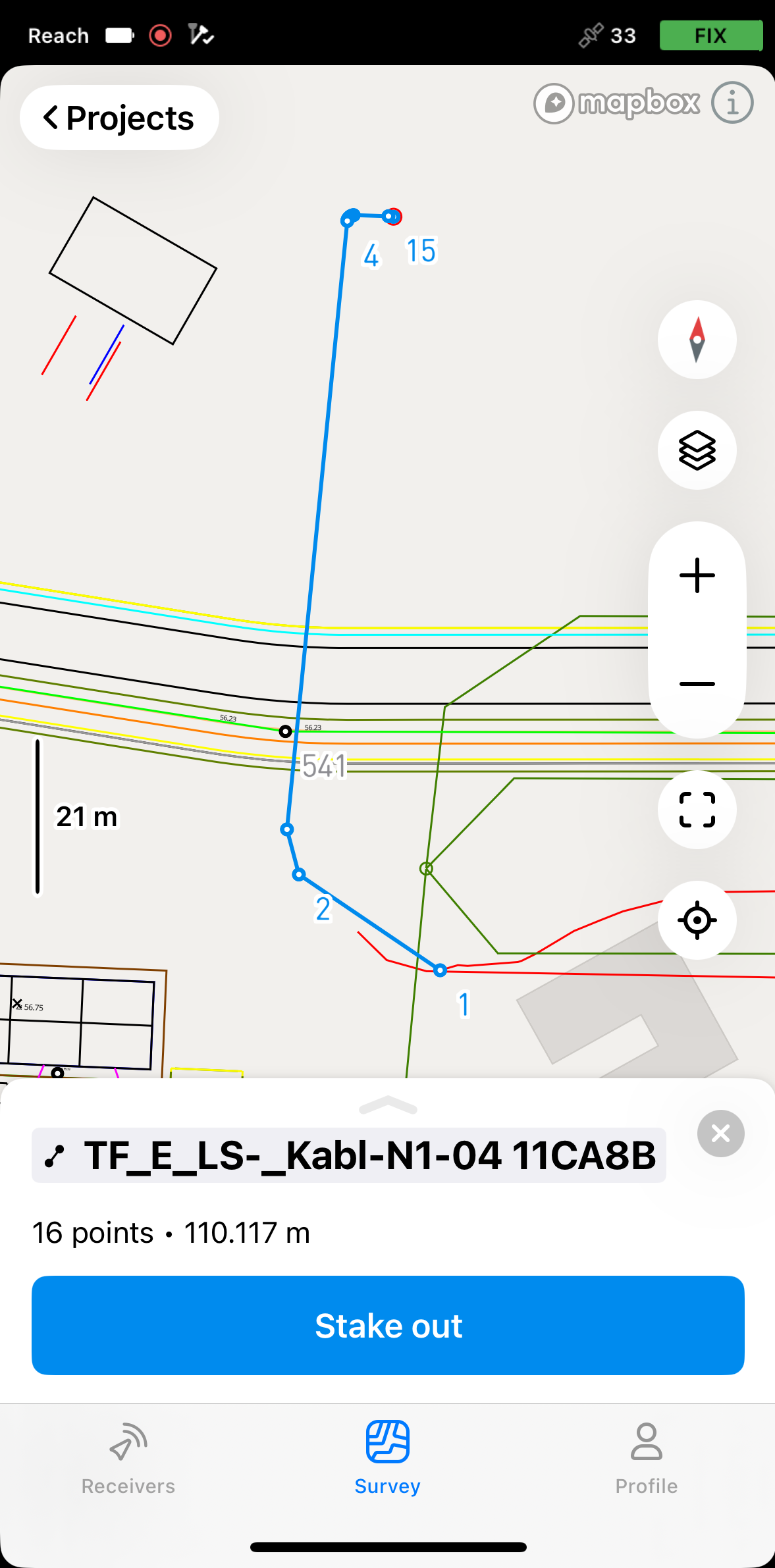
Para replantear segmentos de una línea o polígono utilizando el modo Por segmentos, siga los pasos que se indican a continuación:
-
En Emlid Flow, abra su proyecto.
-
Pulse el botón Replantear. El modo A lo largo de la línea se aplica por defecto. El segmento recibirá las etiquetas A y B en los puntos inicial y final.
 note
noteEmlid Flow recuerda el último modo utilizado. Si ha utilizado previamente la herramienta de replanteo de líneas y está activo un modo diferente, pulse la placa de replanteo para ver todos los modos disponibles.
tipEmlid Flow indica la dirección del desplazamiento mediante valores positivos y negativos. La placa de replanteo muestra un desplazamiento negativo cuando el rover se encuentra en el lado izquierdo de la línea. Si el rover está a la derecha, el valor del desplazamiento será positivo. Además, el icono de desplazamiento cambia en función de la posición del rover para representar visualmente la dirección.
-
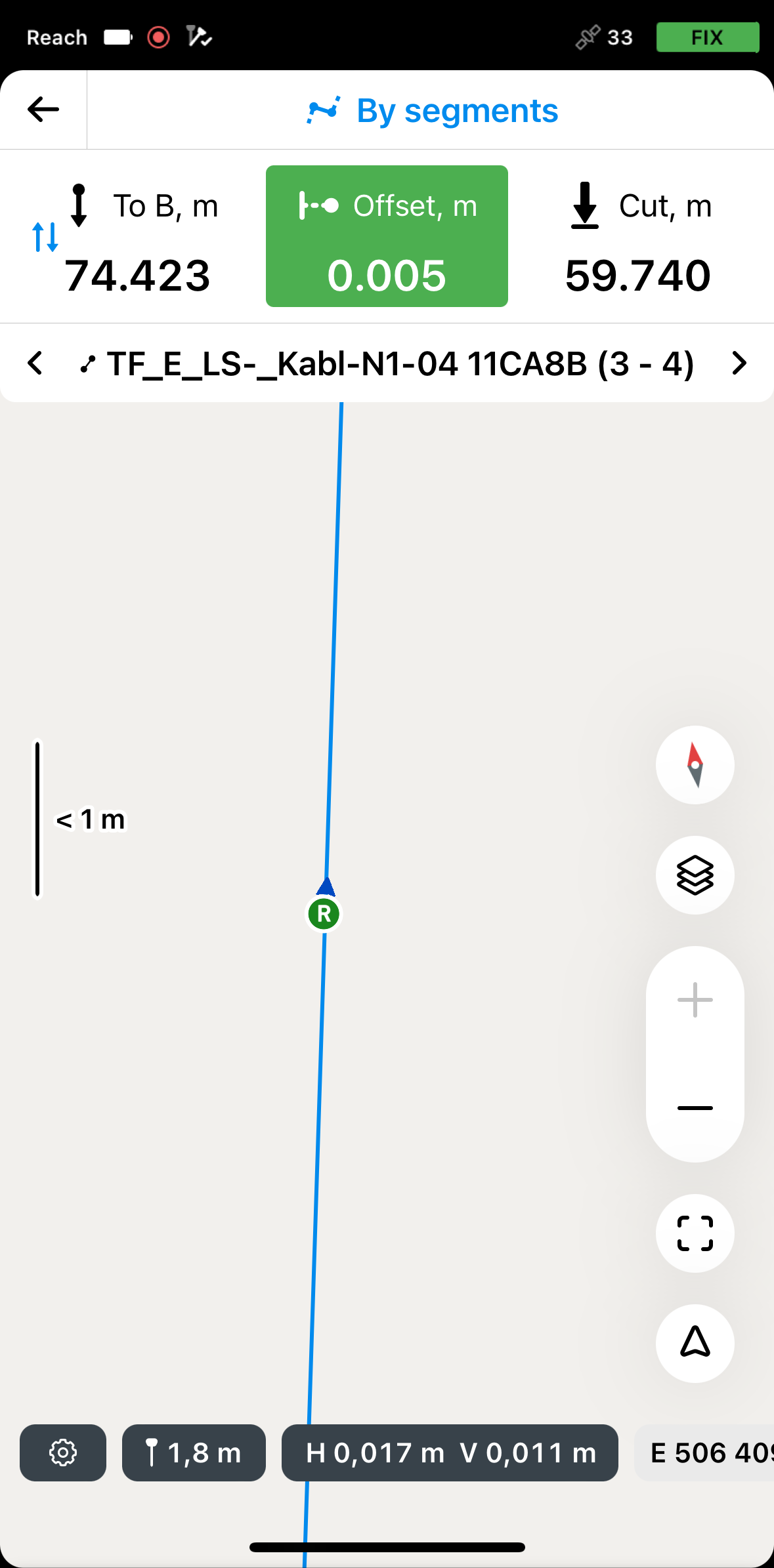
Para acceder a los modos, pulse la placa de replanteo, seleccione By segments (Por segmentos) y pulse Save (Guardar).
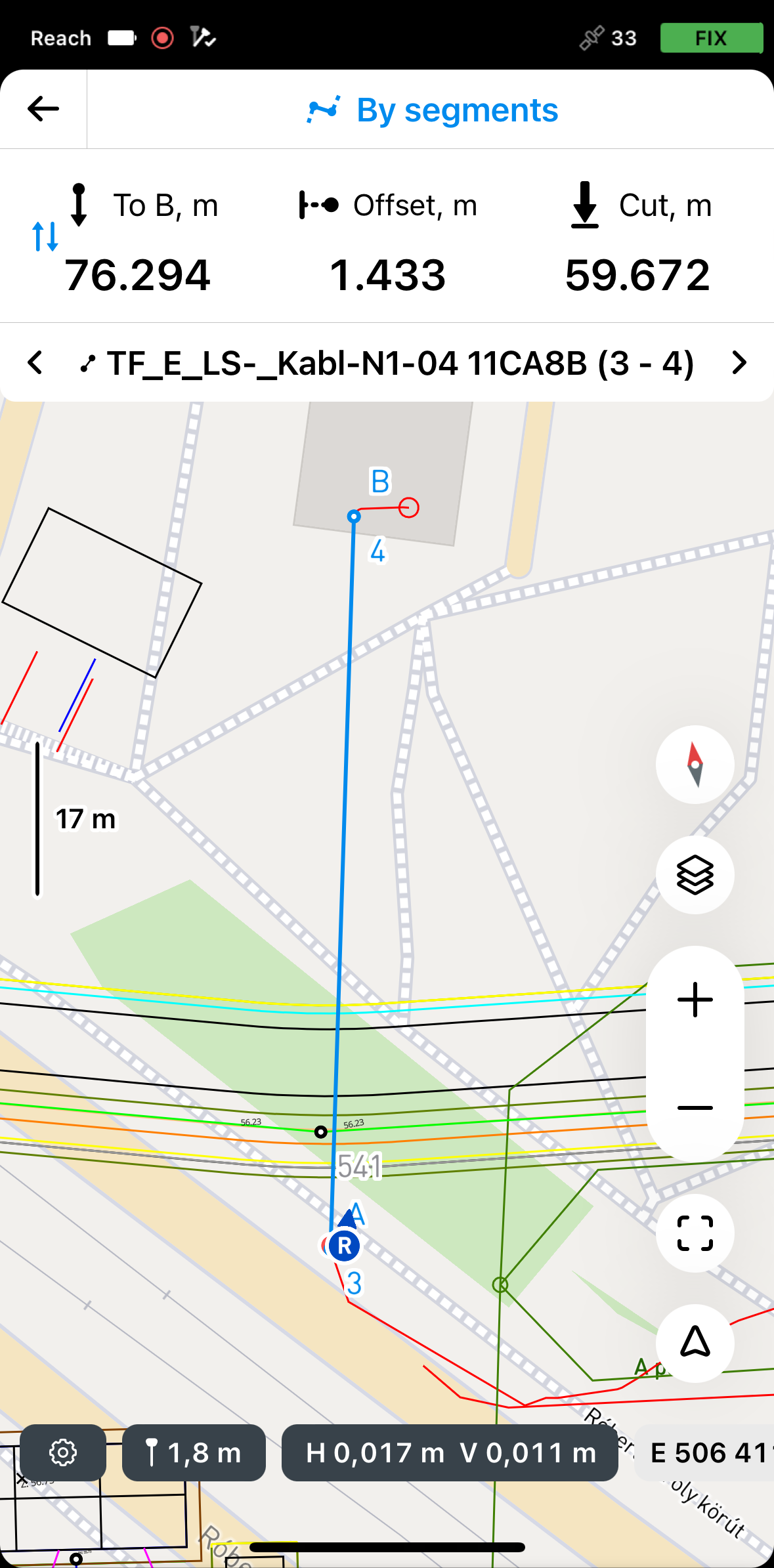
Por defecto, el proceso de replanteo comienza desde el segmento más cercano. Para replantear un segmento específico, utilice las flechas en la placa Replanteo para ir al segmento deseado.
-
Pulse la sección Hasta B para elegir el extremo de la línea desde el que comenzará el replanteo.
-
Mueva su Reach de modo que la sección Desplazamiento se vuelva verde, lo que indica que su Reach está a menos de 2,5 cm (0,08 pies) de la línea que está replanteando.
 note
noteAsegúrese de que el bastón no está inclinado si utiliza un modelo de receptor Reach que no sea Reach RS3.
-
Observe la sección Desplazamiento y compruebe si el segmento está dispuesto de acuerdo con el proyecto.
tipTambién puede replantear un segmento con un encadenamiento observando la sección Hasta A o Hasta B.
-
Observe la sección Cortar y Rellenar y compruebe el valor de la altura si es necesario.
-
Cambie a otro segmento que desee replantear utilizando los botones de flecha de la placa de replanteo.
-
Para terminar de replantear los segmentos de una línea o polígono, pulse el botón Atrás de la placa de replanteo.
Una vez que haya terminado de replantear los segmentos de línea o polígono, puede pulsar otra línea o polígono en el mapa para iniciar un nuevo replanteo o pulsar el botón Atrás para salir de la herramienta de replanteo de líneas.
Replanteo basado en mapa utilizando el modo Por intervalos y desplazamientos
Para aplicar intervalos y desplazamientos, su proyecto debe estar en un sistema de coordenadas local. También se debe asegurar de que la línea se encuentra dentro de los límites del sistema de coordenadas seleccionado.
Para replantear la línea con intervalos y desplazamientos utilizando el modo Por intervalos y desplazamientos, haga lo siguiente:
-
En Emlid Flow, abra su proyecto.
-
Elija una línea en el mapa o en la lista. La línea seleccionada se resaltará en azul en el mapa.

-
Pulse el botón Replantear. El modo A lo largo de la línea se aplica por defecto.
 note
noteEmlid Flow recuerda el último modo utilizado. Si ha utilizado antes la herramienta de replanteo de líneas y está activo otro modo, pulse la parte superior de la placa de replanteo o la configuración del levantamiento para acceder al menú con todos los modos disponibles y, a continuación, seleccione Along line (A lo largo de la línea).
-
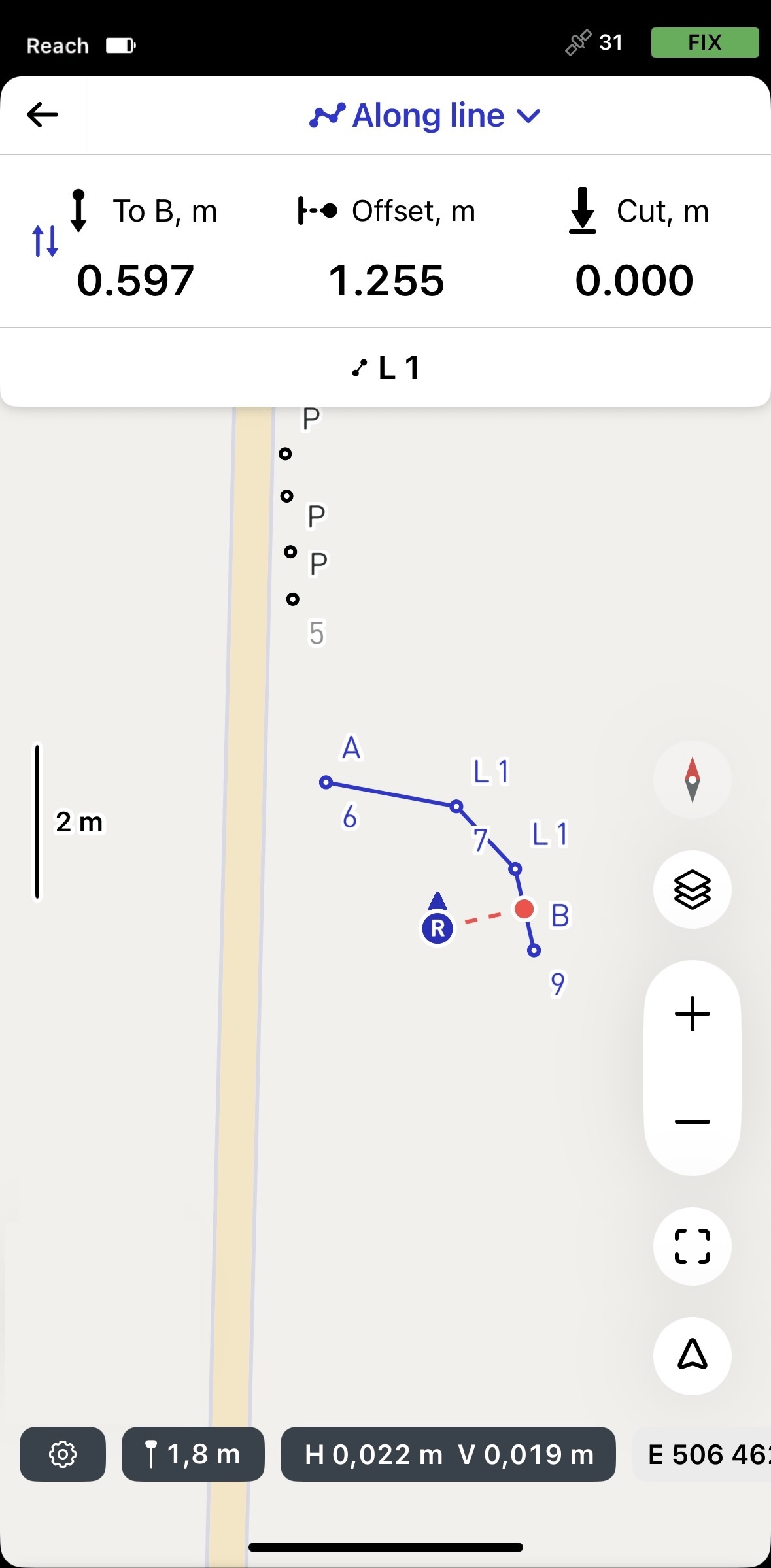
Para acceder a los modos, pulse la placa Stakeout (Replanteo) y seleccione By intervals & offsets (Por intervalos y desplazamientos). Tras seleccionar el modo, aparecerá la configuración de intervalos, desplazamientos horizontales y desplazamientos verticales.


-
Habilite las opciones necesarias e introduzca los valores:
- Al configurar los intervalos, la aplicación generará puntos de intervalo temporales para el replanteo, a los que podrá acceder mediante el menú de líneas seleccionadas. También puede incluir vértices de línea.


- Al configurar los desplazamientos, puede aplicar desplazamientos horizontales, verticales o de ambos tipos en función de los requisitos de su proyecto. Para desplazamientos horizontales, utilice valores positivos para desplazar a la derecha y valores negativos para desplazar a la izquierda: el desplazamiento se aplica perpendicularmente al segmento en el punto actual. Para los desplazamientos verticales, utilice valores positivos para desplazar hacia arriba y valores negativos para desplazar hacia abajo.

Los valores especificados tanto para los intervalos como para los desplazamientos se mostrarán en la placa de replanteo.
-
Tras aplicar la configuración, mueva su Reach hacia el punto de replanteo para que el ojo de buey se vuelva verde, lo cual indica que su Reach está a menos de 2,5 cm (0,08 pies) de la línea que está replanteando.
noteAsegúrese de que el bastón no está inclinado si utiliza un modelo de receptor Reach que no sea Reach RS3.
-
Observe los valores de la placa de replanteo y compruebe si la línea está replanteada según el proyecto.
-
Para terminar de replantear la línea, pulse el botón Atrás de la placa de replanteo.
Una vez que haya terminado de replantear la línea, puede pulsar otra línea en el mapa para iniciar un nuevo replanteo o pulsar el botón Atrás para salir de la herramienta de replanteo de líneas.
Replanteo basado en mapa utilizando el modo Hasta la línea
El modo To line (Hasta la línea) es auxiliar y le ayuda a moverse hasta el primer segmento de la línea. Puede navegar hasta su línea utilizando los siguientes modos:
Por dirección
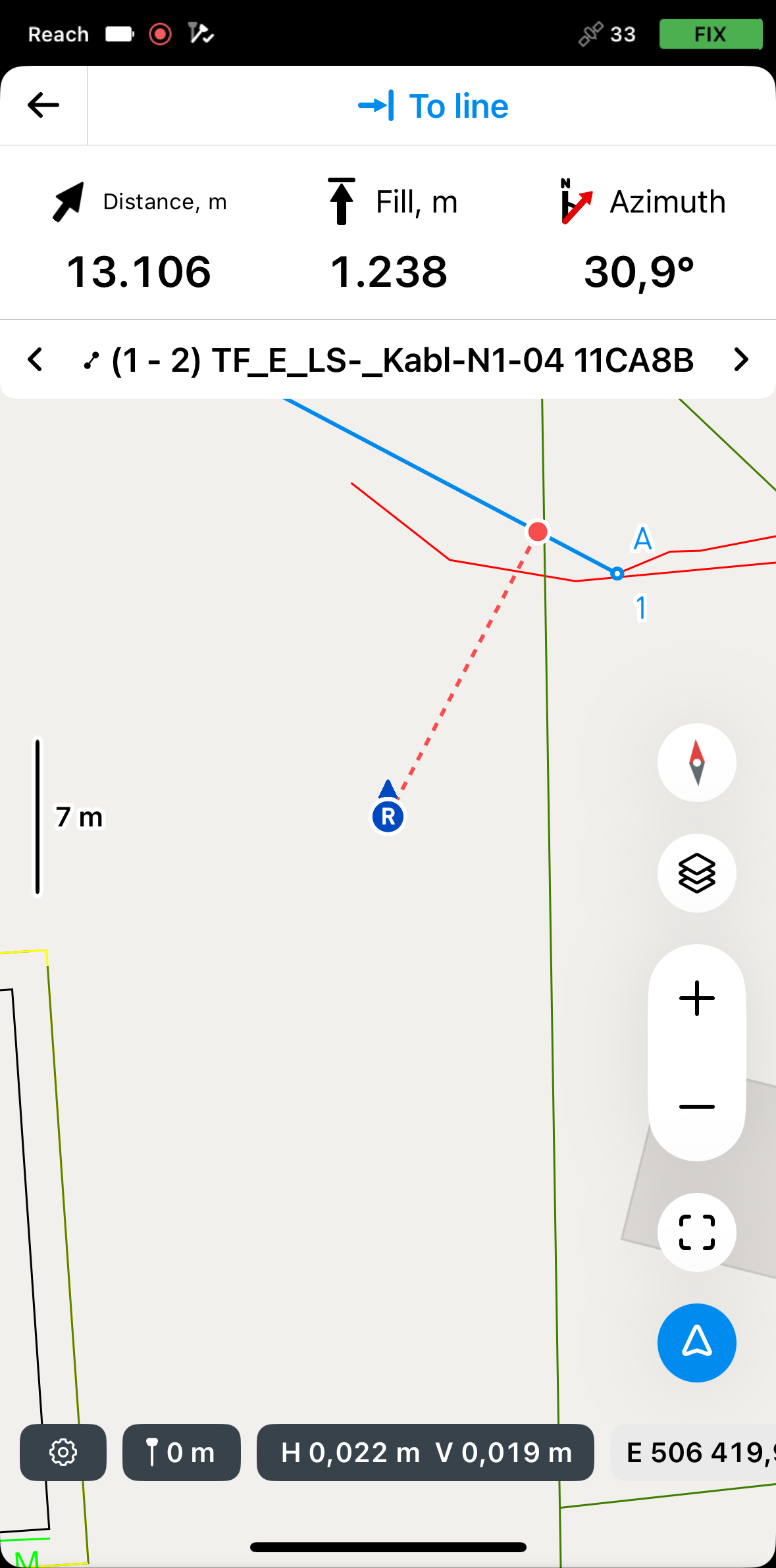
En este modo, el rover siempre está centrado en el mapa y el mapa gira para que el rumbo sea siempre hacia delante. La placa de replanteo muestra la distancia y presenta el acimut, que muestra la dirección desde el rover hasta el punto proyectado en una línea. Este es el modo por defecto y está indicado por la flecha del botón Mode (Modo) en la esquina inferior derecha de la pantalla.
Si utiliza un modelo de receptor Reach distinto de Reach RS3, camine con él durante un rato para orientarte.
Por distancia

En este modo, el vehículo no está centrado en el mapa y la placa de replanteo muestra la dirección separándola en Norte/Sur y Este/Oeste y las distancias correspondientes desde el vehículo hasta el punto objetivo en la línea. Este modo se indica mediante la línea en el cuadrado del botón Mode (Modo) en la esquina inferior derecha de la pantalla.
Para activar el modo deseado, haga lo siguiente:
-
Pulse el botón Mode (Modo) en la esquina inferior derecha de la pantalla. Se volverá azul.
-
Para cambiar al modo deseado, pulse de nuevo el botón Mode (Modo).
noteAl mover o ampliar el mapa se desactivará el modo Por dirección. Al mover el rover, el mapa no se moverá automáticamente.
Para ir hasta la línea, haga lo siguiente:
-
En Emlid Flow, abra su proyecto.
-
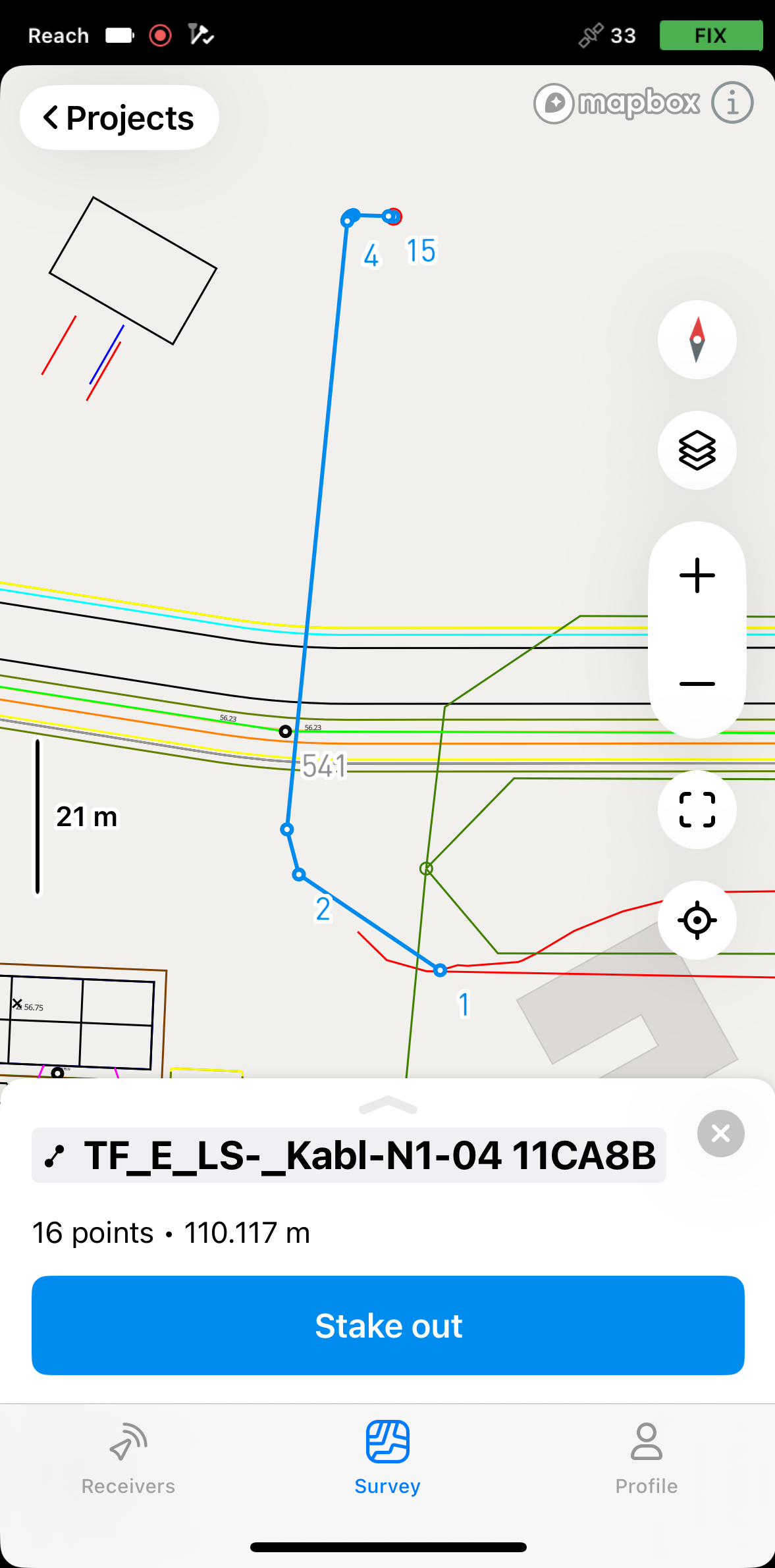
Elija una línea en el mapa o en la lista. La línea seleccionada se resaltará en azul en el mapa.
-
Pulse el botón Replantear. El modo A lo largo de la línea se aplica por defecto.
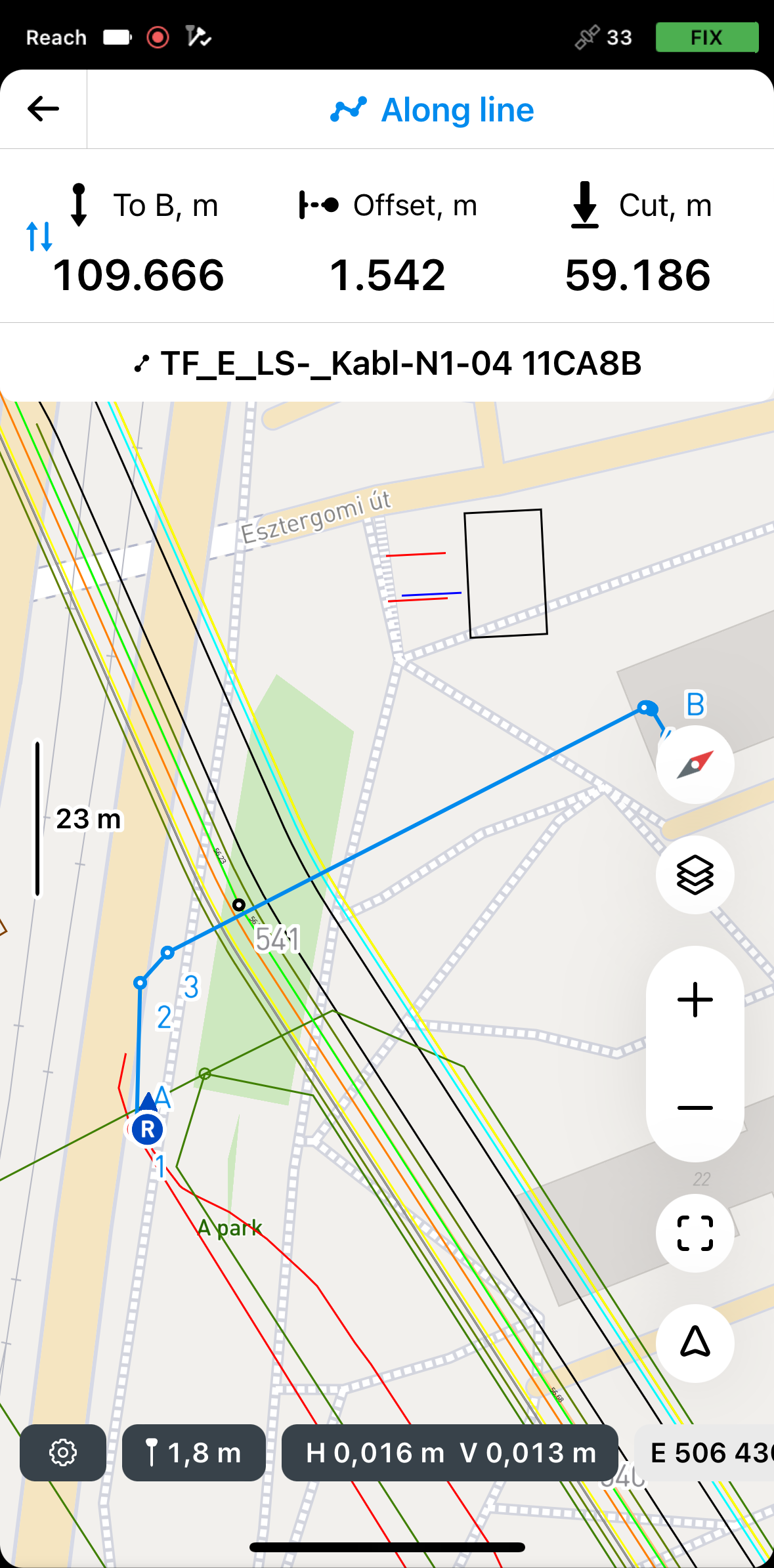 note
noteEmlid Flow recuerda el último modo utilizado. Si ha utilizado previamente la herramienta de replanteo de líneas y está activo otro modo, pulse la Stakeout plate (Placa de replanteo) para ver todos los modos disponibles.
-
Para acceder a los modos, pulse la placa Stakeout (Replanteo), seleccione To line (Hasta la línea) y pulse Save (Guardar).
-
Mueva su Reach para que la sección Distancia se vuelva verde, lo que indica que su Reach está a menos de 2,5 cm (0,08 pies) de la línea que está replanteando.
 note
noteAsegúrese de que el bastón no está inclinado si utiliza un modelo de receptor Reach que no sea Reach RS3.
Cuando esté en la línea, cambie al modo Along line (A lo largo de la línea) o By segments (Por segmentos) para continuar con el proceso de replanteo.
Replanteo de línea con AR
Disponible en Reach RS4 Pro, la herramienta de Replanteo de realidad aumentada (AR) superpone la línea objetivo a la vista de la cámara en directo y proporciona indicaciones de distancia, dirección y aproximación en tiempo real. Esta herramienta resulta útil cuando se realizan levantamientos en zonas abarrotadas o con poca visibilidad en las que resulta difícil seguir cualquier otro tipo de guía.
Antes de utilizar el Replanteo de AR, debe activar la compensación de inclinación en su Reach RS4 Pro. Puede obtener más información en la guía Cómo activar la compensación de inclinación.
Actualmente, solo se puede trabajar con los modos de replanteo Along line (A lo largo de la línea) y By intevals & offsets (Por intervalos y desplazamientos) en la característica de replanteo de AR.
Para replantear una línea utilizando la característica de replanteo de AR, siga los pasos que se indican a continuación:
Si recibe correcciones a través de NTRIP sobre BLE, asegúrese de que su dispositivo móvil tenga una conexión a Internet activa a través de datos móviles o Wi-Fi. Cuando utilice datos móviles, compruebe la configuración de su dispositivo móvil para confirmar que Emlid Flow tiene permiso para acceder a ellos.
Replanteo de AR utilizando el modo A lo largo de la línea
Para replantear una línea utilizando el modo A lo largo de la línea, siga los pasos que se indican a continuación:
-
Abra su proyecto en Emlid Flow. Seleccione la línea que desea replantear en el mapa o en la lista de objetos. La línea seleccionada se resaltará en azul en el mapa.
-
Pulse Stake out (Replantear). El modo A lo largo de la línea se aplica por defecto. La línea recibirá las etiquetas A y B en los puntos inicial y final.
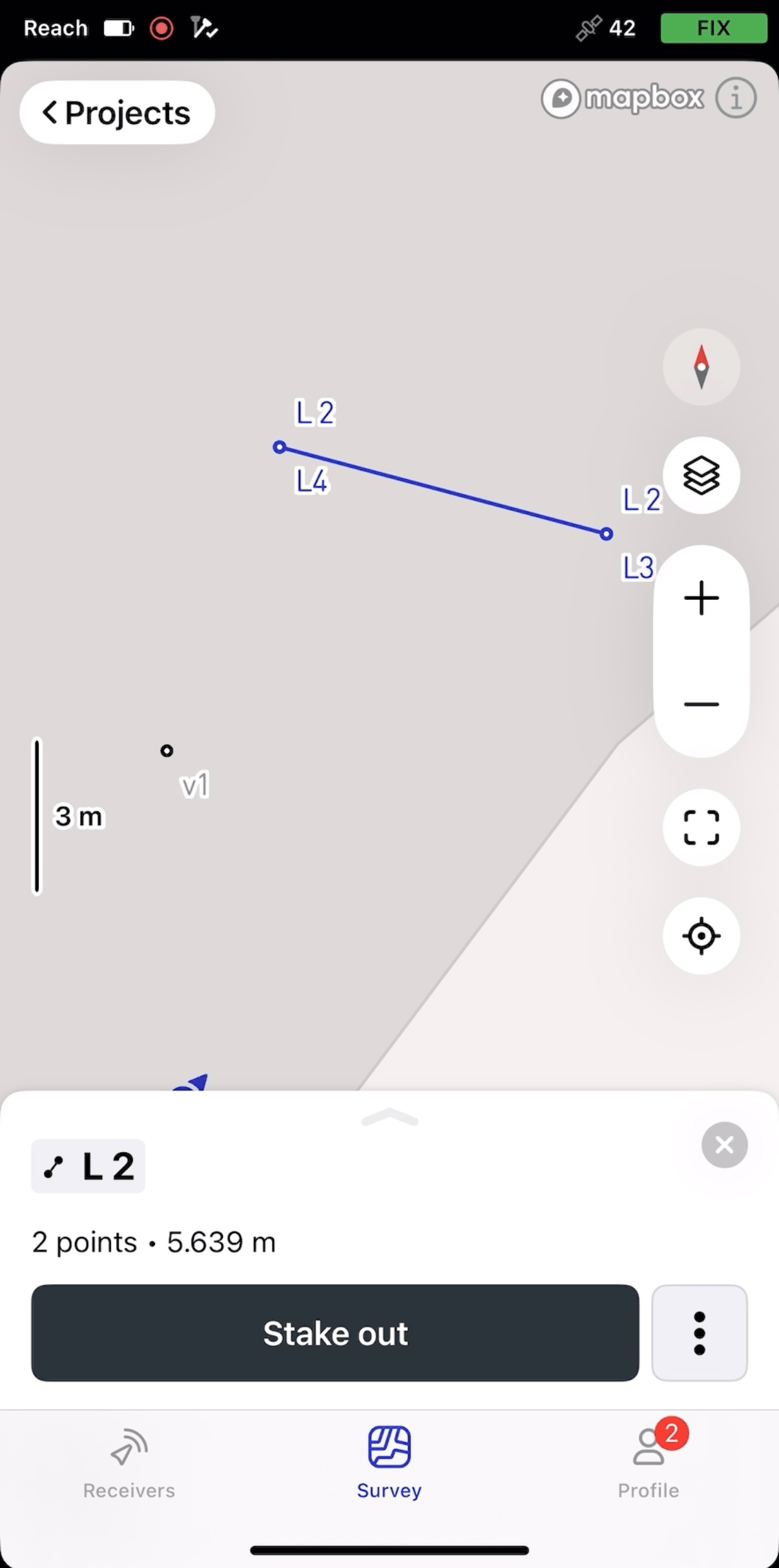
noteEmlid Flow recuerda el último modo utilizado. Si ha utilizado previamente la herramienta de replanteo de línea y está activo un modo diferente, pulse la parte superior de la placa de replanteo o la configuración del levantamiento para acceder al menú con todos los modos disponibles y, a continuación, seleccione Along line (A lo largo de la línea).
-
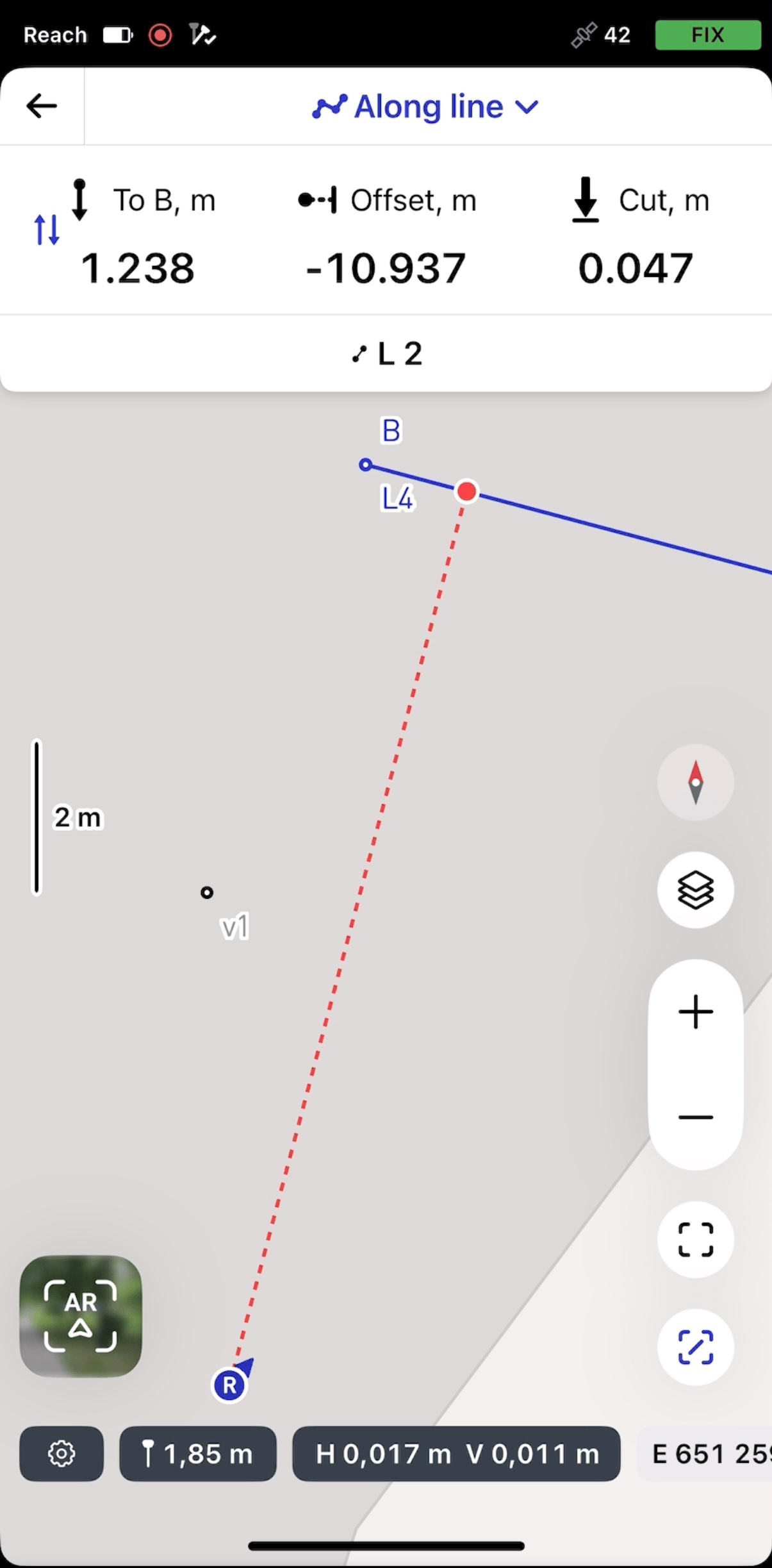
Pulse el botón AR Stakeout (Replanteo de AR).
-
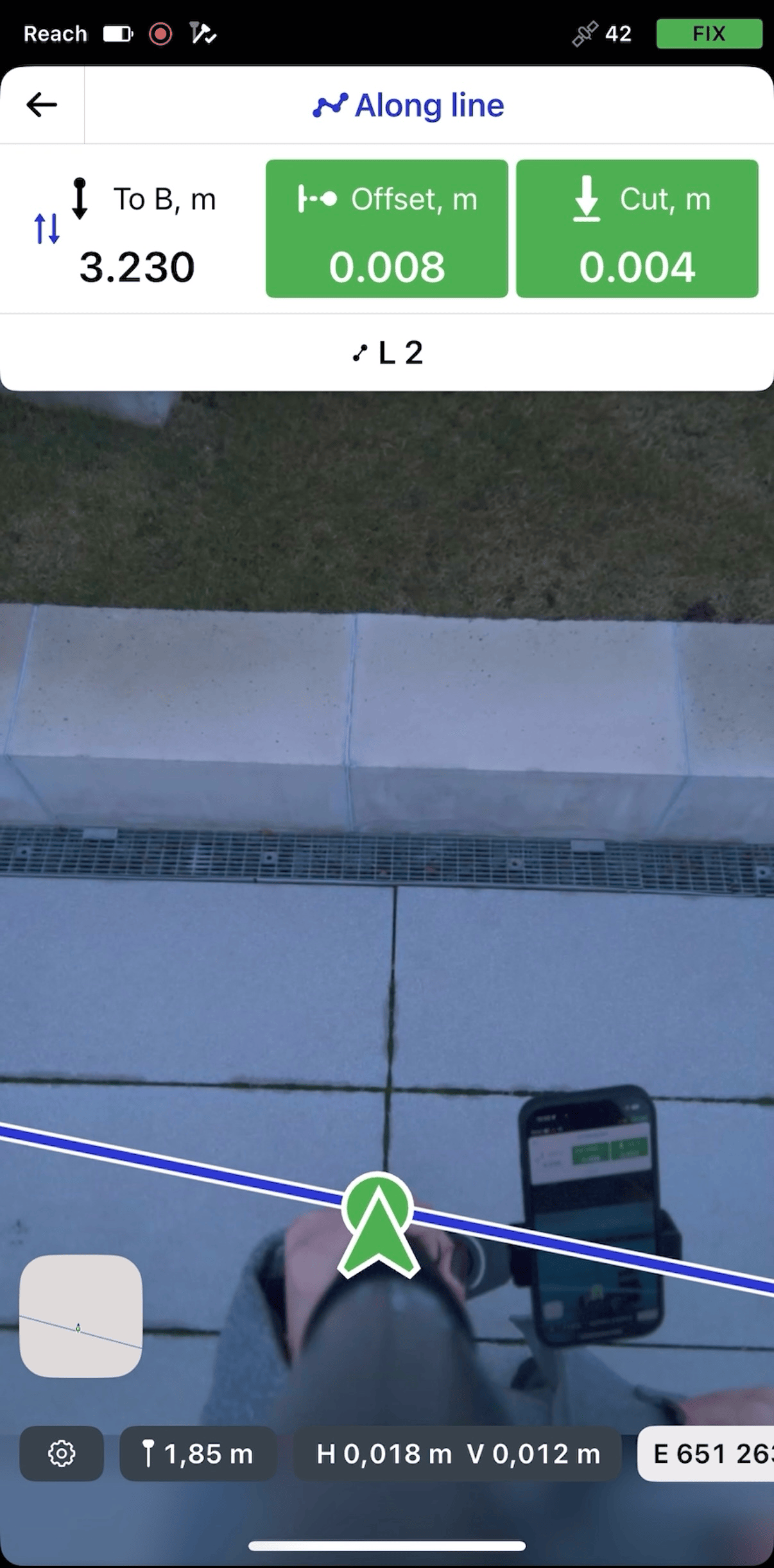
Observando la placa de desplazamiento y la pantalla, muévase hacia la línea. A medida que se acerque, la interfaz se ajusta a la vista de la cámara inferior y centra el objetivo para obtener una colocación precisa.
noteLa flecha azul también le ayudará a encontrar la dirección correcta cuando la cámara frontal esté en uso.
-
Mueva su Reach de modo que las secciones de navegación se vuelvan de color verde, lo que indica que su Reach está a menos de 2,5 cm (0,08 ft) de la línea que está replanteando.
-
Observando la sección Offset (Desplazamiento), compruebe si la línea está trazada de acuerdo con el proyecto.
-
Observando la sección Cut & Fill (Cortar y rellenar), compruebe el valor de la altura, si fuera necesario.
-
Para terminar de replantear la línea, pulse el botón Atrás en la placa Stakeout (Replanteo).
Replanteo de AR utilizando el modo Por segmentos
Para replantear segmentos de una línea o polígono utilizando el modo Por segmentos, siga los pasos que se indican a continuación:
-
Abra su proyecto en Emlid Flow. Seleccione la línea que desea replantear en el mapa o en la lista de objetos. La línea seleccionada se resaltará en azul en el mapa.
-
Pulse el botón Replantear. El modo Along line (A lo largo de la línea) se aplica por defecto. El segmento recibirá las etiquetas A y B en los puntos inicial y final.
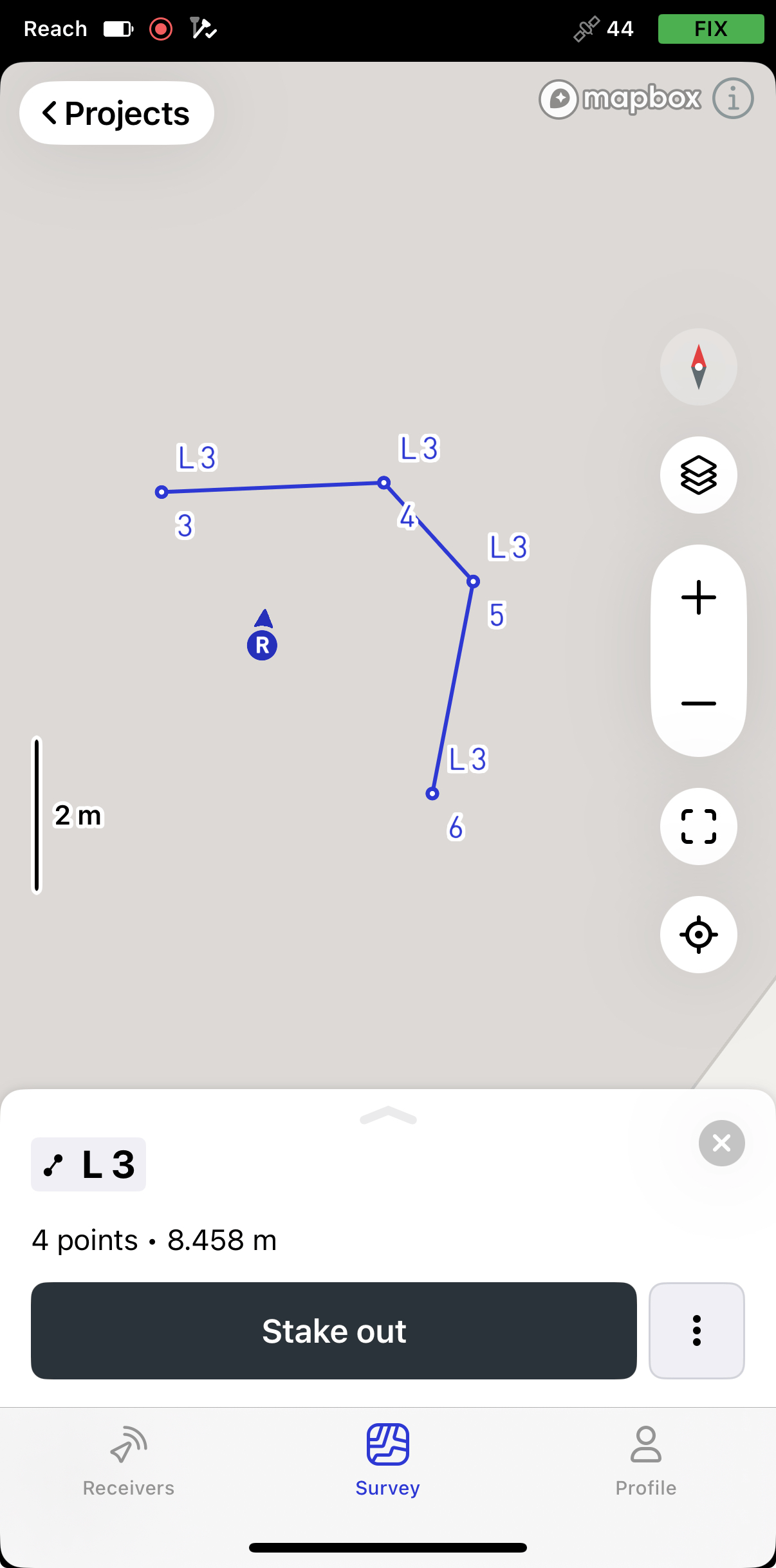
noteEmlid Flow recuerda el último modo utilizado. Si ha utilizado previamente la herramienta de replanteo de líneas y está activo un modo diferente, pulse la placa de replanteo para ver todos los modos disponibles.
tipEmlid Flow indica la dirección del desplazamiento mediante valores positivos y negativos. La placa de replanteo muestra un desplazamiento negativo cuando el rover se encuentra en el lado izquierdo de la línea. Si el rover está a la derecha, el valor del desplazamiento será positivo. Además, el icono de desplazamiento cambia en función de la posición del rover para representar visualmente la dirección.
-
Para acceder a los modos, pulse la placa de replanteo, seleccione By segments (Por segmentos) y pulse Save (Guardar).
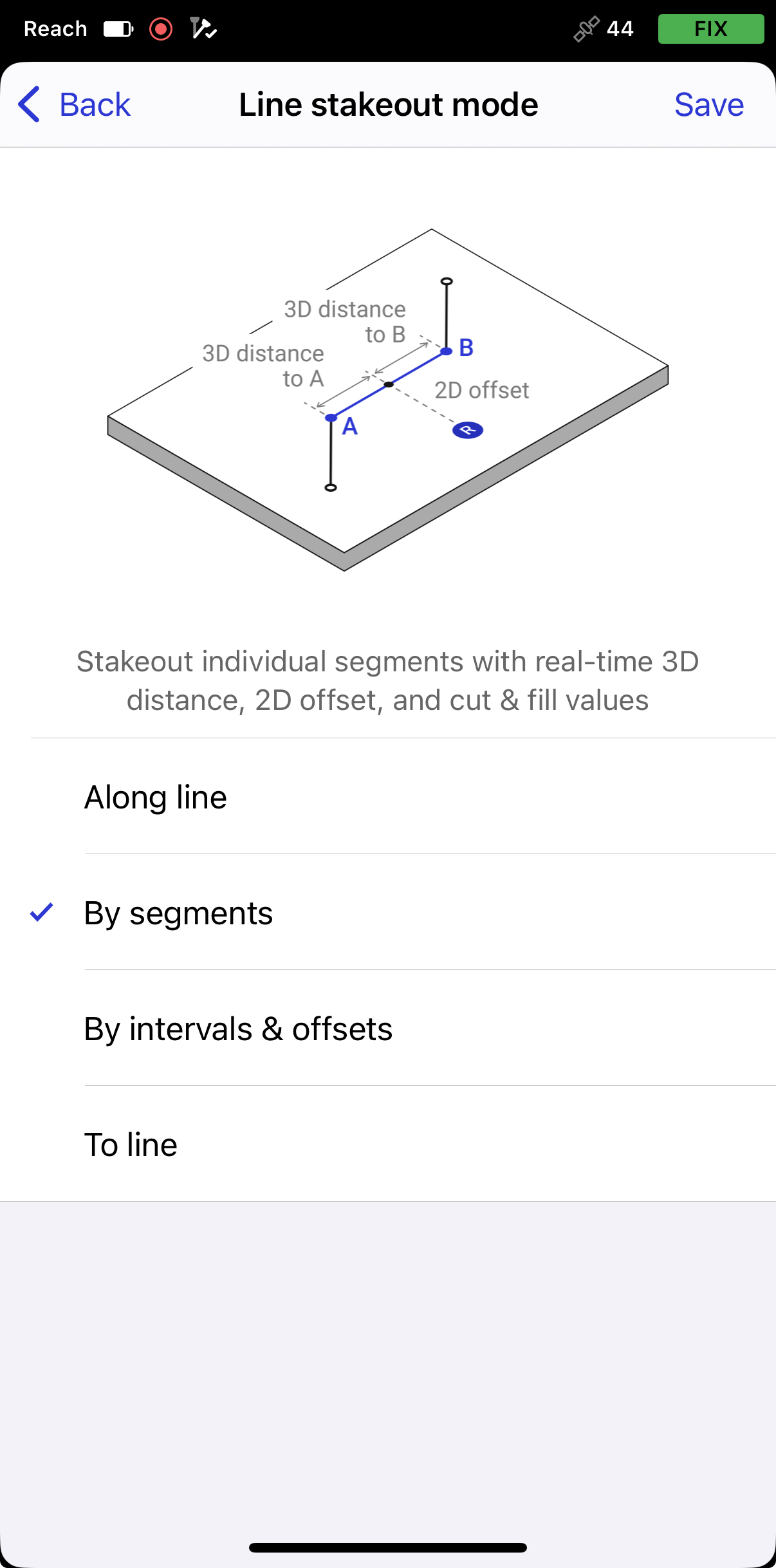
Por defecto, el proceso de replanteo comienza desde el segmento más cercano. Para replantear un segmento concreto, utilice las flechas de la placa de replanteo para navegar hasta él.
-
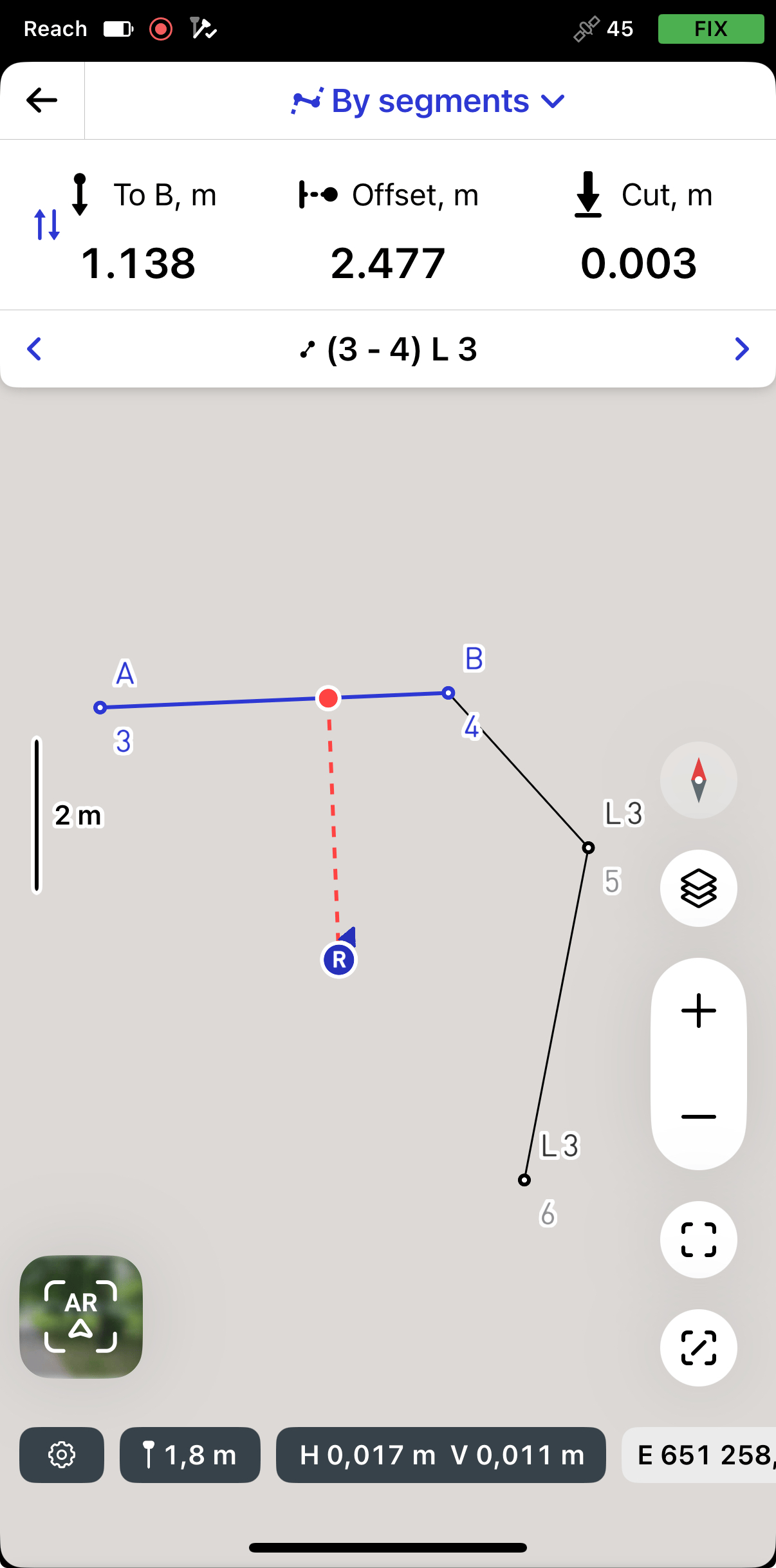
Pulse el botón AR Stakeout (Replanteo de AR).
-
Puede elegir el final de la línea desde el que comenzará el replanteo pulsando la sección To B (Hasta B).
-
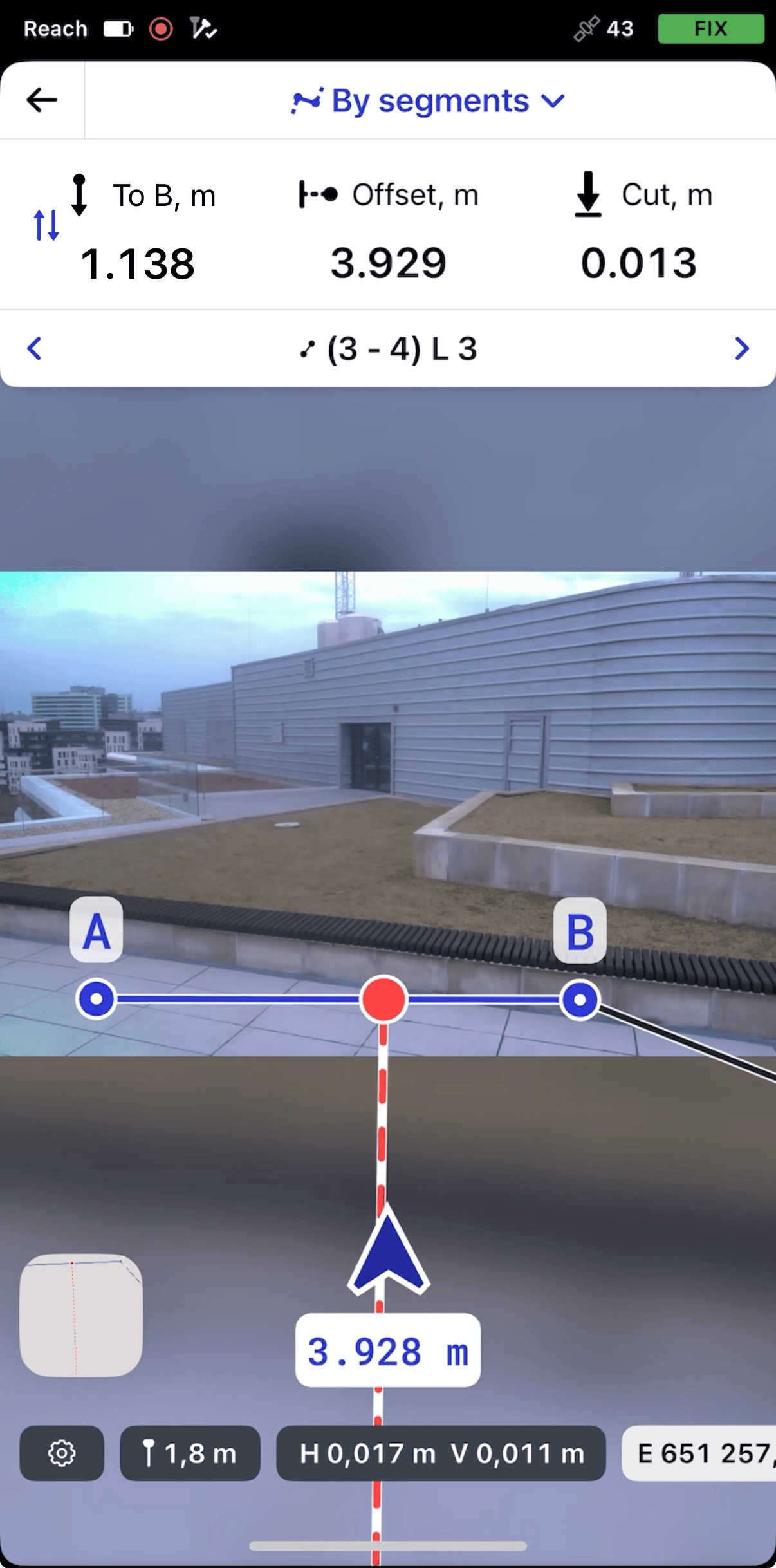
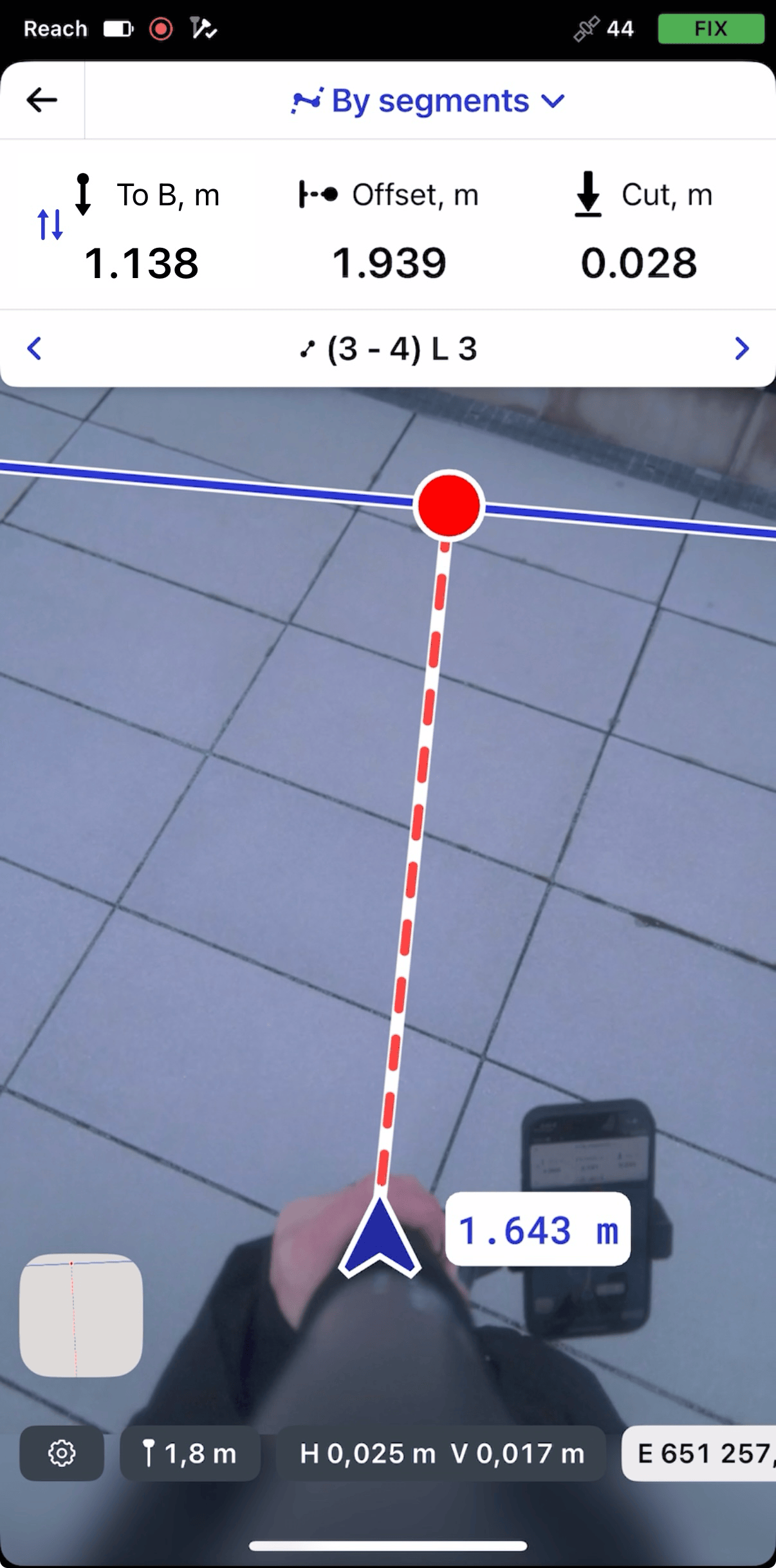
Observando la placa de desplazamiento y la pantalla, muévase hacia la línea. A medida que se acerque, la interfaz se ajusta a la vista de la cámara inferior y centra el objetivo para obtener una colocación precisa.
noteLa flecha azul también le ayudará a encontrar la dirección correcta cuando la cámara frontal esté en uso, y el chip situado debajo muestra la distancia al objeto de destino. A medida que se acerca, la ficha se desplaza hacia el lado derecho de la flecha.
-
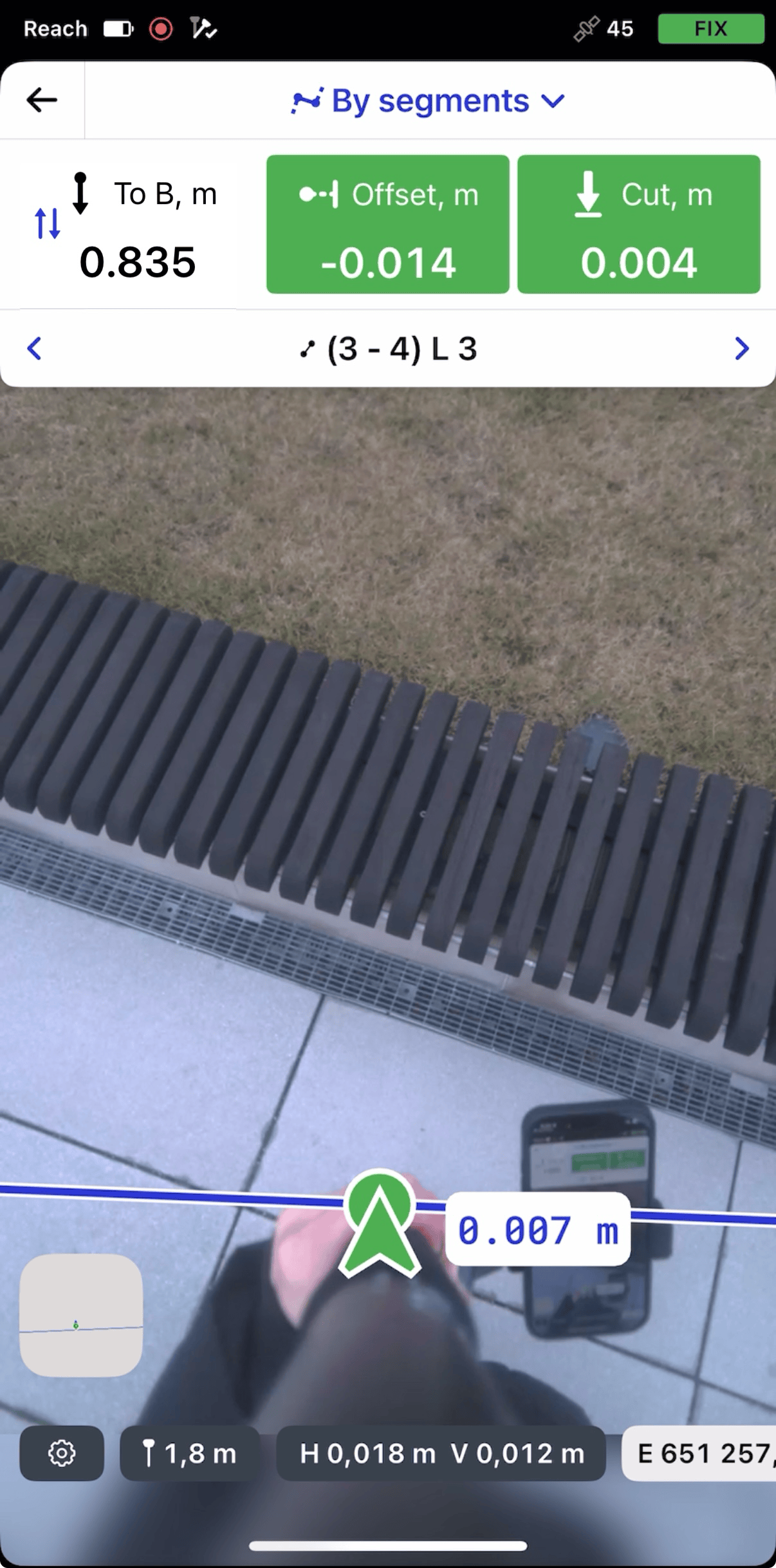
Mueva el Reach de modo que la sección de navegación se vuelva verde, lo que indica que el Reach está a menos de 2,5 cm (0,08 pies) de la línea que está replanteando.
-
Observe la sección Desplazamiento y compruebe si el segmento está dispuesto de acuerdo con el proyecto.
tipTambién puede replantear un segmento con un encadenamiento observando la sección Hasta A o Hasta B.
-
Observe la sección Cortar y Rellenar y compruebe el valor de la altura si fuera necesario.
-
Cambie a otro segmento que desee replantear utilizando los botones de flecha de la placa de replanteo.
-
Para terminar de replantear los segmentos de una línea o polígono, pulse el botón Atrás de la placa de replanteo.
Una vez que haya terminado de replantear los segmentos de línea o polígono, puede pulsar otra línea o polígono en el mapa para iniciar un nuevo replanteo o pulsar el botón Atrás para salir de la herramienta de replanteo de líneas.
Replanteo de AR utilizando el modo Por intervalos y desplazamientos
Para aplicar intervalos y desplazamientos, su proyecto debe estar en un sistema de coordenadas local. También se debe asegurar de que la línea se encuentra dentro de los límites del sistema de coordenadas seleccionado.
Para replantear la línea con intervalos y desplazamientos utilizando el modo By intervals & offsets (Por intervalos y desplazamientos), haga lo siguiente:
-
En Emlid Flow, abra su proyecto.
-
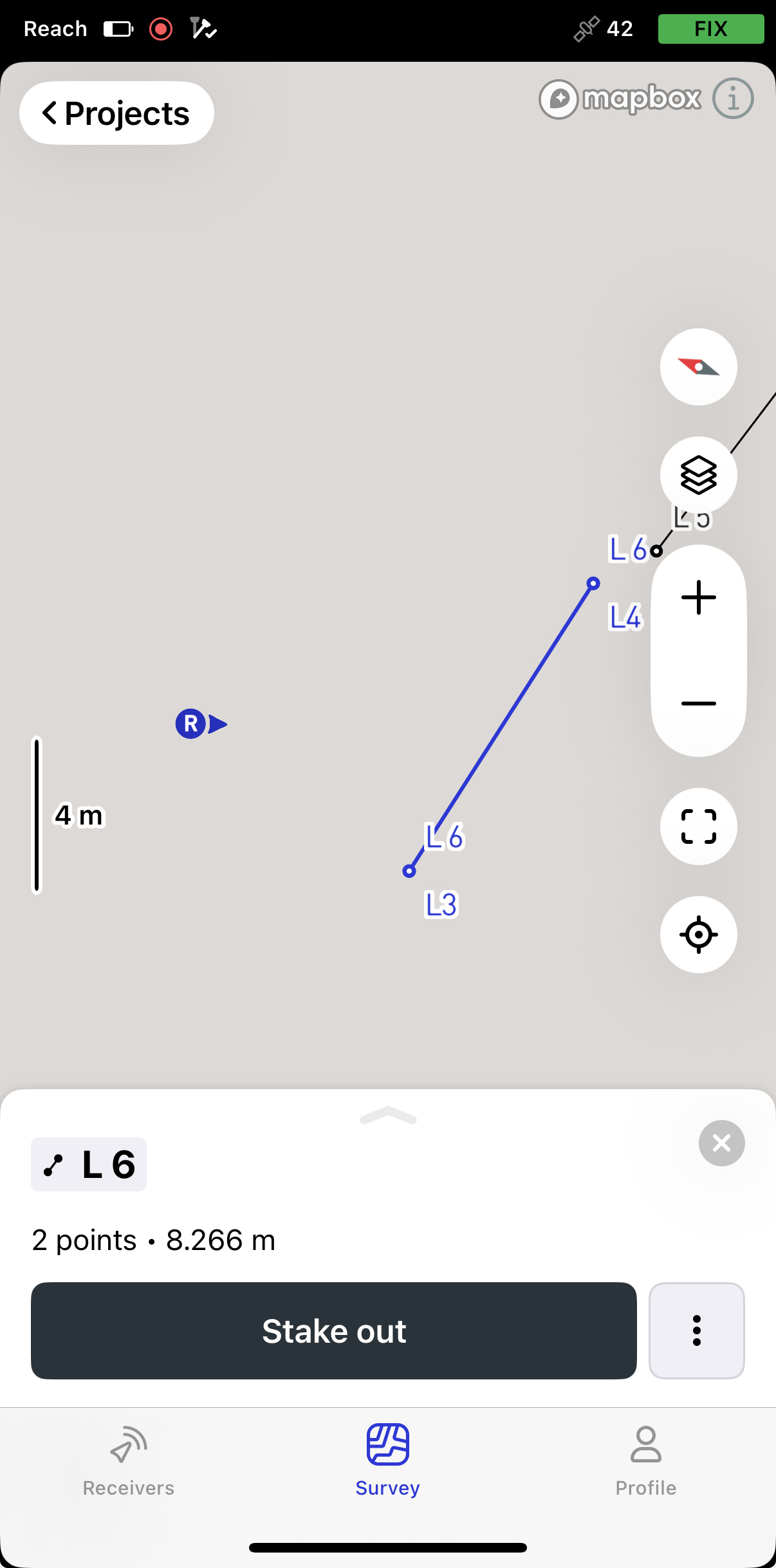
Elija una línea en el mapa o en la lista. La línea seleccionada se resaltará en azul en el mapa.
-
Pulse el botón Replantear. El modo A lo largo de la línea se aplica por defecto.
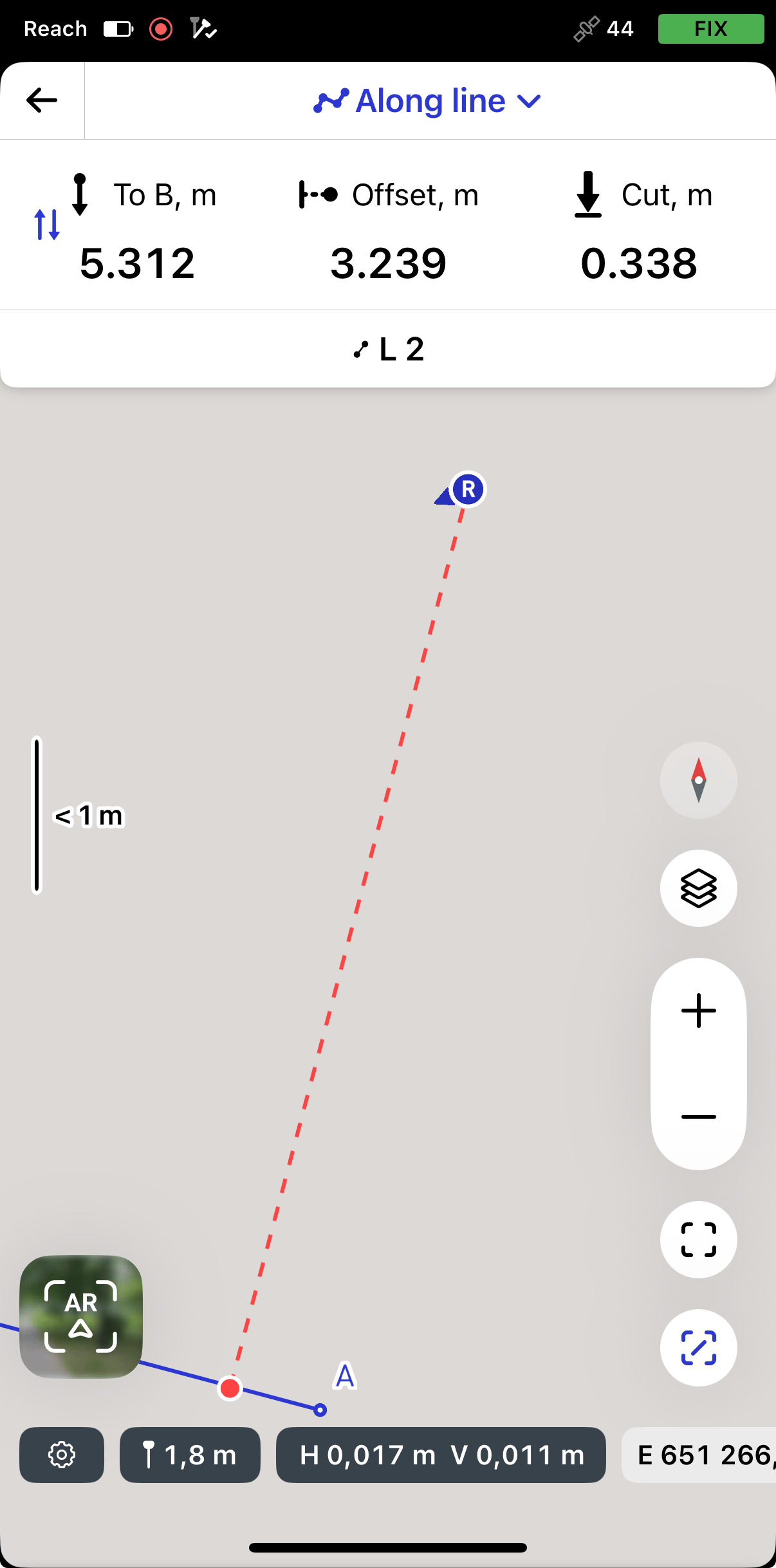
noteEmlid Flow recuerda el último modo utilizado. Si ha utilizado previamente la herramienta de replanteo de líneas y está activo un modo diferente, pulse la placa de replanteo para ver todos los modos disponibles.
-
Para acceder a los modos, pulse la placa de Replanteo y seleccione By intervals & offsets (Por intervalos y desplazamientos). Tras seleccionar el modo, aparecerá la configuración de intervalos, desplazamientos horizontales y desplazamientos verticales.
-
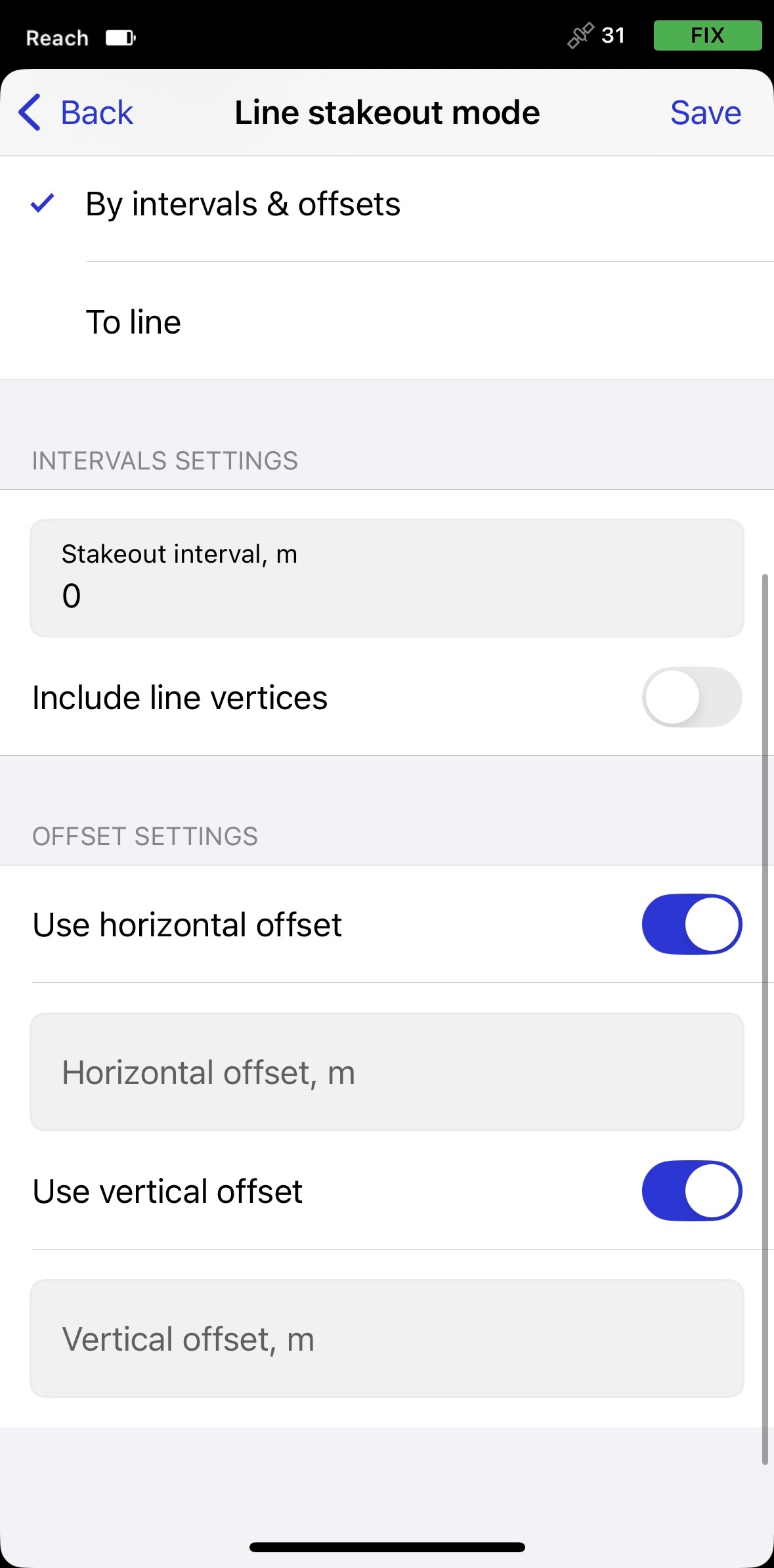
Habilite las opciones necesarias e introduzca los valores:
- Al configurar los intervalos, la aplicación generará puntos de intervalo temporales para el replanteo, a los que podrá acceder mediante el menú de líneas seleccionadas. También puede incluir vértices de línea.
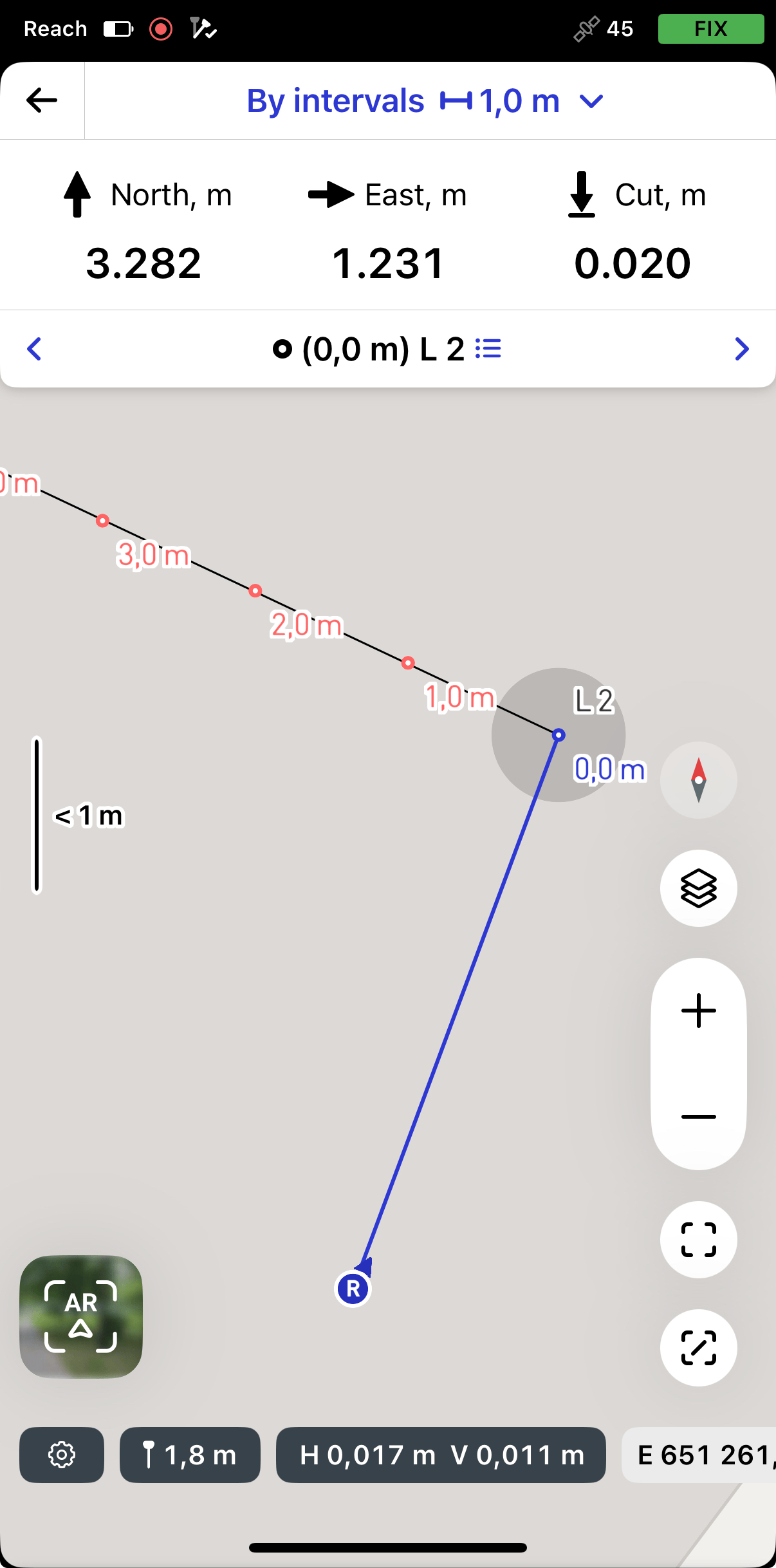
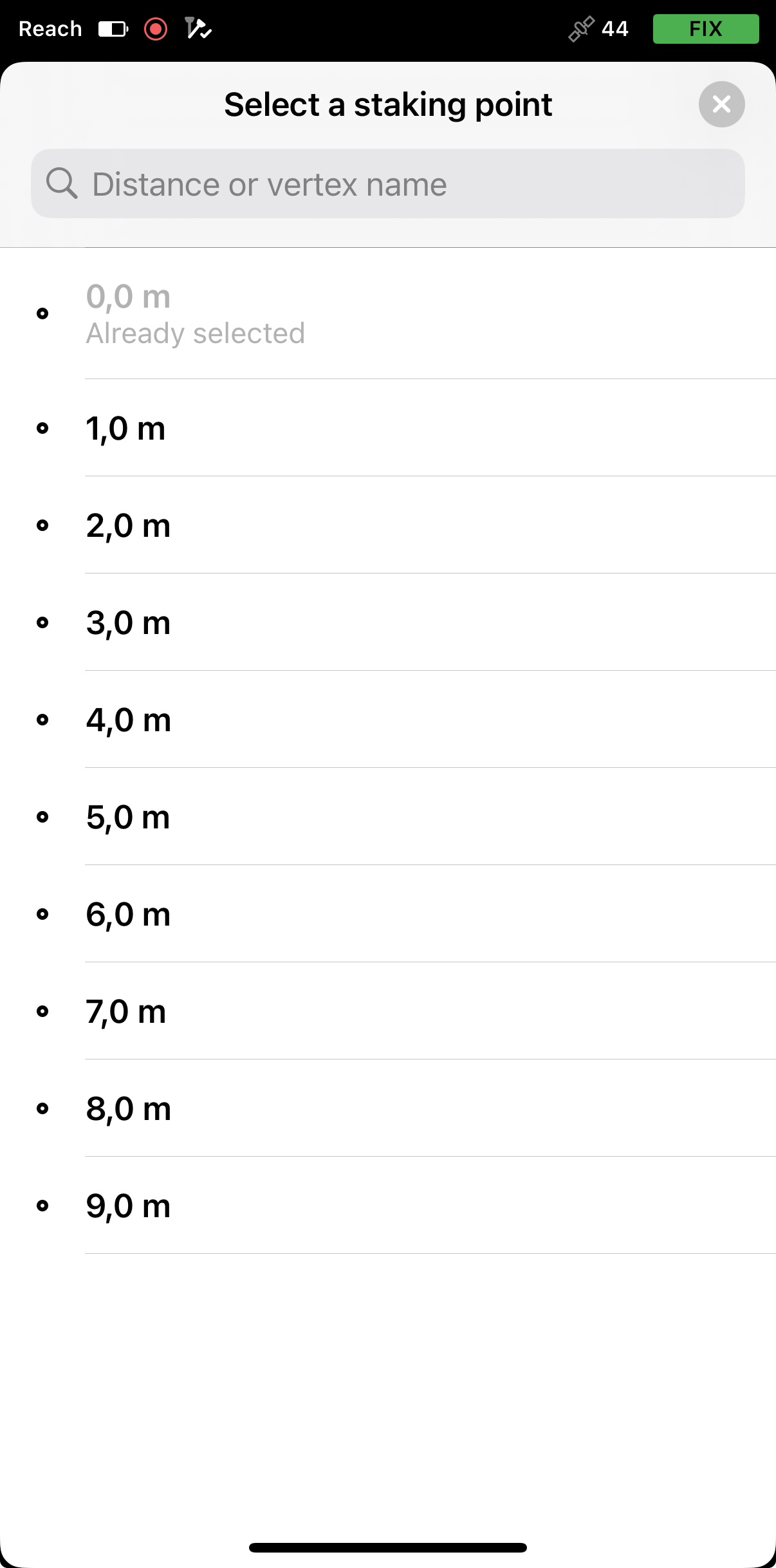
- Al configurar los desplazamientos, puede aplicar desplazamientos horizontales, verticales o de ambos tipos en función de los requisitos de su proyecto. Para desplazamientos horizontales, utilice valores positivos para desplazar a la derecha y valores negativos para desplazar a la izquierda: el desplazamiento se aplica perpendicularmente al segmento en el punto actual. Para los desplazamientos verticales, utilice valores positivos para desplazar hacia arriba y valores negativos para desplazar hacia abajo.
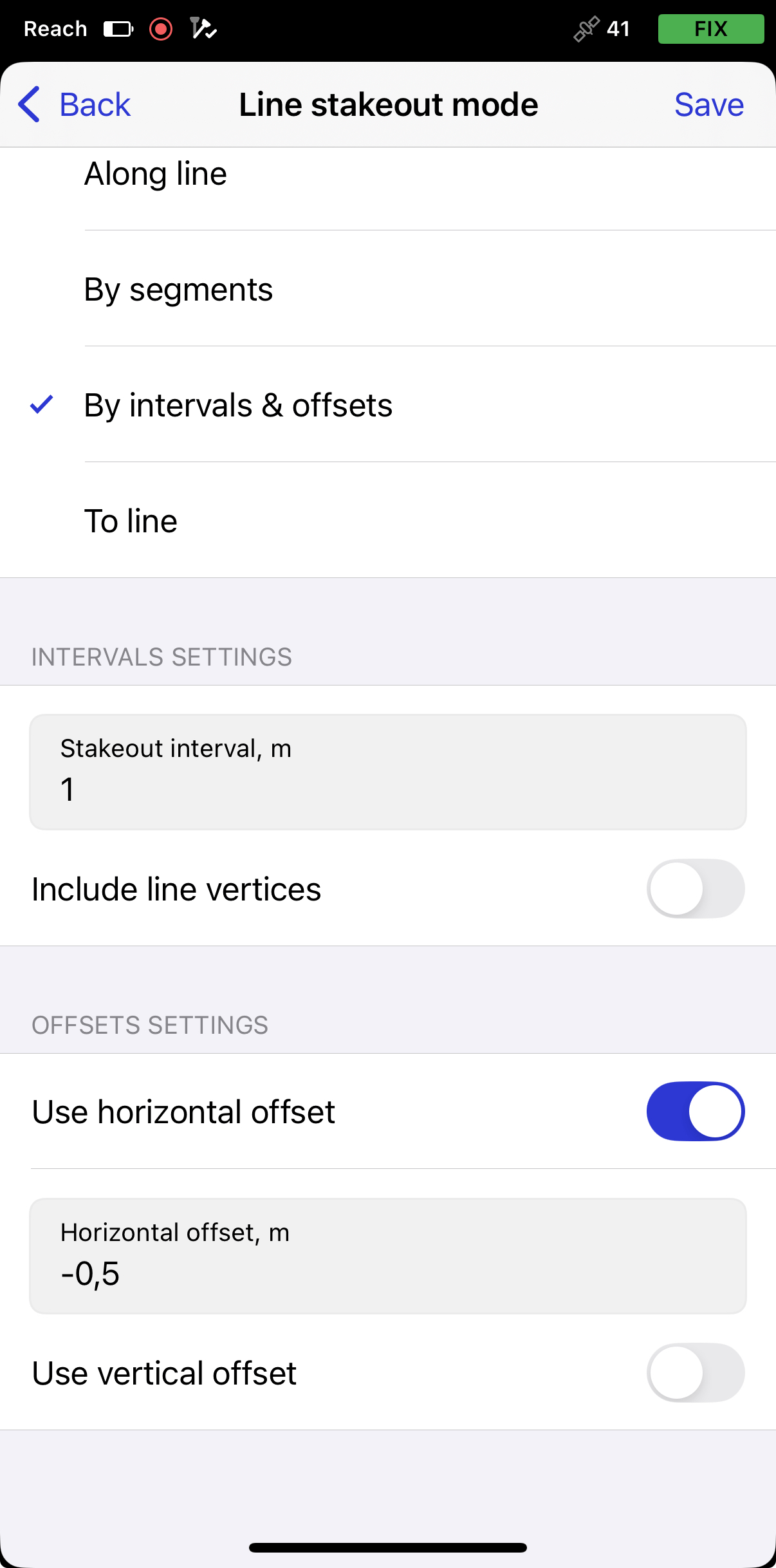
Los valores especificados tanto para los intervalos como para los desplazamientos se mostrarán en la placa de replanteo.
-
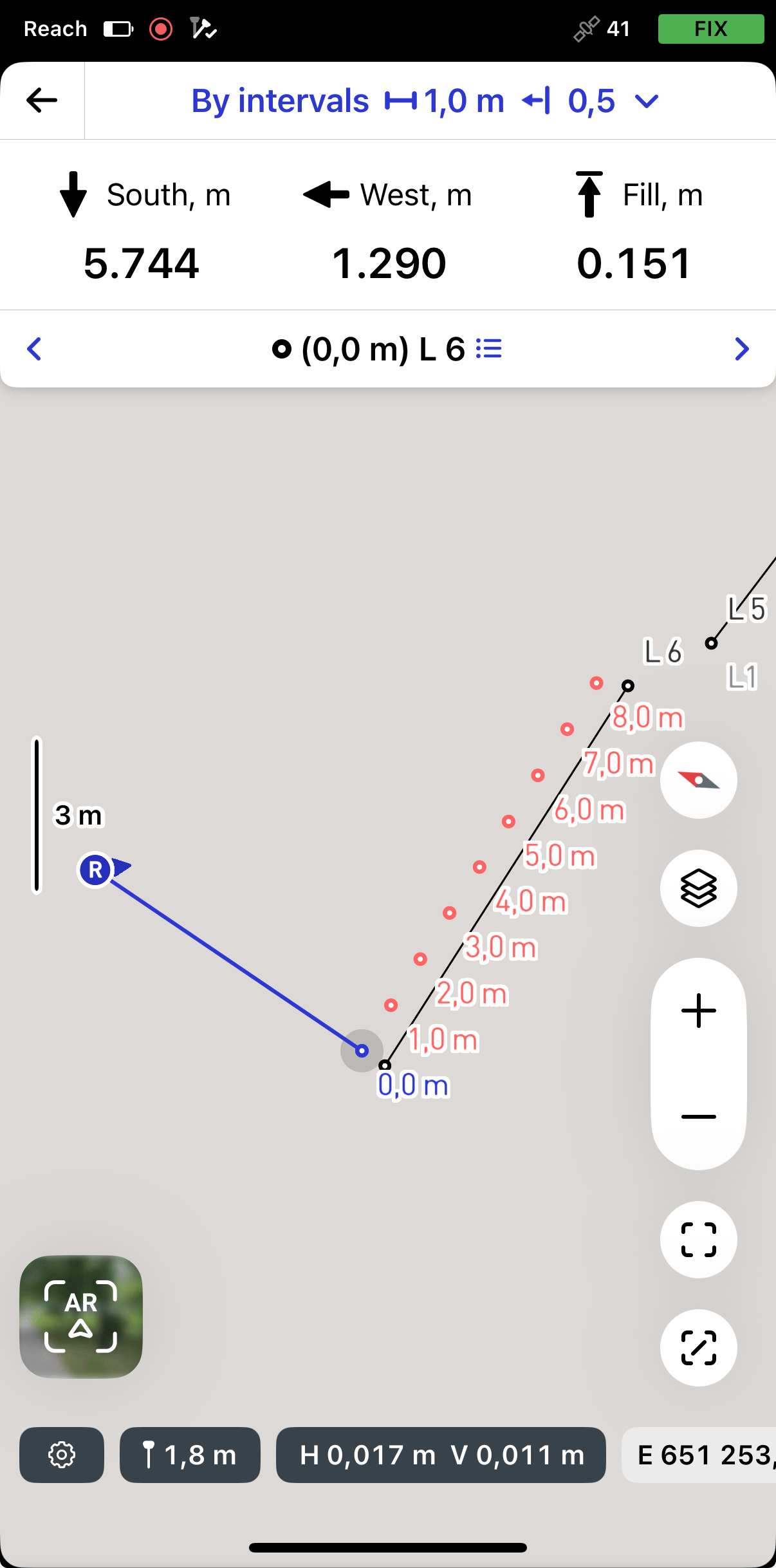
Tras aplicar los ajustes, pulse AR stakeout (Replanteo de AR).
-
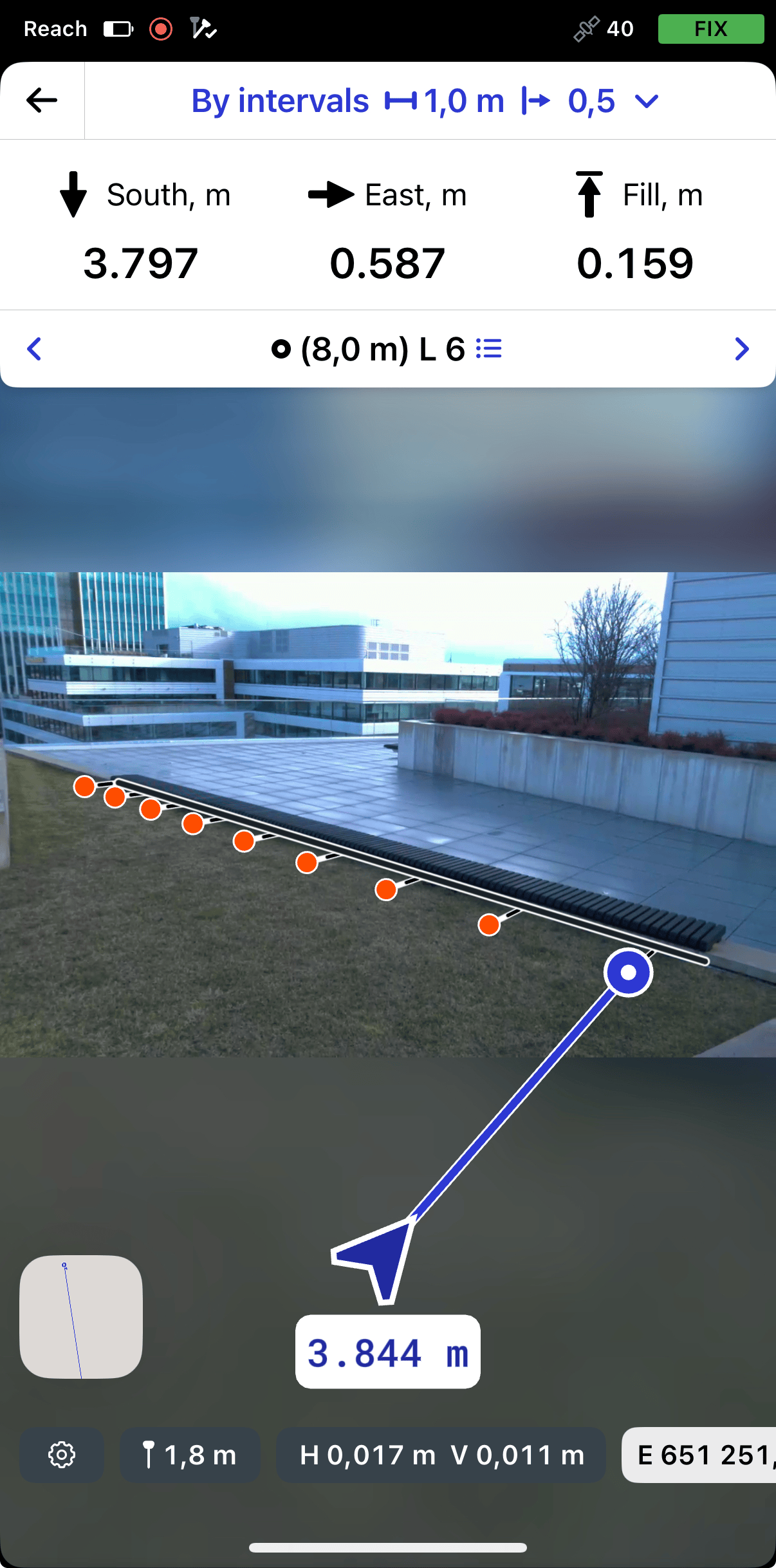
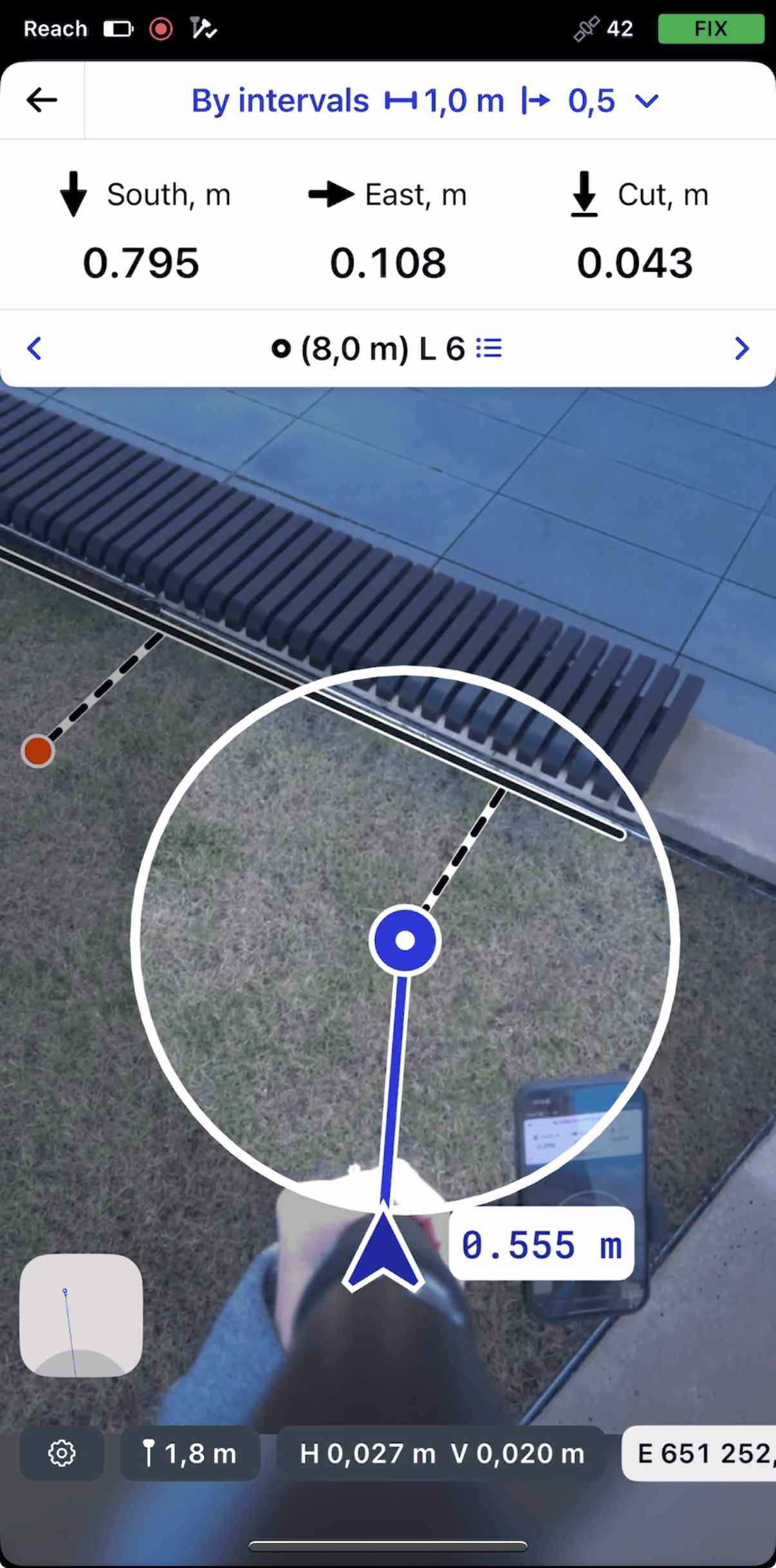
Observando la placa de desplazamiento y la pantalla, muévase hacia la línea. A medida que se acerque, la interfaz se ajusta a la vista de la cámara inferior y centra el objetivo para obtener una colocación precisa.
noteLa flecha azul también le ayudará a encontrar la dirección correcta cuando la cámara frontal esté en uso, y el chip situado debajo muestra la distancia al objeto de destino. A medida que se acerca, la ficha se desplaza hacia el lado derecho de la flecha.
-
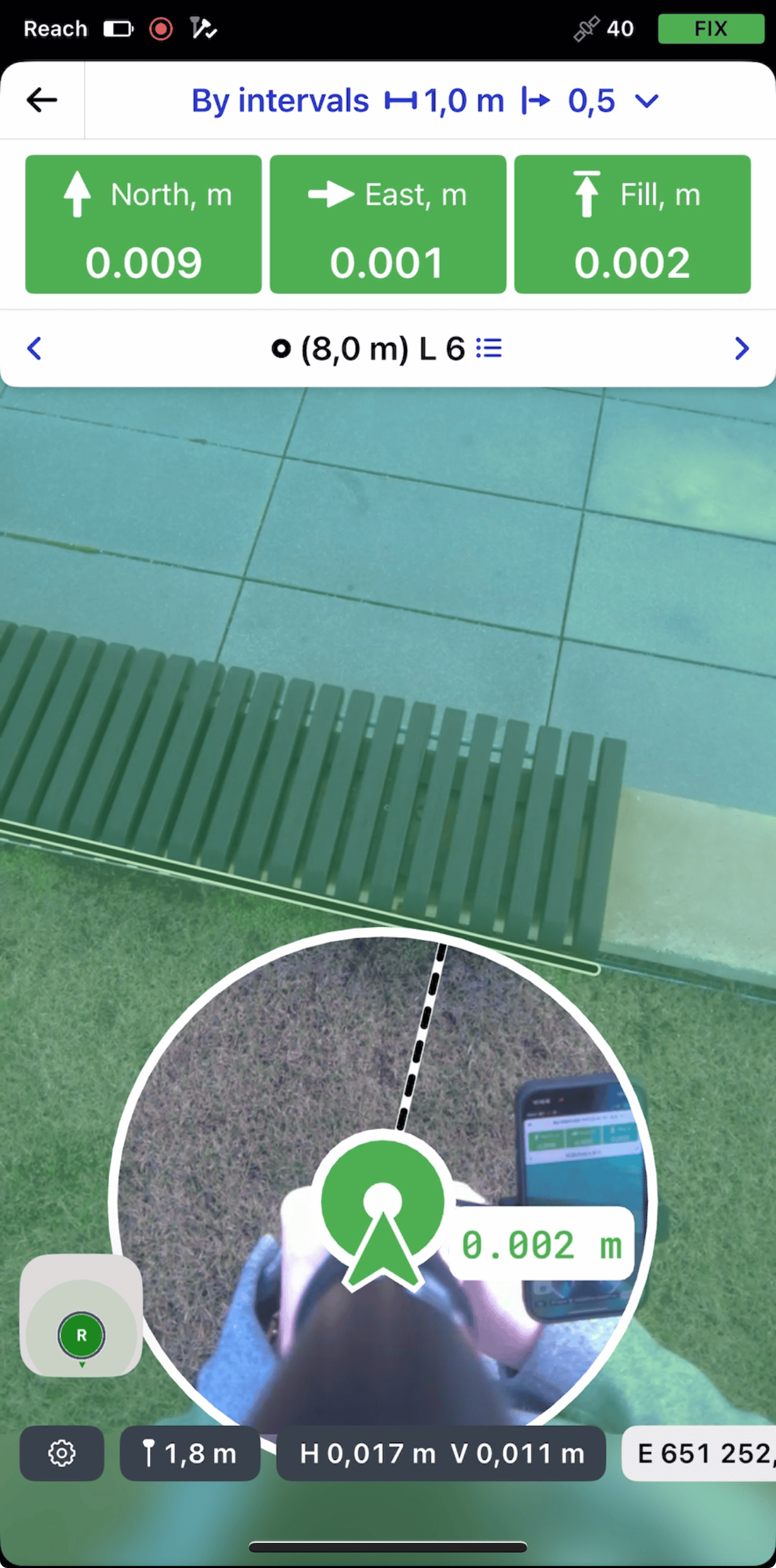
Mueva su Reach hacia el punto de replanteo para que la diana se vuelva verde, lo que significa que su Reach está a menos de 2,5 cm (0,08 pies) del punto que está replanteando.
-
Observando los valores de la placa de replanteo, compruebe si el punto de intervalo de la línea está trazado según el proyecto.
-
Para terminar de replantear la línea, pulse el botón Atrás de la placa de replanteo.
Una vez que haya terminado de replantear la línea, puede pulsar otra línea en el mapa para iniciar un nuevo replanteo o pulsar el botón Atrás para salir de la herramienta de replanteo de líneas.
Replanteo de AR utilizando el modo Hasta la línea
El modo To line (Hasta la línea) es auxiliar y le ayuda a navegar hasta el primer segmento de la línea.
Para ir hasta la línea, haga lo siguiente:
-
Abra su proyecto en Emlid Flow. Seleccione la línea que desea replantear en el mapa o en la lista de objetos. La línea seleccionada se resaltará en azul en el mapa.
-
Pulse el botón Replantear. El modo Along line (A lo largo de la línea) se aplica por defecto.
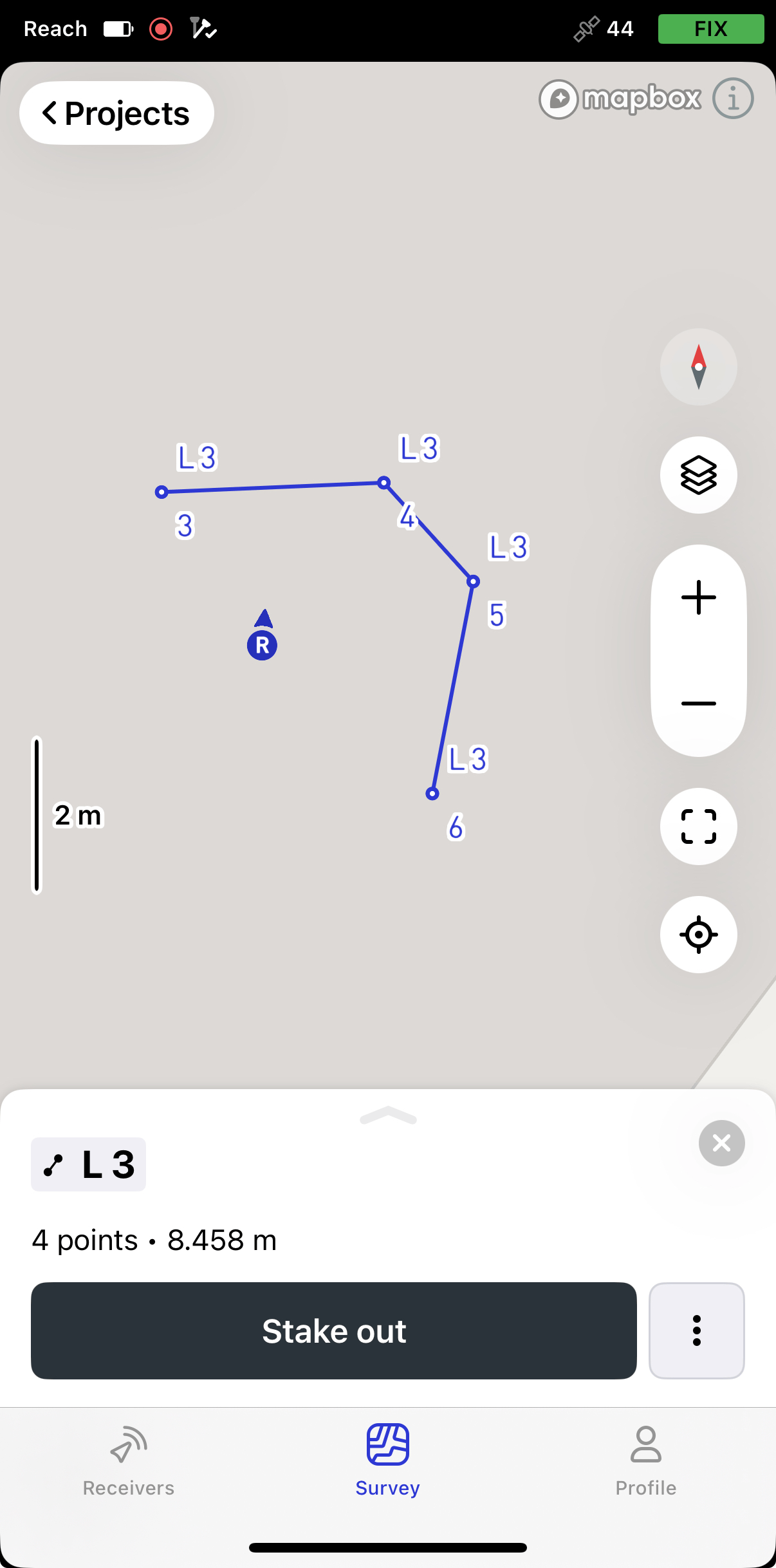
noteEmlid Flow recuerda el último modo utilizado. Si ha utilizado previamente la herramienta de replanteo de líneas y está activo un modo diferente, pulse Stakeout Plate (Placa de replanteo) para ver todos los modos disponibles.
-
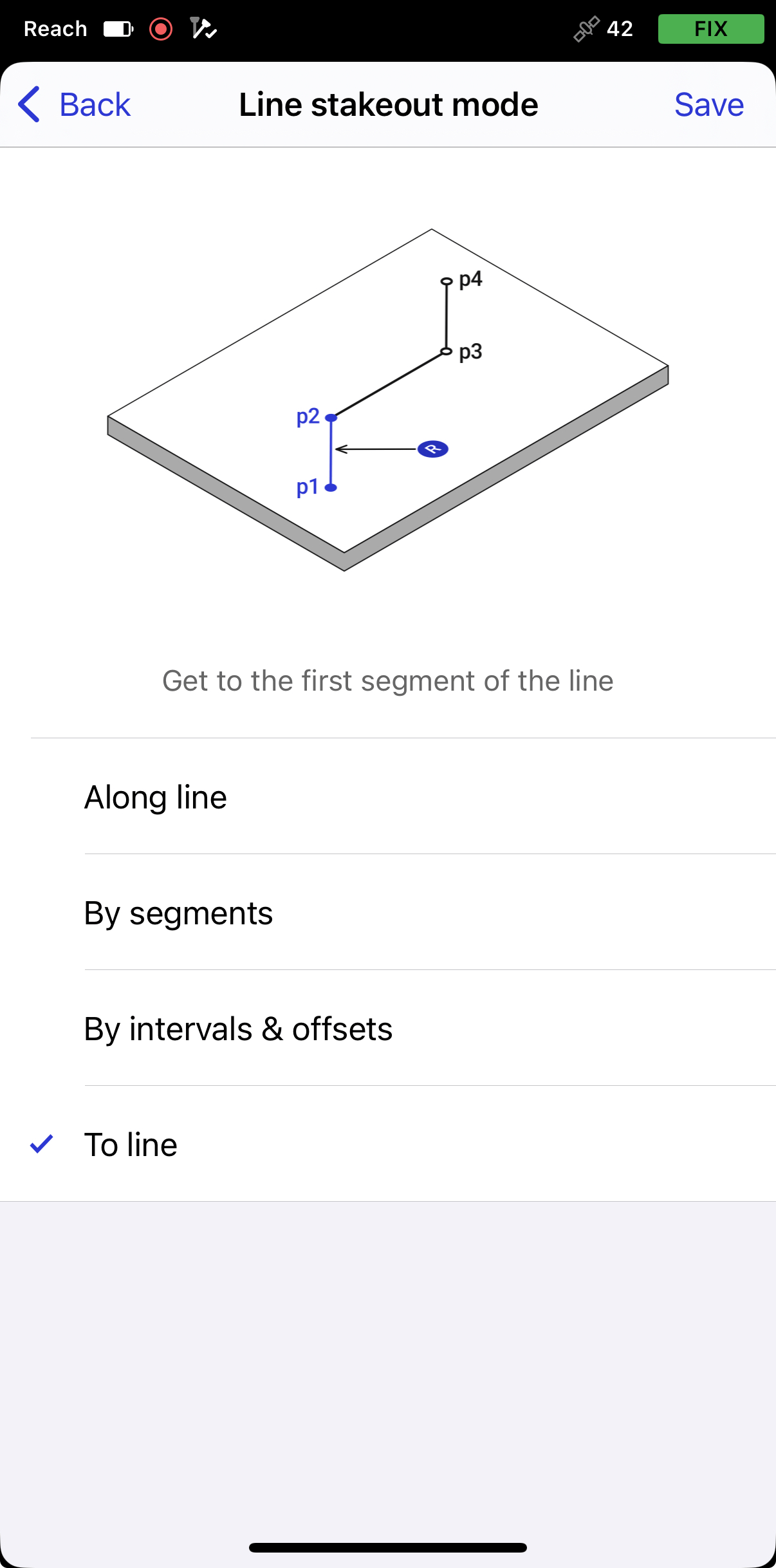
Para acceder a los modos, pulse la placa de replanteo, seleccione To line (Hasta la línea) y pulse Save (Guardar).
-
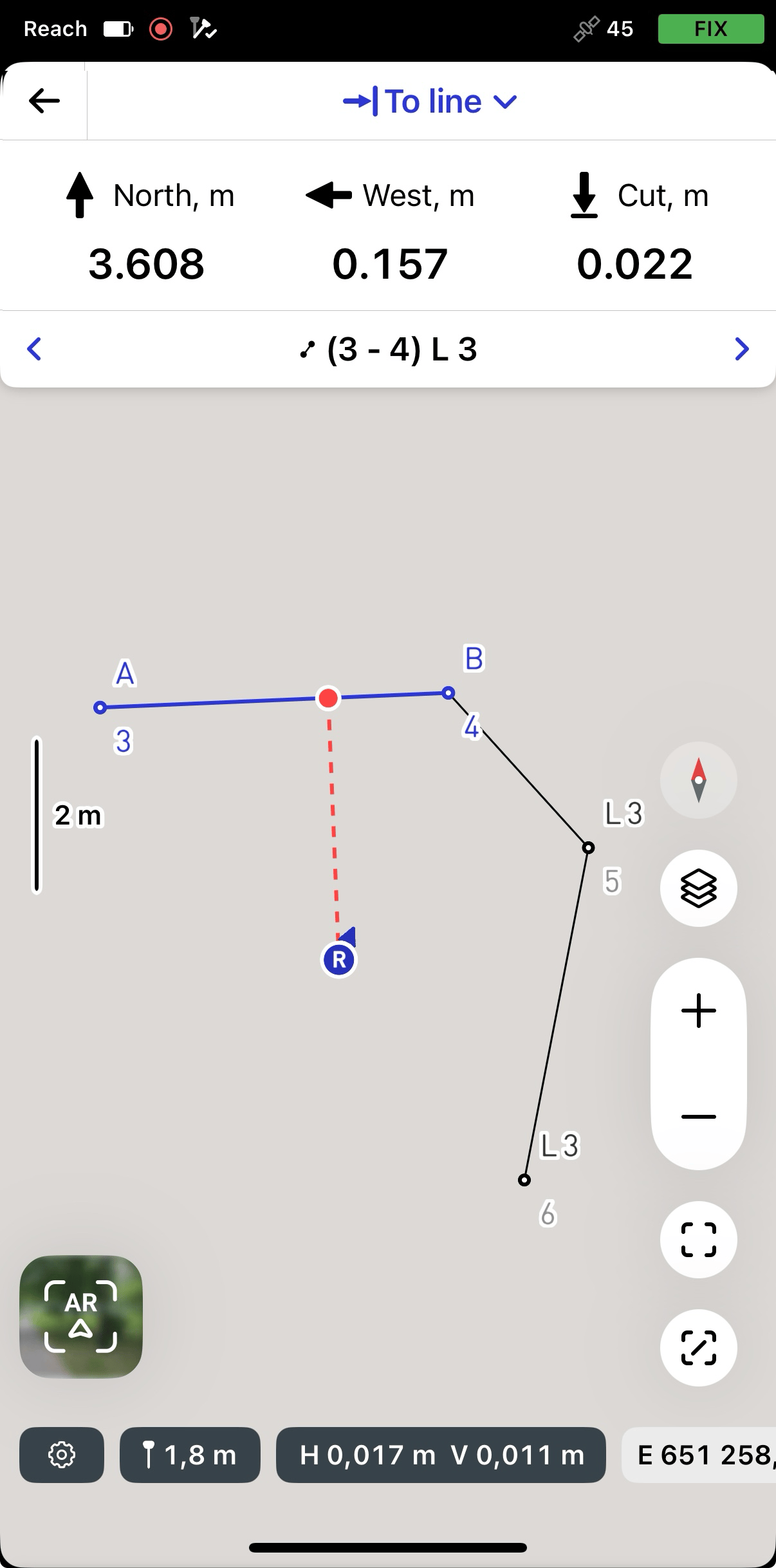
Pulse el botón AR Stakeout (Replanteo de AR).
-
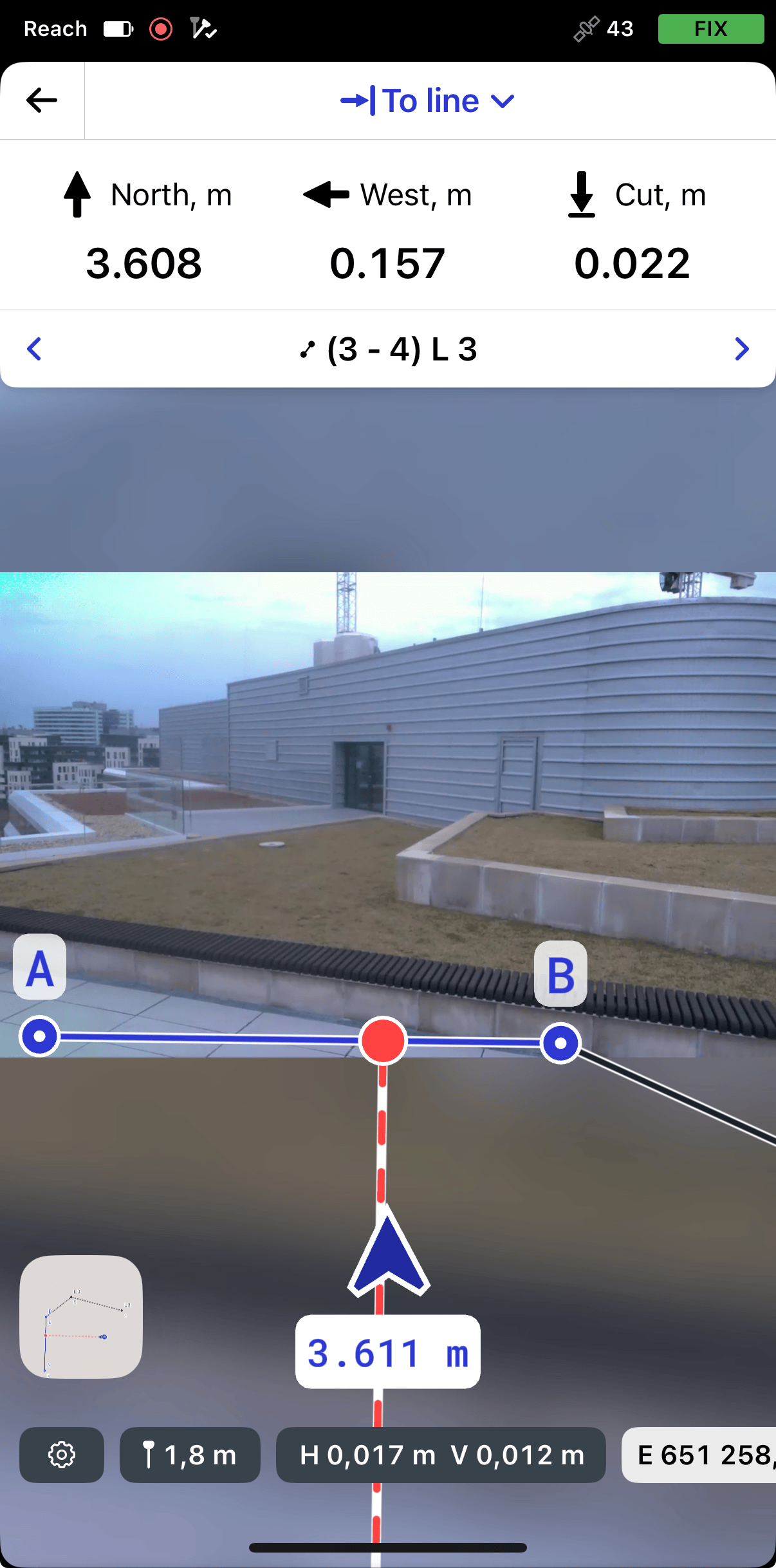
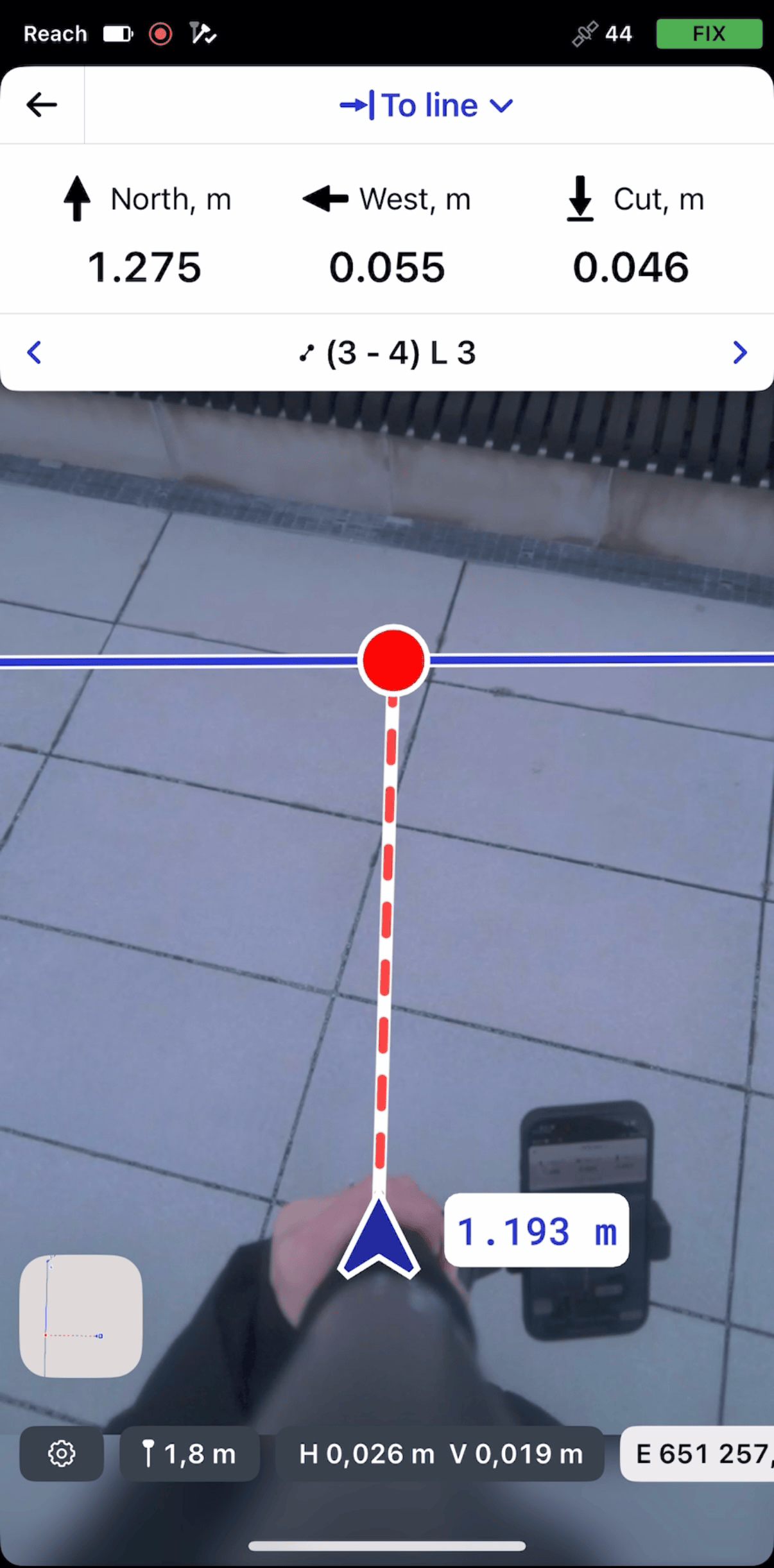
Observando la placa de desplazamiento y la pantalla, muévase hacia la línea. A medida que se acerque, la interfaz se ajusta a la vista de la cámara inferior y centra el objetivo para obtener una colocación precisa.
noteLa flecha azul también le ayudará a encontrar la dirección correcta cuando la cámara frontal esté en uso, y el chip situado debajo muestra la distancia al objeto de destino. A medida que se acerca, la ficha se desplaza hacia el lado derecho de la flecha.
-
Mueva el Reach de modo que la sección de navegación se vuelva verde, lo que indica que el Reach está a menos de 2,5 cm (0,08 pies) de la línea que está replanteando.
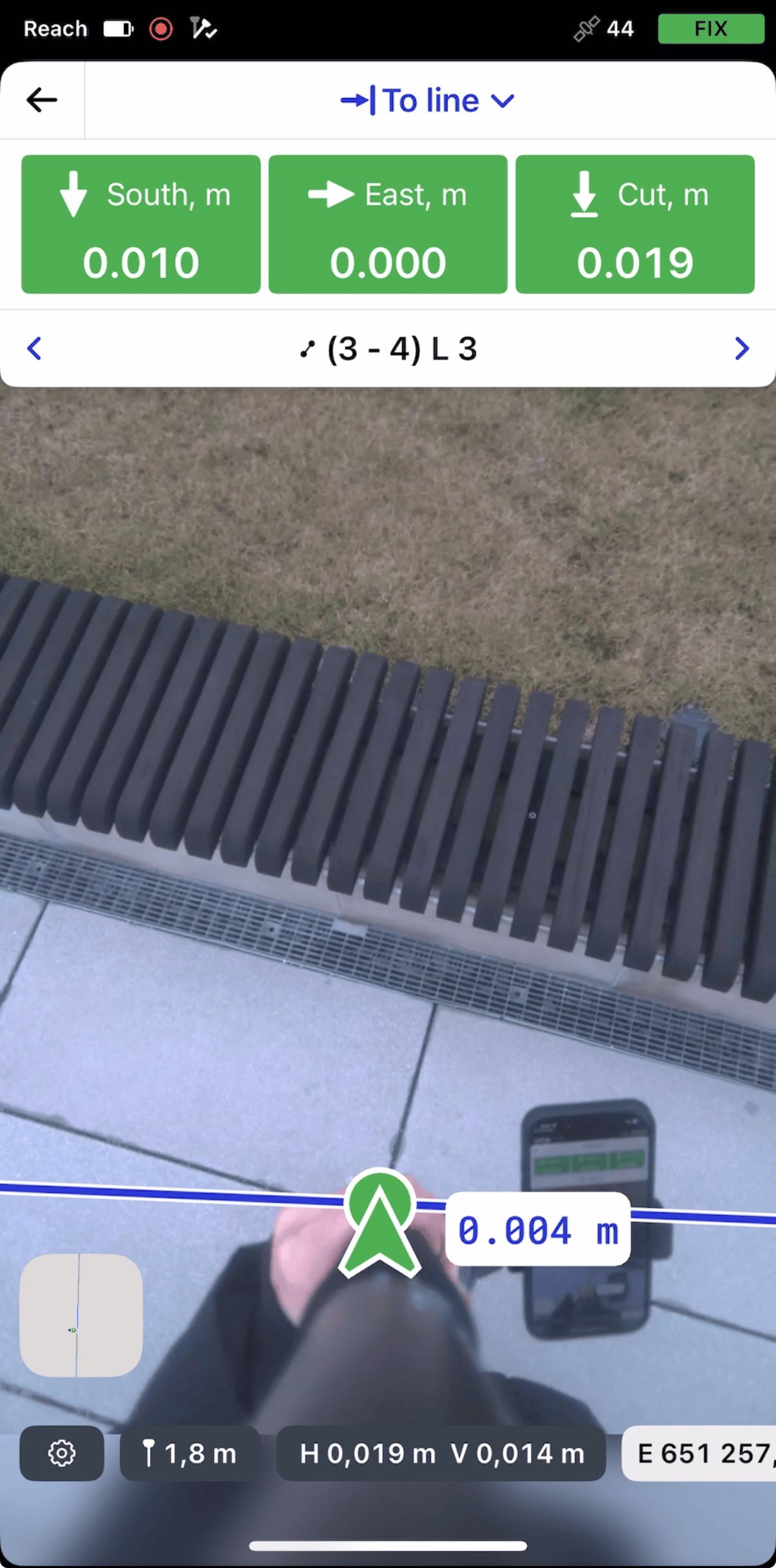
Una vez que haya terminado de replantear la línea, puede pulsar otra línea en el mapa para iniciar un nuevo replanteo o pulsar el botón Atrás para salir de la herramienta de replanteo de líneas.