Trabajar con polígonos
Acceda al conjunto completo de características para levantamientos topográficos, de replanteo y conforme a obra.
Esta guía explica cómo recoger, crear y editar polígonos en Emlid Flow.
Resumen
Emlid Flow le permite recoger polígonos sobre la marcha y crear otros a partir de puntos recogidos previamente y líneas compuestas por un mínimo de tres puntos para definir límites precisos de parcelas, propiedades y otras áreas, y calcular su superficie y perímetro.
También puede importar y exportar polígonos en varios formatos, como DXF, SHP, KML y CSV, para integrarlos con software de terceros.
Recolectar polígonos
Para recolectar un polígono, haga lo siguiente:
-
Empiece a recolectar una línea.
tipPara obtener más información sobre cómo recolectar una línea en Emlid Flow, consulte la guía Recolectar línea.

-
Recolecte al menos tres puntos de una línea.
-
Abra Menu (Menú) y seleccione Close (Cerrar). La línea formará un polígono.


-
Toque el polígono resultante en el mapa y deslice hacia arriba el cajón para obtener más información sobre el polígono:
 tip
tipPara convertir un polígono en una línea simple, pulse Menu (Menú), seleccione para editarlo y desmarque la casilla Closed line (Línea cerrada).
Ahora puede seguir recolectando otras líneas o polígonos.
Si sus polígonos comparten un lado, asegúrese de recolectar dos conjuntos de puntos separados para cada polígono. De lo contrario, no podrá crear dos polígonos distintos.
Replantear polígonos
Los polígonos son líneas cerradas y el proceso de replanteo es el mismo que para las líneas. Obtenga más información sobre el replanteo de líneas y los modos de replanteo de líneas en la guía Replantear líneas. Esta guía muestra el proceso de replanteo de polígonos utilizando el modo de replanteo Along line (A lo largo de la línea).
Para replantear un polígono, haga lo siguiente:
-
Seleccione el polígono que quiere replantear en la lista de objetos o en el mapa. El polígono seleccionado se resaltará en azul en el mapa.

-
Pulse el botón Replantear. El modo A lo largo de la línea se aplica por defecto.
tipPara cambiar el modo de replanteo, toque la placa de replanteo y elija el que necesite.

-
Pulse la sección Hasta B para elegir el final de la línea desde el que comenzará el replanteo.
Ahora, puede replantear justo sobre la línea o replantear con el desplazamiento:
Replantear sobre la línea
Para replantear sobre la línea, haga lo que se indica a continuación:
-
Mueva su Reach para que la sección Desplazamiento se vuelva verde, lo que indica que su Reach está a menos de 2,5 cm (0,08 pies) del polígono que está delimitando.
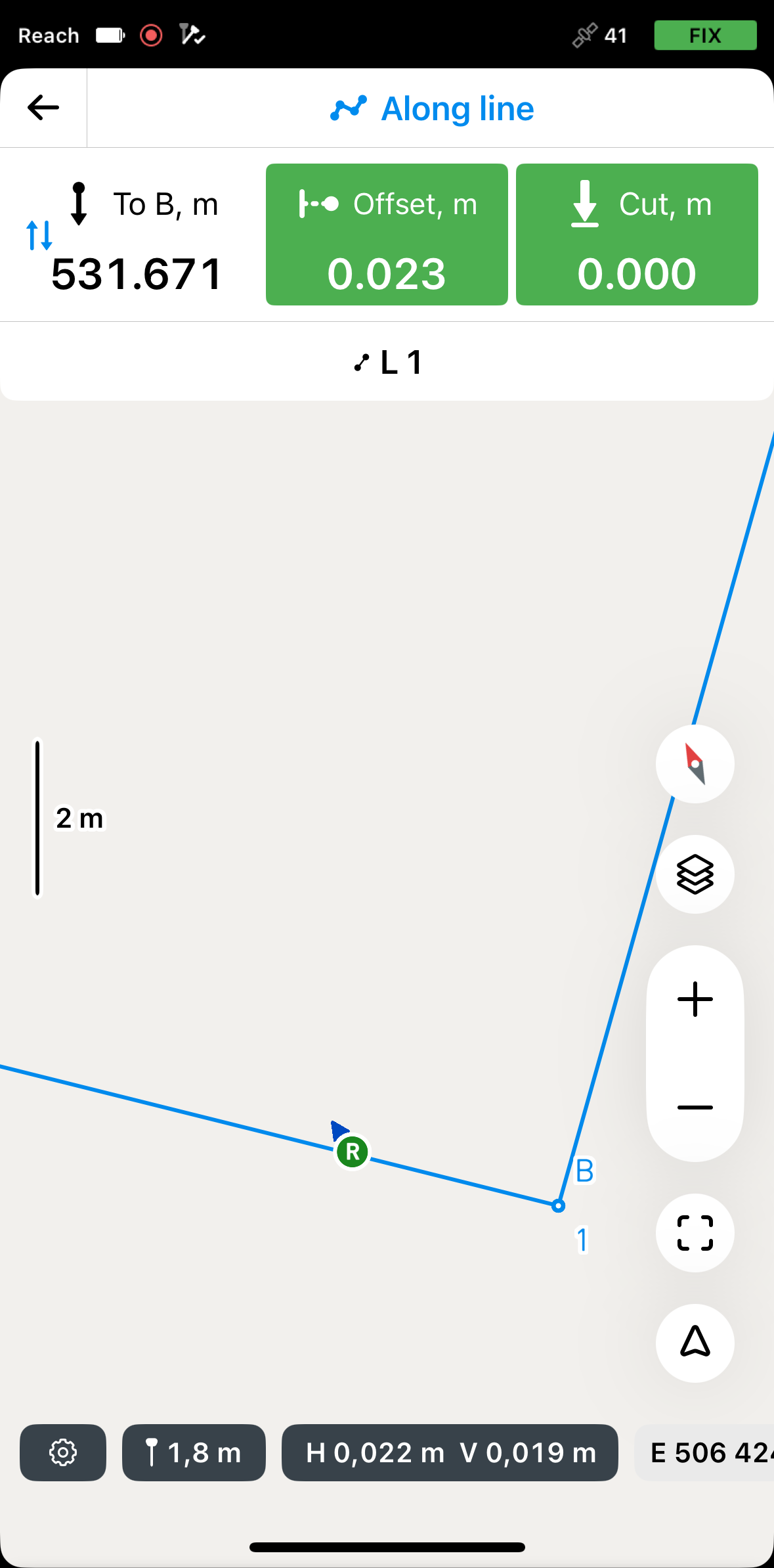 note
noteAsegúrese de que el bastón no está inclinado si utiliza un modelo de receptor Reach que no sea Reach RS3.
-
Observando la sección Desplazamiento, compruebe si el polígono está trazado según el proyecto.
tipTambién puede replantear una línea con un encadenamiento vigilando la sección Hasta A o Hasta B.
-
Observe la sección Cortar y Rellenar y compruebe el valor de la altura si es necesario.
-
Para terminar de replantear el polígono, pulse el botón Atrás de la placa de replanteo.
Replanteo con desplazamiento desde el polígono de referencia
-
Coloque su Reach a la distancia requerida de la línea.
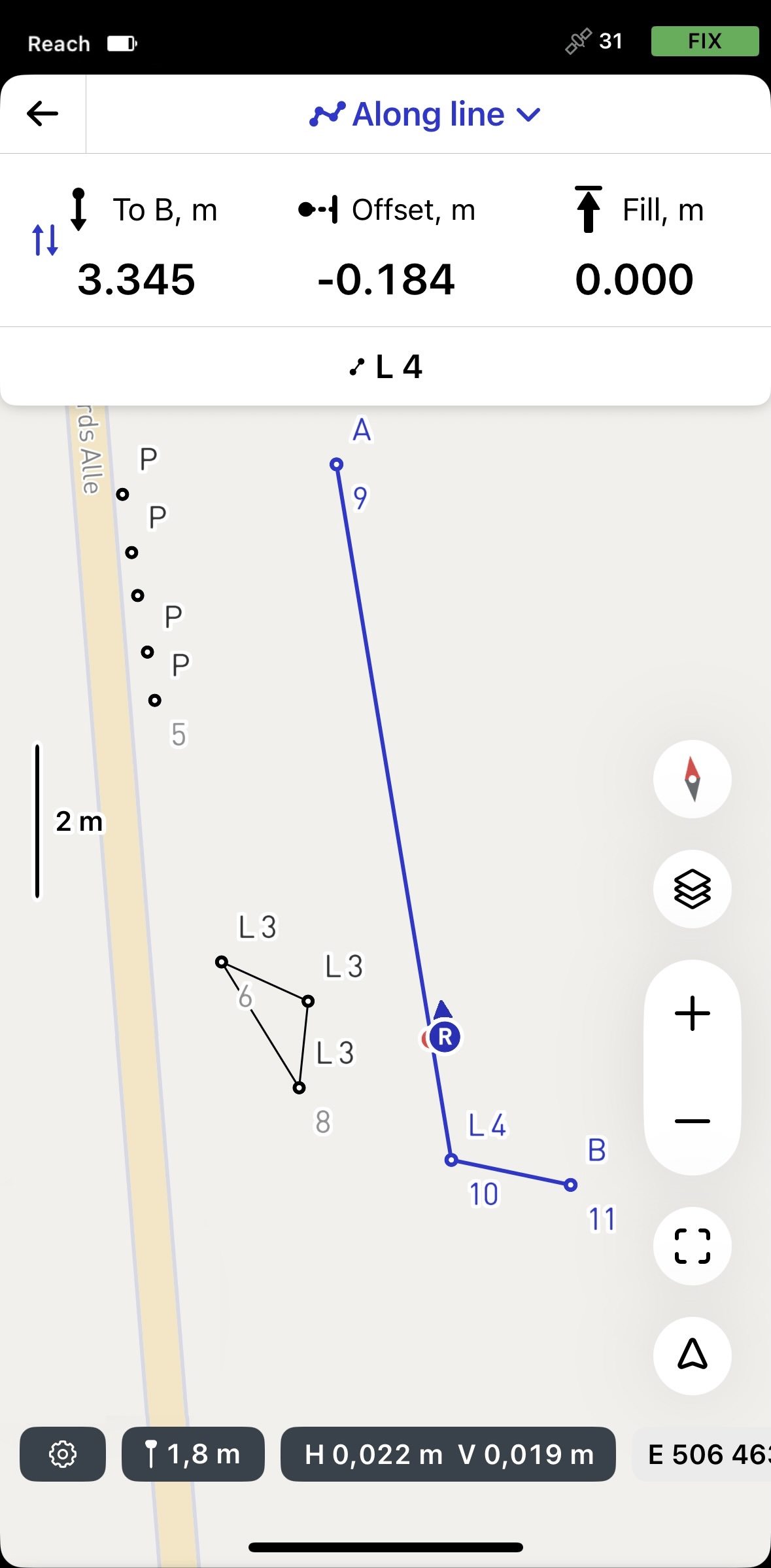 tip
tipLa sección de la placa de desplazamiento se vuelve verde cuando su Reach está a menos de 2,5 cm (0,08 pies) de la línea que está replanteando.
-
Observando la placa Offset, continúe replanteando la línea.
-
Observe la sección Cortar y Rellenar y compruebe el valor de la altura si es necesario.
Cuando haya terminado de replantear el polígono, puede tocar otra geometría en el mapa para iniciar un nuevo replanteo o tocar el botón Atrás para salir de la herramienta Replanteo de línea.
Crear polígonos a partir de puntos
Puede crear polígonos a partir de puntos existentes, haga lo siguiente:
-
En la lista de objetos de Emlid Flow, pulse el botón Plus (Más) para añadir una línea o un polígono.

-
Seleccione al menos 3 puntos del mapa o de la lista.


-
Marque la casilla Closed line (Línea cerrada) para crear un polígono.
tipTambién puede crear un polígono tocando el primer punto de la línea.

Si crea varios polígonos y algunos de ellos comparten un lado, asegúrese de utilizar dos conjuntos de puntos distintos para cada polígono. De lo contrario, no podrá crear dos polígonos distintos.
Editar polígonos
Para editar el polígono, haga lo siguiente:
-
Seleccione el polígono en el mapa o en la lista de objetos y pulse Menu (Menú).

-
Seleccione para editar el polígono:
-
Desmarque la casilla Closed line (Línea cerrada) si desea convertirla en línea.
-
Añada o elimine puntos seleccionándolos en la lista o en el mapa.
 note
noteSi tras la eliminación quedan menos de tres puntos, el polígono se convertirá automáticamente en línea.
tipObtenga más información sobre las opciones de edición en la guía Editar líneas.
-