Travailler avec des polygones
Débloquez l'ensemble complet des fonctionnalités pour les levés topographiques, d'implantation et de contrôle
Ce guide explique comment collecter, créer et éditer des polygones dans Emlid Flow.
Vue d'ensemble
Emlid Flow vous permet de collecter des polygones à la volée et de créer des polygones à partir de points et de lignes précédemment collectés, composés d'un minimum de trois points pour définir des limites précises pour les parcelles de terrain, les propriétés et d'autres zones et calculer leur surface et leur périmètre.
Vous pouvez également importer et exporter des polygones dans divers formats, y compris DXF, SHP, KML et CSV, pour les intégrer à des logiciels tiers.
Collecter des polygones
Pour collecter un polygone, procédez comme suit :
-
Commencez à collecter une ligne.
astucePour en savoir plus sur la collecte d'une ligne dans Emlid Flow, consultez le guide Collecter une ligne.

-
Collectez au moins trois points d'une ligne.
-
Ouvrez Menu et sélectionnez Close (Fermer). La ligne formera un polygone.


-
Appuyez sur le polygone résultant sur la carte et faites glisser le tiroir vers le haut pour en savoir plus sur le polygone :
 astuce
Pour convertir un polygone en une simple ligne, appuyez sur Menu, sélectionnez pour le modifier et décochez la case Closed line (Ligne fermée).
Vous pouvez maintenant continuer à collecter d'autres lignes ou polygones.
Si vos polygones partagent un côté, assurez-vous de collecter deux ensembles distincts de points pour chaque polygone. Sinon, vous ne pourrez pas créer deux polygones distincts.
Piqueter des polygones
Les polygones sont des lignes fermées, et le processus d'implantation est le même que pour les lignes. Apprenez-en plus sur l'implantation des lignes et les modes d'implantation des lignes dans le guide Implanter des lignes. Ce guide montre le processus d'implantation des polygones en utilisant le mode de piquetage Along line (Le long de la ligne).
Pour piqueter un polygone, procédez comme suit :
-
Sélectionnez le polygone que vous souhaitez piqueter dans la liste des objets ou sur la carte. Le polygone sélectionné sera mis en surbrillance en bleu sur la carte.

-
Appuyez sur le bouton Stake out (Piquetage). Le mode Le long de la ligne est appliqué par défaut.
astucePour changer le mode d'implantation, appuyez sur la plaque d'implantation et choisissez celui dont vous avez besoin.

-
Appuyez sur la section To B (Vers B) pour choisir la fin de la ligne à partir de laquelle l'implantation commencera.
Maintenant, vous pouvez piqueter directement sur la ligne ou piqueter avec le décalage :
Piquetage sur ligne
Pour piqueter sur la ligne, procédez comme suit :
-
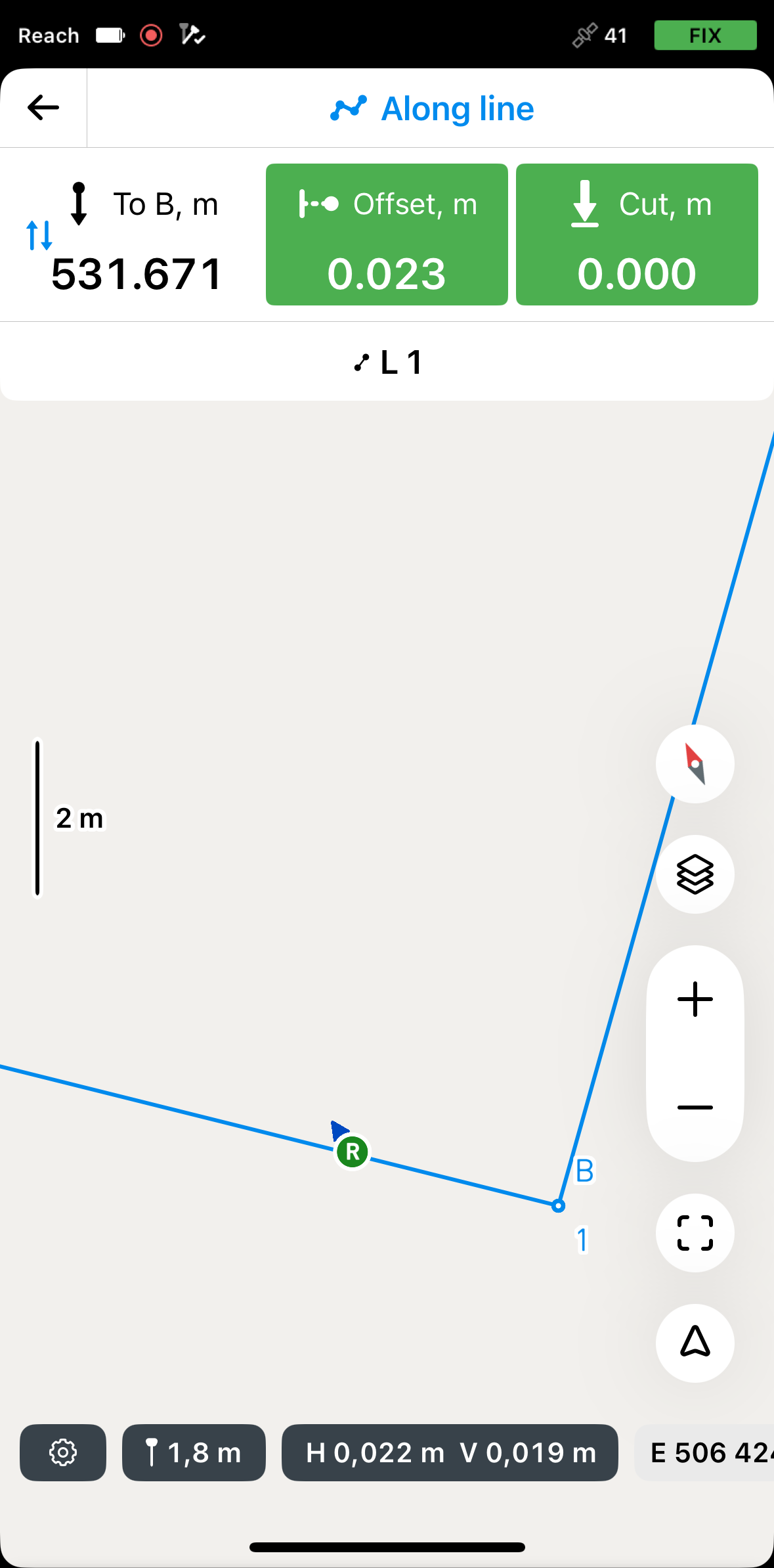
Déplacez votre Reach de sorte que la section Décalage devienne verte, indiquant que votre Reach est à moins de 2,5 cm (0,08 ft) du polygone que vous piquetez.
 remarque
Assurez-vous que la perche n'est pas inclinée si vous utilisez un modèle de récepteur Reach autre que Reach RS3.
-
En regardant la section Décalage, vérifiez si le polygone est installé selon le projet.
astuceVous pouvez également matérialiser une ligne avec un chaînage en regardant la section À A ou À B.
-
En regardant la section Coupe et remblai, vérifiez la valeur de hauteur, si nécessaire.
-
Pour terminer l'implantation du polygone, appuyez sur le bouton de retour sur la plaque d'implantation.
Piquetage avec décalage par rapport au polygone de référence
-
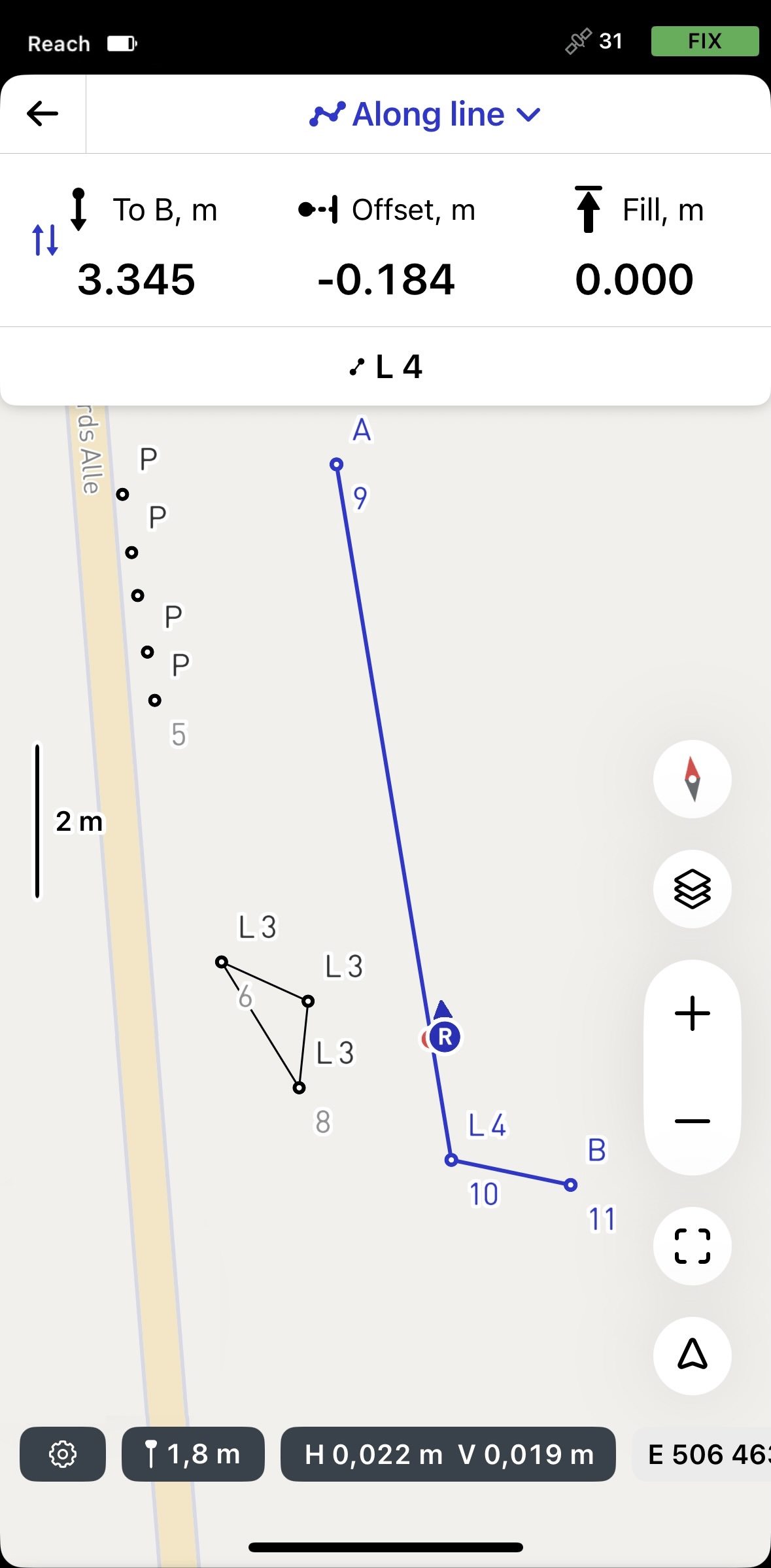
Positionnez votre Reach à la distance requise de la ligne.
 astuce
La section de la plaque de décalage devient verte lorsque votre Reach est à moins de 2,5 cm (0,08 pi) de la ligne que vous êtes en train de jalonner.
-
En regardant la plaque de décalage, continuez à piqueter la ligne.
-
En regardant la section Coupe et remblai, vérifiez la valeur de hauteur, si nécessaire.
Une fois que vous avez terminé l'implantation du polygone, vous pouvez soit appuyer sur une autre géométrie sur la carte pour en commencer une nouvelle, soit appuyer sur le bouton retour pour quitter l'outil d'implantation de ligne.
Créer des polygones à partir de points
Vous pouvez créer des polygones à partir de points existants, procédez comme suit :
-
Dans la liste des objets dans Emlid Flow, appuyez sur le bouton Plus pour ajouter une ligne ou un polygone.

-
Sélectionnez au moins 3 points sur la carte ou dans la liste.


-
Cochez la case Closed line (Ligne fermée) pour créer un polygone.
astuceVous pouvez également créer un polygone en appuyant sur le premier point de la ligne.

Si vous créez plusieurs polygones et que certains partagent un côté, assurez-vous d'utiliser deux ensembles de points distincts pour chaque polygone. Sinon, vous ne pourrez pas créer deux polygones distincts.
Éditer des polygones
Pour éditer le polygone, procédez comme suit :
-
Sélectionnez le polygone sur la carte ou dans la liste des objets et appuyez sur Menu.

-
Sélectionnez pour éditer le polygone :
-
Décochez la case Closed line (Ligne fermée) si vous souhaitez le convertir en ligne.
-
Ajoutez ou supprimez des points en les sélectionnant dans la liste ou sur la carte.
 remarque
Si après suppression il reste moins de trois points, le polygone se transformera automatiquement en ligne.
astuceApprenez-en plus sur les options de modification dans le guide Modifier les lignes.
-