Lavorare con i poligoni
Sblocca il set completo di funzioni per i rilievi topografici, di picchettamento e as-built
Questa guida spiega come rilevare, creare e modificare i poligoni in Emlid Flow.
Panoramica
Emlid Flow consente di raccogliere poligoni durante il lavoro e di crearne da punti e linee rilevati in precedenza, composti da un minimo di tre punti per definire confini precisi per particelle catastali, proprietà e altre aree e calcolarne la superficie e il perimetro.
È anche possibile importare ed esportare poligoni in vari formati, tra cui DXF, SHP, KML e CSV, per l'integrazione con software di terze parti.
Rilevare poligoni
Per rilevare un poligono, seguire questa procedura:
-
Iniziare a rilevare una linea.
suggerimentoPer saperne di più sulla raccolta di una linea in Emlid Flow, consultare la guida Rilevare linee.

-
Rilevare almeno tre punti di una linea.
-
Aprire il Menu e selezionare Close (Chiudi). La linea formerà un poligono.


-
Toccare il poligono risultante sulla mappa e scorrere il cassetto verso l'alto per saperne di più sul poligono:
 suggerimento
Per convertire un poligono in una linea semplice, toccare Menu, selezionare per modificarlo e deselezionare la casella Closed line (Linea chiusa).
Ora è possibile continuare a rilevare altre linee o poligoni.
Se i poligoni condividono un lato, assicurarsi di rilevare due serie di punti separate per ogni poligono. Altrimenti, non sarà possibile creare due poligoni distinti.
Picchettare poligoni
I poligoni sono linee chiuse e il processo di picchettamento è lo stesso delle linee. Per saperne di più sul picchettamento delle linee e sulle modalità di picchettamento delle linee, consultare la guida Picchettare linee. Questa guida illustra il processo di picchettamento di un poligono utilizzando la modalità di picchettamento Along line (Lungo una linea).
Per picchettare un poligono, procedere come segue:
-
Selezionare il poligono che si desidera picchettare dall'elenco di oggetti o sulla mappa. Il poligono selezionato sarà evidenziato in blu sulla mappa.

-
Toccare il pulsante Picchetta. La modalità Along line (Lungo la linea) è applicata per impostazione predefinita.
suggerimentoPer cambiare la modalità di picchettamento, toccare la scheda di picchettamento e scegliere quella desiderata.

-
Toccare la sezione To B (Vai su B) per scegliere l'estremità della linea da cui inizierà il picchettamento.
Ora è possibile picchettare direttamente sulla linea o picchettare con l'offset:
Picchettamento sulla linea
Per picchettare sulla linea, procedere come segue:
-
Spostare il Reach in modo che la sezione Offset diventi verde, indicando che il Reach si trova a meno di 2,5 cm (0,08 piedi) dal poligono che si sta picchettando.
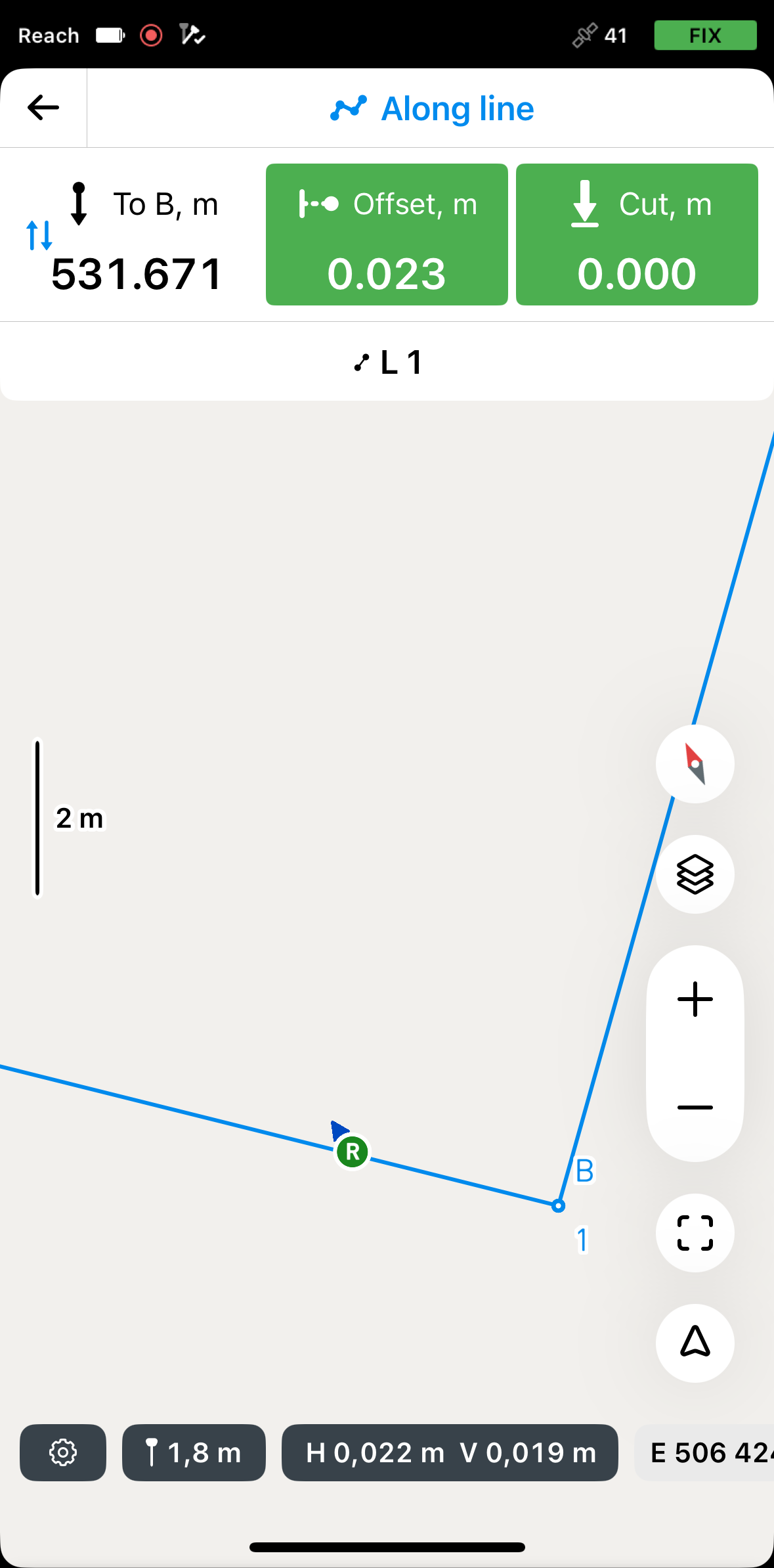 note
noteAssicurarsi che la palina non sia inclinata se si utilizza un modello di ricevitore Reach diverso da Reach RS3.
-
Guardando la sezione Offset, controllare se il poligono è tracciato secondo il progetto.
suggerimentoÈ anche possibile picchettare una linea con una progressiva chilometrica controllando la sezione To A (Vai su A) o To B (Vai su B).
-
Controllando la sezione Taglio e riempimento, verificare il valore dell'altezza, se necessario.
-
Per terminare il picchettamento del poligono, toccare il pulsante Back (Indietro) sulla scheda Picchettamento.
Picchettamento con offset da un poligono di riferimento
-
Posizionare il Reach alla distanza richiesta dalla linea.
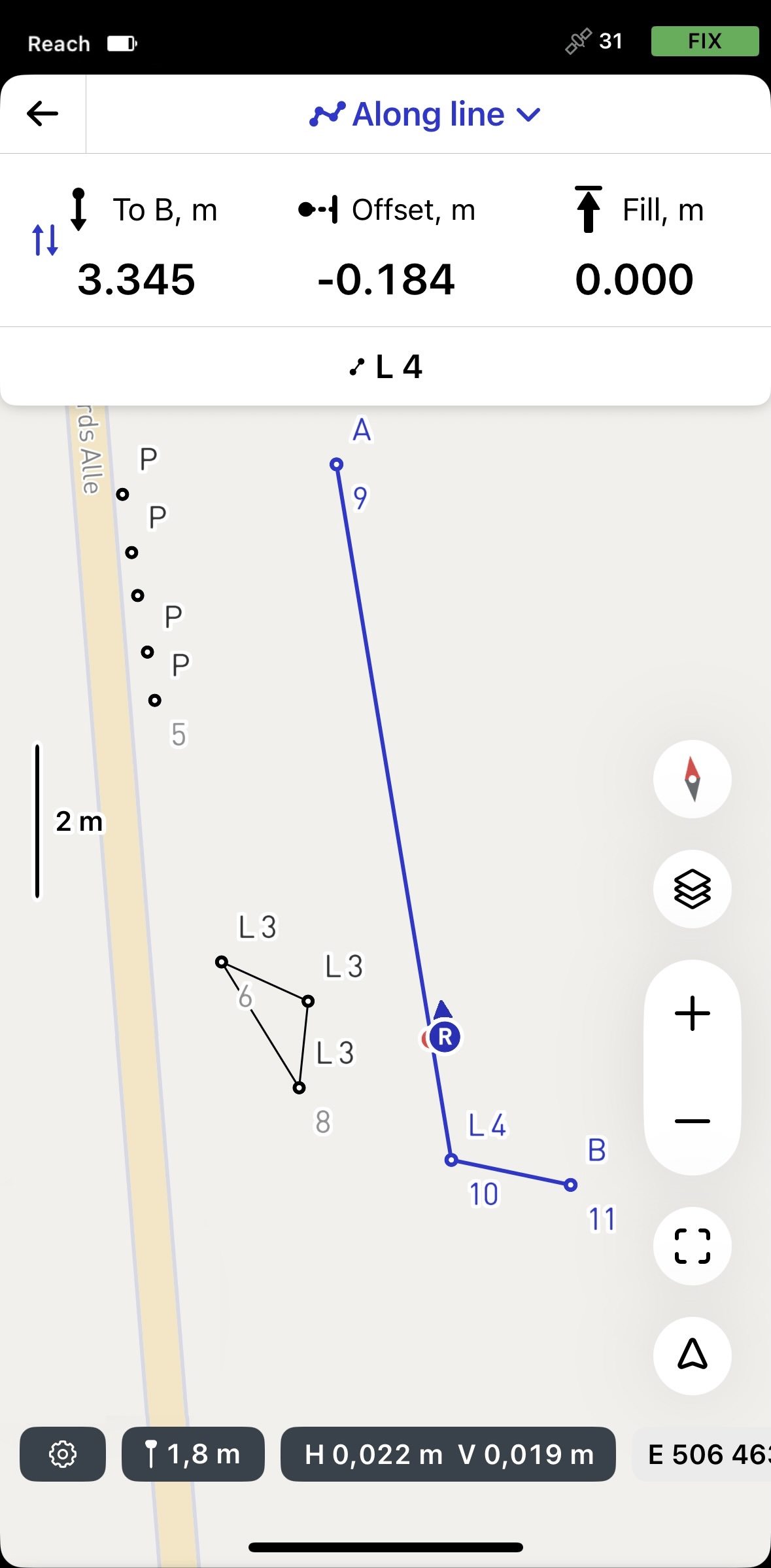 suggerimento
La sezione della scheda offset diventa verde quando il Reach si trova a meno di 2,5 cm (0,08 piedi) dalla linea che si sta picchettando.
-
Osservando la scheda Offset, continuare a picchettare la linea.
-
Controllando la sezione Taglio e riempimento, verificare il valore dell'altezza, se necessario.
Una volta terminato il picchettamento del poligono, è possibile toccare un'altra geometria sulla mappa per avviare un nuovo picchettamento o toccare il pulsante Indietro per uscire dallo strumento Picchettamento linea.
Creare poligoni da punti
È possibile creare poligoni da punti esistenti, procedere come segue:
-
Nell'elenco degli oggetti in Emlid Flow, toccare il pulsante Più per aggiungere una linea o un poligono.

-
Selezionare almeno 3 punti sulla mappa o dall'elenco.


-
Selezionare la casella di controllo Closed line (Linea chiusa) per creare un poligono.
suggerimentoÈ anche possibile creare un poligono toccando il primo punto della linea.

Se si creano più poligoni e alcuni di essi condividono un lato, assicurarsi di utilizzare due insiemi di punti separati per ogni poligono. Altrimenti, non sarà possibile creare due poligoni distinti.
Modificare poligoni
Per modificare il poligono, procedere come segue:
-
Selezionare il poligono sulla mappa o dall'elenco di oggetti e toccare Menu.

-
Selezionare per modificare il poligono:
-
Deselezionare la casella Closed line (Linea chiusa) se si desidera convertirla in una linea.
-
Aggiungere o eliminare punti selezionandoli dall'elenco o sulla mappa.
 note
noteSe dopo la cancellazione rimangono meno di tre punti, il poligono si trasformerà automaticamente in una linea.
suggerimentoPer saperne di più sulle opzioni di modifica, consultare la guida Modificare linee.
-