Modificare linee
Sblocca il set completo di funzioni per i rilievi topografici, di picchettamento e as-built
Questa guida spiega come modificare le linee nel progetto nell'app Emlid Flow per correggere i dati raccolti.
Panoramica
Emlid Flow consente di modificare le linee nei progetti di rilievo direttamente sul campo per correggere i dati raccolti. Con la funzione di modifica della linea, è possibile regolare i vertici di una linea o cambiarne il codice. La funzione è disponibile sia per i progetti creati che per quelli importati e include le seguenti opzioni di modifica:
- Modificare l'ordine dei punti.
- Eliminare i punti da una linea.
- Aggiungere punti a una linea.
- Modificare il codice di una linea.
L'app Emlid Flow consente anche di eliminare una linea mantenendo o eliminando i suoi punti.
Quando si importa un progetto in Emlid Flow, assicurarsi di seguire i requisiti per ogni formato. Consultare la guida Creare o importare un progetto per saperne di più sull'importazione di un progetto in Emlid Flow.
Modifica delle linee
Per modificare una linea in Emlid Flow, seguire questi passaggi:
- Aprire l'app Emlid Flow sul proprio dispositivo.
- Selezionare il progetto con la linea che si desidera modificare.
- Aprire l'elenco degli oggetti e selezionare la linea che si desidera modificare.
- Toccare il tasto con i tre puntini e selezionare Edit (Modifica).
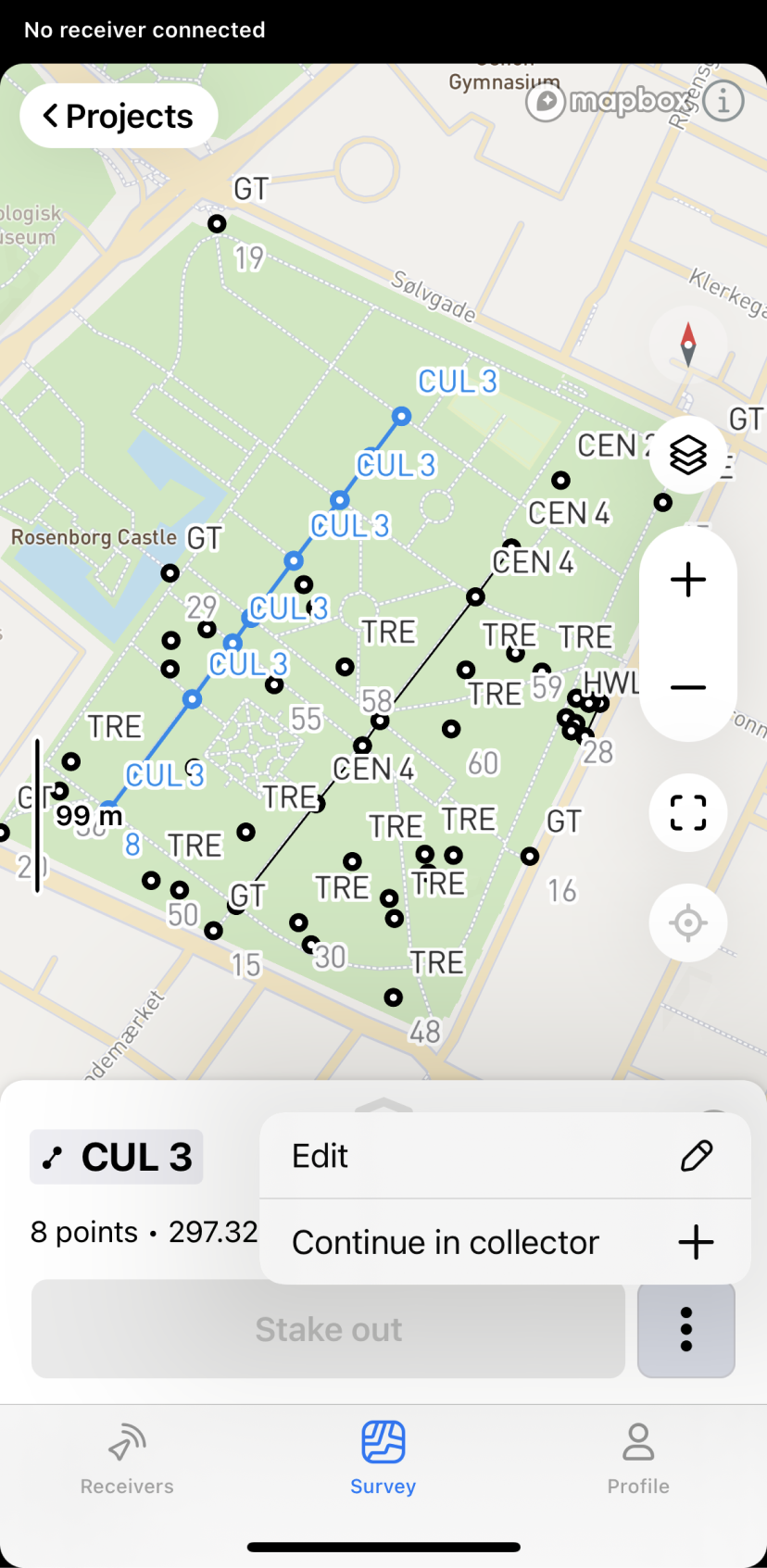
Ora, è possibile:
-
Aggiungere punti/linee selezionandoli direttamente sulla mappa o dall'elenco.
-
Eliminare i punti toccando il pulsante rosso con il segno meno o toccando il punto sulla mappa.
-
Ridisporre i punti trascinandoli per modificare la geometria della linea
-
Modificare il codice della linea toccando Code (Codice). Scegliere un nuovo codice dalla libreria.
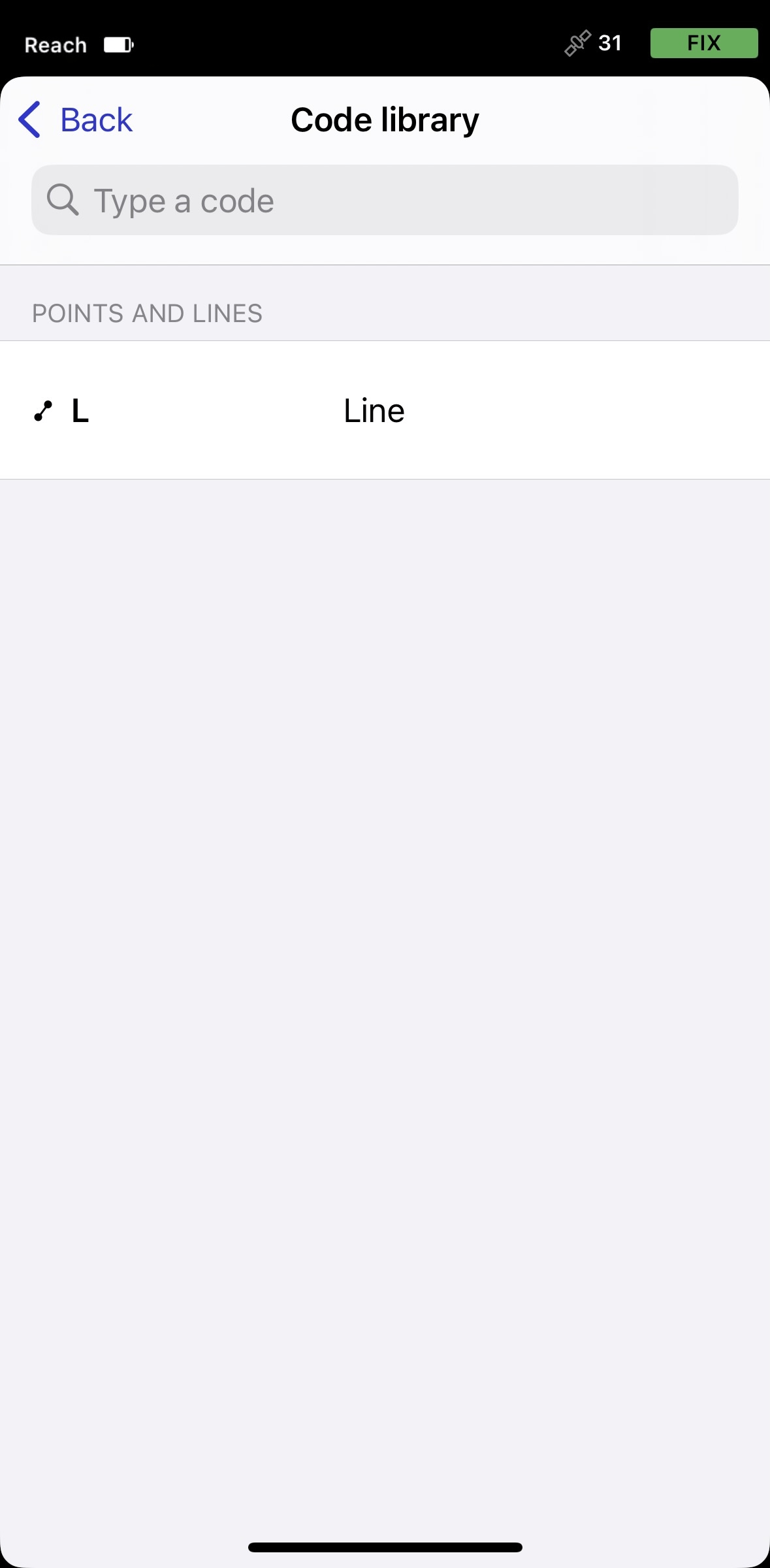
Per applicare le modifiche, toccare Save (Salva).
Eliminazione delle linee
Se si desidera eliminare una linea, è possibile scegliere di mantenere o eliminare i punti associati. Procedere come segue:
- Selezionare la linea che si desidera eliminare dall'elenco degli oggetti nel proprio progetto.
- Far scorrere l'icona della freccia verso l'alto e toccare Delete (Elimina). Selezionare l'opzione appropriata.
Ora è possibile modificare altre linee o continuare a lavorare con la linea appena modificata.