Controllo dell'elevazione
Sblocca la serie completa di funzionalità per i rilievi topografici, di tracciamento e as-built
Questa guida spiega come controllare l'attuale elevazione del terreno e impostare il grado di un'area a un'elevazione specificata utilizzando la caratteristica Picchettamento elevazione in Emlid Flow.
Panoramica
I progetti di costruzione richiedono di impostare il grado di un'area a una specifica elevazione obiettivo entro una tolleranza accettabile. L'elevazione obiettivo è l'altezza richiesta del terreno finito rispetto al datum verticale del progetto. La tolleranza definisce di quanto l'effettiva elevazione del terreno possa differire dall'obiettivo ed essere comunque considerata nel grado.
Con la funzione Stake elevation (Picchetta quota) di Emlid Flow, puoi verificare la quota del terreno inserendo la quota di progetto e la tolleranza. Mentre ci si sposta nell'area, i valori di Cut/Fill (Sterro/Riporto) e le indicazioni a colori mostrano se il terreno rientra nella tolleranza e quanto materiale deve essere aggiunto o rimosso.
Utilizzare questo flusso di lavoro per le seguenti attività:
- Durante il livellamento, utilizzare il valore di Cut/Fill (Sterro/Riporto) per determinare se sia necessario rimuovere o aggiungere materiale per raggiungere l'elevazione obiettivo.
- Dopo il livellamento, controllare l'area per confermare che il terreno sia entro la tolleranza richiesta e identificare i punti che necessitano di rilavorazione.
Flusso di lavoro
Per controllare se l'area si trova all'elevazione richiesta:
-
Aprire l'app Emlid Flow e connettersi al proprio Reach.
-
Andare alla scheda Survey (Rilievo) e aprire o importare un progetto.
suggerimentoPer sapere come importare un progetto, consultare la guida Creare o importare un progetto.
-
Impostare l'altezza del palo. Per impostazione predefinita, questo parametro è impostato su 1,8 m.
noteSe si usa Reach RS4 / RS4 Pro o Reach RX2, abilitare lo sgancio rapido, se ne viene usato uno.
-
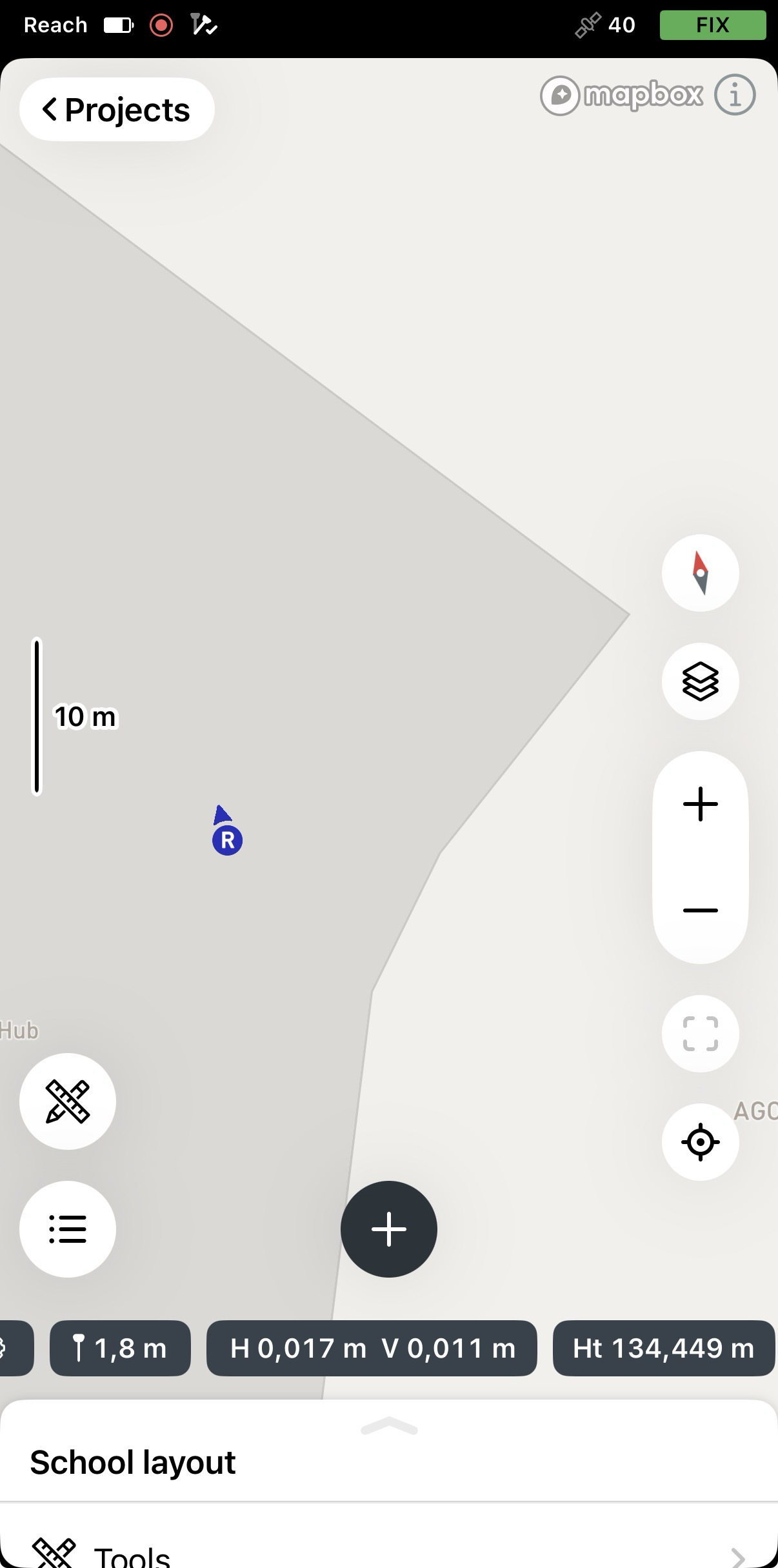
Nella schermata Survey (Rilevamento), toccare il valore dell'elevazione nell'indicatore di stato in basso.
-
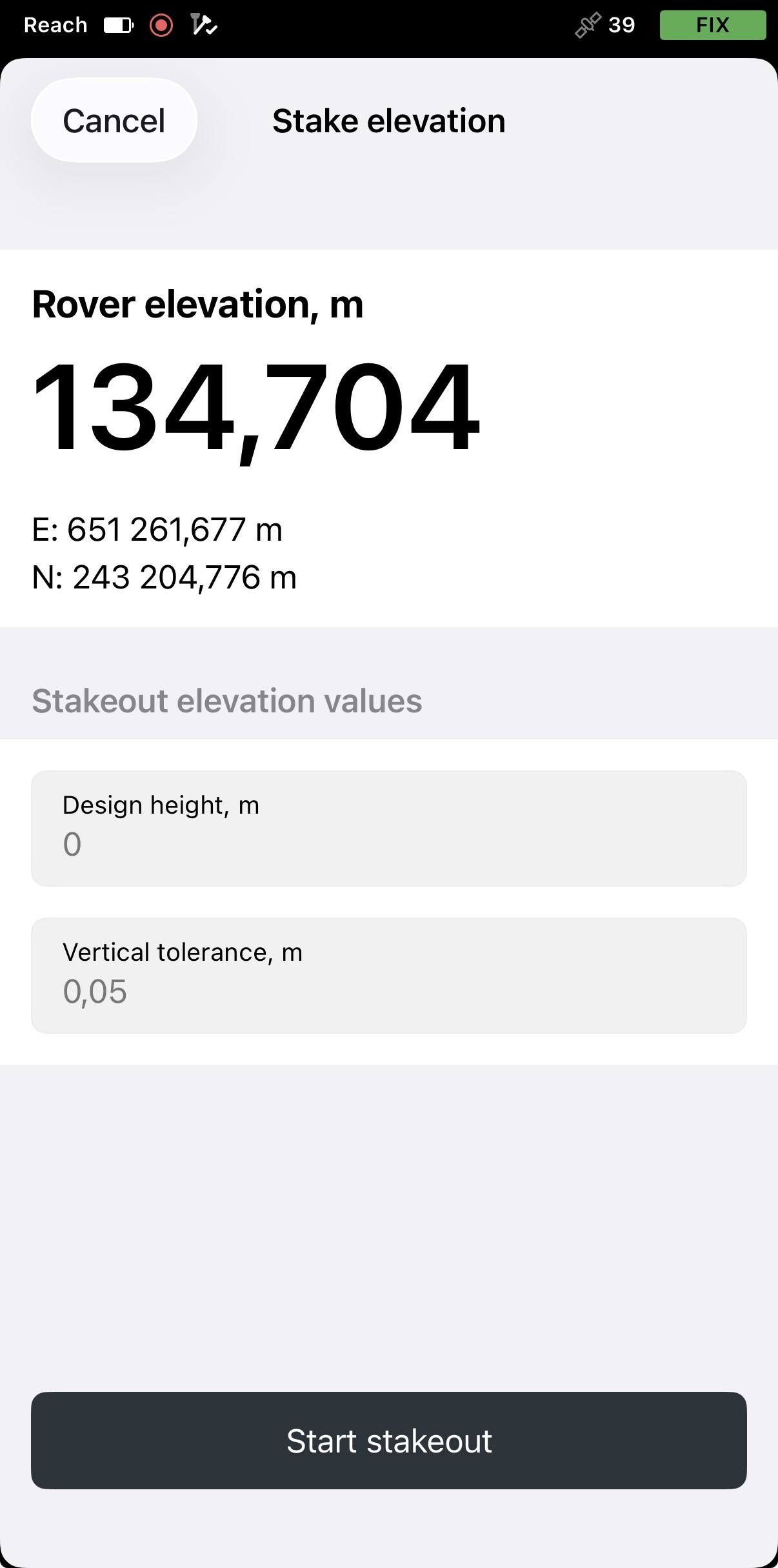
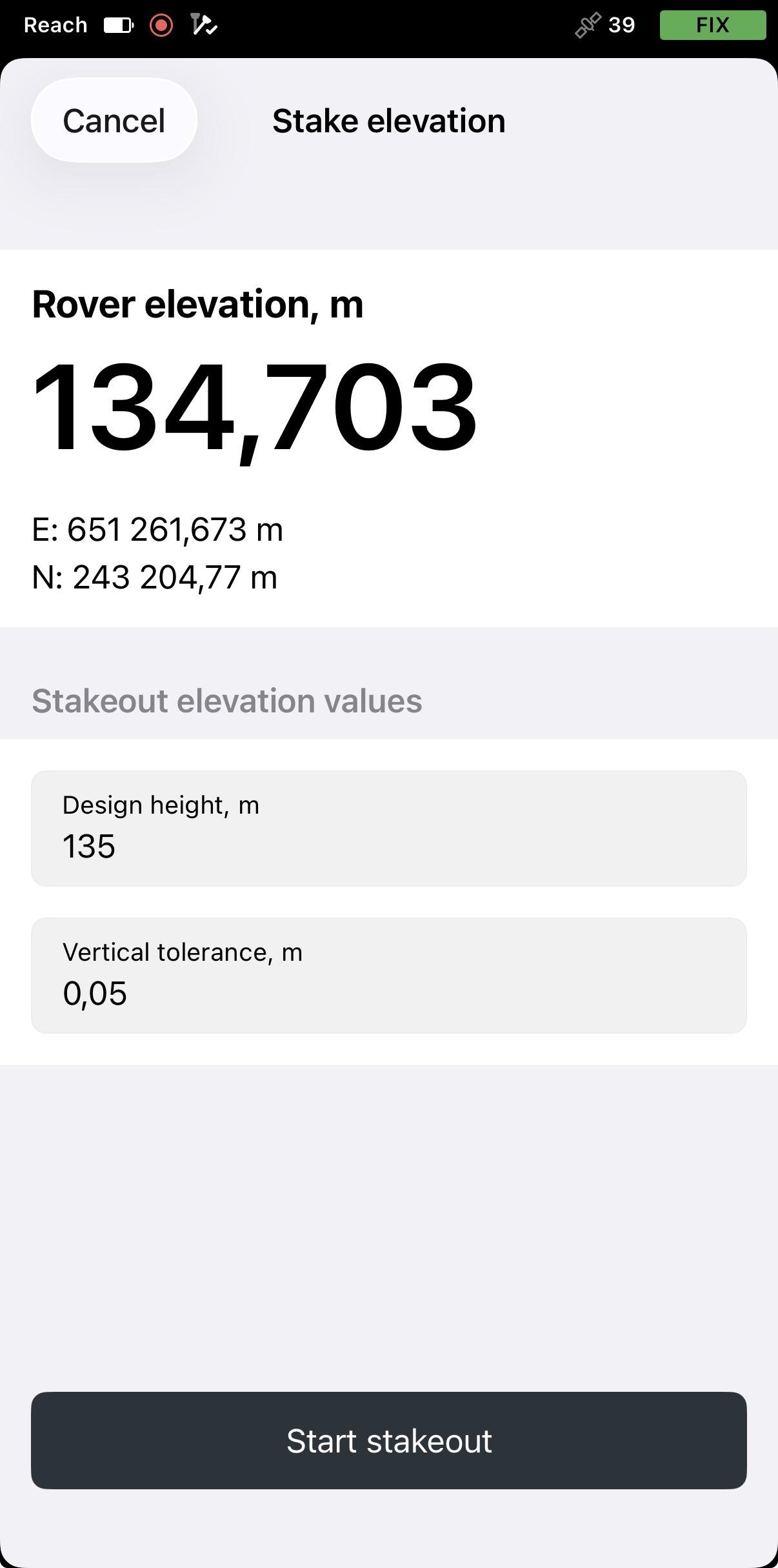
Inserire l'altezza di progetto per impostare l'elevazione obiettivo e impostare la tolleranza verticale in base ai requisiti del progetto, quindi toccare Start stakeout (Inizio picchettamento).
-
Spostarsi nell'area e osservare il feedback cromatico di sterro/riempi: il rosso indica lo sterro, il grigio indica il riempi e il verde indica che si rientra nella tolleranza specificata. Se si trova un punto fuori tolleranza, segnarlo sul terreno e aggiungere o rimuovere materiale secondo necessità.
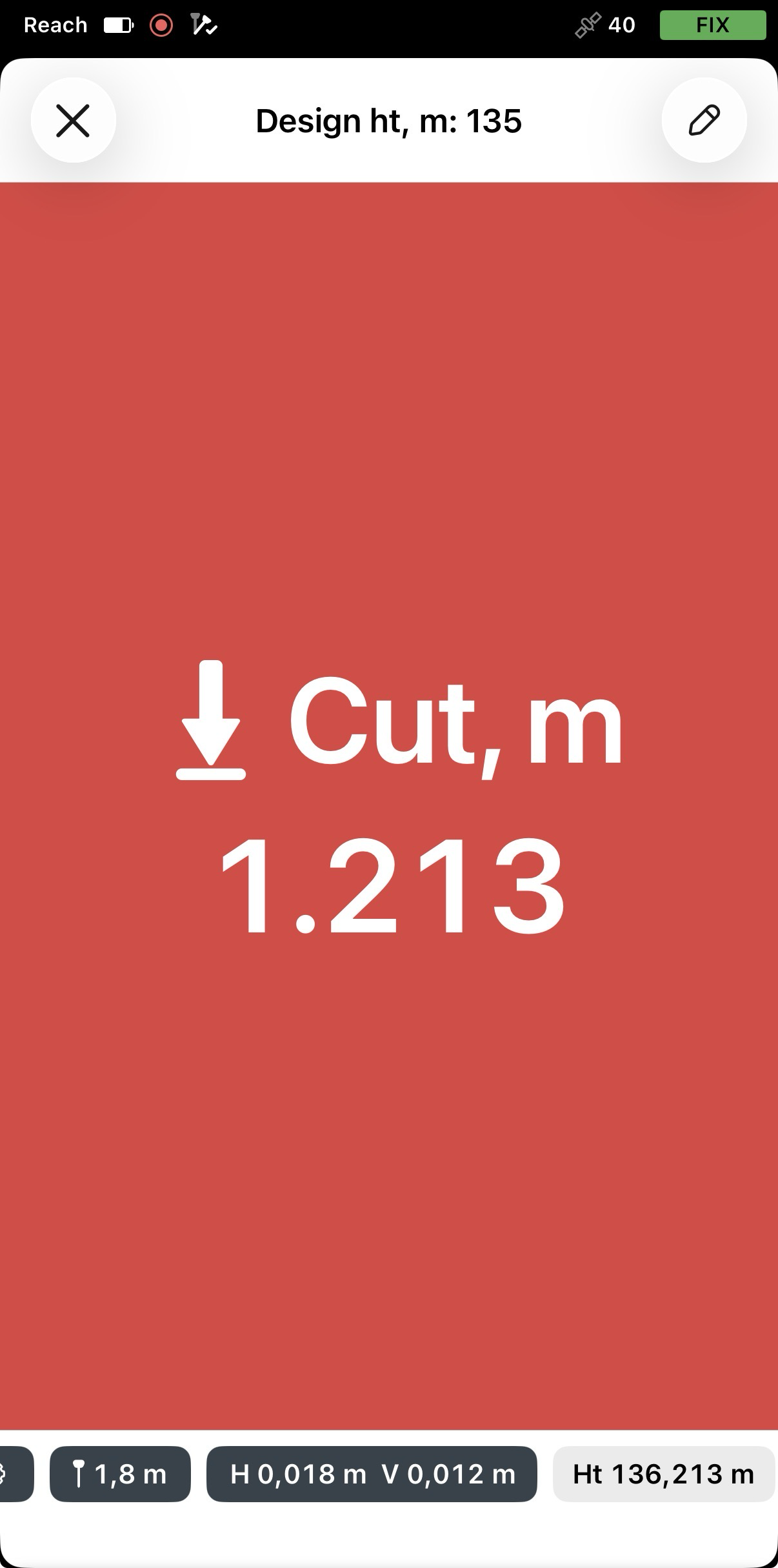
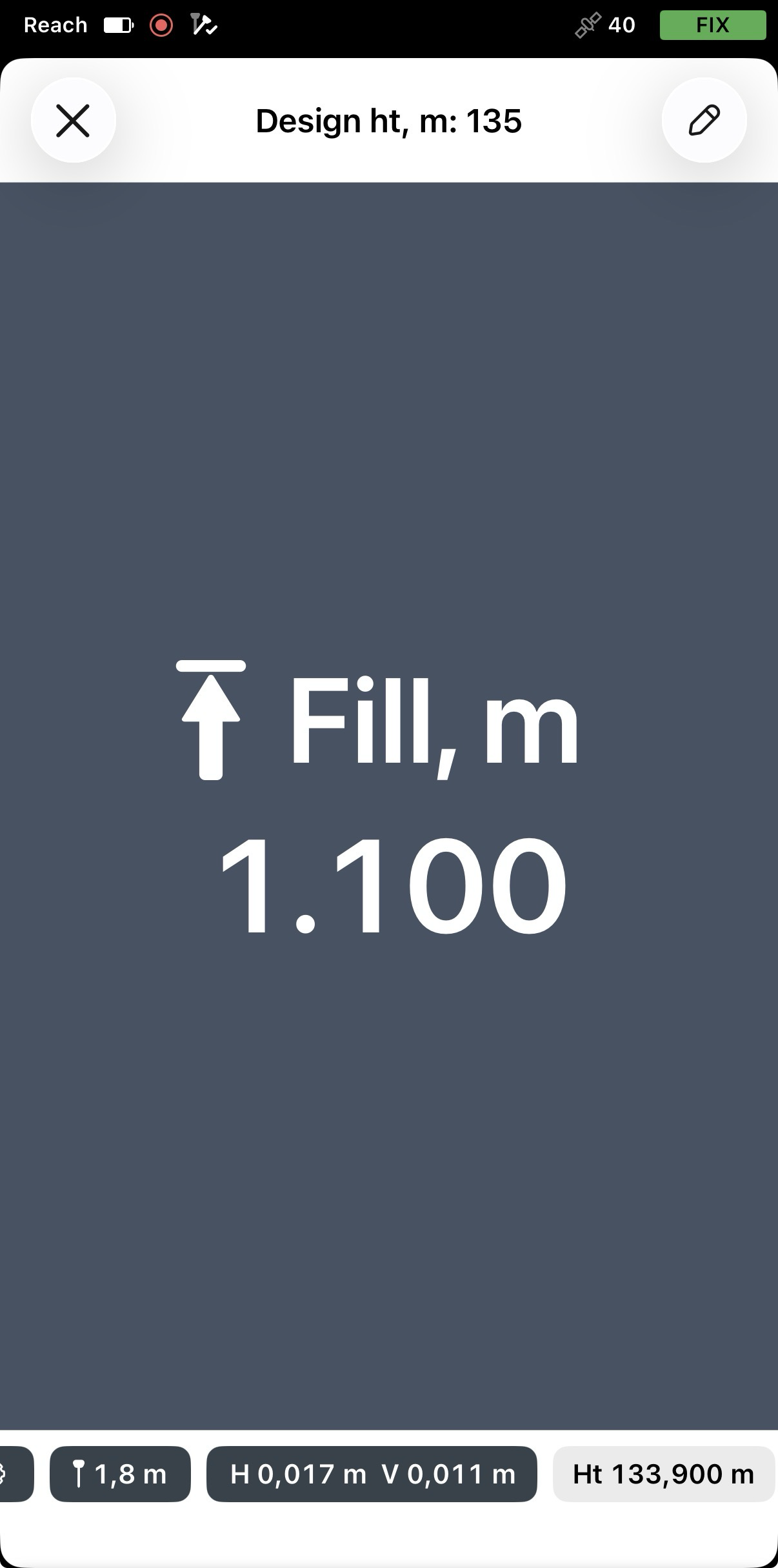
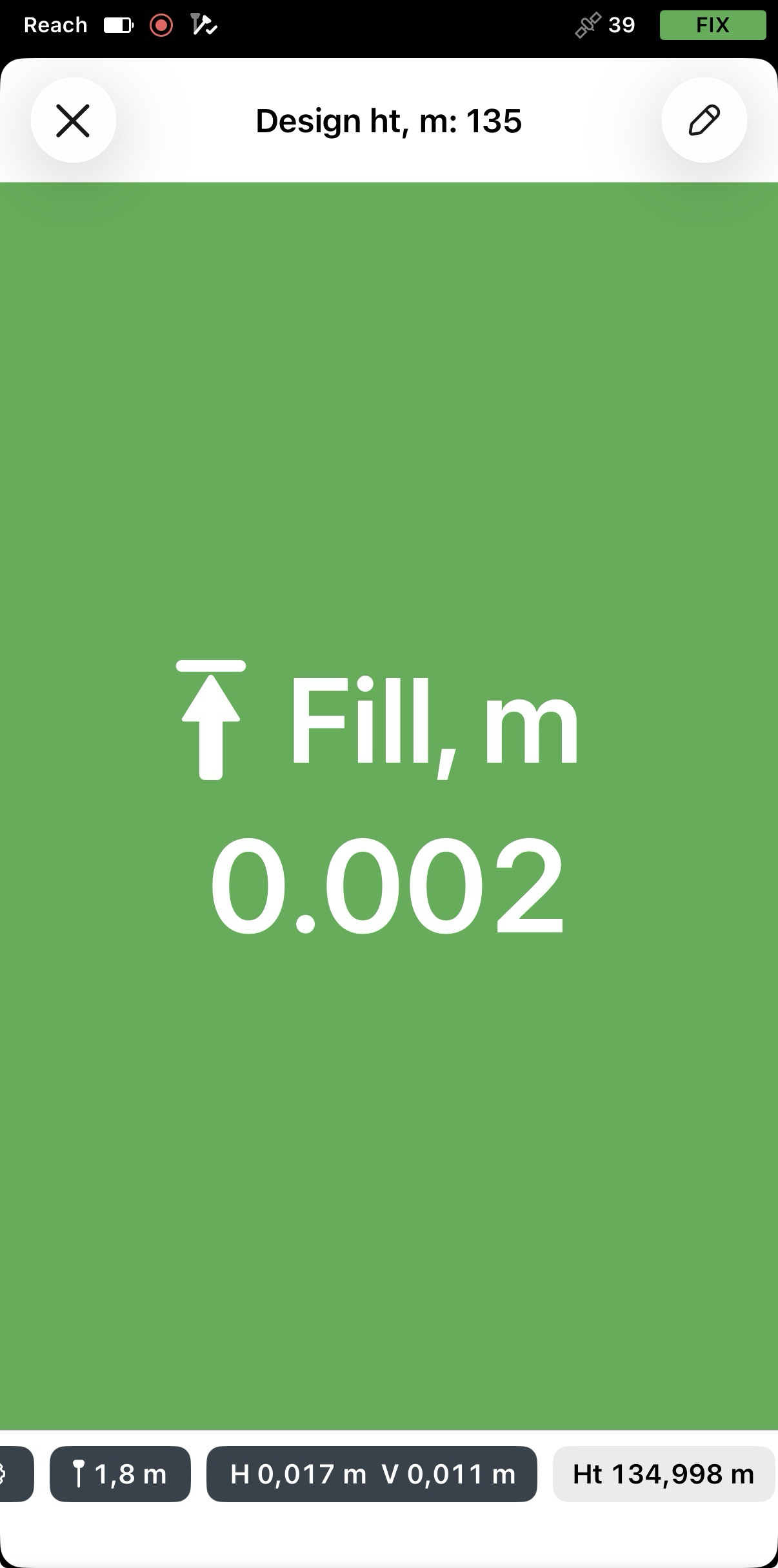
Se si vuole modificare i valori della quota di progetto o della tolleranza verticale durante il lavoro, toccare il pulsante Edit (Modifica) nell'angolo in alto a destra e regolare i valori secondo necessità.
Ora è possibile verificare che l'area rispetti il grado richiesto e identificare eventuali punti che necessitano di regolazione.