Crea o importa un progetto
Se non si dispone di un account Emlid o i dati non sono visibili in Emlid Flow 360, non rimuovere o reinstallare l'app, poiché i progetti non verranno salvati. In caso di difficoltà, contattarci all'indirizzo [email protected], saremo lieti di fornire assistenza.
Si consiglia di creare i progetti prima del rilievo, poiché alcuni
Coordinate system is a coordinate-based local, regional or global system used to locate geographical entities. A spatial reference system defines a specific map projection, as well as transformations between different spatial reference systems.
Questa guida descrive come creare o importare un progetto e utilizzare le cartelle in Emlid Flow o Emlid Flow 360 per il rilevamento.
Panoramica
I progetti sono un modo per raggruppare e gestire i dati del rilievo. Utilizzando i progetti, è possibile raccogliere e picchettare i dati nel
Coordinate system is a coordinate-based local, regional or global system used to locate geographical entities. A spatial reference system defines a specific map projection, as well as transformations between different spatial reference systems.
Flusso di lavoro
Ogni rilievo inizia con un progetto.
Creazione del progetto
Per creare un progetto in Emlid Flow o Emlid Flow 360, seguire la procedura riportata di seguito:
- Emlid Flow 360
- Emlid Flow
-
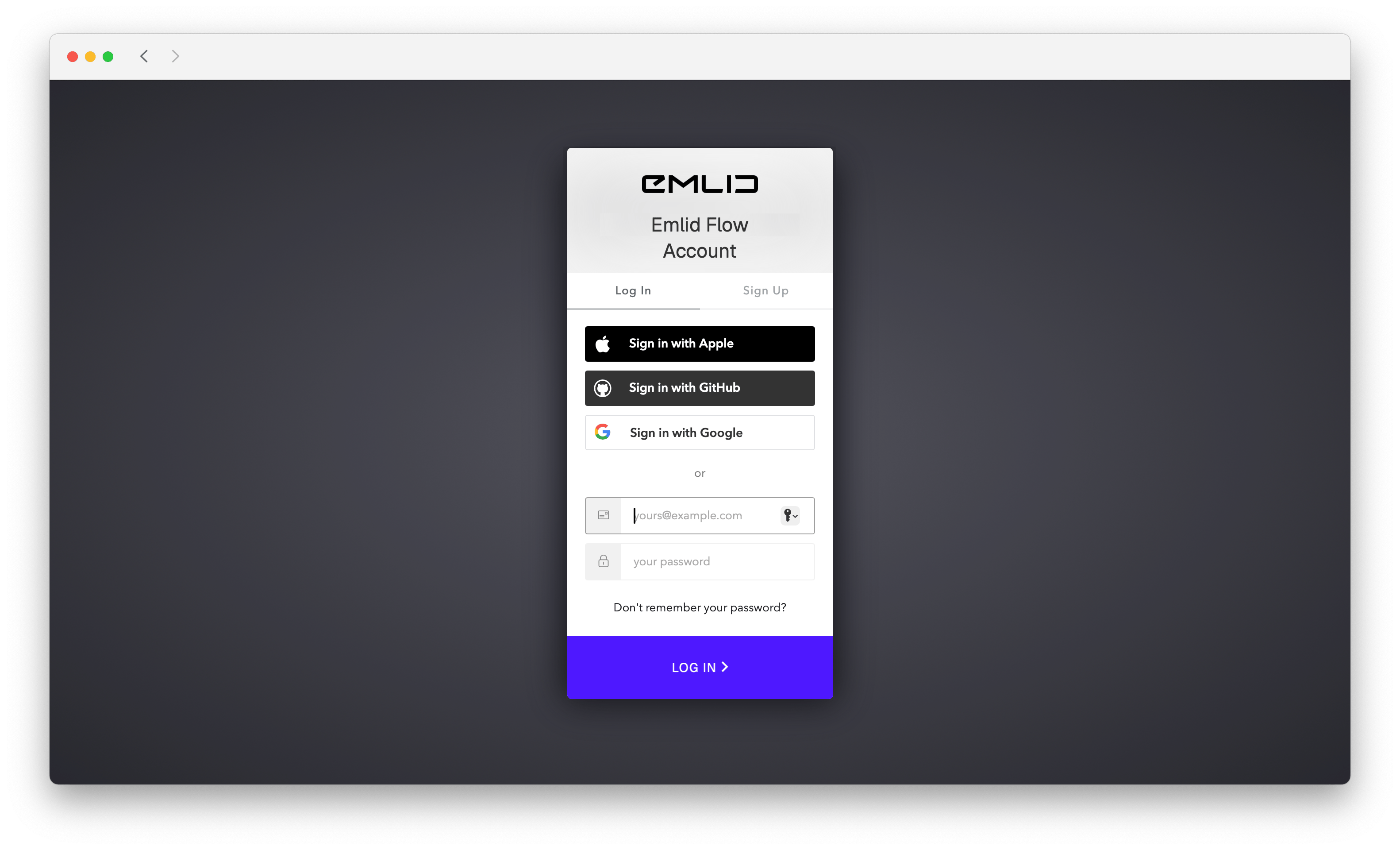
Andare su flow360.emlid.com e registrarsi o accedere utilizzando il proprio account Emlid.
suggerimentoPer sapere come creare un account Emlid, consultare la guida Per iniziare.
-
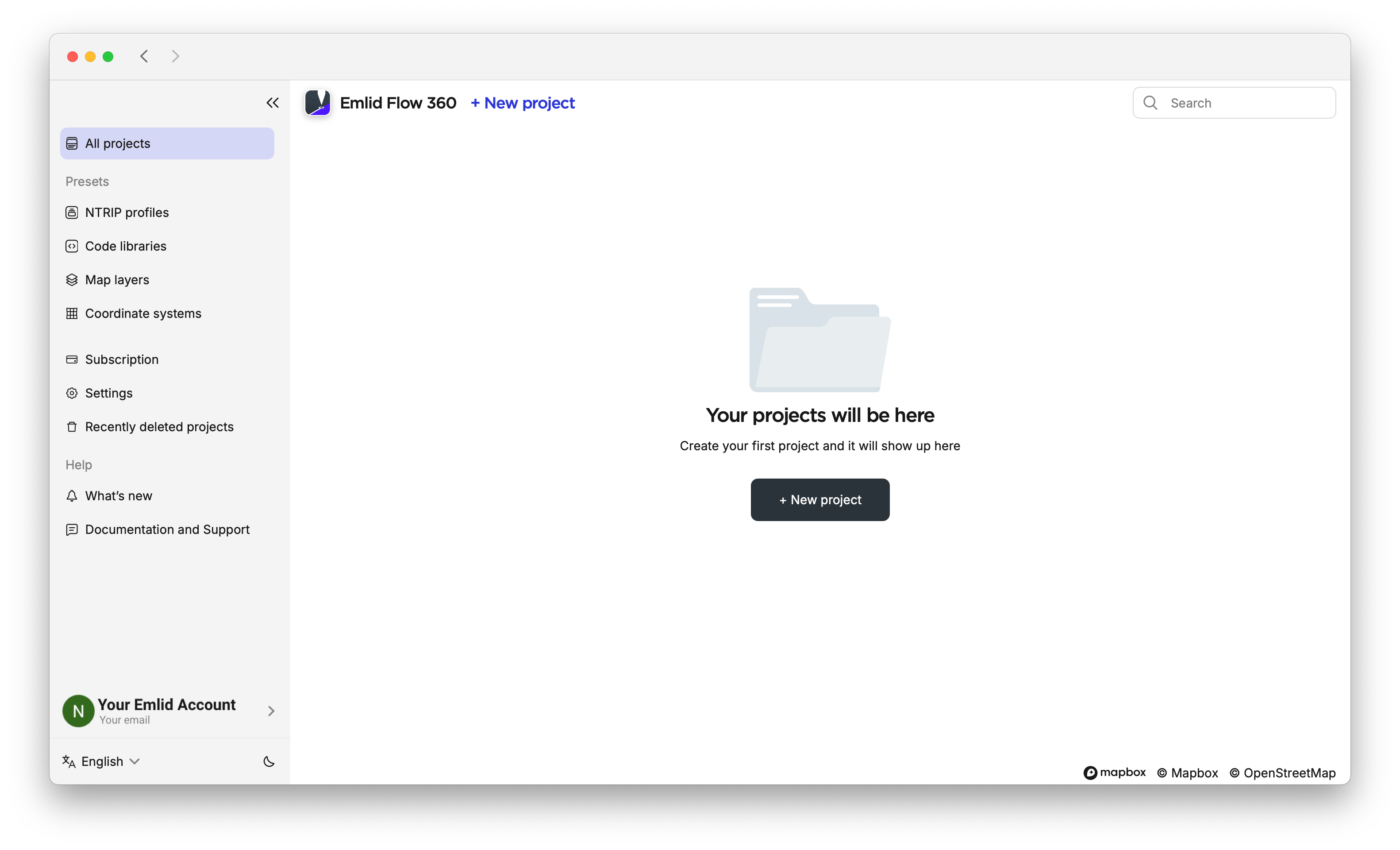
Fare clic su + New project (+ Nuovo progetto) nella schermata principale.
-
Compilare le informazioni sul progetto.
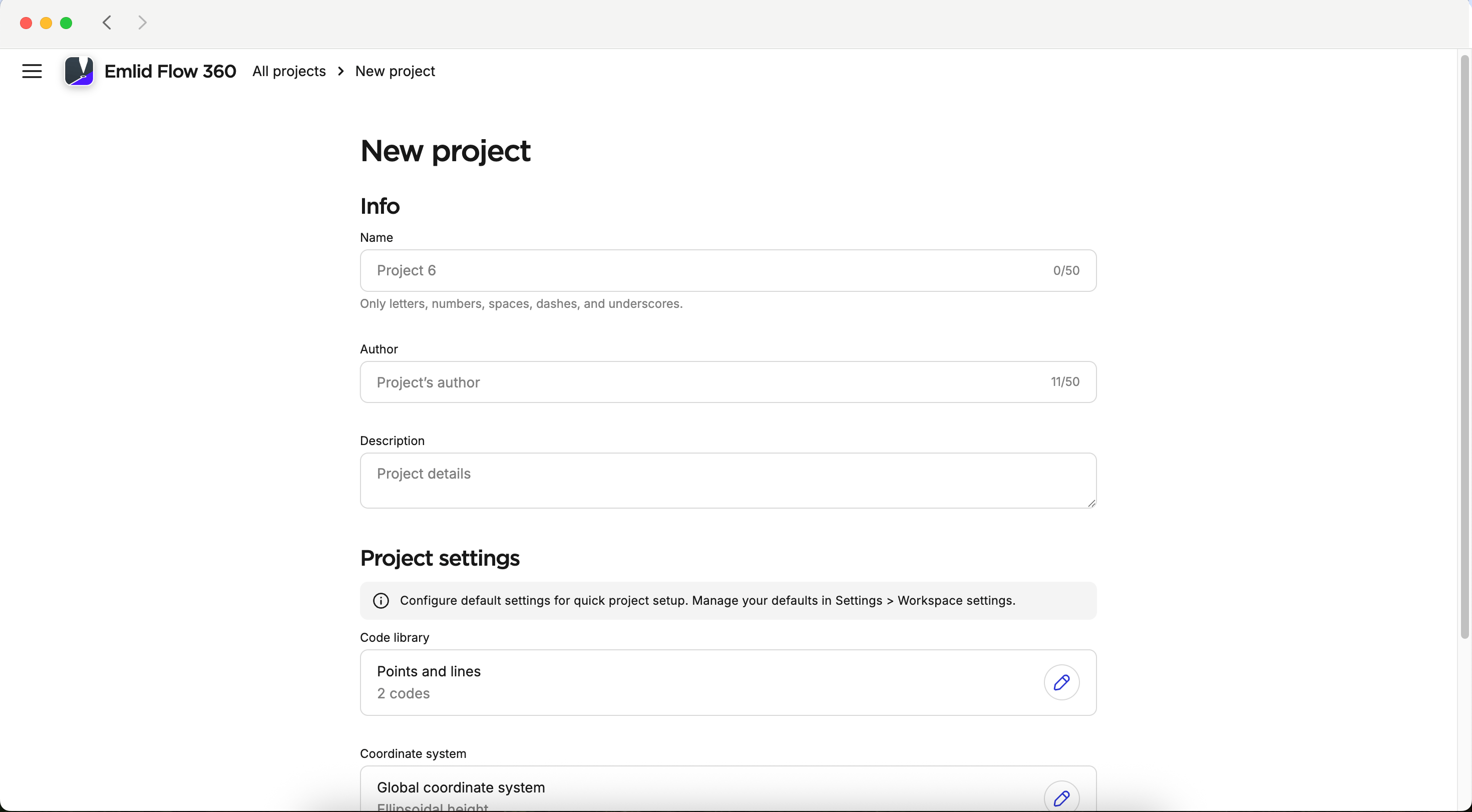
noteSe si desidera creare una configurazione predefinita, come la libreria di codici, il sistema di coordinate, le unità lineari e angolari per il progetto, consultare il punto 8.
-
Con il piano di abbonamento
 , è possibile collegare una libreria di codici al progetto per lavorare con linee e codici.note
È possibile specificare la libreria di codici collegata solo durante la creazione di un progetto.
-
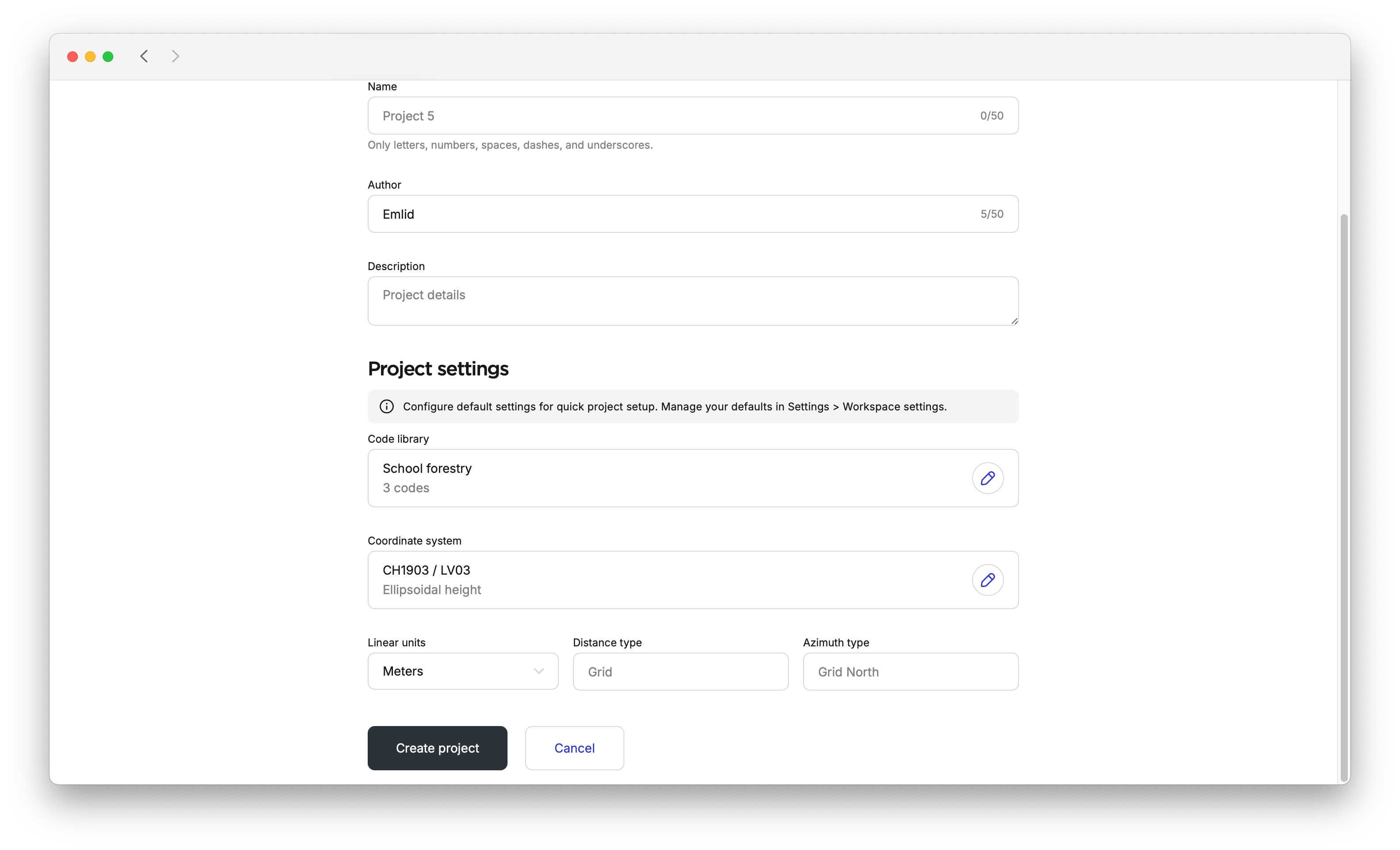
Per specificare il sistema di coordinate in cui si desidera lavorare, fare clic sul pulsante Edit (Modifica) nella cella Coordinate system (Sistema di coordinate).
suggerimentoConsultare la Introduzione ai sistemi di coordinate per saperne di più.
Per impostazione predefinita, le unità angolari sono in formato DD.
-
Fare clic sul pulsante Crea progetto. Emlid Flow 360 aprirà il progetto.
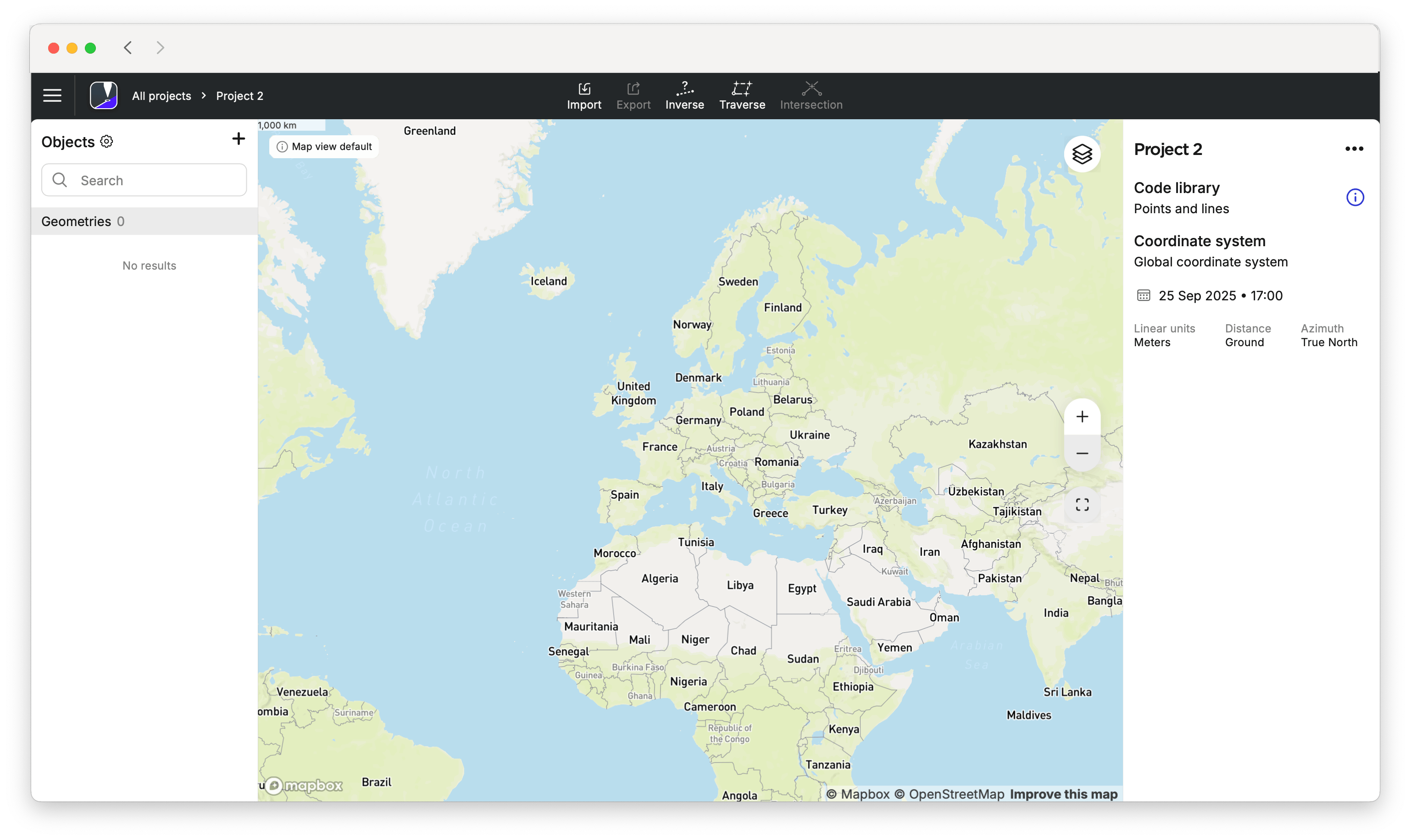
-
Aprire il progetto in Emlid Flow e assicurarsi che i file del sistema di coordinate siano stati scaricati sul proprio dispositivo mobile.
-
note
Questo passaggio è facoltativo.
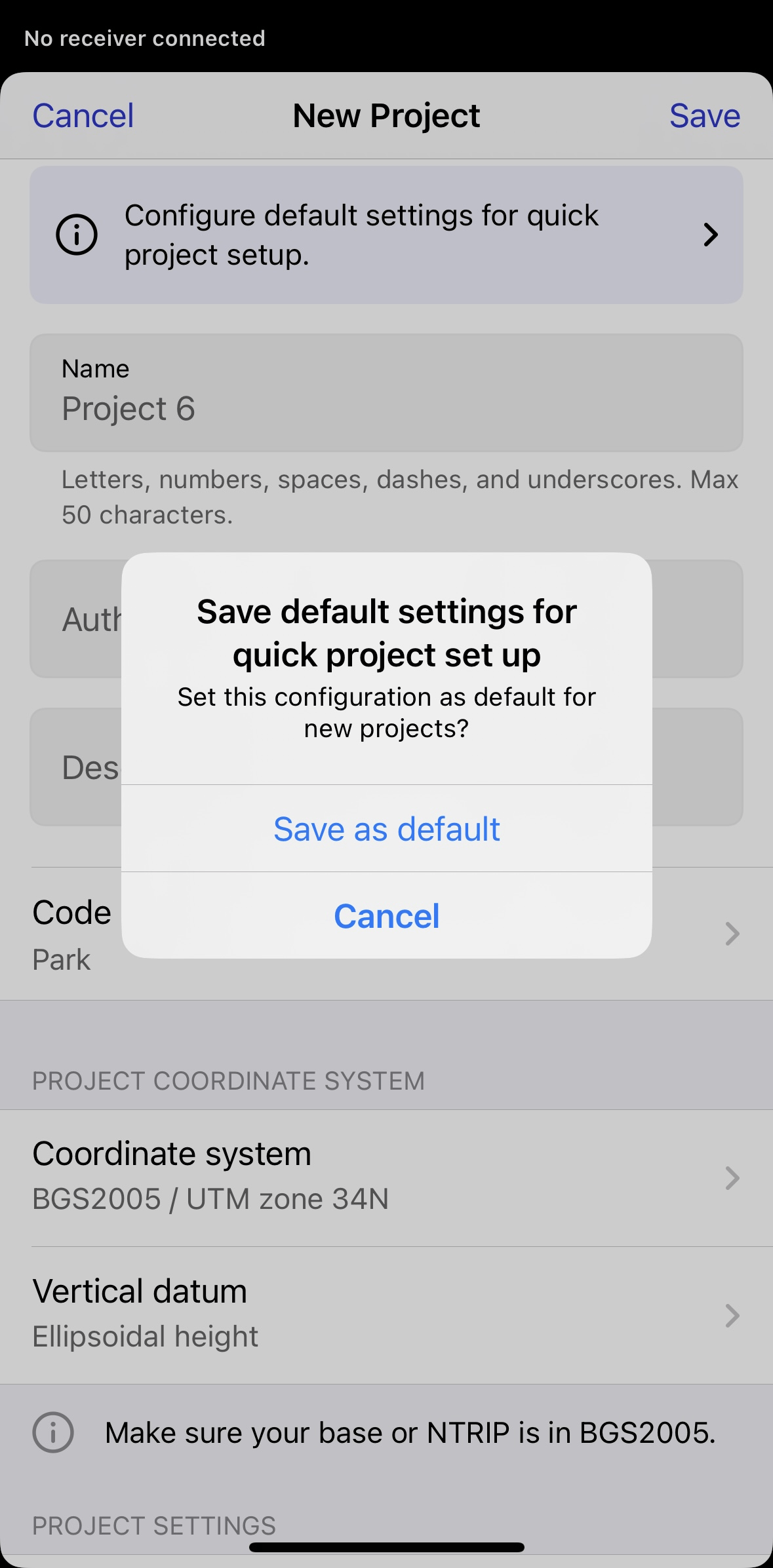
Emlid Flow 360 consente di configurare le impostazioni predefinite per una rapida configurazione del progetto. Andare al menu a sinistra e accedere a Workspace settings (Impostazioni area di lavoro). Qui è possibile configurare le unità lineari e angolari predefinite, aggiungere librerie di codici e un sistema di coordinate e impostarli come predefiniti per i progetti futuri. Successivamente, queste impostazioni verranno applicate per impostazione predefinita quando si crea un nuovo progetto. Se necessario, è possibile modificare la configurazione predefinita in un secondo momento. È inoltre possibile modificare le impostazioni predefinite all'interno di un progetto creato. L'app chiederà se si desidera salvare le nuove configurazioni come predefinite.
noteSe si elimina un sistema di coordinate o una libreria di codici predefiniti, i progetti che li utilizzano non subiranno modifiche. Tuttavia, i nuovi progetti avranno una libreria di codici predefinita con punti e linee e utilizzeranno un sistema di coordinate globale.
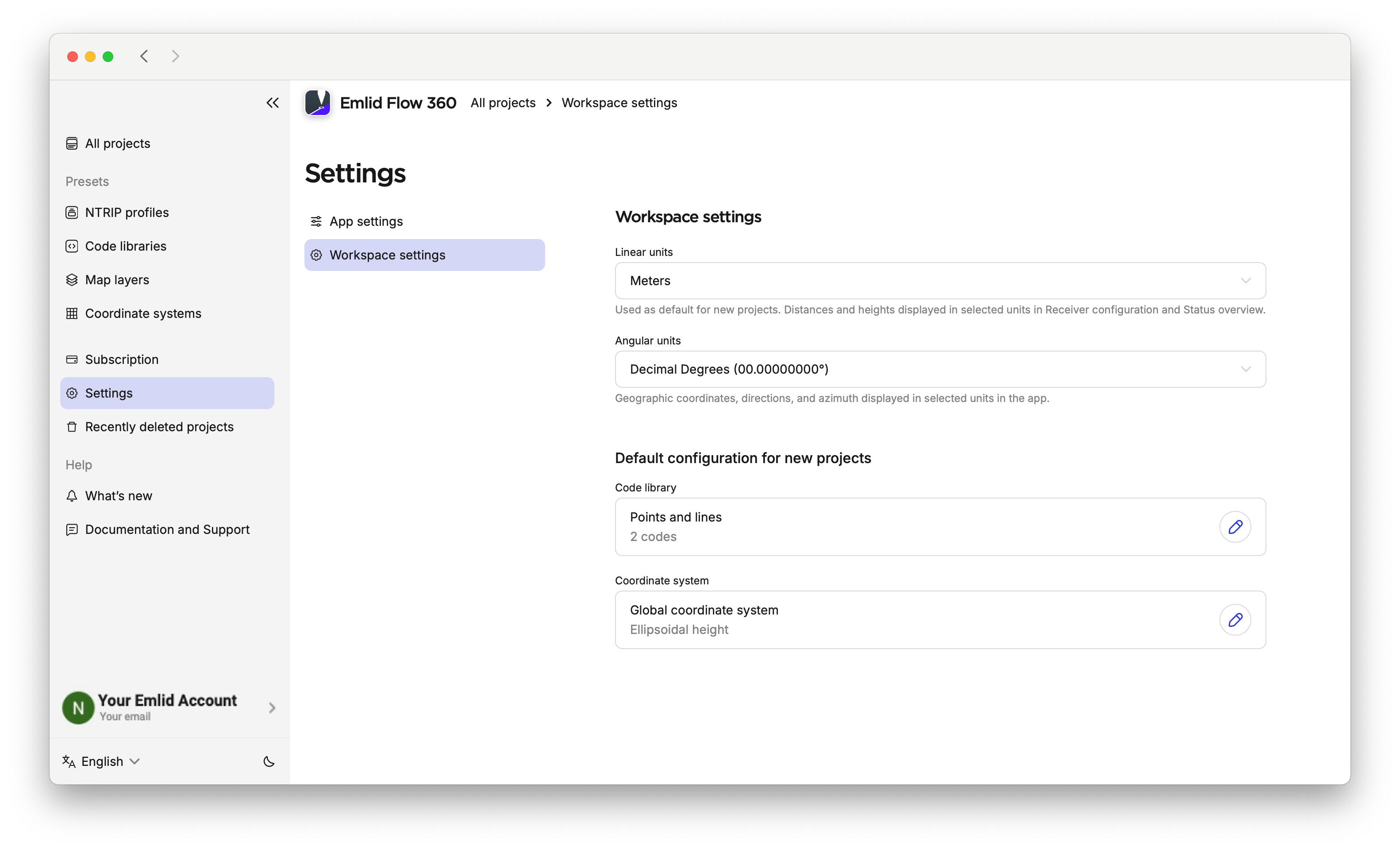
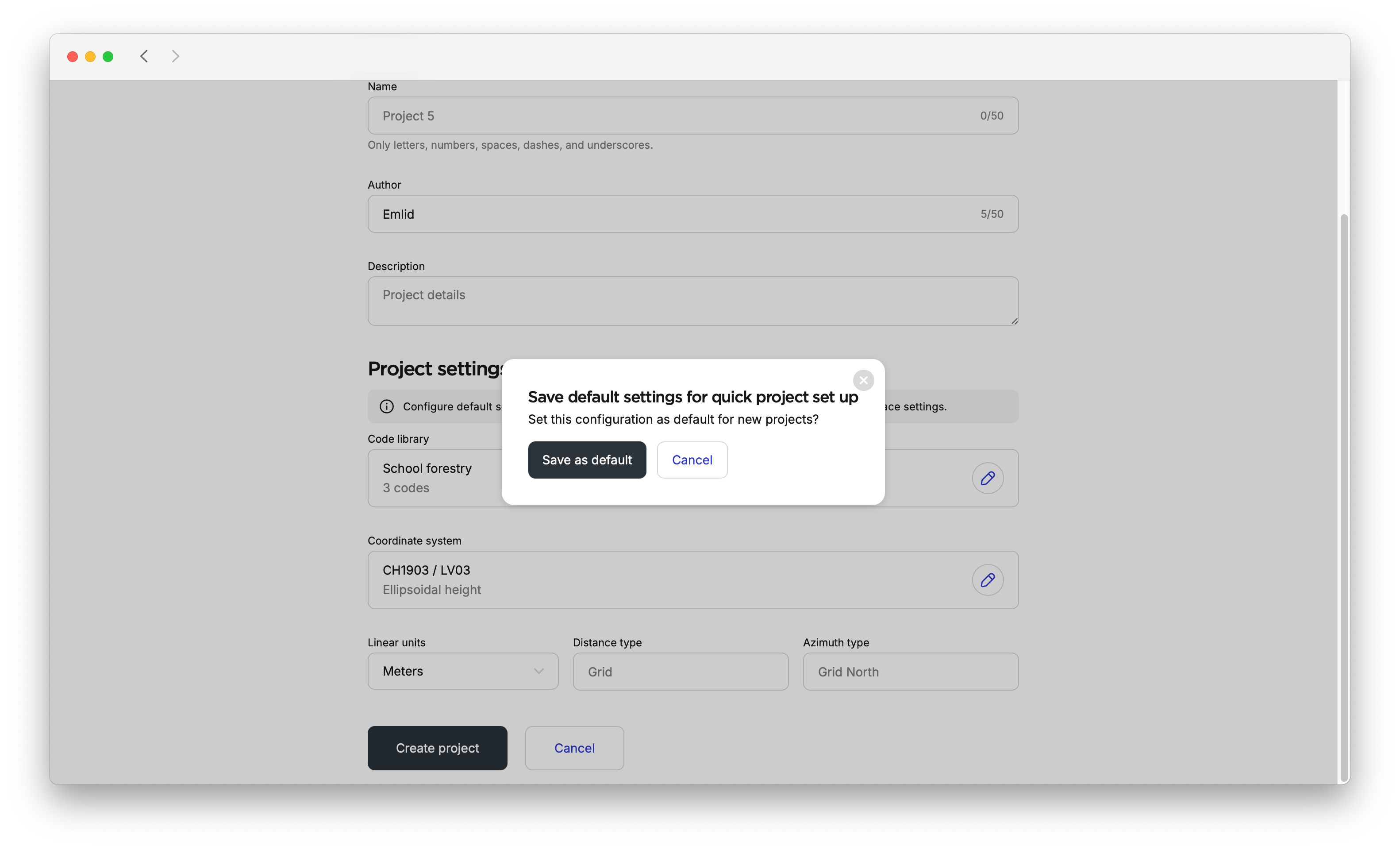
Per saperne di più sulla gestione delle librerie di codici e sull'impostazione dei sistemi di coordinate, consultare le guide Gestire le librerie di codici, Impostare il sistema di coordinate dalla libreria e Impostare un sistema di coordinate personalizzato.
Una volta creato il progetto, è possibile iniziare il rilievo con Emlid Flow.
-
Aprire Emlid Flow e andare alla scheda Survey (Rilievo).
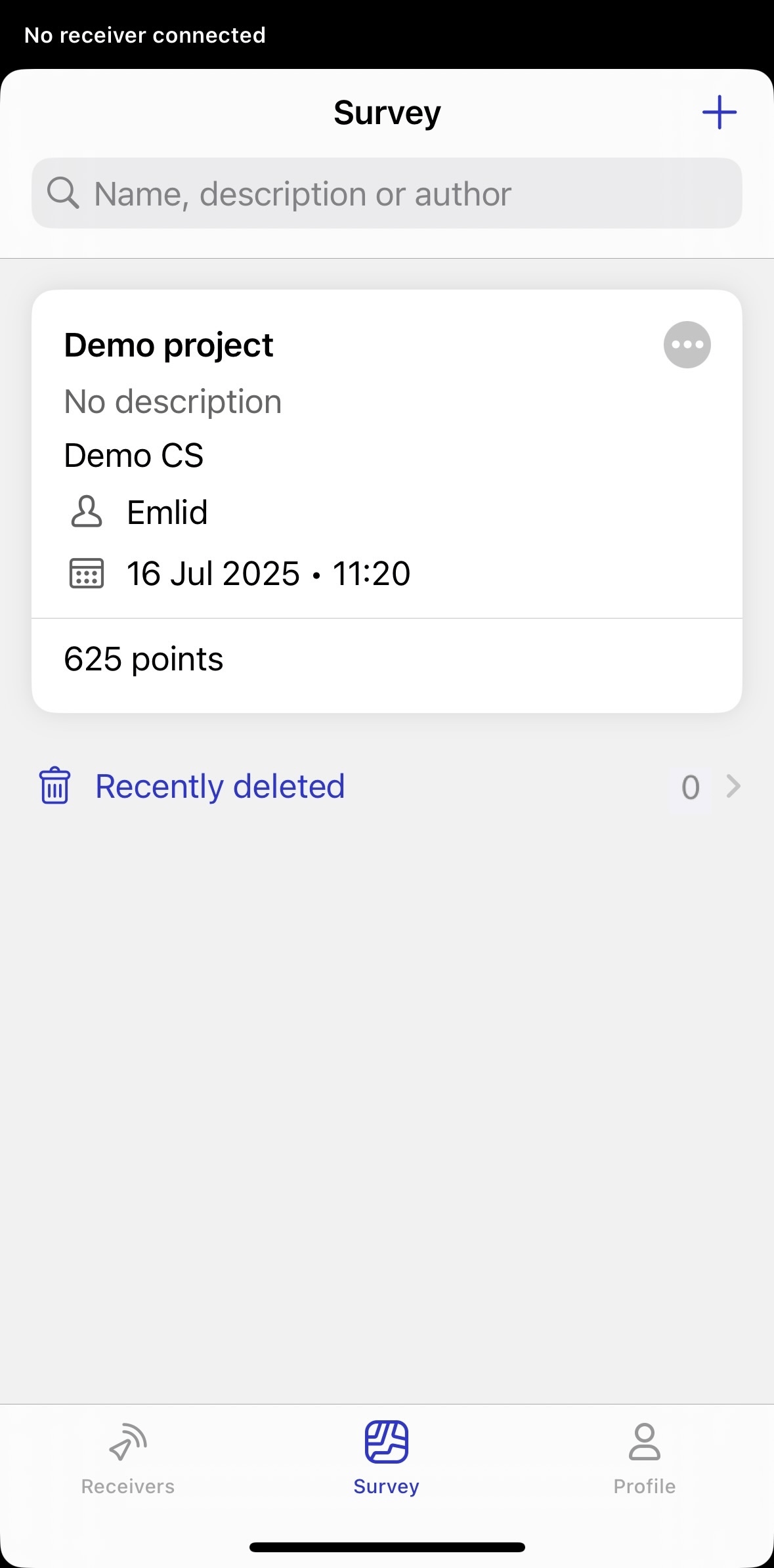
-
Toccare il pulsante Più nell'angolo in alto a destra per aprire la schermata New project (Nuovo progetto) e inserire le informazioni sul progetto.
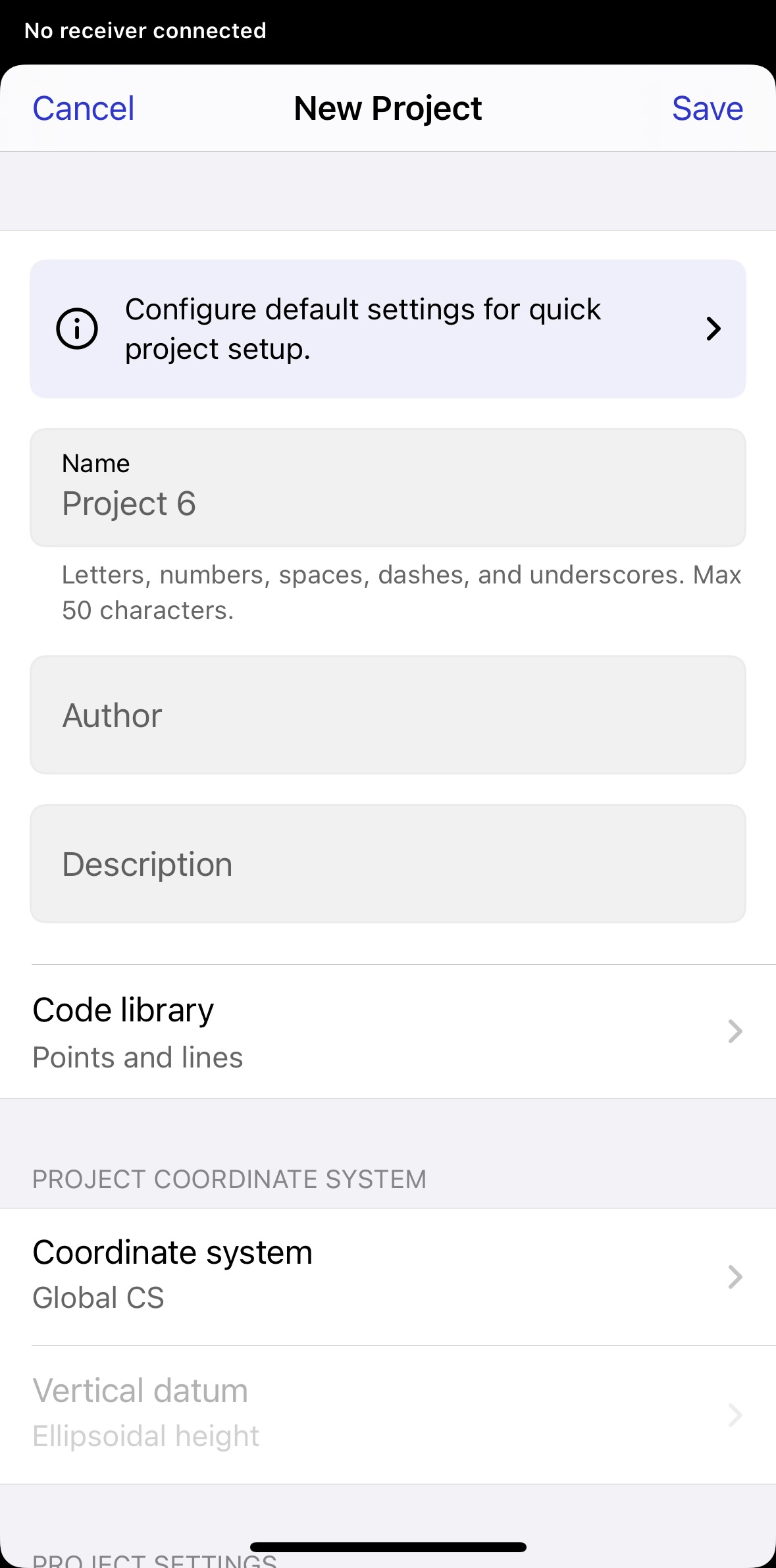
noteSe si desidera creare una configurazione predefinita, come la libreria di codici, il sistema di coordinate, le unità lineari e angolari per il progetto, consultare il punto 8.
-
Con il piano di abbonamento
, è possibile collegare una libreria di codici al progetto per lavorare con linee e codici.noteÈ possibile specificare la libreria di codici collegata solo durante la creazione di un progetto.
-
Specificare il sistema di coordinate in cui si desidera lavorare.
suggerimentoConsultare la Introduzione ai sistemi di coordinate per saperne di più.
-
Selezionare le unità di misura per il progetto dal menu a tendina Unità lineari.


-
Selezionare il formato di visualizzazione dell'angolo: DD o DMS.
Per impostazione predefinita, tutte le coordinate geografiche, le direzioni e gli azimut vengono visualizzati in formato DD.

-
Toccare Save (Salva). Emlid Flow aprirà il progetto.
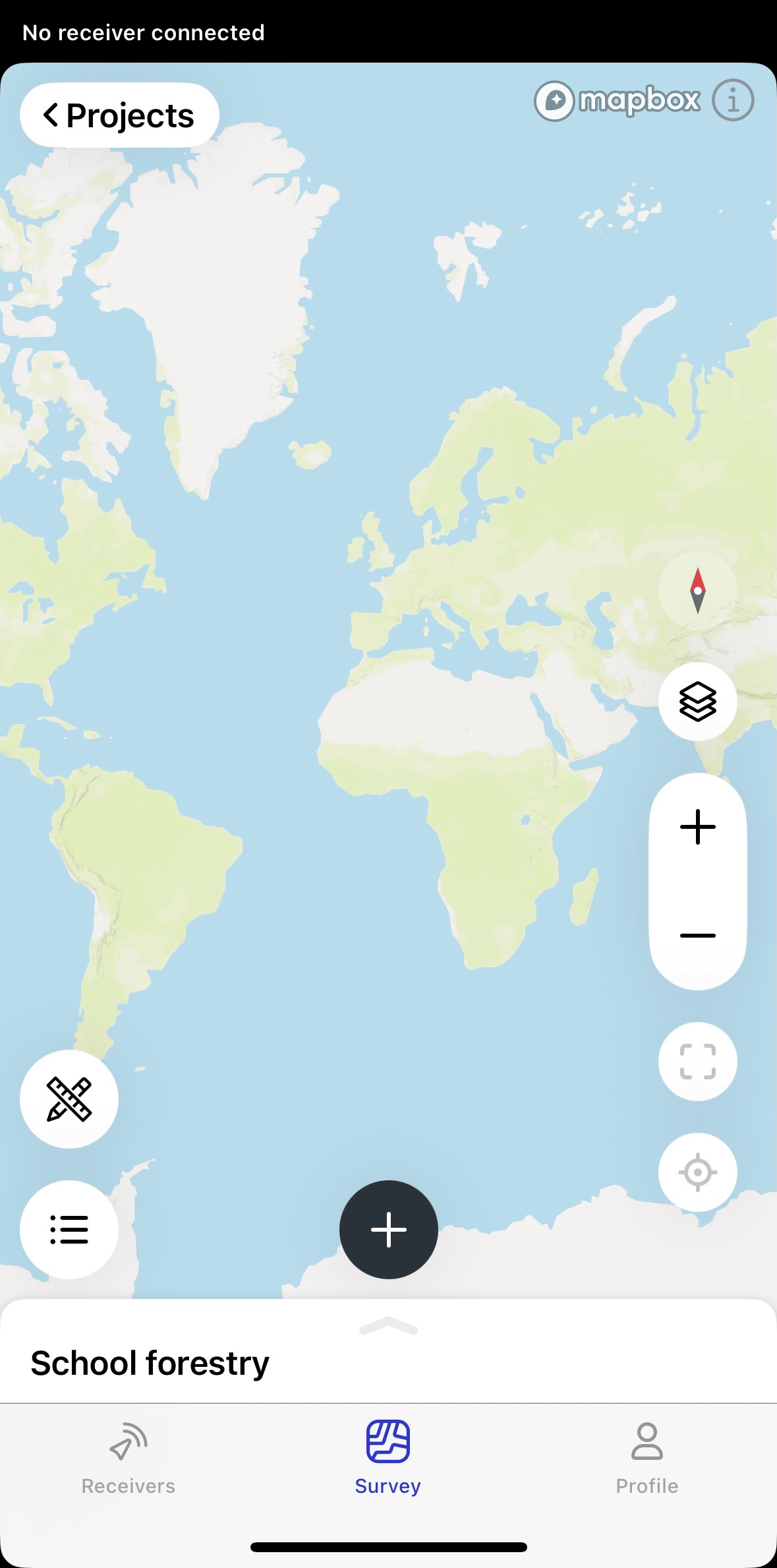
-
note
Questo passaggio è facoltativo.
Emlid Flow consente di configurare le impostazioni predefinite per una rapida configurazione del progetto. Andare su Settings (Impostazioni) nel proprio profilo e accedere a Workspace settings (Impostazioni area di lavoro). Qui è possibile impostare le unità lineari e angolari predefinite, aggiungere librerie di codici e un sistema di coordinate e impostarli come predefiniti per i progetti futuri. Successivamente, queste impostazioni verranno applicate al progetto per impostazione predefinita quando si crea un nuovo progetto. Se necessario, è possibile modificare la configurazione predefinita in un secondo momento.
noteSe si elimina un sistema di coordinate o una libreria di codici predefiniti, i progetti che li utilizzano non subiranno modifiche. Tuttavia, i nuovi progetti avranno una libreria di codici predefinita con punti e linee e utilizzeranno un sistema di coordinate globale.
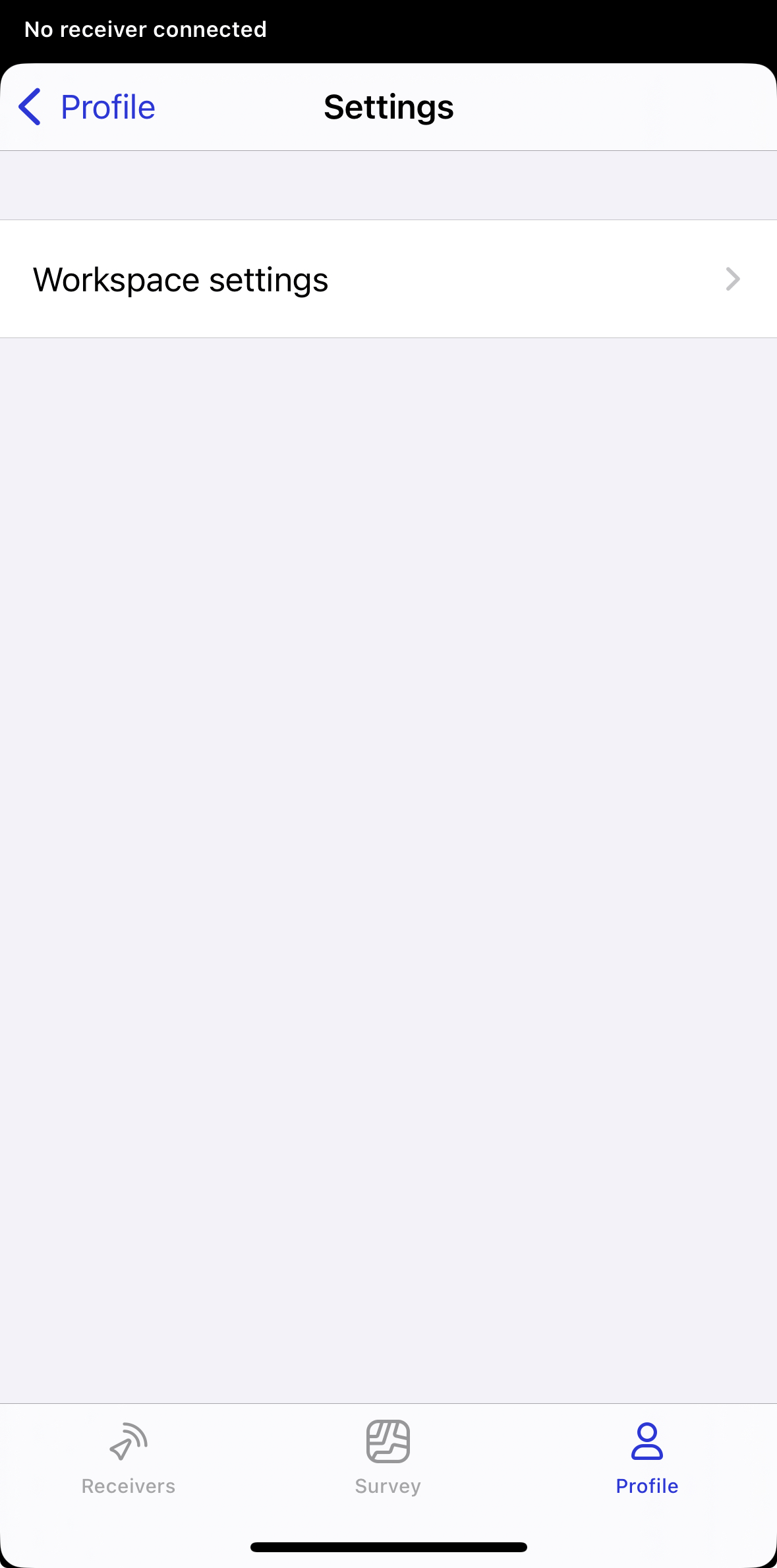
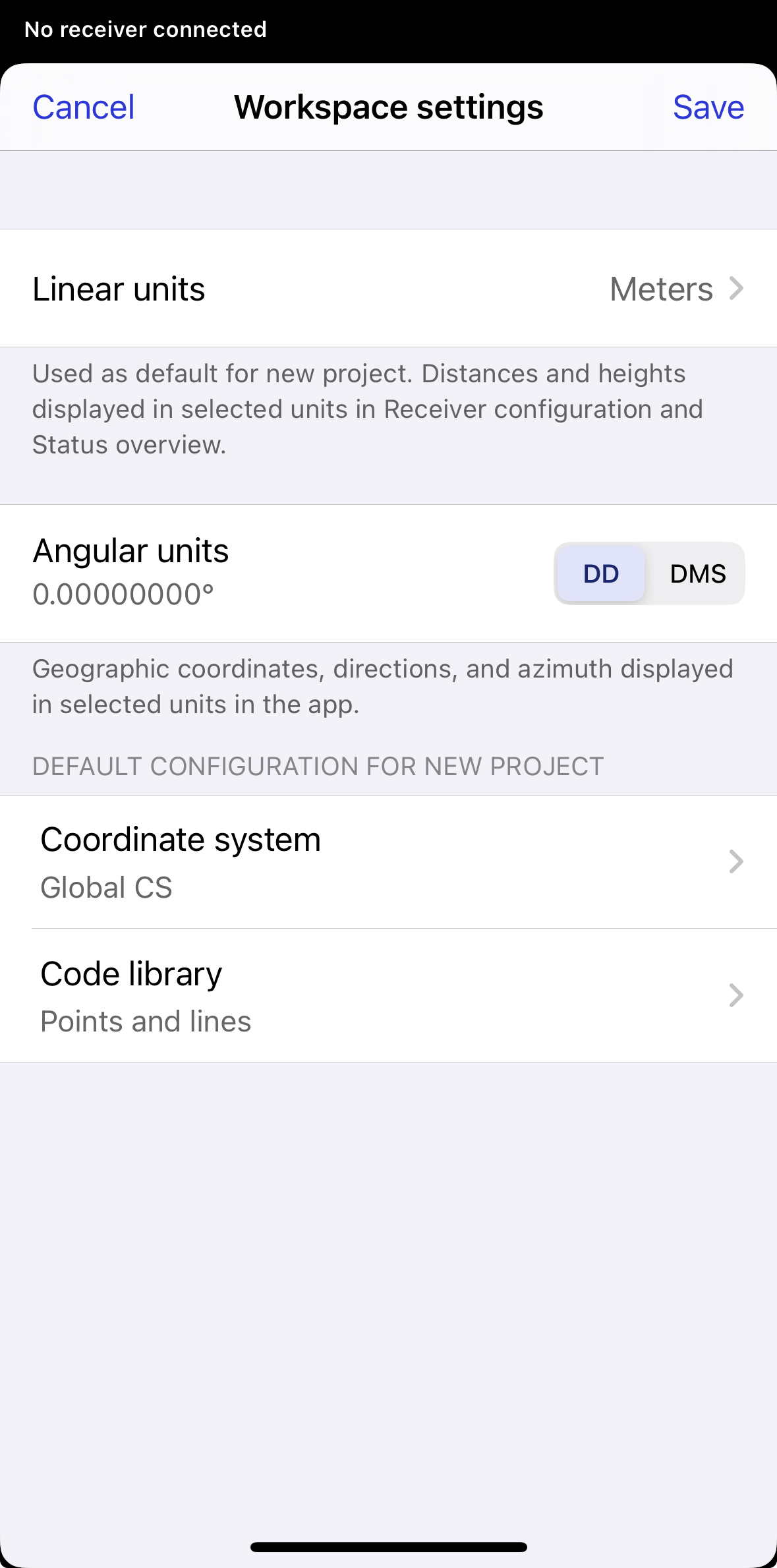
Per saperne di più sulla gestione delle librerie di codici e sull'impostazione dei sistemi di coordinate, consultare le guide Gestire le librerie di codici, Impostare il sistema di coordinate dalla libreria e Impostare un sistema di coordinate personalizzato.
Una volta creato il progetto, è possibile iniziare a lavorare con gli strumenti di rilievo in Emlid Flow.
Importazione dei dati del progetto
Con Emlid Flow e Emlid Flow 360 è possibile importare geometrie e dati aggiuntivi, come file di superficie, disegni CAD e layer in una varietà di formati. Per importare i dati del progetto, seguire la procedura riportata di seguito.
Per istruzioni dettagliate sull'importazione e la gestione di questi file, leggere le guide Lavorare con i layer, Lavorare con i disegni CAD e Lavorare con le superfici.
Per importare il progetto, seguire la procedura riportata di seguito:
- Emlid Flow 360
- Emlid Flow
-
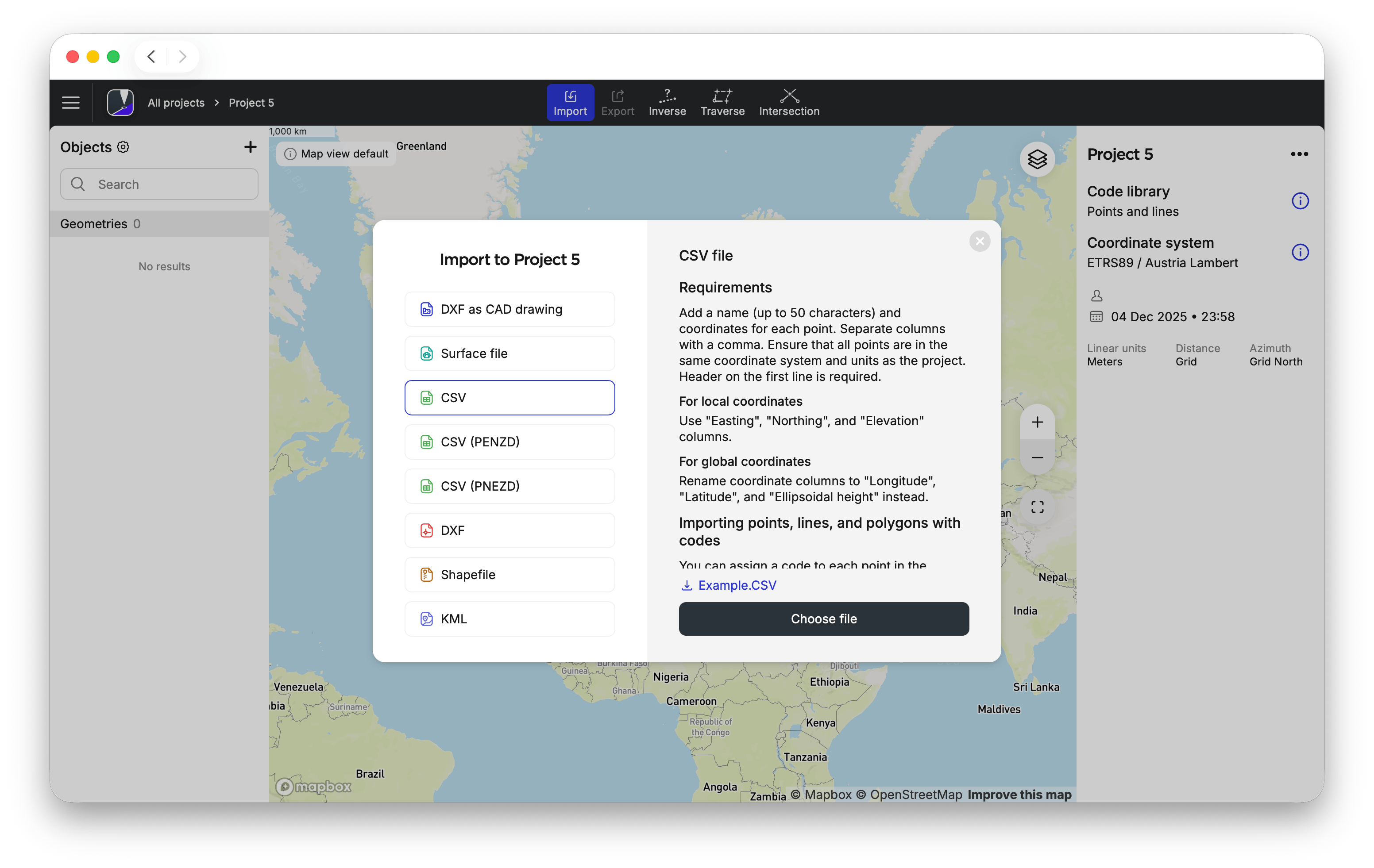
Fare clic sul pulsante Import (Importa) nel pannello superiore.
-
Toccare il formato di importazione che si desidera utilizzare. Sono disponibili i seguenti formati di importazione, ciascuno con requisiti specifici:
- CAD drawings (Disegni CAD): Questo formato supporta linee, polilinee e blocchi, insieme ad annotazioni ed etichette, risultando particolarmente adatto per i flussi di lavoro dal CAD al campo. Le curve e le spline vengono convertite automaticamente in polilinee durante l'importazione, mentre lo stile dei livelli viene mantenuto. Di conseguenza, è possibile utilizzare il file importato come mappa di sfondo e per il picchettamento. Questo formato può essere importato solo tramite Emlid Flow 360.
- DXF: questo formato supporta punti, linee, polilinee e poligoni. Le curve e le spline vengono convertite automaticamente in polilinee durante l'importazione, mentre gli oggetti non supportati, come solidi 3D, mesh e superfici TIN, vengono ignorati.
- Surface file (File di superficie): Questo formato supporta le superfici del terreno, generalmente rappresentate come TIN (Triangulated Irregular Network), ovvero una rete di triangoli che collega punti con quote note. La superficie importata può essere utilizzata per misurazioni di sterro/riempi e per il picchettamento della superficie sul campo. Questo formato può essere importato solo tramite Emlid Flow 360.
- CSV: Questo formato supporta dati di punti, linee, polilinee e poligoni con intestazioni di colonna. Per importare il file con successo, questo deve includere intestazioni come Point (Punto), Easting (Scostamento a est), Northing (Scostamento a nord) ed Elevation (Elevazione). Le colonne aggiuntive sono supportate e importate come attributi dei punti.
- PENZD / PNEZD: Questi formati supportano dati di punti, linee, polilinee e poligoni senza intestazioni di colonna, risultando adatti per l'importazione di dati sulle geometrie da software topografici legacy. Le colonne devono seguire l'ordine richiesto: Point (Punto), Easting (Scostamento a est), Northing (Scostamento a nord), Elevation (Elevazione) e Description (Descrizione) (PENZD) oppure Point (Punto), Northing (Scostamento a nord), Easting (Scostamento a est), Elevation (Elevazione) e Description (Descrizione) (PNEZD).
- Shapefile: questo formato supporta punti, linee e poligoni. Le curve e le spline vengono convertite automaticamente in polilinee durante l'importazione. Il file deve essere fornito come archivio ZIP contenente i file .shp, .shx e .dbf richiesti, con nomi corrispondenti per ciascun tipo di geometria. Durante l'importazione, vengono mantenuti solo gli attributi di nome e descrizione, mentre tutti gli altri attributi vengono ignorati.
- File KML: Questo formato supporta punti, linee e poligoni.
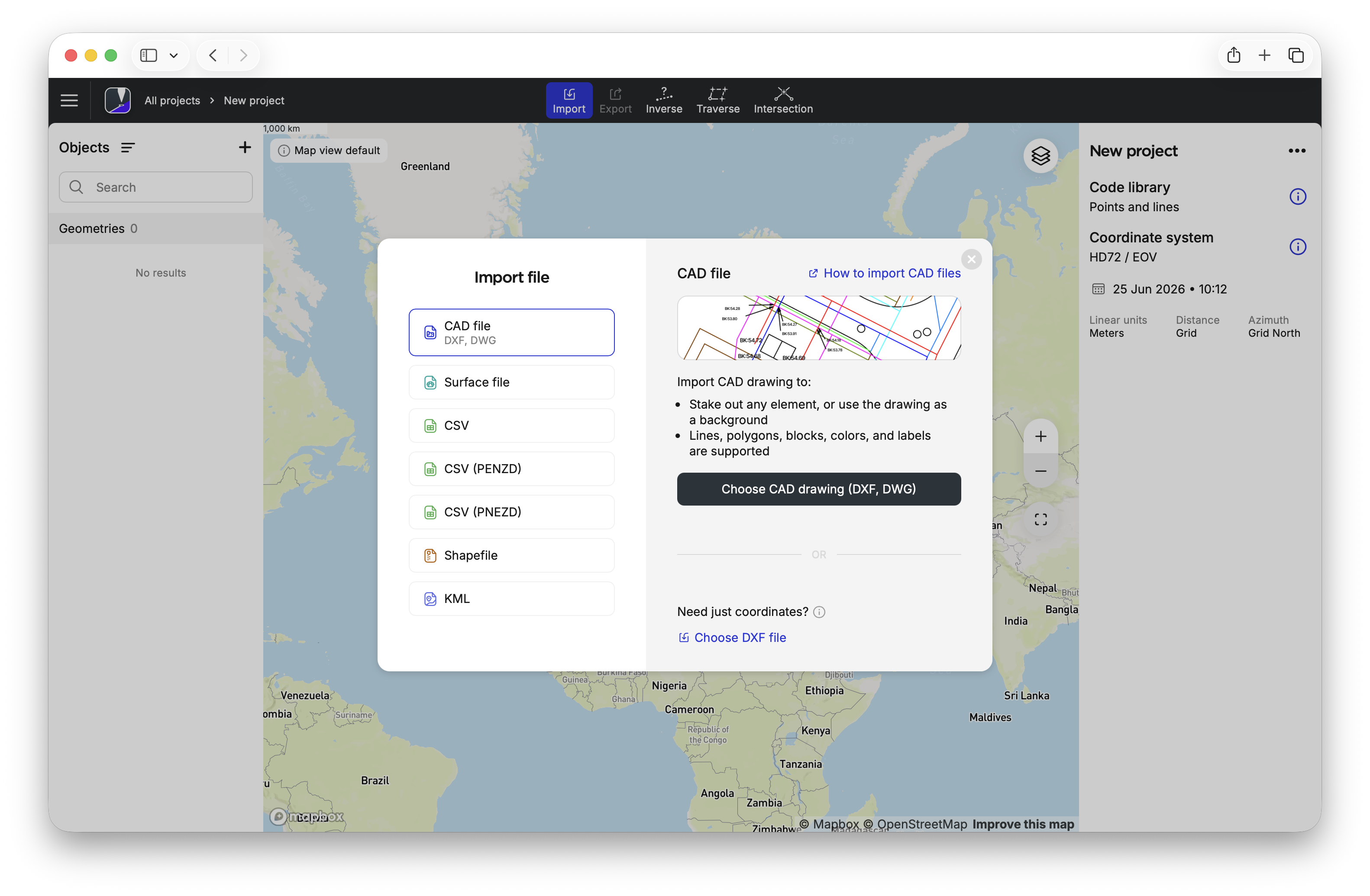
CAD drawing
-
Scegliere il file del progetto.
noteEmlid Flow supporta solo progetti con punti e linee. Il supporto per le linee è incluso solo nel piano di abbonamento
. -
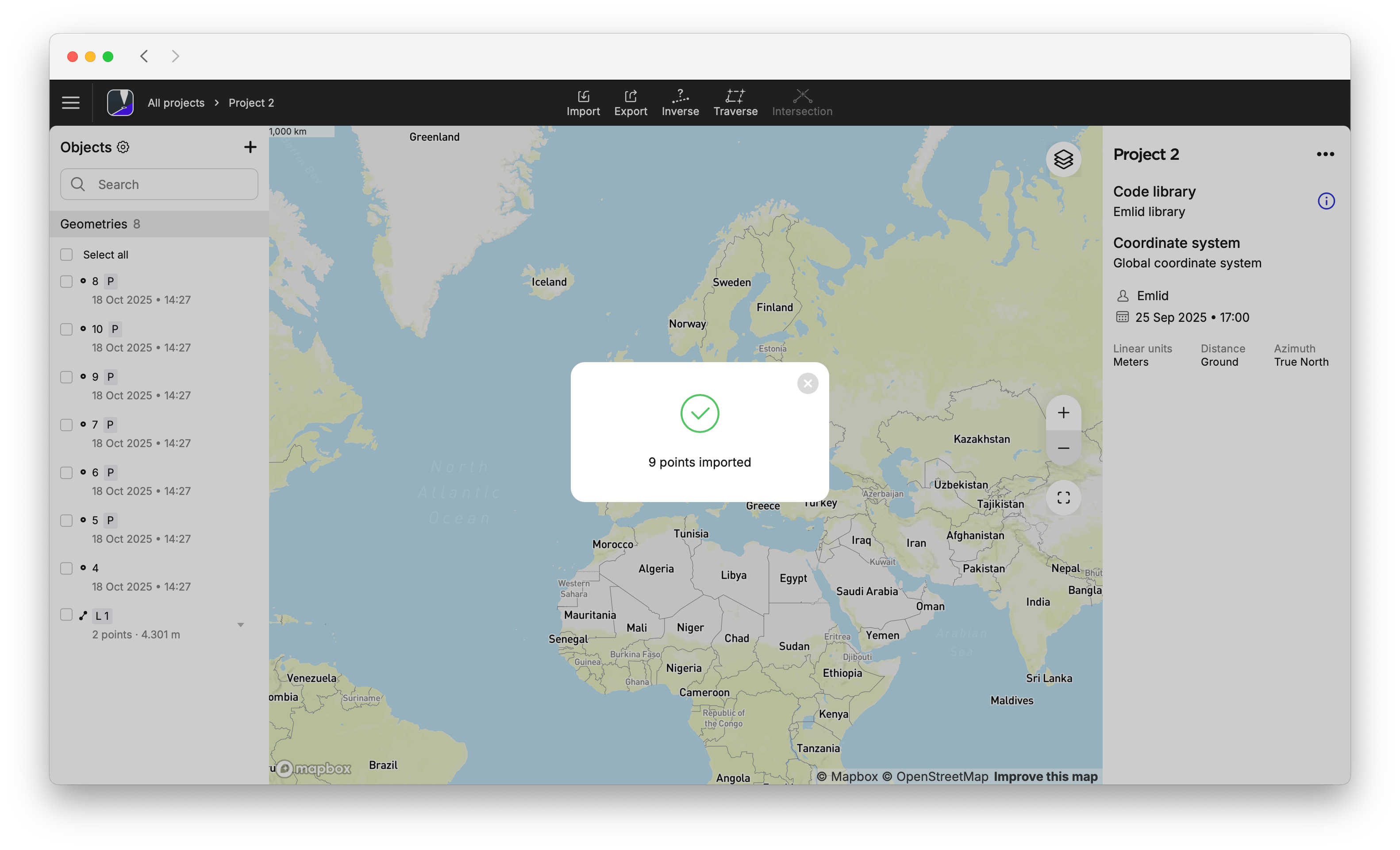
Attendere che Emlid Flow 360 finisca di importare il progetto. Una volta importato il progetto, verrà visualizzato il segno di conferma.
-
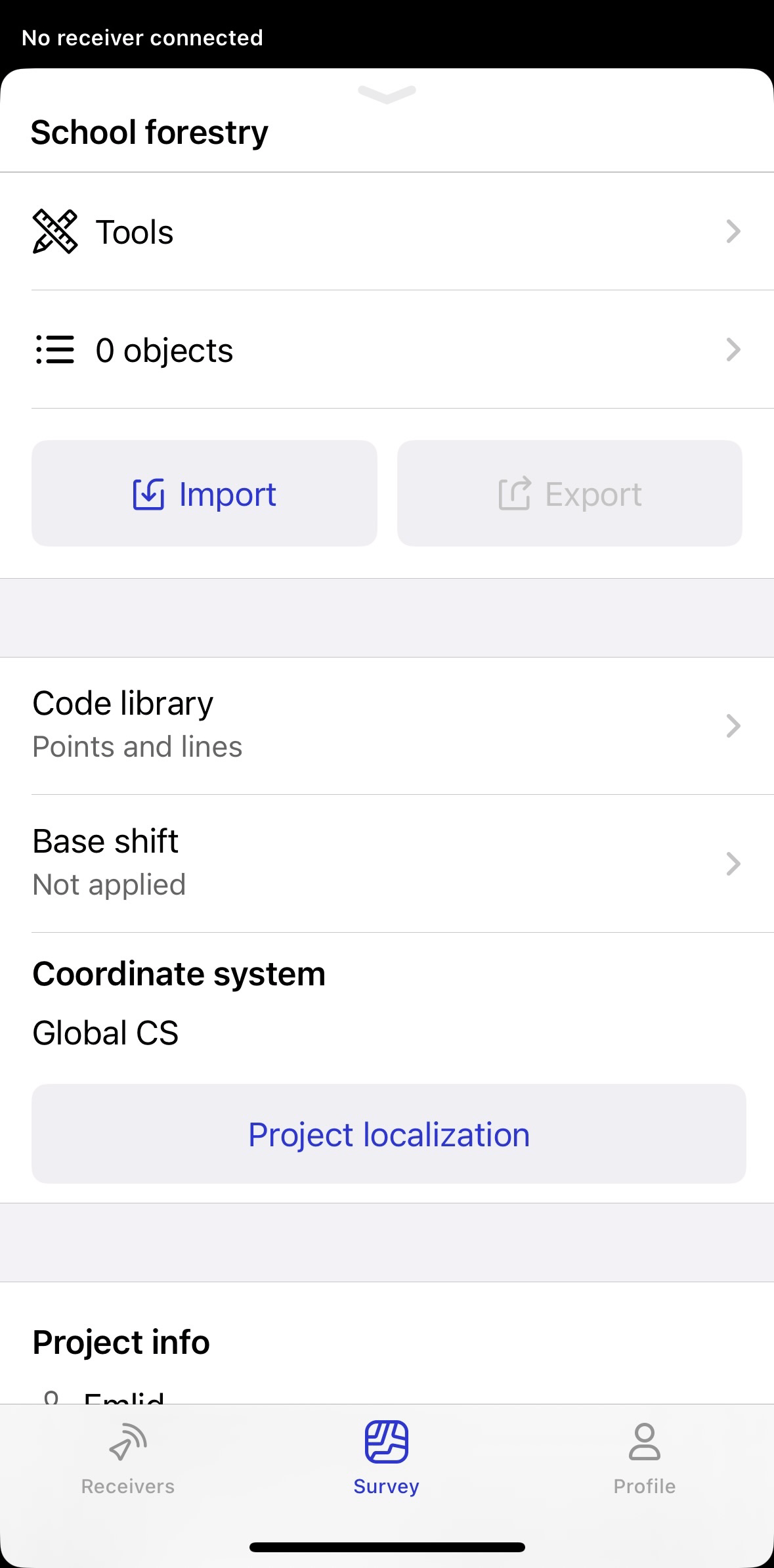
Scorrere verso l'alto il riquadro del progetto e toccare il pulsante Import (Importa).
suggerimentoÈ anche possibile importare il progetto dalla scheda Survey (Rilievo) toccando i 3 puntini nell'angolo in alto a destra.
-
Toccare il formato di importazione che si desidera utilizzare. Sono disponibili i seguenti formati di importazione, ciascuno con requisiti specifici:
- CSV: Questo formato supporta dati di punti, linee, polilinee e poligoni con intestazioni di colonna. Per importare il file con successo, questo deve includere intestazioni come Point (Punto), Easting (Scostamento a est), Northing (Scostamento a nord) ed Elevation (Elevazione). Le colonne aggiuntive sono supportate e importate come attributi dei punti.
- PENZD / PNEZD: Questi formati supportano dati di punti, linee, polilinee e poligoni senza intestazioni di colonna, risultando adatti per l'importazione di dati sulle geometrie da software topografici legacy. Le colonne devono seguire l'ordine richiesto: Point (Punto), Easting (Scostamento a est), Northing (Scostamento a nord), Elevation (Elevazione) e Description (Descrizione) (PENZD) oppure Point (Punto), Northing (Scostamento a nord), Easting (Scostamento a est), Elevation (Elevazione) e Description (Descrizione) (PNEZD).
- DXF come geometrie: questo formato supporta punti, linee, polilinee e poligoni. Le curve e le spline vengono convertite automaticamente in polilinee durante l'importazione, mentre gli oggetti non supportati, come solidi 3D, mesh e superfici TIN, vengono ignorati.
- File KML: Questo formato supporta punti, linee e poligoni.
- Shapefile: questo formato supporta punti, linee e poligoni. Le curve e le spline vengono convertite automaticamente in polilinee durante l'importazione. Il file deve essere fornito come archivio ZIP contenente i file .shp, .shx e .dbf richiesti, con nomi corrispondenti per ciascun tipo di geometria. Durante l'importazione, vengono mantenuti solo gli attributi di nome e descrizione, mentre tutti gli altri attributi vengono ignorati.
- File CAD: Questo formato supporta linee, polilinee e blocchi, insieme ad annotazioni ed etichette, risultando particolarmente adatto per i flussi di lavoro dal CAD al campo. Le curve e le spline vengono convertite automaticamente in polilinee durante l'importazione, mentre lo stile dei livelli viene mantenuto. Di conseguenza, è possibile utilizzare il file importato come mappa di sfondo e per il picchettamento. Questo formato può essere importato solo tramite Emlid Flow 360.
- Surface file (File di superficie): Questo formato supporta le superfici del terreno, generalmente rappresentate come TIN (Triangulated Irregular Network), ovvero una rete di triangoli che collega punti con quote note. La superficie importata può essere utilizzata per misurazioni di sterro/riempi e per il picchettamento della superficie sul campo. Questo formato può essere importato solo tramite Emlid Flow 360.
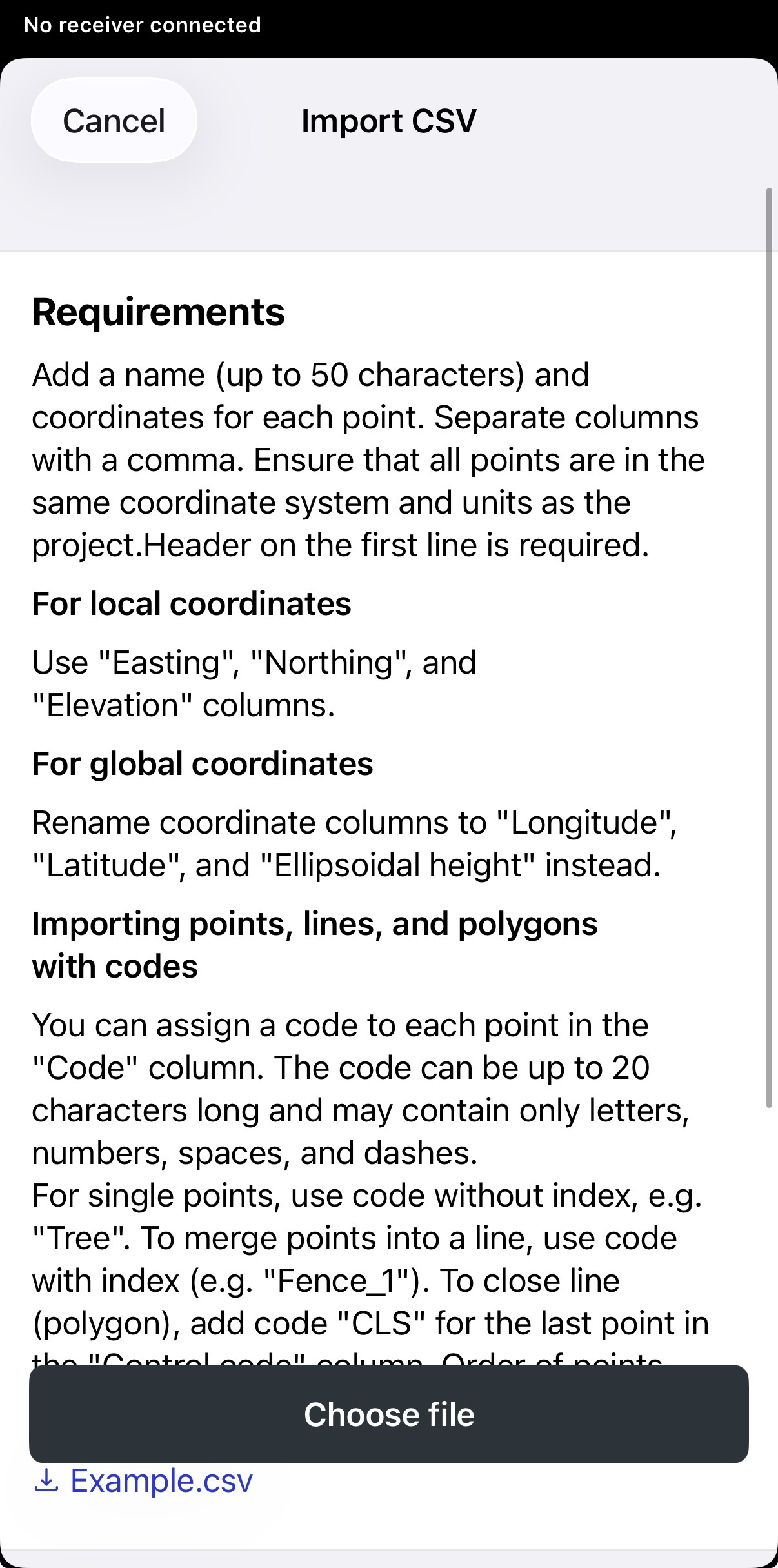
CSV
-
Scegliere il file del progetto.
noteEmlid Flow supporta solo progetti con punti e linee. Il supporto per le linee è incluso solo nel piano di abbonamento
. -
Attendere che Emlid Flow finisca di importare il progetto. Una volta importato il progetto, verrà visualizzato il segno di conferma.
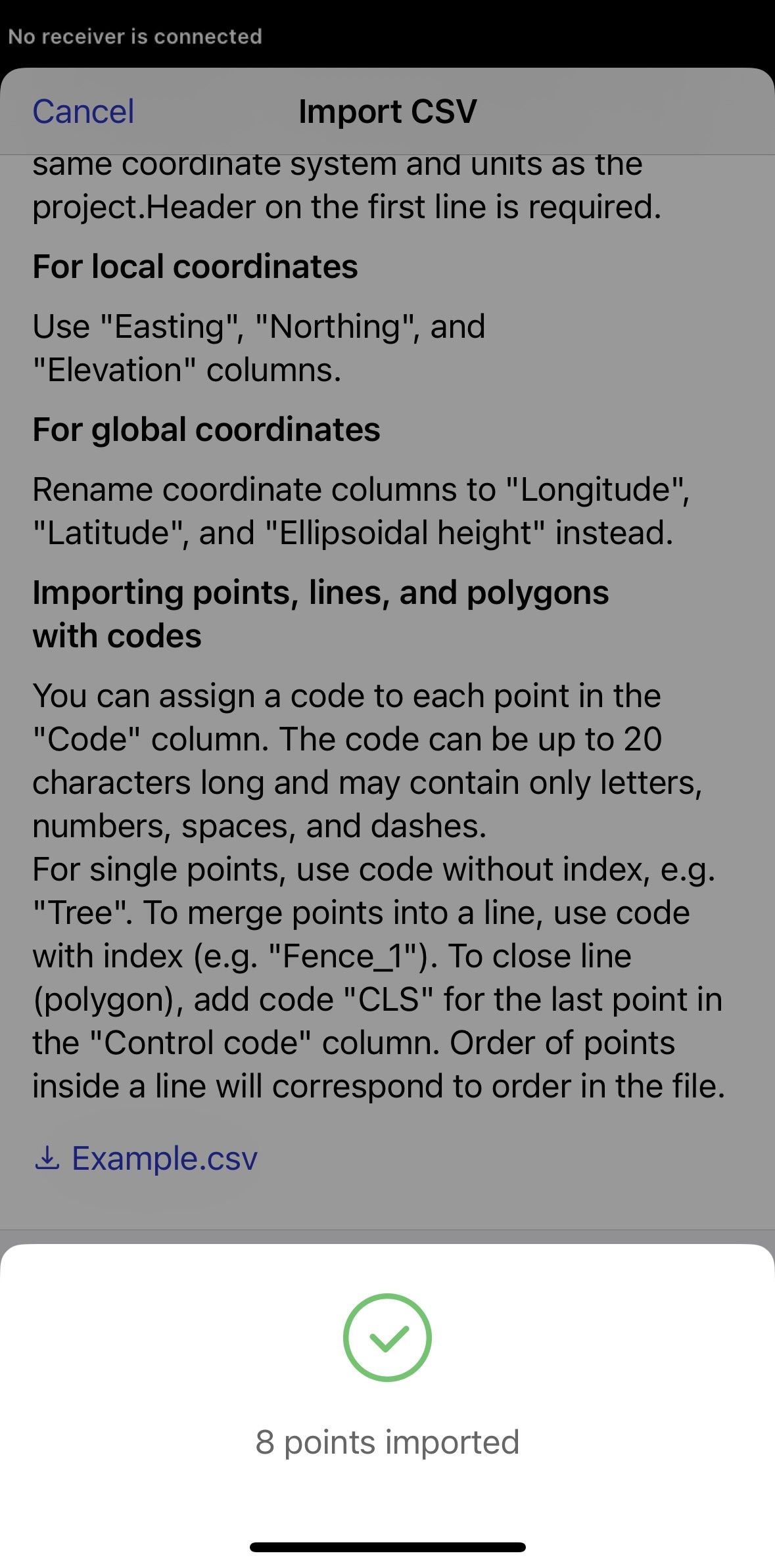
Ora tutti gli oggetti sono stati importati nel progetto.
Impostazione delle preimpostazioni della vista mappa
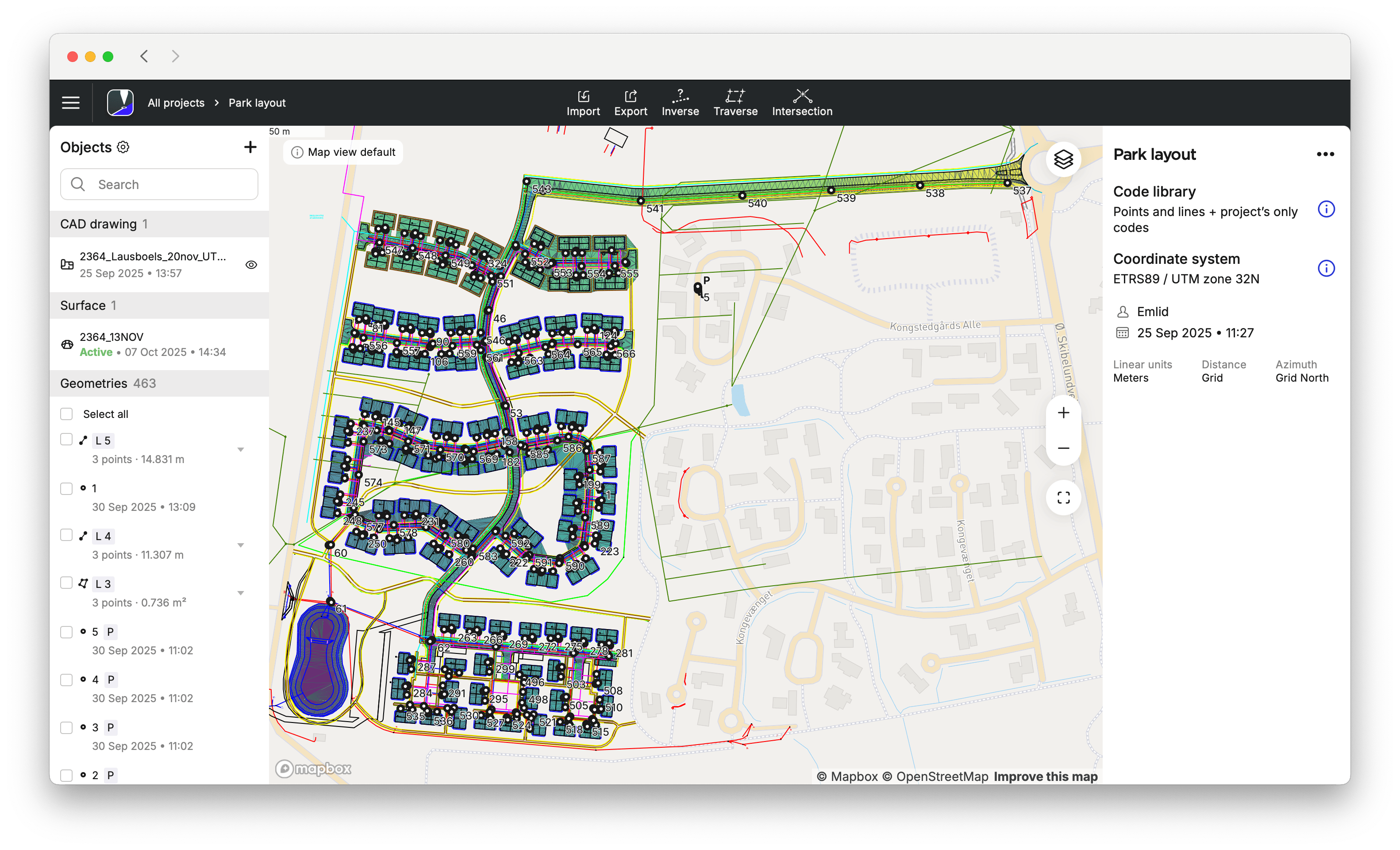
Le Map view presets (Preimpostazioni della vista mappa) in Emlid Flow 360 consentono di definire la configurazione predefinita della mappa di un progetto. Quando si importano disegni CAD o file di superficie e si aggiungono layer, questi diventano la preimpostazione attiva per impostazione predefinita. È possibile modificare in seguito la visibilità nell'elenco degli oggetti e sotto l'icona dei Livelli della mappa per cambiare la vista mappa predefinita. In Emlid Flow, è possibile utilizzare solo le preimpostazioni della mappa predefinite impostate in Emlid Flow 360. Se necessario, è possibile modificare la vista, ma non è possibile salvarla come nuova impostazione predefinita.
- Emlid Flow 360
- Emlid Flow
Per modificare la preimpostazione della vista mappa predefinita, procedere come segue:
-
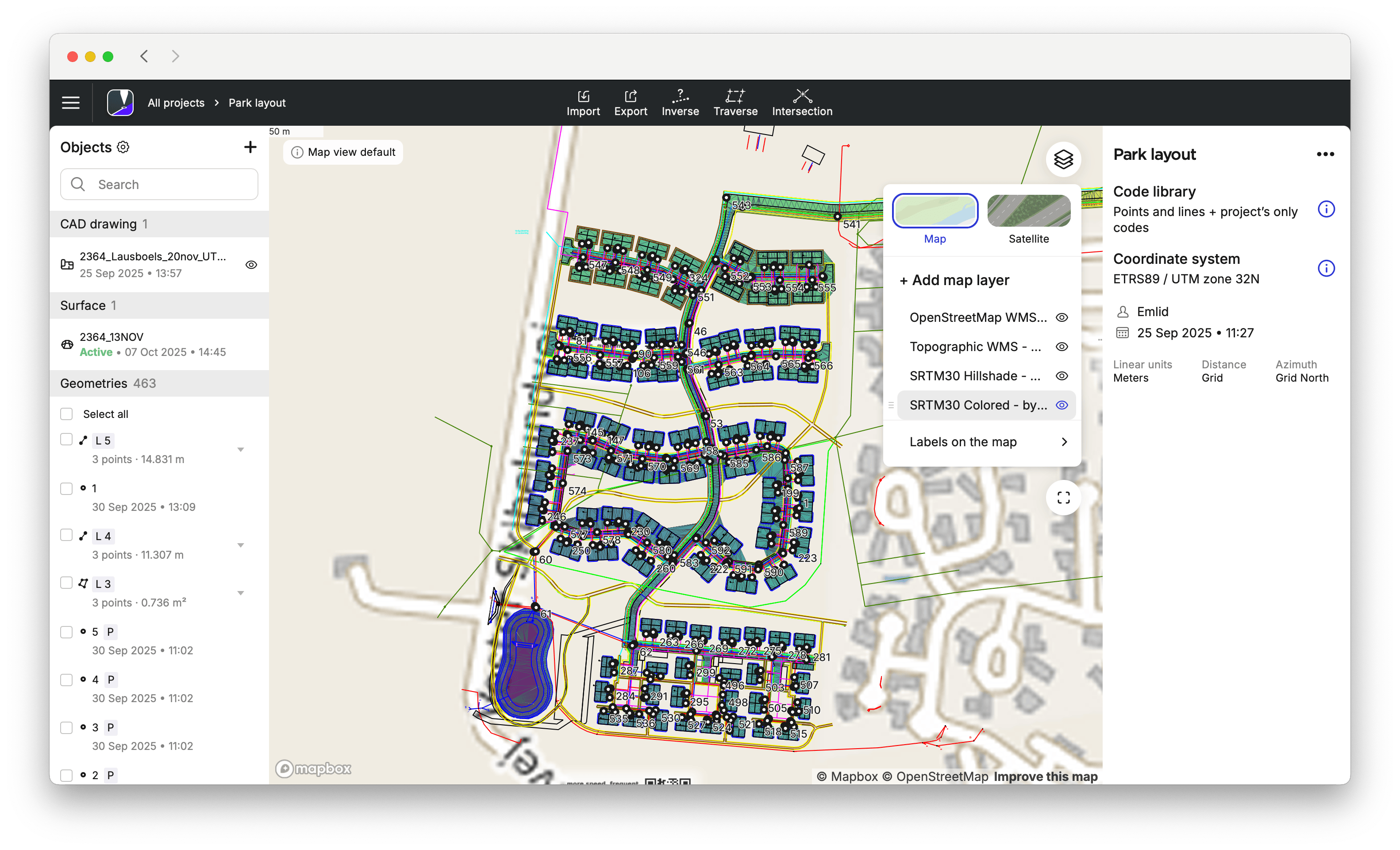
Dopo aver importato un nuovo file CAD o di superficie o aver aggiunto un nuovo layer mappa, gli oggetti più recenti sono visibili per impostazione predefinita. Per modificare la vista, abilitare o disabilitare questi oggetti facendo clic sull'icona a forma di occhio per i file CAD, sull'icona della superficie o scegliendo il layer.
noteEmlid Flow 360 manterrà l'opacità salvata come predefinita.
-
Per tornare alla vista mappa predefinita iniziale, fare clic su Map view presets (Ripristina) nell'angolo in alto a sinistra della mappa. Se si desidera salvare la nuova vista mappa come predefinita, fare clic su Save new default (Salva nuova predefinita) nell'angolo in alto a sinistra della mappa. Di conseguenza, la nuova vista predefinita verrà visualizzata ogni volta che si apre il progetto specifico.
attenzioneIl pulsante di ripristino riporta la vista della mappa alla preimpostazione predefinita. Se si eliminano i file, non è possibile ripristinarli sulla mappa facendo clic su Reset (Ripristina).
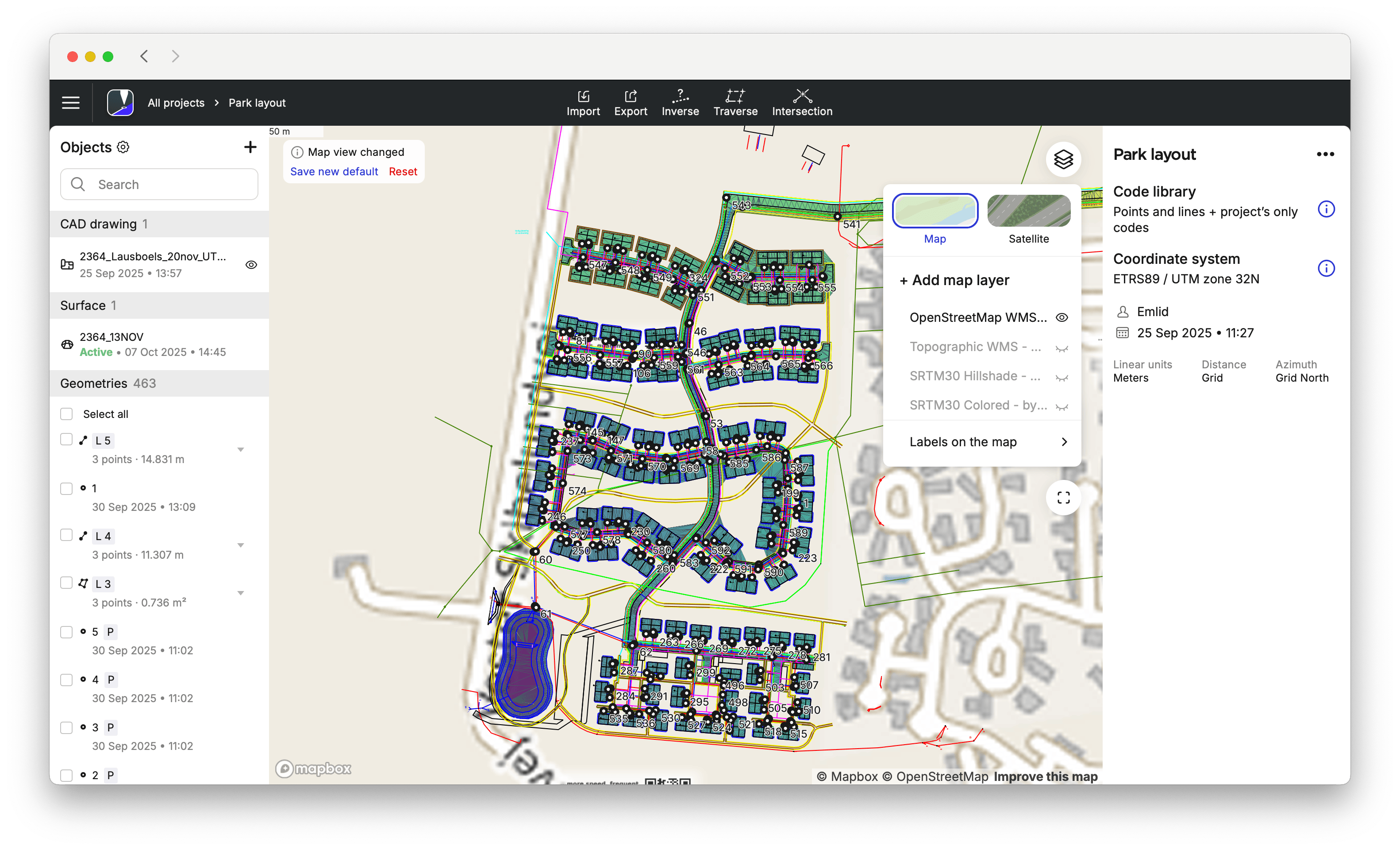
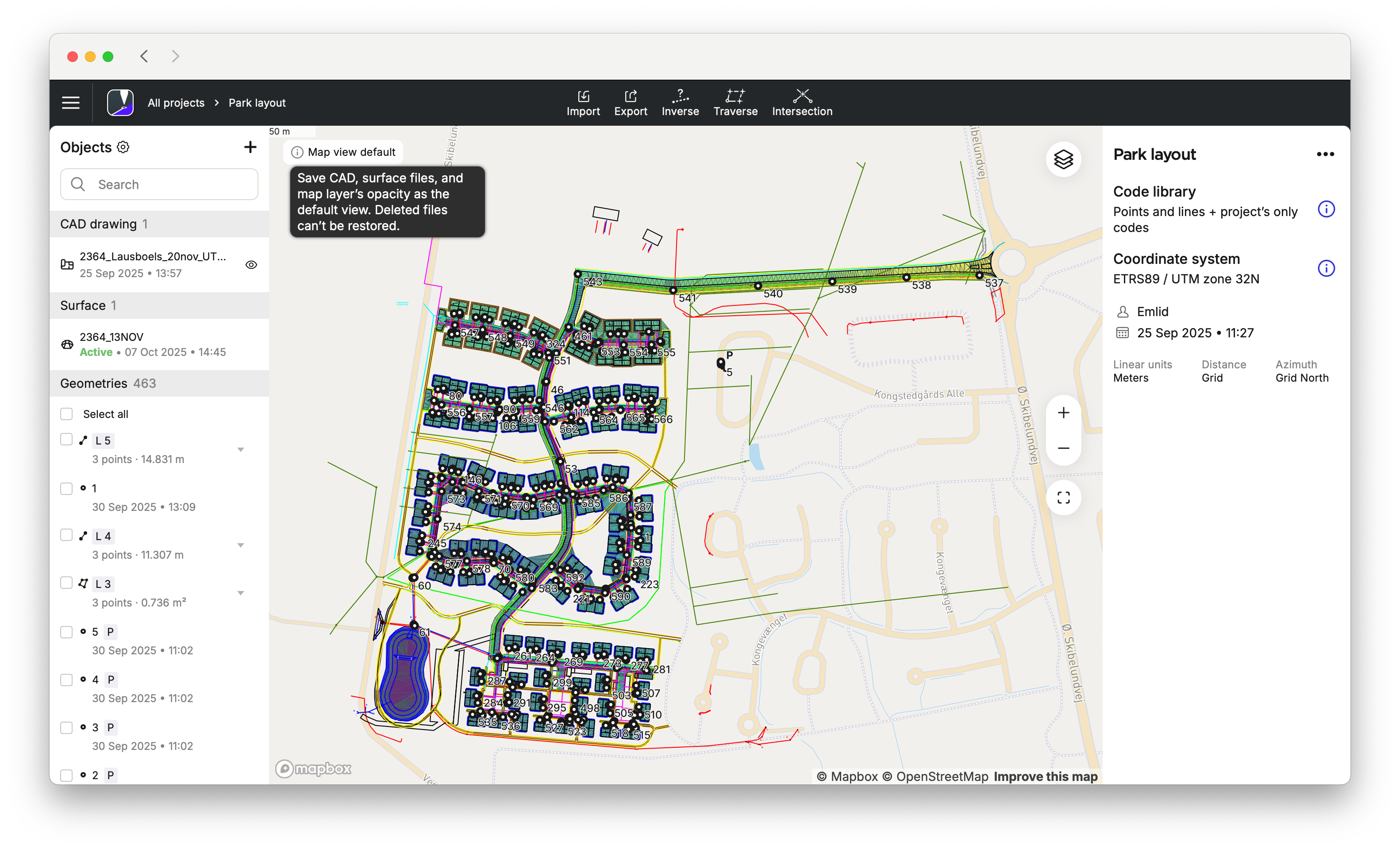
Per aggiornare una preimpostazione della vista mappa predefinita, accedere a Emlid Flow 360 e modificare gli elementi selezionati di conseguenza.
Una volta impostata la preimpostazione della vista mappa predefinita in Emlid Flow 360, è possibile iniziare a utilizzarla in Emlid Flow. Per accedere e regolare la vista, se necessario, procedere come segue:
-
Aprire il progetto in Emlid Flow.
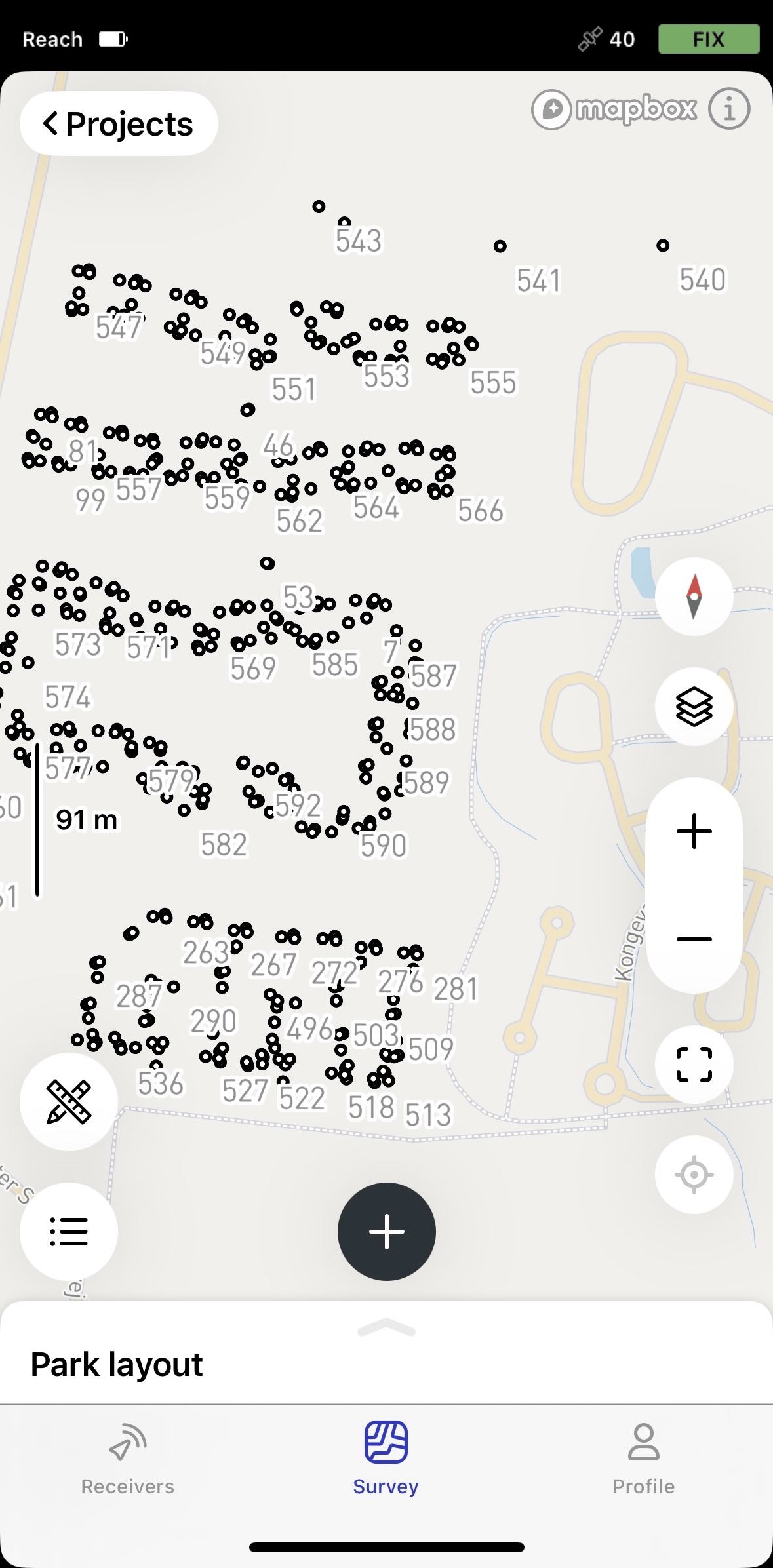
-
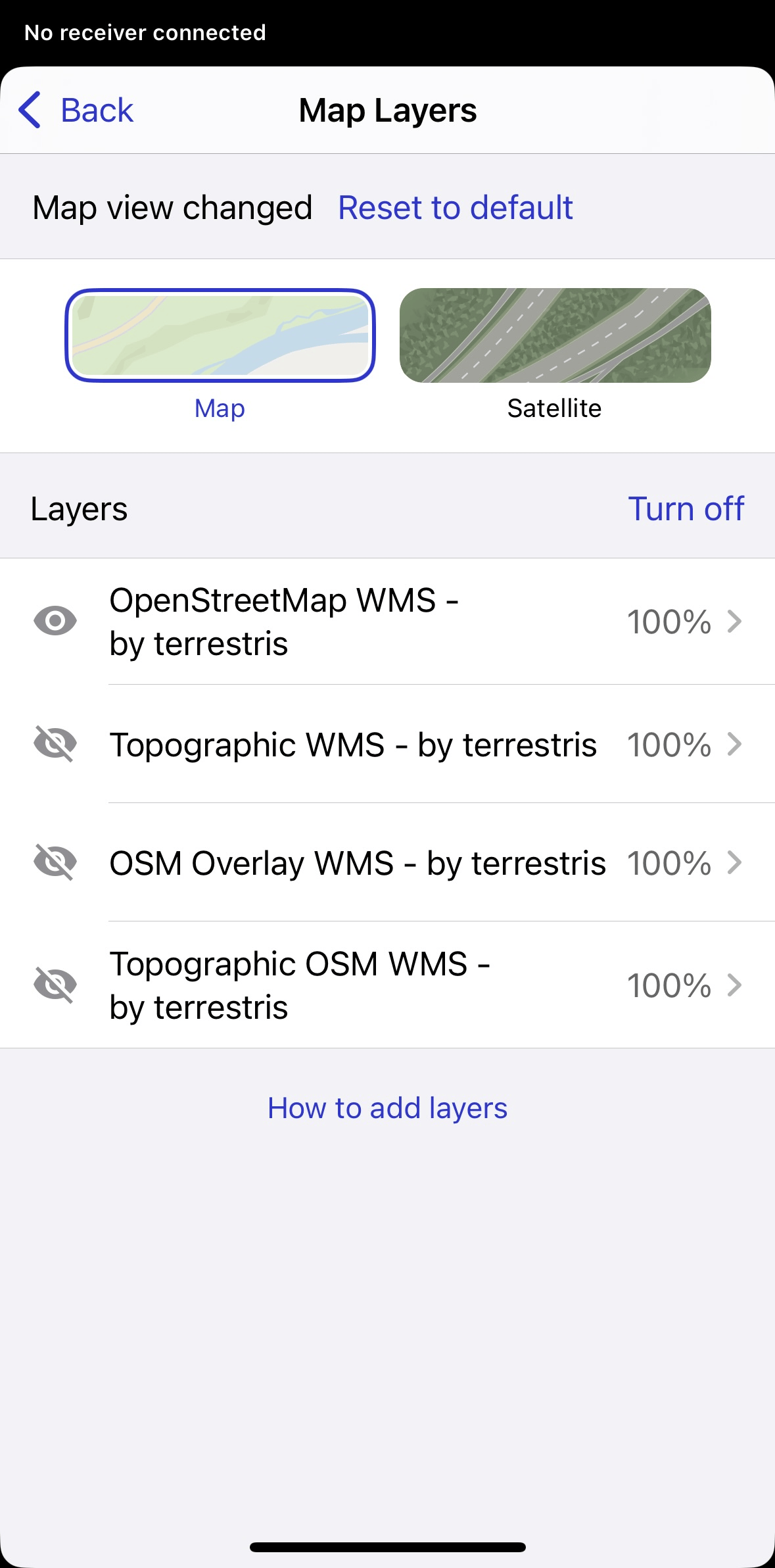
Per regolare la visualizzazione e l'opacità dei livelli, accedere alla scheda Map layers (Livelli mappa).
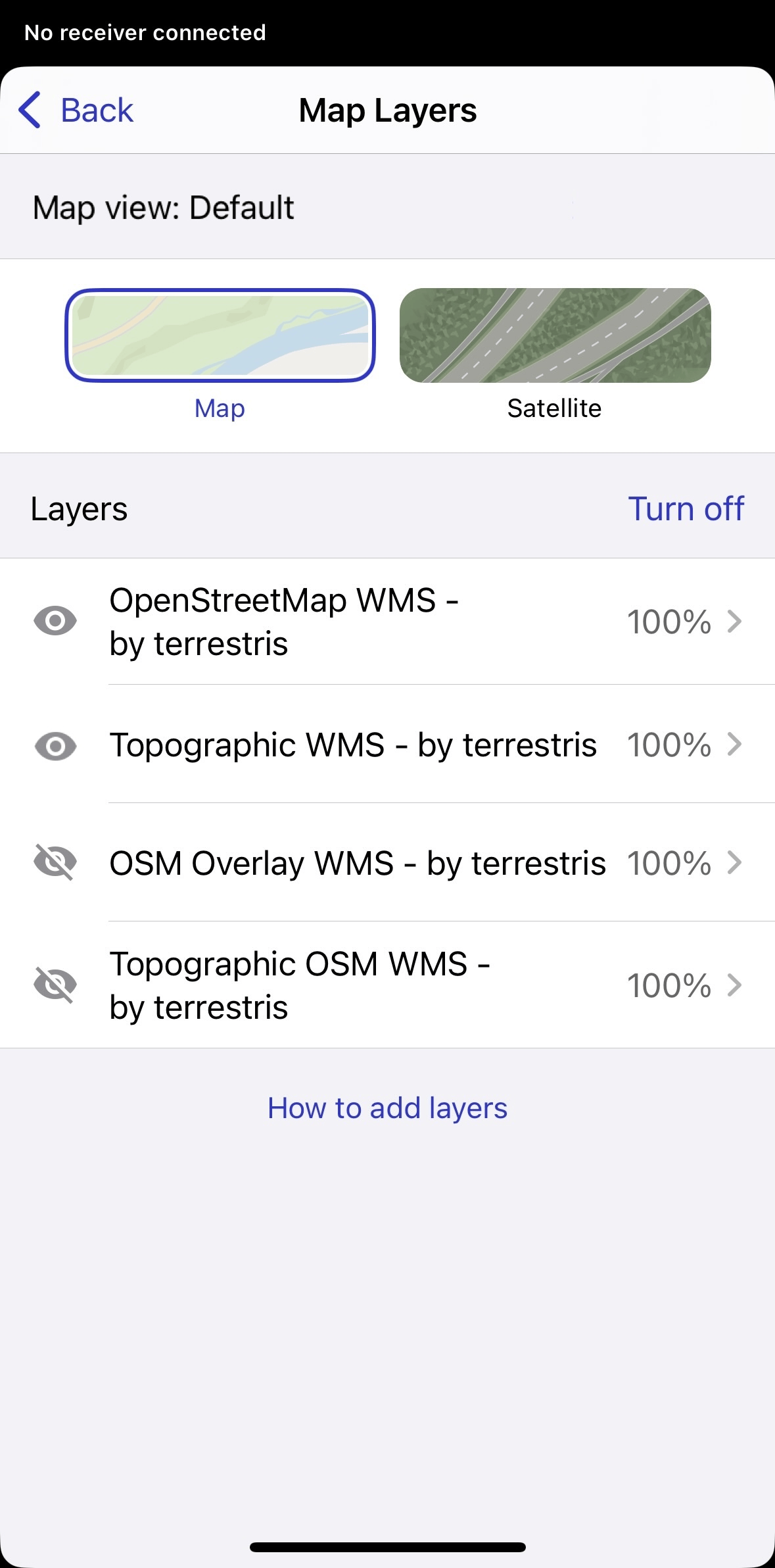
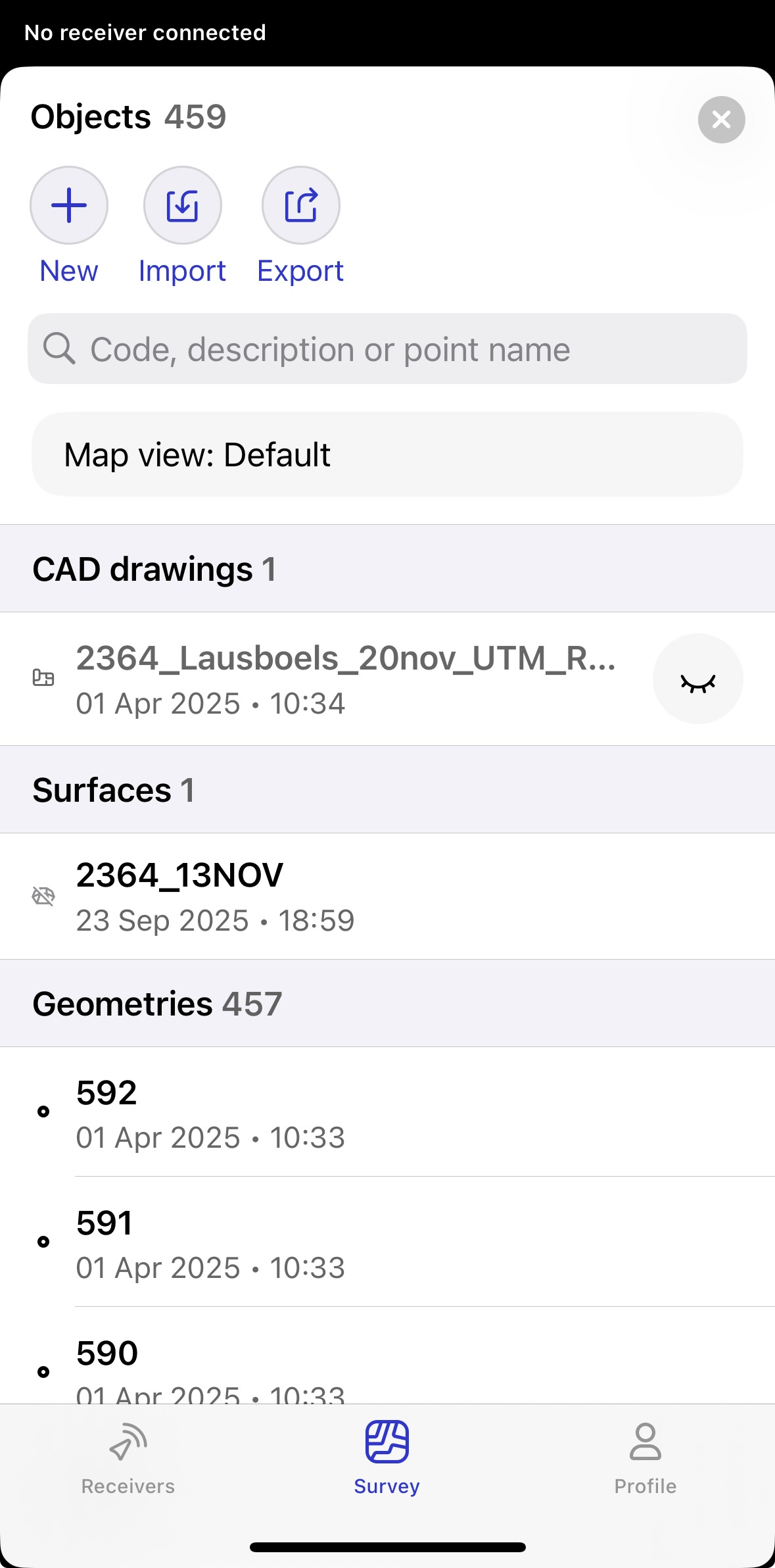
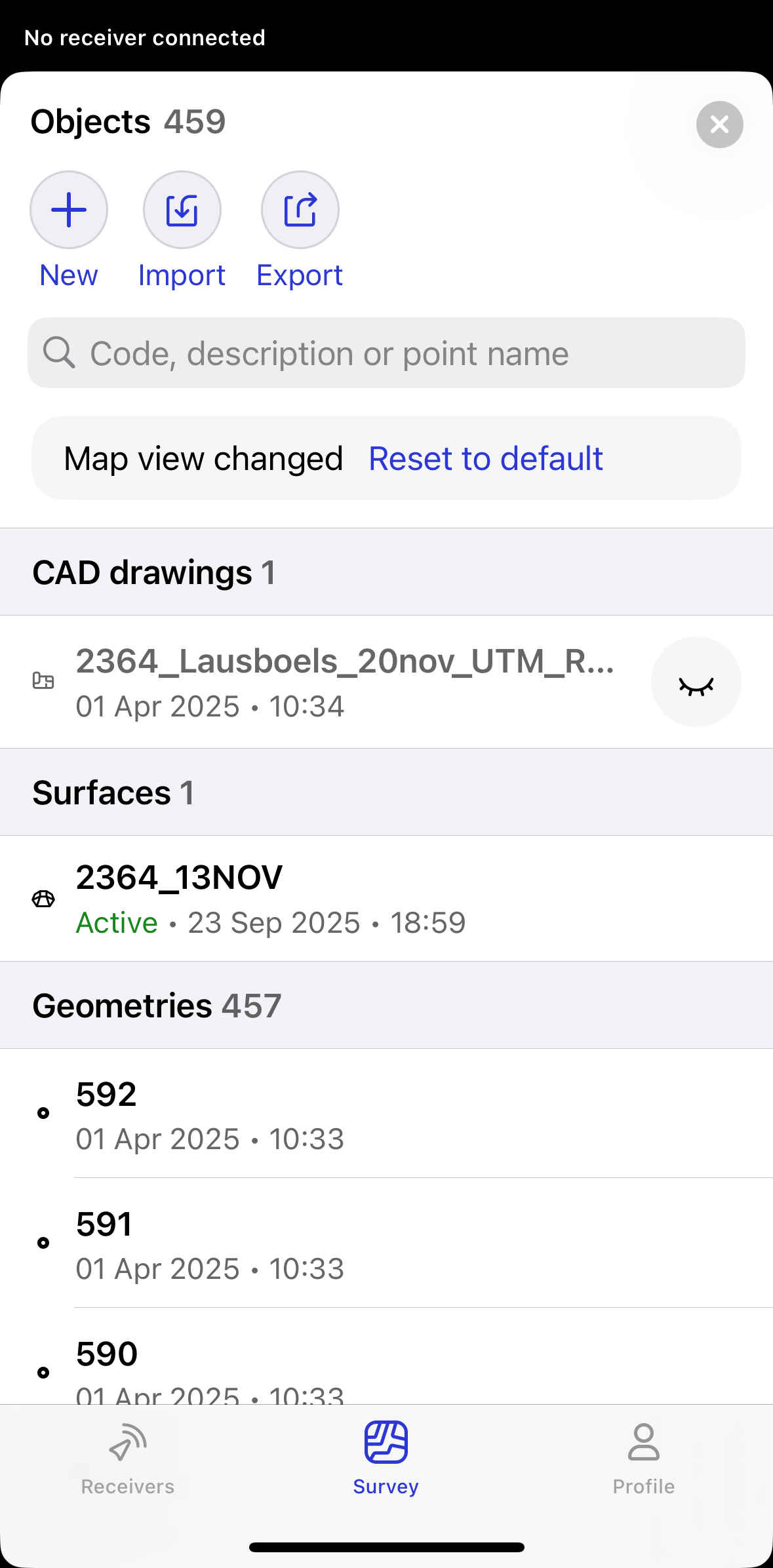
Per accedere e modificare la vista corrente degli oggetti, andare all'elenco Oggetti e attivarli e disattivarli toccando gli oggetti.
-
Per applicare la vista mappa predefinita in Emlid Flow 360, toccare Reset to default (Ripristina predefiniti) in Object list (Elenco oggetti) o nella scheda Map layers (Livelli mappa).
attenzioneIl pulsante Reset to default (Ripristina valore predefinito) ripristina solo la vista mappa predefinita. Non recupera i file eliminati.
Aggiunta del profilo NTRIP
Durante l'impostazione di un progetto, è anche possibile aggiungere un profilo NTRIP in questa fase per ricevere le
The corrections are the data that is used to eliminate ionospheric and tropospheric delays, and satellite clock errors. The static base transmits corrections to the moving rover in the RTK scenario.
Per aggiungere un nuovo profilo NTRIP, seguire questa procedura:
- Emlid Flow 360
- Emlid Flow
-
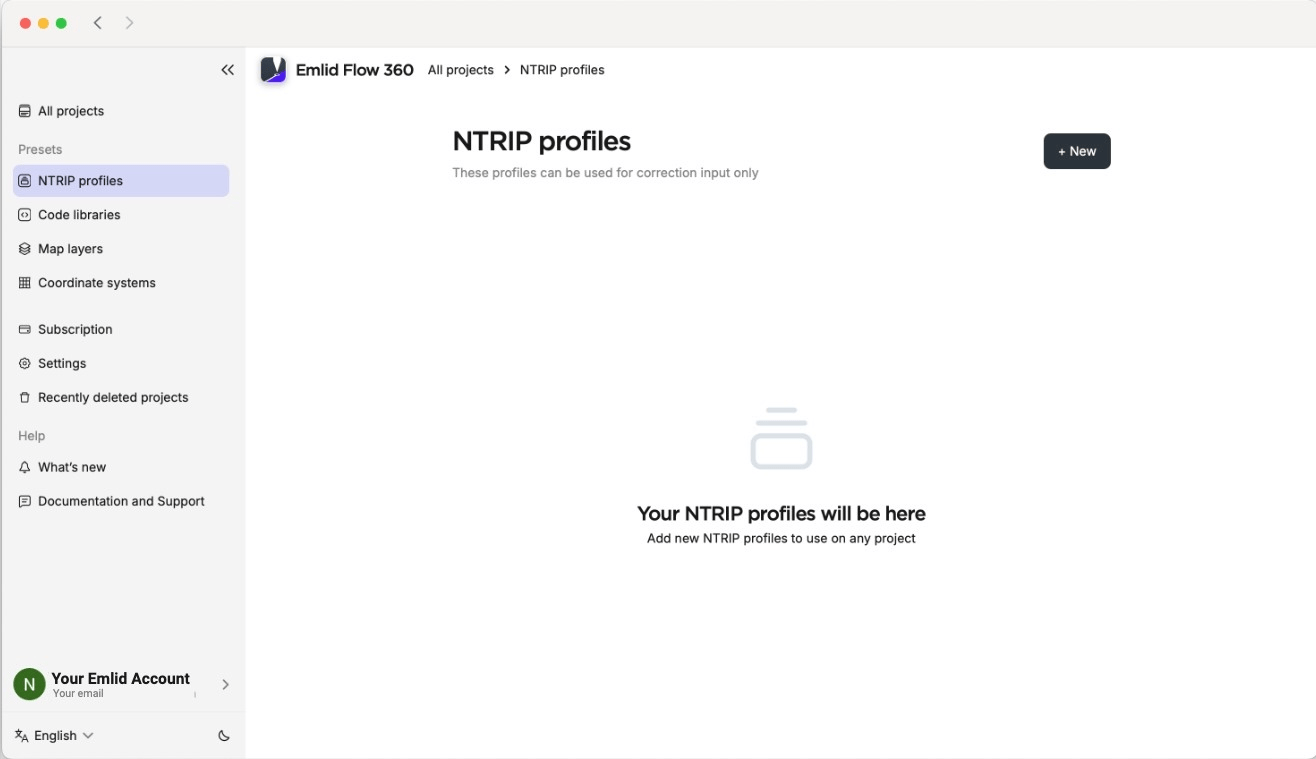
Aprire l'app Emlid Flow 360 e andare al menu a sinistra.
-
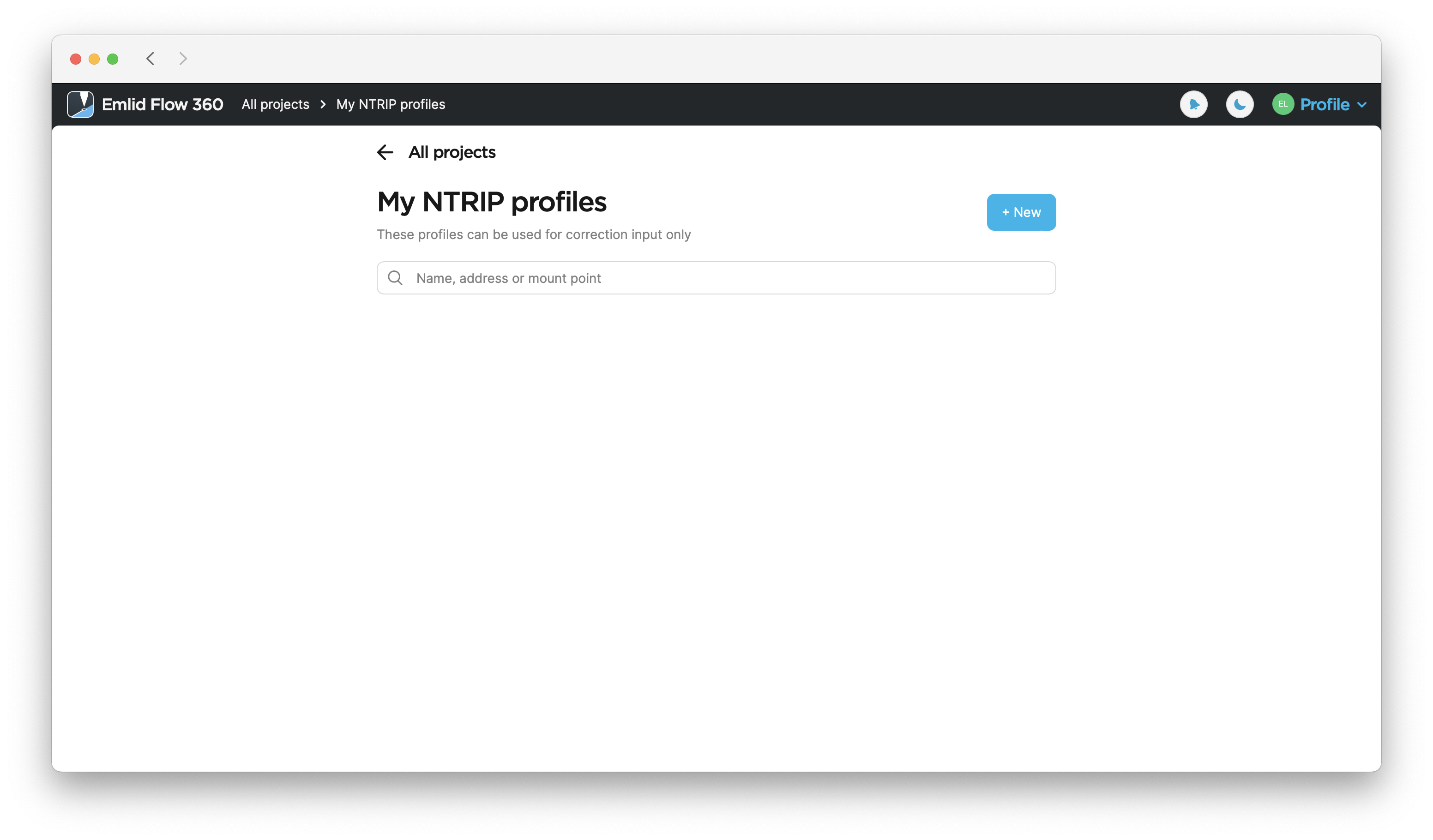
Toccare NTRIP profiles (Profili NTRIP).
-
Toccare il pulsante +New (+Nuovo).
-
Inserire le informazioni del proprio provider NTRIP.
suggerimentoPer scoprire quale punto di montaggio è più adatto, controllare il sito web del proprio fornitore NTRIP. Più il punto di montaggio è vicino, più precisa sarà la soluzione.
-
Toccare Save (Salva).
-
Aprire l'app Emlid Flow e andare su Profile (Profilo).
-
Toccare My NTRIP profiles (I miei profili NTRIP).
-
Toccare il pulsante blu con il segno più nell'angolo in alto a destra.
-
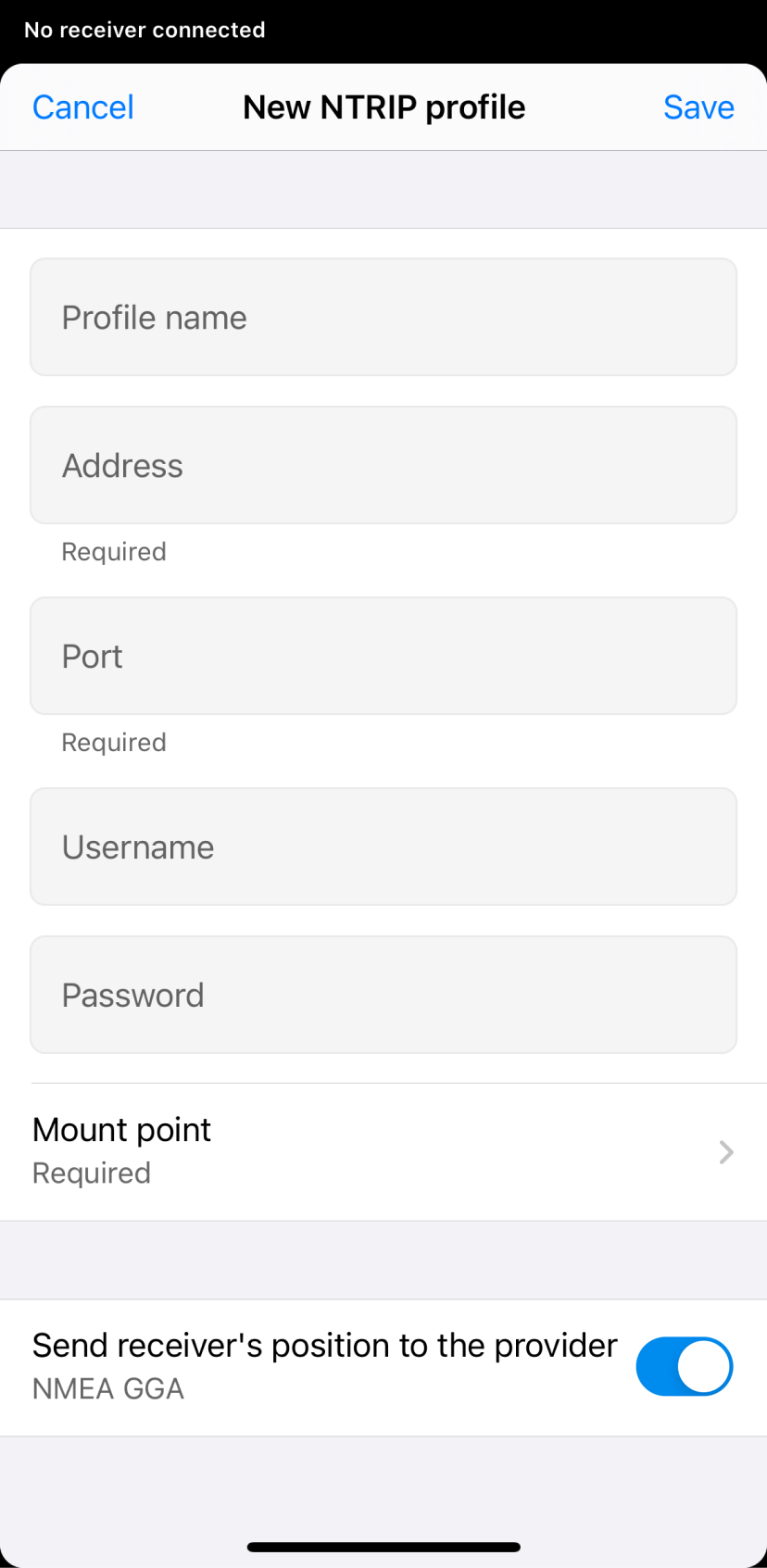
Inserire le informazioni del proprio provider NTRIP.
suggerimentoPer scoprire quale
punto di montaggioè più adatto, controllare il sito web del proprio fornitore NTRIP. Più ilMount point is a correction data source related to the specific physical or virtual reference station chosen or created based on your location respectively. When you get corrections from a VRS, you need to enable sending your receiver's position in the NMEA format.
punto di montaggioè vicino, più precisa sarà la soluzione.Mount point is a correction data source related to the specific physical or virtual reference station chosen or created based on your location respectively. When you get corrections from a VRS, you need to enable sending your receiver's position in the NMEA format.
SUGGERIMENTO TECNICO TASTIERA ANDROIDSu alcuni dispositivi Android, le tastiere predefinite non forniscono il segno meno. Per accedervi, si consiglia di scaricare Gboard, un'app di tastiera virtuale, dal Google Play Store.
-
Toccare Save (Salva) nell'angolo in alto a destra.
Ora il nuovo profilo NTRIP è salvato nell'elenco dei profili NTRIP.
Modifica del progetto
Emlid Flow e Emlid Flow 360 consentono di modificare la configurazione dei progetti esistenti. Seguire questa procedura:
- Emlid Flow 360
- Emlid Flow
-
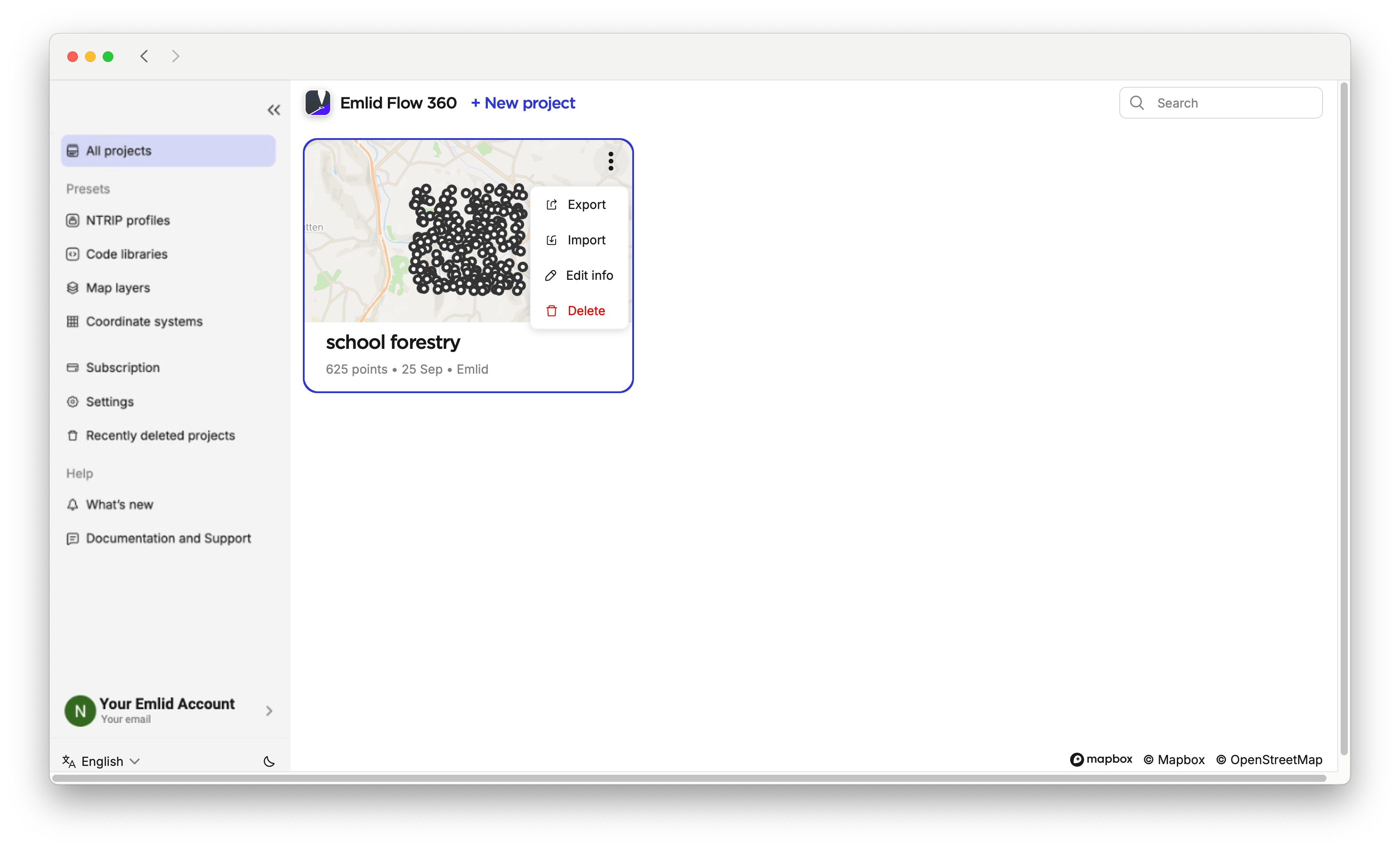
Fare clic sul menu con i tre puntini per il progetto richiesto in Emlid Flow 360 e fare clic su Edit (Modifica).
-
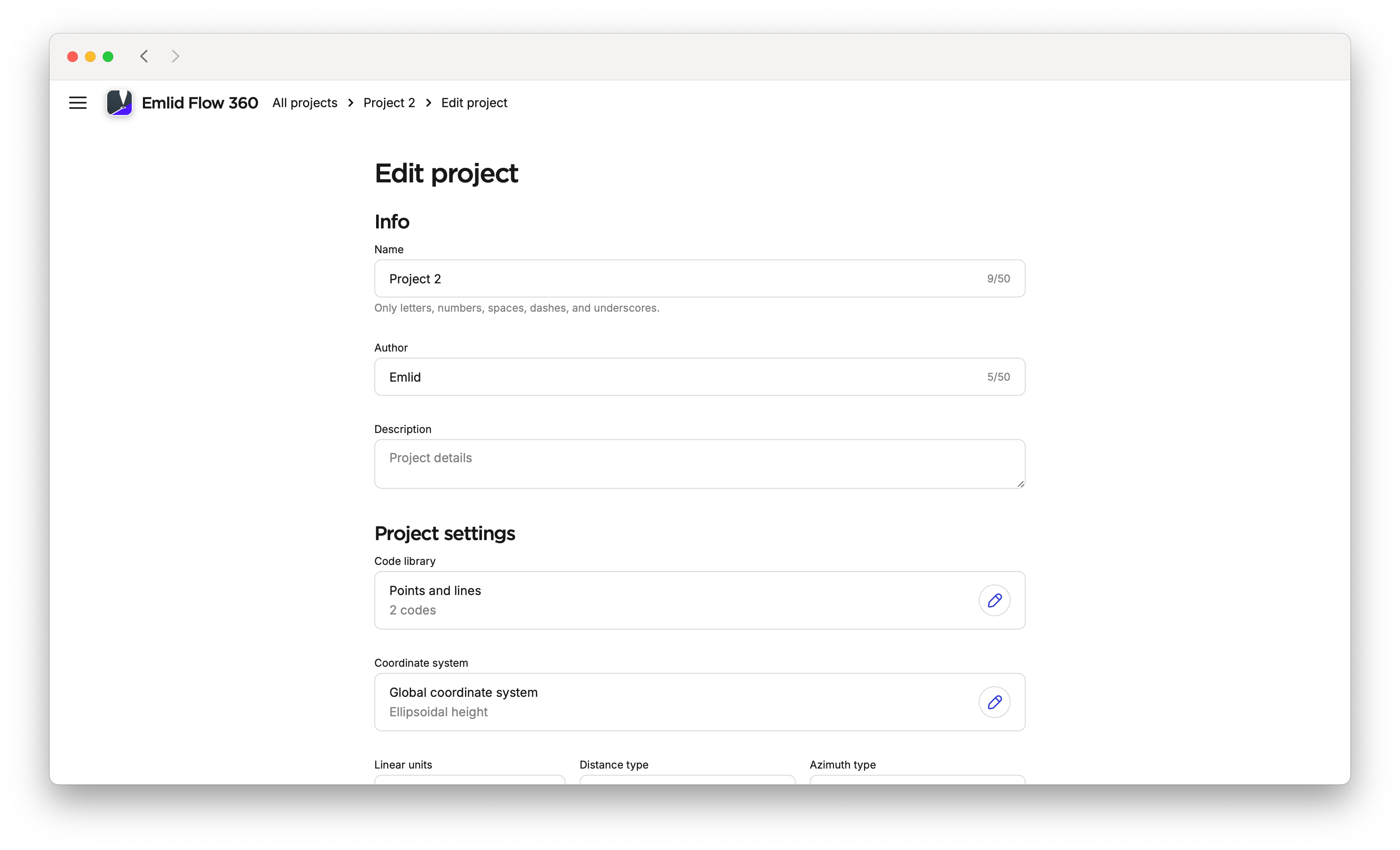
Nella schermata che si apre, modificare una delle seguenti impostazioni:
- Nome
- Autore
- Descrizione
- Libreria di codice
- Sistema di coordinate
- Unità lineari
suggerimentoPer saperne di più sulla modifica di un sistema di coordinate, consultare la guida Impostazione del sistema di coordinate.
-
Fare clic su Save (Salva).
-
Andare alla scheda Survey (Rilievo) in Emlid Flow.
-
Toccare il menu con i tre puntini e selezionare Edit (Modifica).
-
Modificare una delle seguenti impostazioni:
- Nome
- Autore
- Descrizione
- Libreria di codice
- Unità lineari
- Angoli

-
Toccare Save (Salva).
Lavorare con le cartelle
La caratteristica di gestione delle cartelle consente di organizzare i propri progetti e quelli del proprio team.
- Emlid Flow 360
- Emlid Flow
In Emlid Flow 360 è possibile creare, modificare, eliminare e ripristinare le cartelle seguendo i passaggi sottostanti:
Creazione di cartelle
Per creare una cartella, procedere come segue:
-
Aprire Emlid Flow 360.
-
Cliccare su Folder (Cartella).
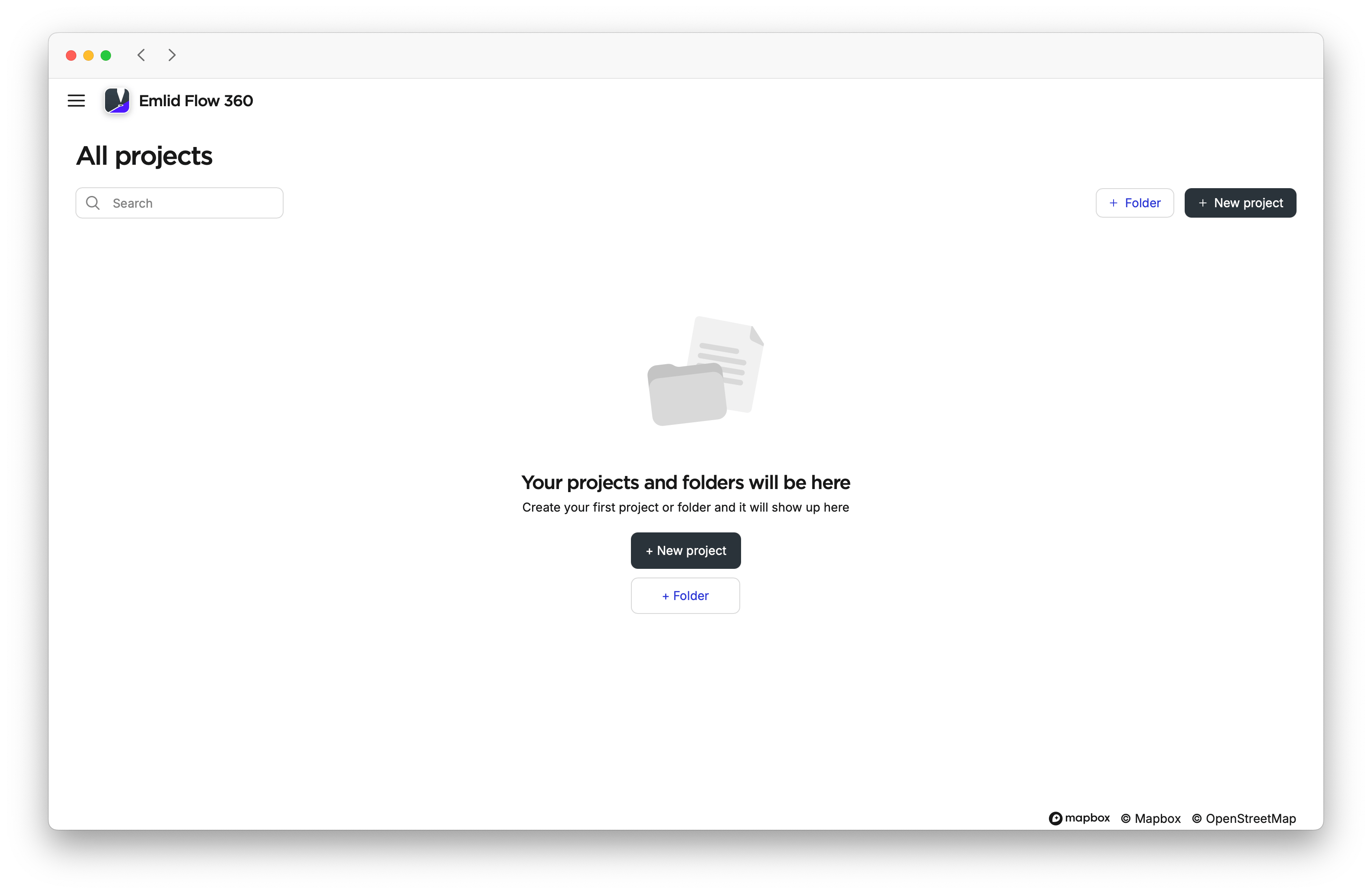
-
Aggiungere un nome e una descrizione alla cartella. Il campo Descrizione è facoltativo.
noteSe non si assegna un nome a una cartella, l'app la nominerà automaticamente con il numero incrementale successivo. È possibile modificare queste credenziali in qualsiasi momento dalla cartella cliccando su Edit (Modifica), o nella schermata All projects (Tutti i progetti) aprendo il menu a tre puntini e selezionando Edit (Modifica).
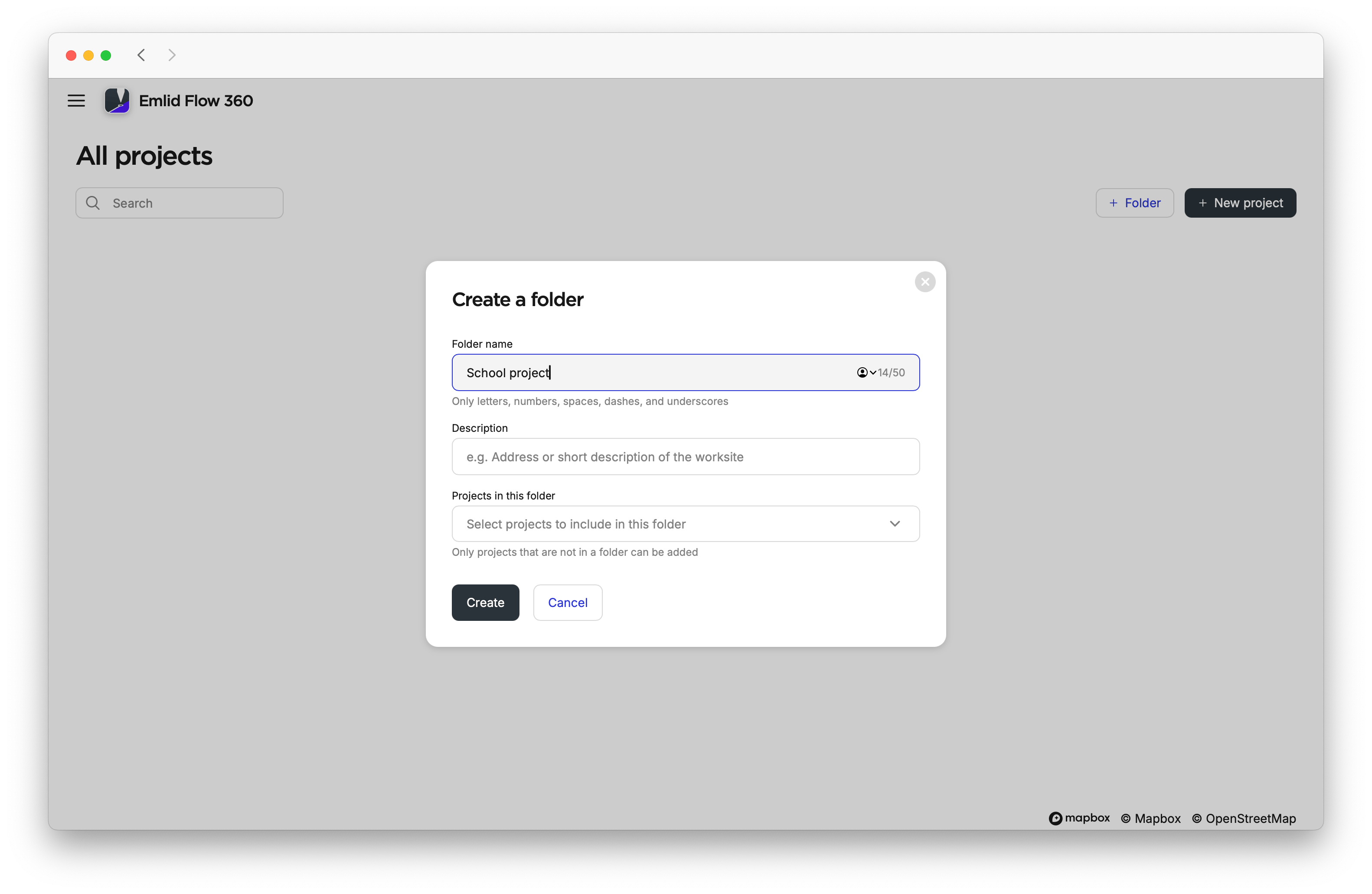
-
Fare clic su Create (Crea). Le cartelle verranno salvate nella schermata All projects (Tutti i progetti) e ordinate per data di creazione.
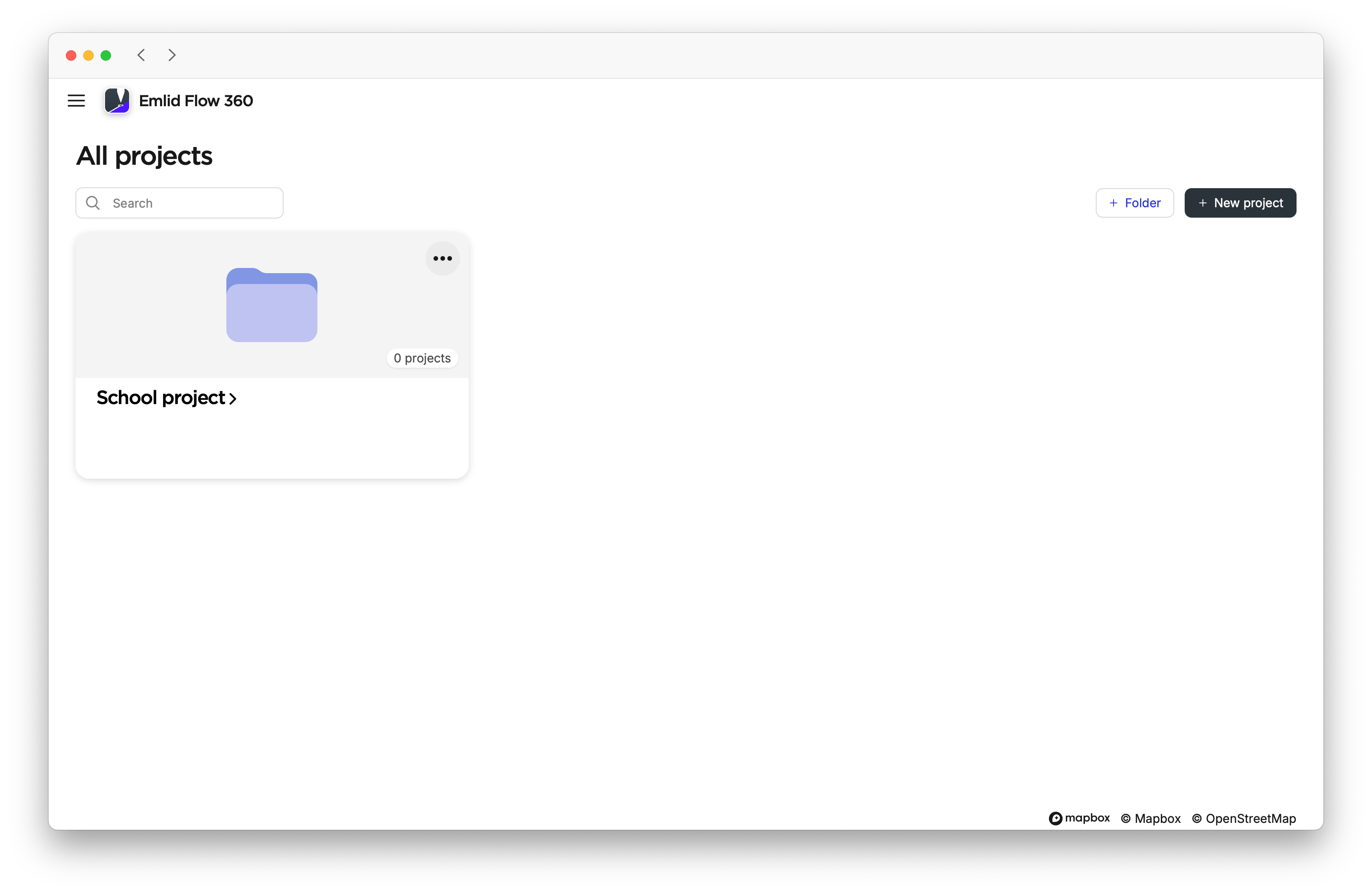 attenzione
Non è possibile creare una cartella all'interno di un'altra cartella.
Aggiungi progetto alla cartella
Per aggiungere un progetto a una cartella, seguire i passaggi sottostanti:
-
Creare o importare un progetto. Se necessario, configurare le impostazioni predefinite del progetto e i preset di visualizzazione della mappa.
suggerimentoPer saperne di più sulla configurazione dei progetti, consultare queste guide:
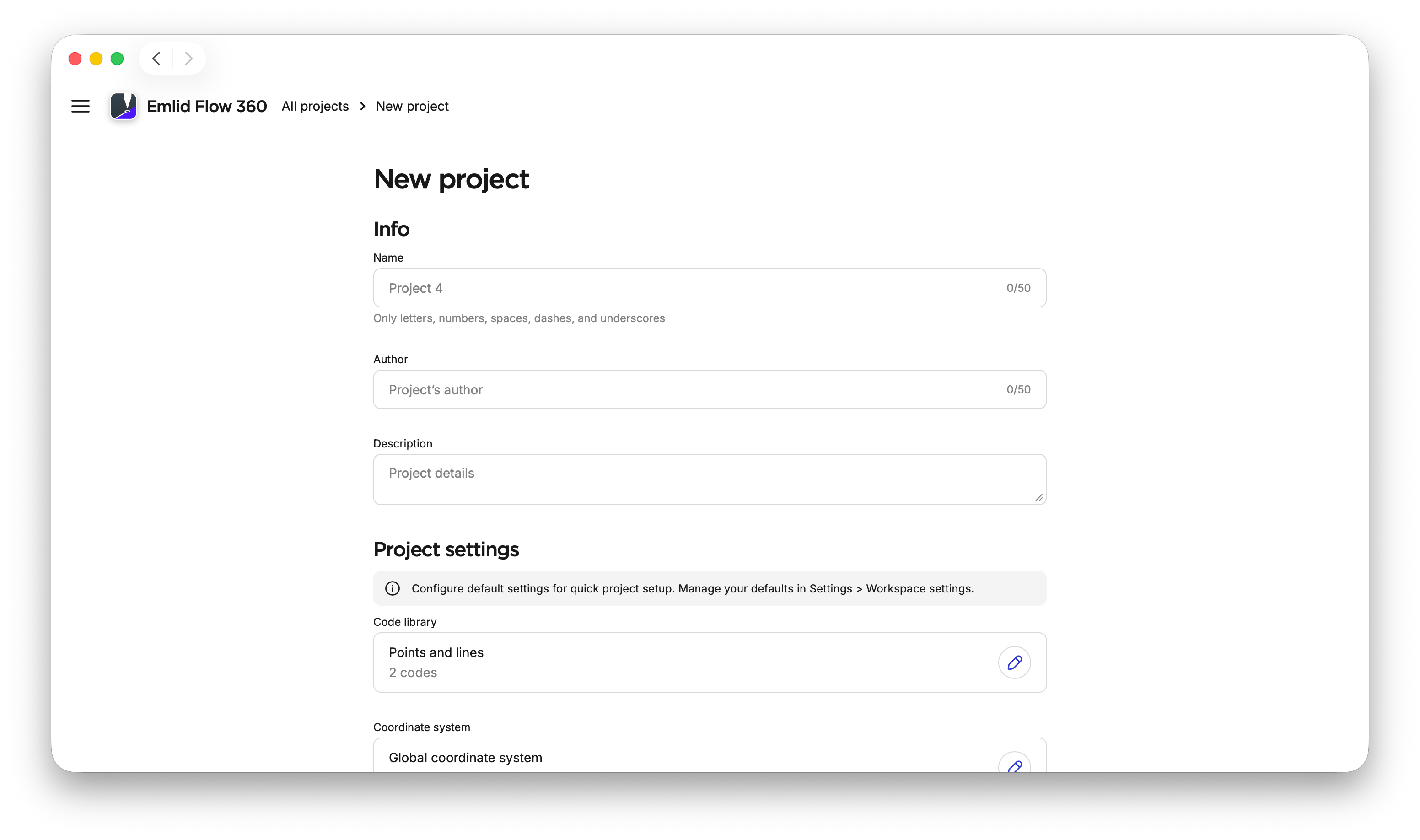
-
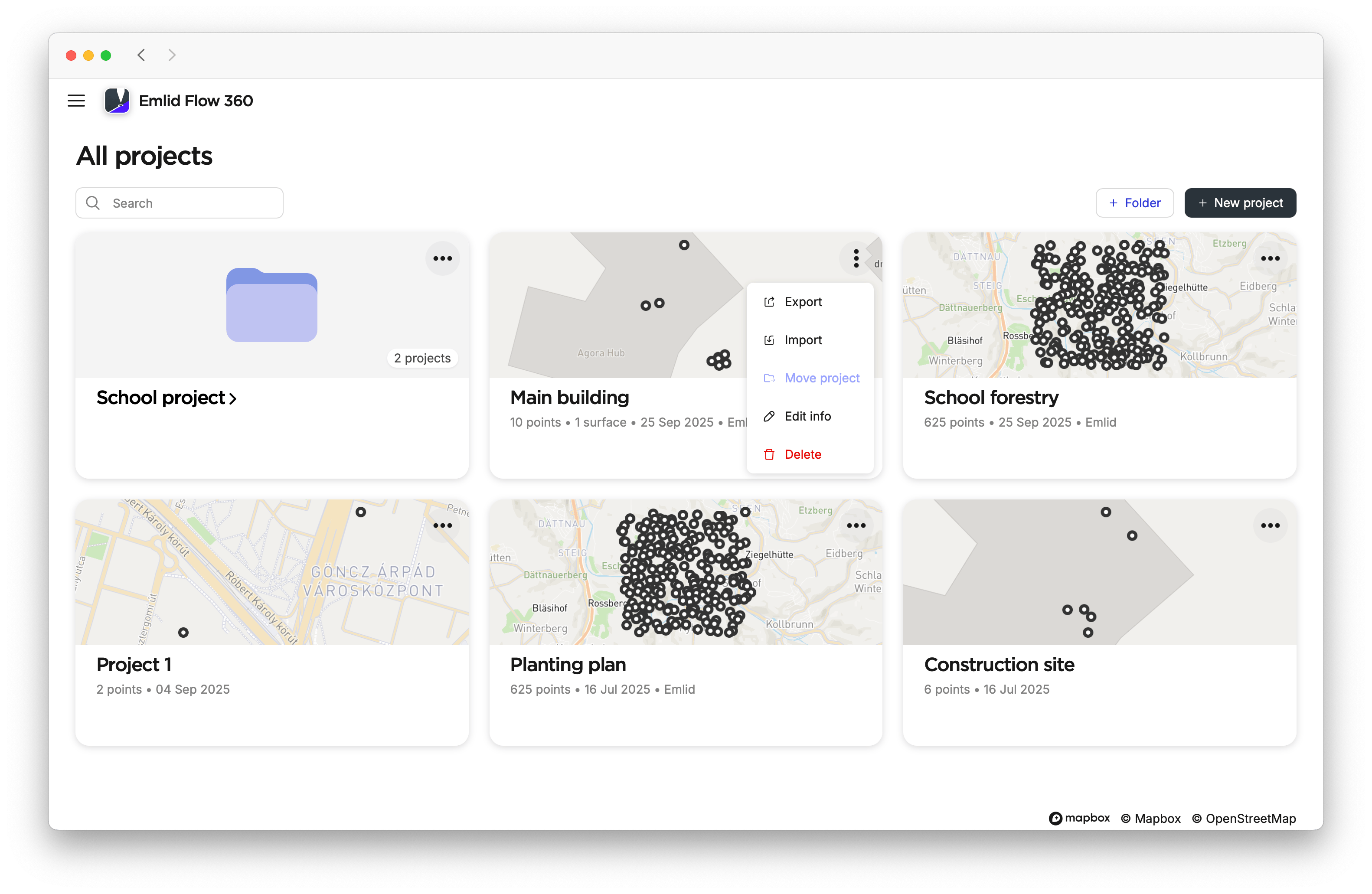
Nella schermata All projects (Tutti i progetti), aprire il menu a tre puntini del progetto e cliccare su Move project (Sposta progetto).
-
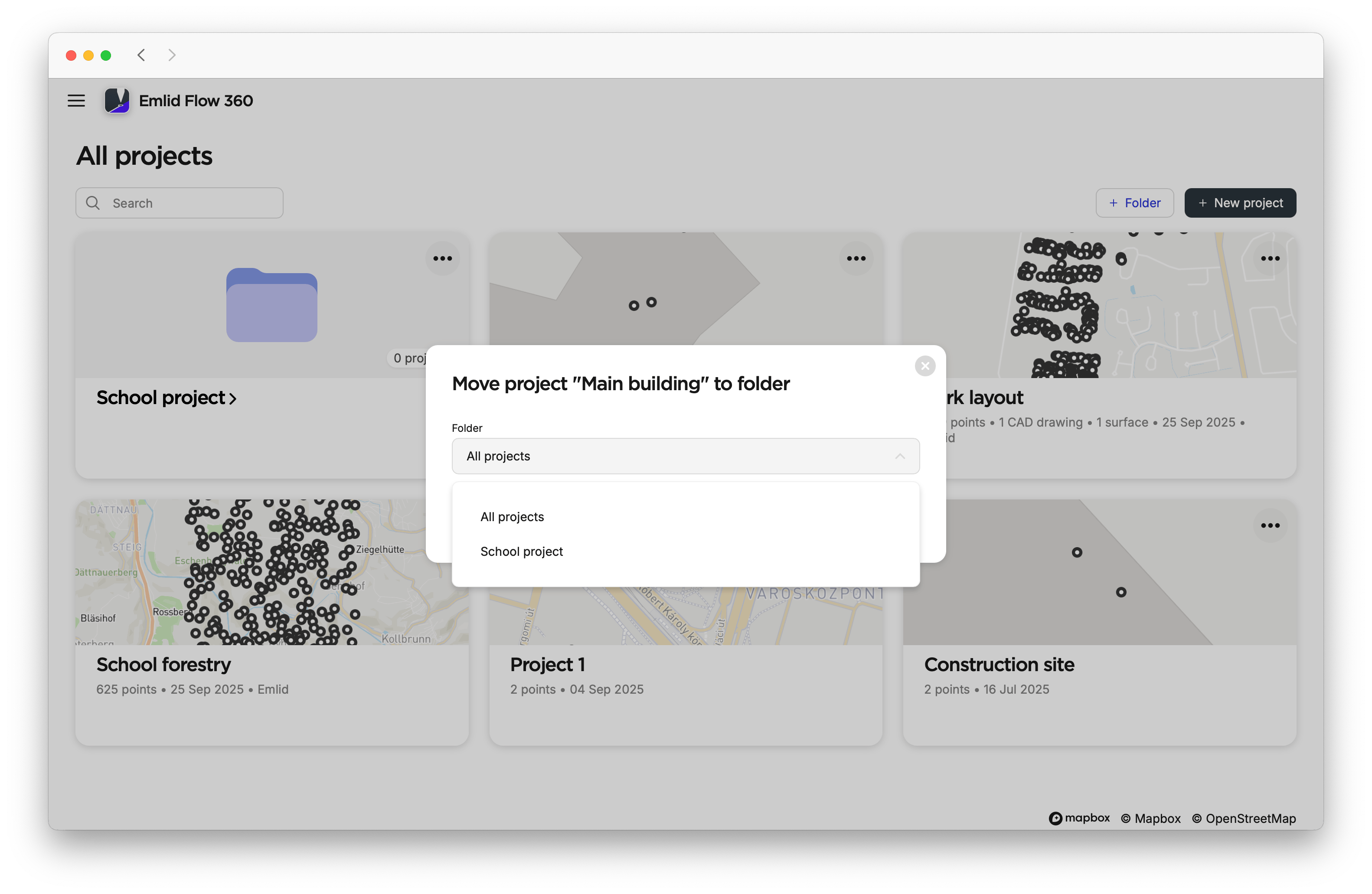
Scegliere la cartella in cui si desidera spostare il proprio progetto e cliccare su Move and save (Sposta e salva).
 suggerimento
Se si desidera spostare il proprio progetto da una cartella all'altra, entrare nella cartella, cliccare sul menu a tre puntini e spostare il progetto nella cartella desiderata.
Ora, il progetto si troverà nella cartella desiderata.
Un progetto può trovarsi in una sola cartella.
Per rimuovere un progetto da una cartella, aprire la cartella, quindi cliccare sul menu a tre puntini del progetto e selezionare Remove from folder (Rimuovi dalla cartella). Il progetto sarà nuovamente elencato nella schermata All projects (Tutti i progetti).
Eliminazione di una cartella
Per eliminare la cartella, seguire i passaggi seguenti:
-
Eliminare la cartella in uno dei seguenti modi:
-
Nella schermata All projects (Tutti i progetti), aprire il menu a tre puntini della cartella e selezionare Delete (Elimina).
-
Quando ci si trova all'interno della cartella, cliccare sull'icona Delete (Elimina).
attenzioneSe si rimuove un progetto da una cartella, questo non apparterrà più a quella cartella.
-
-
Se la cartella contiene progetti, scegliere se eliminare sia la cartella che i suoi progetti oppure eliminare solo la cartella. I progetti saranno elencati nella schermata All projects (Tutti i progetti).
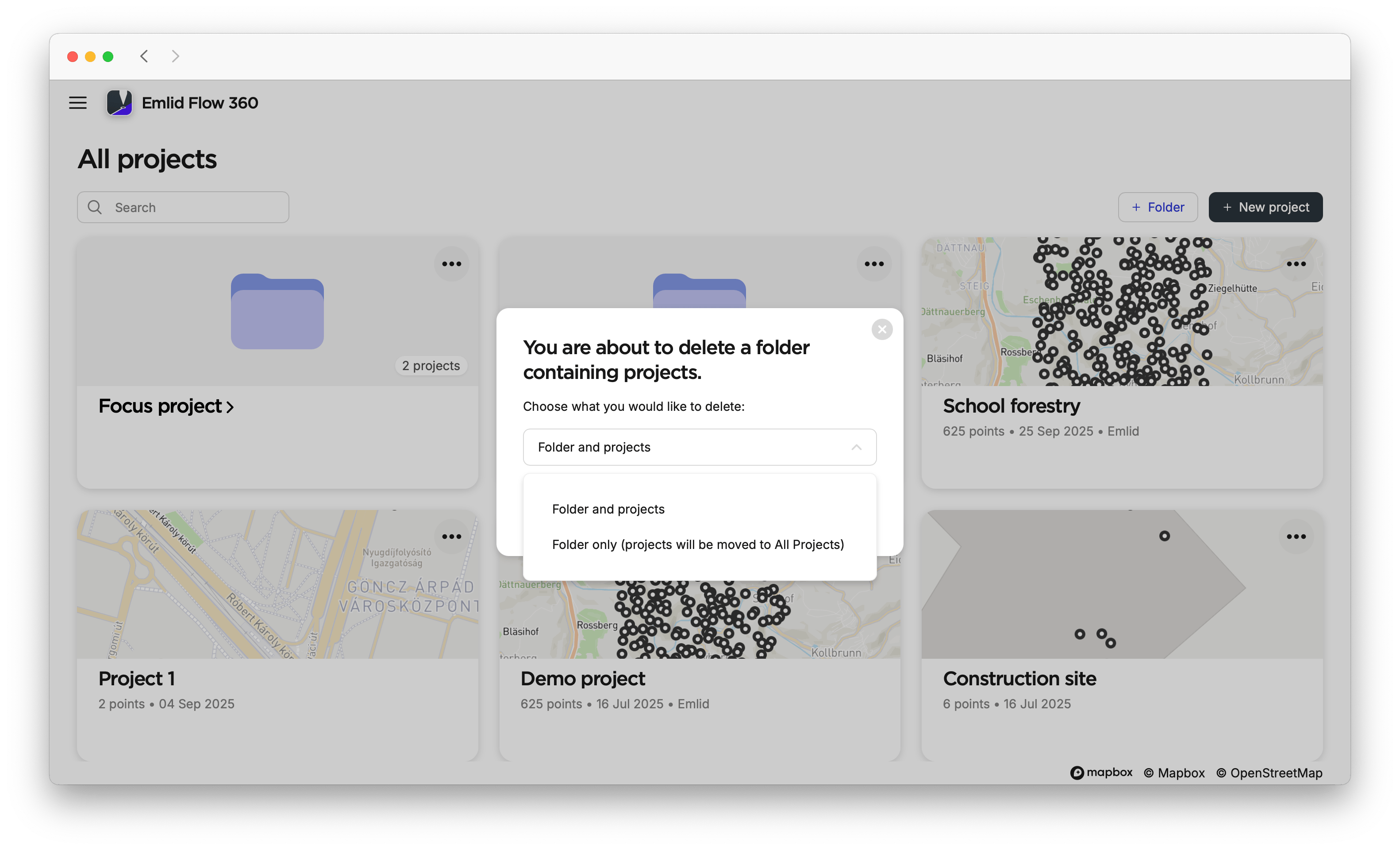
Le cartelle eliminate rimarranno nel menu Recently deleted (Eliminati di recente) per 30 giorni. È possibile ripristinarle o eliminarle definitivamente.
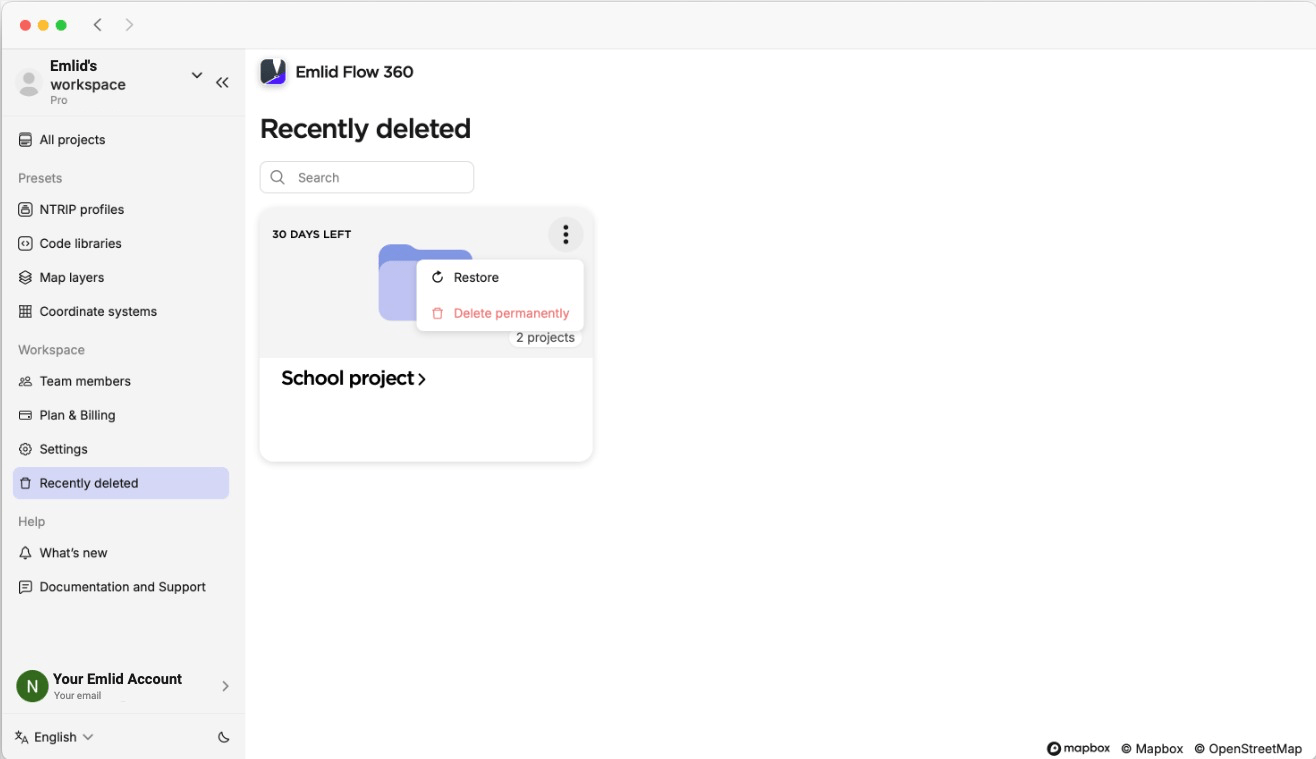
Se si ripristina un progetto dall'interno della cartella, il collegamento tra il progetto e la cartella non verrà ripristinato. Il progetto verrà elencato nella schermata All projects (Tutti i progetti).
Una volta create le cartelle e aggiunti i progetti, è possibile continuare a lavorare con essi in Emlid Flow. È possibile navigare tra le cartelle, creare progetti al loro interno e assegnare una cartella durante la creazione di un nuovo progetto.
È possibile creare, modificare, eliminare e ripristinare le cartelle solo in Emlid Flow 360.
In Emlid Flow, è possibile creare un progetto all'interno di una cartella o scegliere una cartella durante la creazione di un progetto.
Assegnare un progetto a una cartella
Per assegnare un progetto a una cartella durante la sua creazione, seguire questi passaggi:
È possibile avere maggiori informazioni sulla creazione dei progetti nella sezione Creazione di progetti.
-
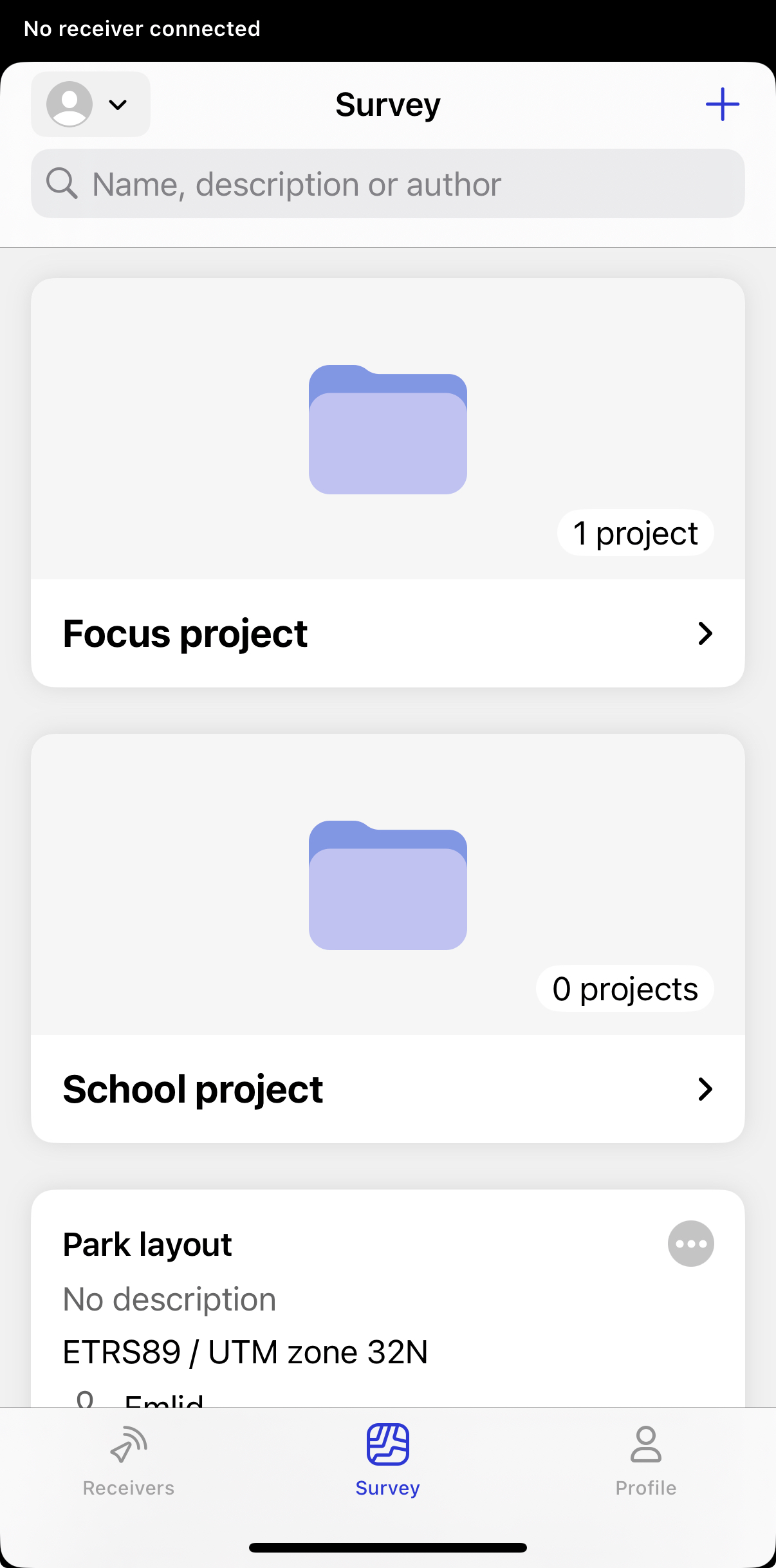
Aprire Emlid Flow e andare alla scheda Survey (Rilievo). Qui è possibile vedere i propri progetti e le cartelle ordinati in base alla data di creazione.
-
Per creare un progetto, toccare il pulsante +.
-
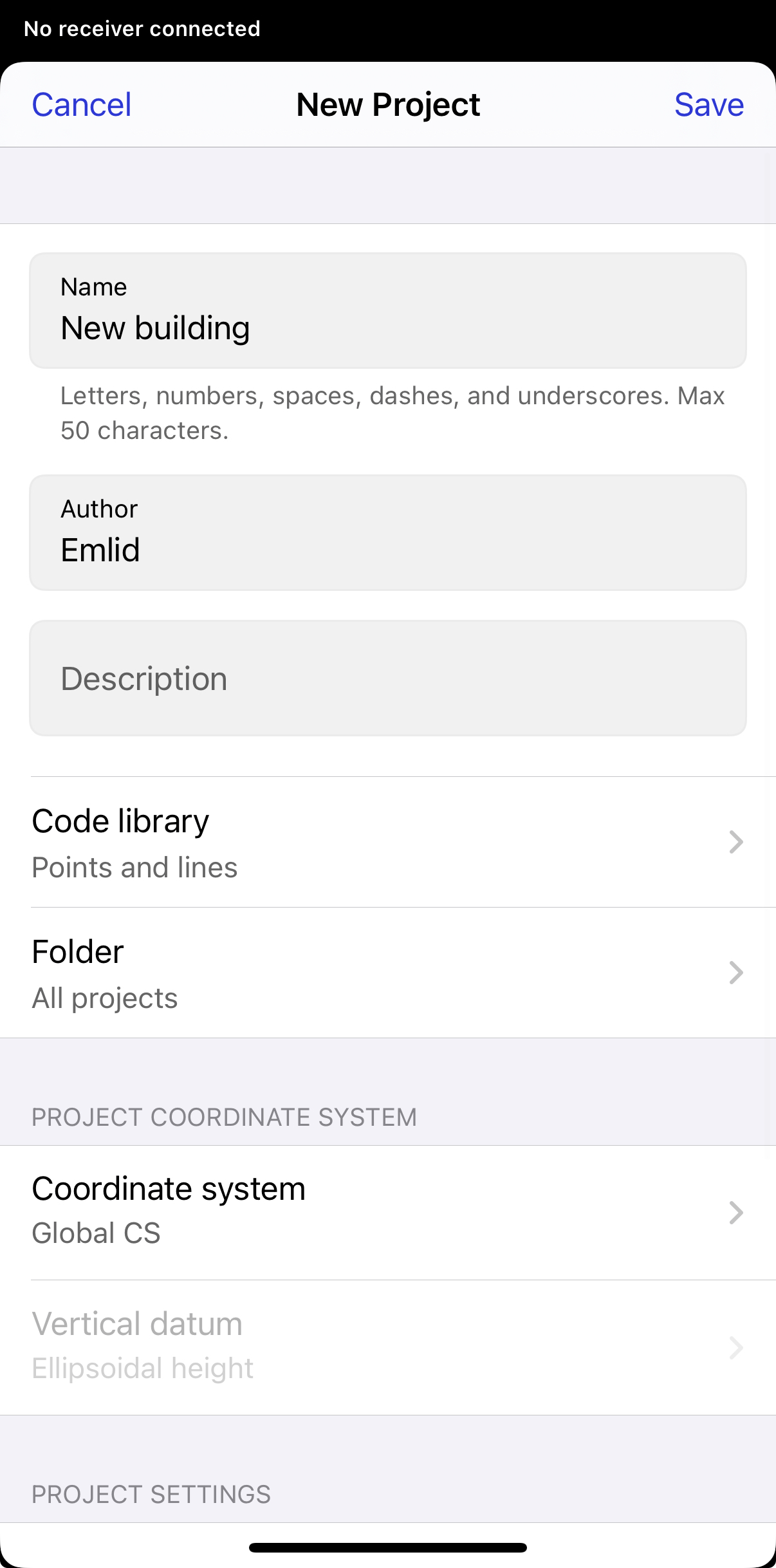
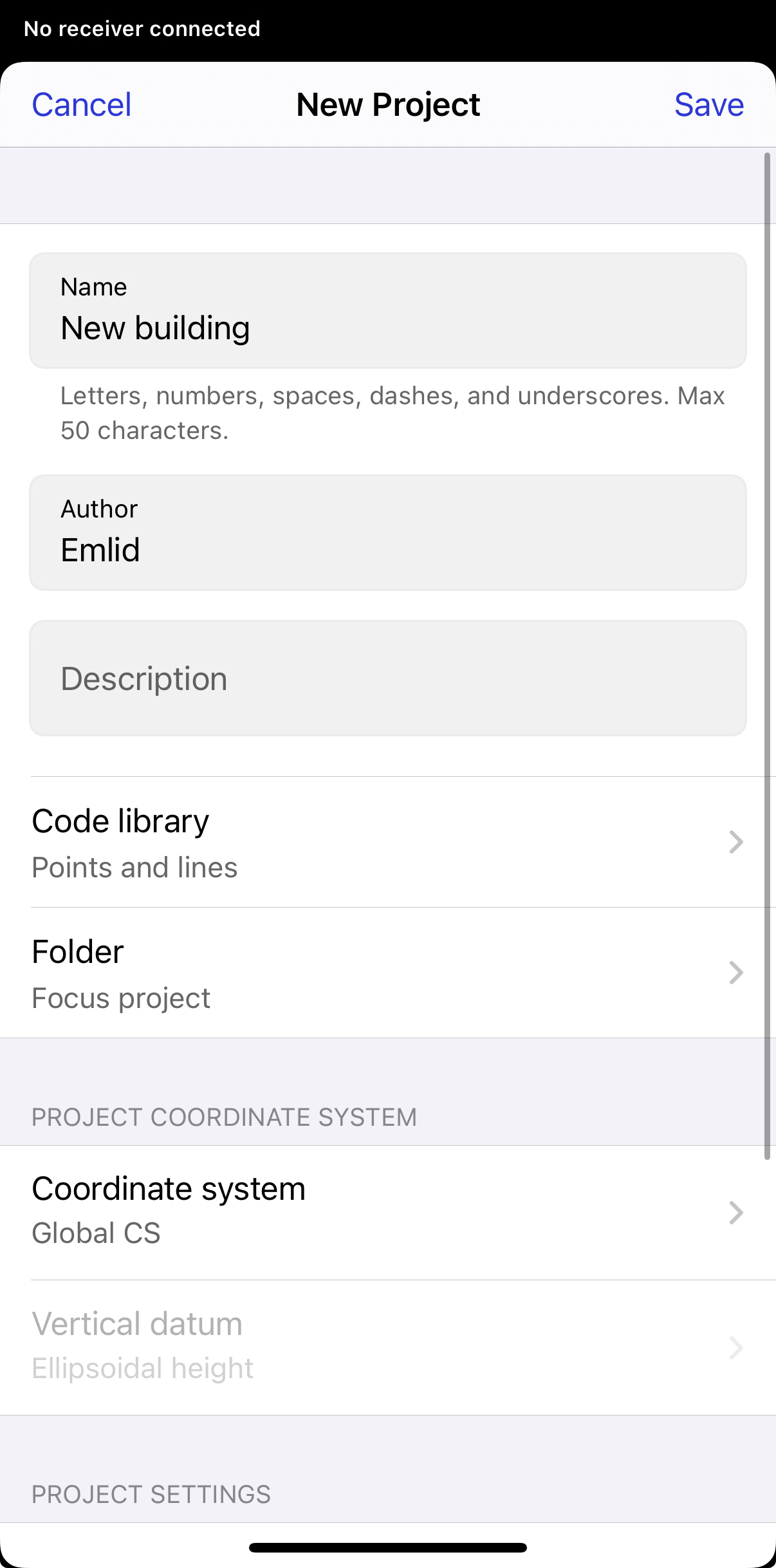
Aggiungere nome, autore e descrizione se necessario.
-
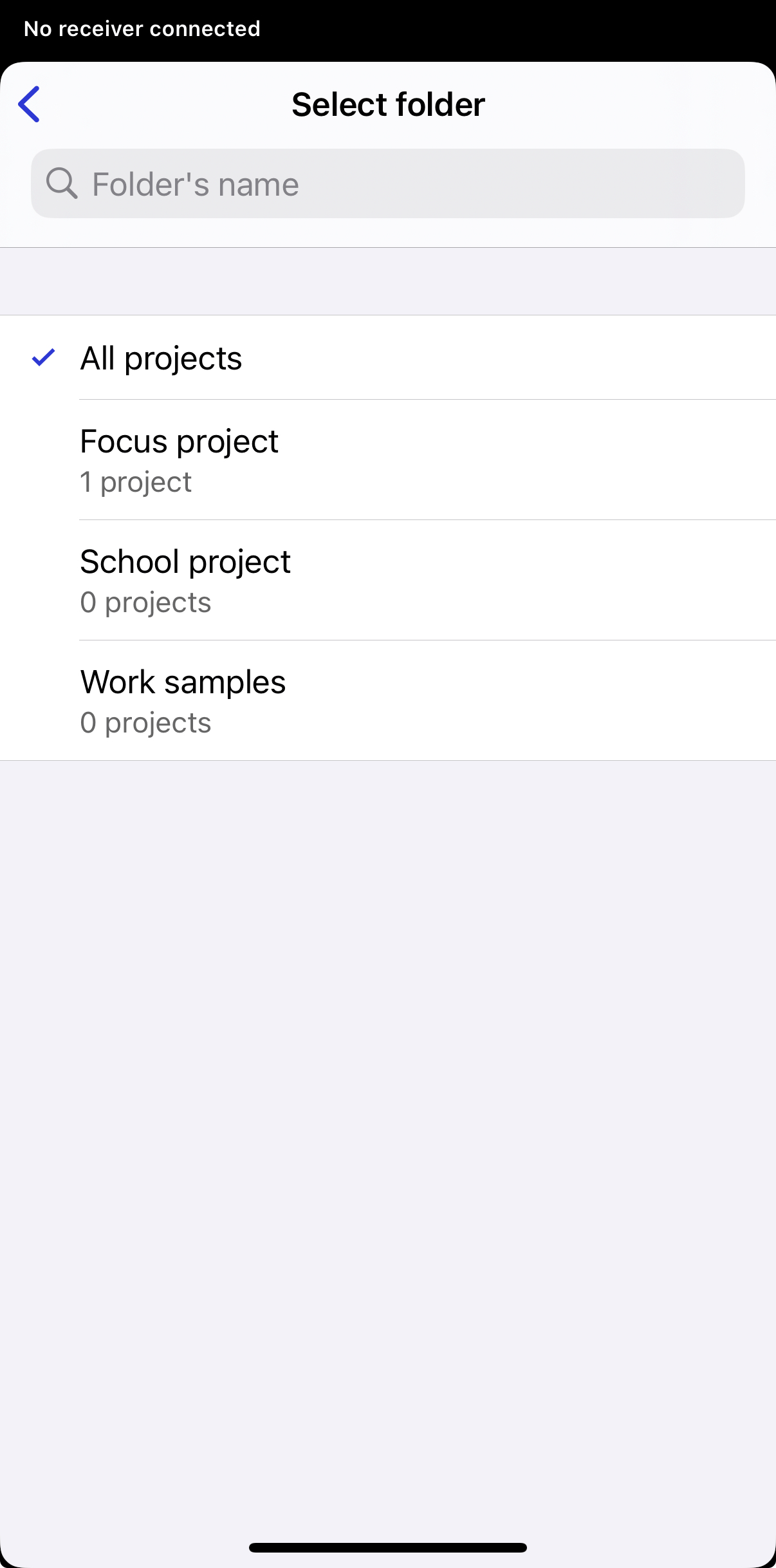
Toccare il campo Folder (Cartella) e selezionare la cartella in cui si desidera salvare il progetto.
-
Toccare Save (Salva). Emlid Flow aprirà il progetto.
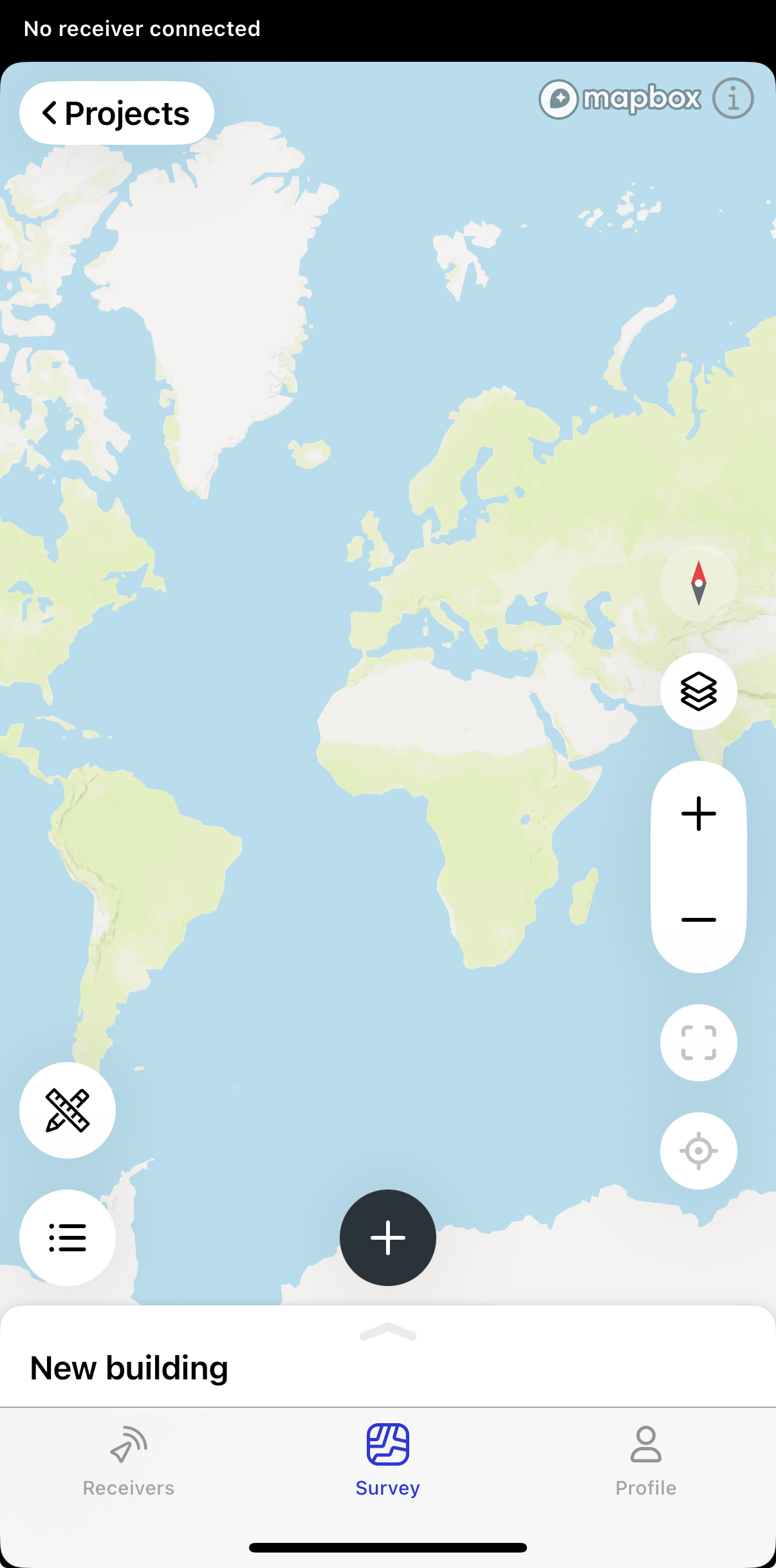
Il progetto è ora salvato nella cartella selezionata.
Creare un progetto in una cartella
Per creare un progetto nella cartella, procedere come segue:
-
Aprire Emlid Flow e andare alla scheda Survey (Rilievo). Qui è possibile vedere i propri progetti e le cartelle ordinati in base alla data di creazione.
-
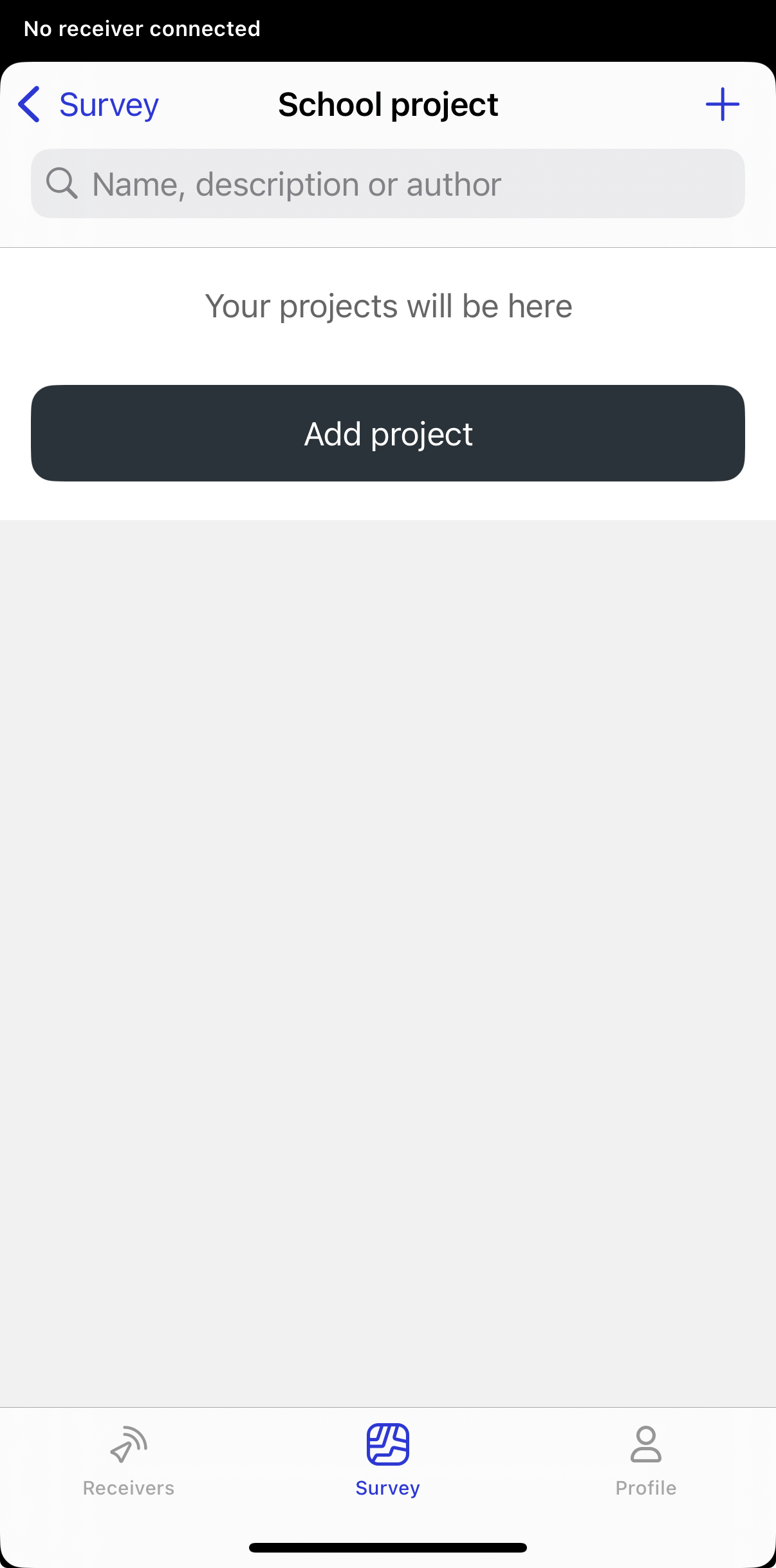
Entrare nella cartella.
-
Toccare Add project (Aggiungi progetto) o toccare il pulsante +.
-
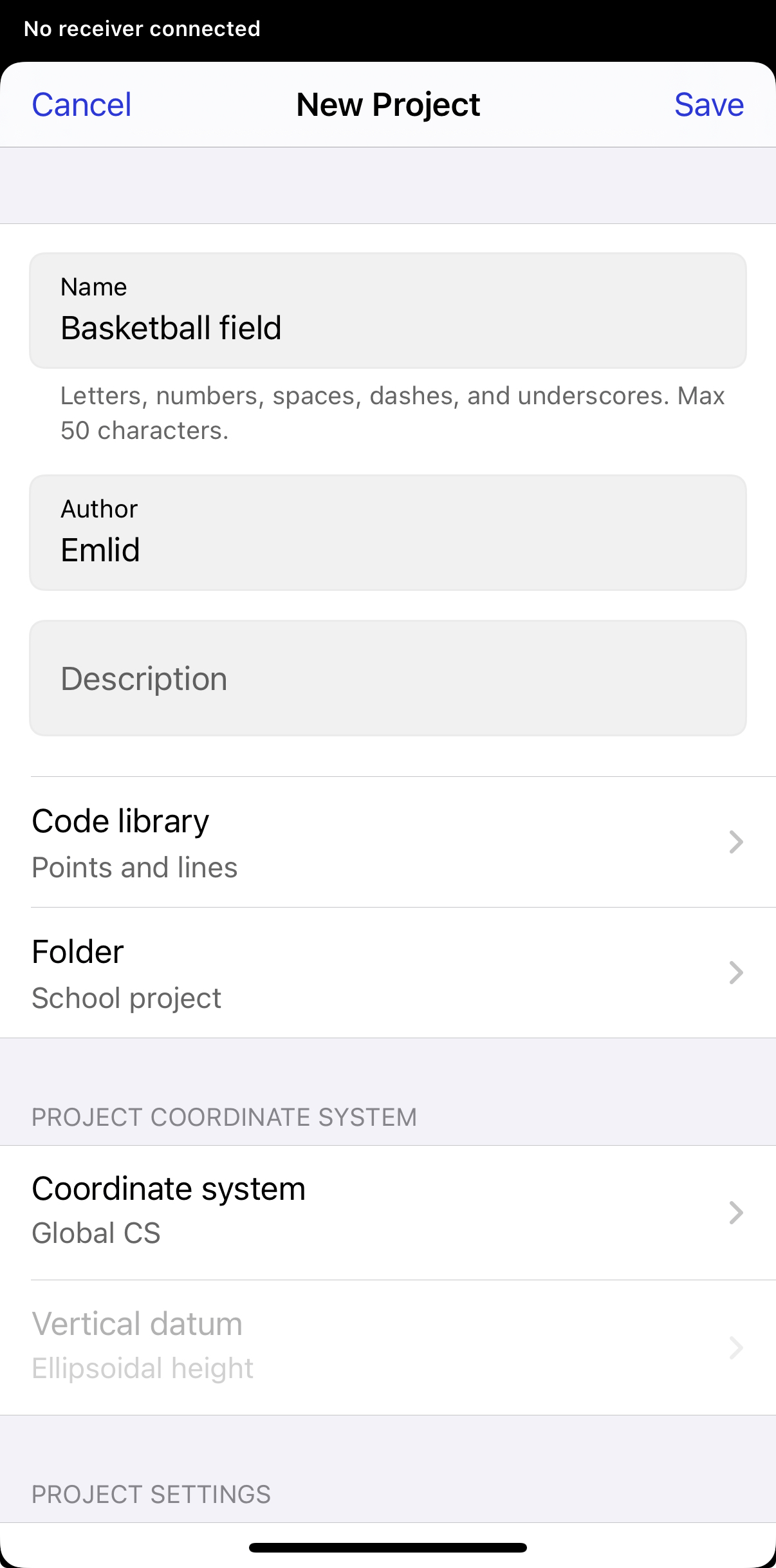
Aggiungere nome, autore e descrizione se necessario.
-
Toccare Save (Salva). Emlid Flow aprirà il progetto.
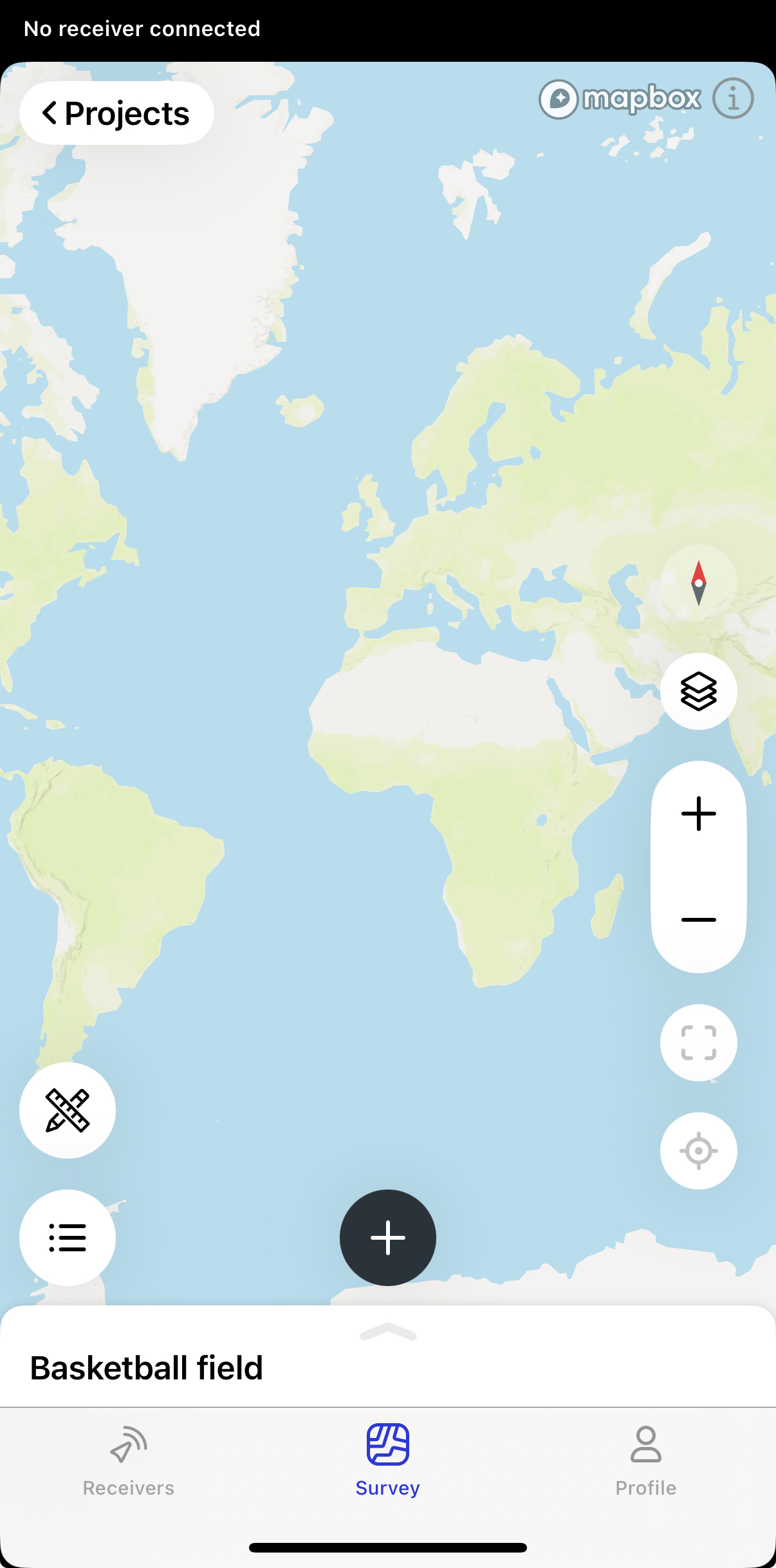
Il progetto è ora salvato nella cartella selezionata.
È possibile eliminare un progetto dalla cartella, ma ciò rimuoverà la connessione a quella cartella. Se si ripristina il progetto in un secondo momento, questo apparirà nella root della scheda Survey (Rilevamento).
Lista di controllo
Per mantenere i progetti sincronizzati tra Emlid Flow ed Emlid Flow 360, verificare quanto segue:
- Avere un account Emlid.
- È stato effettuato l'accesso a Emlid Flow ed Emlid Flow 360 con lo stesso account Emlid.
- Connessione a Internet disponibile.
- Si utilizza l'ultima versione di Emlid Flow. Se necessario, è possibile aggiornare l'app da Google Play o dall'App Store.