Criar ou importar projeto
Se você não tiver uma conta Emlid ou se seus dados não estiverem visíveis no Emlid Flow 360, não remova ou reinstale o aplicativo, pois seus projetos não serão salvos. Em caso de dificuldades, entre em contato conosco pelo e-mail [email protected], e nós o ajudaremos.
Recomendamos a criação de projetos antes do levantamento, uma vez que alguns
O sistema de coordenadas é um sistema local, regional ou global baseado em coordenadas, utilizado para localizar entidades geográficas. Um sistema de referência espacial define uma projeção cartográfica específica, assim como transformações entre diferentes sistemas de referência espacial.
Este guia descreve como criar ou importar um projeto e usar pastas no Emlid Flow ou Emlid Flow 360 para fazer o levantamento.
Visão geral
Os projetos são uma forma de agrupar e operar os dados do seu levantamento. Usando projetos, é possível coletar e fazer a locação de dados no seu
O sistema de coordenadas é um sistema local, regional ou global baseado em coordenadas, utilizado para localizar entidades geográficas. Um sistema de referência espacial define uma projeção cartográfica específica, assim como transformações entre diferentes sistemas de referência espacial.
Fluxo de trabalho
Todo levantamento começa com um projeto.
Criando um projeto
Para criar um projeto no Emlid Flow ou no Emlid Flow 360, siga os passos abaixo:
- Emlid Flow 360
- Emlid Flow
-
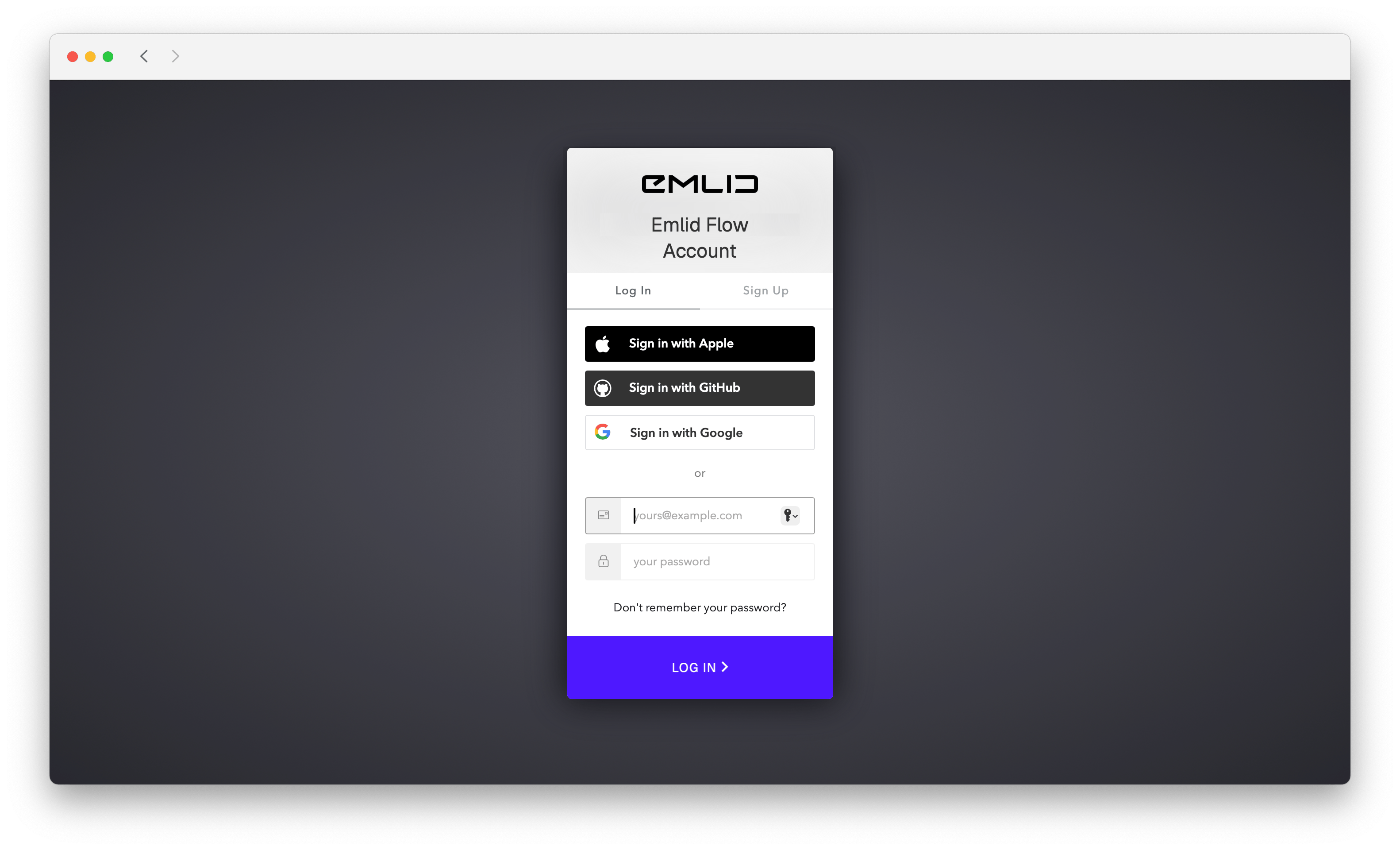
Vá para flow360.emlid.com e inscreva-se ou inicie sessão utilizando a sua conta Emlid.
tipPara saber como criar uma conta Emlid , consulte o guia Introdução.
-
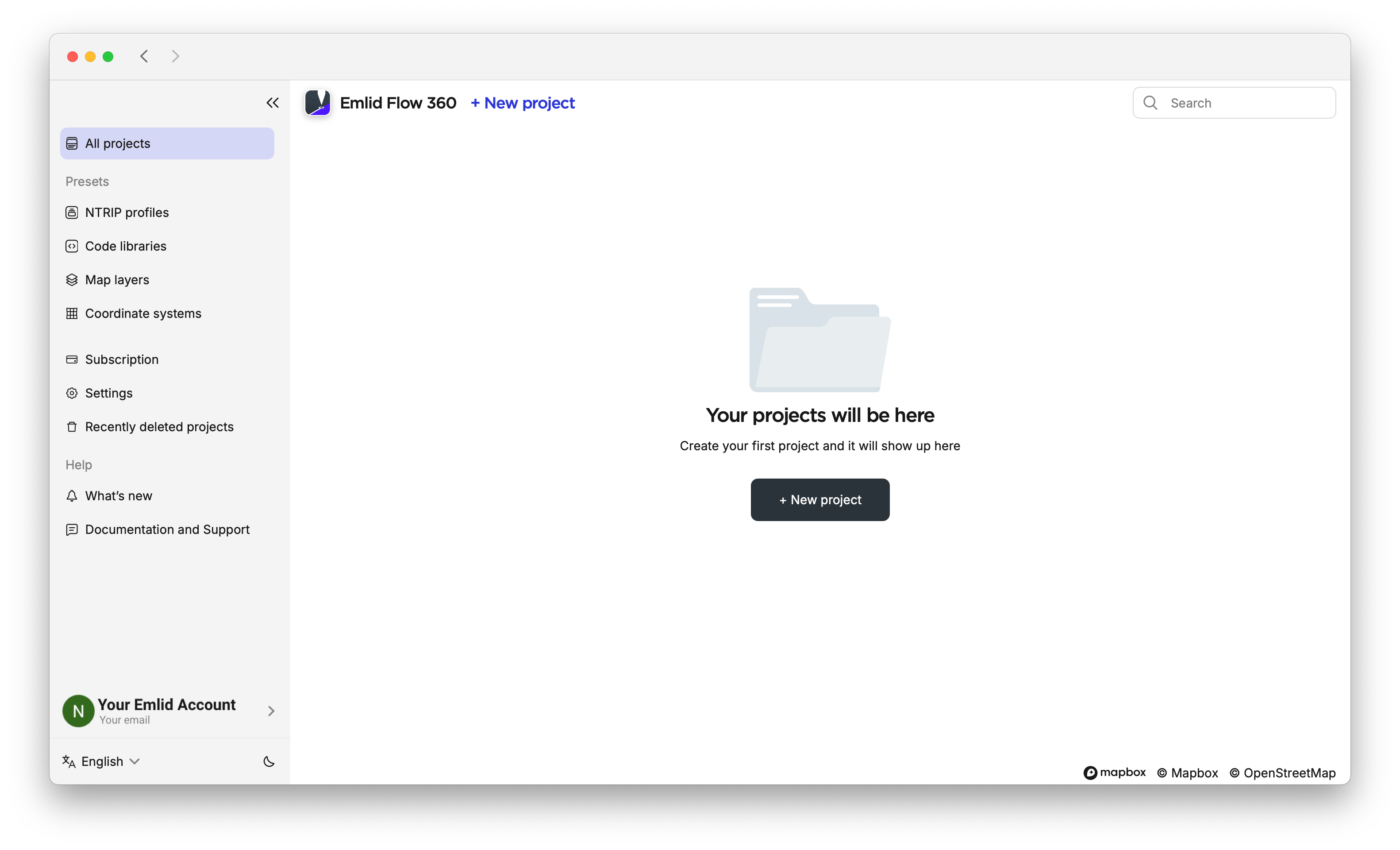
Clique em + New project (+ Novo projeto) na tela principal.
-
Preencha os dados do seu projeto.
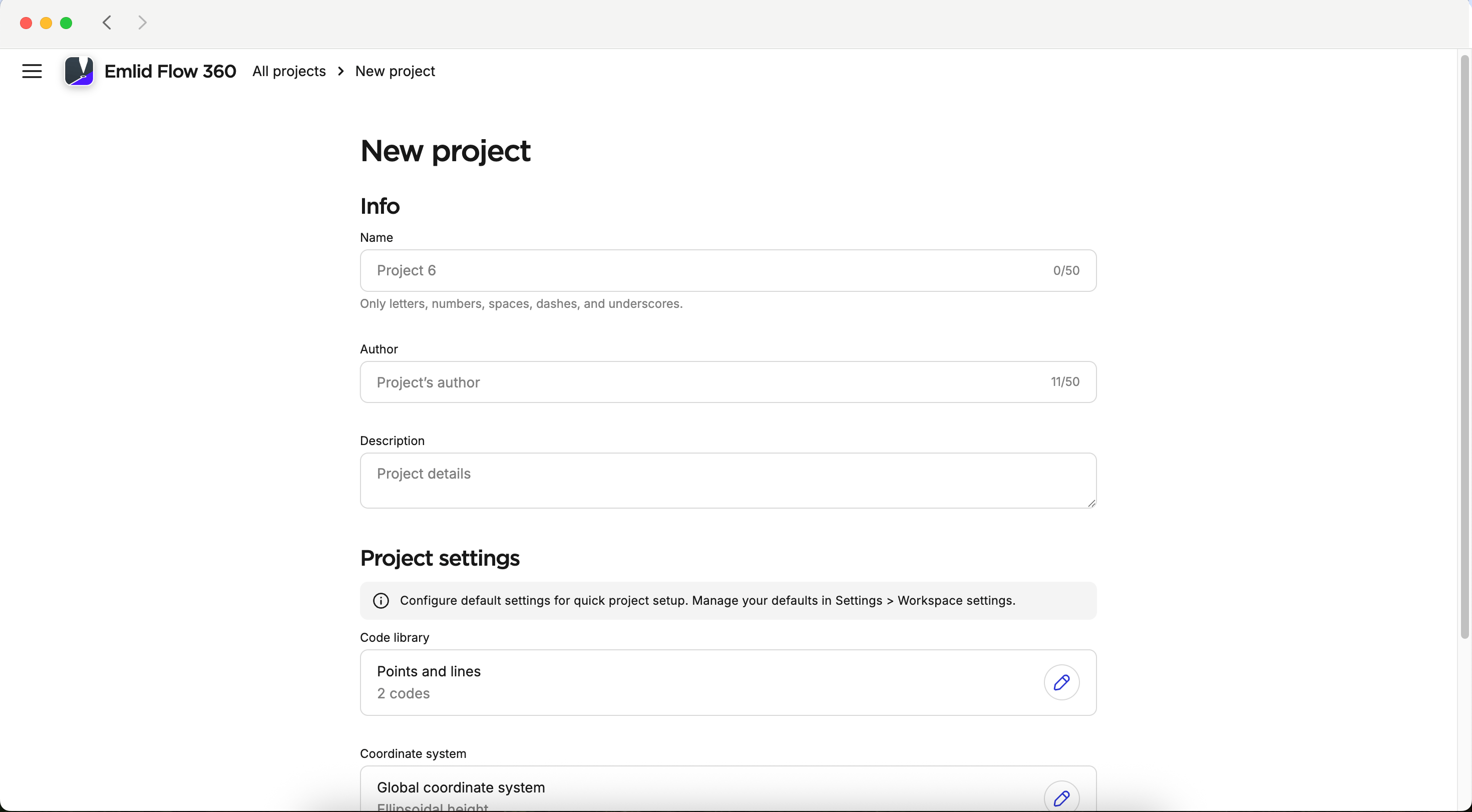
noteSe você quiser criar uma configuração padrão, como a biblioteca de códigos, o sistema de coordenadas, as unidades lineares e angulares para o seu projeto, verifique a etapa 8.
-
Com o plano de assinatura
 você poderá vincular uma biblioteca de códigos ao seu projeto para trabalhar com linhas e códigos.note
Você só pode especificar a biblioteca de código vinculada ao criar um projeto.
-
Para especificar o sistema de coordenadas em que você pretende trabalhar, clique no botão Editar na célula Sistema de coordenadas.
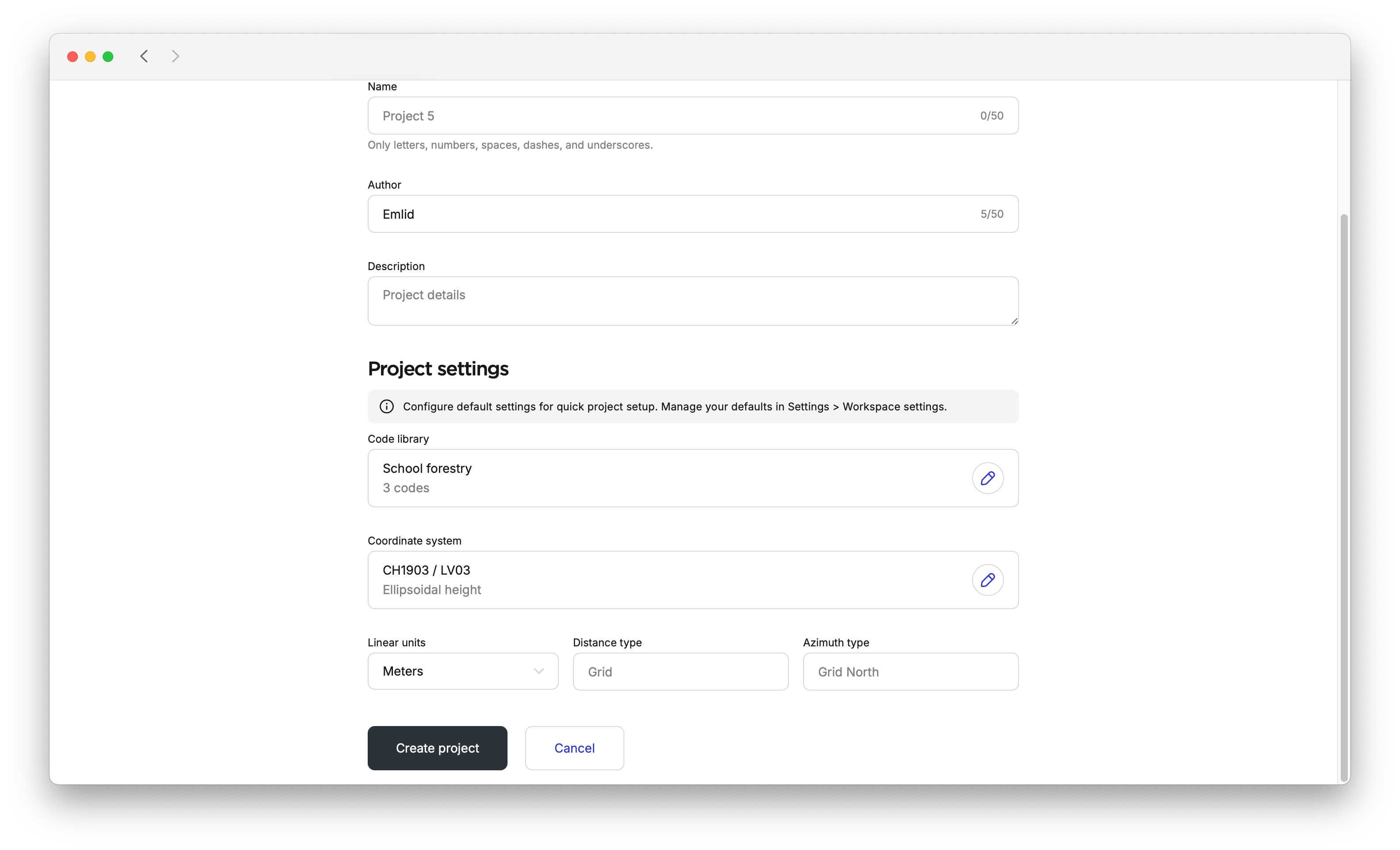
tipConsulte a Introdução aos sistemas de coordenadas para saber mais.
Por padrão, as unidades angulares estão no formato DD.
-
Clique no botão Create project (Criar projeto). O Emlid Flow 360 abrirá o projeto.
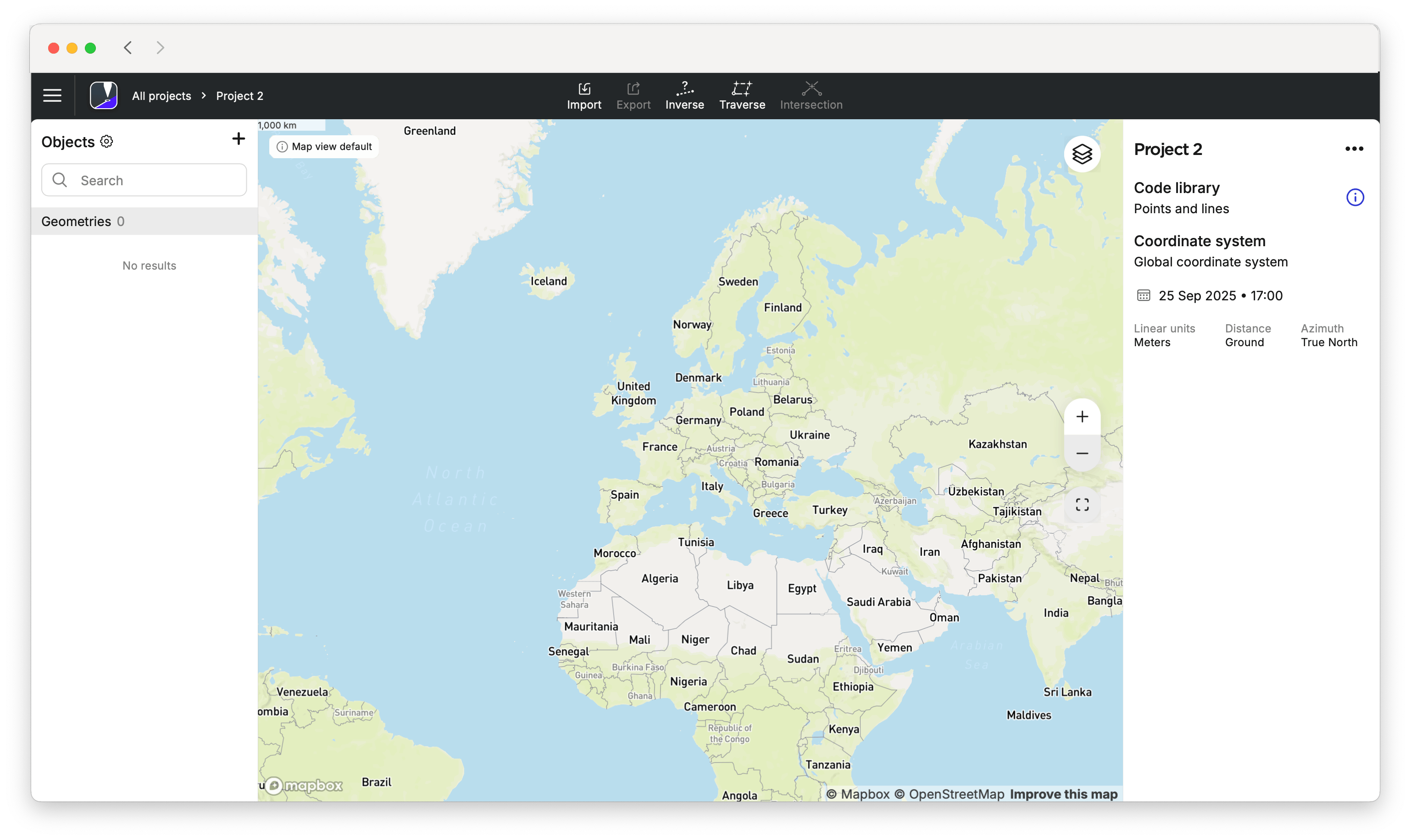
-
Abra o seu projeto no Emlid Flow e certifique-se de que os arquivos do sistema de coordenadas foram baixados para o seu dispositivo móvel.
-
note
Este passo é opcional.
O Emlid Flow 360 permite que você defina as configurações padrão para uma configuração rápida do projeto. Vá para o menu à esquerda e acesse Workspace settings (Configurações do espaço de trabalho). Lá, você pode configurar unidades lineares e angulares padrão, adicionar bibliotecas de código e um sistema de coordenadas e defini-los como padrão para projetos futuros. Depois disso, essas configurações serão aplicadas por padrão ao criar um novo projeto. Se necessário, você poderá alterar a configuração padrão posteriormente. Você também pode editar as configurações padrão em um projeto criado. O aplicativo perguntará se você deseja salvar as novas configurações como padrão.
noteSe você excluir um sistema de coordenadas padrão ou uma biblioteca de códigos, os projetos que os utilizam permanecerão inalterados. No entanto, os novos projetos terão uma biblioteca de códigos padrão com pontos e linhas e usarão um sistema de coordenadas global.
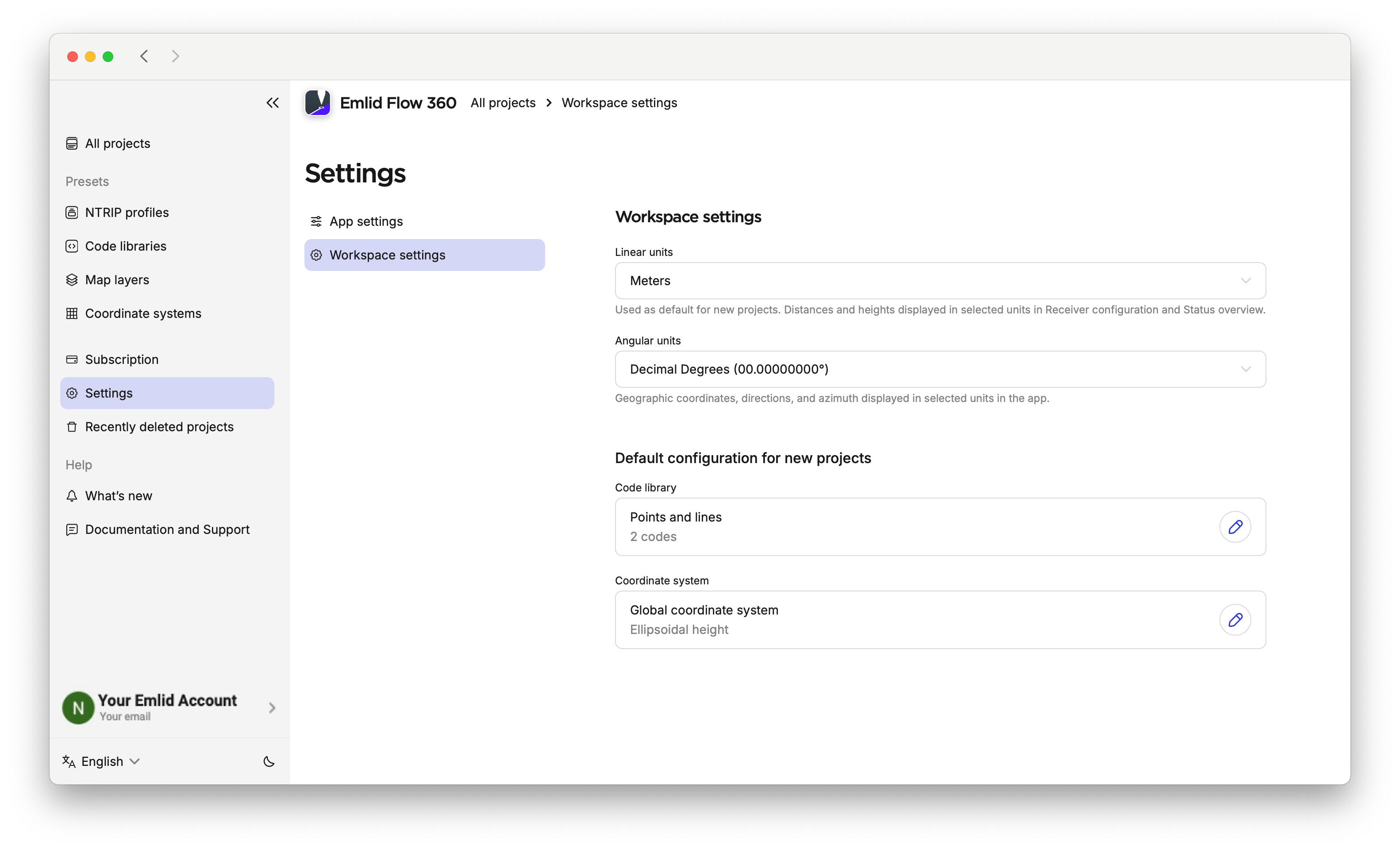
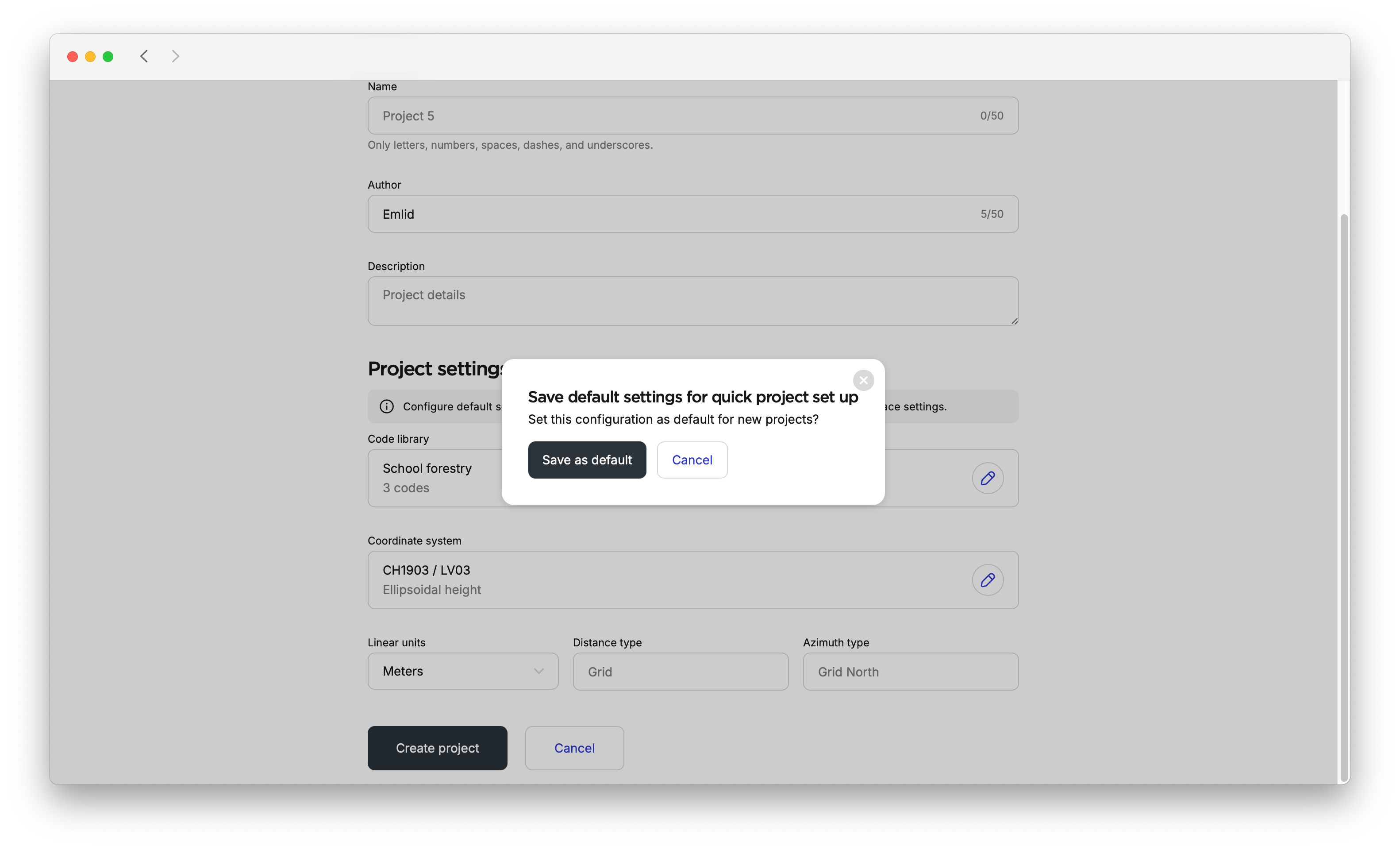
Saiba mais sobre as bibliotecas de códigos e a configuração do sistema de coordenadas nos guias Gerenciamento da biblioteca de códigos, Configuração de sistemas de coordenadas a partir da biblioteca e Configuração de um sistema de coordenadas personalizado.
Uma vez criado o projeto, você pode começar a fazer levantamentos com o Emlid Flow.
-
Abra o Emlid Flow e acesse a aba Levantamento (Survey).
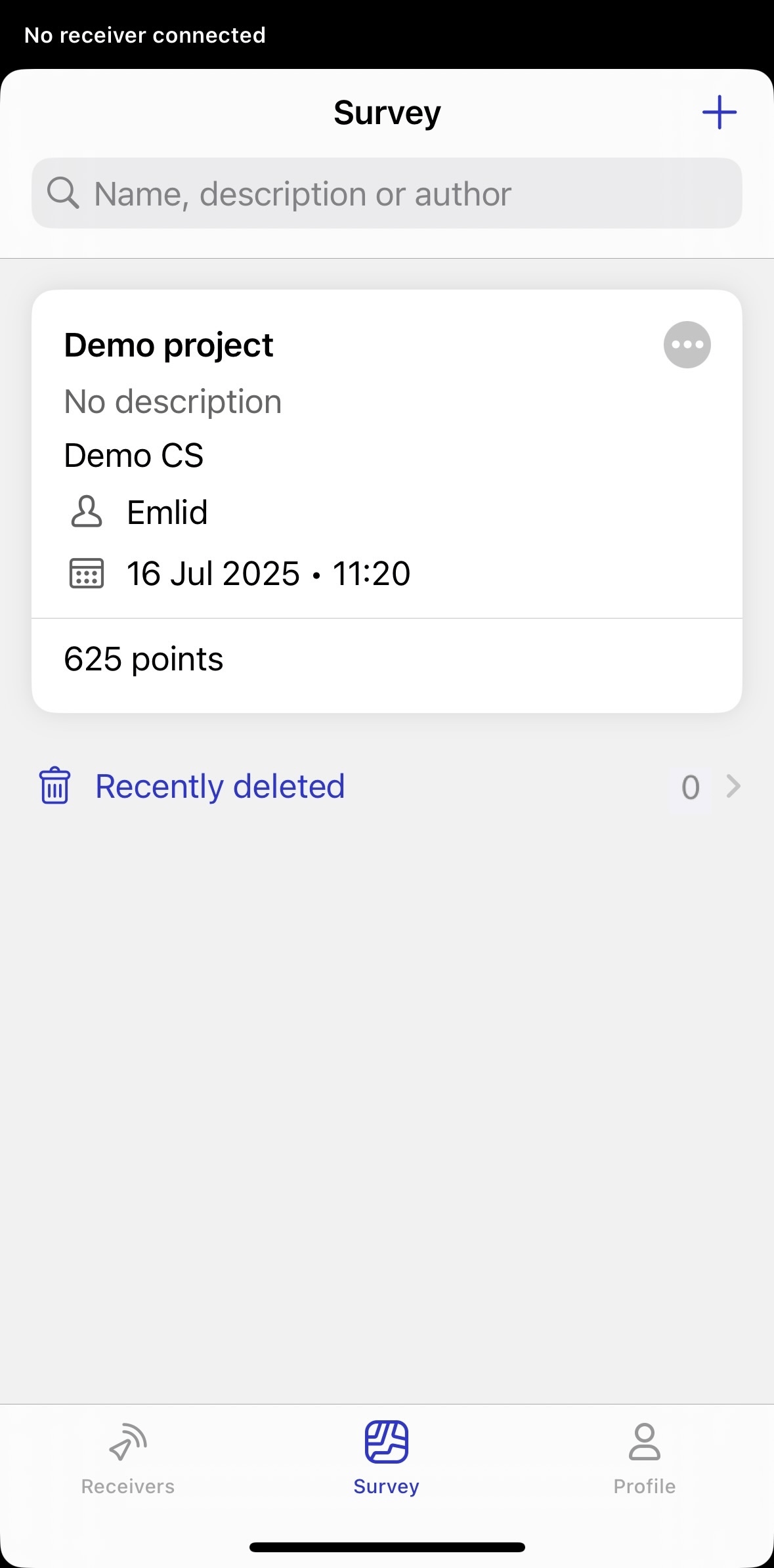
-
Toque no botão + (Mais) no canto superior direito para abrir a tela New project (Novo projeto) e preencha as informações do projeto.
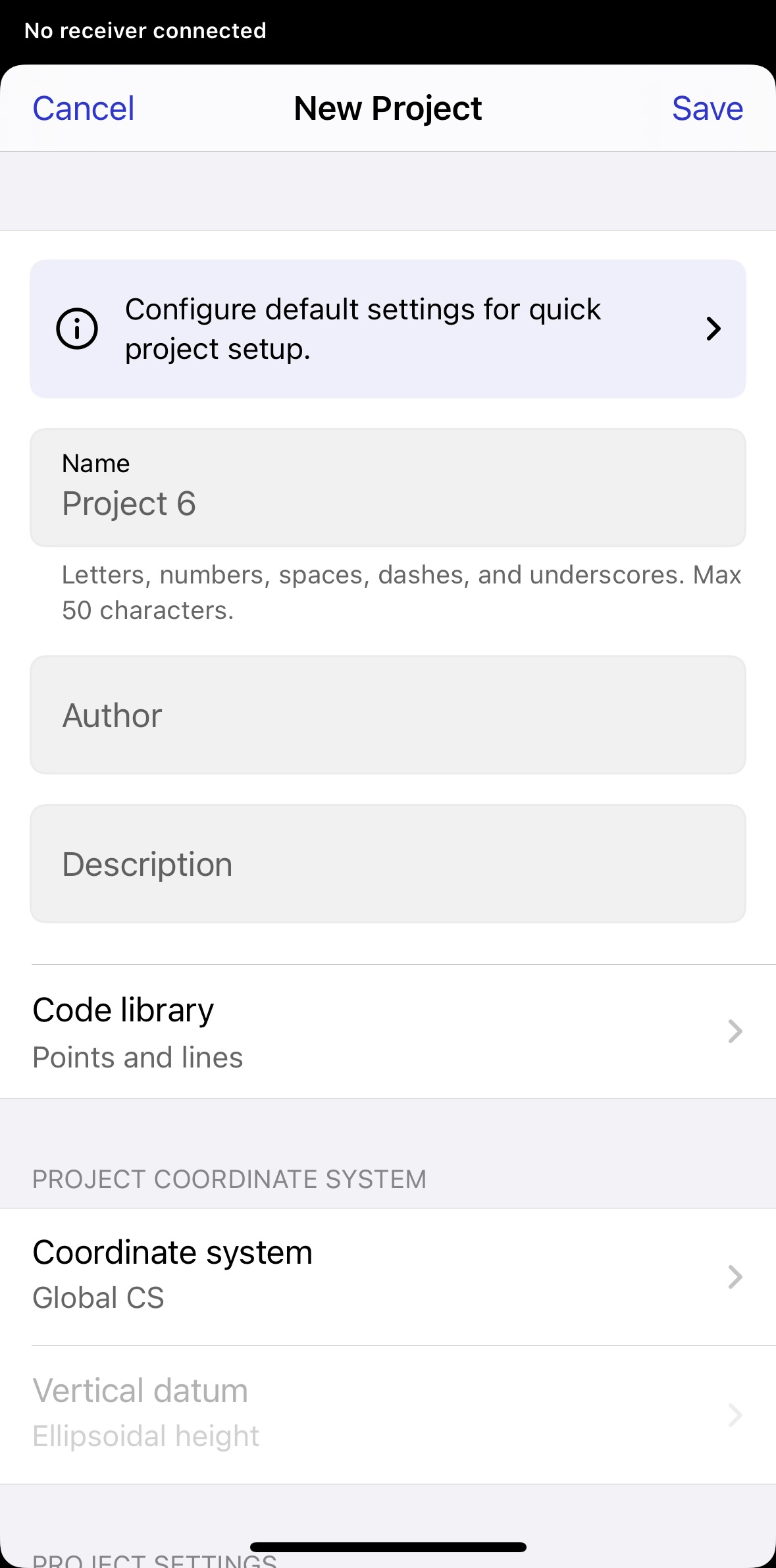
noteSe você quiser criar uma configuração padrão, como a biblioteca de códigos, o sistema de coordenadas, as unidades lineares e angulares para o seu projeto, verifique a etapa 8.
-
Com o plano de assinatura
você poderá vincular uma biblioteca de códigos ao seu projeto para trabalhar com linhas e códigos.noteVocê só pode especificar a biblioteca de código vinculada ao criar um projeto.
-
Especifique o sistema de coordenadas em que pretende trabalhar.
tipConsulte a Introdução aos sistemas de coordenadas para saber mais.
-
Selecione as unidades de medida para seu projeto no menu suspenso Linear Units (Unidades lineares).


-
Selecione o formato de exibição do ângulo: DD ou DMS.
Por padrão, todas as coordenadas geográficas, direções e azimutes são exibidos no formato DD.

-
Toque em Salvar. O Emlid Flow abrirá o projeto.
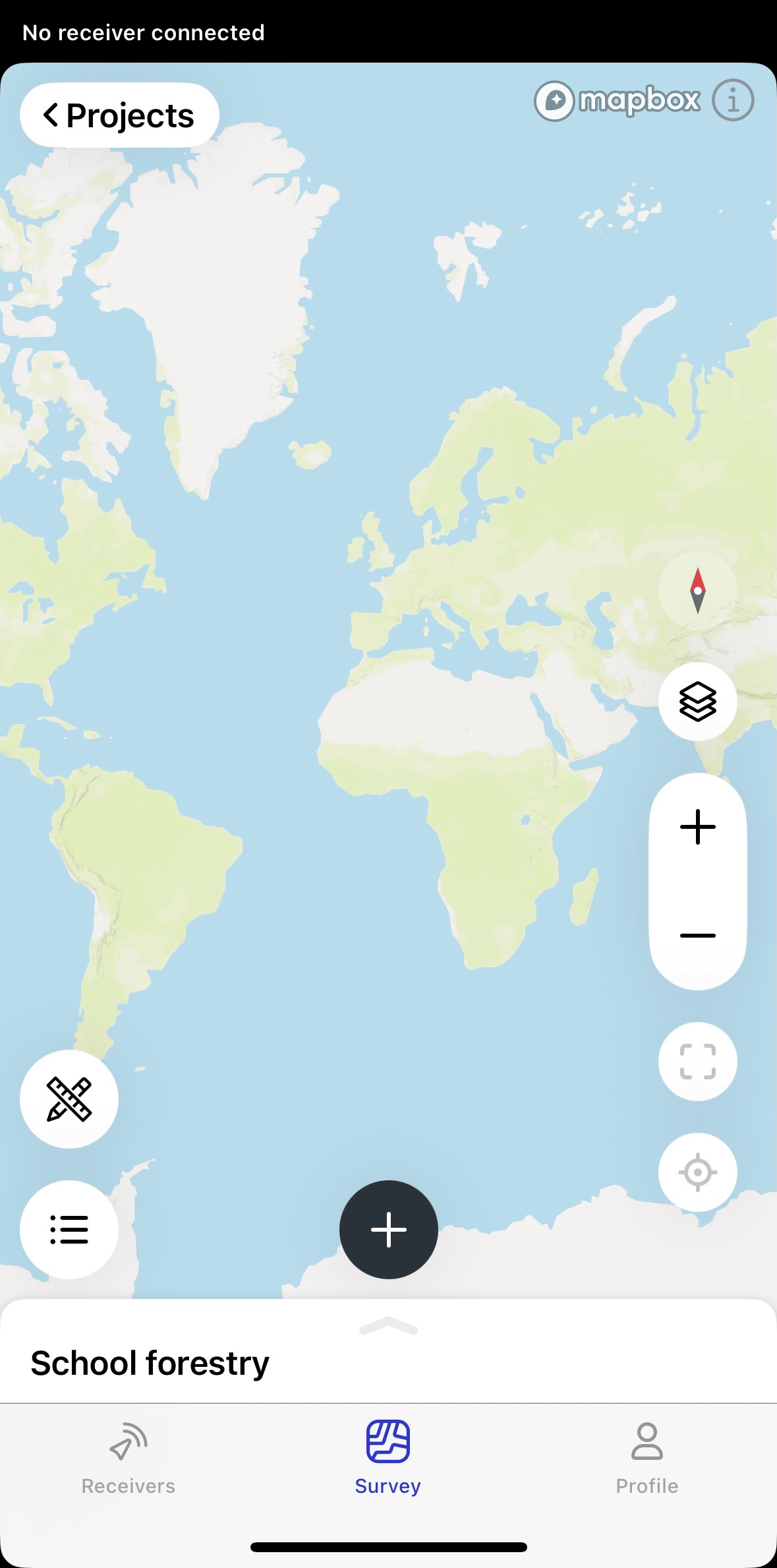
-
note
Este passo é opcional.
O Emlid Flow permite que você defina as configurações padrão para uma configuração rápida do projeto. Vá para Settings (Configurações) em seu perfil e digite Workspace settings (Configurações do espaço de trabalho). Lá, você pode configurar unidades lineares e angulares padrão, adicionar bibliotecas de código e um sistema de coordenadas e defini-los como padrão para projetos futuros. Depois disso, essas configurações serão aplicadas por padrão ao criar um novo projeto. Se necessário, você poderá alterar a configuração padrão posteriormente.
noteSe você excluir um sistema de coordenadas padrão ou uma biblioteca de códigos, os projetos que os utilizam permanecerão inalterados. No entanto, os novos projetos terão uma biblioteca de códigos padrão com pontos e linhas e usarão um sistema de coordenadas global.
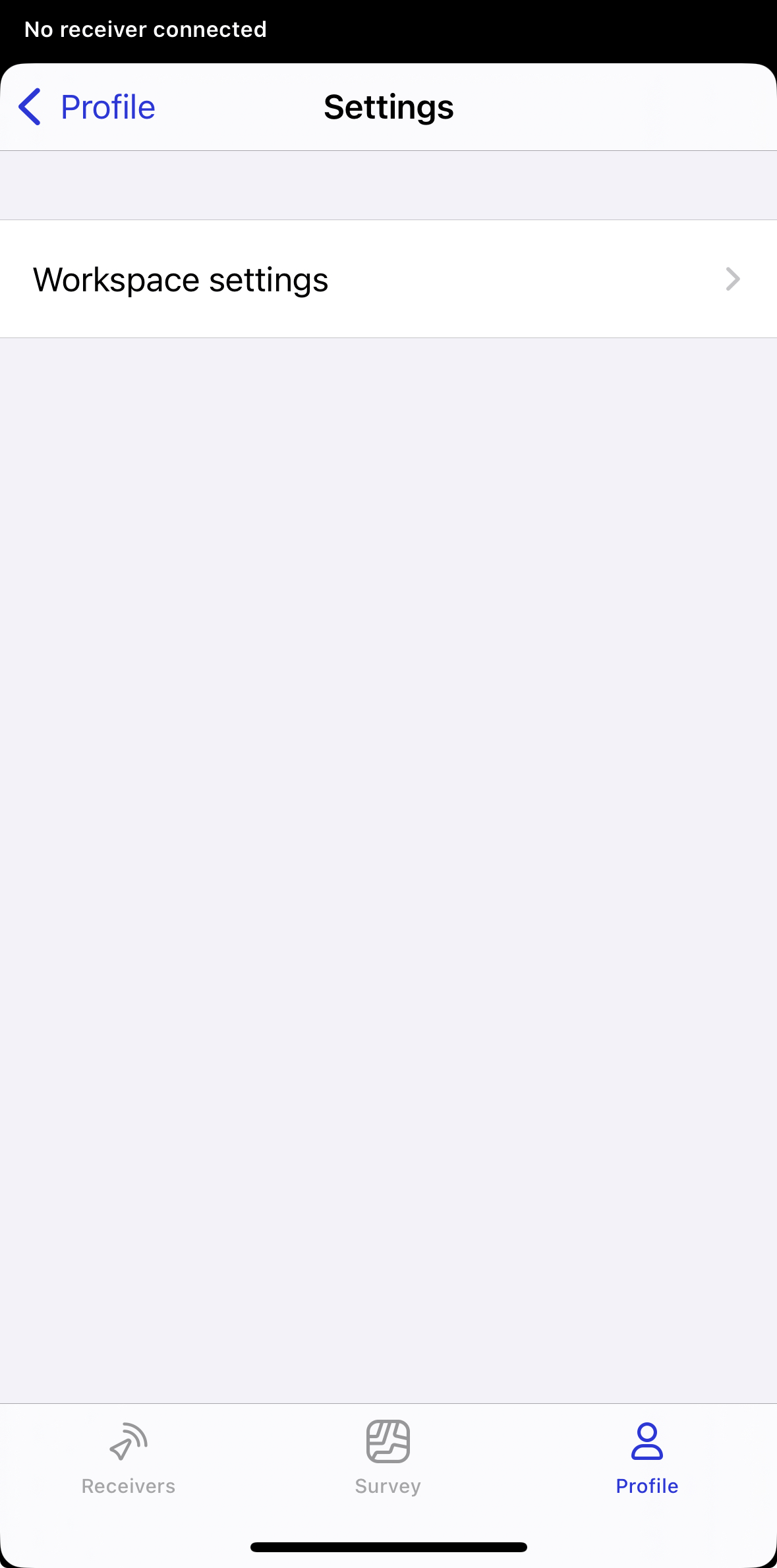
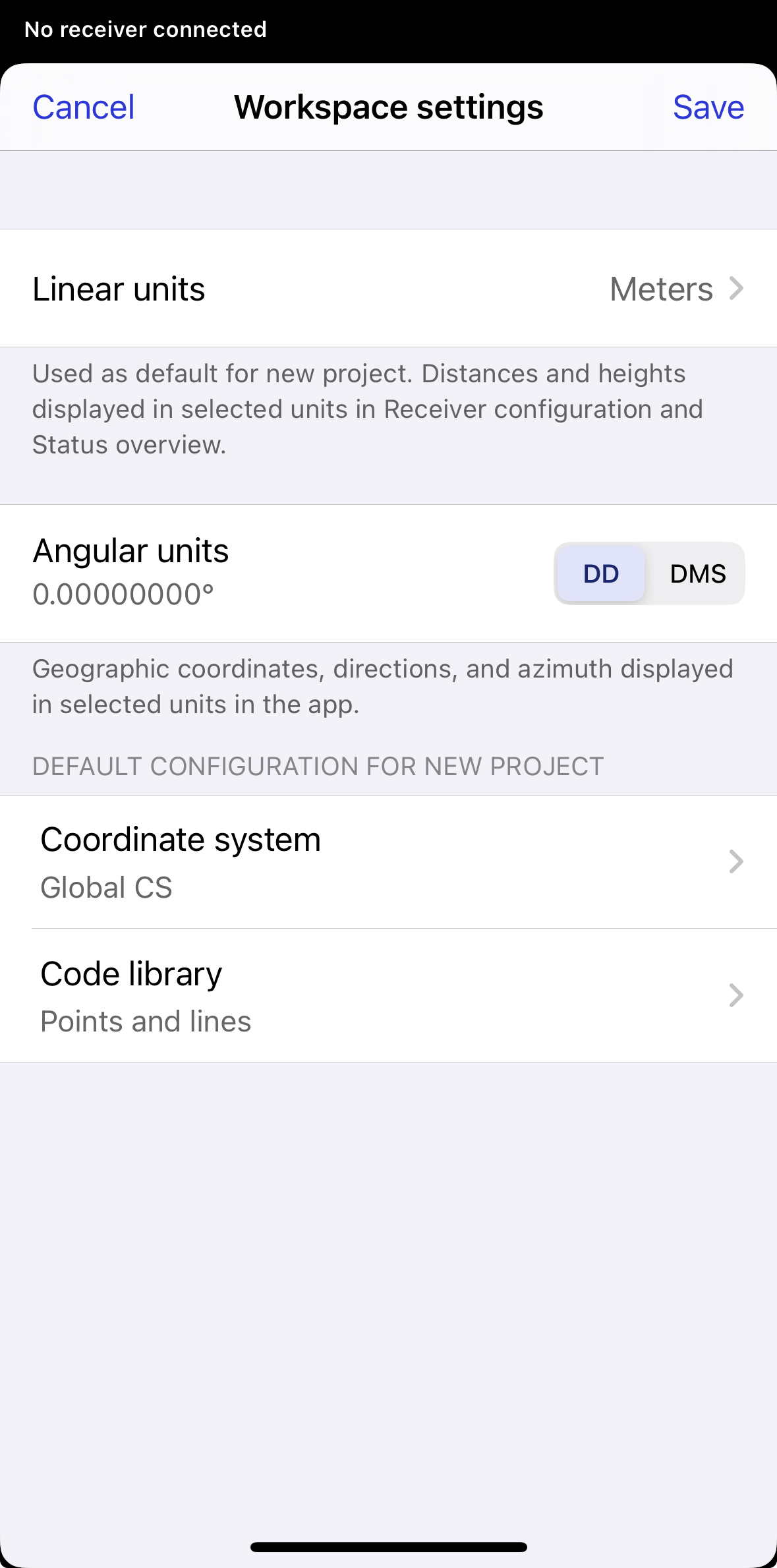
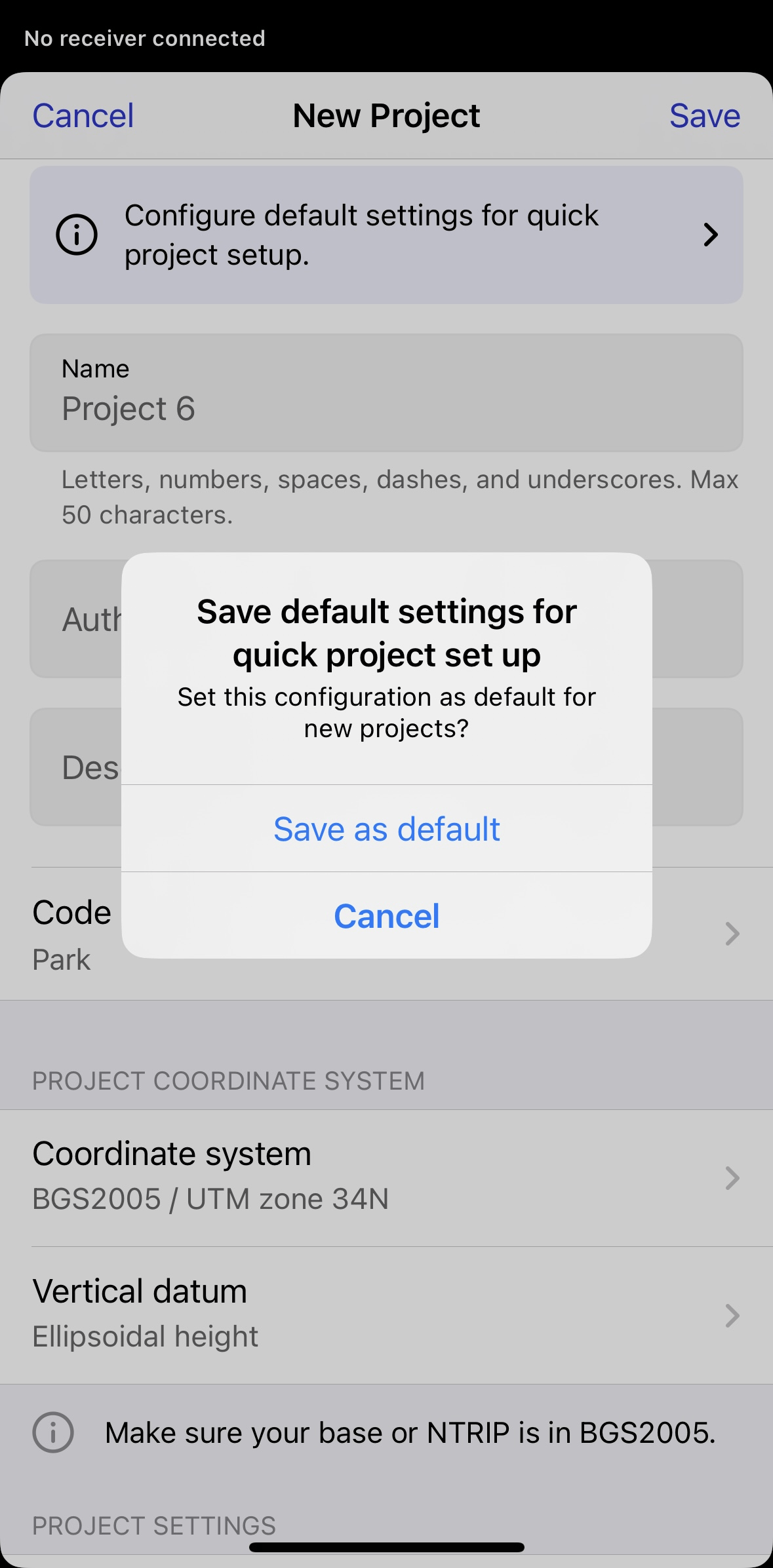
Saiba mais sobre as bibliotecas de códigos e a configuração do sistema de coordenadas nos guias Gerenciamento da biblioteca de códigos, Configuração de sistemas de coordenadas a partir da biblioteca e Configuração de um sistema de coordenadas personalizado.
Depois que o projeto for criado, você poderá começar a trabalhar com ferramentas de levantamento no Emlid Flow.
Importação de dados do projeto
Com o Emlid Flow e o Emlid Flow 360, você pode importar geometrias e dados adicionais, como arquivos de superfície, desenhos CAD e camadas em diversos formatos. Para importar os dados do projeto, siga as etapas abaixo.
Para obter instruções passo a passo sobre como importar e gerenciar esses arquivos, leia os guias Trabalhando com camadas, Trabalhando com desenhos em CAD e Trabalhando com superfícies.
Para importar o projeto, siga os passos abaixo:
- Emlid Flow 360
- Emlid Flow
-
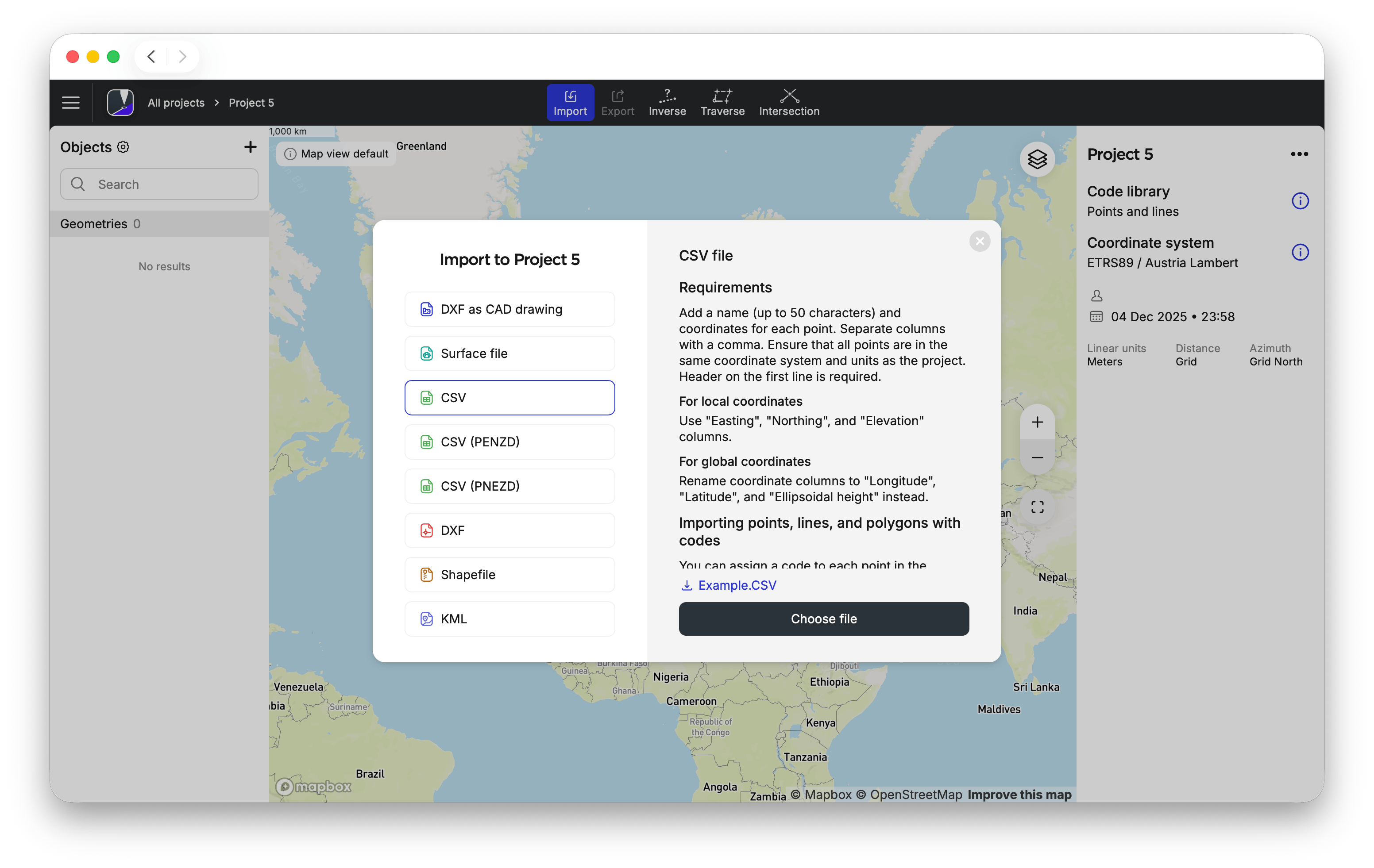
Clique no botão Importar no painel superior.
-
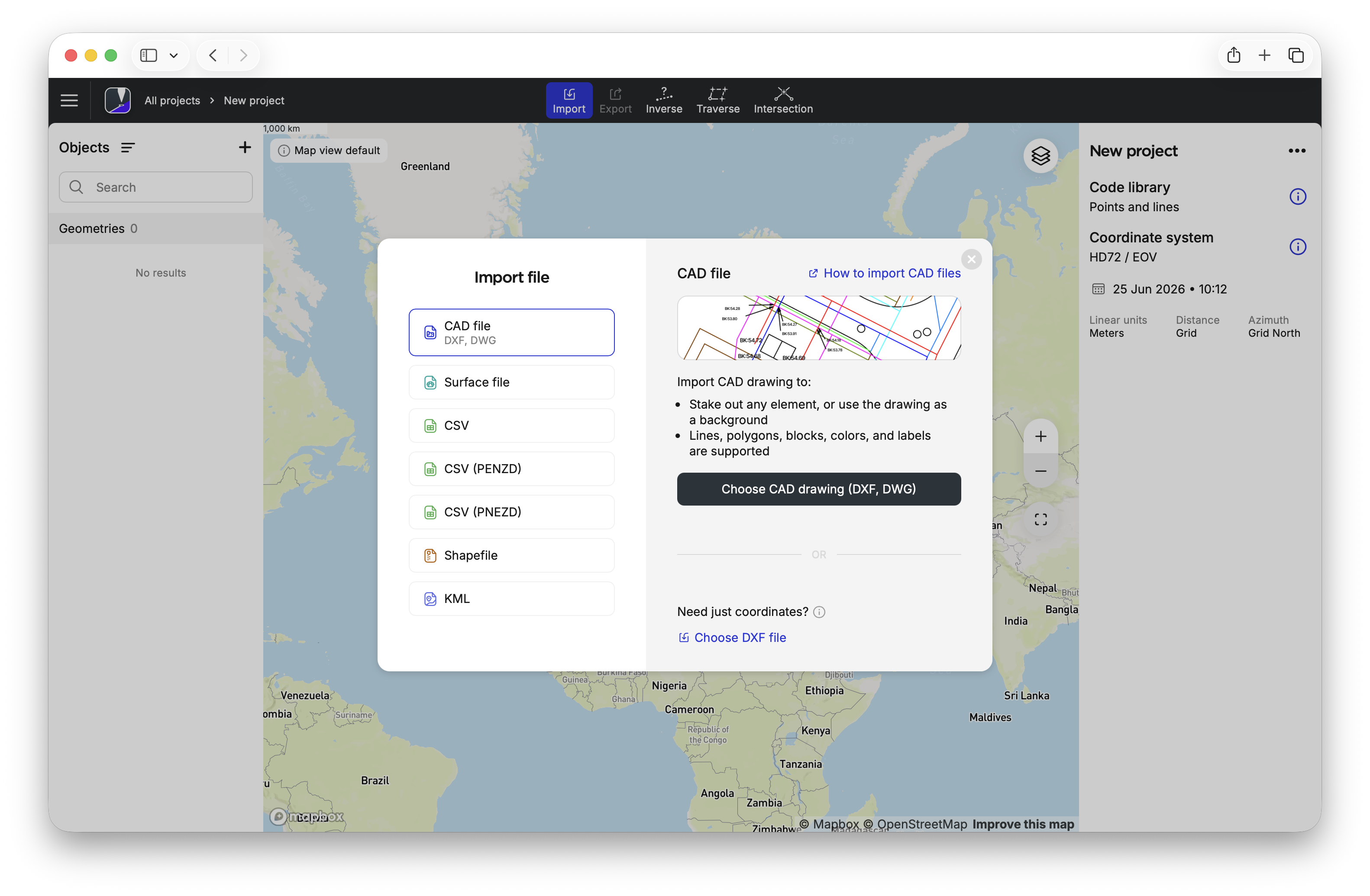
Toque no formato de importação que você deseja usar. Estão disponíveis os seguintes formatos de importação, cada um com requisitos específicos:
- Desenhos CAD: Esse formato suporta linhas, polilinhas e blocos, além de anotações e rótulos, o que o torna ideal para fluxos de trabalho de CAD para campo. Curvas e splines são convertidas automaticamente em polilinhas durante a importação, enquanto o estilo das camadas é preservado. Com isso, você pode usar o arquivo importado como mapa de fundo e para a locação. Esse formato só pode ser importado pelo Emlid Flow 360.
- DXF: Esse formato suporta pontos, linhas, polilinhas e polígonos. Curvas e splines são convertidas automaticamente em polilinhas durante a importação, enquanto objetos não compatíveis, como sólidos 3D, malhas e superfícies TIN, são ignorados.
- Arquivo de superfície: Esse formato suporta superfícies de terreno, que são normalmente representadas como uma TIN (Rede Triangulada Irregular) — uma rede de triângulos que conecta pontos com altitudes conhecidas. A superfície importada pode ser utilizada para medições de corte/aterro e para o piquetamento da superfície em campo. Esse formato só pode ser importado pelo Emlid Flow 360.
- CSV: Esse formato suporta dados de pontos, linhas, polilinhas e polígonos com cabeçalhos de coluna. Para importar o arquivo com sucesso, ele deve incluir cabeçalhos como Point, Easting, Northing, (Ponto, Coordenada Leste, Coordenada Norte) e Elevation (Elevação). Colunas adicionais são compatíveis e importadas como atributos de pontos.
- PENZD / PNEZD: Esses formatos suportam dados de pontos, linhas, polilinhas e polígonos sem cabeçalhos de coluna, o que os torna adequados para a importação de dados geométricos de softwares de levantamento topográfico mais antigos. As colunas devem seguir a ordem exigida: Point, Easting, Northing, Elevation (Ponto, Coordenada Leste, Coordenada Norte, Altitude) e Description (Descrição) (PENZD), ou Point, Northing, Easting, Elevation, (Ponto, Coordenada Norte, Coordenada Leste, Altitude) e Description (Descrição) (PNEZD).
- Shapefile: Esse formato suporta pontos, linhas e polígonos. Curvas e splines são convertidas automaticamente em polilinhas durante a importação. O arquivo deve ser fornecido como um arquivo ZIP contendo os arquivos .shp, .shx e .dbf necessários, com nomes correspondentes para cada tipo de geometria. Durante a importação, apenas os atributos name (nome) e description (descrição) são preservados, enquanto todos os demais atributos são ignorados.
- Arquivos KML: Esse formato suporta pontos, linhas e polígonos.
CAD drawing
-
Escolha o arquivo de projeto.
noteO Emlid Flow suporta projetos apenas com pontos e linhas. O suporte a linhas está incluído apenas no plano de assinatura
. -
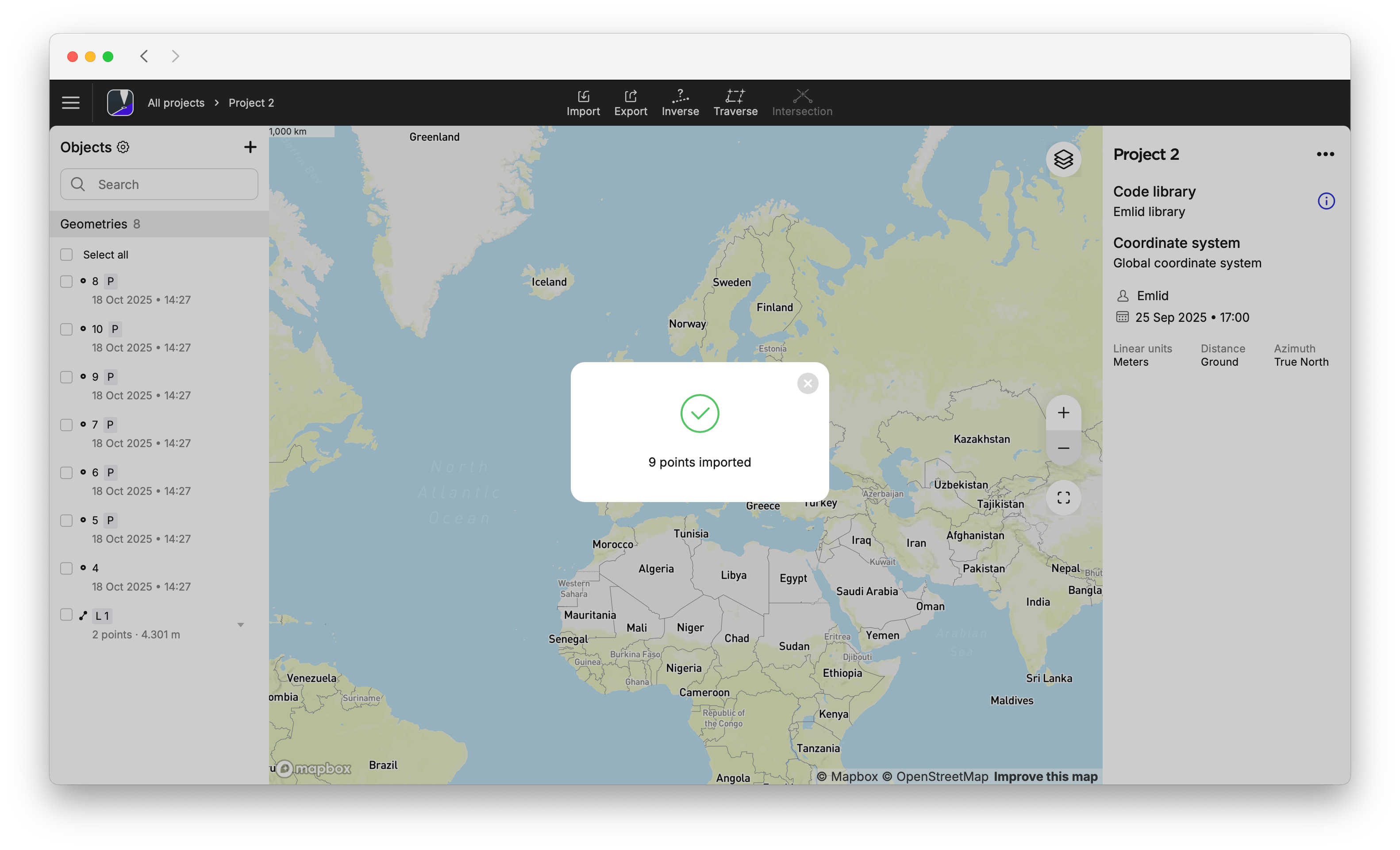
Aguarde até que o Emlid Flow 360 termine de importar o projeto. Quando o projeto for importado, você verá o sinal de confirmação.
-
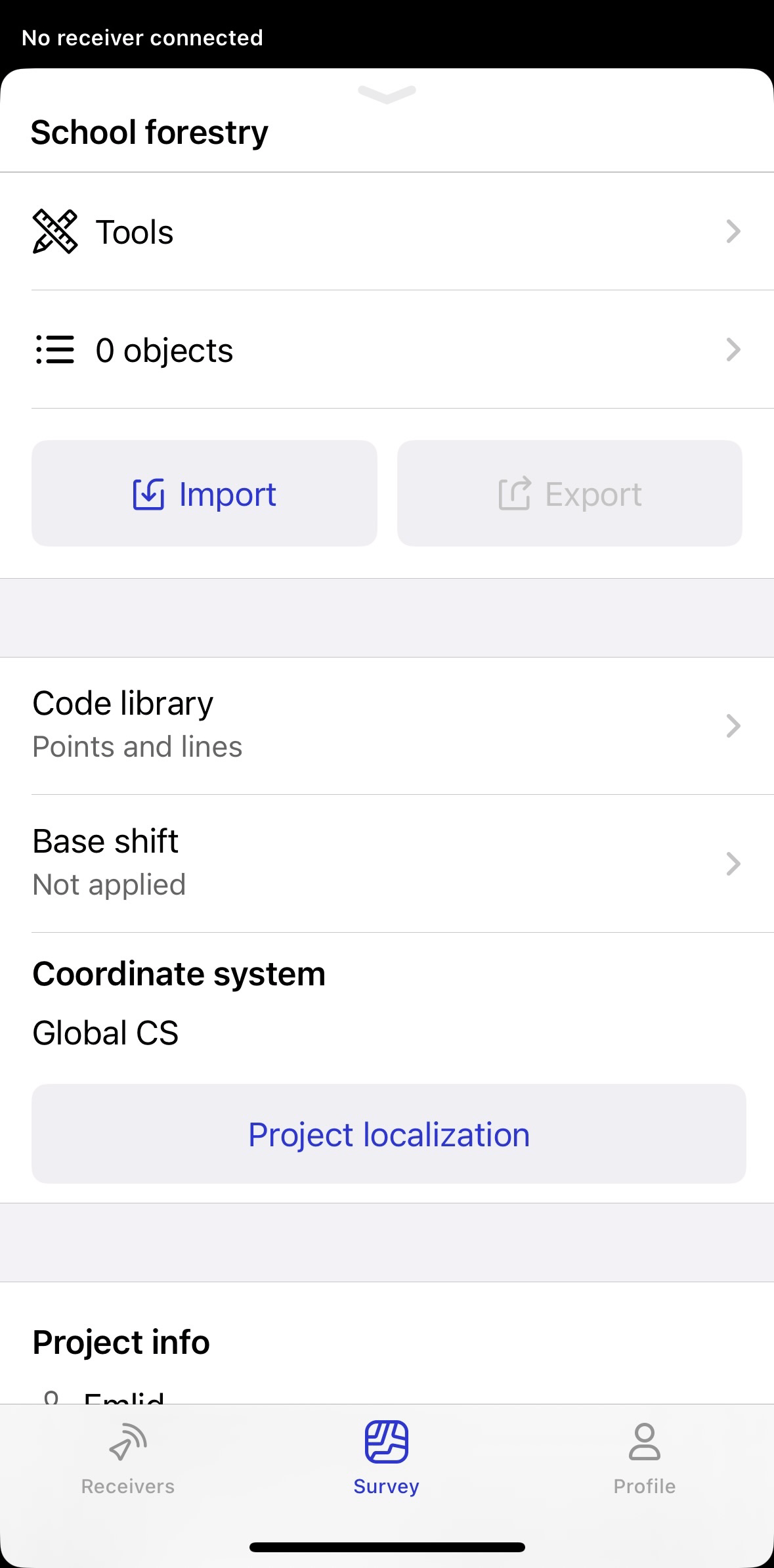
Deslize a gaveta de projetos para cima e toque no botão Importar.
tipVocê também pode importar o projeto através da aba Survey (Levantamento), tocando no menu de 3 pontos no canto superior direito.
-
Toque no formato de importação que você deseja usar. Estão disponíveis os seguintes formatos de importação, cada um com requisitos específicos:
- CSV: Esse formato suporta dados de pontos, linhas, polilinhas e polígonos com cabeçalhos de coluna. Para importar o arquivo com sucesso, ele deve incluir cabeçalhos como Point, Easting, Northing, (Ponto, Coordenada Leste, Coordenada Norte) e Elevation (Elevação). Colunas adicionais são compatíveis e importadas como atributos de pontos.
- PENZD / PNEZD: Esses formatos suportam dados de pontos, linhas, polilinhas e polígonos sem cabeçalhos de coluna, o que os torna adequados para a importação de dados geométricos de softwares de levantamento topográfico mais antigos. As colunas devem seguir a ordem exigida: Point, Easting, Northing, Elevation (Ponto, Coordenada Leste, Coordenada Norte, Altitude) e Description (Descrição) (PENZD), ou Point, Northing, Easting, Elevation, (Ponto, Coordenada Norte, Coordenada Leste, Altitude) e Description (Descrição) (PNEZD).
- DXF como geometrias: Esse formato suporta pontos, linhas, polilinhas e polígonos. Curvas e splines são convertidas automaticamente em polilinhas durante a importação, enquanto objetos não compatíveis, como sólidos 3D, malhas e superfícies TIN, são ignorados.
- Arquivos KML: Esse formato suporta pontos, linhas e polígonos.
- Shapefile: Esse formato suporta pontos, linhas e polígonos. Curvas e splines são convertidas automaticamente em polilinhas durante a importação. O arquivo deve ser fornecido como um arquivo ZIP contendo os arquivos .shp, .shx e .dbf necessários, com nomes correspondentes para cada tipo de geometria. Durante a importação, apenas os atributos name (nome) e description (descrição) são preservados, enquanto todos os demais atributos são ignorados.
- Arquivo CAD: Esse formato suporta linhas, polilinhas e blocos, além de anotações e rótulos, o que o torna ideal para fluxos de trabalho do CAD para o campo. Curvas e splines são convertidas automaticamente em polilinhas durante a importação, enquanto o estilo das camadas é preservado. Com isso, você pode usar o arquivo importado como mapa de fundo e para a locação. Esse formato só pode ser importado pelo Emlid Flow 360.
- Arquivo de superfície: Esse formato suporta superfícies de terreno, que são normalmente representadas como uma TIN (Rede Triangulada Irregular) — uma rede de triângulos que conecta pontos com altitudes conhecidas. A superfície importada pode ser utilizada para medições de corte/aterro e para o piquetamento da superfície em campo. Esse formato só pode ser importado pelo Emlid Flow 360.
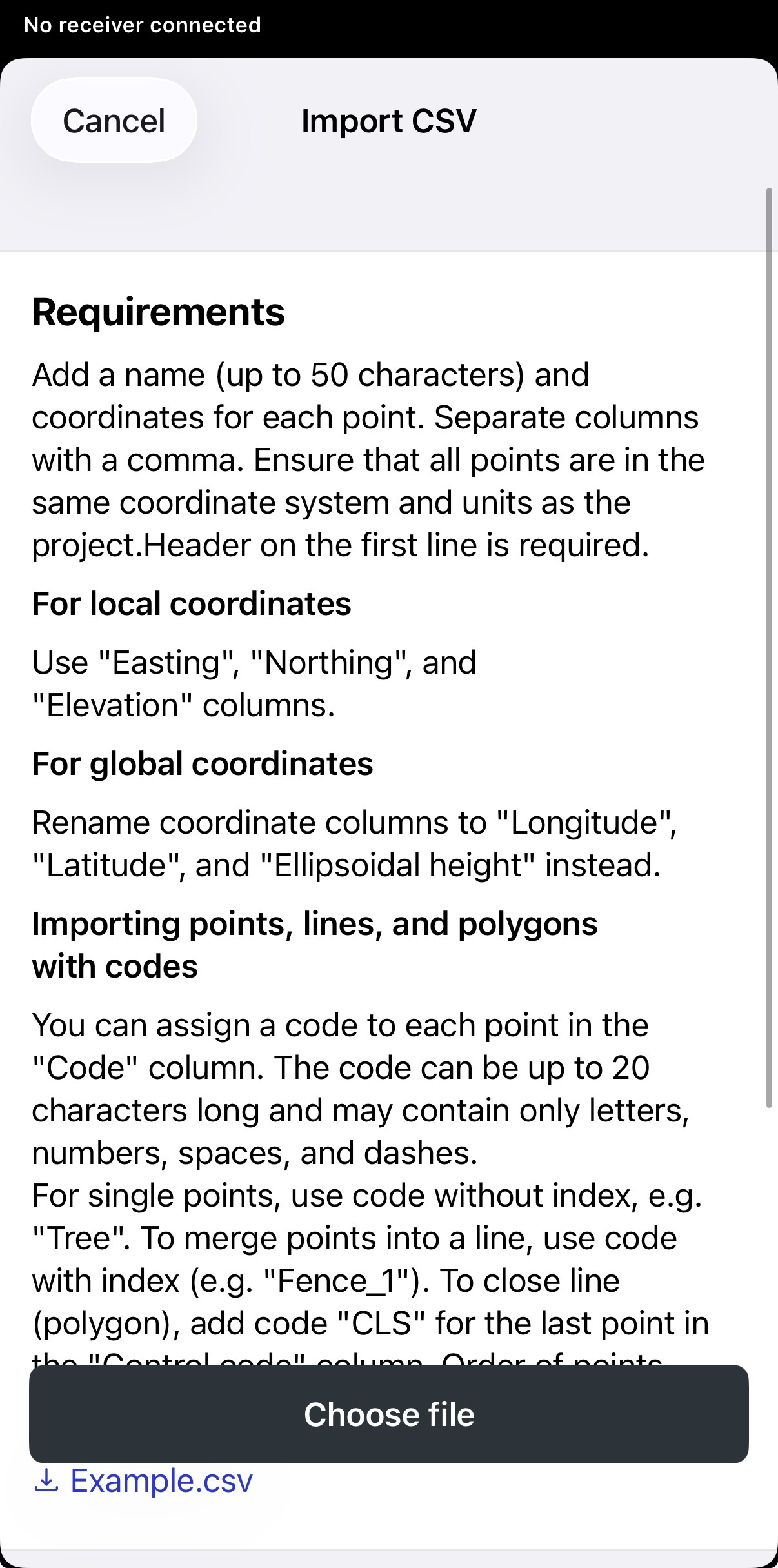
CSV
-
Escolha o arquivo de projeto.
noteO Emlid Flow suporta projetos apenas com pontos e linhas. O suporte a linhas está incluído apenas no plano de assinatura
. -
Aguarde até que o Emlid Flow termine de importar o projeto. Quando o projeto for importado, você verá o sinal de confirmação.
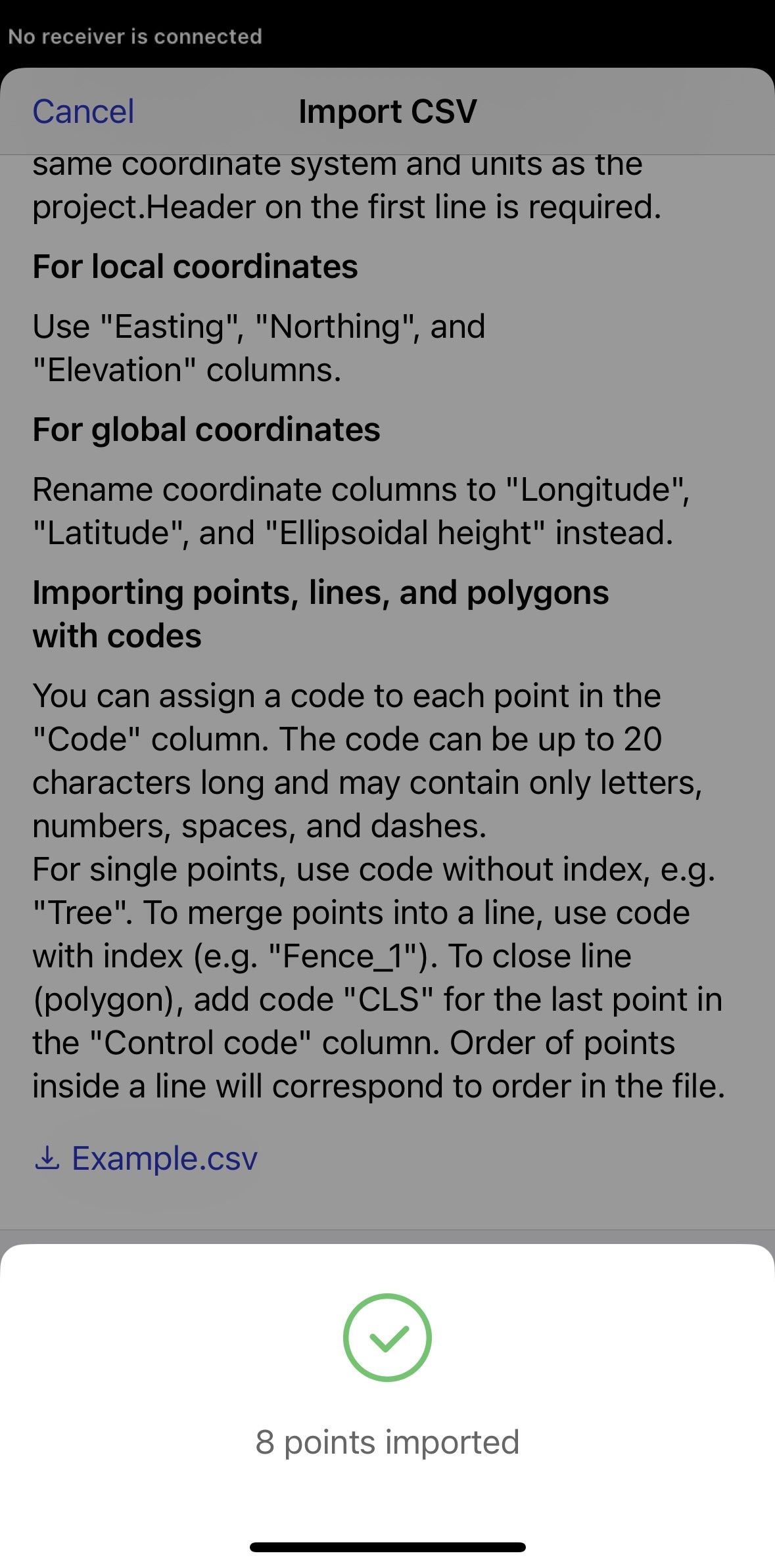
Agora todos os objectos foram importados para o seu projeto.
Definição de predefinições de visualização de mapa
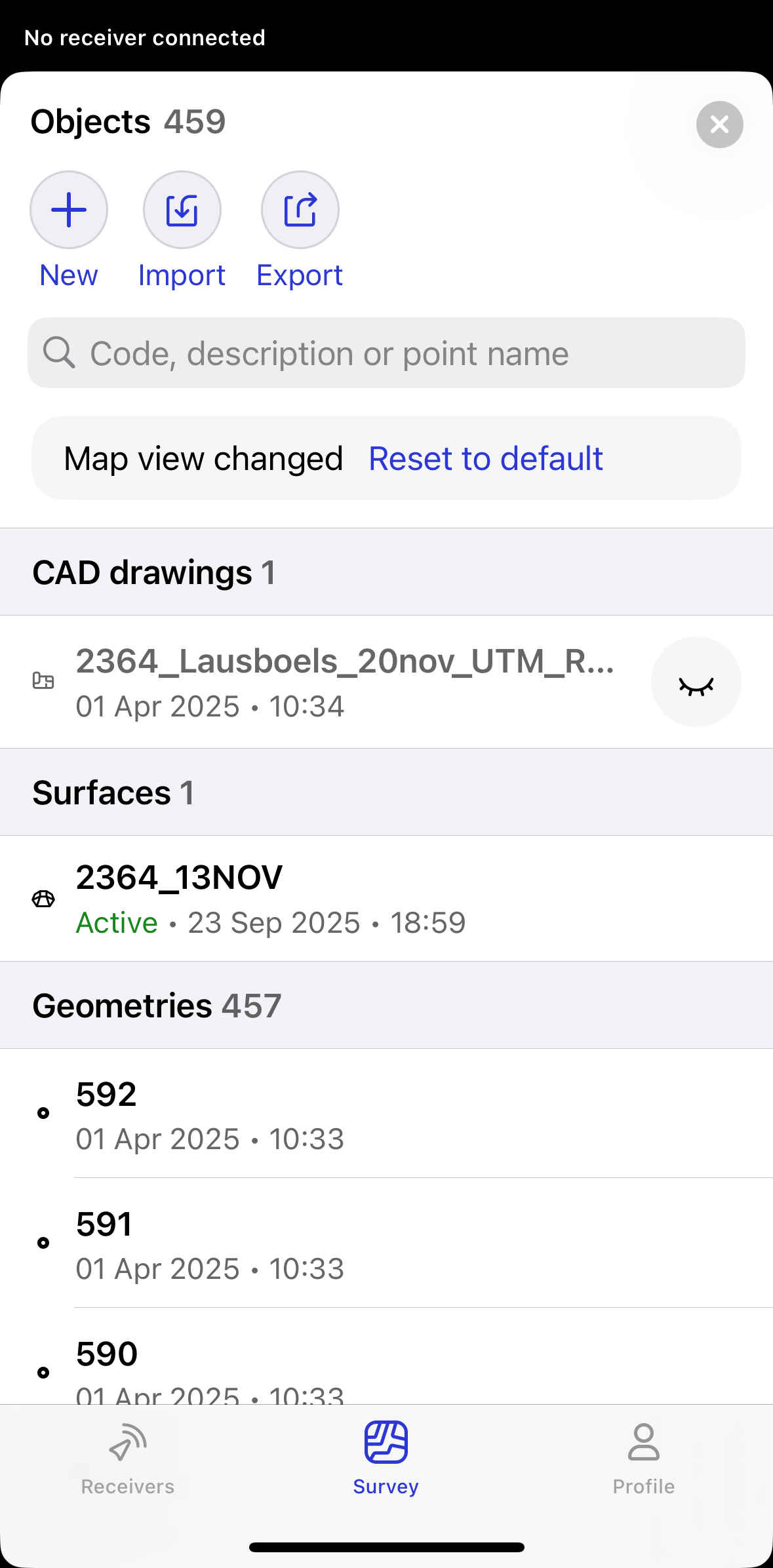
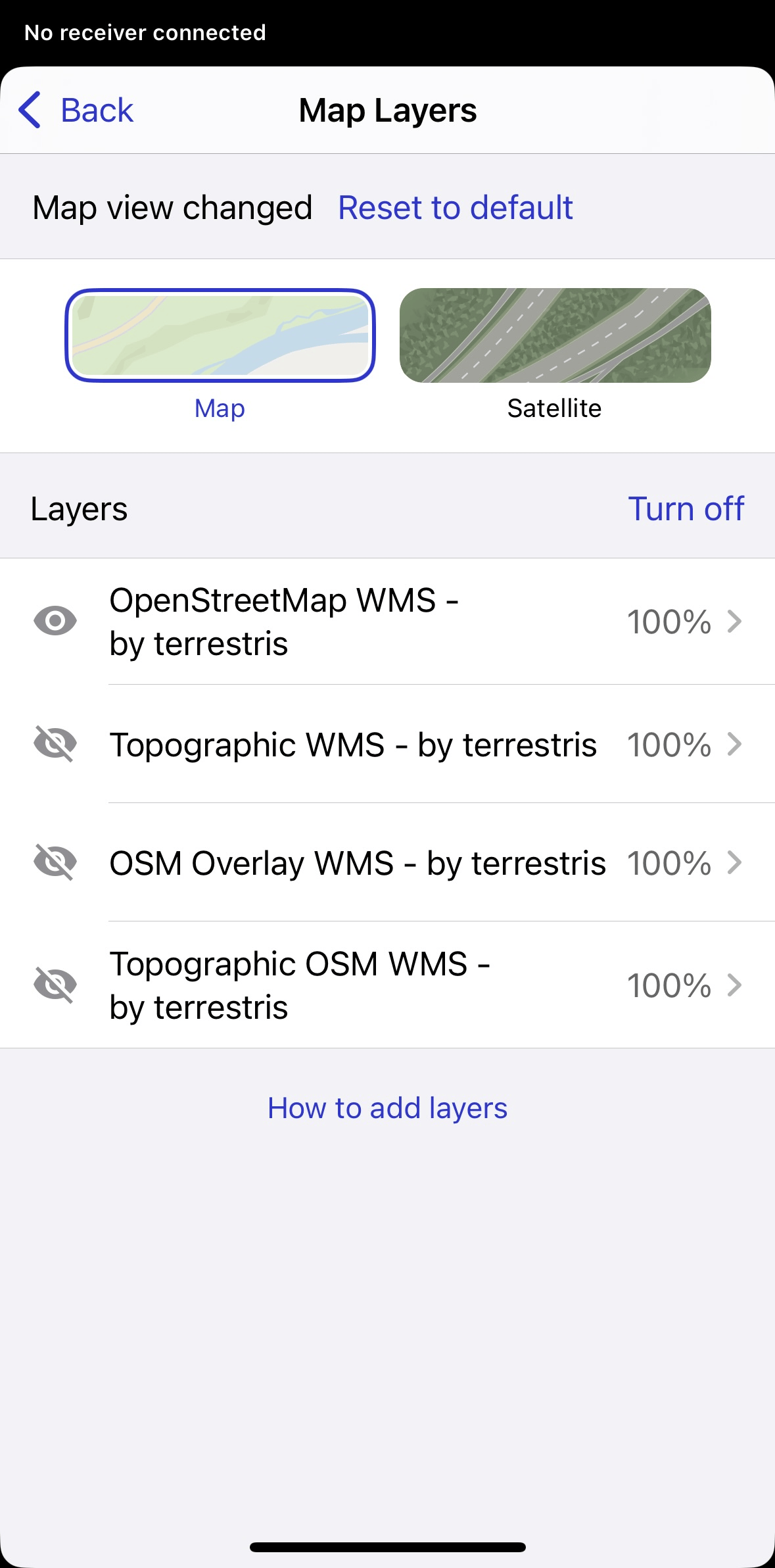
_As predefinições de visualização de mapa no Emlid Flow 360 permitem que você defina a configuração de mapa padrão de um projeto. Quando você importa desenhos CAD ou arquivos de superfície e adiciona camadas, eles se tornam a predefinição ativa por padrão. Posteriormente, você poderá alterar a visibilidade na lista de objetos e no ícone _Map layers* (Camadas de mapa) para alterar a visualização padrão do mapa. No Emlid Flow, você só pode usar as predefinições de mapa padrão definidas no Emlid Flow 360. Você pode alterar a visualização, se necessário, mas não pode salvá-la como um novo padrão.
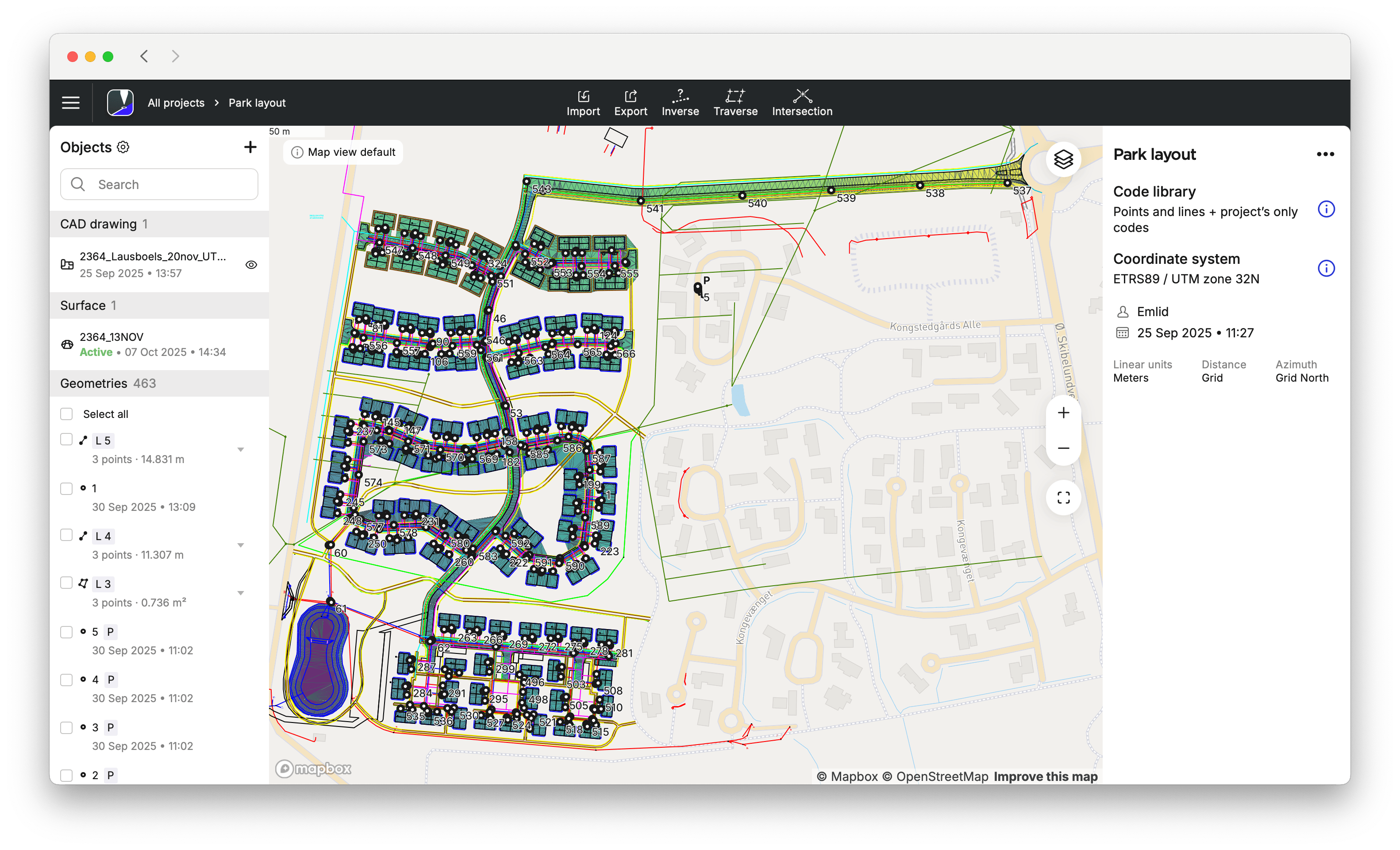
- Emlid Flow 360
- Emlid Flow
Para alterar a predefinição da visualização de mapa padrão, faça o seguinte:
-
Após importar um novo arquivo CAD ou de superfície ou adicionar uma nova camada de mapa, os objetos mais recentes ficam visíveis por padrão. Para alterar a visualização, ative ou desative esses objetos clicando no ícone de olho dos arquivos CAD, clicando no ícone de superfície ou escolhendo a camada.
noteO Emlid Flow 360 manterá a opacidade que você salvou como padrão.
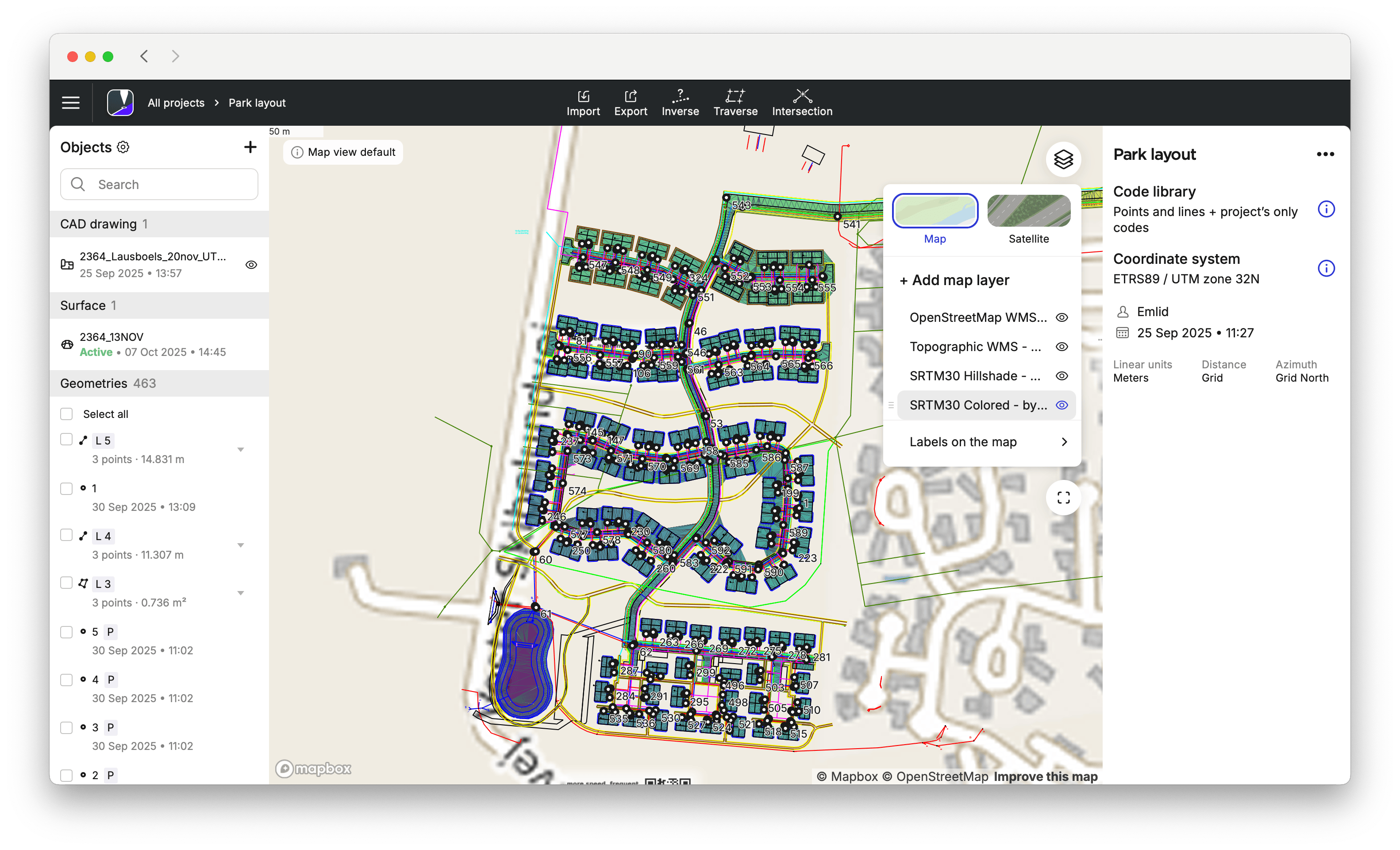
-
Para voltar à visualização padrão inicial do mapa, clique em Reset (Redefinir) no canto superior esquerdo do mapa. Se você quiser salvar a nova visualização de mapa como padrão, clique em Save new default (Salvar novo padrão) no canto superior esquerdo do mapa. Como resultado, a nova visualização padrão será exibida sempre que você abrir o projeto específico.
cautionO botão de redefinição retorna a visualização do mapa para a predefinição padrão. Se você excluir arquivos, não poderá restaurá-los no mapa clicando em Reset (Redefinir).
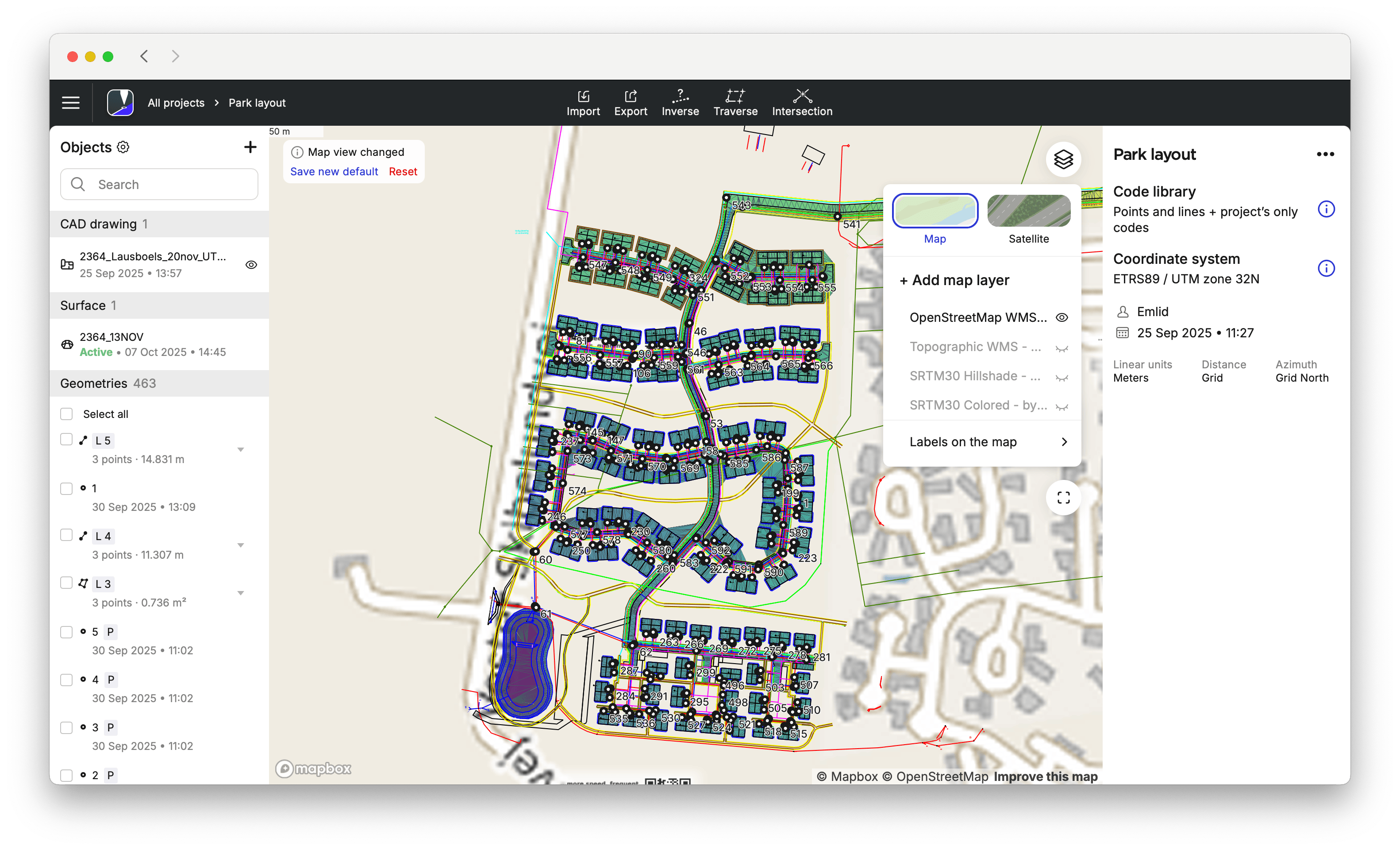
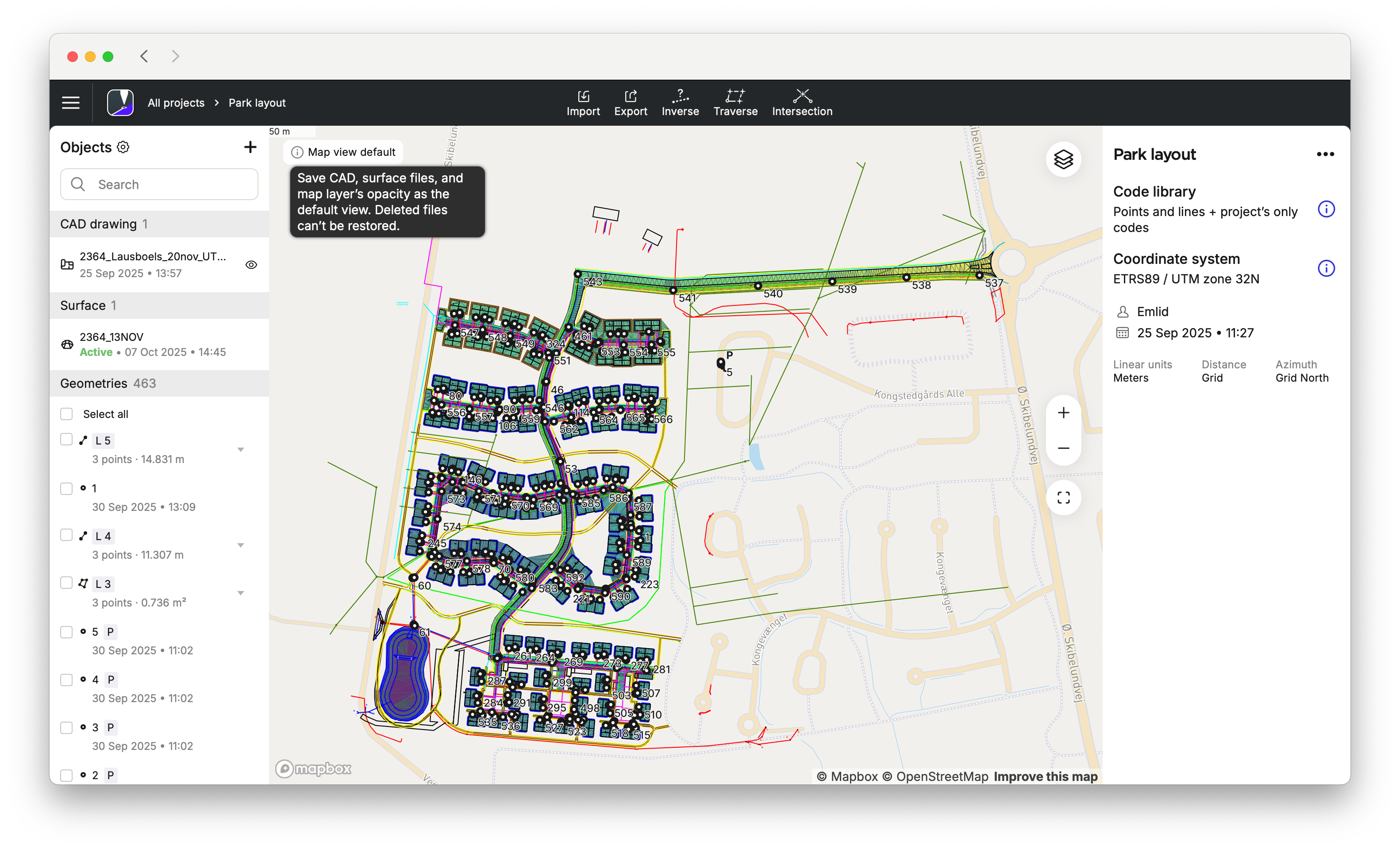
Para atualizar uma predefinição de visualização de mapa padrão, acesse o Emlid Flow 360 e modifique os itens selecionados de acordo.
Depois que a predefinição da visualização de mapa padrão for definida no Emlid Flow 360, você poderá começar a usá-la no Emlid Flow. Para acessar e ajustar a visualização, se necessário, faça o seguinte:
-
Abra seu projeto no Emlid Flow.
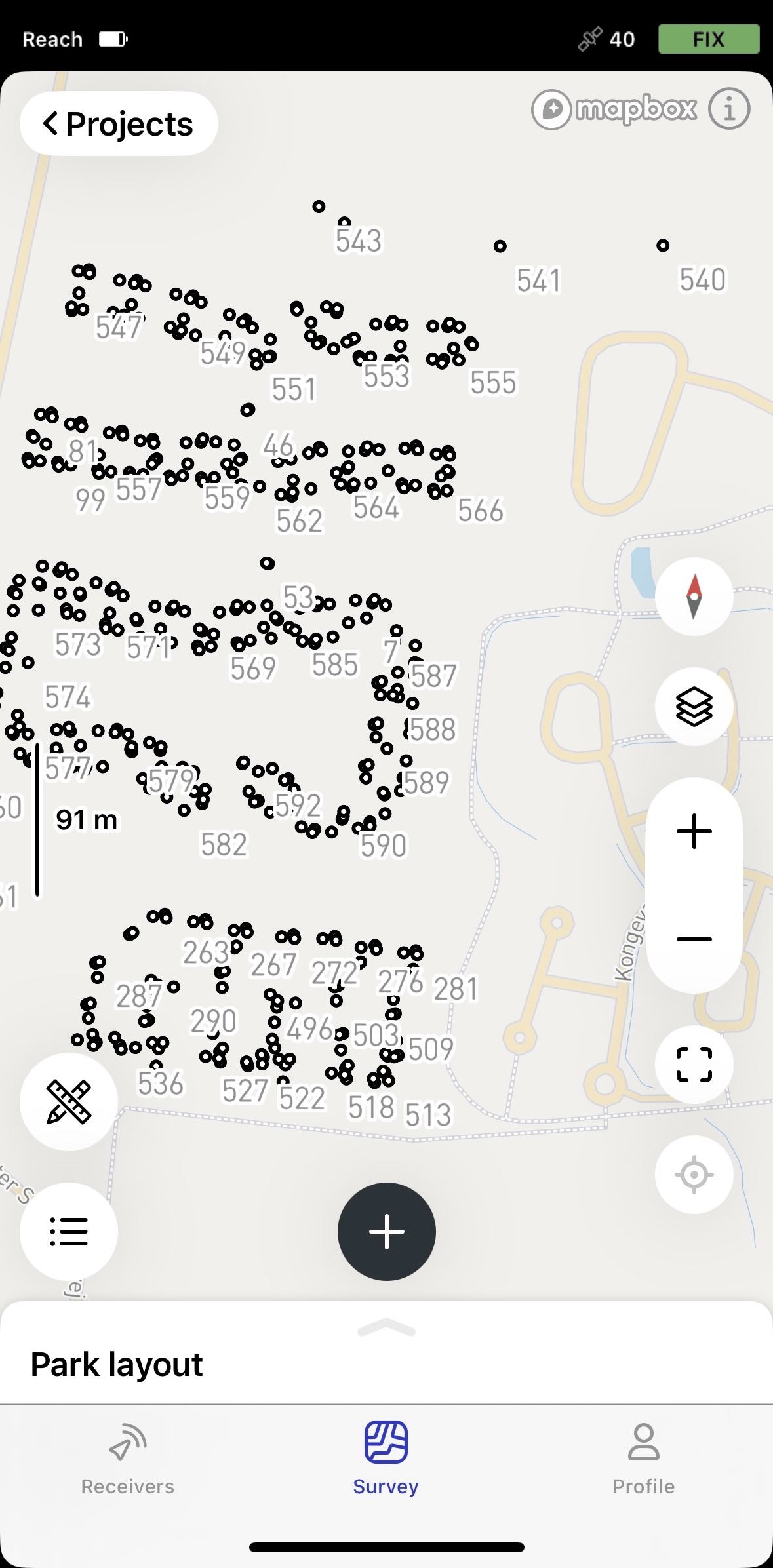
-
Para ajustar a visualização e a opacidade das camadas, vá para a aba Map layers (Camadas do mapa).
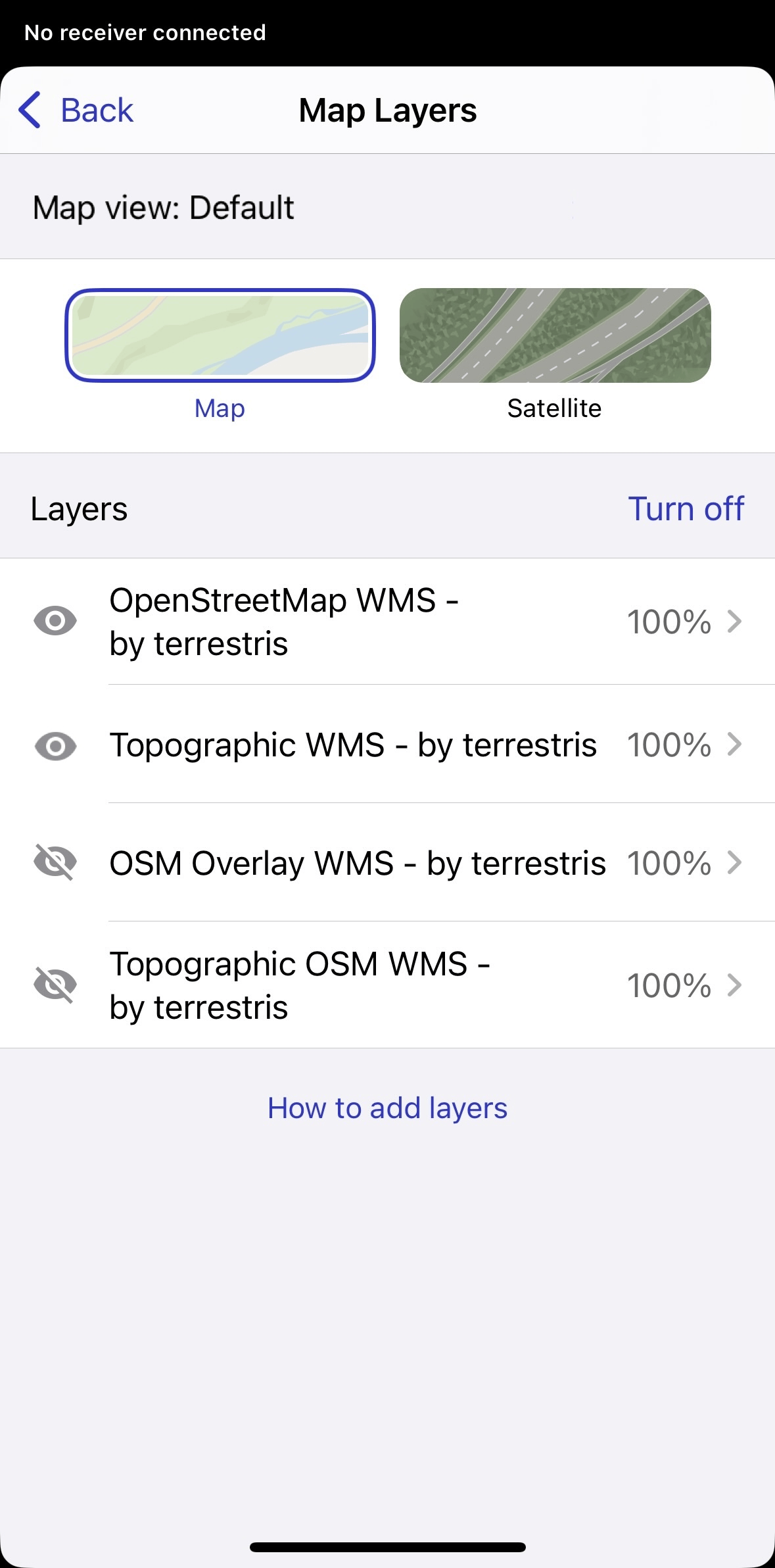
Para acessar e alterar a visualização atual dos objetos, vá para a lista de objetos e ative e desative-os tocando nos objetos.
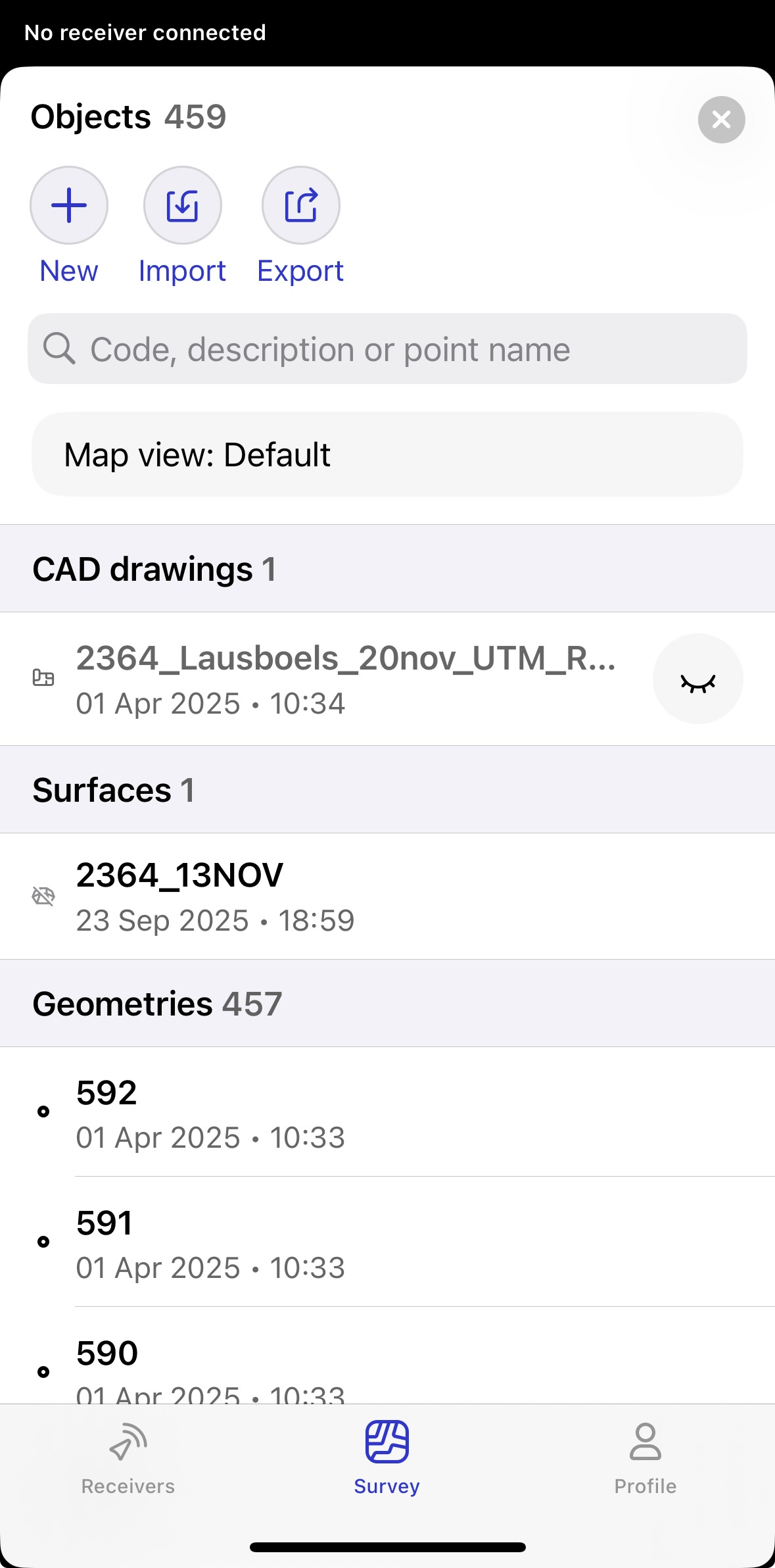
-
Para aplicar a visualização de mapa padrão no Emlid Flow 360, toque em Reset to default (Redefinir para padrão) na Object list (Lista de objetos) ou na aba Map layers (Camadas de mapa).
cautionO botão Reset to default (Redefinir para o padrão) restaura apenas a visualização padrão do mapa. Ele não recupera arquivos excluídos.
Adição do perfil NTRIP
Ao configurar um projeto, você também pode adicionar um perfil NTRIP nessa etapa para receber
As correções são os dados utilizados para eliminar os atrasos ionosféricos e troposféricos e os erros do relógio do satélite. A base estática transmite correções ao rover em movimento no cenário RTK.
Para adicionar um novo perfil NTRIP, siga os passos a seguir:
- Emlid Flow 360
- Emlid Flow
-
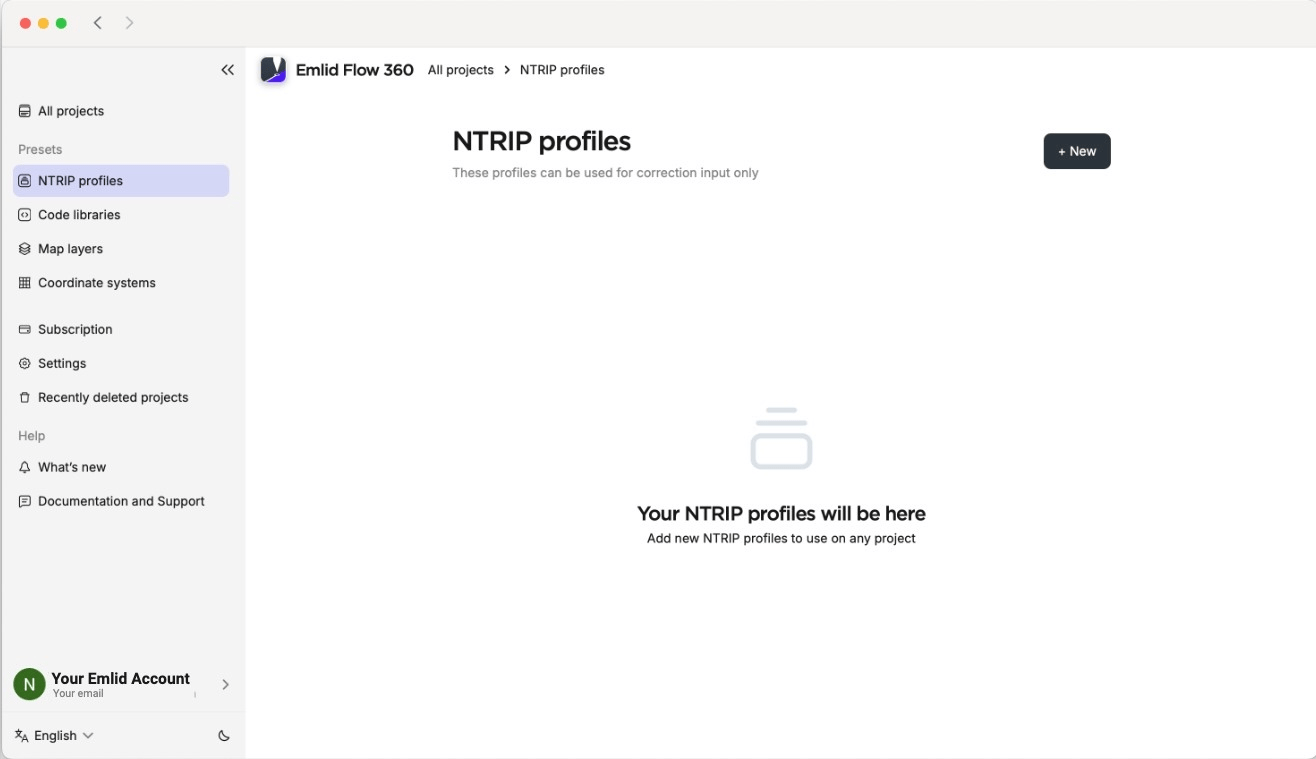
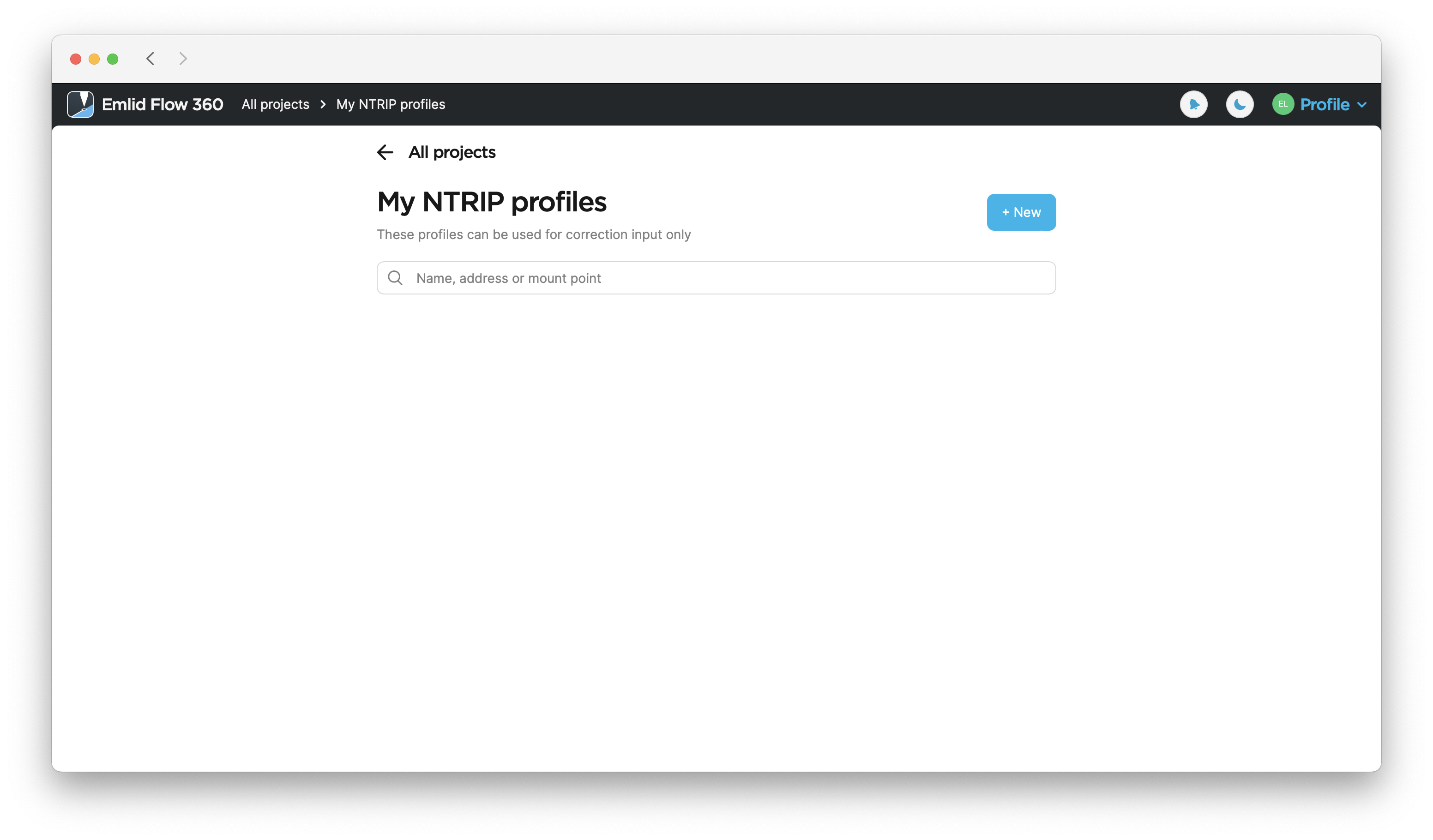
Abra o aplicativo Emlid Flow 360 e acesse o menu à esquerda.
-
Toque em NTRIP profiles (perfis NTRIP).
-
Toque no botão +New (+Novo).
-
Preencha as informações do seu provedor NTRIP.
tipPara saber qual a estação de referência mais adequada, consulte o site do seu fornecedor NTRIP. Quanto mais próxima estiver a estação de referência, mais precisa será a sua solução.
-
Toque em Salvar.
-
Abra o aplicativo Emlid Flow e vá para Profile (Perfil).
-
Toque em My NTRIP profiles (Meus perfis NTRIP).
-
Toque no botão azul "mais" no canto superior direito.
-
Preencha as informações do seu provedor NTRIP.
tipPara saber qual a estação de
referência maisadequada, consulte o site do seu fornecedor NTRIP. Quanto mais próxima estiver aA estação de referência (mount point) é uma fonte de dados de correção relacionada com a estação de referência física ou virtual específica escolhida ou criada com base na sua localização, respectivamente. Ao receber correções de um VRS, você precisa ativar o envio da posição do seu receptor no formato NMEA.
estação de referência, mais precisa será a sua solução.A estação de referência (mount point) é uma fonte de dados de correção relacionada com a estação de referência física ou virtual específica escolhida ou criada com base na sua localização, respectivamente. Ao receber correções de um VRS, você precisa ativar o envio da posição do seu receptor no formato NMEA.
TECLADO ANDROID DICA TÉCNICAEm alguns dispositivos Android, os teclados padrão não fornecem um sinal de menos. Para ter acesso a ele, recomendamos baixar o Gboard, uma aplicação de teclado virtual, a partir da Google Play Store.
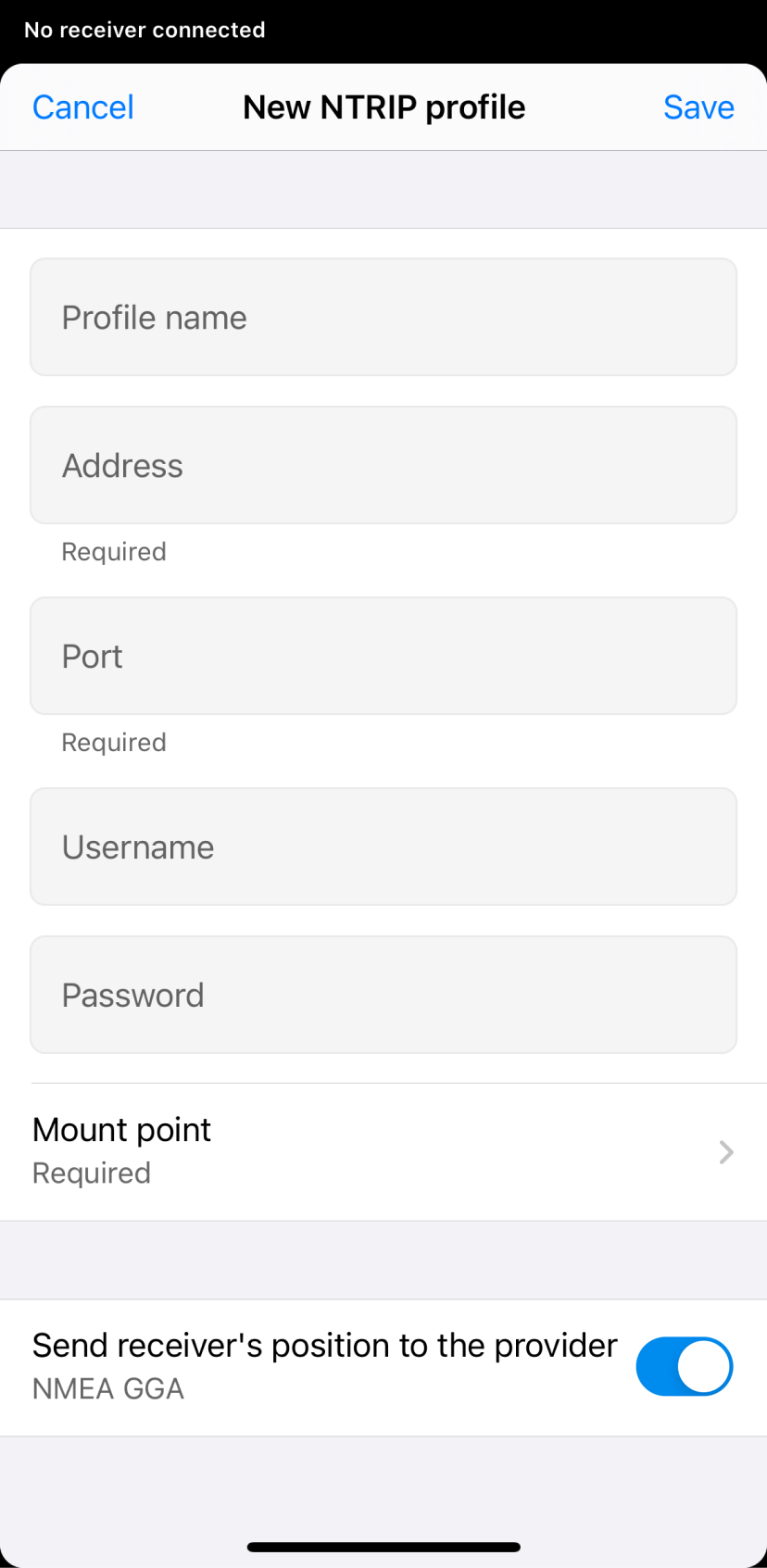
-
Toque em Save (Salvar) no canto superior direito.
Agora seu novo perfil NTRIP está salvo na lista de perfis NTRIP.
Projeto de edição
O Emlid Flow e o Emlid Flow 360 permitem que você modifique a configuração dos projetos existentes. Siga os passos abaixo:
- Emlid Flow 360
- Emlid Flow
-
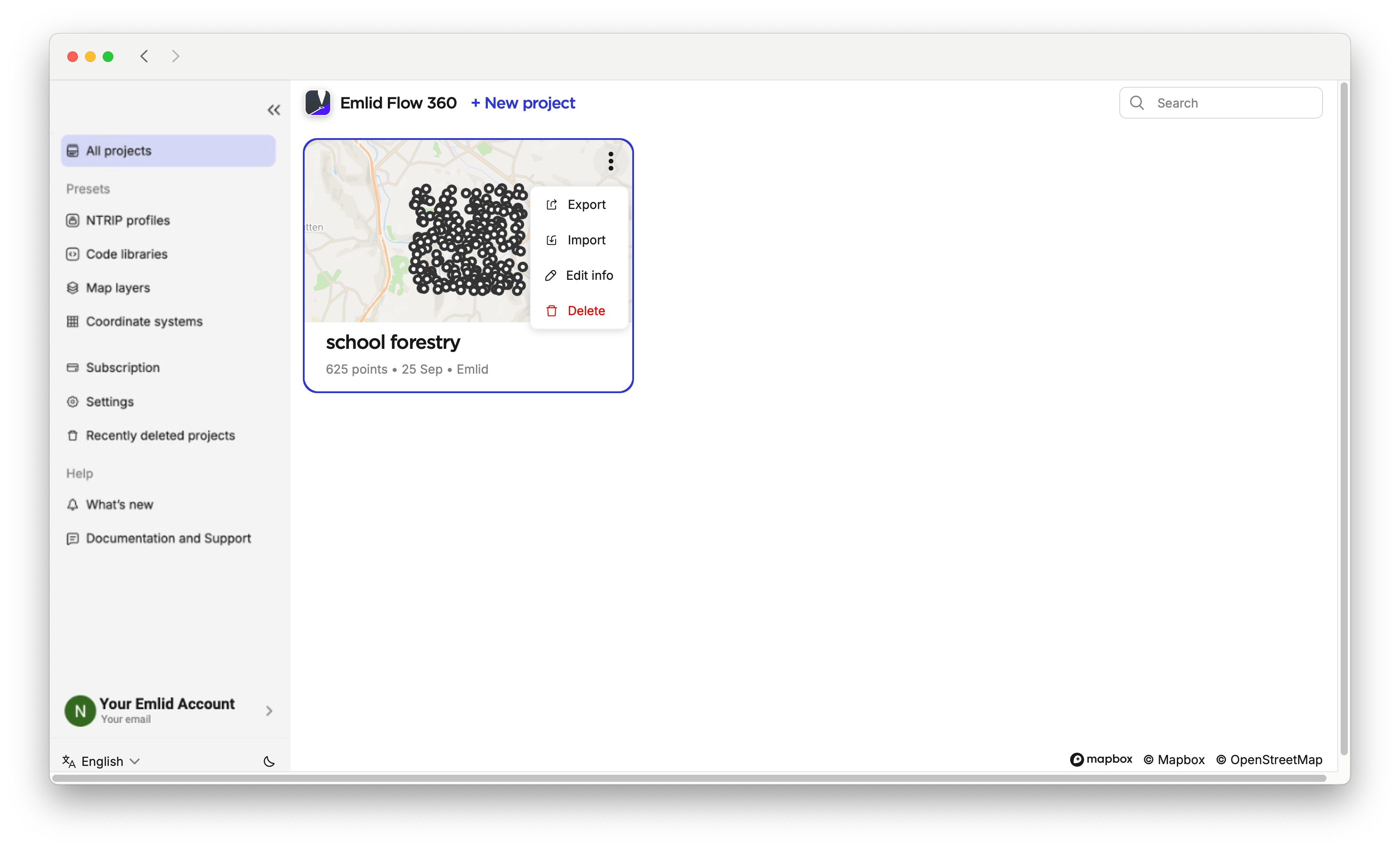
Clique no menu de três pontos do projeto desejado no Emlid Flow 360 e clique em Edit (Editar).
-
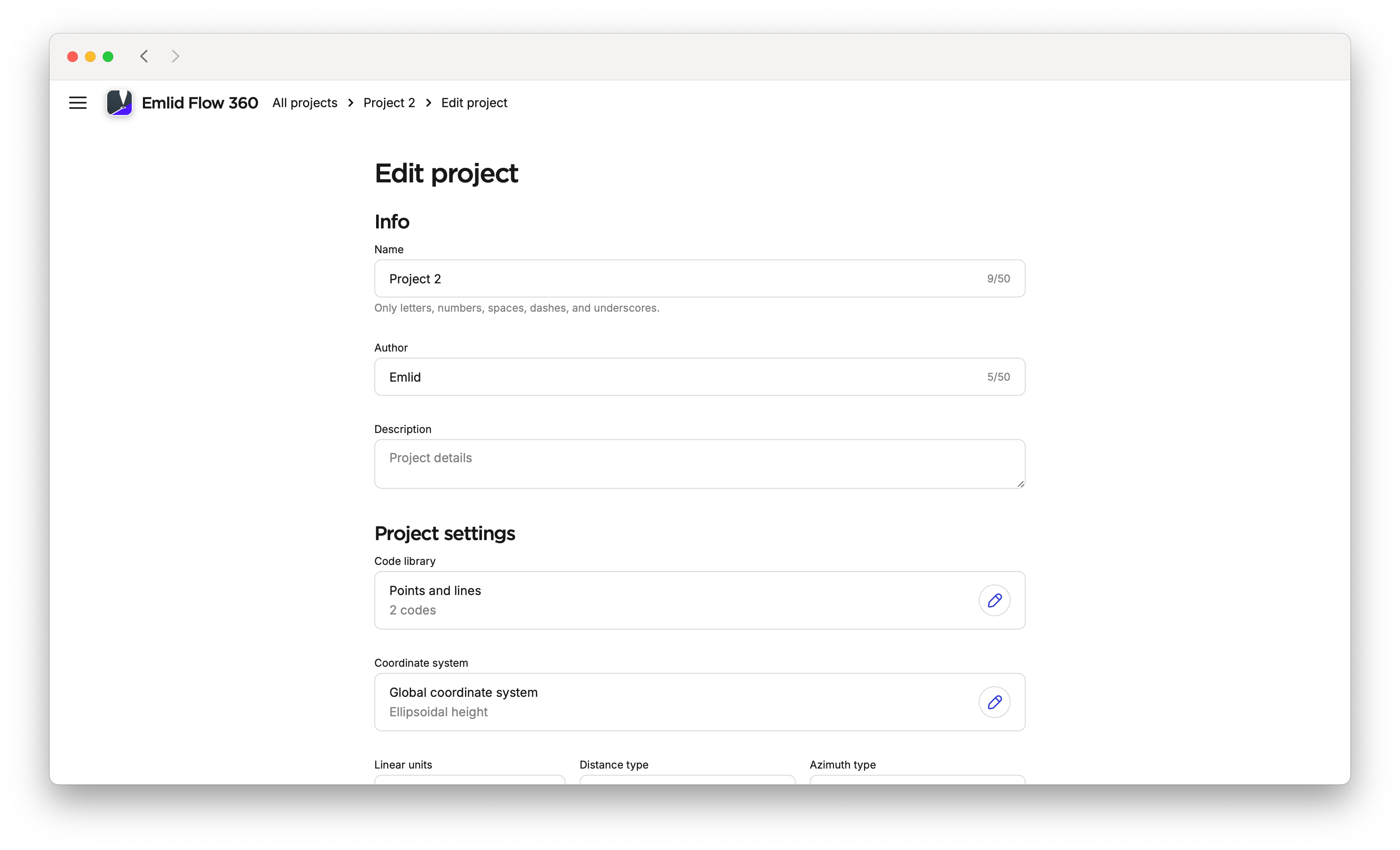
Na tela aberta, altere qualquer uma das seguintes configurações:
- Nome
- Autor
- Descrição
- Biblioteca de códigos
- Sistema de coordenadas
- Unidades lineares
tipSaiba mais sobre como editar um sistema de coordenadas no guia Configuração do sistema de coordenadas.
-
Clique em Save (Salvar).
-
Vá para a aba Survey (Levantamento) no Emlid Flow.
-
Toque no menu de três pontos e selecione Edit (Editar).
-
Altere qualquer uma das seguintes configurações:
- Nome
- Autor
- Descrição
- Biblioteca de códigos
- Unidades lineares
- Ângulos

-
Toque em Salvar.
Trabalho com pastas
O recurso de gerenciamento de pastas oferece a oportunidade de organizar os seus projetos e os da sua equipe.
- Emlid Flow 360
- Emlid Flow
No Emlid Flow 360, você pode criar, editar, excluir e restaurar suas pastas seguindo as etapas abaixo:
Criando pastas
Para criar uma pasta, faça o seguinte:
-
Abra o Emlid Flow 360.
-
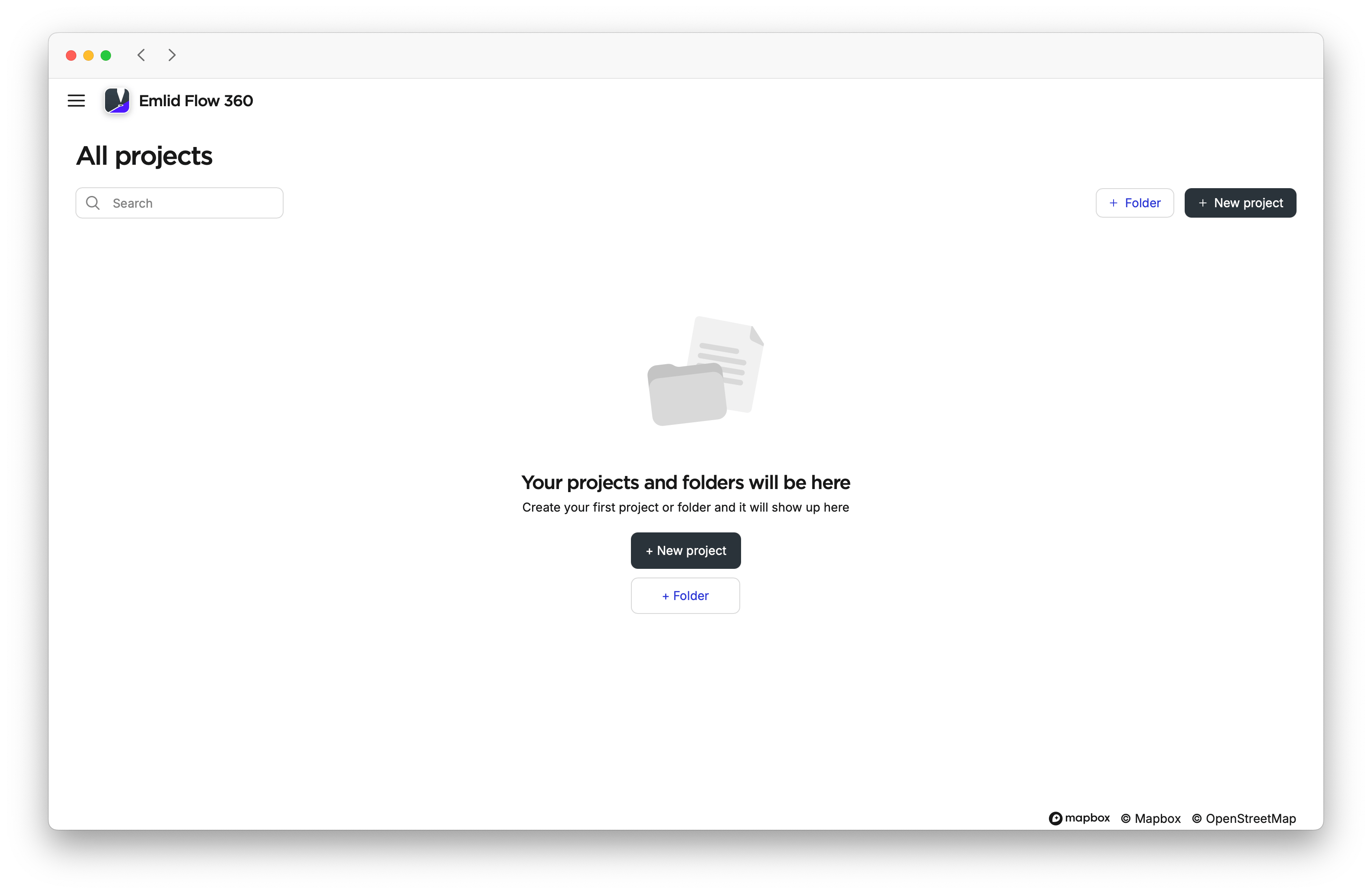
Clique em Folder (Pasta).
-
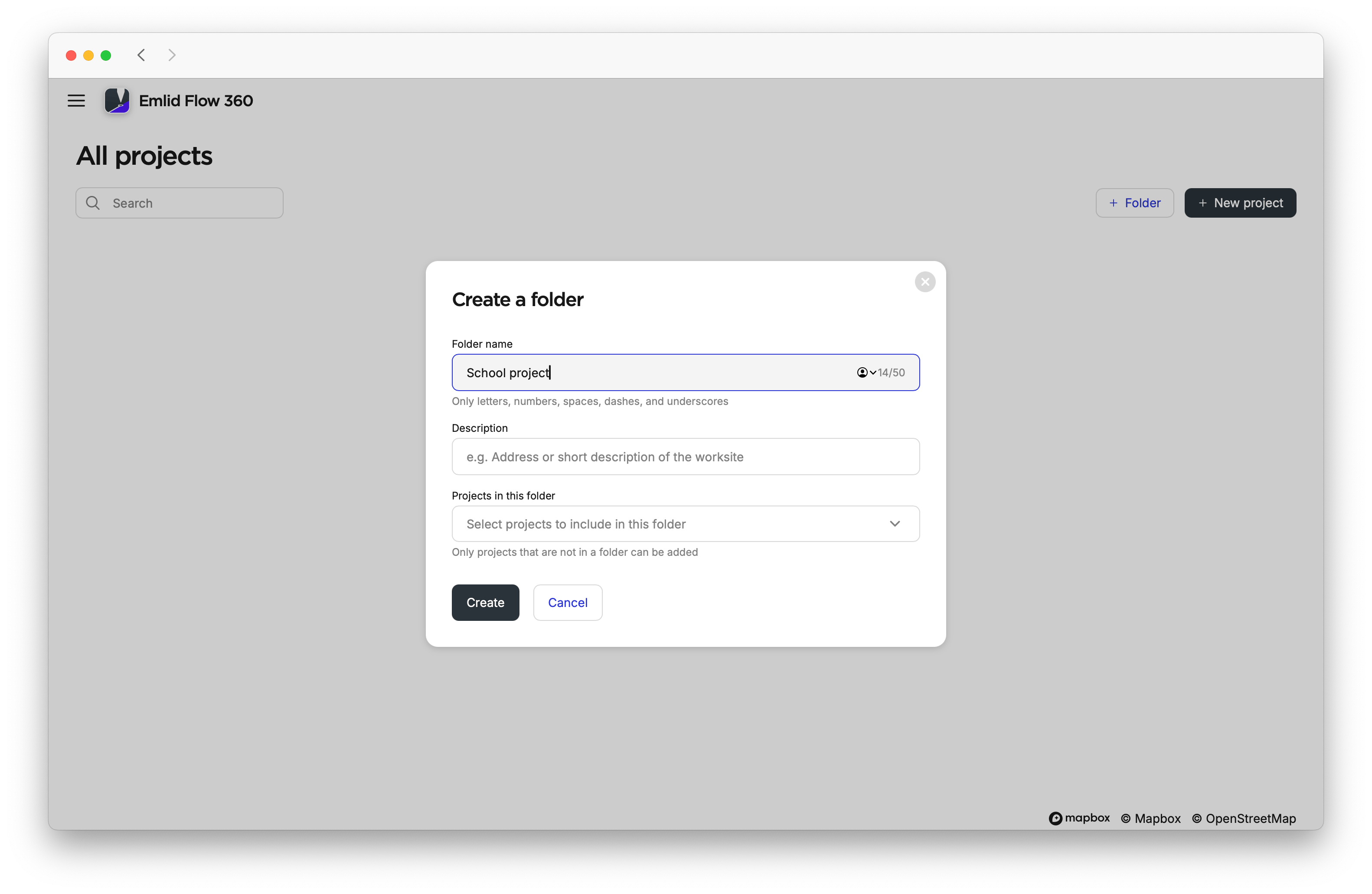
Adicione um nome e uma descrição à pasta. O campo Descrição é opcional.
noteSe você não nomear uma pasta, o aplicativo a nomeará automaticamente com o próximo número incremental. Você pode editar essas credenciais a qualquer momento na pasta, clicando em Edit (Editar), ou na tela All projects (Todos os projetos), abrindo o menu de três pontos e selecionando Edit (Editar).
-
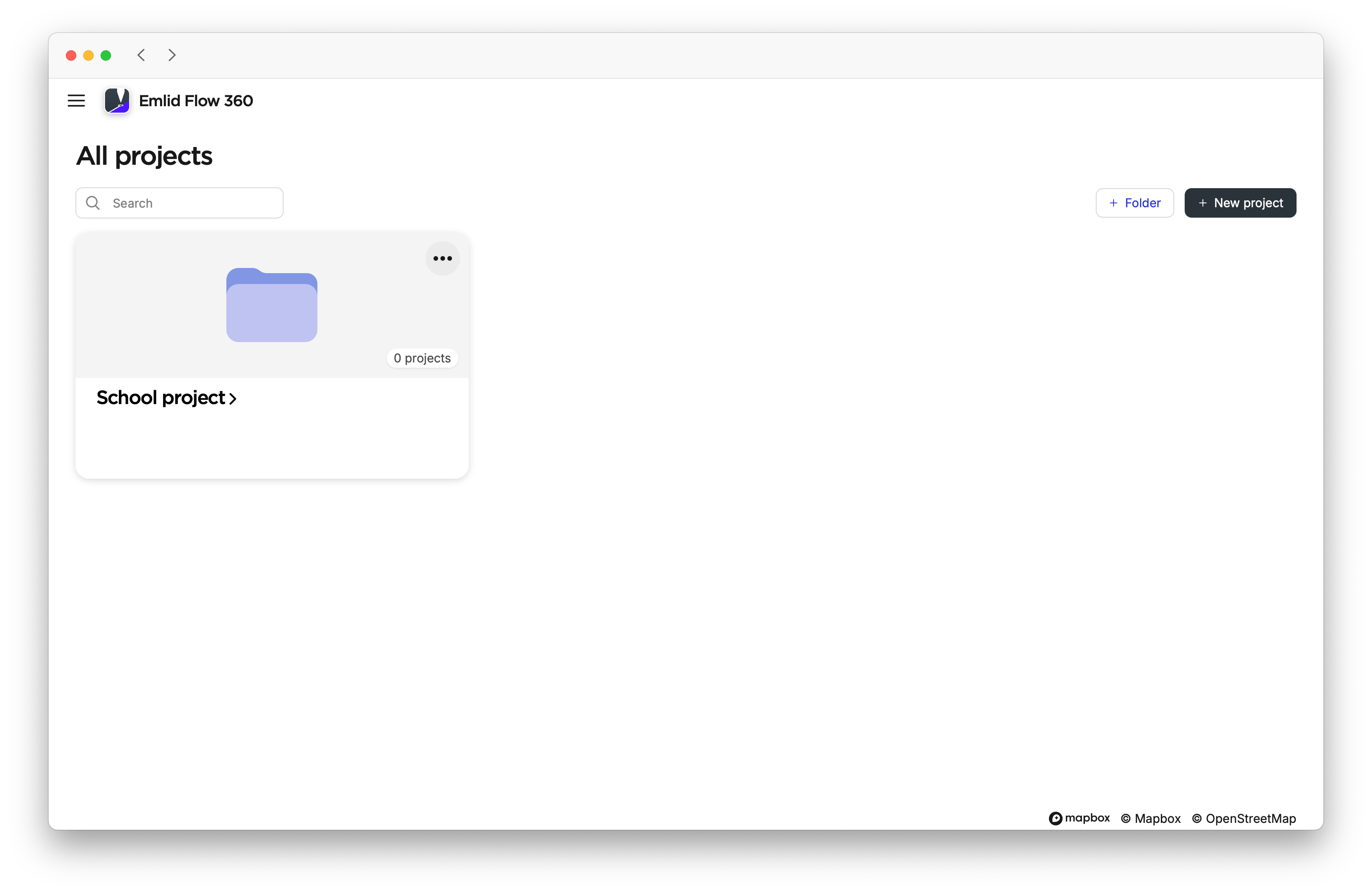
Clique em Create (Criar). Suas pastas serão salvas na tela All projects (Todos os projetos) e classificadas por data de criação.
 caution
Não é possível criar uma pasta dentro de outra pasta.
Adicionar projeto à pasta
Para adicionar um projeto a uma pasta, siga as etapas abaixo:
-
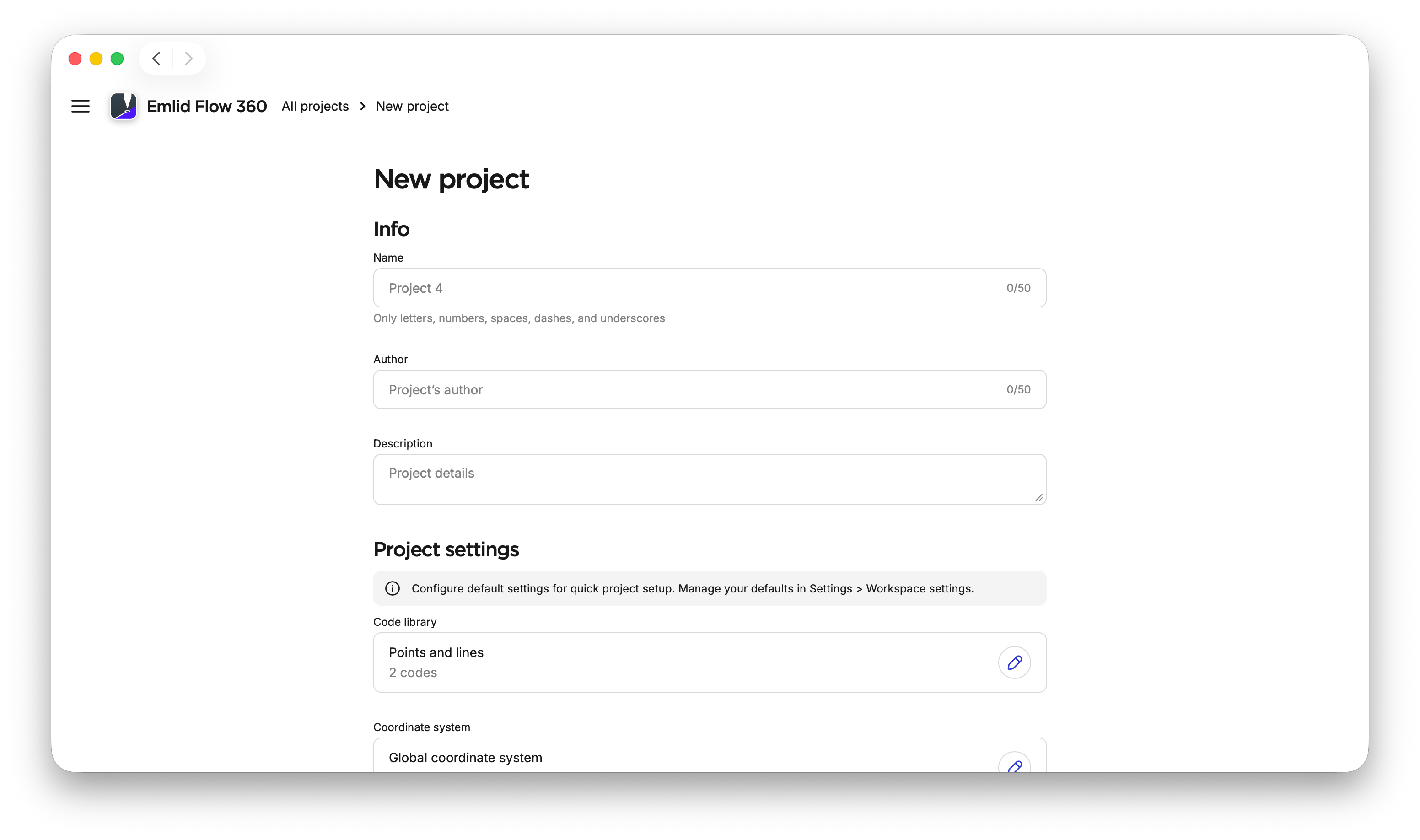
Criar ou importar um projeto. Se necessário, defina as configurações padrão do projeto e as predefinições de visualização do mapa.
tipSaiba mais sobre a configuração de projetos nestes guias:
-
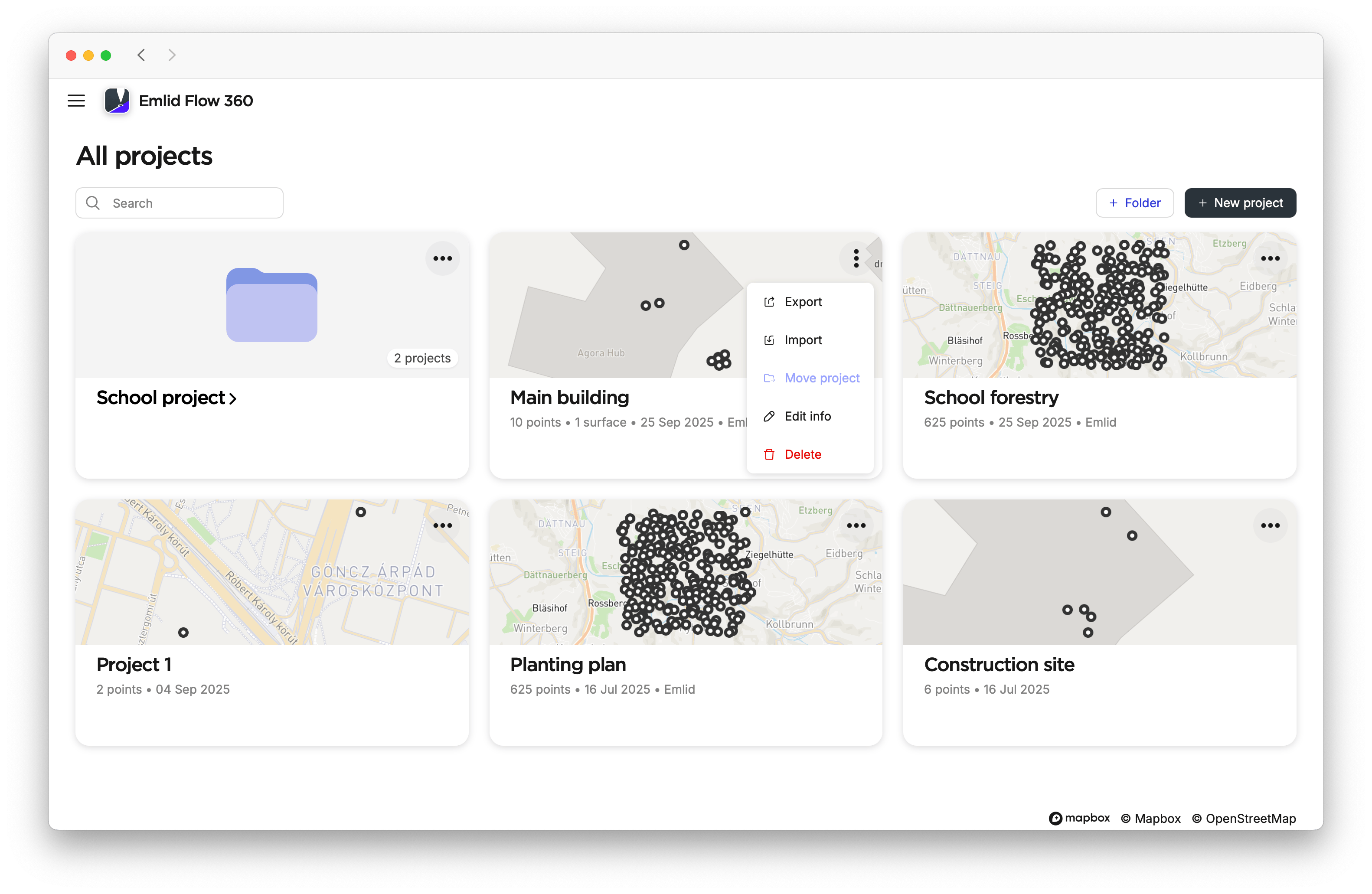
Na tela All projects (Todos os projetos), abra o menu de três pontos do projeto e clique em Move project (Mover projeto).
-
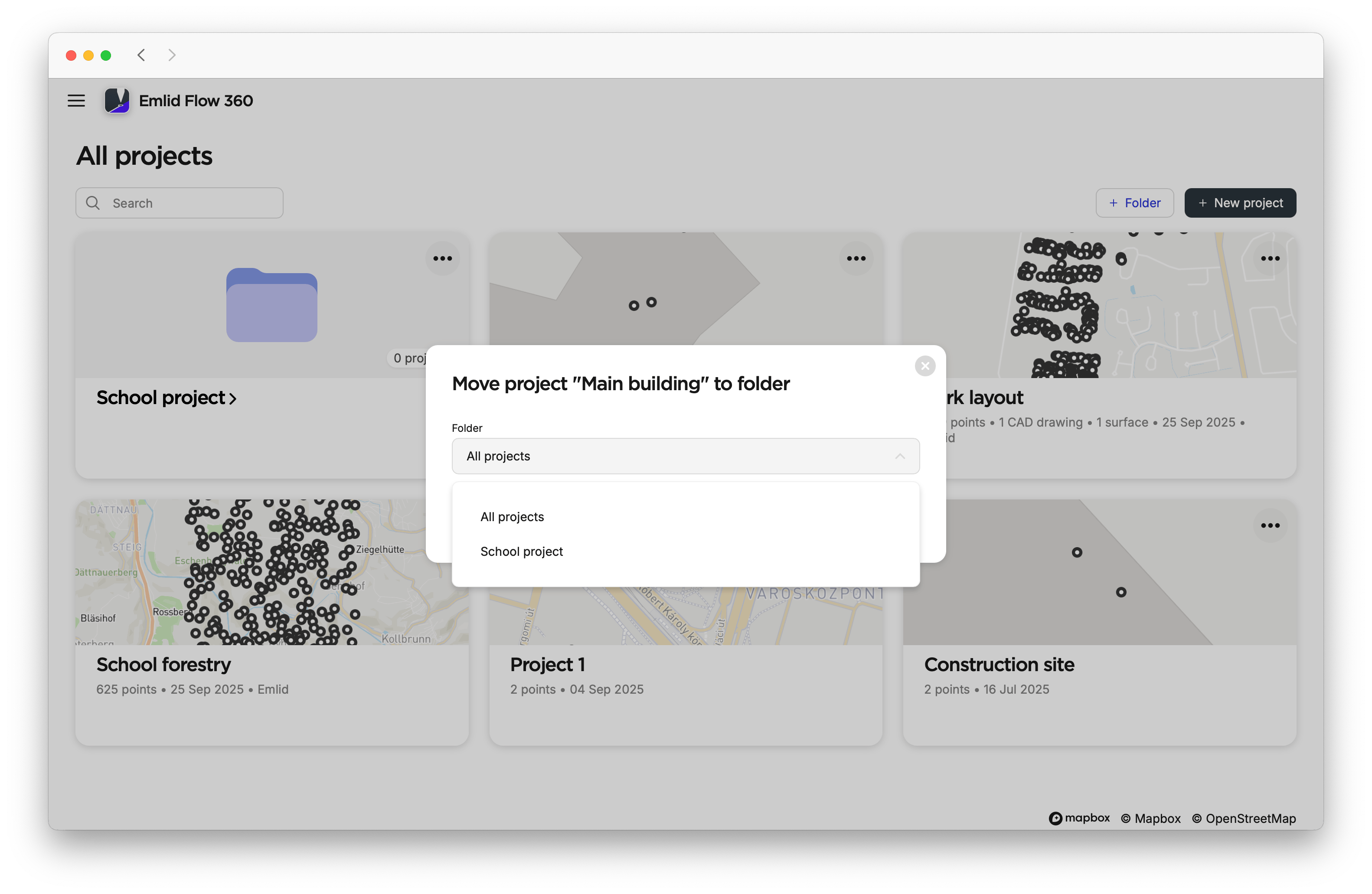
Escolha a pasta para a qual deseja mover o projeto e clique em Move and save (Mover e salvar).
 tip
tipSe quiser mover seu projeto de uma pasta para outra, entre na pasta, clique no menu de três pontos e mova o projeto para a pasta desejada.
Agora, seu projeto estará na pasta desejada.
Um projeto pode estar em apenas uma pasta.
Para remover um projeto de uma pasta, abra a pasta, clique no menu de três pontos do projeto e selecione Remove from folder (Remover da pasta). O projeto será listado novamente na tela All projects (Todos os projetos).
Excluindo pasta
Para excluir a pasta, siga as etapas abaixo:
-
Exclua a pasta usando uma das seguintes maneiras:
-
Na tela All projects (Todos os projetos), abra o menu de três pontos da pasta e selecione Delete (Excluir).
-
Quando você estiver na pasta, clique no ícone Delete (Excluir).
cautionSe você remover um projeto de uma pasta, ele não pertencerá mais a essa pasta.
-
-
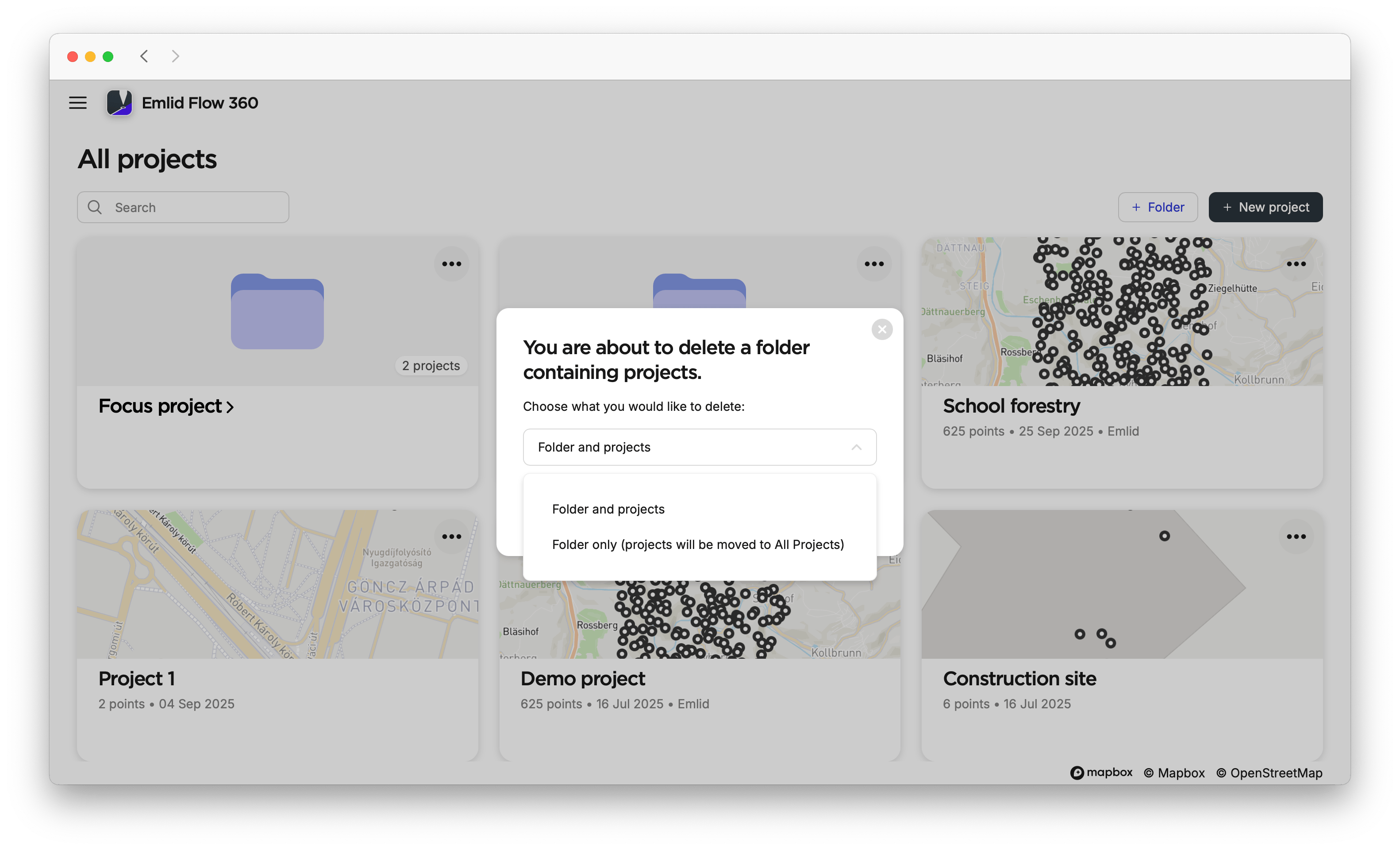
Se a pasta contiver projetos, escolha se deseja excluir a pasta e seus projetos ou excluir somente a pasta. Os projetos serão listados na tela All projects (Todos os projetos).
As pastas excluídas permanecerão no menu Recently deleted (Recentemente excluídas) por 30 dias. Você pode restaurá-los ou excluí-los permanentemente.
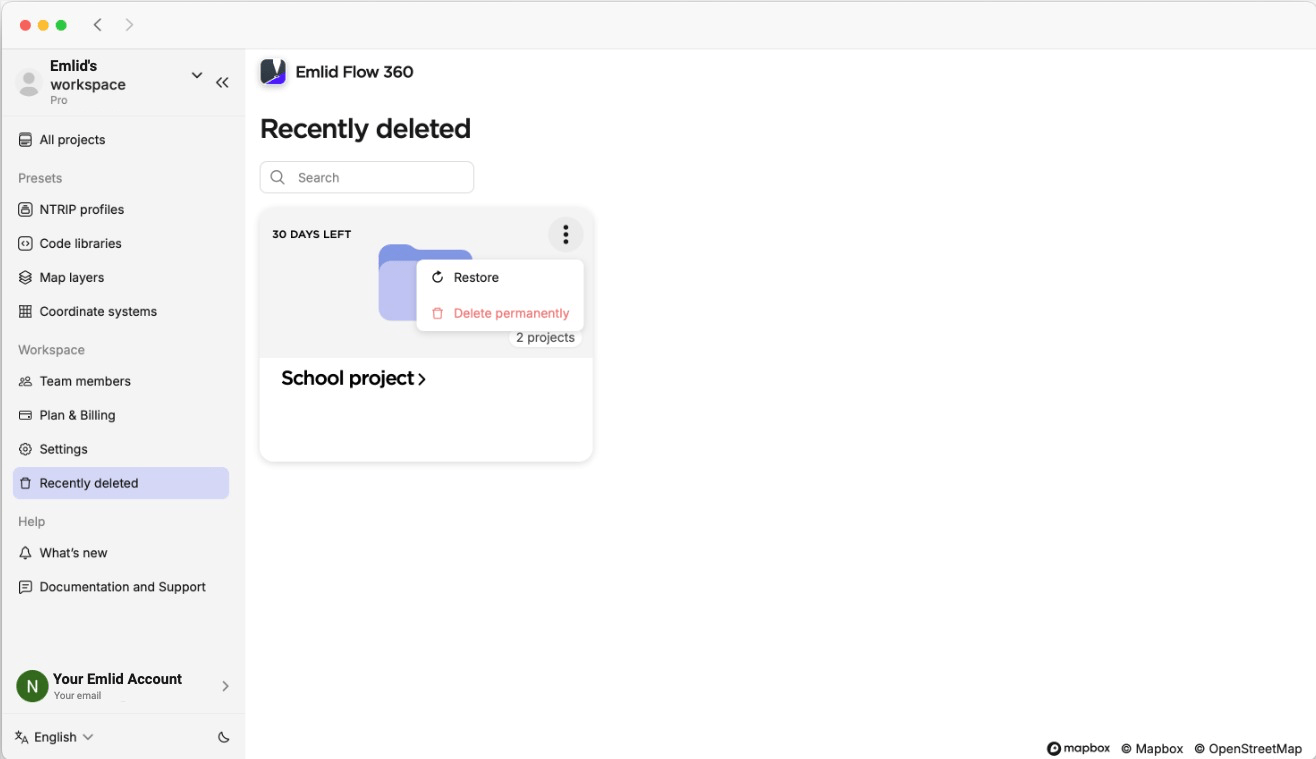
Se você restaurar um projeto de dentro da pasta, a conexão entre o projeto e a pasta não será restaurada. O projeto será listado na tela All projects (Todos os projetos).
Depois de criar pastas e adicionar projetos, você pode continuar trabalhando com eles no Emlid Flow. Você pode navegar entre as pastas, criar projetos dentro delas e atribuir uma pasta ao criar um novo projeto.
Você pode criar, editar, excluir e restaurar suas pastas somente no Emlid Flow 360.
No Emlid Flow, você pode criar um projeto dentro de uma pasta ou escolher uma pasta ao criar um projeto.
Atribuição do projeto à pasta
Para atribuir um projeto a uma pasta ao criar uma nova, siga as etapas abaixo:
Você pode saber mais sobre a criação de projetos na seção Creating projects.
-
Abra o Emlid Flow e navegue até a aba Survey (Levantamento). Aqui, você pode ver seus projetos e pastas classificados por data de criação.
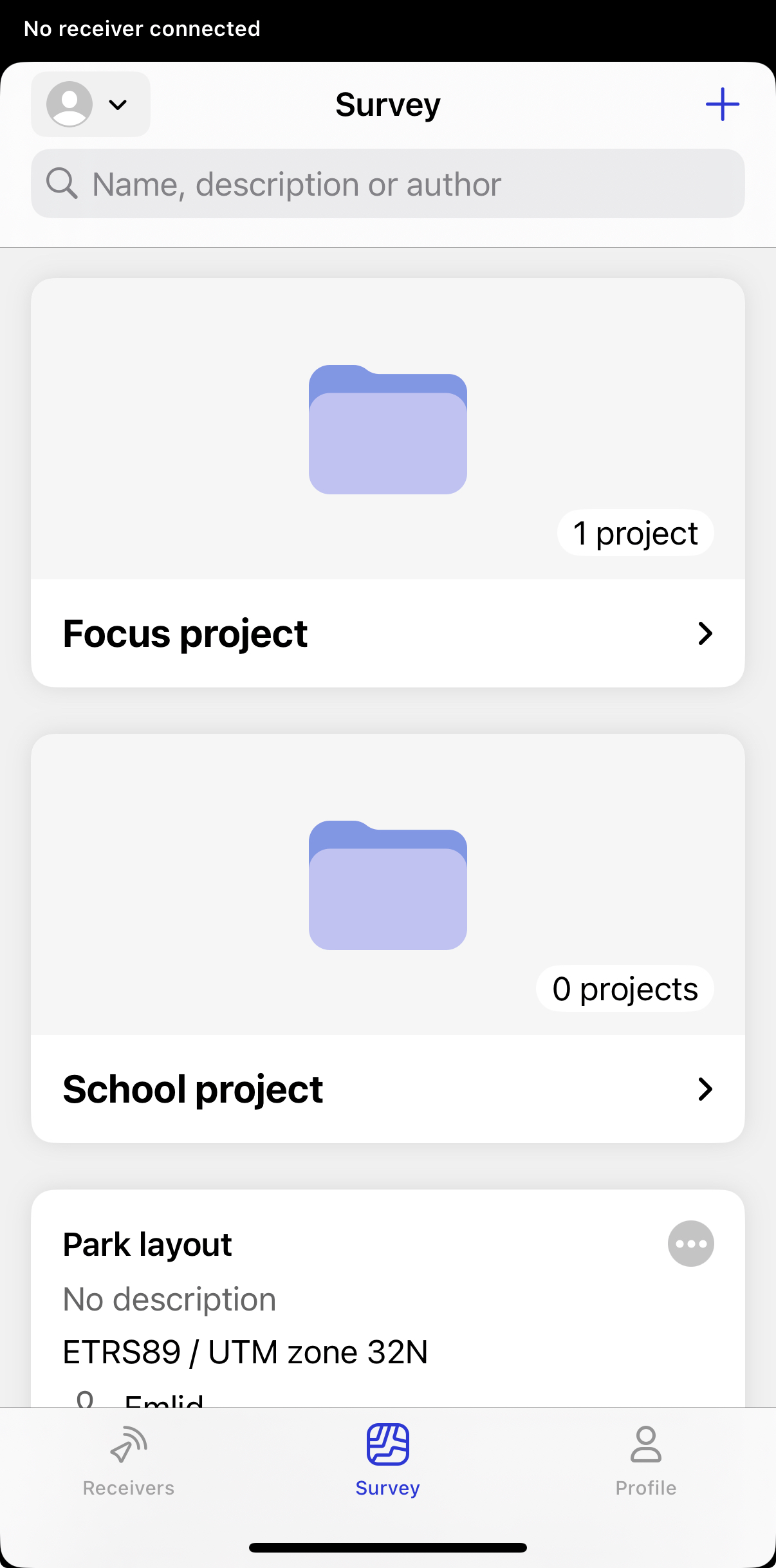
-
Para criar um projeto, toque no botão +.
-
Adicione nome, autor e descrição, se necessário.
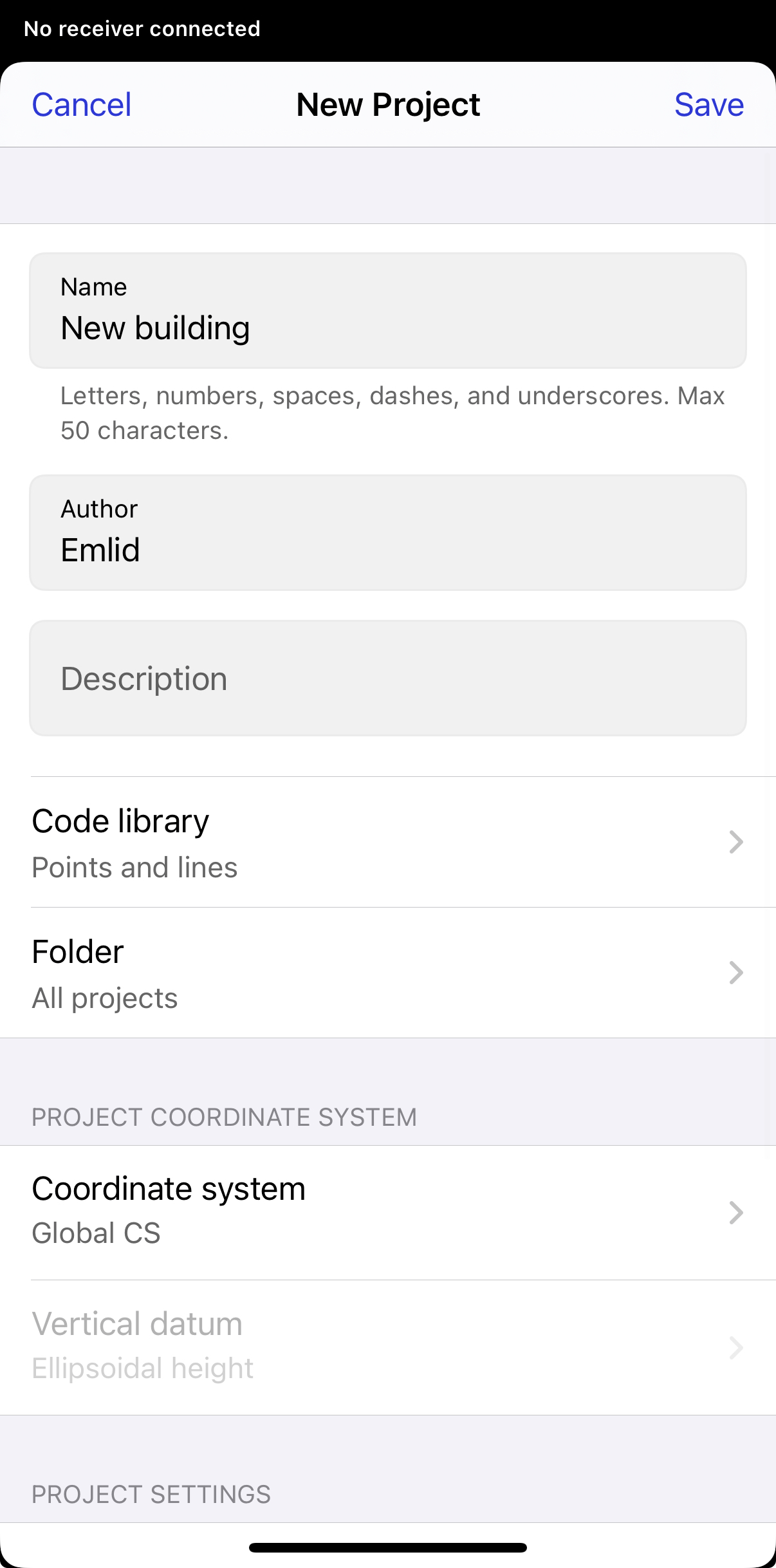
-
Toque no campo Folder (Pasta) e selecione a pasta onde deseja salvar o projeto.
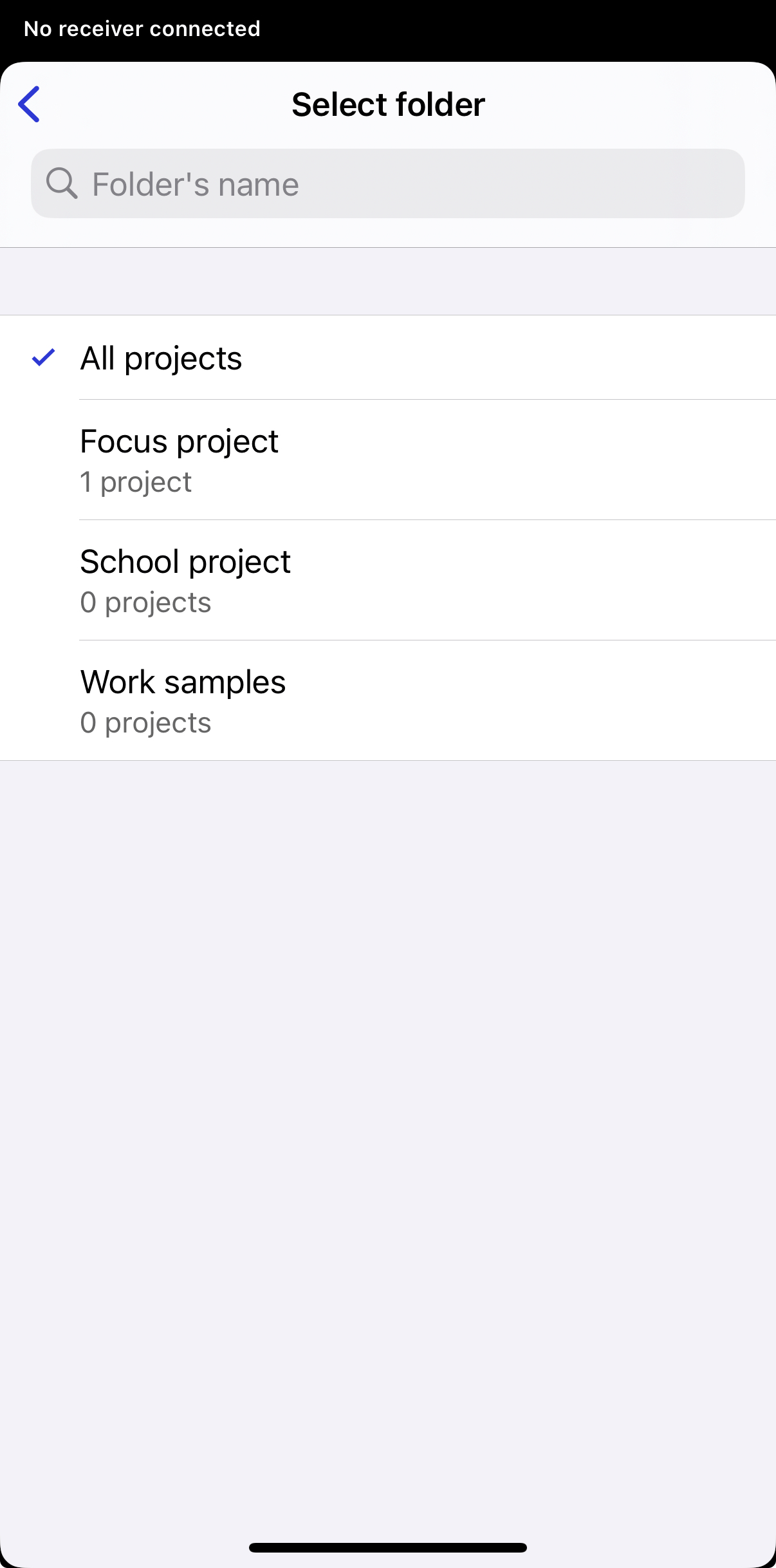
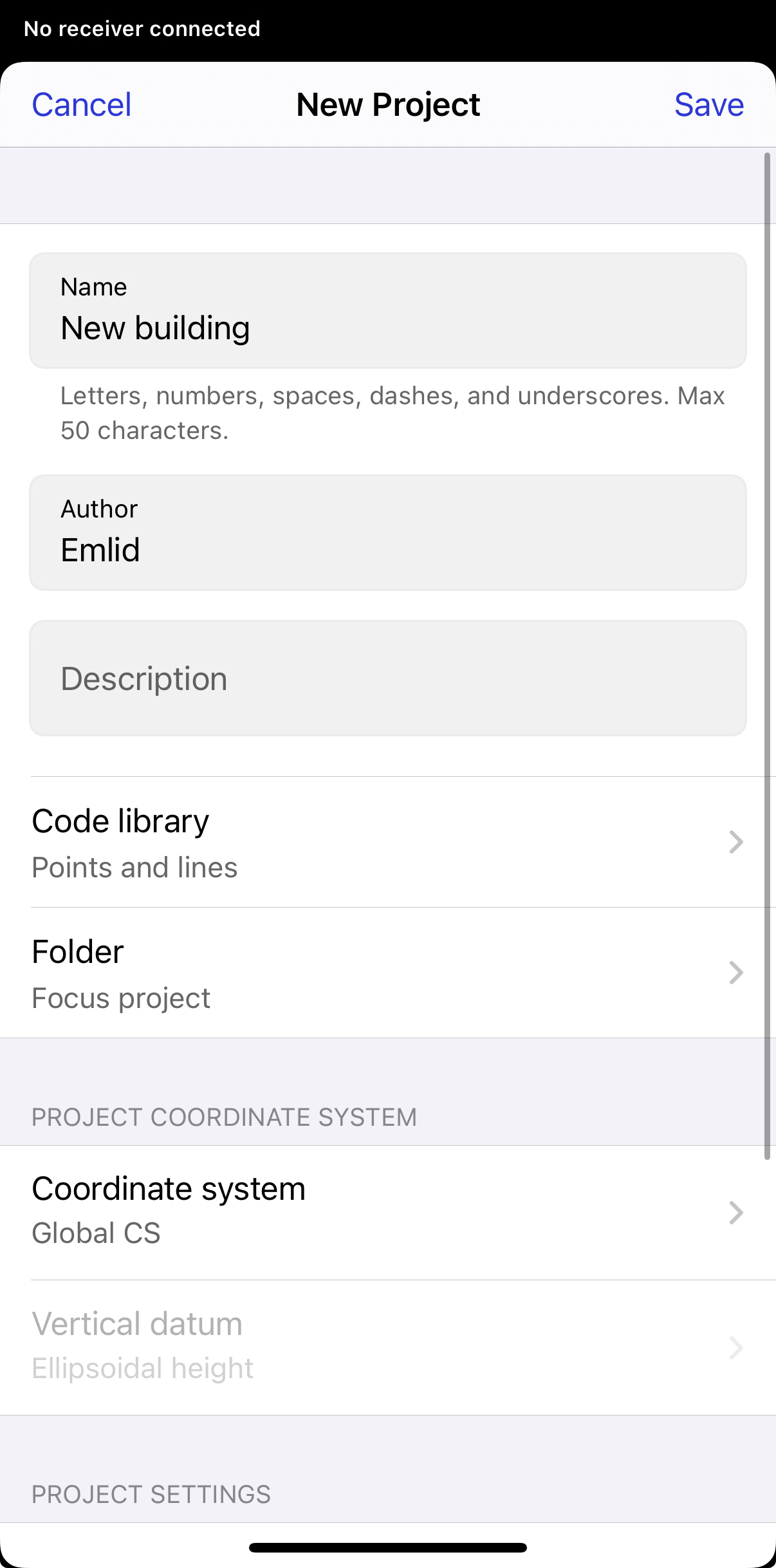
-
Toque em Salvar. O Emlid Flow abrirá o projeto.
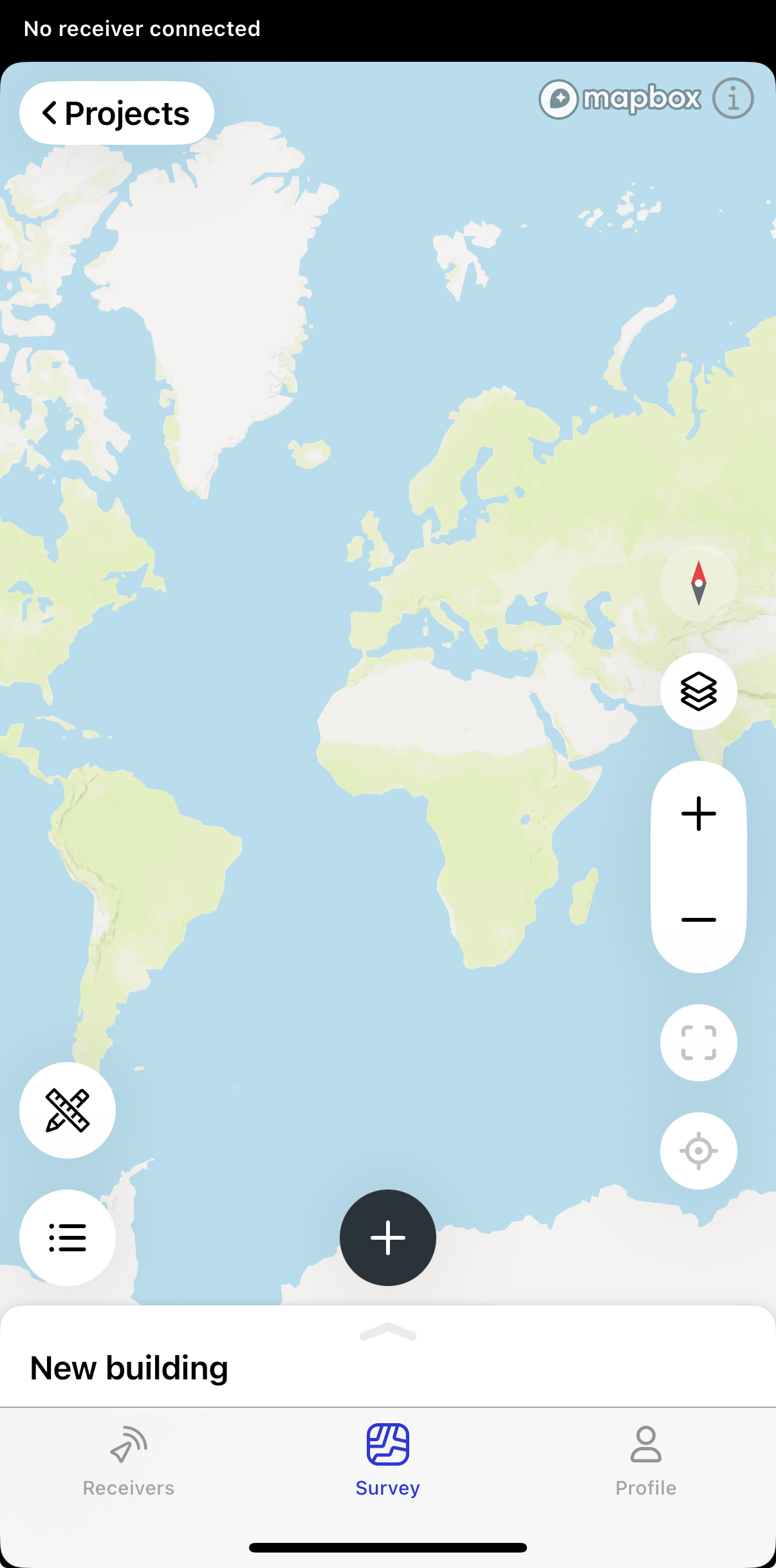
Seu projeto agora está salvo na pasta selecionada.
Criando projeto na pasta
Para criar um projeto na pasta, faça o seguinte:
-
Abra o Emlid Flow e navegue até a guia Survey (Levantamento). Aqui, você pode ver seus projetos e pastas classificados por data de criação.
-
Digite sua pasta.
-
Toque em Add project (Adicionar projeto) ou no botão +.
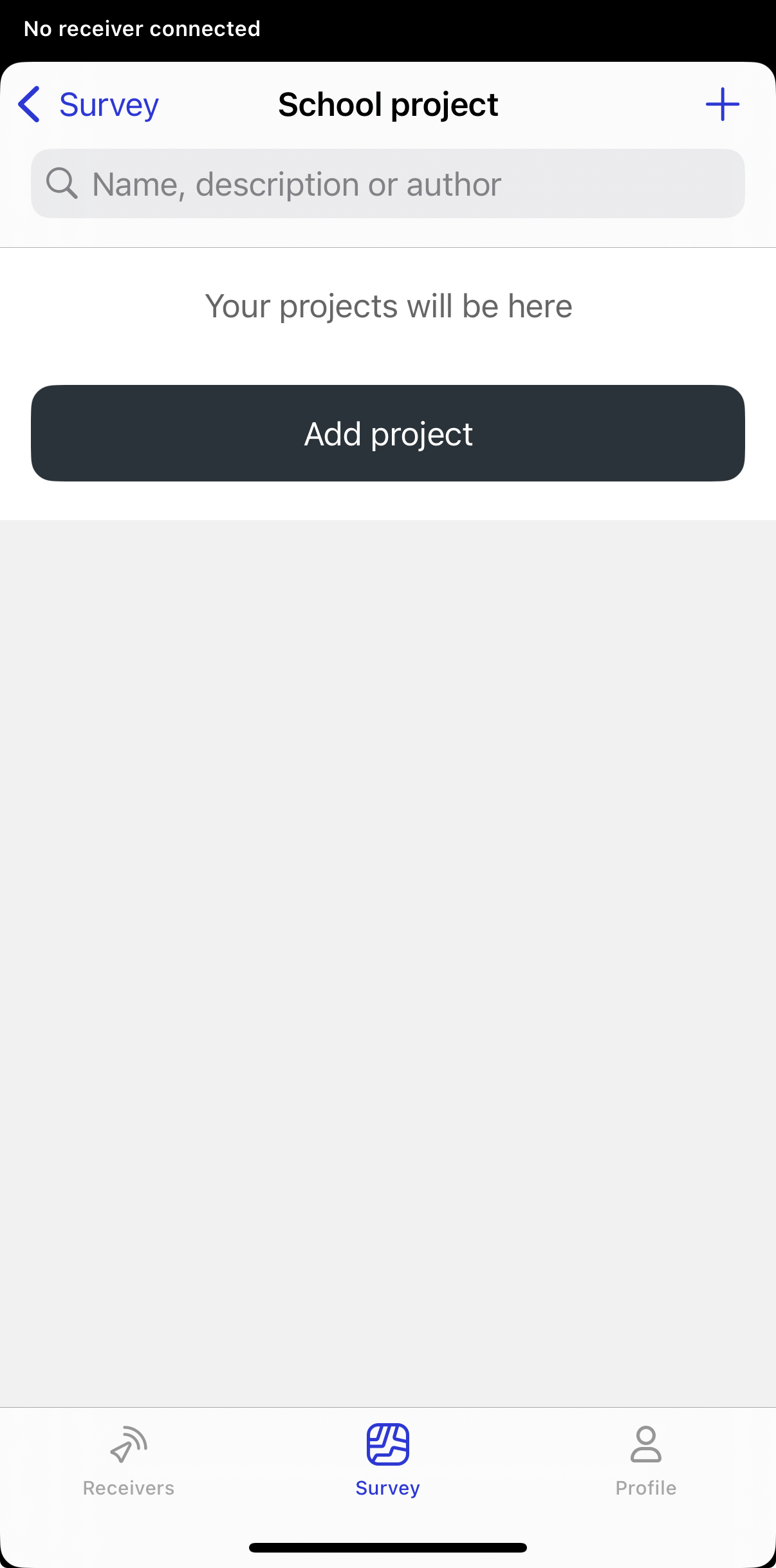
-
Adicione nome, autor e descrição, se necessário.
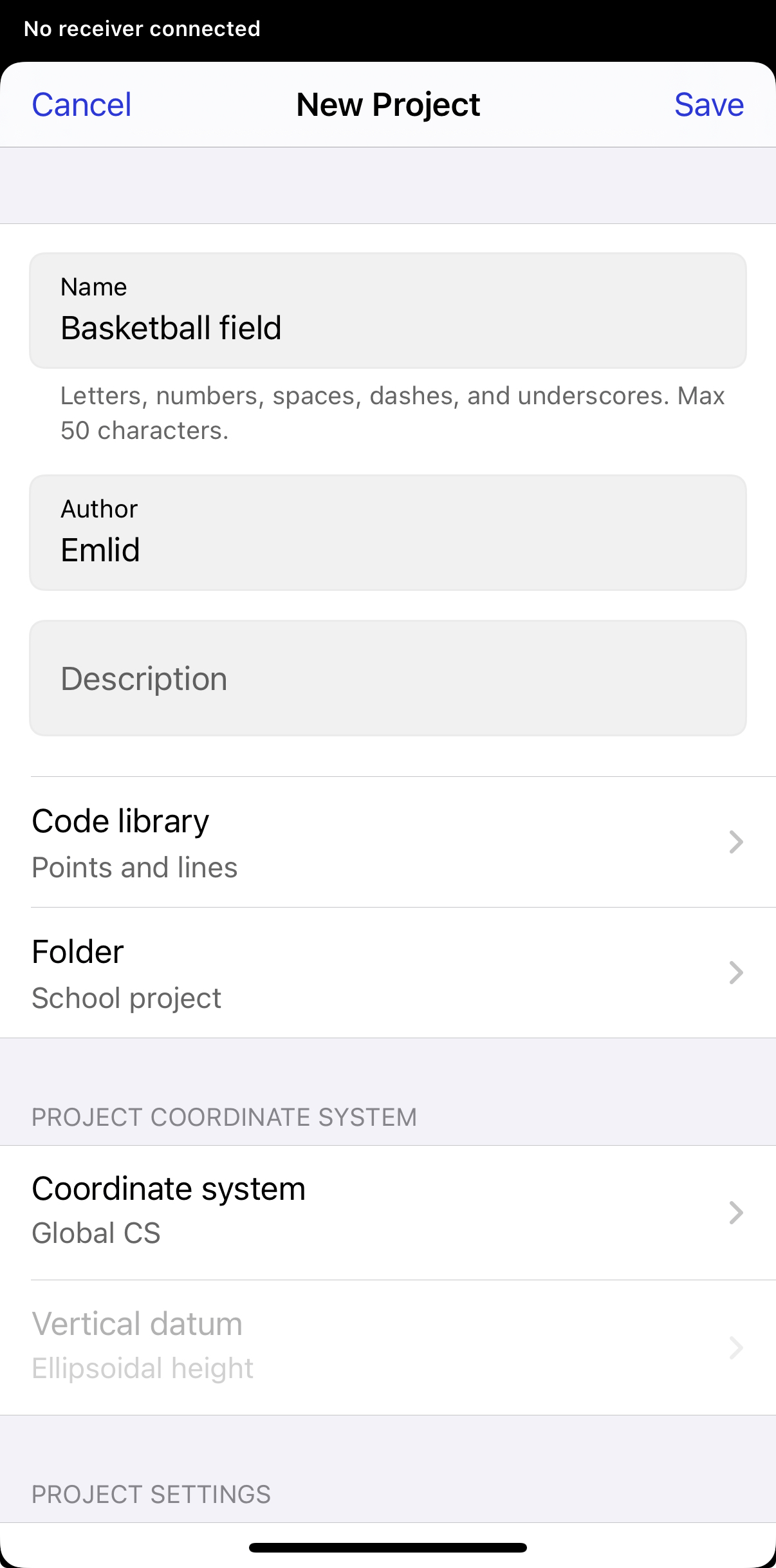
-
Toque em Salvar. O Emlid Flow abrirá o projeto.
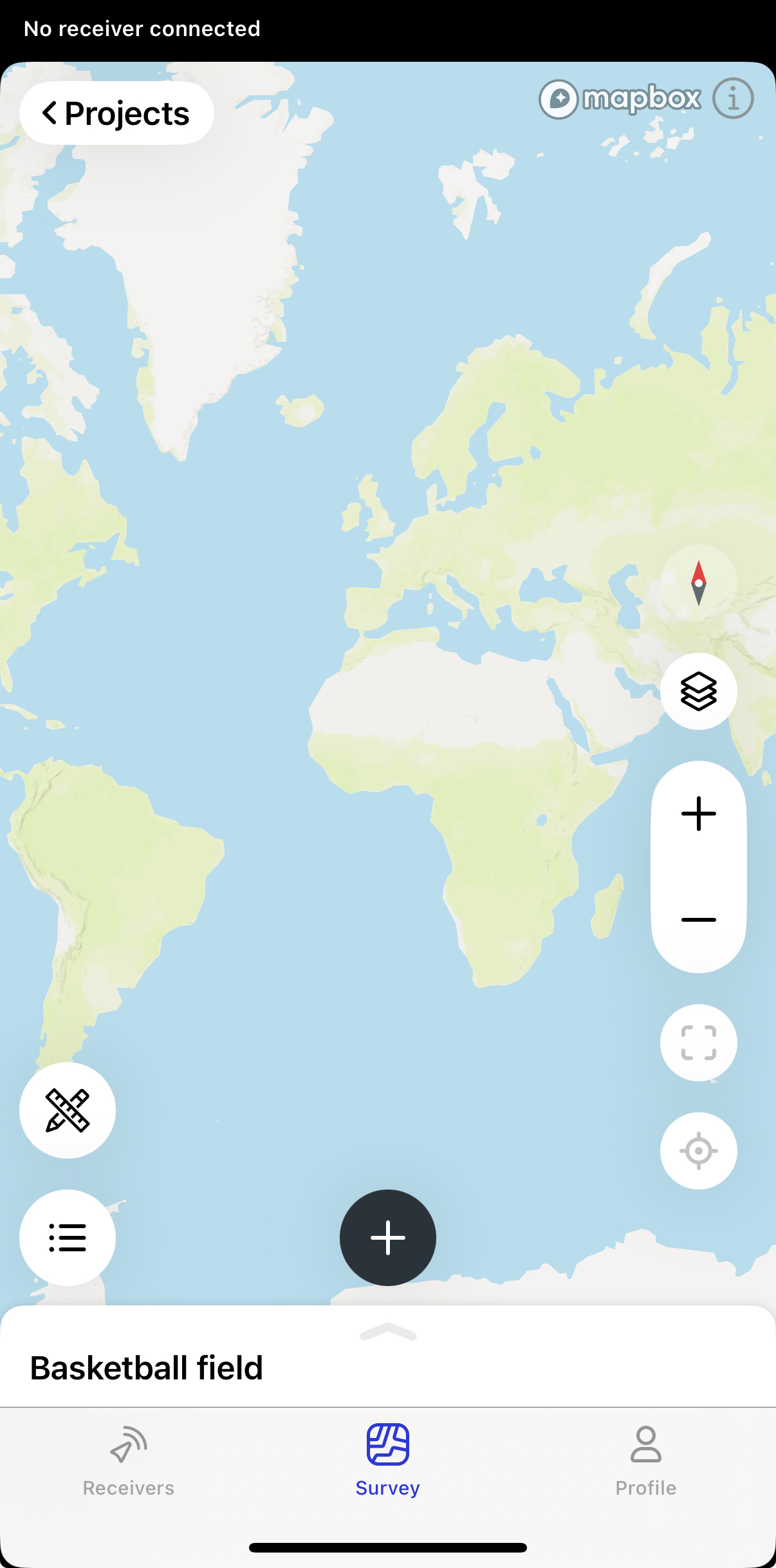
Seu projeto agora está salvo na pasta selecionada.
Você pode excluir um projeto da pasta, mas isso removerá a conexão com essa pasta. Se você restaurar o projeto posteriormente, ele aparecerá na raiz da aba Survey (Levantamento).
Lista de verificação
Para manter seus projetos sincronizados entre o Emlid Flow e o Emlid Flow 360, verifique novamente o seguinte:
- Você tem uma conta na Emlid.
- Você está conectado ao Emlid Flow e ao Emlid Flow 360 com a mesma conta Emlid.
- Você tem acesso à Internet.
- Você está usando a versão mais recente do Emlid Flow. Se necessário, você pode atualizar o aplicativo no Google Play ou na App Store.