Trabalhando com superfícies
Desbloqueie o conjunto completo de recursos para levantamentos topográficos, locação e as-built
Este guia explica como importar superfícies para os seus projetos no Emlid Flow 360 e como demarcar as superfícies e os objetos dentro delas no Emlid Flow.
Visão geral
A ferramenta Surface permite importar arquivos de superfície no formato landXML para visualizar os recursos de superfície da área de levantamento. Esse recurso é particularmente útil para tarefas de corte/aterro em projetos de construção, como o cálculo do volume de material que precisa ser movido para criar um terreno ideal.
Ao fazer o levantamento usando superfícies, geralmente, você tem dois fluxos de trabalho possíveis:
- Locação da superfície. Nesse caso, você poderá ver os valores de corte/preenchimento no Emlid Flow e marcar fisicamente o terreno usando-os.
- Locação dos objetos dentro da superfície. Isso permitirá que você salve os pontos de locação em seu projeto e crie o relatório de locação para uso posterior.
Atualmente, o relatório de locação contém as informações dos pares de pontos de projeto e locação com os deltas de coordenadas, mas não os dados de elevação da superfície. Adicionaremos isso em versões futuras.
Você pode importar uma superfície em seu projeto somente no aplicativo Emlid Flow 360.
Importação de superfícies
Para importar um arquivo de superfície, execute os passos a seguir:
-
Abra o Emlid Flow 360 e vá para o seu projeto.
noteSeu projeto deve estar em um sistema de coordenadas local.
-
Clique no botão Import (Importar) na parte superior da tela.
-
Selecione Surface file (Arquivo de superfície) e clique em Choose file (Escolher arquivo).
noteSe o arquivo contiver várias superfícies, o Emlid Flow 360 importará apenas a primeira superfície. No entanto, é possível adicionar várias superfícies em um projeto, adicionando vários arquivos separados.

-
Faça upload de um arquivo no formato landXML. Sua nova superfície aparecerá na lista de objetos e no mapa. Por padrão, a superfície adicionada mais recentemente da lista se torna ativa.
notePode levar algum tempo para que a superfície apareça no mapa. Se a superfície estiver ativa, mas não estiver visível, tente aumentar o nível de zoom do mapa.

Agora, você pode continuar a fazer levantamentos com sua superfície no aplicativo Emlid Flow.
Ao importar um novo arquivo de superfície, ele ficará visível imediatamente e será adicionado automaticamente à visualização do mapa. Você pode alterar sua visibilidade posteriormente na lista de objetos e, em seguida, alterar a visualização padrão do mapa clicando em Save new default (Salvar novo padrão) ou Reset (Redefinir) na parte superior esquerda do mapa. Procure uma descrição mais detalhada das predefinições de visualização de mapa no guia Criar ou importar projeto.
Locação usando superfícies no Emlid Flow
Depois de carregar a superfície em seu projeto no Emlid Flow 360, os dados serão sincronizados e a superfície aparecerá automaticamente na lista de objetos no aplicativo Emlid Flow.
Para ativar uma superfície da lista de objetos, basta tocar nela. Somente a superfície ativa é exibida no mapa e estará disponível para a locação.
Para a locação, siga um dos fluxos de trabalho a seguir, dependendo do caso:
Locação da superfície
Antes de iniciar o processo de locação da superfície, certifique-se de que o rover Reach tenha uma conexão RTK estabelecida e o status FIX.
A locação da superfície permite que você veja os valores de corte/preenchimento que podem ser marcados fisicamente no solo.
-
Toque no botão Locação.

-
note
Este passo é opcional.
Nas configurações de levantamento, defina um deslocamento vertical para trabalhar com um único arquivo DTM em diferentes estágios do projeto. Isso garante que as camadas se alinhem corretamente com a altura da camada de base atual:
tipVocê também pode alterar o deslocamento vertical tocando diretamente na zona de altura do projeto na placa de locação.


Quando você aplica um deslocamento vertical a uma superfície, toda a superfície se move para cima ou para baixo. Isso altera a altura do projeto e afeta os valores de Corte/Preenchimento, que mostram a distância entre a posição atual do rover e a altura do alvo.
-
Mova seu Reach em direção aos limites da superfície. Quando você chegar à superfície, a interface de locação exibirá os valores de corte/preenchimento.
noteO valor de corte significa a quantidade de material a ser removido e é exibido em vermelho.
O valor de Preenchimento significa a quantidade de material a ser adicionada e é exibido em azul.
Verde significa que a altura está dentro dos limites de tolerância.

 note
noteSe você sair dos limites da superfície, a interface de locação mostrará o erro "fora da superfície" em vez dos valores de altura.
-
Toque em Save (Salvar) para coletar o ponto e marcar fisicamente a posição no solo usando os valores de corte/preenchimento exibidos.
noteAtualmente, os pontos medidos não incluem informações de delta e não são incluídos no relatório de locação.
-
Para sair do modo de locação e voltar ao projeto, toque no botão Voltar na placa de locação.
Locação de objetos dentro da superfície
A locação dos objetos dentro da superfície permite que você veja os valores de corte/preenchimento com base na diferença entre o desenho e as alturas reais.
Dependendo do tipo de objeto que você deseja locar, siga os passos abaixo.
Você pode excluir a altura da superfície da implantação. Para fazer isso, desative a superfície tocando no botão Menu na folha inferior Informações da superfície. Nesse caso, será o fluxo de trabalho usual de locação. Consulte os guias Locação de pontos e Locação de linhas para obter instruções passo a passo.
Os fluxos de trabalho são mostrados usando o modo Por direção.
Para locar pontos
Selecione o ponto que deseja locar no mapa ou na lista de objetos.
 tip
tipO ponto selecionado será destacado em azul no mapa.
Toque no botão Locação.
O aplicativo exibe os valores de corte e preenchimento com base na elevação do ponto e na elevação da superfície. O valor principal mostrado na placa é calculado em relação à elevação do ponto. Um segundo valor, mostrado no chip abaixo da altura da superfície, é calculado em relação à superfície.
Se você estiver locando um ponto acima de uma superfície, o aplicativo usará a elevação da superfície nesse local para calcular o valor de corte e preenchimento (Cut and Fill) mostrado no chip. Quando um deslocamento vertical é aplicado à superfície, esse valor é atualizado para refletir a elevação ajustada da superfície.

- note
Essa etapa é opcional.
Nas configurações de levantamento, defina um deslocamento vertical para trabalhar com um único arquivo DTM em diferentes estágios do projeto. Isso garante que as camadas se alinhem corretamente com a altura da camada de base atual:

Mova seu Reach na direção do ponto. Quando você se aproxima, o mapa aumenta automaticamente o zoom.
noteAs setas de direção na placa de locação podem ajudar você a navegar até o ponto.
Mova seu Reach de modo que o alvo fique verde, mostrando que seu Reach está a menos de 2,5 cm (0,08 pés) do ponto que você está marcando.
noteCertifique-se de que o bastão não esteja inclinado se estiver usando um modelo de receptor Reach diferente do Reach RS3.
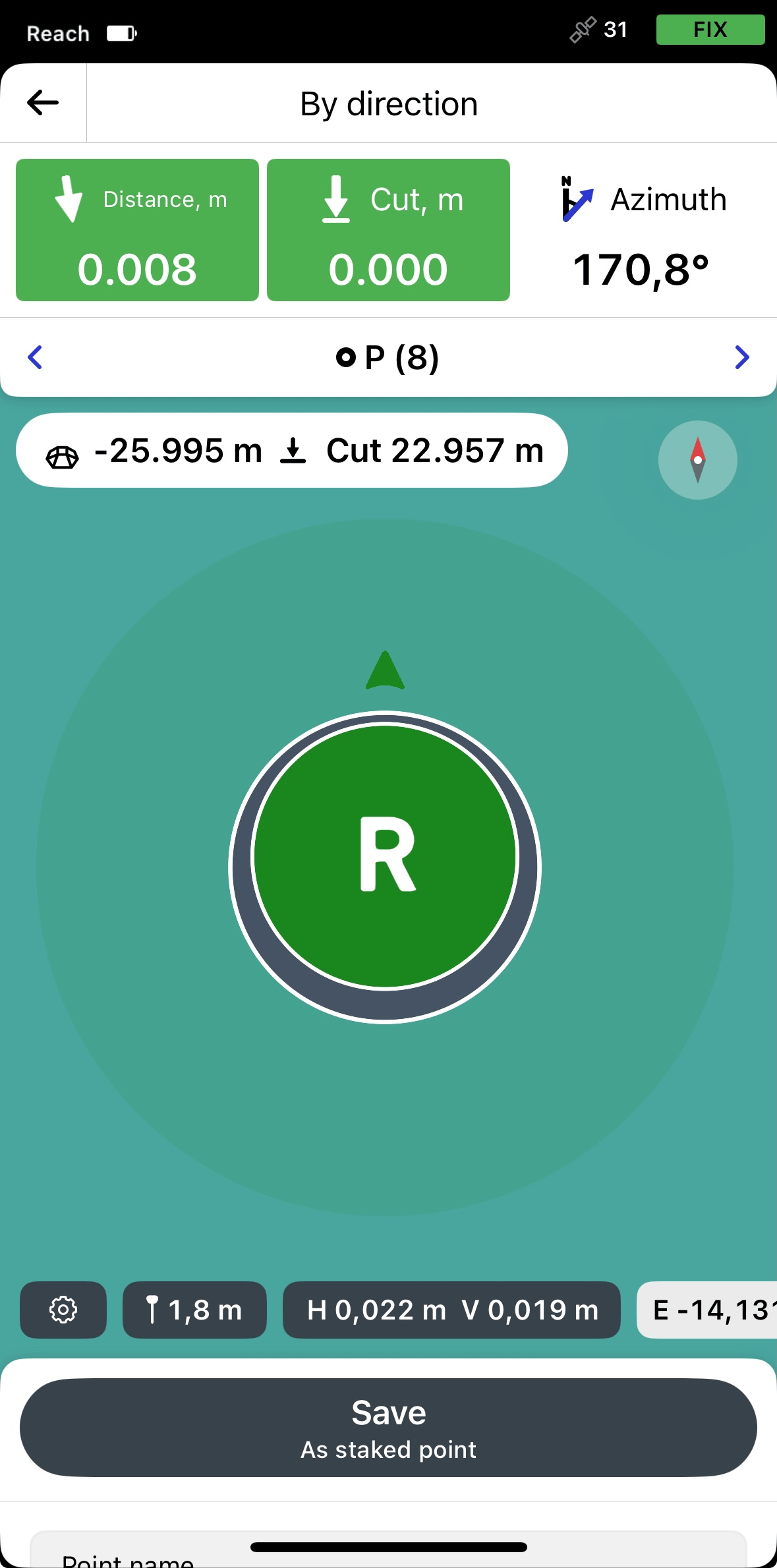
Para fixar a posição real de um ponto com deltas, as diferenças de coordenadas entre o desenho e os pontos locados, toque em Save as staked point (Salvar como ponto locado). O ponto locado receberá seu nome de ponto de design com o sufixo '_stkd'. Você pode inserir um nome diferente para esse ponto ou alterá-lo a qualquer momento.
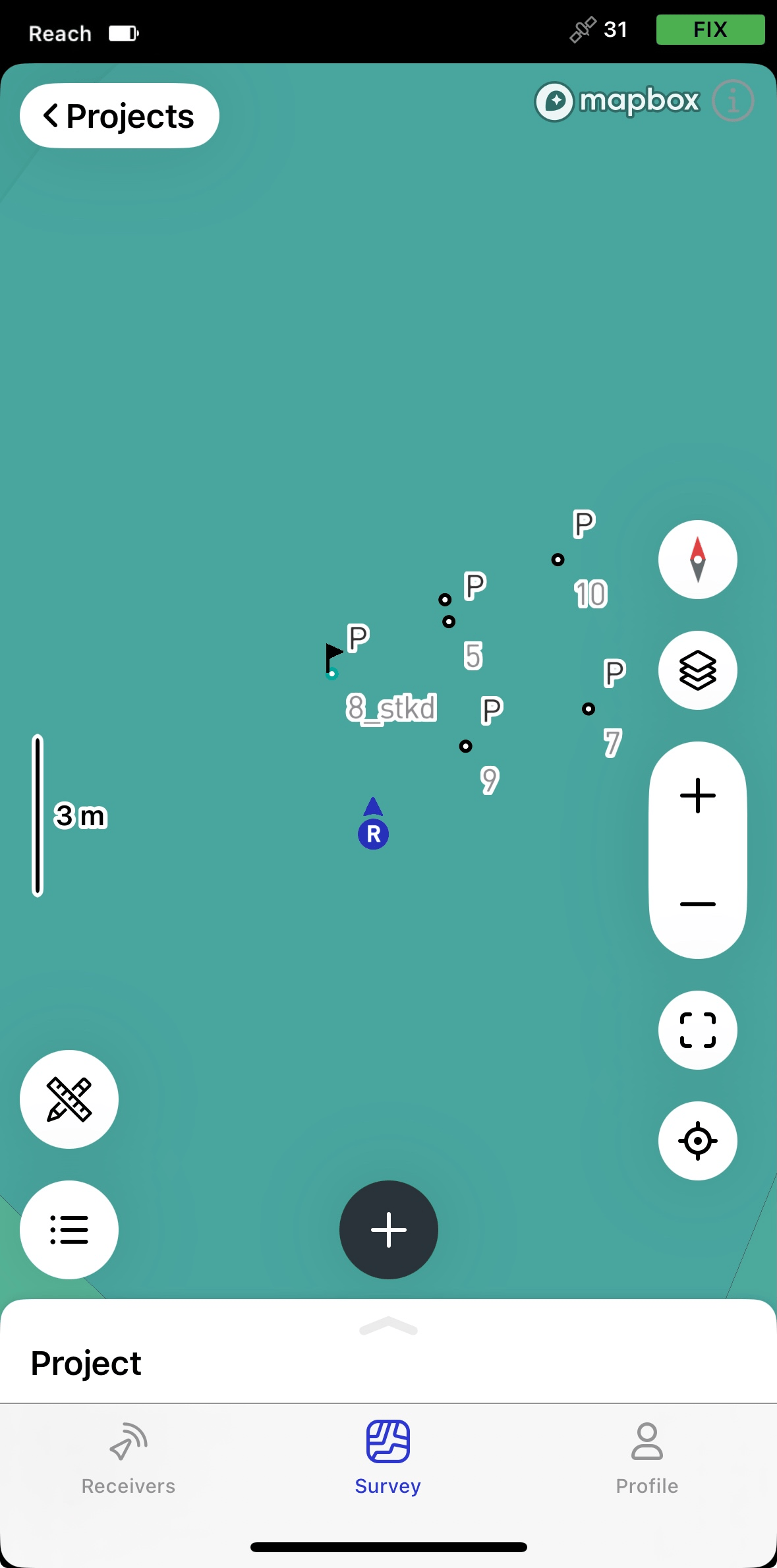
O ponto locado será salvo em seu projeto e marcado com uma bandeira. O ponto de design que tiver uma estaca será destacado em azul. Esses pontos aparecerão na lista de objetos e no mapa da seguinte forma:
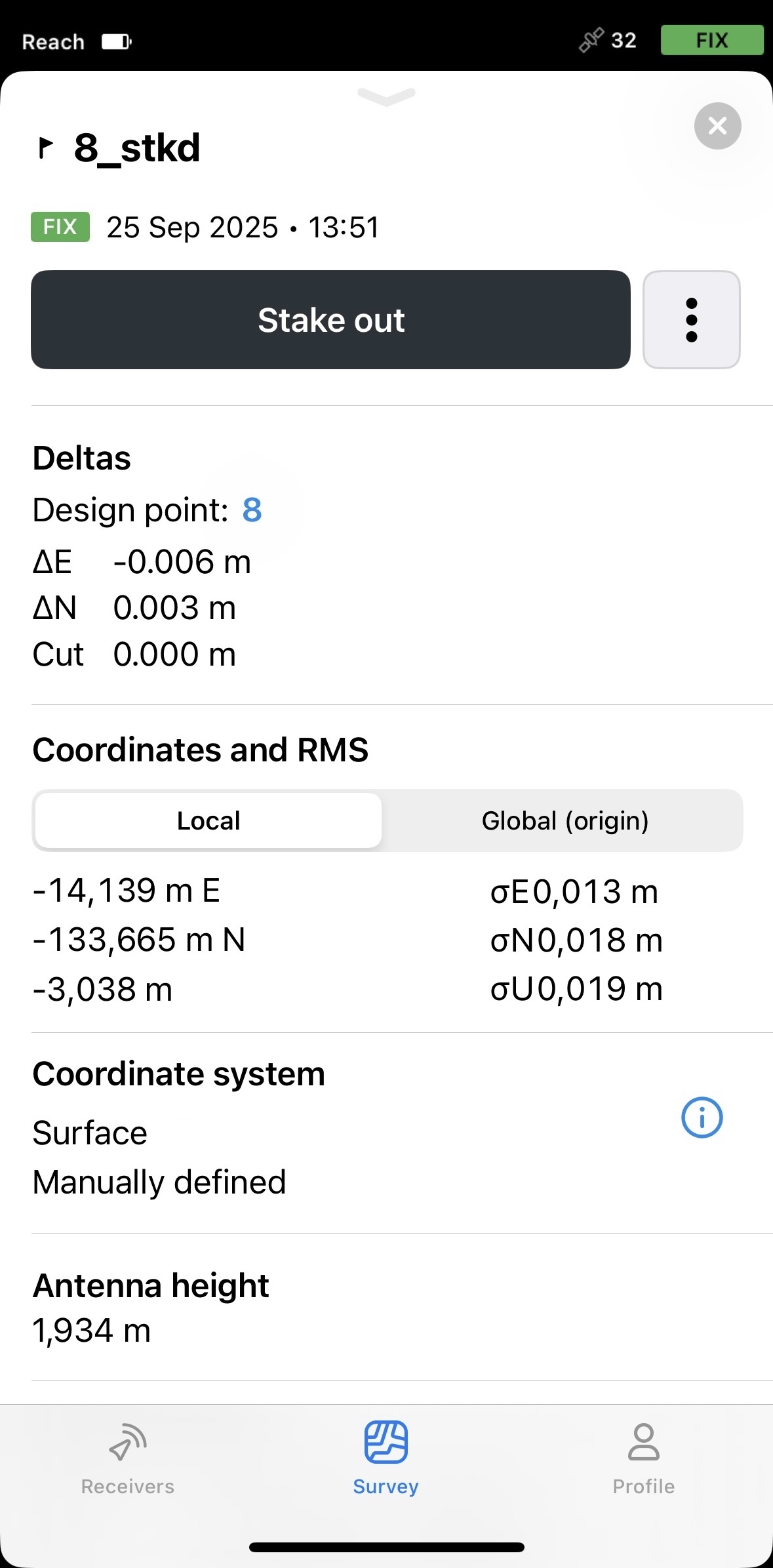
Para ver os deltas, as diferenças de coordenadas entre o desenho e os pontos locados, toque no ponto locado e deslize para cima o campo Stake out (Locação).
 tip
tipVocê pode preparar um relatório de locação para documentar os resultados do seu trabalho de locação. O relatório inclui o projeto, os pares de pontos de locação e suas diferenças de coordenadas. Os dados de elevação de superfície ainda não estão incluídos, mas serão adicionados em uma versão futura. Para obter mais informações sobre como gerar e usar relatórios de locação, consulte o guia Preparação de relatórios de locação.
Mude para outro ponto tocando nos botões de seta na área de navegação Stakeout (Locação).
Toque no botão Voltar na placa Stakeout (Locação) para terminar de marcar o ponto.
Para fazer a locação de linhas
Selecione o modo de locação de linha.
noteNeste guia, utilizamos o modo Along line (Ao longo da linha), que permite a locação da linha completa com distância 3D, deslocamento 2D e valores de corte/aterro. Esse modo está ativado por padrão. Para saber mais sobre outros modos, consulte o guia Locação de linhas.
Selecione a linha que deseja demarcar no mapa ou na lista de objetos.
 tip
tipA linha selecionada será destacada em azul no mapa.
- note
Esta etapa é opcional.
Nas configurações de levantamento, defina um deslocamento vertical para trabalhar com um único arquivo DTM em diferentes estágios do projeto. Isso garante que as camadas se alinhem corretamente com a altura da camada de base atual:
 note
noteO aplicativo exibe os valores de corte e preenchimento com base na elevação do ponto e na elevação da superfície. O valor principal mostrado na placa é calculado em relação à elevação da linha. Um segundo valor, mostrado no chip abaixo da altura da superfície, é calculado em relação à superfície.
Mova o seu Reach de forma que as seções de navegação fiquem verdes, indicando que o Reach está a menos de 2,5 cm (0,08 pés) de distância da linha que você está locando.
 note
noteCertifique-se de que o bastão não esteja inclinado se estiver usando um modelo de receptor Reach diferente do Reach RS3.
Observando a Placa de Deslocamento, verifique se a linha está marcada de acordo com o projeto.

Para concluir a locação da linha, toque no botão Voltar na placa Stakeout (Locação).
O Emlid Flow lembra automaticamente o modo de locação que você usou na última vez.