Arbeiten mit Oberflächen
Schalten Sie den vollen Funktionsumfang für Topo, Absteckung und Vermessungen beim Bau frei
Diese Anleitung erklärt, wie Sie Oberflächen in Ihre Projekte in Emlid Flow 360 importieren und wie Sie die Oberflächen und die darin enthaltenen Objekte in Emlid Flow abstecken.
Übersicht
Mit dem Oberflächen-Werkzeug können Sie Oberflächendateien im landXML-Format importieren, um die Oberflächenmerkmale des vermessenen Gebiets zu visualisieren. Diese Funktion ist besonders nützlich für Abtrags- und Aufschüttungsaufgaben bei Bauprojekten, z. B. bei der Berechnung der Materialmenge, die bewegt werden muss, um ein optimales Gelände zu schaffen.
Bei der Vermessung mit Oberflächen gibt es im Allgemeinen zwei mögliche Arbeitsabläufe:
- Abstecken der Oberfläche. In diesem Fall können Sie die Abtrag-/Auffüllwerte in Emlid Flow sehen und den Boden damit physisch markieren.
- Abstecken der Objekte innerhalb der Oberfläche. So können Sie die abgesteckten Punkte in Ihrem Projekt speichern und den Absteckungsbericht zur weiteren Verwendung erstellen.
Gegenwärtig enthält der Absteckungsbericht die Informationen für die Paare von Entwurfs- und Absteckungspunkten mit den Koordinatendeltas, aber nicht die Höhenangaben der Oberfläche. Wir werden dies in zukünftigen Versionen hinzufügen.
Sie können eine Oberfläche nur in der App Emlid Flow 360 in Ihr Projekt importieren.
Oberflächen importieren
Um eine Oberflächendatei zu importieren, gehen Sie folgendermaßen vor:
-
Öffnen Sie Emlid Flow 360 und gehen Sie zu Ihrem Projekt.
noteIhr Projekt muss sich in einem lokalen Koordinatensystem befinden.
-
Klicken Sie auf die Schaltfläche Import (Importieren) oben auf dem Bildschirm.
-
Wählen Sie Surface file (Oberflächendatei) und klicken Sie auf Choose file (Datei wählen)
noteWenn die Datei mehrere Oberflächen enthält, importiert Emlid Flow 360 nur die erste Oberfläche. Sie können jedoch mehrere Oberflächen in einem Projekt hinzufügen, indem Sie mehrere separate Dateien hinzufügen.

-
Laden Sie eine Datei im landXML-Format hoch. Ihre neue Oberfläche erscheint in der Liste der Objekte und auf der Karte. Standardmäßig wird die zuletzt hinzugefügte Oberfläche aus der Liste aktiv.
noteEs kann einige Zeit dauern, bis die Oberfläche auf der Karte erscheint. Wenn die Oberfläche aktiv, aber nicht sichtbar ist, versuchen Sie, den Zoomfaktor der Karte zu erhöhen.

Jetzt können Sie die Vermessung mit Ihrer Oberfläche in der App Emlid Flow fortsetzen.
Wenn Sie eine neue Oberflächendatei importieren, wird sie sofort sichtbar und automatisch zur Kartenvorschau hinzugefügt. Sie können ihre Sichtbarkeit später in der Objektliste ändern und dann die Standardansicht der Karte ändern, indem Sie im oberen linken Teil der Karte auf Save new default (Neuen Standard speichern) oder Reset (Zurücksetzen) klicken. Eine genauere Beschreibung der Voreinstellungen für die Kartenansicht finden Sie in der Anleitung Projekt erstellen oder importieren.
Absteckung mit Oberflächen in Emlid Flow
Nachdem Sie die Oberfläche in Ihr Projekt in Emlid Flow 360 hochgeladen haben, werden die Daten synchronisiert und die Oberfläche erscheint automatisch in der Objektliste in der App Emlid Flow.
Um eine Oberfläche aus der Objektliste zu aktivieren, tippen Sie einfach darauf. Nur die aktive Oberfläche wird auf der Karte angezeigt und ist für die Absteckung verfügbar.
Für die Absteckung folgen Sie je nach Fall einem der Arbeitsabläufe:
Abstecken der Oberfläche
Bevor Sie mit der Oberflächenabsteckung beginnen, stellen Sie sicher, dass Ihr Reach-Rover eine RTK-Verbindung und den FIX-Status hat.
Das Abstecken der Oberfläche ermöglicht es Ihnen, die Abtrag- und Füllwerte zu sehen, die Sie physisch auf dem Boden markieren können.
-
Tippen Sie auf die Schaltfläche Absteckung.

-
note
Dieser Schritt ist optional.
Legen Sie in den Vermessungseinstellungen einen vertikalen Versatz fest, um mit einer einzigen DGM-Datei in verschiedenen Phasen des Projekts zu arbeiten. Dadurch wird sichergestellt, dass die Ebenen korrekt an der Höhe der aktuellen Basisebene ausgerichtet sind:
tipSie können den vertikalen Versatz auch ändern, indem Sie direkt auf den Bereich der Entwurfshöhe in der Absteckplatte tippen.


Wenn Sie einen vertikalen Versatz auf eine Fläche anwenden, bewegt sich die gesamte Fläche nach oben oder unten. Dies ändert die Entwurfshöhe und wirkt sich auf die Abtrag-/Auffüll-Werte aus, die anzeigen, wie weit Ihre aktuelle Roverposition von der Zielhöhe entfernt ist.
-
Bewegen Sie Ihren Reach in Richtung der Oberflächengrenzen. Sobald Sie die Oberfläche erreicht haben, zeigt die Absteckungsschnittstelle die Abtrag-/Auffüllwerte an.
noteDer Abtragwert bedeutet die Menge des zu entfernenden Materials und wird in Rot angezeigt.
Der Auffüllwert gibt die Menge des hinzuzufügenden Materials an und wird in Blau angezeigt.
Grün bedeutet, dass die Höhe innerhalb der Toleranzschwellen liegt.

 note
noteWenn Sie die Oberflächengrenzen verlassen, zeigt die Absteckungsschnittstelle den Fehler „außerhalb der Oberfläche“ anstelle der Höhenwerte an.
-
Tippen Sie auf Save (Speichern), um den Punkt zu erfassen und die Position anhand der angezeigten Abtrag-/Auffüllwerte physisch auf dem Boden zu markieren.
noteDerzeit enthalten die gemessenen Punkte keine Delta-Informationen und werden nicht in den Absteckungsbericht aufgenommen.
-
Um den Absteckungsmodus zu verlassen und zum Projekt zurückzukehren, tippen Sie auf die Zurück-Schaltfläche auf der Absteckungsplatte.
Abstecken von Objekten in der Oberfläche
Wenn Sie die Objekte innerhalb der Oberfläche abstecken, können Sie die Abtrag-/Auffüllwerte auf der Grundlage der Differenz zwischen der Entwurfs- und der tatsächlichen Höhe sehen.
Je nachdem, welche Art von Objekten Sie abstecken möchten, gehen Sie wie folgt vor.
Sie können die Oberflächenhöhe von der Absteckung ausschließen. Deaktivieren Sie dazu die Oberfläche, indem Sie auf die Schaltfläche Menu (Menü) auf dem unteren Blatt Surface info (Oberflächeninfo) tippen. In diesem Fall handelt es sich um den üblichen Absteckungs-Workflow. In den Leitfäden Punkte abstecken und Linien abstecken finden Sie eine schrittweise Anleitung.
Die Arbeitsabläufe werden im Nach-Richtung-Modus angezeigt.
Punkte abstecken
Wählen Sie den Punkt, den Sie abstecken möchten, auf der Karte oder in der Objektliste aus.
 tip
tipDer ausgewählte Punkt wird in der Karte blau hervorgehoben.
Tippen Sie auf die Schaltfläche Absteckung.
Die App zeigt Abtrag- und Auffüllwerte auf der Grundlage der Punkt- und Oberflächenhöhe an. Der auf dem Schild angezeigte Hauptwert wird im Verhältnis zur Punkthöhe berechnet. Ein zweiter Wert, der im Chip unterhalb der Oberflächenhöhe angezeigt wird, wird relativ zur Oberfläche berechnet.
Wenn Sie einen Punkt über einer Oberfläche abstecken, verwendet die App die Höhe der Oberfläche an dieser Stelle, um den im Chip angezeigten Abtrag-und-Auffüll-Wert zu berechnen. Wenn ein vertikaler Versatz auf die Oberfläche angewendet wird, wird dieser Wert aktualisiert, um die angepasste Oberflächenhöhe wiederzugeben.

- note
Dieser Schritt ist optional.
Legen Sie in den Vermessungseinstellungen einen vertikalen Versatz fest, um mit einer einzigen DGM-Datei in verschiedenen Phasen des Projekts zu arbeiten. Dadurch wird sichergestellt, dass die Ebenen korrekt an der Höhe der aktuellen Basisebene ausgerichtet sind:

Bewegen Sie Ihren Reach in die Richtung des Punktes. Wenn Sie näher kommen, wird die Karte automatisch vergrößert.
noteDie Richtungspfeile auf der Absteckplatte können Ihnen helfen, den Punkt zu finden.
Bewegen Sie Ihren Reach so, dass die Zielscheibe grün wird und anzeigt, dass Ihr Reach weniger als 2,5 cm (0,08 ft) von dem Punkt entfernt ist, den Sie abstecken.
noteStellen Sie sicher, dass der Stab nicht geneigt ist, wenn Sie ein anderes Reach-Empfängermodell als den Reach RS3 verwenden.
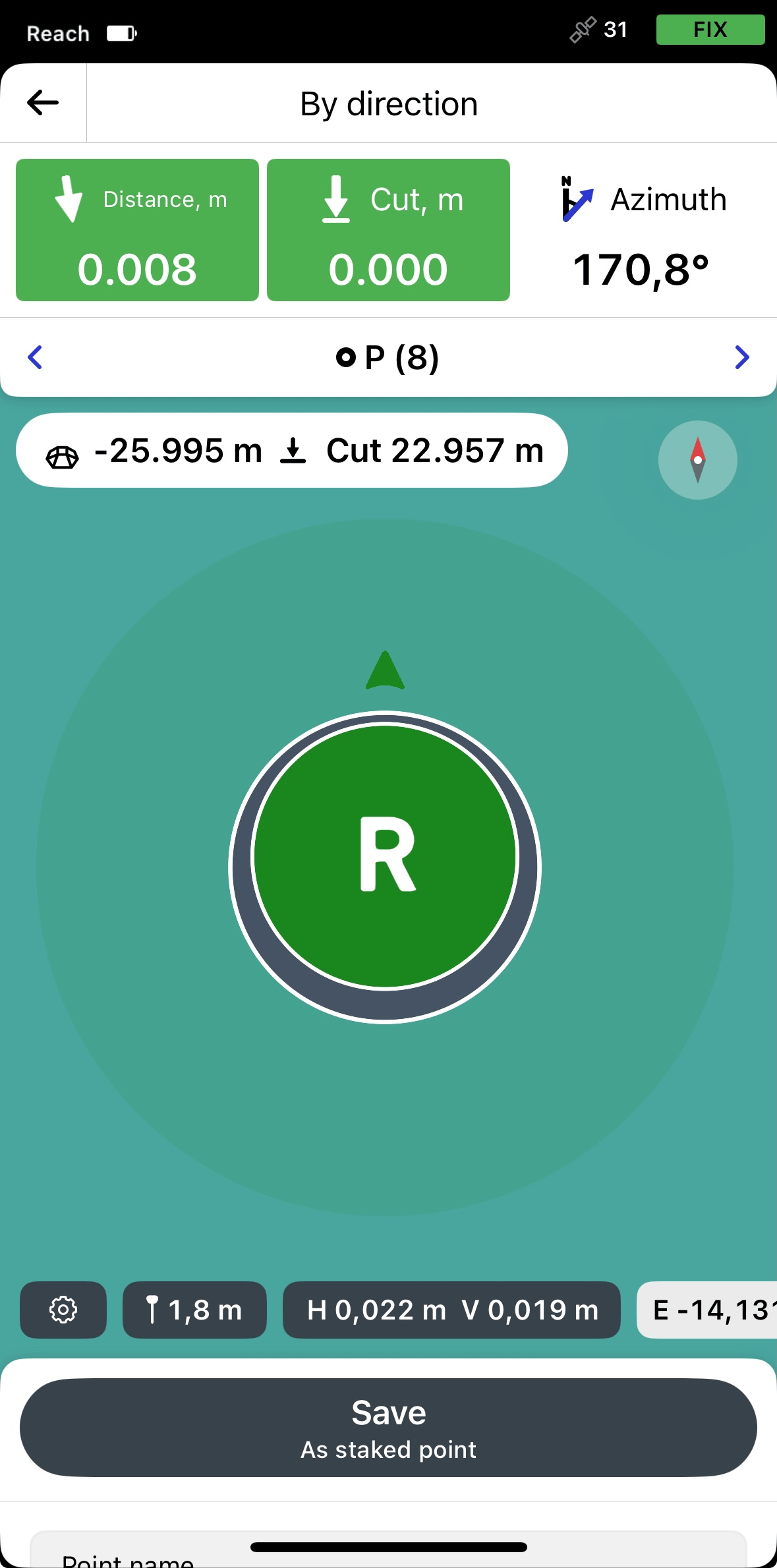
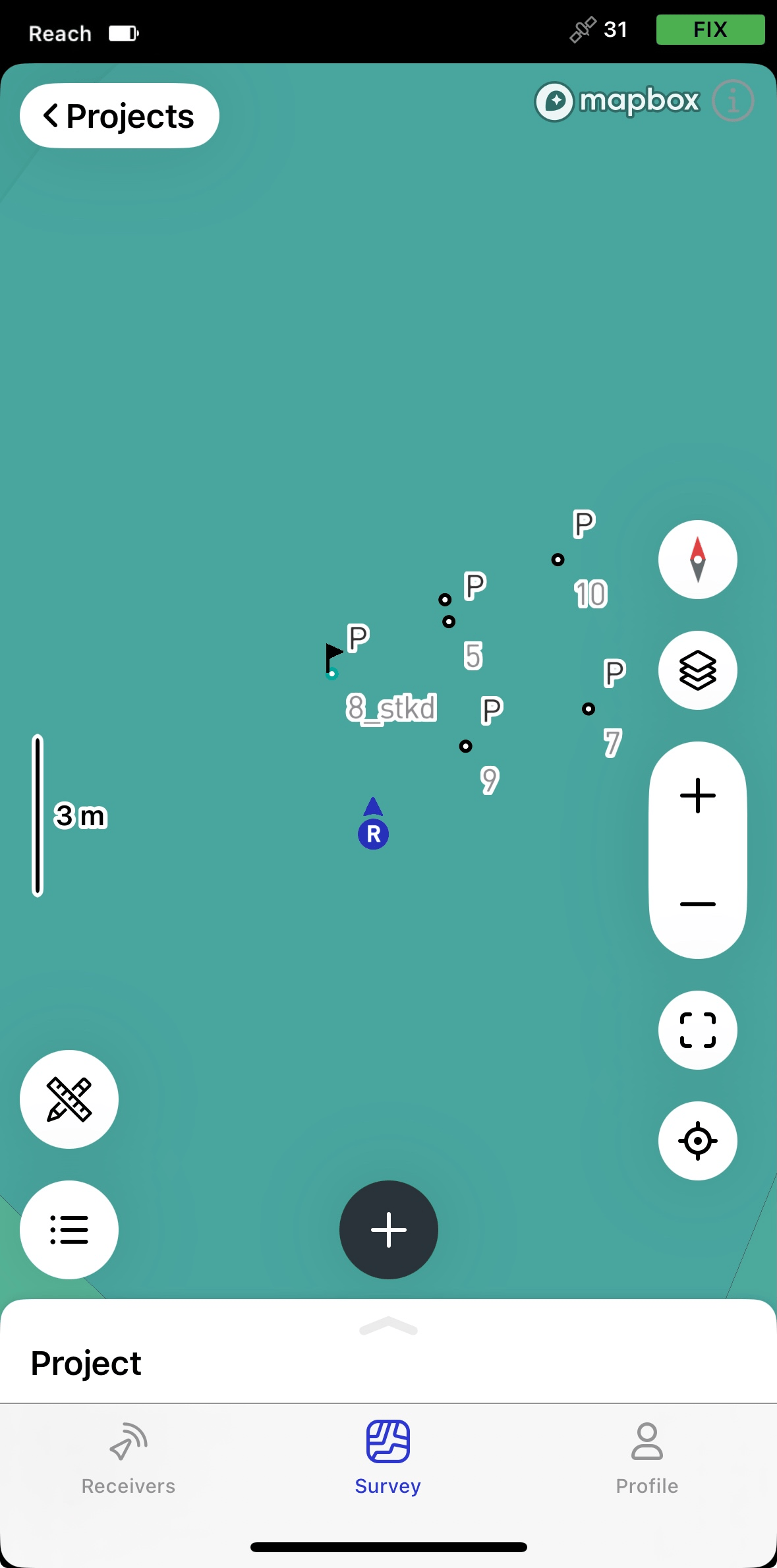
Um die tatsächliche Position eines Punktes mit Deltas, den Koordinatendifferenzen zwischen dem Entwurf und den abgesteckten Punkten, festzulegen, tippen Sie auf Save as staked point (Als abgesteckten Punkt speichern). Der abgesteckte Punkt erhält seinen Entwurfspunktnamen mit dem Suffix „_stkd“. Sie können einen anderen Namen für diesen Punkt eingeben oder ihn jederzeit ändern.
Der abgesteckte Punkt wird in Ihrem Projekt gespeichert und mit einer Markierung versehen. Der Entwurfspunkt, der eine Absteckung hat, wird blau hervorgehoben. Diese Punkte werden in der Liste der Objekte und auf der Karte wie folgt angezeigt:
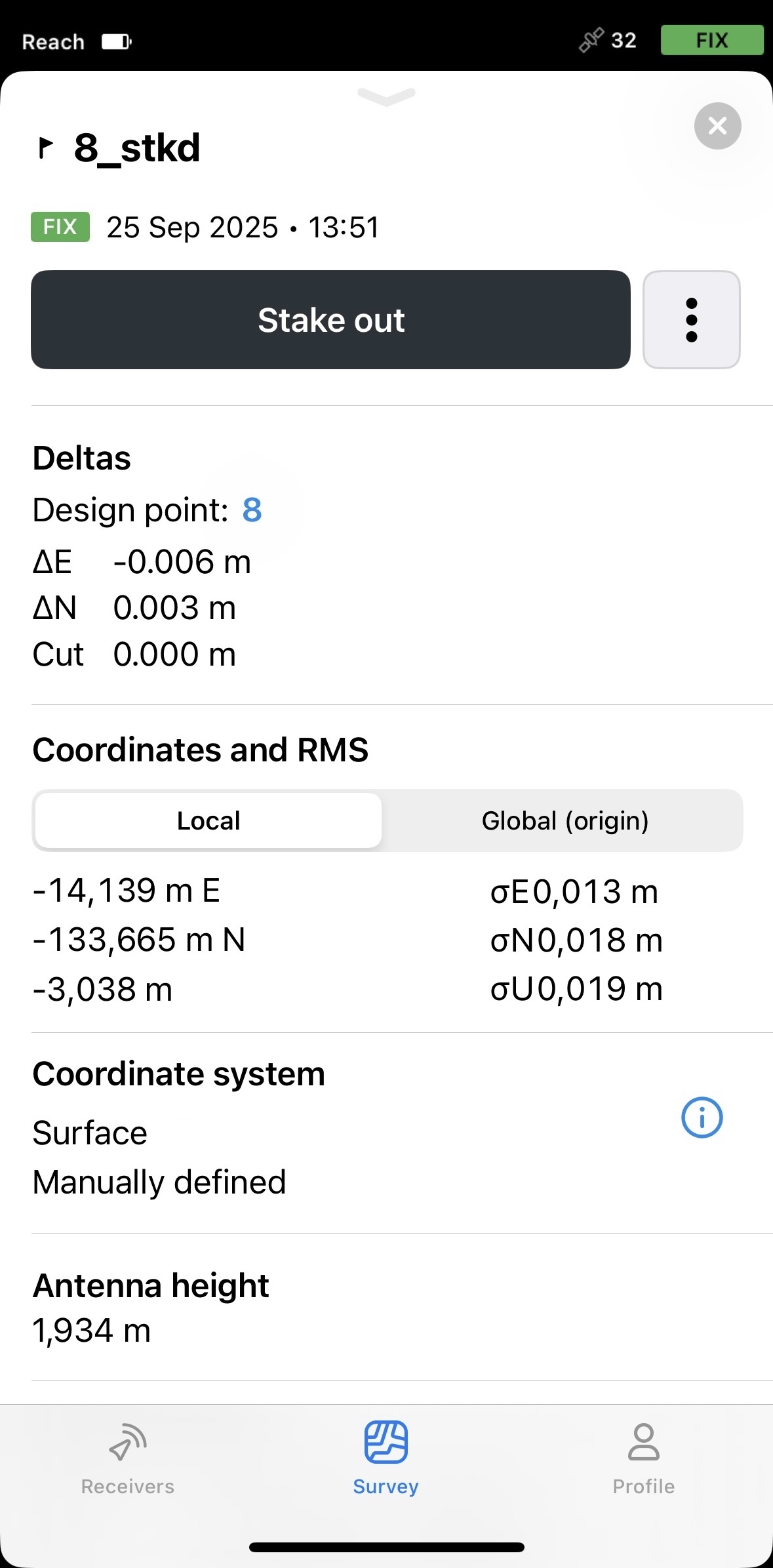
Um die Deltas, die Koordinatendifferenzen zwischen dem Entwurf und den abgesteckten Punkten, zu sehen, tippen Sie auf den abgesteckten Punkt und wischen Sie das Feld Stake out (Abstecken) nach oben.
 tip
tipSie können einen Absteckungsbericht erstellen, um die Ergebnisse Ihrer Absteckungsarbeit zu dokumentieren. Der Bericht enthält den Entwurf, die abgesteckten Punktpaare und ihre Koordinatendifferenzen. Daten über die Oberflächenhöhe sind noch nicht enthalten, werden aber in einer zukünftigen Version hinzugefügt. Weitere Informationen über die Erstellung und Verwendung von Absteckungsberichten finden Sie in der Anleitung Absteckungsberichte erstellen.
Wechseln Sie zu einem anderen Punkt, indem Sie auf die Pfeiltasten im Navigationsbereich Stakeout (Abstecken) tippen.
Tippen Sie auf die Zurück-Schaltfläche auf der Stakeout-Platte (Abstecken), um das Abstecken des Punktes zu beenden.
Zum Abstecken von Linien
Wählen Sie den Modus zum Abstecken von Linien.
noteIn dieser Anleitung verwenden wir den Modus Along line (Entlang einer Linie), mit dem Sie die gesamte Linie unter Berücksichtigung von 3D-Abstand, 2D-Versatz sowie Abtrag- und Aufschüttungswerten abstecken können. Dieser Modus ist standardmäßig aktiviert. Weitere Informationen zu anderen Modi finden Sie in der Anleitung Linien abstecken.
Wählen Sie die Linie, die Sie abstecken möchten, auf der Karte oder aus der Objektliste aus.
 tip
tipDie ausgewählte Linie wird auf der Karte blau hervorgehoben.
- note
Dieser Schritt ist optional.
Legen Sie in den Vermessungseinstellungen einen vertikalen Versatz fest, um mit einer einzigen DGM-Datei in verschiedenen Phasen des Projekts zu arbeiten. Dadurch wird sichergestellt, dass die Ebenen korrekt an der Höhe der aktuellen Basisebene ausgerichtet sind:
 note
noteDie App zeigt Abtrag- und Auffüllwerte auf der Grundlage der Punkt- und Oberflächenhöhe an. Der auf der Platte angegebene Hauptwert wird in Bezug auf die Höhe der Linie berechnet. Ein zweiter Wert, der im Chip unterhalb der Oberflächenhöhe angezeigt wird, wird relativ zur Oberfläche berechnet.
Verschieben Sie Ihren Reach so, dass die Navigationsabschnitte grün werden, was anzeigt, dass Ihr Reach weniger als 2,5 cm (0,08 ft) von der Linie entfernt ist, die Sie abstecken.
 note
noteStellen Sie sicher, dass der Stab nicht geneigt ist, wenn Sie ein anderes Reach-Empfängermodell als den Reach RS3 verwenden.
Beobachten Sie die Versatzplatte und prüfen Sie, ob die Linie gemäß dem Projekt abgesteckt ist.

Um die Absteckung der Linie abzuschließen, tippen Sie auf der Stakeout-Platte (Absteckung) auf die Zurück-Schaltfläche.
Emlid Flow merkt sich automatisch den zuletzt verwendeten Absteckmodus.