Projekte exportieren
Diese Anleitung zeigt, wie man Projektdaten aus Emlid Flow oder Emlid Flow 360 zur weiteren Verwendung in GIS-Software von Drittanbietern exportiert.
Übersicht
Mit Emlid Flow und Emlid Flow 360 können Sie Ihre Projekte im CSV-, benutzerdefinierte CSV-, DXF-, KML- oder Shapefile-Format exportieren, um sie in GIS-Software anderer Anbieter zu bearbeiten.
Beim Exportieren von Daten im DXF- oder KML-Format bleiben die den Vermessungscodes zugewiesenen Geometriefarben erhalten.
Projekt exportieren
Um das Projekt zu exportieren, gehen Sie wie folgt vor:
- Emlid Flow
- Emlid Flow 360
-
Öffnen Sie Emlid Flow und öffnen Sie die Registerkarte Vermessung.

-
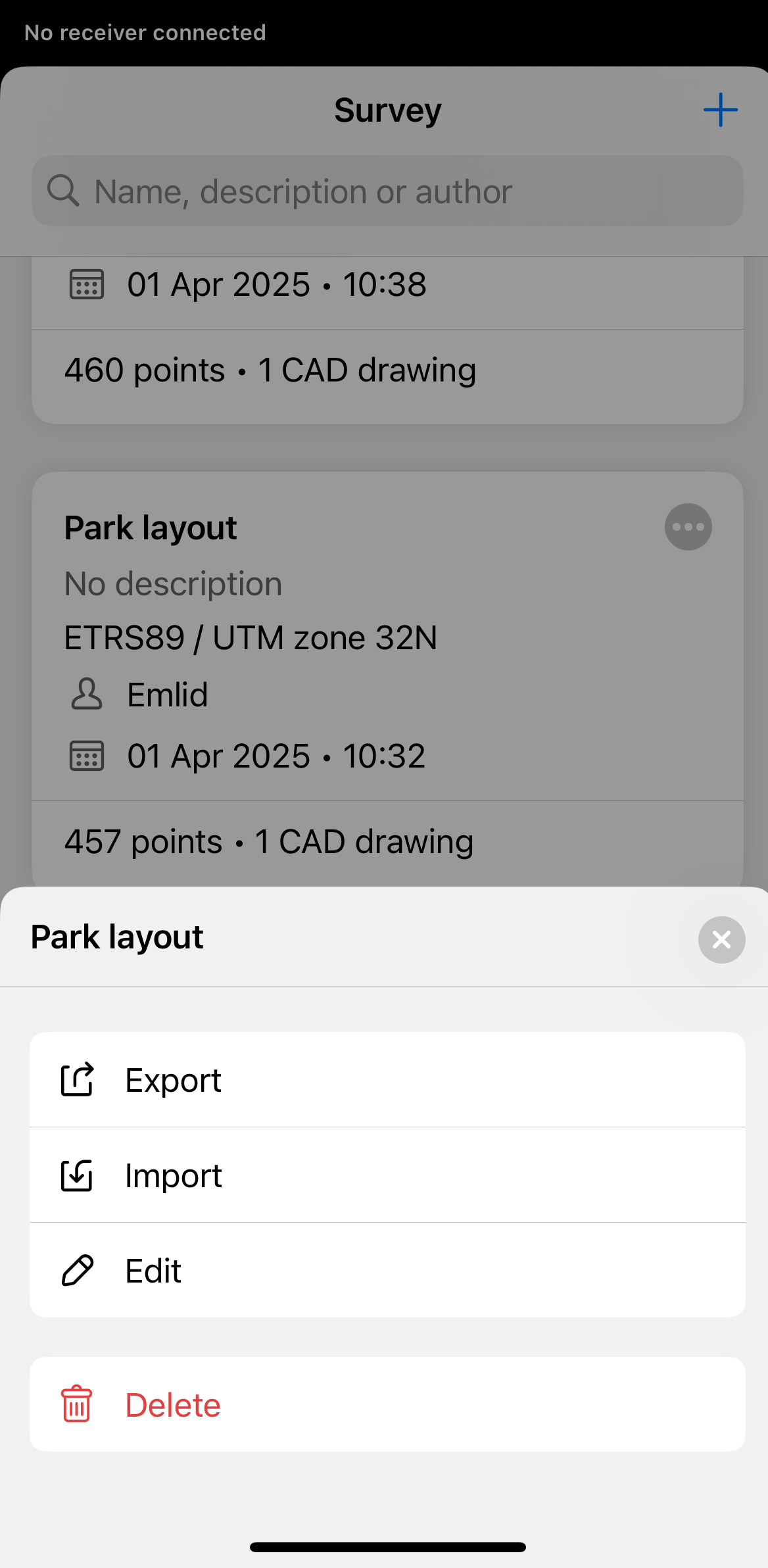
Suchen Sie das Projekt, das Sie exportieren möchten, und tippen Sie auf die Schaltfläche mit den 3 Punkten in der oberen rechten Ecke.
-
Tippen Sie auf Exportieren.
-
Wählen Sie das Exportformat aus und passen Sie die Exporteinstellungen bei Bedarf an:
- Wählen Sie für CSV das Spaltenlayout aus: All columns (Alle Spalten), PENZD oder PNEZD. Bei Verwendung der Standardkonfiguration All columns (Alle Spalten) können Sie auch Code-Attribute einbeziehen. Attribute werden als separate Spalten exportiert. Der Export von Fotoanhängen zusammen mit der CSV-Datei ist nur in Emlid Flow 360 möglich.
- Bei benutzerdefinierten CSV-Dateien entfernen Sie die Kopfzeile, wählen Sie das Feldtrennzeichen aus und wählen Sie die Spalten aus, die einbezogen werden sollen.
- Bei DXF sollten Sie Linienendpunkte und Punktbeschriftungen einbeziehen und festlegen, ob globale oder lokale Koordinaten exportiert werden sollen.
- Bei KML sollten die Linienknoten in den Export einbezogen werden.
- Bei Shapefiles sollten Sie Linienknoten einbeziehen und festlegen, ob globale oder lokale Koordinaten exportiert werden sollen.

CSV
-
Warten Sie, bis Emlid Flow Ihre Projekte exportiert hat. Speichern Sie die Datei je nach dem von Ihnen verwendeten Gerät.
-
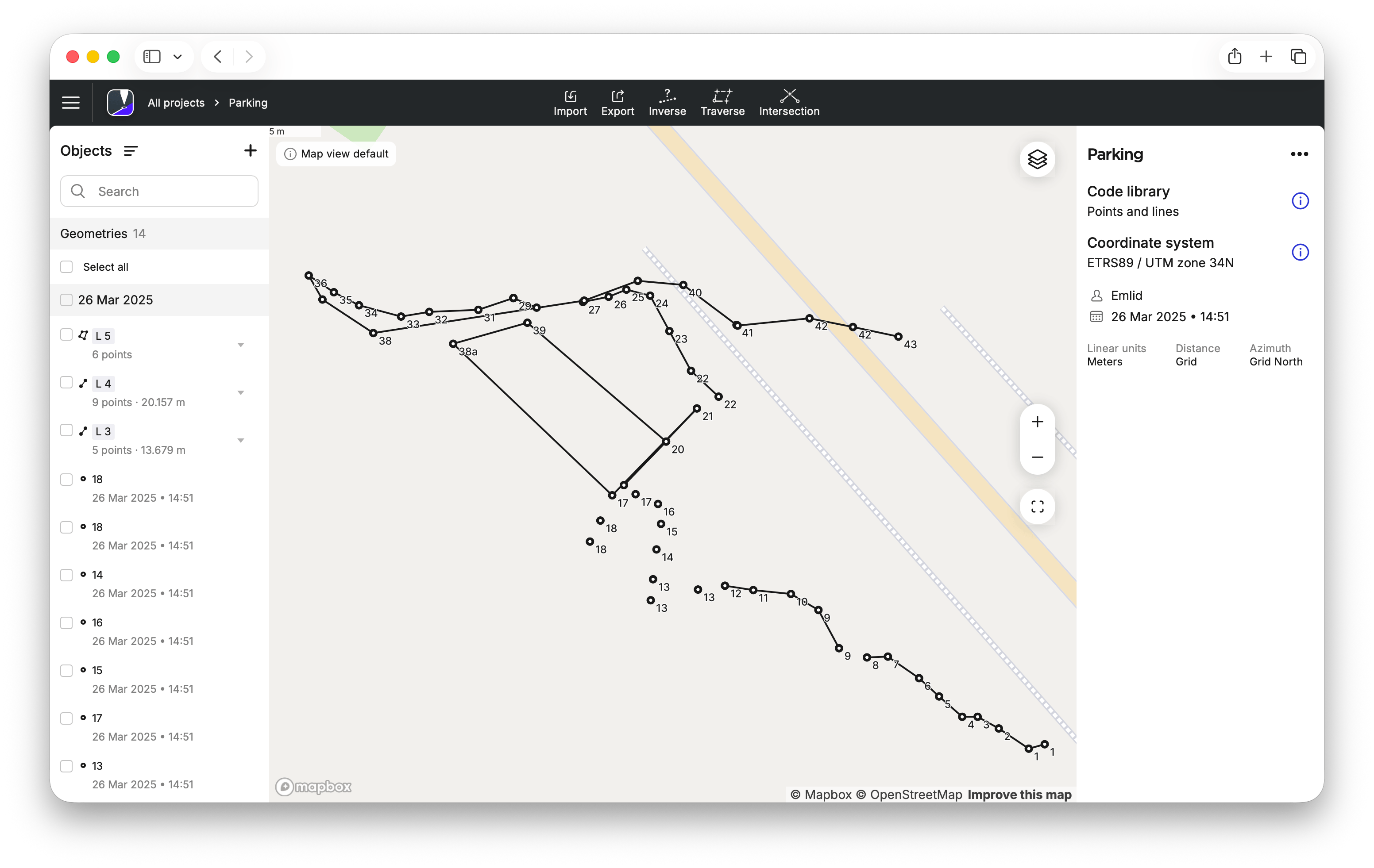
Öffnen Sie Emlid Flow 360 und suchen Sie das Projekt, das Sie exportieren möchten.
-
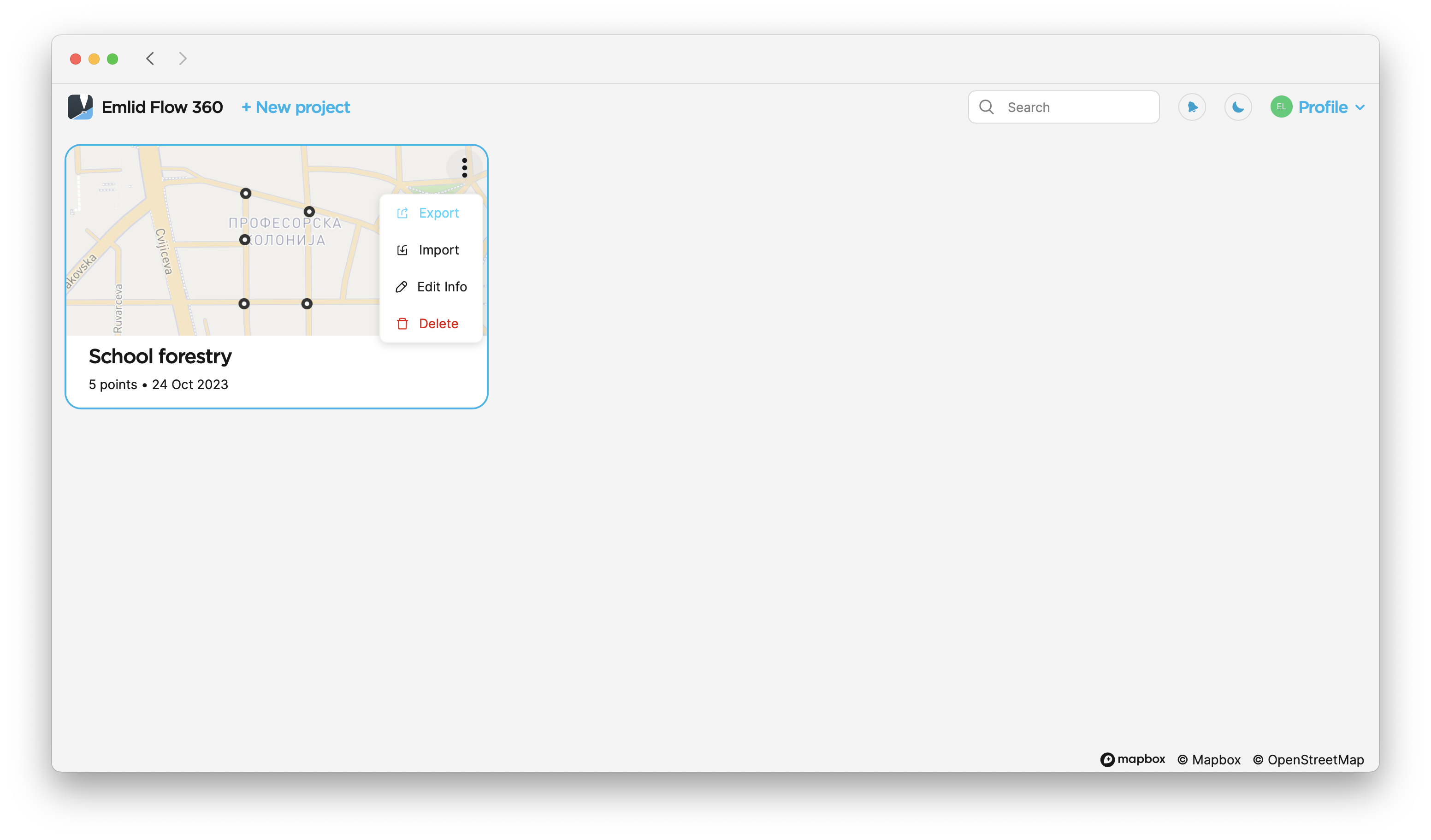
Tippen Sie auf die Schaltfläche mit den 3 Punkten in der oberen rechten Ecke der Projektplatte. Klicken Sie auf Exportieren.
-
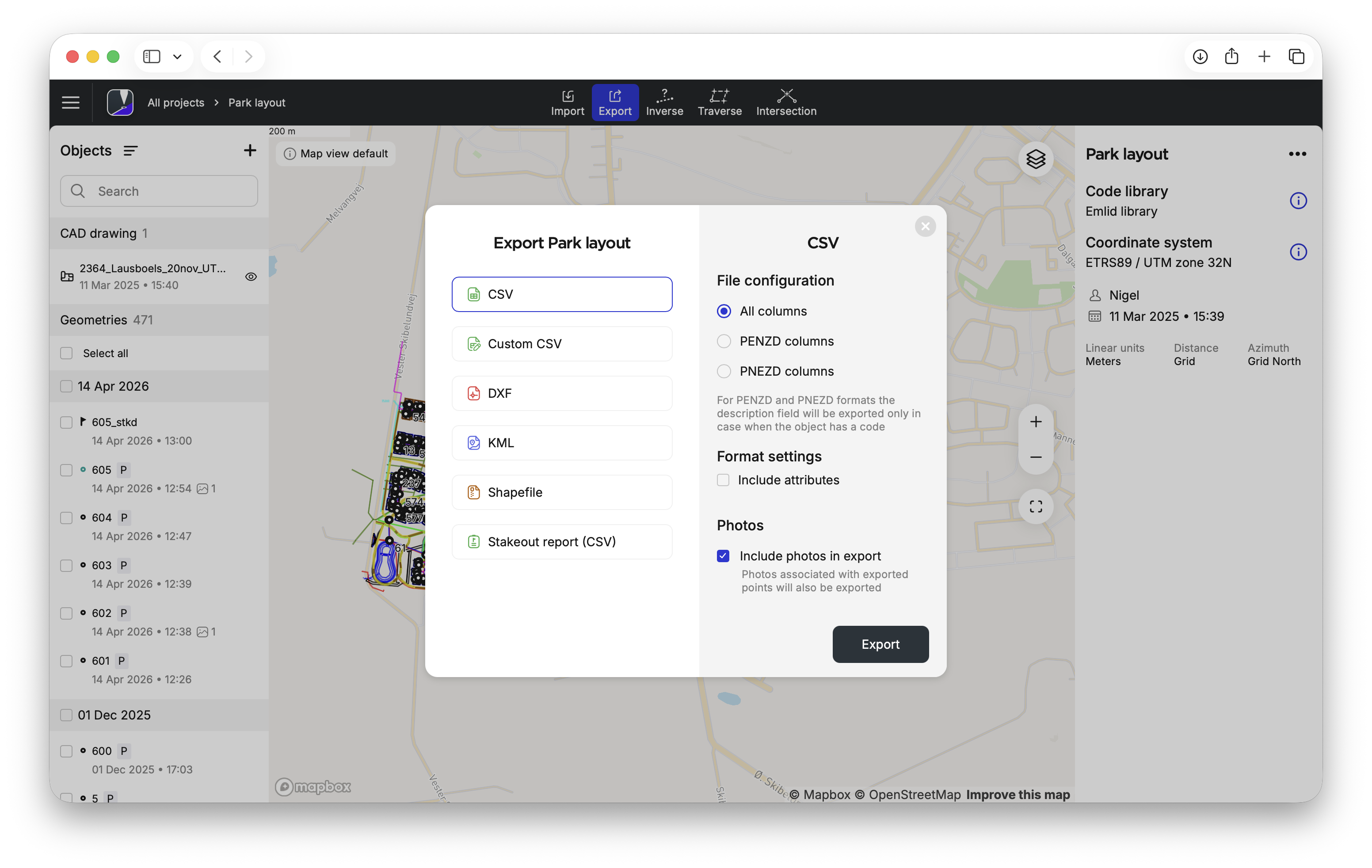
Wählen Sie das Exportformat aus und passen Sie die Exporteinstellungen bei Bedarf an:
- Wählen Sie für CSV das Spaltenlayout aus: All columns (Alle Spalten), PENZD oder PNEZD. Wenn Sie die Standardkonfiguration All columns (Alle Spalten) verwenden, können Sie auch Code-Attribute und Fotoanhänge in den Export einbeziehen. Attribute werden als separate Spalten exportiert. Fotoanhänge werden sowohl als separate Spalte mit den Verweisen auf die Fotos als auch als Bilddateien im heruntergeladenen ZIP-Archiv exportiert.
- Bei benutzerdefinierten CSV-Dateien entfernen Sie die Kopfzeile, wählen Sie das Feldtrennzeichen aus und wählen Sie die Spalten aus, die einbezogen werden sollen.
- Bei DXF sollten Sie Linienendpunkte und Punktbeschriftungen einbeziehen und festlegen, ob globale oder lokale Koordinaten exportiert werden sollen.
- Bei KML sollten die Linienknoten in den Export einbezogen werden.
- Bei Shapefiles sollten Sie Linienknoten einbeziehen und festlegen, ob globale oder lokale Koordinaten exportiert werden sollen.
CSV
-
Warten Sie, bis Emlid Flow 360 Ihr Projekt exportiert hat. Speichern Sie die Datei je nach dem von Ihnen verwendeten Gerät.
Export von Teilprojektdaten
- Emlid Flow 360
In Emlid Flow 360 können Sie ausgewählte Geometrien aus einem Projekt exportieren, indem Sie sie nach Datum gruppieren, sie nach Autor, Code oder Lösung filtern oder beide Optionen zusammen verwenden. Folgen Sie den nachstehenden Schritten:
-
Öffnen Sie das Projekt in Emlid Flow 360.
-
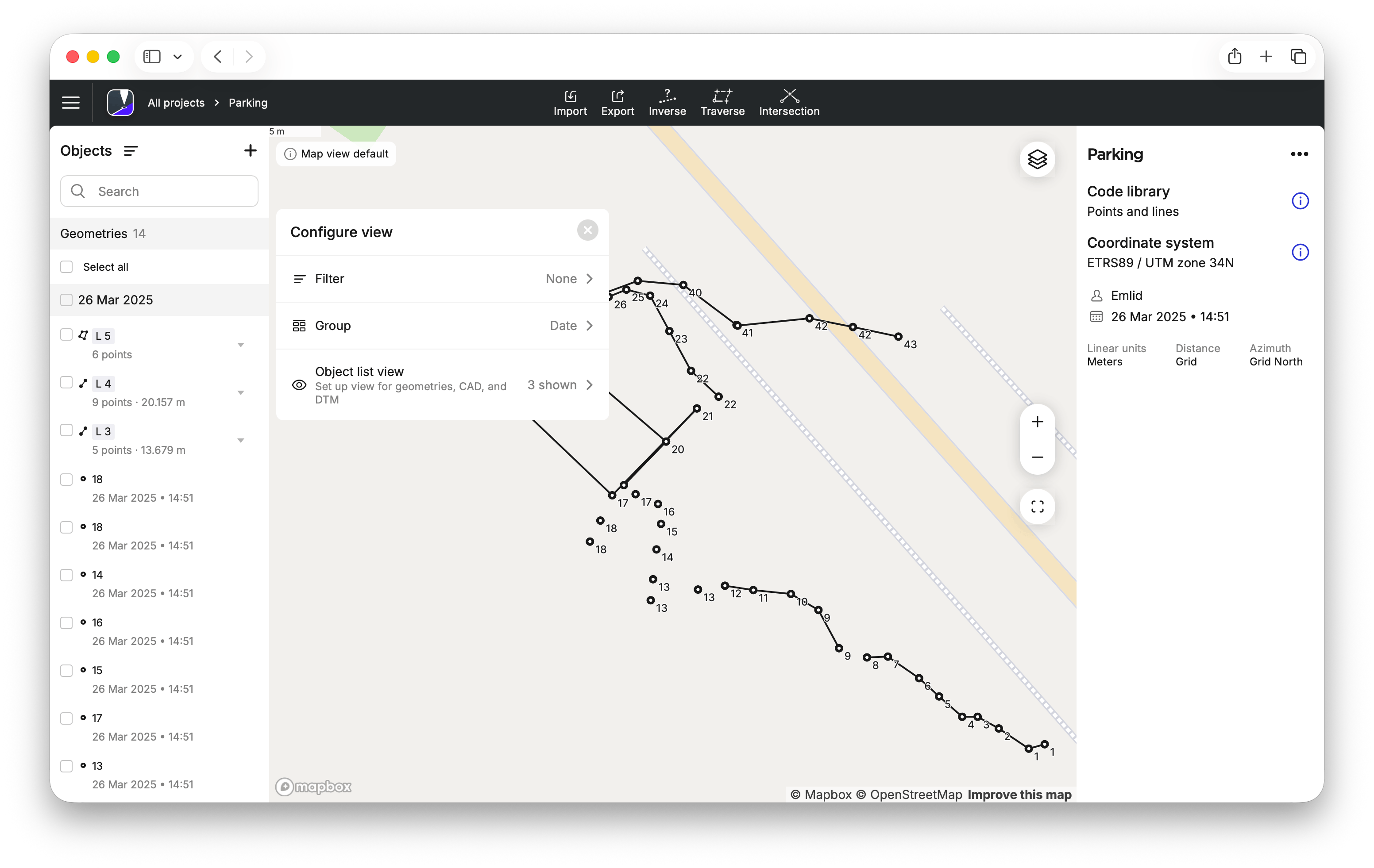
Öffnen Sie das Menü auf der linken Seite in der Objektliste. Emlid Flow 360 zeigt Optionen zum Filtern und Gruppieren von Geometrien im Projekt an. Standardmäßig werden die Geometrien nach Datum gruppiert. Um Geometrien nach Autor, Code oder Lösung zu sortieren, wenden Sie Filter an. Wenn Sie nur nach Datum gruppierte Daten exportieren möchten, fahren Sie mit Schritt 4 fort. In diesem Leitfaden behalten wir die Gruppierung nach Datum bei und wenden einen Filter an.
-
Klicken Sie auf Filter (Filter) und wählen Sie dann die gewünschte Filteroption:
- Name des Autors,
- Code von denen, die Sie im Projekt verwenden,
- Lösung – SINGLE, FLOAT oder FIX.
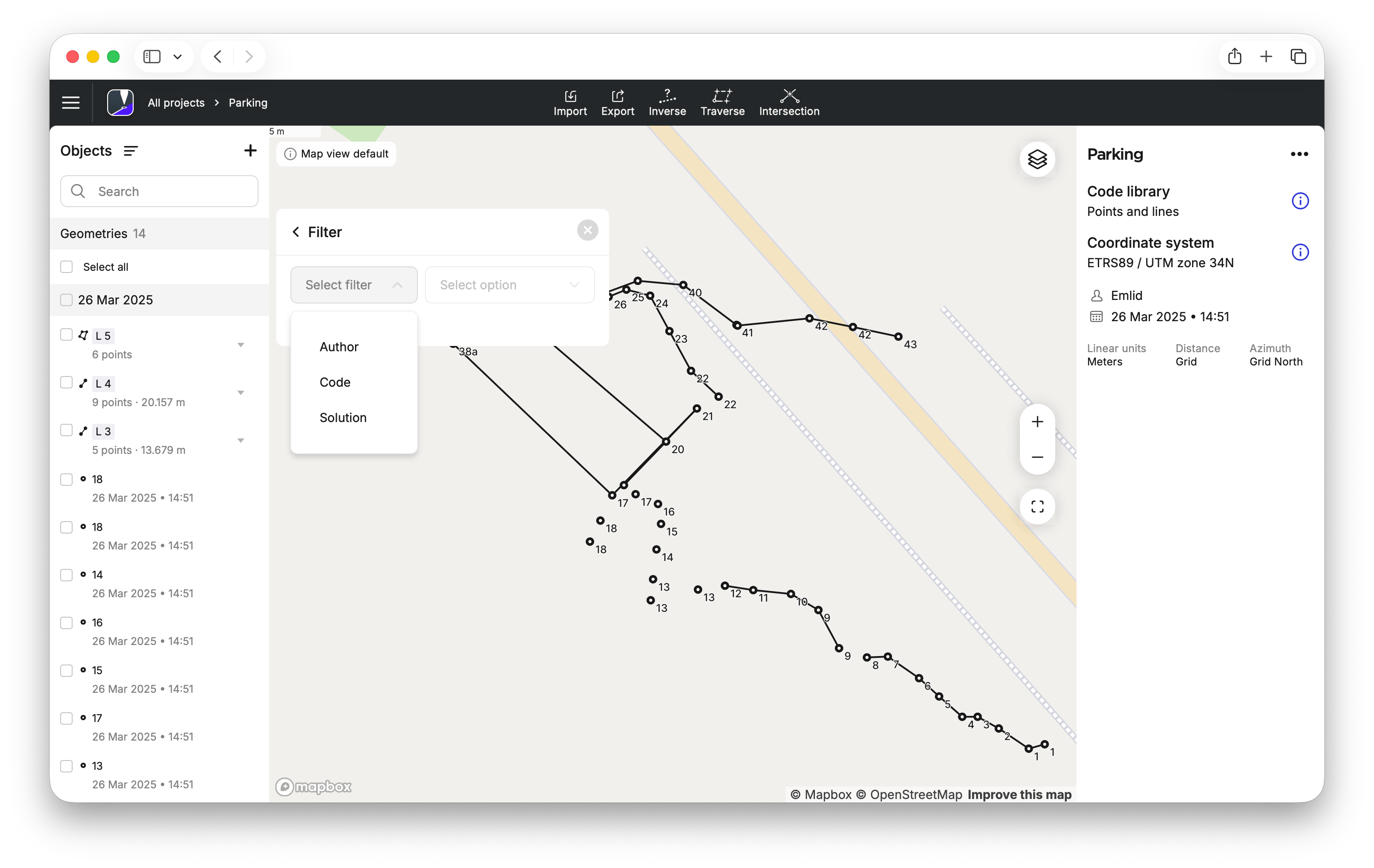
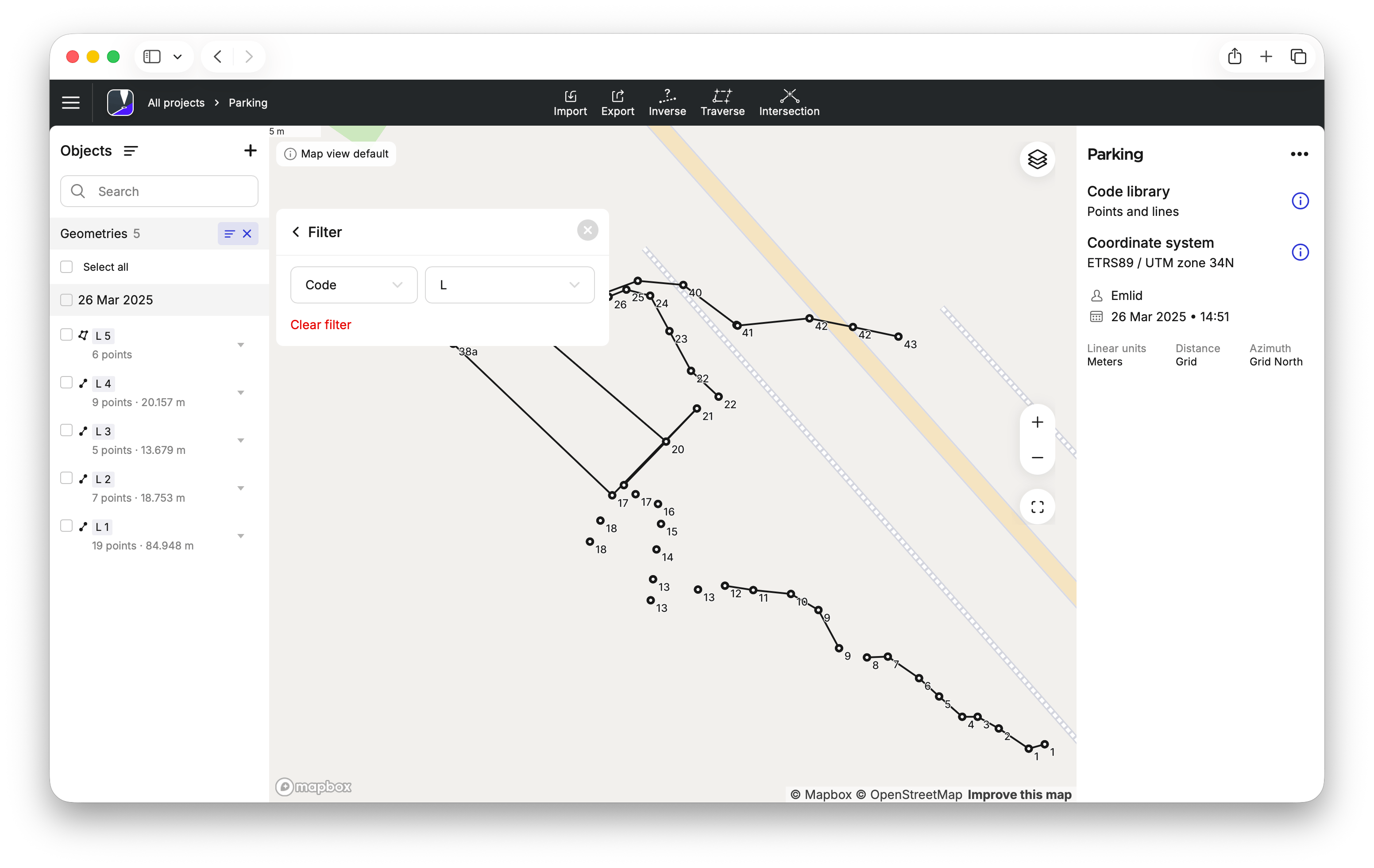
Danach werden der gewählte Filter und seine Option angewendet und Sie sehen die gefilterten Geometrien in der Objektliste auf der linken Seite.
-
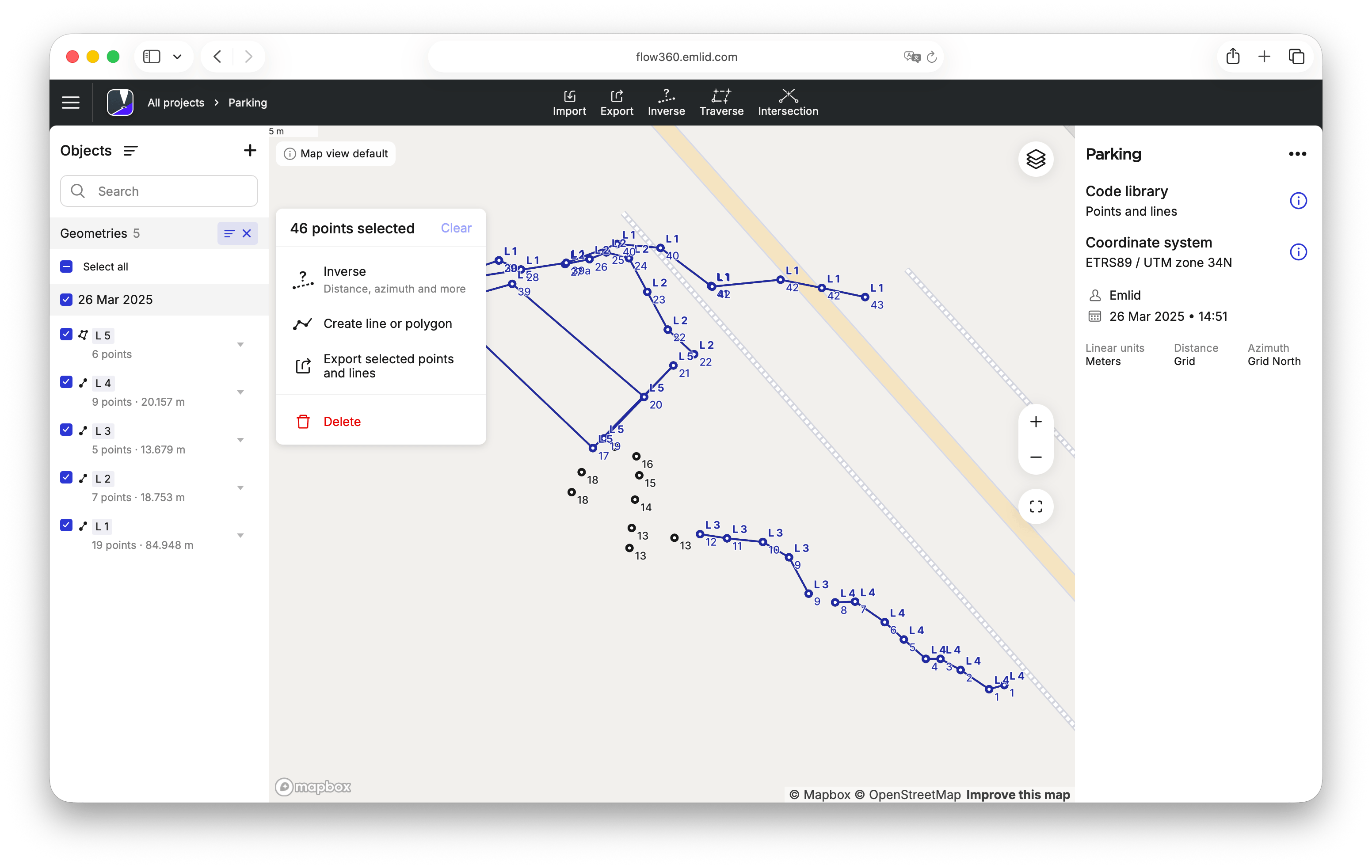
Wählen Sie die zu exportierenden Geometrien aus. Sie können alle Geometrien auswählen, bestimmte Geometrien auswählen oder sie nach Datum auswählen, wenn sowohl Gruppierung als auch Filterung angewendet werden, wie in unserem Beispiel. Wenn nur die Datumsgruppierung angewendet wird, wählen Sie das gewünschte Datum aus. Auf der rechten Seite wird das Aktionsfeld angezeigt.
-
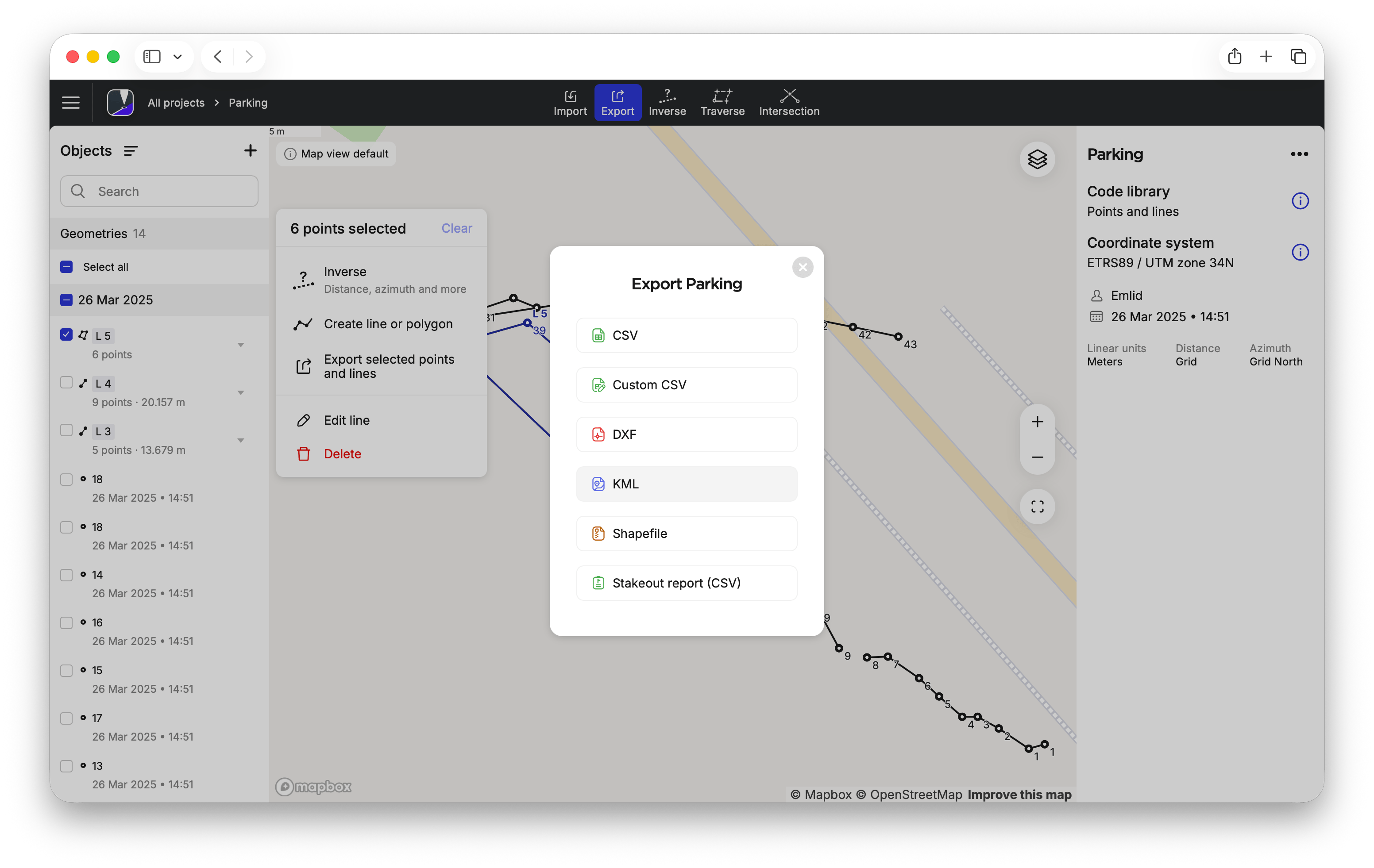
Klicken Sie auf Export selected points and lines (Ausgewählte Punkte und Linien exportieren). Die verfügbaren Exportformatoptionen werden angezeigt.
-
Wählen Sie das Exportformat aus und passen Sie die Exporteinstellungen bei Bedarf an:
- Wählen Sie für CSV das Spaltenlayout aus: All columns (Alle Spalten), PENZD oder PNEZD. Wenn Sie die Standardkonfiguration All columns (Alle Spalten) verwenden, können Sie auch Code-Attribute und Fotoanhänge in den Export einbeziehen. Attribute werden als separate Spalten exportiert. Fotoanhänge werden sowohl als separate Spalte mit den Verweisen auf die Fotos als auch als Bilddateien im heruntergeladenen ZIP-Archiv exportiert.
- Bei benutzerdefinierten CSV-Dateien entfernen Sie die Kopfzeile, wählen Sie das Feldtrennzeichen aus und wählen Sie die Spalten aus, die einbezogen werden sollen.
- Bei DXF sollten Sie Linienendpunkte und Punktbeschriftungen einbeziehen und festlegen, ob globale oder lokale Koordinaten exportiert werden sollen.
- Bei KML sollten die Linienknoten in den Export einbezogen werden.
- Bei Shapefiles sollten Sie Linienknoten einbeziehen und festlegen, ob globale oder lokale Koordinaten exportiert werden sollen.
CSV
-
Klicken Sie auf Exportieren. Die erzeugte Datei wird nur die ausgewählten Geometrien enthalten.
Jetzt sind die Daten Ihres Projekts bereit für die weitere Verwendung in GIS-Software von Drittanbietern.