Projekt erstellen oder importieren
Wenn Sie kein Emlid-Konto haben oder Ihre Daten in Emlid Flow 360 nicht sichtbar sind, sollten Sie die App nicht entfernen oder neu installieren, da Ihre Projekte nicht gespeichert werden. Sollten Sie Schwierigkeiten haben, wenden Sie sich bitte an [email protected], dann können wir Ihnen sicher weiterhelfen.
Wir empfehlen, Projekte vor der Vermessung zu erstellen, da einige
Ein Koordinatensystem ist ein koordinatenbasiertes lokales, regionales oder globales System, das zur Lokalisierung geografischer Einheiten verwendet wird. Ein räumliches Bezugssystem definiert eine bestimmte Kartenprojektion sowie Transformationen zwischen verschiedenen räumlichen Bezugssystemen.
Diese Anleitung beschreibt, wie Sie ein Projekt erstellen oder importieren und Ordner in Emlid Flow oder Emlid Flow 360 zur Vermessung verwenden.
Übersicht
Projekte sind eine Möglichkeit, Ihre Vermessungsdaten zu gruppieren und zu verwalten. Mit Hilfe von Projekten können Sie Daten im gewünschten
Ein Koordinatensystem ist ein koordinatenbasiertes lokales, regionales oder globales System, das zur Lokalisierung geografischer Einheiten verwendet wird. Ein räumliches Bezugssystem definiert eine bestimmte Kartenprojektion sowie Transformationen zwischen verschiedenen räumlichen Bezugssystemen.
Arbeitsablauf
Am Anfang jeder Vermessung steht ein Projekt.
Projekt erstellen
Um ein Projekt in Emlid Flow oder Emlid Flow 360 zu erstellen, führen Sie die folgenden Schritte aus:
- Emlid Flow 360
- Emlid Flow
-
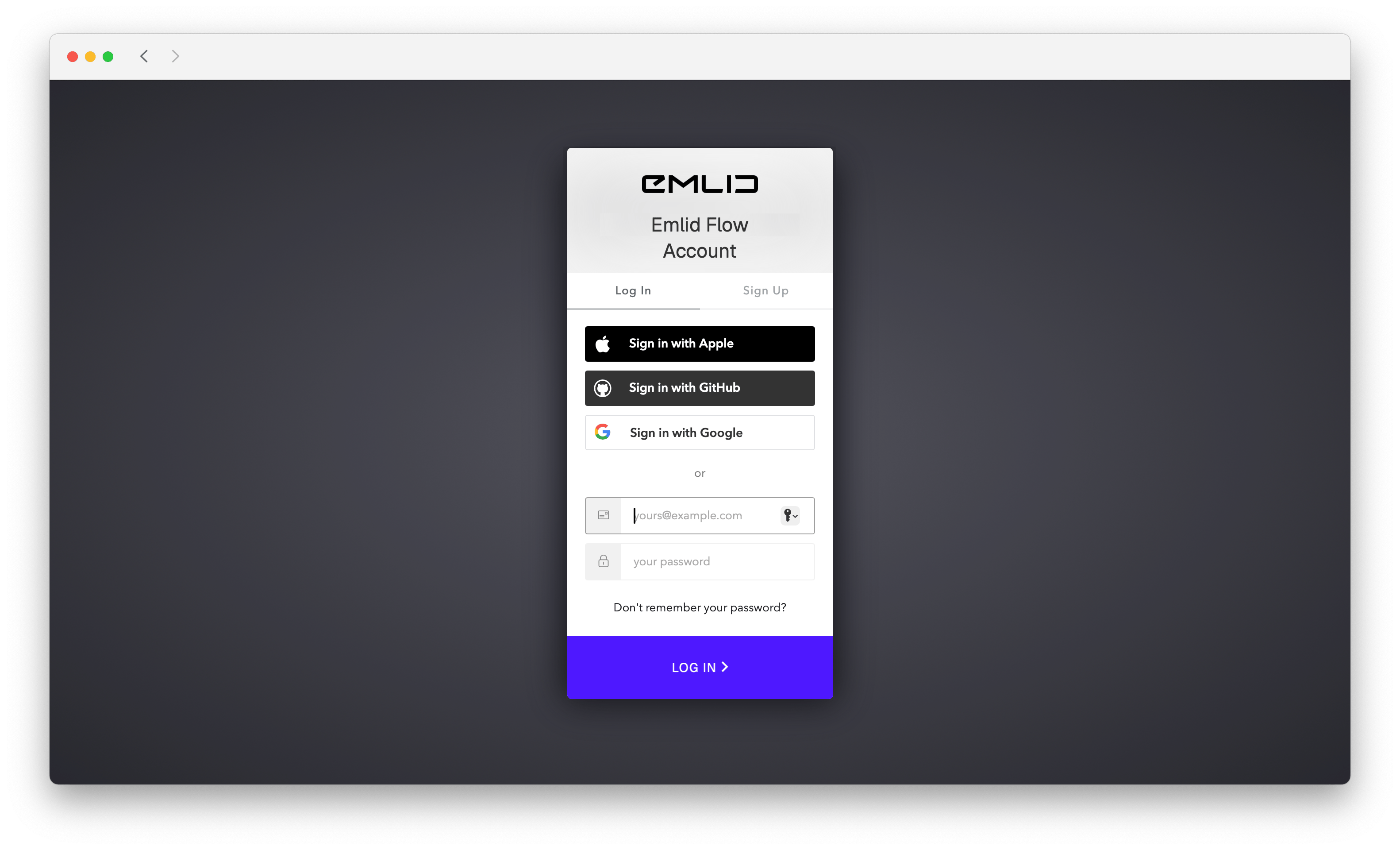
Gehen Sie zu flow360.emlid.com und registrieren Sie sich oder melden Sie sich mit Ihrem Emlid Konto an.
tipWie Sie ein Emlid Konto erstellen können, erfahren Sie in der Anleitung Erste Schritte.
-
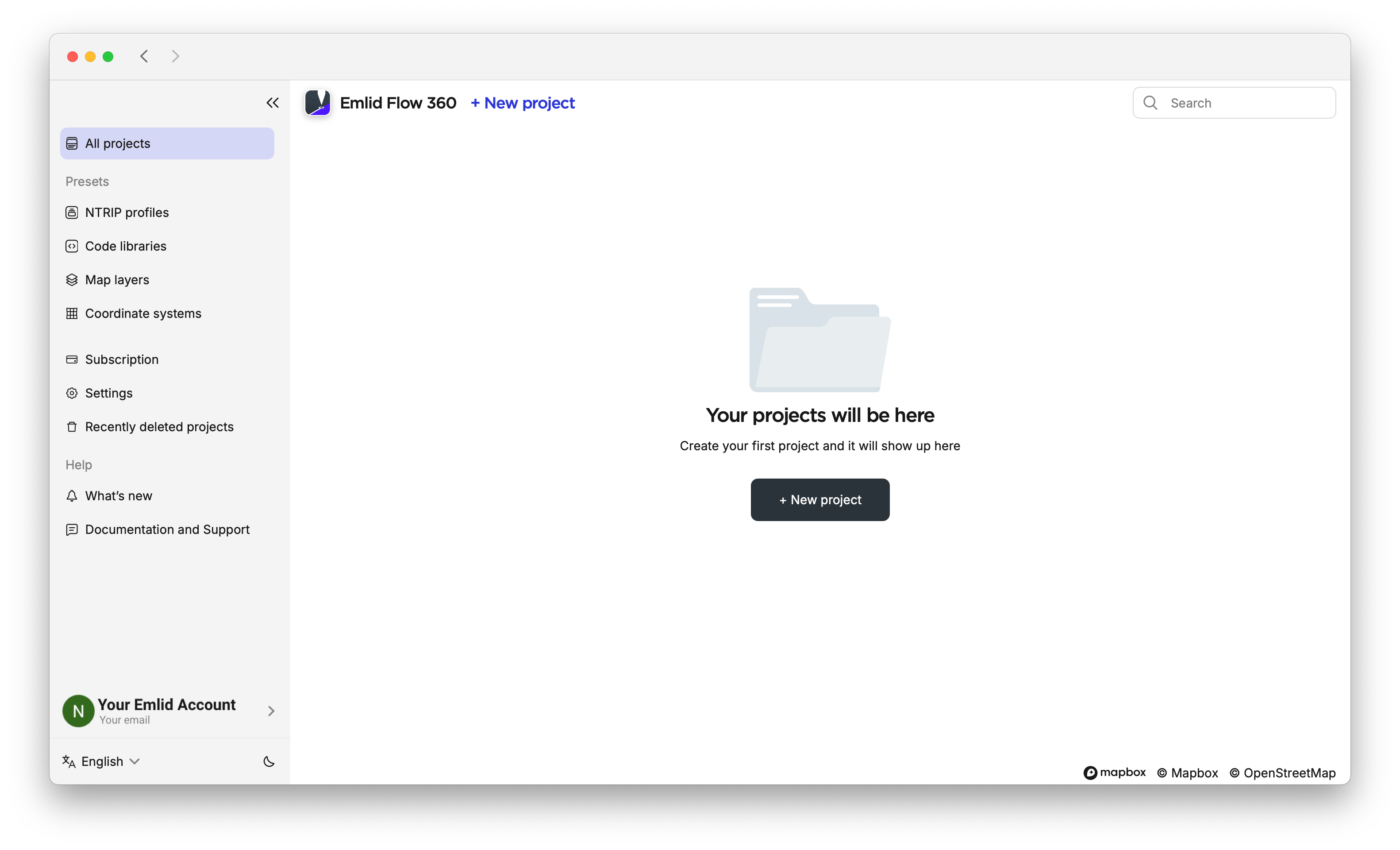
Klicken Sie auf dem Hauptbildschirm auf New project (+ Neues Projekt).
-
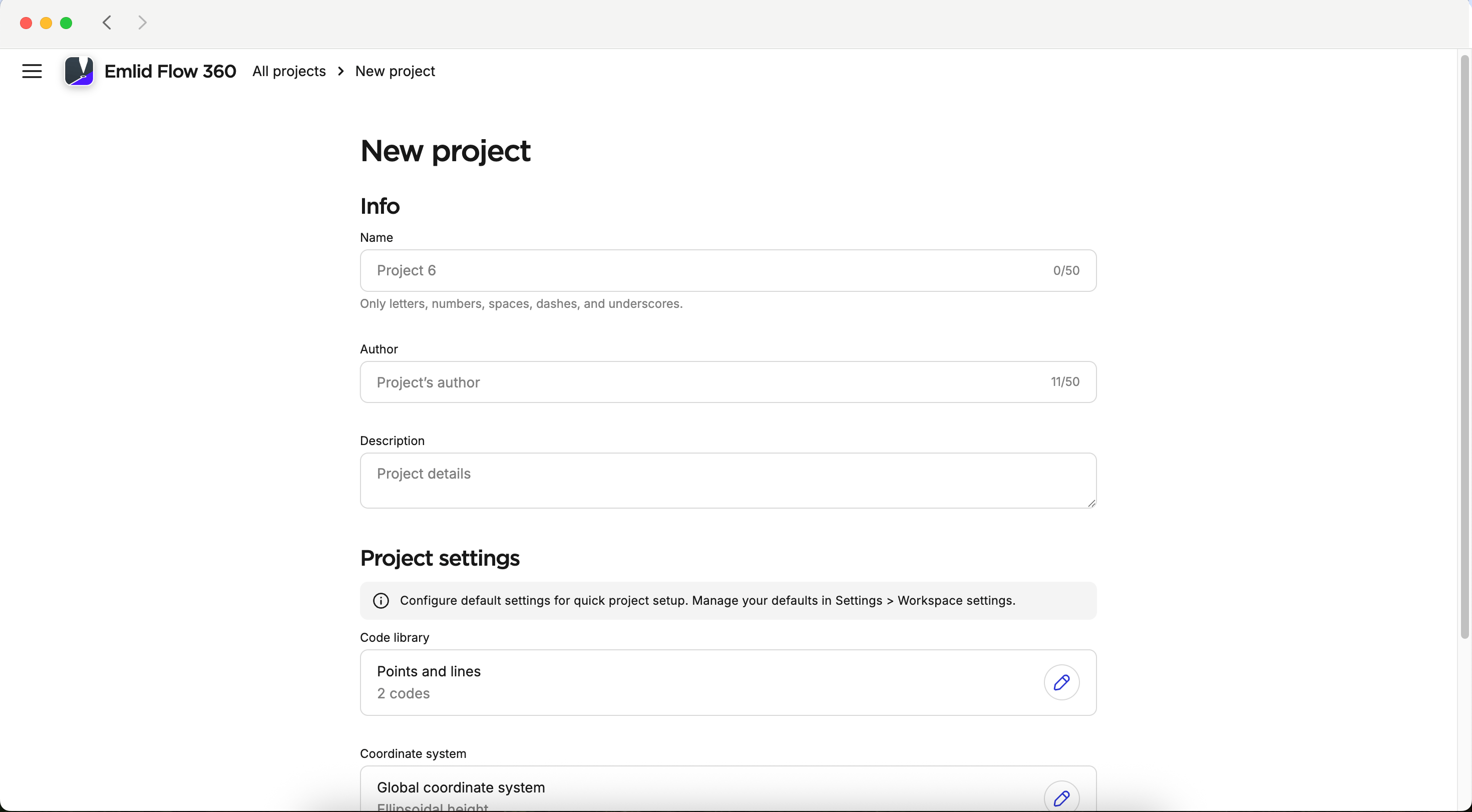
Geben Sie Ihre Projektinformationen ein.
noteWenn Sie eine Standardkonfiguration, wie die Codebibliothek, das Koordinatensystem, die Längen- und Winkeleinheiten für Ihr Projekt erstellen möchten, sehen Sie sich Schritt 8 an.
-
Mit dem
 Abo-Plan können Sie eine Codebibliothek mit Ihrem Projekt verknüpfen, um mit Linien und Codes zu arbeiten.note
Sie können die verknüpfte Codebibliothek nur beim Erstellen eines Projekts angeben.
-
Um das Koordinatensystem festzulegen, in dem Sie arbeiten möchten, klicken Sie auf die Schaltfläche Bearbeiten in der Zelle Koordinatensystem.
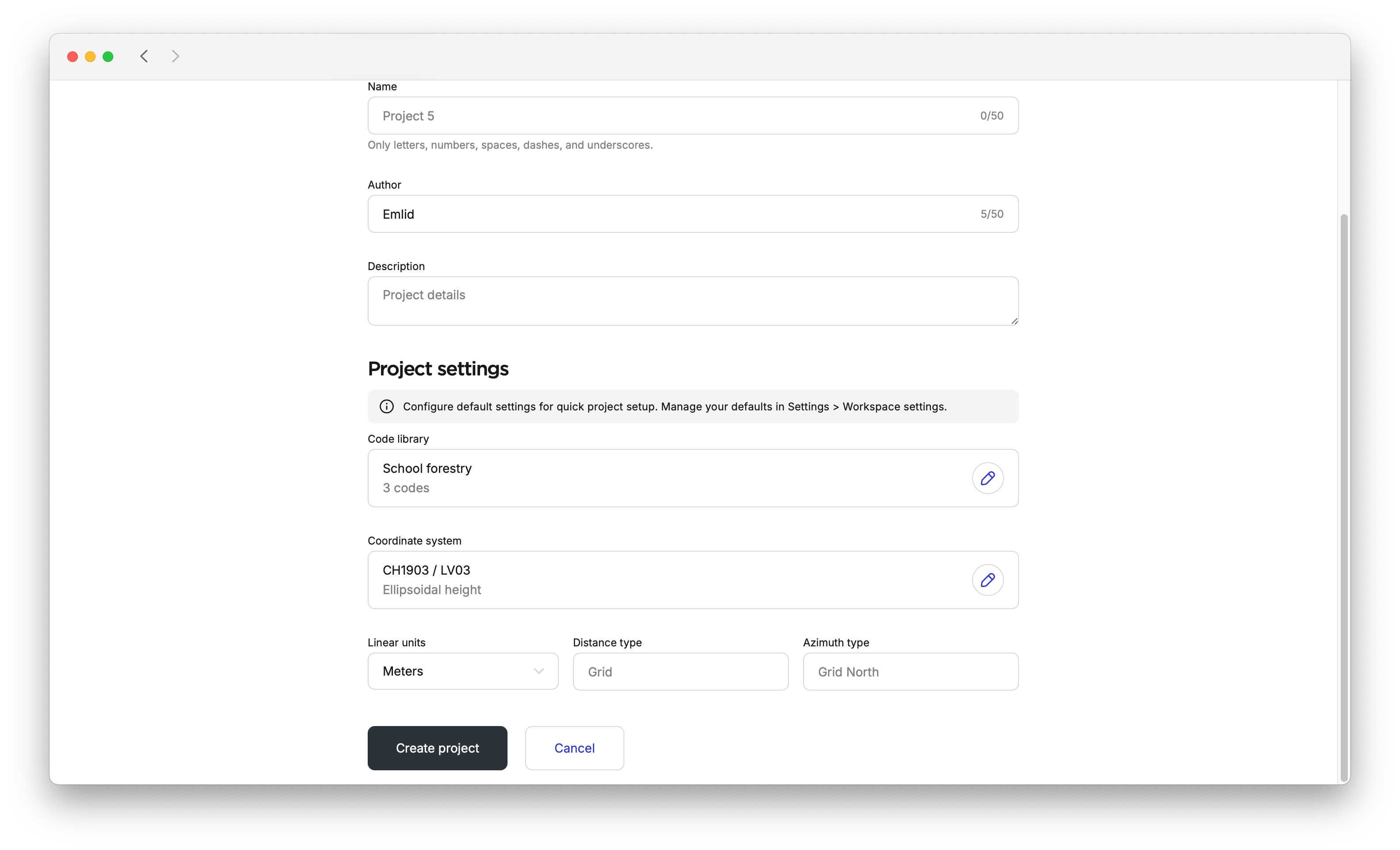
tipLesen Sie die Einführung in die Koordinatensysteme, um mehr zu erfahren.
Standardmäßig werden Winkeleinheiten im DD-Format angegeben.
-
Klicken Sie auf die Schaltfläche Create project (Projekt erstellen). Emlid Flow 360 wird das Projekt öffnen.
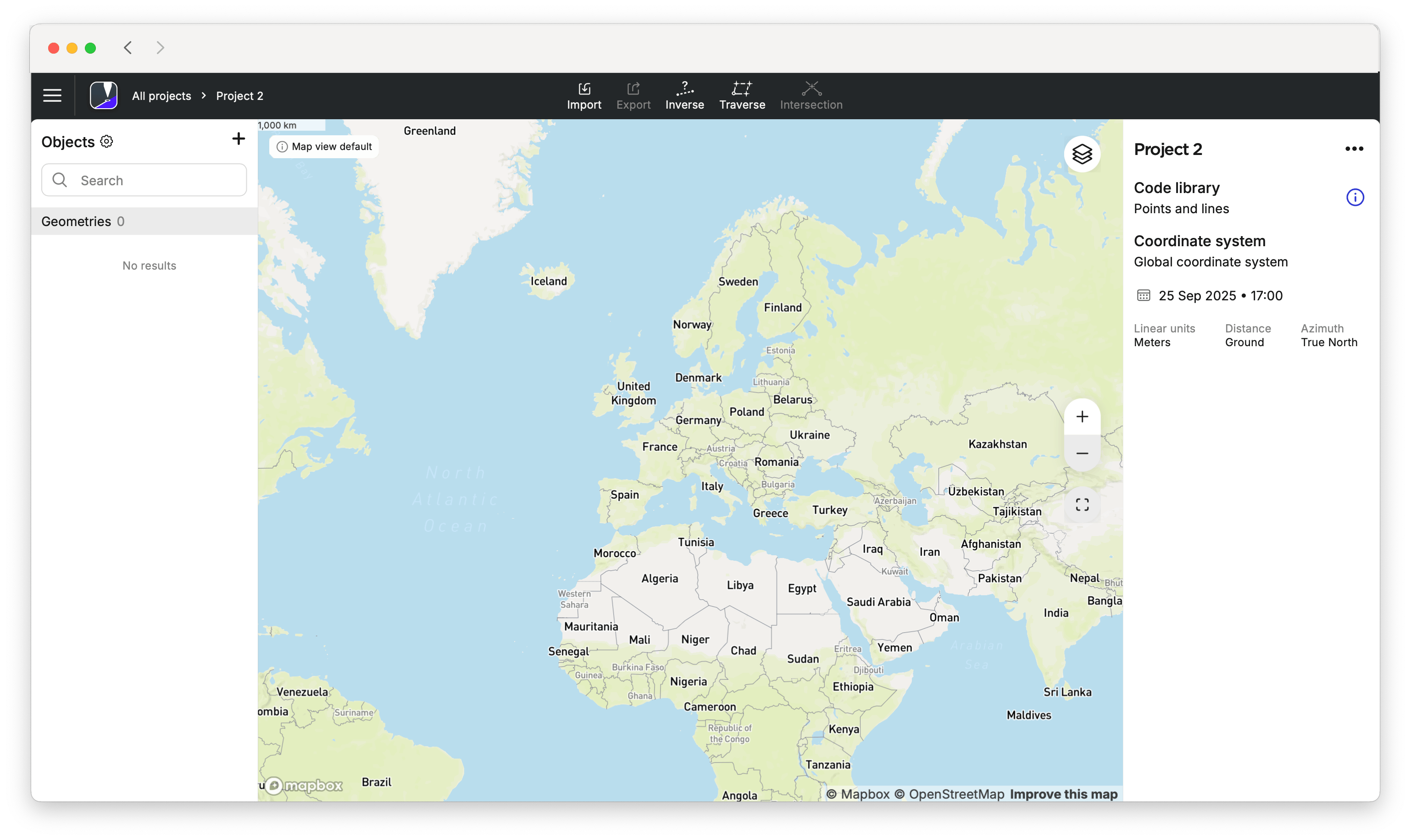
-
Öffnen Sie Ihr Projekt in Emlid Flow und stellen Sie sicher, dass die Koordinatensystemdateien auf Ihr Mobilgerät heruntergeladen werden.
-
note
Dieser Schritt ist optional.
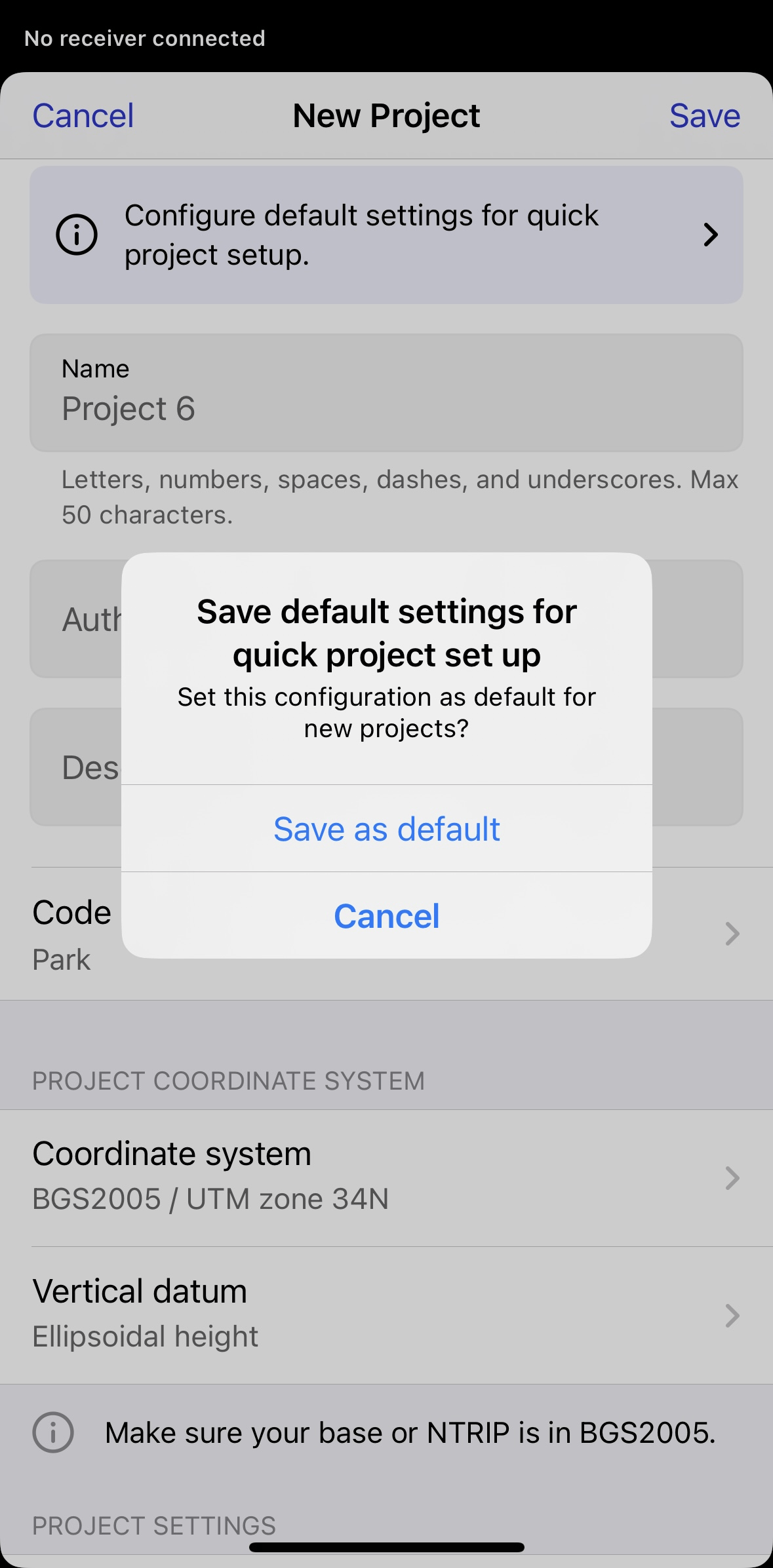
Emlid Flow 360 ermöglicht Ihnen die Konfiguration von Standardeinstellungen für eine schnelle Projekteinrichtung. Gehen Sie zum Menü auf der linken Seite und geben Sie Workspace settings (Arbeitsbereichseinstellungen) ein. Dort können Sie Standard-Linear- und -Winkeleinheiten konfigurieren, Codebibliotheken und ein Koordinatensystem hinzufügen und diese als Standard für zukünftige Projekte festlegen. Danach werden diese Einstellungen bei der Erstellung eines neuen Projekts standardmäßig übernommen. Falls erforderlich, können Sie die Standardkonfiguration später ändern. Sie können die Standardeinstellungen auch innerhalb eines erstellten Projekts bearbeiten. Die App wird Sie fragen, ob Sie die neuen Konfigurationen als Standardeinstellungen speichern möchten.
noteWenn Sie ein Standardkoordinatensystem oder eine Codebibliothek löschen, bleiben die Projekte, die diese verwenden, unverändert. Neue Projekte haben jedoch eine Standard-Codebibliothek mit Punkten und Linien und verwenden ein globales Koordinatensystem.
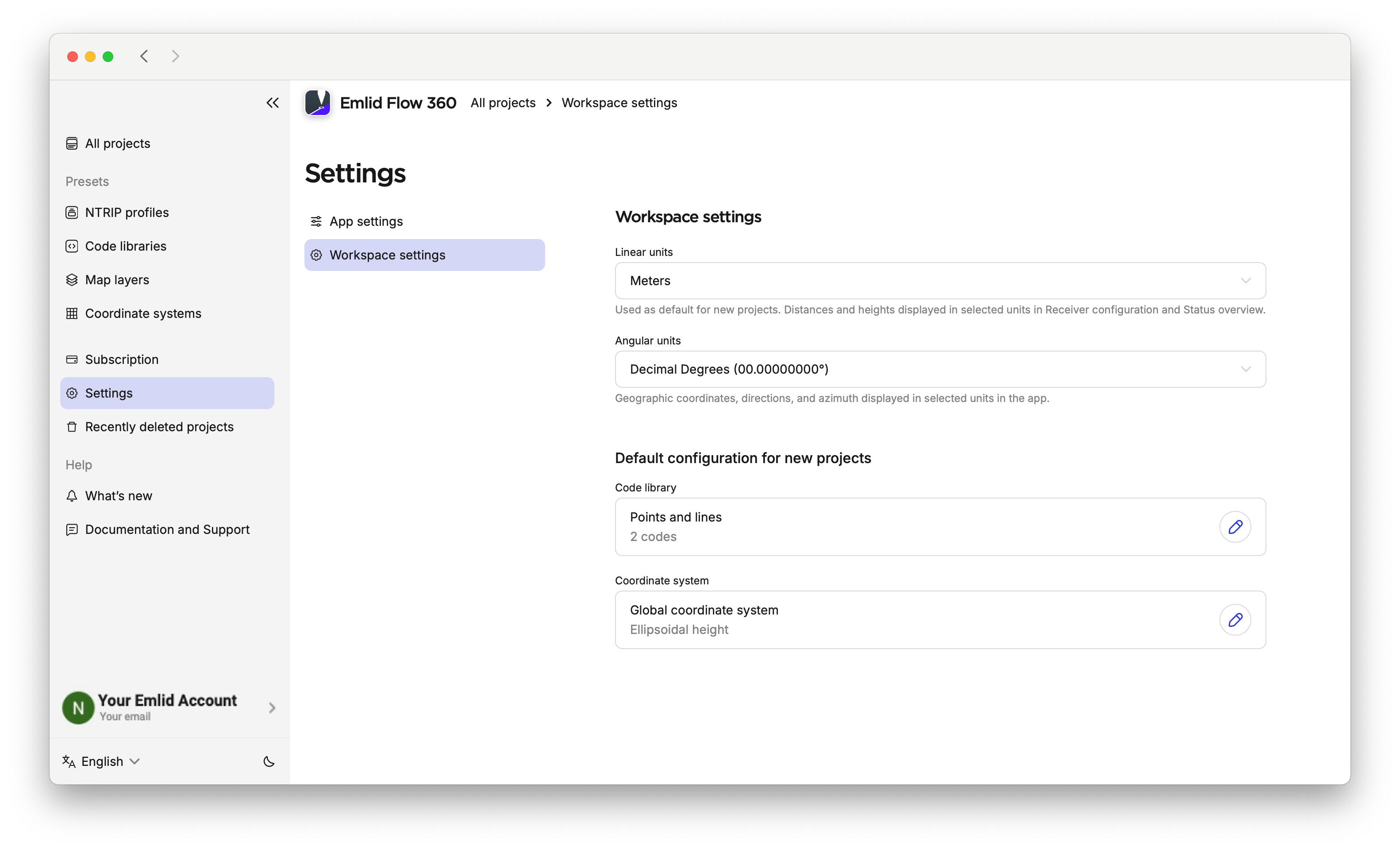
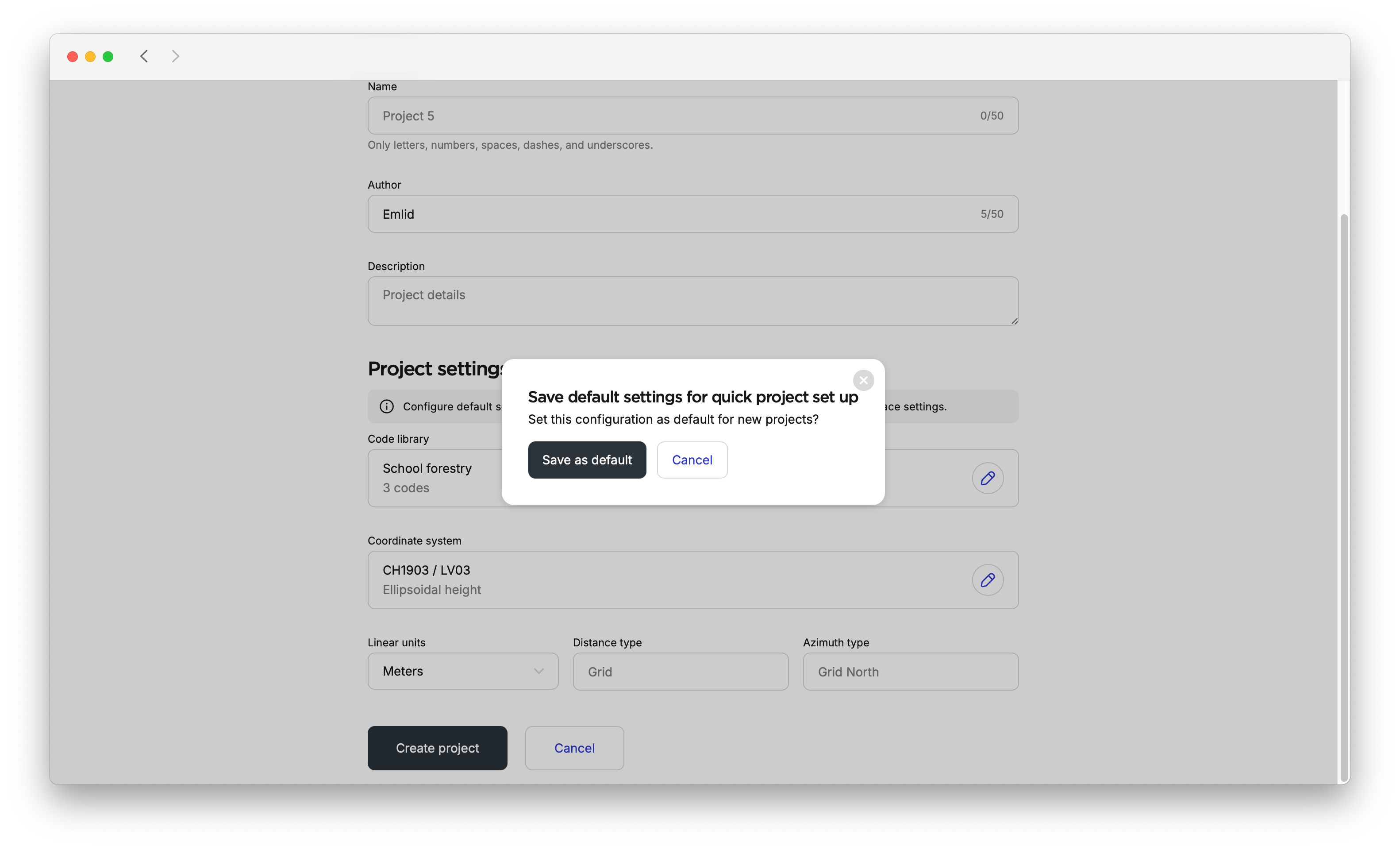
Weitere Informationen über Codebibliotheken und die Einrichtung von Koordinatensystemen finden Sie in den Anleitungen Codebibliotheken verwalten, Koordinatensystem aus Bibliothek einrichten und Benutzerdefiniertes Koordinatensystem einrichten.
Sobald das Projekt erstellt ist, können Sie mit der Vermessung mit Emlid Flow beginnen.
-
Öffnen Sie Emlid Flow und öffnen Sie die Registerkarte Vermessung.
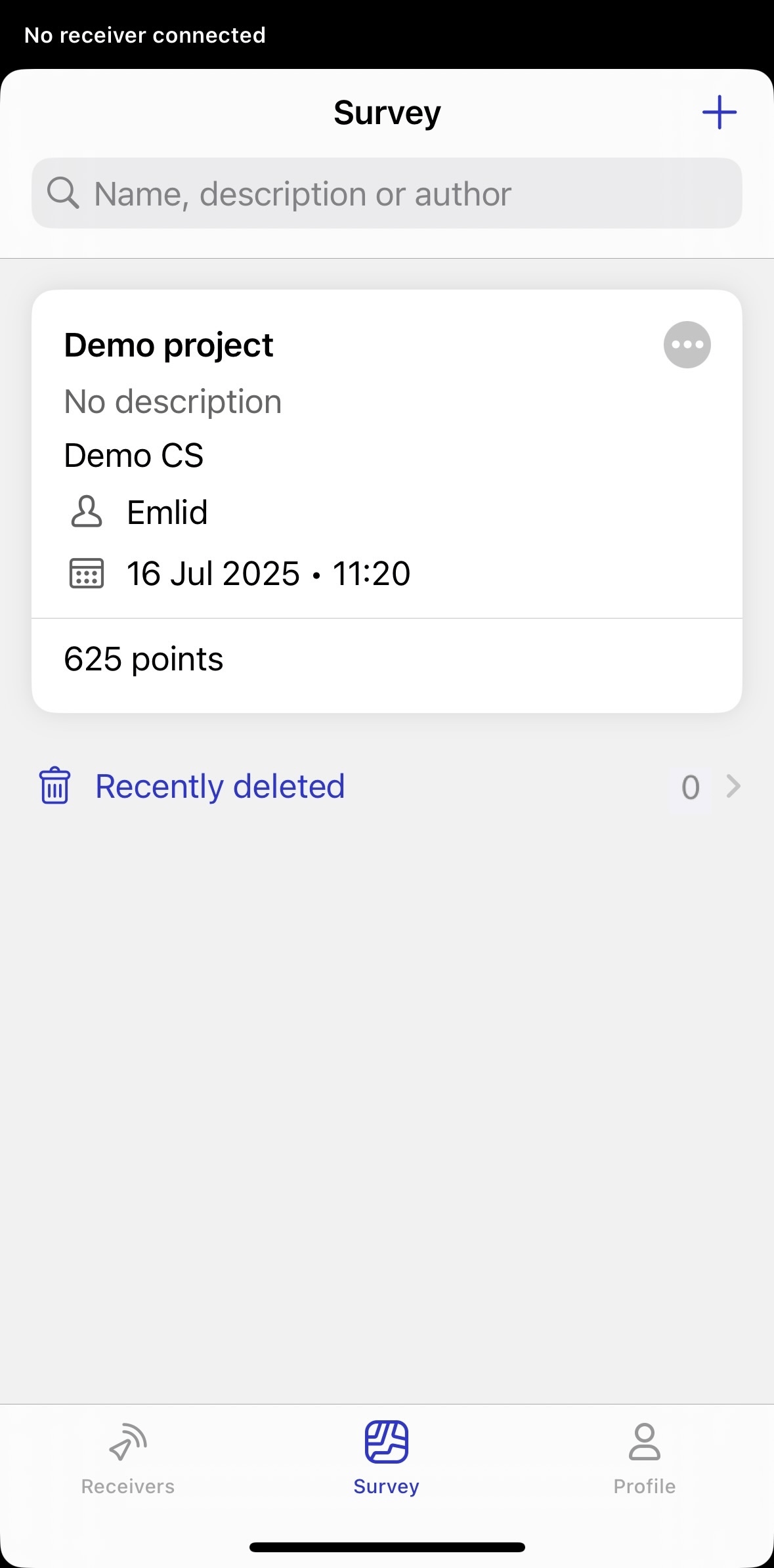
-
Tippen Sie auf die Schaltfläche + in der oberen rechten Ecke, um den Bildschirm New project (Neues Projekt) zu öffnen, und geben Sie Ihre Projektdaten ein.
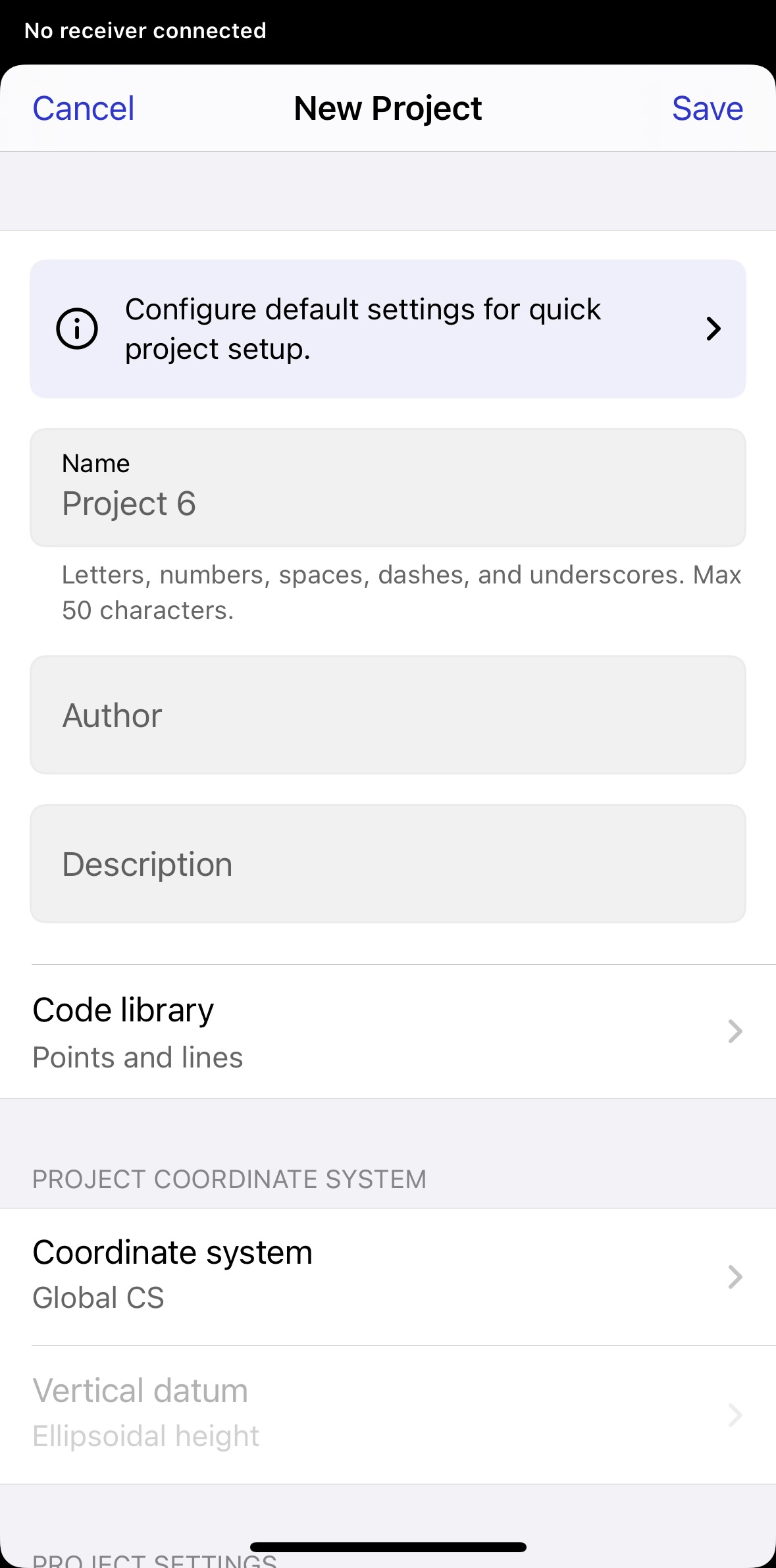
noteWenn Sie eine Standardkonfiguration, wie die Codebibliothek, das Koordinatensystem, die Längen- und Winkeleinheiten für Ihr Projekt erstellen möchten, sehen Sie sich Schritt 8 an.
-
Mit dem
Abo-Plan können Sie eine Codebibliothek mit Ihrem Projekt verknüpfen, um mit Linien und Codes zu arbeiten.noteSie können die verknüpfte Codebibliothek nur beim Erstellen eines Projekts angeben.
-
Geben Sie das Koordinatensystem an, in dem Sie arbeiten möchten.
tipLesen Sie die Einführung in die Koordinatensysteme, um mehr zu erfahren.
-
Wählen Sie die Einheiten für Ihr Projekt im Abschnitt Lineare Einheiten.


-
Wählen Sie das Winkelanzeigeformat: DD oder DMS.
Standardmäßig werden alle geografischen Koordinaten, Richtungen und Azimutwerte im DD-Format angezeigt.

-
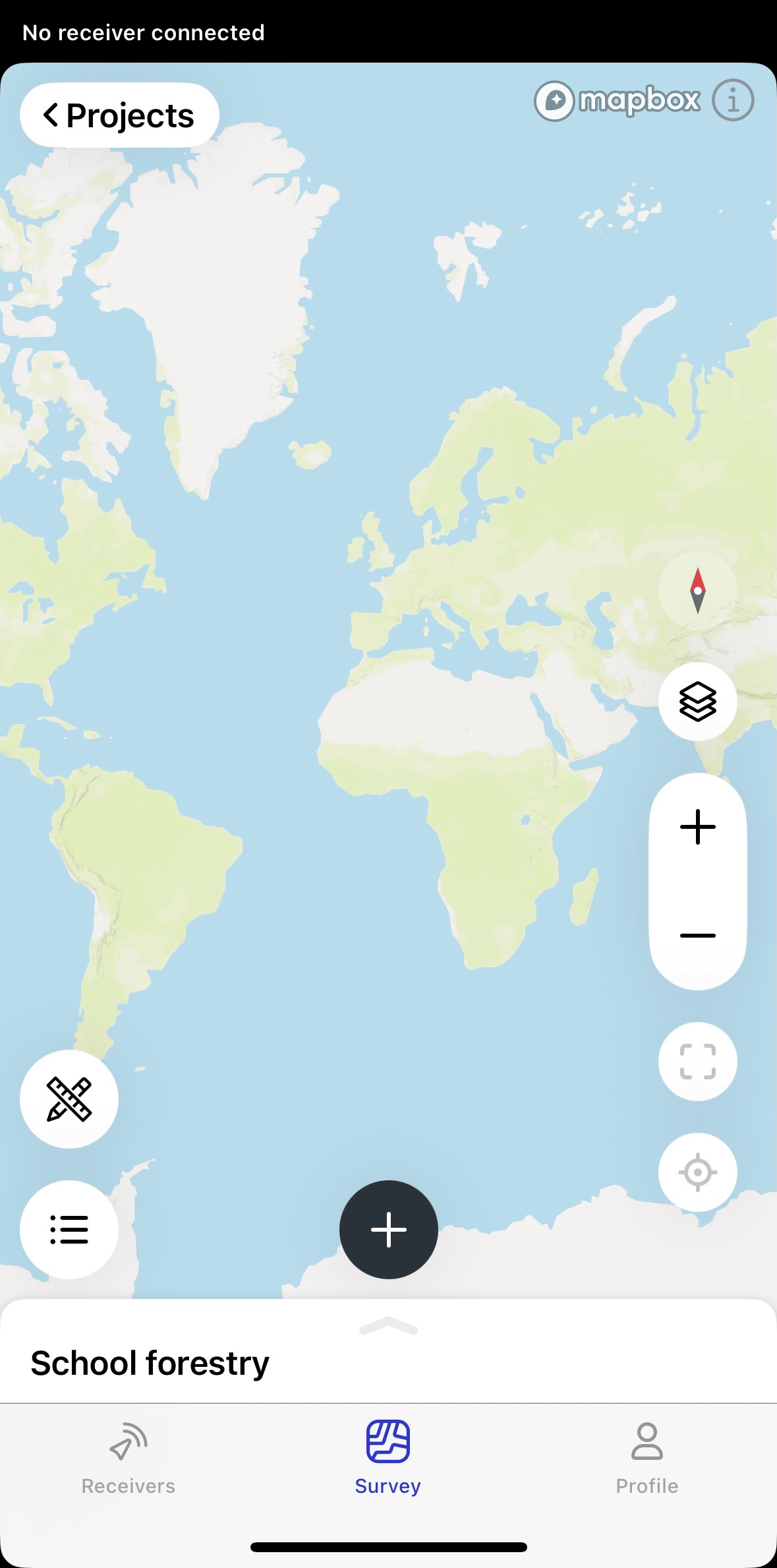
Tippen Sie auf Speichern. Emlid Flow wird das Projekt öffnen.
-
note
Dieser Schritt ist optional.
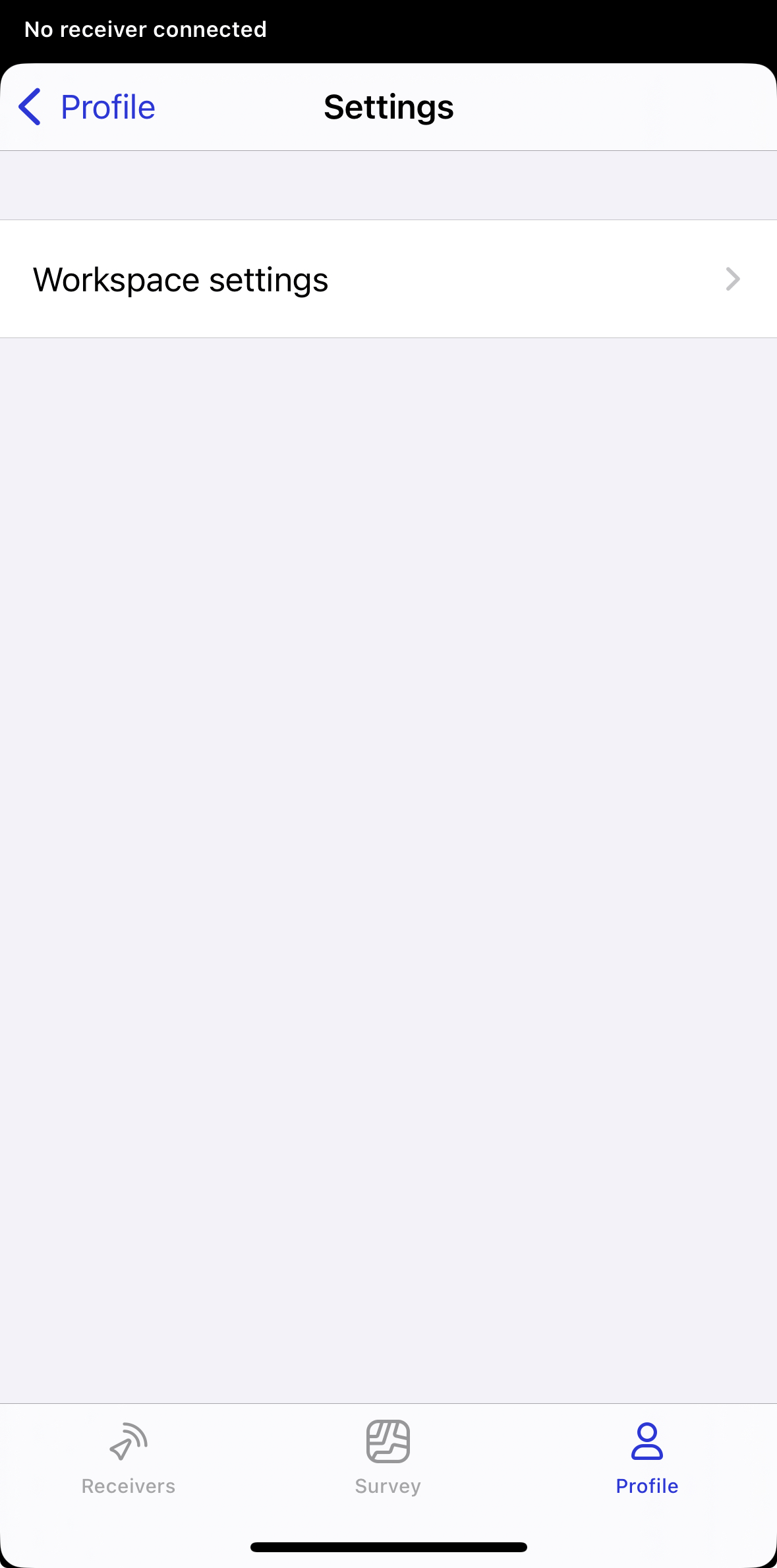
Emlid Flow ermöglicht Ihnen die Konfiguration von Standardeinstellungen für eine schnelle Projekteinrichtung. Gehen Sie in Ihrem Profil auf Settings (Einstellungen) und geben Sie Workspace settings (Arbeitsbereichseinstellungen) ein. Dort können Sie lineare und winklige Standardeinheiten festlegen, Codebibliotheken und ein Koordinatensystem hinzufügen und diese als Standard für zukünftige Projekte festlegen. Danach werden diese Einstellungen bei der Erstellung eines neuen Projekts standardmäßig auf Ihr Projekt angewendet. Falls erforderlich, können Sie die Standardkonfiguration später ändern.
noteWenn Sie ein Standardkoordinatensystem oder eine Codebibliothek löschen, bleiben die Projekte, die diese verwenden, unverändert. Neue Projekte haben jedoch eine Standard-Codebibliothek mit Punkten und Linien und verwenden ein globales Koordinatensystem.
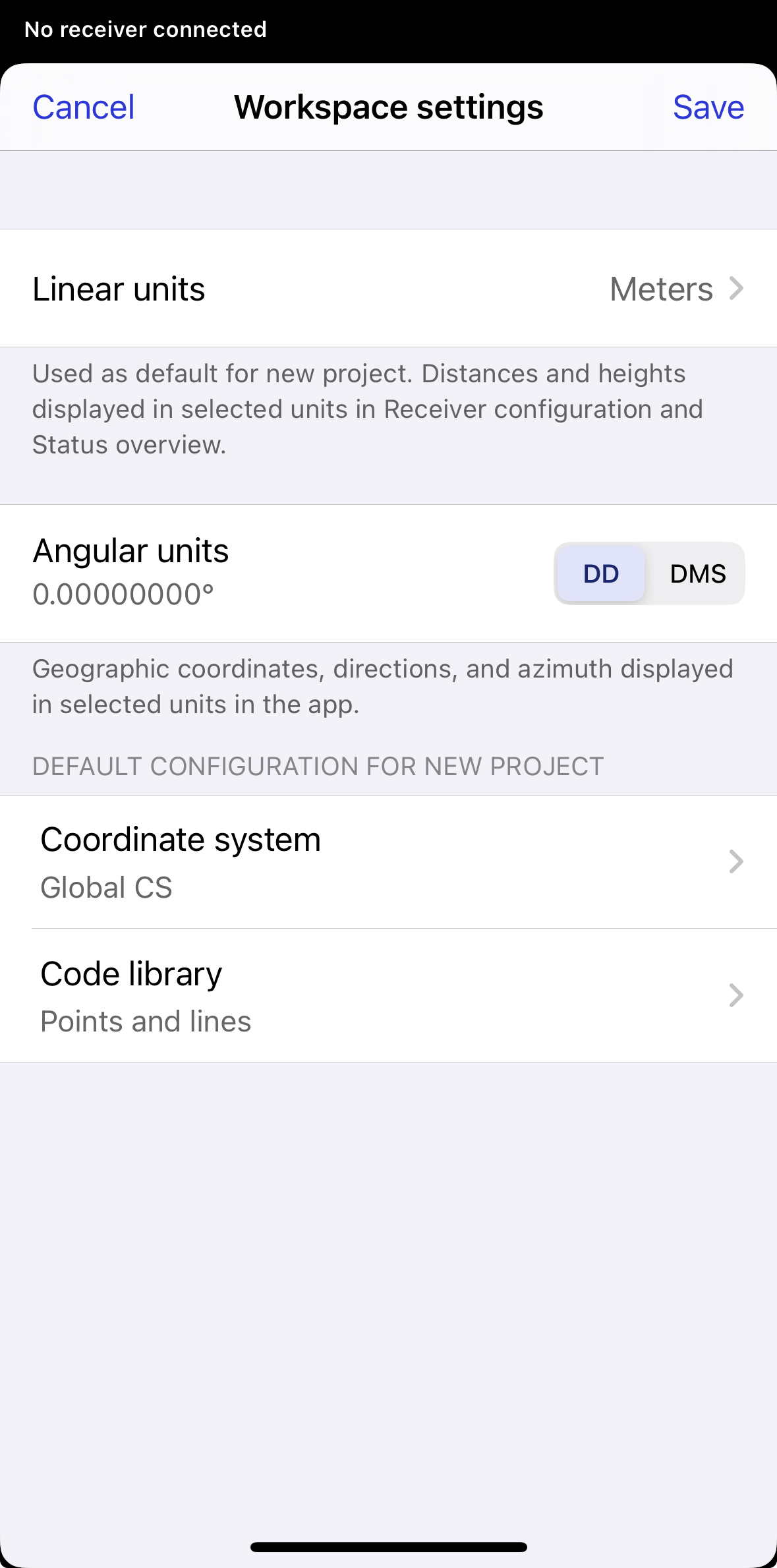
Weitere Informationen über Codebibliotheken und die Einrichtung von Koordinatensystemen finden Sie in den Anleitungen Codebibliotheken verwalten, Koordinatensystem aus Bibliothek einrichten und Benutzerdefiniertes Koordinatensystem einrichten.
Sobald das Projekt erstellt ist, können Sie mit den Vermessungswerkzeugen in Emlid Flow arbeiten.
Projektdaten importieren
Mit Emlid Flow und Emlid Flow 360 können Sie Geometrien und zusätzliche Daten, wie Oberflächendateien, CAD-Zeichnungen und Layer in einer Vielzahl von Formaten importieren. Um die Projektdaten zu importieren, gehen Sie wie folgt vor.
Eine schrittweise Anleitung zum Importieren und Verwalten dieser Dateien finden Sie in den Anleitungen Arbeiten mit Layern, Arbeiten mit CAD-Zeichnungen und Arbeiten mit Flächen.
Um das Projekt zu importieren, führen Sie die folgenden Schritte aus:
- Emlid Flow 360
- Emlid Flow
-
Klicken Sie auf die Schaltfläche Importieren im oberen Panel.
-
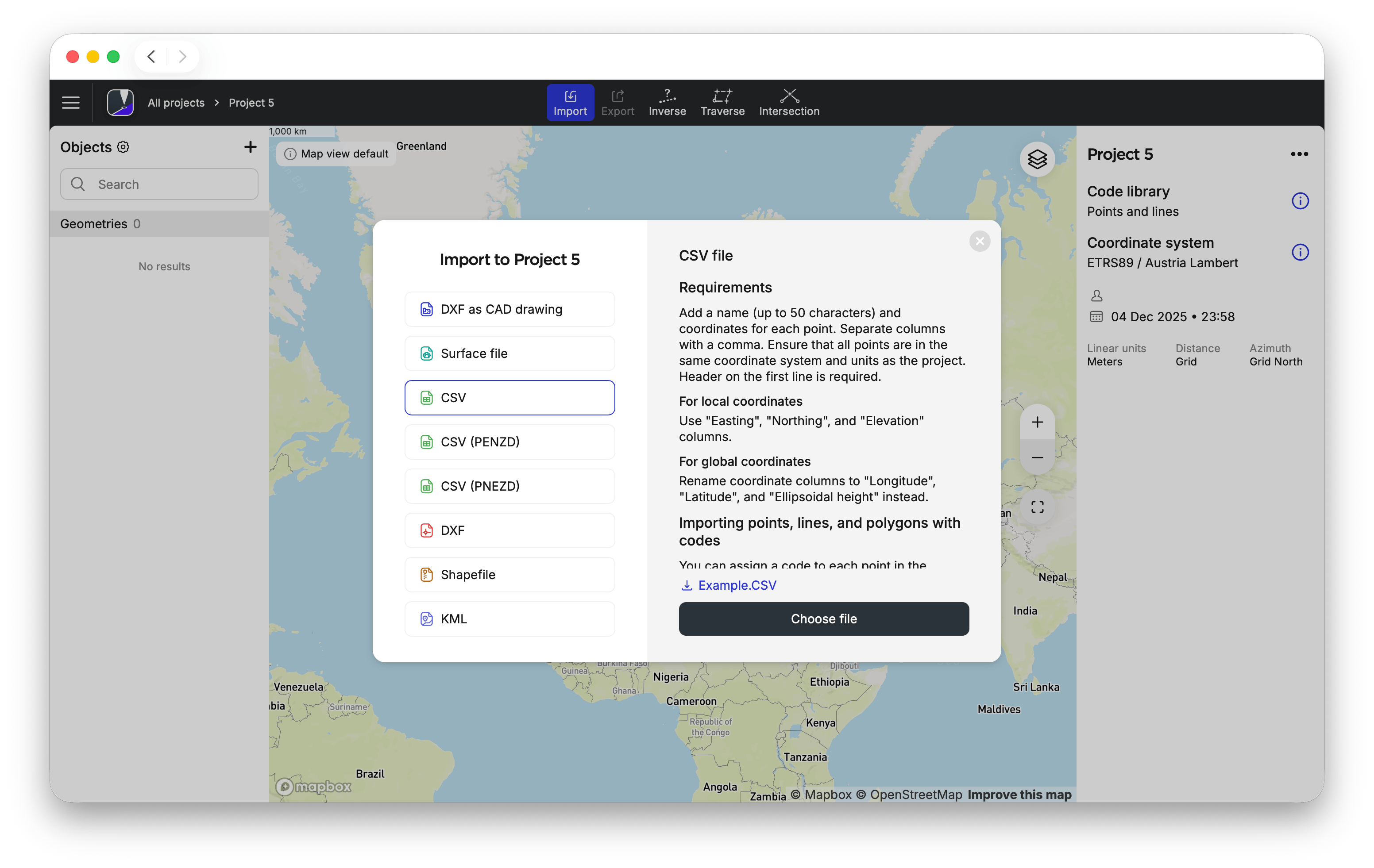
Tippen Sie auf das zu verwendende Importformat. Es stehen die folgenden Importformate zur Verfügung, für die jeweils bestimmte Anforderungen gelten:
- CAD-Zeichnungen: Dieses Format unterstützt Linien, Polylinien und Blöcke sowie Anmerkungen und Beschriftungen und eignet sich daher besonders gut für Arbeitsabläufe vom CAD-Entwurf bis zur Umsetzung vor Ort. Kurven und Splines werden beim Import automatisch in Polylinien umgewandelt, wobei die Ebenestilisierung beibehalten wird. Dadurch können Sie die importierte Datei als Hintergrundkarte und für die Absteckung verwenden. Dieses Format kann ausschließlich über Emlid Flow 360 importiert werden.
- DXF: Dieses Format unterstützt Punkte, Linien, Polylinien und Polygone. Kurven und Splines werden beim Import automatisch in Polylinien umgewandelt, während nicht unterstützte Objekte wie 3D-Volumenkörper, Netzmodelle und TIN-Flächen ignoriert werden.
- Surface-Datei: Dieses Format unterstützt Geländedaten, die in der Regel als TIN (Triangulated Irregular Network) dargestellt werden – ein Netzwerk aus Dreiecken, das Punkte mit bekannten Höhenwerten verbindet. Die importierte Oberfläche kann für Auffüll- und Abtragberechnungen sowie für die Oberflächenabsteckung vor Ort verwendet werden. Dieses Format kann ausschließlich über Emlid Flow 360 importiert werden.
- CSV: Dieses Format unterstützt Punkt-, Linien-, Polylinien- und Polygondaten mit Spaltenüberschriften. Damit die Datei erfolgreich importiert werden kann, muss sie Kopfzeilen wie Point, Easting, Northing (Punkt, Rechtswert, Hochwert) und Elevation (Höhe) enthalten. Zusätzliche Spalten werden unterstützt und als Punktattribute importiert.
- PENZD/PNEZD: Diese Formate unterstützen Punkt-, Linien-, Polylinien- und Polygondaten ohne Spaltenüberschriften und eignen sich daher für den Import von Geometriedaten aus älterer Vermessungssoftware. Die Spalten müssen in der vorgeschriebenen Reihenfolge angeordnet sein: Point, Easting, Northing, Elevation (Punkt, Rechtswert, Hochwert, Höhe) und Description (Beschreibung) (PENZD) oder Point, Northing, Easting, Elevation (Punkt, Hochwert, Rechtswert, Höhe) und Description (Beschreibung) (PNEZD).
- Shapefile: Dieses Format unterstützt Punkte, Linien und Polygone. Kurven und Splines werden beim Import automatisch in Polylinien umgewandelt. Die Datei muss als ZIP-Archiv bereitgestellt werden, das die erforderlichen .shp-, .shx- und .dbf-Dateien mit übereinstimmenden Namen für jeden Geometrietyp enthält. Beim Import werden nur die Attribute name und description (Beschreibung) beibehalten, während alle anderen Attribute ignoriert werden.
- KML-Dateien: Dieses Format unterstützt Punkte, Linien und Polygone.
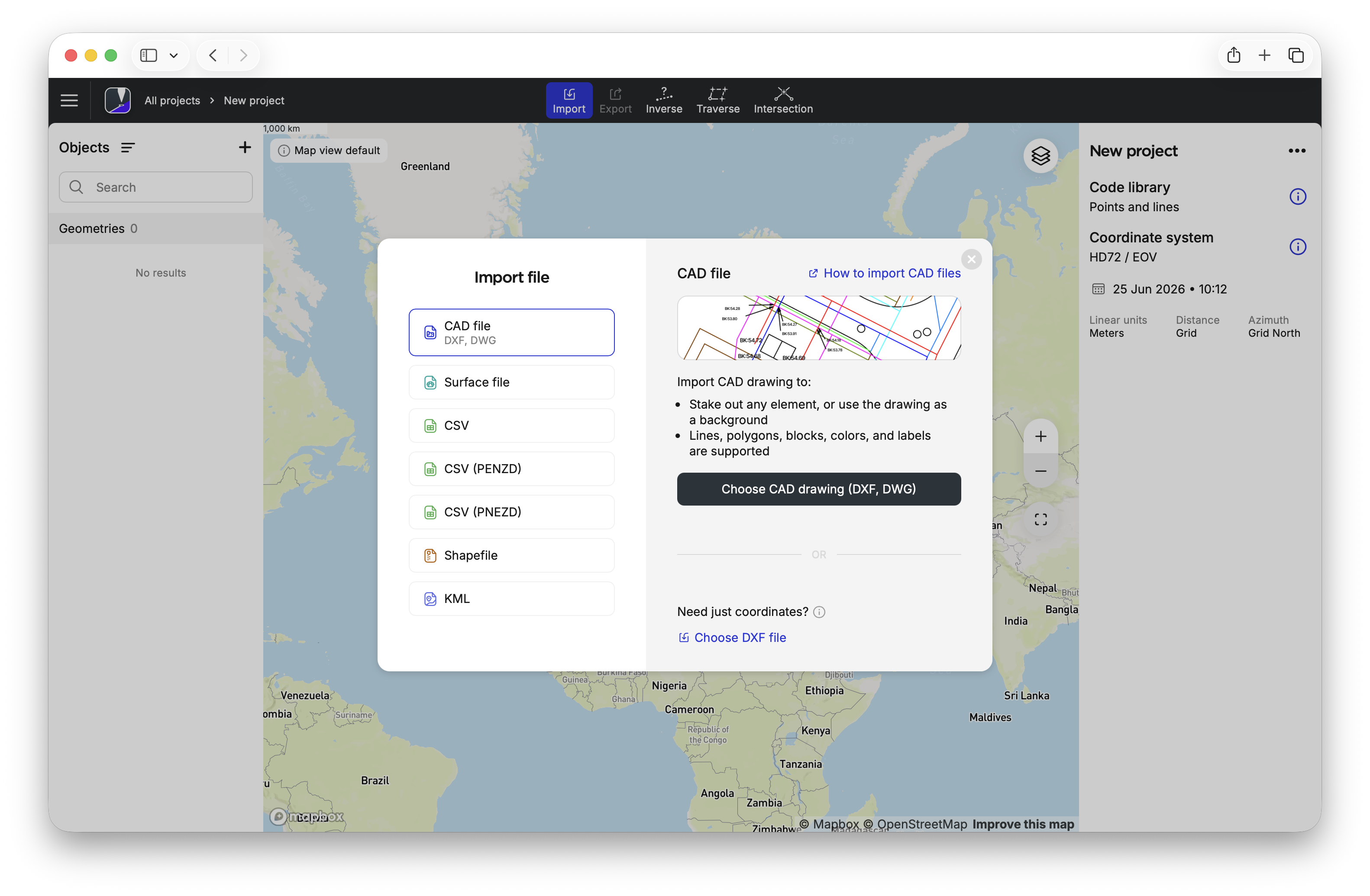
CAD drawing
-
Wählen Sie die Projektdatei aus.
noteEmlid Flow unterstützt nur Projekte mit Punkten und Linien. Die Unterstützung von Linien ist nur im
Abo-Tarif enthalten. -
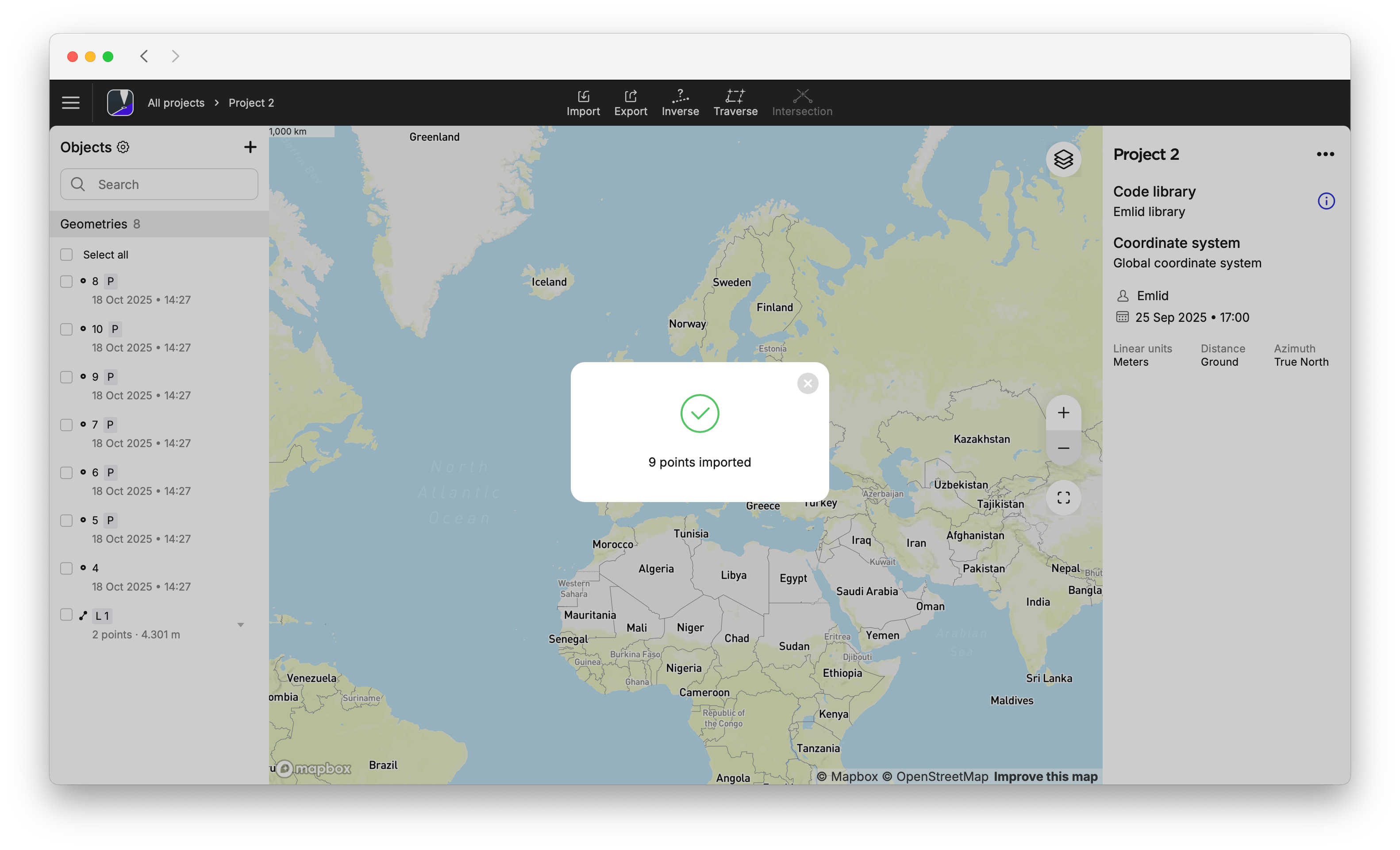
Warten Sie, bis Emlid Flow 360 den Import des Projekts abgeschlossen hat. Sobald das Projekt importiert ist, sehen Sie das Bestätigungszeichen.
-
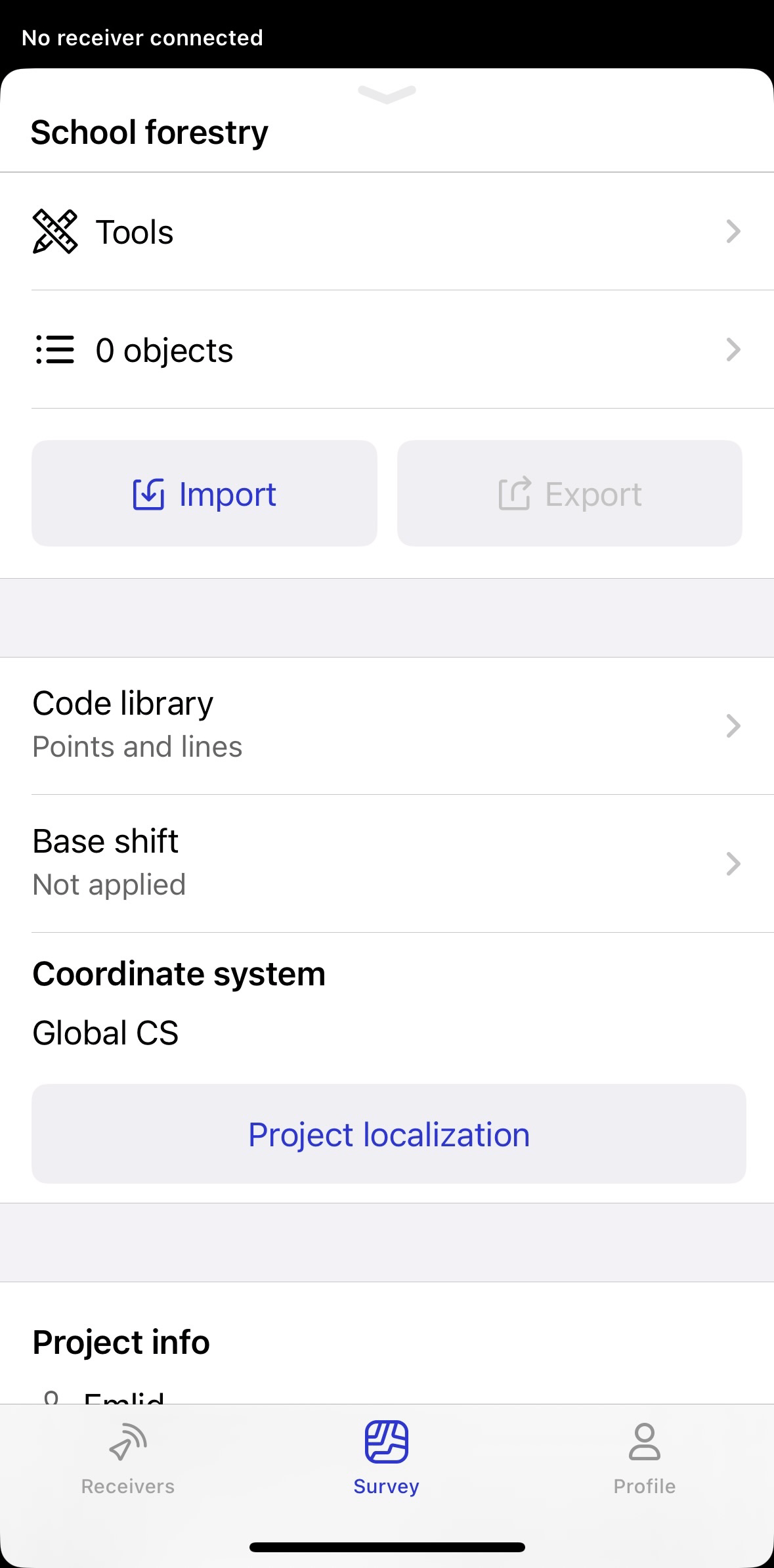
Wischen Sie in der Projektschublade nach oben und tippen Sie auf die Schaltfläche Importieren.
tipSie können das Projekt auch über die Registerkarte Vermessung importieren, indem Sie auf die 3 Punkte in der oberen rechten Ecke tippen.
-
Tippen Sie auf das zu verwendende Importformat. Es stehen die folgenden Importformate zur Verfügung, für die jeweils bestimmte Anforderungen gelten:
- CSV: Dieses Format unterstützt Punkt-, Linien-, Polylinien- und Polygondaten mit Spaltenüberschriften. Damit die Datei erfolgreich importiert werden kann, muss sie Kopfzeilen wie Point, Easting, Northing (Punkt, Rechtswert, Hochwert) und Elevation (Höhe) enthalten. Zusätzliche Spalten werden unterstützt und als Punktattribute importiert.
- PENZD/PNEZD: Diese Formate unterstützen Punkt-, Linien-, Polylinien- und Polygondaten ohne Spaltenüberschriften und eignen sich daher für den Import von Geometriedaten aus älterer Vermessungssoftware. Die Spalten müssen in der vorgeschriebenen Reihenfolge angeordnet sein: Point, Easting, Northing, Elevation (Punkt, Rechtswert, Hochwert, Höhe) und Description (Beschreibung) (PENZD) oder Point, Northing, Easting, Elevation (Punkt, Hochwert, Rechtswert, Höhe) und Description (Beschreibung) (PNEZD).
- DXF als Geometrien: Dieses Format unterstützt Punkte, Linien, Polylinien und Polygone. Kurven und Splines werden beim Import automatisch in Polylinien umgewandelt, während nicht unterstützte Objekte wie 3D-Volumenkörper, Netzmodelle und TIN-Flächen ignoriert werden.
- KML-Dateien: Dieses Format unterstützt Punkte, Linien und Polygone.
- Shapefile: Dieses Format unterstützt Punkte, Linien und Polygone. Kurven und Splines werden beim Import automatisch in Polylinien umgewandelt. Die Datei muss als ZIP-Archiv bereitgestellt werden, das die erforderlichen .shp-, .shx- und .dbf-Dateien mit übereinstimmenden Namen für jeden Geometrietyp enthält. Beim Import werden nur die Attribute name und description (Beschreibung) beibehalten, während alle anderen Attribute ignoriert werden.
- CAD-Datei: Dieses Format unterstützt Linien, Polylinien, Blöcke sowie Anmerkungen und Beschriftungen und eignet sich daher besonders gut für Arbeitsabläufe vom CAD-Entwurf bis zur Umsetzung vor Ort. Kurven und Splines werden beim Import automatisch in Polylinien umgewandelt, wobei die Ebenestilisierung beibehalten wird. Dadurch können Sie die importierte Datei als Hintergrundkarte und für die Absteckung verwenden. Dieses Format kann ausschließlich über Emlid Flow 360 importiert werden.
- Surface-Datei: Dieses Format unterstützt Geländedaten, die in der Regel als TIN (Triangulated Irregular Network) dargestellt werden – ein Netzwerk aus Dreiecken, das Punkte mit bekannten Höhenwerten verbindet. Die importierte Oberfläche kann für Auffüll- und Abtragberechnungen sowie für die Oberflächenabsteckung vor Ort verwendet werden. Dieses Format kann ausschließlich über Emlid Flow 360 importiert werden.
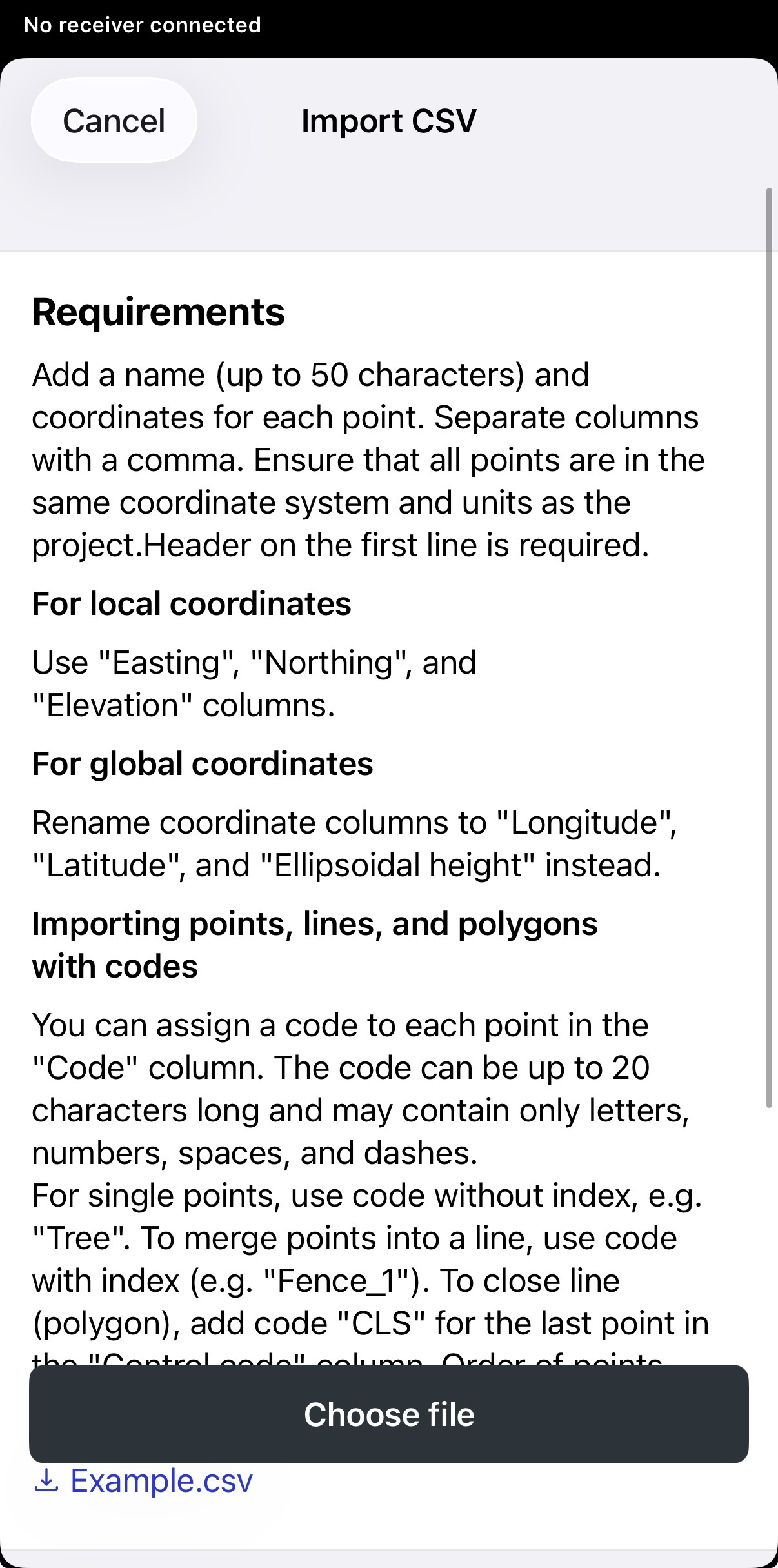
CSV
-
Wählen Sie die Projektdatei aus.
noteEmlid Flow unterstützt nur Projekte mit Punkten und Linien. Die Unterstützung von Linien ist nur im
Abo-Tarif enthalten. -
Warten Sie, bis Emlid Flow den Import des Projekts abgeschlossen hat. Sobald das Projekt importiert ist, sehen Sie das Bestätigungszeichen.
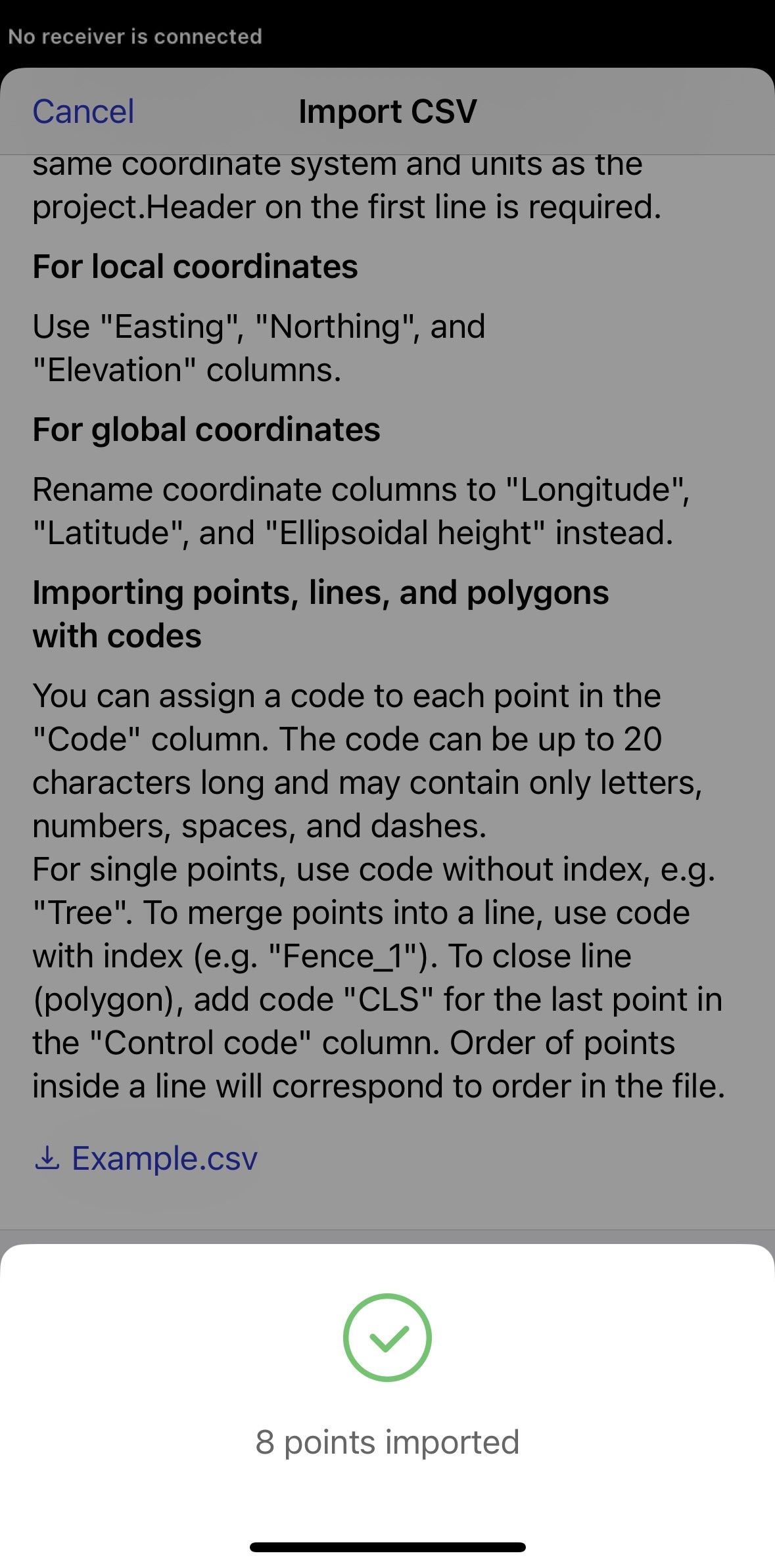
Jetzt werden alle Objekte in Ihr Projekt importiert.
Voreinstellungen für die Kartenansicht festlegen
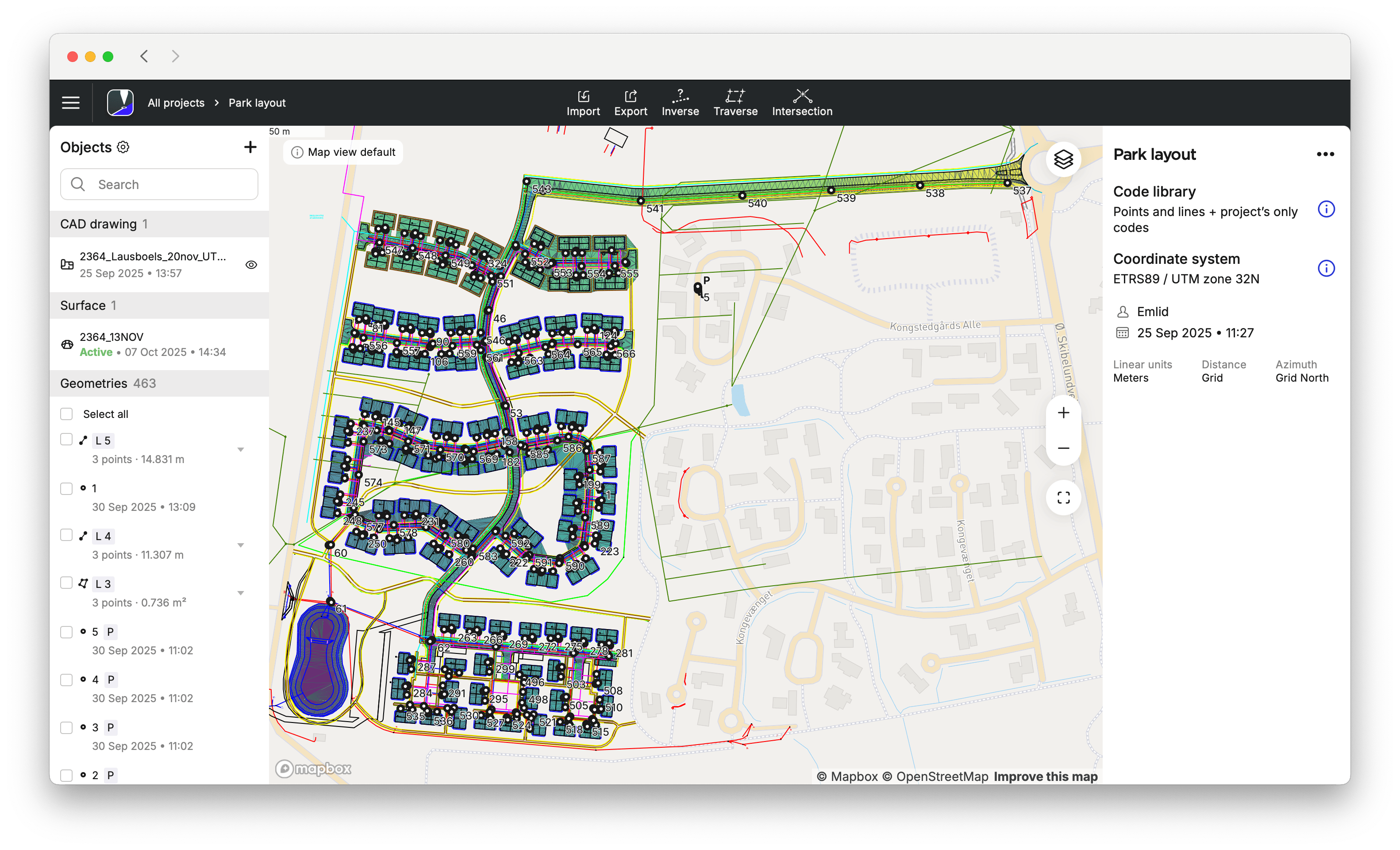
Mit den Map view presets in Emlid Flow 360 können Sie die Standardkartenkonfiguration eines Projekts festlegen. Wenn Sie CAD-Zeichnungen oder Flächendateien importieren und Ebenen hinzufügen, werden diese standardmäßig zur aktiven Voreinstellung. Sie können die Sichtbarkeit später in der Objektliste und unter dem Symbol Map layers (Kartenebenen) ändern, um die Standardkartenansicht zu ändern. In Emlid Flow können Sie nur die in Emlid Flow 360 eingestellten Standard-Kartenvoreinstellungen verwenden. Sie können die Ansicht bei Bedarf ändern, aber Sie können sie nicht als neue Standardansicht speichern.
- Emlid Flow 360
- Emlid Flow
Um die Voreinstellung der Kartenansicht zu ändern, gehen Sie folgendermaßen vor:
-
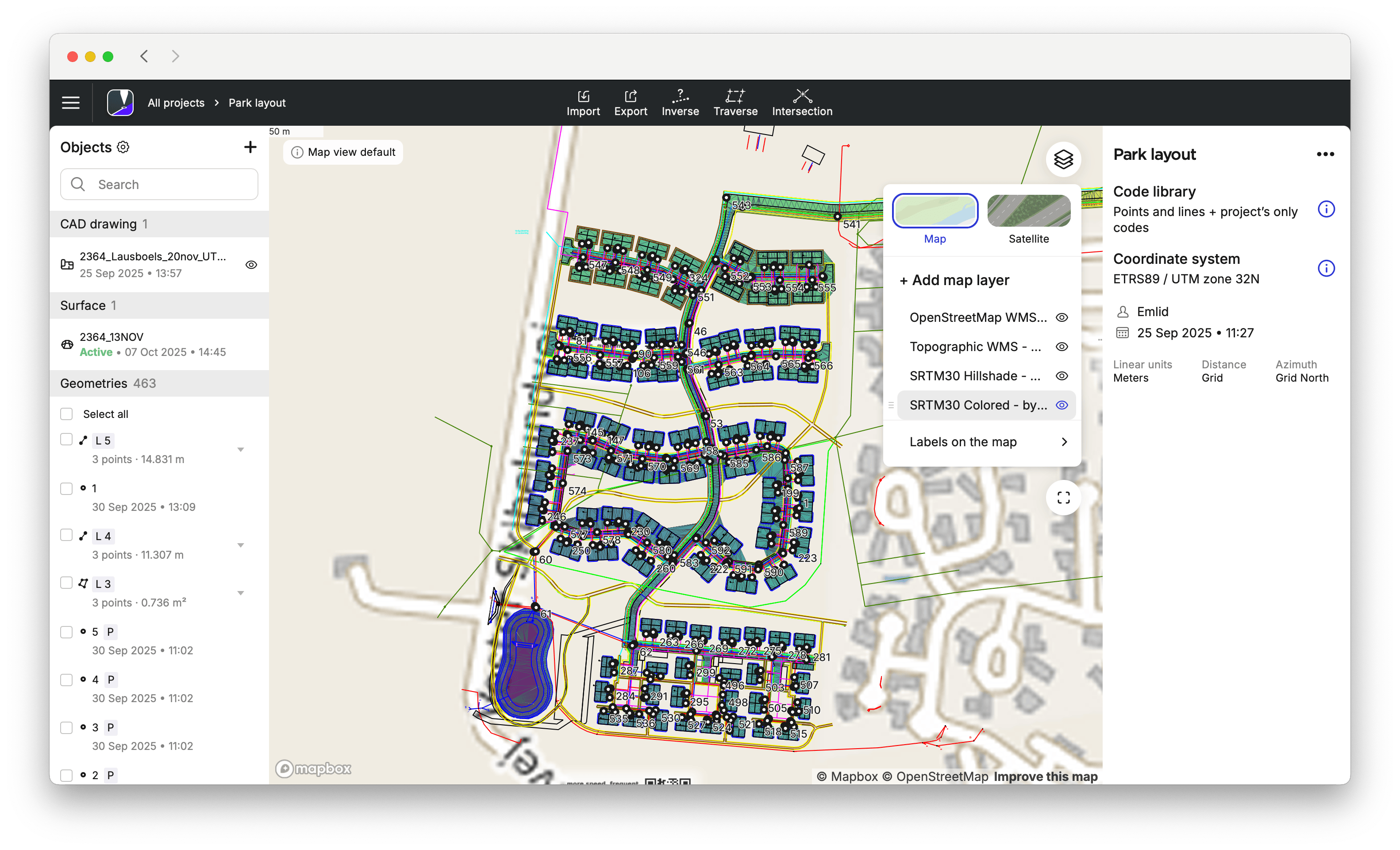
Nach dem Importieren einer neuen CAD- oder Flächendatei oder dem Hinzufügen einer neuen Kartenebene werden standardmäßig die neuesten Objekte angezeigt. Um die Ansicht zu ändern, aktivieren oder deaktivieren Sie diese Objekte, indem Sie auf das Augensymbol für die CAD-Dateien klicken, auf das Flächensymbol klicken oder die Ebene auswählen.
noteEmlid Flow 360 behält die Deckkraft, die Sie gespeichert haben, als Standard bei.
-
Um zu Ihrer ursprünglichen Standard-Kartenansicht zurückzukehren, klicken Sie in der oberen linken Ecke der Karte auf Reset (Zurücksetzen). Wenn Sie die neue Kartenansicht als Standard speichern möchten, klicken Sie in der oberen linken Ecke der Karte auf Save new default (Neuen Standard speichern). Dadurch wird die neue Standardansicht immer dann angezeigt, wenn Sie das betreffende Projekt öffnen.
cautionMit der Schaltfläche Reset (Zurücksetzen) wird die Kartenansicht auf die Standardvoreinstellung zurückgesetzt. Wenn Sie Dateien löschen, können Sie sie auf der Karte nicht mit einem Klick auf Reset (Zurücksetzen) wiederherstellen.
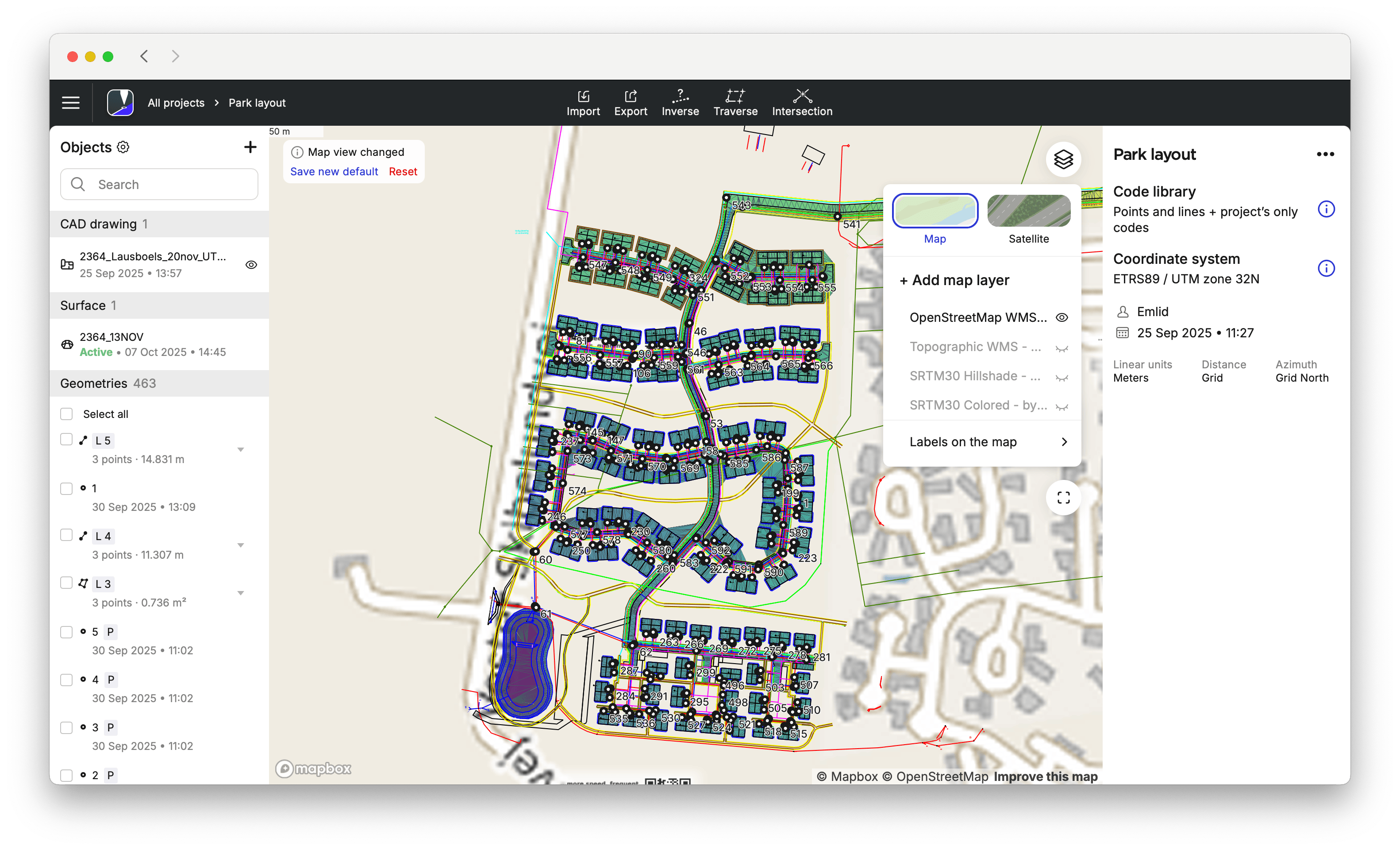
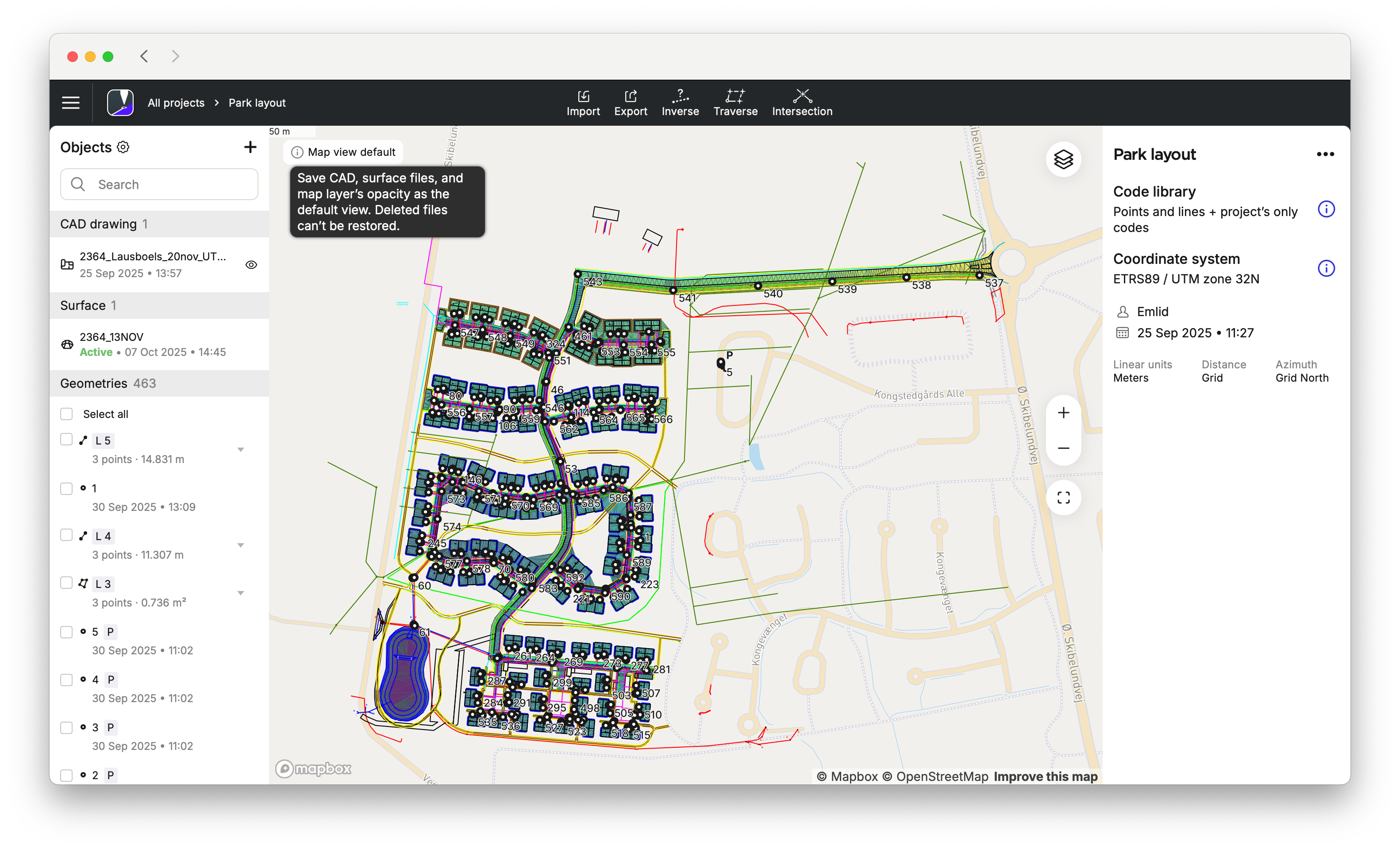
Um eine voreingestellte Kartenansicht zu aktualisieren, rufen Sie Emlid Flow 360 auf und ändern die ausgewählten Elemente entsprechend.
Sobald die Standardvorgabe für die Kartenansicht in Emlid Flow 360 festgelegt ist, können Sie sie in Emlid Flow verwenden. Um auf die Ansicht zuzugreifen und sie bei Bedarf anzupassen, gehen Sie wie folgt vor:
-
Öffnen Sie Ihr Projekt in Emlid Flow.
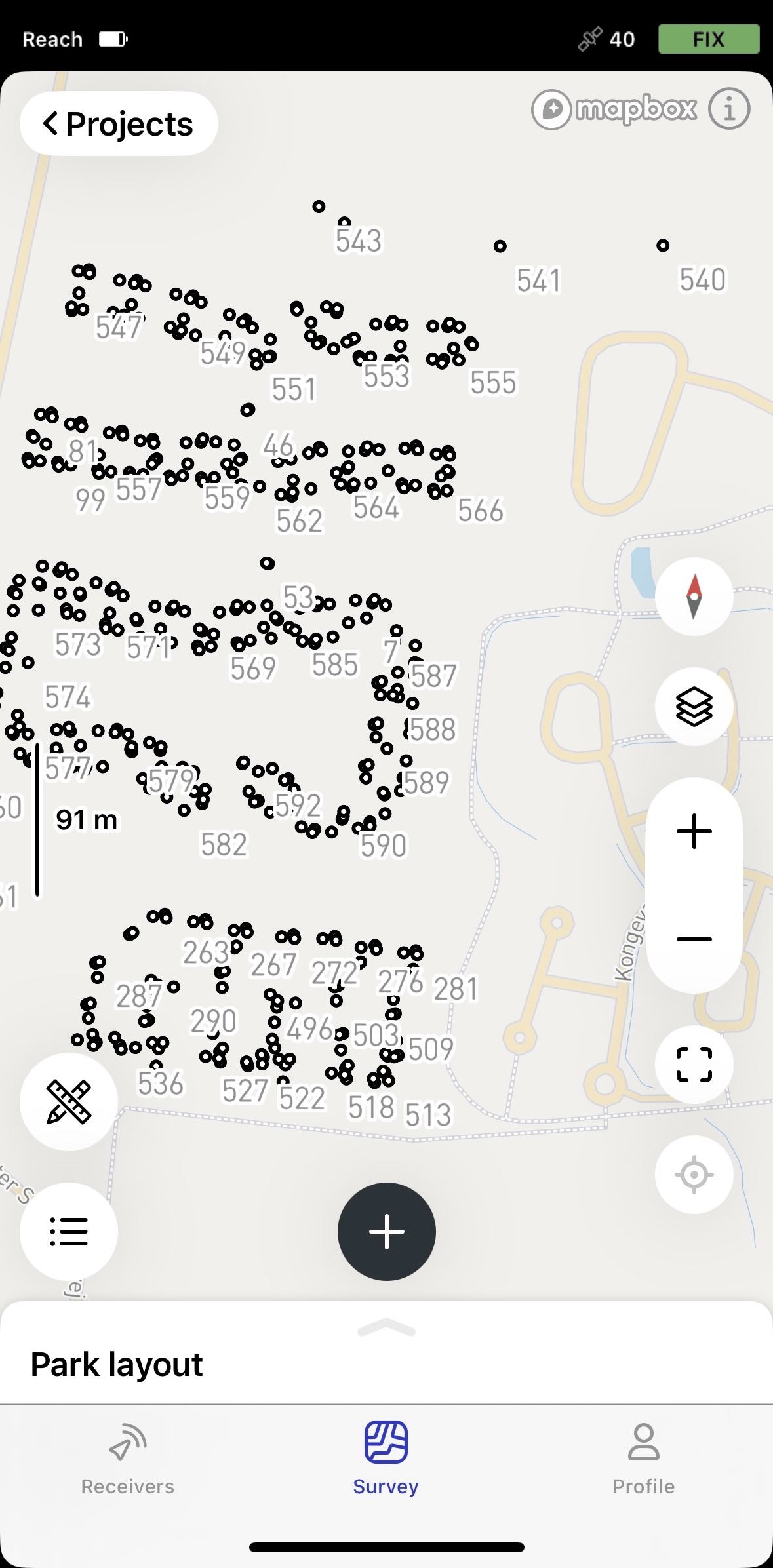
-
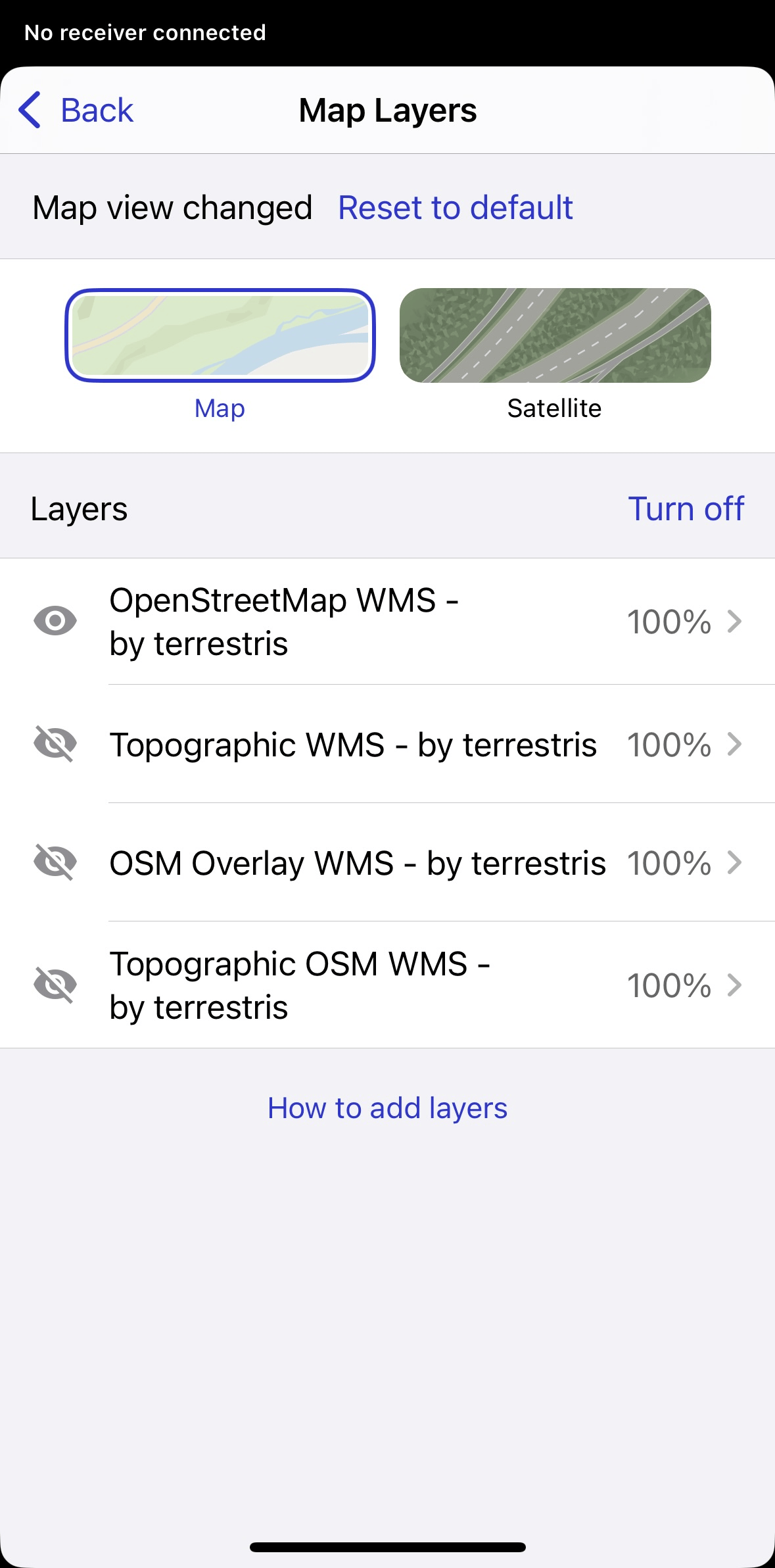
Um die Ansicht und die Deckkraft der Ebenen einzustellen, gehen Sie auf die Registerkarte Map layers (Kartenebenen).
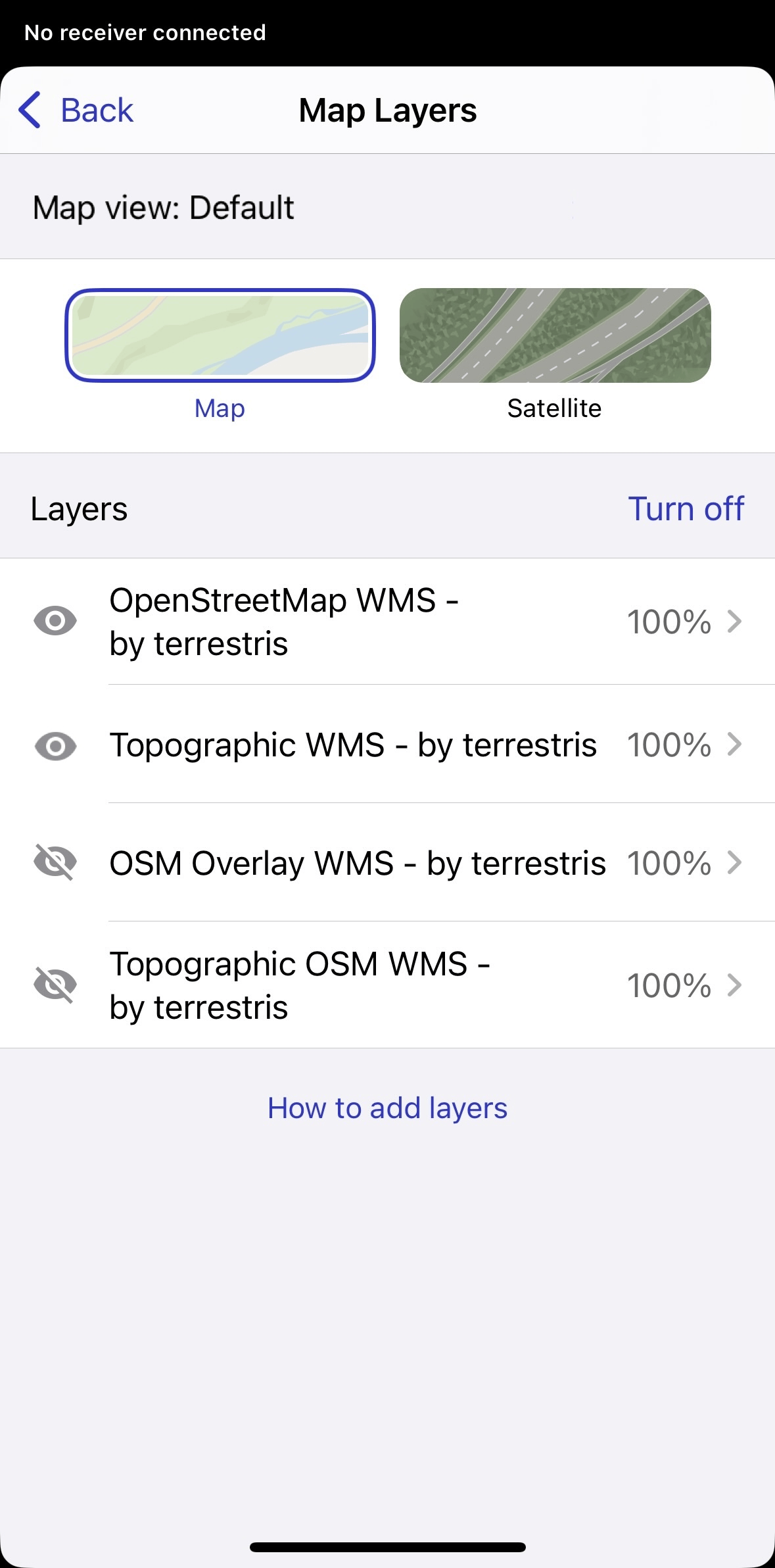
Um auf die aktuelle Ansicht der Objekte zuzugreifen und sie zu ändern, gehen Sie zur Objektliste und schalten Sie sie ein und aus, indem Sie die Objekte antippen.
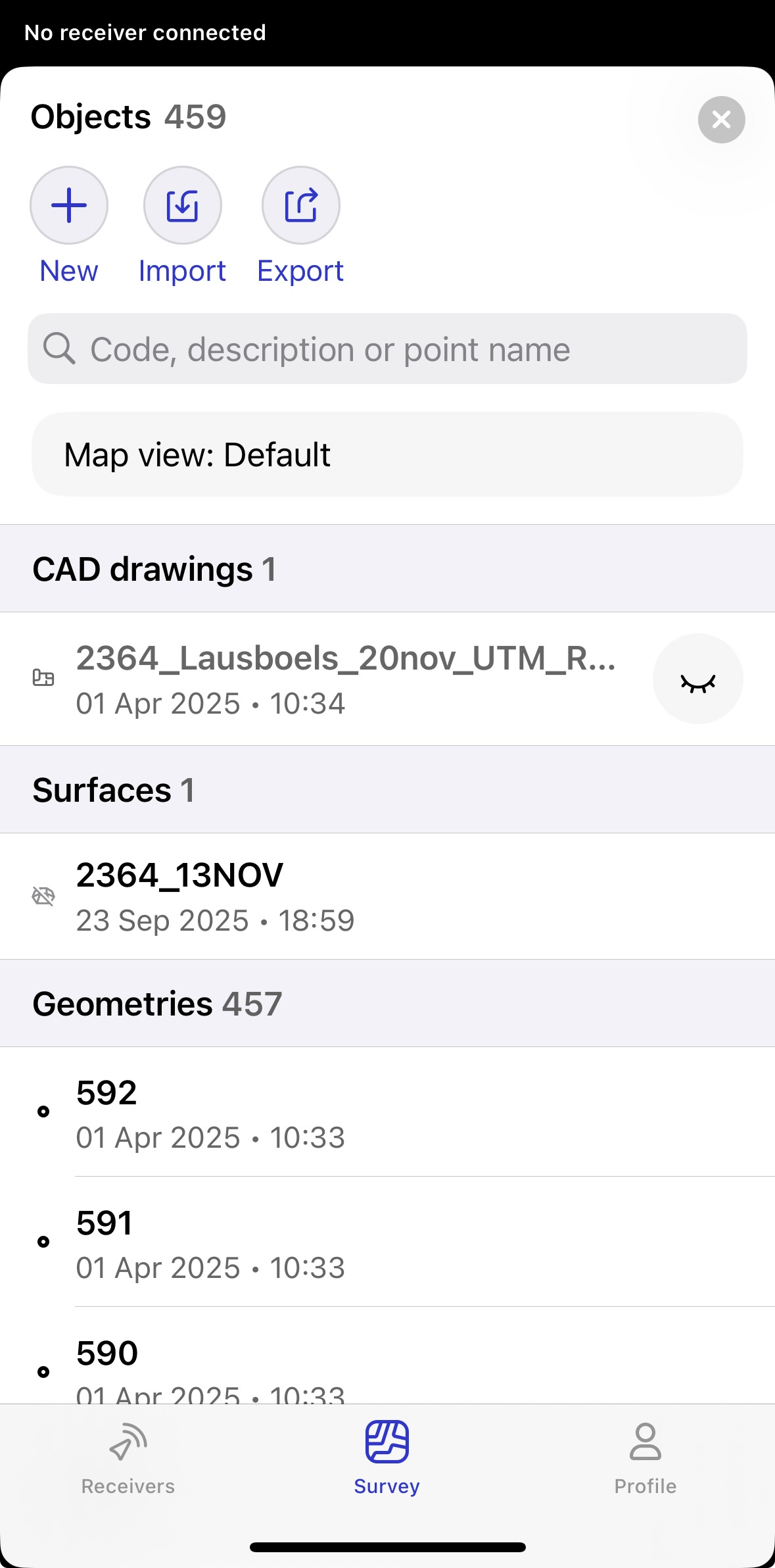
-
Um die Standard-Kartenansicht in Emlid Flow 360 zu übernehmen, tippen Sie in der Object list (Objektliste) oder im Tab Map layers (Kartenebenen) auf Reset to default (Auf Standard zurücksetzen).
cautionDie Schaltfläche Reset to default (Auf Standard zurücksetzen) stellt nur die Standard-Kartenansicht wieder her. Gelöschte Dateien können nicht wiederhergestellt werden.
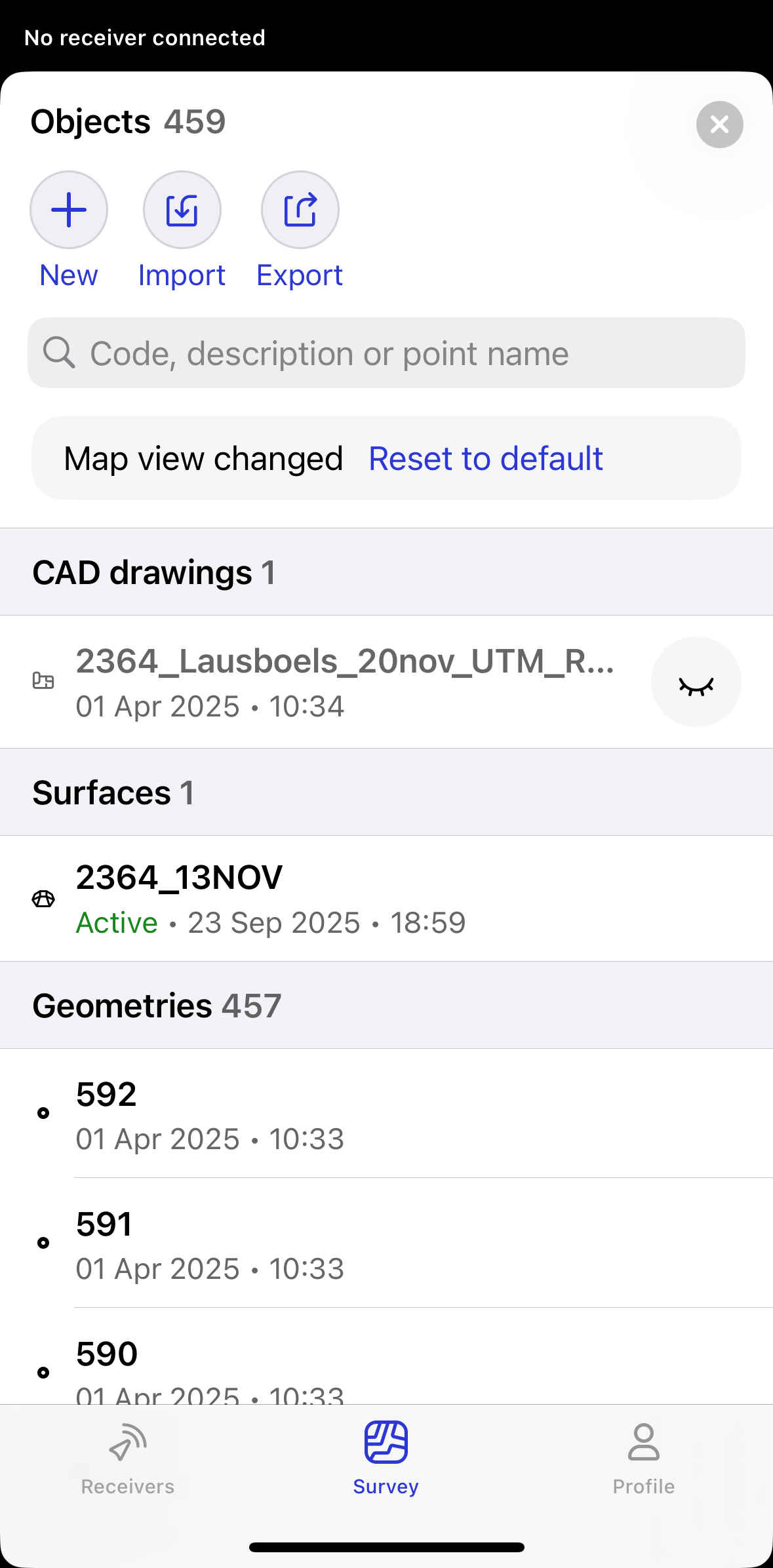
Hinzufügen eines Ntrip-Profils
Wenn Sie ein Projekt einrichten, können Sie in diesem Stadium auch ein Ntrip-Profil hinzufügen, um
Bei den Korrekturen handelt es sich um die Daten, die verwendet werden, um ionosphärische und troposphärische Verzögerungen sowie Satellitenuhrfehler zu eliminieren. Im RTK-Szenario überträgt die stationäre Basis Korrekturen an den sich bewegenden Rover.
Um ein neues Ntrip-Profil hinzuzufügen, gehen Sie wie folgt vor:
- Emlid Flow 360
- Emlid Flow
-
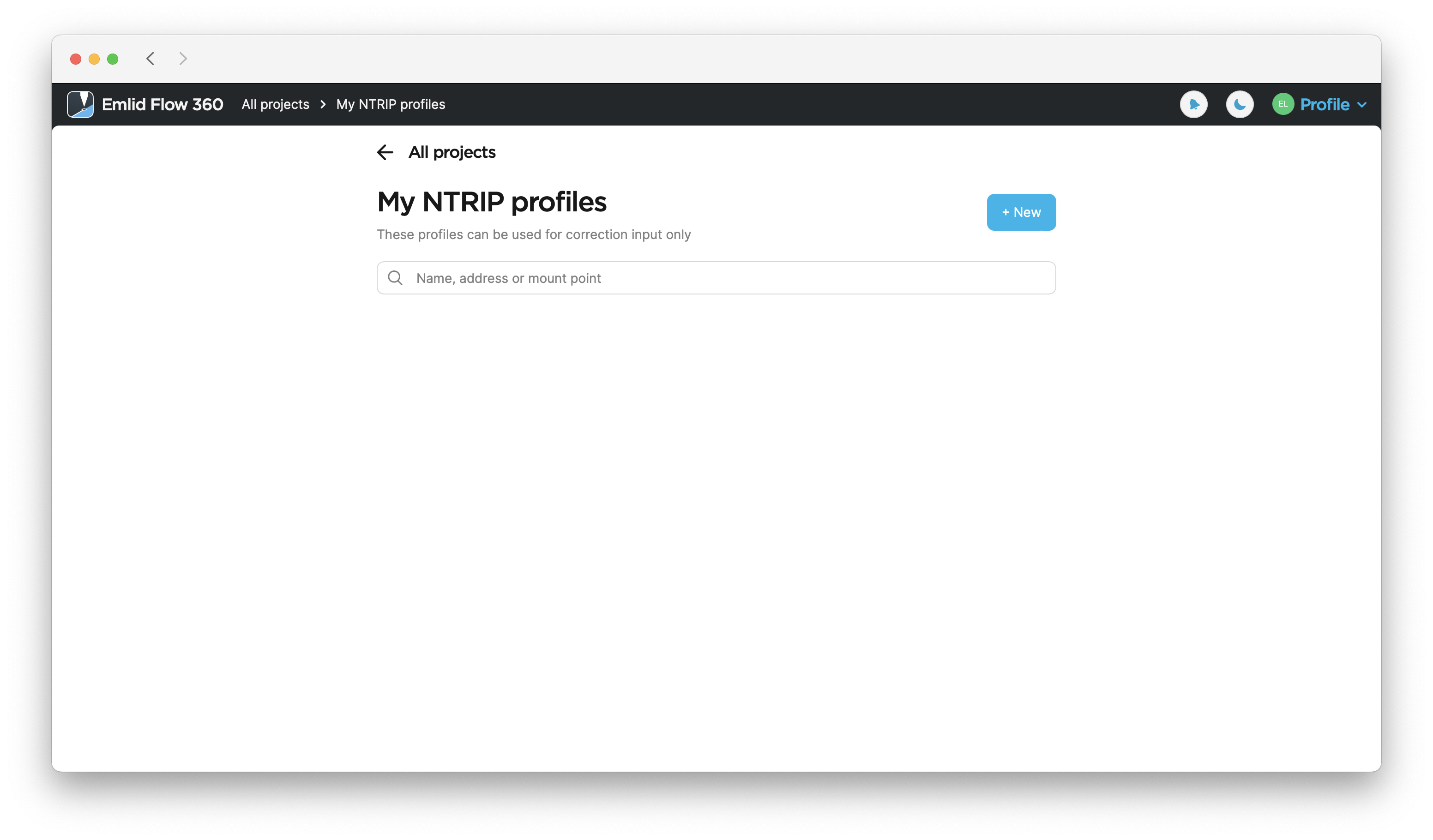
Öffnen Sie die App Emlid Flow 360 und gehen Sie zum Menü auf der linken Seite.
-
Tippen Sie auf NTRIP profiles (Ntrip-Profile).
-
Tippen Sie auf die Schaltfläche + New [+ Neu].
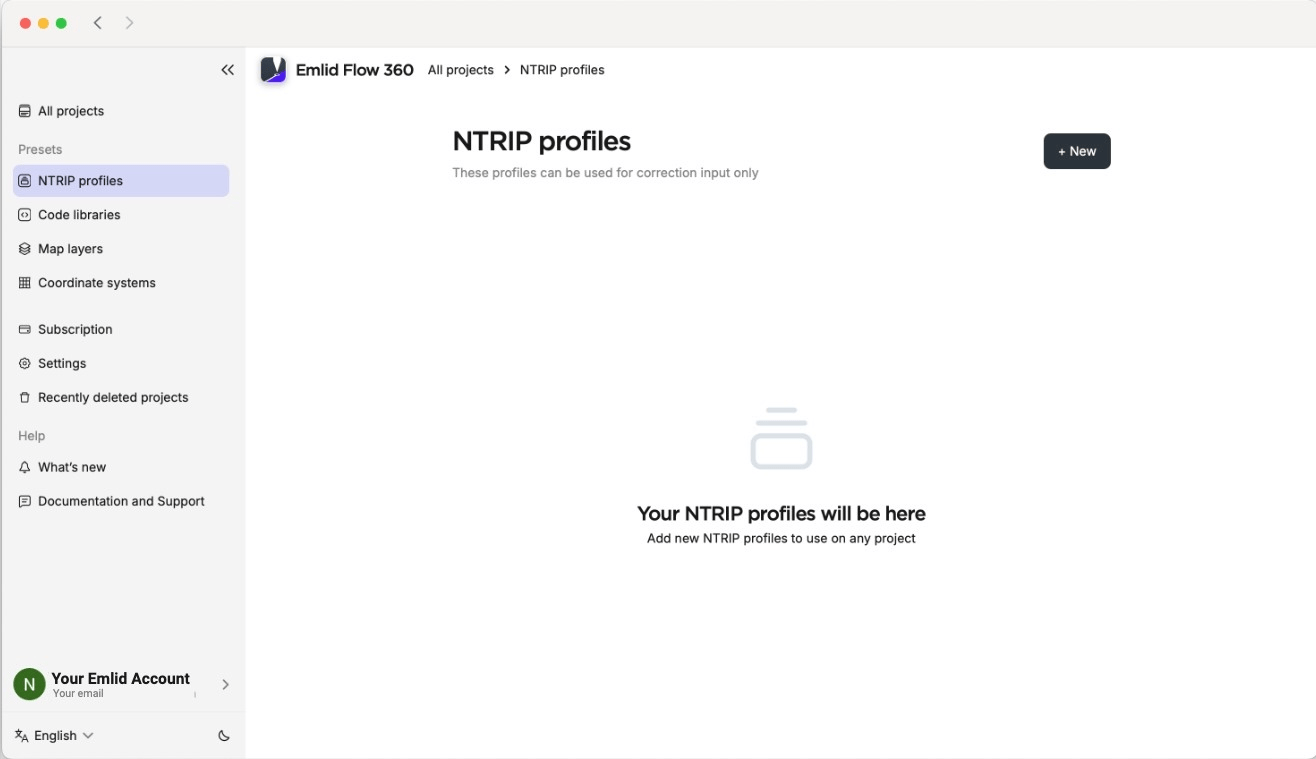
-
Geben Sie die Informationen Ihres Ntrip-Anbieters ein.
tipAuf der Website Ihres Ntrip-Anbieters können Sie herausfinden, welche Einhängepunkte für Sie am besten geeignet sind. Je näher der Einhängepunkt liegt, desto präziser wird Ihre Lösung sein.
-
Tippen Sie auf Speichern.
-
Öffnen Sie die Emlid-Flow-App und gehen Sie zu Profile [Profil].
-
Tippen Sie auf Meine Ntrip-Profile.
-
Tippen Sie auf die Plus-Schaltfläche in der oberen rechten Ecke.
-
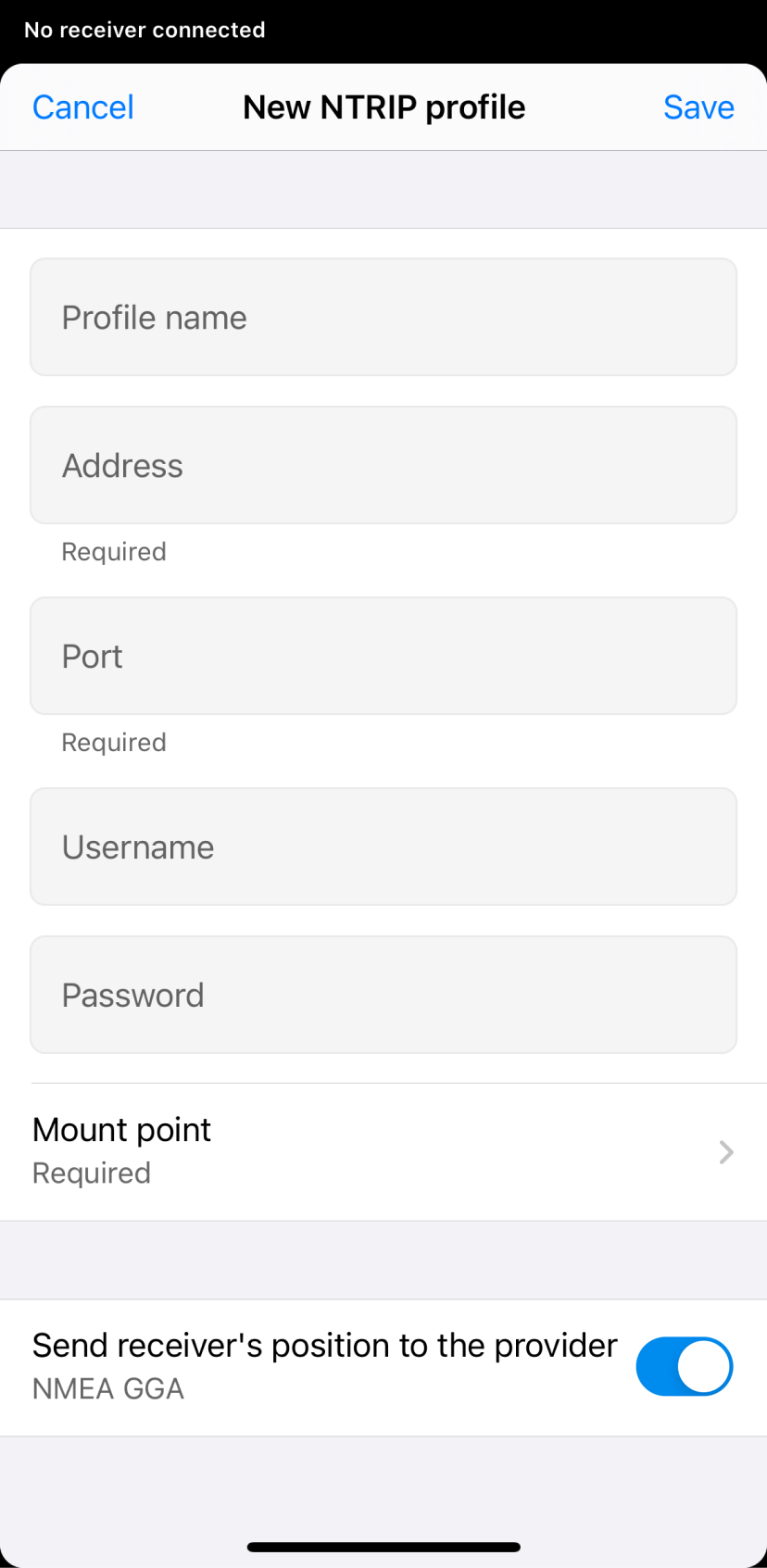
Geben Sie die Informationen Ihres Ntrip-Anbieters ein.
tipAuf der Website Ihres Ntrip-Anbieters können Sie herausfinden, welche
Einhängepunktefür Sie am besten geeignet sind. Je näher derDer Einhängepunkt ist eine Korrekturdatenquelle, die sich auf eine bestimmte physische oder virtuelle Referenzstation bezieht, die auf der Grundlage Ihres Standorts ausgewählt bzw. erstellt wurde. Wenn Sie Korrekturen von einem VRS erhalten, müssen Sie das Senden der Position Ihres Empfängers im NMEA-Format aktivieren.
Einhängepunktliegt, desto präziser wird Ihre Lösung sein.Der Einhängepunkt ist eine Korrekturdatenquelle, die sich auf eine bestimmte physische oder virtuelle Referenzstation bezieht, die auf der Grundlage Ihres Standorts ausgewählt bzw. erstellt wurde. Wenn Sie Korrekturen von einem VRS erhalten, müssen Sie das Senden der Position Ihres Empfängers im NMEA-Format aktivieren.
TECH-TIPP FÜR ANDROID-TASTATURAuf einigen Android-Geräten verfügen die Standardtastaturen nicht über ein Minuszeichen. Um darauf zugreifen zu können, empfehlen wir, Gboard aus dem Google Play Store herunterzuladen, eine virtuelle Tastatur-App.
-
Tippen Sie auf Save [Speichern] in der oberen rechten Ecke.
Ihr neues Ntrip-Profil ist nun in Ihrer Ntrip-Profil-Liste gespeichert.
Projekt bearbeiten
Mit Emlid Flow und Emlid Flow 360 können Sie die Konfiguration bestehender Projekte ändern. Befolgen Sie diese Schritte:
- Emlid Flow 360
- Emlid Flow
-
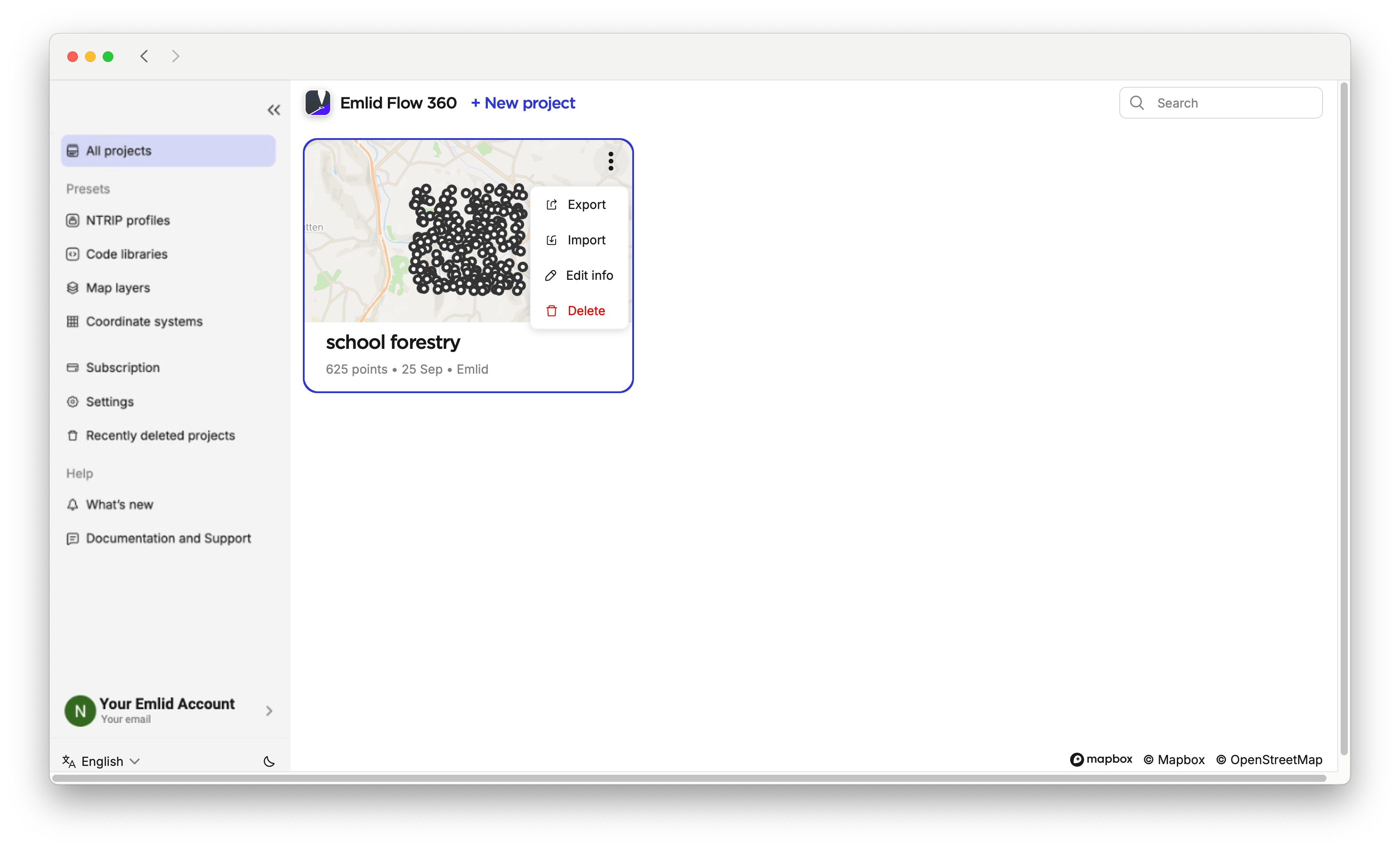
Klicken Sie auf das Drei-Punkte-Menü für das gewünschte Projekt in Emlid Flow 360 und klicken Sie auf Edit (Bearbeiten).
-
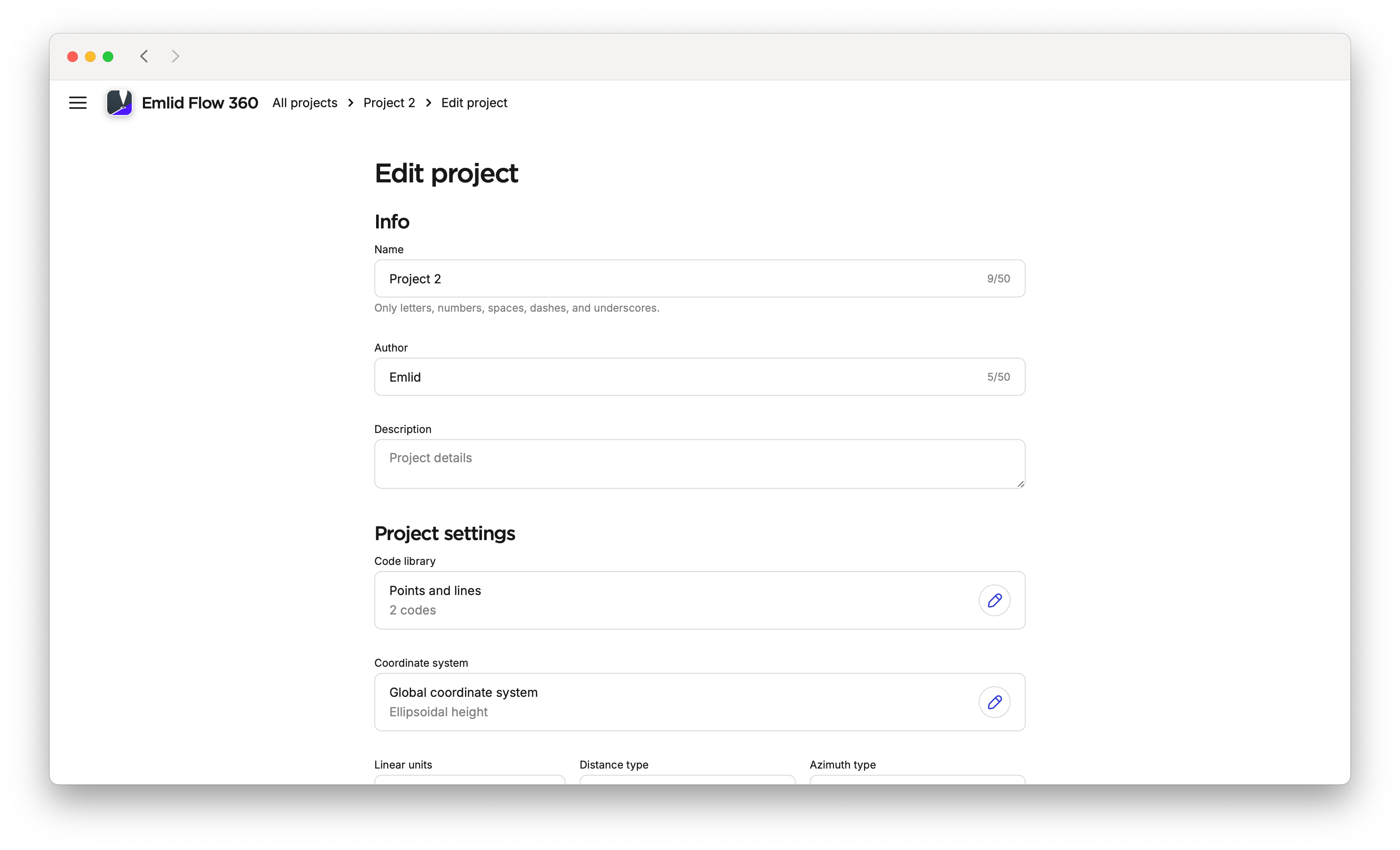
Ändern Sie auf dem geöffneten Bildschirm eine der folgenden Einstellungen:
- Name
- Autor
- Beschreibung
- Codebibliothek
- Koordinatensystem
- Lineare Einheiten
tipWeitere Informationen zur Bearbeitung eines Koordinatensystems finden Sie in der Anleitung Koordinatensystem einrichten.
-
Klicken Sie auf Save (Speichern).
-
Gehen Sie in Emlid Flow zum Tab Survey [Vermessung].
-
Tippen Sie auf das Drei-Punkte-Menü und wählen Sie Edit [Bearbeiten].
-
Ändern Sie eine der folgenden Einstellungen:
- Name
- Autor
- Beschreibung
- Codebibliothek
- Lineare Einheiten
- Winkel

-
Tippen Sie auf Speichern.
Arbeiten mit Ordnern
Die Funktion zur Verwaltung von Ordnern bietet Ihnen die Möglichkeit, Ihre Projekte und die Ihres Teams zu organisieren.
- Emlid Flow 360
- Emlid Flow
In Emlid Flow 360 können Sie Ihre Ordner erstellen, bearbeiten, löschen und wiederherstellen, indem Sie die folgenden Schritte ausführen:
Ordner erstellen
Um einen Ordner zu erstellen, gehen Sie wie folgt vor:
-
Öffnen Sie Emlid Flow 360.
-
Klicken Sie auf Folder (Ordner).
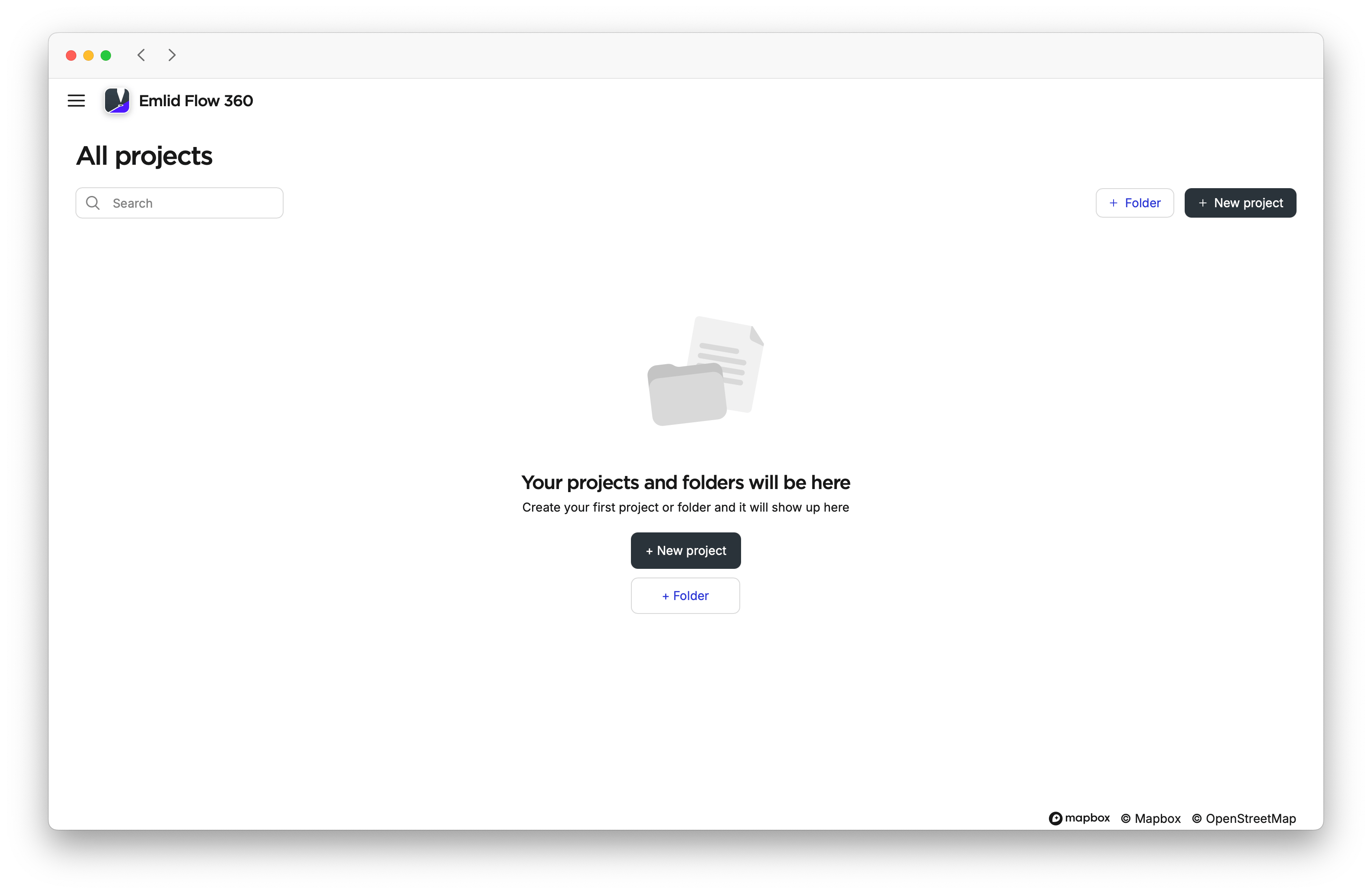
-
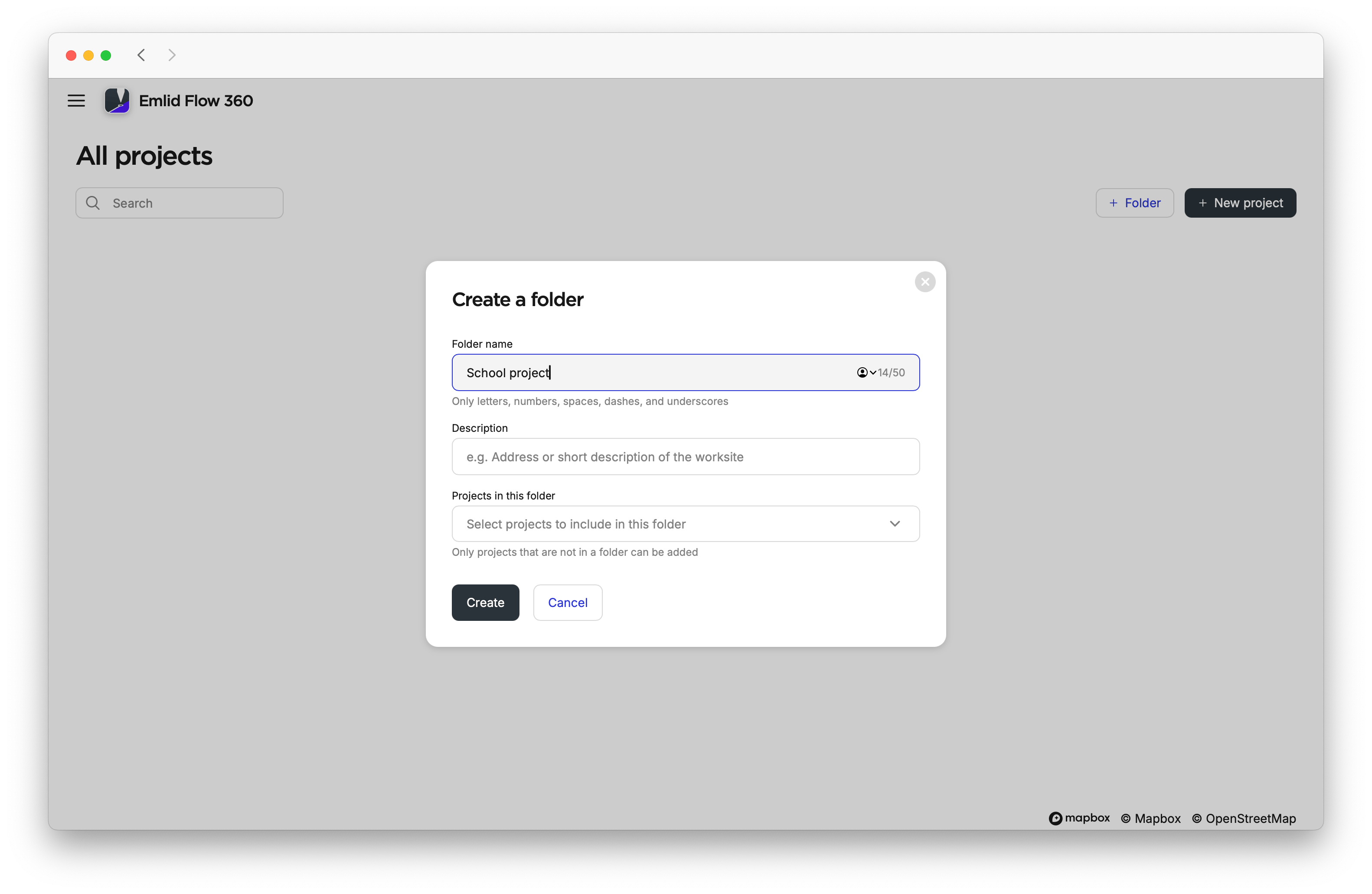
Fügen Sie dem Ordner einen Namen und eine Beschreibung hinzu. Das Feld „Beschreibung“ ist optional.
noteWenn Sie einen Ordner nicht benennen, benennt die App ihn automatisch mit der nächsten fortlaufenden Nummer. Sie können diese Anmeldedaten jederzeit im Ordner bearbeiten, indem Sie auf Edit (Bearbeiten) klicken, oder auf dem Bildschirm All projects (Alle Projekte), indem Sie das Drei-Punkte-Menü öffnen und Edit (Bearbeiten) wählen.
-
Klicken Sie auf Create (Erstellen). Ihre Ordner werden auf dem Bildschirm All projects (Alle Projekte) gespeichert und nach Erstellungsdatum sortiert.
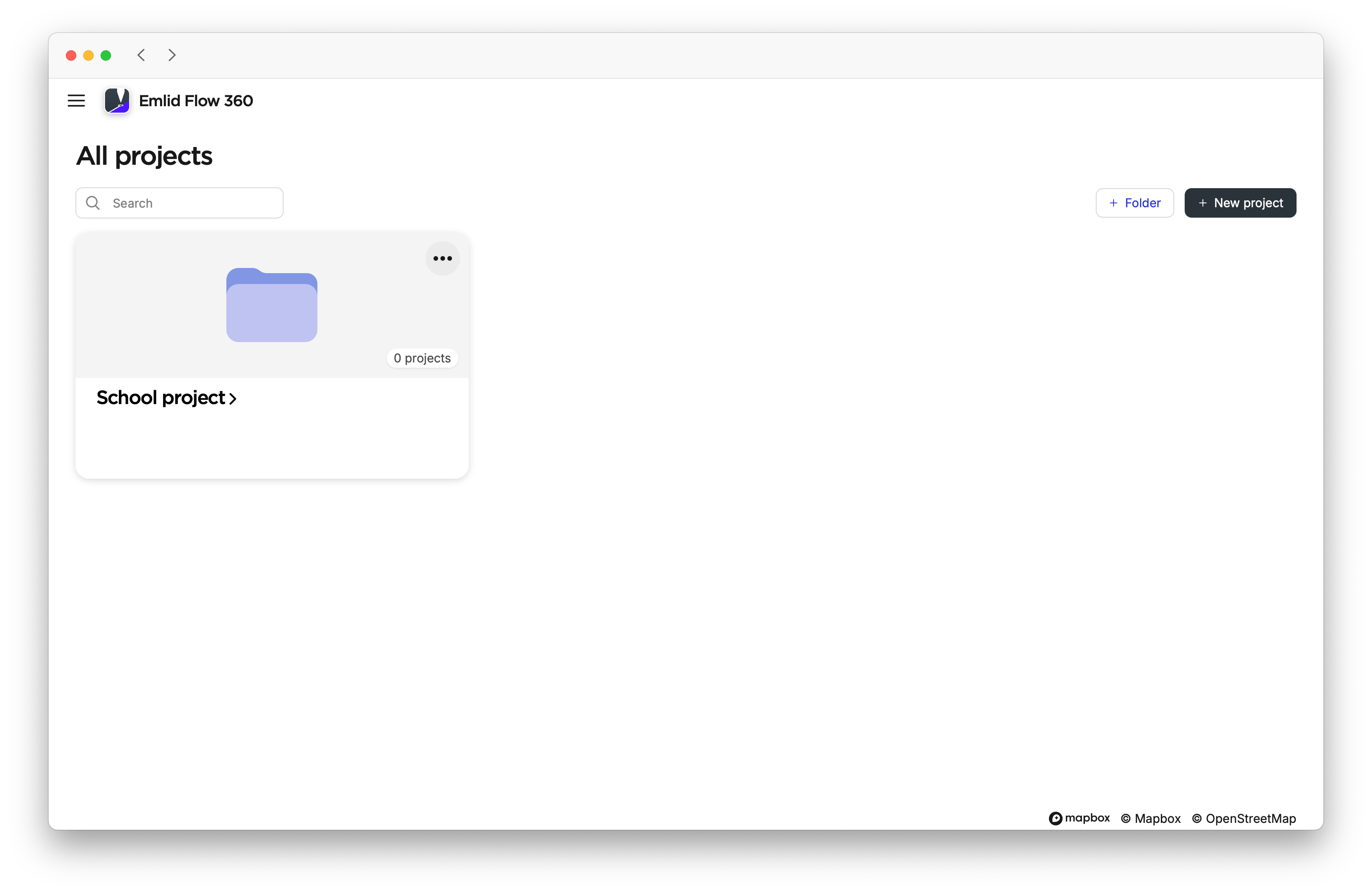 caution
Sie können keinen Ordner innerhalb eines anderen Ordners erstellen.
Projekt zum Ordner hinzufügen
Um ein Projekt zu einem Ordner hinzuzufügen, gehen Sie wie folgt vor:
-
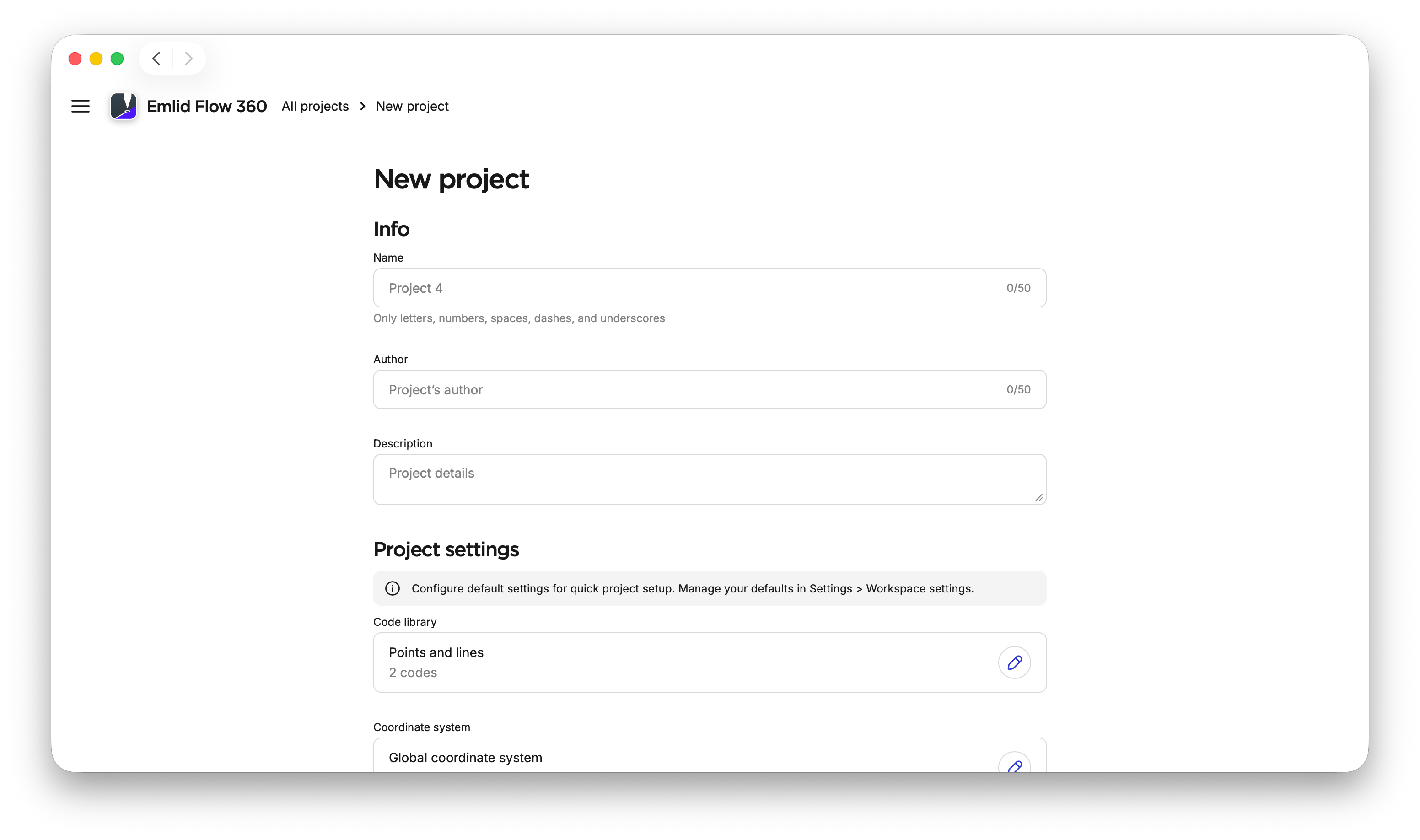
Erstellen oder importieren Sie ein Projekt. Konfigurieren Sie bei Bedarf Standardprojekteinstellungen und Voreinstellungen für die Kartenansicht.
tipWeitere Informationen zur Konfiguration von Projekten finden Sie in diesen Anleitungen:
-
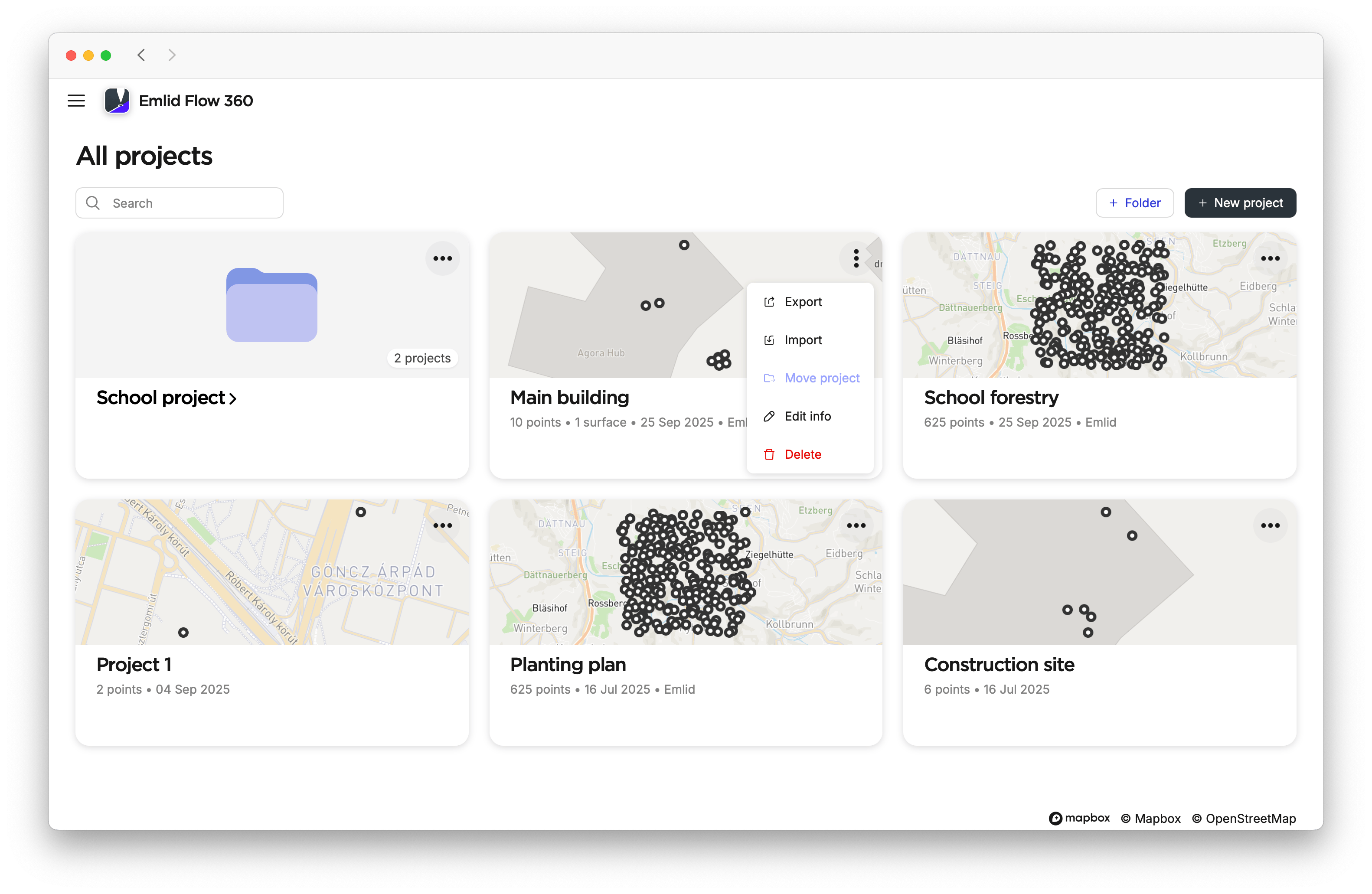
Öffnen Sie auf dem Bildschirm All projects (Alle Projekte) das Drei-Punkte-Menü für das Projekt und klicken Sie auf Move project (Projekt verschieben).
-
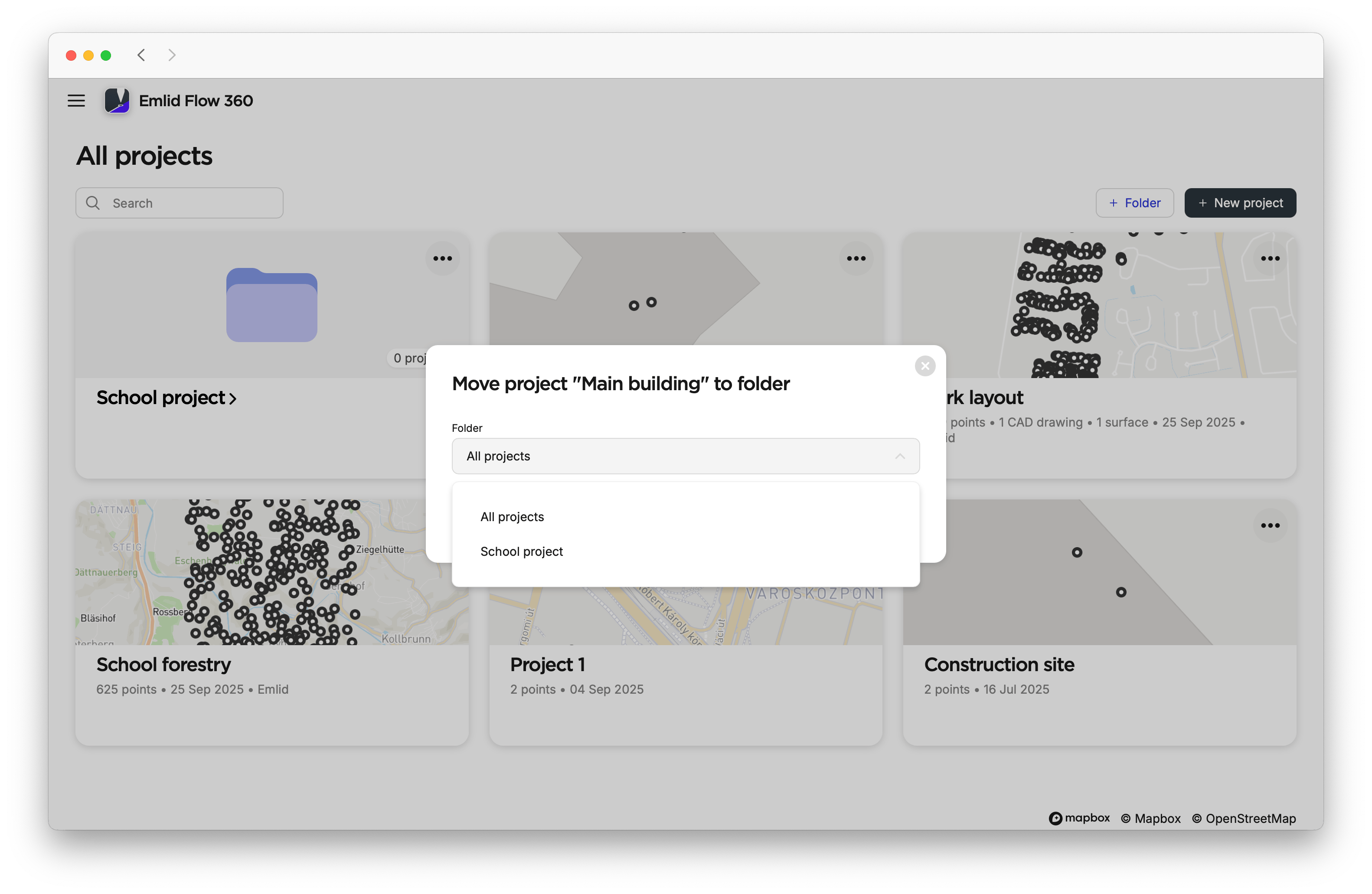
Wählen Sie den Ordner, in den Sie Ihr Projekt verschieben möchten, und klicken Sie auf Move and save (Verschieben und speichern).
 tip
tipWenn Sie Ihr Projekt von einem Ordner in einen anderen verschieben möchten, geben Sie den Ordner ein, klicken Sie auf das Drei-Punkte-Menü und verschieben Sie das Projekt in den gewünschten Ordner.
Jetzt befindet sich Ihr Projekt im gewünschten Ordner.
Ein Projekt kann sich in nur einem Ordner befinden.
Um ein Projekt aus einem Ordner zu entfernen, öffnen Sie den Ordner, klicken Sie dann auf das Drei-Punkte-Menü des Projekts und wählen Sie Remove from Folder (Aus Ordner entfernen). Das Projekt wird wieder auf dem Bildschirm All projects (Alle Projekte) aufgeführt.
Ordner löschen
Um den Ordner zu löschen, gehen Sie wie folgt vor:
-
Löschen Sie den Ordner auf eine der folgenden Arten:
-
Öffnen Sie auf dem Bildschirm All projects (Alle Projekte) das Drei-Punkte-Menü des Ordners und wählen Sie Delete (Löschen).
-
Wenn Sie sich in dem Ordner befinden, klicken Sie auf das Symbol Delete (Löschen).
cautionWenn Sie ein Projekt aus einem Ordner entfernen, gehört es nicht mehr zu diesem Ordner.
-
-
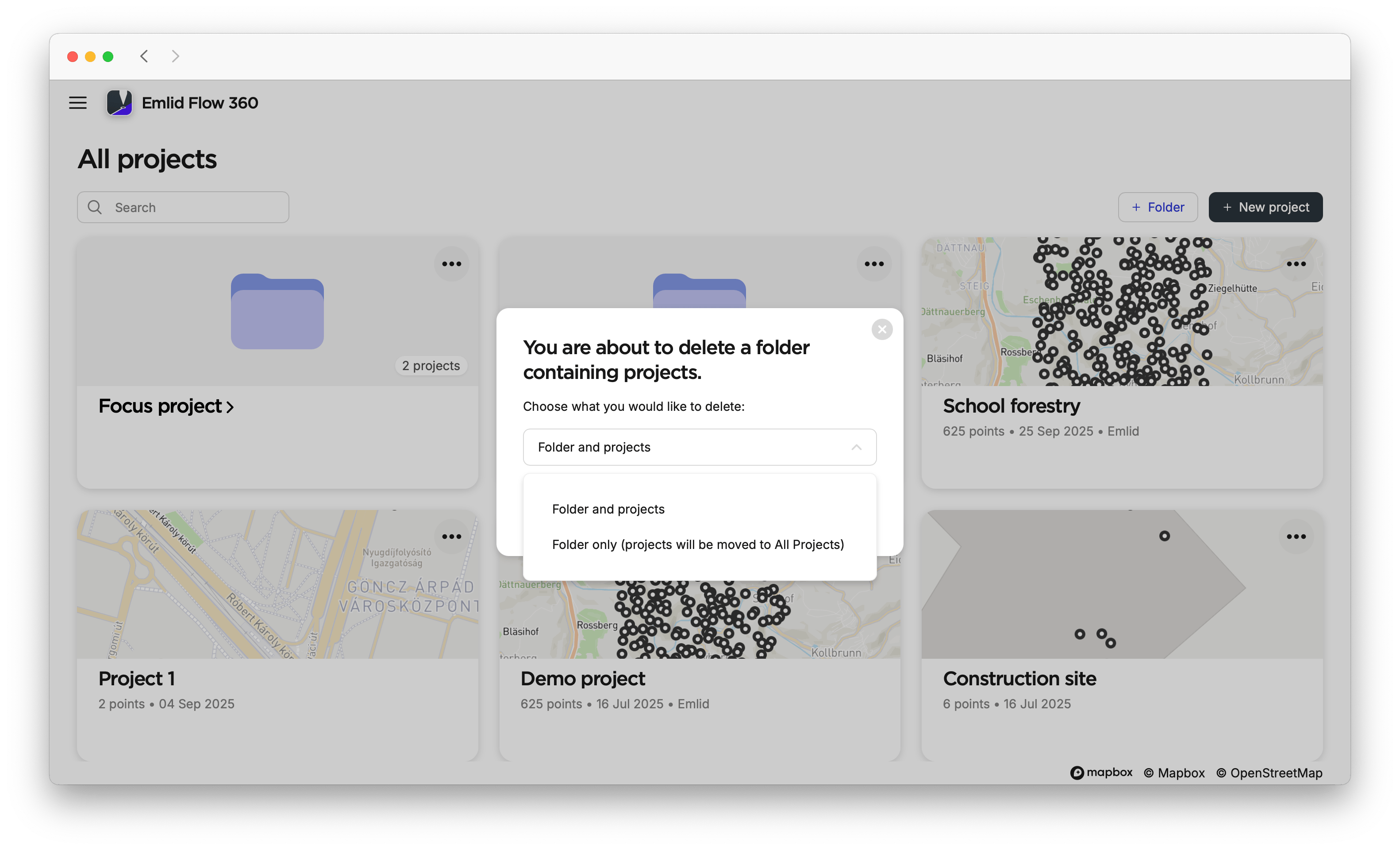
Wenn der Ordner Projekte enthält, wählen Sie, ob Sie sowohl den Ordner als auch die darin enthaltenen Projekte oder nur den Ordner löschen möchten. Die Projekte werden auf dem Bildschirm All projects (Alle Projekte) aufgelistet.
Die gelöschten Ordner bleiben 30 Tage lang im Menü Recently deleted (Kürzlich gelöscht). Sie können sie entweder wiederherstellen oder endgültig löschen.
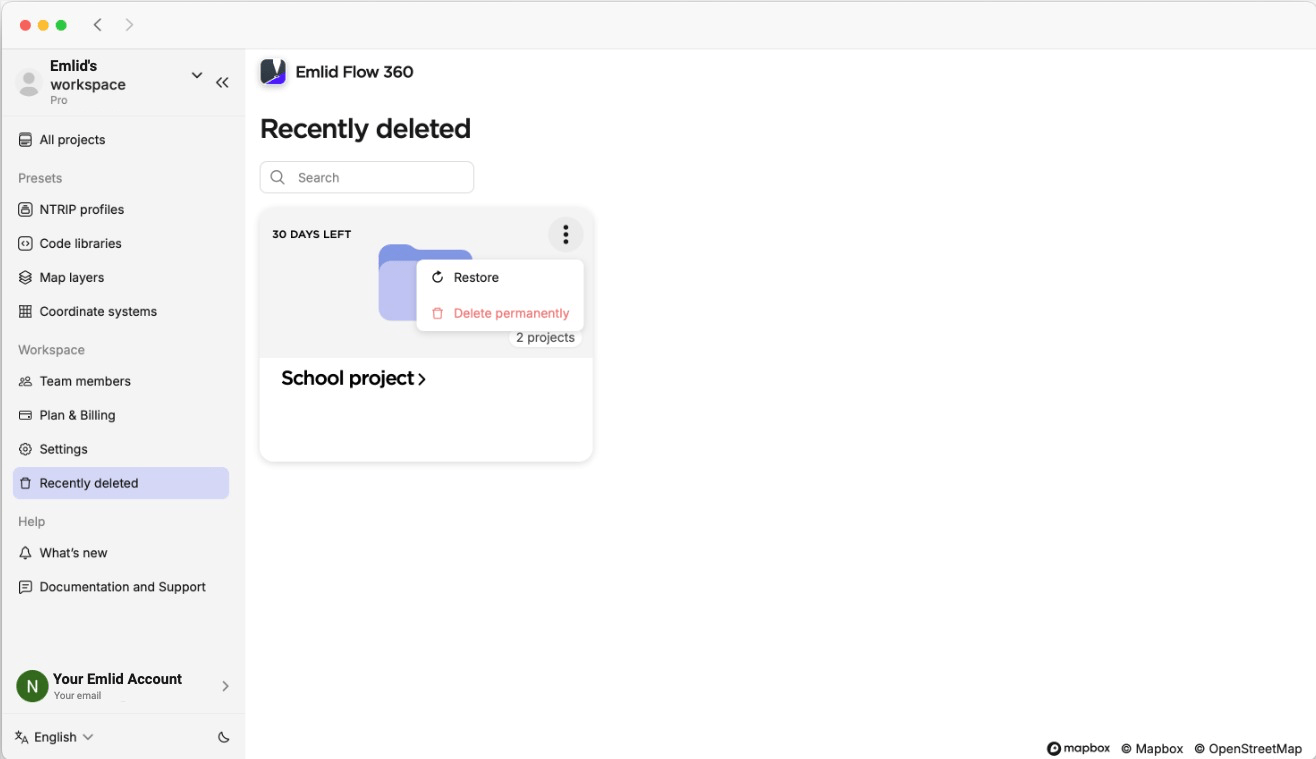
Wenn Sie ein Projekt innerhalb des Ordners wiederherstellen, wird die Verbindung zwischen dem Projekt und dem Ordner nicht wiederhergestellt. Das Projekt wird auf dem Bildschirm All projects (Alle Projekte) aufgelistet.
Sobald Sie Ordner erstellt und Projekte hinzugefügt haben, können Sie mit diesen in Emlid Flow weiterarbeiten. Sie können zwischen Ordnern navigieren, Projekte darin erstellen und bei der Erstellung eines neuen Projekts einen Ordner zuweisen.
Sie können Ihre Ordner nur in Emlid Flow 360 erstellen, bearbeiten, löschen und wiederherstellen.
In Emlid Flow können Sie ein Projekt innerhalb eines Ordners erstellen oder einen Ordner auswählen, wenn Sie ein Projekt erstellen.
Projekt einem Ordner zuordnen
Um ein Projekt einem Ordner zuzuordnen, wenn Sie einen neuen Ordner erstellen, gehen Sie wie folgt vor:
Weitere Informationen über die Erstellung von Projekten finden Sie im Abschnitt Erstellen von Projekten.
-
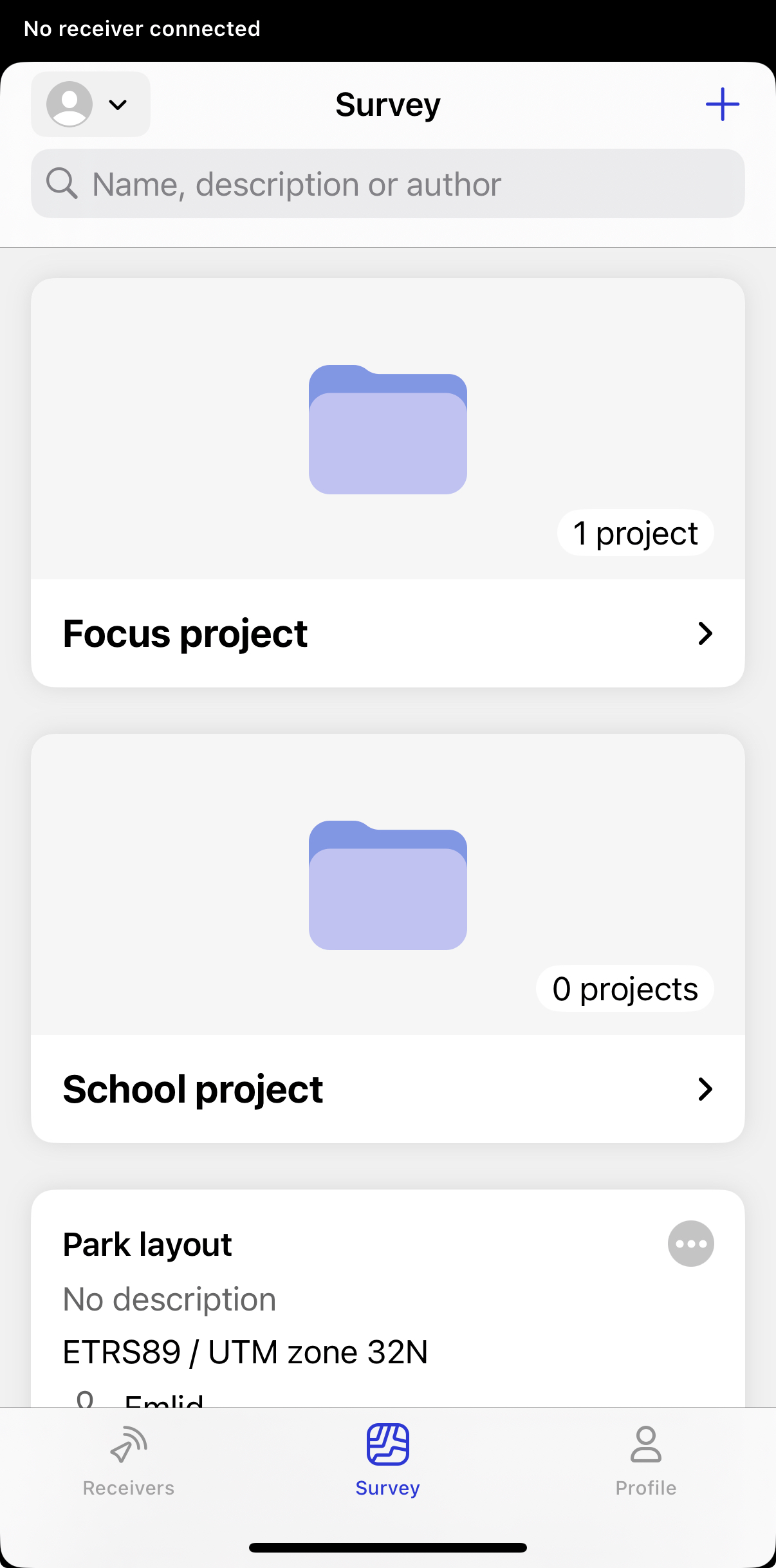
Öffnen Sie Emlid Flow und navigieren Sie zum Tab Survey (Vermessung). Hier können Sie Ihre Projekte und Ordner nach Erstellungsdatum sortiert sehen.
-
Um ein Projekt zu erstellen, tippen Sie auf die Schaltfläche +.
-
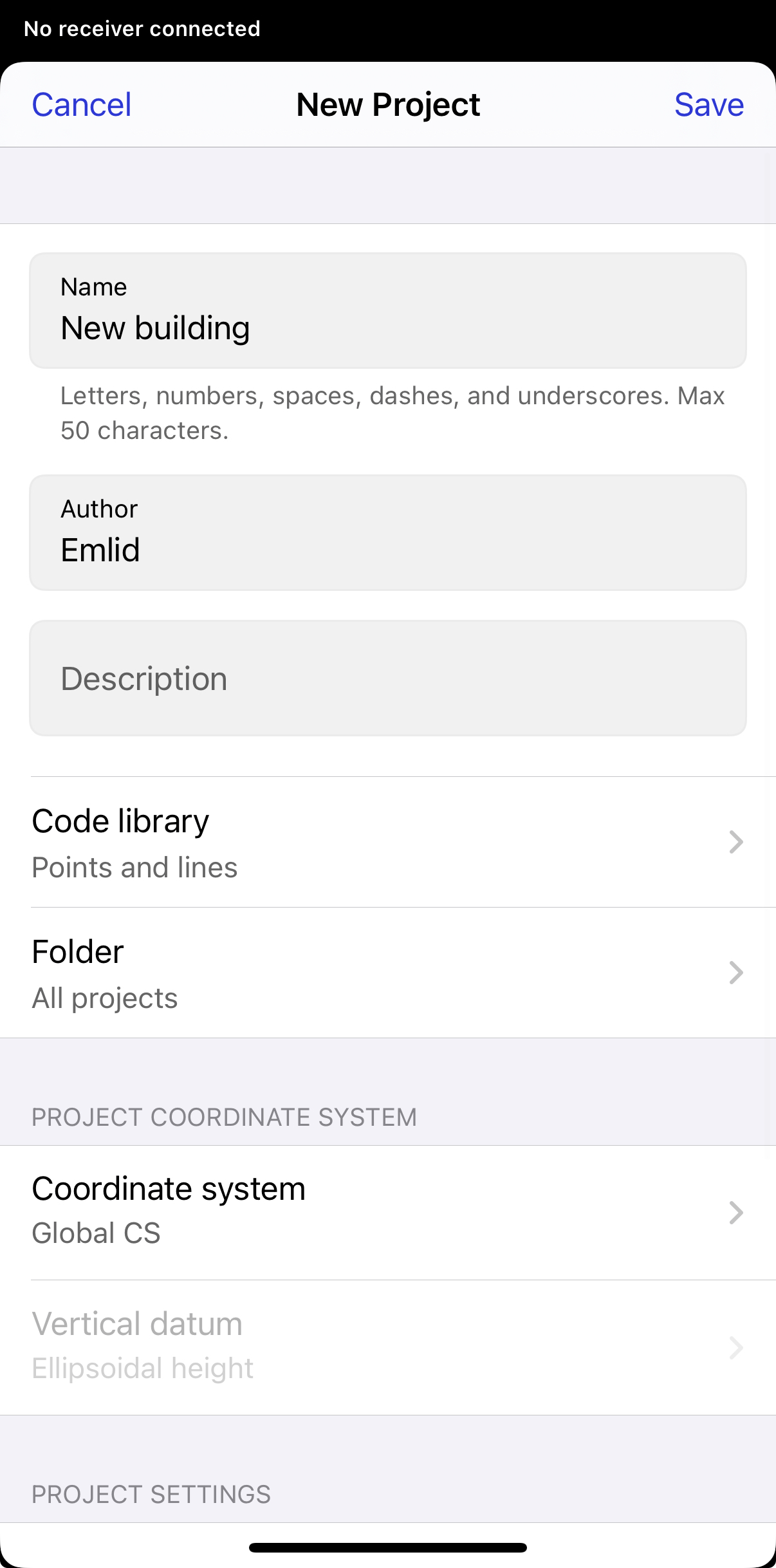
Fügen Sie bei Bedarf Name, Autor und Beschreibung hinzu.
-
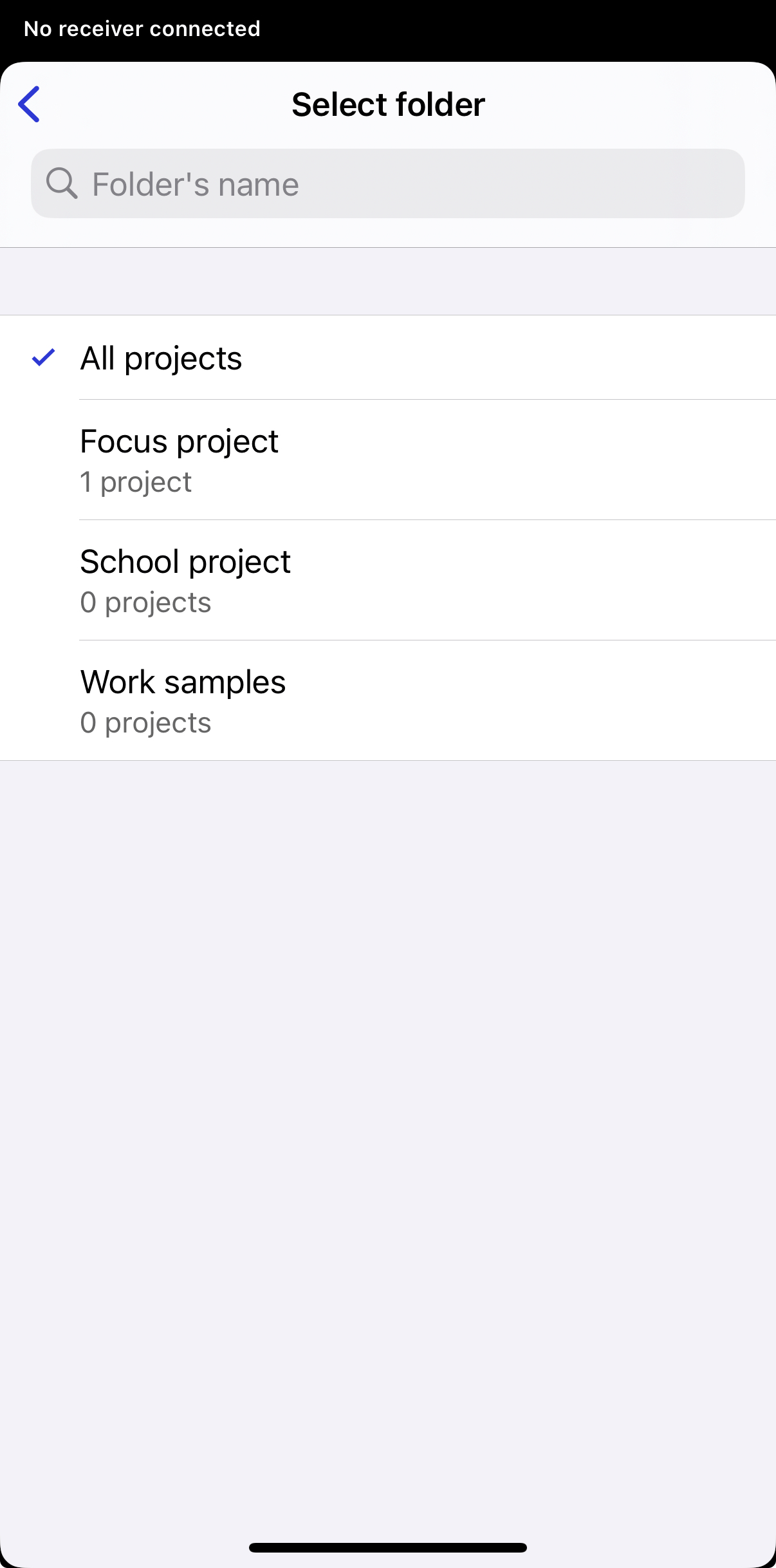
Tippen Sie auf das Feld Folder (Ordner) und wählen Sie den Ordner aus, in dem Sie das Projekt speichern möchten.
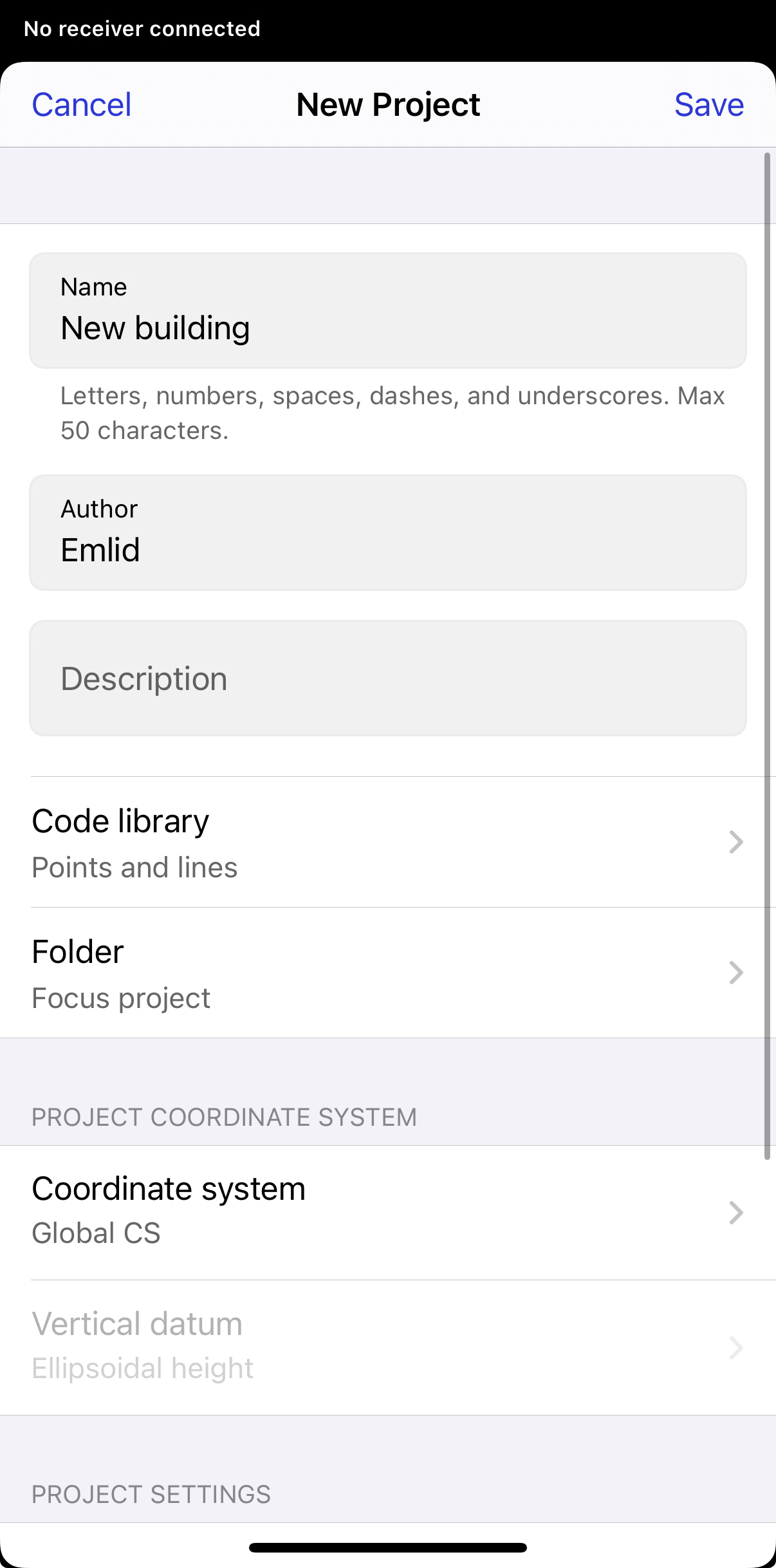
-
Tippen Sie auf Speichern. Emlid Flow wird das Projekt öffnen.
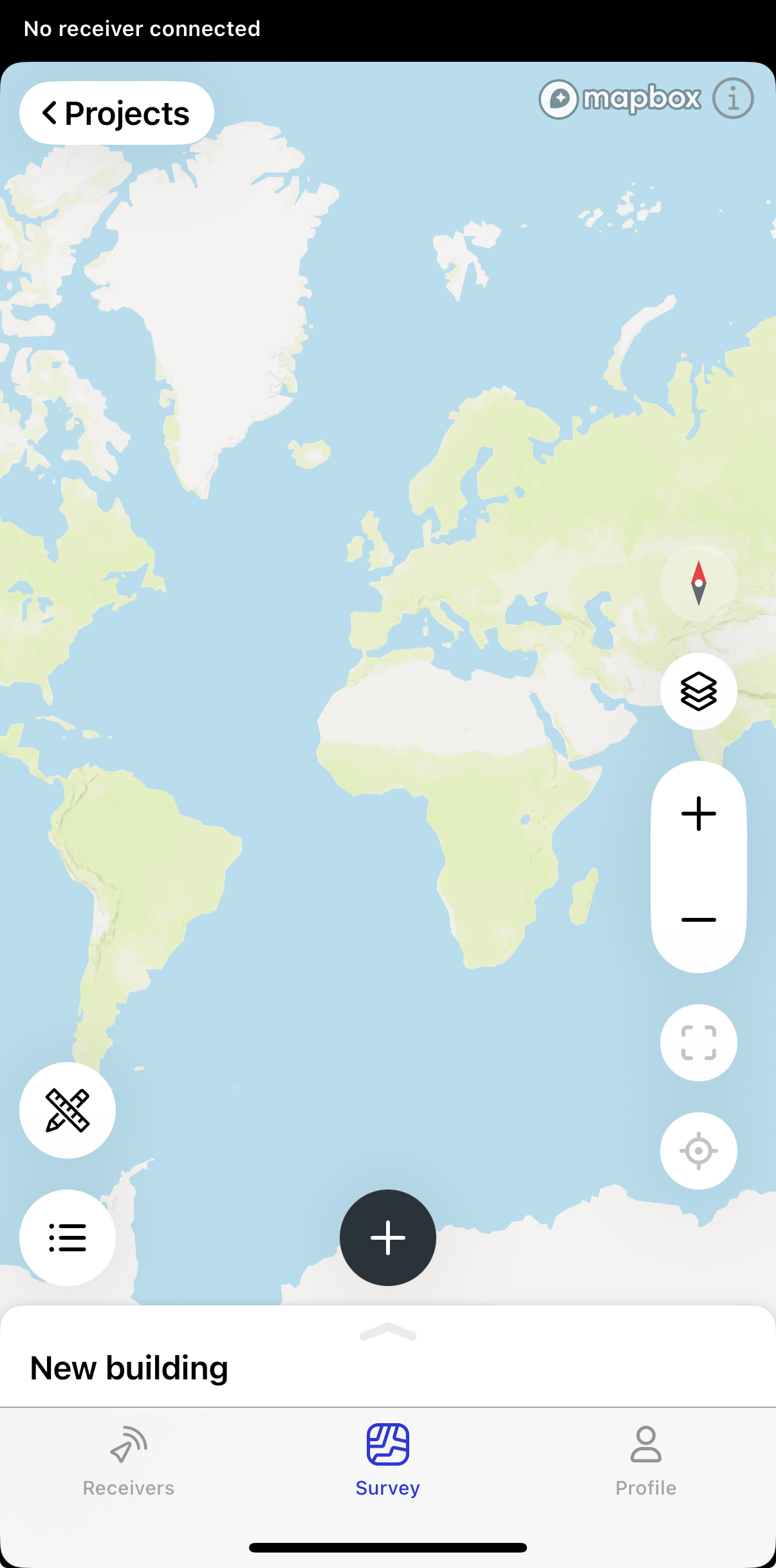
Ihr Projekt ist nun im ausgewählten Ordner gespeichert.
Projekt im Ordner erstellen
Um ein Projekt in diesem Ordner zu erstellen, gehen Sie wie folgt vor:
-
Öffnen Sie Emlid Flow und navigieren Sie zum Tab Survey (Vermessung). Hier können Sie Ihre Projekte und Ordner nach Erstellungsdatum sortiert sehen.
-
Geben Sie Ihren Ordner ein.
-
Tippen Sie auf Add project (Projekt hinzufügen) oder auf die Schaltfläche +.
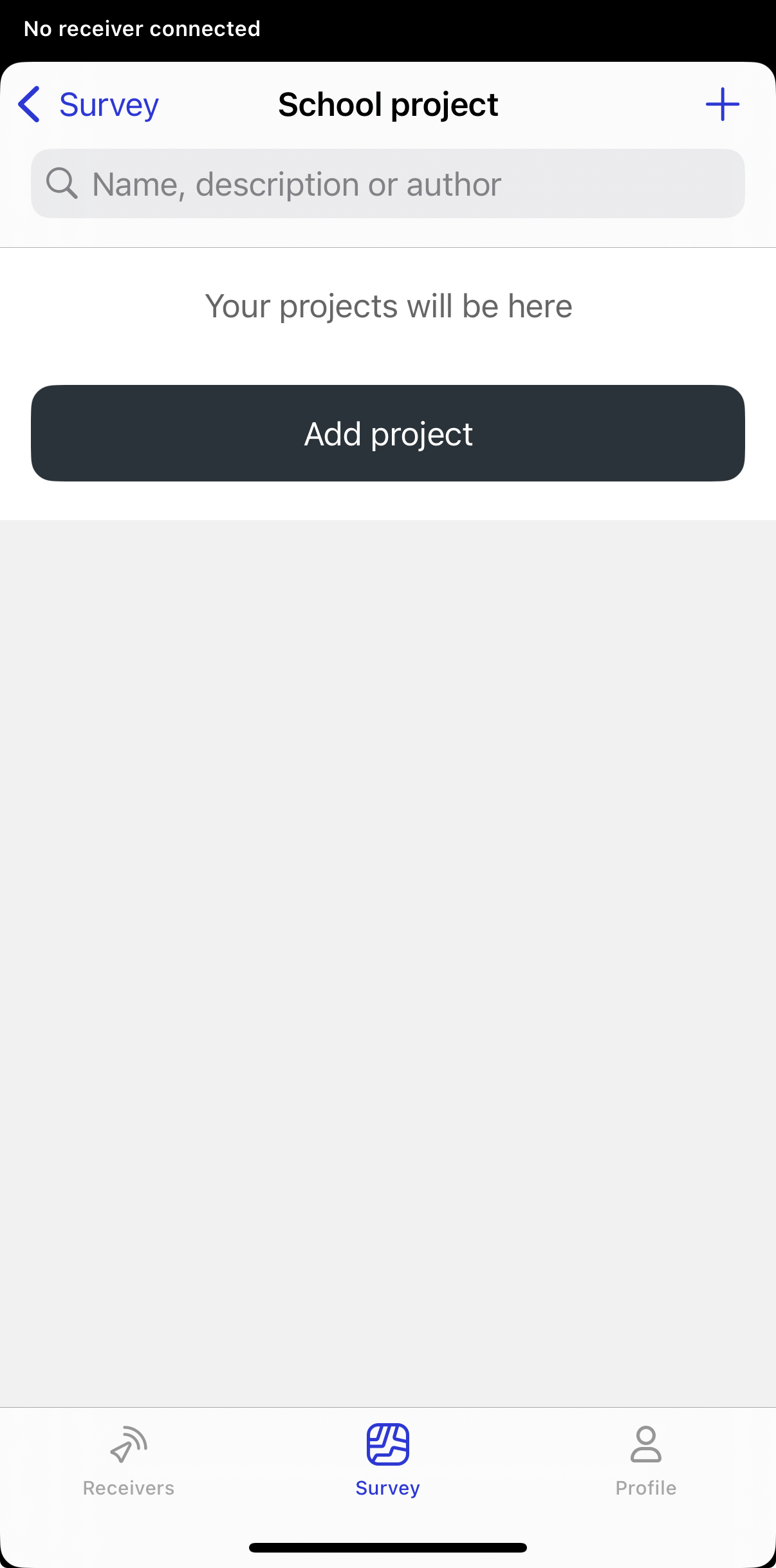
-
Fügen Sie bei Bedarf Name, Autor und Beschreibung hinzu.
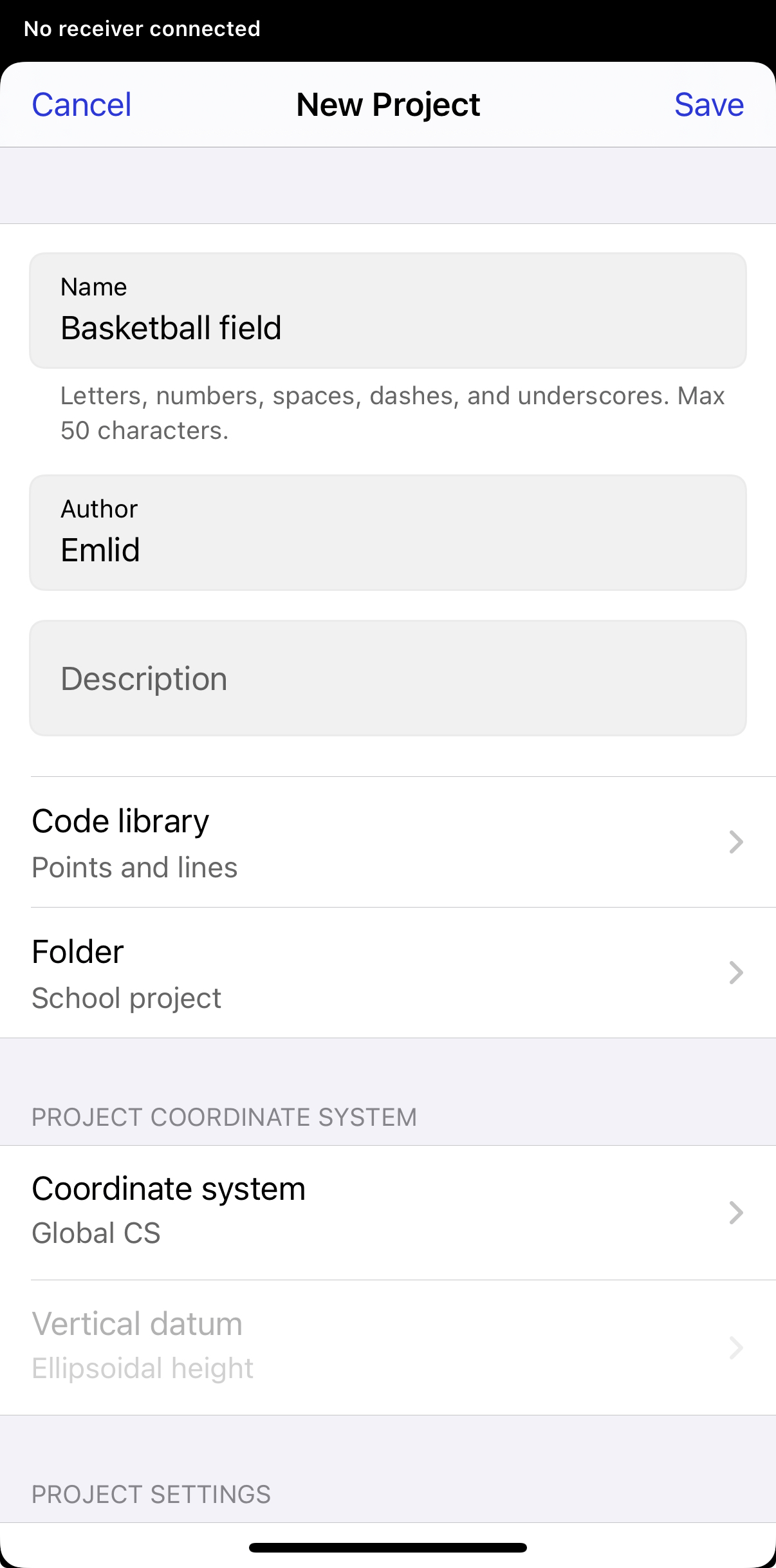
-
Tippen Sie auf Speichern. Emlid Flow wird das Projekt öffnen.
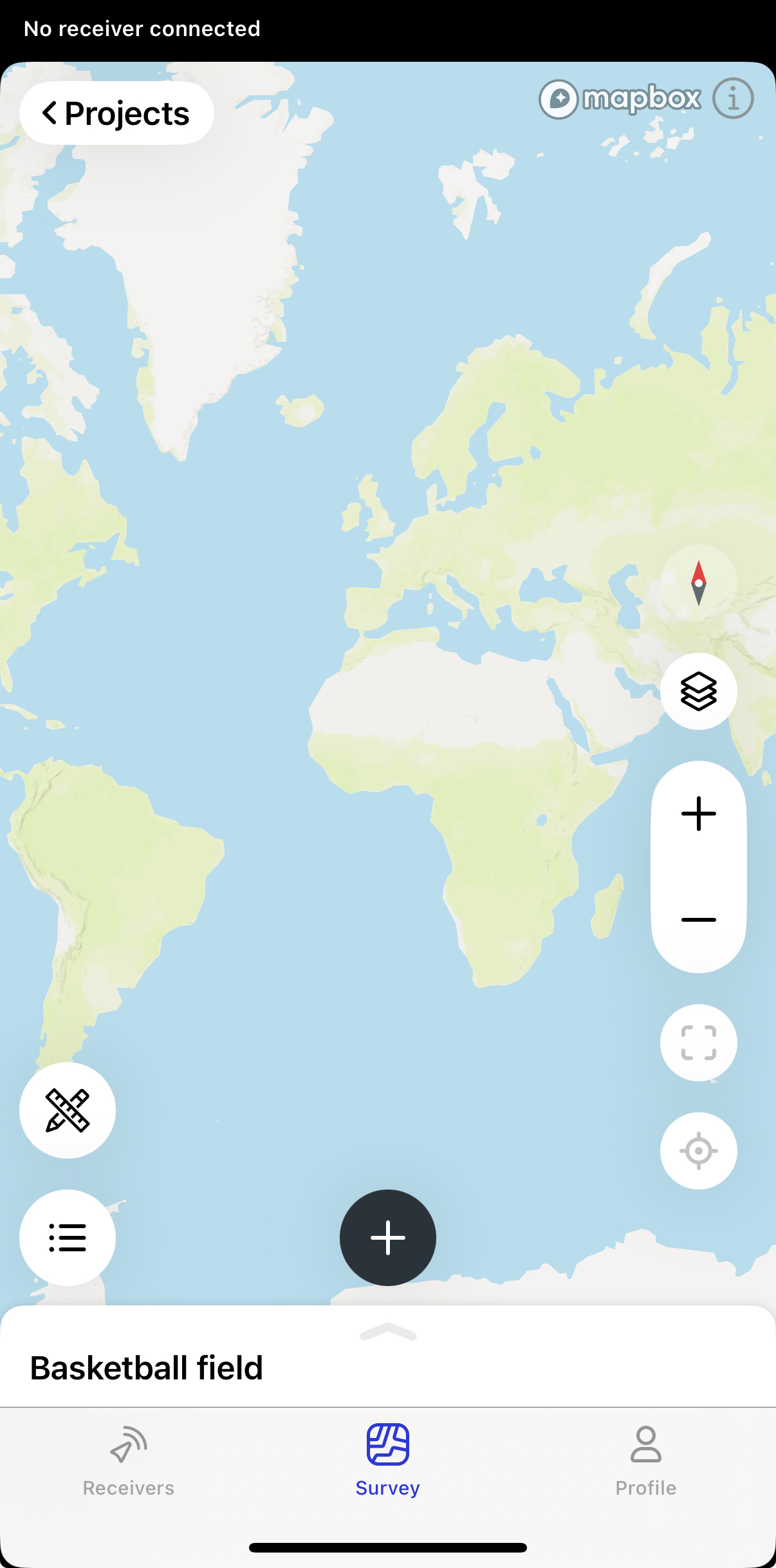
Ihr Projekt ist nun im ausgewählten Ordner gespeichert.
Sie können ein Projekt aus dem Ordner löschen, aber dadurch wird die Verbindung zu diesem Ordner aufgehoben. Wenn Sie das Projekt später wiederherstellen, erscheint es am Anfang des Tabs Survey (Vermessung).
Checkliste
Um sicherzustellen, dass Ihre Projekte zwischen Emlid Flow und Emlid Flow 360 synchronisiert bleiben, überprüfen Sie bitte Folgendes:
- Sie haben ein Emlid-Konto.
- Sie sind mit demselben Emlid-Konto bei Emlid Flow und Emlid Flow 360 angemeldet.
- Sie haben Internetzugang.
- Sie verwenden die neueste Version von Emlid Flow. Bei Bedarf können Sie die App über Google Play oder den App Store aktualisieren.