Codebibliotheken verwalten
Schalten Sie den vollen Funktionsumfang für Topo, Absteckung und Vermessungen beim Bau frei
Sie können Ihre Codebibliotheken nur in Emlid Flow 360 verwalten.
In dieser Anleitung wird erklärt, wie man mit Emlid Flow 360 neue Codebibliotheken hinzufügt oder bestehende aktualisiert.
Übersicht
Ein Erhebungscode ist eine Folge aus Buchstaben und Zahlen, die zur Klassifizierung von vor Ort erfassten Objekten wie Bäumen, Zäunen, Schachtabdeckungen oder Strommasten verwendet wird. Codes können auch zusätzliche Informationen zum Objekt enthalten, wie beispielsweise Geometrietyp, Farbe, Beschreibung und benutzerdefinierte Attribute.
Attribute sind zusätzliche Datenfelder, die einem Umfragecode zugeordnet sind. Damit können Sie über die Position hinaus weitere Metadaten erfassen, wie beispielsweise Materialart, Durchmesser, Zustand, Anlagen-ID oder Prüfnotizen. Dies trägt zur Vereinheitlichung der Datenerfassung bei und gewährleistet einheitliche Informationen über alle Projekte und Außendienstteams hinweg.
Arbeitsablauf
- Emlid Flow 360
Ihr Emlid -Konto verfügt über 2 Standardbibliotheken: ‘Punkte und Linien‘ mit den 2 einfachsten Codes und ‘Emlid-Bibliothek‘ mit den am häufigsten verwendeten Vermessungscodes. Mit Emlid Flow 360 können Sie Ihre eigenen Codebibliotheken hinzufügen.
Sie können eine Codebibliothek als Standard für alle Ihre zukünftigen Projekte festlegen. Weitere Informationen finden Sie in der Anleitung Projekt erstellen oder importieren.
Codebibliothek hinzufügen
Um eine Codebibliothek hinzuzufügen, gehen Sie wie folgt vor:
-
Klicken Sie im Menü auf der linken Seite auf Code libraries (Codebibliotheken).

-
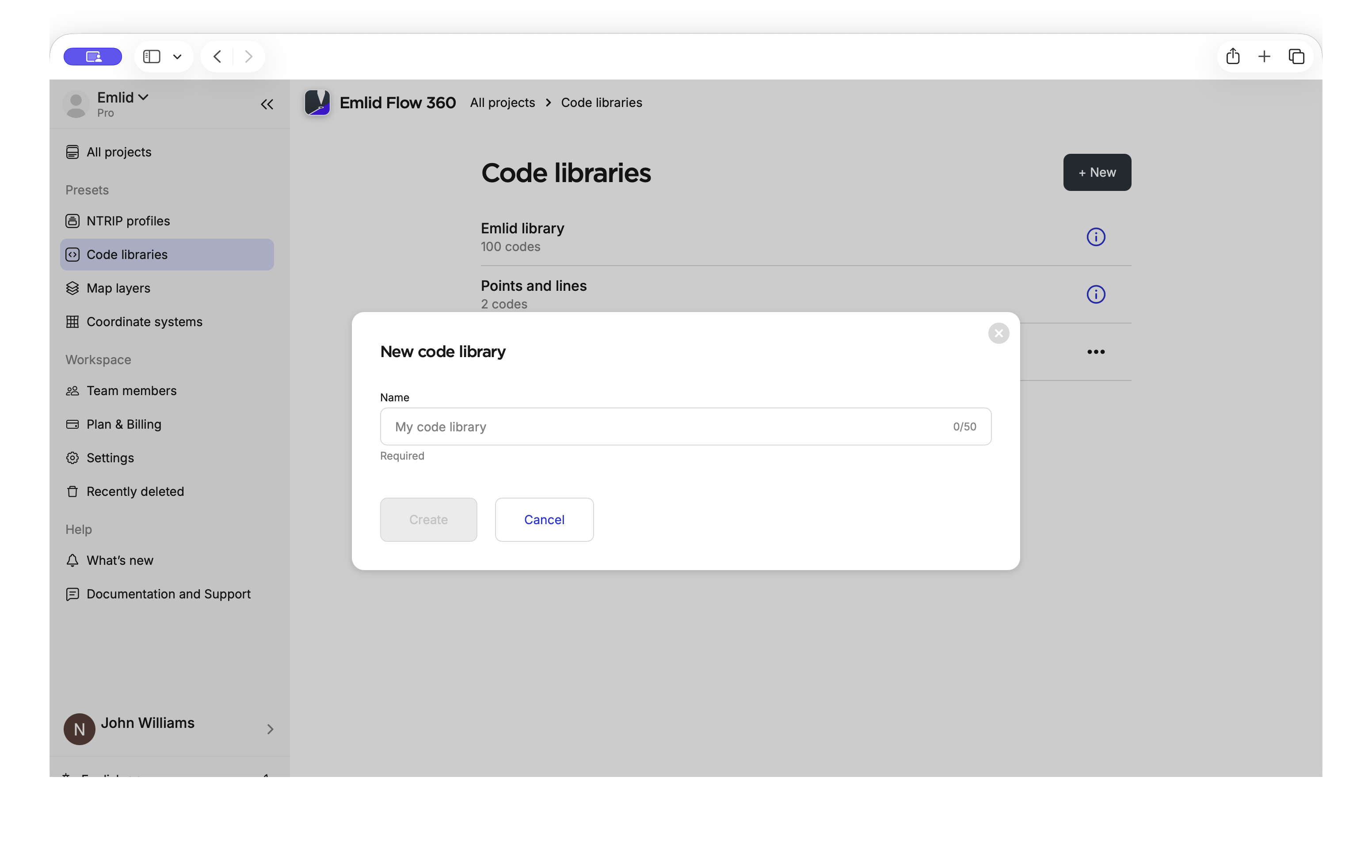
Klicken Sie auf + Neu.
-
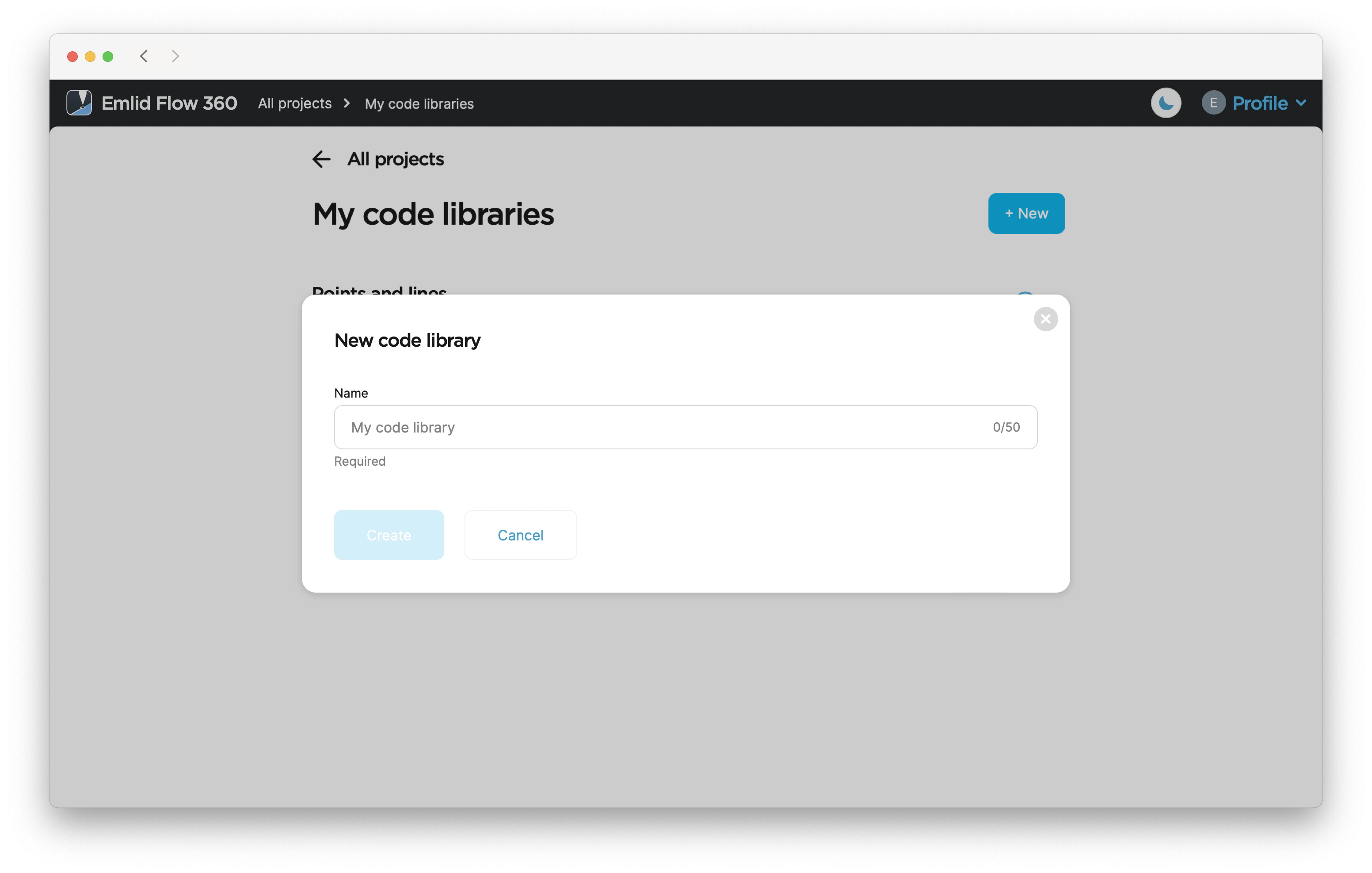
Benennen Sie die Bibliothek und klicken Sie auf Erstellen.
-
Um Vermessungscodes zu Ihrer Bibliothek hinzuzufügen, können Sie diese entweder manuell erstellen oder eine vordefinierte Codebibliothek importieren.
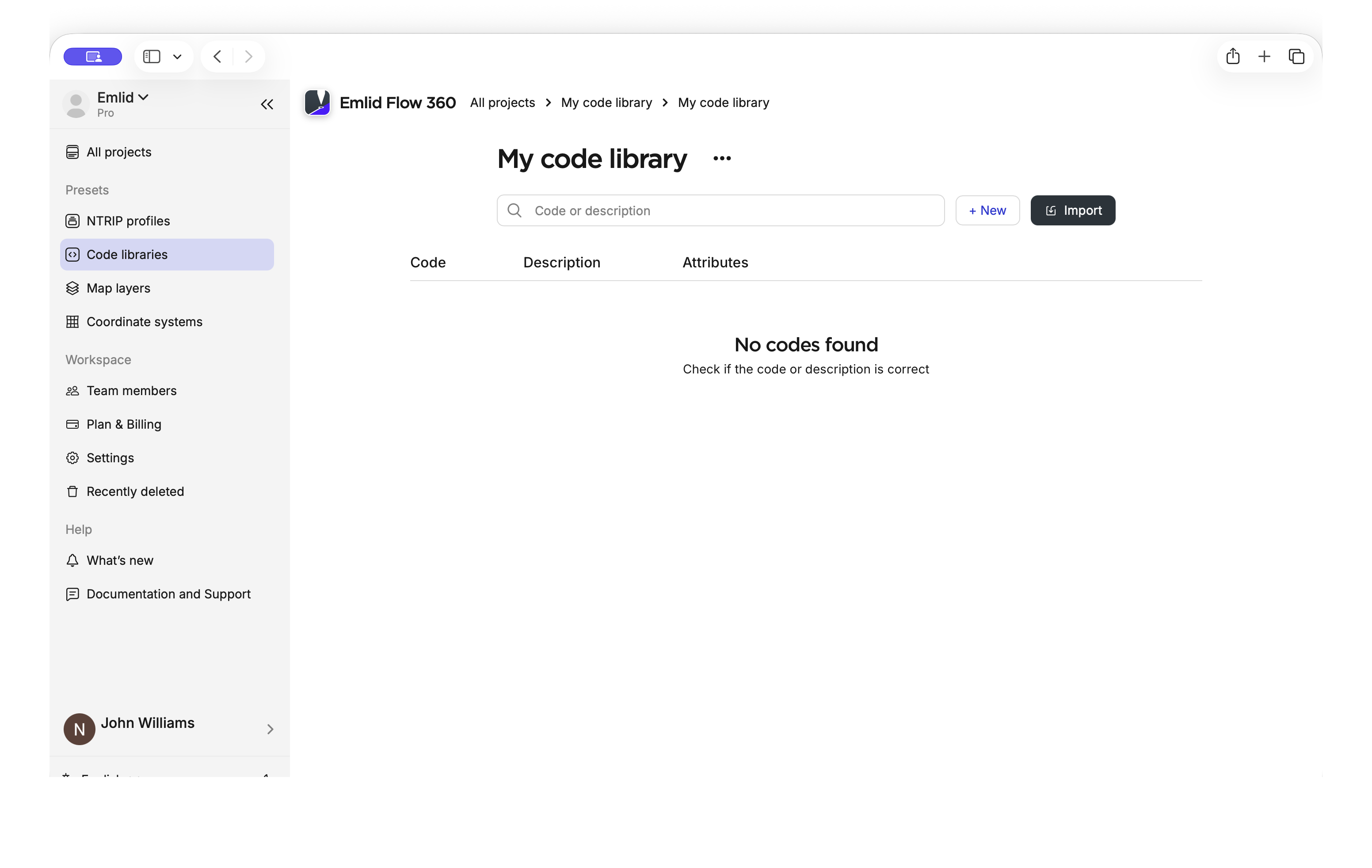
Weitere Informationen finden Sie in den folgenden Abschnitten Codes erstellen und Codes importieren.
Sobald Sie eine neue Codebibliothek hinzugefügt haben, wird sie mit allen Ihren Geräten synchronisiert. Sie können diese Bibliothek mit jedem Ihrer Projekte verknüpfen.
Codes erstellen
Um Codes manuell hinzuzufügen, führen Sie die folgenden Schritte aus:
-
Tippen Sie in der neu erstellten Bibliothek auf New (Neu).
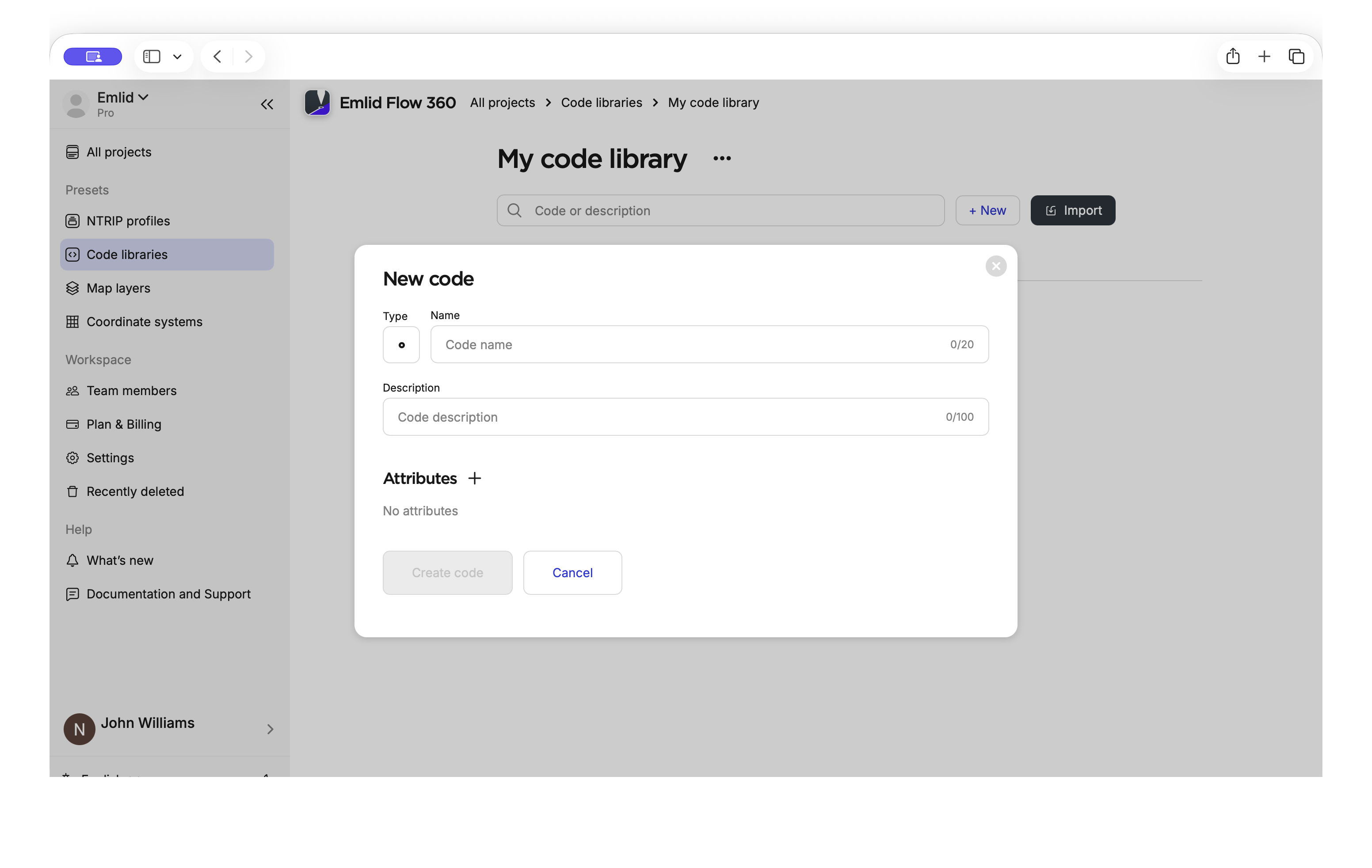
-
Wählen Sie zunächst den Codetyp aus – einen Punkt oder eine Linie.
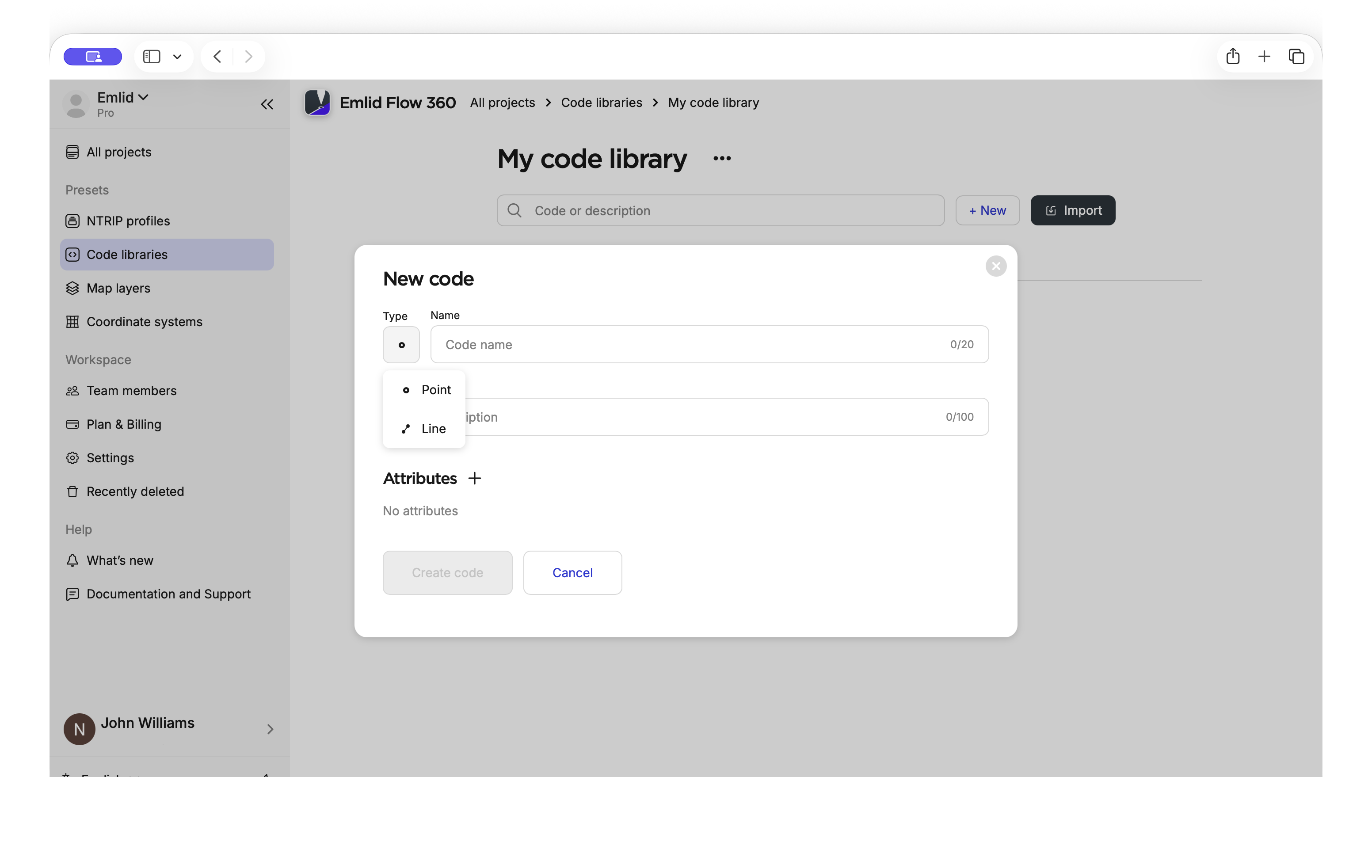
-
Wählen Sie eine Farbe mithilfe der Farbauswahl oder durch Eingabe des Hex-Codes aus.
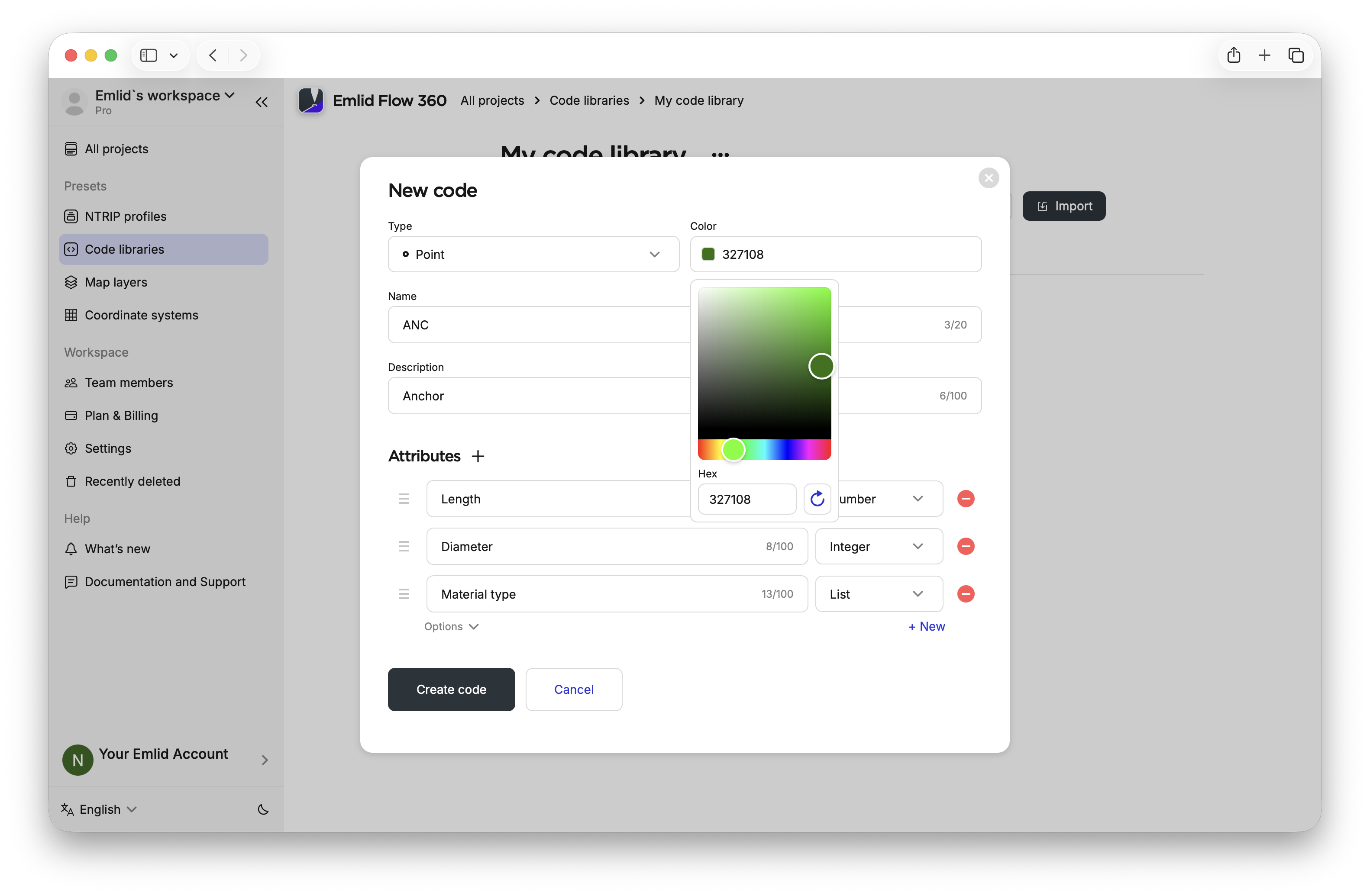
-
Geben Sie den Codenamen ein. Vermessungscode werden in der Regel abgekürzt, damit sie kurz und im Feldeinsatz einfach zu verwenden sind.
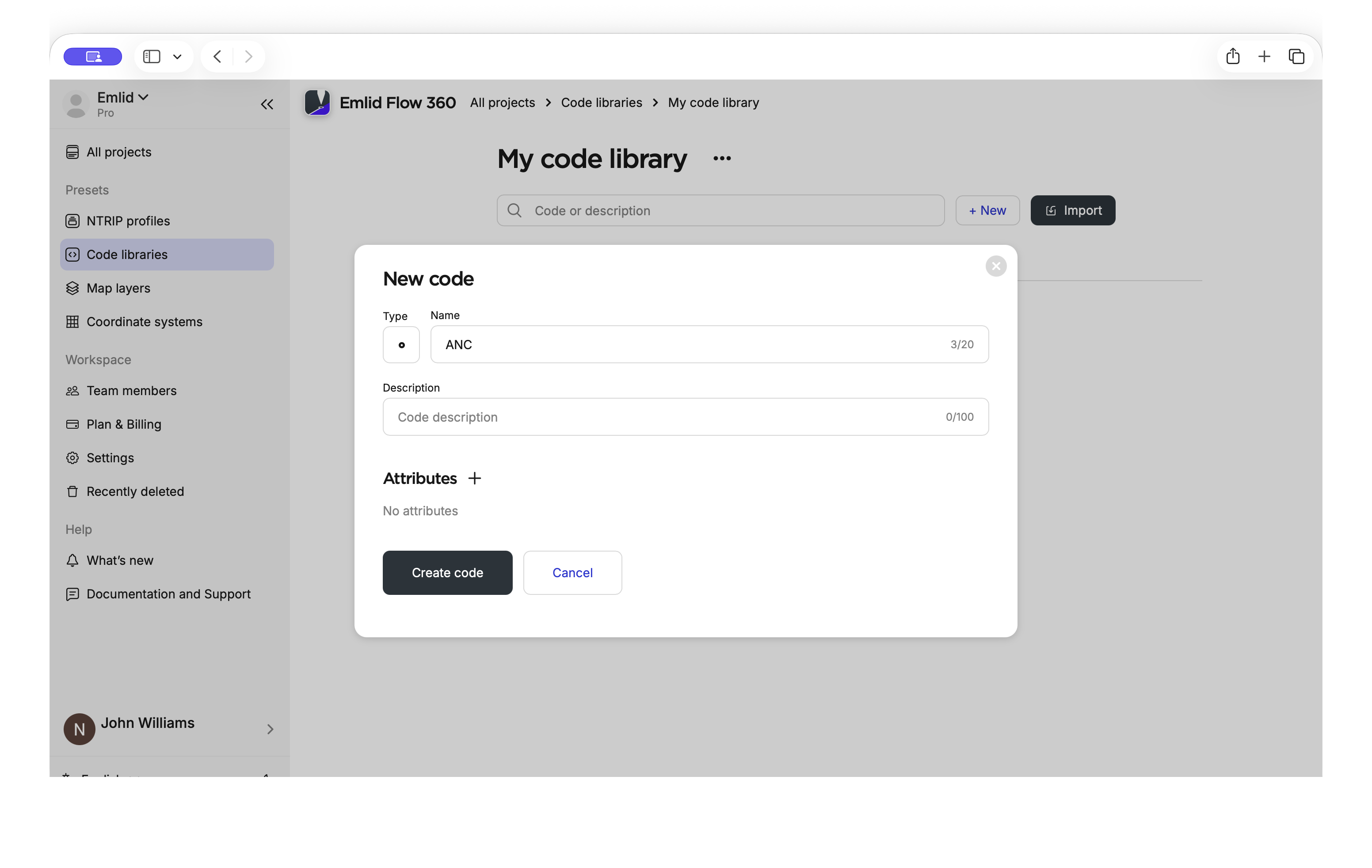
-
Fügen Sie bei Bedarf eine Beschreibung hinzu. Die Beschreibung ist eine für Menschen lesbare Bezeichnung, die dem Vermessungscode zugeordnet ist. Beispielsweise kann es vorkommen, dass der Vermessungsingenieur im Feld den Code
MHsieht, während in den exportierten Daten und Berichten die vollständige Bezeichnung, beispielsweise „Schacht“, angezeigt wird.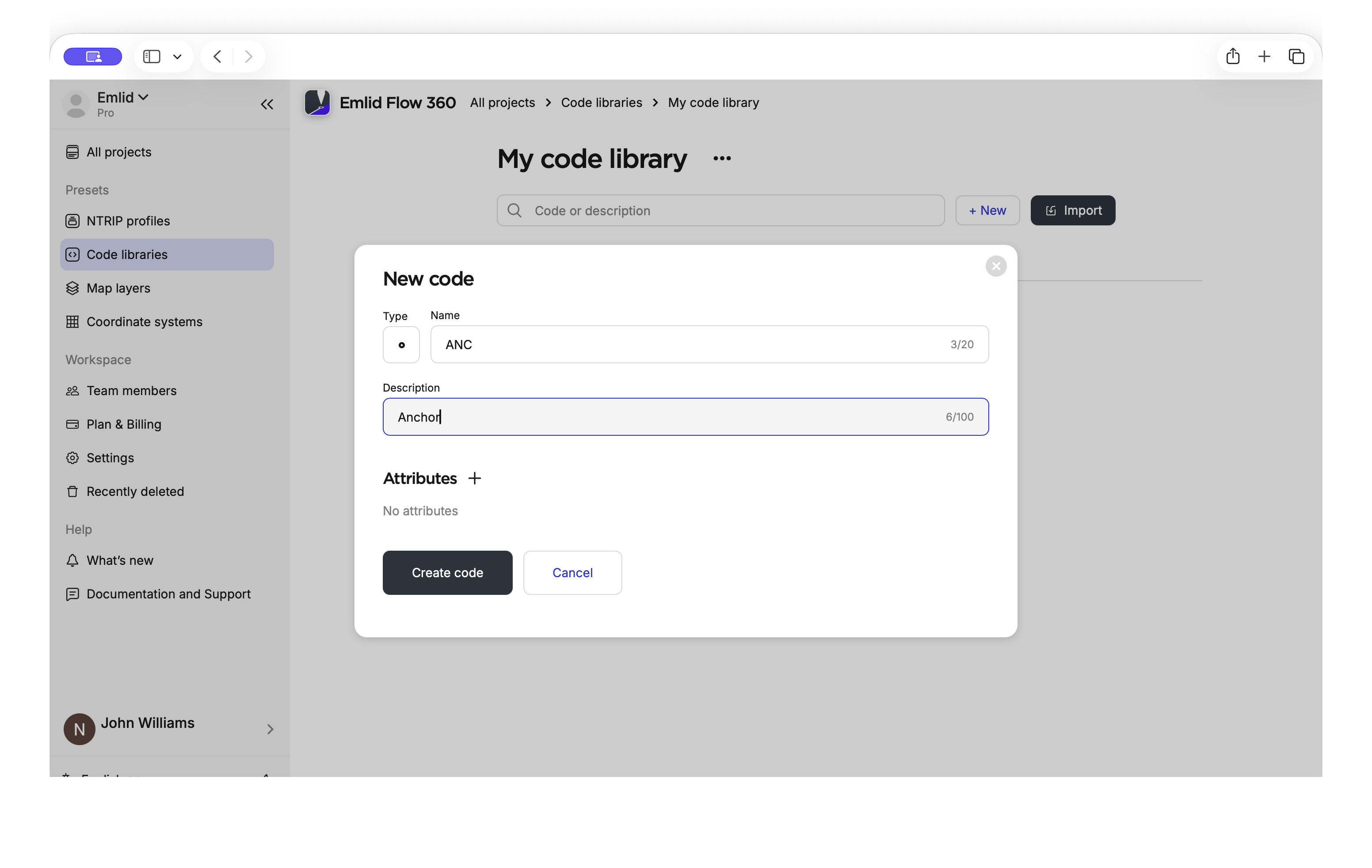
-
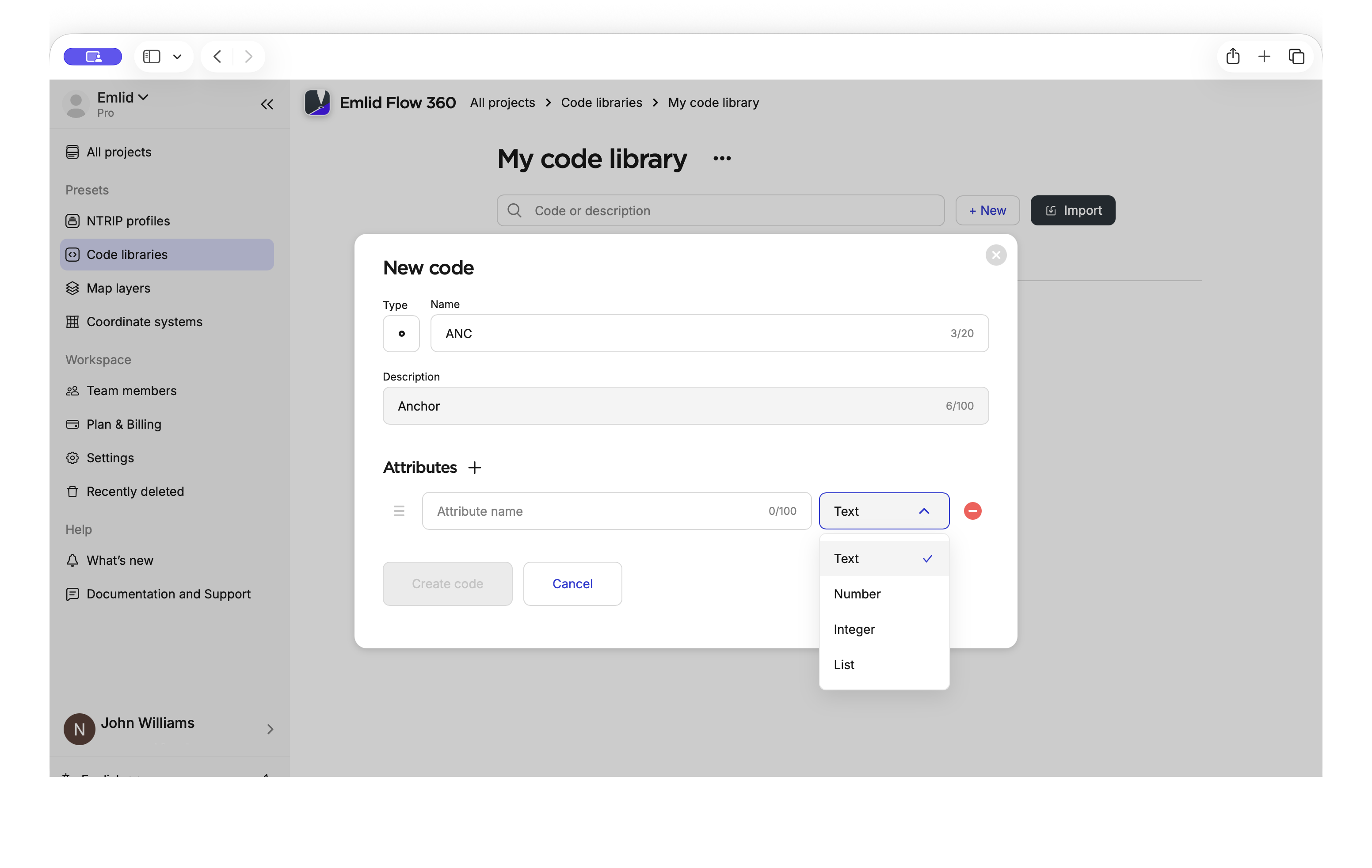
Fügen Sie bei Bedarf Attribute hinzu. Geben Sie den Attributnamen ein und legen Sie dessen Typ fest:
-
Text: Freiform-Texteingabe. Verwenden Sie dieses Feld für Notizen, Anlagen-IDs oder andere benutzerdefinierte Informationen.
-
Ganzzahl: Nur ganze Zahlen. Geeignet für Werte wie Rohrdurchmesser in Millimetern, Anzahl der Fahrspuren oder Anzahl der Stockwerke.
-
Zahl: Numerische Werte mit Dezimalstellen. Zur Ermittlung von Messwerten wie Sohlenhöhe, Versatzabstand oder Tiefe.
-
Liste: Eine vordefinierte Menge auswählbarer Werte. Verwenden Sie es für standardisierte Felder wie Materialart, Kondition oder Status. Die Werte werden als Text gespeichert, während die vordefinierten Optionen dazu beitragen, eine einheitliche Dateneingabe über alle Projekte und Teams hinweg zu gewährleisten.
cautionDie maximale Anzahl an Attributen, die Sie einem Code hinzufügen können, beträgt 100.
tipWenn Sie eine Liste erstellen, klicken Sie auf +, um den aktuellen Eintrag zu speichern und einen neuen hinzuzufügen.
- Sobald Sie alle Pflichtfelder ausgefüllt haben, klicken Sie auf Create code (Code erstellen). Es wird in der Bibliothek gespeichert.
Sobald Sie Ihrer Codebibliothek neue Codes hinzufügen, wird die aktualisierte Bibliothek automatisch mit der Emlid Flow-App auf Ihrem Mobilgerät synchronisiert.
Codes importieren
Um eine neue Code-Bibliothek zu importieren oder Codes zu einer bestehenden Bibliothek hinzuzufügen, müssen Sie eine CSV-Datei gemäß der unten beschriebenen Struktur erstellen und diese in Emlid Flow 360 importieren.
CSV-Datei vorbereiten
Um eine benutzerdefinierte Codebibliothek hochzuladen oder der bestehenden benutzerdefinierten Codebibliothek in Emlid Flow 360 neue Codes hinzuzufügen, müssen Sie eine CSV-Datei erstellen, die der im Folgenden beschriebenen Struktur entspricht.
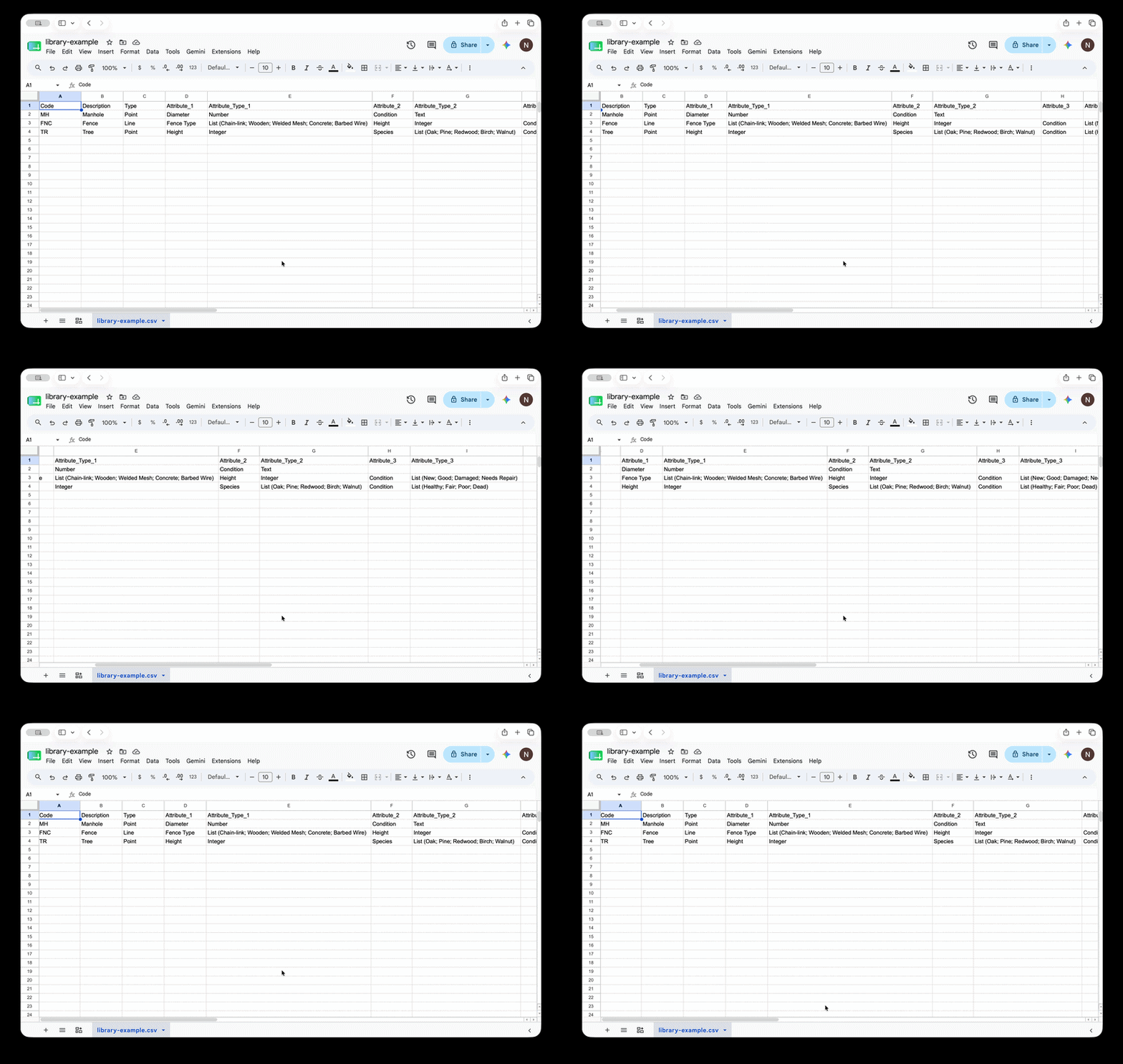
Jede Zeile in der Tabelle steht für einen Code. Die erforderlichen Spalten sind folgende:
- Code: Eine kurze Kennung für ein Objekt, beispielsweise SC für einen Schacht oder BA für einen Baum.
- Beschreibung: Der vollständige Name des Objekts.
- Typ: Ein Geometrietyp, Point (Punkt) oder Line (Linie).
Sie können auch weitere Spalten hinzufügen:
- Farbe: Der Hex-Code der Farbe, die die Farbe des Codes bestimmt.
- Attribut-Nr.: Ein Attributname, z. B. „Durchmesser“, „Zustand“. Dabei ist No (Nr) die Attributnummer, beginnend bei 1. Ein Code kann bis zu 100 Attribute haben.
- Attribute_Type_No: Ein Attributtyp, z. B. Number (Nummer), Integer (Ganzzahl), Text oder List (Liste) sowie die zugehörige Attributnummer. Der Attributtyp sollte als einer der folgenden Werte angegeben werden:
- „Number“, was numerische Eingaben akzeptiert.
- „Integer“, was die Eingabe von ganzen Zahlen akzeptiert
- „Text“, was die Eingabe von freiem Text zulässt
- „List“ (Option 1; Option 2; Option 3), die dem Team vordefinierte Optionen anzeigt. Die Optionen sollten in Klammern angegeben und durch Semikolons getrennt werden.
Sobald die CSV-Datei fertig ist, können Sie sie in Emlid Flow 360 hochladen, um die Codes und Attribute dem Außendienstteam zur Verfügung zu stellen.
CSV-Datei importieren
Um die erstellte CSV-Datei in Emlid Flow 360 hochzuladen und die Codes und Attribute dem Außendienstteam zur Verfügung zu stellen, gehen Sie wie folgt vor:
-
Erstellen Sie eine neue Bibliothek oder öffnen Sie eine vorhandene.
noteSie können Codes nur in benutzerdefinierte Bibliotheken importieren, die Sie selbst erstellen. Das Importieren von Codes in die Standardbibliotheken von Emlid Flow 360 wird nicht unterstützt.
-
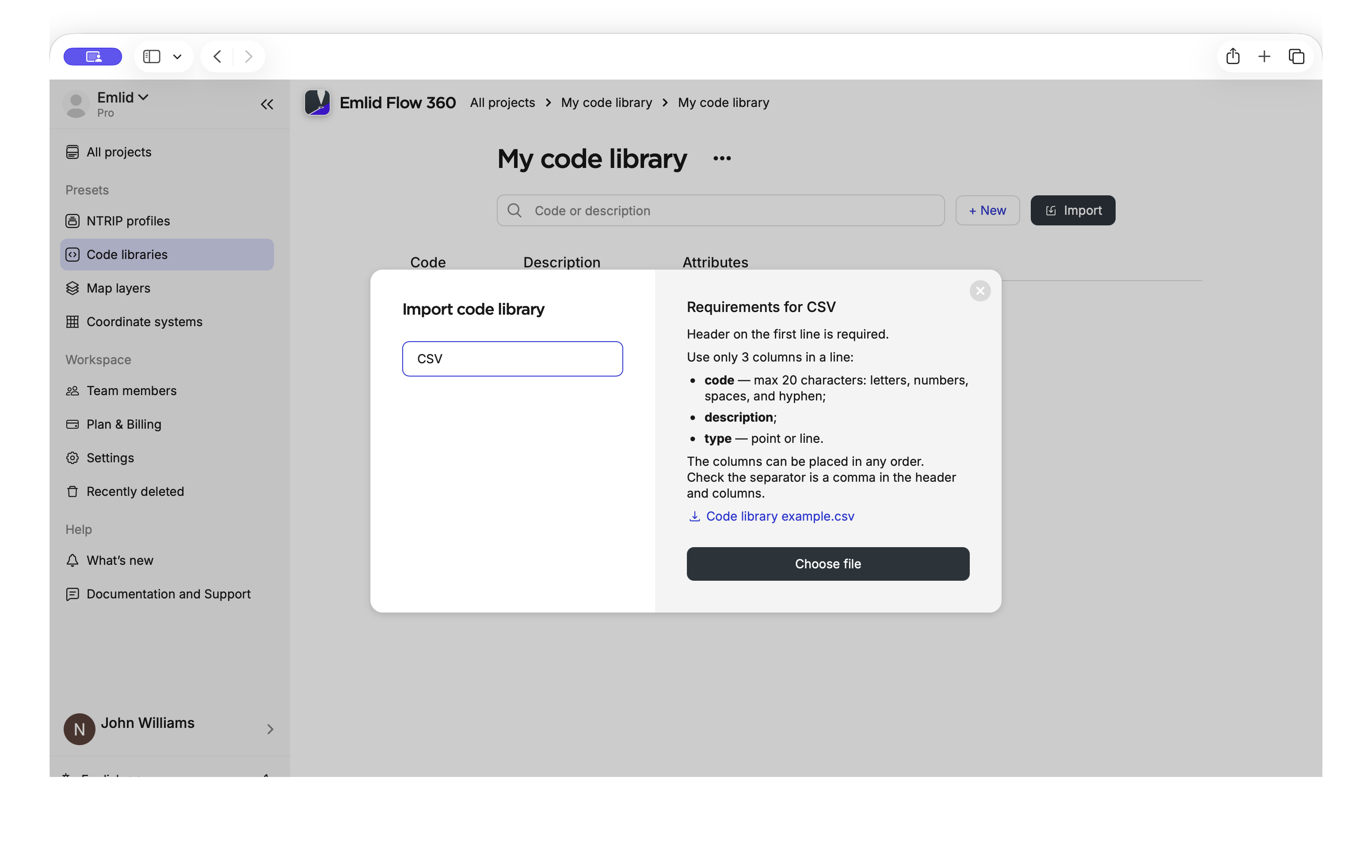
Klicken Sie auf Import (Importieren) und wählen Sie anschließend die Datei aus, die Ihre Codebibliothek enthält. Sobald der Import abgeschlossen ist, wird eine Bestätigungsmeldung angezeigt.
Eine Codebibliothek kann nicht zwei Vermessungscodes mit demselben Codenamen enthalten. Bevor Sie neue Codes zu Ihrer Bibliothek hinzufügen, vergewissern Sie sich, dass die Datei, die Sie hochladen, die bereits vorhandenen Codes nicht dupliziert.
Sobald Sie neue Codes in Ihre Codebibliothek importieren, wird die aktualisierte Bibliothek automatisch mit der Emlid Flow-App auf Ihrem Mobilgerät synchronisiert. Weitere Informationen zur Verwendung von Codes bei der Vermessung finden Sie in der Anleitung Arbeiten mit Codes.
Codes bearbeiten
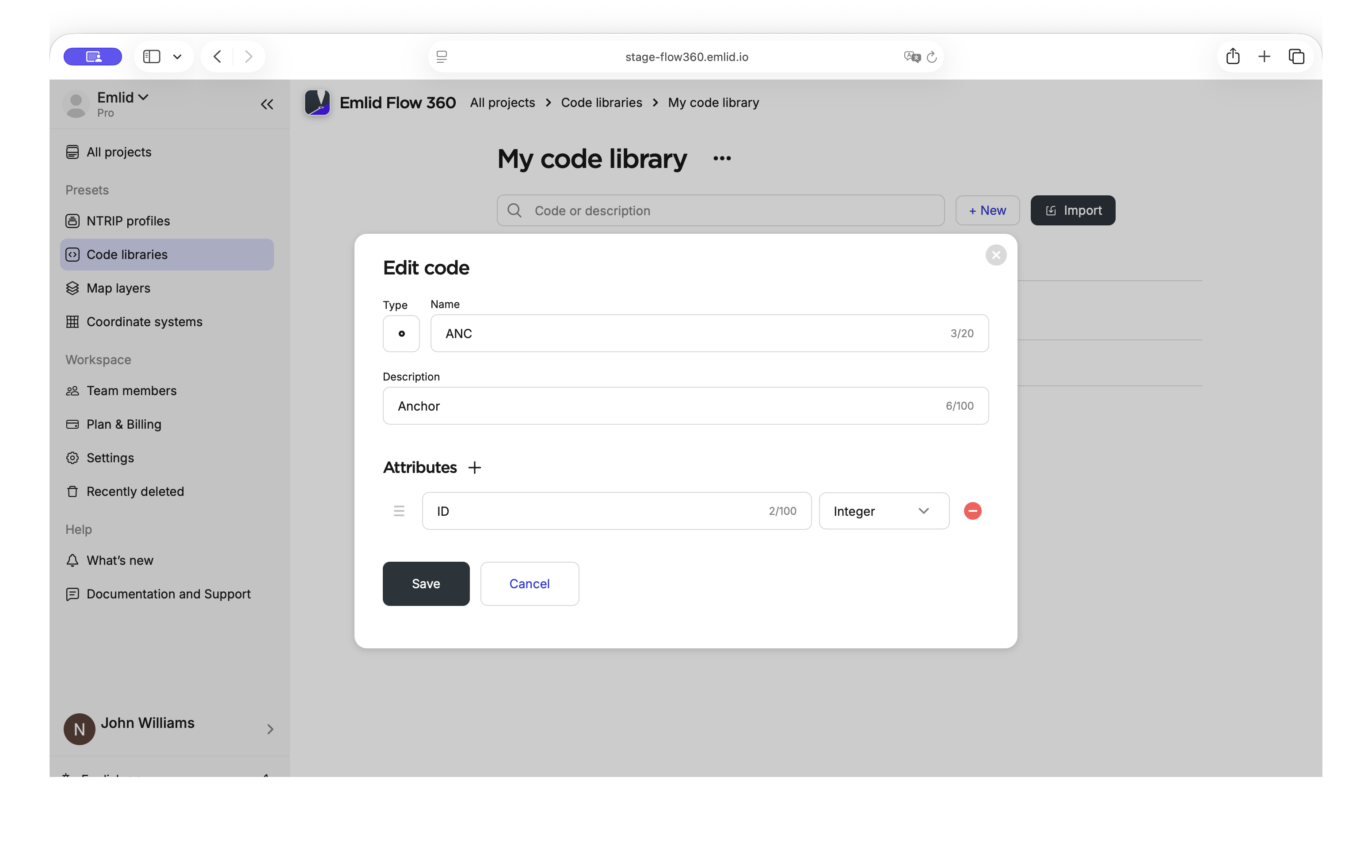
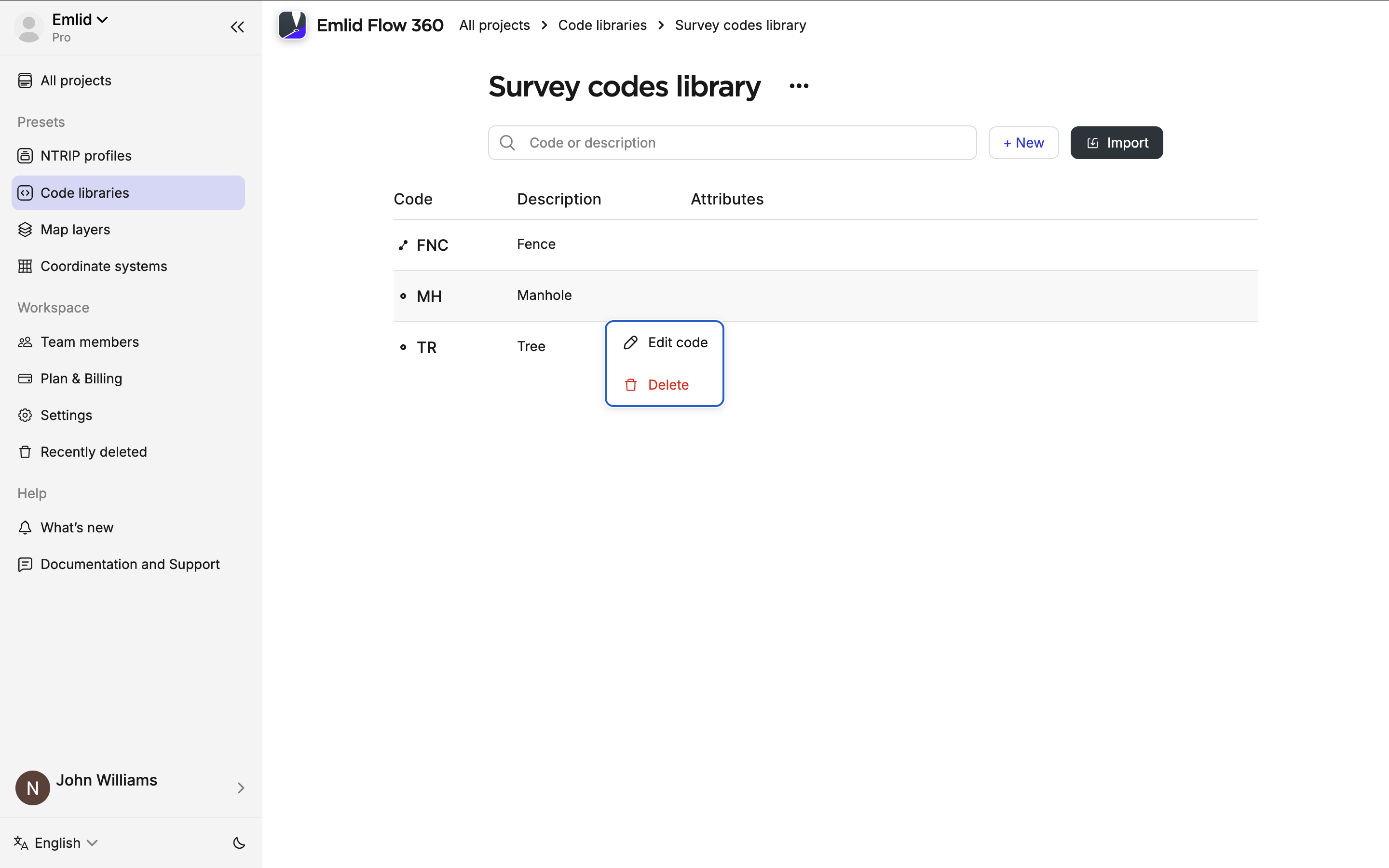
In Emlid Flow 360 können Sie Codes in den von Ihnen erstellten Bibliotheken bearbeiten. Gehen Sie folgendermaßen vor:
-
Öffnen Sie die gewünschte Bibliothek in Emlid Flow 360.
-
Klicken Sie mit der rechten Maustaste auf die Codezeile. Es öffnet sich ein Menü mit den verfügbaren Optionen.
-
Wählen Sie Edit code (Code bearbeiten) und nehmen Sie dann die erforderlichen Änderungen vor, darunter das Hinzufügen der Attribute und die Auswahl der Farbe.