Inverse berechnen
Schalten Sie den vollen Funktionsumfang für Topo, Absteckung und Vermessung beim Bau frei
In dieser Anleitung wird erklärt, wie das Inverse-Werkzeug in Emlid Flow 360 verwendet wird, um Koordinatengeometriedaten wie
Die Fläche eines Objekts ist der gesamte Raum, der von seiner Form auf einer ebenen Fläche eingeschlossen wird.
Die Richtung (Azimut) einer Linie AB oder von Punkt A nach B ist ein horizontaler Winkel in Grad, gemessen am Punkt A im Uhrzeigersinn zwischen der Richtung nach Norden und der Richtung nach Punkt B.
Übersicht
Mit dem Inverse-Werkzeug in Emlid Flow und Emlid Flow 360 können Sie Geometriedaten für vorhandene Punkte berechnen. Das Tool kann Sie bei Projekten wie der Planung von Tief- oder Versorgungsbauarbeiten und der Überwachung des Baufortschritts unterstützen.
Die Software berechnet die folgenden Werte auf der Grundlage der Anzahl der Eingabepunkte:
Wenn Sie zwei und mehr Punkte auswählen:
- Richtung(
Die Richtung (Azimut) einer Linie AB oder von Punkt A nach B ist ein horizontaler Winkel in Grad, gemessen am Punkt A im Uhrzeigersinn zwischen der Richtung nach Norden und der Richtung nach Punkt B.
Nordazimut,Der Nordazimut ist der im Uhrzeigersinn gemessene Winkel von 0 bis 360 Grad zwischen Norden und der Richtung zu einem Punkt von Interesse.
Gitternord-Azimut)Der Gitternord-Azimut ist der im Uhrzeigersinn gemessene Winkel zwischen einer zum Zentralmeridian parallelen Linie und der Richtung zu einem Punkt von Interesse (eine gerade Linie zwischen zwei Punkten auf der Projektionsebene).
- Gefälle-Entfernung(
Der Neigungsabstand von Punkt A nach Punkt B ist die Länge der Geraden AB, gemessen entlang des Hanges, unter Berücksichtigung der Höhendifferenz zwischen den Punkten.
Gefälle-Bodenabstand,,Die Bodenentfernung ist die auf der tatsächlichen Erdoberfläche gemessene Entfernung, wobei die mittlere Höhe der gemessenen Punkte berücksichtigt wird.
Gefälle-Rasterabstand)Der Gitterabstand ist der auf der ebenen Projektionsfläche gemessene Abstand.
- 2D-Abstand (2D-Bodenentfernung,,
Der 2D-Bodenabstand zwischen den Punkten A und B ist die Länge der kürzesten Linie AB auf der Oberfläche des Ellipsoids.
2D-Rasterentfernung)2D-Gitterabstand zwischen den Punkten A und B ist die Länge der Geraden AB auf einer ebenen Fläche.
- Höhendifferenz
-
Neigung
Die Steigung einer Linie ist das Maß für ihre Steilheit, wobei größere Werte für steilere Steigungen stehen und 0 % eine horizontale Linie anzeigt.
- Delta Ost(nur für Punkte in einem lokalen KS)
Delta E/N zwischen den Punkten A und B ist die Differenz ihrer Koordinaten entlang der entsprechenden Ost- und Nordachse.
- Delta Nord(nur für Punkte in einem lokalen KS)
Delta E/N zwischen den Punkten A und B ist die Differenz ihrer Koordinaten entlang der entsprechenden Ost- und Nordachse.
Wenn Sie drei oder mehr Punkte auswählen:
- Gefälle-Entfernung(
Der Neigungsabstand von Punkt A nach Punkt B ist die Länge der Geraden AB, gemessen entlang des Hanges, unter Berücksichtigung der Höhendifferenz zwischen den Punkten.
Gefälle-Bodenabstand,,Die Bodenentfernung ist die auf der tatsächlichen Erdoberfläche gemessene Entfernung, wobei die mittlere Höhe der gemessenen Punkte berücksichtigt wird.
Gefälle-Rasterabstand)Der Gitterabstand ist der auf der ebenen Projektionsfläche gemessene Abstand.
- 2D-Abstand (2D-Bodenentfernung,,
Der 2D-Bodenabstand zwischen den Punkten A und B ist die Länge der kürzesten Linie AB auf der Oberfläche des Ellipsoids.
2D-Rasterentfernung)2D-Gitterabstand zwischen den Punkten A und B ist die Länge der Geraden AB auf einer ebenen Fläche.
-
Bereich
Die Fläche eines Objekts ist der gesamte Raum, der von seiner Form auf einer ebenen Fläche eingeschlossen wird.
-
Gefälle-Perimeter
Der Neigungsumfang eines geschlossenen Objekts ist die Summe der Neigungsabstände seiner Seiten unter Berücksichtigung der Höhendifferenz.
-
2D-Perimeter
Der 2D-Perimeter eines eingeschlossenen Objekts ist die Summe der 2D-Abstände seiner Seiten ohne Berücksichtigung der Höhendifferenz.
Je nach dem in Ihrem Projekt verwendeten
Ein Koordinatensystem ist ein koordinatenbasiertes lokales, regionales oder globales System, das zur Lokalisierung geografischer Einheiten verwendet wird. Ein räumliches Bezugssystem definiert eine bestimmte Kartenprojektion sowie Transformationen zwischen verschiedenen räumlichen Bezugssystemen.
| CS-Typ | Abstandstyp | Azimut-Typ |
|---|---|---|
| Globales KS | Bodenabstand Die Bodenentfernung ist die auf der tatsächlichen Erdoberfläche gemessene Entfernung, wobei die mittlere Höhe der gemessenen Punkte berücksichtigt wird. | Nordazimut Der Nordazimut ist der im Uhrzeigersinn gemessene Winkel von 0 bis 360 Grad zwischen Norden und der Richtung zu einem Punkt von Interesse. |
| Lokales KS | Gitterabstand Der Gitterabstand ist der auf der ebenen Projektionsfläche gemessene Abstand. | Gitter-Nord-Azimut Der Gitternord-Azimut ist der im Uhrzeigersinn gemessene Winkel zwischen einer zum Zentralmeridian parallelen Linie und der Richtung zu einem Punkt von Interesse (eine gerade Linie zwischen zwei Punkten auf der Projektionsebene). |
In der Anleitung Einführung in Koordinatensysteme finden Sie weitere Informationen über Entfernungs- und Azimut-Typen in verschiedenen KS.
Bei der Berechnung der
Die Fläche eines Objekts ist der gesamte Raum, der von seiner Form auf einer ebenen Fläche eingeschlossen wird.
Ein Koordinatensystem ist ein koordinatenbasiertes lokales, regionales oder globales System, das zur Lokalisierung geografischer Einheiten verwendet wird. Ein räumliches Bezugssystem definiert eine bestimmte Kartenprojektion sowie Transformationen zwischen verschiedenen räumlichen Bezugssystemen.
Die Fläche eines Objekts ist der gesamte Raum, der von seiner Form auf einer ebenen Fläche eingeschlossen wird.
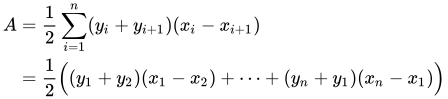
Die
Die Fläche eines Objekts ist der gesamte Raum, der von seiner Form auf einer ebenen Fläche eingeschlossen wird.
Ein Koordinatensystem ist ein koordinatenbasiertes lokales, regionales oder globales System, das zur Lokalisierung geografischer Einheiten verwendet wird. Ein räumliches Bezugssystem definiert eine bestimmte Kartenprojektion sowie Transformationen zwischen verschiedenen räumlichen Bezugssystemen.
Arbeitsablauf
- Emlid Flow 360
- Emlid Flow
Führen Sie die folgenden Schritte aus, um das Inverse-Werkzeug in der App Emlid Flow 360 anzuwenden:
-
Öffnen Sie das Projekt in Emlid Flow 360.
-
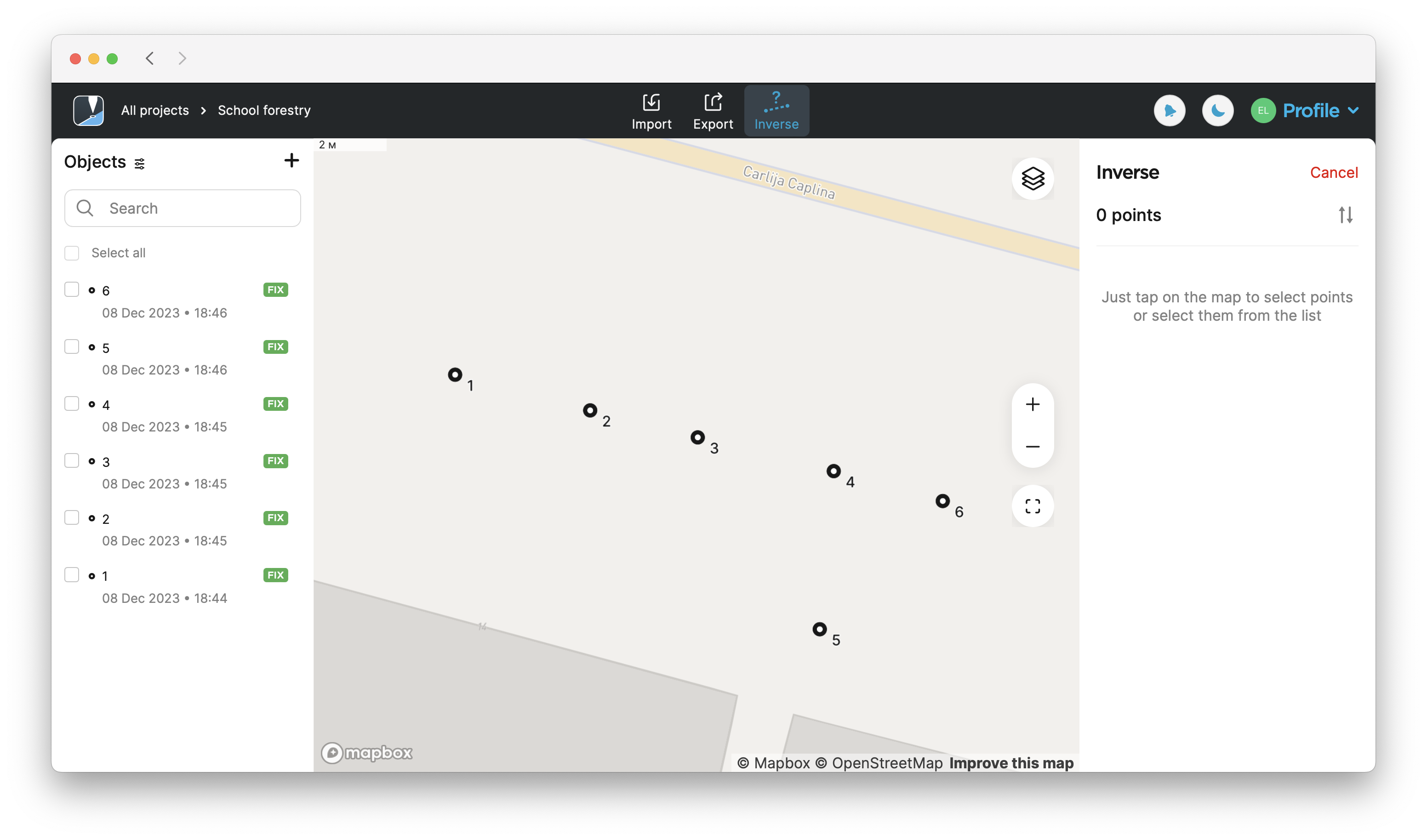
Tippen Sie oben auf dem Bildschirm auf Inverse (Inverse), um die Ergebnisse zu berechnen.
-
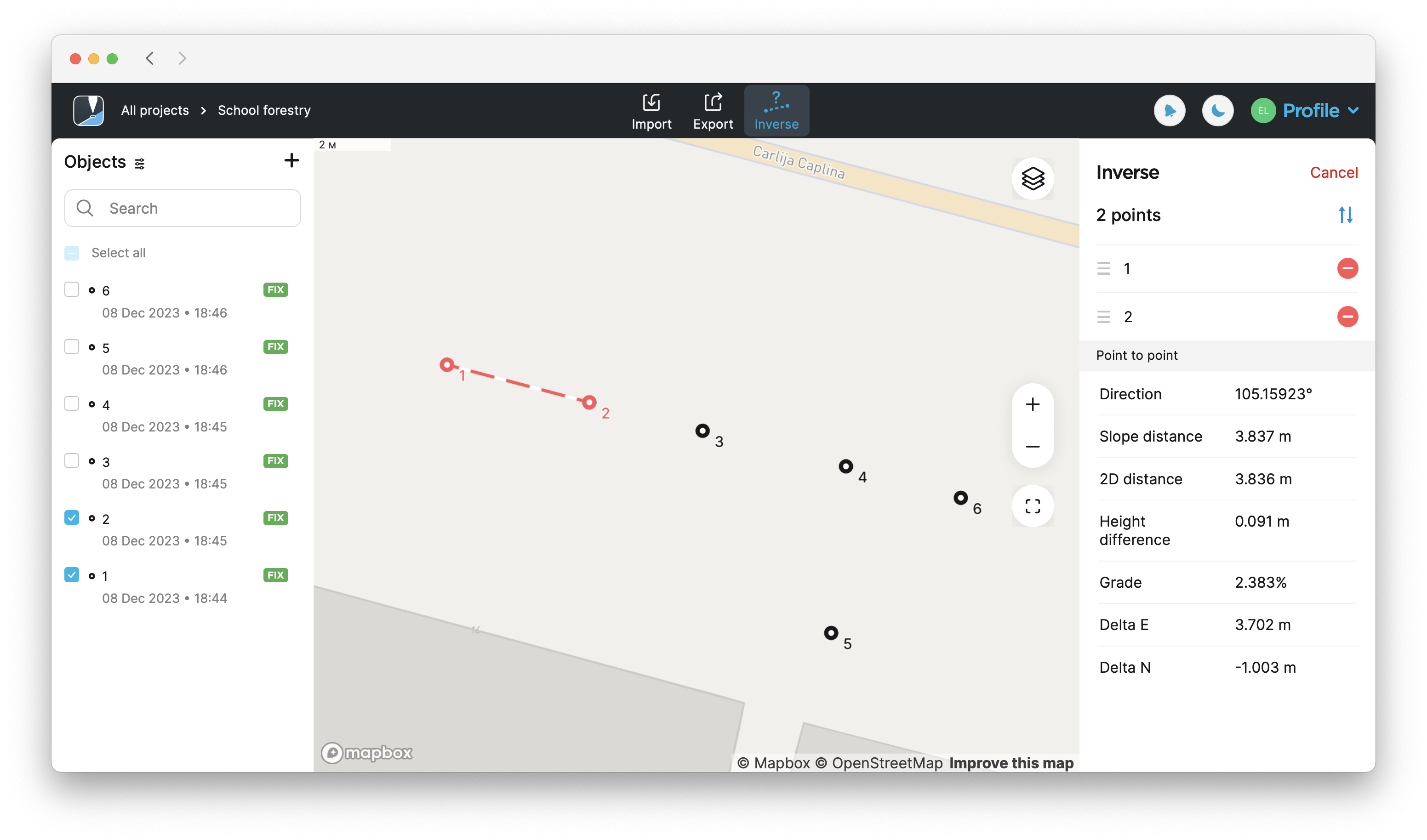
Wählen Sie die Punkte, für die Sie Inverse berechnen möchten, aus der Karte oder der Objektliste aus.
 tip
tipIn Emlid Flow & Emlid Flow 360 können Sie auch die Punkt-zu-Punkt-, Linien- und geschlossenen Linieninformationen für jede Linie finden. Um diese Informationen zu sehen, tippen Sie einfach auf die Linie.
-
Die berechneten Ergebnisse finden Sie auf der rechten Seite des Bildschirms. Um Ergebnisse für mehr als zwei Punkte zu berechnen, verwenden Sie die Pfeiltasten, um zu einem anderen Satz von zwei Punkten zu wechseln.
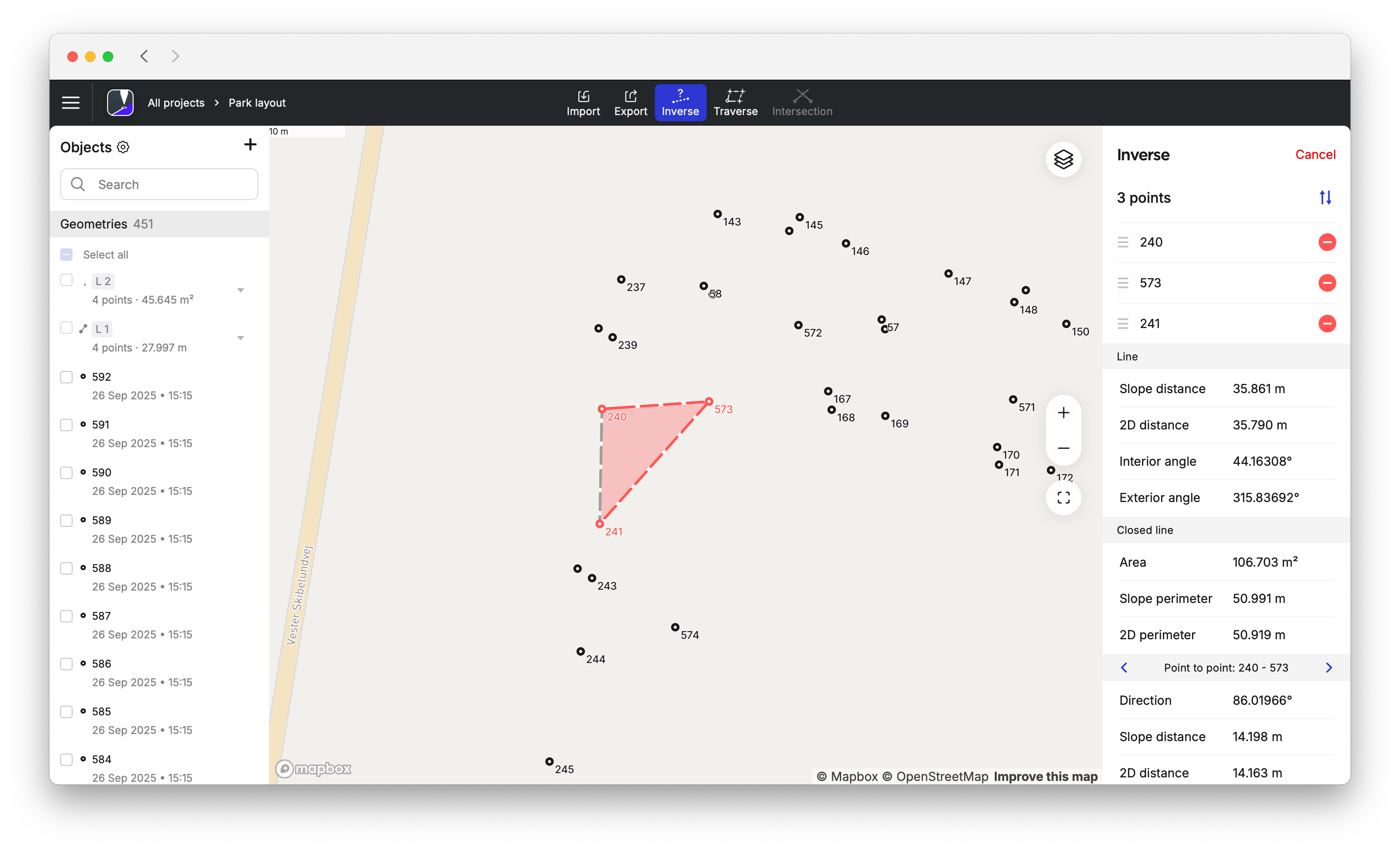
noteDie angezeigten Ergebnisse sind je nach den ausgewählten Punkten unterschiedlich. Wenn Sie zwei Punkte auswählen, werden die Punkt-zu-Punkt-Berechnungen angezeigt. Wenn Sie drei Punkte auswählen, werden auch die Berechnungen für
Fläche,Die Fläche eines Objekts ist der gesamte Raum, der von seiner Form auf einer ebenen Fläche eingeschlossen wird.
Gefälle-Umfang,Der Neigungsumfang eines geschlossenen Objekts ist die Summe der Neigungsabstände seiner Seiten unter Berücksichtigung der Höhendifferenz.
Gefälle-Entfernung, Innen- und Außenwinkel usw. angezeigt.Der Neigungsabstand von Punkt A nach Punkt B ist die Länge der Geraden AB, gemessen entlang des Hanges, unter Berücksichtigung der Höhendifferenz zwischen den Punkten.
noteSie können nur Geschlossene-Linie- und Linie-für-Geometrie-Messungen verwenden. Es ist nicht möglich, sie als geometrische Figuren zu importieren oder zu exportieren.
 tip
tipSie können die Reihenfolge der Punkte im Inverse-Abschnitt durch Ziehen und Ablegen der Punkte ändern. Um einen Punkt zu löschen, tippen Sie auf die Löschen-Schaltfläche.
-
Um den Modus der Inverse-Berechnung zu verlassen, tippen Sie auf Cancel (Abbrechen) in der oberen rechten Ecke.
Führen Sie die folgenden Schritte aus, um das Inverse-Werkzeug in der App Emlid Flow anzuwenden:
-
Öffnen Sie das Projekt in Emlid Flow.
-
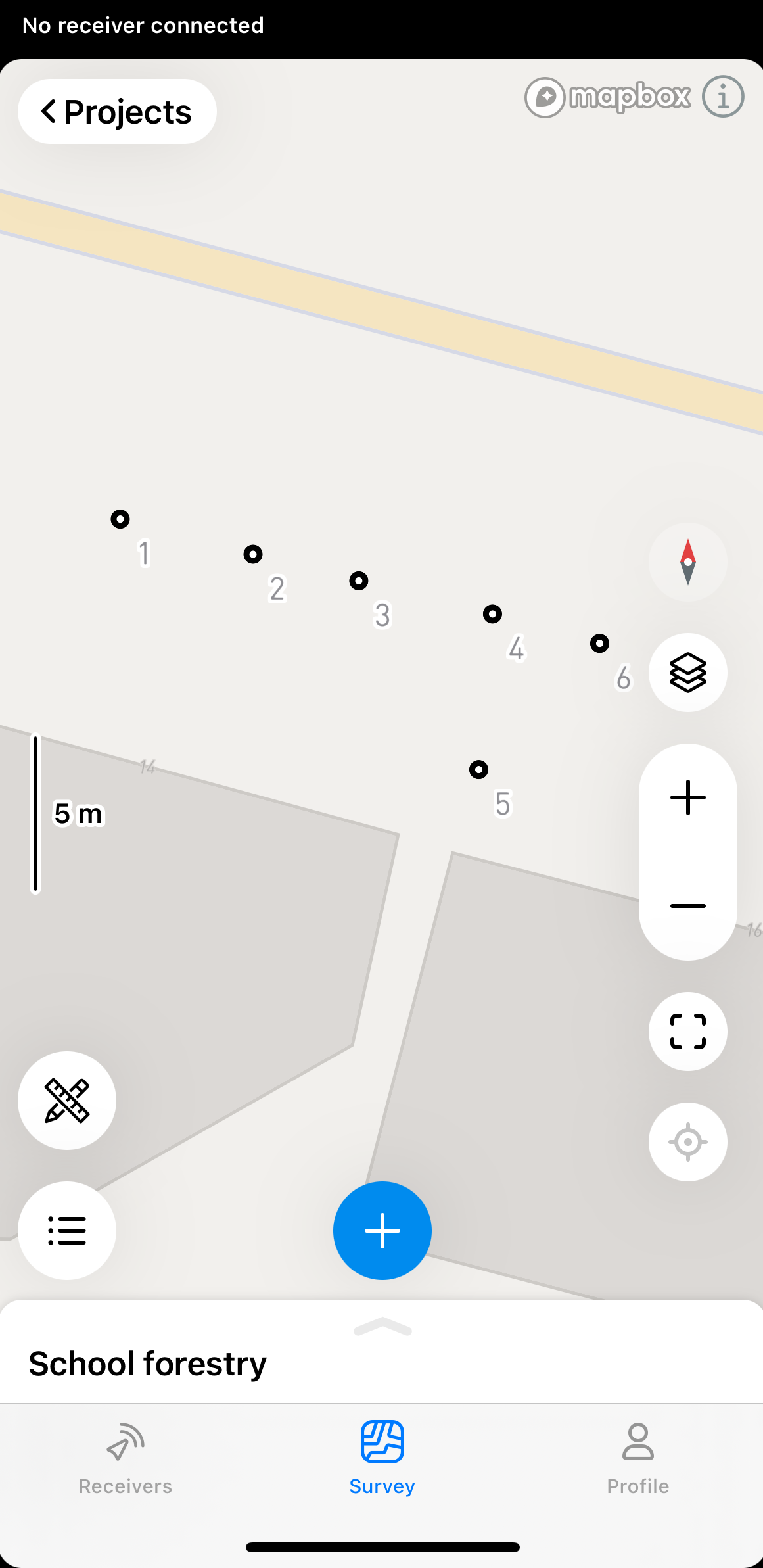
Tippen Sie auf die Tool-Schaltfläche in der unteren linken Ecke des Bildschirms.
-
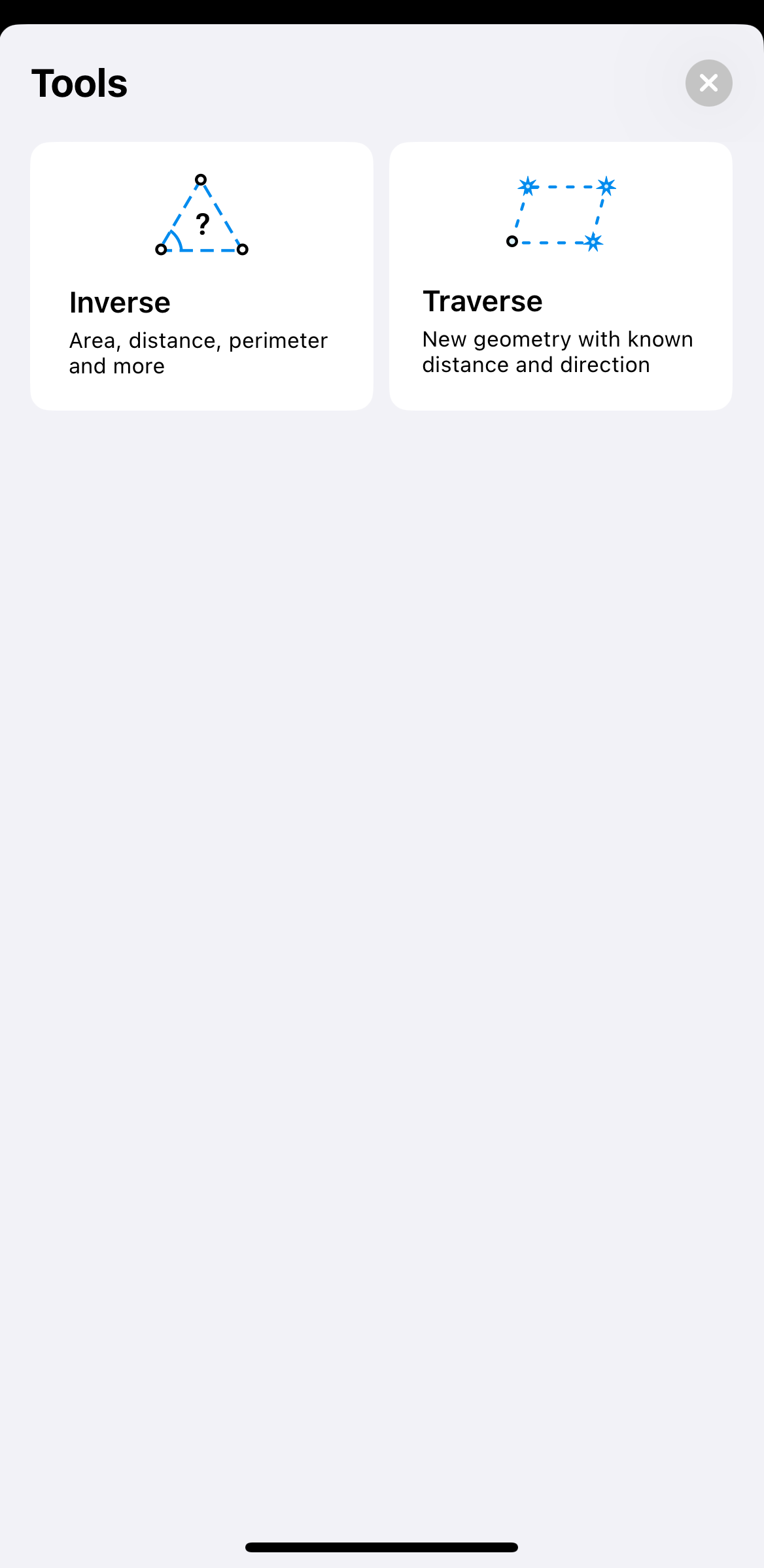
Tippen Sie auf Inverse (Inverse).
-
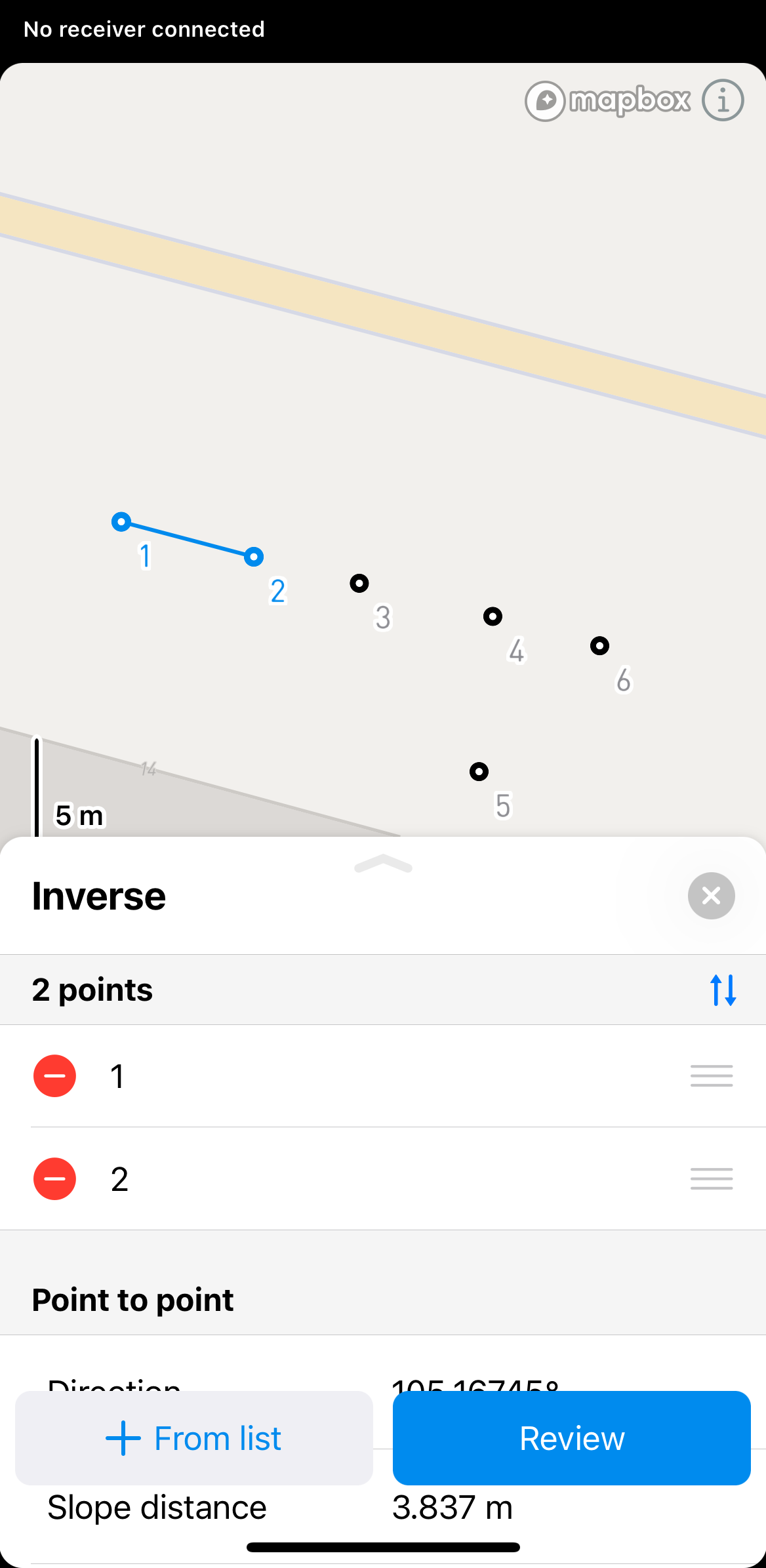
Wählen Sie die Punkte, für die Sie Inverse berechnen möchten, aus der Karte oder der Objektliste aus.
 tip
tipIn Emlid Flow & Emlid Flow 360 können Sie auch die Punkt-zu-Punkt-, Linien- und geschlossenen Linieninformationen für jede Linie finden. Um diese Informationen zu sehen, tippen Sie einfach auf die Linie.
-
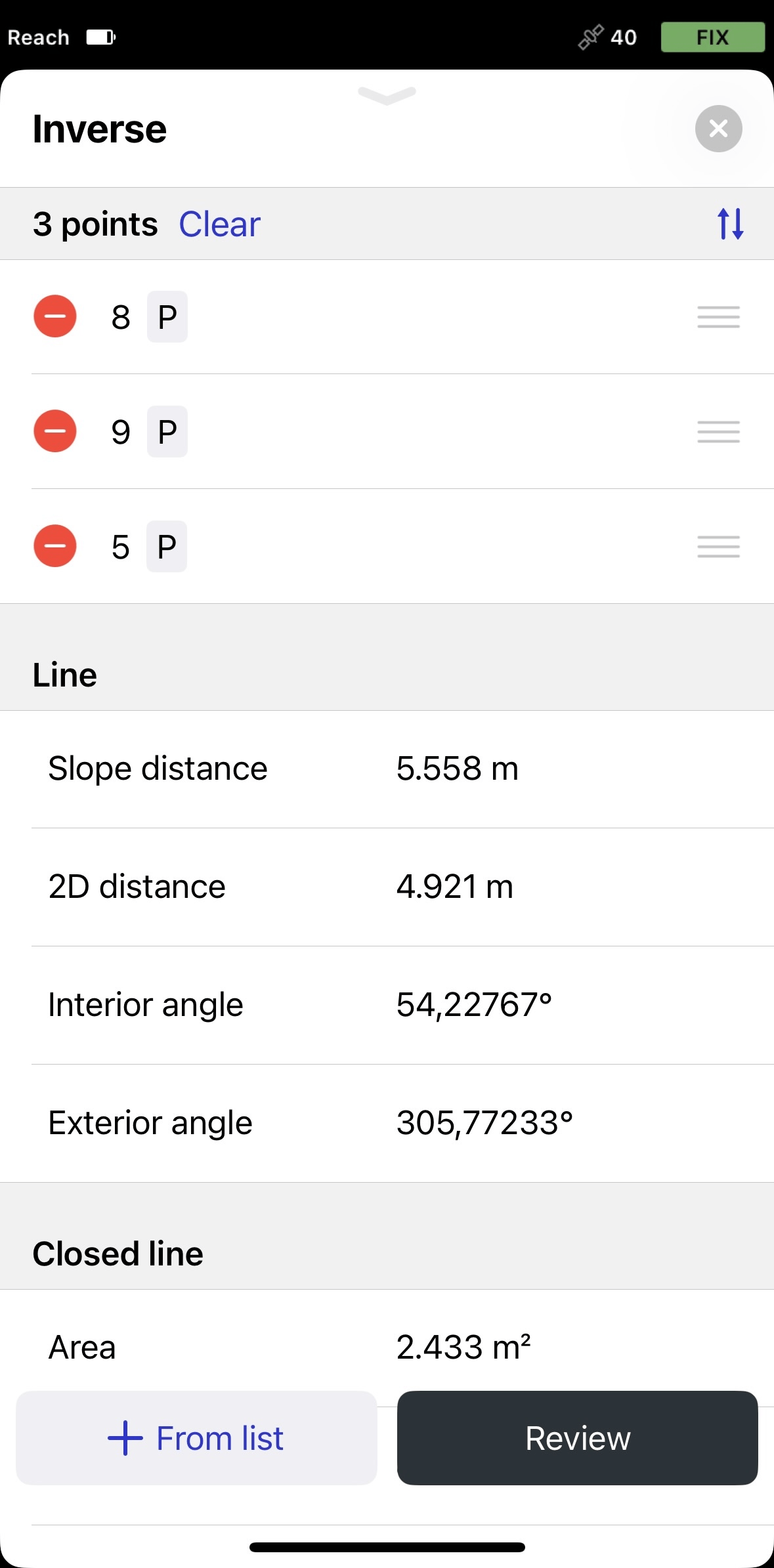
Klicken Sie auf Review (Überprüfen), um die berechneten Ergebnisse zu sehen. Um Ergebnisse für mehr als zwei Punkte zu berechnen, verwenden Sie die Pfeiltasten, um zu einem anderen Satz von zwei Punkten zu wechseln.
noteDie angezeigten Ergebnisse sind je nach den ausgewählten Punkten unterschiedlich. Wenn Sie zwei Punkte auswählen, werden die Punkt-zu-Punkt-Berechnungen angezeigt. Wenn Sie drei Punkte auswählen, sehen Sie auch die Berechnungen für die Fläche, den Gefälle-Umfang, den 2D-Umfang sowie den Innen- und Außenwinkel.
 note
noteSie können nur Geschlossene-Linie- und Linie-für-Geometrie-Messungen verwenden. Es ist nicht möglich, sie als geometrische Figuren zu importieren oder zu exportieren.
tipSie können die Reihenfolge der Punkte im Inverse-Abschnitt durch Ziehen und Ablegen der Punkte ändern. Um einen Punkt zu löschen, tippen Sie auf die Löschen-Schaltfläche.
-
Um den Modus der Inverse-Berechnung zu verlassen, tippen Sie auf Cancel (Abbrechen) in der oberen rechten Ecke.
Videoanleitung
Sehen Sie sich den Arbeitsablauf in folgendem Video an: