Arbeitsbereich vorbereiten
Wenn Sie derzeit den Pro-Individual-Plan (z. B. Vermessung) verwenden, müssen Sie in Emlid Flow 360 ein Upgrade auf den Pro-Plan mit Teamzugang durchführen, um Teammitglieder hinzufügen zu können. Weitere Informationen finden Sie in den Anleitungen Planverwaltung und Abrechnung.
Diese Anleitung erklärt, wie Sie Ihr Team auf die Zusammenarbeit an Projekten in Emlid Flow und Emlid Flow 360 vorbereiten.
Übersicht
Die Zusammenarbeit in einem einzigen Arbeitsbereich hilft Ihnen bei diesen Dingen:
-
Fügen Sie Teammitglieder hinzu und verwalten Sie sie von einem einzigen Arbeitsbereich in Emlid Flow 360 aus.
-
Verwenden Sie Standardprojekteinstellungen, um festzulegen, was das Team sieht, und teilen Sie zusätzliche Daten wie Ntrip-Profile, Lokalisierungseinstellungen, Codebibliotheken und mehr im Team, um konsistente Setups zu gewährleisten.
noteDie verfügbaren Optionen für die gemeinsame Nutzung sind je nach Plan unterschiedlich. Weitere Informationen finden Sie in der Anleitung Planverwaltung.
-
Behalten Sie die Urheberschaft der Daten im Auge: Bei jedem Objekt in einem Projekt wird festgehalten, wer es gesammelt oder hinzugefügt hat.
Um in Ihrem Arbeitsbereich zusammenzuarbeiten, müssen Ihre Teammitglieder Folgendes sicherstellen:
- Sie haben ein Emlid-Konto.
- Sie erhalten eine Benachrichtigung von Ihnen, um dem Arbeitsbereich beizutreten.
- Wechseln Sie zu Ihrem Arbeitsbereich in Emlid Flow oder Emlid Flow 360.
Sowohl die Free- als auch die Pro-Version unterstützen die Zusammenarbeit. Wenn Sie einen Benutzer zu Ihrem Arbeitsbereich hinzufügen, wird dieser als Mitglied gezählt und erhält Zugang zu allen Funktionen, die in Ihrem Plan enthalten sind.
Beim Pro-Plan erfolgt die Abrechnung pro Platz und anteilig, d. h. Ihre Abonnementkosten erhöhen sich automatisch, wenn neue Mitglieder hinzugefügt werden, und zwar auf der Grundlage der verbleibenden Zeit im Abrechnungszeitraum.
Der kostenlose Plan erlaubt bis zu zehn Teammitglieder, während der Pro-Plan eine unbegrenzte Anzahl von Teammitgliedern erlaubt.
Weitere Einzelheiten über das Zahlungsmodell für den Pro-Tarif finden Sie im Abrechnungsleitfaden.
Falls Sie oder Ihre Teammitglieder mehrere kostenpflichtige Abonnements haben und diese in einem einzigen Abonnementsystem zusammenfassen möchten, wenden Sie sich an [email protected].
Weitere Informationen finden Sie in den folgenden Abschnitten.
Einrichten Ihres Arbeitsbereichs
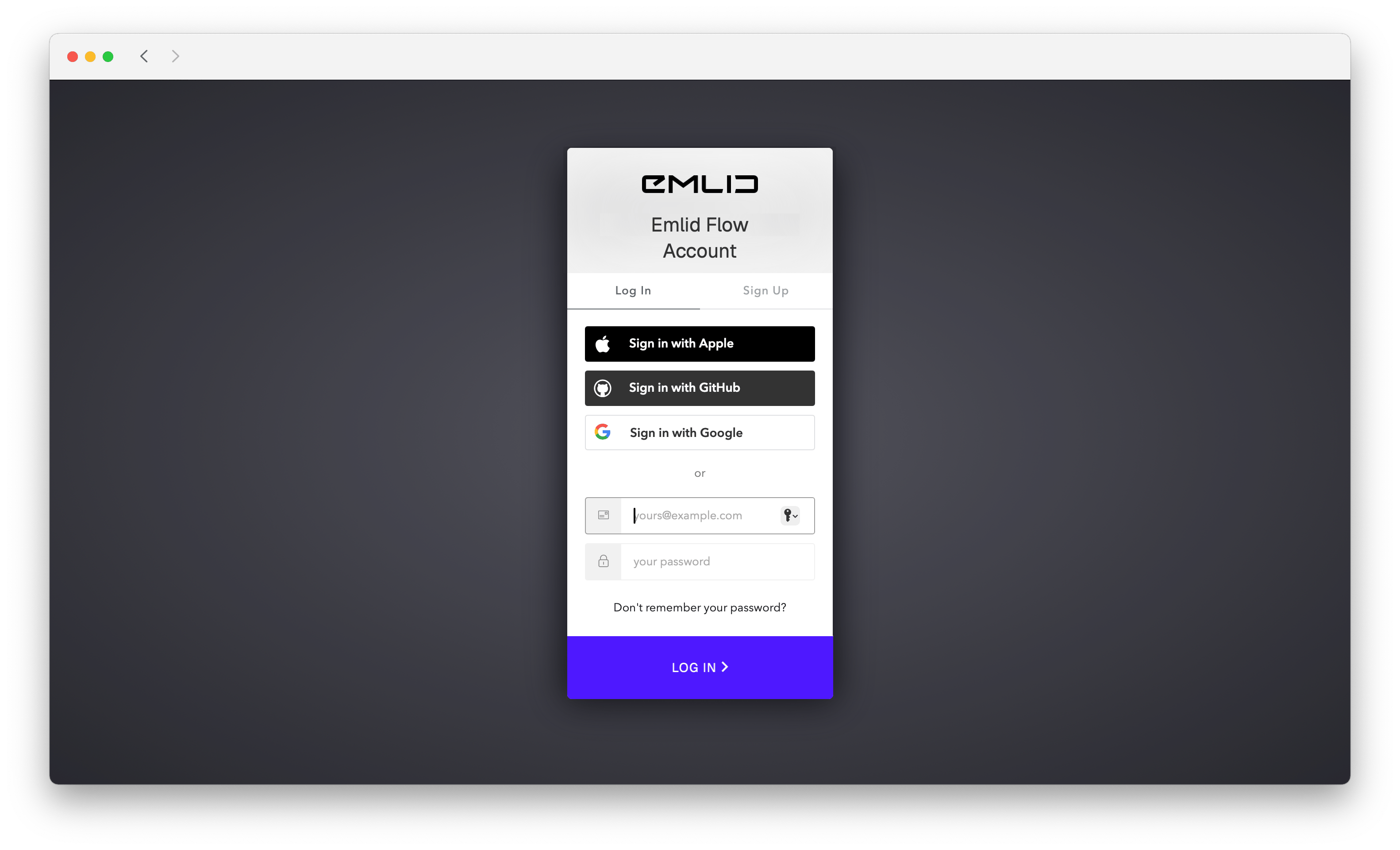
Sobald Sie sich mit Ihrem Emlid-Konto bei Emlid Flow 360 anmelden, wird automatisch ein Arbeitsbereich für Sie erstellt.
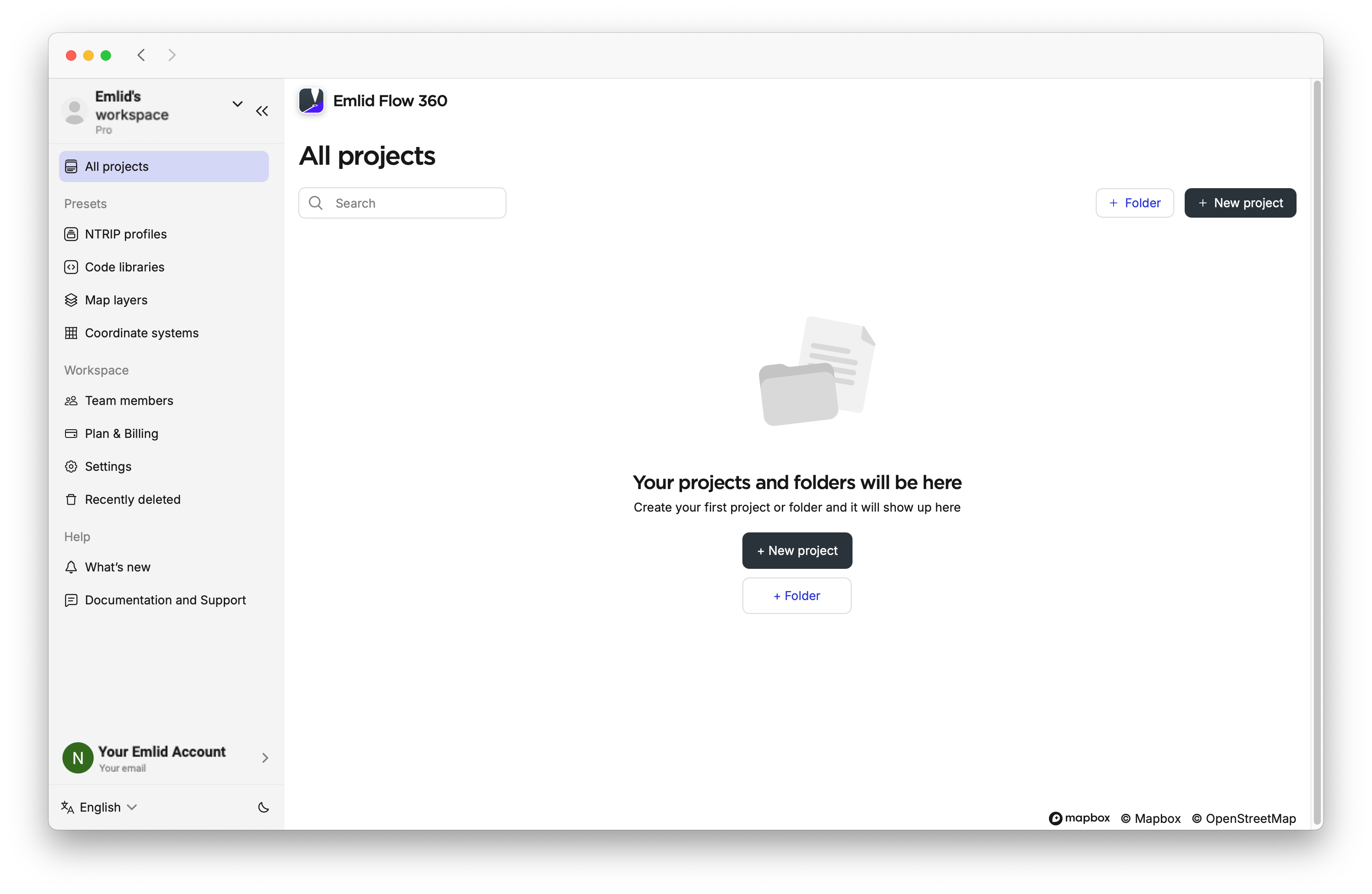
Dort können Sie Folgendes tun:
- Erstellen und verwalten Sie Ordner, um Ihre Projekte zu organisieren.
- Konfigurieren Sie Voreinstellungen, einschließlich Ntrip-Profile-Profilen, Codebibliotheken, Koordinatensystemen und Kartenebenen, um Ihre Einrichtung zu optimieren.
- Legen Sie Standard-Projektparameter fest, die automatisch auf alle neuen Projekte angewendet werden.
- Aktivieren Sie die Positionsübertragung der Rover, um die Live-Positionen der von den Arbeitsgruppenmitgliedern in Emlid Flow verwendeten Rover direkt auf der Projektkarte anzuzeigen.
Weitere Informationen finden Sie im folgenden Abschnitt:
Verwalten von Ordnern
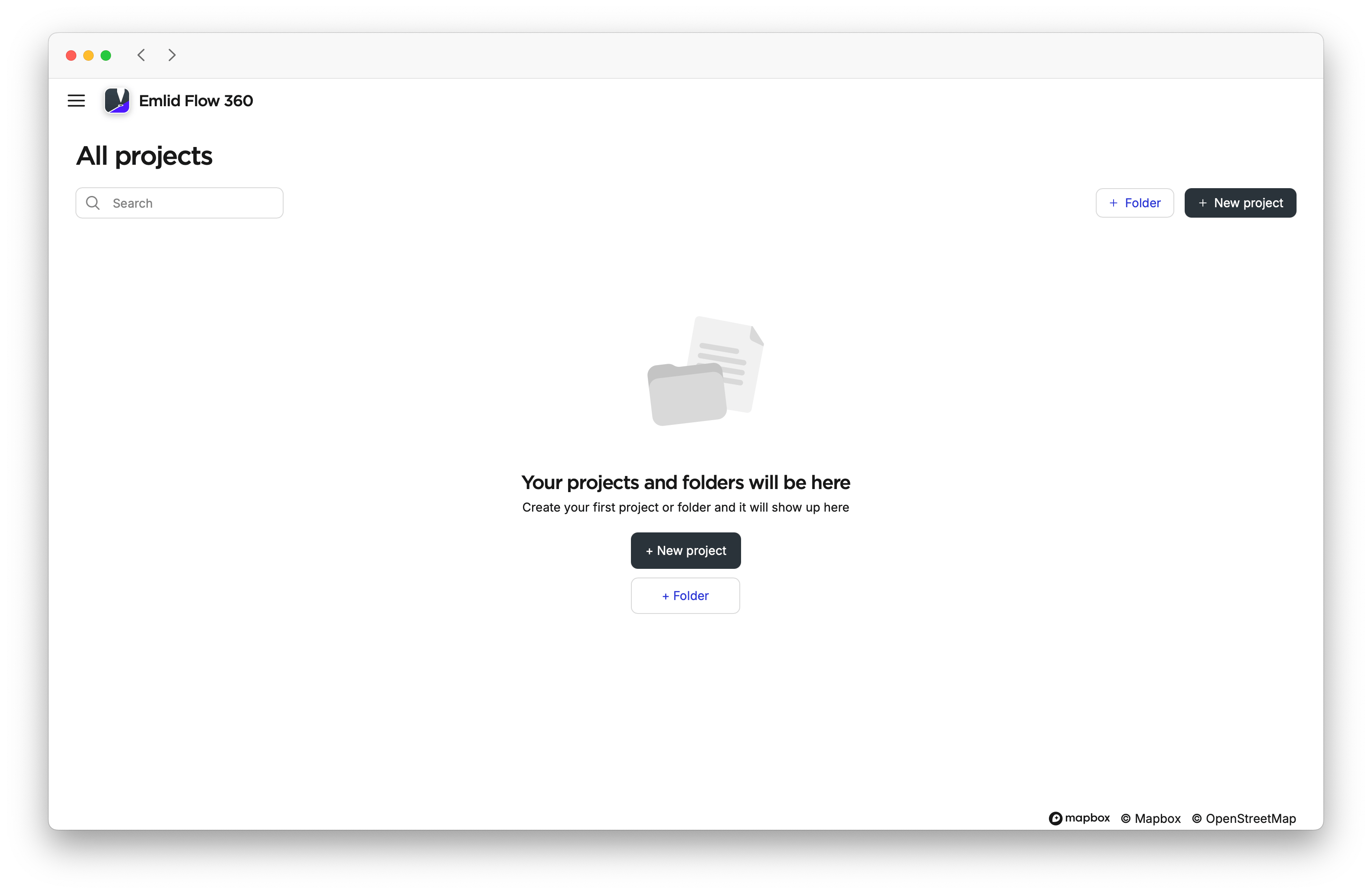
Sie können Ihre Ordner nur in Emlid Flow 360 erstellen, bearbeiten, löschen und wiederherstellen.
Ordner erstellen
Um einen Ordner zu erstellen, gehen Sie wie folgt vor:
-
Öffnen Sie Emlid Flow 360.
-
Klicken Sie auf Folder (Ordner).
-
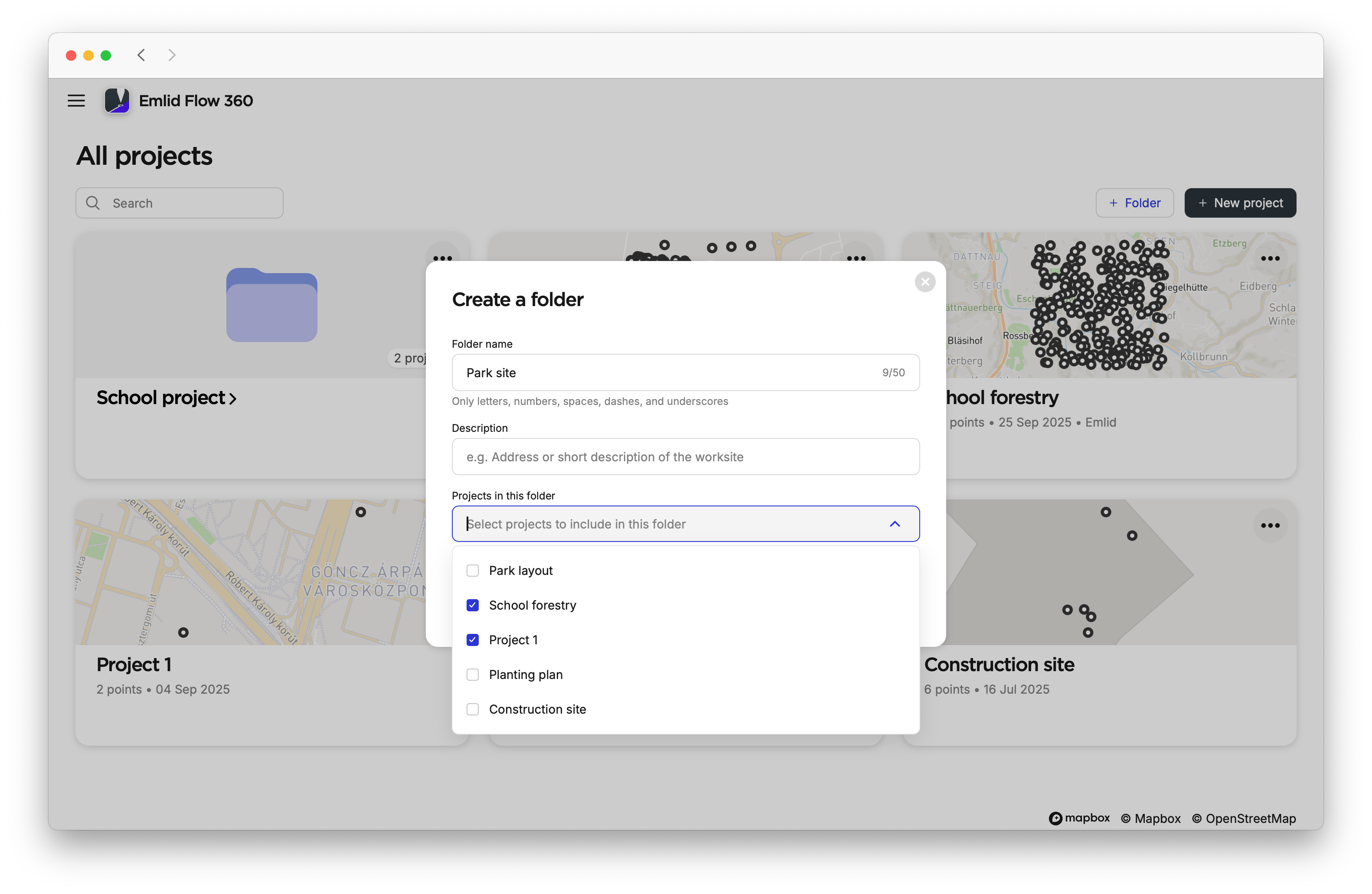
Fügen Sie dem Ordner einen Namen und eine Beschreibung hinzu. Das Feld „Beschreibung“ ist optional.
noteWenn Sie einen Ordner nicht benennen, wird er von der App automatisch mit einer fortlaufenden Nummer versehen. Sie können den Namen und die Beschreibung des Ordners bearbeiten und ihm jederzeit Projekte hinzufügen. Klicken Sie im Ordner auf Edit (Bearbeiten) oder öffnen Sie das Drei-Punkte-Menü auf dem Bildschirm All projects (Alle Projekte) und wählen Sie Edit (Bearbeiten).
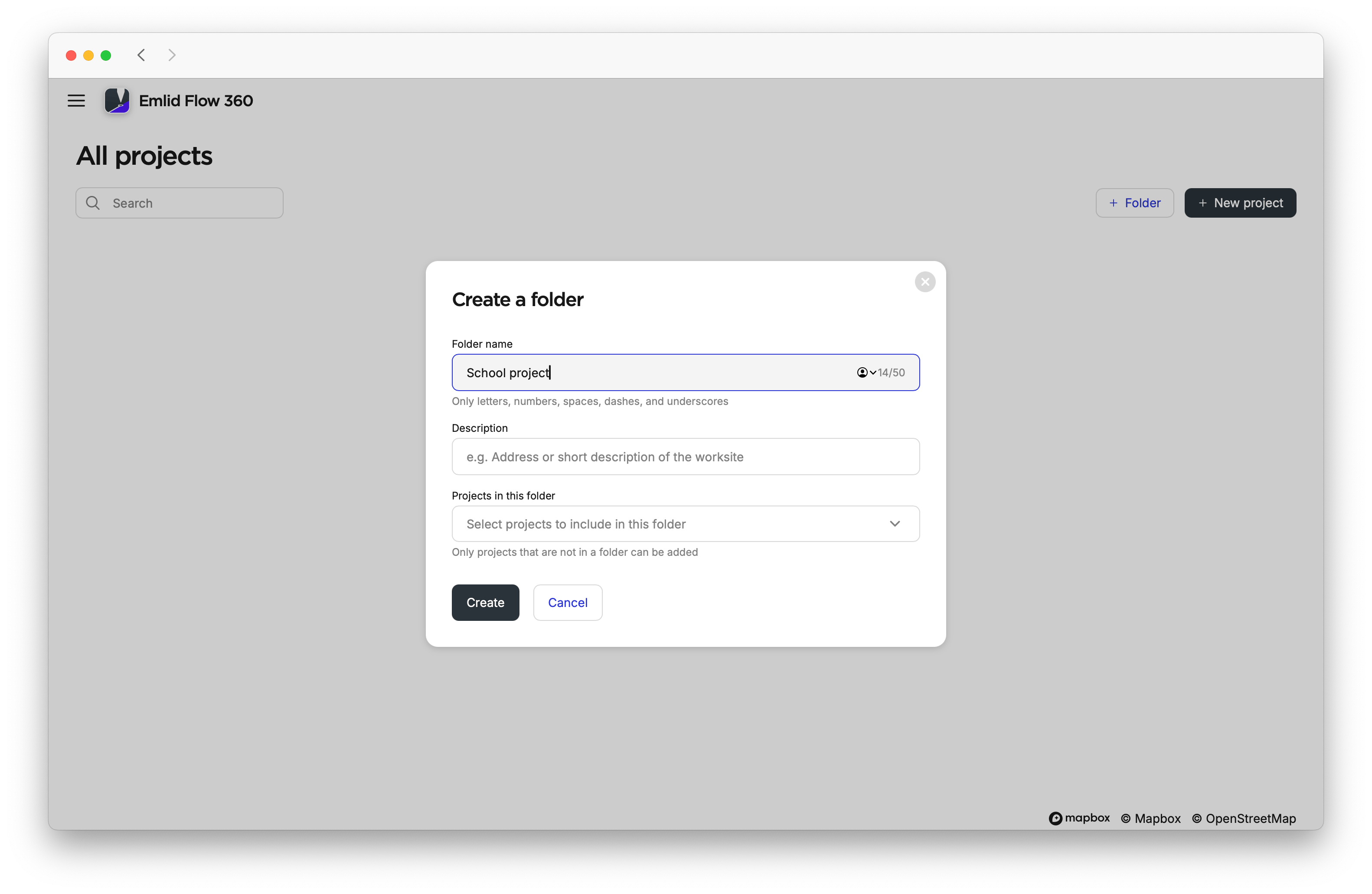
Wenn Sie bereits Projekte haben, können Sie bei der Erstellung des Ordners auswählen, welche Sie ihm zuordnen möchten.
-
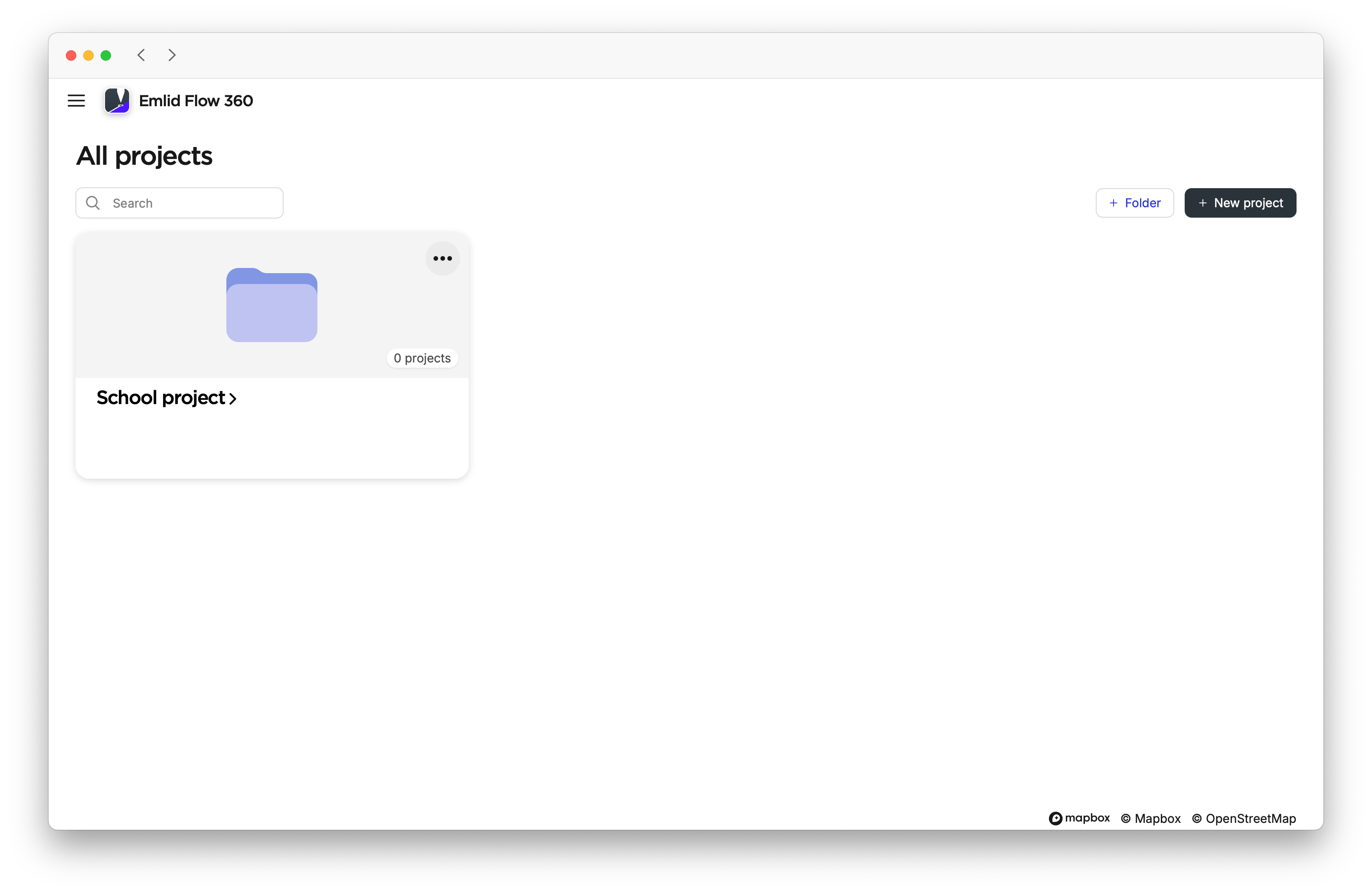
Klicken Sie auf Create (Erstellen). Ihre Ordner werden auf dem Bildschirm All projects (Alle Projekte) gespeichert und nach Erstellungsdatum sortiert.
 caution
Sie können keinen Ordner innerhalb eines anderen Ordners erstellen.
Projekt zum Ordner hinzufügen
Sie können Projekte auf zwei Arten zu Ihrem Ordner hinzufügen:
- Verschieben Sie sie einzeln in einen Ordner
- Wählen Sie mehrere Projekte auf einmal aus
Um ein Projekt in den Ordner zu verschieben, gehen Sie wie folgt vor:
-
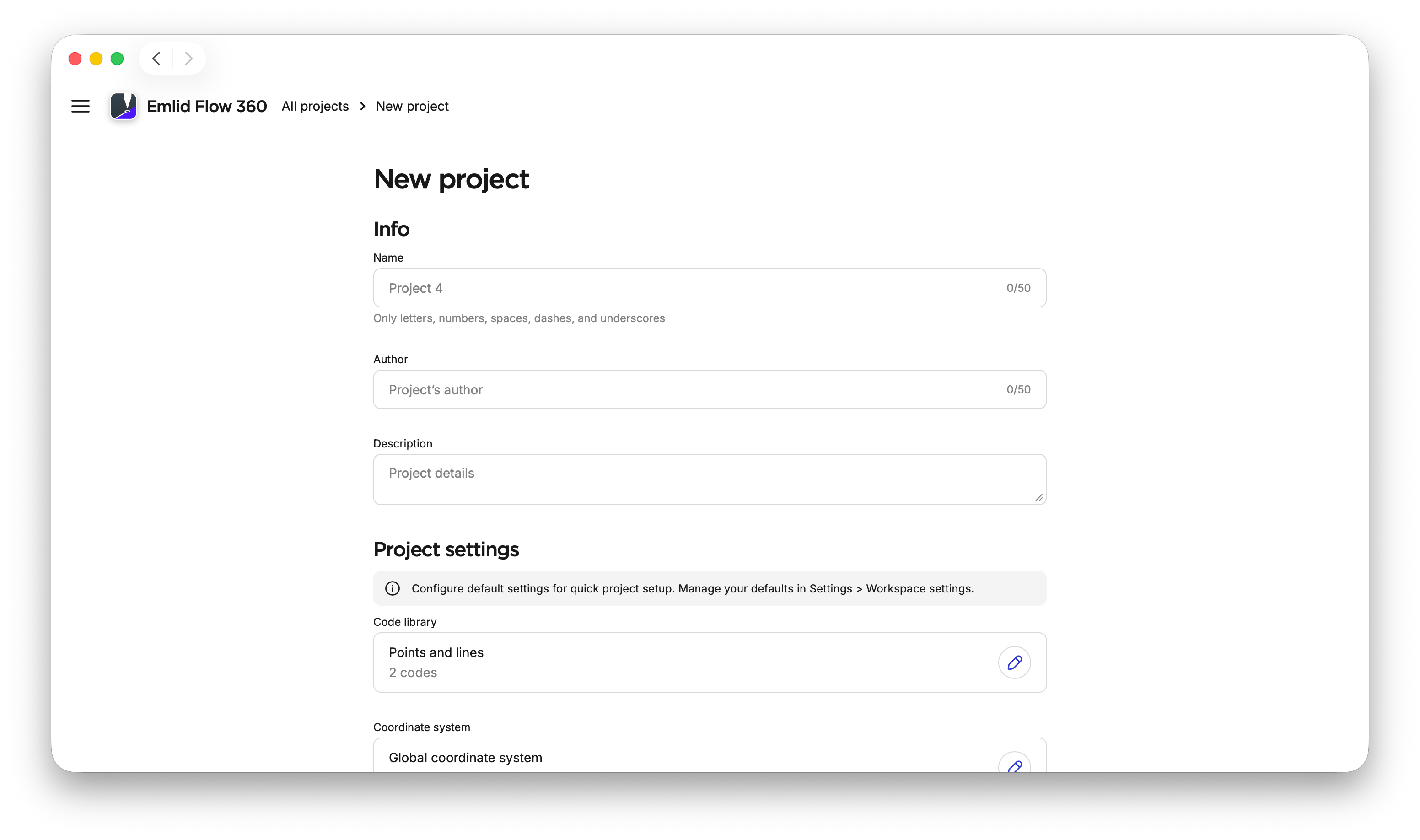
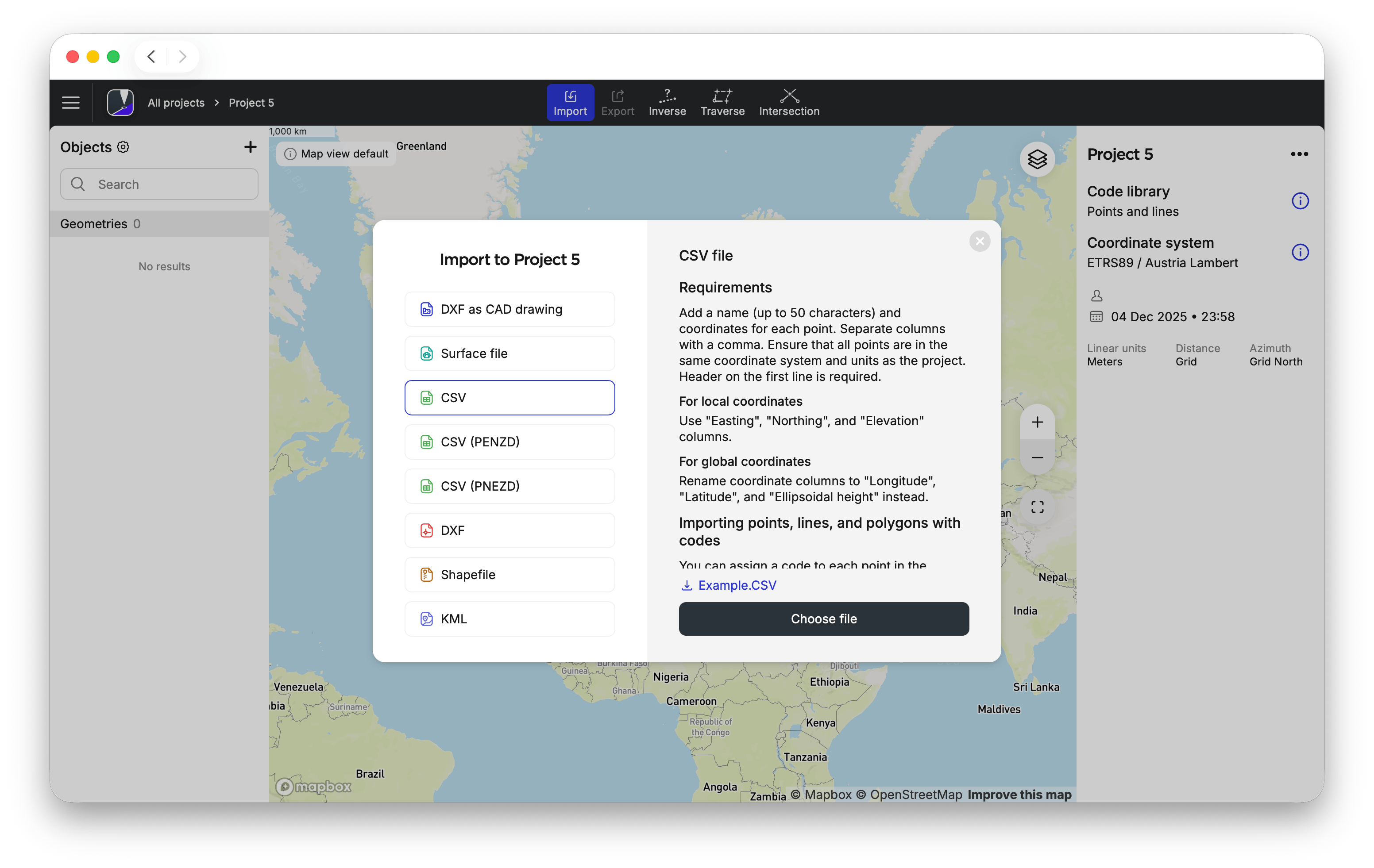
Erstellen oder importieren Sie ein Projekt. Konfigurieren Sie bei Bedarf Standardprojekteinstellungen und Voreinstellungen für die Kartenansicht.
tipWeitere Informationen zur Konfiguration von Projekten finden Sie in diesen Anleitungen:
-
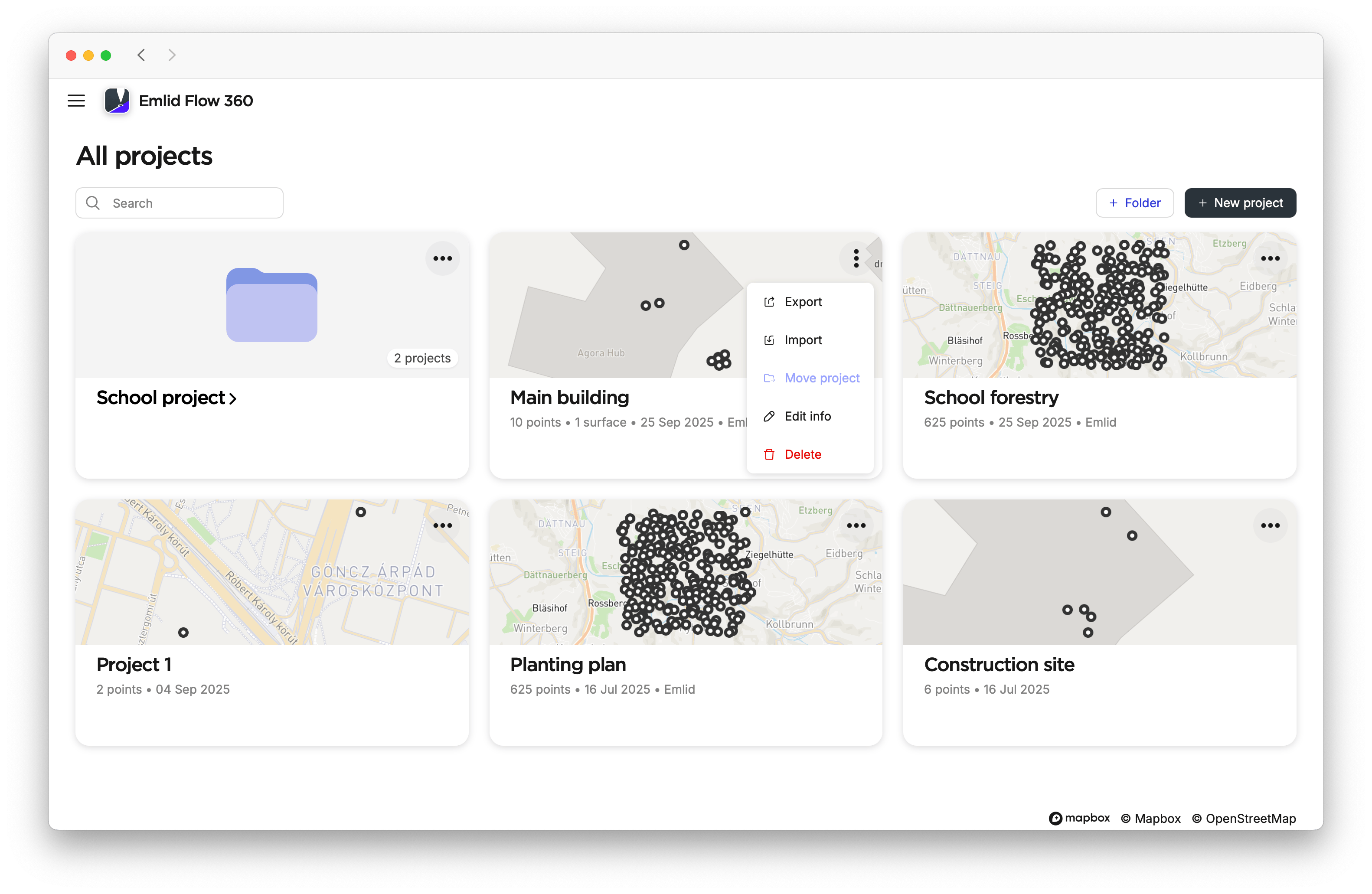
Öffnen Sie auf dem Bildschirm All projects (Alle Projekte) das Drei-Punkte-Menü für das Projekt und klicken Sie auf Move project (Projekt verschieben).
-
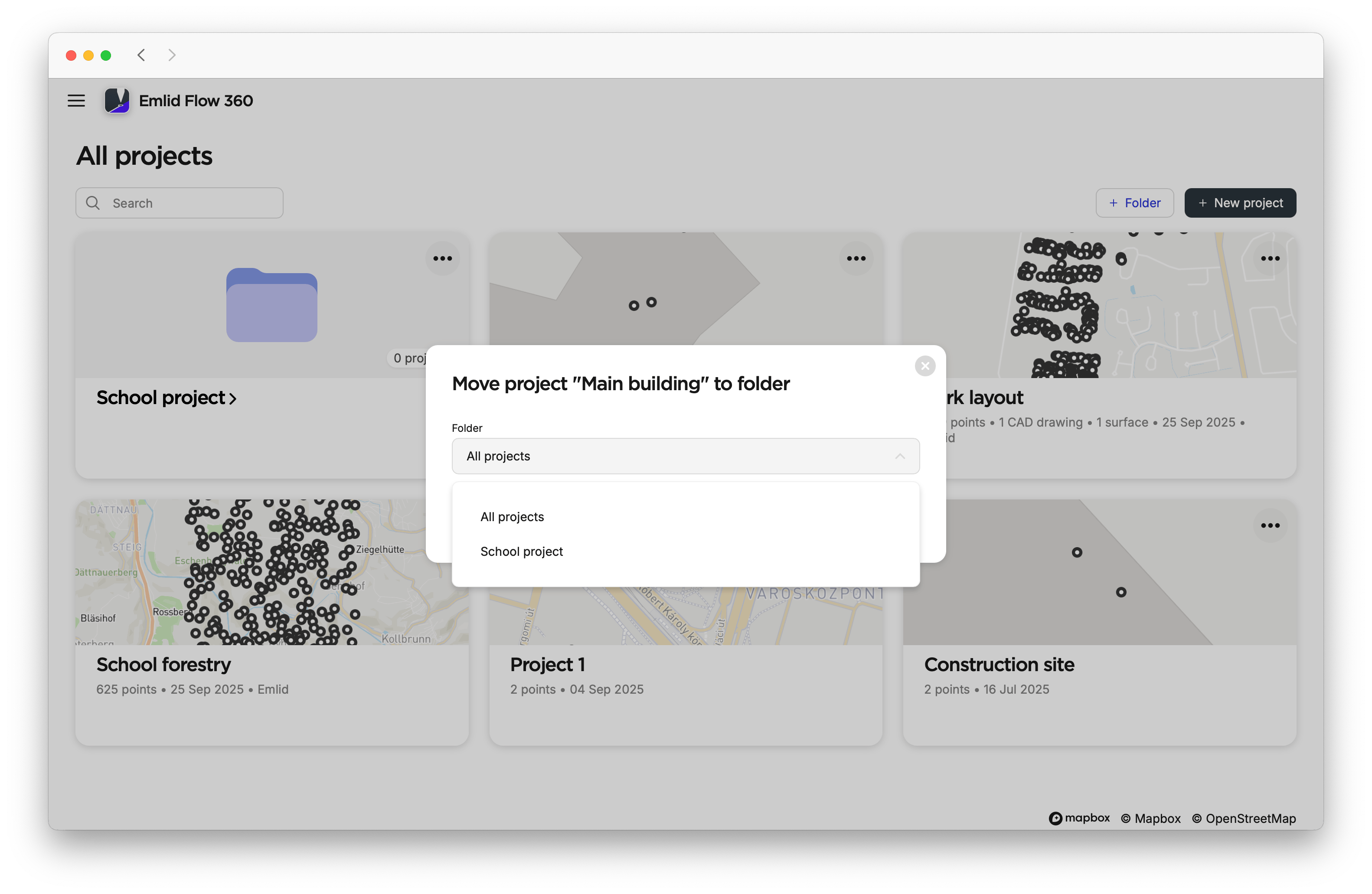
Wählen Sie den Ordner, in den Sie Ihr Projekt verschieben möchten, und klicken Sie auf Move and save (Verschieben und speichern).
 tip
tipWenn Sie Ihr Projekt von einem Ordner in einen anderen verschieben möchten, geben Sie den Ordner ein, klicken Sie auf das Drei-Punkte-Menü und verschieben Sie das Projekt in den gewünschten Ordner.
Um mehrere Projekte zu Ihrem Ordner hinzuzufügen, gehen Sie wie folgt vor:
-
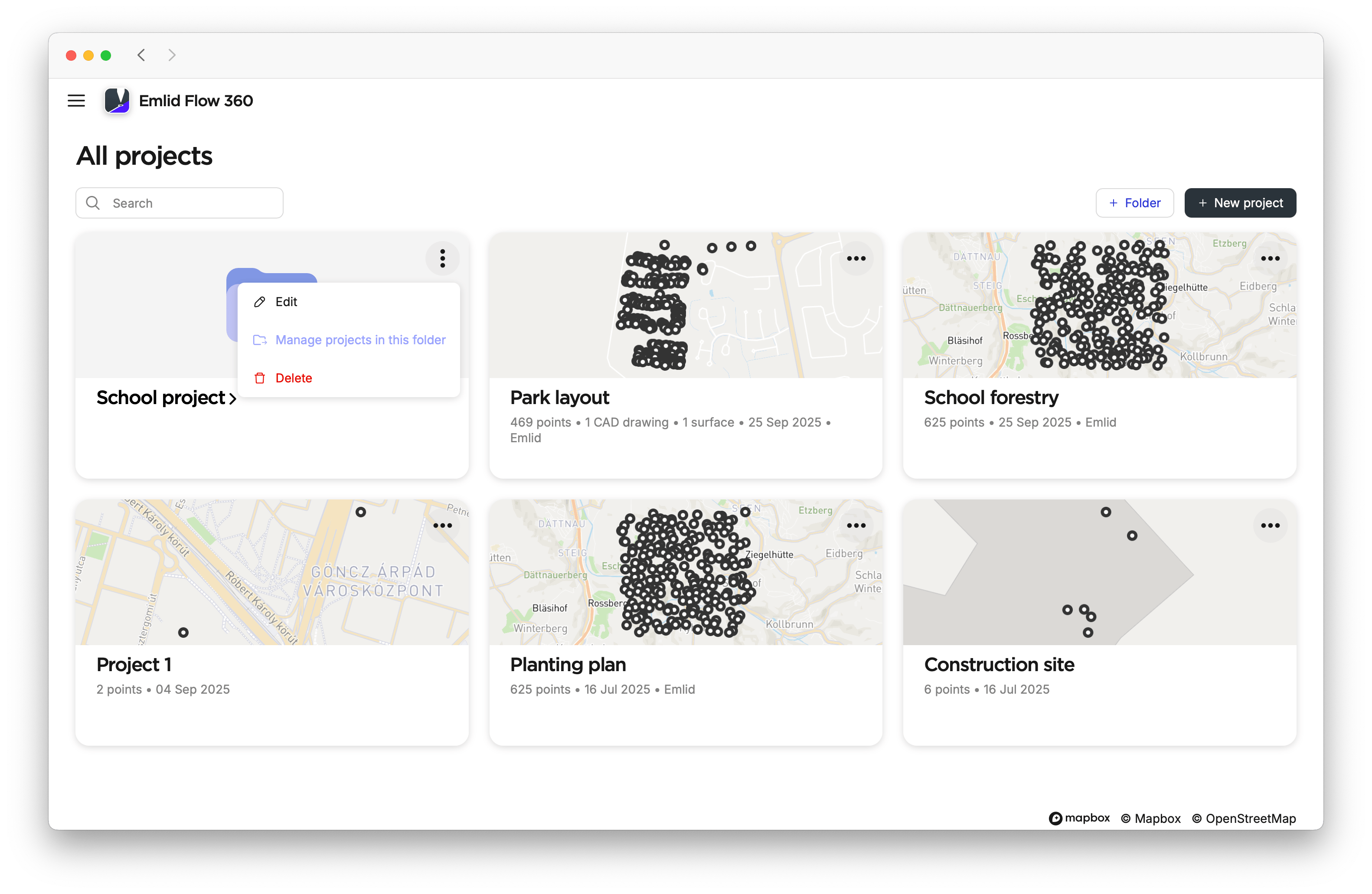
Geben Sie Ihren Ordner ein oder öffnen Sie sein Drei-Punkte-Menü und wählen Sie das Symbol Manage projects in the folder (Projekte im Ordner verwalten).
-
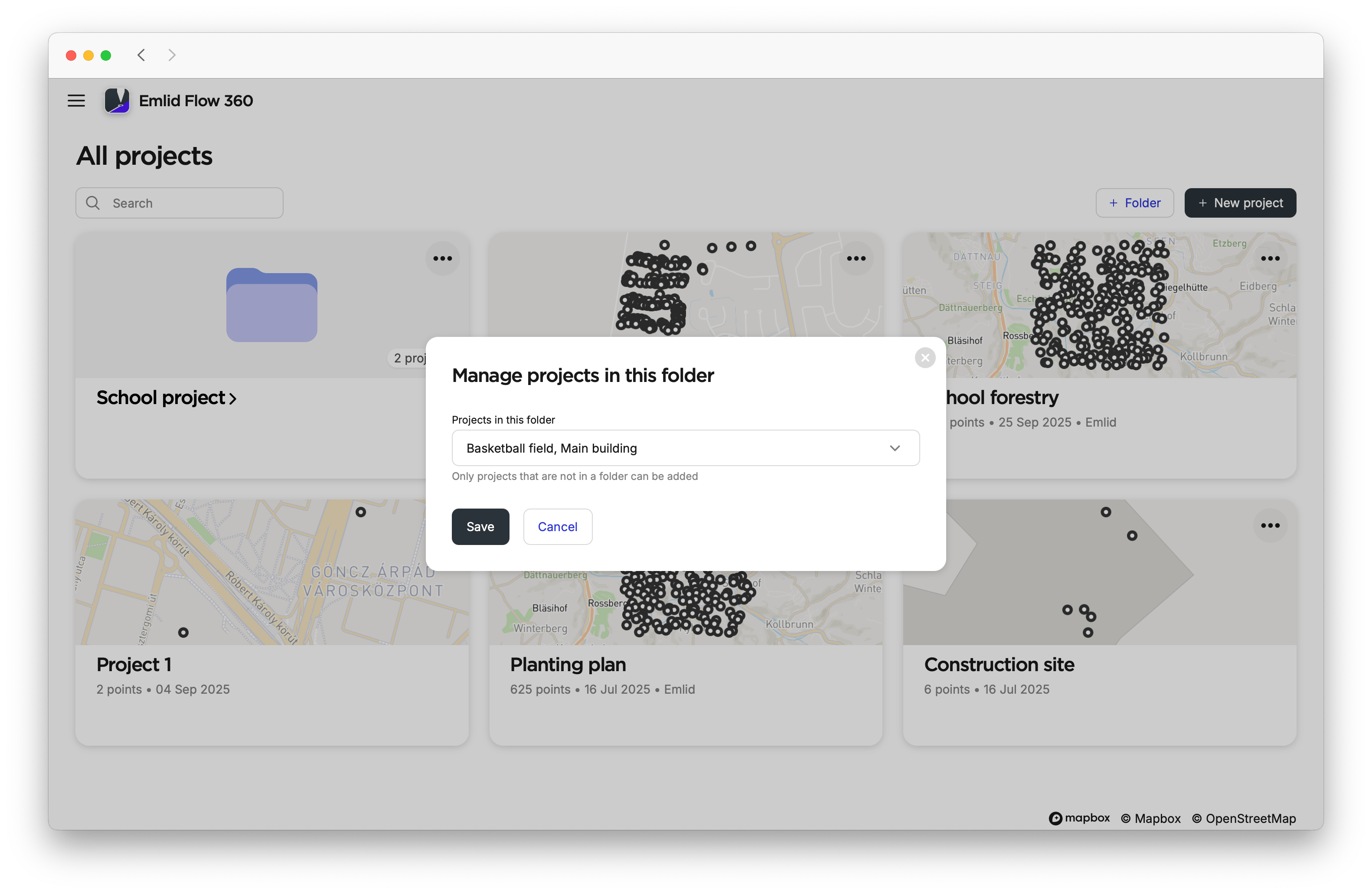
Öffnen Sie die Liste und wählen Sie die Projekte aus, die Sie in Ihren Ordner aufnehmen möchten.
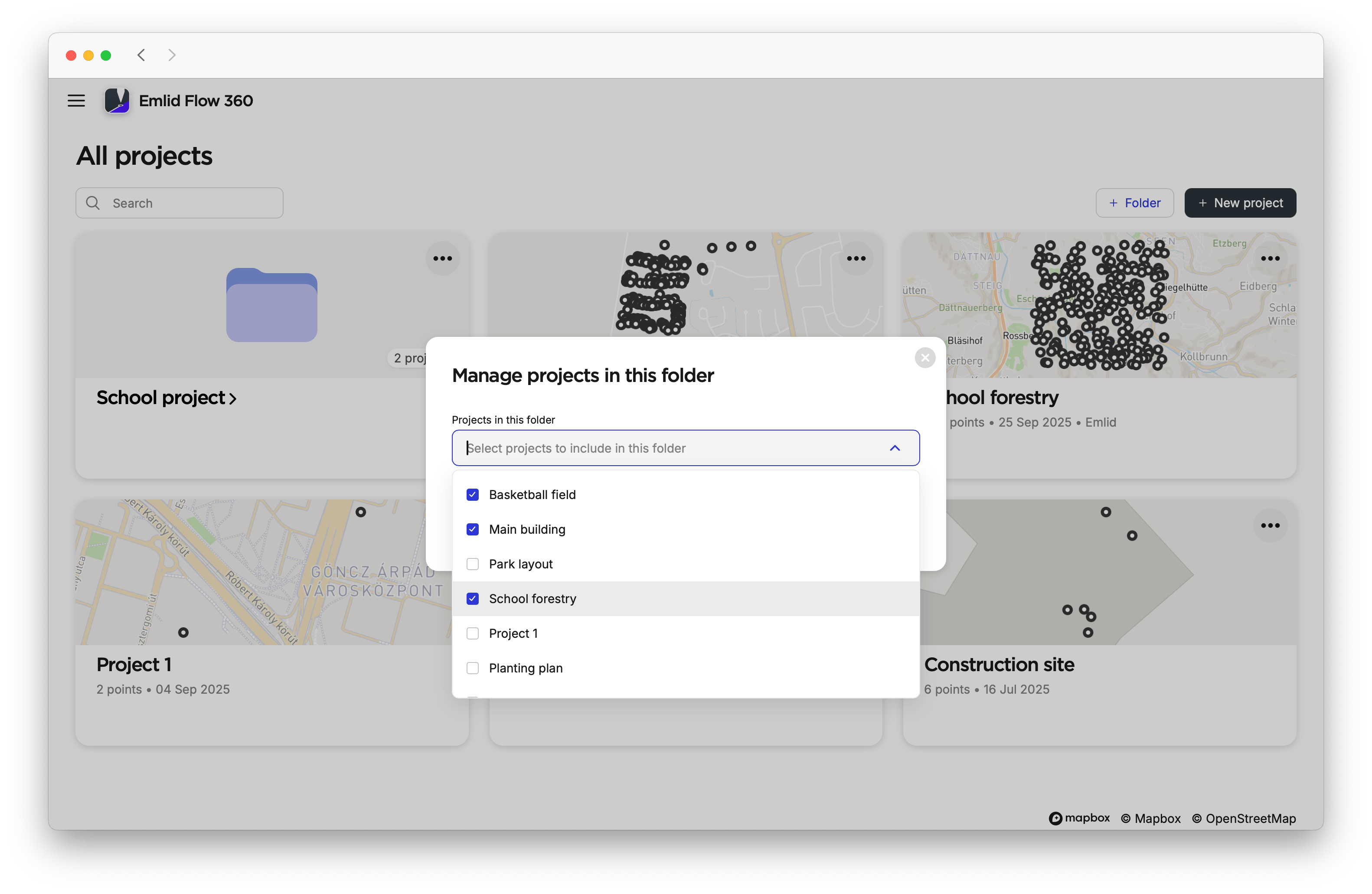
-
Schließen Sie die Liste und klicken Sie auf Save (Speichern).
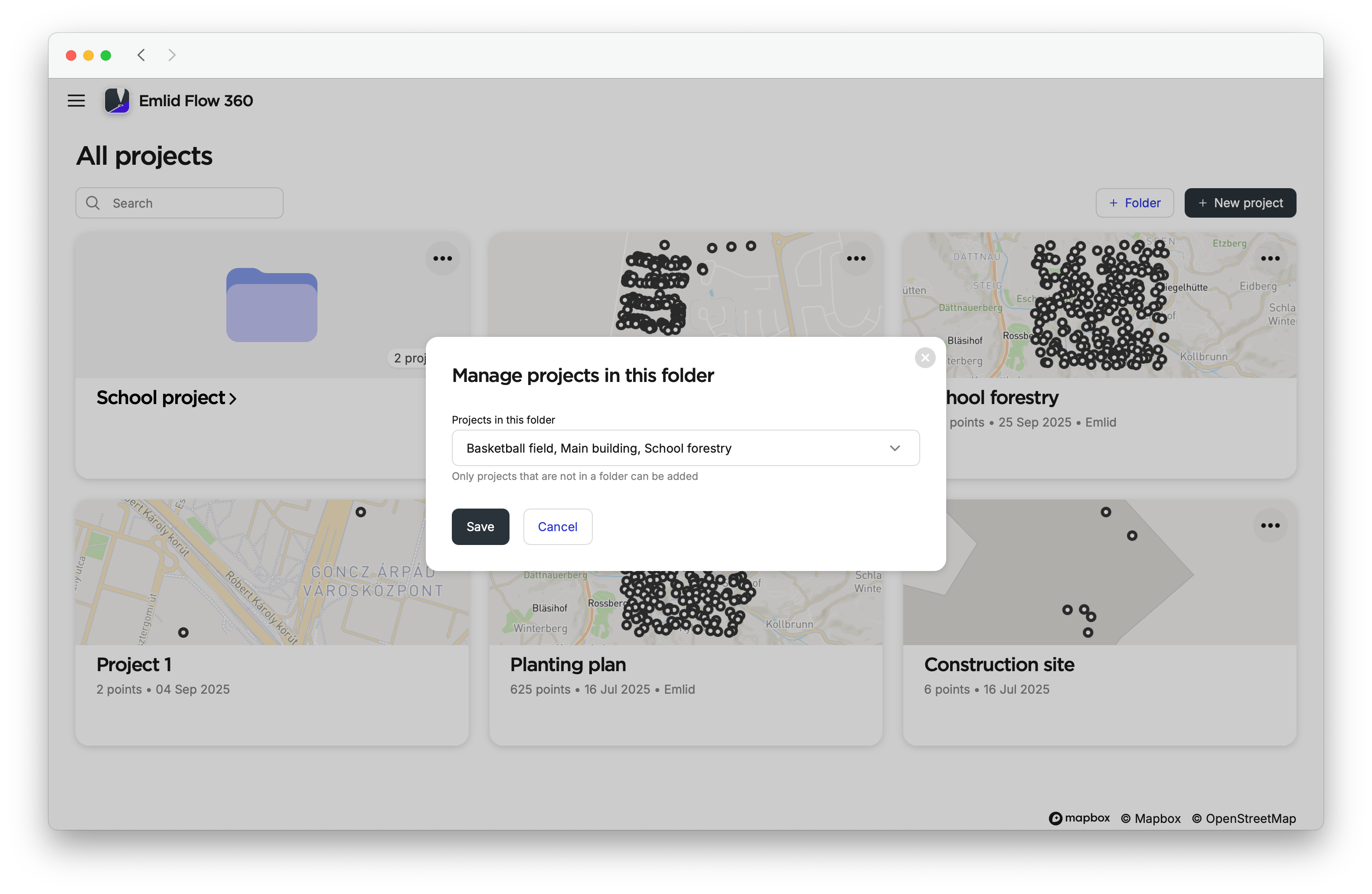
Ihre Projekte befinden sich jetzt in dem ausgewählten Ordner.
Ein Projekt kann sich in nur einem Ordner befinden.
Um ein Projekt aus einem Ordner zu entfernen, öffnen Sie den Ordner, klicken Sie dann auf das Drei-Punkte-Menü des Projekts und wählen Sie Remove from Folder (Aus Ordner entfernen). Das Projekt wird wieder auf dem Bildschirm All projects (Alle Projekte) aufgeführt.
Ordner löschen
Um den Ordner zu löschen, gehen Sie wie folgt vor:
-
Löschen Sie den Ordner auf eine der folgenden Arten:
-
Öffnen Sie auf dem Bildschirm All projects (Alle Projekte) das Drei-Punkte-Menü des Ordners und wählen Sie Delete (Löschen).
-
Wenn Sie sich in dem Ordner befinden, klicken Sie auf das Symbol Delete (Löschen).
cautionWenn Sie ein Projekt aus einem Ordner entfernen, gehört es nicht mehr zu diesem Ordner.
-
-
Wenn der Ordner Projekte enthält, wählen Sie, ob Sie sowohl den Ordner als auch die darin enthaltenen Projekte oder nur den Ordner löschen möchten. Die Projekte werden auf dem Bildschirm All projects (Alle Projekte) aufgelistet.
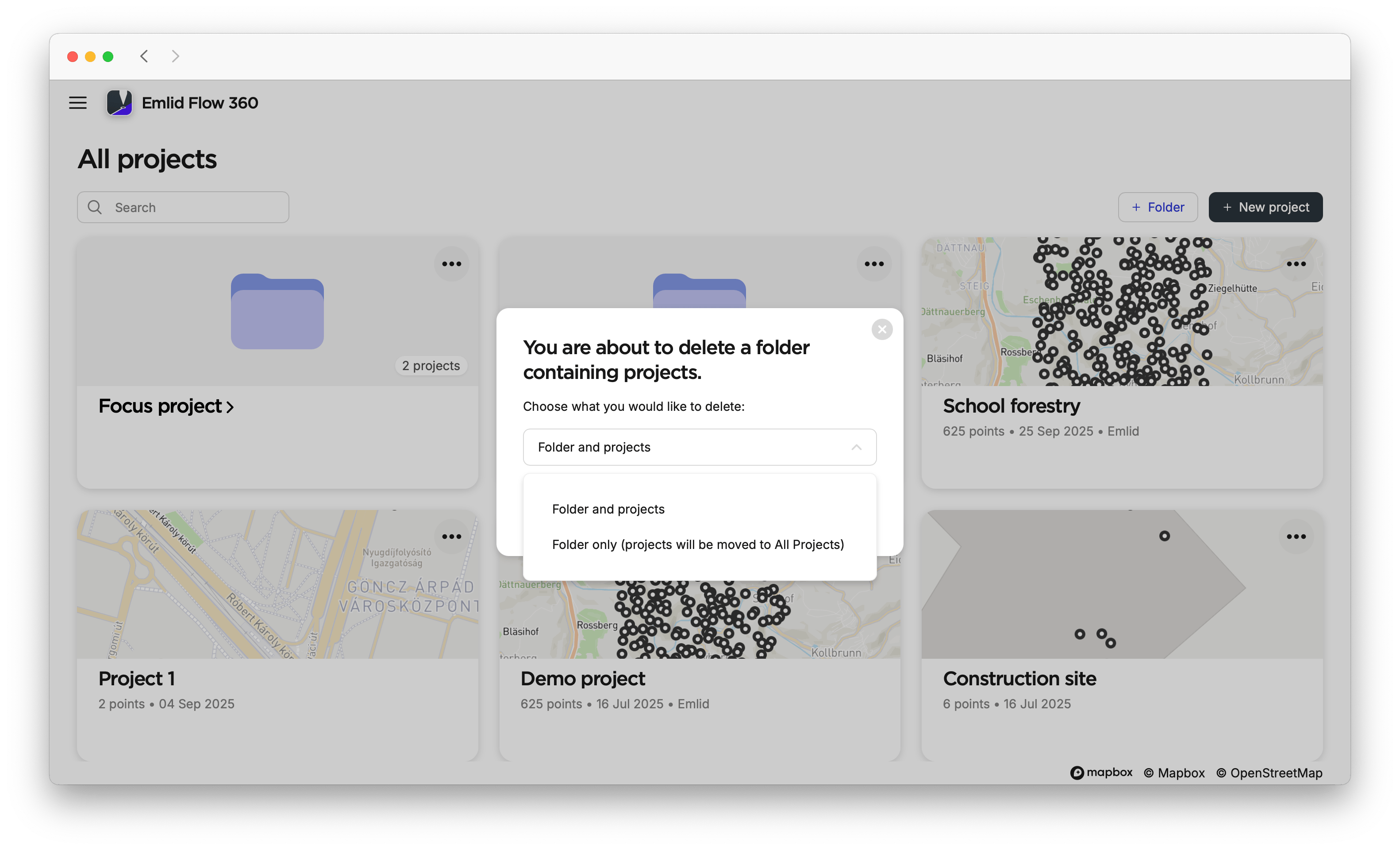
Die gelöschten Ordner bleiben 30 Tage lang im Menü Recently deleted (Kürzlich gelöscht). Sie können sie entweder wiederherstellen oder endgültig löschen.
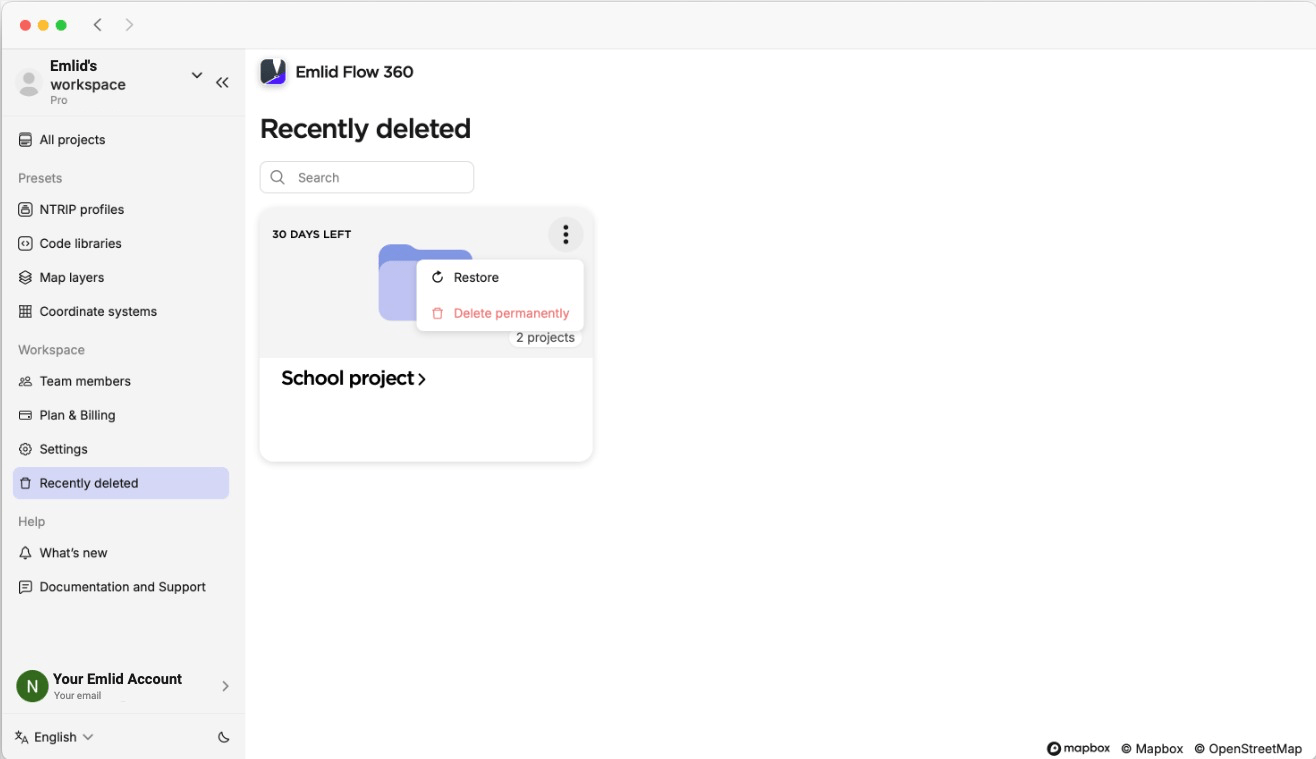
Wenn Sie ein Projekt innerhalb des Ordners wiederherstellen, wird die Verbindung zwischen dem Projekt und dem Ordner nicht wiederhergestellt. Das Projekt wird auf dem Bildschirm All projects (Alle Projekte) aufgelistet.
Sobald Sie Ordner erstellt und Projekte hinzugefügt haben, können Sie mit diesen in Emlid Flow weiterarbeiten. Sie können zwischen Ordnern navigieren, Projekte darin erstellen und bei der Erstellung eines neuen Projekts einen Ordner zuweisen. Weitere Informationen finden Sie in der Anleitung Arbeiten mit Ordnern.
Verwalten von Voreinstellungen
Bei der Einrichtung Ihres Arbeitsbereichs helfen Ihnen die Voreinstellungen, wichtige Projektressourcen vorzubereiten, bevor Sie sich an die Arbeit machen. Auf diese Weise stellen Sie sicher, dass Ihre Projekte korrekte Koordinatensysteme, Vermessungscodes, Kartenebenen und Berechtigungsnachweise für Korrekturdienste verwenden.
Sie können bei der Einrichtung Ihres Arbeitsbereichs die folgenden Voreinstellungen verwenden:
Ntrip-Profile
In Emlid Flow 360 können Sie Ntrip-Profile-Profile erstellen, indem Sie Anmeldeinformationen für Netzwerkkorrekturdienste hinzufügen. Diese Profile werden dann mit Emlid Flow synchronisiert, wo sie zur Konfiguration der Korrektureingabe für den Rover verwendet werden. Wenn Sie mehr über die Arbeit mit Netzwerkkorrekturdiensten erfahren möchten, lesen Sie den Leitfaden RTK über den Ntrip-Dienst einrichten.
Um ein neues Ntrip-Profil hinzuzufügen, gehen Sie wie folgt vor:
-
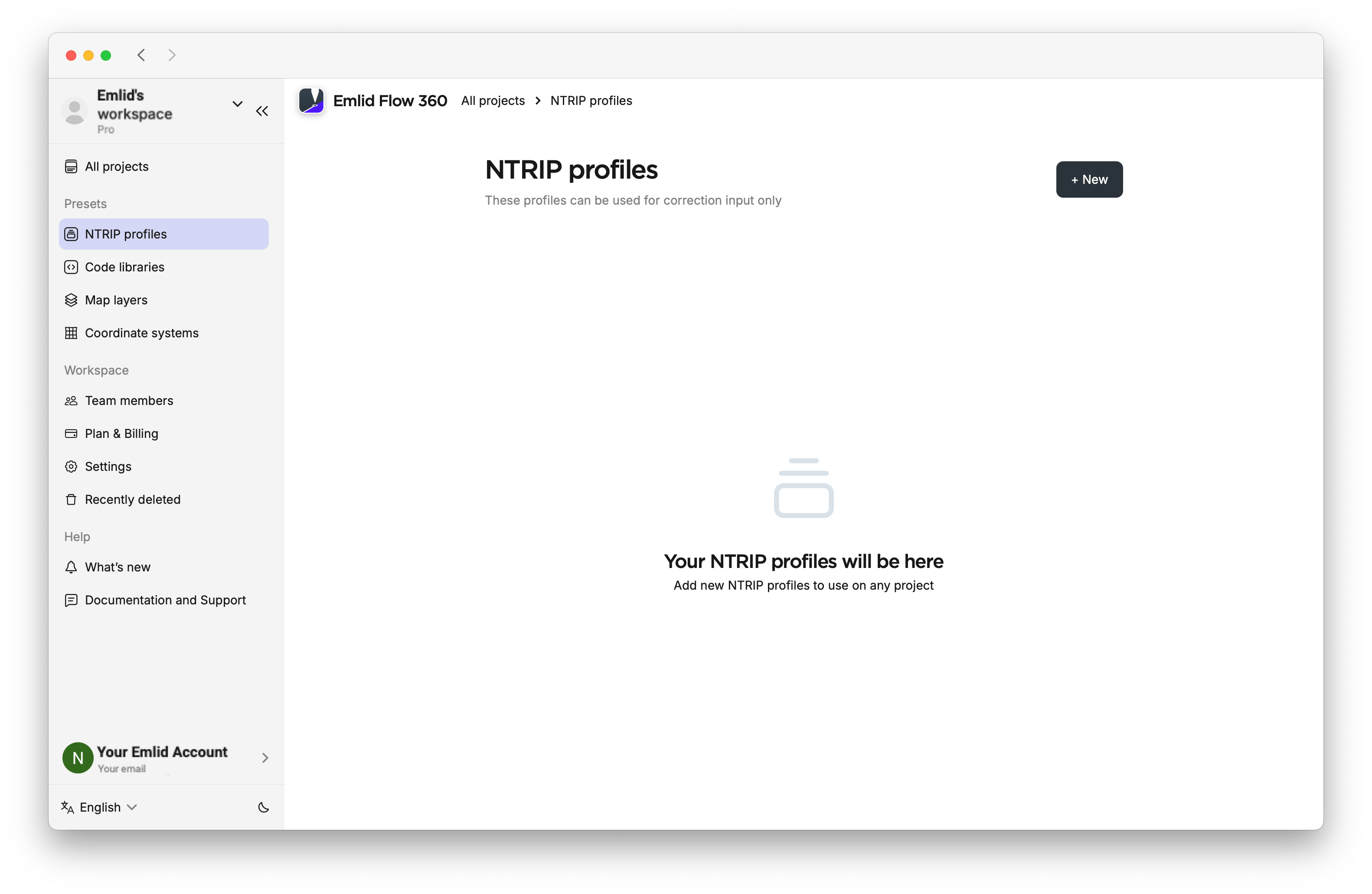
Öffnen Sie die App Emlid Flow 360 und gehen Sie zum Menü auf der linken Seite.
-
Geben Sie die NTRIP profiles (Ntrip-Profile) ein.
-
Klicken Sie auf die Schaltfläche +New (+Neu).
-
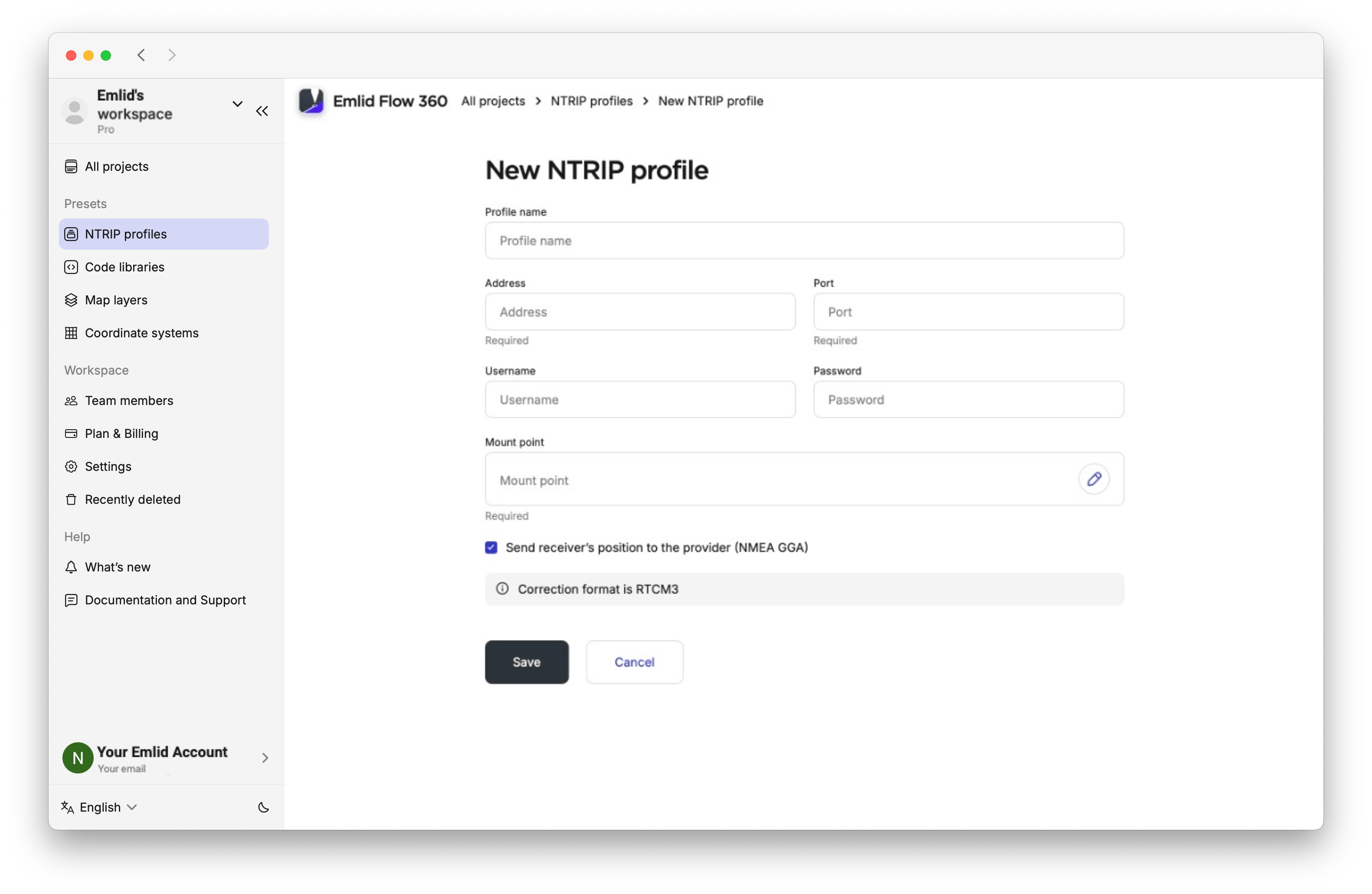
Geben Sie die Informationen von Ihrem Ntrip-Anbieter ein.
tipAuf der Website Ihres Ntrip-Anbieters können Sie herausfinden, welche Einhängepunkte für Sie am besten geeignet sind. Je näher der Einhängepunkt liegt, desto präziser wird Ihre Lösung sein.
-
Klicken Sie auf Save (Speichern).
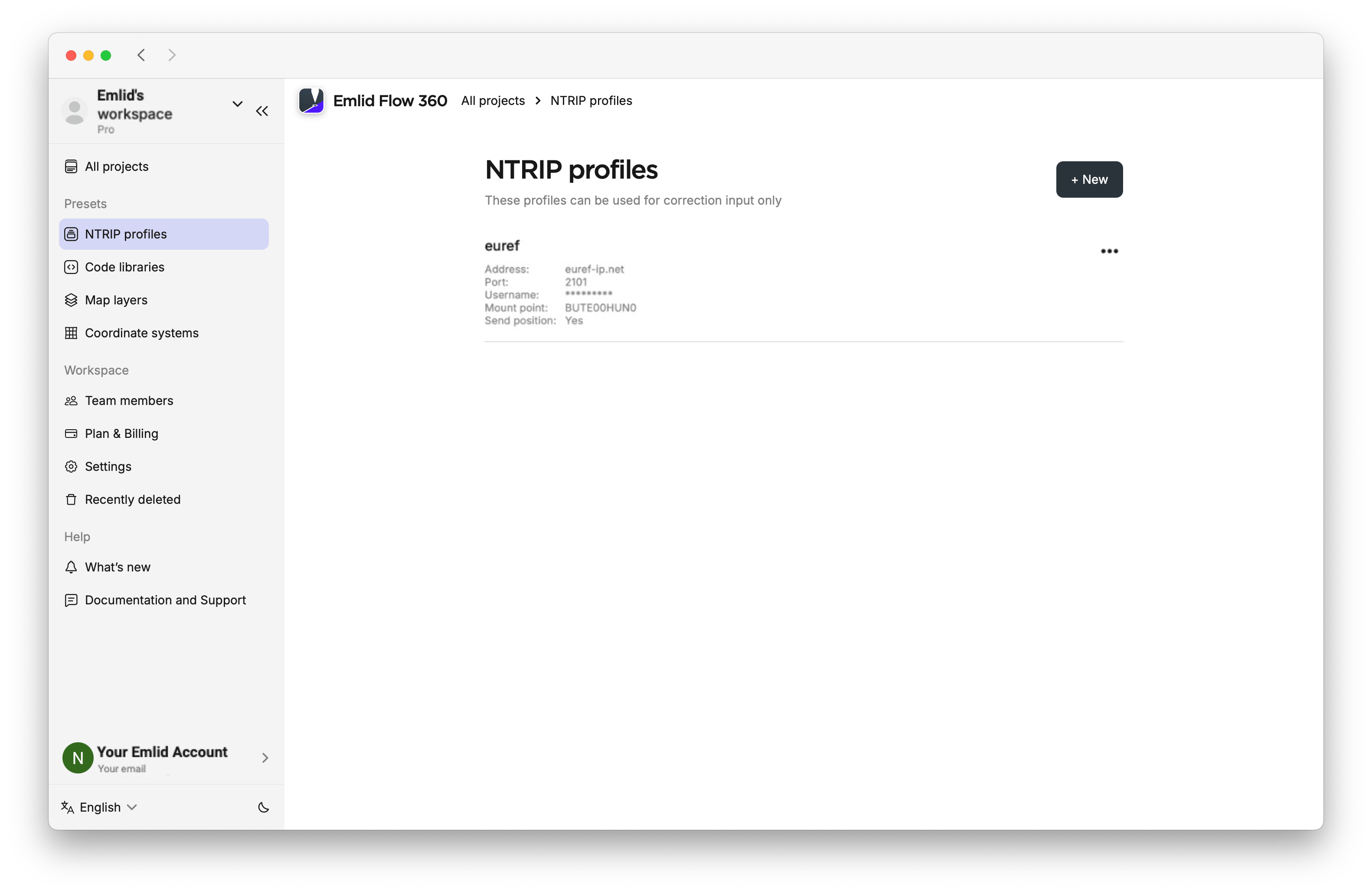
Jetzt ist Ihr Ntrip-Profil in Ihrer Ntrip-Profil-Liste gespeichert, die Sie projektübergreifend verwenden können, um Korrekturen zu erhalten.
Codebibliotheken
Mit dem Plan Pro können Sie Codebibliotheken mit einer Vielzahl von Vermessungscodes hinzufügen, um erfasste Geometrien projektübergreifend zu identifizieren. Code-Bibliotheken werden in Emlid Flow 360 erstellt und aktualisiert und automatisch mit Emlid Flow synchronisiert.
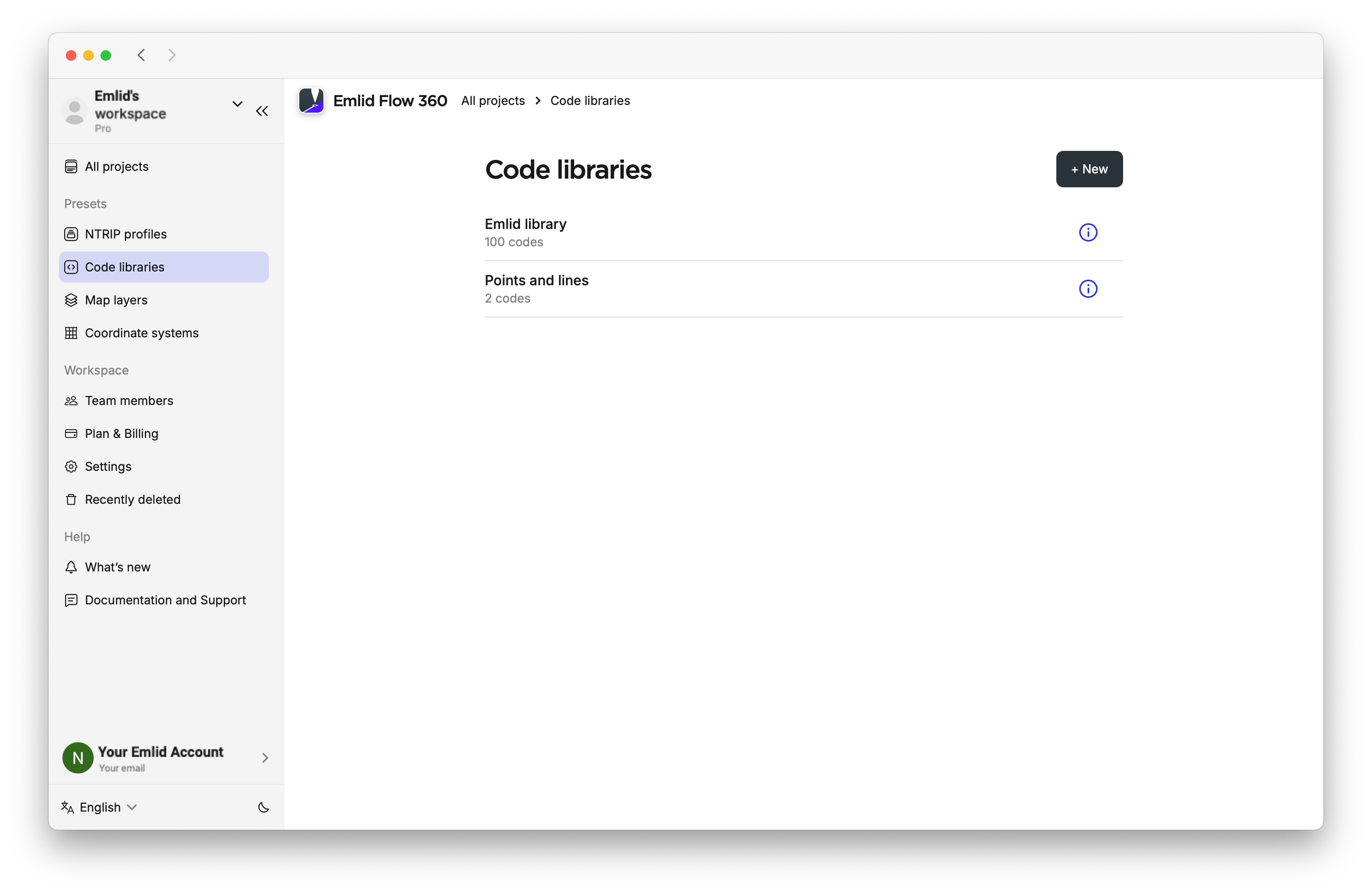
Wir stellen Ihnen unsere Code-Bibliothek zur Verfügung; wenn Sie jedoch Ihre eigene verwenden möchten, befolgen Sie die folgenden Schritte:
-
Gehen Sie zum Menü auf der linken Seite und wählen Sie den Tab Code libraries (Codebibliotheken).
-
Erstellen Sie eine neue Bibliothek und importieren Sie den Code, den Sie verwenden möchten.
-
Speichern Sie die Bibliothek zur Wiederverwendung in Projekten.
Weitere Informationen finden Sie in der Schritt-für-Schritt-Anleitung Codebibliotheken verwalten.
Kartenebenen
In Emlid Flow 360 können Sie WMS-Ebenen von Web Map Services hinzufügen, sie in einer mit Ihrem Konto verknüpften Bibliothek organisieren und projektübergreifend wiederverwenden. Diese Ebenen bieten einen visuellen Kontext für den Vermessungsbereich.
Erstellen Sie eine Kartenebene, indem Sie die folgenden Schritte ausführen:
-
Geben Sie im Menü Map layers (Kartenebenen) ein und klicken Sie auf +New (+Neu).
-
Geben Sie die Adresse des von Ihnen verwendeten WMS-Dienstes ein oder fügen Sie sie ein. Emlid Flow 360 lädt die Liste der verfügbaren Ebenen.
-
Wählen Sie die Ebenen aus, die Sie hinzufügen möchten, und klicken Sie auf Add layers (Ebenen hinzufügen).
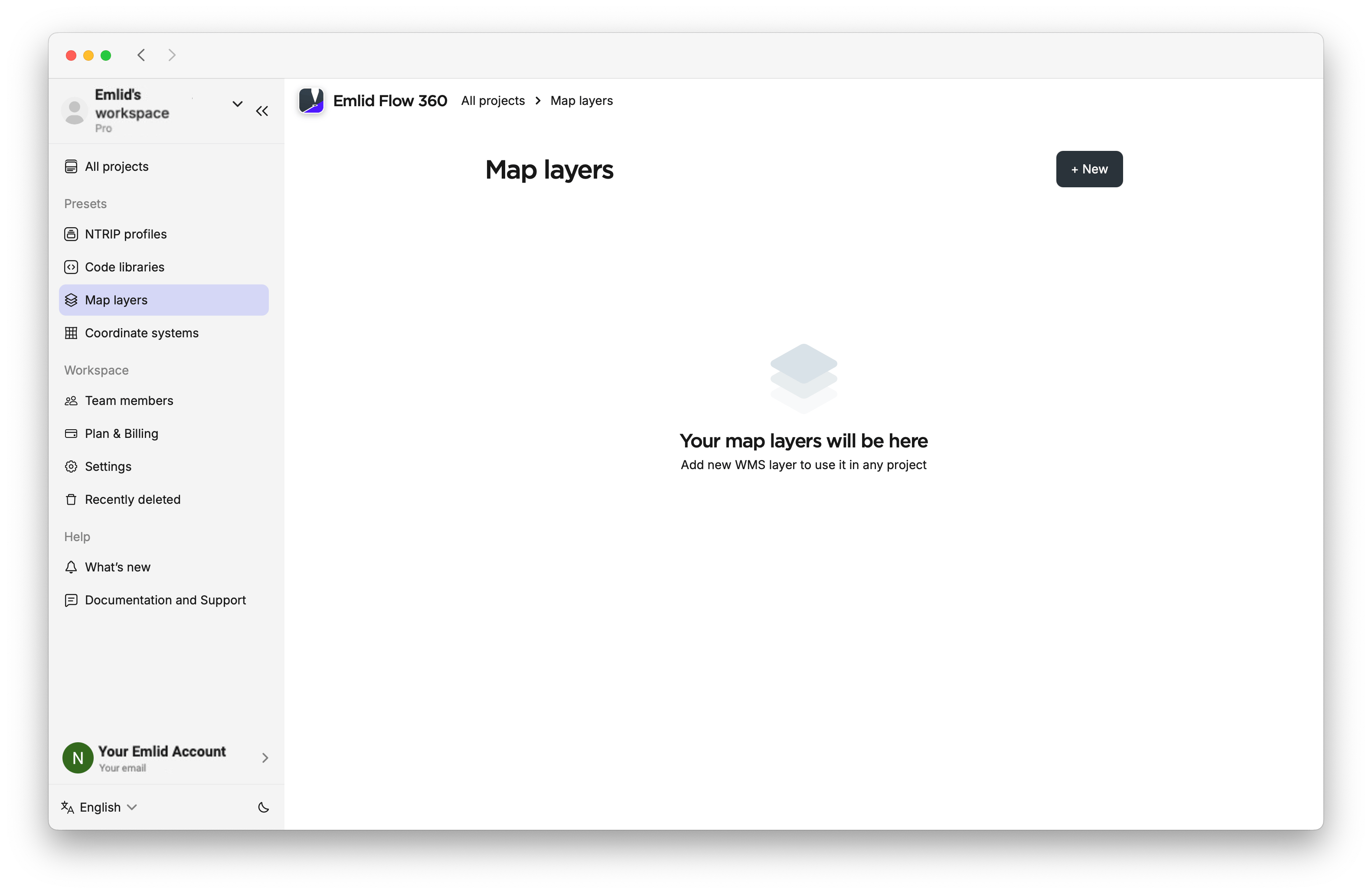
Sobald die WMS-Ebenen in die Bibliothek geladen sind, können Sie sie zu jedem Projekt in Emlid Flow 360 hinzufügen. Weitere Informationen finden Sie in der Anleitung WMS-Ebenen erstellen.
Koordinatensysteme
Mit Emlid Flow 360 können Sie benutzerdefinierte Koordinatensysteme zur Verwendung in Ihren Projekten hinzufügen. Es speichert auch automatisch lokalisierte Koordinatensysteme, die in Emlid Flow erstellt wurden, wenn Sie diese nach der Anwendung der Lokalisierung speichern, sowie die aus importierten Lokalisierungsparametern resultierenden.
Um ein benutzerdefiniertes Koordinatensystem einzurichten, gehen Sie folgendermaßen vor:
-
Wählen Sie Coordinate systems (Koordinatensysteme) im Menü auf der linken Seite, und klicken Sie auf +New (+New), um ein benutzerdefiniertes Koordinatensystem zu erstellen.
-
Wenden Sie die Parameter an.
-
Speichern Sie das resultierende Koordinatensystem.
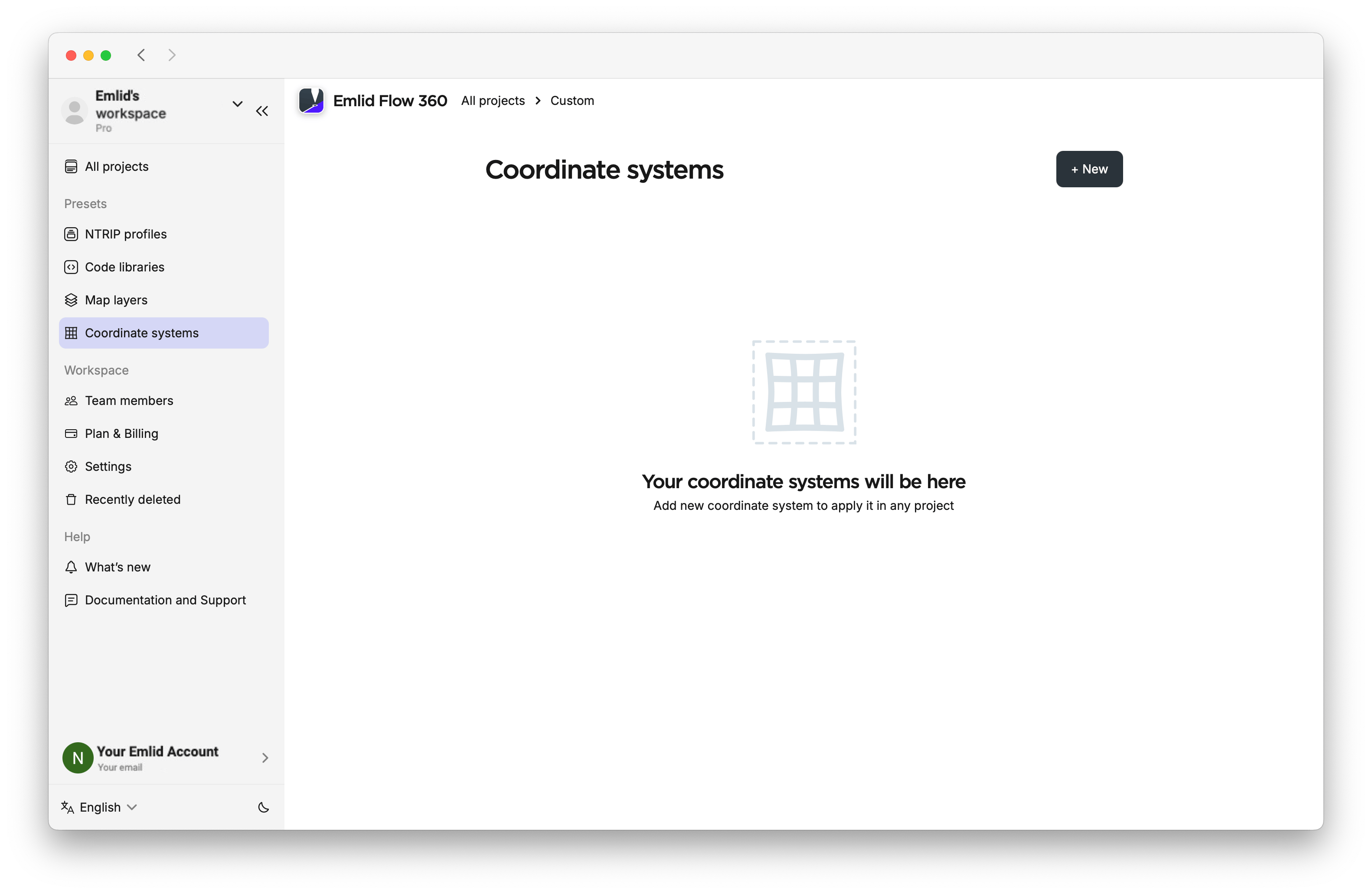
Weitere Informationen finden Sie in der Anleitung Benutzerdefiniertes Koordinatensystem einrichten.
Verwaltung der Standardeinstellungen
Unter Workspace settings (Arbeitsbereich-Einstellungen) können Sie die in Ihrem Projekt verwendeten Längen- und Winkeleinheiten konfigurieren, das Rover-Positions-Streaming für Ihre Arbeitsbereichsmitglieder aktivieren sowie eine Standard-Codebibliothek und ein Standard-Koordinatensystem für Ihre zukünftigen Projekte festlegen. Diese Einstellungen gelten für alle neuen Projekte in Ihrem Arbeitsbereich und helfen Ihnen, die Konsistenz zu wahren und die Einrichtungszeit zu reduzieren.
Um eine Standardkonfiguration für Ihr Projekt einzurichten, gehen Sie wie folgt vor:
-
Öffnen Sie Emlid Flow 360 und rufen Sie das Menü auf der linken Seite auf.
-
Gehen Sie zu Settings (Einstellungen), und wählen Sie dann den Tab Workspace settings (Arbeitsbereich-Einstellungen).
-
Konfigurieren Sie die standardmäßigen Längen- und Winkeleinheiten, aktivieren Sie die Freigabe der Rover-Standorte der Arbeitsbereichsmitglieder und fügen Sie Codebibliotheken sowie ein Koordinatensystem hinzu, die standardmäßig für jedes neue Projekt verwendet werden.
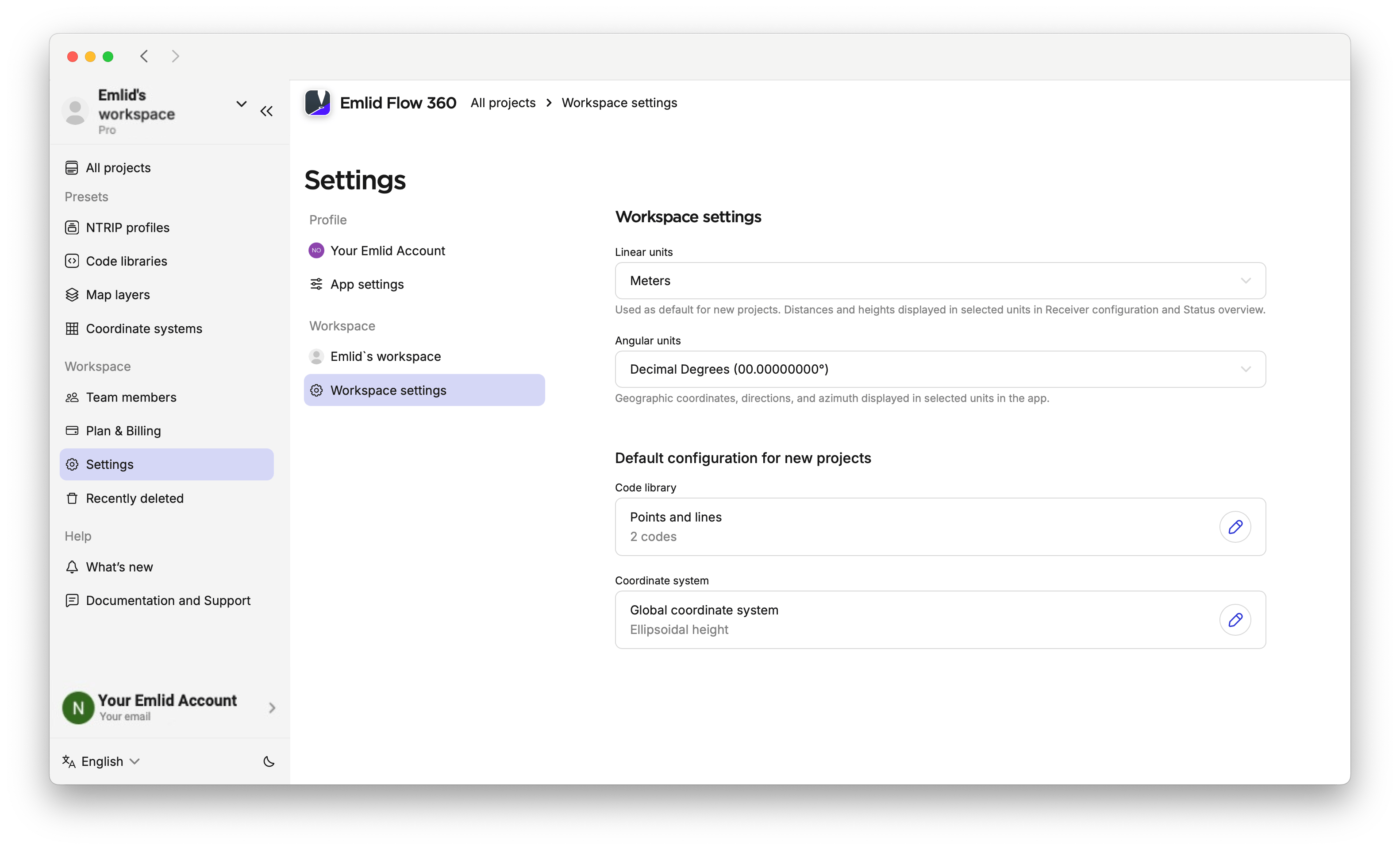
Falls erforderlich, können Sie die Standardkonfiguration später ändern. Sie können die Standardeinstellungen auch innerhalb eines erstellten Projekts bearbeiten.
Wenn Sie noch keine Standardeinstellungen gespeichert haben, fragt Emlid Flow 360 Sie, ob Sie die neuen Konfigurationen als Standardeinstellungen speichern möchten.
Weitere Informationen über Codebibliotheken und die Einrichtung von Koordinatensystemen finden Sie in den Handbüchern Code-Bibliotheken verwalten, Koordinatensystem aus Bibliothek einrichten und Benutzerdefiniertes Koordinatensystem einrichten.
Teammitglieder hinzufügen
Die Anzahl der Teammitglieder, die Sie hinzufügen können, hängt von Ihrem Plan ab. Mit dem Pro-Plan können Sie eine unbegrenzte Anzahl von Teammitgliedern hinzufügen, während der kostenlose Plan auf zehn beschränkt ist. Weitere Informationen finden Sie in der Anleitung Planverwaltung.
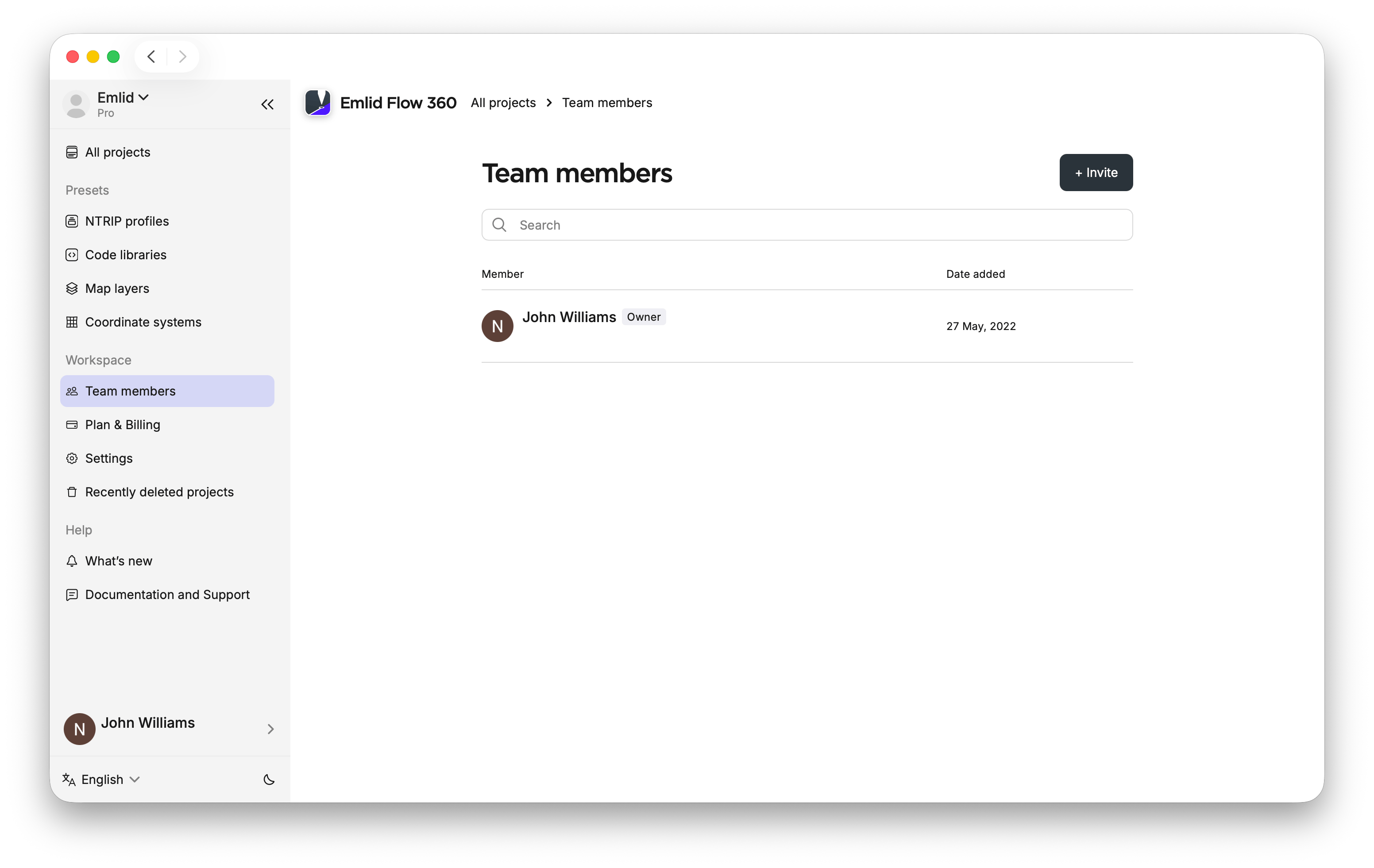
Gehen Sie folgendermaßen vor, um Ihre Teammitglieder hinzuzufügen und mit ihnen an Projekten in Ihrem Arbeitsbereich zusammenzuarbeiten:
-
Öffnen Sie in Emlid Flow 360 das Menü auf der rechten Seite und klicken Sie auf Team members (Teammitglieder).
-
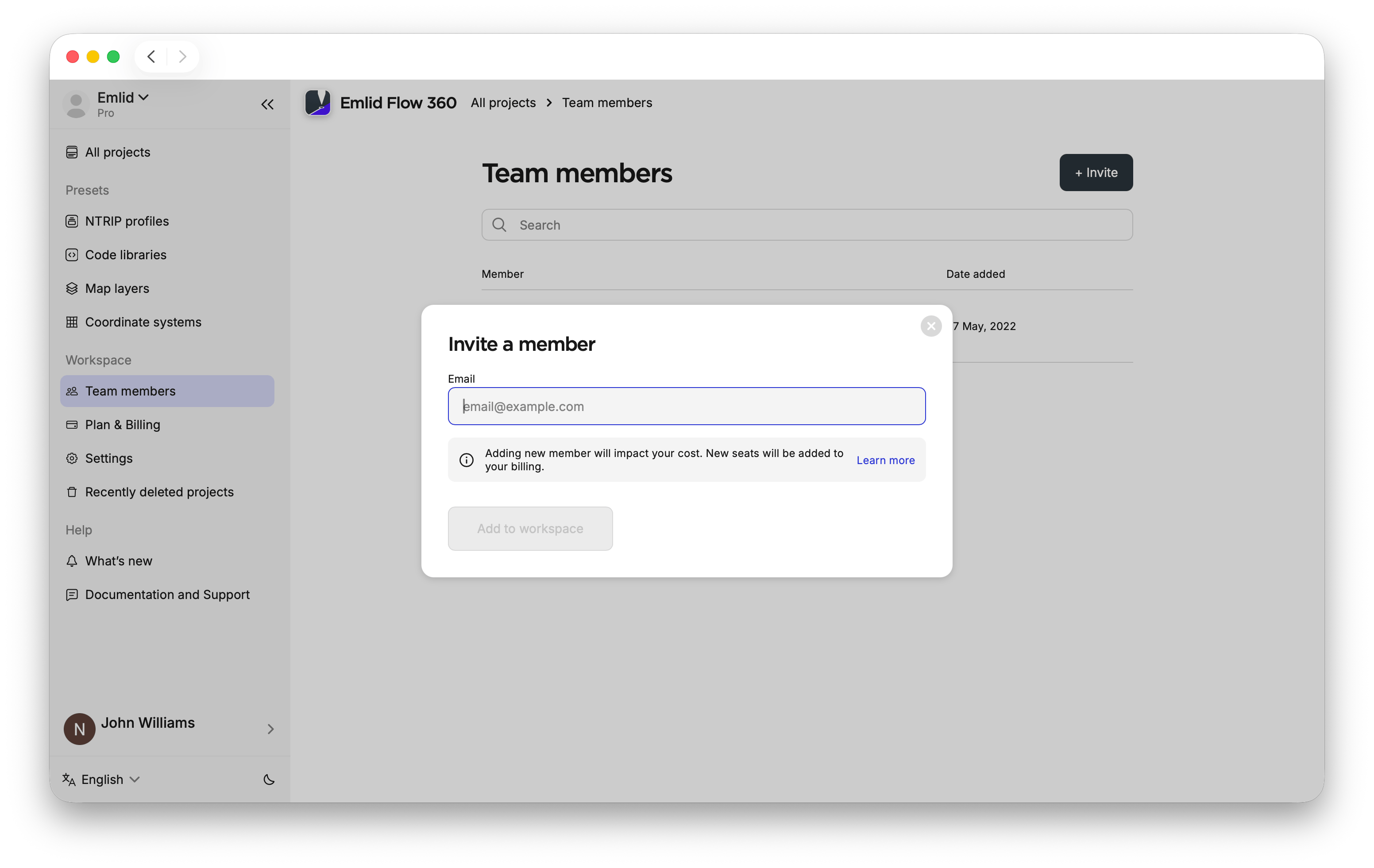
Klicken Sie auf der Seite Team members (Teammitglieder) auf Invite member (Mitglied einladen).
noteVergewissern Sie sich, dass die Person, die Sie hinzufügen, ein Emlid-Konto hat. Sie können ein Konto für sie einrichten und die Anmeldedaten weitergeben oder sie bitten, sich selbst zu registrieren.
noteWenn Sie den Pro-Plan mit den erweiterten Vermessungsmodi und Tools verwenden, wird Ihre Abrechnung automatisch aktualisiert, sobald Sie ein neues Mitglied hinzufügen. Weitere Informationen finden Sie in der Anleitung Abrechnung.
-
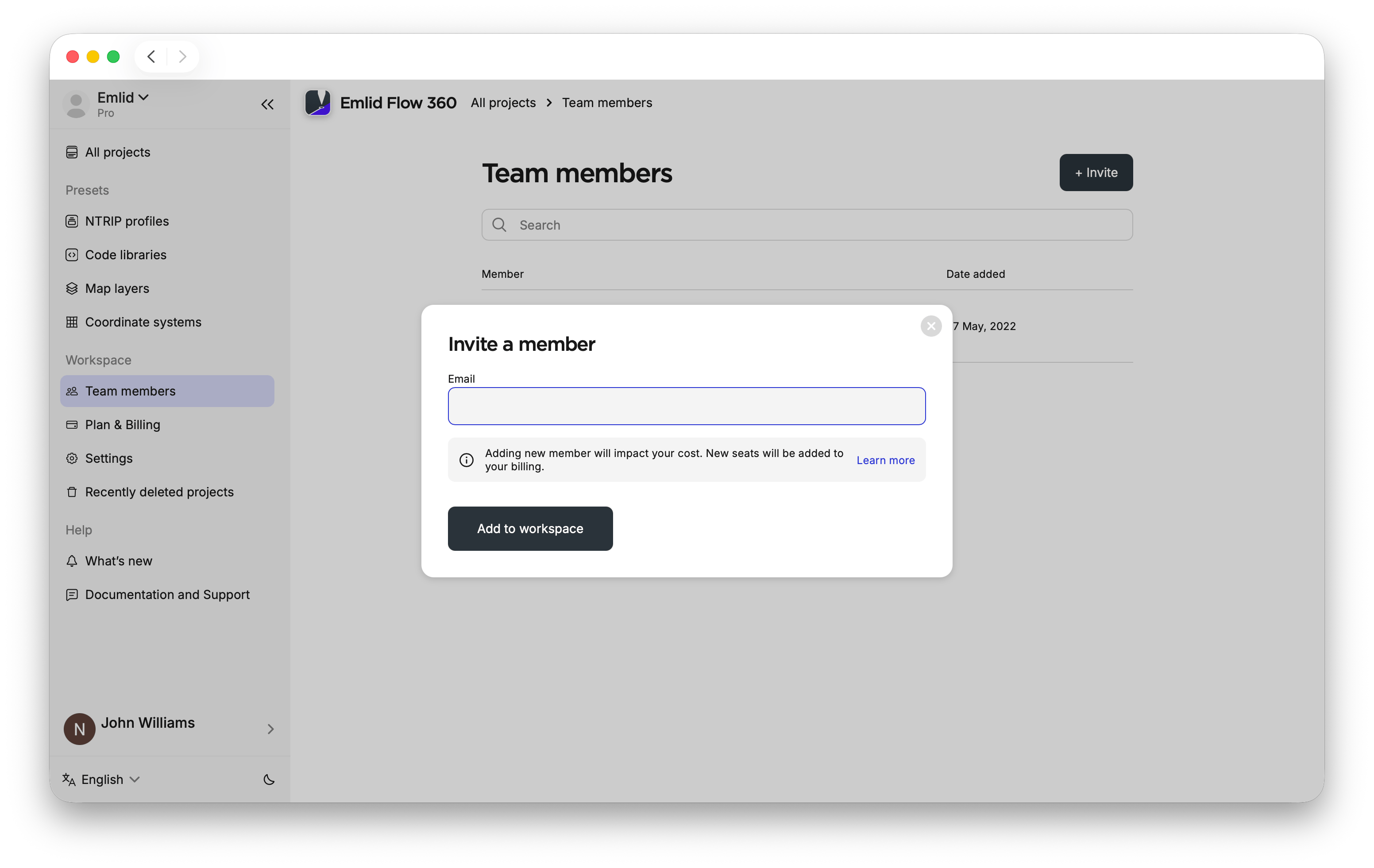
Geben Sie im Pop-up-Fenster die E-Mail-Adresse der Person ein, die Sie zu Ihrem Arbeitsbereich hinzufügen möchten, und klicken Sie dann auf Add to the workspace (Zum Arbeitsbereich hinzufügen). Klicken Sie auf Add another member (Ein weiteres Mitglied hinzufügen), um weitere Personen aufzunehmen. Wenn Sie fertig sind, schließen Sie das Fenster. Jedes hinzugefügte Mitglied erhält eine E-Mail-Benachrichtigung.
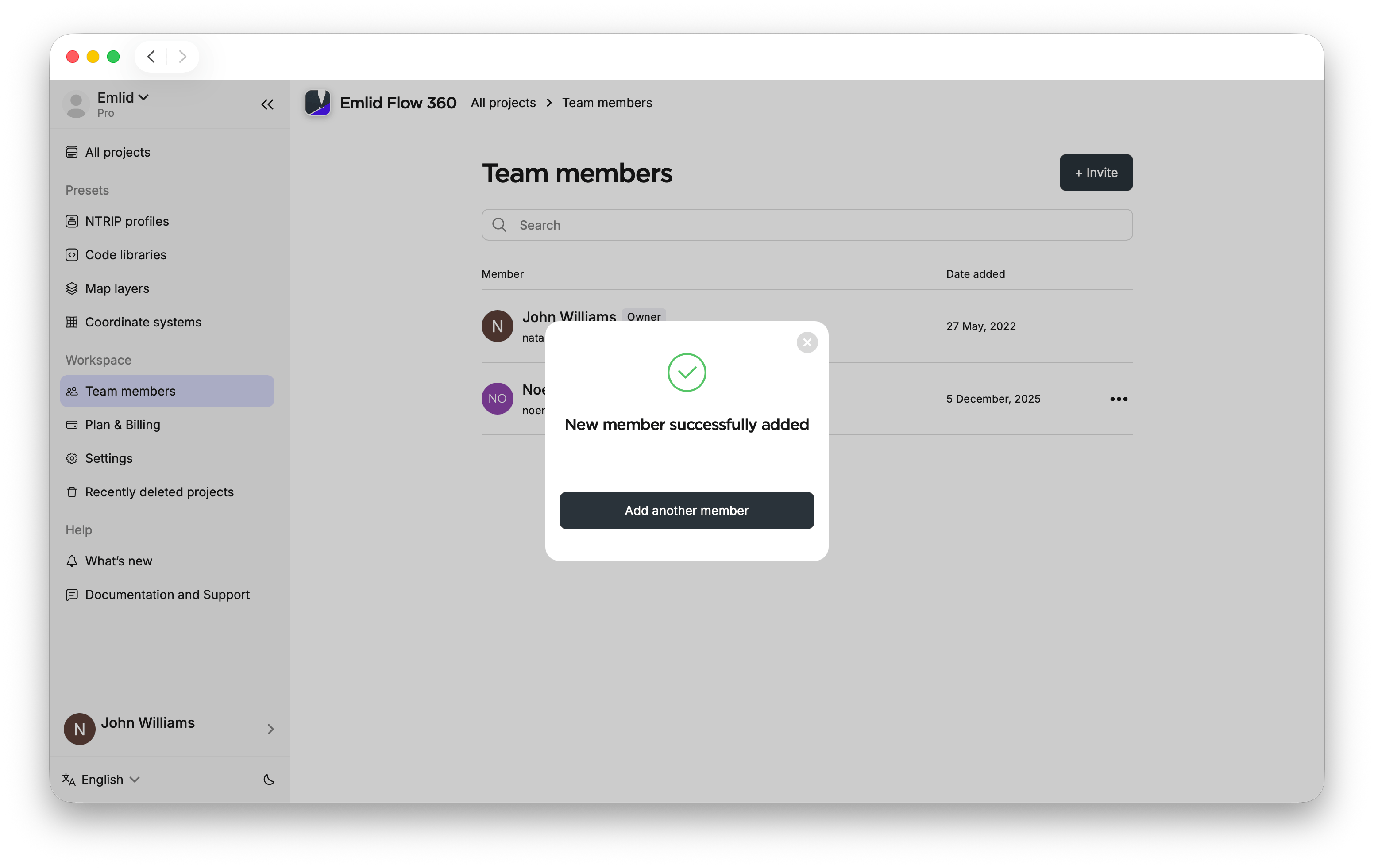
Sobald Ihr Teammitglied die E-Mail-Einladung erhalten hat, kann es mit der Arbeit an den Projekten in Ihrem Arbeitsbereich beginnen. Zu diesem Zweck müssen sie zu Ihrem Arbeitsbereich wechseln.
Umschalten zwischen Arbeitsbereichen
Um auf den Arbeitsbereich mit gemeinsamen Projekten, Einstellungen und Daten zugreifen zu können, muss jedes hinzugefügte Teammitglied zu dem Arbeitsbereich wechseln, zu dem Sie es hinzugefügt haben. Bitten Sie sie, Folgendes zu tun:
- Emlid Flow 360
- Emlid Flow
-
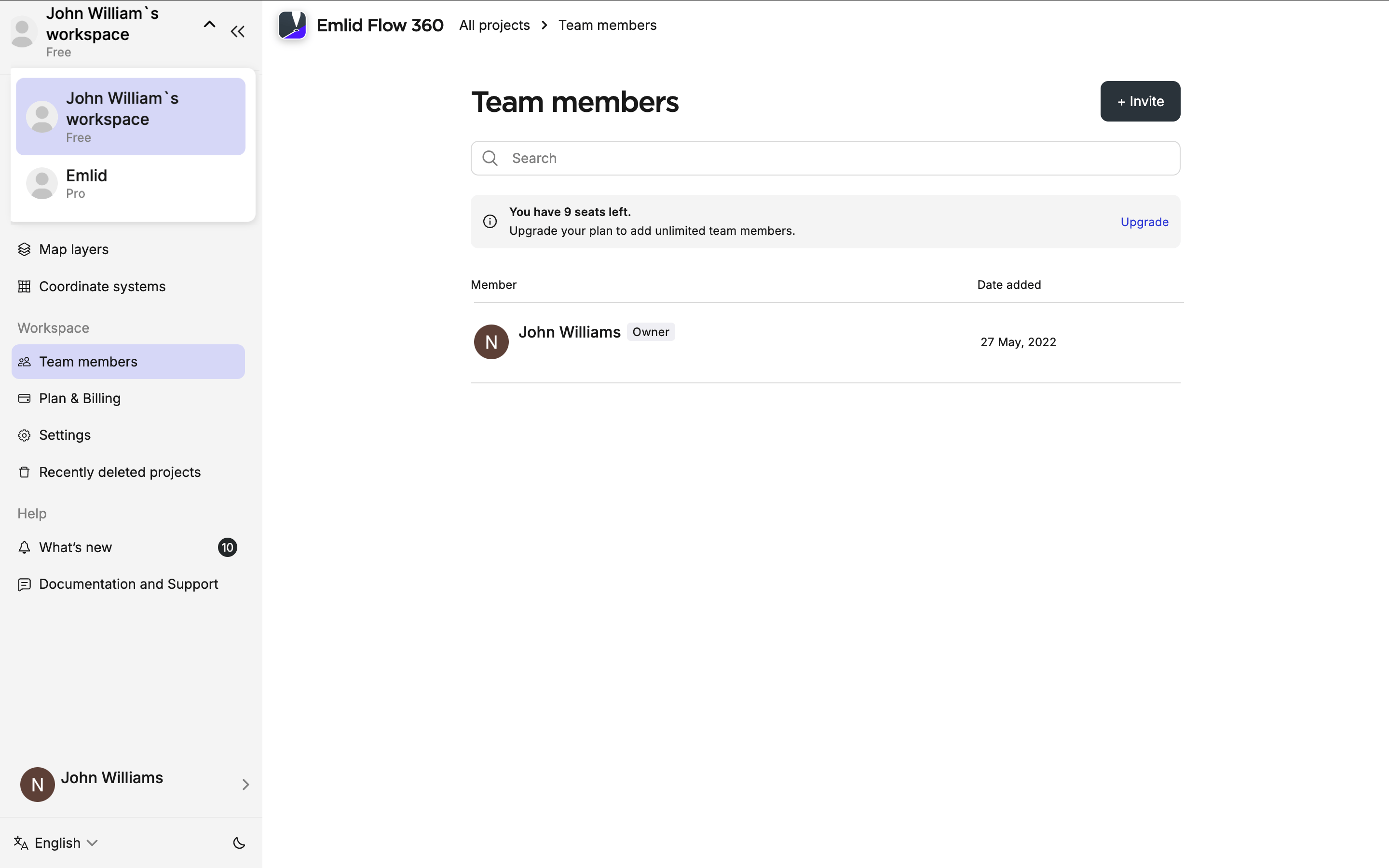
Klicken Sie in Emlid Flow 360 auf den Namen des Arbeitsbereichs in der oberen linken Ecke.
-
Wählen Sie den Arbeitsbereich aus der Dropdown-Liste.
-
Gehen Sie in Emlid Flow zum Tab Profile (Profil) und klicken Sie auf den Namen des Arbeitsbereichs in der oberen linken Ecke. Sie sehen dann das Dropdown-Menü mit allen verfügbaren Arbeitsbereichen.

-
Wählen Sie den Arbeitsbereich aus der Dropdown-Liste.
Nach dem Umschalten sehen die Teammitglieder die gemeinsamen Projekte, Ntrip-Profile, Lokalisierungseinstellungen, Codebibliotheken und alles andere, was Sie zur Verfügung gestellt haben.
Die verfügbaren Einstellungen und Optionen hängen vom gewählten Plan ab. Weitere Informationen zu den Plänen finden Sie in der Anleitung Leitfaden Planverwaltung.
Wie Sie Teammitglieder entfernen und wieder einladen können, erfahren Sie in der Anleitung Teamverwaltung.