Teamverwaltung
Diese Anleitung erklärt, wie Sie Teammitglieder in Ihrem Arbeitsbereich verwalten können.
Übersicht
Die Verwaltung von Teammitgliedern in Emlid Flow 360 ermöglicht es Ihnen zu kontrollieren, wer Zugang zu Ihrem Arbeitsbereich und den gemeinsamen Projektressourcen hat. Sie können neue Mitglieder zur Zusammenarbeit hinzufügen, Benutzer entfernen, die keinen Zugang mehr benötigen, und bei Bedarf erneut Einladungen versenden. Durch die Verwaltung der Teammitgliedschaft wird sichergestellt, dass nur autorisierte Benutzer gemeinsame Projekte, Ntrip-Profile, Lokalisierungseinstellungen und andere Arbeitsbereichsressourcen anzeigen, bearbeiten oder zu ihnen beitragen können.
Mit diesen Tools können Sie einen sicheren, organisierten und skalierbaren Arbeitsbereich verwalten, der eine effiziente Zusammenarbeit innerhalb Ihres Vermessungs- oder Kartierungsteams unterstützt.
Teammitglieder einladen
Um Ihrem Arbeitsbereich Teammitglieder hinzuzufügen, gehen Sie wie folgt vor:
Stellen Sie sicher, dass das hinzugefügte Teammitglied ein Emlid-Konto hat. Sie können es selbst erstellen, oder Sie können es erstellen und die Anmeldedaten weitergeben.
-
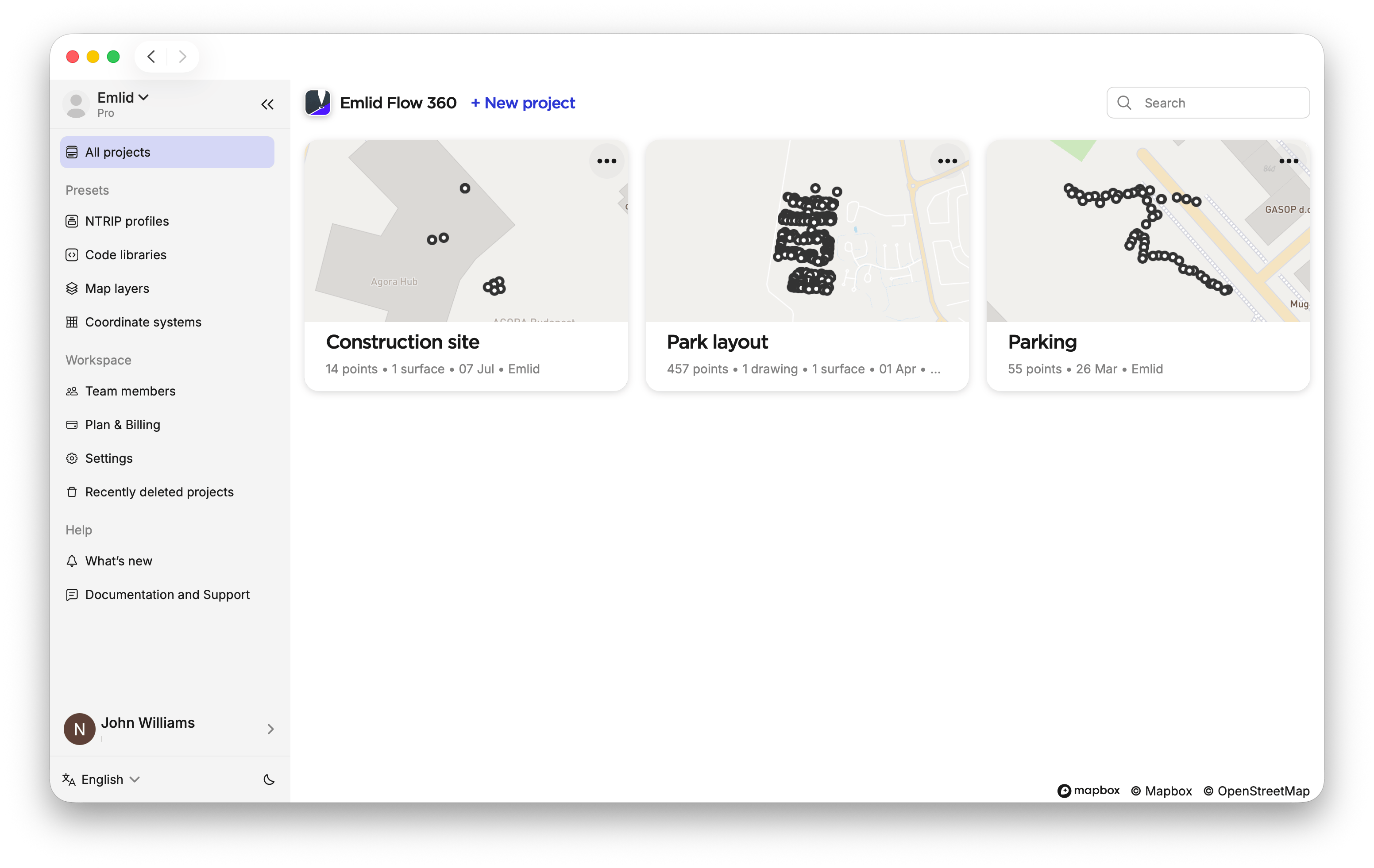
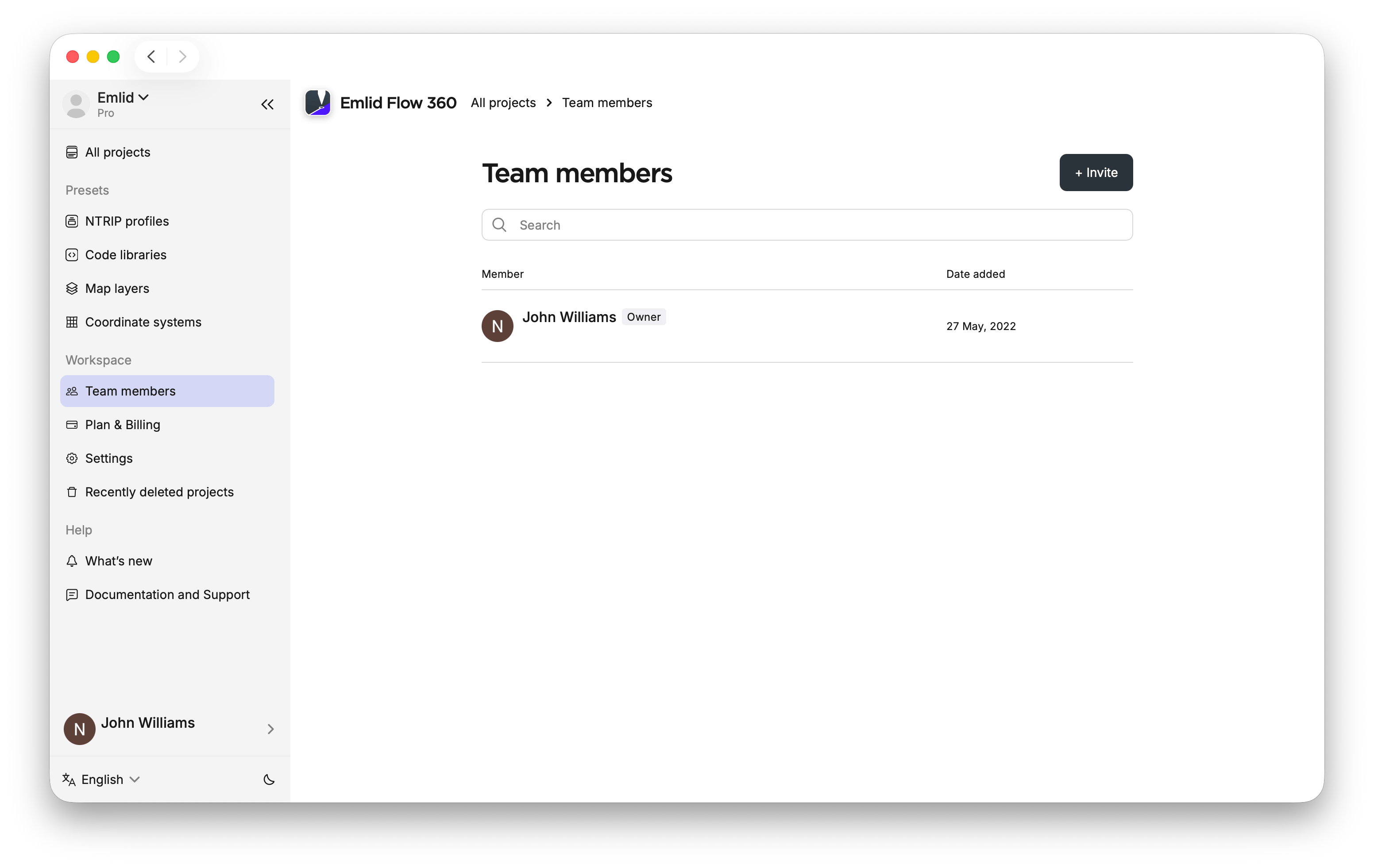
Öffnen Sie in Emlid Flow 360 das Menü auf der linken Seite und klicken Sie auf Team members (Teammitglieder).
-
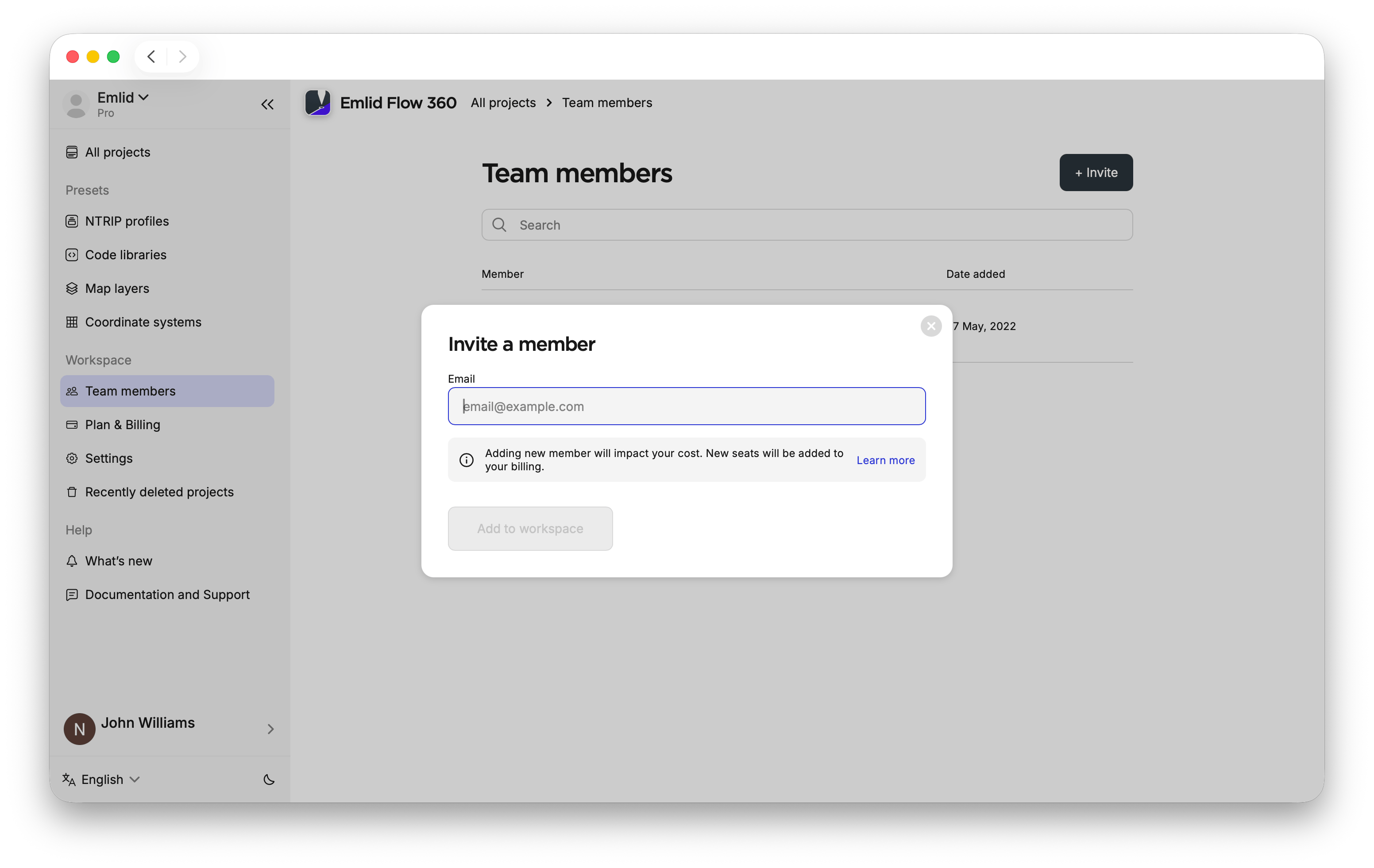
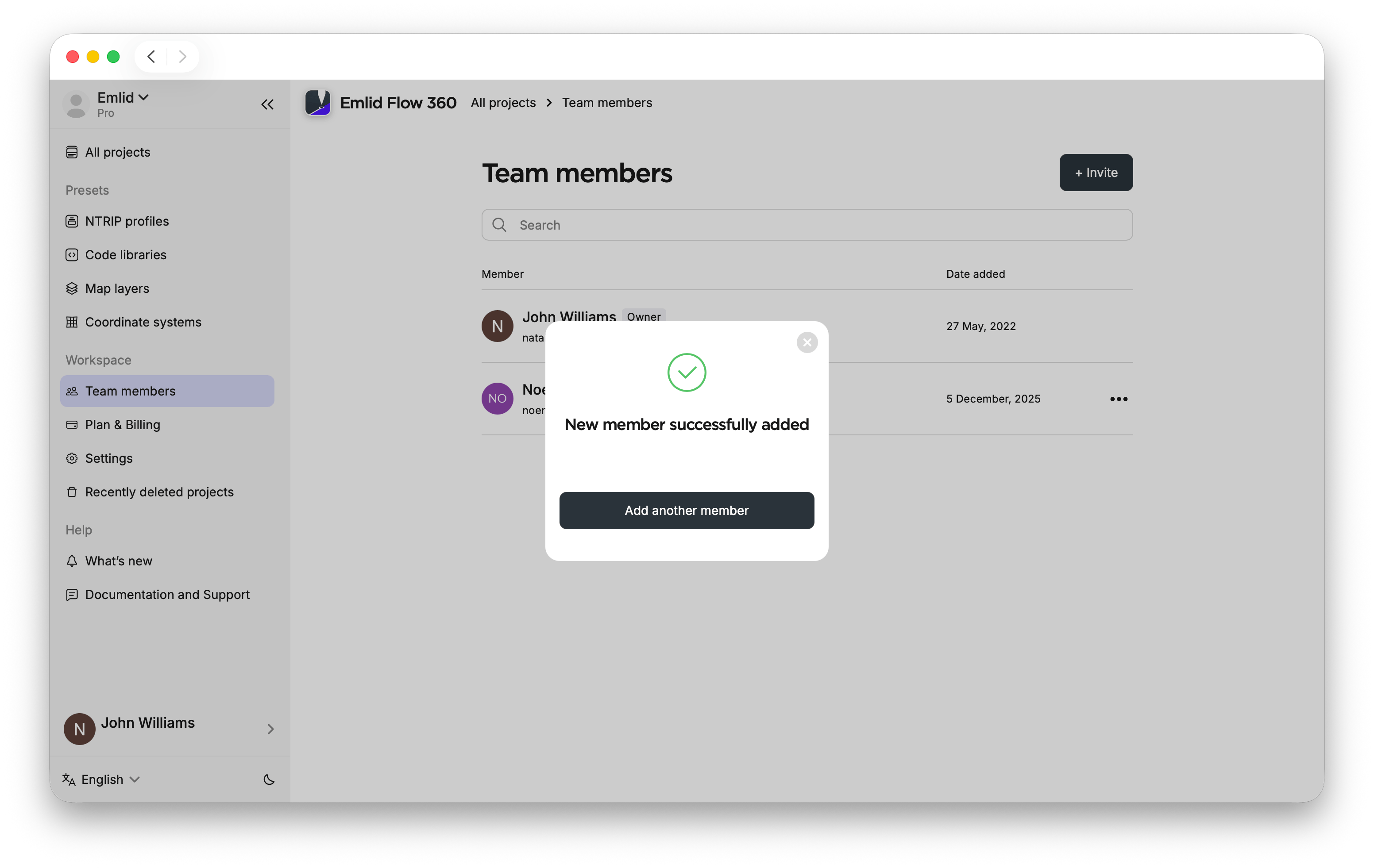
Klicken Sie auf Invite member (Mitglied einladen) und geben Sie die E-Mail-Adresse des Mitglieds ein. Klicken Sie auf Add another member (Ein weiteres Mitglied hinzufügen), um weitere Personen hinzuzufügen. Schließen Sie das Dialogfeld, wenn Sie fertig sind. Die hinzugefügte Person erhält eine E-Mail-Einladung.
noteDas Hinzufügen von Mitgliedern wirkt sich auf die Abrechnung Ihres Abonnements aus. Einzelheiten finden Sie in der Anleitung Abrechnung.
-
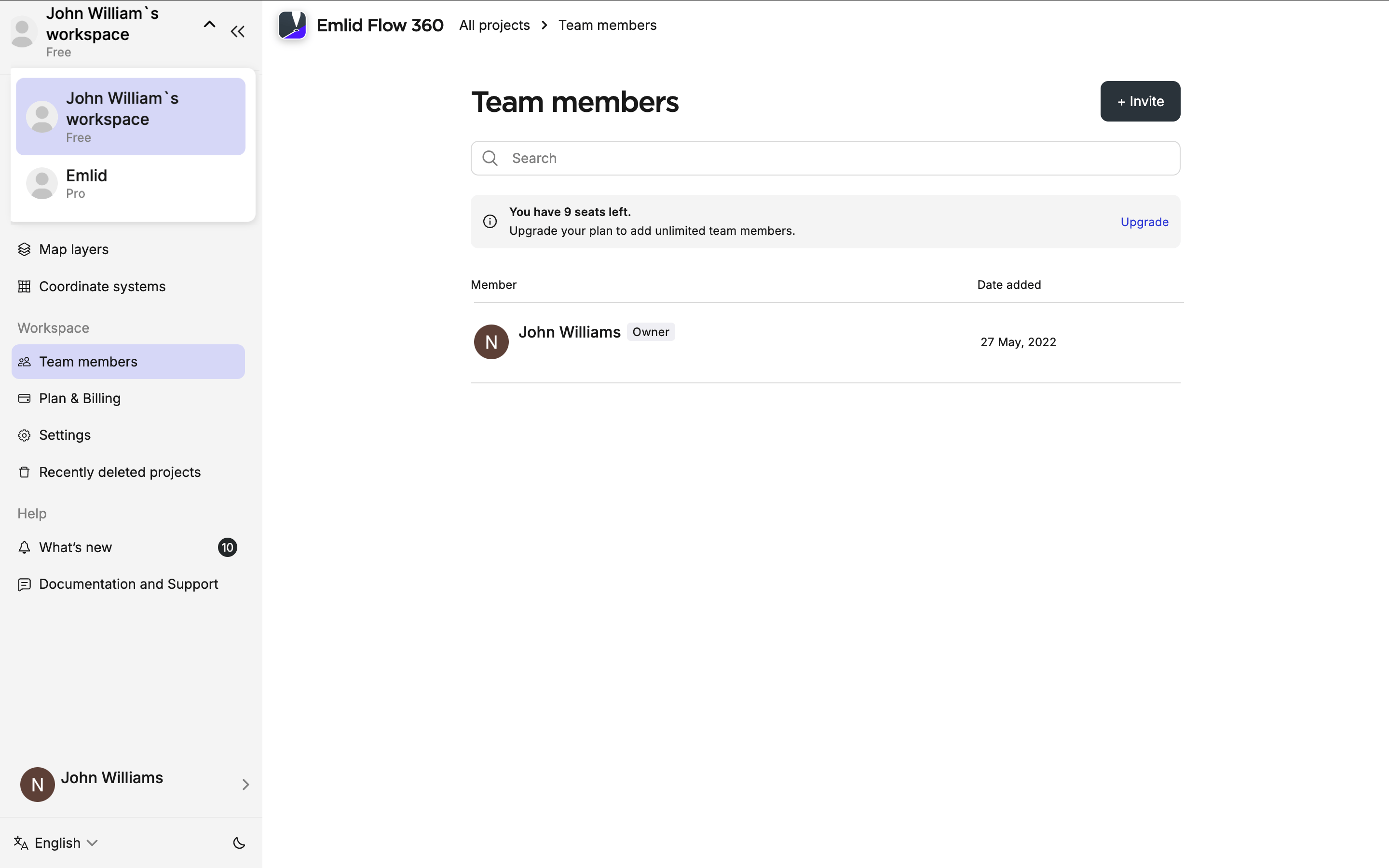
Bitten Sie das hinzugefügte Teammitglied, zu Ihrem Arbeitsbereich zu wechseln:
- Gehen Sie in Emlid Flow zum Tab Profile (Profil) und klicken Sie auf den Namen des Arbeitsbereichs in der oberen linken Ecke. Sie sehen dann das Dropdown-Menü mit allen verfügbaren Arbeitsbereichen. Wählen Sie den Arbeitsbereich aus der Dropdown-Liste.

- Klicken Sie in Emlid Flow 360 auf den Namen des Arbeitsbereichs in der oberen linken Ecke. Wählen Sie den Arbeitsbereich aus der Dropdown-Liste.
Entfernung von Teammitgliedern
Wenn ein Mitglied keinen Zugriff mehr auf den Arbeitsbereich benötigt, können Sie es wie folgt entfernen:
-
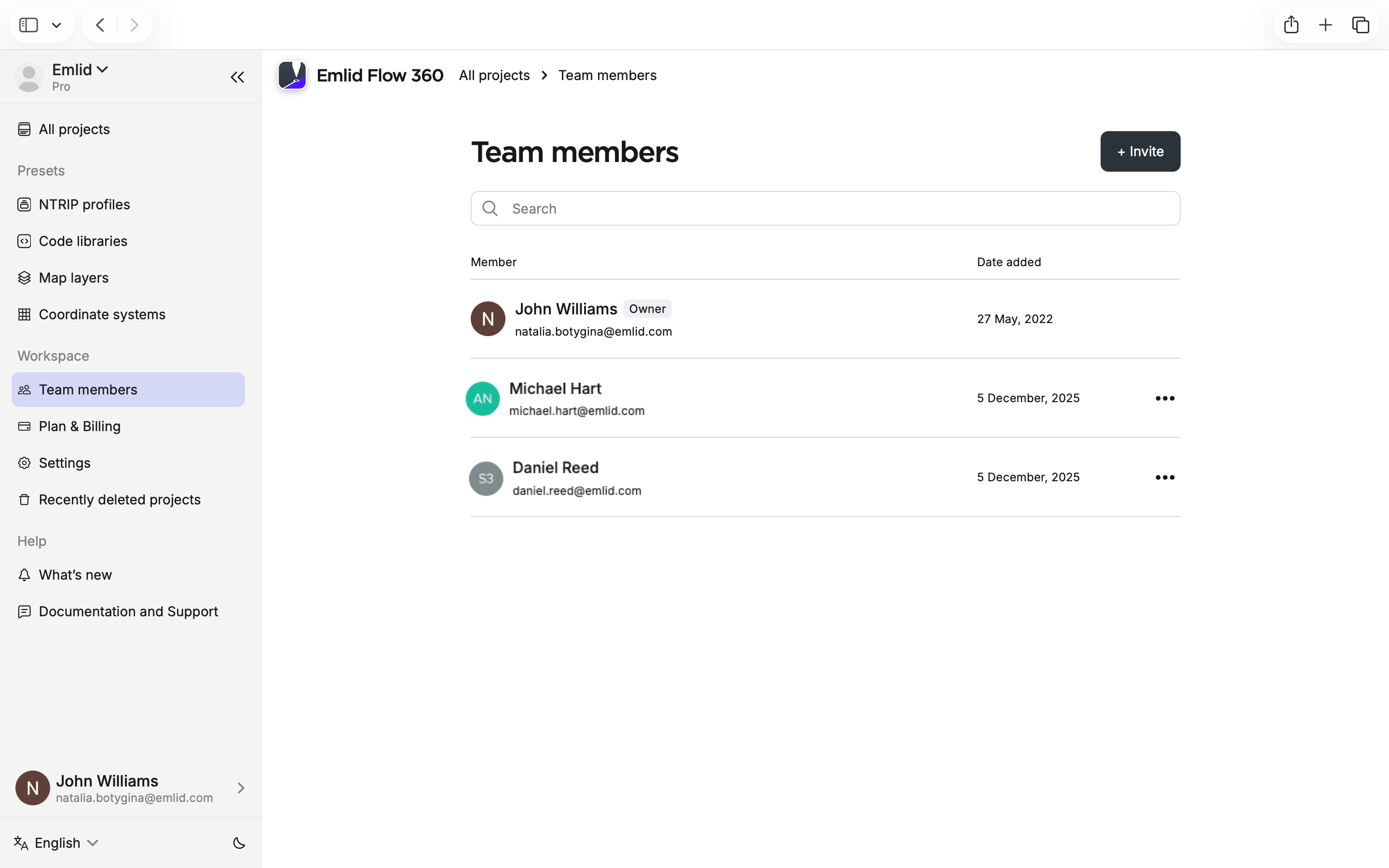
Öffnen Sie in Emlid Flow 360 das Menü auf der linken Seite und klicken Sie auf Team members (Teammitglieder).
-
Suchen Sie den Benutzer, den Sie entfernen möchten, und klicken Sie auf die drei Punkte neben dem Namen des Teammitglieds. Klicken Sie dann auf Deactivate (Deaktivieren) und bestätigen Sie die Löschung.

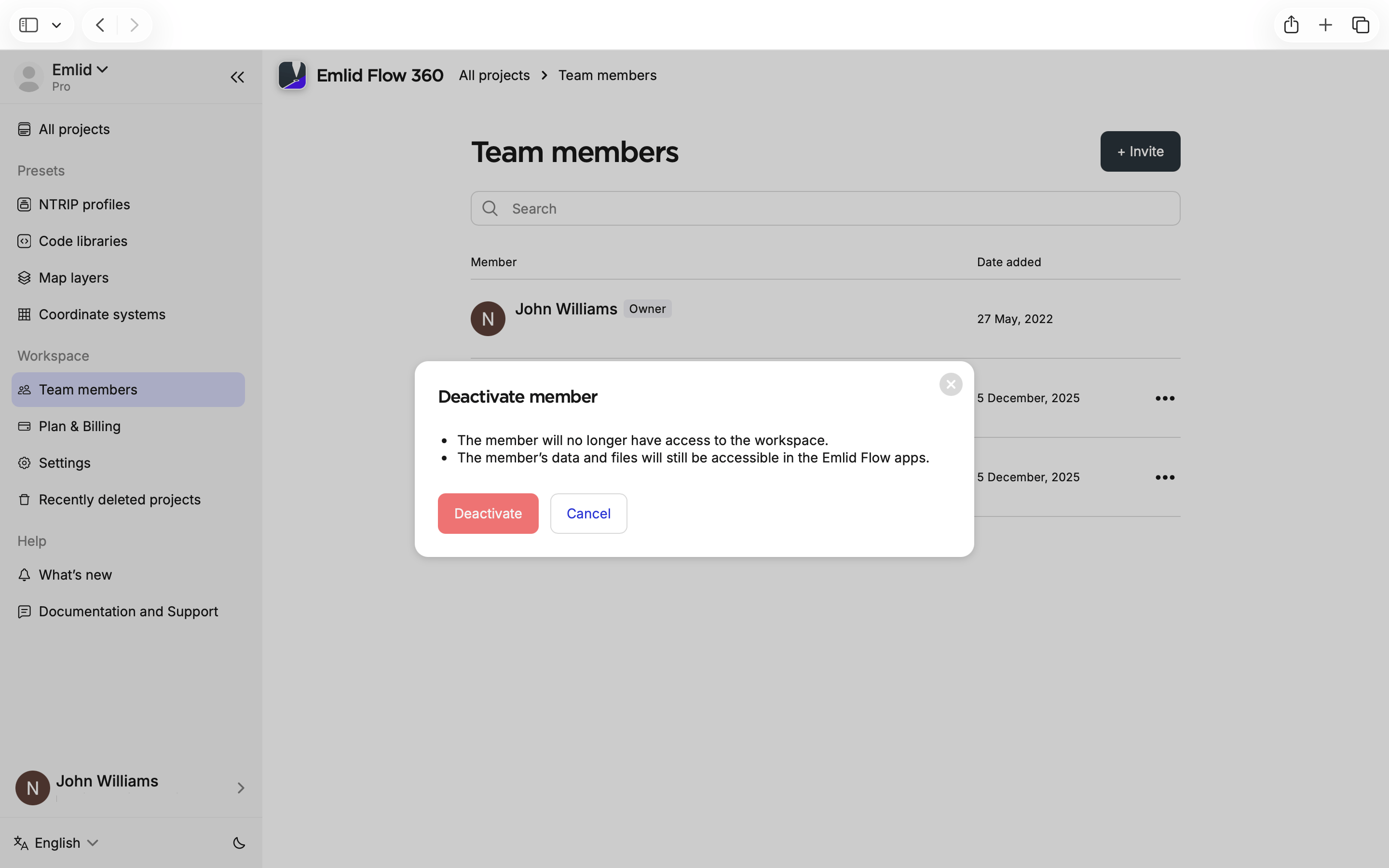
Nach der Entfernung verliert der Benutzer sofort den Zugriff auf Ihren Arbeitsbereich und alle freigegebenen Projekte und erhält eine E-Mail-Benachrichtigung. Ihr Konto bleibt jedoch unter Deactivated members (Deaktivierte Mitglieder) aufgeführt, so dass Sie sie bei Bedarf wieder hinzufügen können.
Teammitglieder erneut hinzufügen
Wenn Sie ein Teammitglied hinzufügen möchten, das zuvor entfernt wurde, können Sie das folgendermaßen tun:
-
Öffnen Sie in Emlid Flow 360 das Menü auf der linken Seite und klicken Sie auf Team members (Teammitglieder).

-
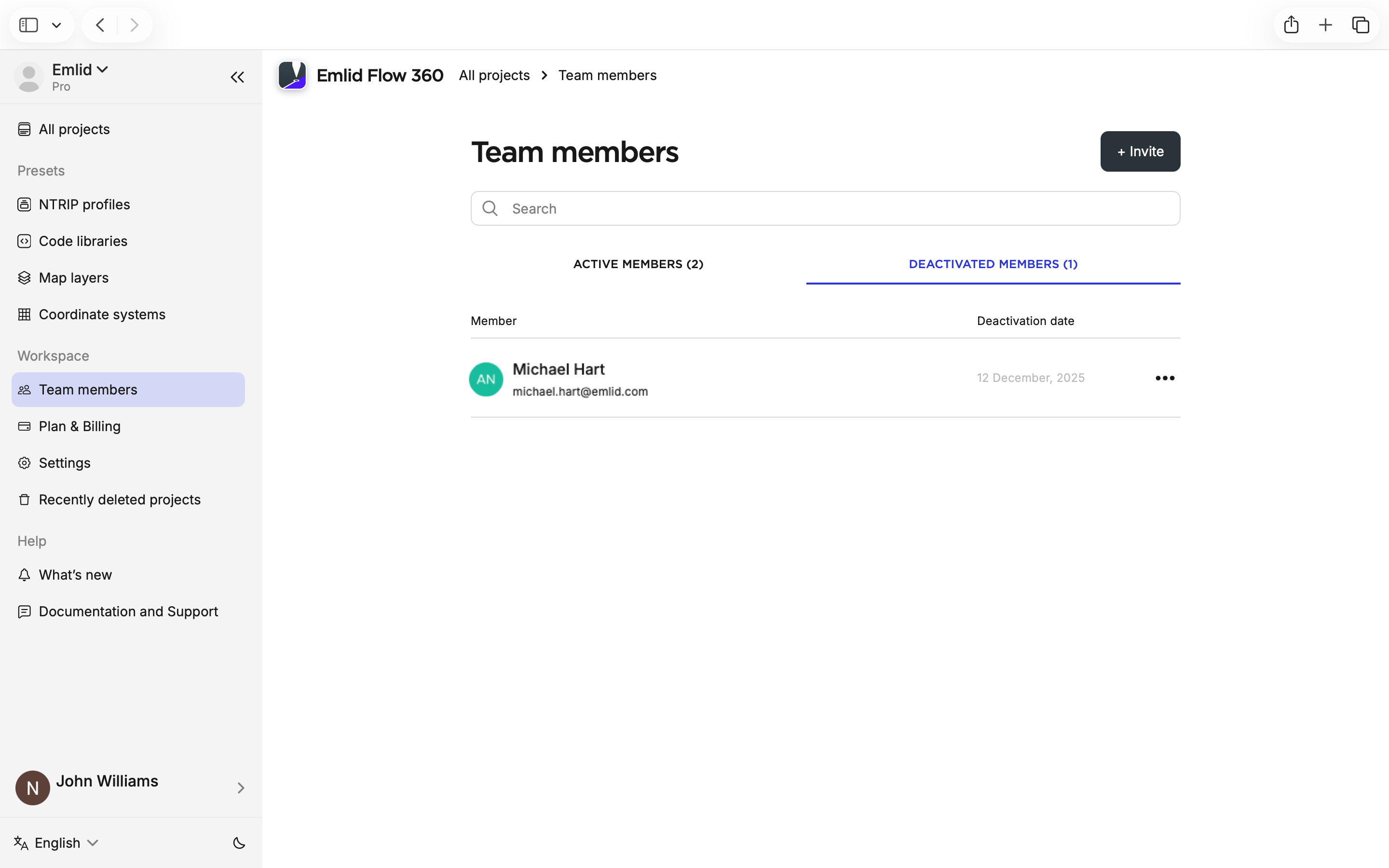
Klicken Sie auf dem nun erscheinenden Bildschirm auf Deactivated members (Deaktivierte Mitglieder).
-
Klicken Sie auf die drei Punkte neben dem Namen des deaktivierten Teammitglieds und reaktivieren Sie es.
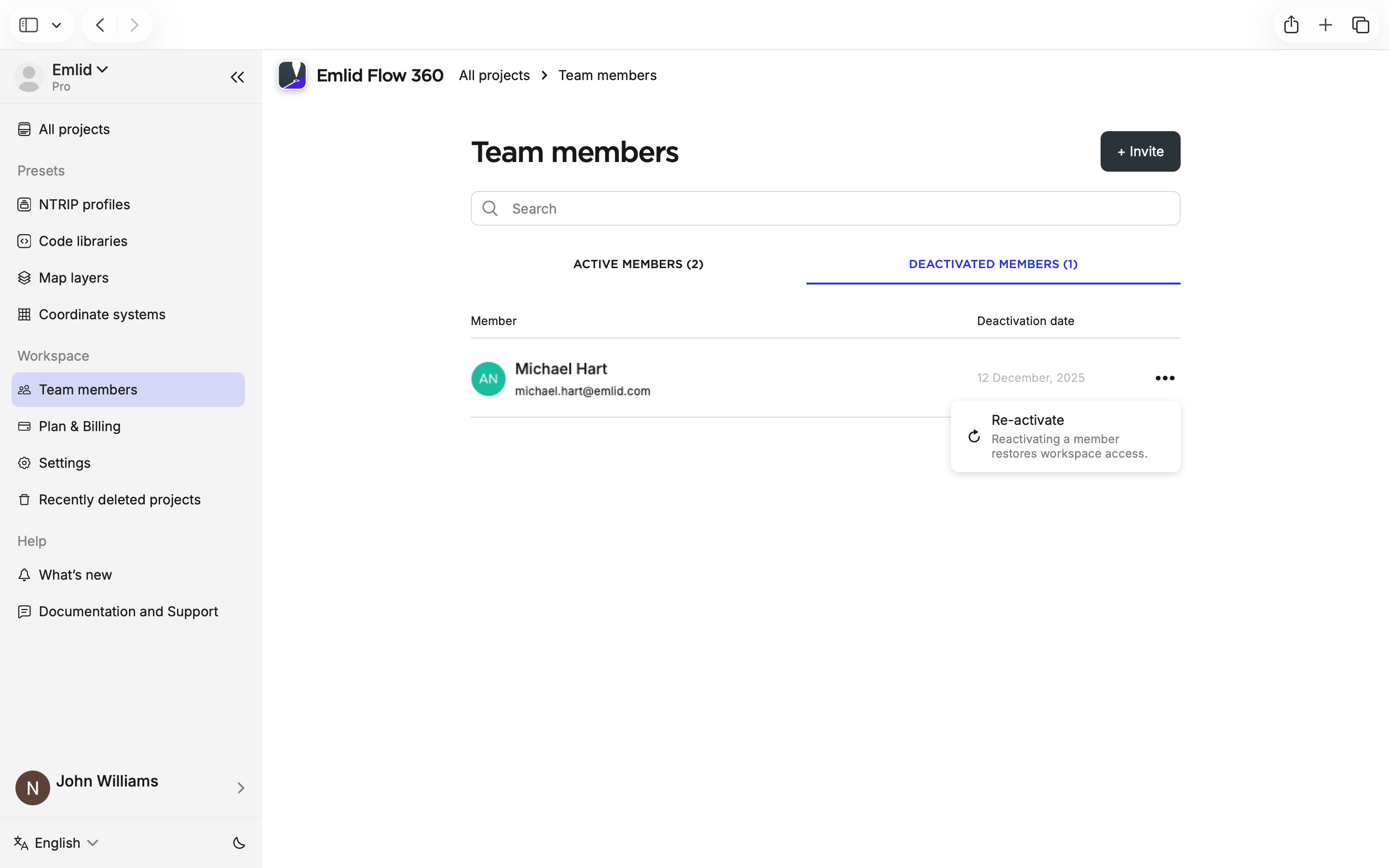
Es wird eine Bestätigungsmeldung angezeigt, und der Benutzer erhält eine E-Mail-Einladung, um wieder Zugang zum Arbeitsbereich zu erhalten.