Gestion de l'équipe
Ce guide explique comment gérer les membres de votre espace de travail.
Vue d'ensemble
La gestion des membres de l'équipe dans Emlid Flow 360 vous permet de contrôler qui a accès à votre espace de travail et aux ressources des projets partagés. Vous pouvez ajouter de nouveaux membres pour collaborer, supprimer des utilisateurs qui n'ont plus besoin d'accès et renvoyer des invitations si nécessaire. La gestion des membres de l'équipe garantit que seuls les utilisateurs autorisés peuvent consulter, modifier ou contribuer aux projets partagés, aux profils NTRIP, aux paramètres de localisation et aux autres ressources de l'espace de travail.
Grâce à ces outils, vous pouvez maintenir un espace de travail sécurisé, organisé et évolutif qui favorise une collaboration efficace au sein de votre équipe d'arpentage ou de cartographie.
Invitation des membres de l'équipe
Pour ajouter des membres à votre espace de travail, procédez comme suit :
Assurez-vous que le membre ajouté dispose d'un compte Emlid. Ils peuvent le créer eux-mêmes, ou vous pouvez en créer un et partager les identifiants.
-
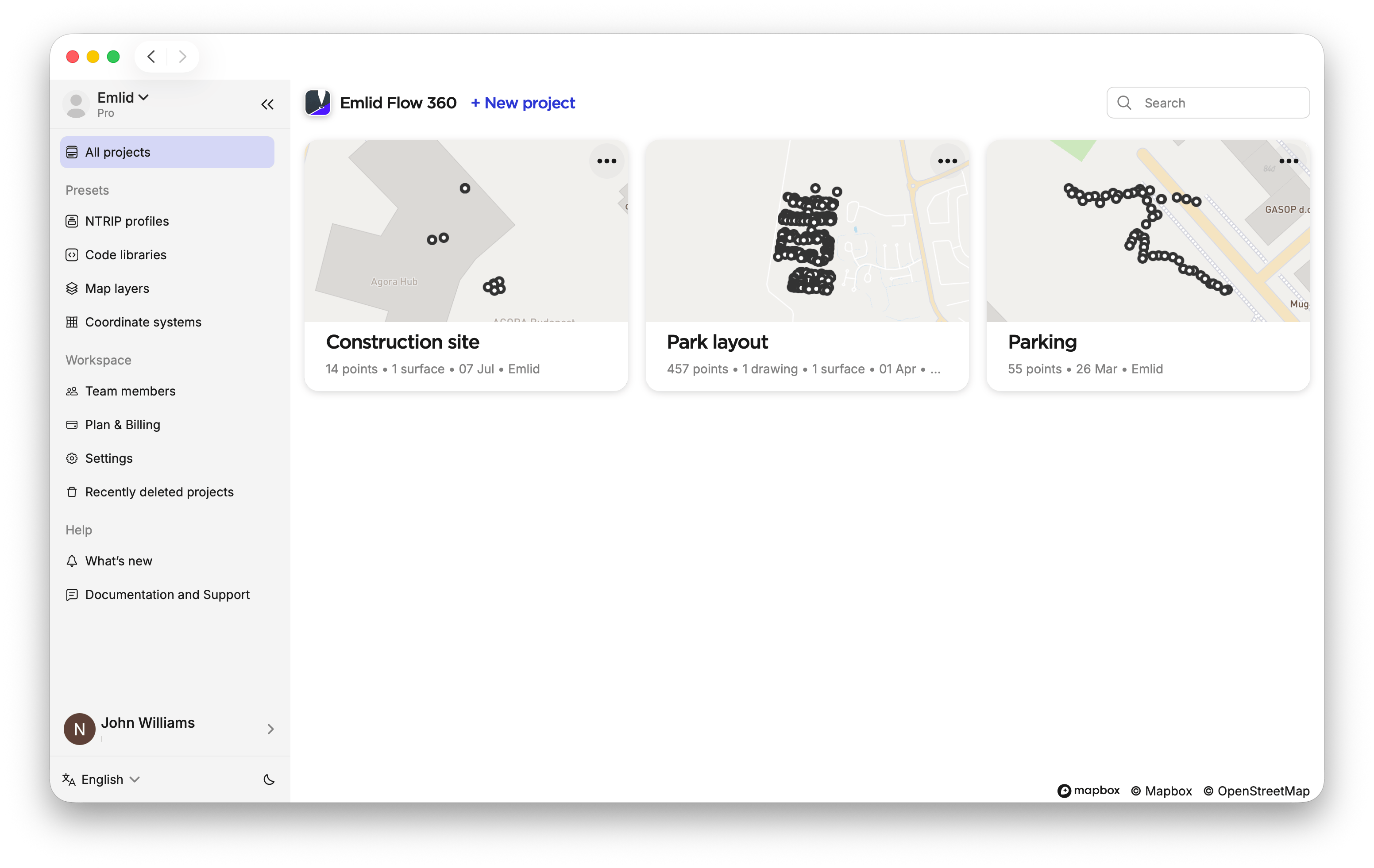
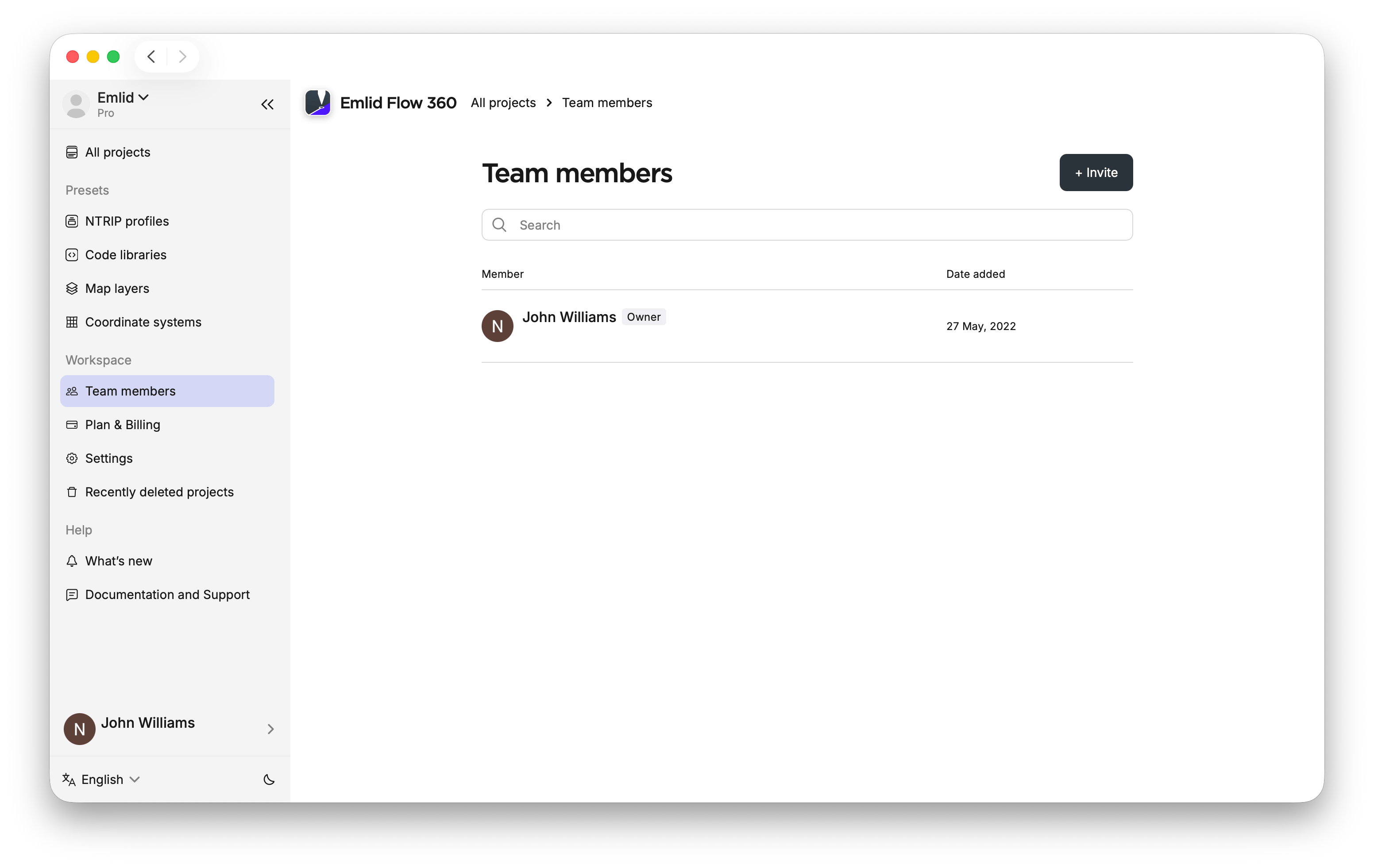
Dans Emlid Flow 360, ouvrez le menu à gauche et cliquez sur Team members (Membres de l'équipe).
-
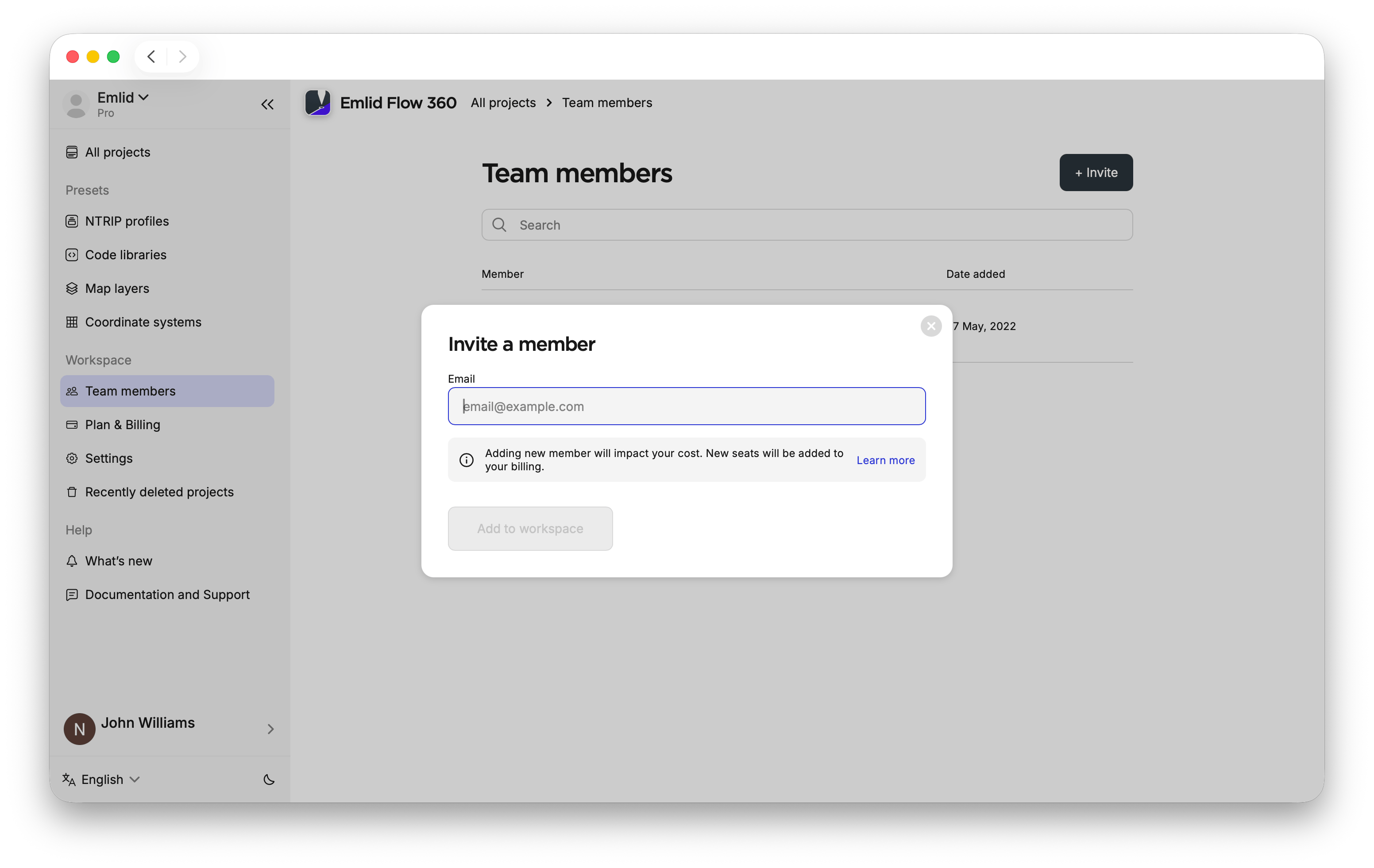
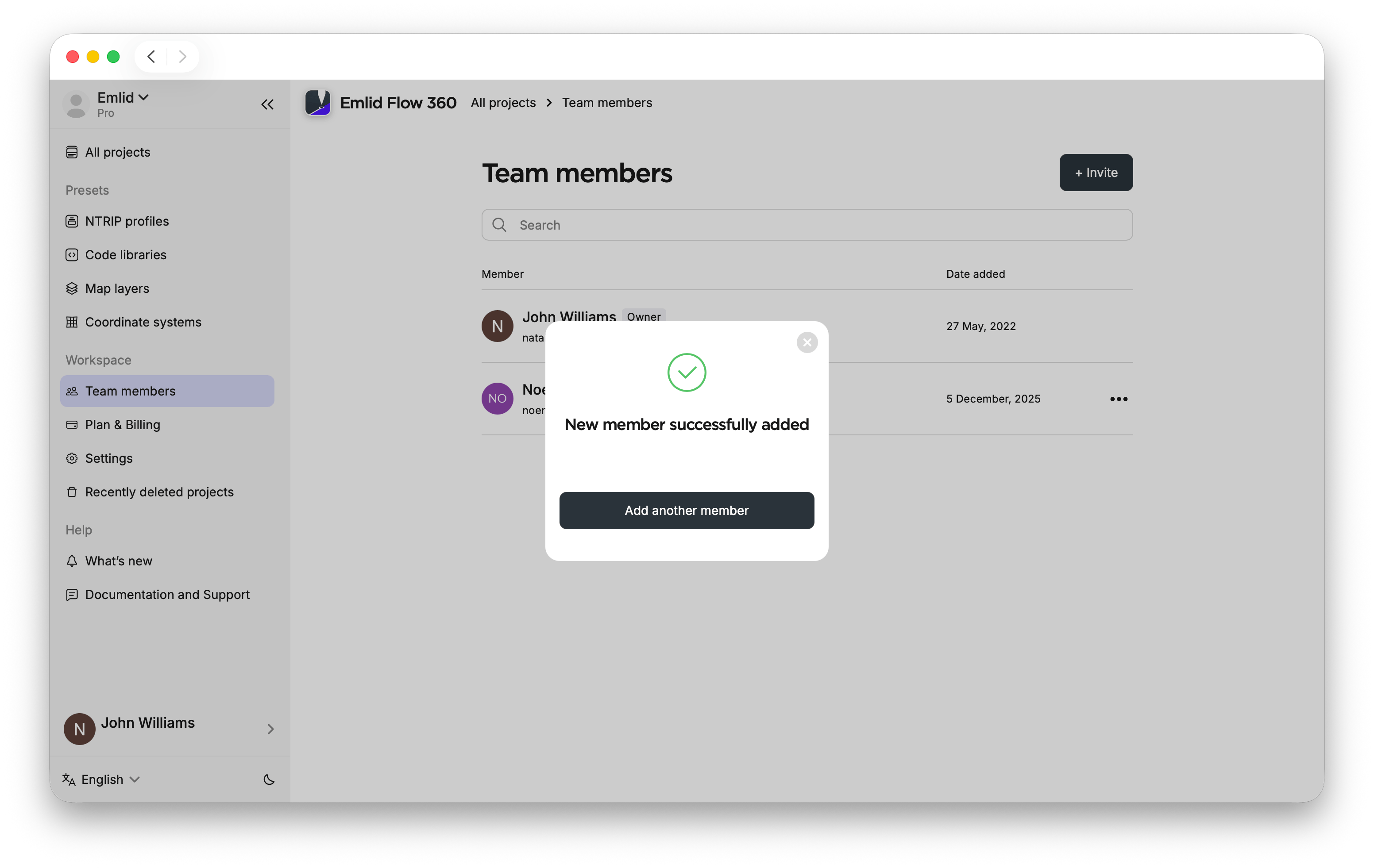
Cliquez sur Invite member (Inviter un membre) et saisissez l'adresse e-mail du membre. Cliquez sur Add another member (Ajouter un autre membre) pour ajouter d'autres personnes. Fermez la boîte de dialogue une fois terminé. La personne ajoutée recevra une invitation par e-mail.
remarqueL'ajout de membres affecte la facturation de votre abonnement. Consultez le guide Facturation pour plus de détails.
-
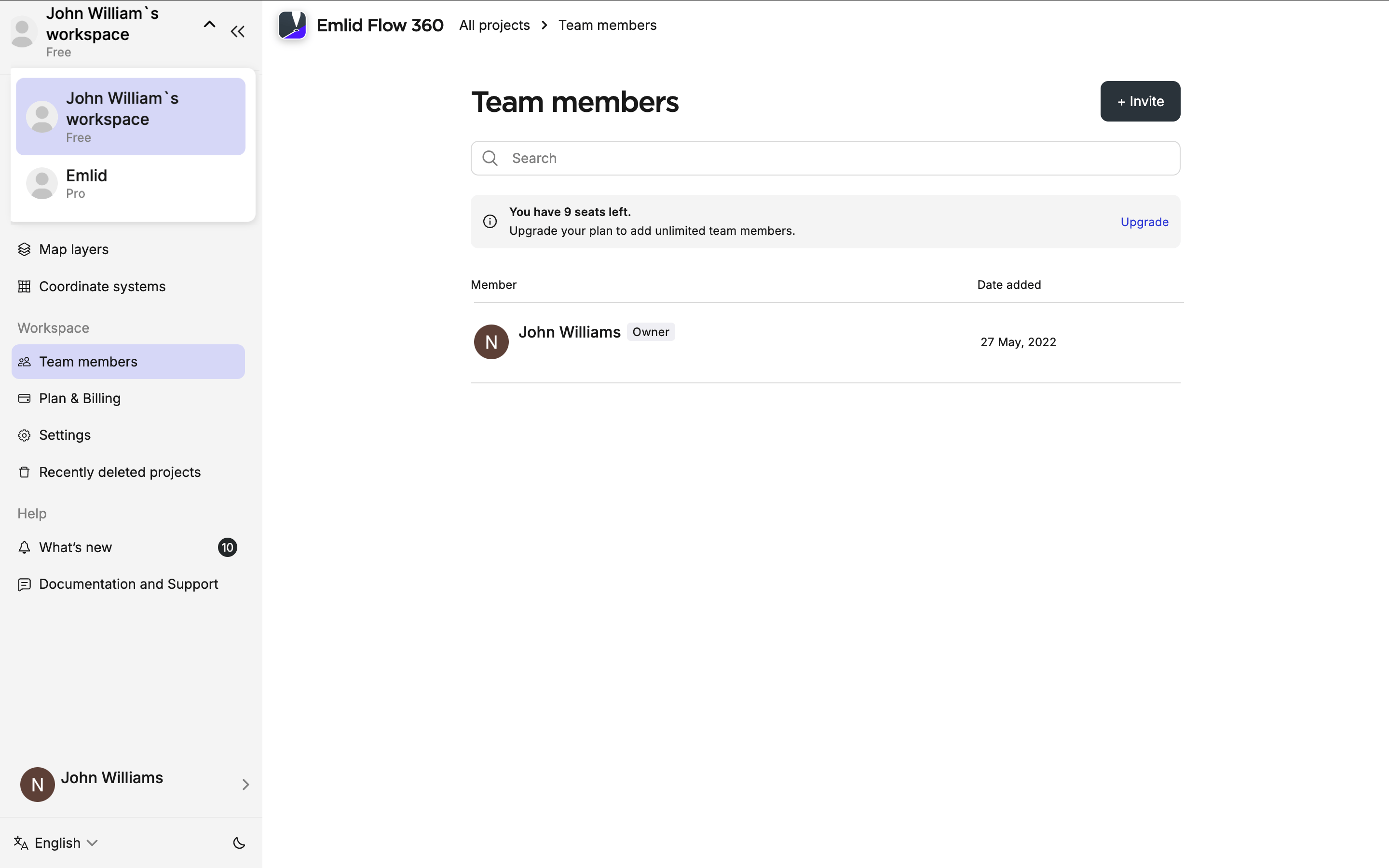
Demandez au membre ajouté de basculer vers votre espace de travail :
- Dans Emlid Flow, accédez à l'onglet Profile (Profil) et cliquez sur le nom de l'espace de travail dans le coin supérieur gauche. Vous verrez un menu déroulant avec tous les espaces de travail disponibles. Sélectionnez l'espace de travail dans le menu déroulant.

- Dans Emlid Flow 360, cliquez sur le nom de l'espace de travail dans le coin supérieur gauche. Sélectionnez l'espace de travail dans le menu déroulant.
Suppression des membres de l'équipe
Si un membre n'a plus besoin d'accéder à l'espace de travail, vous pouvez le supprimer comme suit :
-
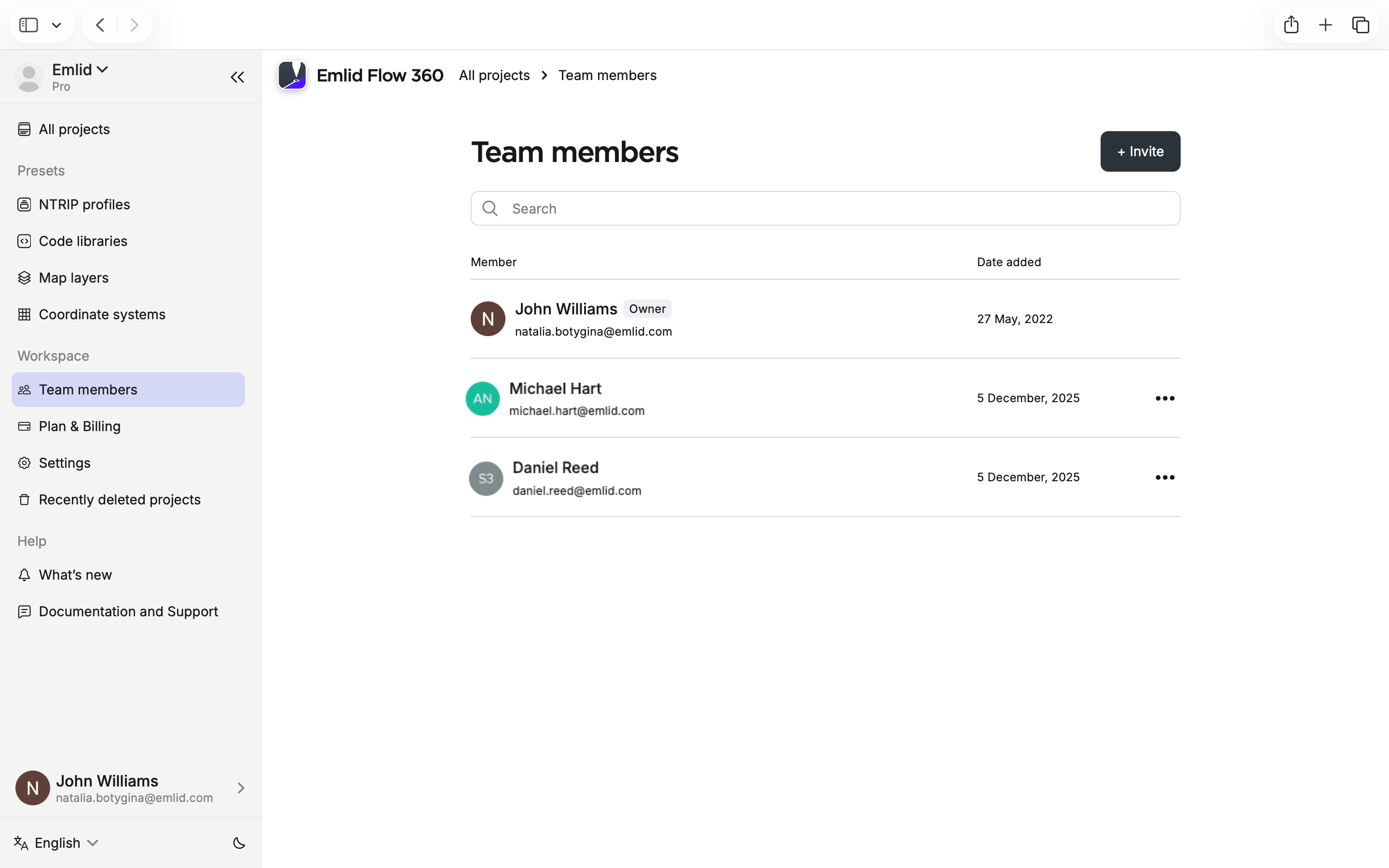
Dans Emlid Flow 360, ouvrez le menu à gauche et cliquez sur Team members (Membres de l'équipe).
-
Repérez l'utilisateur que vous souhaitez supprimer et cliquez sur les trois points à côté du nom du membre de l'équipe. Cliquez ensuite sur Deactivate (Désactiver) et confirmez la suppression.

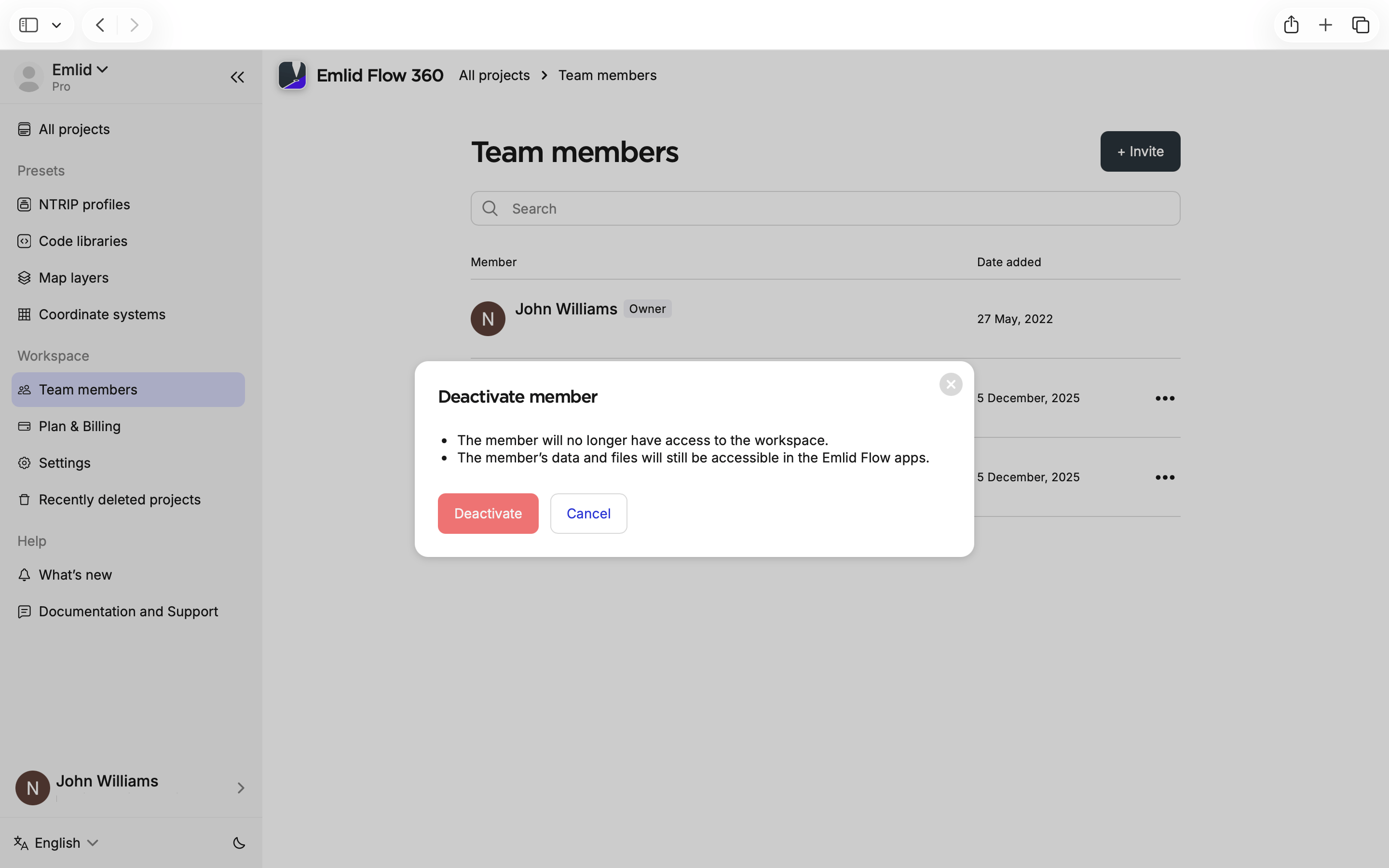
Après la suppression, l'utilisateur perdra immédiatement l'accès à votre espace de travail et à tous les projets partagés, et recevra une notification par e-mail. Cependant, leur compte reste répertorié sous Membres désactivés, vous pouvez donc les ajouter à nouveau lorsque nécessaire.
Réintégration des membres de l'équipe
Si vous souhaitez ajouter un membre de l'équipe précédemment supprimé, vous pouvez procéder comme suit :
-
Dans Emlid Flow 360, ouvrez le menu à gauche et cliquez sur Team members (Membres de l'équipe).

-
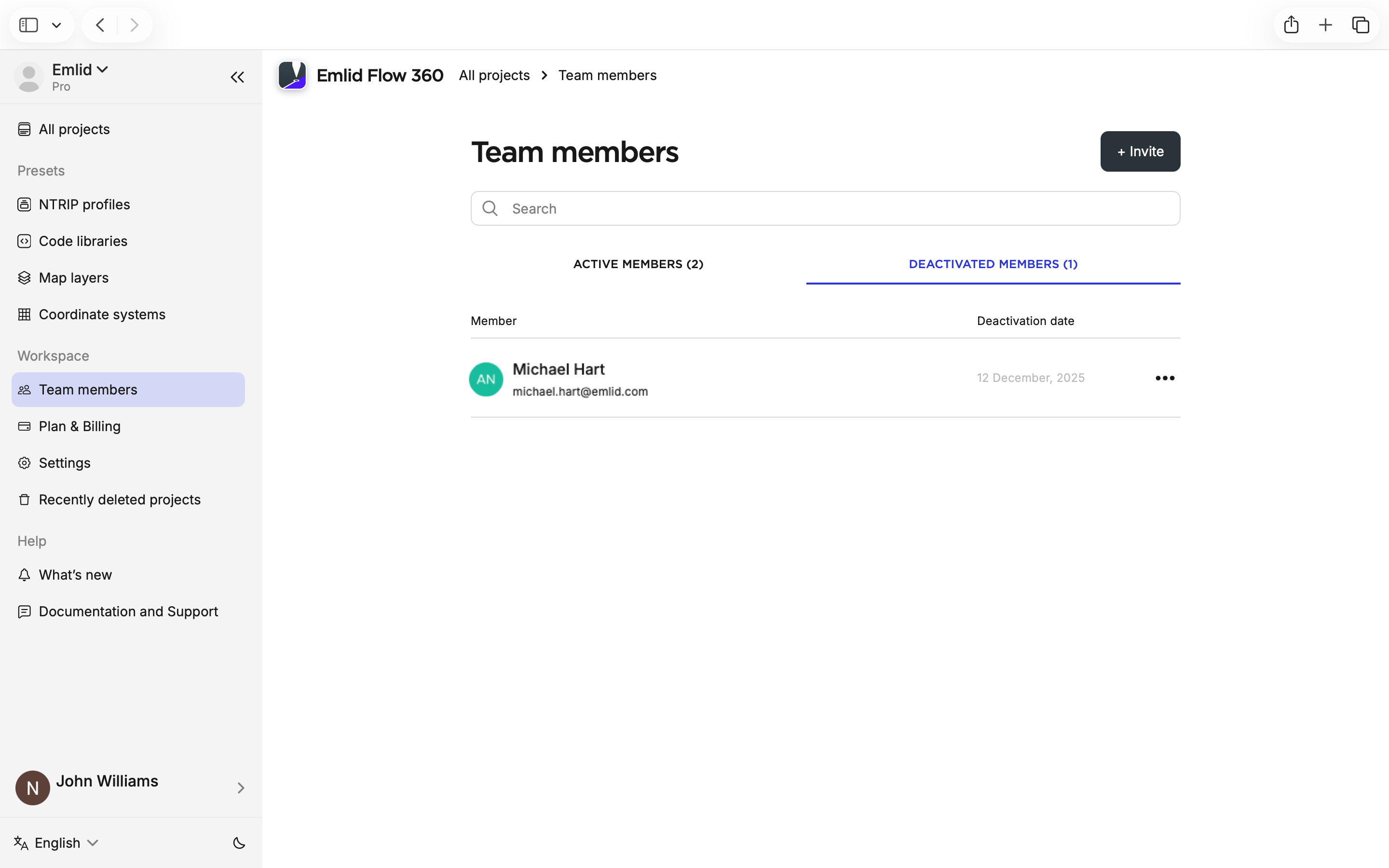
Sur l'écran qui s'affiche, cliquez sur Deactivated members (Membres désactivés).
-
Cliquez sur les trois points à côté du nom du membre désactivé et réactivez-le.
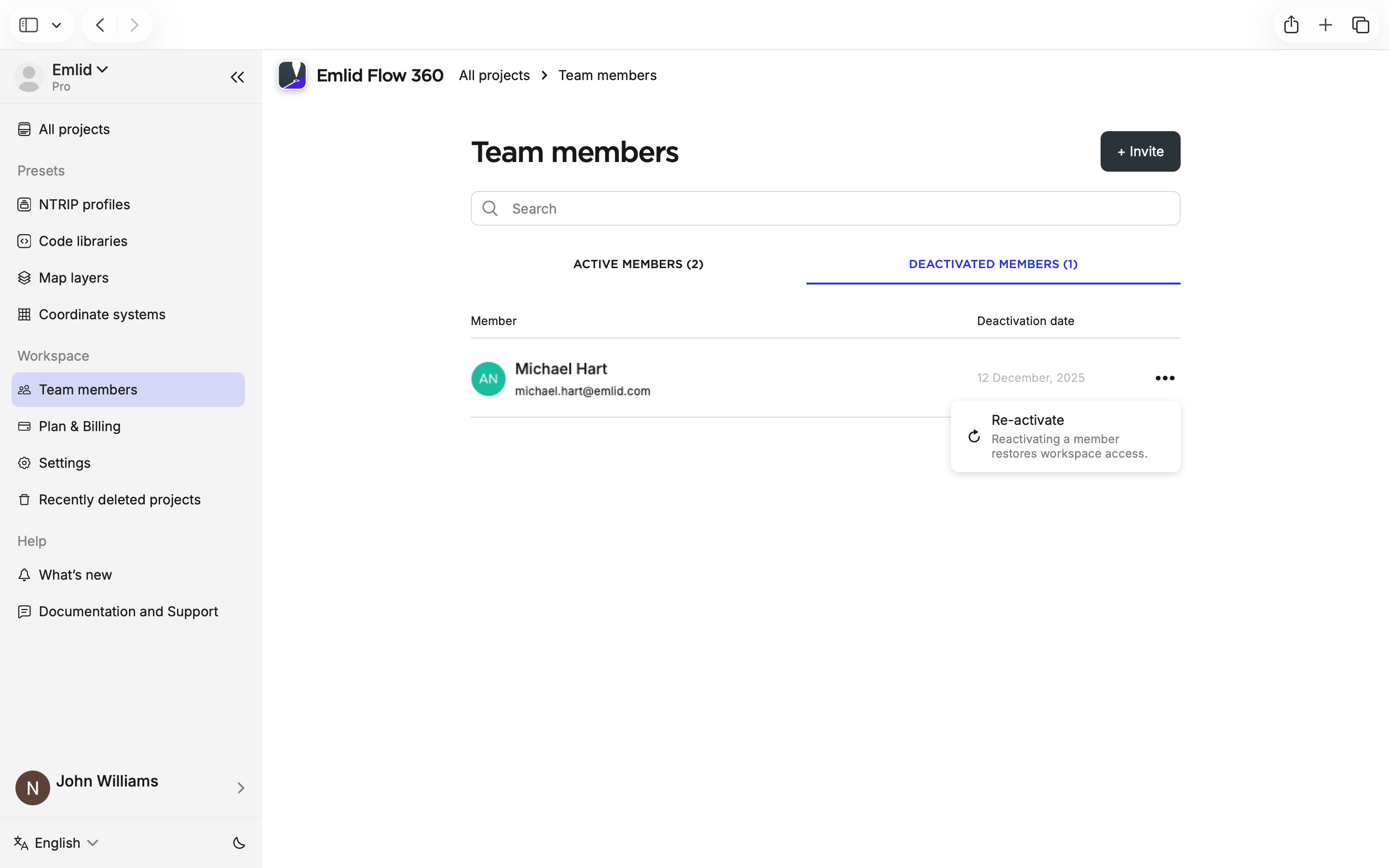
Un message de confirmation apparaîtra et l'utilisateur recevra un e-mail l'invitant à retrouver l'accès à l'espace de travail.