Gestione del team
Questa guida spiega come gestire i membri del team nella propria area di lavoro.
Panoramica
La gestione dei membri del team in Emlid Flow 360 consente di controllare chi ha accesso all'area di lavoro e alle risorse di progetto condivise. È possibile aggiungere nuovi membri per collaborare, rimuovere gli utenti che non necessitano più dell'accesso e inviare nuovamente gli inviti quando necessario. La gestione dell'appartenenza al team assicura che solo gli utenti autorizzati possano visualizzare, modificare o contribuire a progetti condivisi, profili NTRIP, impostazioni di localizzazione e altre risorse dell'area di lavoro.
Con questi strumenti, è possibile mantenere un'area di lavoro sicura, organizzata e scalabile che supporti una collaborazione efficiente all'interno del team di rilievo o mappatura.
Invito dei membri del team
Per aggiungere membri del team all'area di lavoro, procedere come segue:
Assicurarsi che il membro del team aggiunto disponga di un account Emlid. L'utente può crearlo autonomamente, oppure è possibile crearne uno e condividerne le credenziali.
-
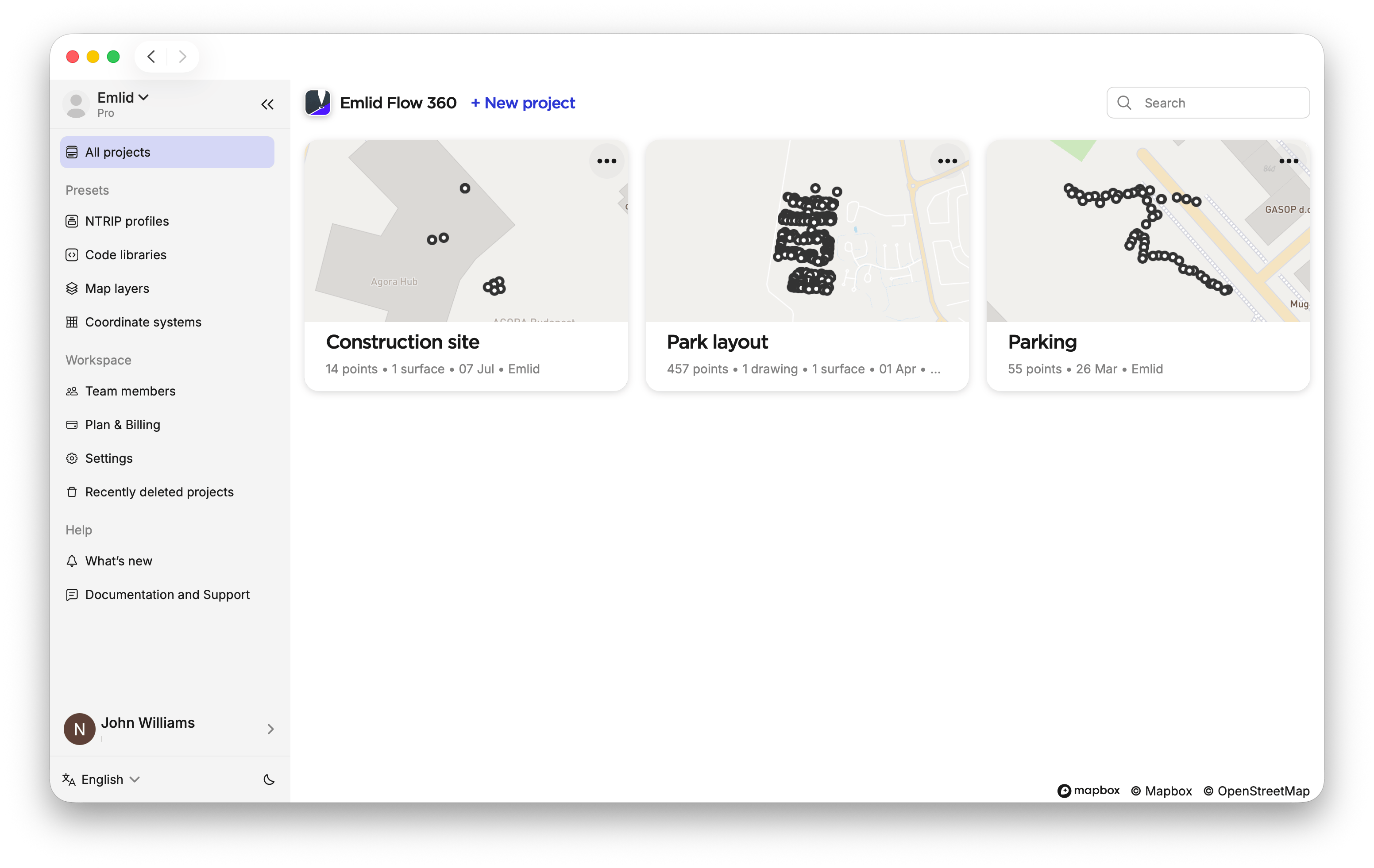
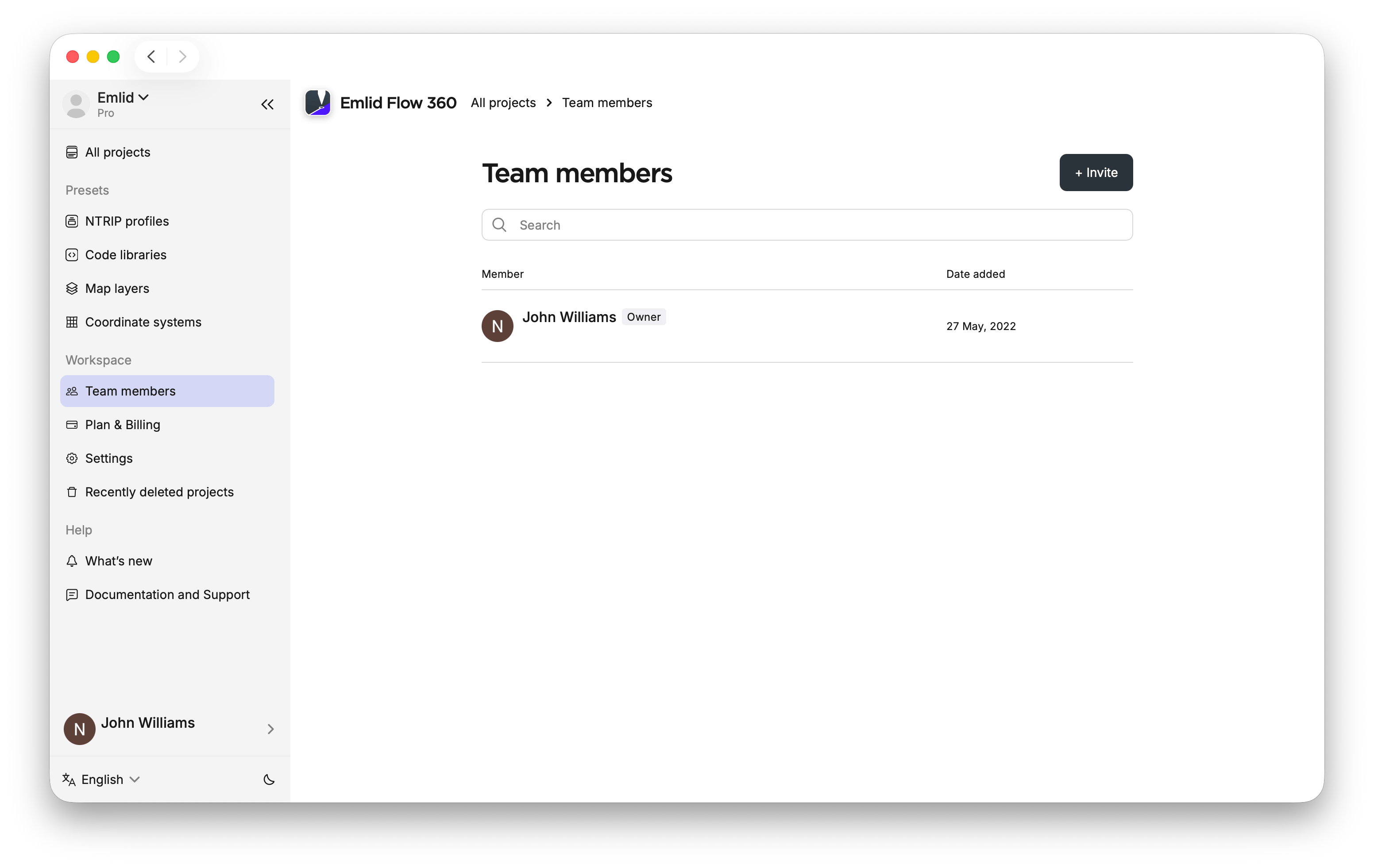
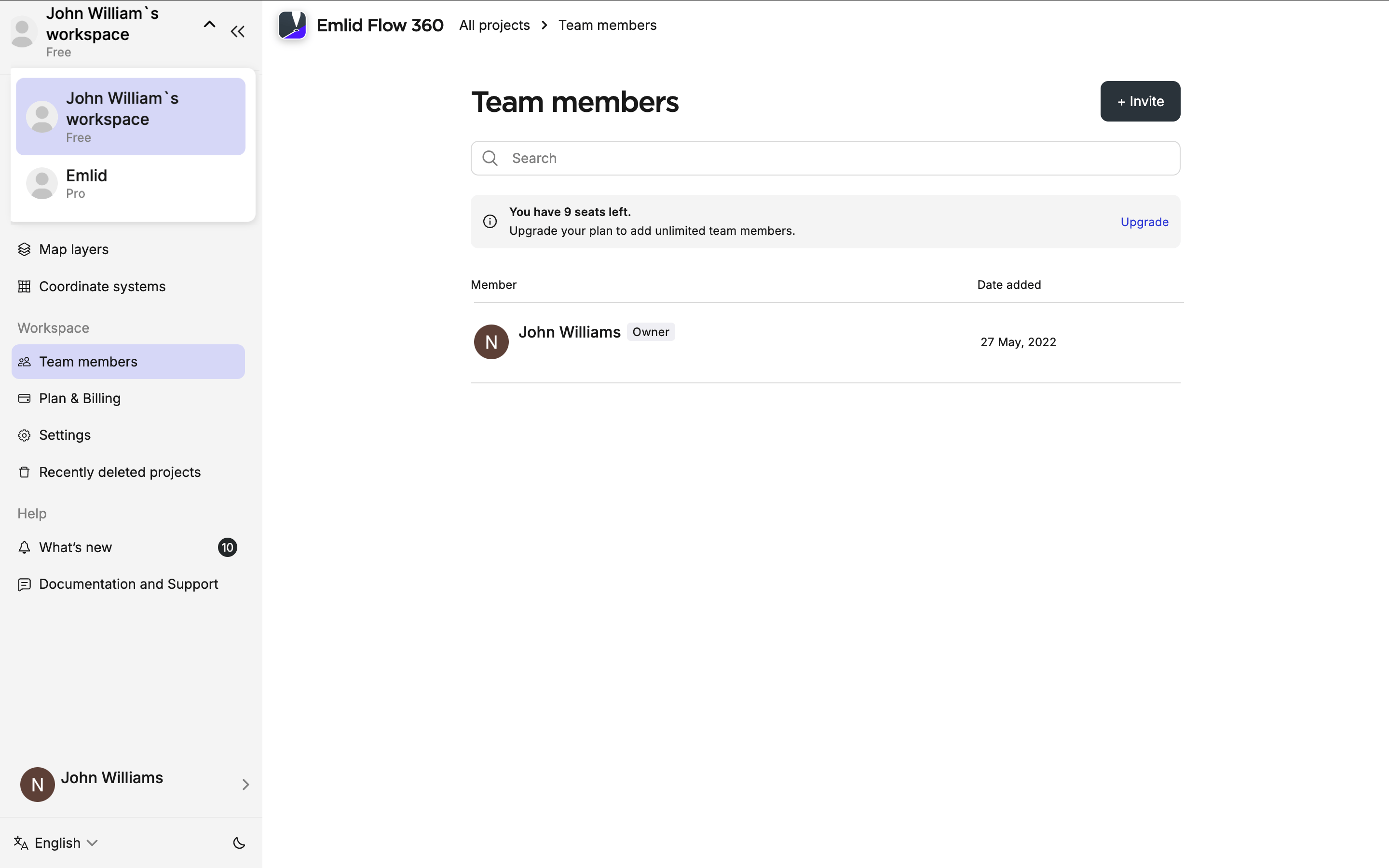
In Emlid Flow 360, aprire il menu a sinistra e fare clic su Team members (Membri del team).
-
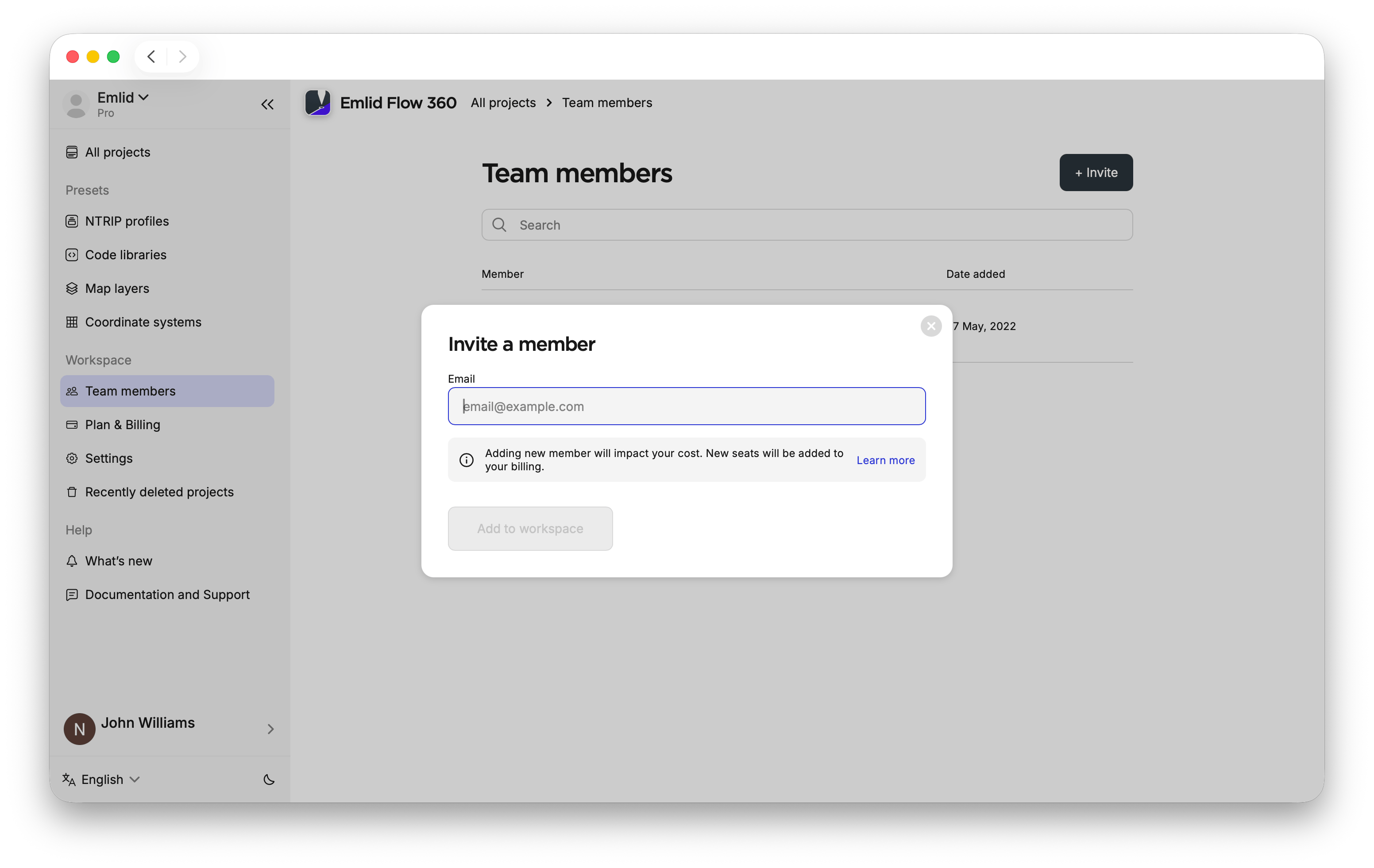
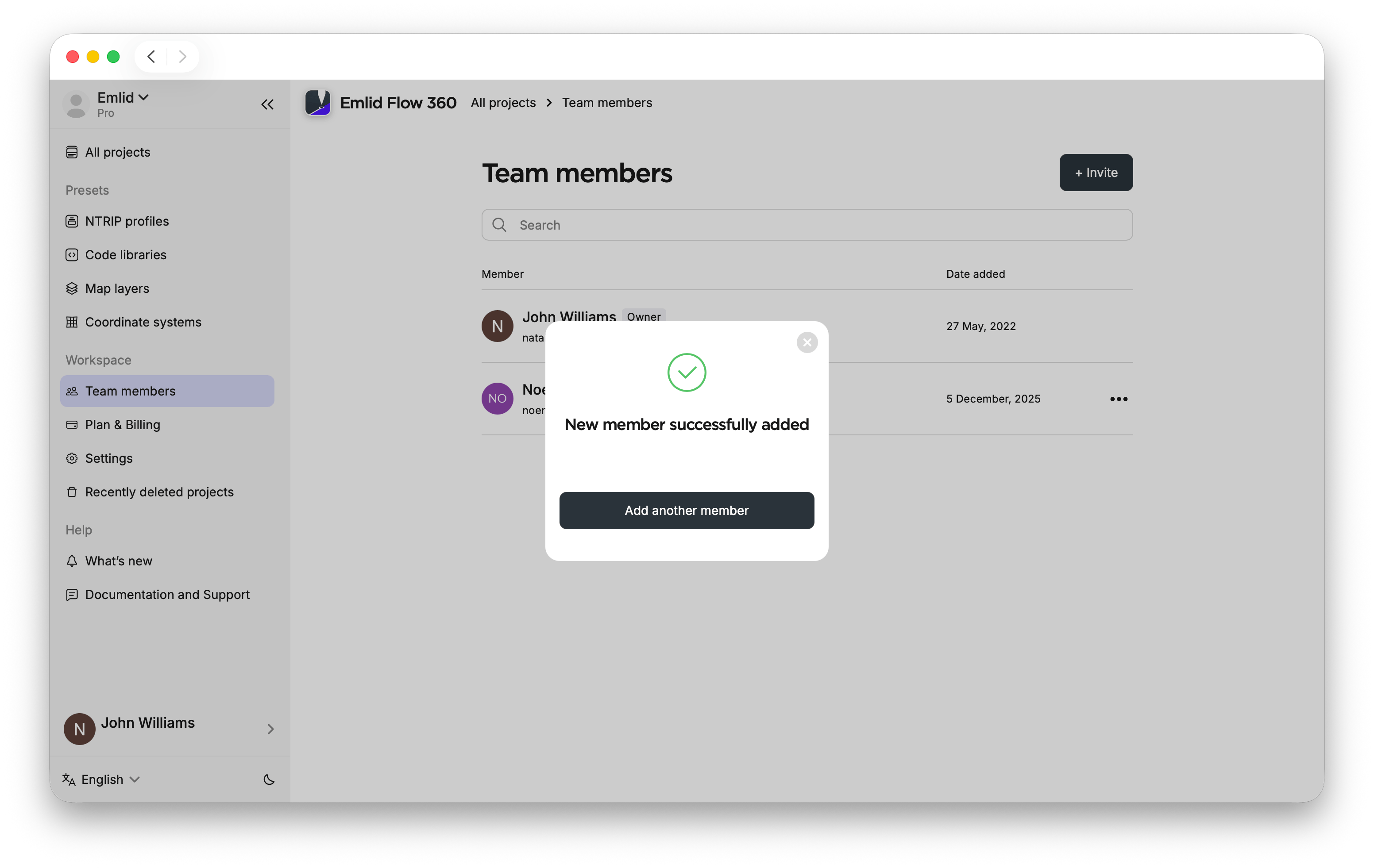
Fare clic su Invite member (Invita membro) e inserire l'indirizzo e-mail del membro. Fare clic su Add another member (Aggiungi un altro membro) per aggiungere altre persone. Chiudere la finestra di dialogo al termine. La persona aggiunta riceverà un invito via e-mail.
noteL'aggiunta di membri influisce sulla fatturazione dell'abbonamento. Fare riferimento alla guida Fatturazione per i dettagli.
-
Chiedere al membro del team aggiunto di passare all'area di lavoro:
- In Emlid Flow, andare alla scheda Profile (Profilo) e fare clic sul nome dell'area di lavoro nell'angolo in alto a sinistra. Si vedrà un menu a discesa con tutte le aree di lavoro disponibili. Scegliere l'area di lavoro dal menu a discesa.

- In Emlid Flow 360, fare clic sul nome dell'area di lavoro nell'angolo in alto a sinistra. Scegliere l'area di lavoro dal menu a discesa.
Rimozione dei membri del team
Se un membro non necessita più di accesso all'area di lavoro, è possibile rimuoverlo come segue:
-
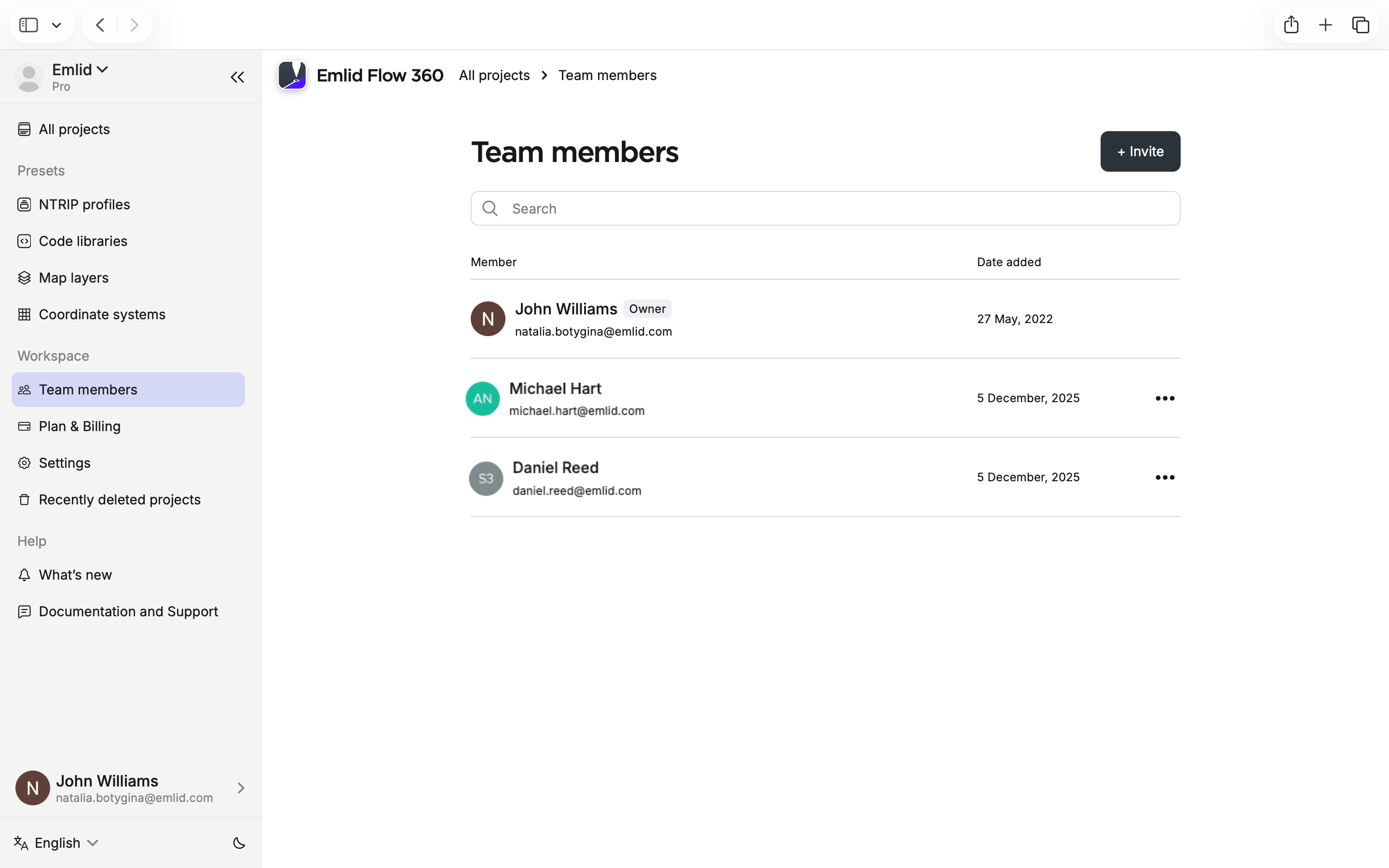
In Emlid Flow 360, aprire il menu a sinistra e fare clic su Team members (Membri del team).
-
Individuare l'utente da rimuovere e fare clic sui tre punti accanto al nome del membro del team. Quindi fare clic su Deactivate (Disattiva) e confermare l'eliminazione.

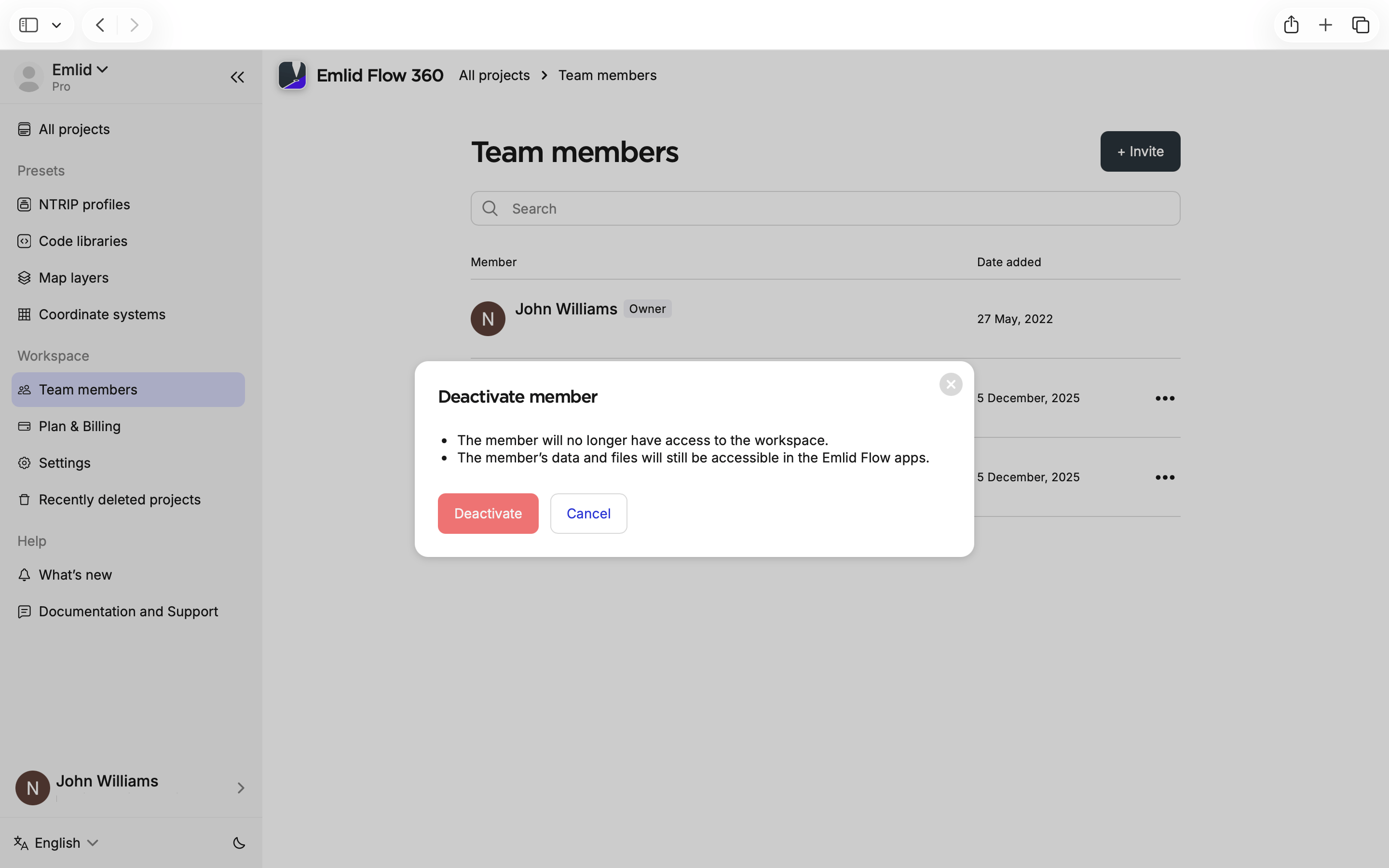
Dopo la rimozione, l'utente perderà immediatamente l'accesso all'area di lavoro e a tutti i progetti condivisi, e riceverà una notifica via e-mail. Tuttavia, il suo account rimane elencato in Membri disattivati, in modo da poterlo aggiungere nuovamente in caso di necessità.
Reinserimento dei membri del team
Se si desidera aggiungere un membro del team rimosso in precedenza, è possibile procedere come segue:
-
In Emlid Flow 360, aprire il menu a sinistra e fare clic su Team members (Membri del team).

-
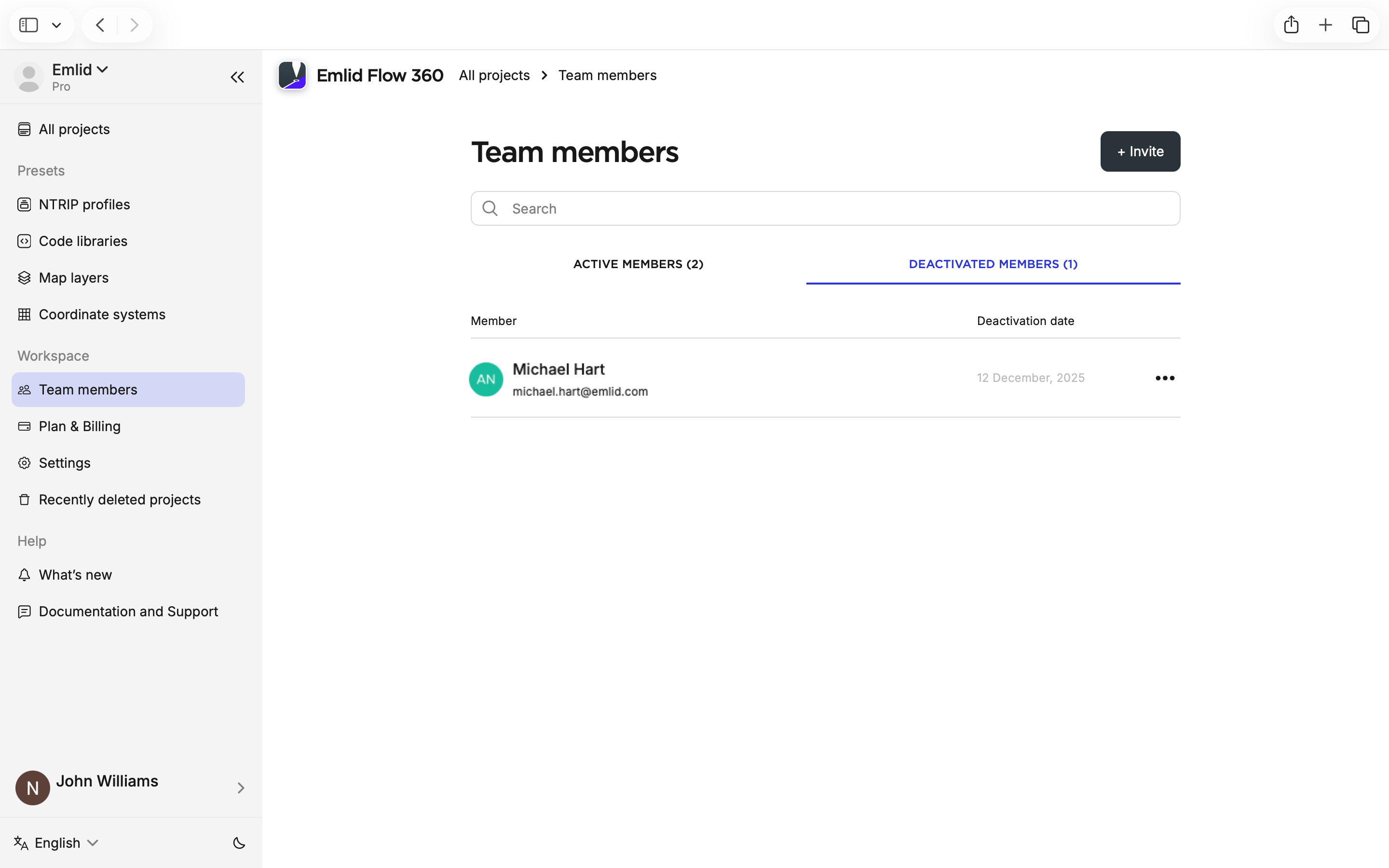
Nella schermata che appare, fare clic su Deactivated members (Membri disattivati).
-
Fare clic sui tre punti accanto al nome del membro del team disattivato e riattivarlo.
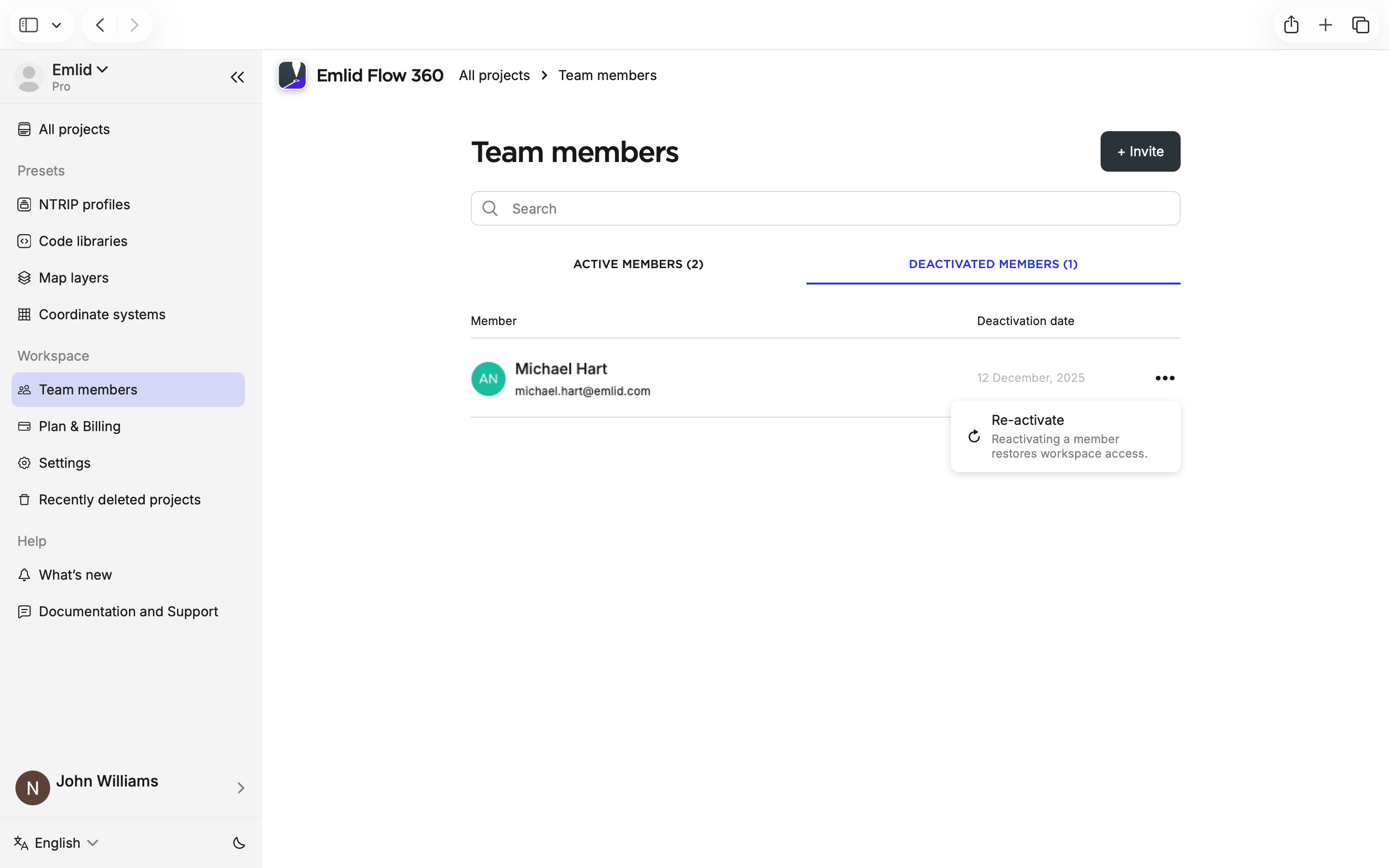
Apparirà un messaggio di conferma e l'utente riceverà un invito via e-mail per riottenere l'accesso all'area di lavoro.