Gestión de equipos
Esta guía explica cómo gestionar a los miembros de un equipo en su espacio de trabajo.
Resumen
La gestión de los miembros del equipo en Emlid Flow 360 le permite controlar quién tiene acceso a su espacio de trabajo y a los recursos compartidos del proyecto. Puede añadir nuevos miembros para colaborar, eliminar usuarios que ya no necesitan acceso y reenviar invitaciones cuando sea necesario. La gestión de los miembros del equipo garantiza que solo los usuarios autorizados puedan ver, editar o contribuir a los proyectos compartidos, perfiles de NTRIP, ajustes de localización y otros activos del espacio de trabajo.
Con estas herramientas, puede mantener un espacio de trabajo seguro, organizado y escalable que favorezca una colaboración eficaz entre su equipo de topografía o cartografía.
Invitar a los miembros del equipo
Para añadir miembros del equipo a su espacio de trabajo, haga lo siguiente:
Asegúrese de que el miembro del equipo añadido tenga una cuenta Emlid. Pueden crearla ellos mismos, o puede crearla usted y compartir las credenciales.
-
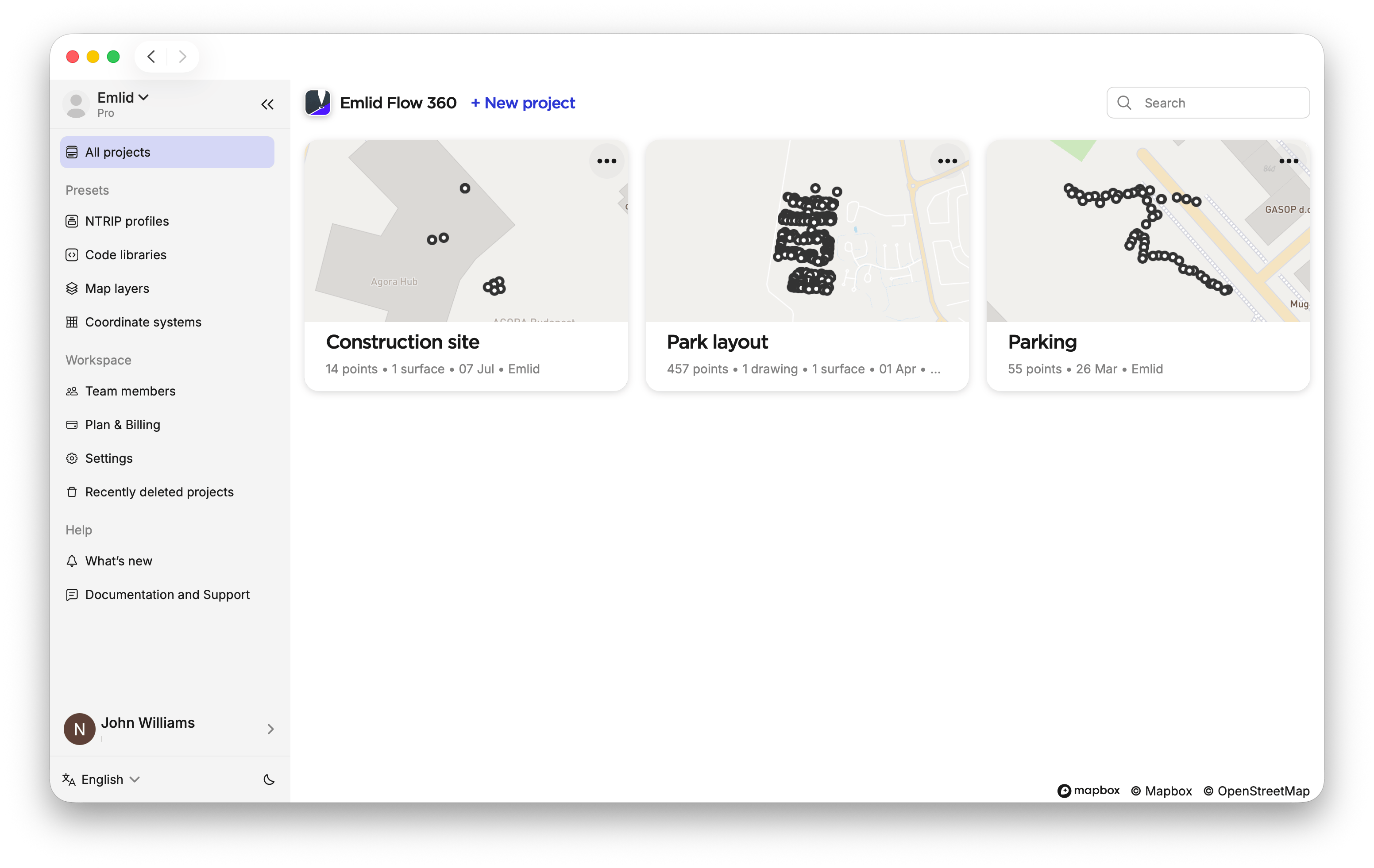
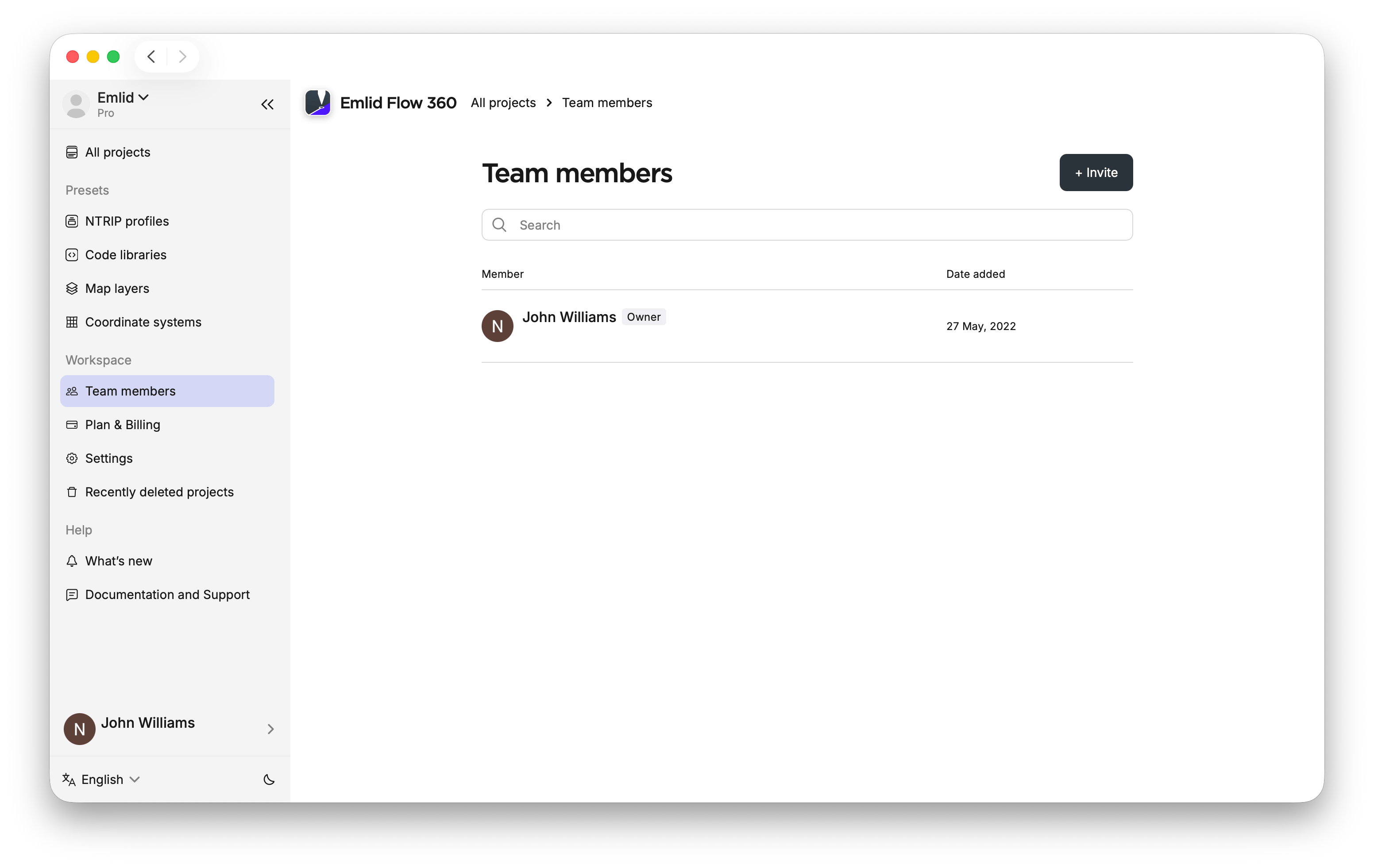
En Emlid Flow 360, abra el menú de la izquierda y haga clic en Team members (Miembros del equipo).
-
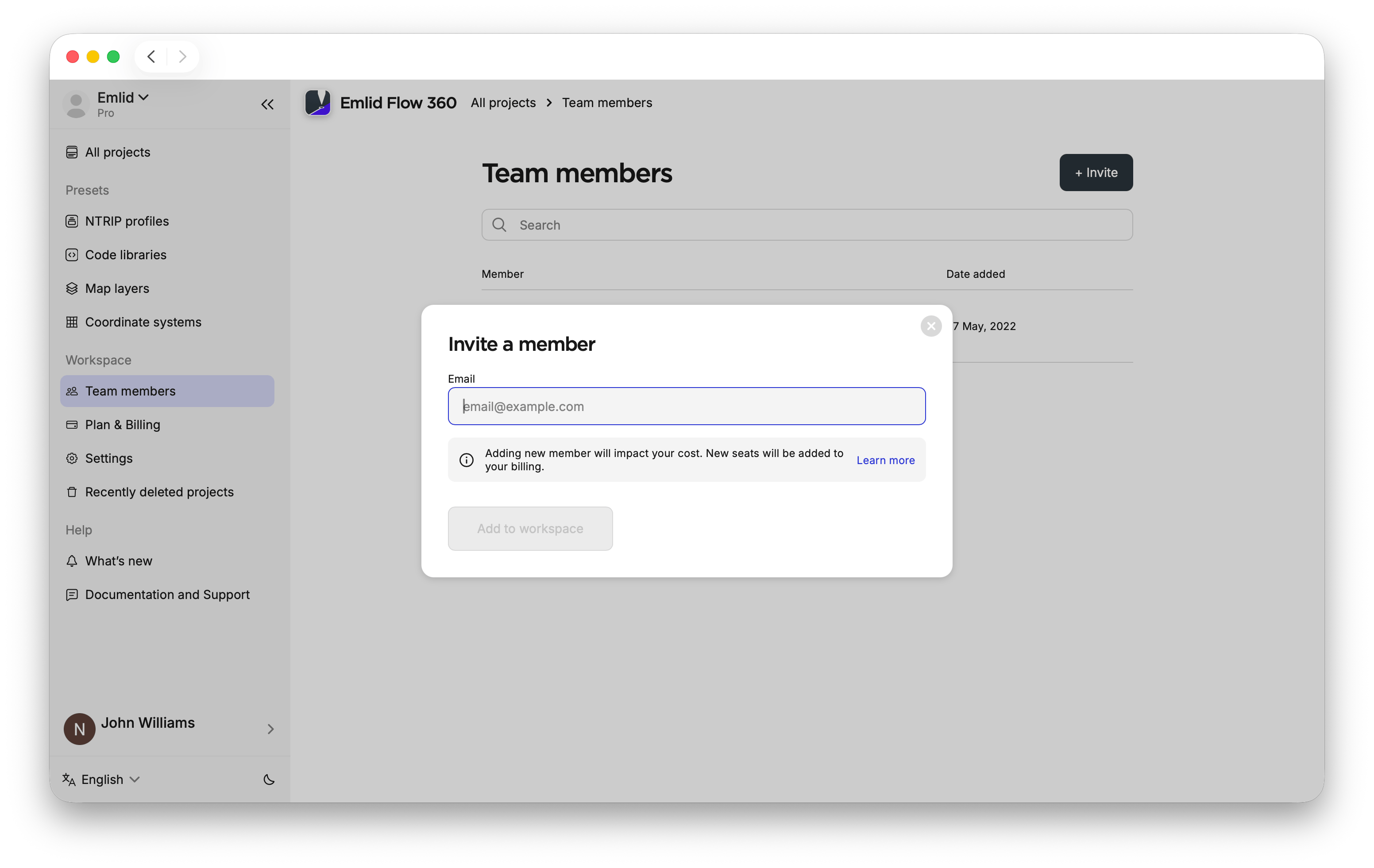
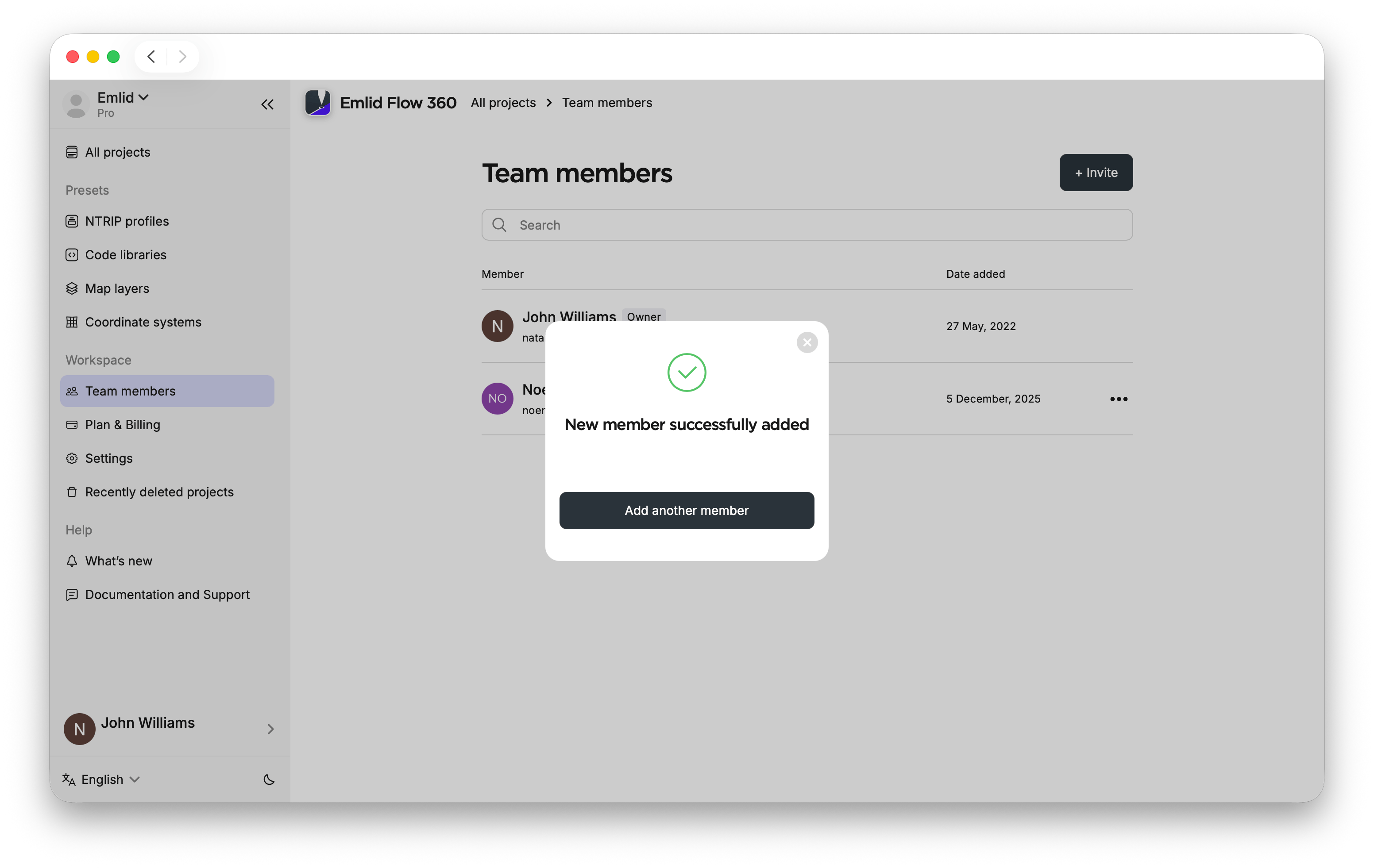
Haga clic en Invite member (Invitar a un miembro) e introduzca la dirección de correo electrónico de dicho miembro. Haga clic en Add another member (Añadir otro miembro) para añadir más personas. Cierre el cuadro de diálogo cuando haya terminado. La persona añadida recibirá una invitación por correo electrónico.
noteAñadir miembros afecta a la facturación de su suscripción. Consulte la guía Facturación para más información.
-
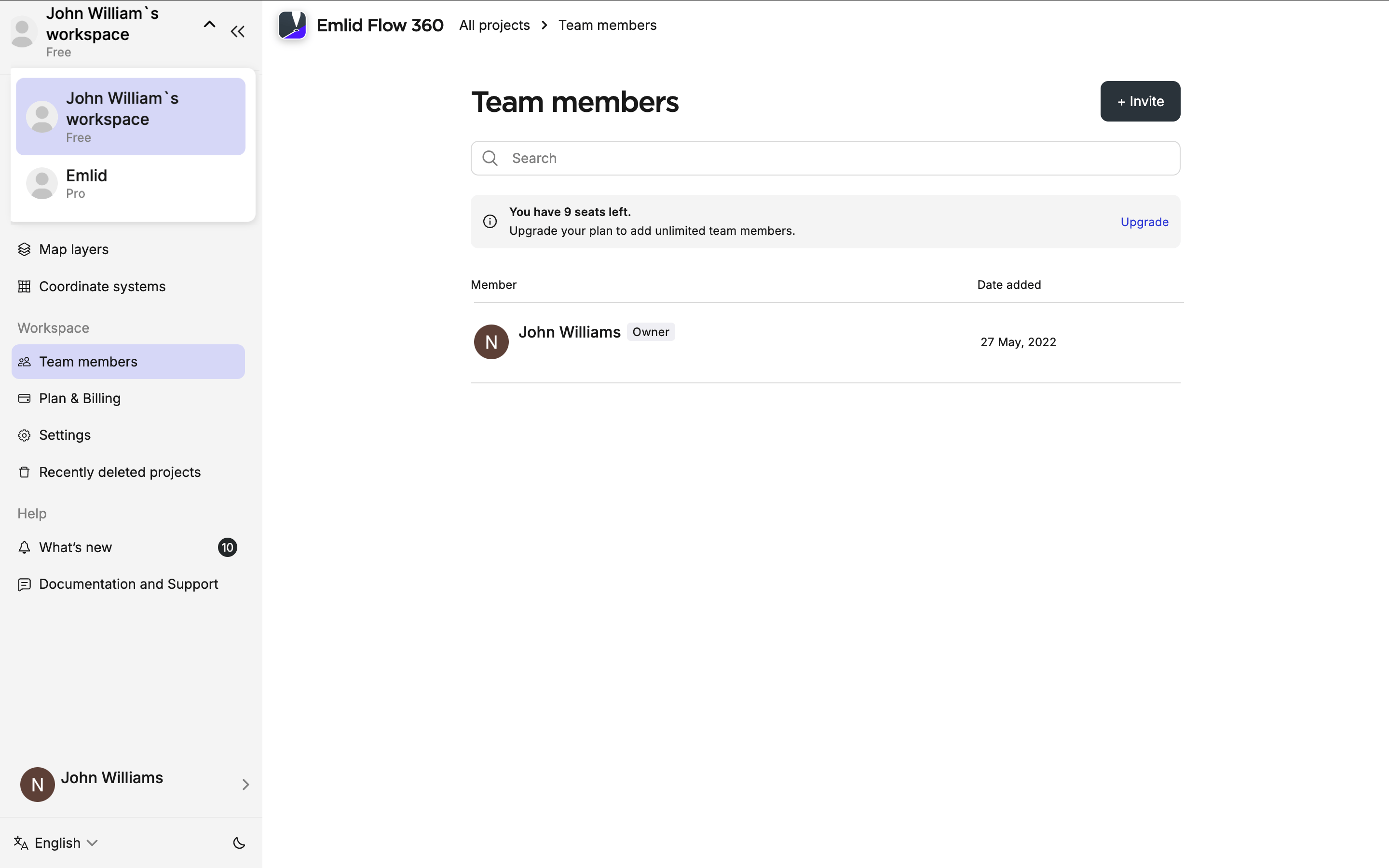
Pida al miembro del equipo añadido que se cambie a su espacio de trabajo:
- En Emlid Flow, vaya a la pestaña Profile (Perfil) y haga clic en el nombre del espacio de trabajo en la esquina superior izquierda. Verá el desplegable con todos los espacios de trabajo disponibles. Elija el espacio de trabajo en el menú desplegable.

- En Emlid Flow 360, haga clic en el nombre del espacio de trabajo en la esquina superior izquierda. Elija el espacio de trabajo en el menú desplegable.
Cómo quitar a miembros del equipo
Si un miembro ya no necesita acceder al espacio de trabajo, puede quitarlo del siguiente modo:
-
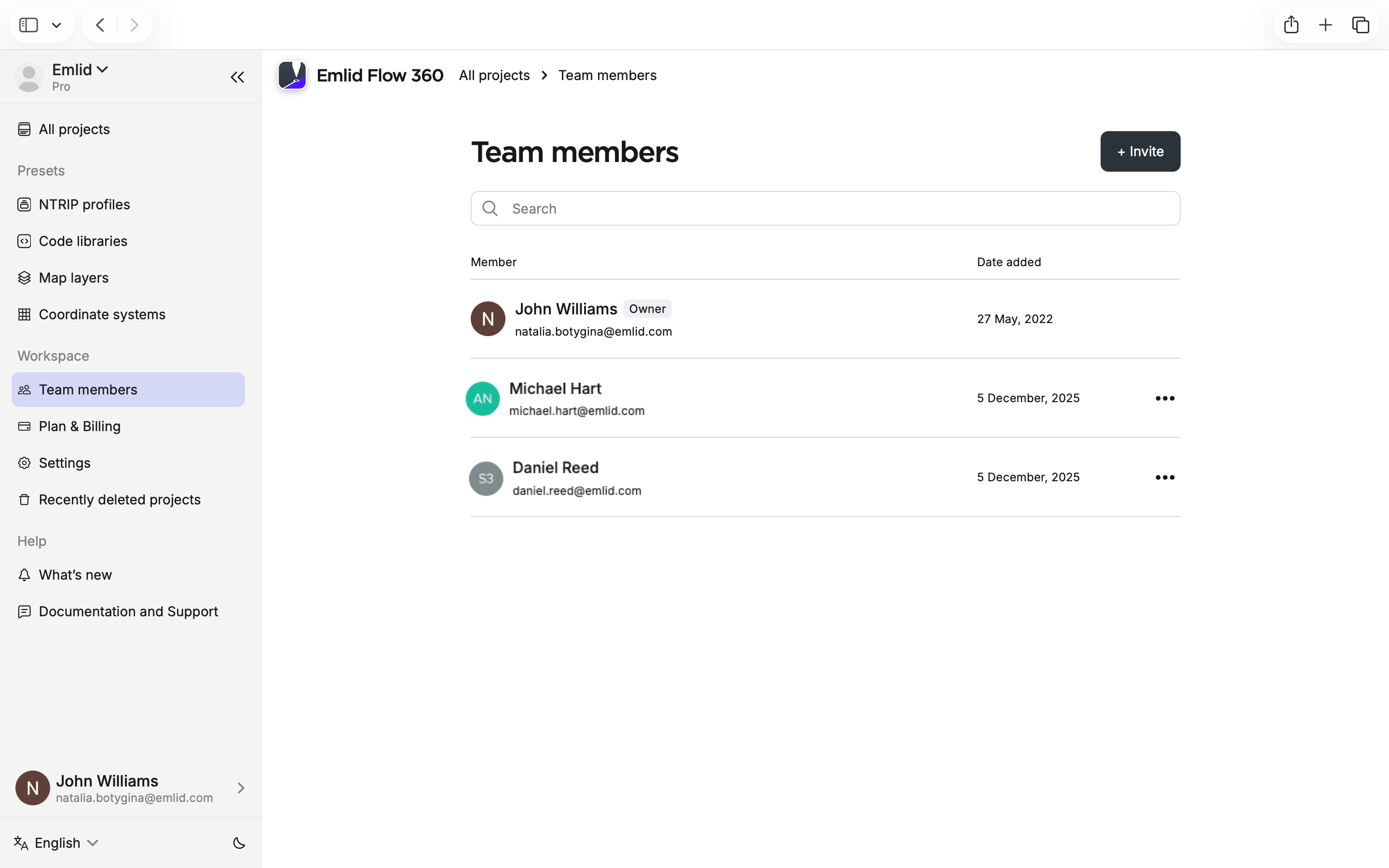
En Emlid Flow 360, abra el menú de la izquierda y haga clic en Team members (Miembros del equipo).
-
Busque el usuario que desea quitar y haga clic en los tres puntos situados junto al nombre del miembro del equipo. A continuación, haga clic en Deactivate (Desactivar) y confirme esta acción.

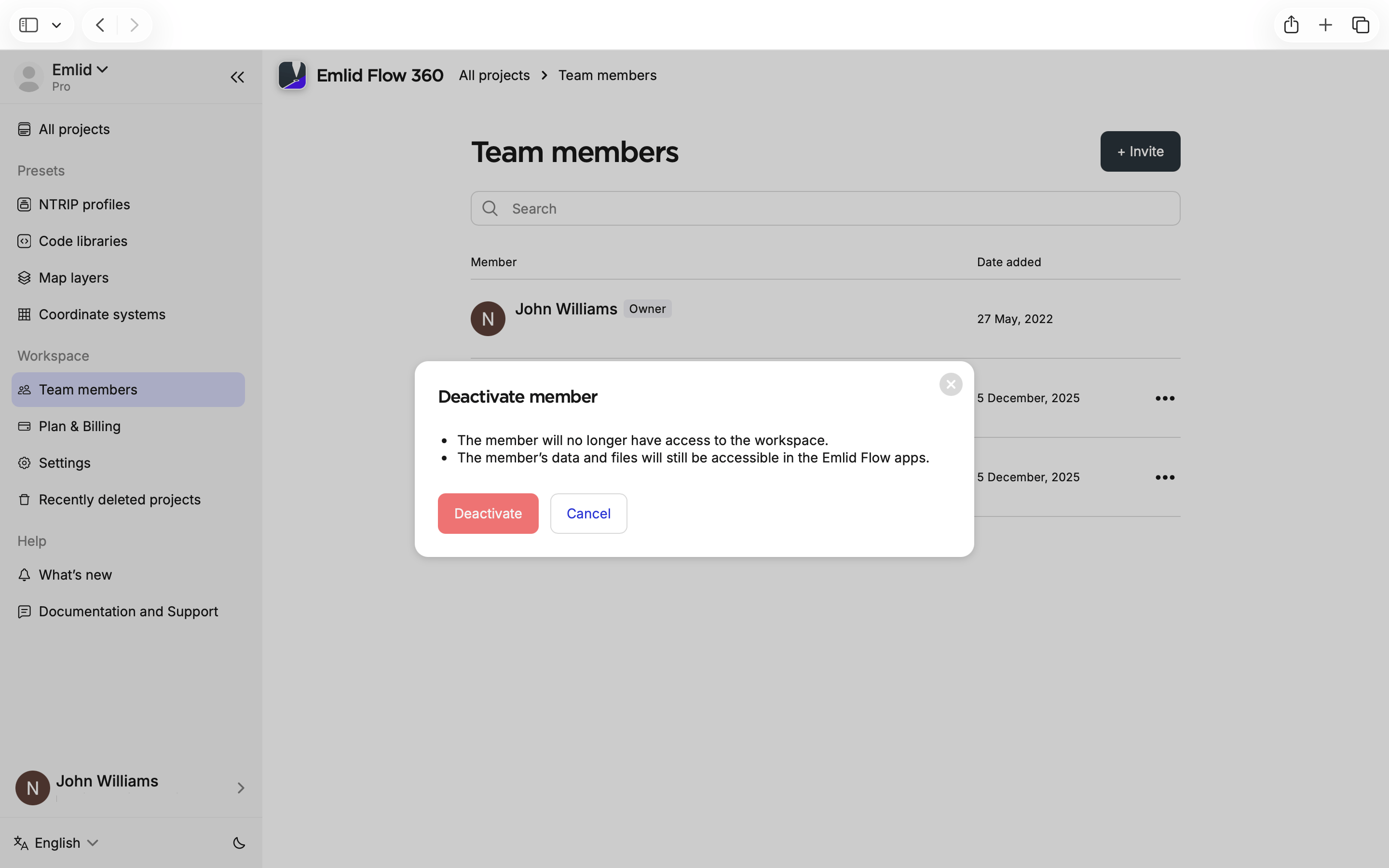
Una vez quitado, el usuario perderá inmediatamente el acceso a su espacio de trabajo y a todos los proyectos compartidos y recibirá una notificación por correo electrónico. Sin embargo, su cuenta permanecerá en la lista de Deactivated members (Miembros desactivados), por lo que puede volver a añadirlos cuando sea necesario.
Volver a añadir miembros del equipo
Si desea añadir a un miembro del equipo que se quitó anteriormente, puede hacerlo de la siguiente manera:
-
En Emlid Flow 360, abra el menú de la izquierda y haga clic en Team members (Miembros del equipo).

-
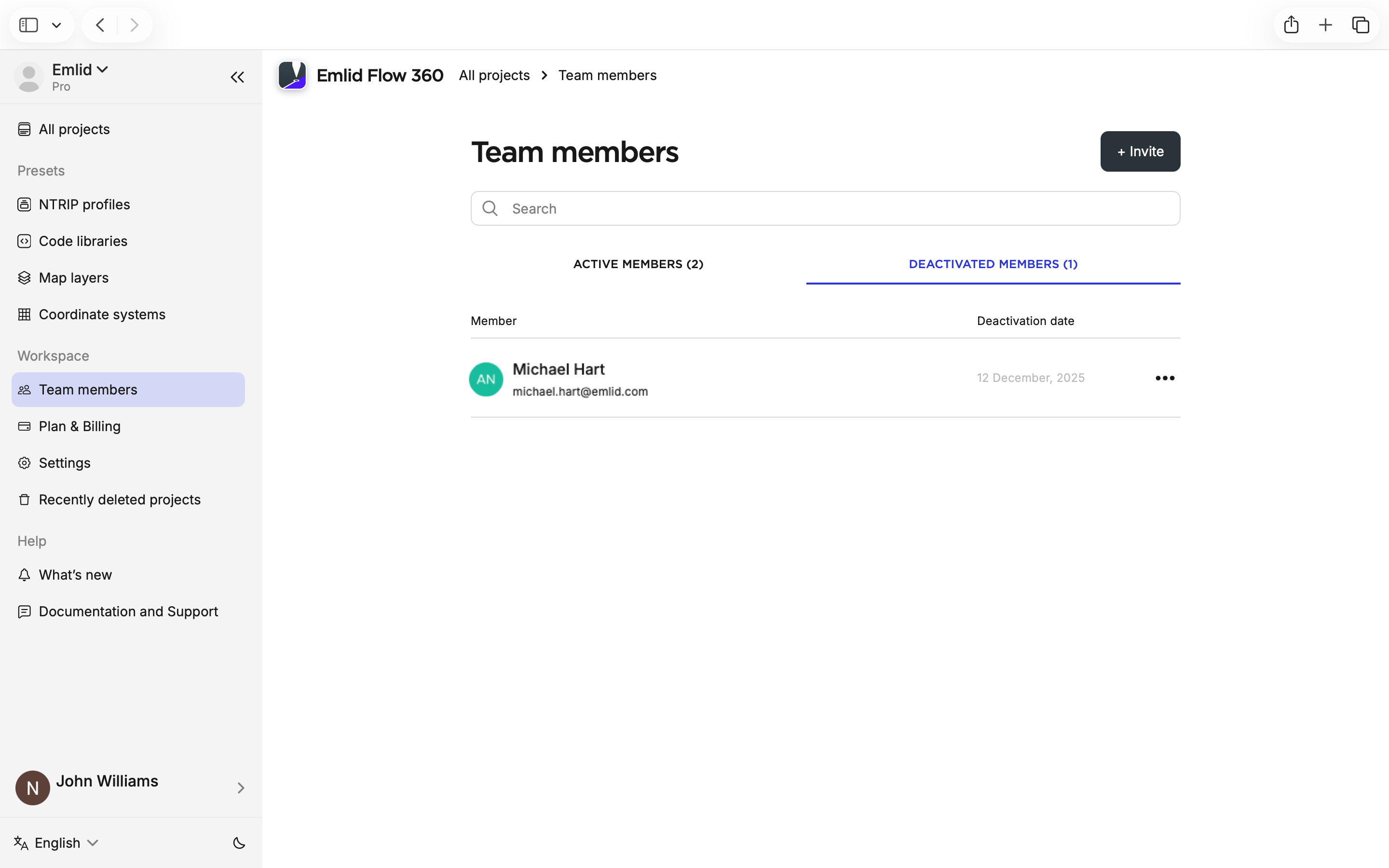
En la pantalla que aparece, haga clic en Deactivated members (Miembros desactivados).
-
Haga clic en los tres puntos junto al nombre del miembro del equipo desactivado y reactívelo.
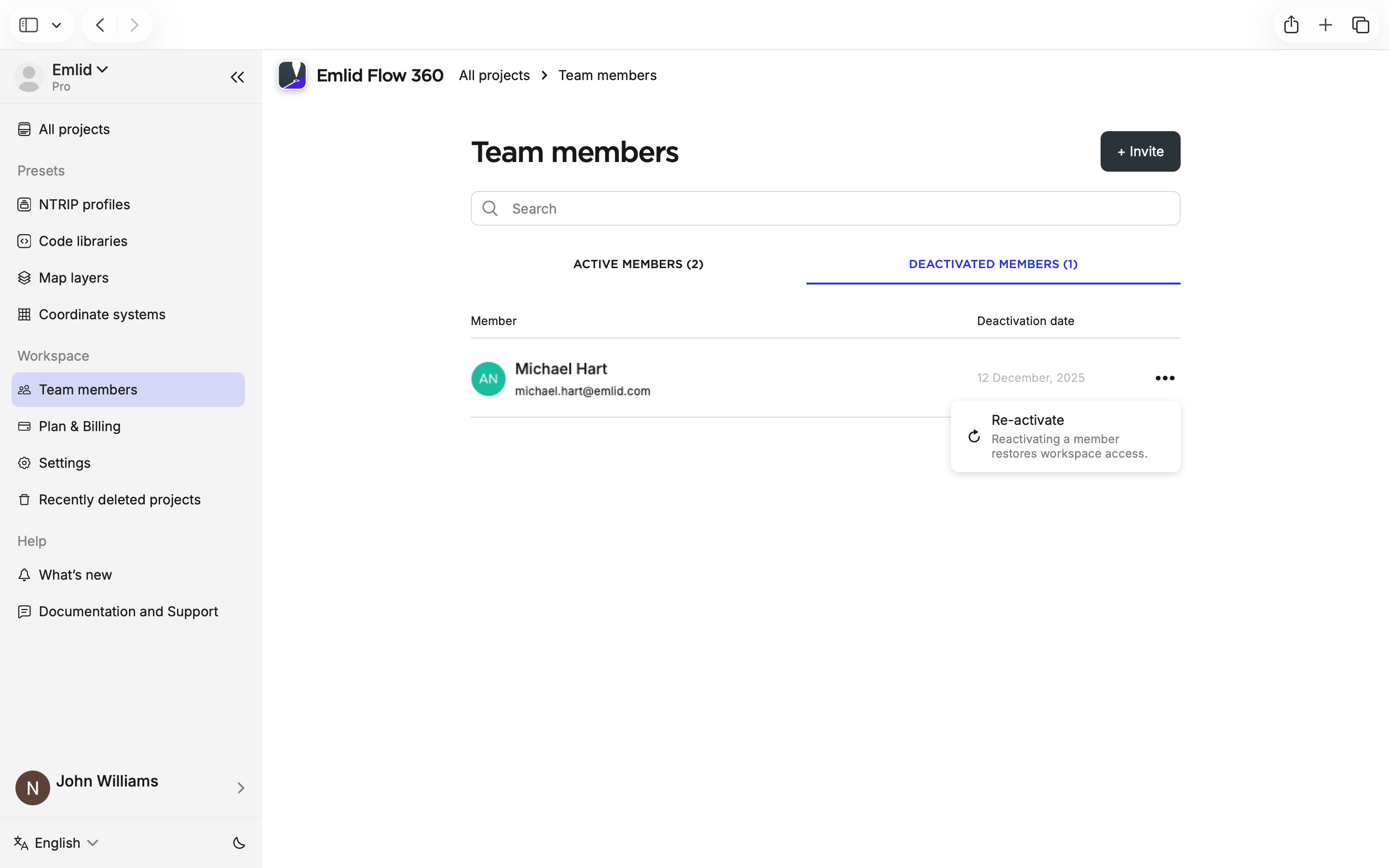
Aparecerá un mensaje de confirmación y el usuario recibirá una invitación por correo electrónico para recuperar el acceso al espacio de trabajo.