Exportar proyectos
Esta guía muestra cómo exportar datos de proyectos desde Emlid Flow o Emlid Flow 360 para su posterior uso en un software SIG de terceros.
Resumen
Con Emlid Flow y Emlid Flow 360, puede exportar sus proyectos como CSV, CSV personalizado, DXF, KML o Shapefile para trabajar con ellos en software SIG de terceros.
Al exportar datos en formato DXF o KML, se conservan los colores de la geometría asignados a los códigos de levantamiento.
Exportar proyecto
Para exportar el proyecto, siga los pasos que se indican a continuación:
- Emlid Flow
- Emlid Flow 360
-
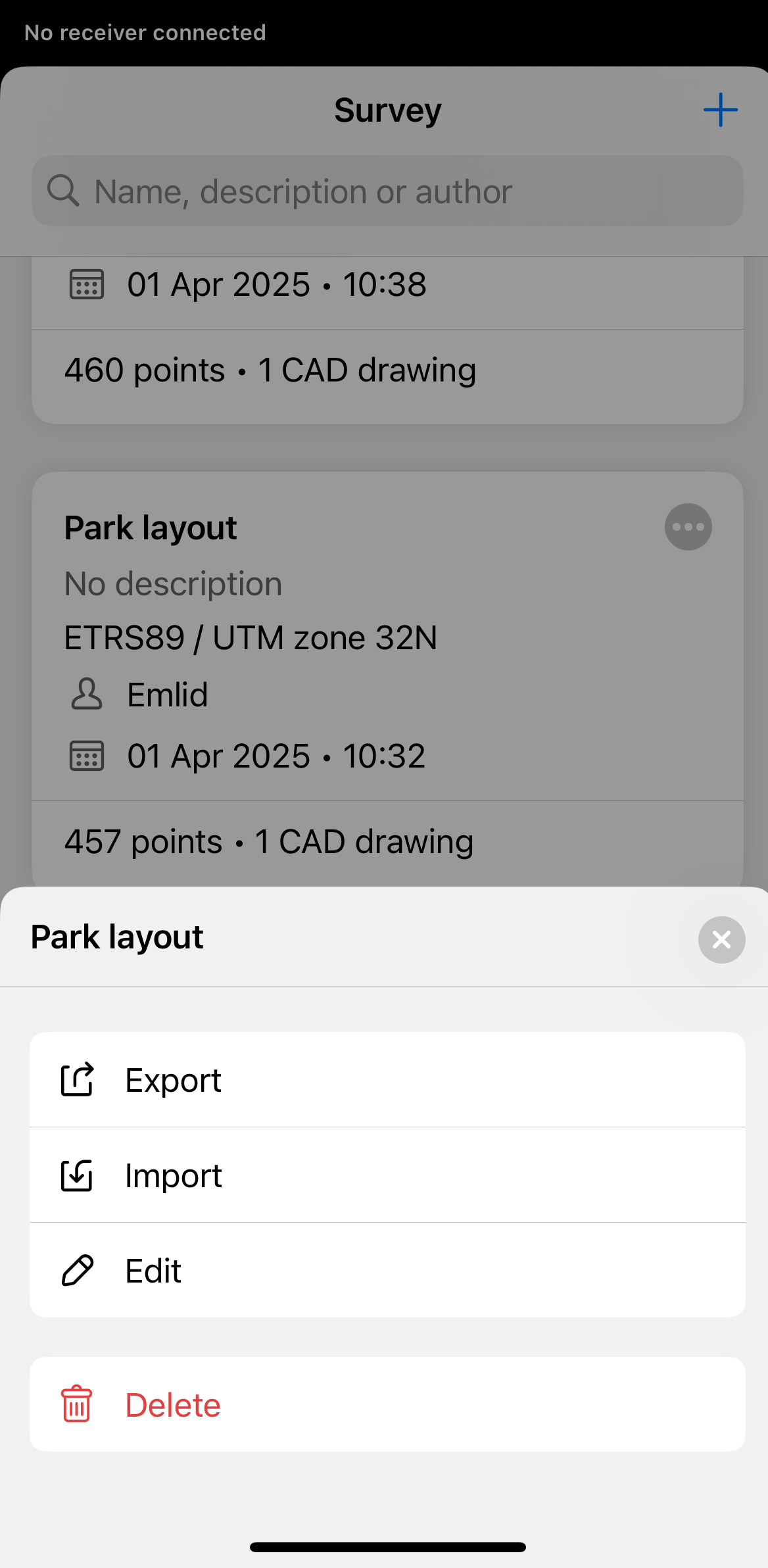
Abra Emlid Flow y vaya a la pestaña Levantamiento.

-
Busque el proyecto que desea exportar y pulse el botón de los 3 puntos en la esquina superior derecha.
-
Pulse Exportar.
-
Elija el formato de exportación y ajuste la configuración de exportación si es necesario:
- Para el formato CSV, elija la disposición de las columnas: All columns (Todas las columnas), PENZD o PNEZD. Si utiliza la configuración predeterminada All columns (Todas las columnas), también puede incluir atributos de código. Los atributos se exportan como columnas independientes. La exportación de archivos adjuntos de fotos junto con el CSV solo está disponible en Emlid Flow 360.
- En el caso de un archivo CSV personalizado, elimine el encabezado, elija el separador de campos y seleccione las columnas que quiera incluir.
- Para el formato DXF, incluya los vértices de las líneas y las etiquetas de los puntos, y elija si desea exportar coordenadas globales o locales.
- En el caso del formato KML, incluya los vértices de las líneas en la exportación.
- En el caso de los archivos Shapefile, incluya los vértices de las líneas y elija si desea exportar coordenadas globales o locales.

CSV
-
Espere a que Emlid Flow finalice para exportar su proyecto. Guarde el archivo en función del dispositivo que utilice.
-
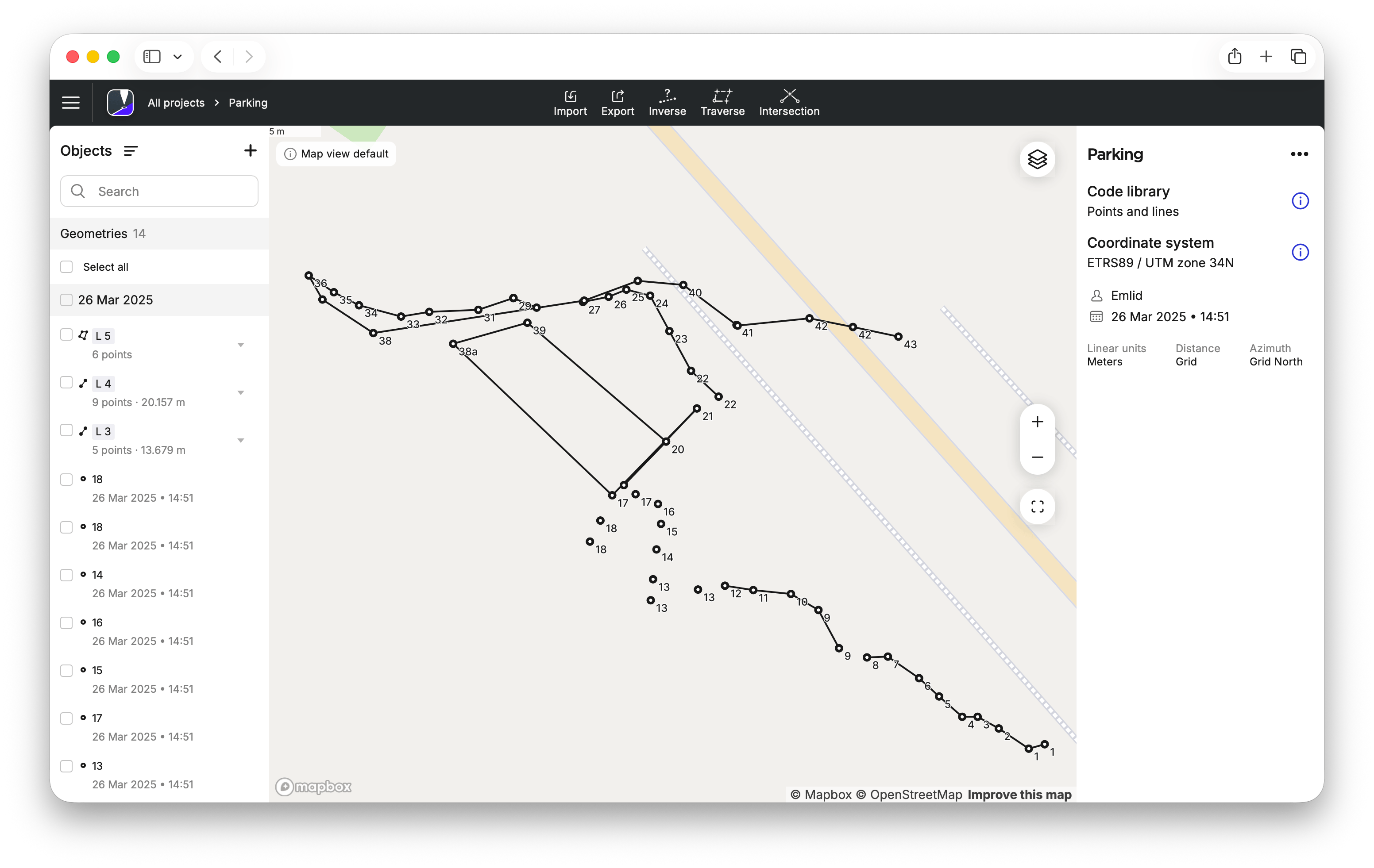
Abra Emlid Flow 360 y busque el proyecto que desea exportar.
-
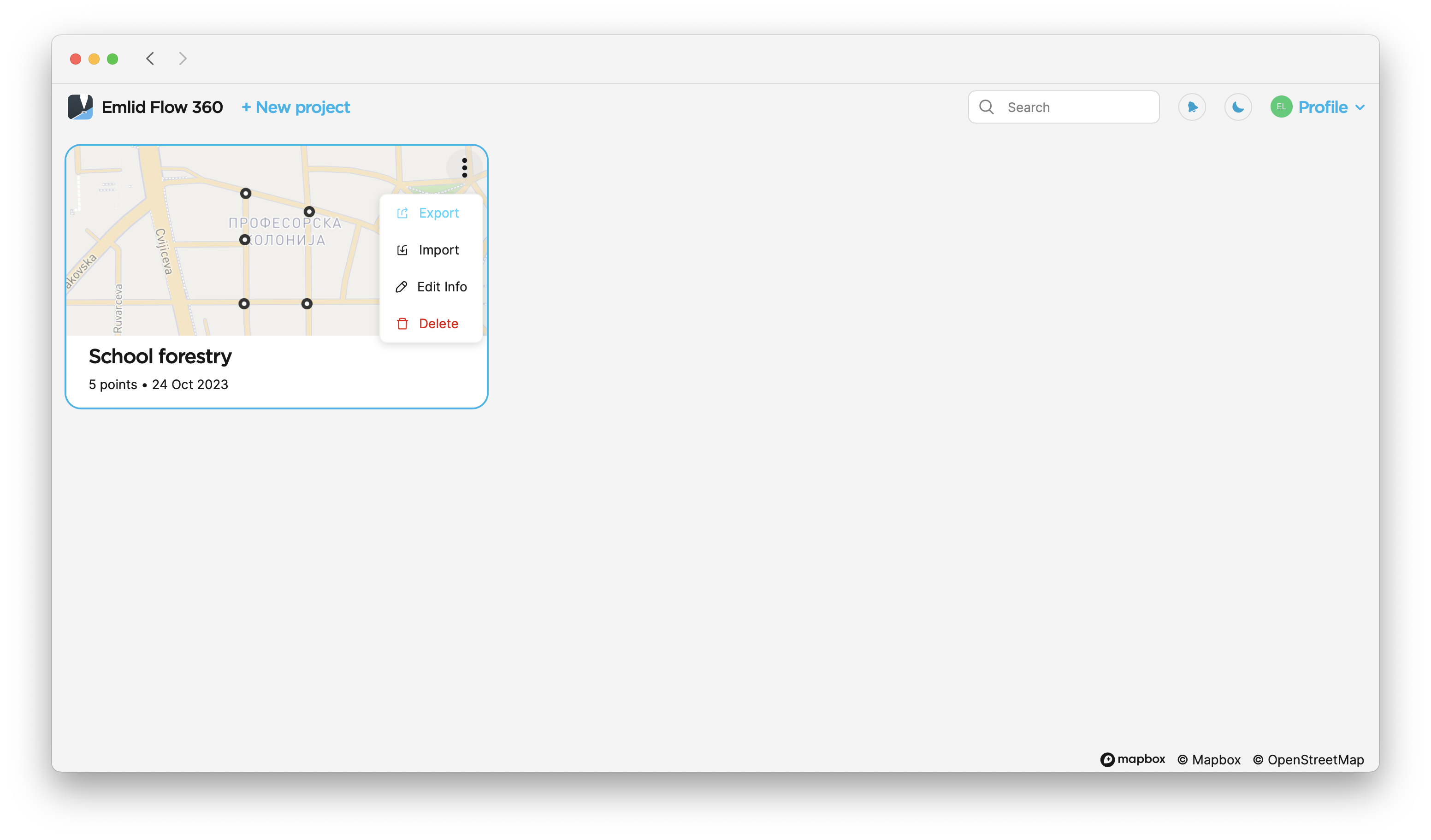
Pulse el botón de los 3 puntos en la esquina superior derecha de la placa del proyecto. Haga clic en Exportar.
-
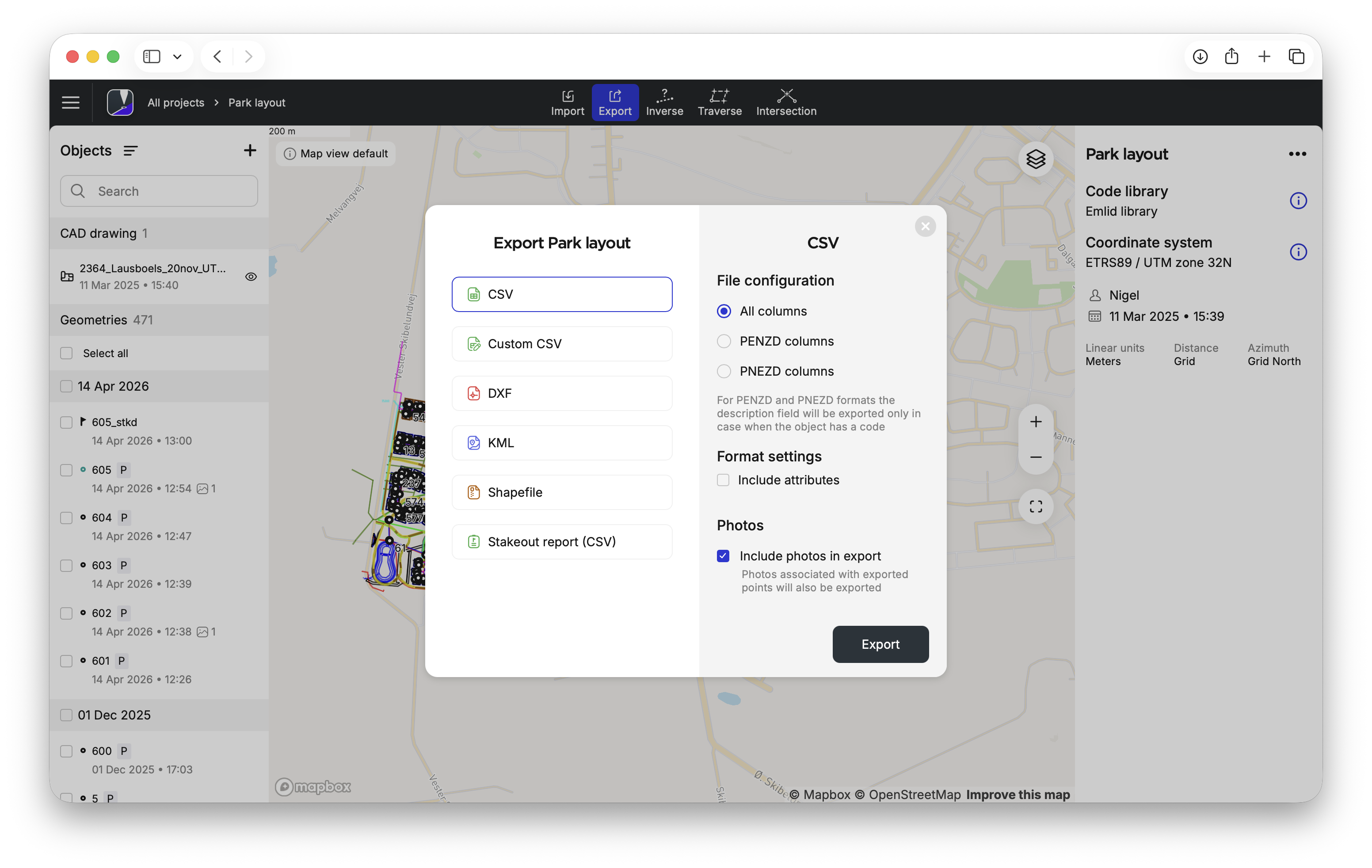
Elija el formato de exportación y ajuste la configuración de exportación si es necesario:
- Para el formato CSV, elija la disposición de las columnas: All columns (Todas las columnas), PENZD o PNEZD. Si utiliza la configuración predeterminada All columns (Todas las columnas), también puede incluir los atributos del código y las fotos adjuntas en la exportación. Los atributos se exportan como columnas independientes. Los archivos adjuntos de fotos se exportan tanto en una columna independiente que contiene las referencias de las fotos como en forma de archivos de imagen dentro del archivo ZIP descargado.
- En el caso de un archivo CSV personalizado, elimine el encabezado, elija el separador de campos y seleccione las columnas que quiera incluir.
- Para el formato DXF, incluya los vértices de las líneas y las etiquetas de los puntos, y elija si desea exportar coordenadas globales o locales.
- En el caso del formato KML, incluya los vértices de las líneas en la exportación.
- En el caso de los archivos Shapefile, incluya los vértices de las líneas y elija si desea exportar coordenadas globales o locales.
CSV
-
Espere a que Emlid Flow 360 finalice para exportar su proyecto. Guarde el archivo en función del dispositivo que utilice.
Exportación de datos parciales del proyecto
- Emlid Flow 360
En Emlid Flow 360, puede exportar las geometrías seleccionadas de un proyecto agrupándolas por fecha, filtrándolas por autor, código o solución, o utilizando ambas opciones a la vez. Siga los pasos que se indican a continuación:
-
Abra el proyecto en Emlid Flow 360.
-
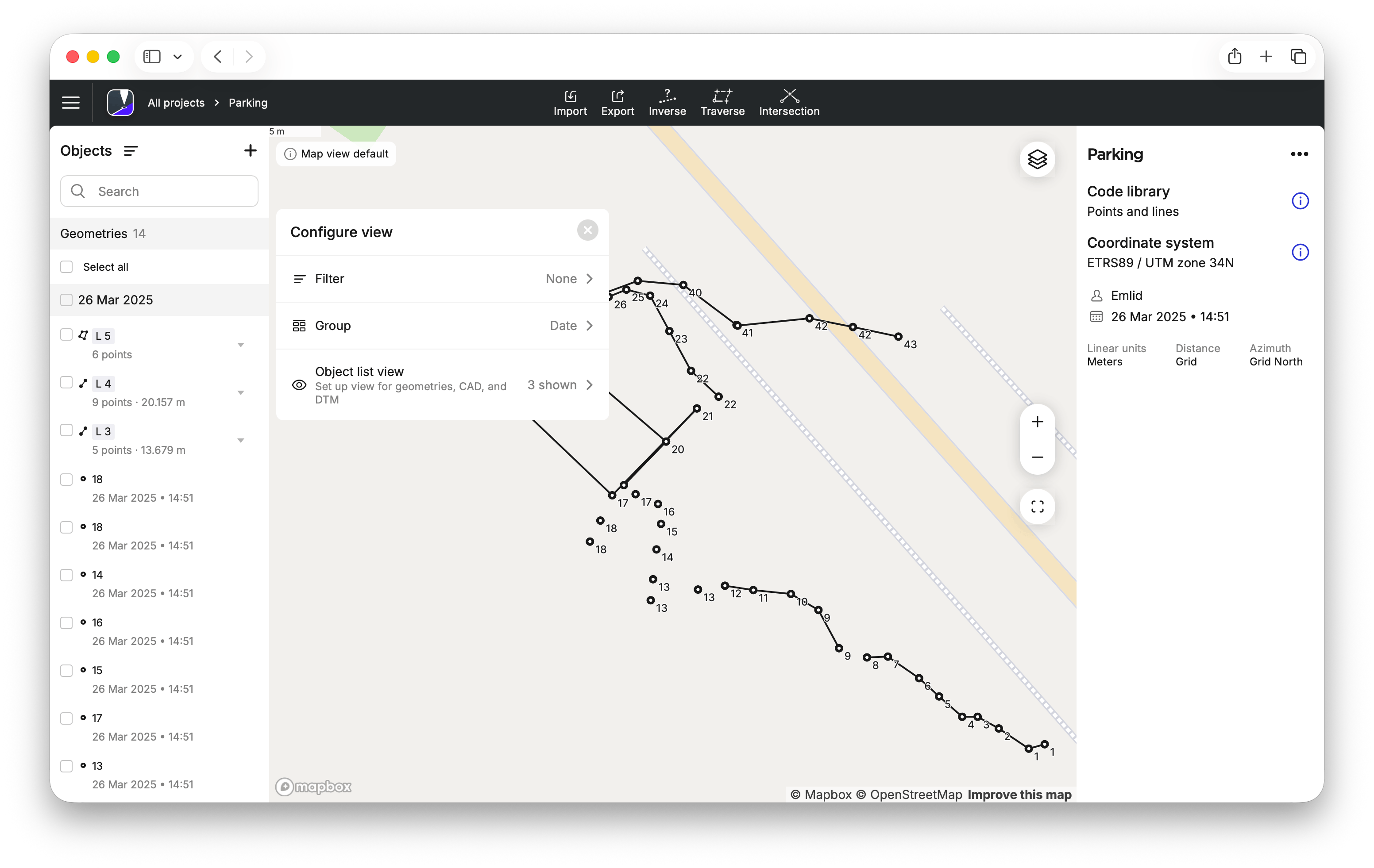
En la lista de objetos de la izquierda, abra el menú. Emlid Flow 360 mostrará opciones para filtrar y agrupar geometrías en el proyecto. Por defecto, las geometrías se agrupan por fecha. Para ordenar las geometrías por autor, código o solución, aplique filtros. Si solo necesita exportar datos agrupados por fecha, vaya al paso 4. En esta guía, mantenemos la agrupación por fecha y aplicamos un filtro.
-
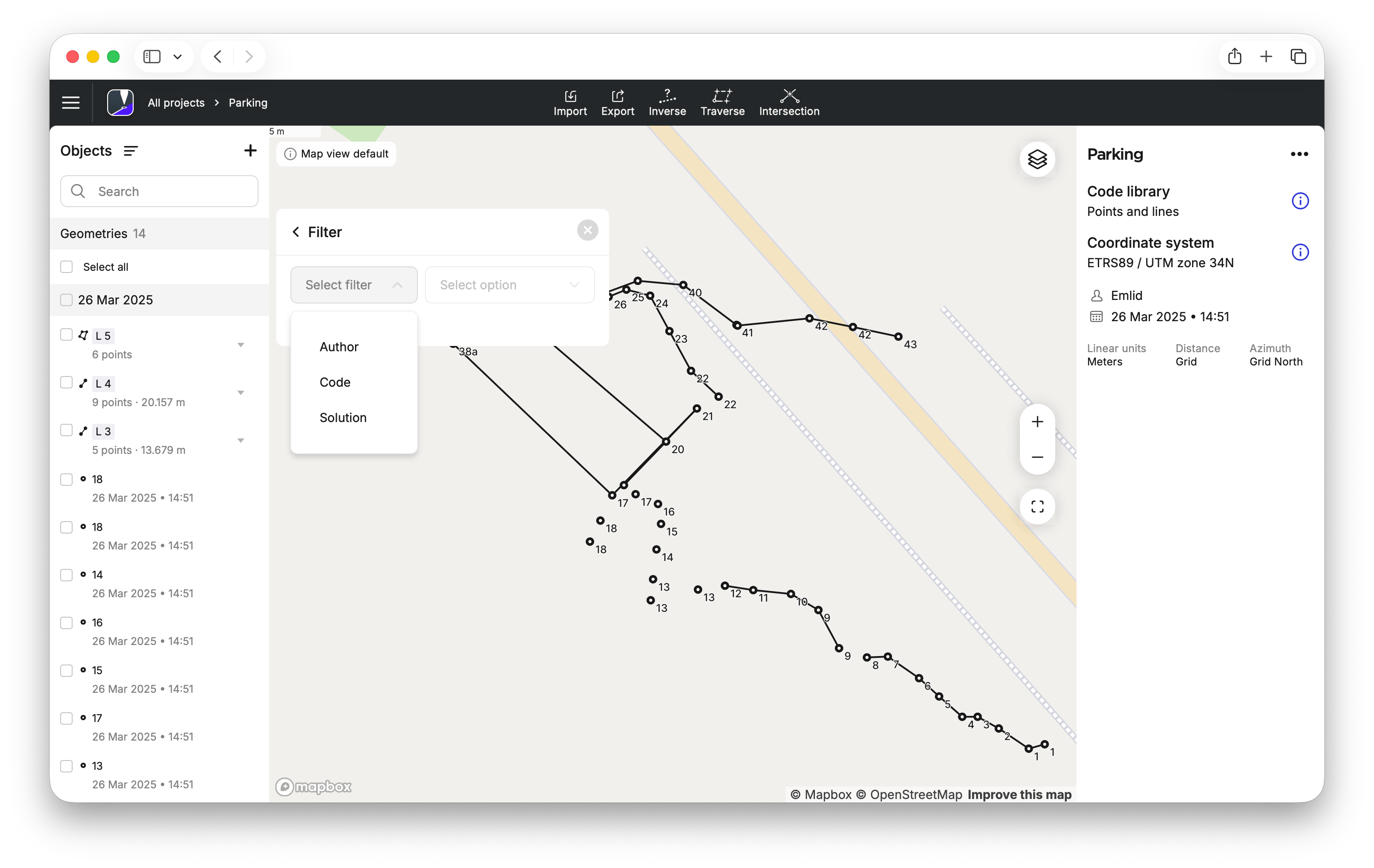
Haga clic en Filter (Filtro) y seleccione la opción de filtro deseada:
- Nombre del autor,
- Código de los que utiliza en el proyecto,
- Solución: SINGLE, FLOAT o FIX.
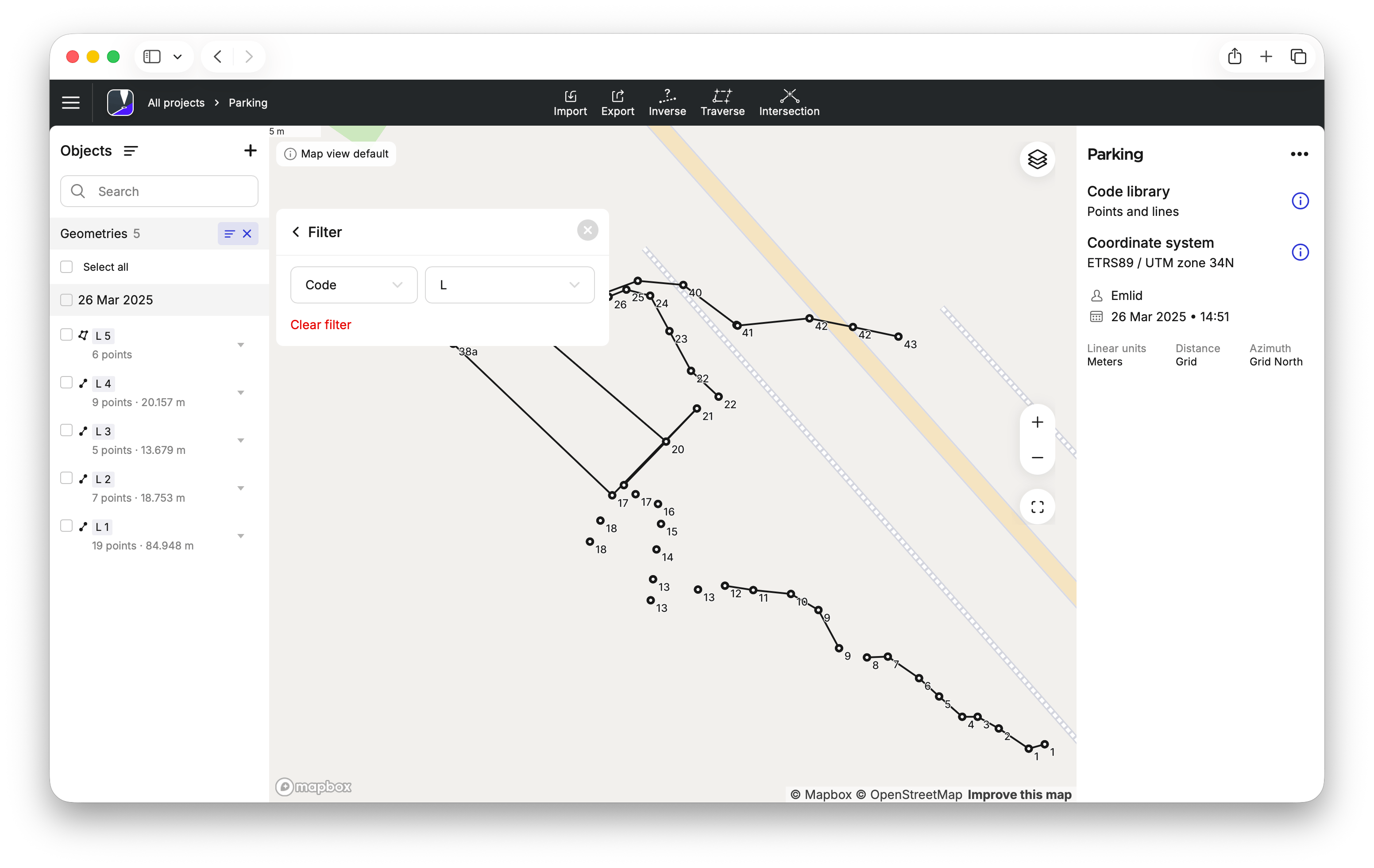
A continuación, se aplicará el filtro elegido y su opción, y verá las geometrías filtradas en la lista de objetos de la izquierda.
-
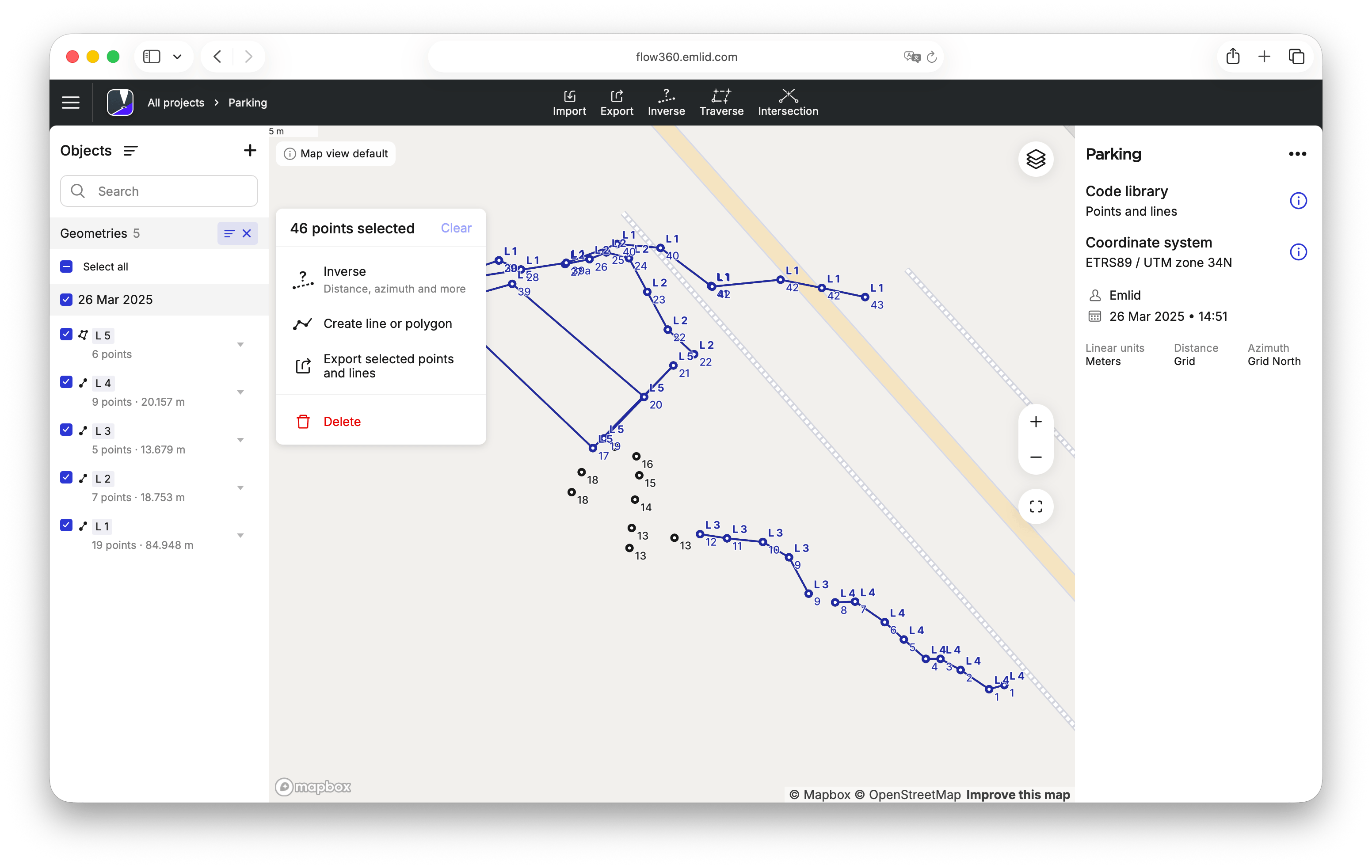
Seleccione las geometrías que desea exportar. Puede seleccionar todas las geometrías, elegir unas concretas o seleccionarlas por fecha cuando se aplican tanto la agrupación como el filtrado, como en nuestro ejemplo. Si solo se aplica la agrupación por fechas, seleccione la fecha deseada. El panel de acciones aparecerá a la derecha.
-
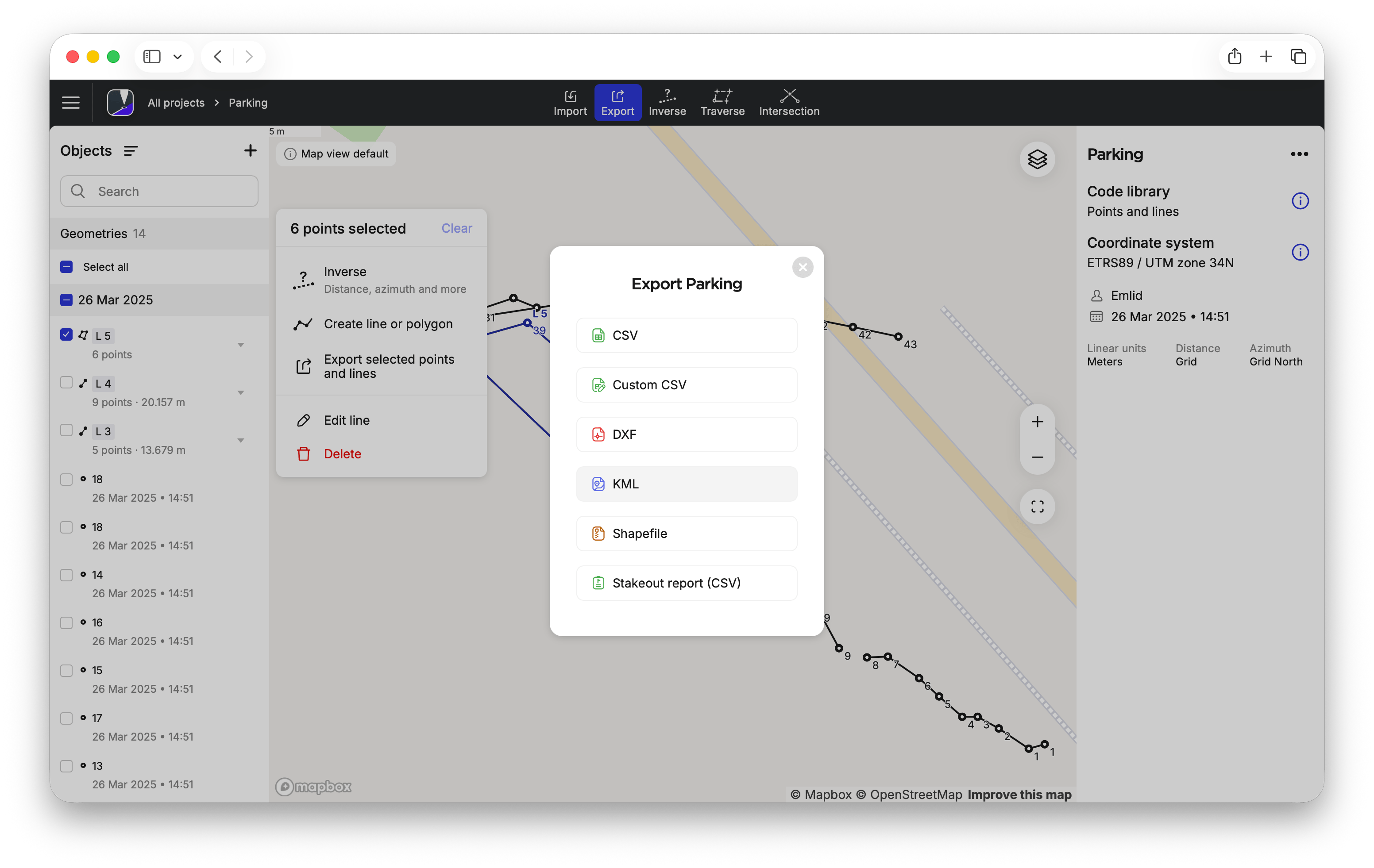
Haga clic en Export selected points and lines (Exportar puntos y líneas seleccionados). Aparecerán las opciones de formato de exportación disponibles.
-
Elija el formato de exportación y ajuste la configuración de exportación si es necesario:
- Para el formato CSV, elija la disposición de las columnas: All columns (Todas las columnas), PENZD o PNEZD. Si utiliza la configuración predeterminada All columns (Todas las columnas), también puede incluir los atributos del código y las fotos adjuntas en la exportación. Los atributos se exportan como columnas independientes. Los archivos adjuntos de fotos se exportan tanto en una columna independiente que contiene las referencias de las fotos como en forma de archivos de imagen dentro del archivo ZIP descargado.
- En el caso de un archivo CSV personalizado, elimine el encabezado, elija el separador de campos y seleccione las columnas que quiera incluir.
- Para el formato DXF, incluya los vértices de las líneas y las etiquetas de los puntos, y elija si desea exportar coordenadas globales o locales.
- En el caso del formato KML, incluya los vértices de las líneas en la exportación.
- En el caso de los archivos Shapefile, incluya los vértices de las líneas y elija si desea exportar coordenadas globales o locales.
CSV
-
Haga clic en Exportar. El archivo generado contendrá únicamente las geometrías seleccionadas.
Ahora los datos de su proyecto están listos para su posterior uso en un software SIG de terceros.