Trabajar con la configuración por defecto
Esta guía explica cómo configurar los valores predeterminados del espacio de trabajo en Emlid Flow y Emlid Flow 360, y cómo gestionar los valores predeterminados de la vista de mapa para garantizar una configuración coherente del proyecto.
Resumen
Con los valores predeterminados del espacio de trabajo en Emlid Flow 360, puede definir cómo se configuran los nuevos proyectos en Emlid Flow y Emlid Flow 360, incluidas las unidades, los sistemas de coordenadas, las bibliotecas de códigos y los valores predeterminados de la vista de mapa. Puede crear y gestionar estos valores predeterminados en Emlid Flow 360 y aplicarlos automáticamente en Emlid Flow al crear un nuevo proyecto. En caso necesario, puede anular estos ajustes durante la creación del proyecto en Emlid Flow o Emlid Flow 360.
En las secciones siguientes se muestra cómo gestionar los valores predeterminados del espacio de trabajo y los preajustes de la vista de mapa.
Trabajar con valores predeterminados
Las configuraciones por defecto establecen los parámetros estándar que se aplican a los nuevos proyectos, incluidas las unidades angulares y lineales, los sistemas de coordenadas y las bibliotecas de códigos. Garantizan la coherencia entre el equipo y los proyectos, reducen el tiempo de configuración y facilitan el cambio entre proyectos sin necesidad de reconfigurar los ajustes.
- Emlid Flow 360
- Emlid Flow
-
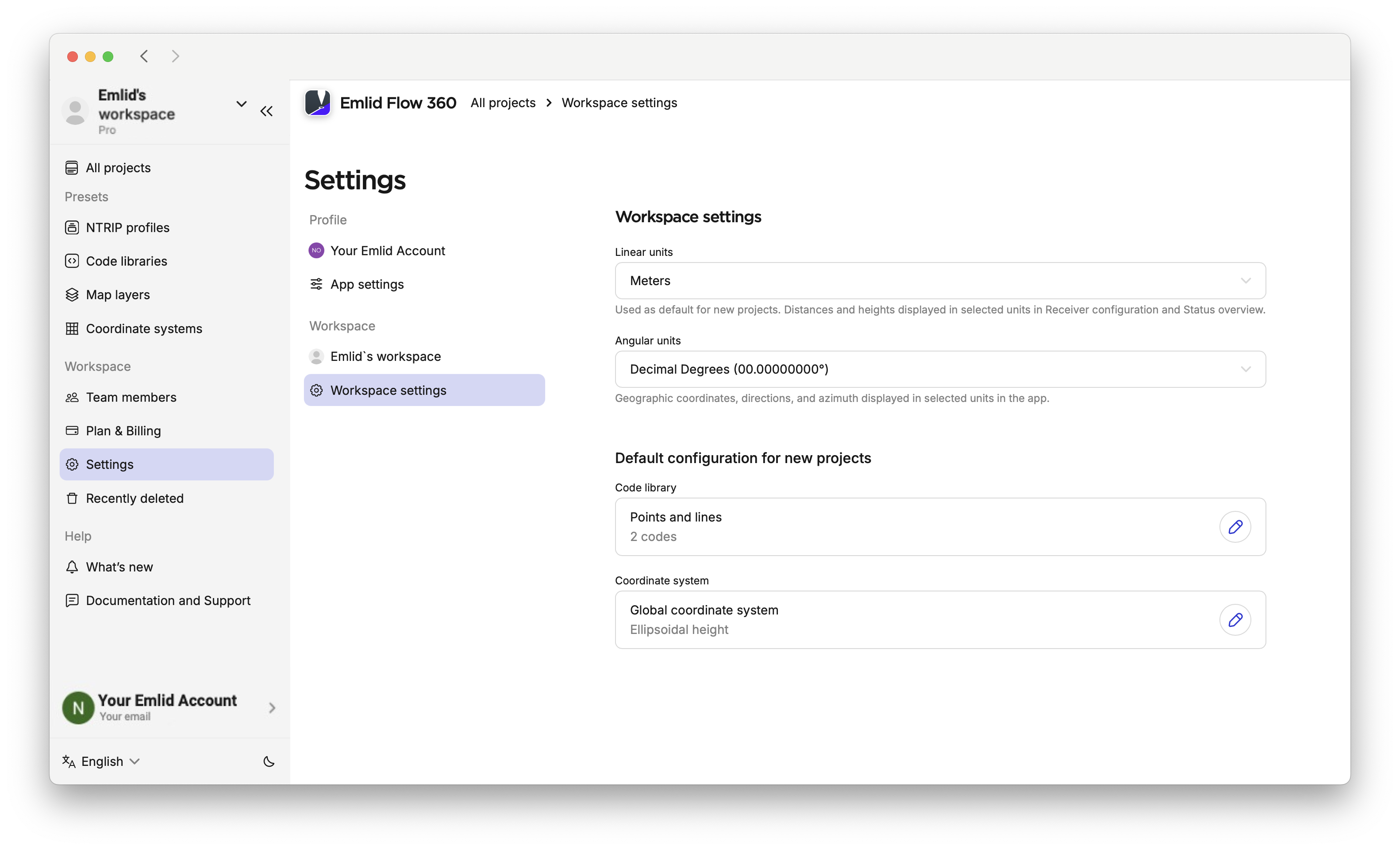
Vaya a Settings (Configuración) a la izquierda y seleccione Workspace settings (Configuración del espacio de trabajo).
-
Establezca los valores predeterminados que prefiera para las unidades angulares y lineales, el sistema de coordenadas y las bibliotecas de códigos.
noteLa gestión de la biblioteca de códigos solo está disponible con el plan Pro. Si utiliza el plan Gratuito, puede trabajar con las dos bibliotecas de códigos que le proporcionamos.
-
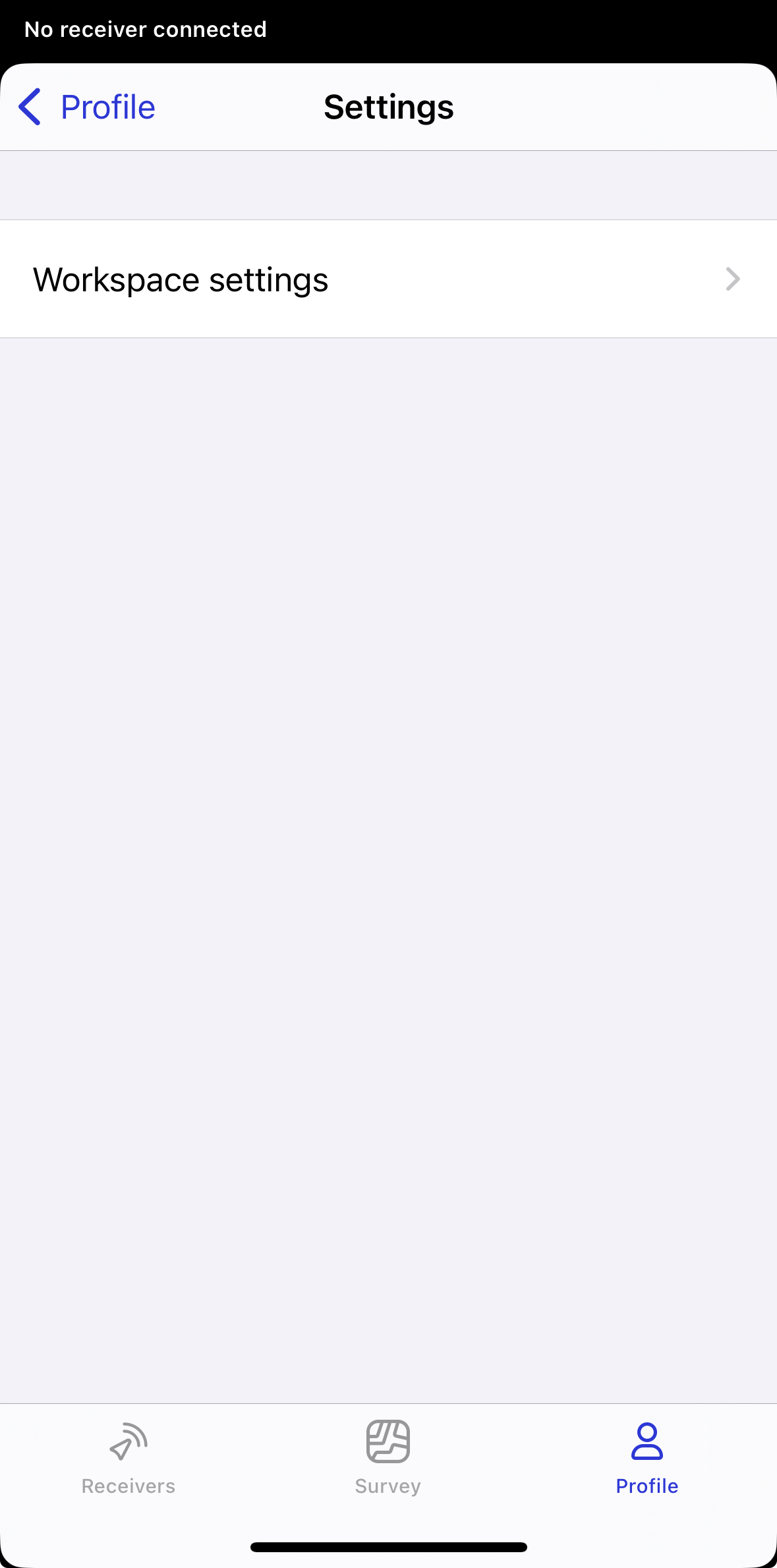
Vaya a Configuración en su perfil y seleccione Workspace settings (Configuración del espacio de trabajo).
-
Establezca unidades lineales y angulares por defecto, añada bibliotecas de códigos y un sistema de coordenadas, y conviértalos en los valores predeterminados en futuros proyectos.
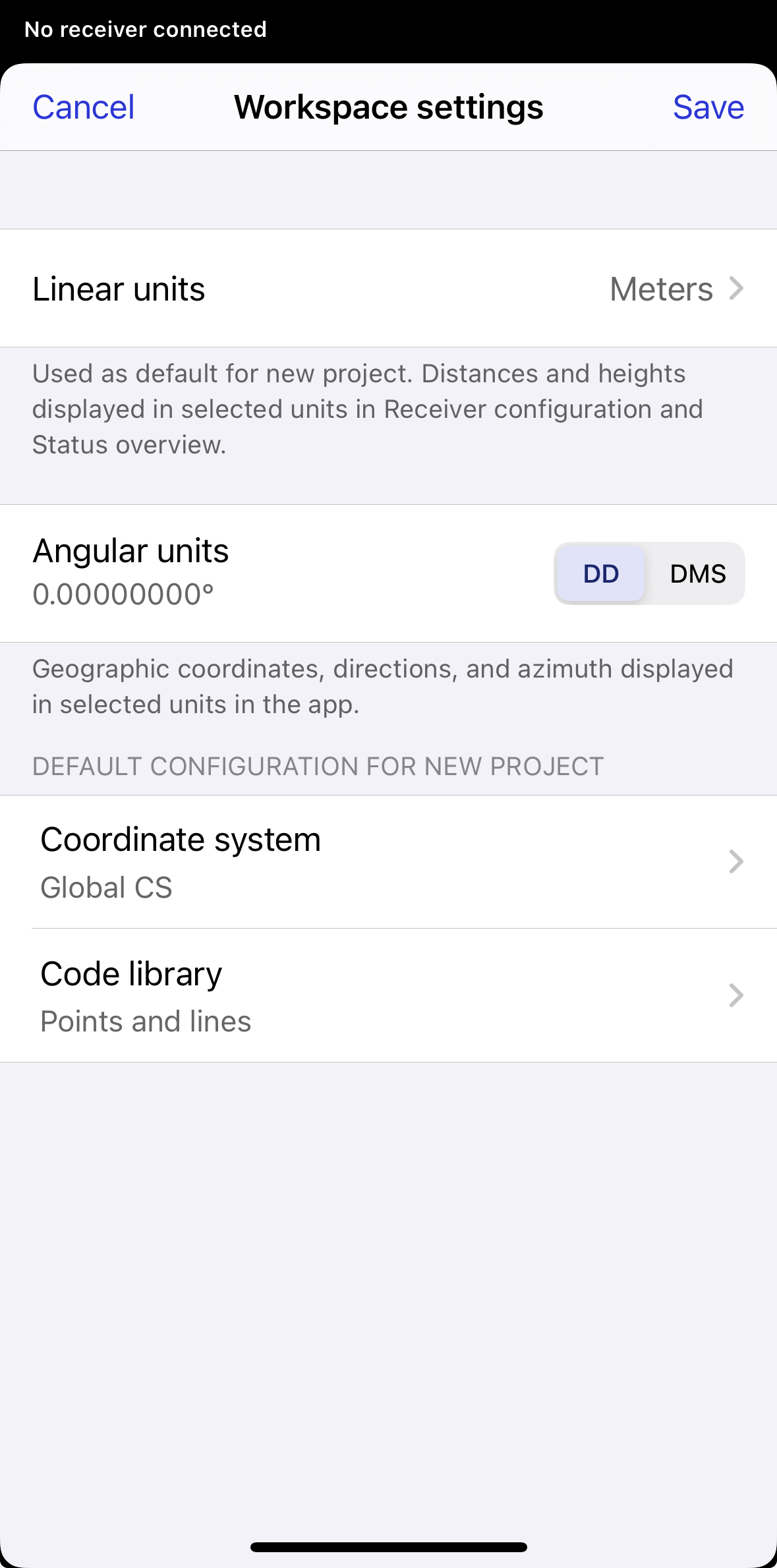
Después, esta configuración se aplicará a su proyecto por defecto al crear un nuevo proyecto. Si fuera necesario, podría cambiar la configuración por defecto más adelante.
Si fuera necesario, puede modificar la configuración por defecto durante la creación del proyecto editando los campos obligatorios. Si aún no se ha guardado ningún valor predeterminado, la aplicación le pedirá que guarde la configuración actual como predeterminada en futuros proyectos.
Ahora, ya sabe cómo aplicar la configuración por defecto a futuros proyectos.
Configuración de preajustes de la vista de mapa
Los Map view presets (Preajustes de vista de mapa) de Emlid Flow 360 permiten definir la configuración de mapa por defecto de un proyecto. Cuando se importan dibujos CAD o archivos de superficie y se añaden capas, estas se convierten por defecto en el preajuste activo. Posteriormente puede cambiar la visibilidad en la lista de objetos y en el icono Map layers (Capas del mapa) para cambiar la vista de mapa por defecto. En Emlid Flow, solo puede utilizar los preajustes de mapa predeterminados establecidos en Emlid Flow 360. Puede cambiar la vista si fuera necesario, pero no puede guardarla como la nueva por defecto.
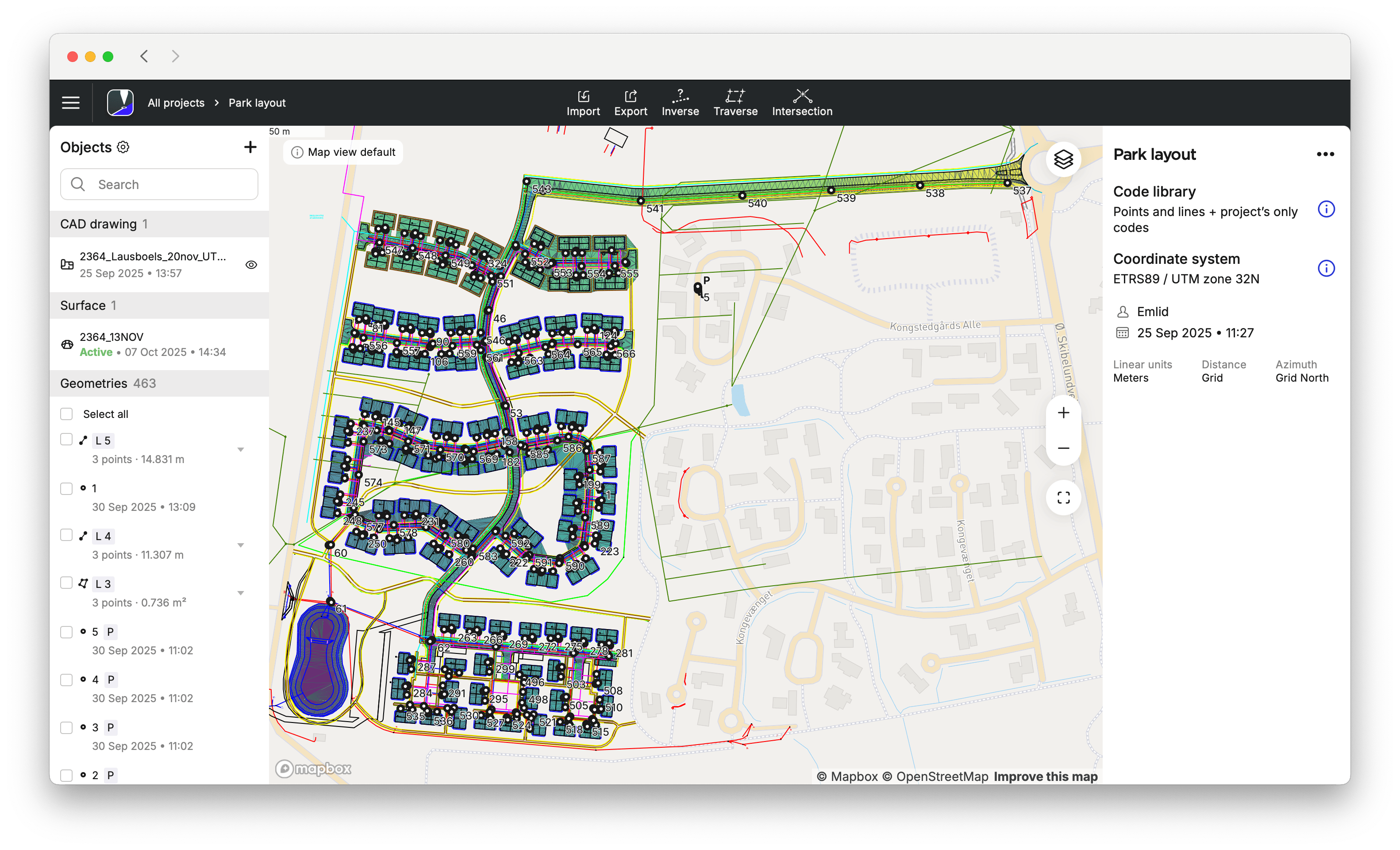
- Emlid Flow 360
- Emlid Flow
Para cambiar la vista de mapa por defecto, haga lo siguiente:
-
Tras importar un nuevo archivo CAD o de superficie o añadir una nueva capa de mapa, los objetos más recientes son visibles por defecto. Para cambiar la vista, active o desactive estos objetos haciendo clic en el icono del ojo de los archivos CAD, haciendo clic en el icono de superficie o seleccionando la capa.
noteEmlid Flow 360 mantendrá la opacidad que haya guardado como predeterminada.
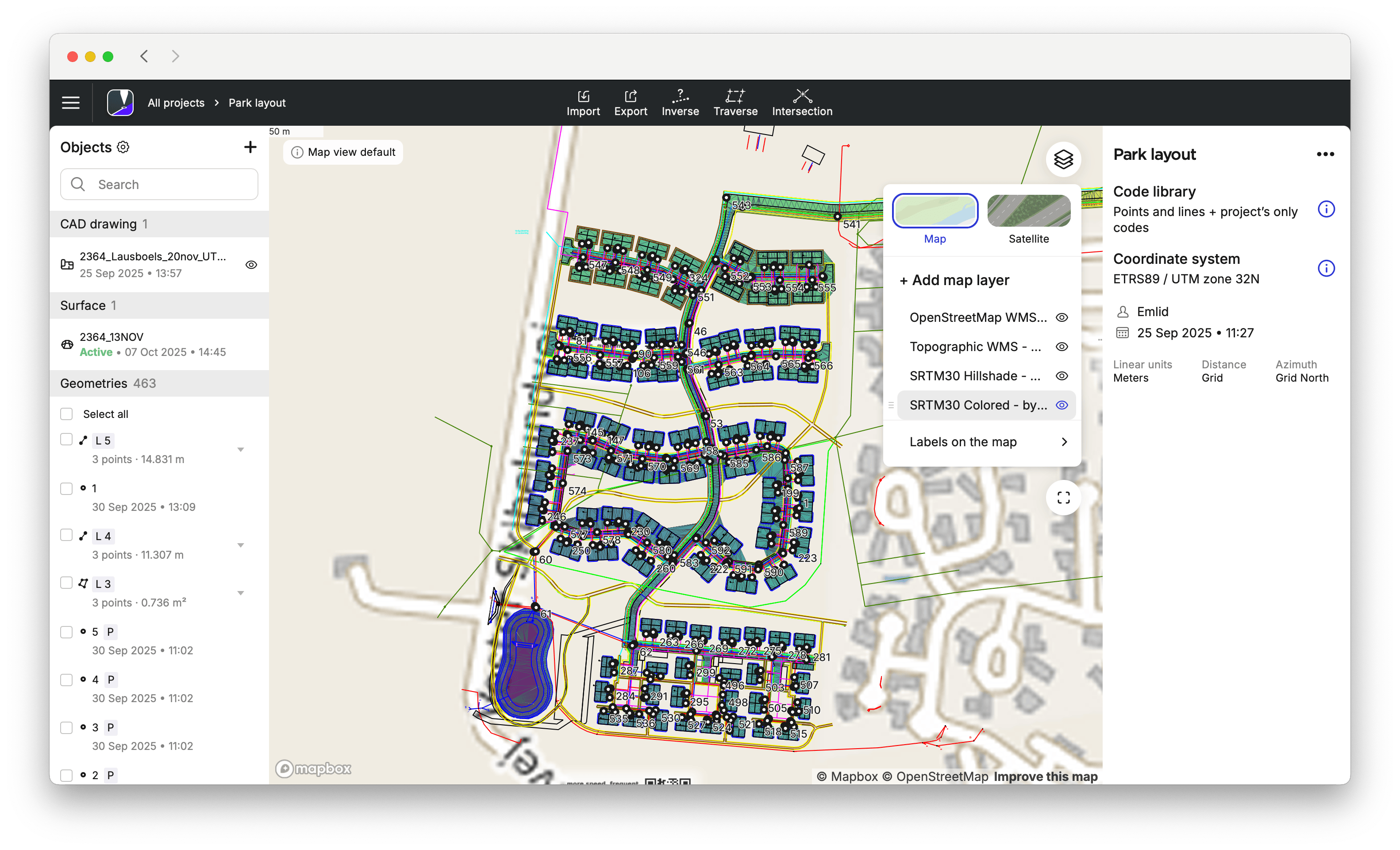
-
Para volver a la vista de mapa por defecto inicial, haga clic en Reset (Restablecer) en la esquina superior izquierda del mapa. Si quiere guardar la nueva vista de mapa como por defecto, haga clic en Save new default (Guardar nuevo valor predeterminado) en la esquina superior izquierda del mapa. Como resultado, la nueva vista por defecto se mostrará cada vez que abra el proyecto en cuestión.
cautionEl botón Restablecer devuelve la vista del mapa al preajuste por defecto. Si elimina archivos, no podrá restaurarlos en el mapa haciendo clic en Reset (Restablecer).
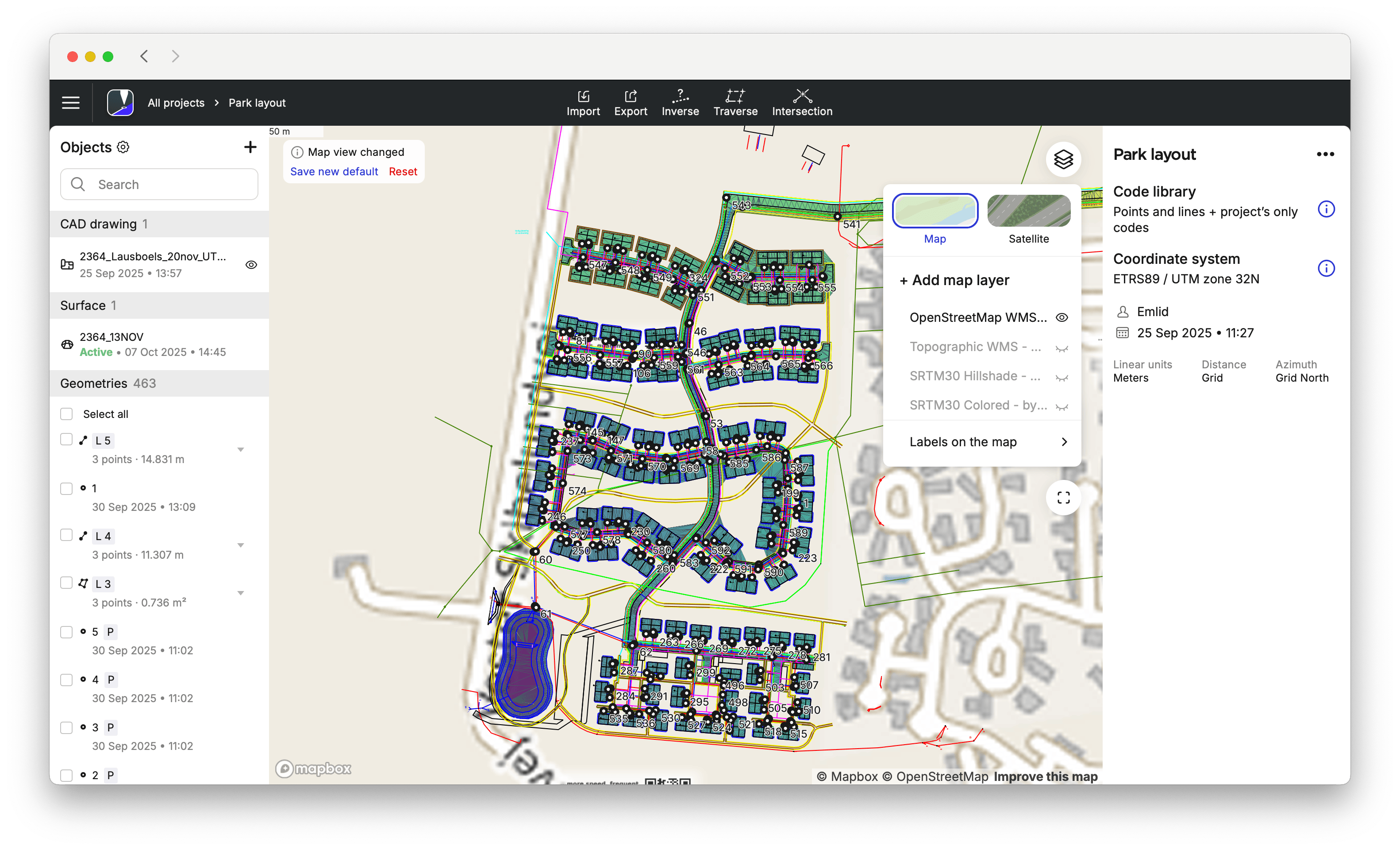
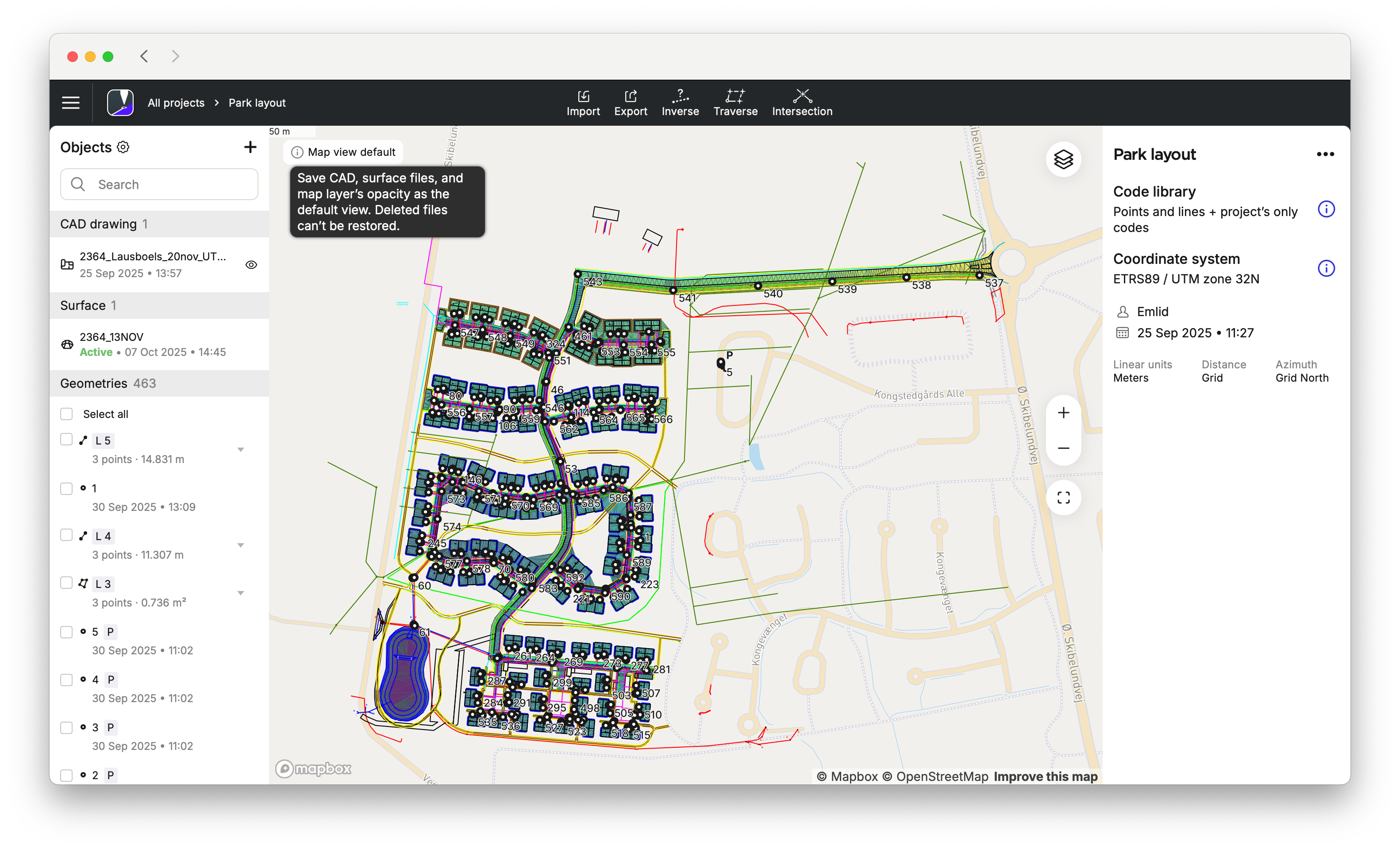
Para actualizar una vista de mapa por defecto, acceda a Emlid Flow 360 y modifique los elementos seleccionados en consecuencia.
Una vez establecida la vista de mapa por defecto en Emlid Flow 360, puede empezar a utilizarla en Emlid Flow. Para acceder a la vista y ajustarla si fuera necesario, haga lo siguiente:
-
Abra su proyecto en Emlid Flow.
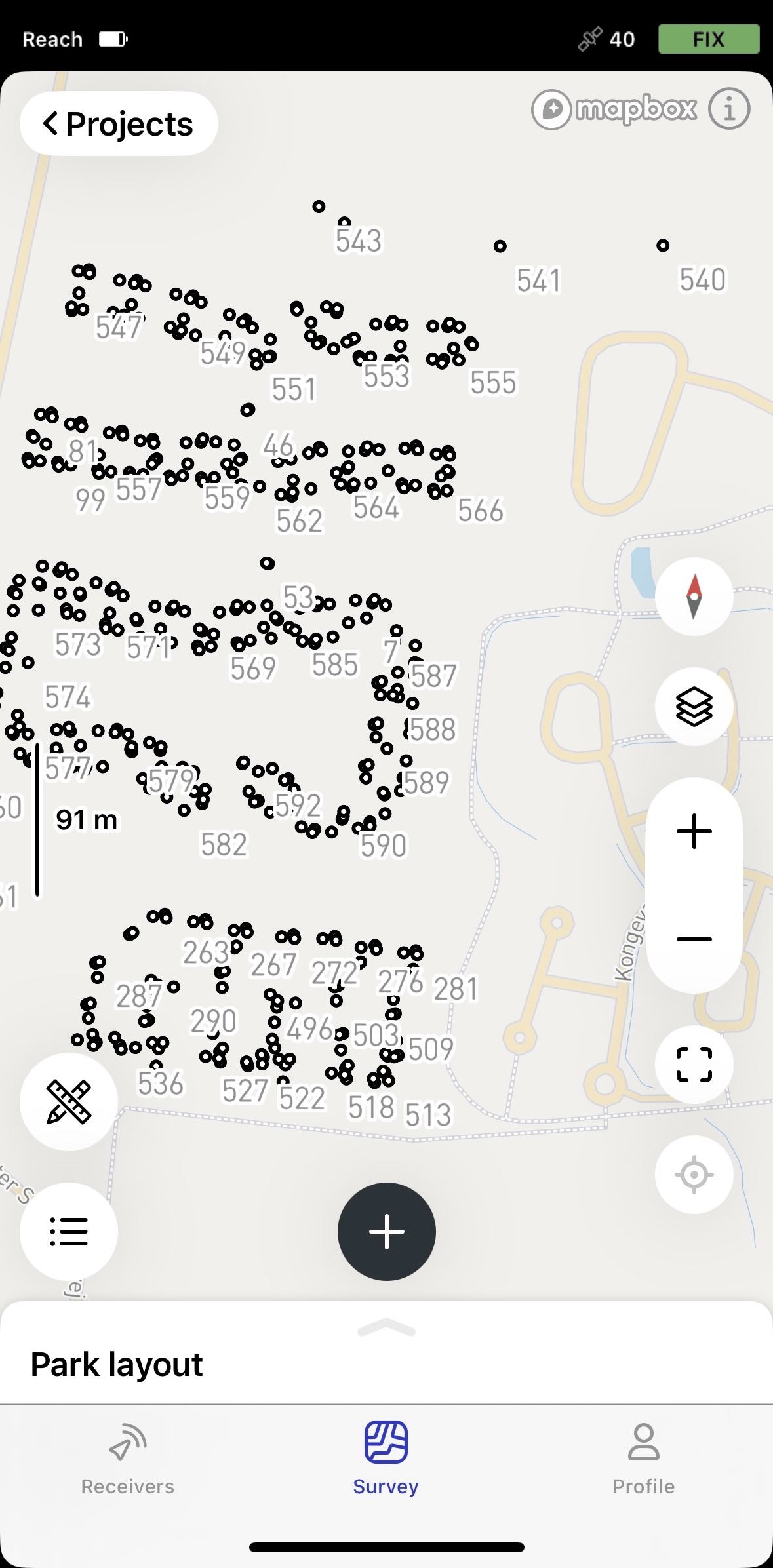
-
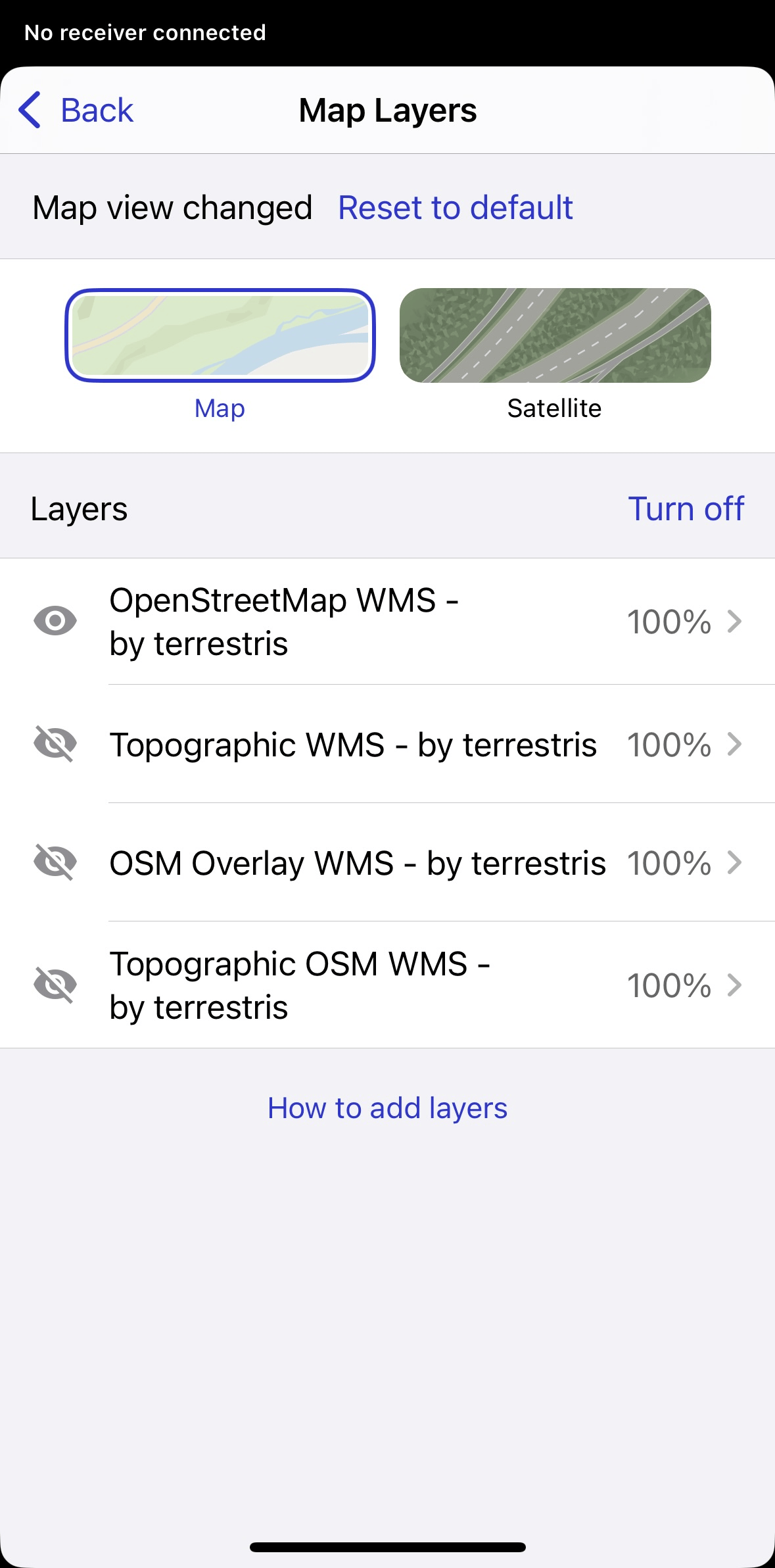
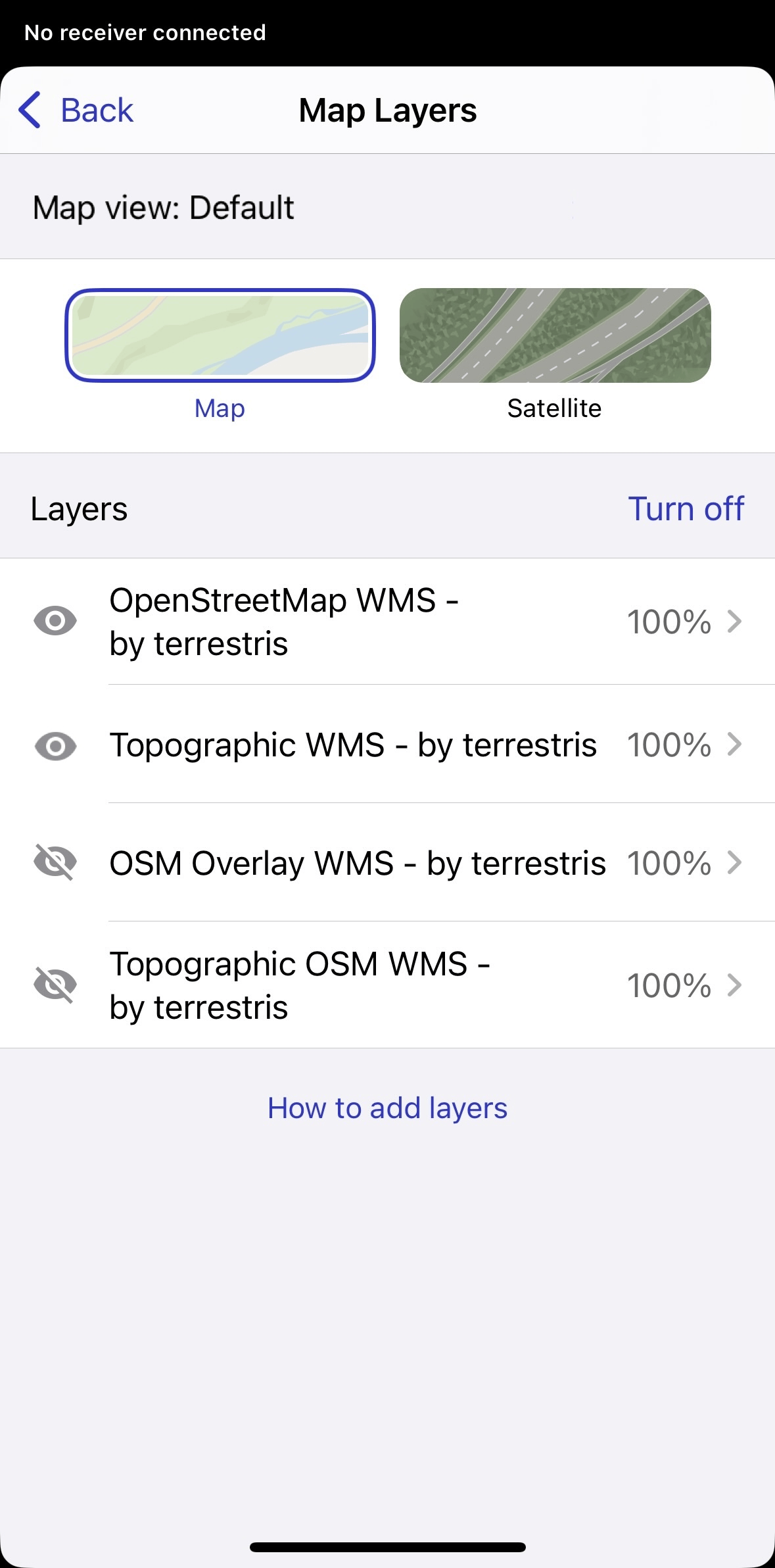
Para ajustar la vista y la opacidad de las capas, vaya a la pestaña Map layers (Capas del mapa).
Para acceder a la vista actual de los objetos y cambiarla, vaya a la lista de objetos y actívelos o desactívelos pulsando sobre ellos.
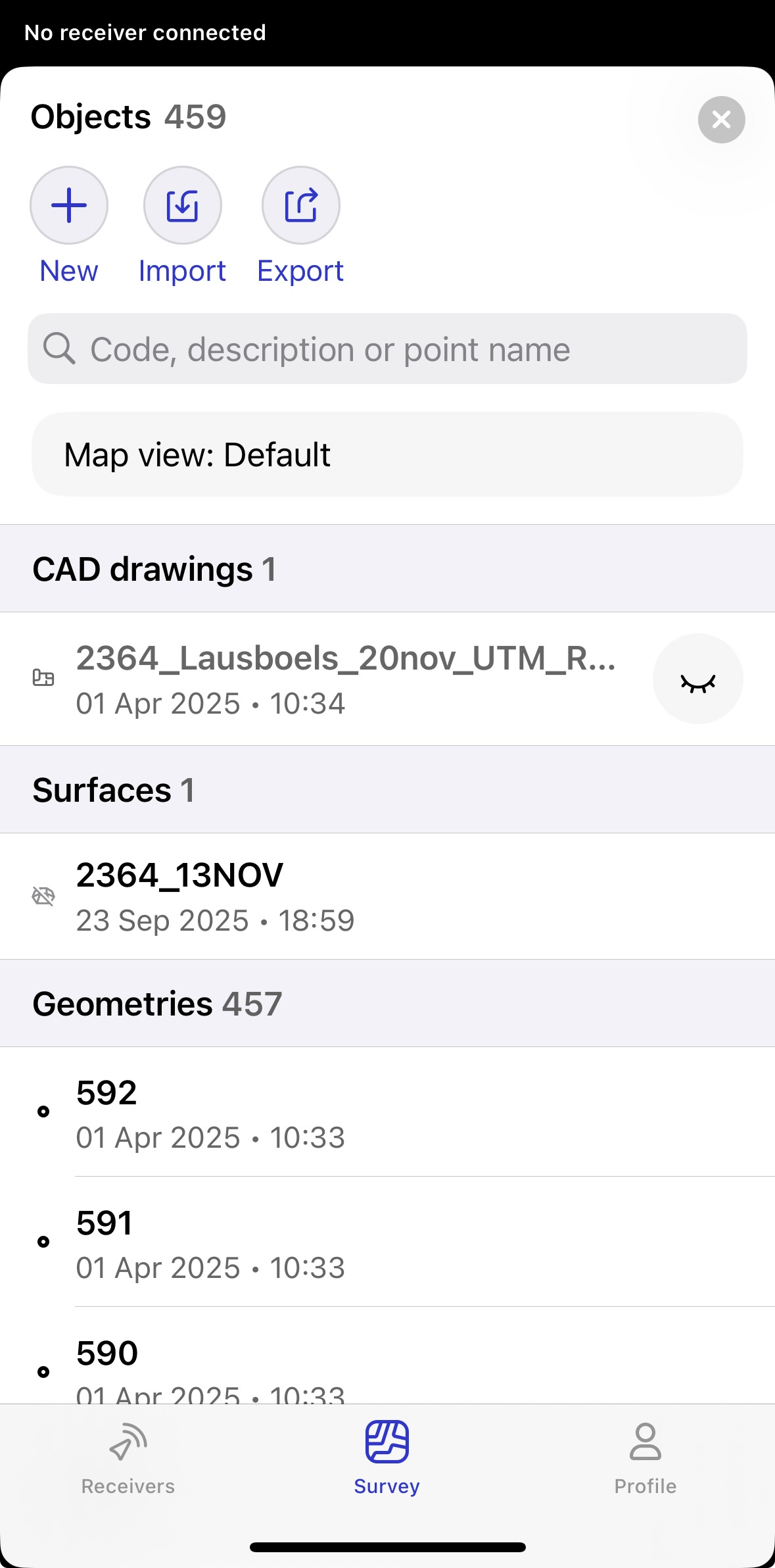
-
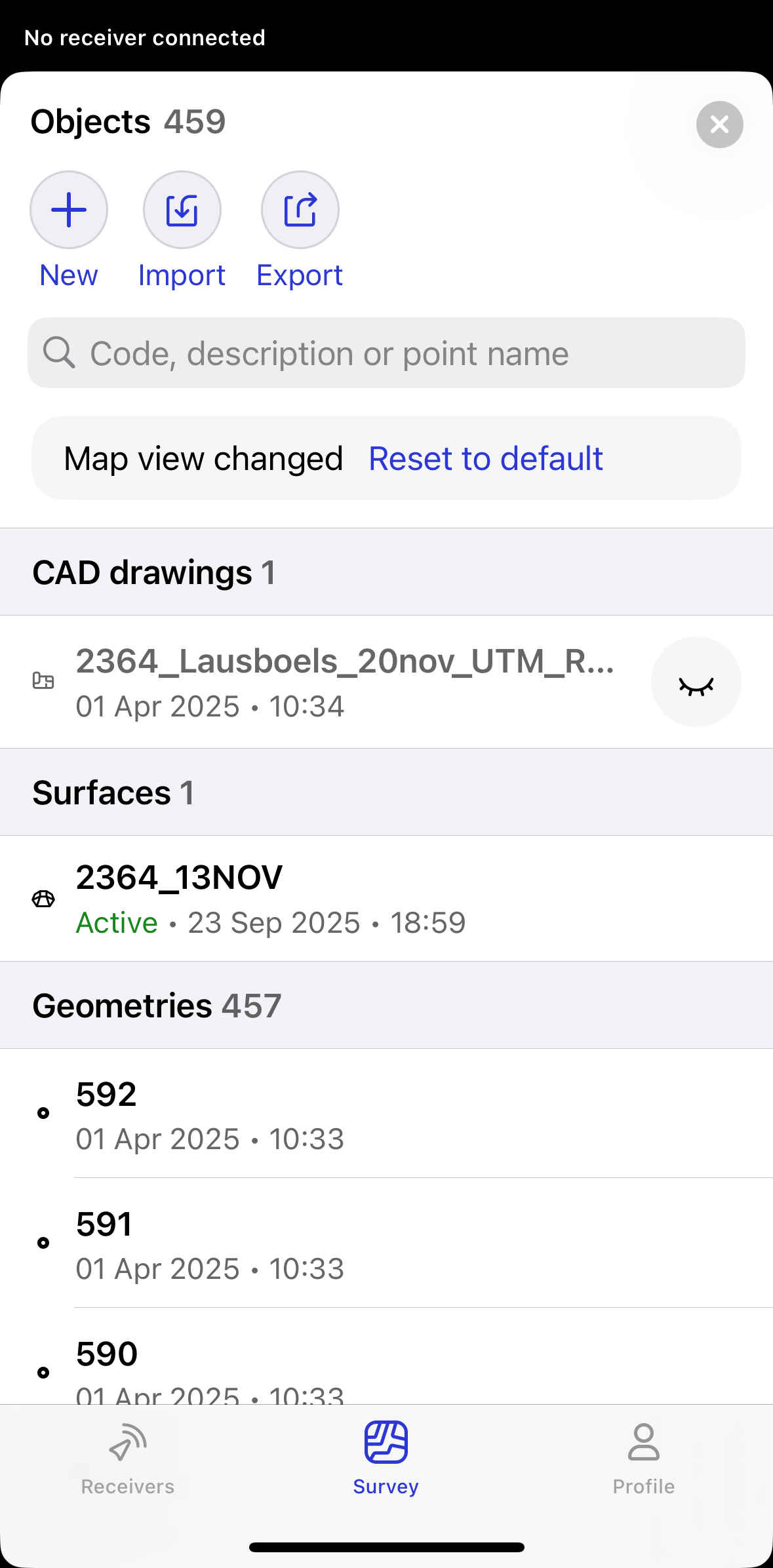
Para aplicar la vista de mapa por defecto en Emlid Flow 360, pulse Reset to default (Resetear a parámetros de fábrica) en la Object list (Lista de objetos), o en la pestaña Map layers (Capas del mapa).
cautionEl botón Reset to default (Resetear a parámetros de fábrica) solo restaura la vista de mapa por defecto. No recupera archivos eliminados.