Trabalhar com configurações padrão
Este guia explica como configurar os padrões do espaço de trabalho no Emlid Flow e no Emlid Flow 360 e como gerenciar as predefinições de visualização de mapa para garantir uma configuração consistente do projeto.
Visão geral
Com os padrões de espaço de trabalho no Emlid Flow 360, você pode definir como os novos projetos são configurados no Emlid Flow e no Emlid Flow 360, incluindo unidades, sistemas de coordenadas, bibliotecas de códigos e predefinições de visualização de mapas. Você pode criar e gerenciar esses padrões no Emlid Flow 360 e aplicá-los automaticamente no Emlid Flow ao criar um novo projeto. Se necessário, você pode substituir essas configurações durante a criação do projeto no Emlid Flow ou no Emlid Flow 360.
As seções a seguir mostram como gerenciar os padrões do espaço de trabalho e as predefinições da visualização de mapa.
Trabalhando com padrões
As configurações padrão definem os parâmetros padrão aplicados a novos projetos, incluindo unidades angulares e lineares, sistemas de coordenadas e bibliotecas de códigos. Eles garantem a consistência em toda a sua equipe e projetos, reduzem o tempo de configuração e facilitam a alternância entre projetos sem reconfigurar as configurações.
- Emlid Flow 360
- Emlid Flow
-
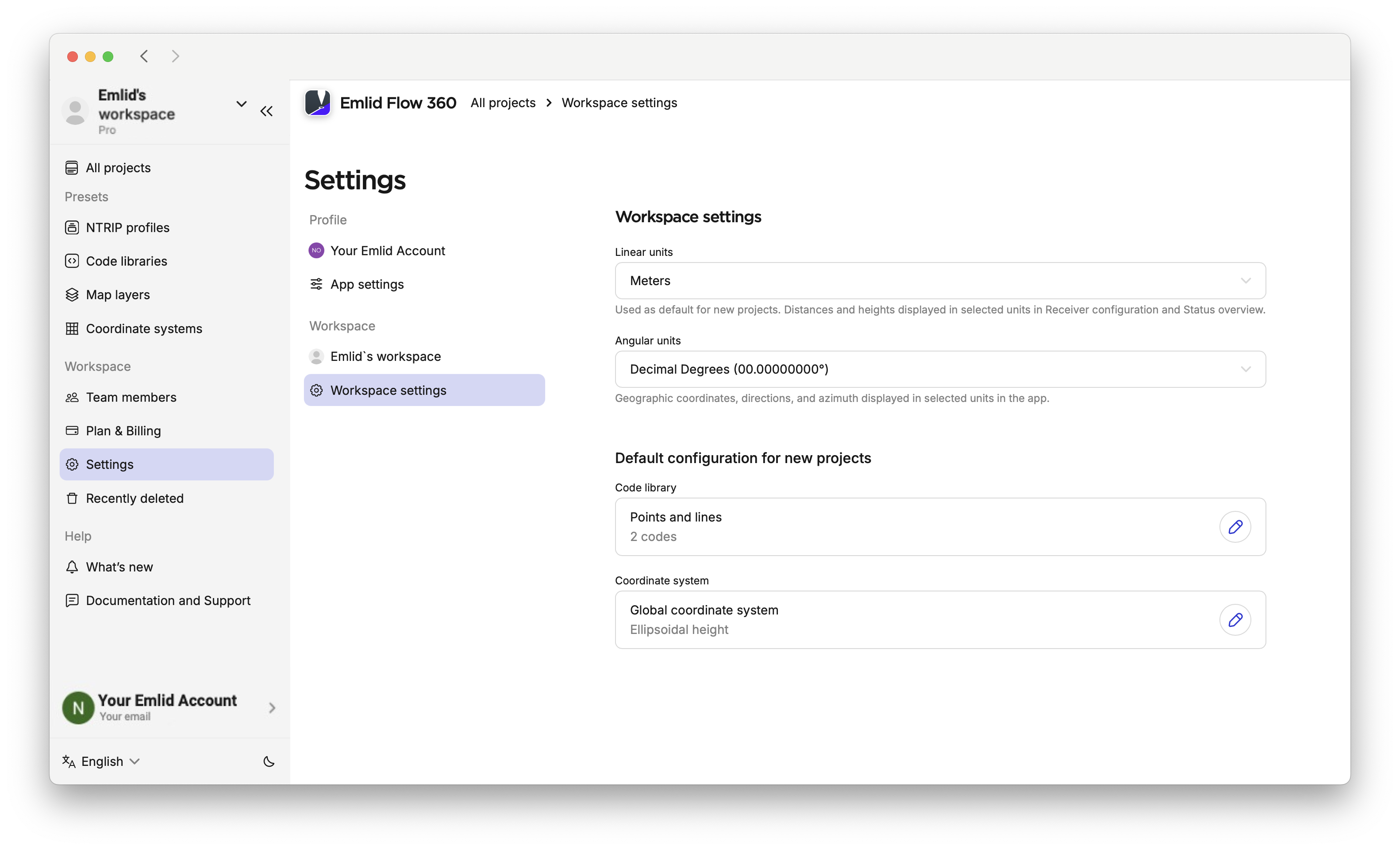
Vá para Settings (Configurações) à esquerda e selecione Workspace settings (Configurações do espaço de trabalho).
-
Defina seus padrões preferidos para unidades angulares e lineares, sistema de coordenadas e bibliotecas de códigos.
noteO gerenciamento da biblioteca de códigos só está disponível no plano Pro. Se você usar o plano Free, poderá trabalhar com as duas bibliotecas de código que fornecemos.
-
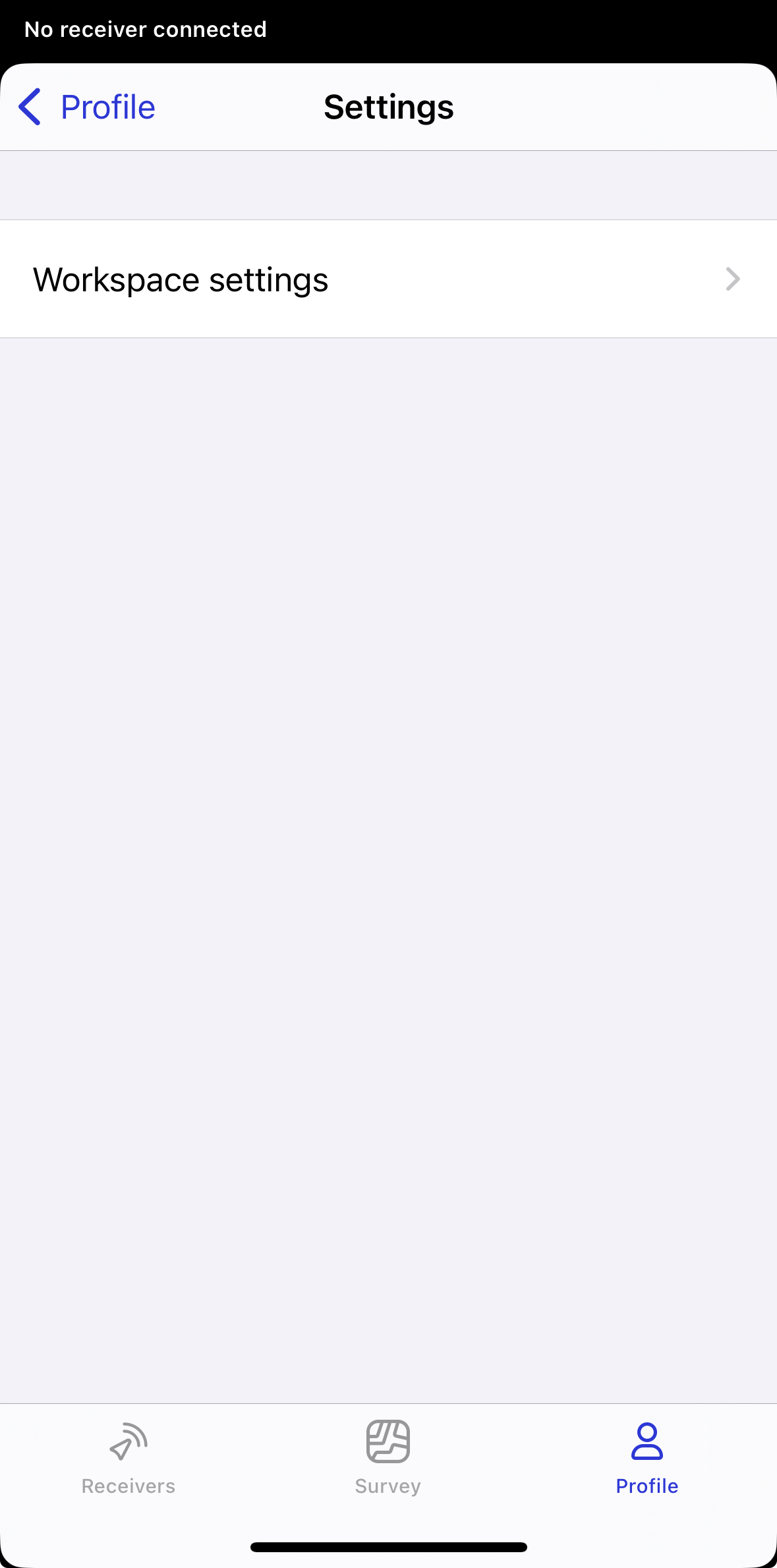
Acesse Settings (Configurações) em seu perfil e selecione Workspace settings (Configurações do espaço de trabalho).
-
Defina unidades lineares e angulares padrão, adicione bibliotecas de códigos e um sistema de coordenadas e torne-os padrão para projetos futuros.
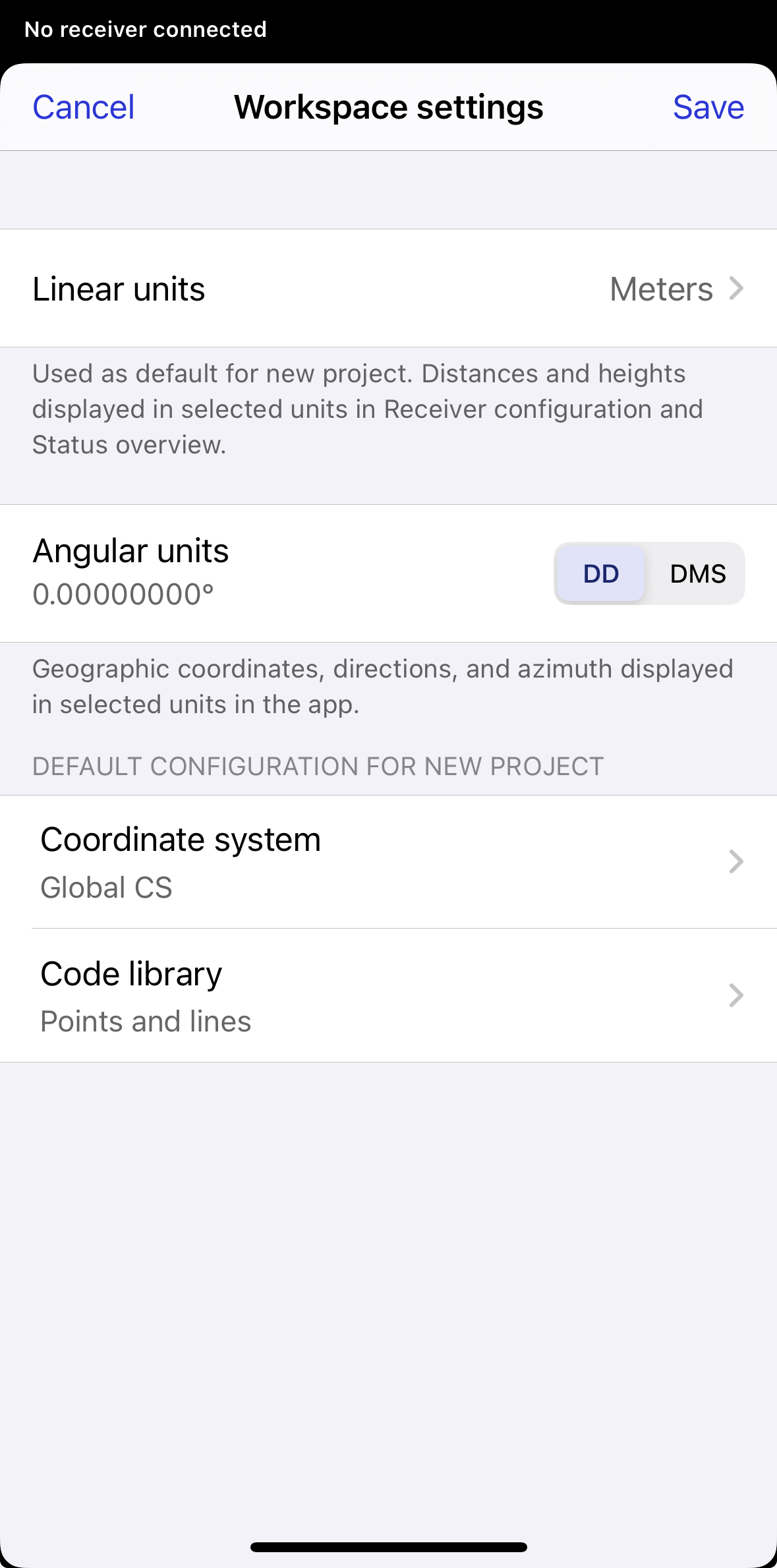
Depois disso, essas configurações serão aplicadas por padrão ao criar um novo projeto. Se necessário, você poderá alterar a configuração padrão posteriormente.
Se necessário, você pode modificar as configurações padrão durante a criação do projeto, editando os campos obrigatórios. Se nenhum padrão tiver sido salvo ainda, o aplicativo solicitará que você salve a configuração atual como padrão para projetos futuros.
Agora, você sabe como aplicar as configurações padrão para projetos futuros.
Definição de predefinições de visualização de mapa
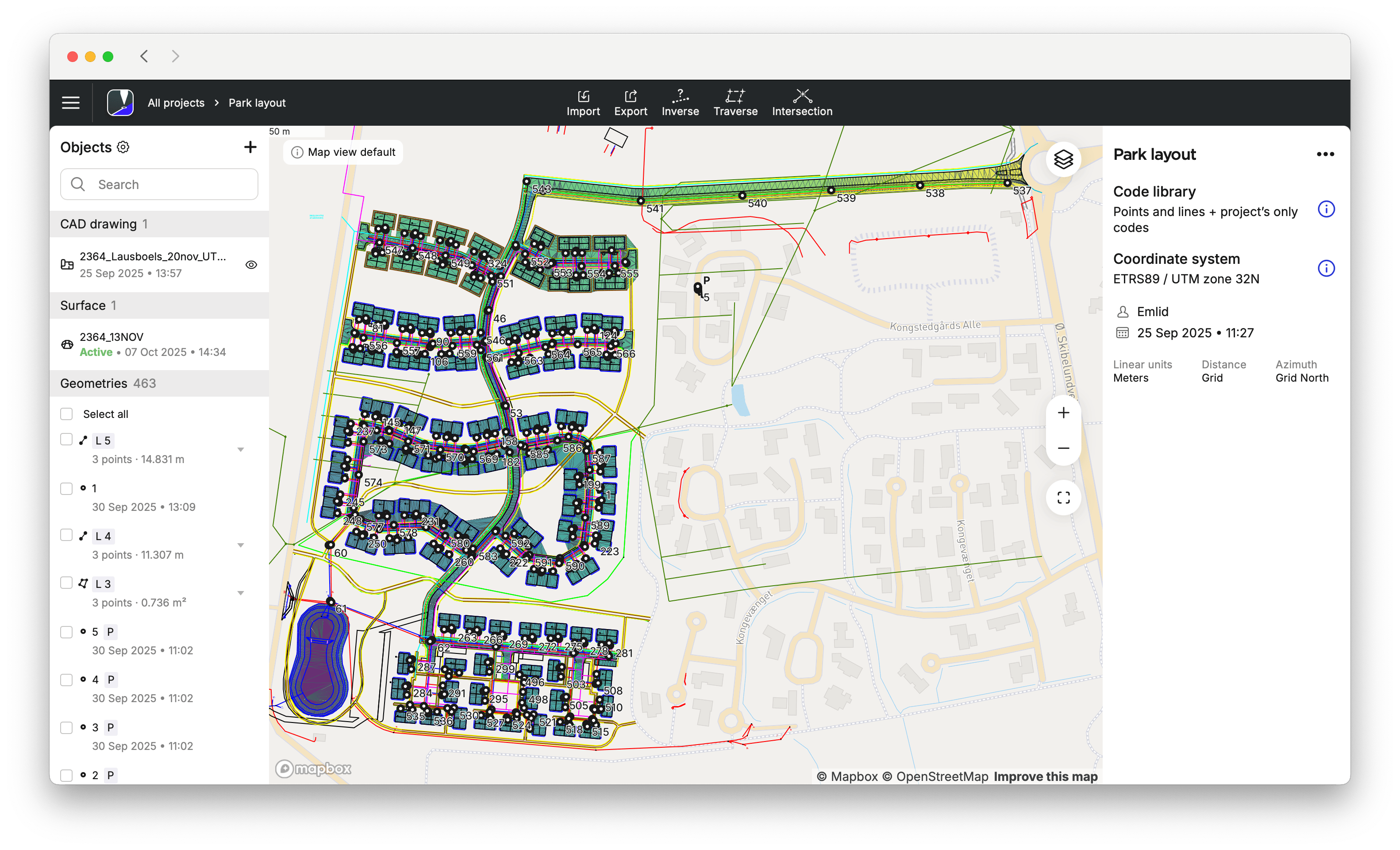
_As predefinições de visualização de mapa no Emlid Flow 360 permitem que você defina a configuração de mapa padrão de um projeto. Quando você importa desenhos CAD ou arquivos de superfície e adiciona camadas, eles se tornam a predefinição ativa por padrão. Posteriormente, você poderá alterar a visibilidade na lista de objetos e no ícone _Map layers* (Camadas de mapa) para alterar a visualização padrão do mapa. No Emlid Flow, você só pode usar as predefinições de mapa padrão definidas no Emlid Flow 360. Você pode alterar a visualização, se necessário, mas não pode salvá-la como um novo padrão.
- Emlid Flow 360
- Emlid Flow
Para alterar a predefinição da visualização de mapa padrão, faça o seguinte:
-
Após importar um novo arquivo CAD ou de superfície ou adicionar uma nova camada de mapa, os objetos mais recentes ficam visíveis por padrão. Para alterar a visualização, ative ou desative esses objetos clicando no ícone de olho dos arquivos CAD, clicando no ícone de superfície ou escolhendo a camada.
noteO Emlid Flow 360 manterá a opacidade que você salvou como padrão.
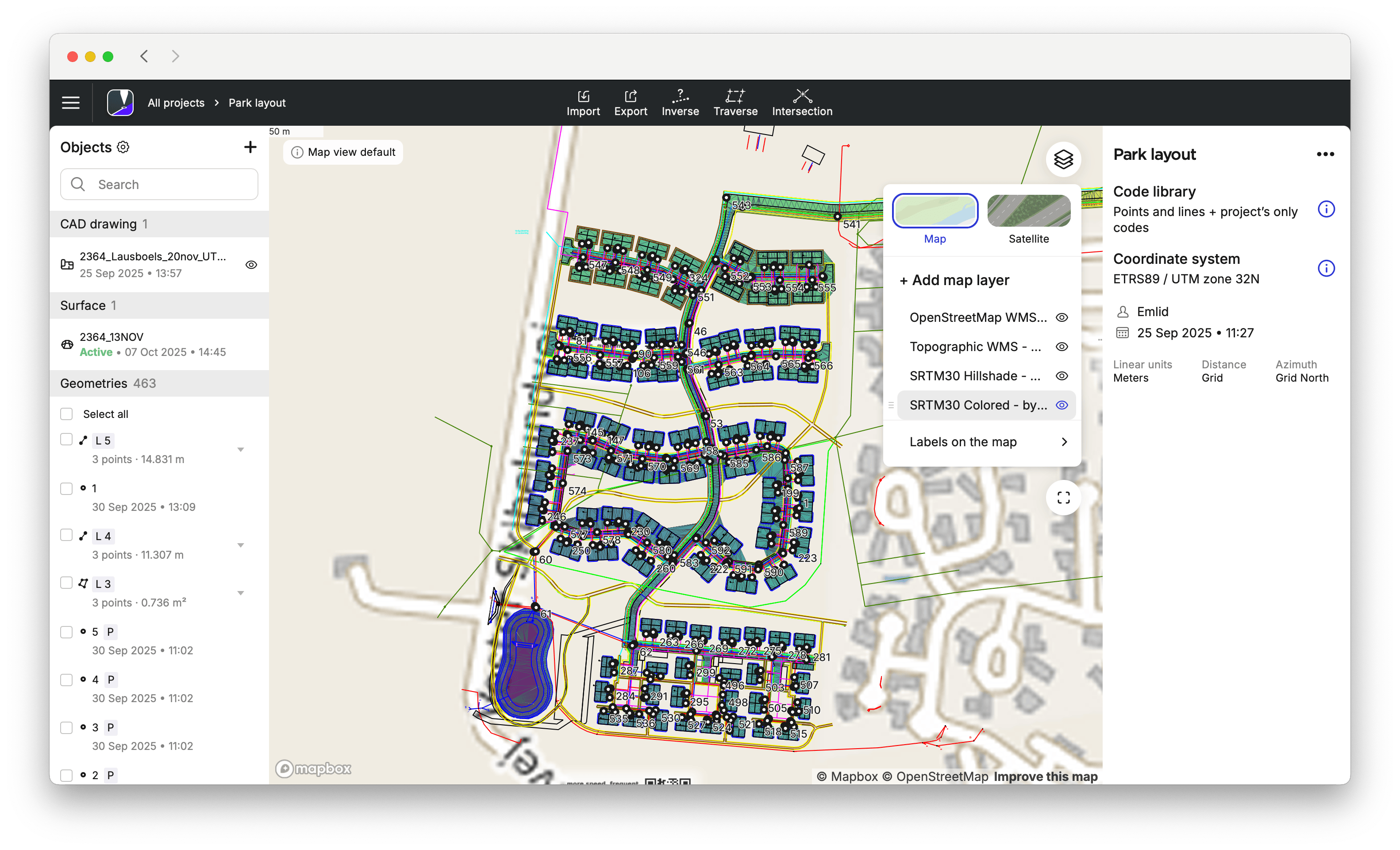
-
Para voltar à visualização padrão inicial do mapa, clique em Reset (Redefinir) no canto superior esquerdo do mapa. Se você quiser salvar a nova visualização de mapa como padrão, clique em Save new default (Salvar novo padrão) no canto superior esquerdo do mapa. Como resultado, a nova visualização padrão será exibida sempre que você abrir o projeto específico.
cautionO botão de redefinição retorna a visualização do mapa para a predefinição padrão. Se você excluir arquivos, não poderá restaurá-los no mapa clicando em Reset (Redefinir).
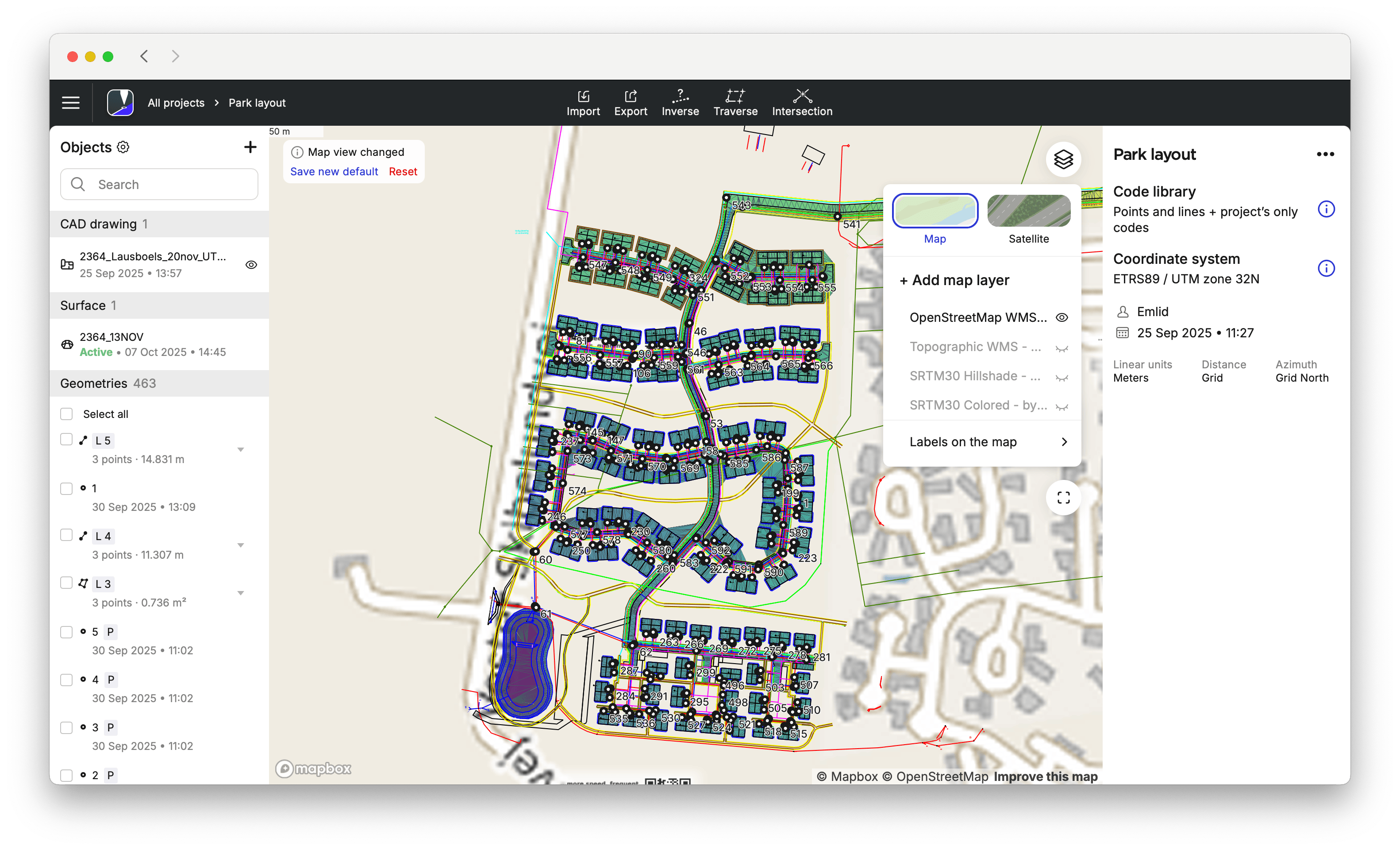
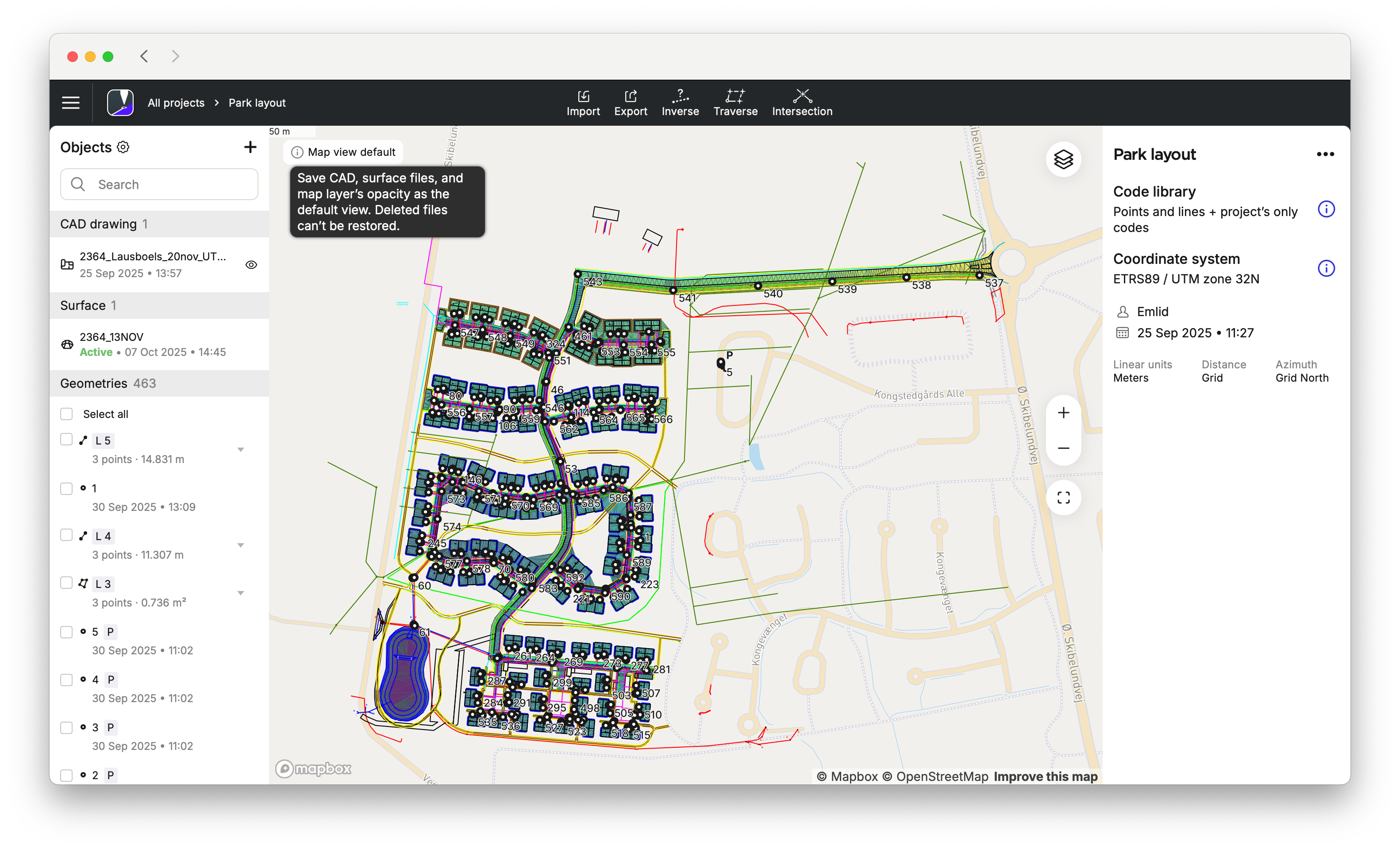
Para atualizar uma predefinição de visualização de mapa padrão, acesse o Emlid Flow 360 e modifique os itens selecionados de acordo.
Depois que a predefinição da visualização de mapa padrão for definida no Emlid Flow 360, você poderá começar a usá-la no Emlid Flow. Para acessar e ajustar a visualização, se necessário, faça o seguinte:
-
Abra seu projeto no Emlid Flow.
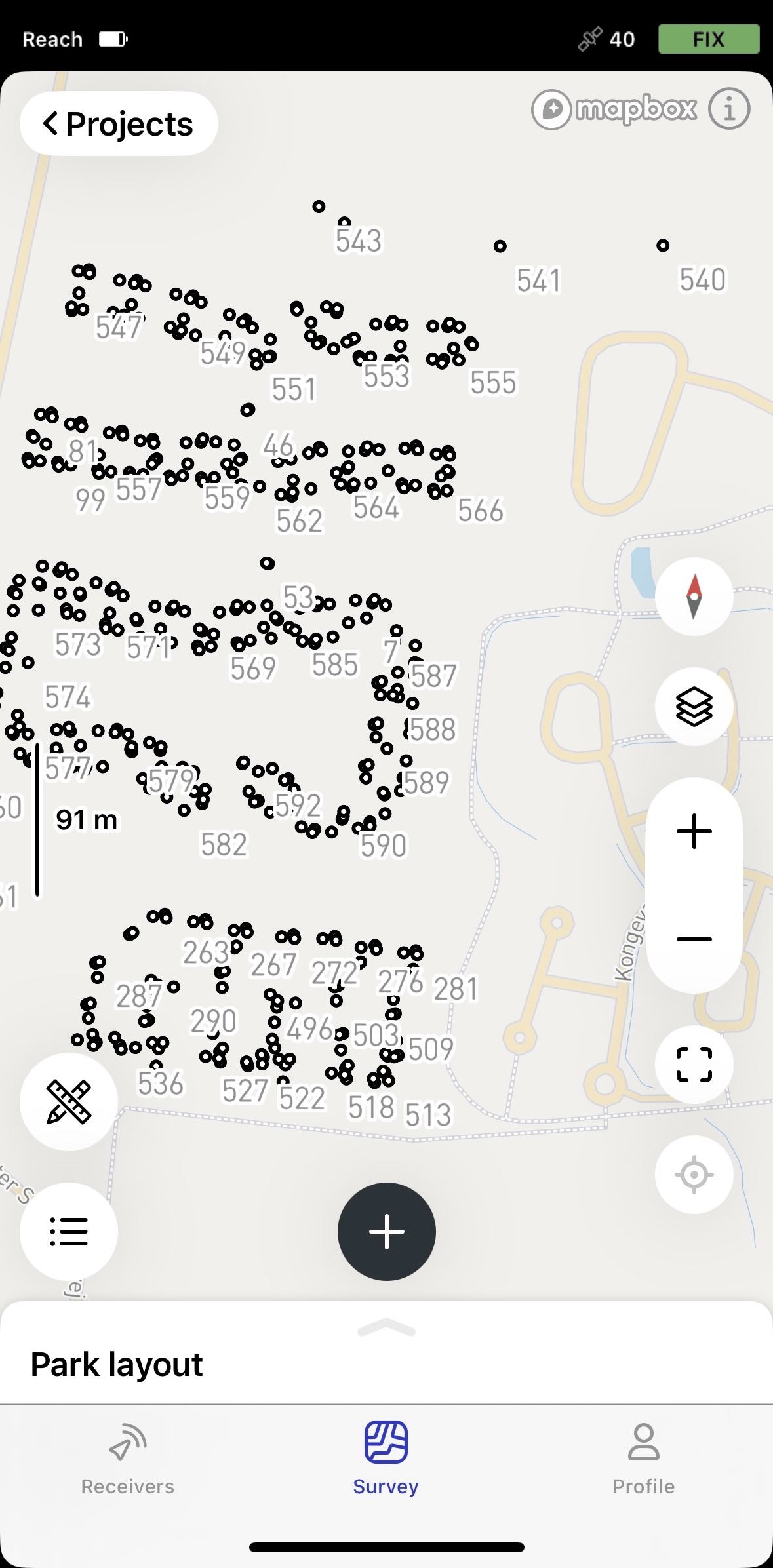
-
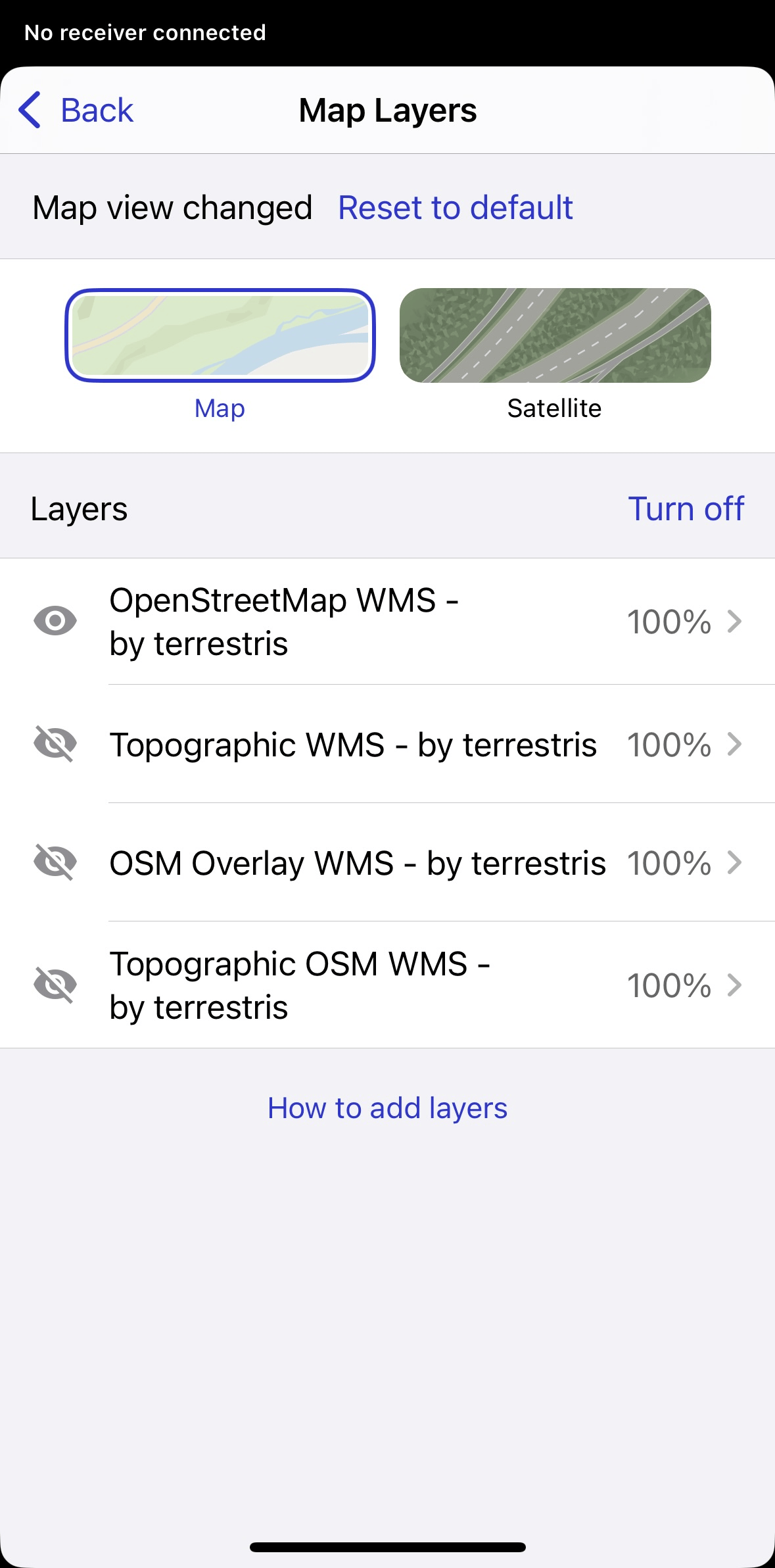
Para ajustar a visualização e a opacidade das camadas, vá para a aba Map layers (Camadas do mapa).
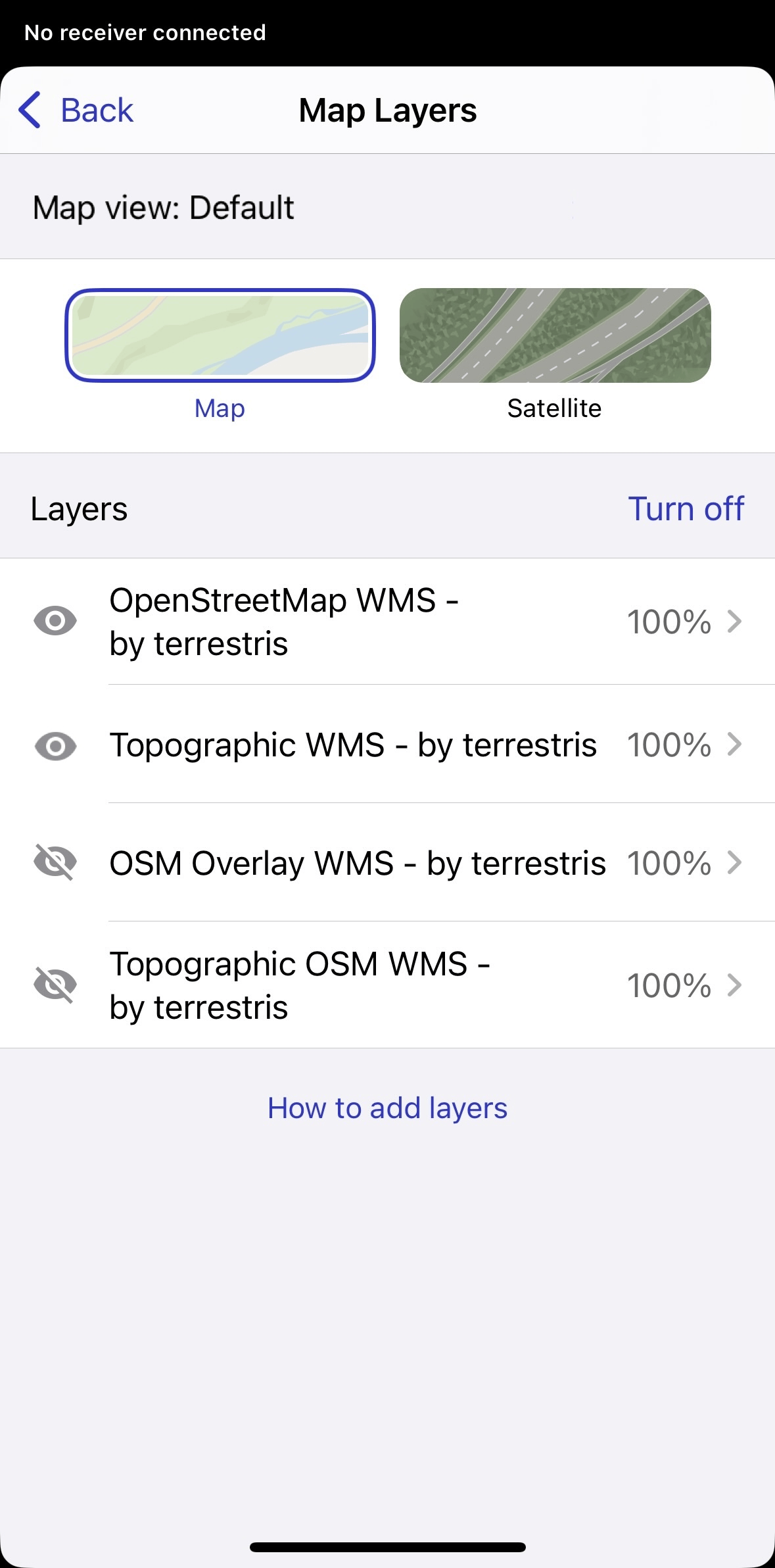
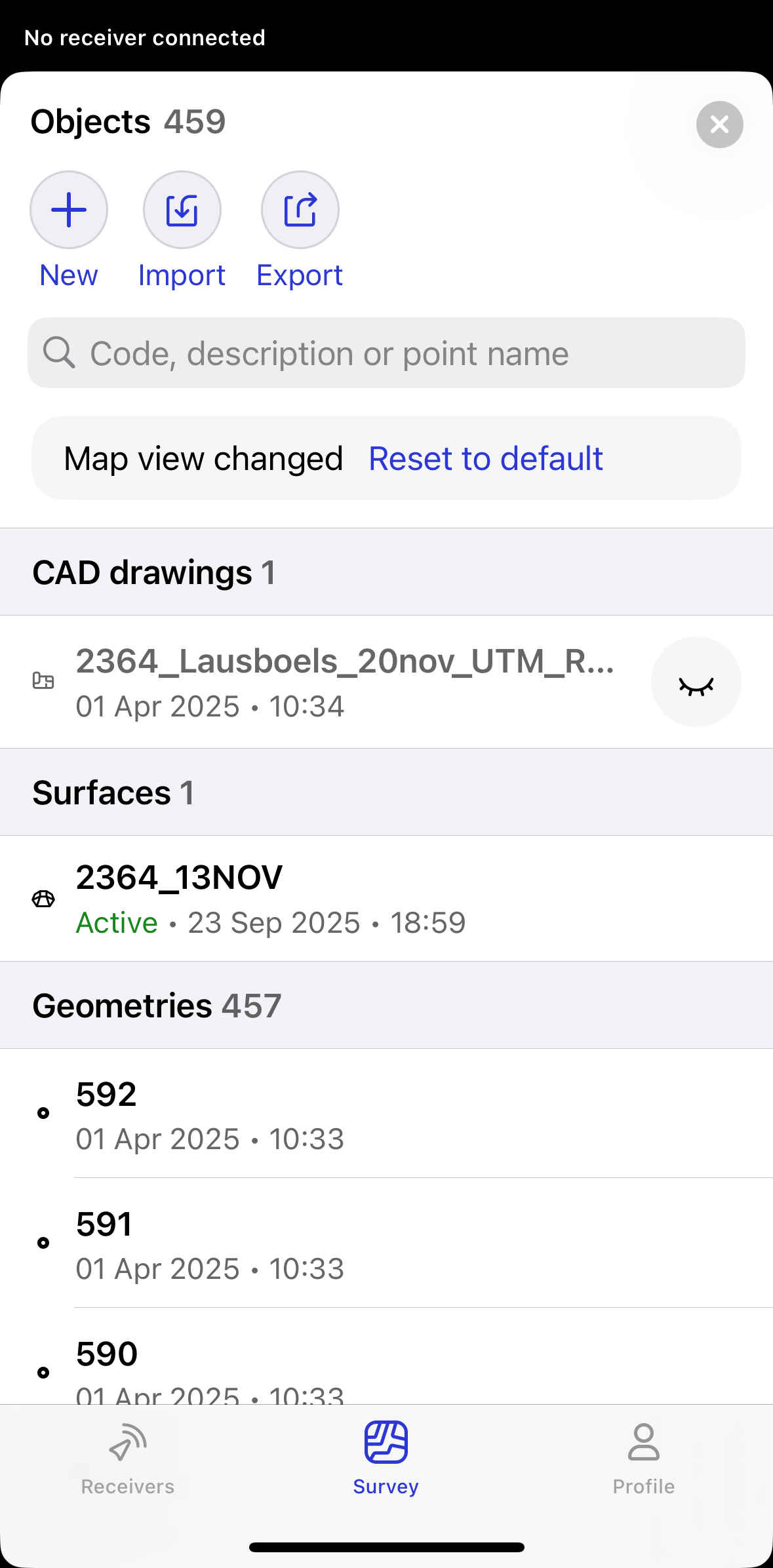
Para acessar e alterar a visualização atual dos objetos, vá para a lista de objetos e ative e desative-os tocando nos objetos.
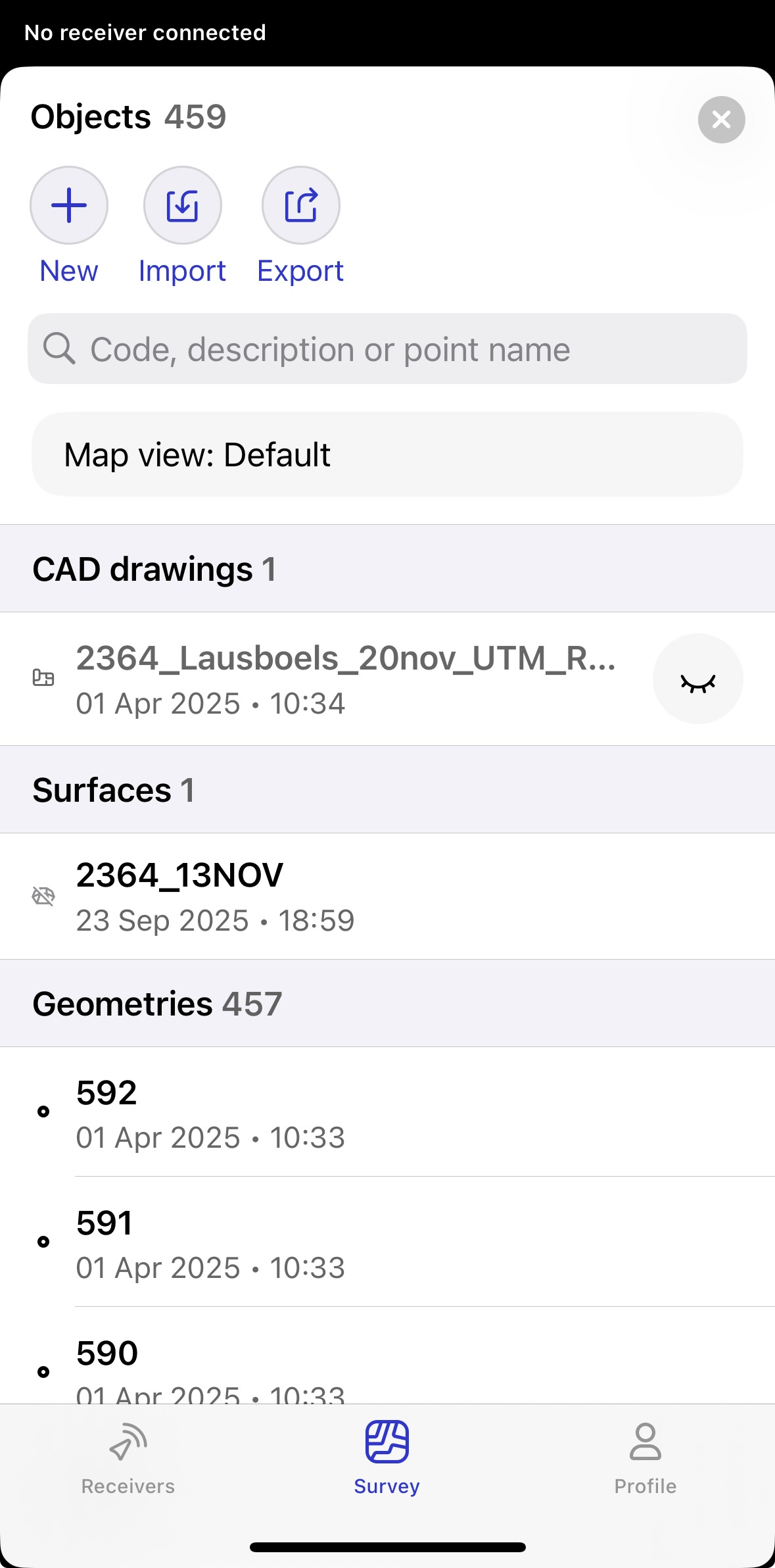
-
Para aplicar a visualização de mapa padrão no Emlid Flow 360, toque em Reset to default (Redefinir para padrão) na Object list (Lista de objetos) ou na aba Map layers (Camadas de mapa).
cautionO botão Reset to default (Redefinir para o padrão) restaura apenas a visualização padrão do mapa. Ele não recupera arquivos excluídos.