Criar pontos
Este guia explica como criar pontos em seu projeto no aplicativo Emlid Flow e Emlid Flow 360 para usá-los na configuração da base, no layout do projeto e nas tarefas de locação.
Visão geral
O Emlid Flow e o Emlid Flow 360 permitem que você crie pontos inserindo suas coordenadas em sistemas de coordenadas locais ou globais. Esses pontos podem ser usados como pontos conhecidos para a configuração da base ou como pontos de referência para layout do projeto e tarefas de locação, incluindo a criação de linhas.
Recomendamos o uso de uma conta Emlid para sincronizar automaticamente seu projeto entre o aplicativo Emlid Flow e o Emlid Flow 360. Qualquer alteração que você fizer em uma plataforma aparecerá instantaneamente na outra.
Fluxo de trabalho
Para criar um ponto, siga os passos abaixo:
- Emlid Flow
- Emlid Flow 360
-
Abra seu projeto no aplicativo Emlid Flow.
-
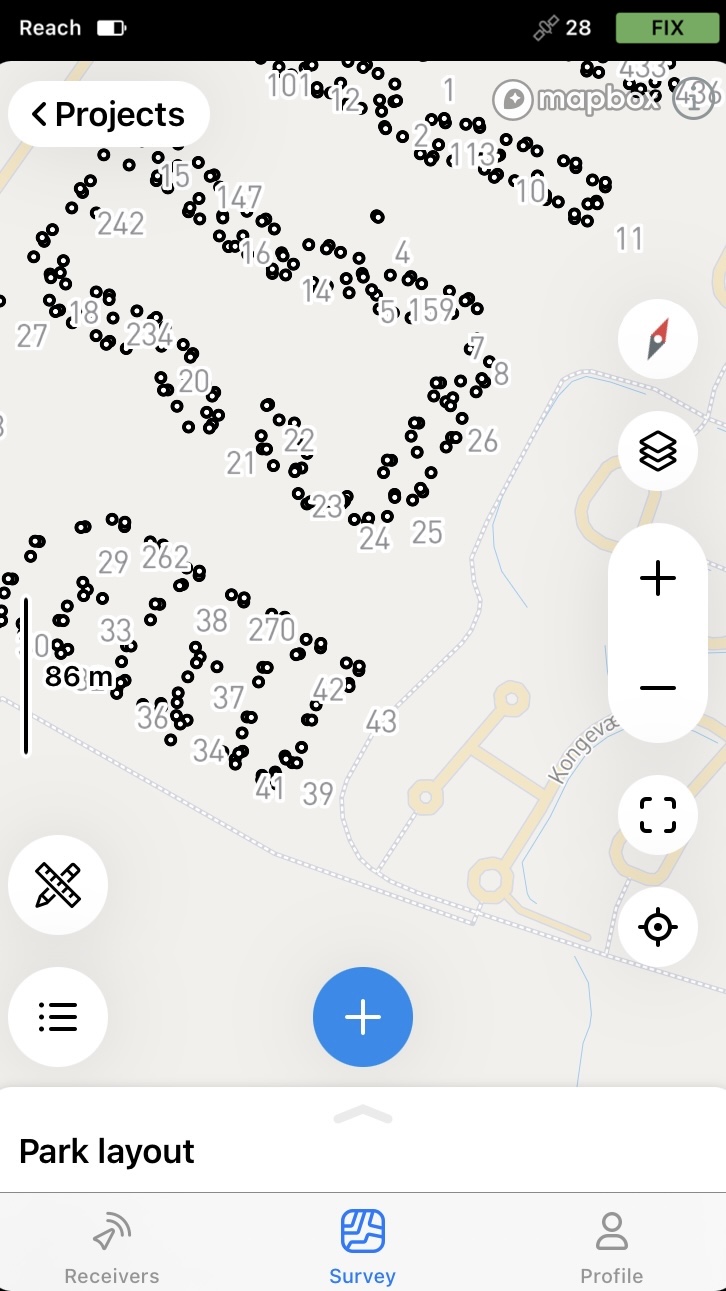
Toque no ícone Tools (Ferramentas).
-
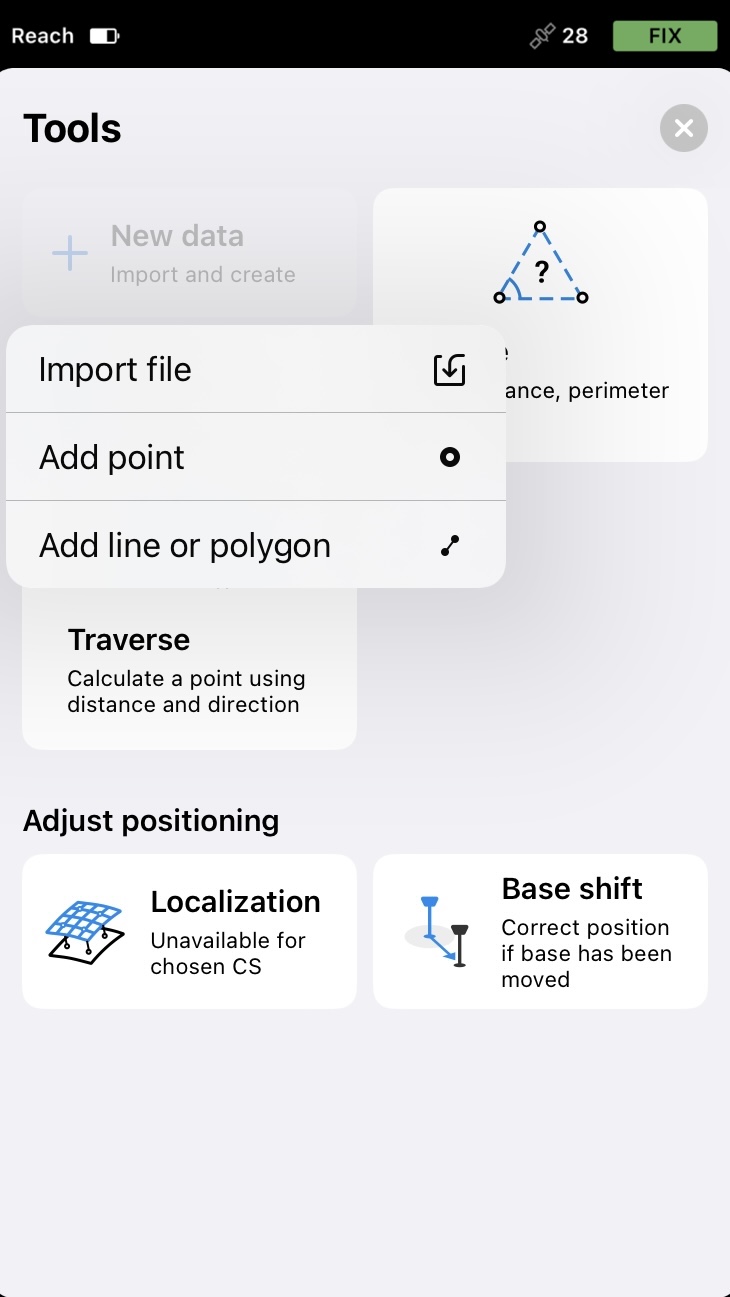
Toque em New data (Novos dados) e selecione Add point (Adicionar ponto).
-
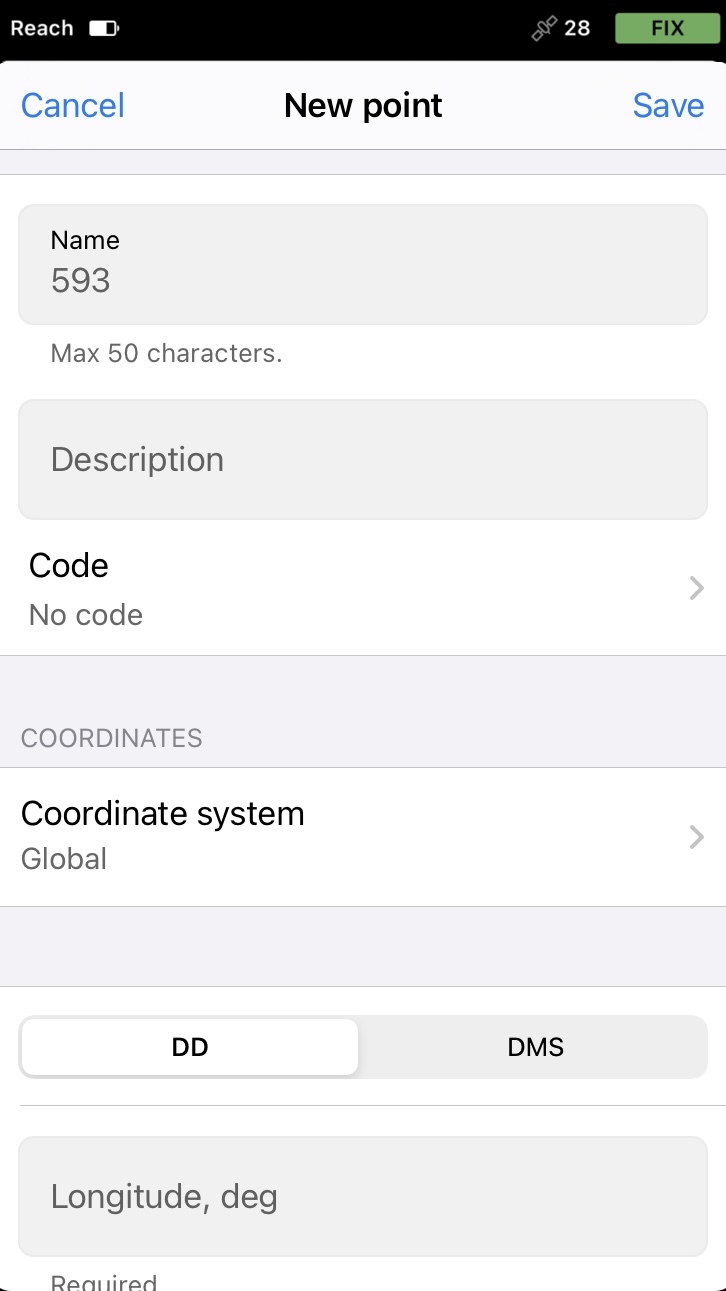
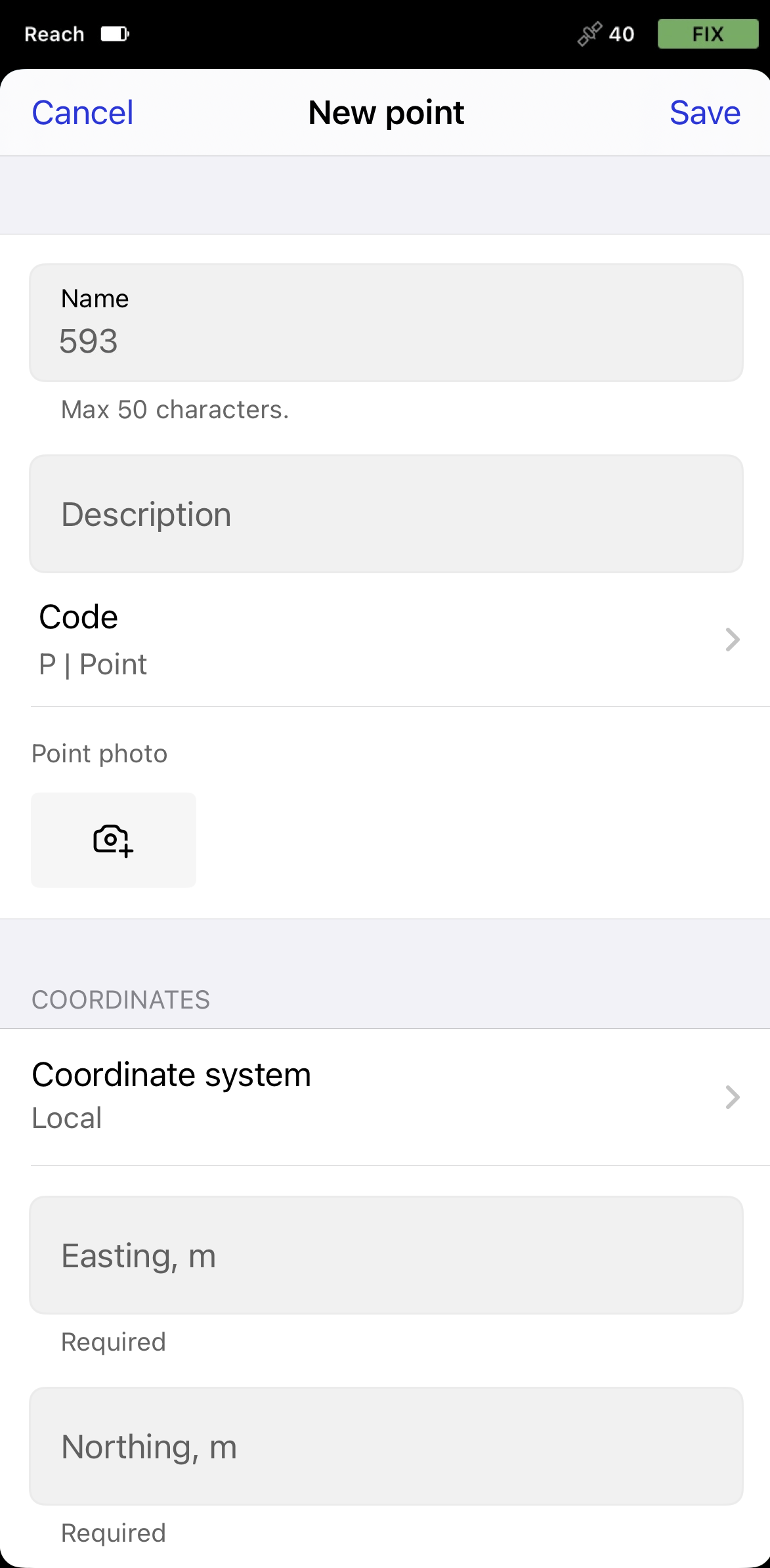
Adicione um nome e uma descrição ao seu ponto. Se você não nomear um ponto, o aplicativo usará automaticamente o próximo número da sequência como nome.
-
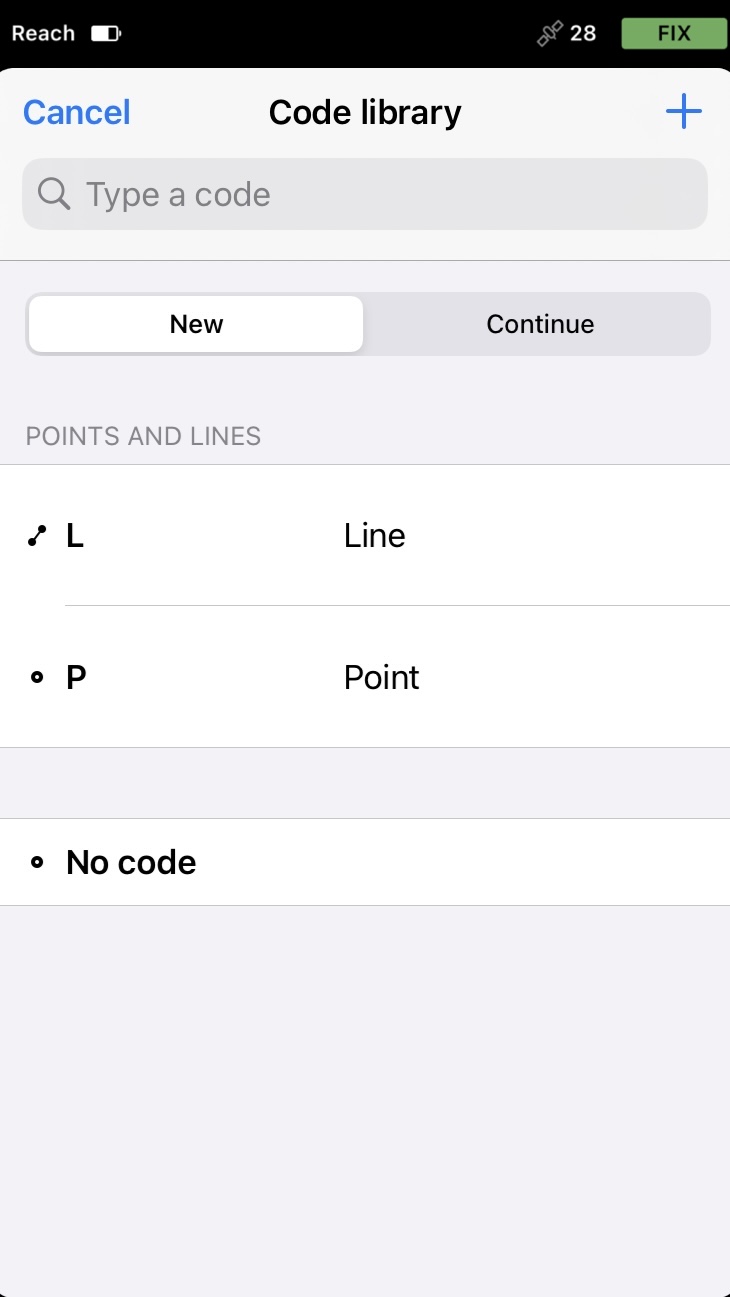
Com o plano Pro, você pode adicionar um código de levantamento com descrição, uma cor já configurada e atributos tocando no botão Code selector (Seletor de código). Escolha um código da biblioteca e insira os atributos associados, se necessário.
-
Com o plano Pro, você pode anexar uma foto ao ponto de duas maneiras:
-
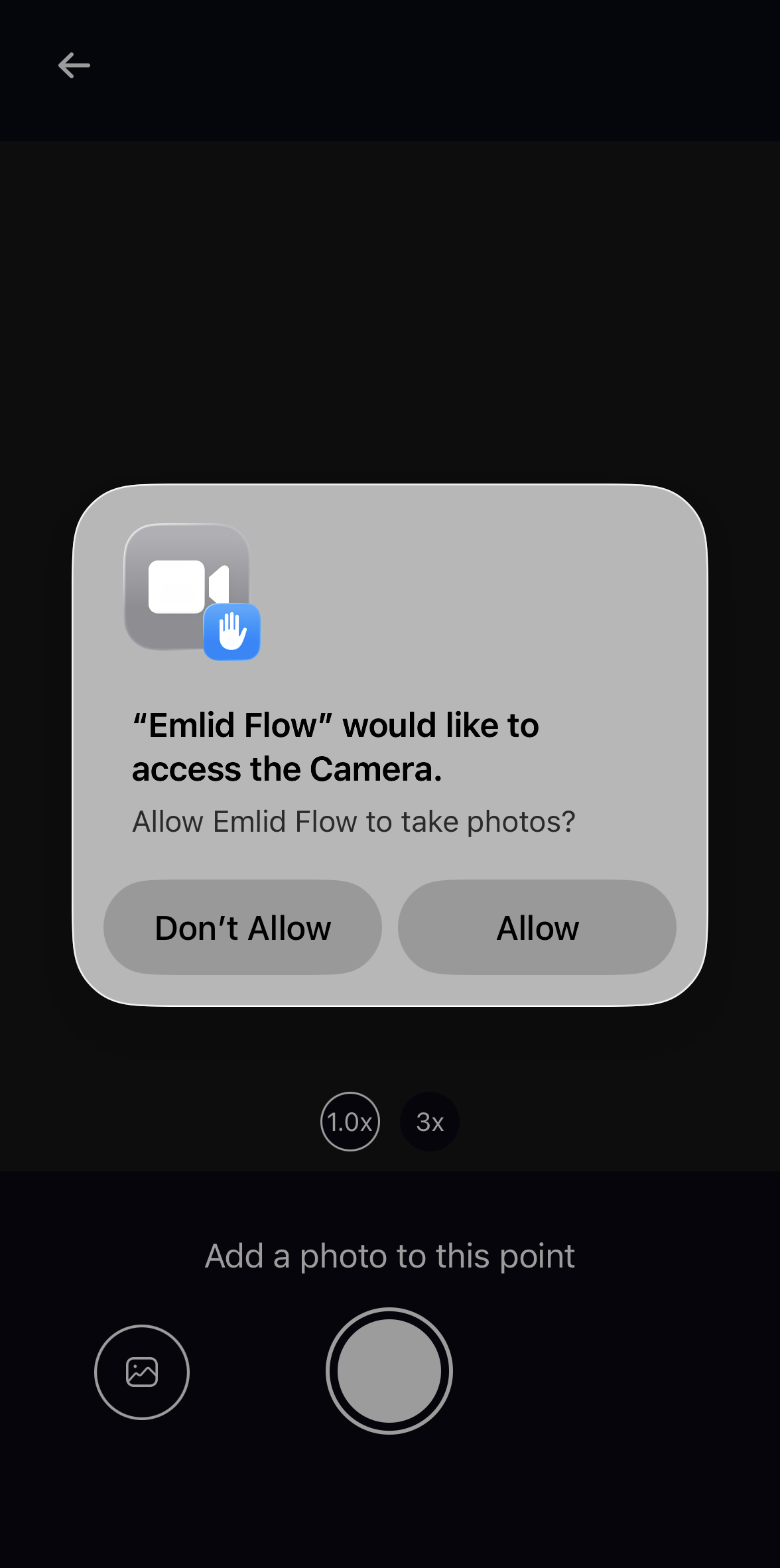
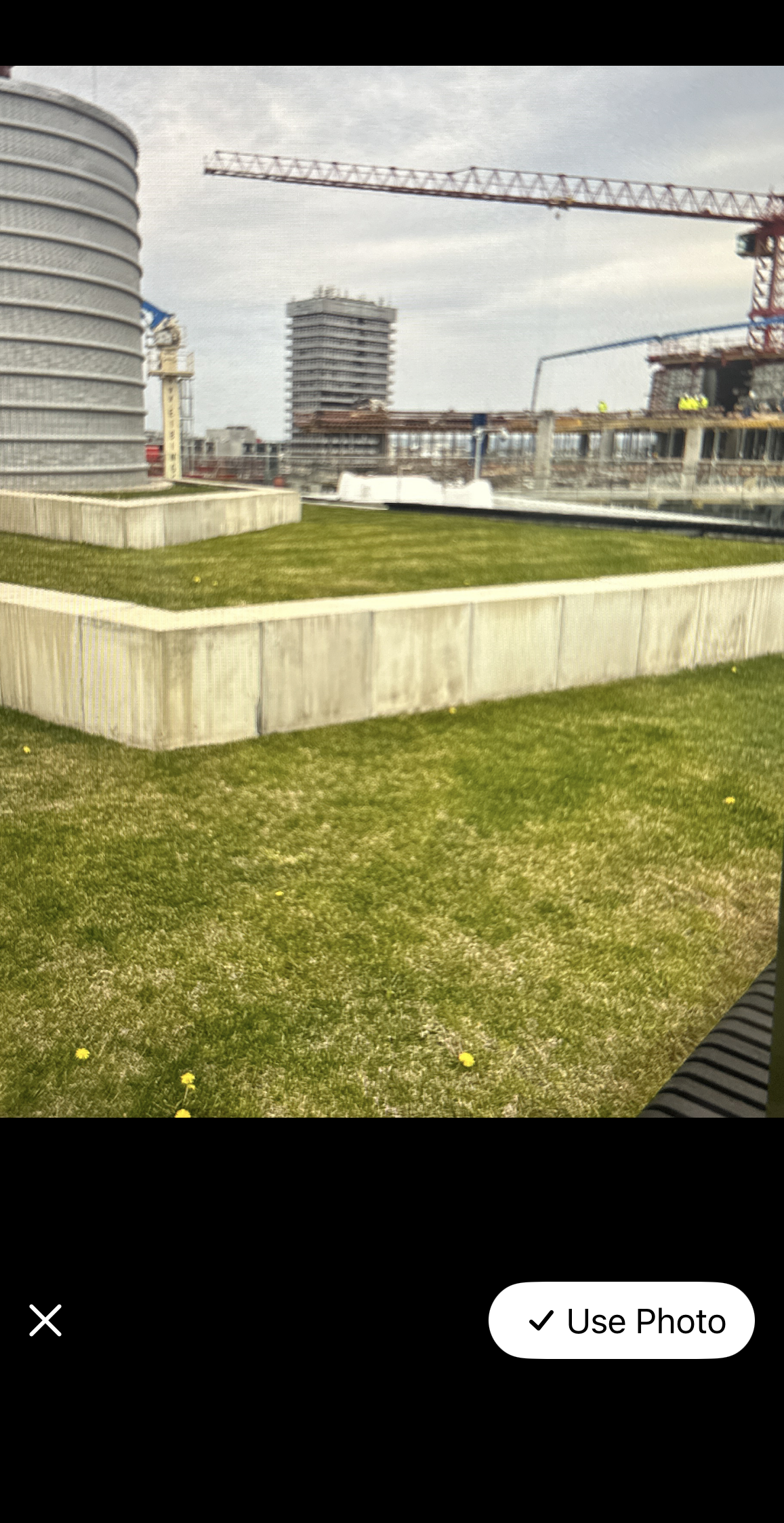
Tire uma foto diretamente no Emlid Flow. Navegue até o objeto, toque no botão Câmera, forneça acesso à câmera e tire uma foto do ponto.
-
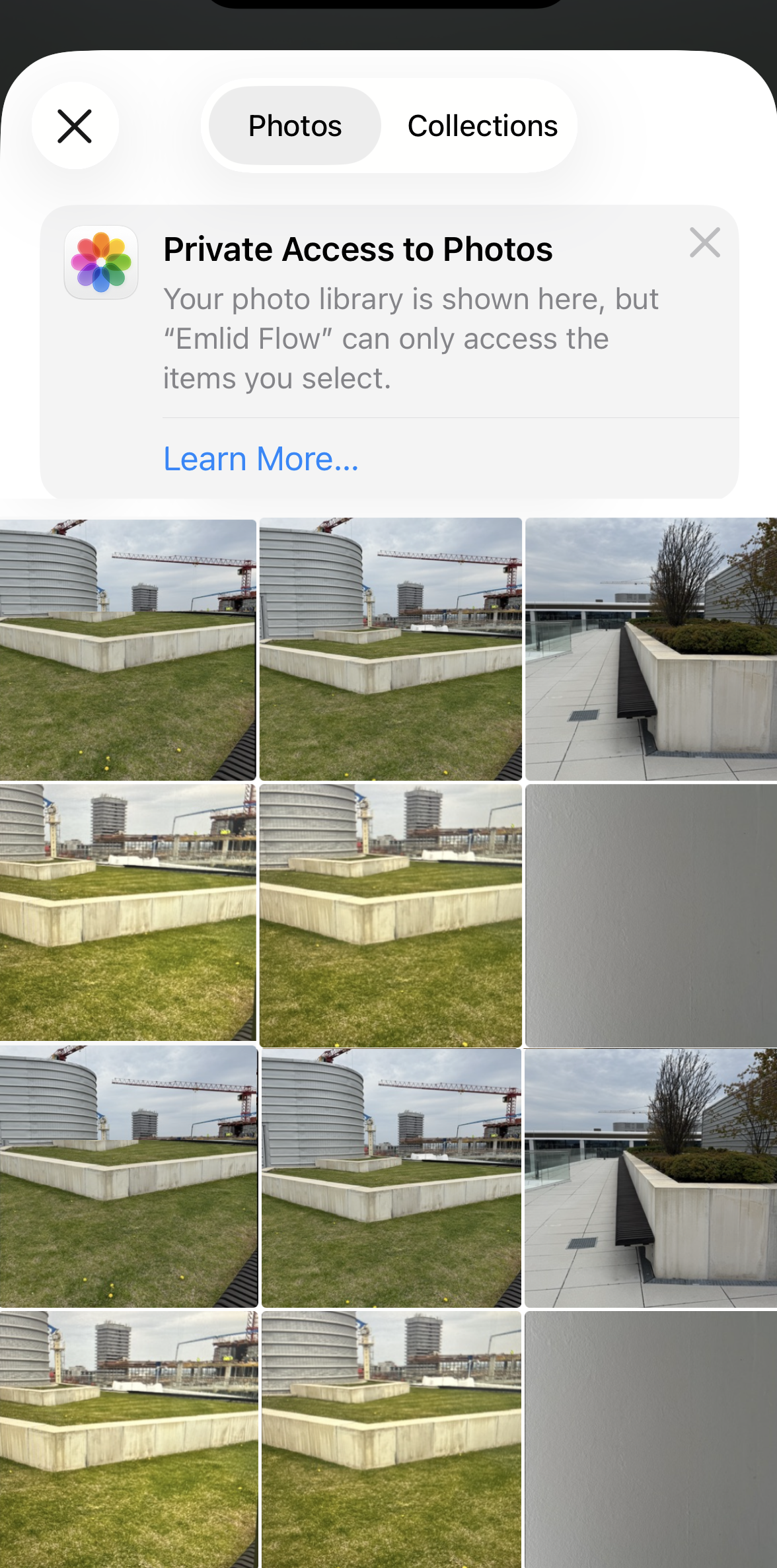
Adicione uma foto de sua galeria. Toque no botão Câmera, forneça acesso à galeria do seu dispositivo e selecione a foto desejada.
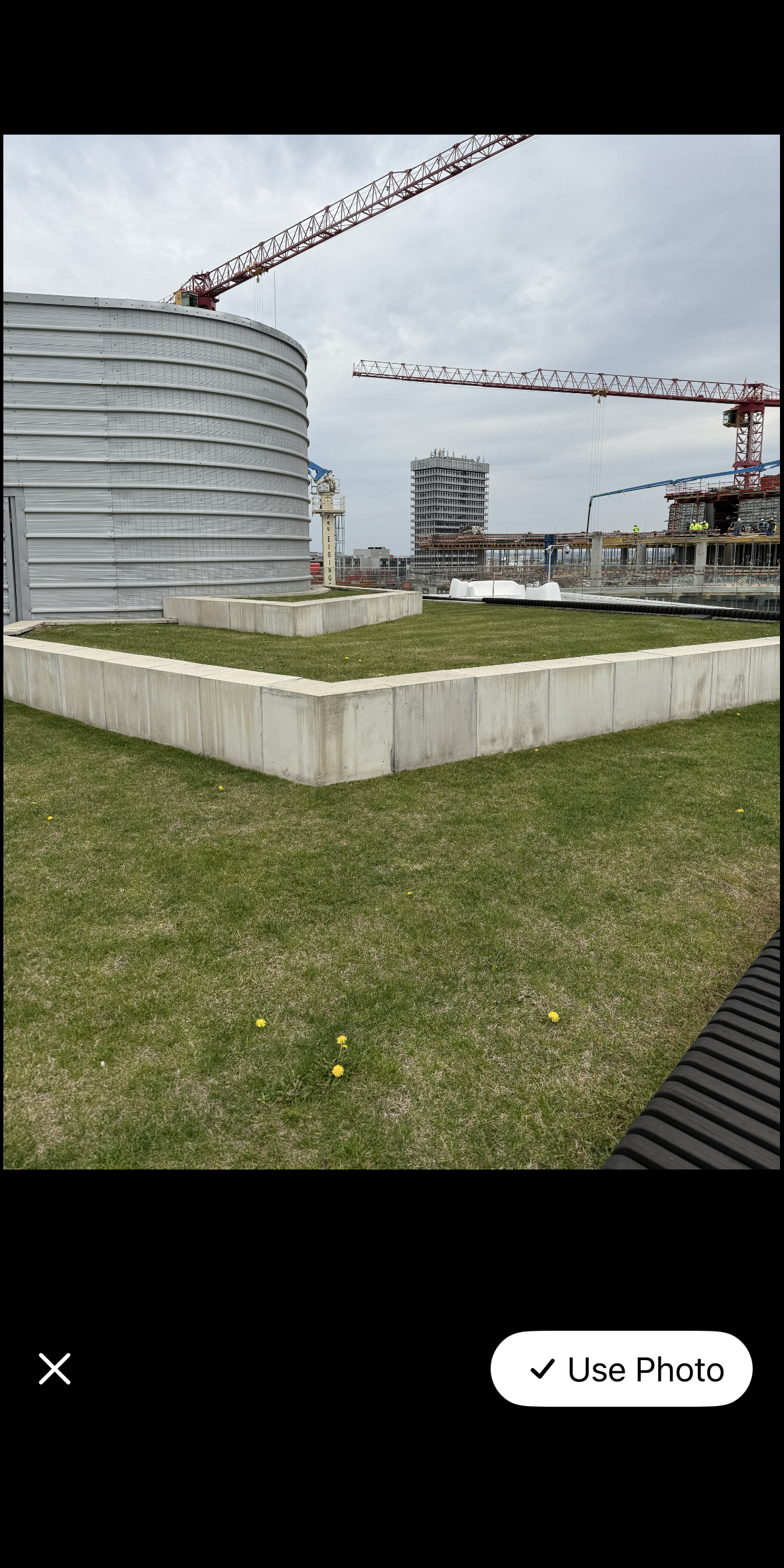
A foto anexada aparecerá no campo Point photo (Foto do ponto). Se necessário, você pode excluí-lo e substituí-lo por um novo.
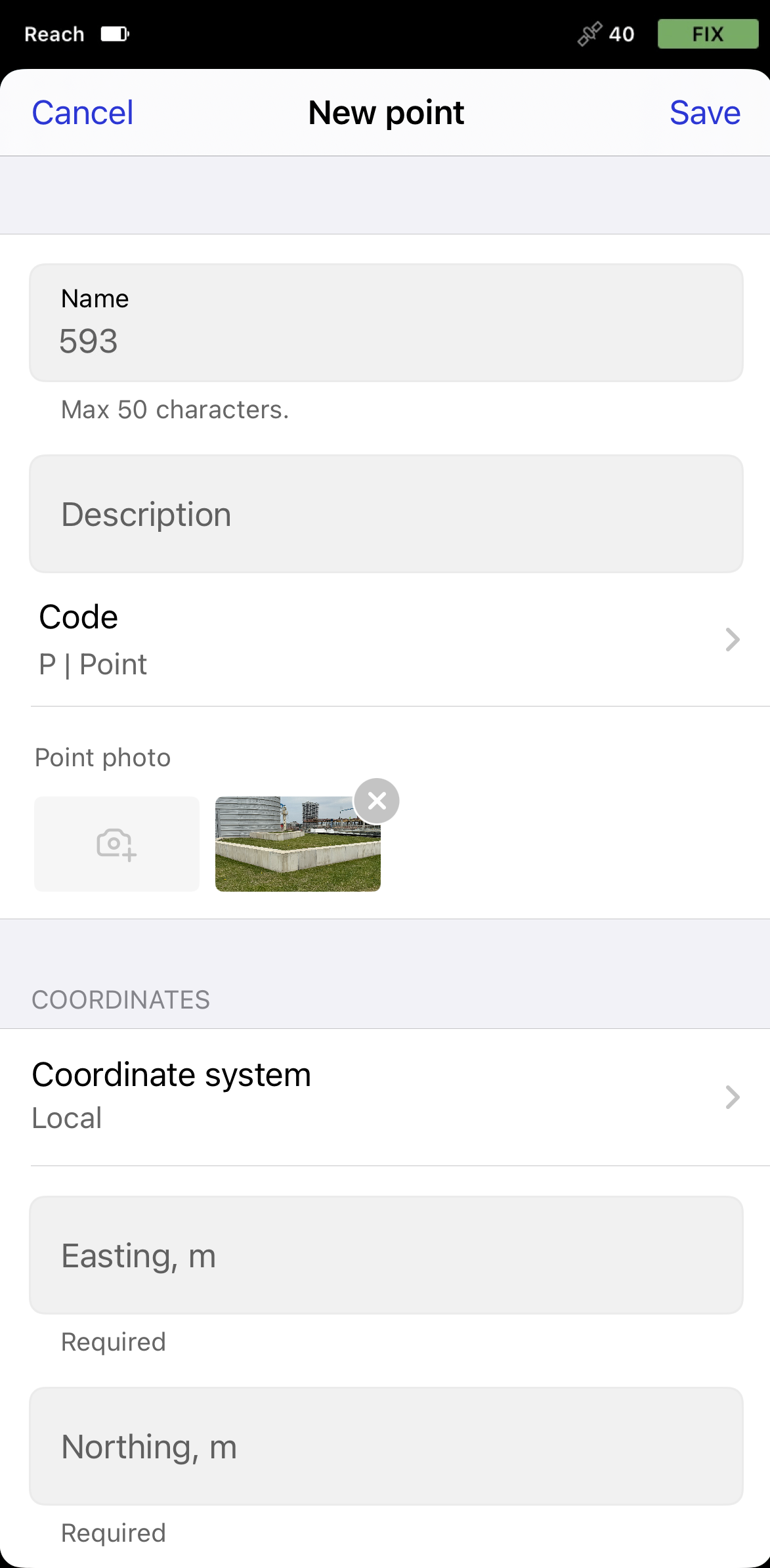
A foto anexada também aparecerá no Emlid Flow 360 quando você terminar de criar um ponto e salvá-lo. Para isso, você precisa estar conectado à sua conta, ter uma conexão ativa com a Internet e atualizar a página do Emlid Flow 360 no navegador.
noteSe você adicionar fotos no Android, reinicie o aplicativo Emlid Flow para sincronizá-las com o Emlid Flow 360. Isso será resolvido na próxima versão.
cautionA exclusão de fotos só está disponível no Emlid Flow.
-
-
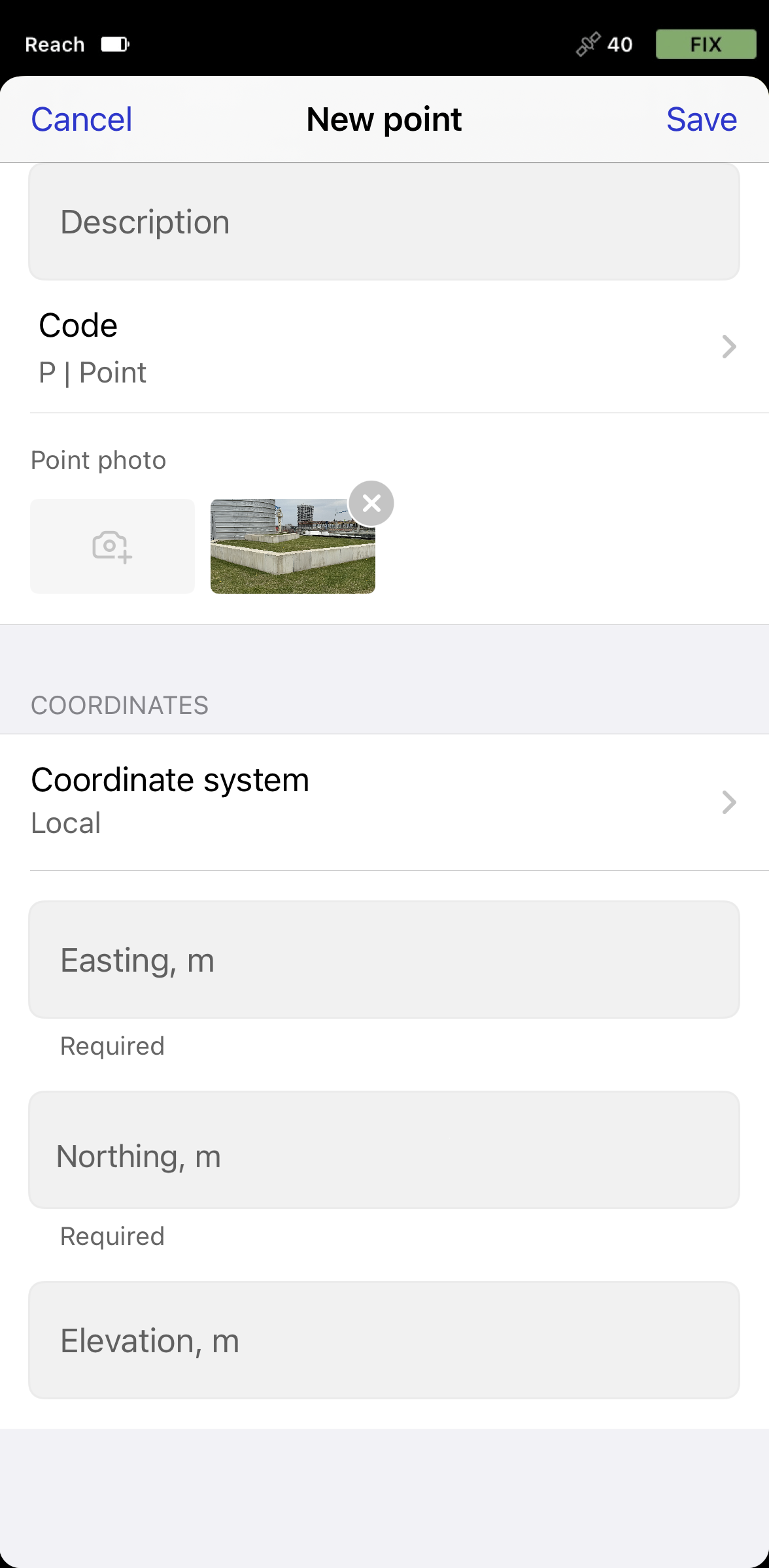
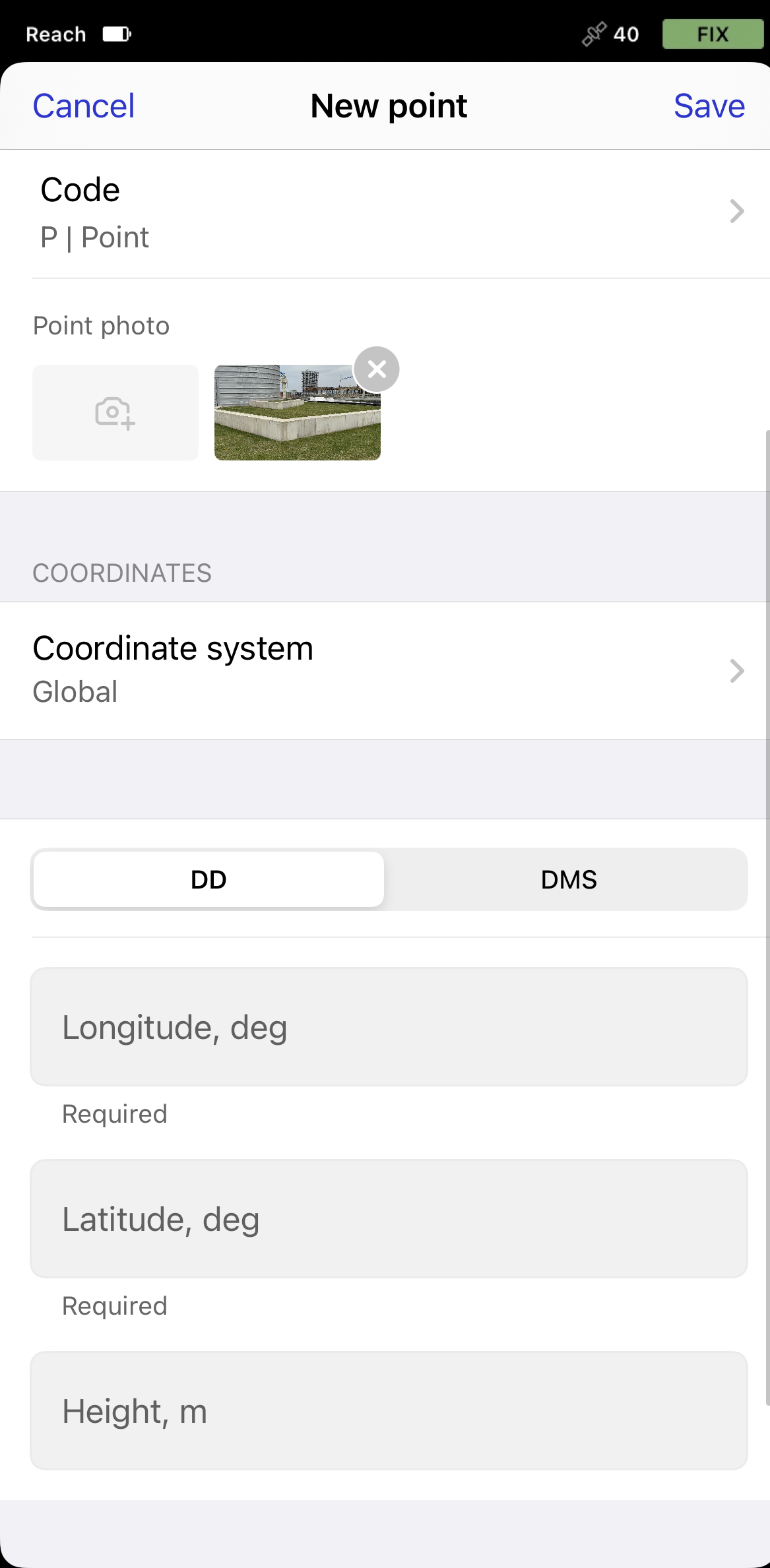
Insira as coordenadas do seu ponto. Você pode escolher entre os
sistemas de coordenadaslocal e global, com base nas suas preferências. Ao escolher uma origem global, você pode decidir se deseja fornecer suas coordenadas em graus decimais (DD) ou no formato de graus-minutos-segundos (DMS).O sistema de coordenadas é um sistema local, regional ou global baseado em coordenadas, utilizado para localizar entidades geográficas. Um sistema de referência espacial define uma projeção cartográfica específica, assim como transformações entre diferentes sistemas de referência espacial.
tipSaiba mais sobre sistemas de coordenadas no guia Introdução aos sistemas de coordenadas.
-
Toque em Save (Salvar).
Agora você pode adicionar novos pontos ou criar linhas a partir deles seguindo o guia Criação de linhas a partir de pontos existentes.
-
Abra o projeto com o qual você deseja trabalhar.
-
Vá para a lista de objetos, toque no botão + na parte superior e selecione Add point (Adicionar ponto) no menu suspenso.
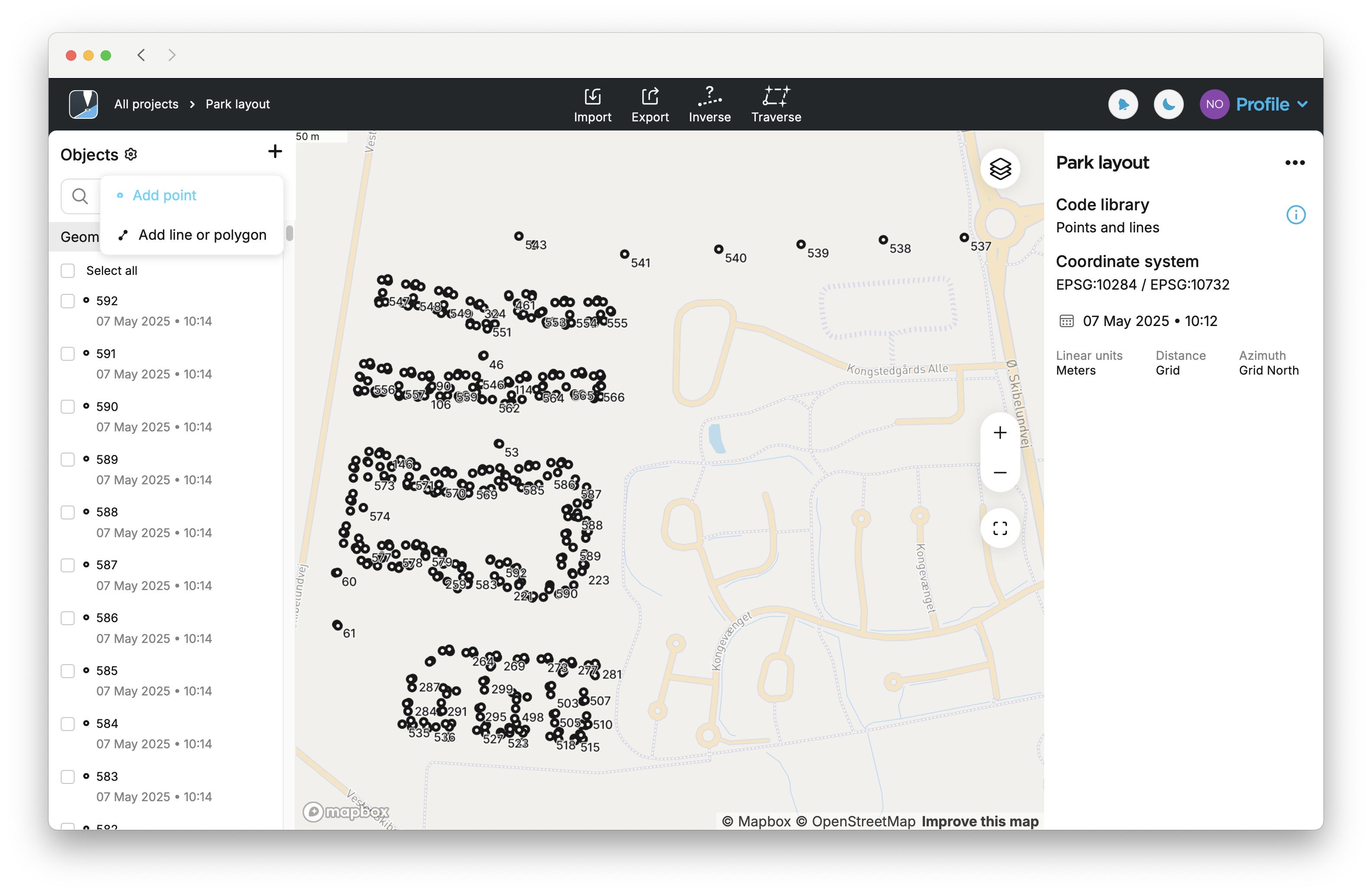
-
Aqui você pode adicionar um nome e uma descrição ao seu ponto. Se você não nomear um ponto, o aplicativo usará automaticamente o próximo número da sequência como seu nome.

-
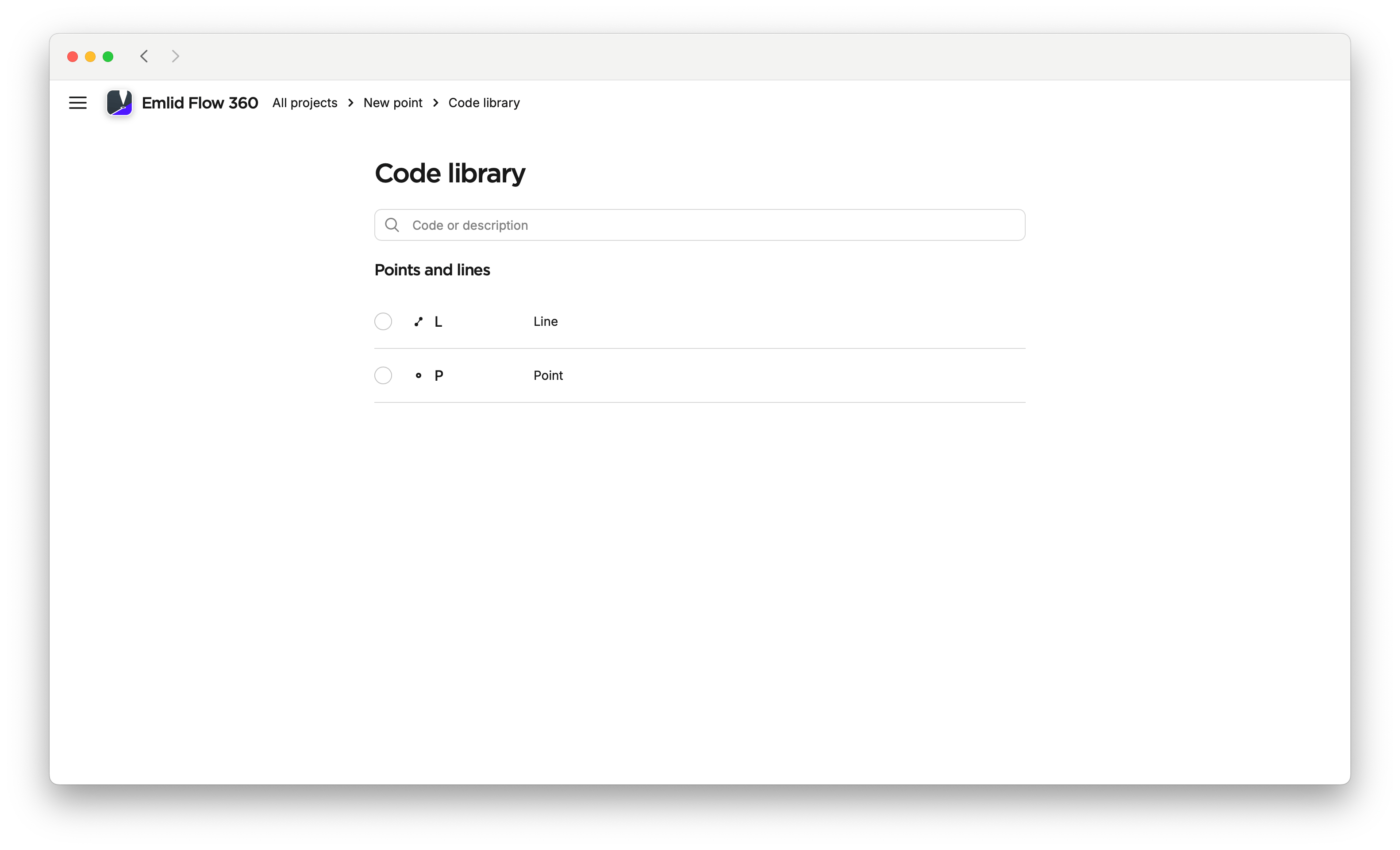
Ao clicar no ícone de lápis, escolha Point (Ponto) na biblioteca de códigos.
noteAs opções da biblioteca de códigos dependem das configurações do projeto.
-
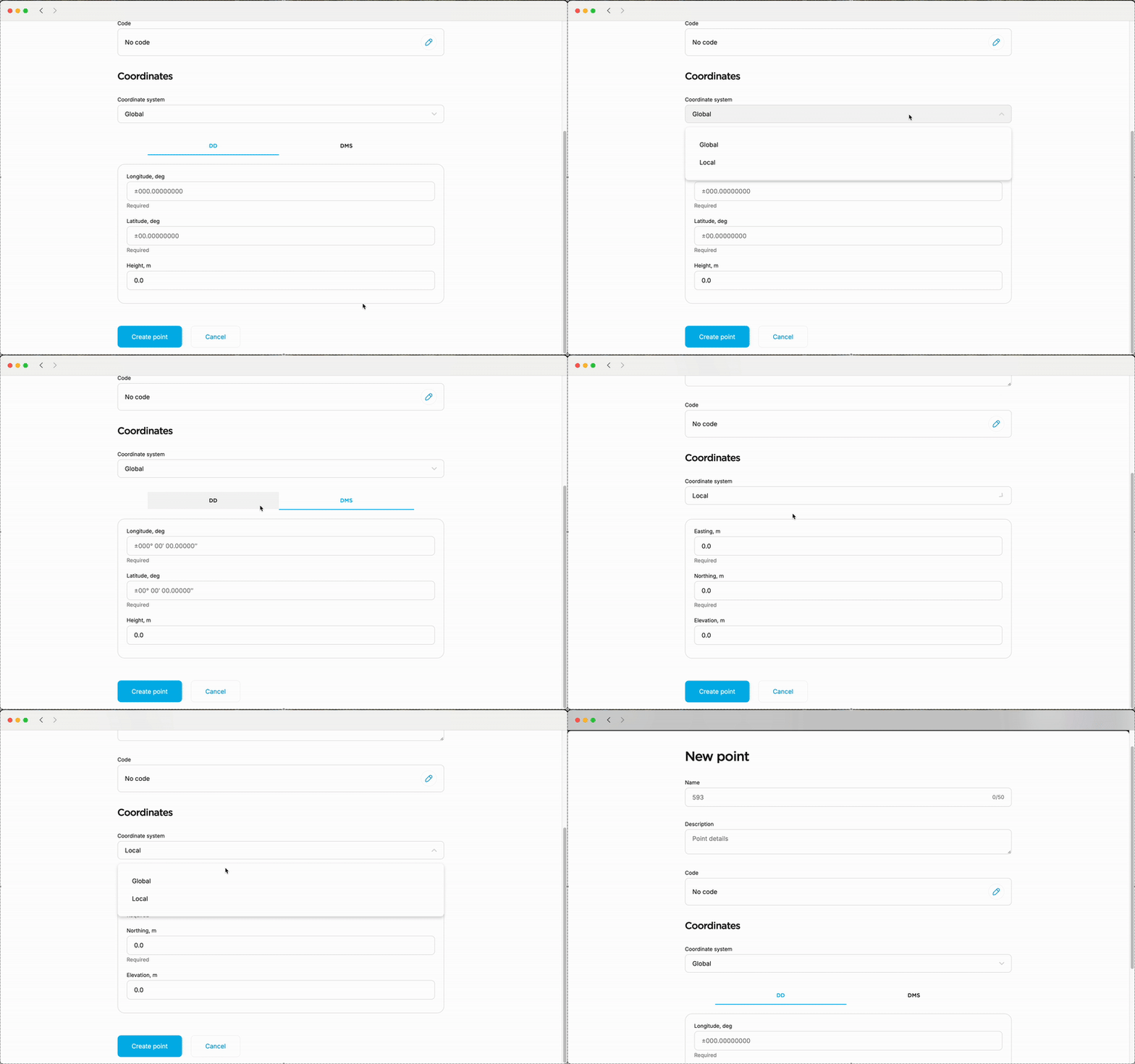
Depois de selecionar o código, digite suas coordenadas. Você pode escolher entre origem local e global e selecionar o formato das coordenadas com base nas suas preferências.
tipAo selecionar Global, você pode decidir se deseja fornecer as coordenadas em graus decimais (DD) ou no formato de graus-minutos-segundos (DMS).
-
Clique em Create point (Criar ponto).
Agora você pode adicionar novos pontos e criar linhas a partir deles seguindo o guia Criação de linhas a partir de pontos existentes.