Créer des points
Ce guide explique comment créer des points dans votre projet dans l'application Emlid Flow et Emlid Flow 360 pour les utiliser pour la configuration de la base, la mise en page du design et les tâches d'implantation.
Vue d'ensemble
Emlid Flow et Emlid Flow 360 vous permettent de créer des points en entrant leurs coordonnées dans des systèmes de coordonnées locaux ou globaux. Ces points peuvent être utilisés comme points connus pour la configuration de la base ou comme points de référence pour la mise en page du design et les tâches d'implantation, y compris la création de lignes.
Nous vous recommandons d'utiliser un compte Emlid pour synchroniser automatiquement votre projet entre l'application Emlid Flow et Emlid Flow 360. Toute modification que vous apportez à une plateforme apparaîtra instantanément dans l'autre.
Flux de travail
Pour créer un point, suivez les étapes ci-dessous :
- Emlid Flow
- Emlid Flow 360
-
Ouvrez votre projet dans l'application Emlid Flow.
-
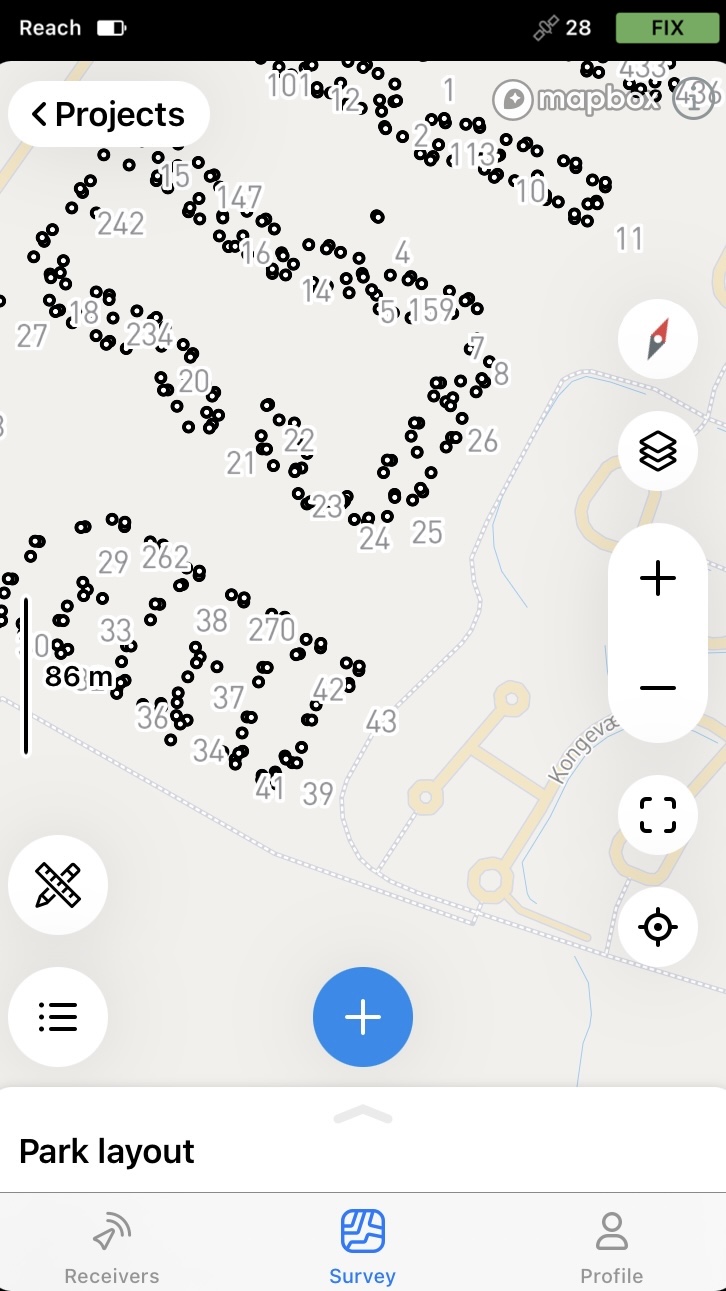
Appuyez sur l'icône Tools (Outils).
-
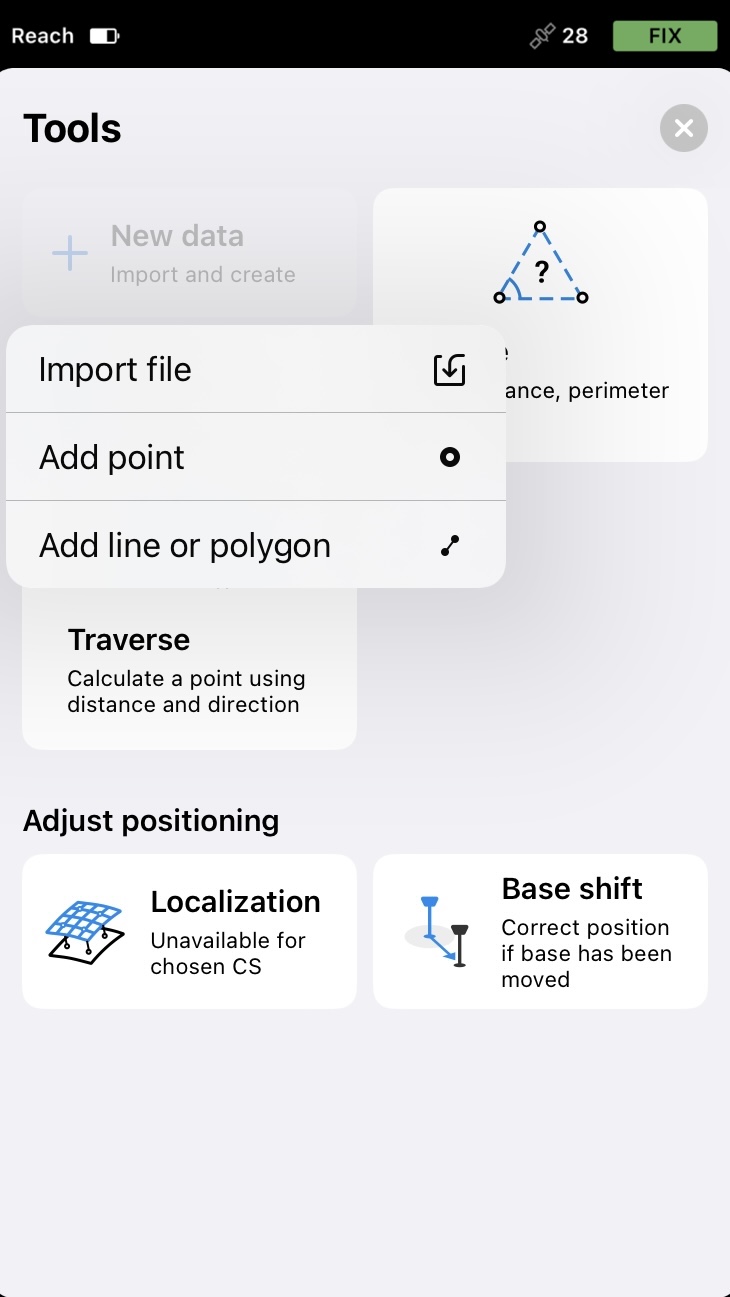
Appuyez sur New data (Nouvelles données) et sélectionnez Add point (Ajouter un point).
-
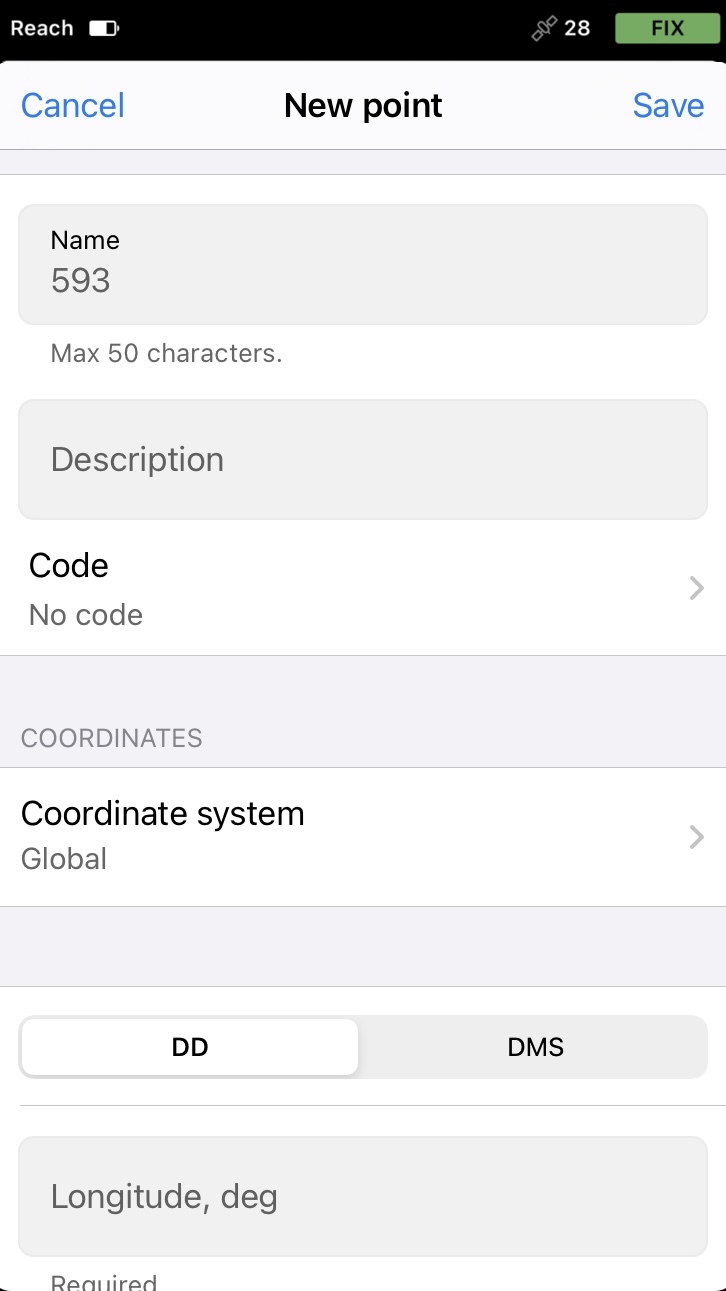
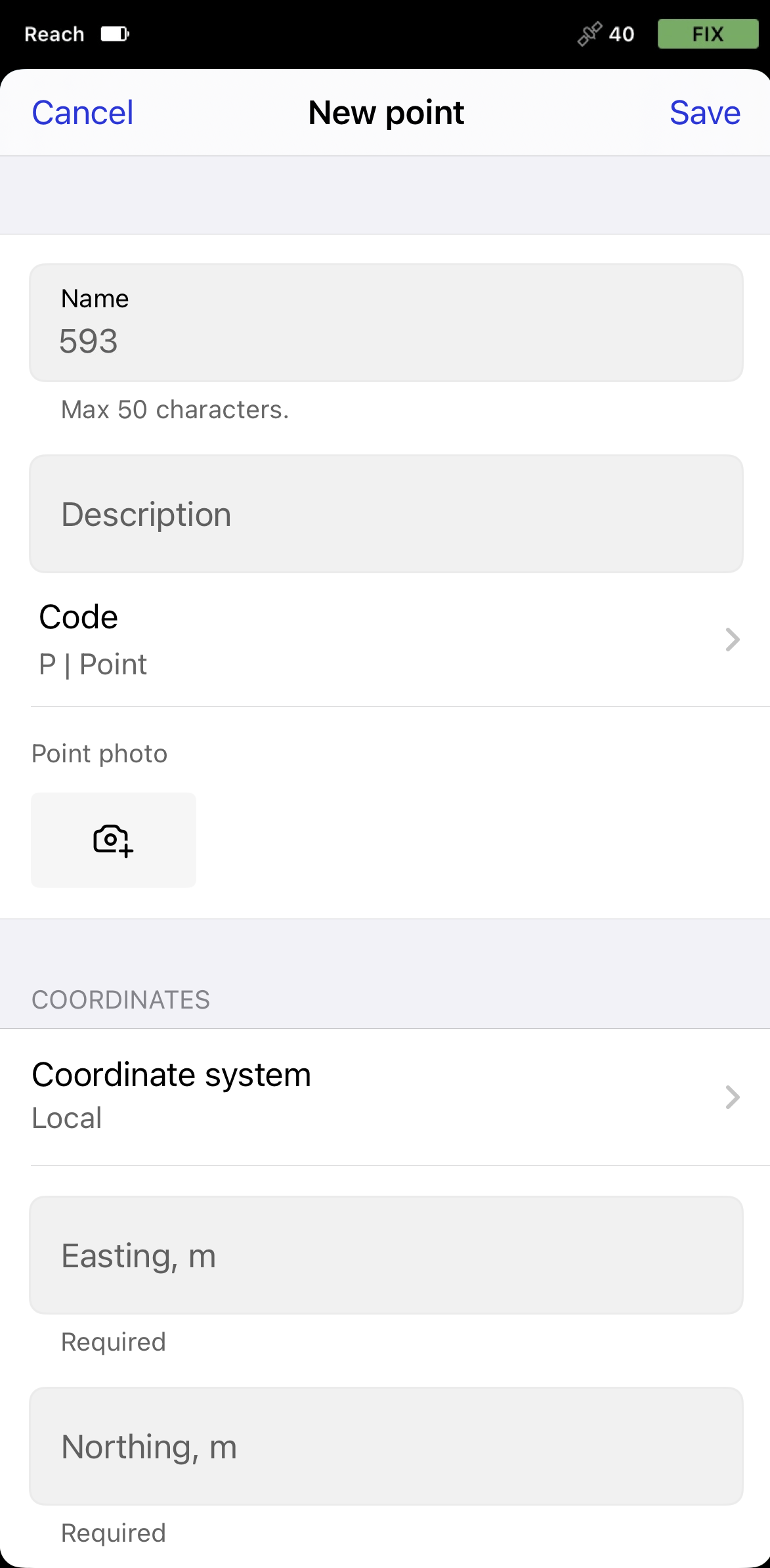
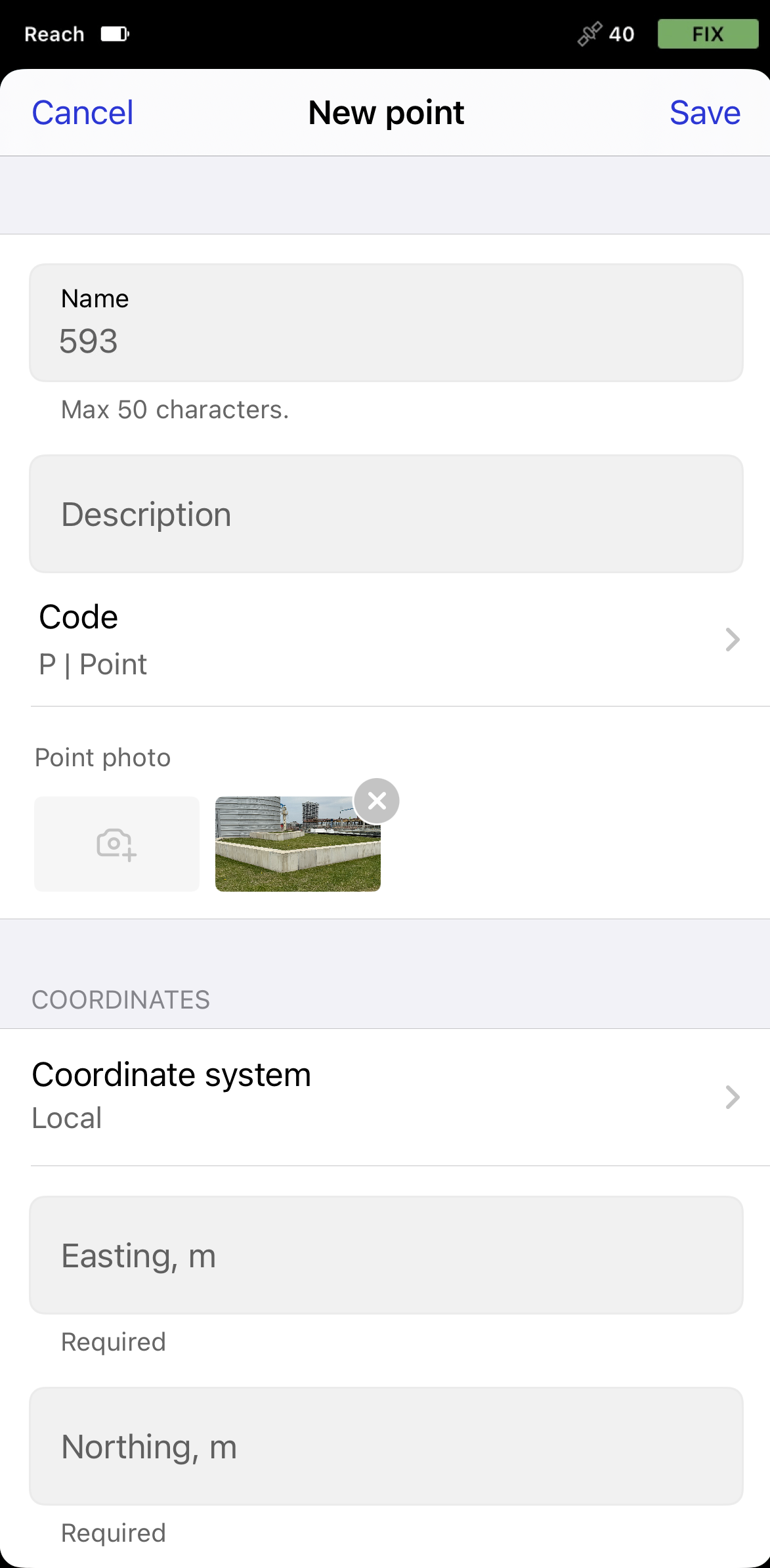
Ajoutez un nom et une description à votre point. Si vous ne nommez pas un point, l'application utilisera automatiquement le numéro suivant dans la séquence comme nom.
-
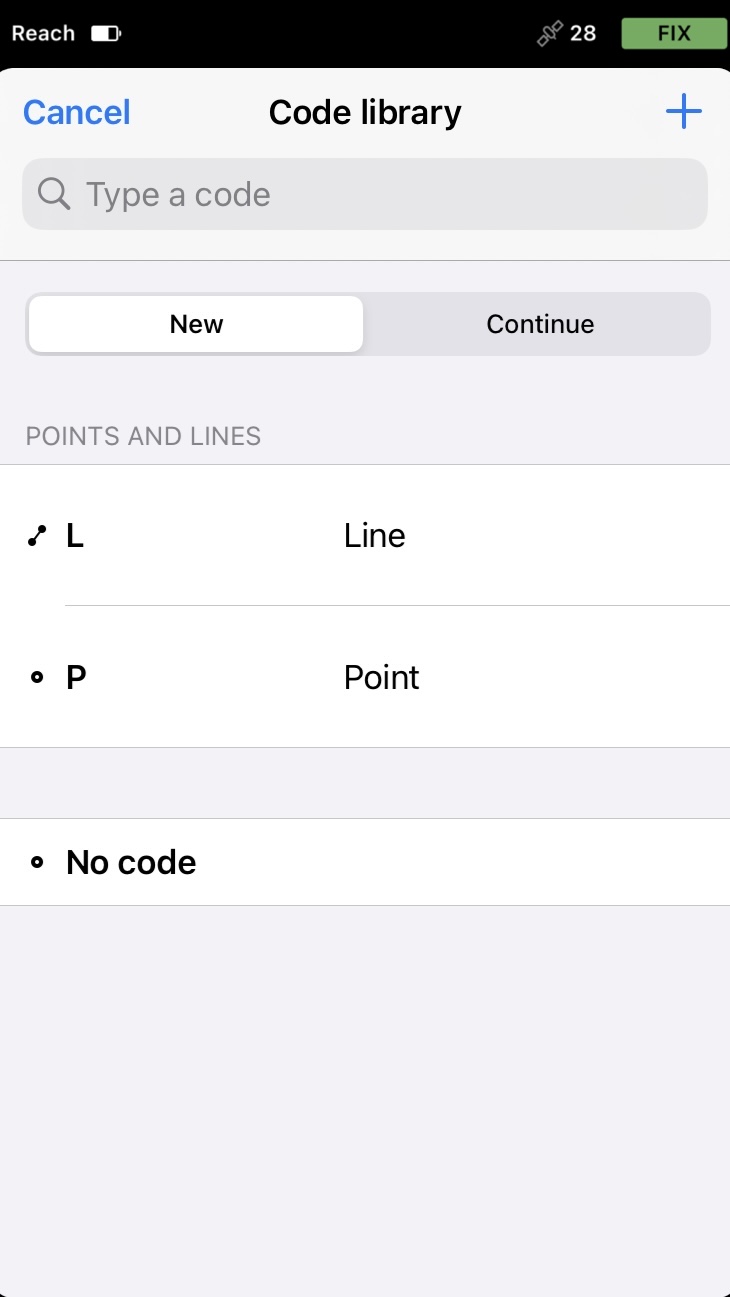
Avec le plan Pro, vous pouvez ajouter un code d'arpentage avec description, une couleur déjà configurée et des attributs en appuyant sur le bouton Code selector (Sélecteur de code). Sélectionnez un code dans la bibliothèque et saisissez les attributs associés, si nécessaire.
-
Avec le plan Pro, vous pouvez joindre une photo au point de deux manières :
-
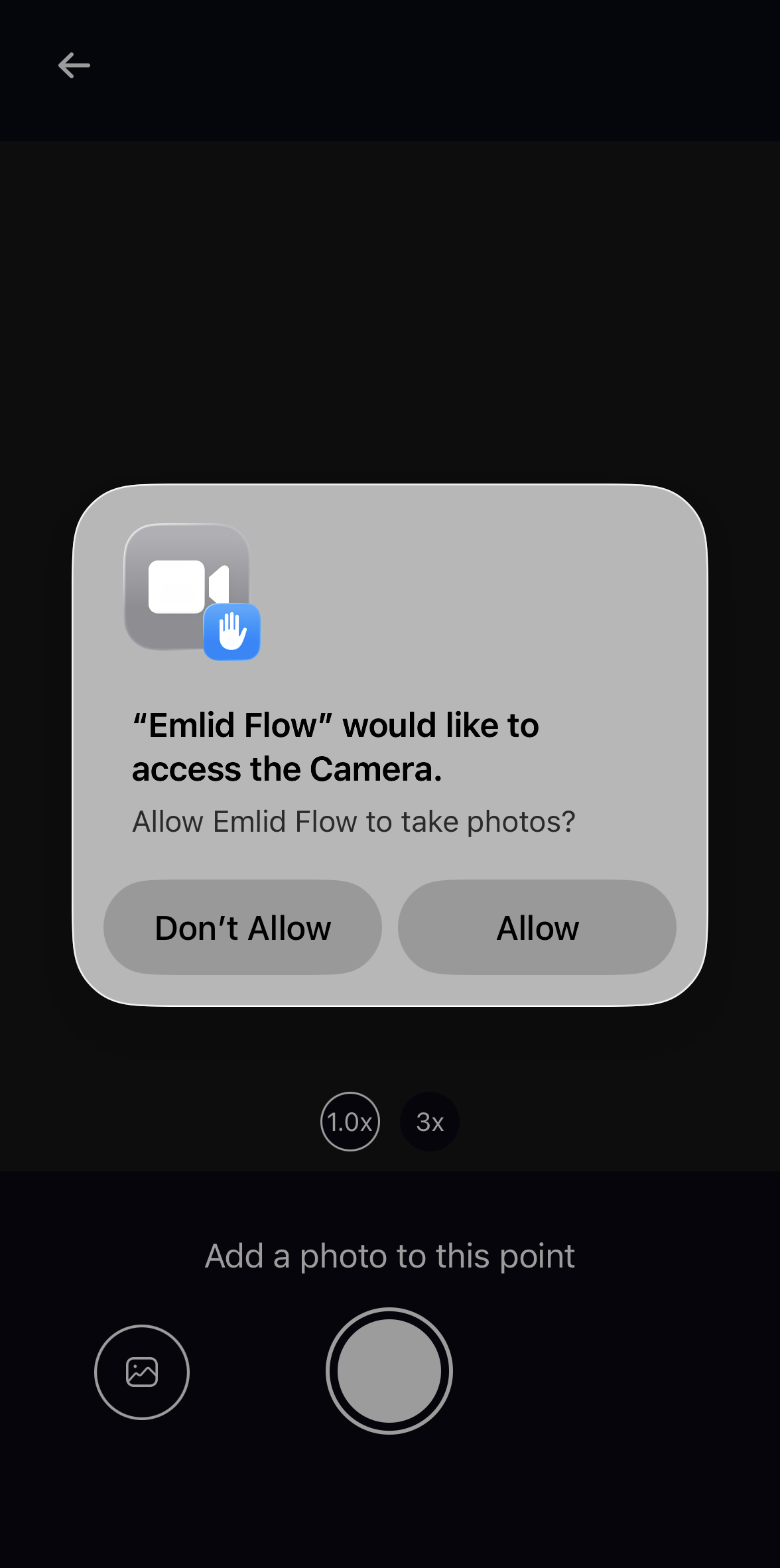
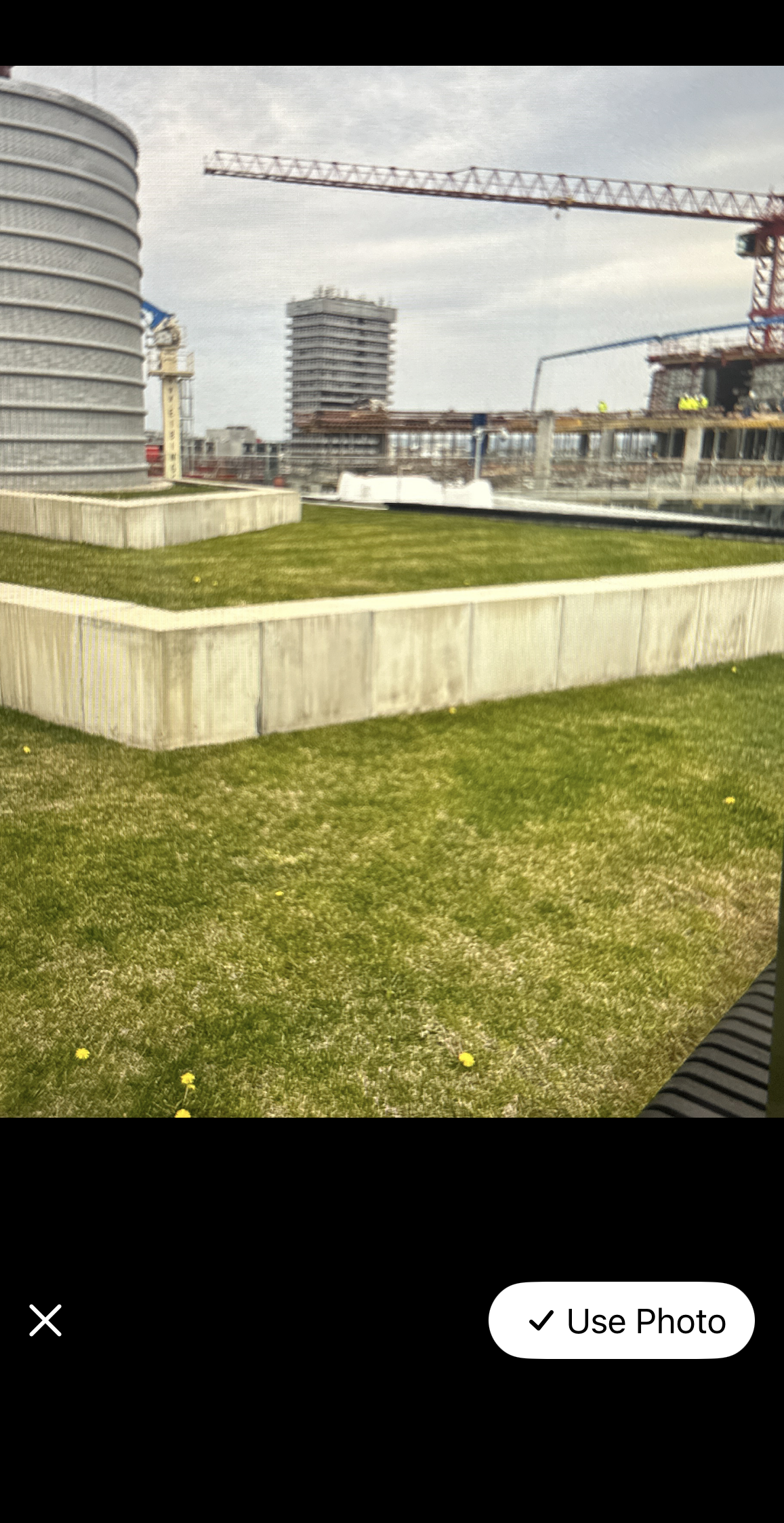
Prenez une photo directement dans Emlid Flow. Accédez à l'objet, appuyez sur le bouton Appareil photo, autorisez l'accès à l'appareil photo, puis prenez une photo du point.
-
Ajoutez une photo depuis votre galerie. Appuyez sur le bouton Appareil photo, autorisez l'accès à la galerie de votre appareil, puis sélectionnez la photo requise.
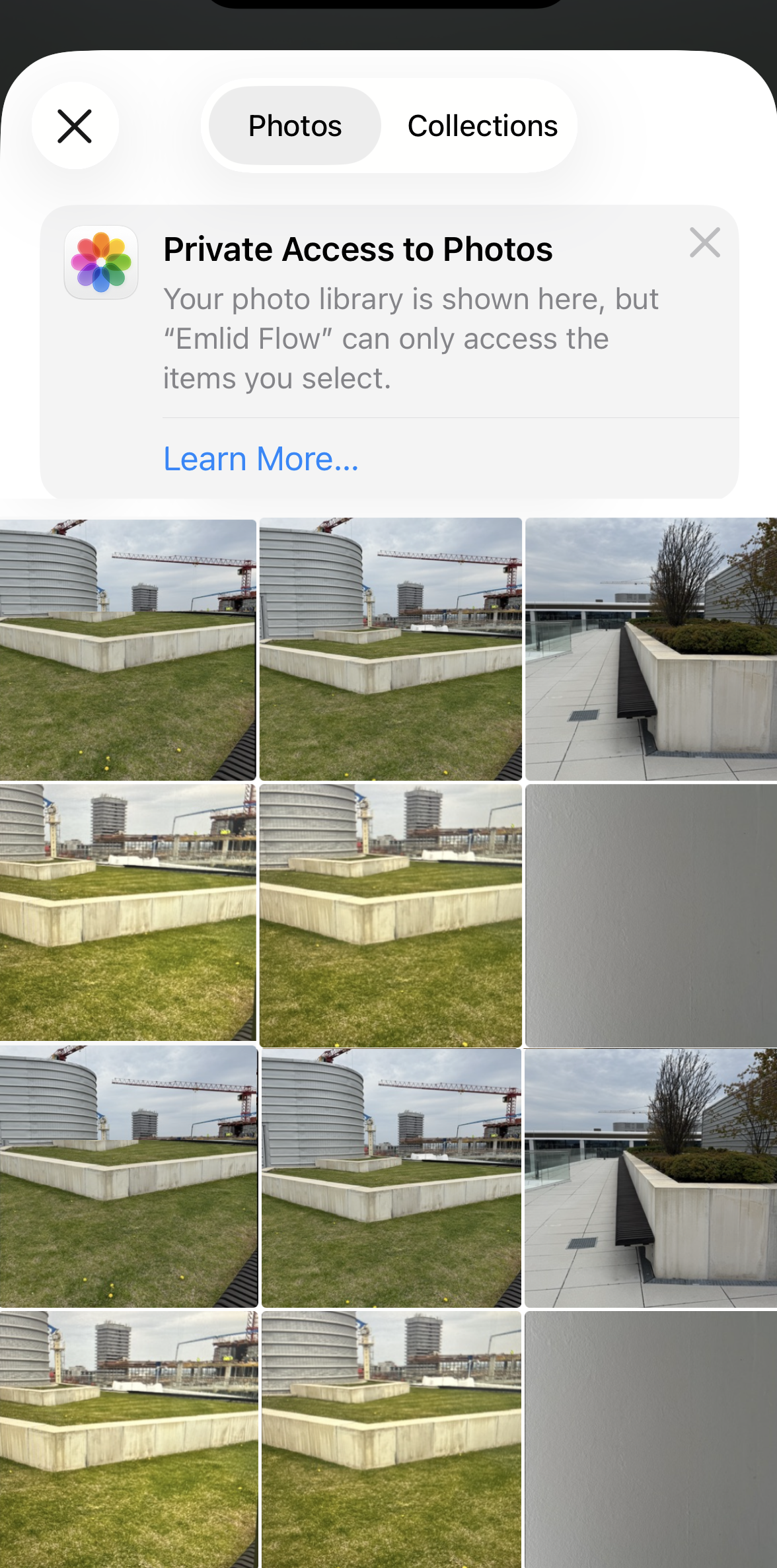
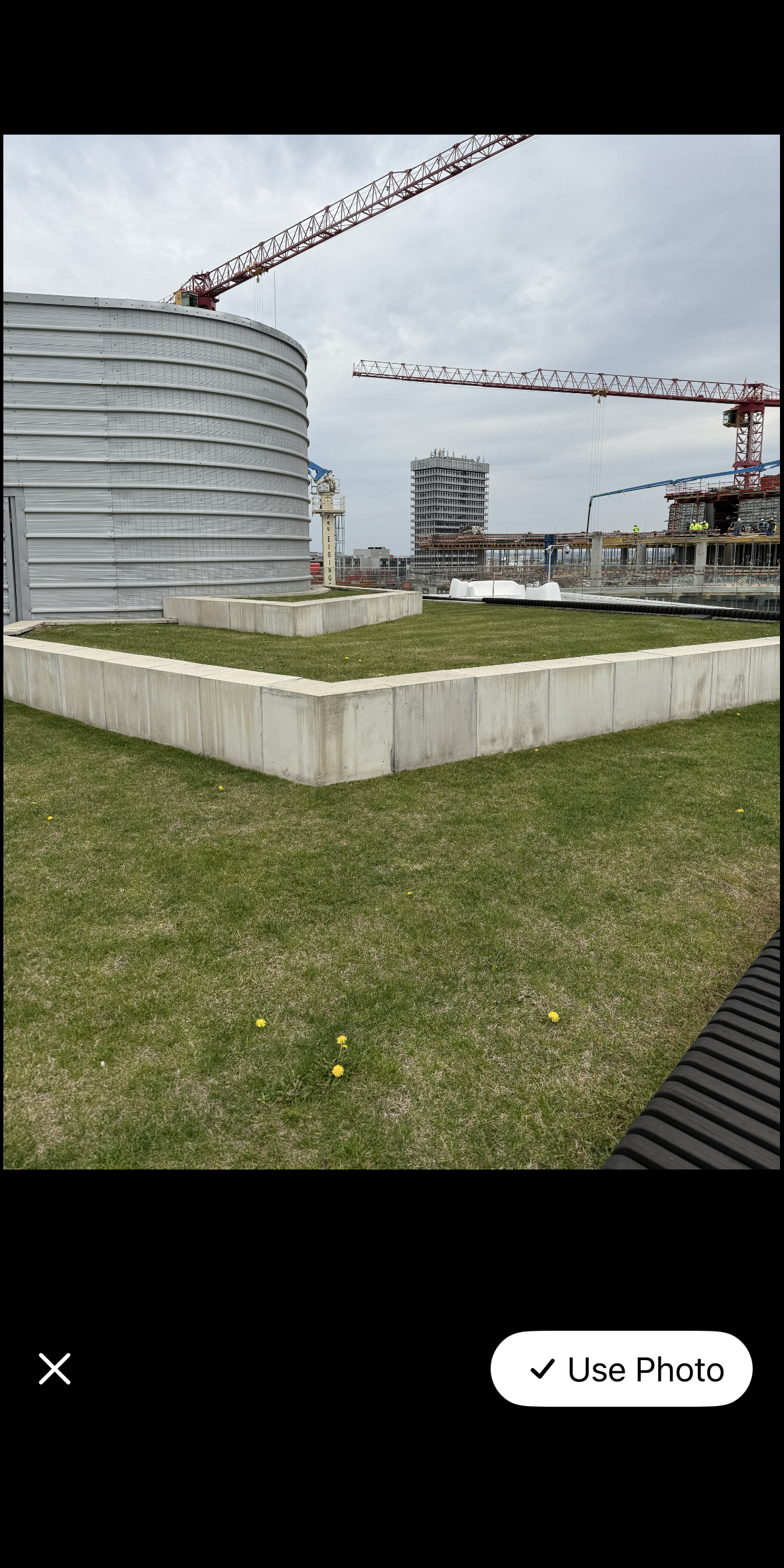
La photo jointe apparaîtra dans le champ Point photo (Photo du point). Si nécessaire, vous pouvez la supprimer et la remplacer par une nouvelle.
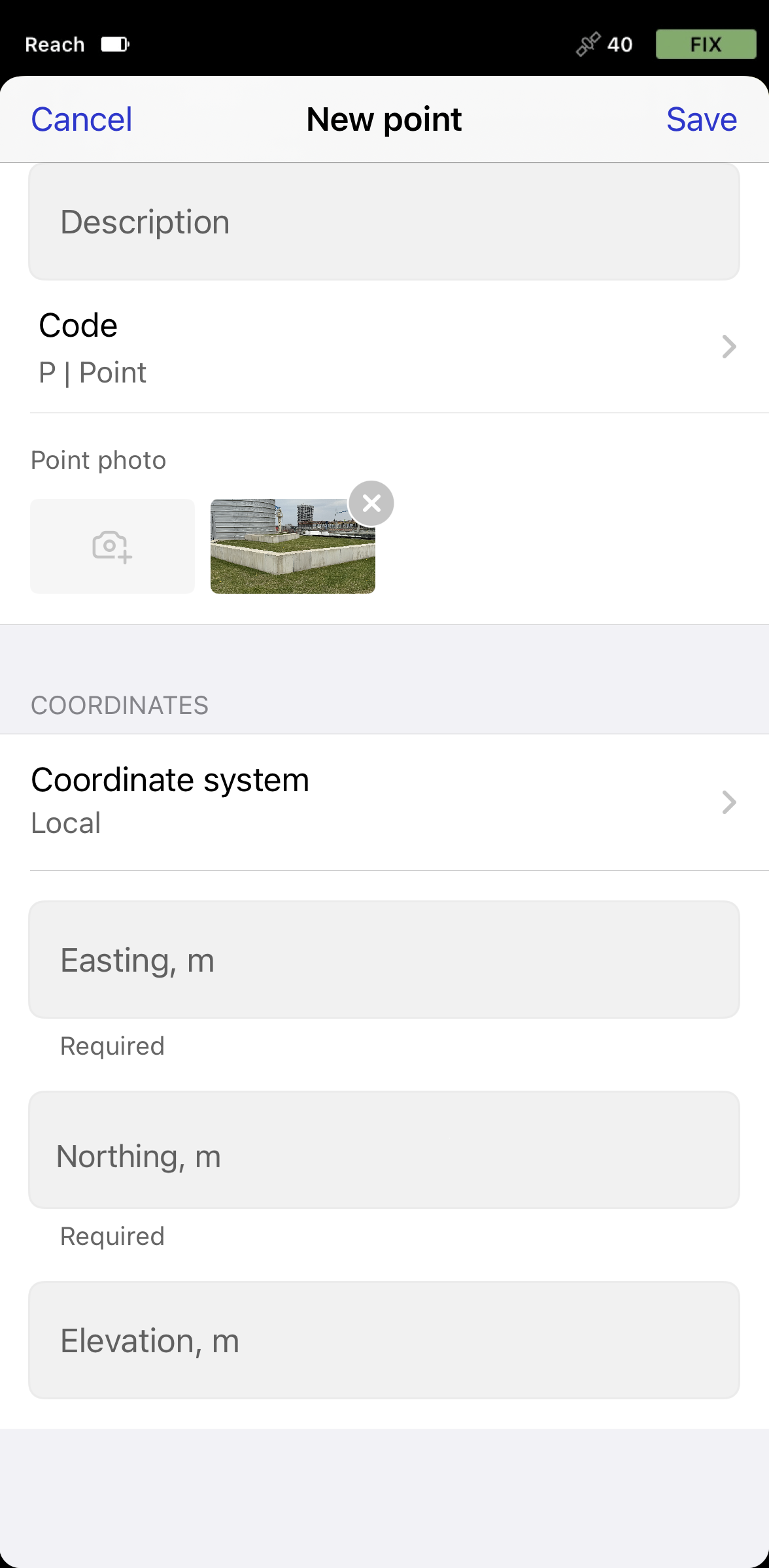
La photo jointe apparaîtra également dans Emlid Flow 360 lorsque vous aurez terminé la création d'un point et l'aurez enregistré. Pour cela, vous devez être connecté à votre compte, disposer d'une connexion Internet active et actualiser la page Emlid Flow 360 dans le navigateur.
remarqueSi vous ajoutez des photos sur Android, redémarrez l'application Emlid Flow pour les synchroniser avec Emlid Flow 360. Ce problème sera résolu dans la prochaine version.
attentionLa suppression de photos n'est disponible que dans Emlid Flow.
-
-
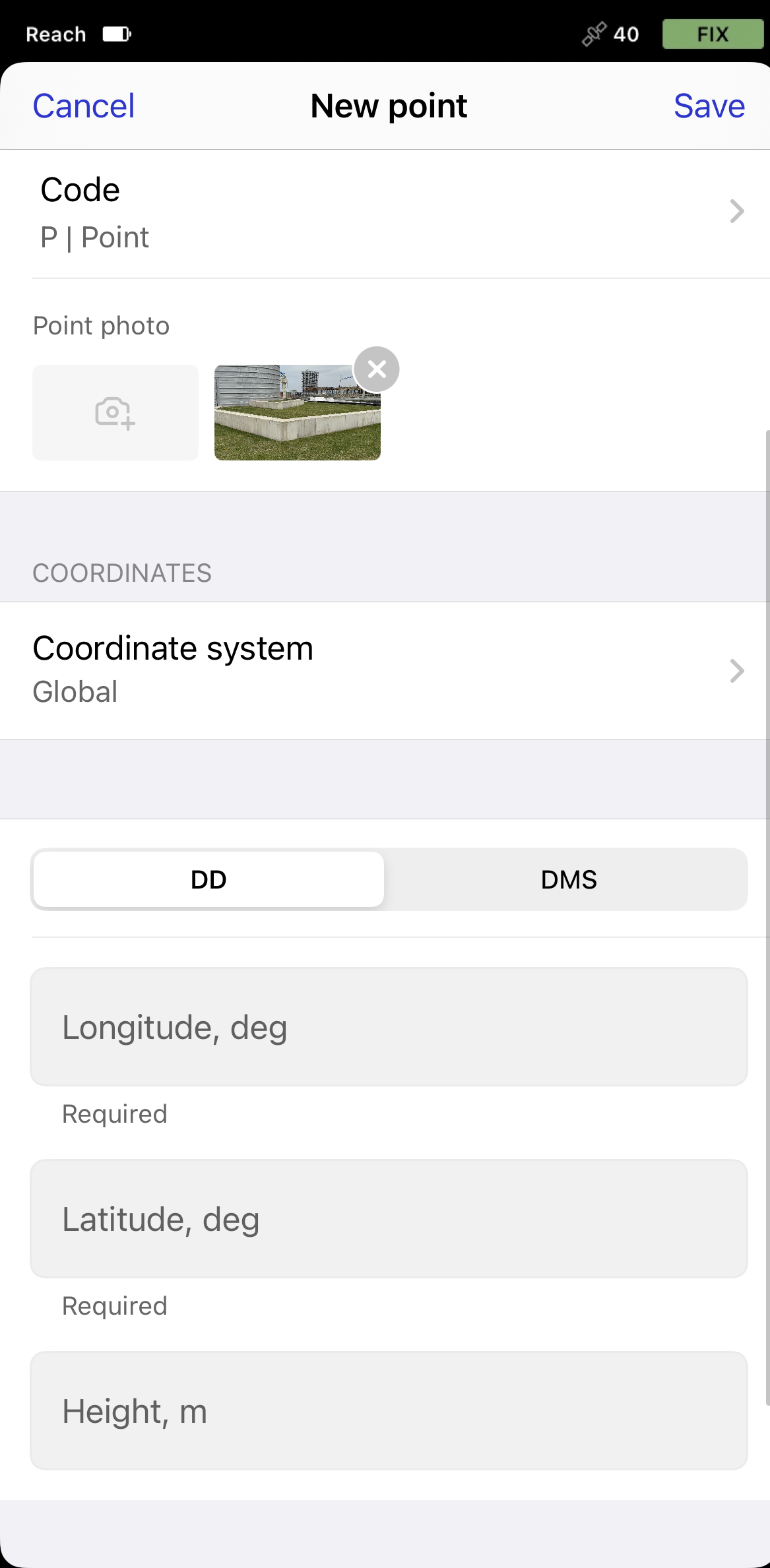
Saisissez les coordonnées de votre point. Vous pouvez choisir entre le
système de coordonnéeslocal et global en fonction de vos préférences. Lorsque vous choisissez une origine globale, vous pouvez décider si vous souhaitez donner vos coordonnées en degrés décimaux (DD) ou au format degré-minute-seconde (DMS).Coordinate system is a coordinate-based local, regional or global system used to locate geographical entities. A spatial reference system defines a specific map projection, as well as transformations between different spatial reference systems.
astuceApprenez-en plus sur les systèmes de coordonnées dans le guide Introduction aux systèmes de coordonnées.
-
Appuyez sur Save (Enregistrer)
Vous pouvez maintenant ajouter de nouveaux points ou créer des lignes à partir de ceux-ci en suivant le guide Créer des lignes à partir de points existants.
-
Ouvrez le projet avec lequel vous souhaitez travailler.
-
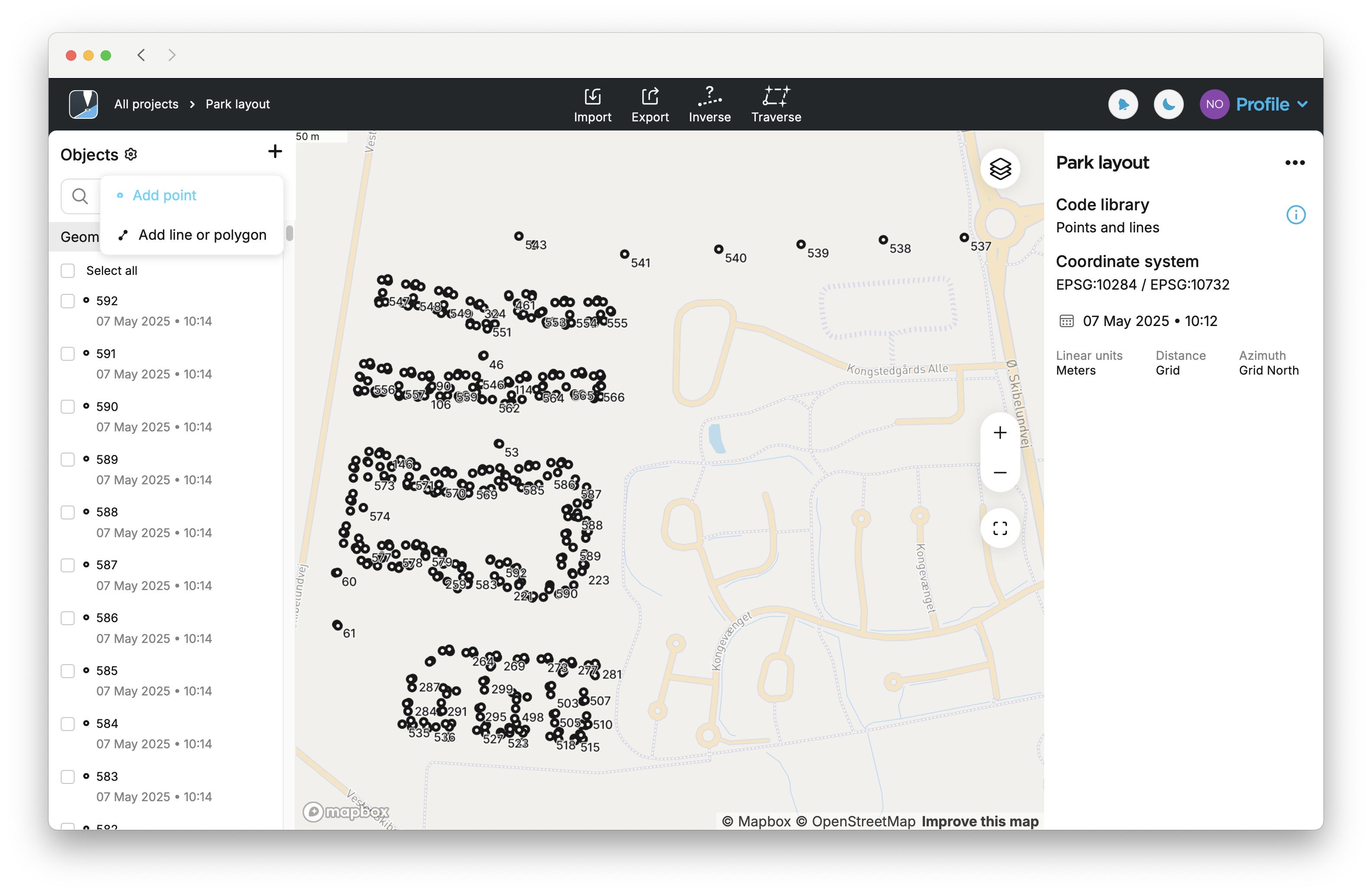
Allez dans la liste des objets, appuyez sur le bouton + en haut et sélectionnez Add point (Ajouter un point) dans le menu déroulant.
-
Ici, vous pouvez ajouter un nom et une description à votre point. Si vous ne nommez pas un point, l'application utilisera automatiquement le numéro suivant dans l'ordre comme nom.

-
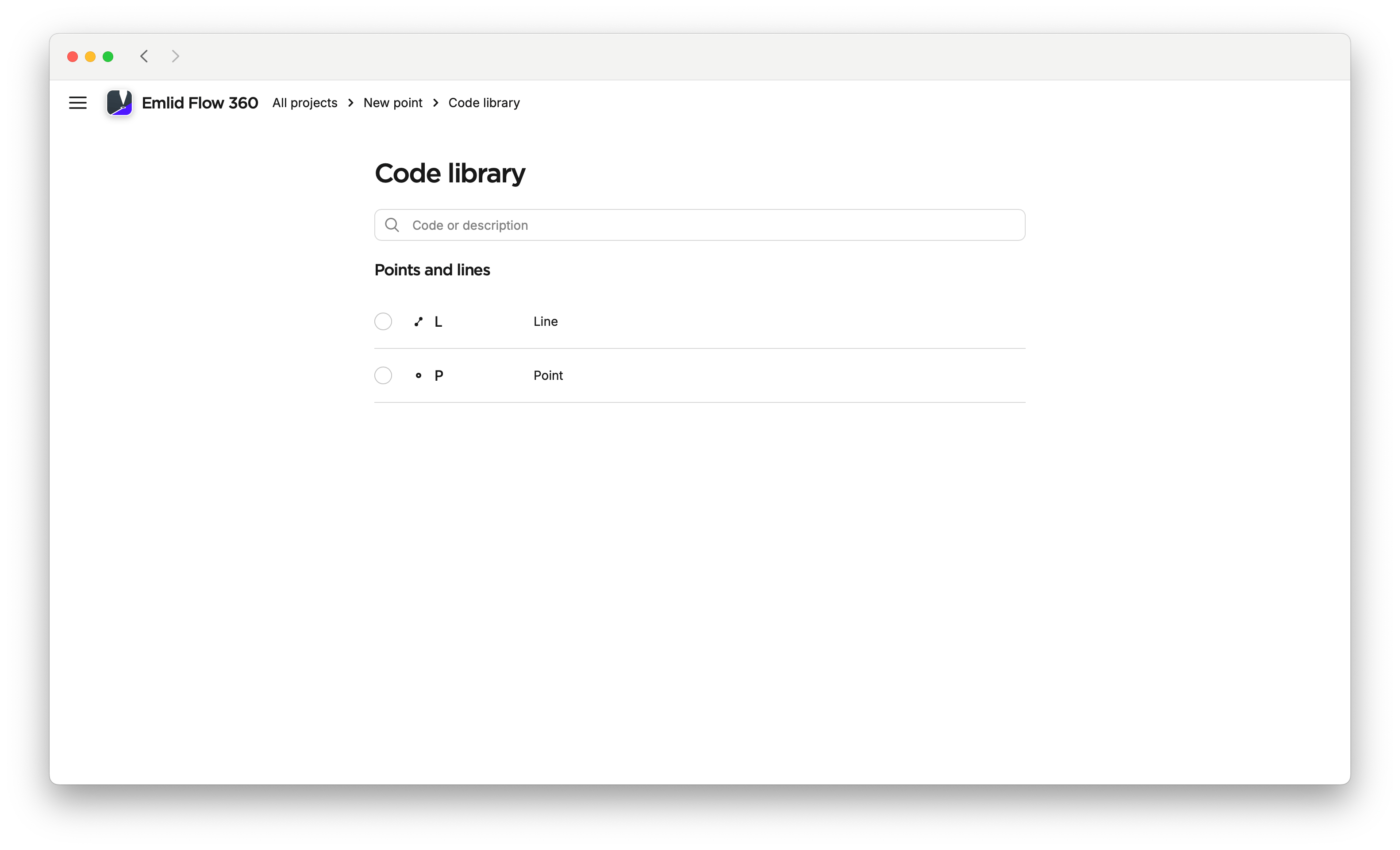
En cliquant sur l'icône crayon, choisissez Point dans la bibliothèque de codes.
remarqueLes options de la bibliothèque de codes dépendent des paramètres de votre projet.
-
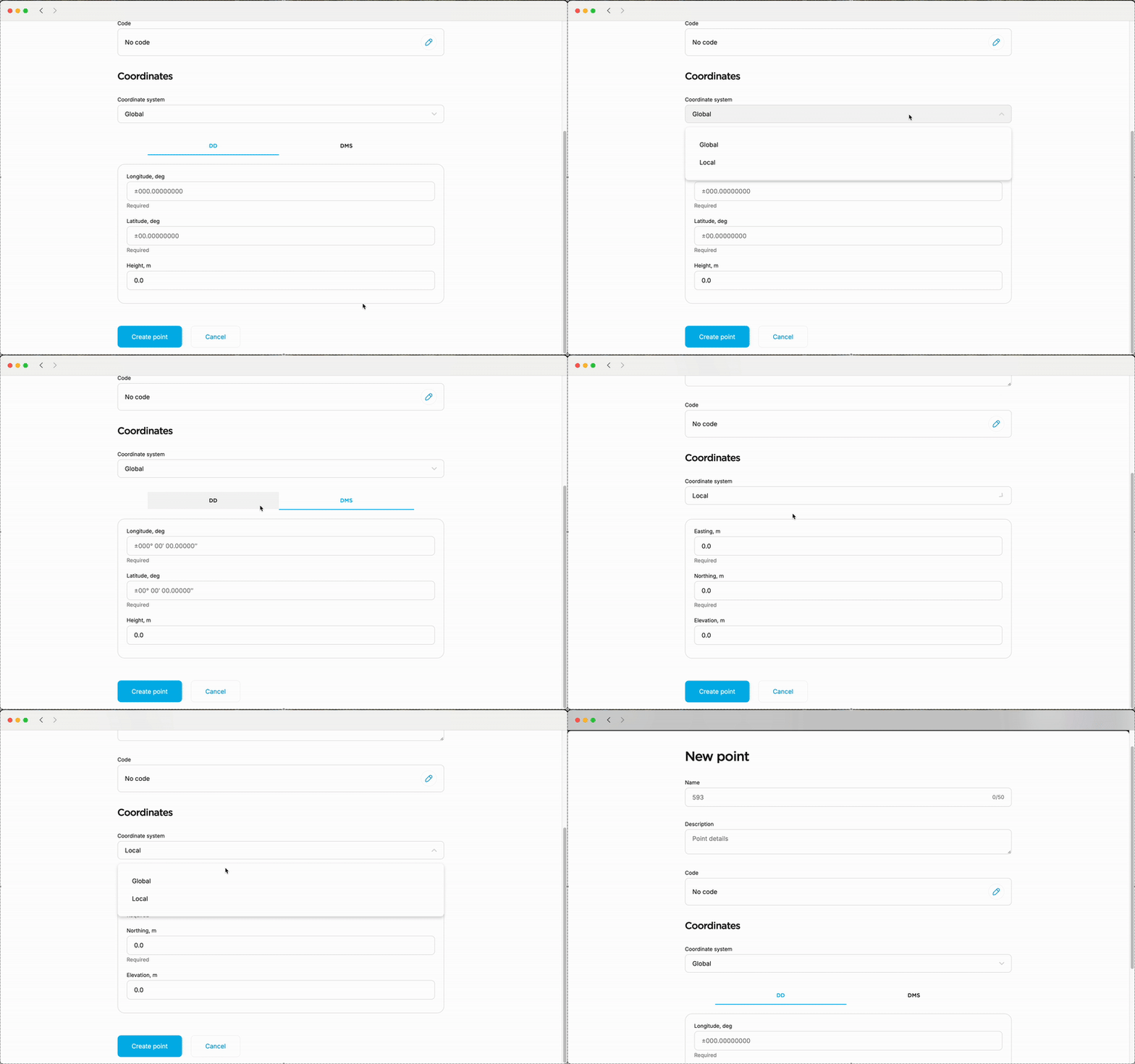
Après avoir sélectionné le code, entrez vos coordonnées. Vous pouvez choisir entre une origine locale et globale et sélectionner le format de vos coordonnées en fonction de vos préférences.
astuceEn choisissant Global, vous pouvez décider si vous souhaitez donner vos coordonnées en degrés décimaux (DD) ou au format degré-minute-seconde (DMS).
-
Cliquez sur Create point (Créer un point).
Vous pouvez maintenant ajouter de nouveaux points et créer des lignes à partir de ceux-ci en suivant le guide Créer des lignes à partir de points existants.