Créer et modifier des lignes
Déverrouillez l'ensemble complet des fonctionnalités pour les levés topographiques, les implantations et les relevés d'exécution
Ce guide explique comment créer une ligne à partir de points existants et les modifier dans votre projet dans l'application Emlid Flow 360.
Vue d'ensemble
Emlid Flow 360 vous permet de créer des lignes à partir de points existants. Avec cette fonctionnalité, vous pouvez créer et matérialiser des objets linéaires comme des clôtures, des routes et des bâtiments avec autant de points que nécessaire pour une utilisation ultérieure dans les logiciels GIS ou CAD.
Dans Emlid Flow 360, vous pouvez voir la longueur 3D de votre ligne.
Création de lignes
Pour créer une nouvelle ligne à partir de points existants, suivez les étapes ci-dessous :
-
Ouvrez le projet avec lequel vous souhaitez travailler.
-
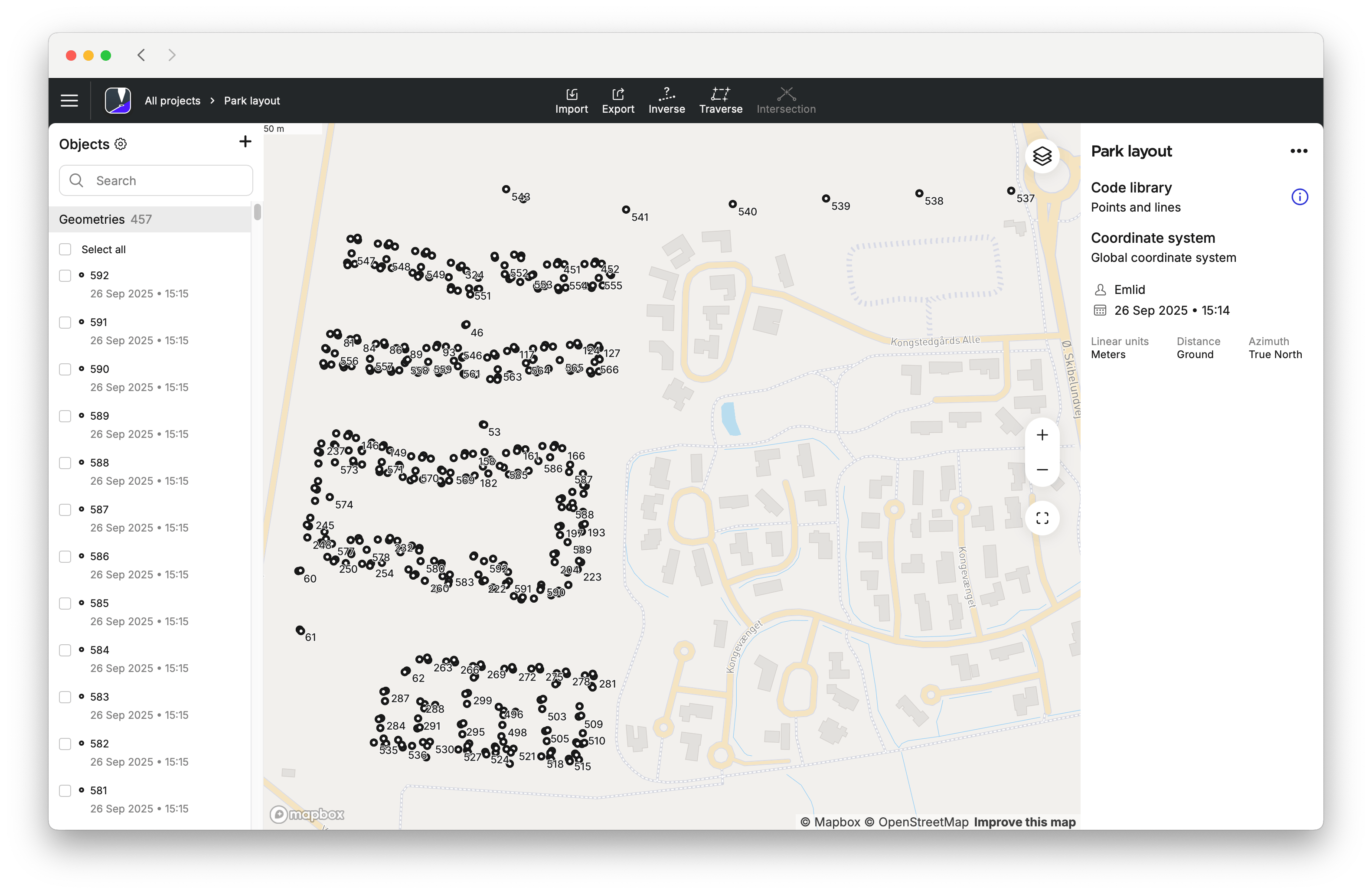
Allez à la liste des Objets, appuyez sur le bouton + en haut et sélectionnez Add line (Ajouter une ligne) dans le menu déroulant.
 astuce
Dans Emlid Flow 360, vous pouvez activer ou désactiver les étiquettes des points sur la carte. Pour ce faire, suivez ces étapes :
- Ouvrez votre projet dans Emlid Flow 360.
- Cliquez sur le bouton Layers (Couches).
- Cliquez sur Labels on the map (Étiquettes sur la carte), activez ou désactivez les options suivantes :
- Nom du point
- Code
astuceAppuyez sur l'icône des paramètres à côté d'Objects (Objets) pour personnaliser les informations que vous souhaitez afficher pour chaque objet. Vous pouvez personnaliser l'affichage des données suivantes :
- Nom du point
- Code
- Date et heure
- Solution
-
Sélectionnez des points sur la carte ou dans la liste pour les ajouter à la ligne.
 astuce
Vous pouvez changer l'ordre des points en les faisant glisser.
-
Sélectionnez un code pour votre ligne dans la liste de la bibliothèque de codes. Appuyez sur Save (Enregistrer) pour créer une ligne.
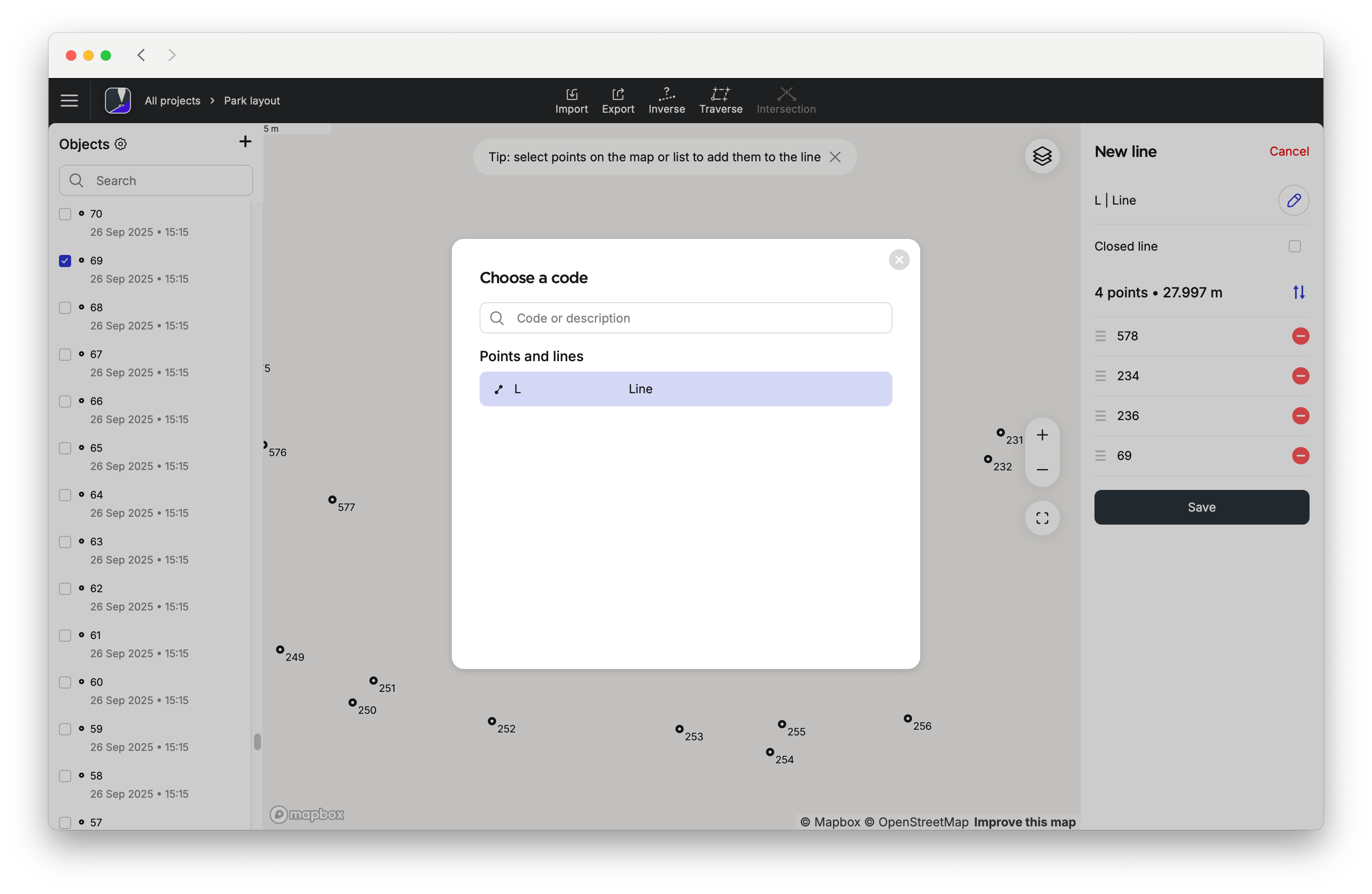
Après avoir créé une nouvelle ligne, elle apparaît dans la liste des objets.
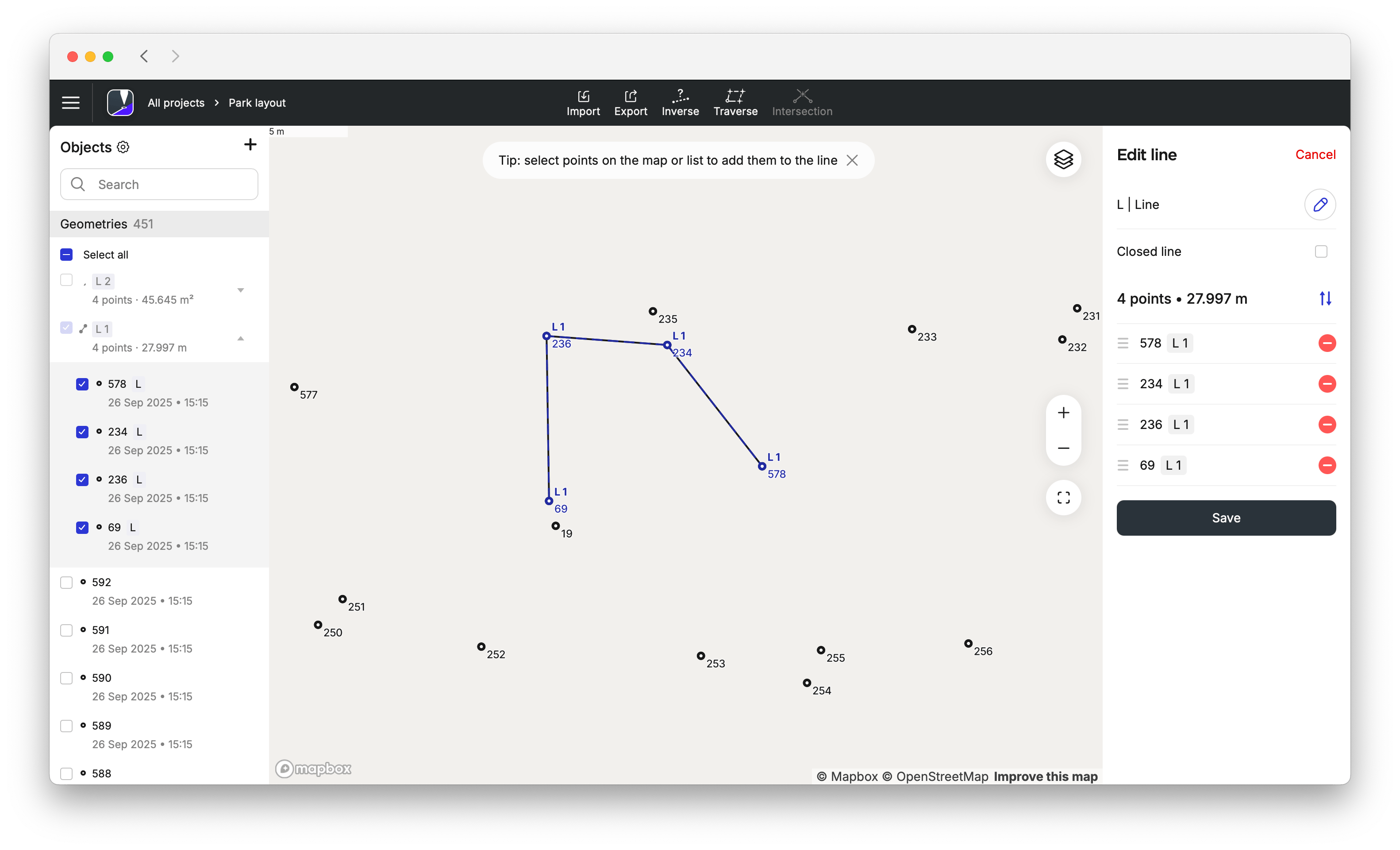
Maintenant, vous pouvez ajouter de nouvelles lignes ou continuer à travailler avec la ligne que vous venez de créer.
Édition des lignes
Emlid Flow 360 vous permet d'éditer les lignes dans vos projets de levés au bureau pour corriger les données collectées sur le terrain. Avec la fonction d'édition de lignes, vous pouvez ajuster les sommets d'une ligne ou changer son code. La fonction est disponible pour les projets créés et importés et inclut les options d'édition suivantes :
- Changer l'ordre des points.
- Supprimer des points d'une ligne.
- Ajouter des points à une ligne.
- Changer le code d'une ligne.
- Fermer la ligne et créer un polygone.
L'application Emlid Flow 360 vous permet également de supprimer une ligne tout en conservant ou en supprimant ses points.
Lors de l'importation d'un projet dans Emlid Flow, assurez-vous de suivre les exigences pour chaque format. Consultez le guide Créer ou importer un projet pour en savoir plus sur l'importation d'un projet dans Emlid Flow 360.
Pour éditer une ligne dans Emlid Flow 360, suivez ces étapes :
-
Ouvrez l'application Emlid Flow 360 sur votre appareil.
-
Sélectionnez le projet que vous souhaitez éditer.
-
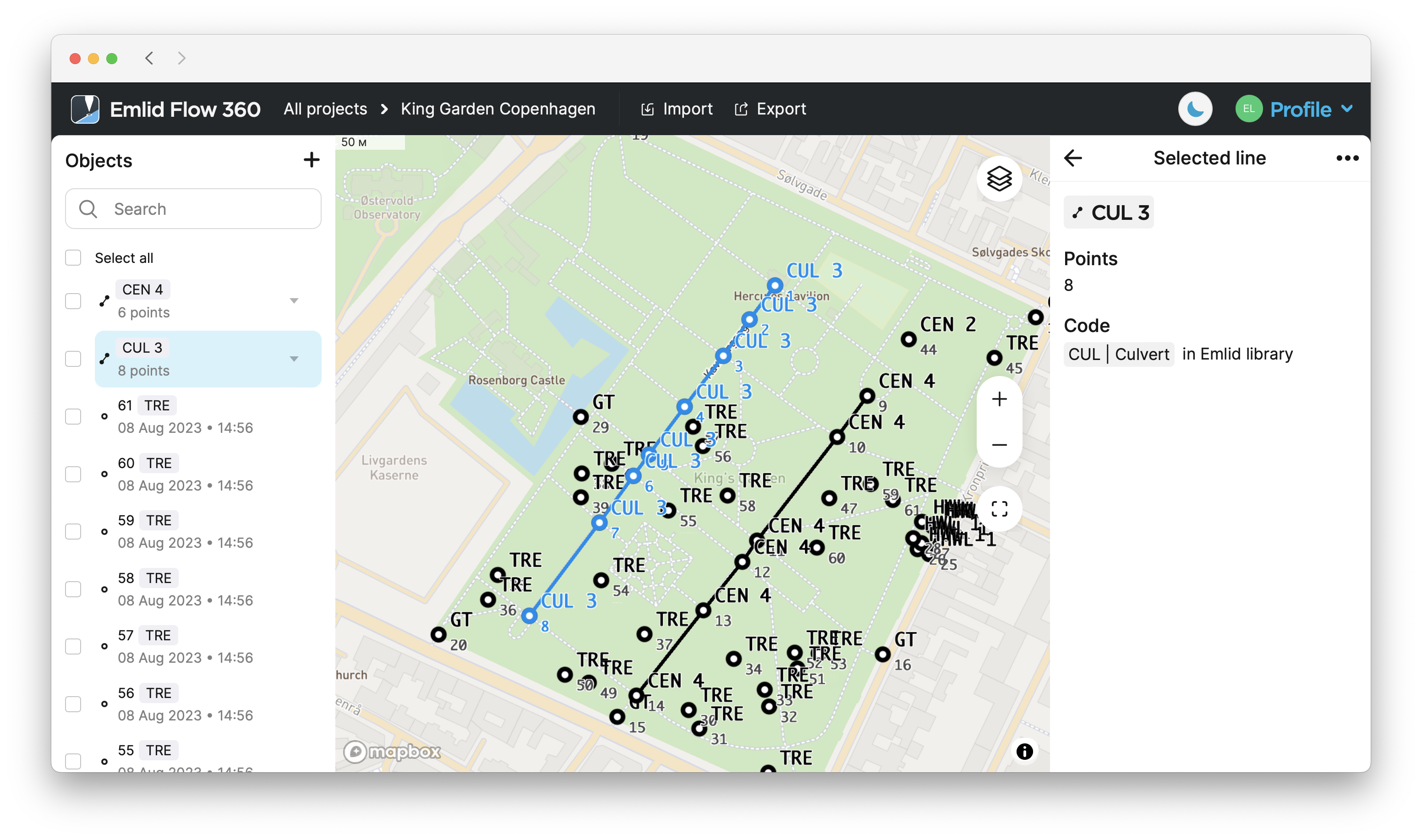
Ouvrez la liste des objets et sélectionnez la ligne que vous souhaitez éditer.
 astuce
Dans Emlid Flow 360, vous pouvez activer ou désactiver les étiquettes des points sur la carte. Pour ce faire, suivez ces étapes :
- Ouvrez votre projet dans Emlid Flow 360.
- Cliquez sur le bouton Layers (Couches).
- Cliquez sur Labels on the map (Étiquettes sur la carte), activez ou désactivez les options suivantes :
- Nom du point
- Code
astuceAppuyez sur l'icône des paramètres à côté d'Objects (Objets) pour personnaliser les informations que vous souhaitez afficher pour chaque objet. Vous pouvez personnaliser l'affichage des données suivantes :
- Nom du point
- Code
- Date et heure
- Solution
-
Dans l'éditeur de lignes, appuyez sur les trois points, puis choisissez Modifier la ligne (Éditer la ligne) dans le menu déroulant.
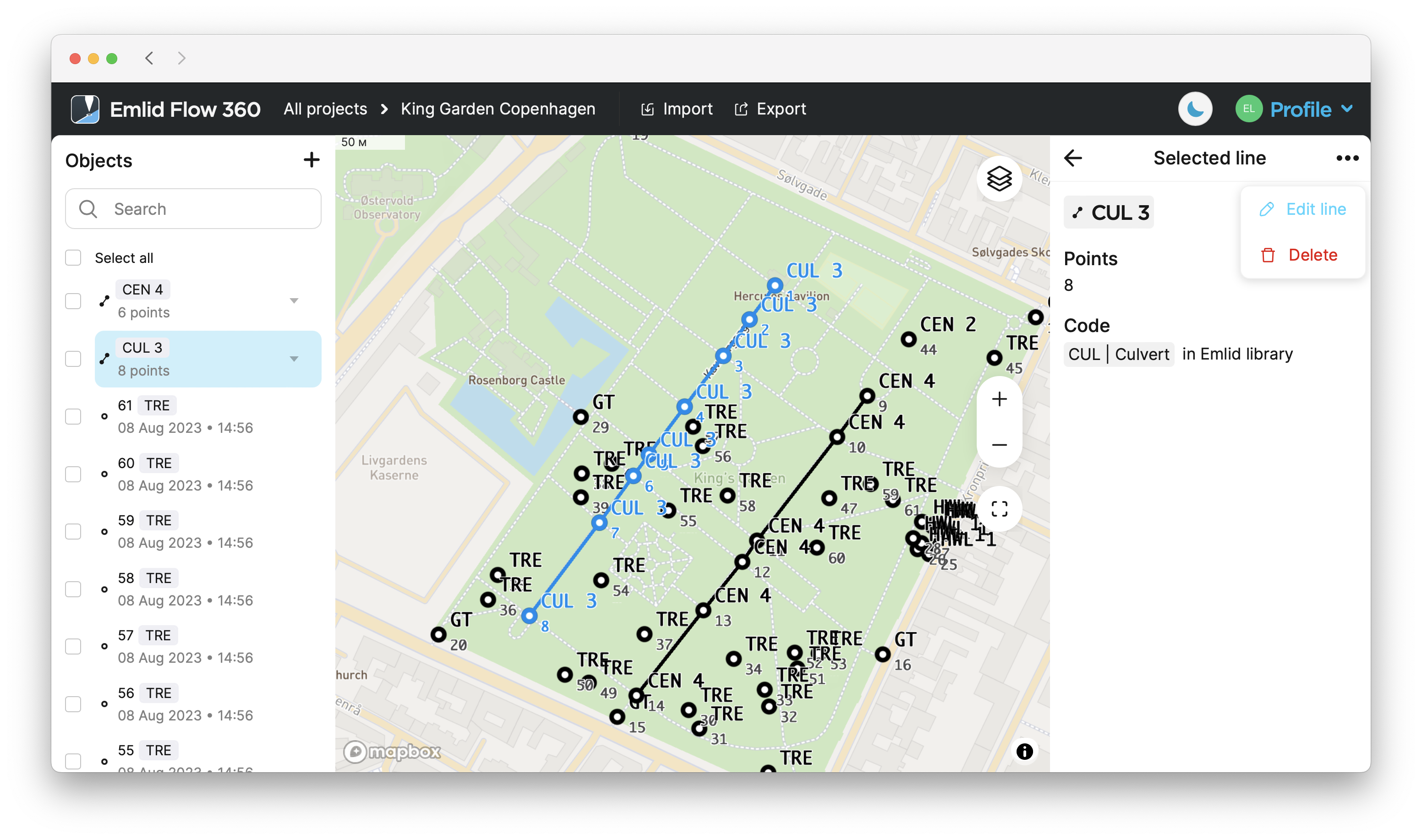
Maintenant, vous pouvez :
-
Ajouter des points/lignes en les sélectionnant directement sur la carte ou dans la liste.
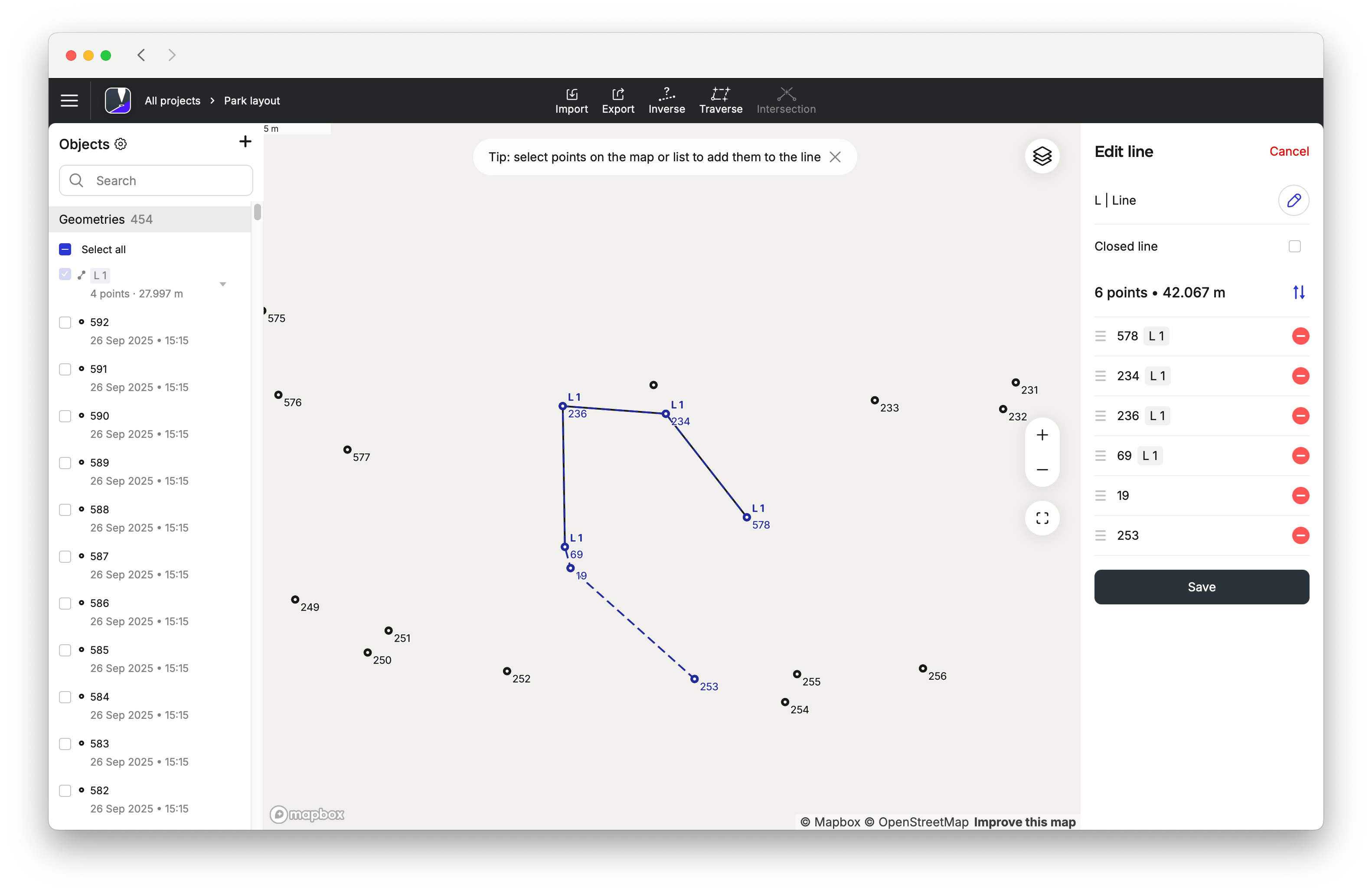
-
Supprimer des points en appuyant sur le bouton rouge moins ou en appuyant sur le point sur la carte.
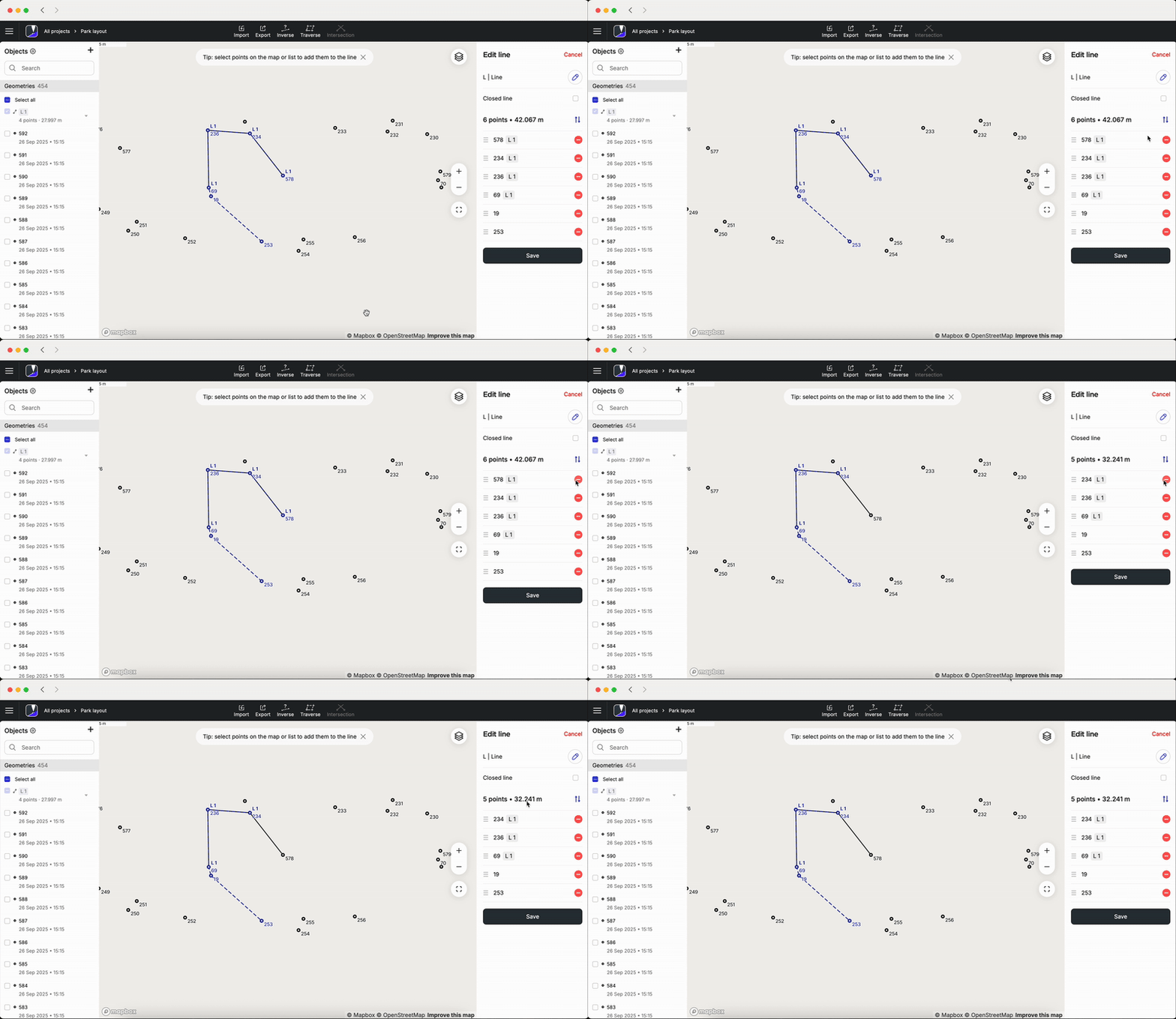
-
Réorganiser les points en les faisant glisser pour changer la géométrie de la ligne.
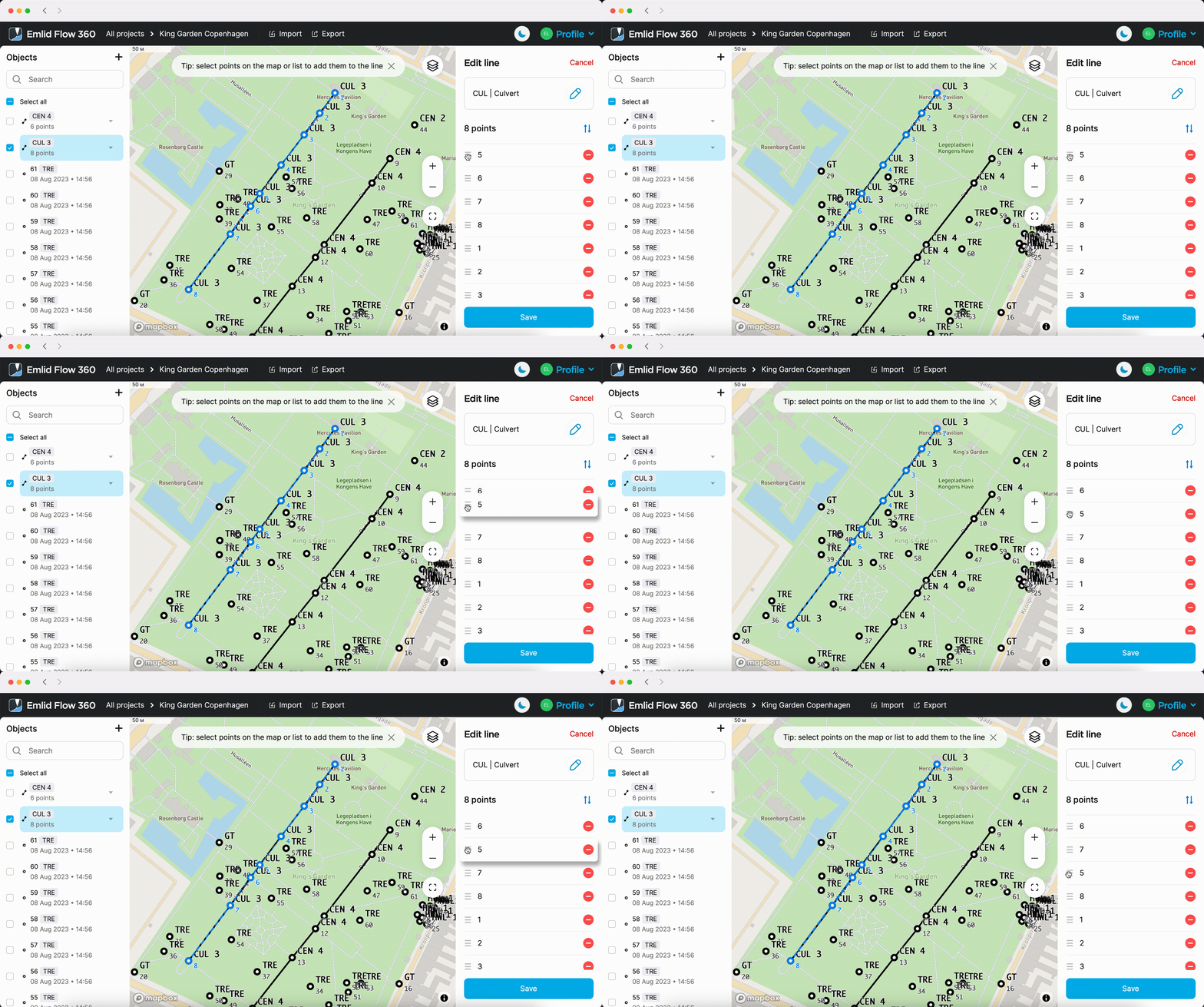
-
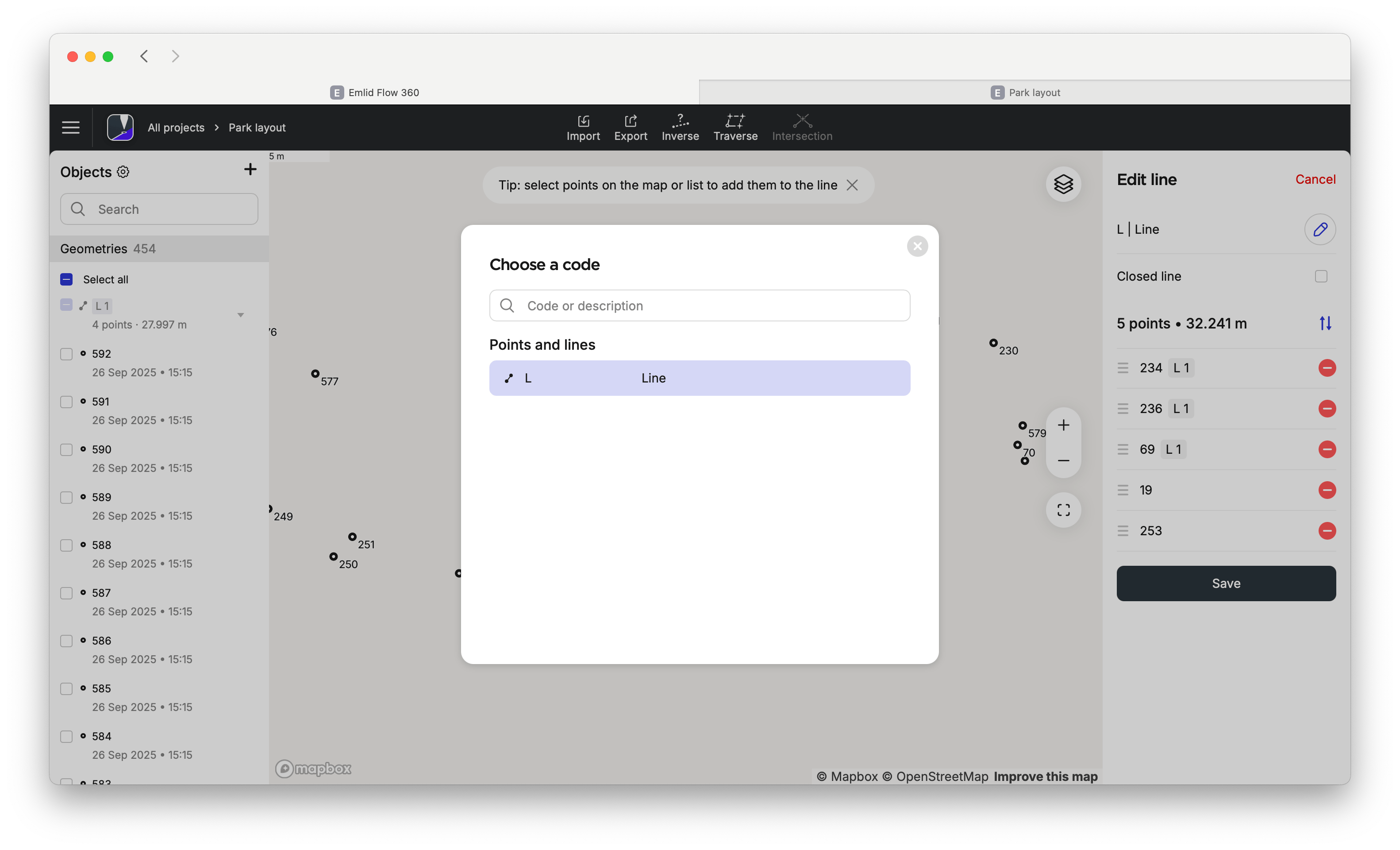
Changer le code en appuyant sur le bouton bleu du crayon.
-
Créez un polygone en appuyant sur Closed line (Ligne fermée).
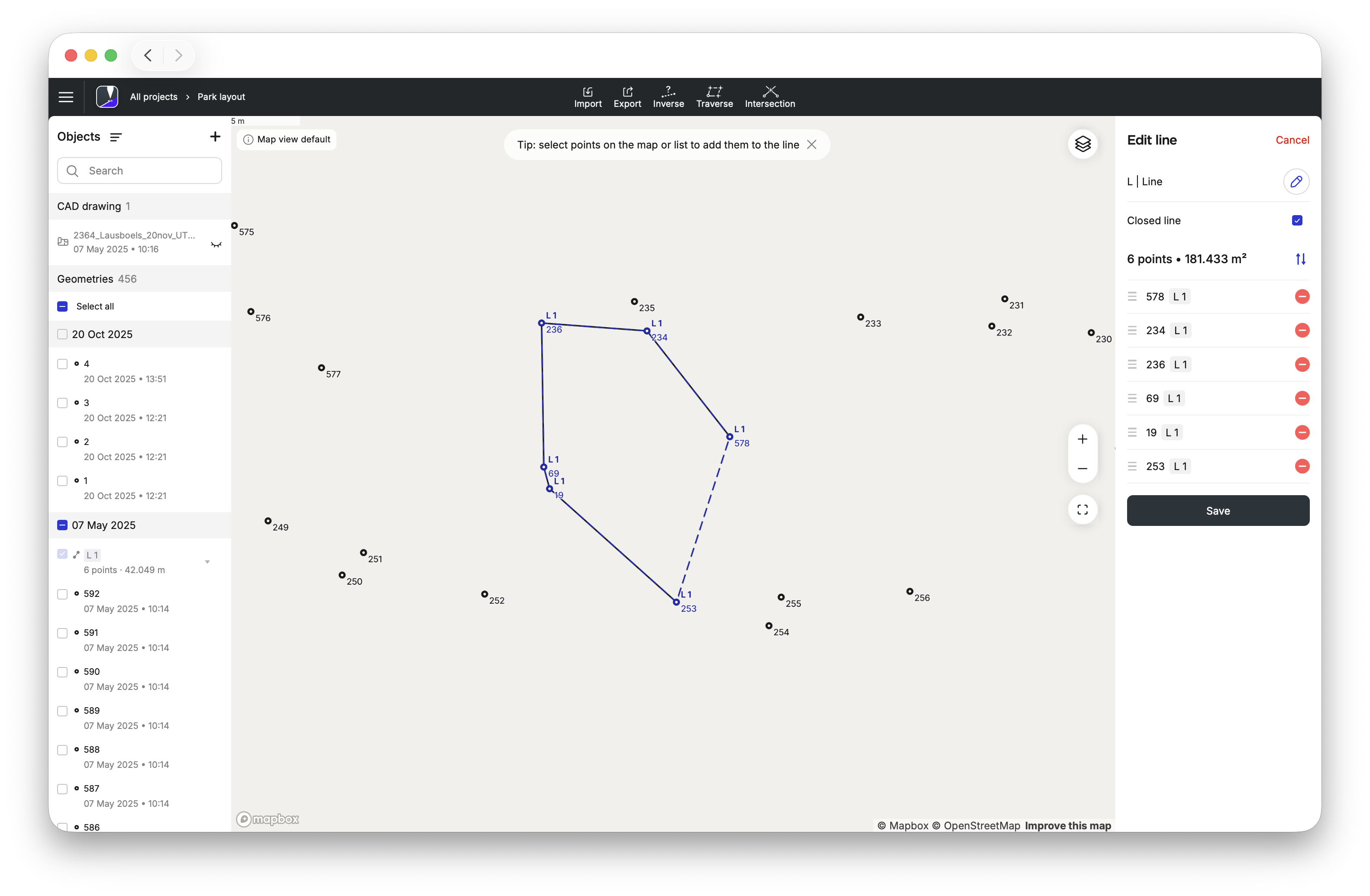
Appuyez sur Save (Enregistrer) pour appliquer les modifications.
Suppression des lignes
Si vous souhaitez supprimer une ligne, vous pouvez choisir de conserver ou de supprimer les points associés. Procédez comme suit :
-
Sélectionnez la ligne que vous souhaitez supprimer dans la liste des objets de votre projet.
-
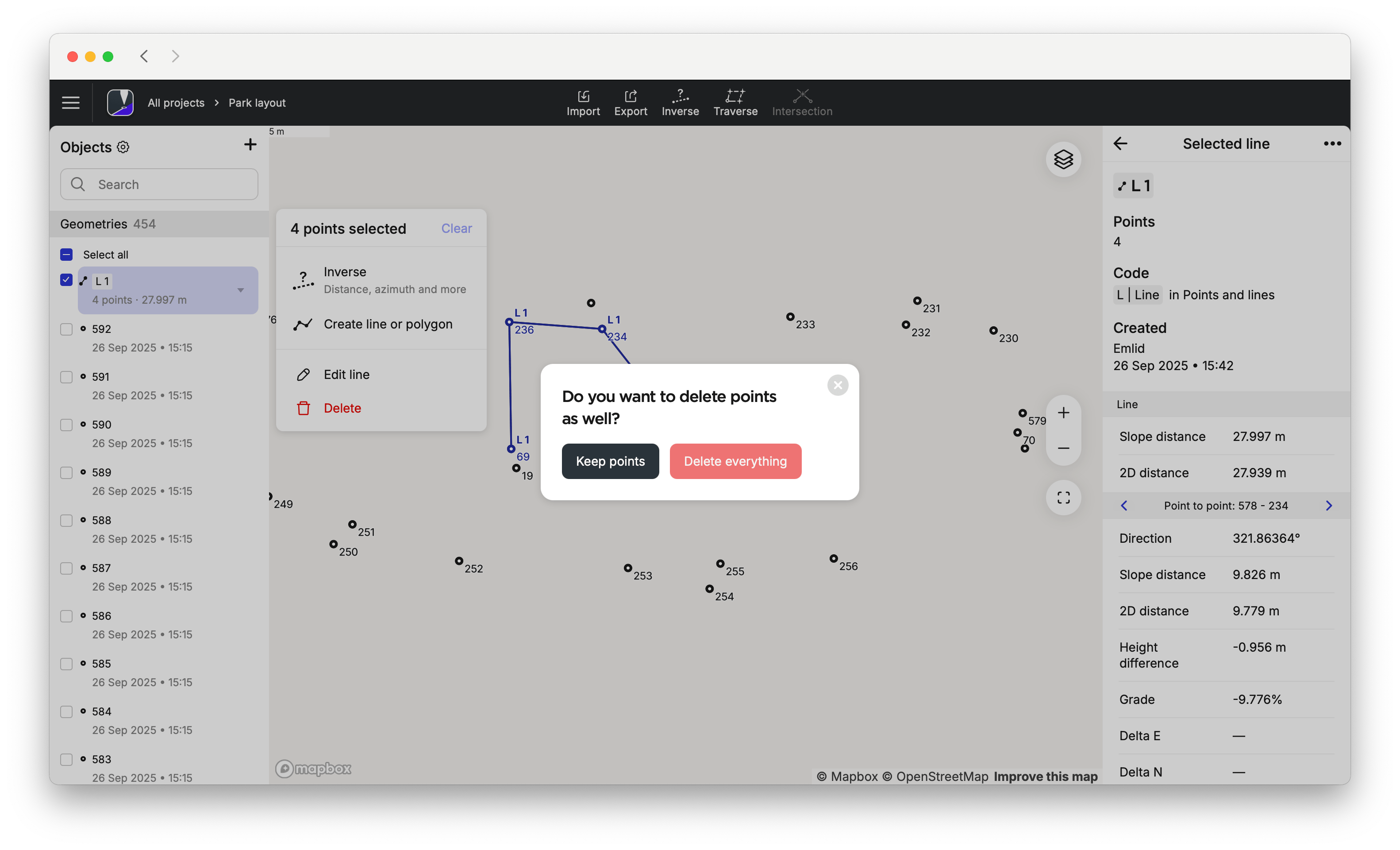
Dans l'éditeur de lignes, appuyez sur les trois points, puis choisissez Delete (Supprimer) dans le menu déroulant.
-
Sélectionnez l'option appropriée.
Vous pouvez maintenant éditer d'autres lignes ou continuer à travailler avec la ligne que vous venez d'éditer.