Crea e modifica linee
Sblocca il set completo di funzionalità per rilievi topografici, di tracciamento e as-built
Questa guida spiega come creare una linea da punti esistenti e modificarla nel progetto nell'app Emlid Flow 360.
Panoramica
Emlid Flow 360 consente di creare linee da punti esistenti. Con questa funzione, è possibile creare e picchettare oggetti lineari come recinzioni, strade ed edifici con tutti i punti necessari per un uso successivo in software GIS o CAD.
In Emlid Flow 360, è possibile visualizzare la lunghezza 3D della linea.
Creazione di linee
Per creare una nuova linea da punti esistenti, seguire la procedura seguente:
-
Aprire il progetto con cui si desidera lavorare.
-
Andare all'elenco Objects (Oggetti), toccare il pulsante + in alto e selezionare Add line (Aggiungi linea) dal menu a discesa.
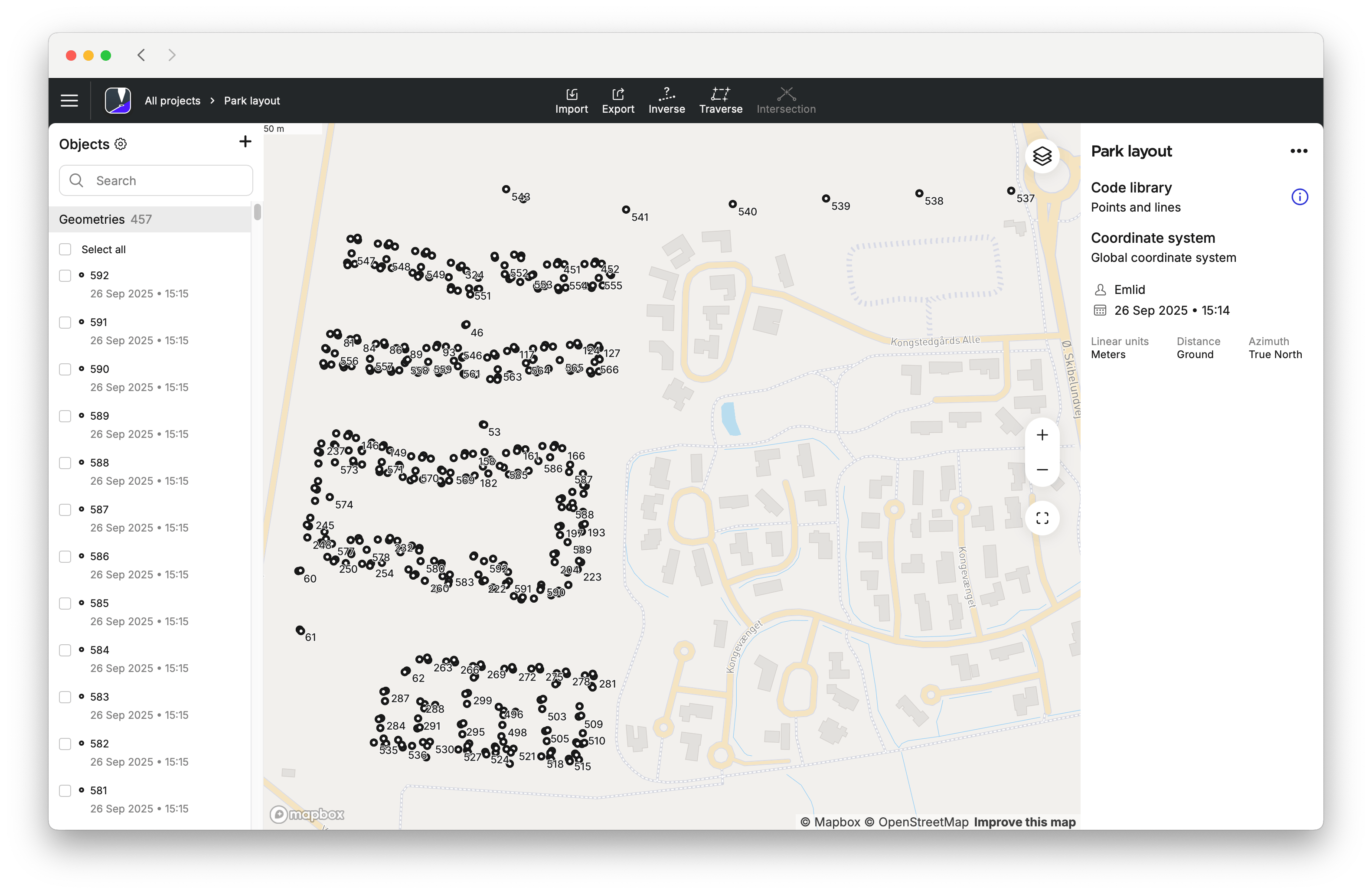 suggerimento
In Emlid Flow 360, è possibile attivare e disattivare le etichette dei punti sulla mappa. A tale scopo, seguire questi passaggi:
- Aprire il proprio progetto in Emlid Flow 360.
- Fare clic sul pulsante Layers (Livelli).
- Fare clic su Labels on the map (Etichette sulla mappa), attivare o disattivare quanto segue:
- Point name (Nome del punto)
- Codice
suggerimentoToccare l'icona dei parametri accanto a Objects (Oggetti) per personalizzare le informazioni che si desidera visualizzare per ogni oggetto. È possibile personalizzare la visualizzazione dei seguenti dati:
- Nome punto
- Codice
- Data e ora
- Soluzione
-
Selezionare i punti sulla mappa o dall'elenco per aggiungerli alla linea.
 suggerimento
È possibile modificare l'ordine dei punti trascinandoli.
-
Selezionare un codice per la linea dall'elenco Code library (Libreria codici). Toccare Save (Salva) per creare una linea.
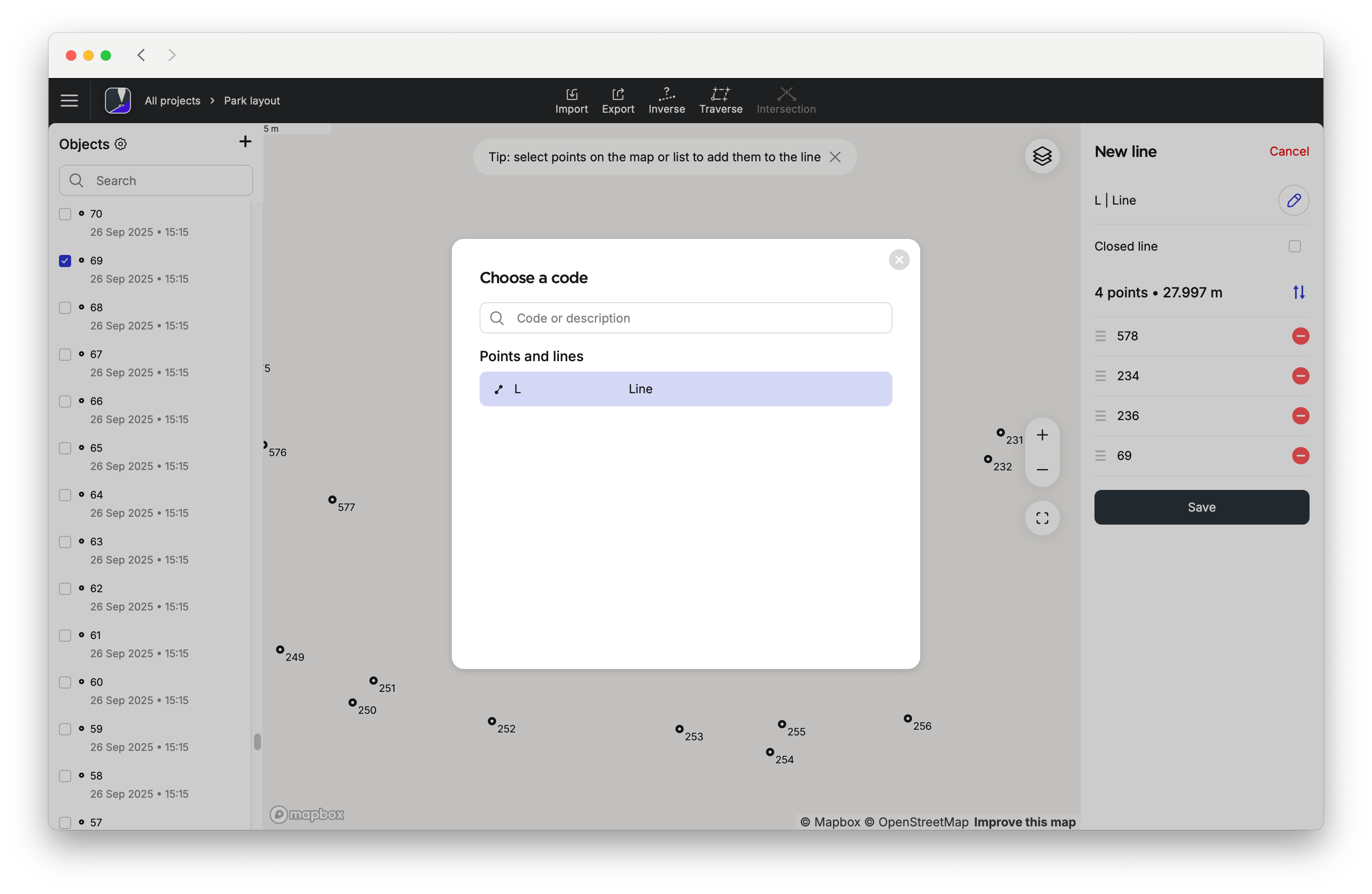
Dopo aver creato una nuova linea, questa appare nell'elenco Objects (Oggetti).
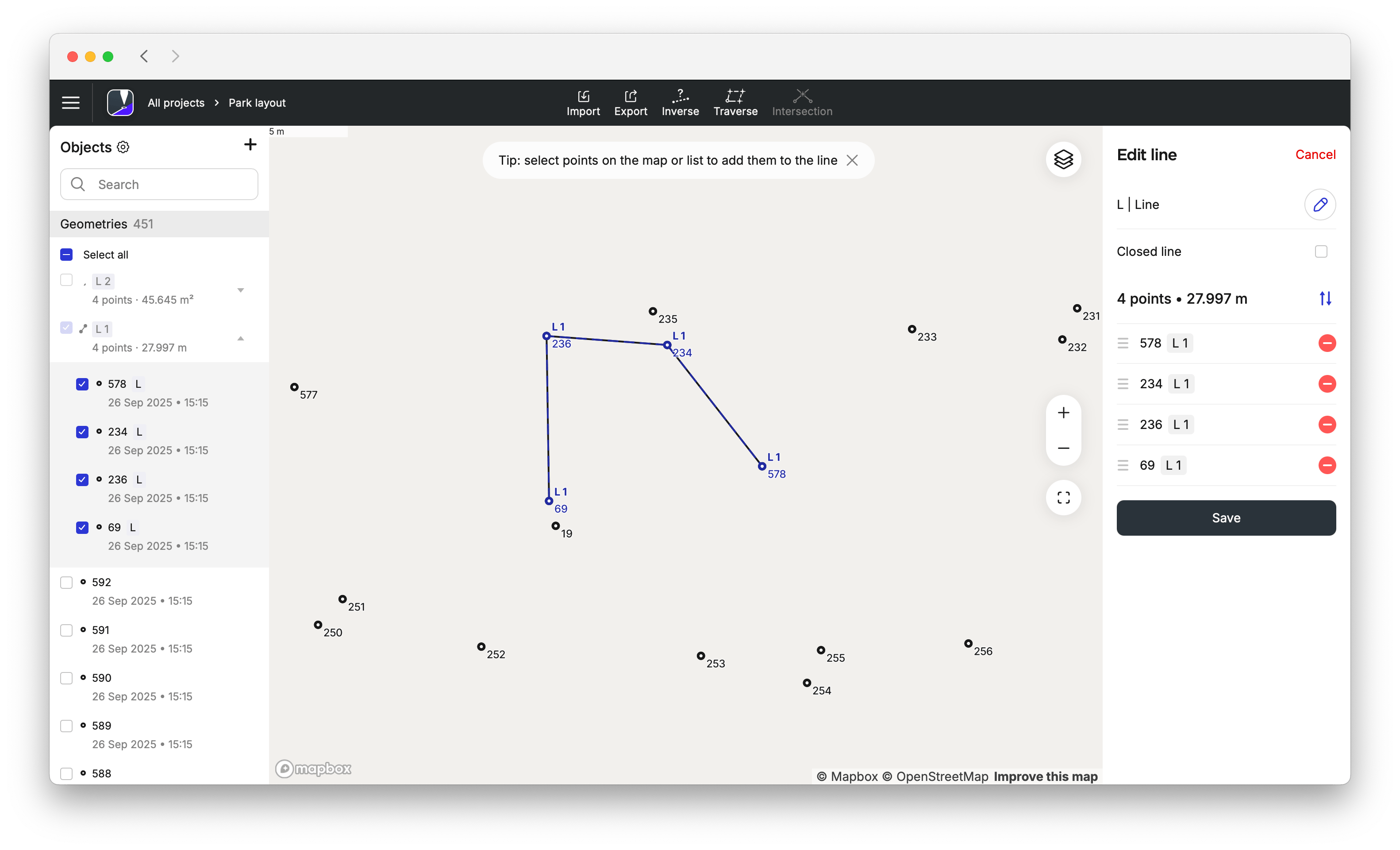
Ora è possibile aggiungere nuove linee o continuare a lavorare con la linea appena creata.
Modifica delle linee
Emlid Flow 360 consente di modificare le linee nei progetti di rilievo in ufficio per correggere i dati raccolti sul campo. Con la funzione di modifica della linea, è possibile regolare i vertici di una linea o cambiarne il codice. La funzione è disponibile sia per i progetti creati che per quelli importati e include le seguenti opzioni di modifica:
- Modificare l'ordine dei punti.
- Eliminare i punti da una linea.
- Aggiungere punti a una linea.
- Modificare il codice di una linea.
- Chiudi la linea e crea un poligono.
L'app Emlid Flow 360 consente anche di eliminare una linea mantenendo o eliminando i suoi punti.
Quando si importa un progetto in Emlid Flow, assicurarsi di seguire i requisiti per ogni formato. Consultare la guida Crea o importa progetto per saperne di più sull'importazione di un progetto in Emlid Flow 360.
Per modificare una linea in Emlid Flow 360, seguire questi passaggi:
-
Aprire l'app Emlid Flow 360 sul proprio dispositivo.
-
Selezionare il progetto che si desidera modificare.
-
Aprire l'elenco degli oggetti e selezionare la linea che si desidera modificare.
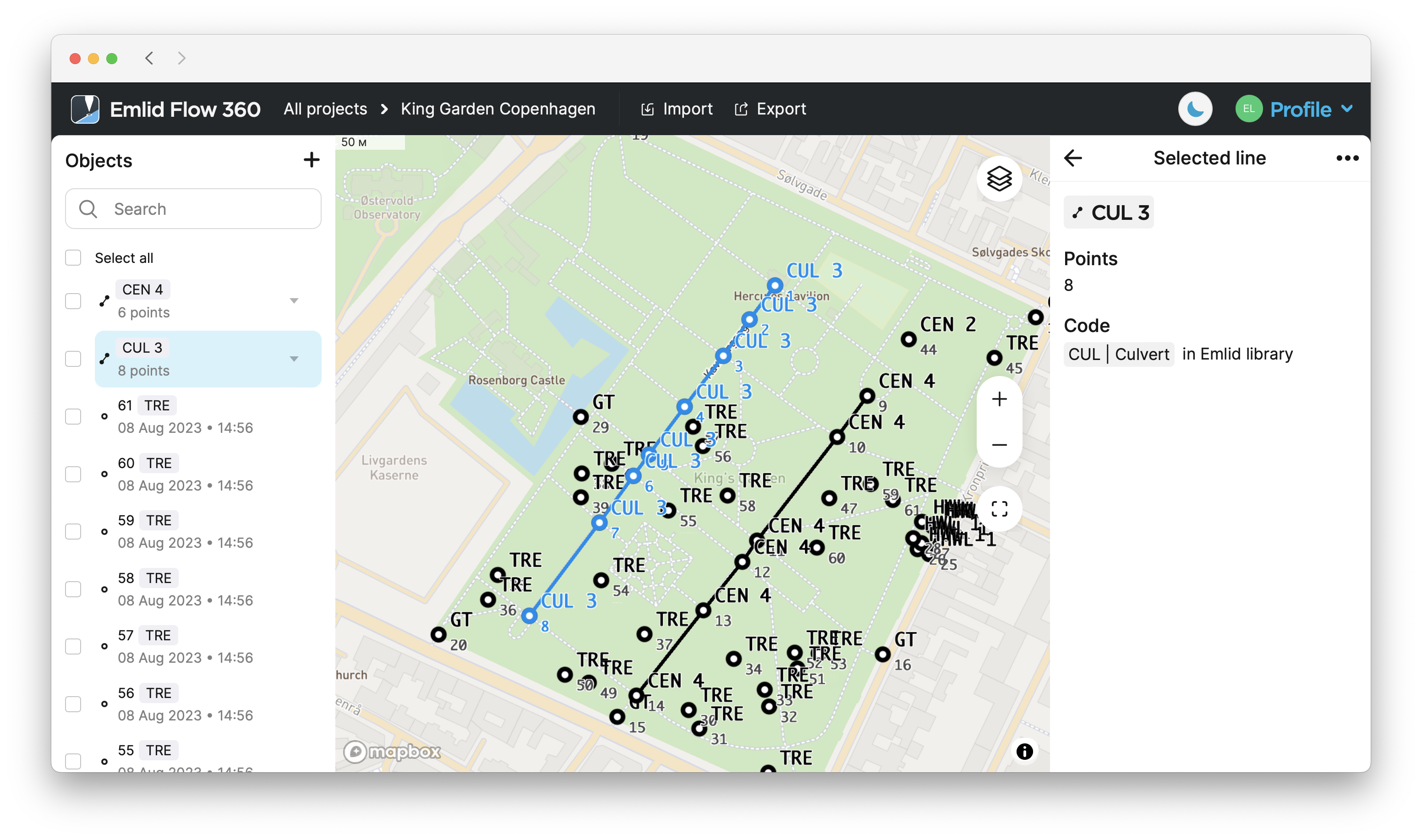 suggerimento
In Emlid Flow 360, è possibile attivare e disattivare le etichette dei punti sulla mappa. A tale scopo, seguire questi passaggi:
- Aprire il proprio progetto in Emlid Flow 360.
- Fare clic sul pulsante Layers (Livelli).
- Fare clic su Labels on the map (Etichette sulla mappa), attivare o disattivare quanto segue:
- Point name (Nome del punto)
- Codice
suggerimentoToccare l'icona dei parametri accanto a Objects (Oggetti) per personalizzare le informazioni che si desidera visualizzare per ogni oggetto. È possibile personalizzare la visualizzazione dei seguenti dati:
- Nome punto
- Codice
- Data e ora
- Soluzione
-
Nell'editor di linea, toccare i tre punti, quindi scegliere Edit line (Modifica linea) dal menu a discesa.
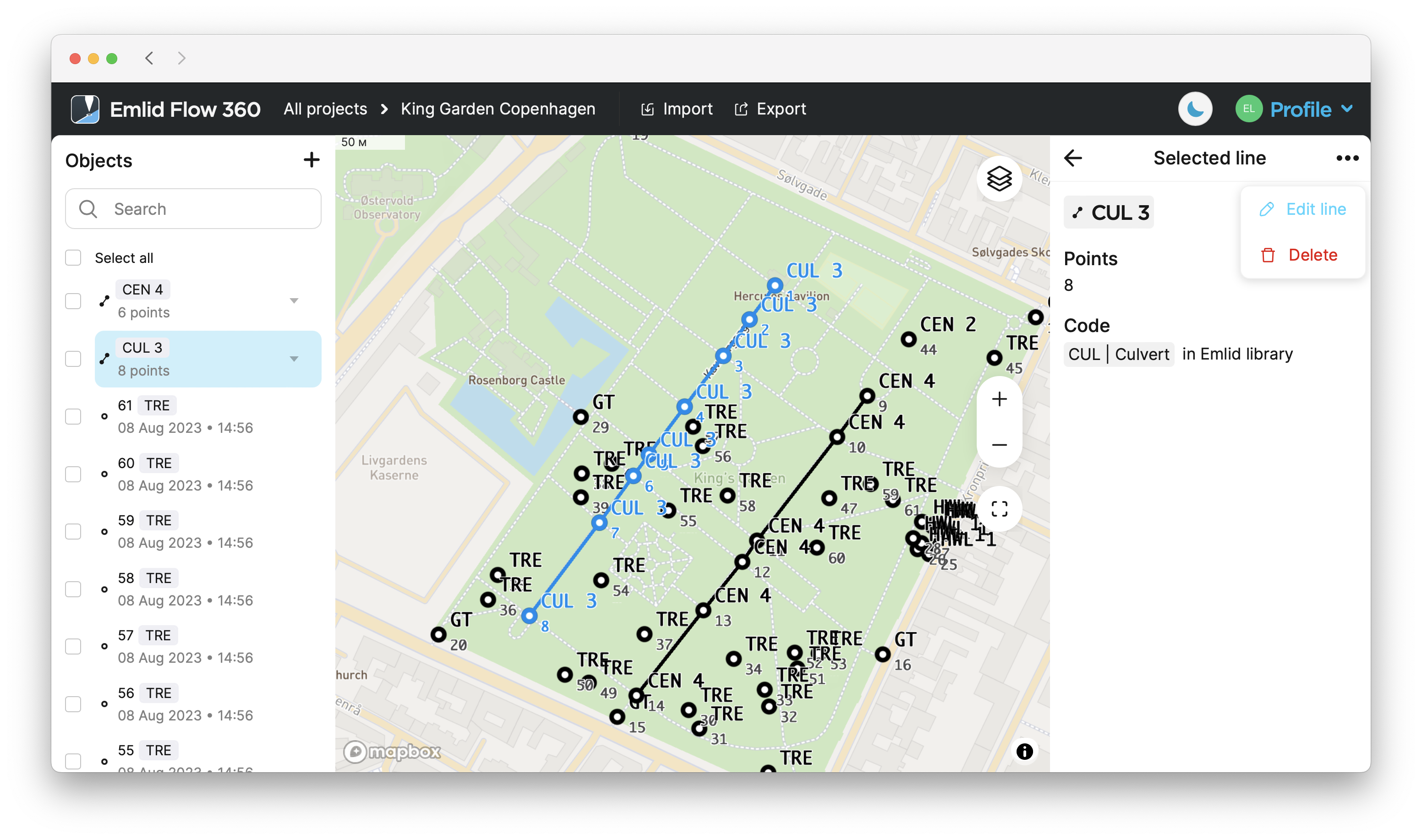
Ora, è possibile:
-
Aggiungere punti/linee selezionandoli direttamente sulla mappa o dall'elenco.
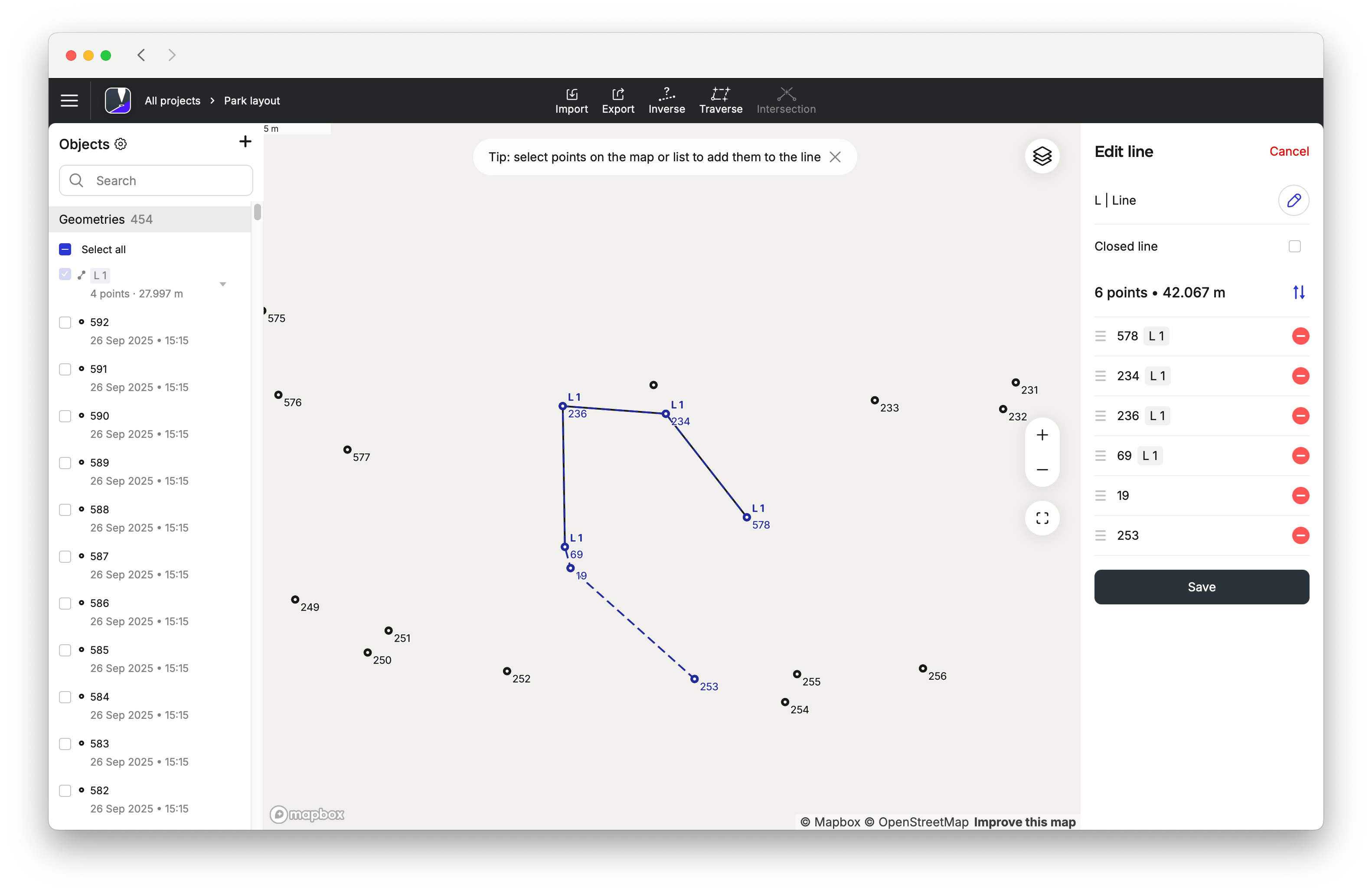
-
Eliminare i punti toccando il pulsante rosso con il segno meno o toccando il punto sulla mappa.
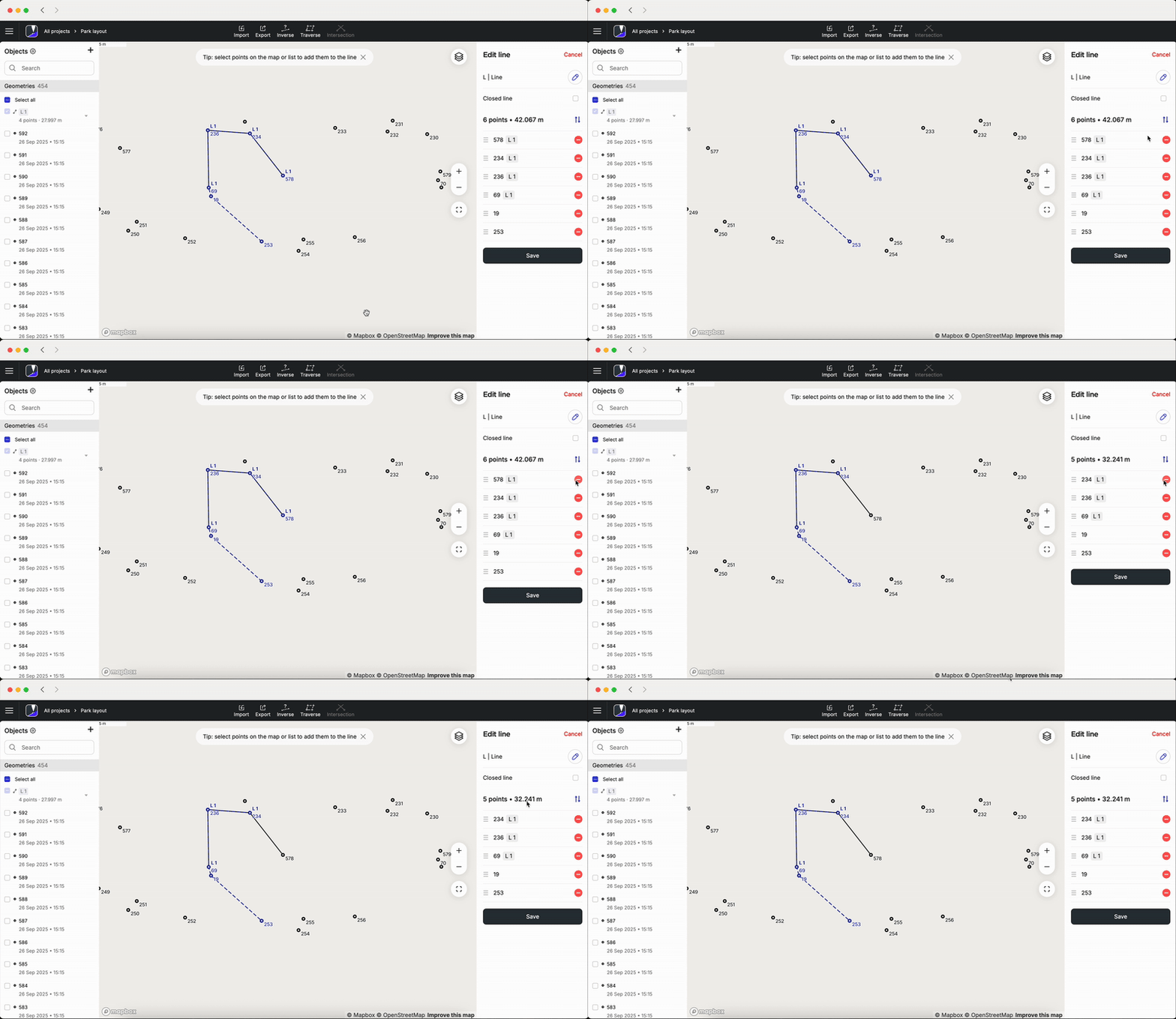
-
Riorganizzare i punti trascinandoli per modificare la geometria della linea.
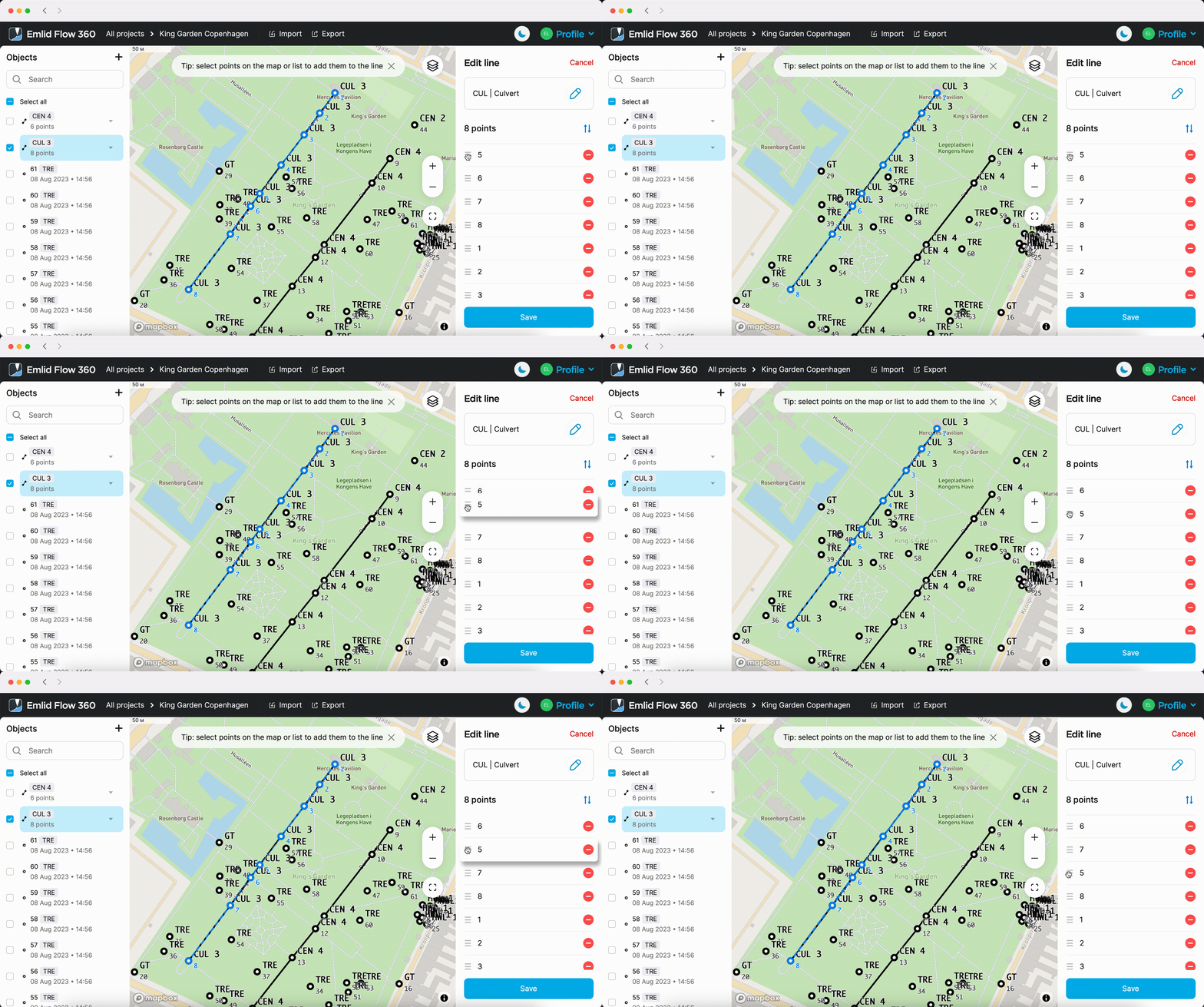
-
Modificare il codice toccando il pulsante blu a forma di matita.
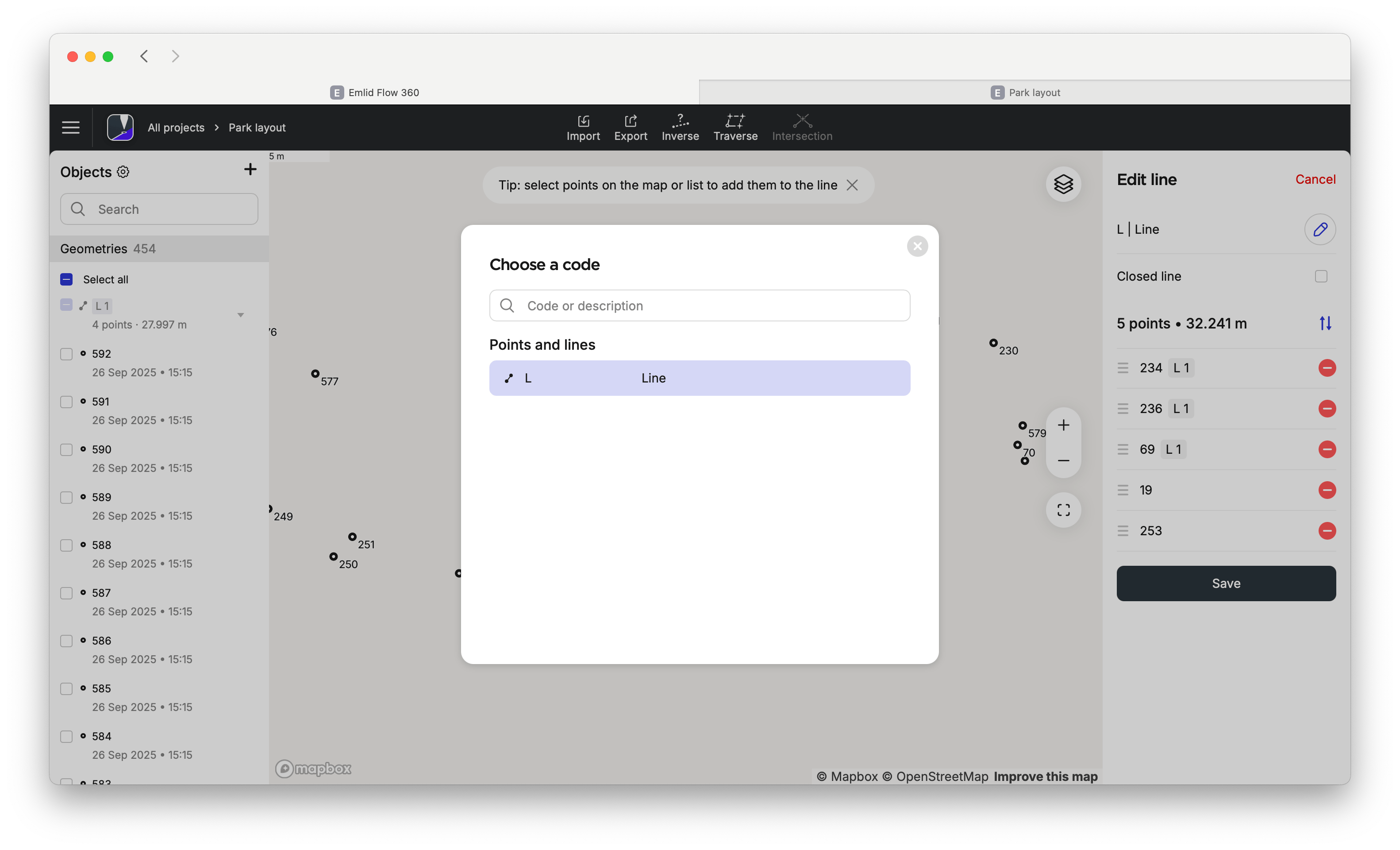
-
Crea un poligono toccando Closed line (Linea chiusa).
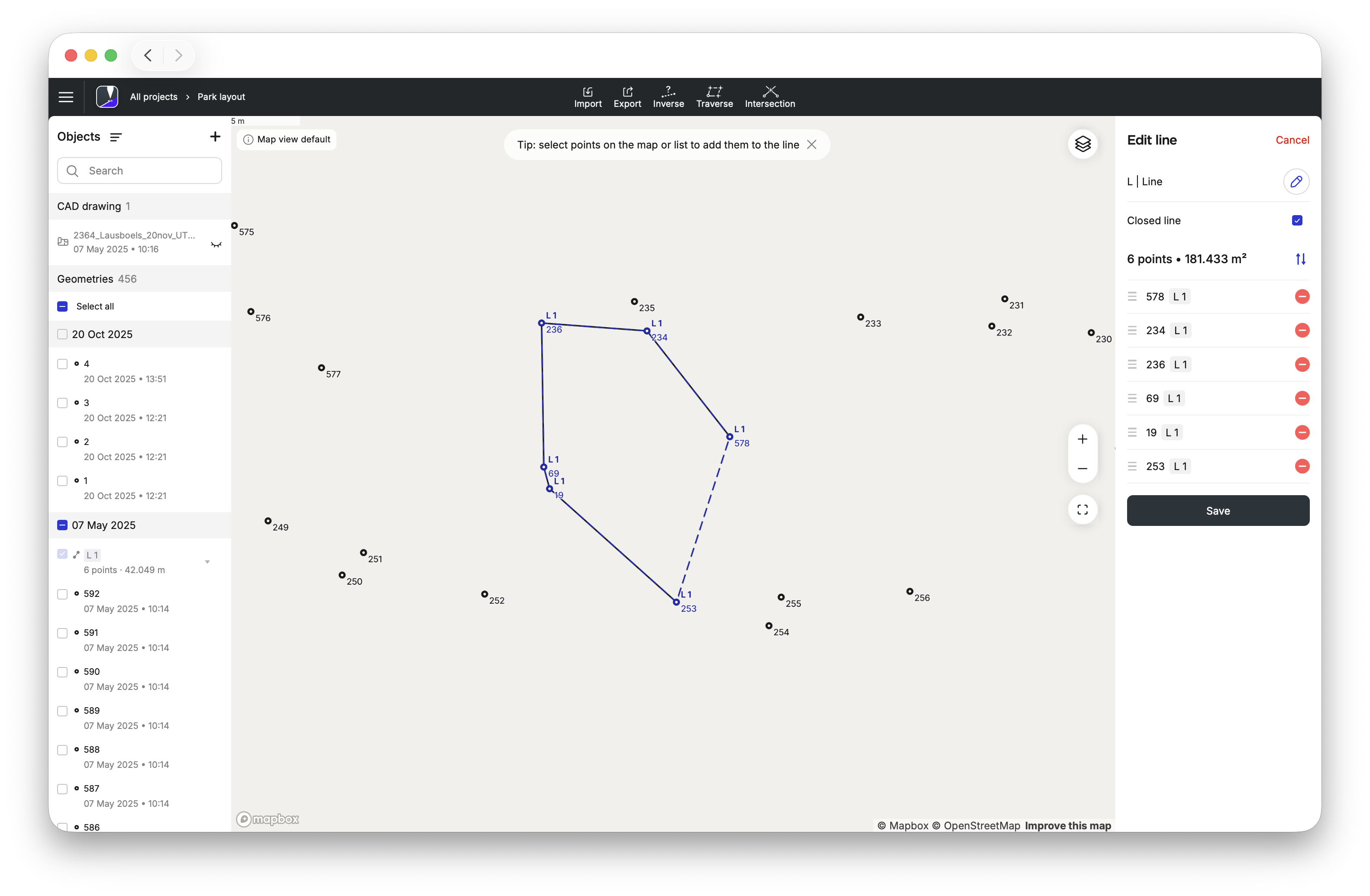
Toccare Save (Salva) per applicare le modifiche.
Eliminazione delle linee
Se si desidera eliminare una linea, è possibile scegliere di mantenere o eliminare i punti associati. Procedere come segue:
-
Selezionare la linea che si desidera eliminare dall'elenco degli oggetti nel proprio progetto.
-
Nell'editor di linea, toccare i tre punti, quindi scegliere Delete (Elimina) dal menu a discesa.
-
Selezionare l'opzione appropriata.
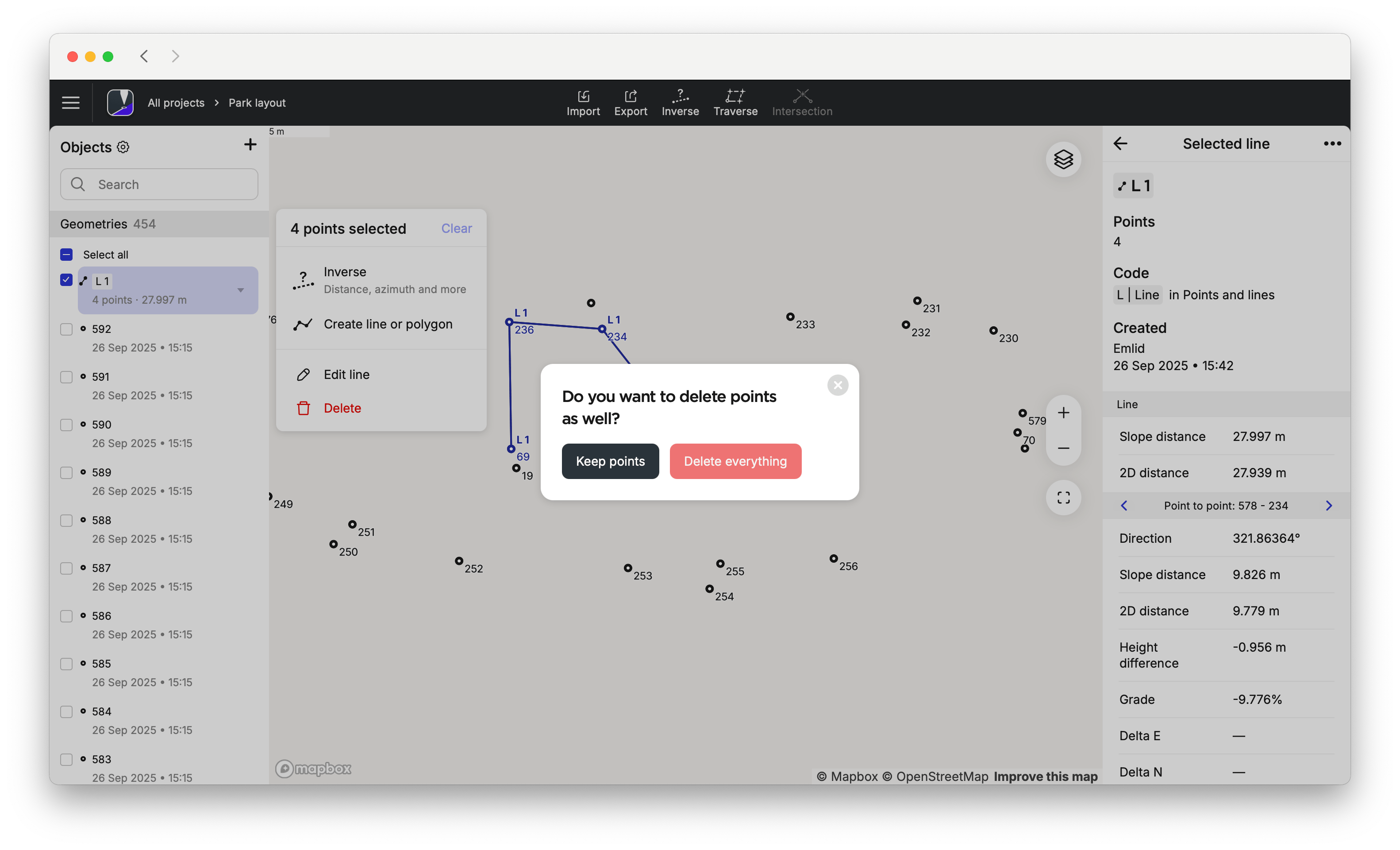
Ora è possibile modificare altre linee o continuare a lavorare con la linea appena modificata.