Creare e modificare poligoni
Sblocca il set completo di funzioni per i rilievi topografici, di picchettamento e as-built
Questa guida spiega come creare poligoni in Emlid Flow 360.
Panoramica
Emlid Flow 360 consente di creare poligoni da punti e linee rilevati in precedenza, composti da un minimo di tre punti, per definire i confini precisi di particelle, proprietà e altre aree e calcolarne la superficie e il perimetro.
È anche possibile importare ed esportare poligoni in vari formati, tra cui DXF, SHP, KML e CSV, per l'integrazione con software di terze parti.
È possibile rilevare e picchettare poligoni in Emlid Flow. Per saperne di più, consultare la guida Lavorare con i poligoni.
Creazione di poligoni
Per creare un poligono, seguire questa procedura:
-
Aprire l'app Emlid Flow 360.
-
Selezionare il progetto.
-
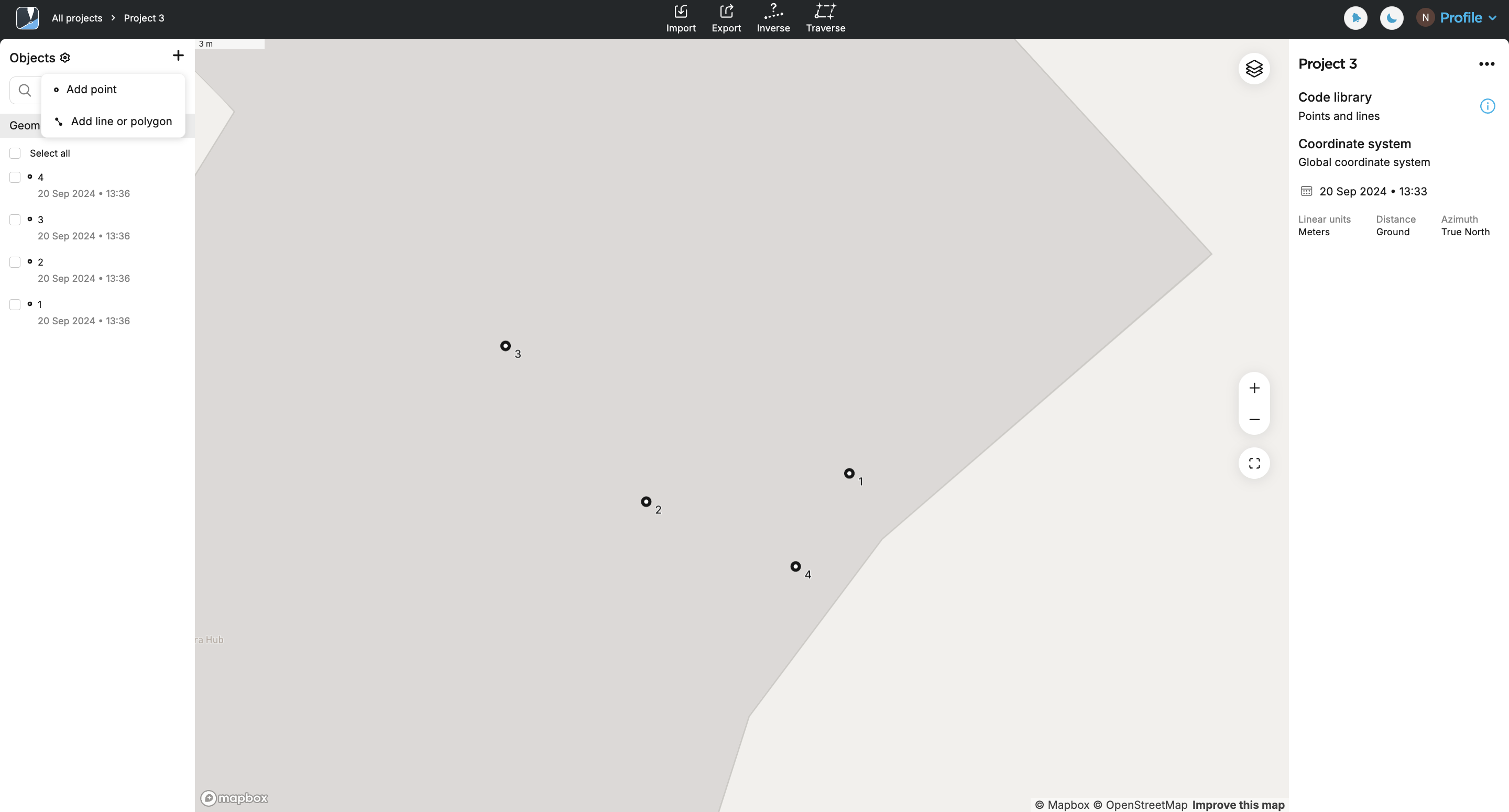
Nella schermata del progetto, fare clic sul pulsante + nell'angolo in alto a sinistra e selezionare Add line or polygon (Aggiungi linea o poligono).
suggerimentoPer iniziare a creare un poligono, è anche possibile selezionare gli oggetti dall'elenco o premere il tasto Maiusc e scegliere gli oggetti sulla mappa.
-
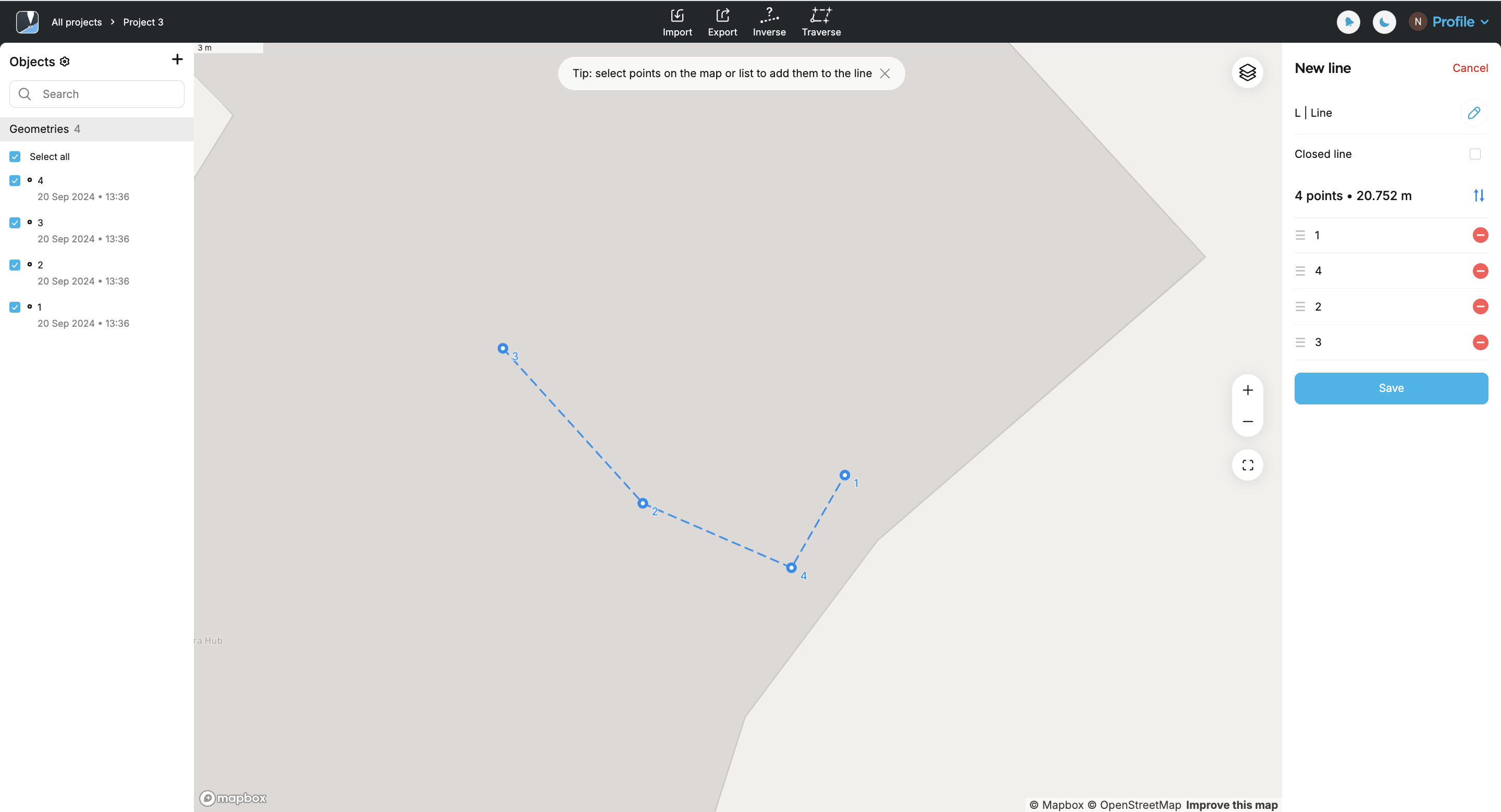
Selezionare almeno tre punti da utilizzare sulla mappa o dall'elenco. L'insieme selezionato verrà visualizzato nell'editor di linea sulla destra.
 note
noteI punti possono essere parte di una linea. Se si selezionano punti da più linee, la loro geometria cambierà.
suggerimentoÈ possibile rimuovere i punti da una linea specifica deselezionandoli nell'elenco degli oggetti o nell'editor di linea.
suggerimentoPer modificare la geometria, è possibile riordinare i punti trascinandoli.
-
Nell'editor di linea, selezionare la casella di controllo Closed line (Linea chiusa) per formare un poligono e fare clic su Save (Salva).
suggerimentoÈ anche possibile creare un poligono facendo clic sul primo punto della linea.

-
Toccare il poligono risultante sulla mappa per saperne di più:
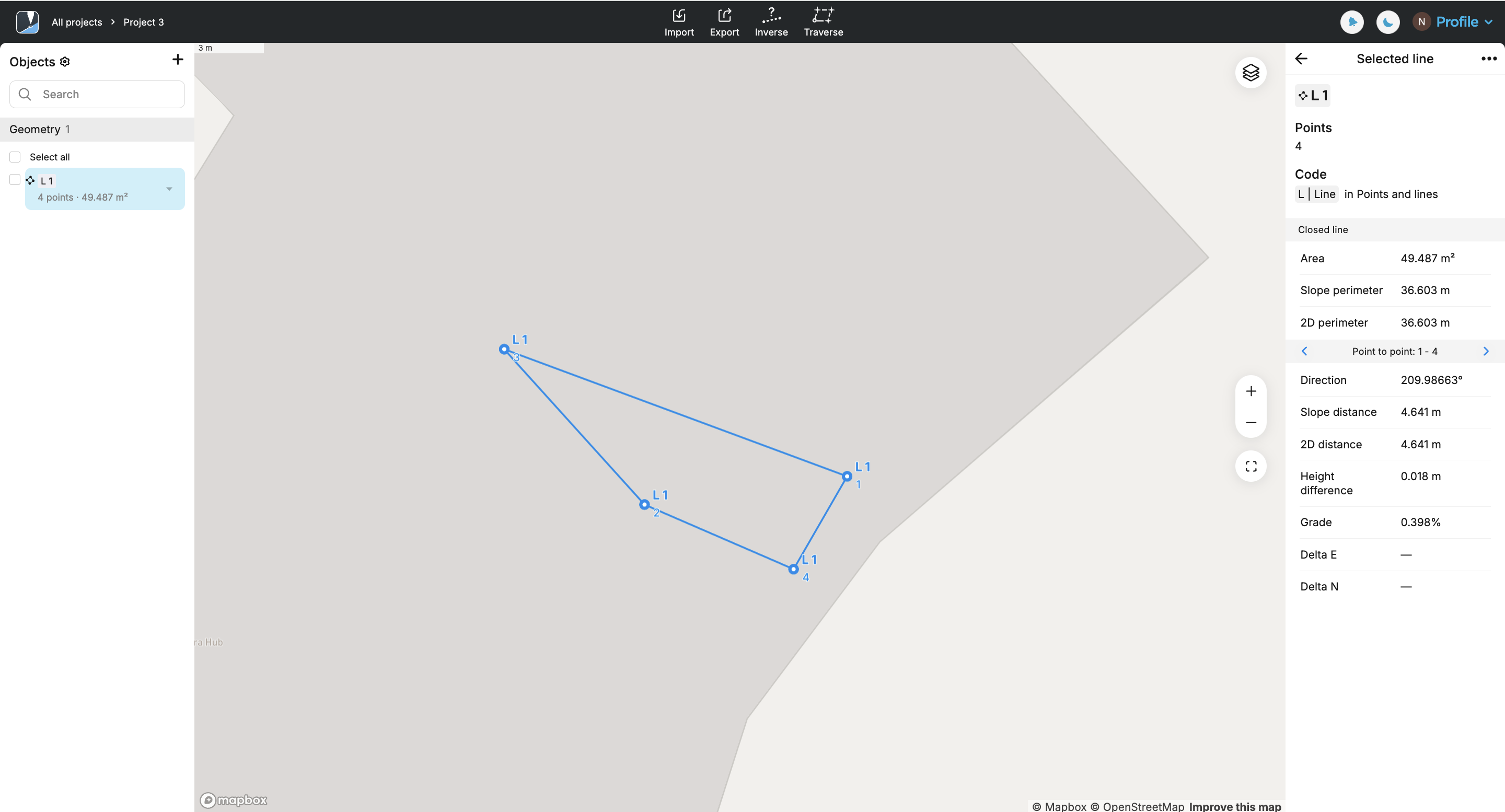
Ora, è possibile procedere alla creazione di un'altra linea o di un altro poligono.
Se si creano più poligoni e alcuni di essi condividono un lato, assicurarsi di utilizzare due insiemi di punti separati per ogni poligono. Altrimenti, non sarà possibile creare due poligoni distinti.
Modifica dei poligoni
Per modificare il poligono, procedere come segue:
-
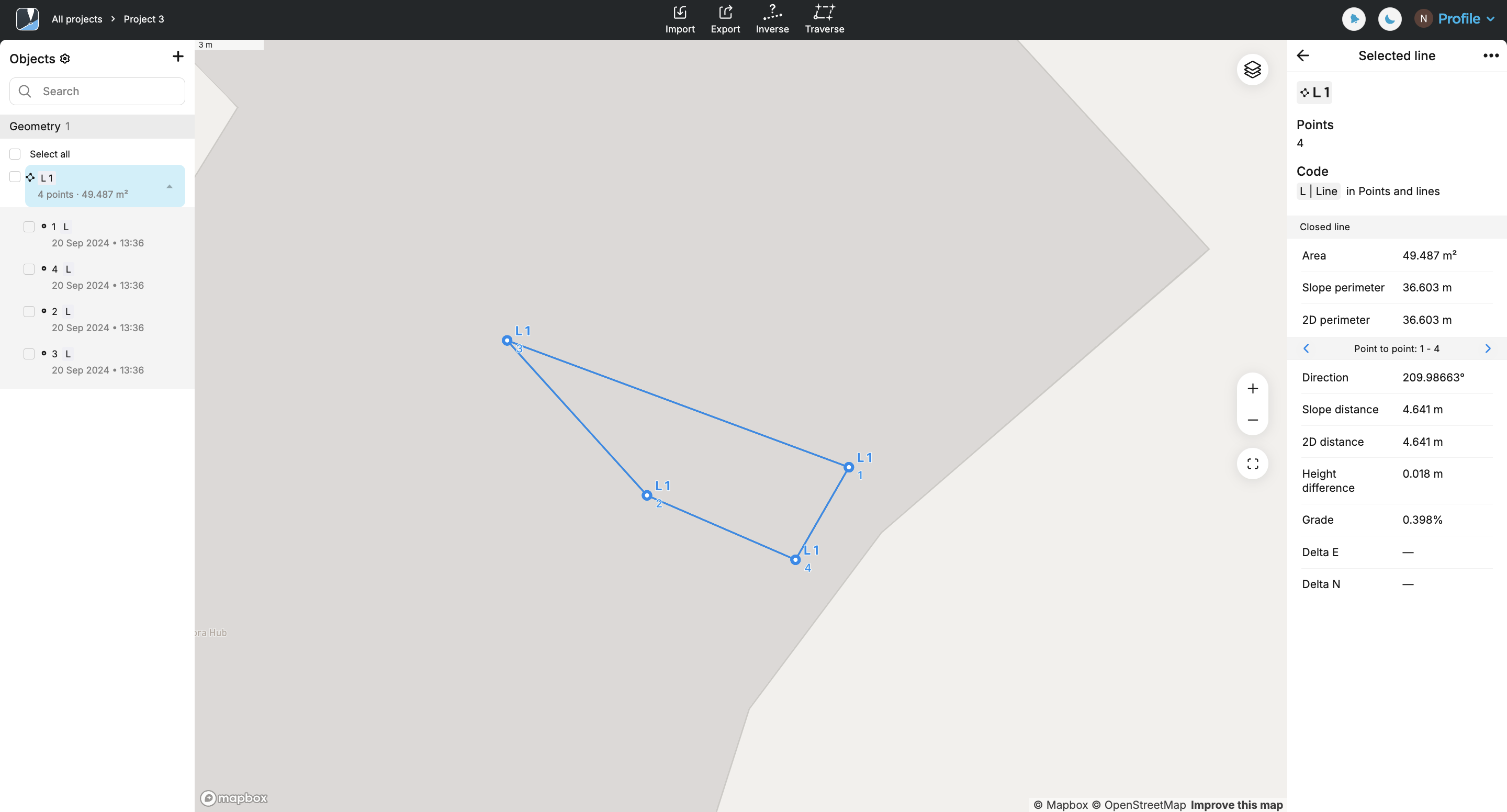
Nella schermata del progetto, selezionare il poligono sulla mappa o dall'elenco.
-
Modificare il poligono toccando i tre punti nell'editor di linea.
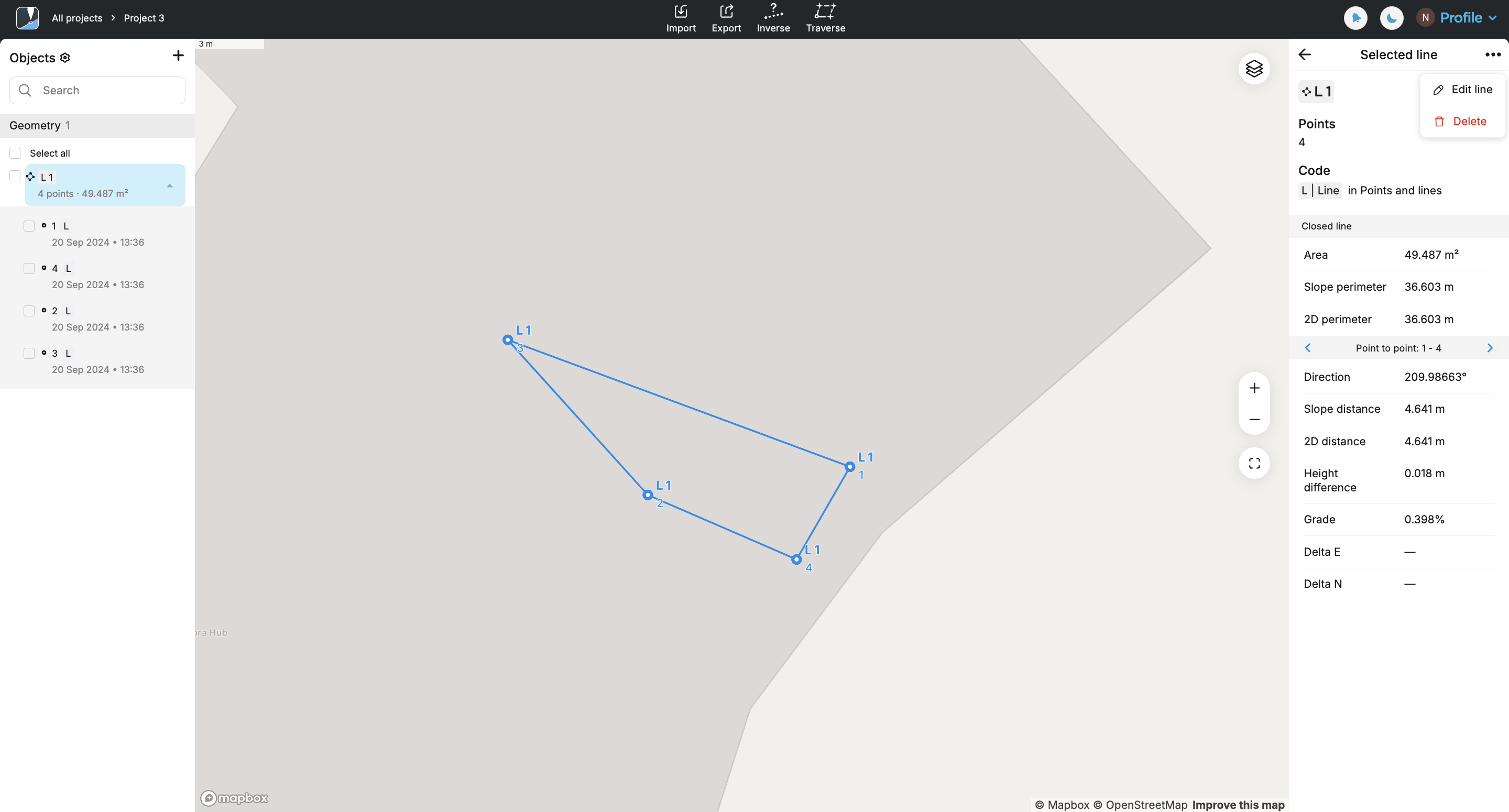
Deselezionare la casella "Closed line" (Linea chiusa) se si desidera tornare alla linea.

Aggiungere o eliminare punti selezionandoli sulla mappa o dall'elenco.
noteSe, dopo l'eliminazione, rimangono meno di tre punti, il poligono si trasformerà automaticamente in una linea.
suggerimentoPer saperne di più sulle opzioni di modifica, consultare la guida Modificare linee. Il flusso di lavoro è lo stesso.
Eliminare i poligoni
Se desideri eliminare un poligono, puoi scegliere di mantenere o eliminare i punti associati. Procedere come segue:
-
Seleziona il poligono che desideri eliminare dall'elenco degli oggetti o dalla mappa nel tuo progetto.
-
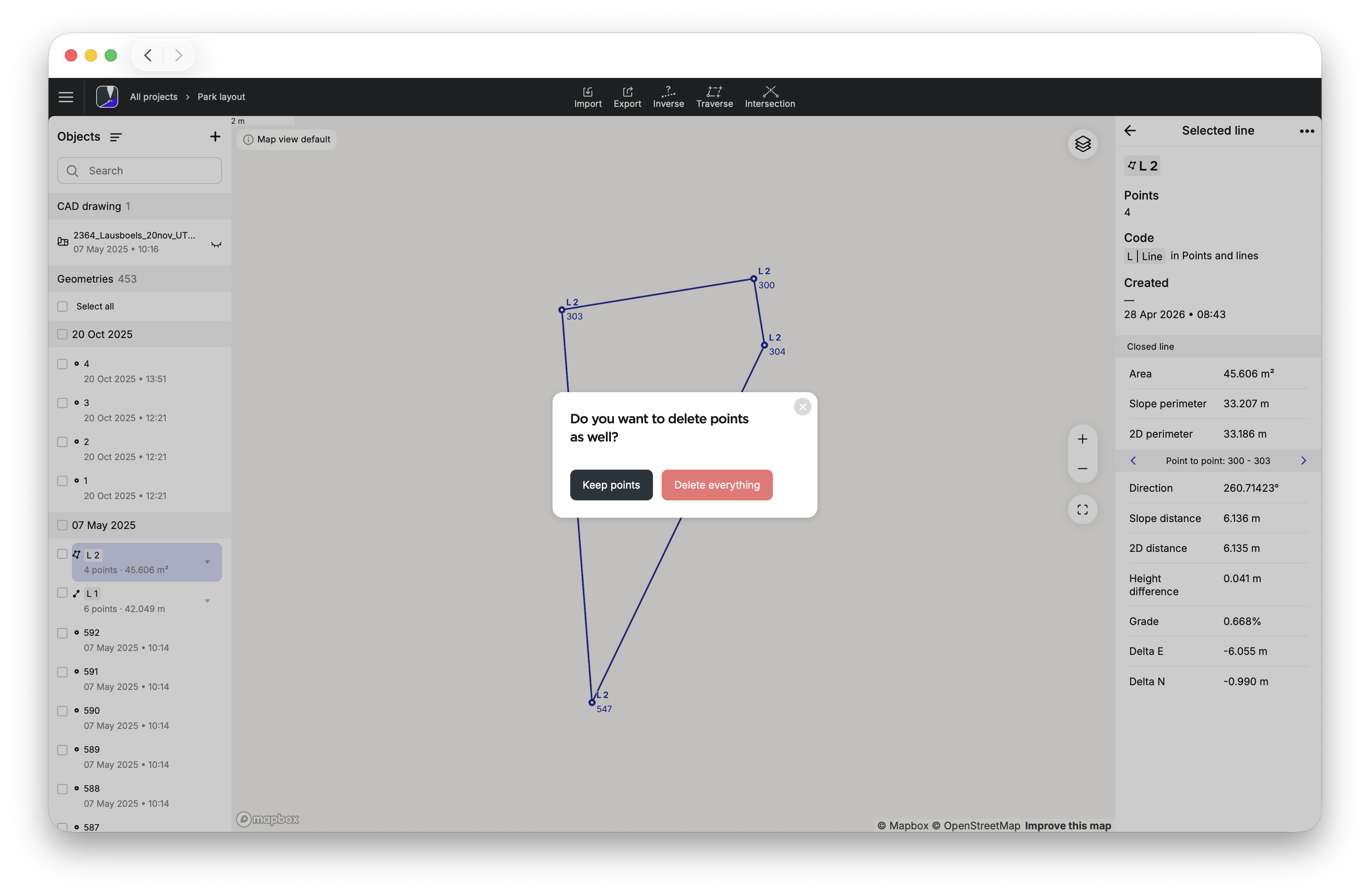
Nell'editor di linea, toccare i tre punti, quindi scegliere Delete (Elimina) dal menu a discesa.
-
Selezionare l'opzione appropriata.
Ora è possibile modificare altri poligoni o continuare a lavorare con il poligono appena modificato.