Crear y editar polígonos
Acceda al conjunto completo de características para levantamientos topográficos, de replanteo y conforme a obra.
Esta guía explica cómo crear polígonos en Emlid Flow 360.
Resumen
Emlid Flow 360 permite crear polígonos a partir de puntos previamente recogidos y líneas compuestas por un mínimo de tres puntos para definir con precisión los límites de parcelas, propiedades y otras áreas, y calcular su superficie y perímetro.
También puede importar y exportar polígonos en varios formatos, como DXF, SHP, KML y CSV, para integrarlos con software de terceros.
Puede recolectar y replantear polígonos en Emlid Flow. Obtenga más información en la guía Trabajar con polígonos.
Crear polígonos
Para crear un polígono, haga lo siguiente:
-
Abra la aplicación Emlid Flow 360.
-
Seleccione el proyecto.
-
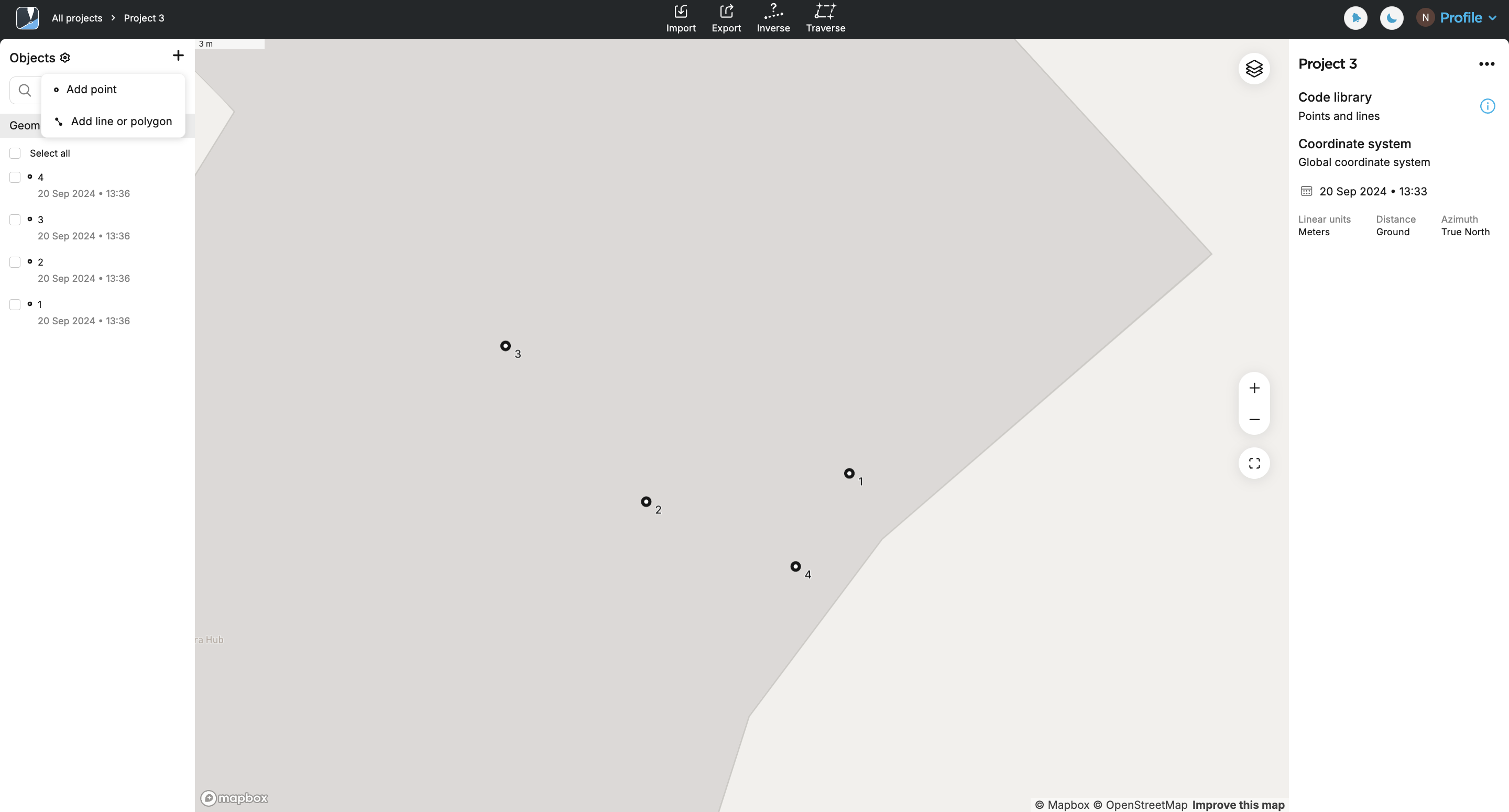
En la pantalla del proyecto, haga clic en el botón + de la esquina superior izquierda y seleccione Add line or polygon (Añadir línea o polígono).
tipPara empezar a crear un polígono, también puede seleccionar los objetos de la lista o pulsar la tecla Mayús y elegir los objetos del mapa.
-
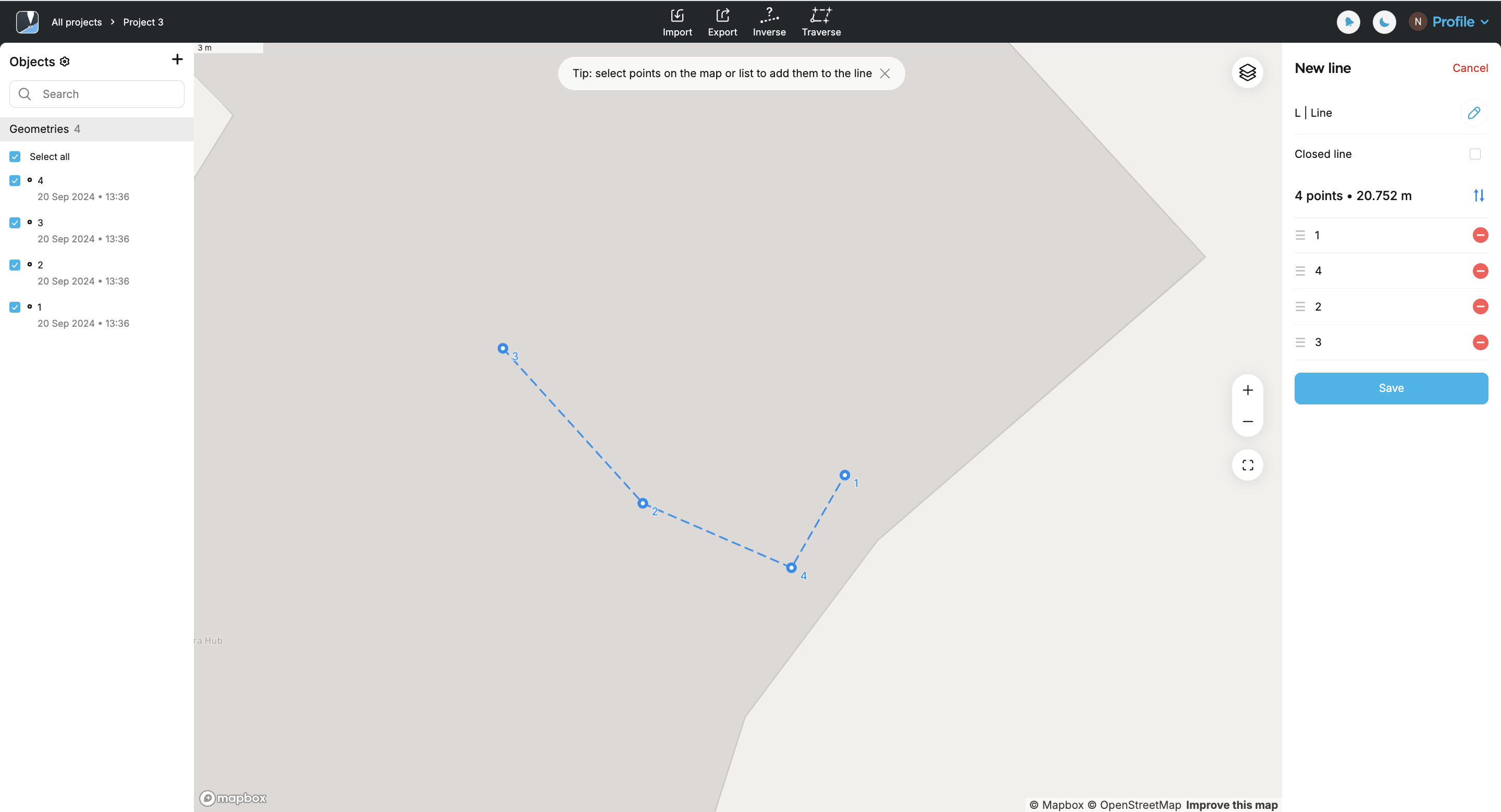
Seleccione en el mapa o en la lista al menos tres puntos que desee utilizar. El conjunto seleccionado aparecerá en el editor de líneas de la derecha.
 note
noteLos puntos pueden formar parte de una línea. Si selecciona puntos entre varios, su geometría cambiará.
tipPuede eliminar puntos de una línea concreta anulando su selección en la lista de objetos o en el editor de líneas.
tipPara modificar la geometría, puede reordenar los puntos arrastrándolos.
-
En el editor de líneas, active la casilla Closed line (Línea cerrada) para formar un polígono y haga clic en Save (Guardar).
tipTambién puede crear un polígono haciendo clic en el primer punto de la línea.

-
Pulse el polígono resultante en el mapa para obtener más información sobre él:
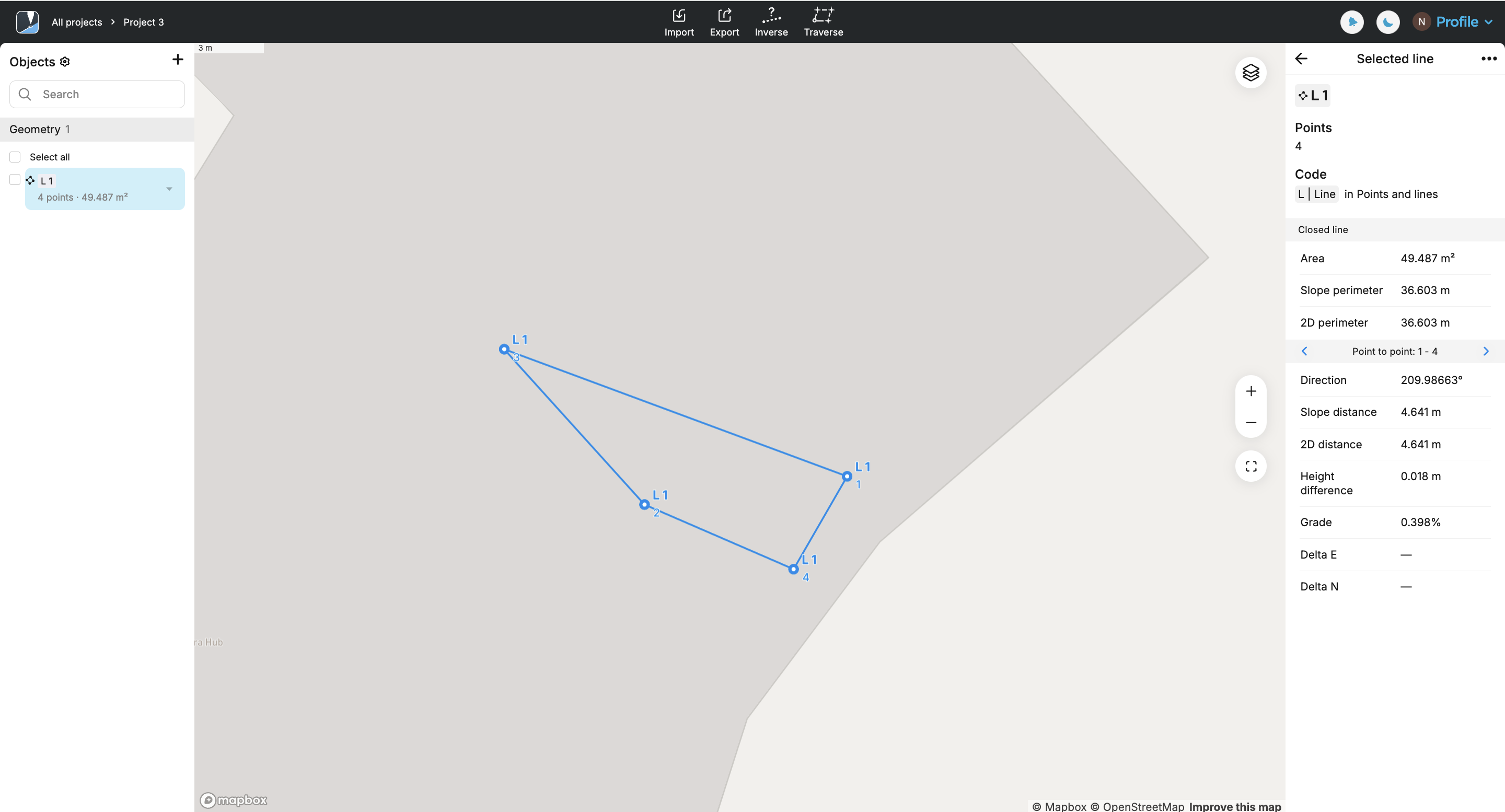
Ahora, puede proceder a crear otra línea o polígono.
Si crea varios polígonos y algunos de ellos comparten un lado, asegúrese de utilizar dos conjuntos de puntos distintos para cada polígono. De lo contrario, no podrá crear dos polígonos distintos.
Editar polígonos
Para editar el polígono, haga lo siguiente:
-
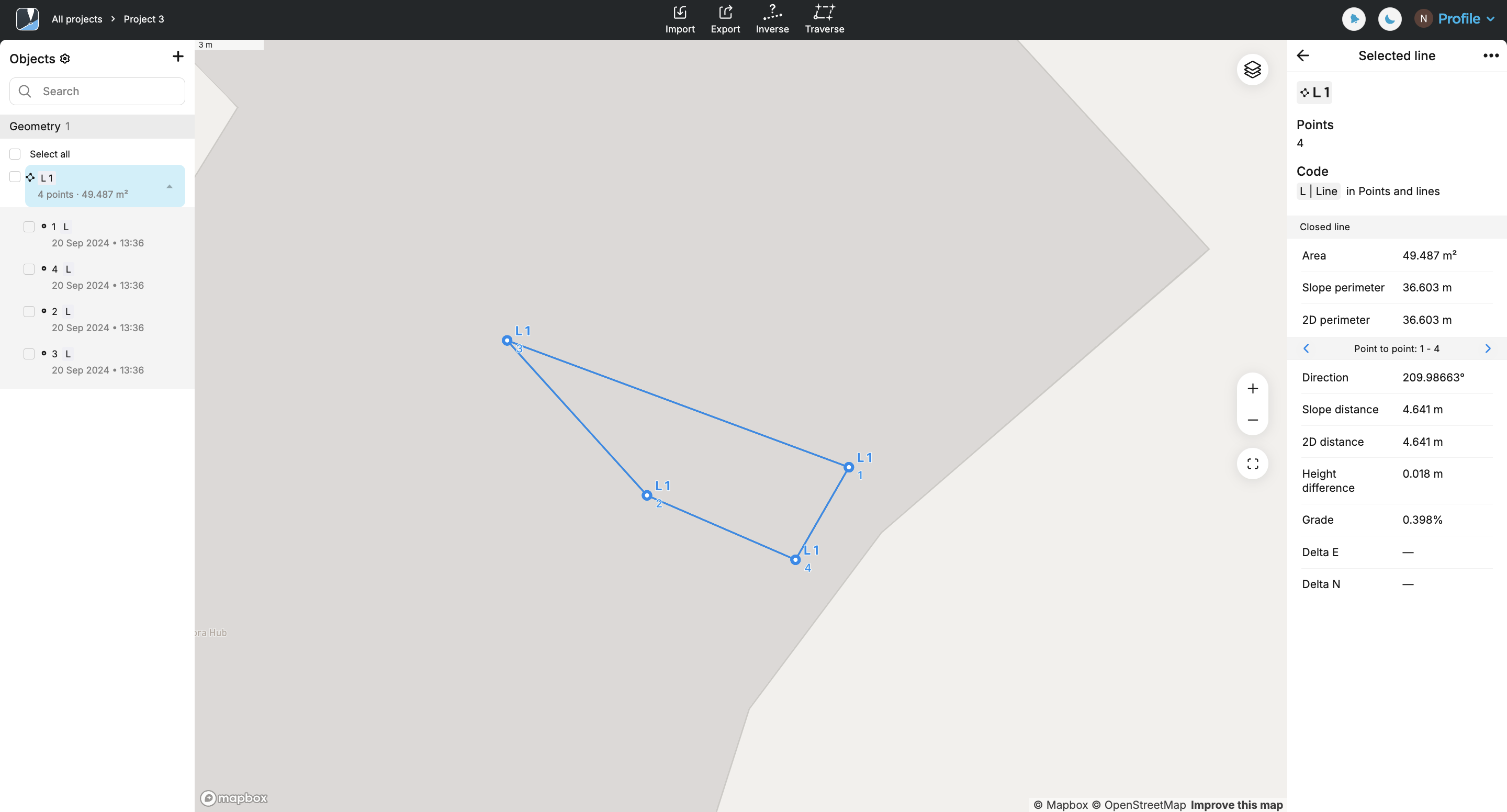
En la pantalla de proyecto, seleccione el polígono en el mapa o en la lista.
-
Edite el polígono pulsando los tres puntos en el editor de líneas.
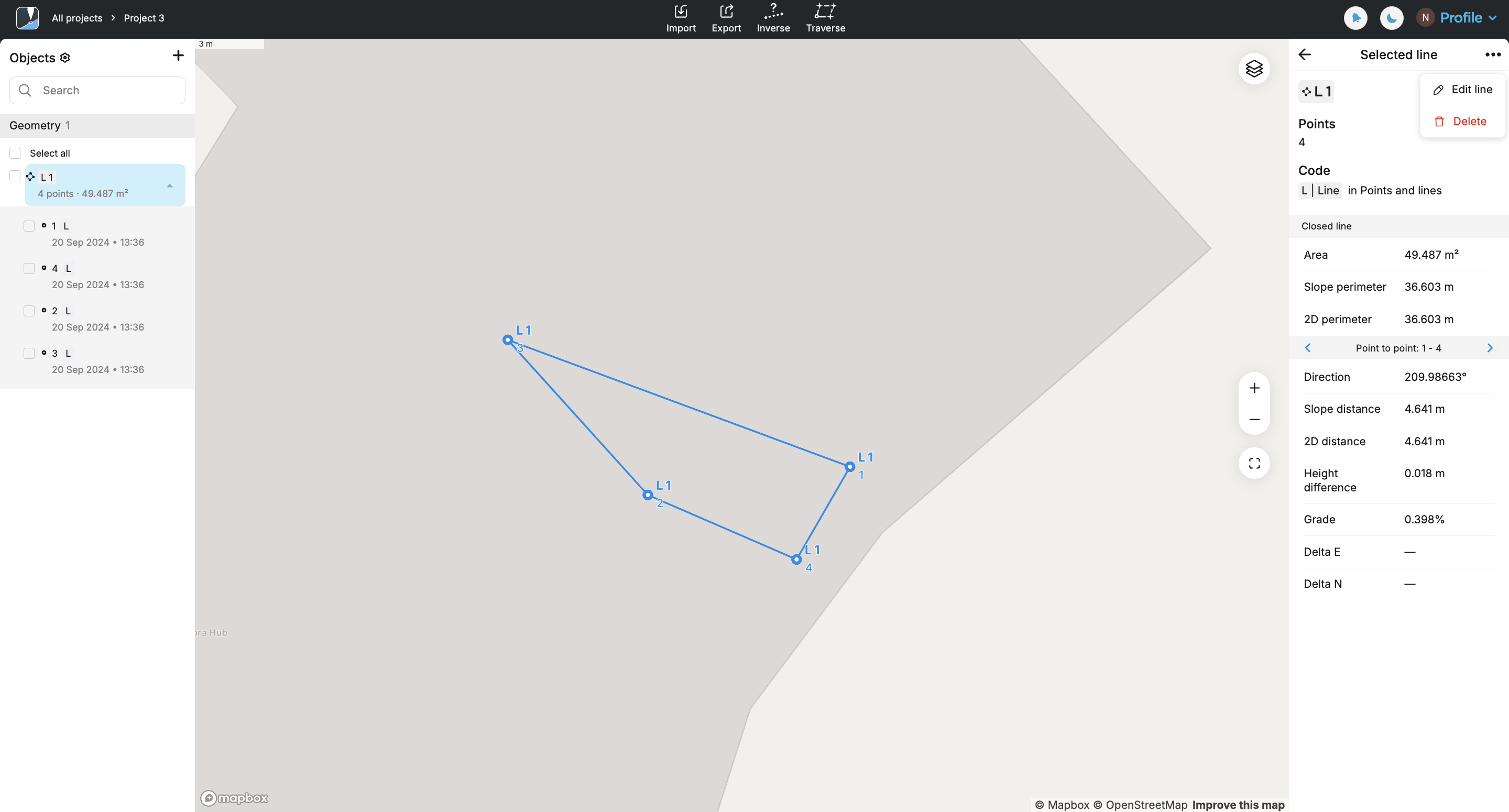
Desmarque la casilla "Línea cerrada" si quiere volver a la línea.

Añada o elimine puntos seleccionándolos en el mapa o en la lista.
noteSi tras eliminarlo quedan menos de tres puntos, el polígono se convertirá automáticamente en una línea.
tipObtenga más información sobre las opciones de edición en la guía Editar líneas. El flujo de trabajo es el mismo.
Eliminación de polígonos
Si desea eliminar un polígono, puede elegir entre conservar o eliminar los puntos asociados. Haga lo siguiente:
-
Seleccione el polígono que desea eliminar en la lista de objetos o en el mapa de su proyecto.
-
En el editor de líneas, pulse los tres puntos y luego seleccione Eliminar en el menú desplegable.
-
Seleccione la opción adecuada.
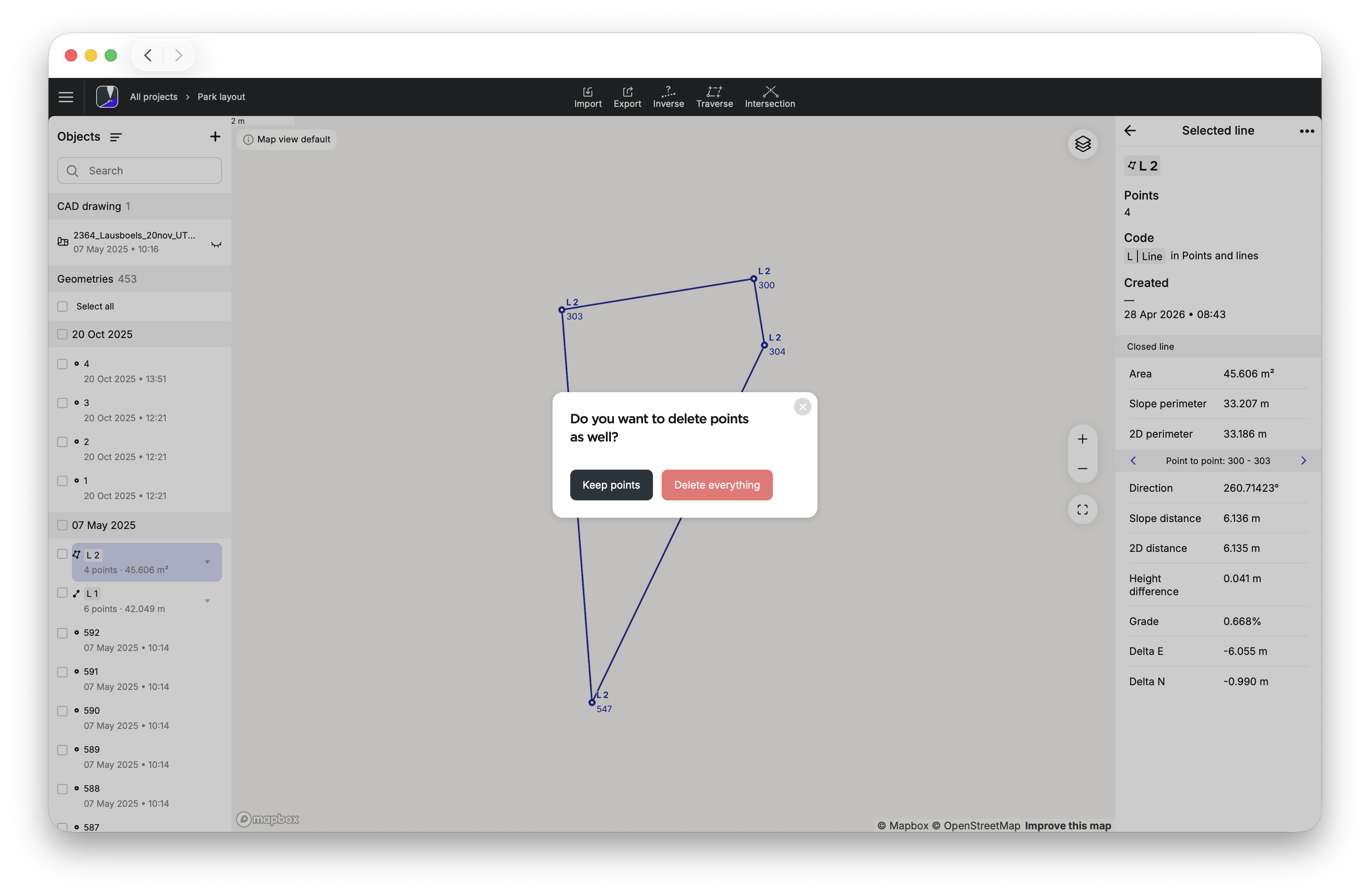
Ahora puede editar otros polígonos o seguir trabajando con el polígono que acaba de editar.