Créer et modifier des polygones
Débloquez l'ensemble complet des fonctionnalités pour les levés topographiques, d'implantation et de contrôle
Ce guide explique comment créer des polygones dans Emlid Flow 360.
Vue d'ensemble
Emlid Flow 360 vous permet de créer des polygones à partir de points et de lignes préalablement collectés, composés d'un minimum de trois points pour définir des limites précises pour les parcelles de terrain, les propriétés et autres zones et calculer leur superficie et leur périmètre.
Vous pouvez également importer et exporter des polygones dans divers formats, y compris DXF, SHP, KML et CSV, pour les intégrer à des logiciels tiers.
Vous pouvez collecter et piqueter des polygones dans Emlid Flow. En savoir plus dans le guide Travailler avec les polygones.
Création de polygones
Pour créer un polygone, procédez comme suit :
-
Ouvrez l'application Emlid Flow 360.
-
Sélectionnez le projet.
-
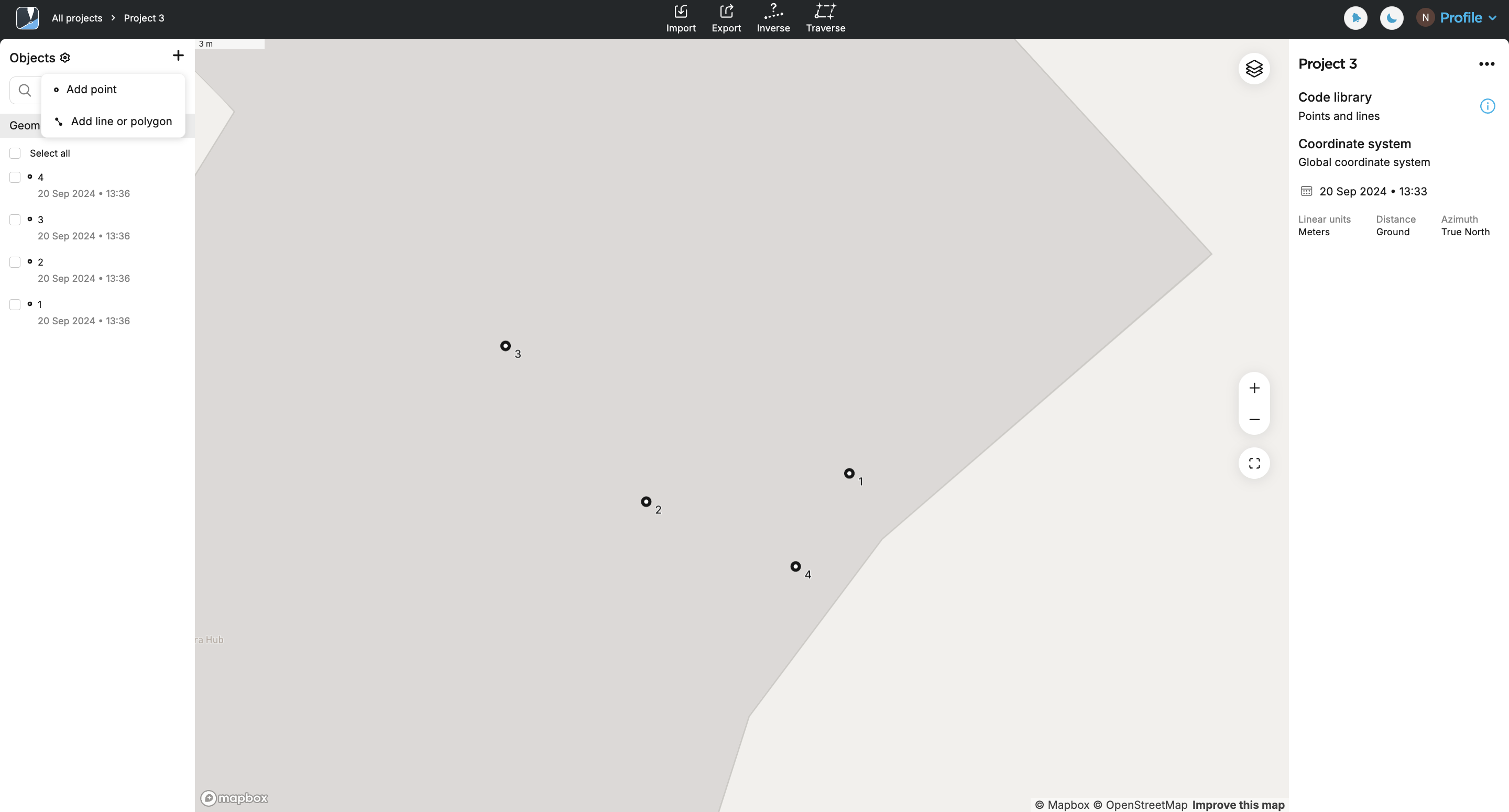
Sur l'écran du projet, cliquez sur le bouton + dans le coin supérieur gauche et sélectionnez Add line or polygon (Ajouter une ligne ou un polygone).
astucePour commencer à créer un polygone, vous pouvez également sélectionner les objets dans la liste ou appuyer sur la touche de décalage et choisir les objets sur la carte.
-
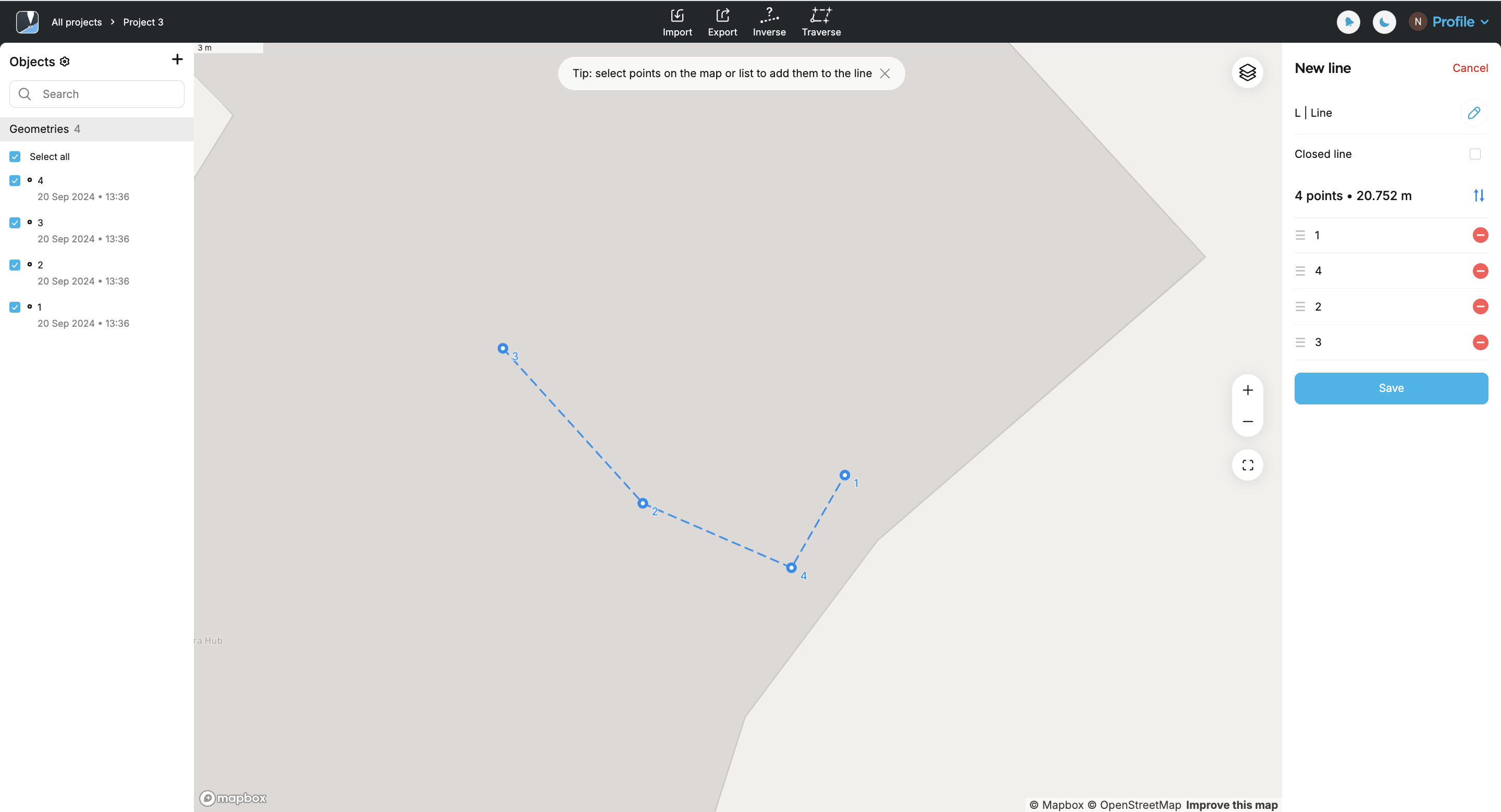
Sélectionnez au moins trois points que vous souhaitez utiliser soit sur la carte, soit dans la liste. L'ensemble sélectionné apparaîtra dans l'éditeur de lignes à droite.
 remarque
Les points peuvent faire partie d'une ligne. Si vous sélectionnez des points de plusieurs, leur géométrie changera.
astuceVous pouvez supprimer des points d'une ligne particulière en les désélectionnant dans la liste des objets ou dans l'éditeur de lignes.
astucePour modifier la géométrie, vous pouvez réorganiser les points en les faisant glisser.
-
Dans l'éditeur de lignes, cochez la case Closed line (Ligne fermée) pour former un polygone et cliquez sur Save (Enregistrer).
astuceVous pouvez également créer un polygone en cliquant sur le premier point de la ligne.

-
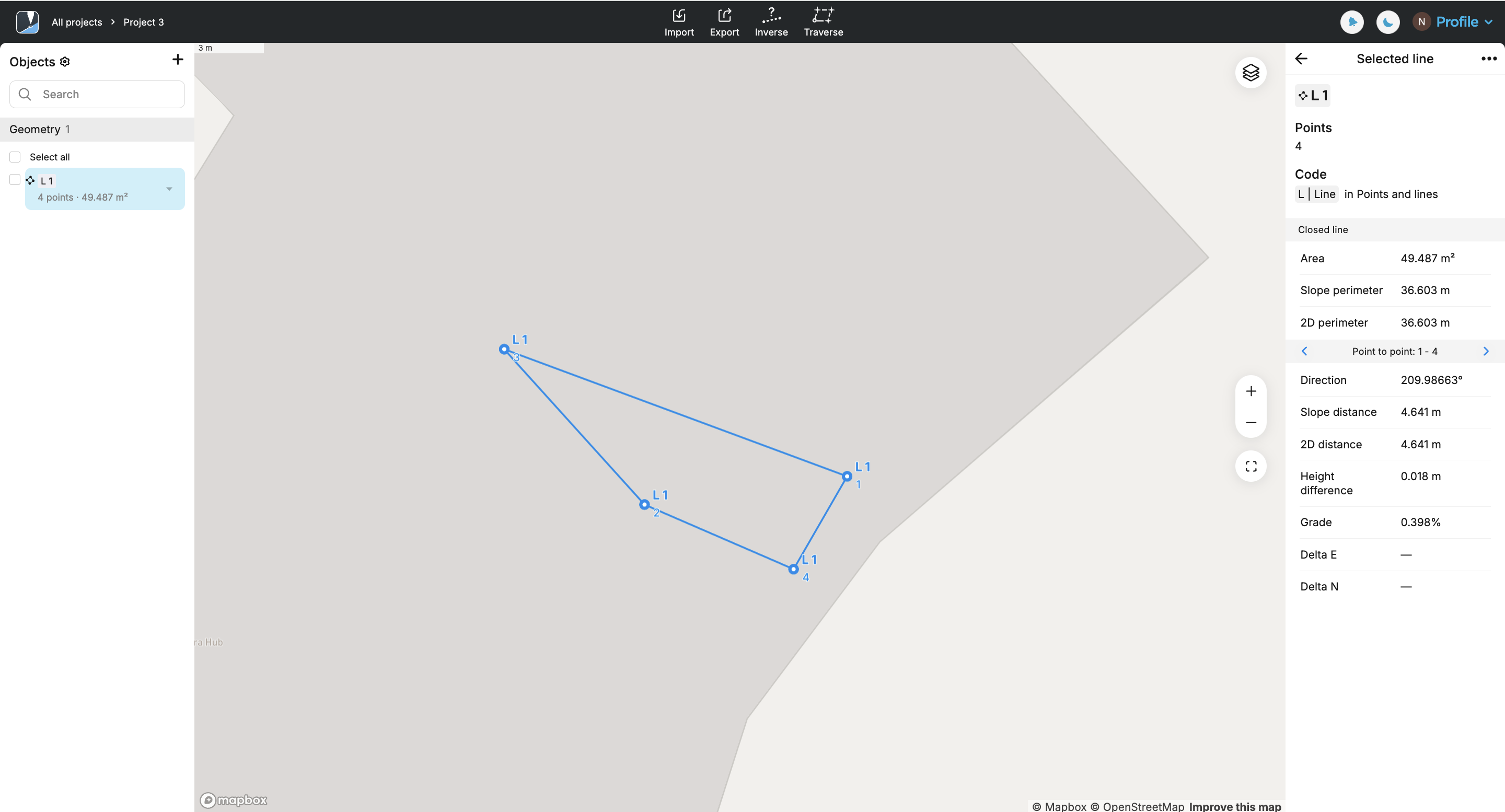
Appuyez sur le polygone résultant sur la carte pour en savoir plus :
Maintenant, vous pouvez procéder à la création d'une autre ligne ou d'un autre polygone.
Si vous créez plusieurs polygones et que certains partagent un côté, assurez-vous d'utiliser deux ensembles de points distincts pour chaque polygone. Sinon, vous ne pourrez pas créer deux polygones distincts.
Édition des polygones
Pour modifier le polygone, procédez comme suit :
-
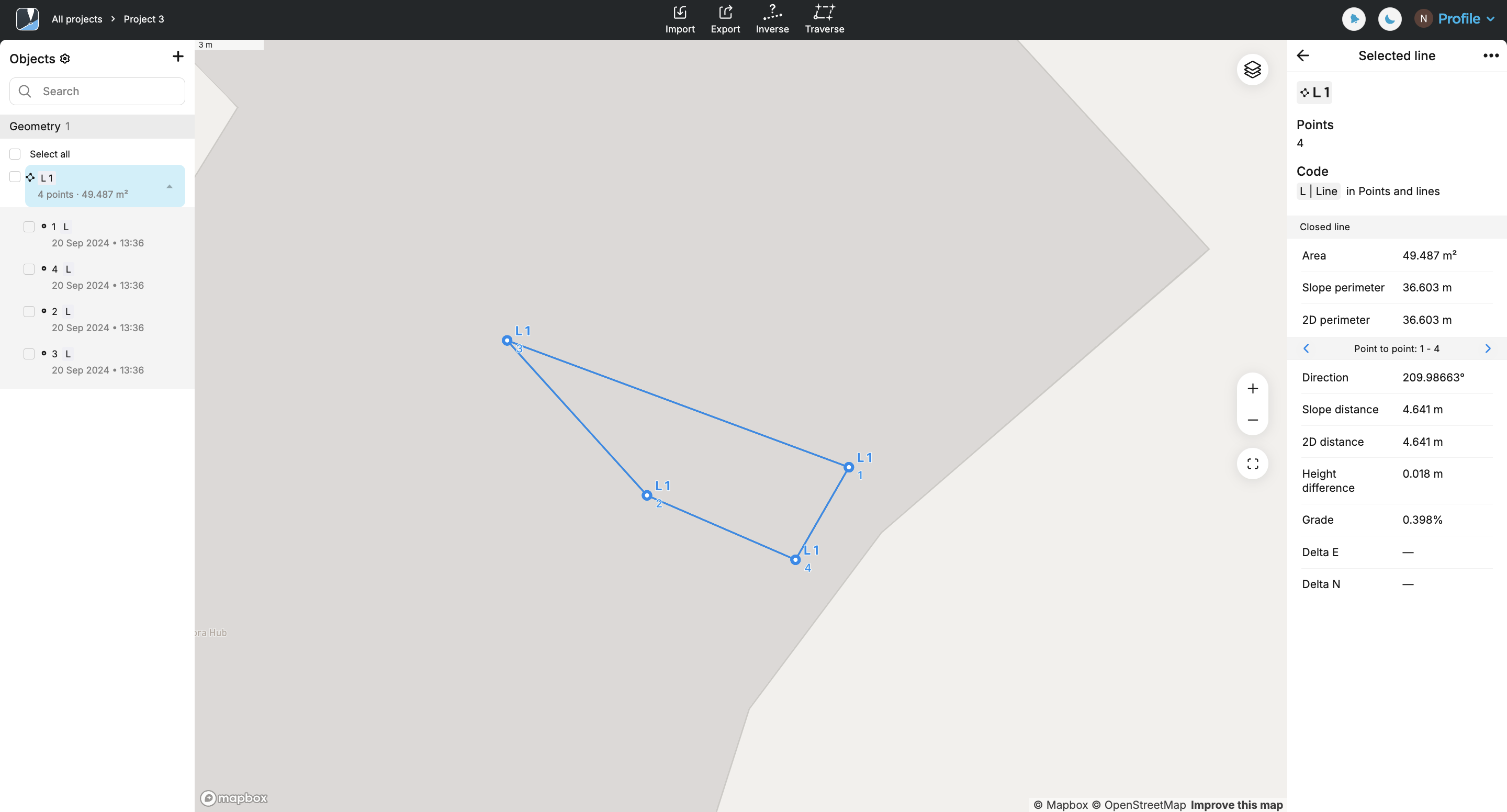
Sur l'écran du projet, sélectionnez le polygone sur la carte ou dans la liste.
-
Modifiez le polygone en appuyant sur les trois points dans l'éditeur de lignes.
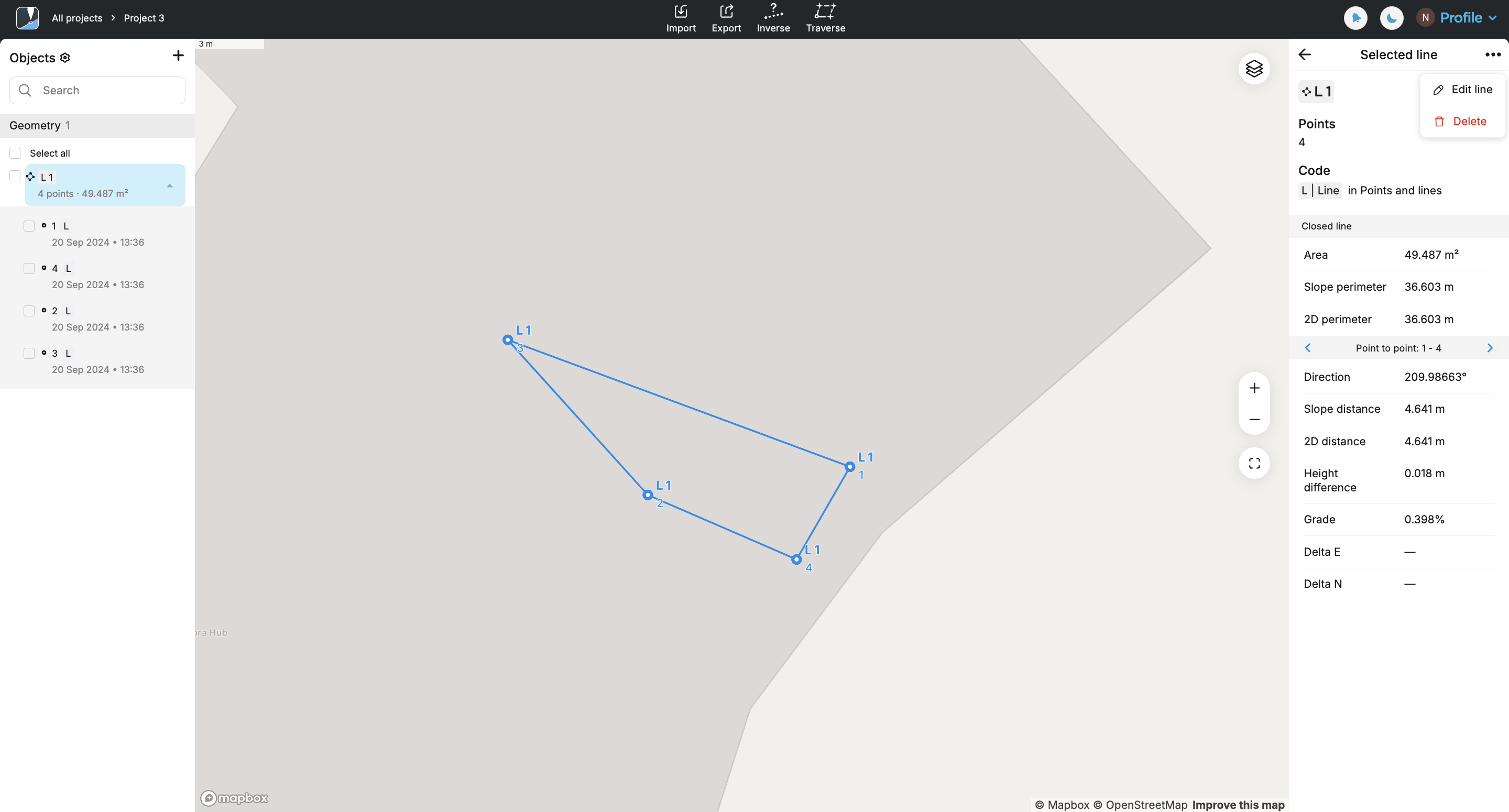
Décochez la case Closed line (Ligne fermée) si vous souhaitez revenir à une ligne.

Ajoutez ou supprimez des points en les sélectionnant sur la carte ou dans la liste.
remarqueSi, après suppression, il reste moins de trois points, le polygone se transformera automatiquement en ligne.
astuceApprenez-en plus sur les options de modification dans le guide Modifier les lignes. Le flux de travail est le même.
Suppression de polygones
Si vous souhaitez supprimer un polygone, vous pouvez choisir de conserver ou de supprimer les points associés. Procédez comme suit :
-
Sélectionnez le polygone que vous souhaitez supprimer dans la liste des objets ou sur la carte de votre projet.
-
Dans l'éditeur de lignes, appuyez sur les trois points, puis sélectionnez Supprimer dans le menu déroulant.
-
Sélectionnez l'option appropriée.
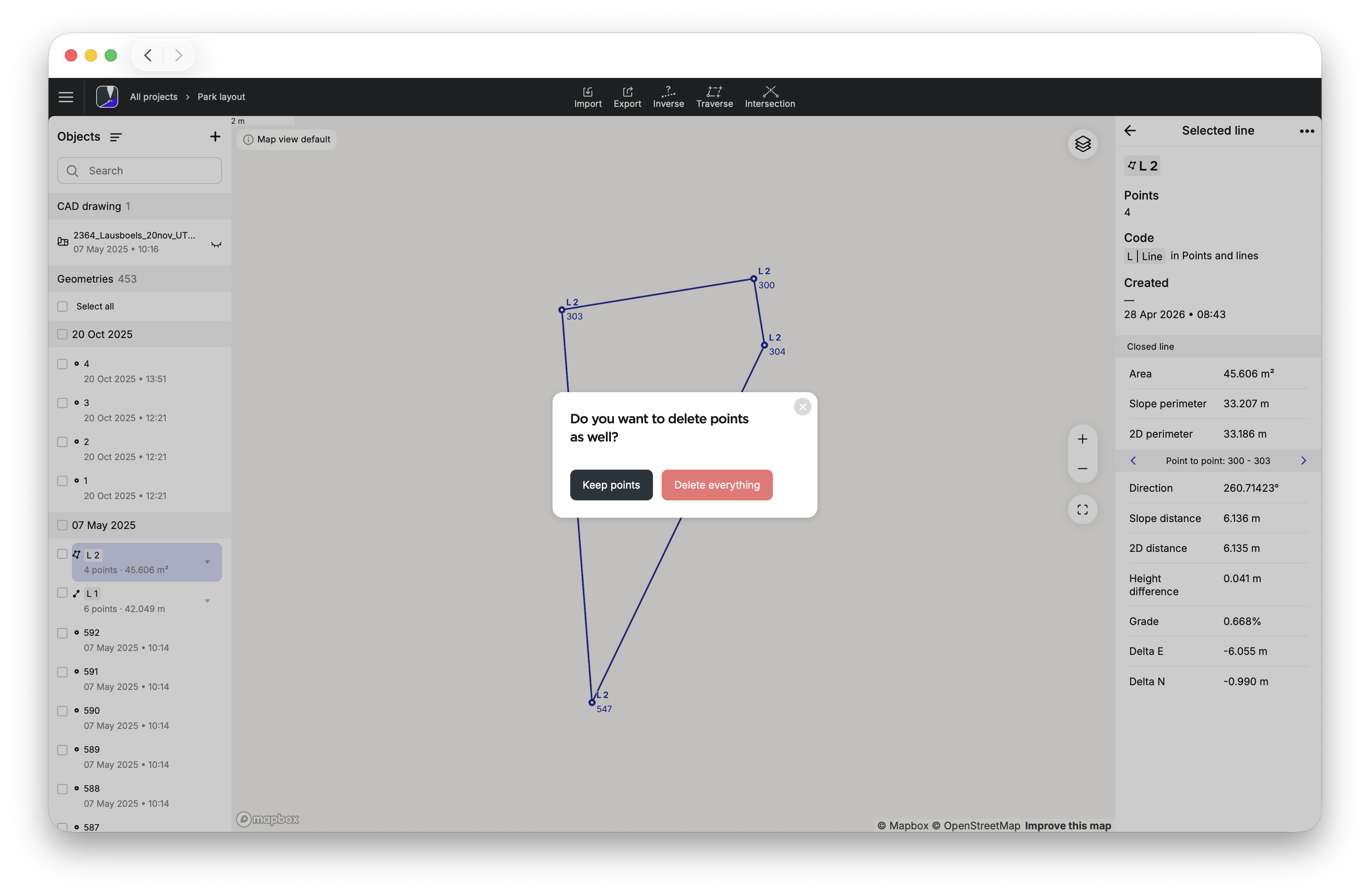
Vous pouvez maintenant modifier d'autres polygones ou continuer à travailler avec le polygone que vous venez de modifier.