Criar e editar polígonos
Desbloqueie o conjunto completo de recursos para levantamentos topográficos, locação e as-built
Este guia explica como criar polígonos no Emlid Flow 360.
Visão geral
O Emlid Flow 360 permite criar polígonos a partir de pontos e linhas previamente coletados, compostos por um mínimo de três pontos, para definir limites precisos de terrenos, propriedades e outras áreas e calcular sua área de superfície e perímetro.
Você também pode importar e exportar polígonos em vários formatos, incluindo DXF, SHP, KML e CSV, para integrá-los a softwares de terceiros.
Você pode coletar e demarcar polígonos no Emlid Flow. Saiba mais no guia Trabalho com polígonos.
Criação de polígonos
Para criar um polígono, faça o seguinte:
-
Abra o aplicativo Emlid Flow 360.
-
Selecione o projeto.
-
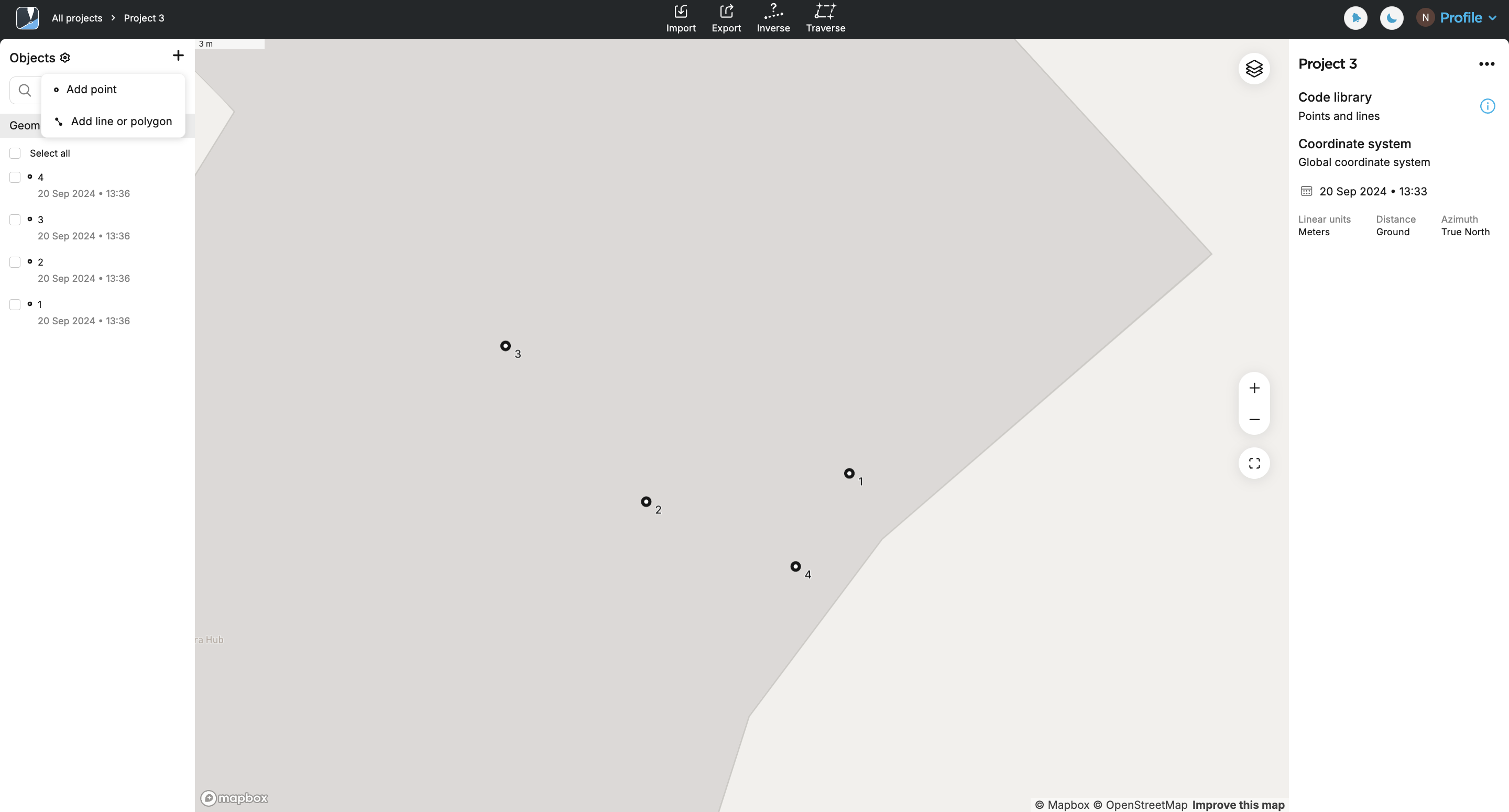
Na tela do projeto, clique no botão + no canto superior esquerdo e selecione Add line or polygon (Adicionar linha ou polígono).
tipPara começar a criar um polígono, você também pode selecionar os objetos da lista ou pressionar o botão shift e escolher os objetos no mapa.
-
Selecione pelo menos três pontos que você deseja usar no mapa ou na lista. O conjunto selecionado aparecerá no editor de linhas à direita.
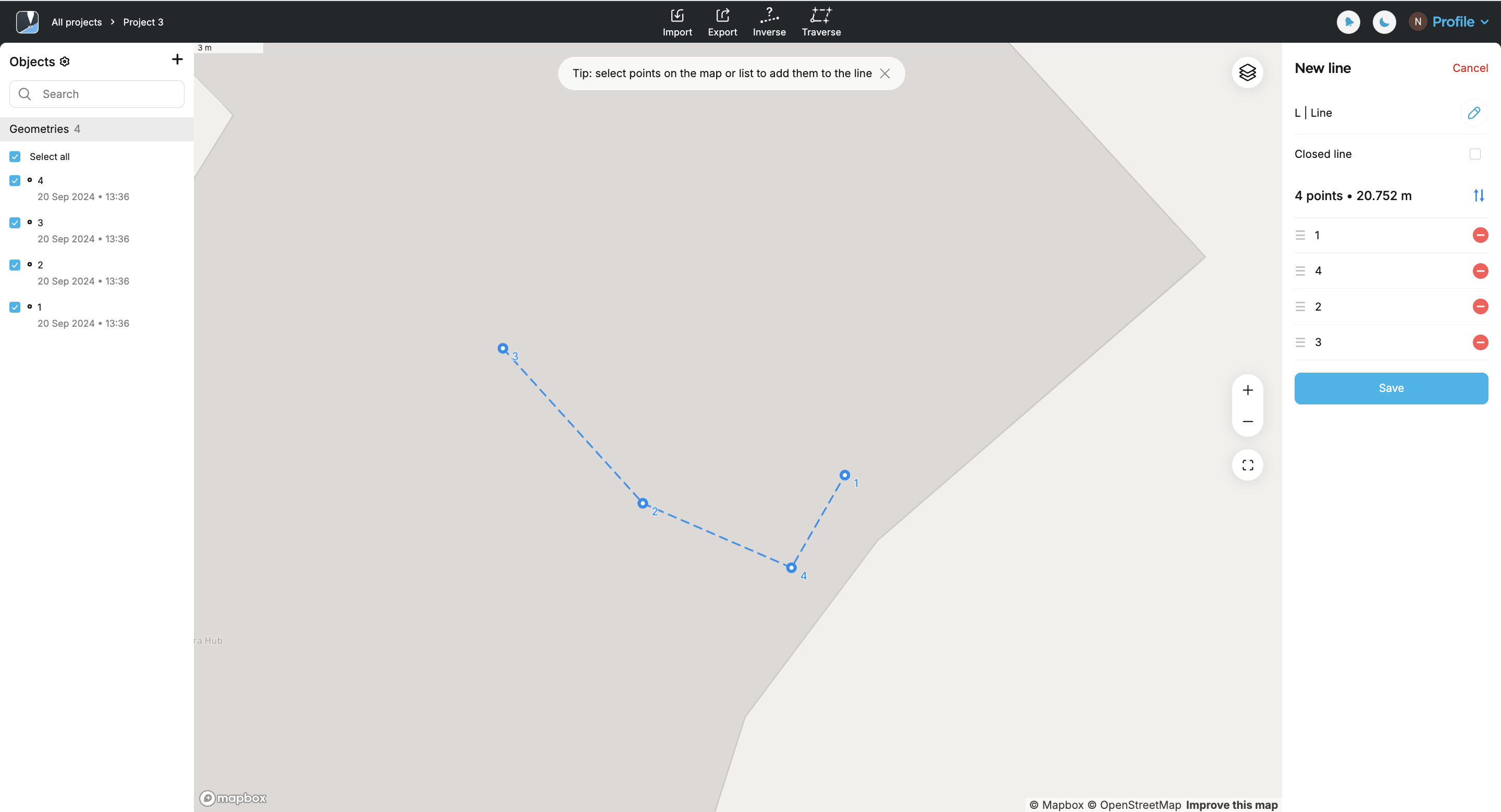 note
noteOs pontos podem ser parte de uma linha. Se você selecionar pontos dentre vários, a geometria deles será alterada.
tipVocê pode remover pontos de uma determinada linha desmarcando-os na lista de objetos ou no editor de linhas.
tipPara alterar a geometria, você pode reorganizar os pontos arrastando-os.
-
No editor de linhas, marque a caixa de seleção Closed line (Linha fechada) para formar um polígono e clique em Save (Salvar).
tipVocê também pode criar um polígono clicando no primeiro ponto da linha.

-
Toque no polígono resultante no mapa para saber mais sobre ele:
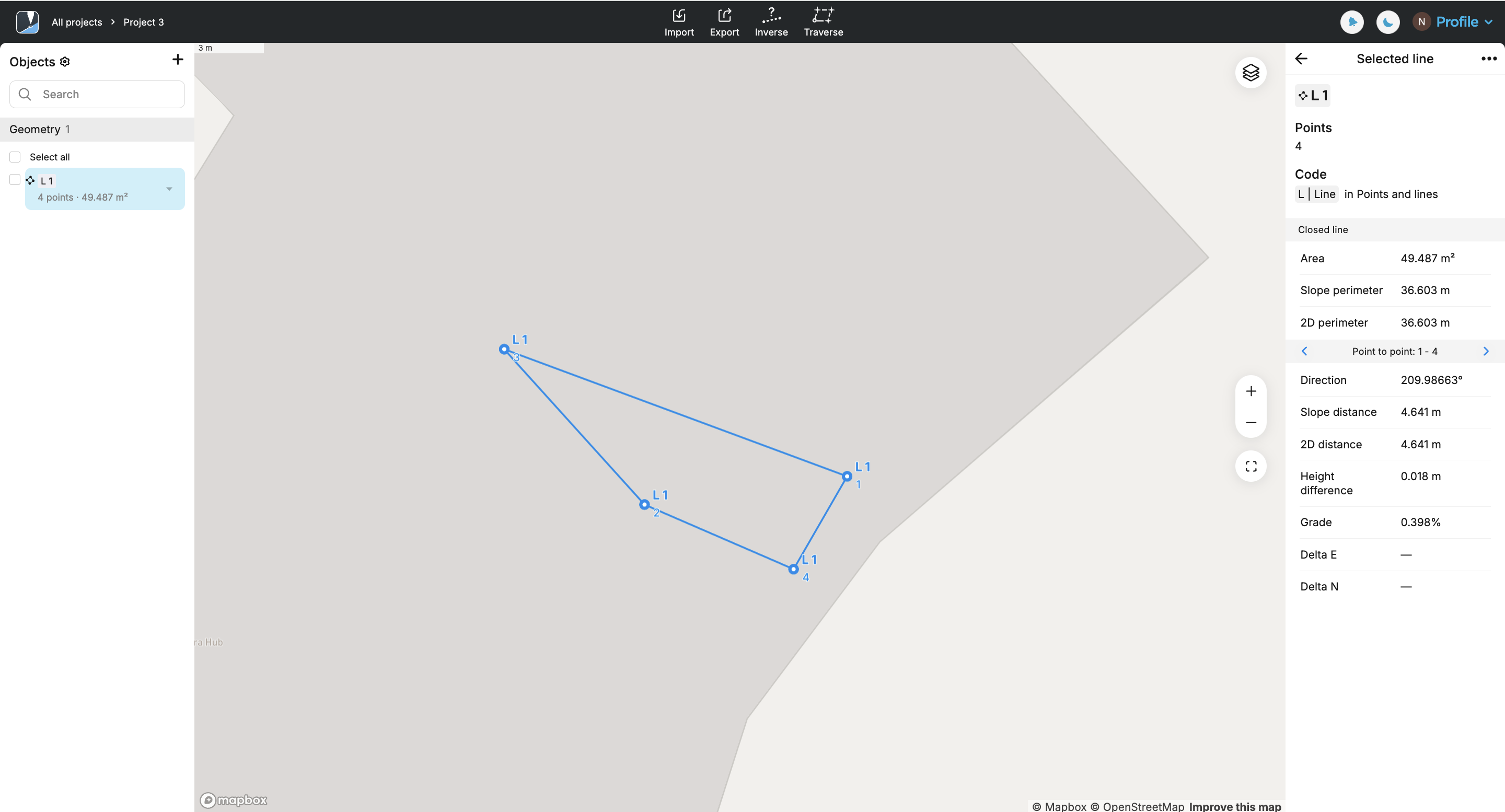
Agora, você pode continuar a criar outra linha ou polígono.
Se você criar vários polígonos e alguns deles compartilharem um lado, certifique-se de usar dois conjuntos separados de pontos para cada polígono. Caso contrário, você não conseguirá criar dois polígonos distintos.
Edição de polígonos
Para editar o polígono, faça o seguinte:
-
Na tela do projeto, selecione o polígono no mapa ou na lista.
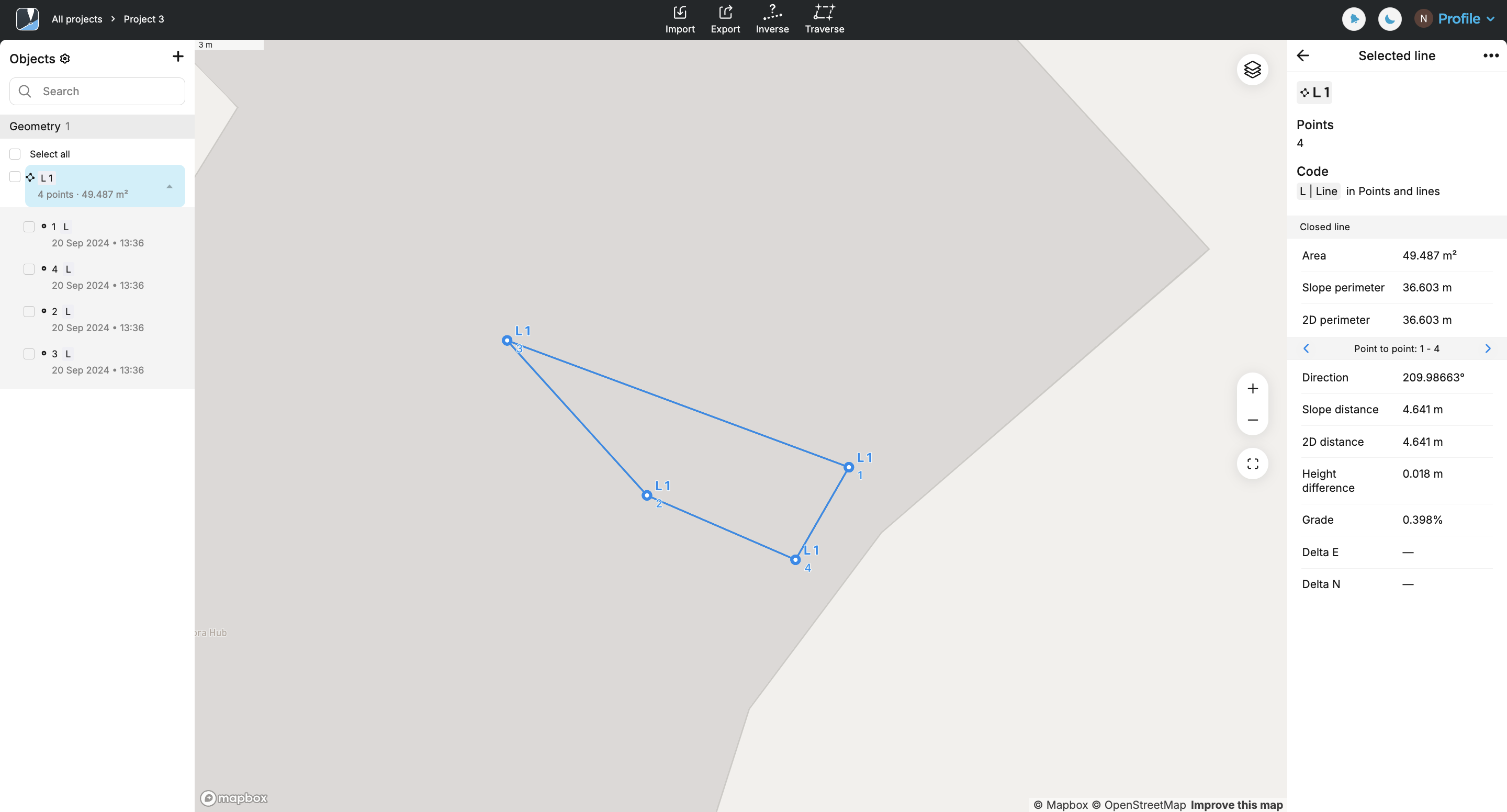
-
Edite o polígono tocando nos três pontos no editor de linhas.
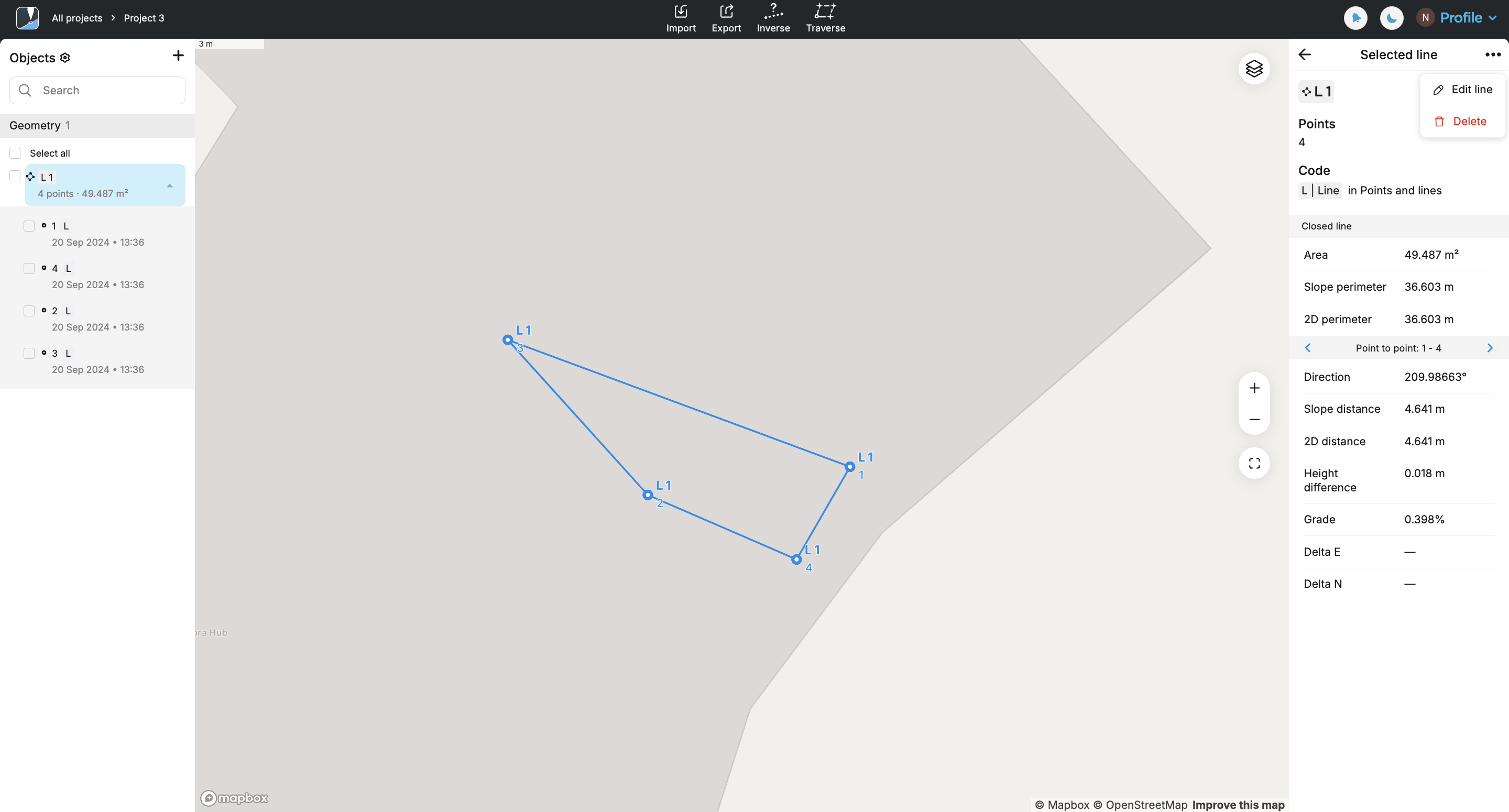
Desmarque a caixa "Closed line" (Linha fechada) se quiser voltar para a linha.

Adicione ou exclua pontos selecionando-os no mapa ou na lista.
noteSe, após a exclusão, restarem menos de três pontos, o polígono se transformará automaticamente em uma linha.
tipSaiba mais sobre as opções de edição no guia Edição de linhas. O fluxo de trabalho é o mesmo.
Exclusão de polígonos
Se quiser excluir um polígono, você pode optar por manter ou excluir os pontos associados. Faça o seguinte:
-
Selecione o polígono que deseja excluir da lista de objetos ou do mapa em seu projeto.
-
No editor de linhas, toque nos três pontos e selecione Excluir no menu suspenso.
-
Selecione a opção apropriada.
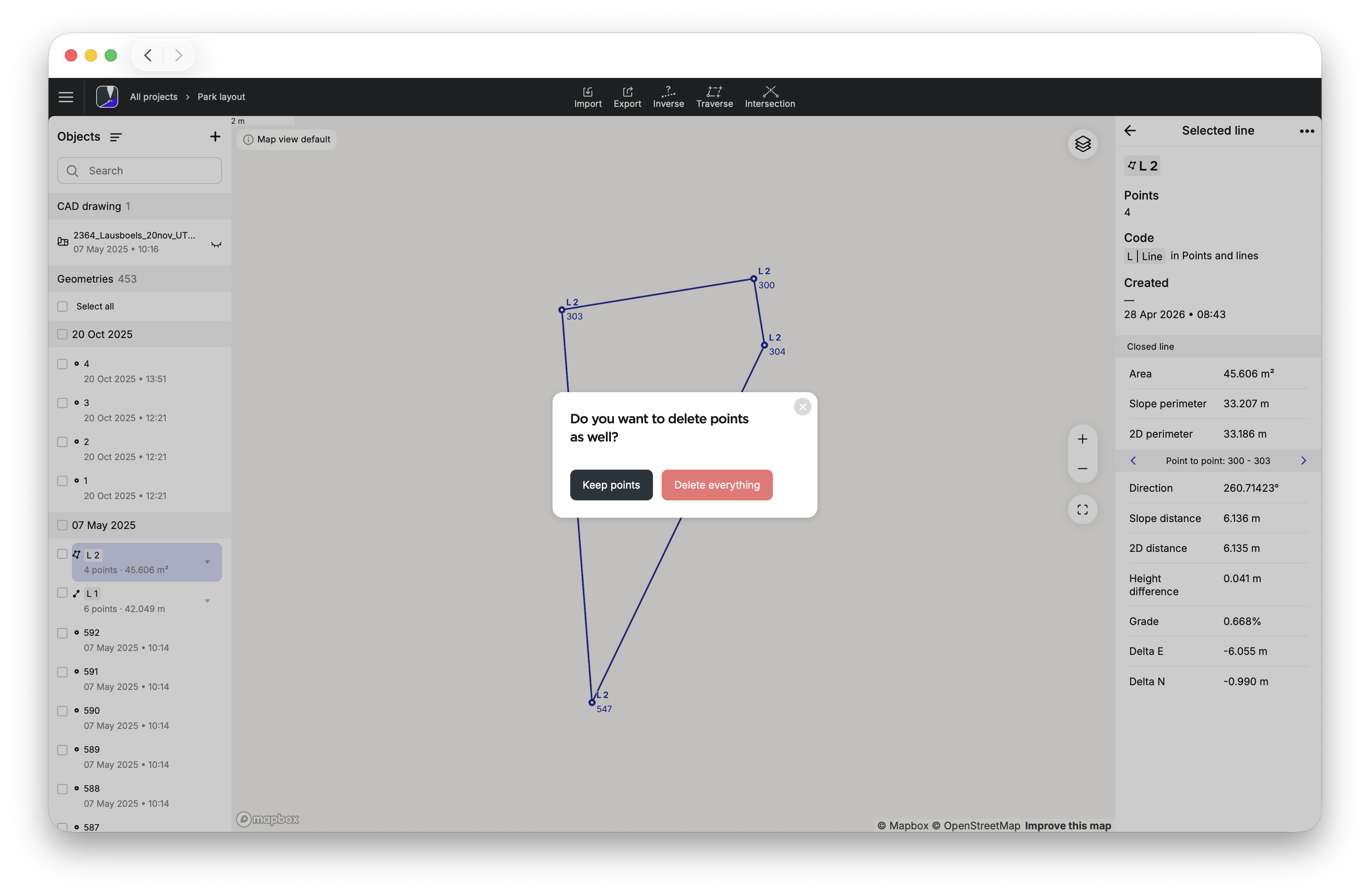
Agora você pode editar outros polígonos ou continuar trabalhando com o polígono que acabou de editar.