Criar e editar linhas
Desbloqueie o conjunto completo de recursos para levantamentos topográficos, locação e as-built
Este guia explica como criar uma linha a partir de pontos existentes e editá-los em seu projeto no aplicativo Emlid Flow 360.
Visão geral
Emlid Flow 360 permite que você crie linhas a partir de pontos existentes. Com esse recurso, você pode criar e locar objetos lineares, como cercas, estradas e edifícios, com quantos pontos forem necessários para uso posterior em software GIS ou CAD.
No Emlid Flow 360, você pode ver o comprimento 3D da sua linha.
Criação de linhas
Para criar uma nova linha a partir de pontos existentes, siga as etapas abaixo:
-
Abra o projeto com o qual você deseja trabalhar.
-
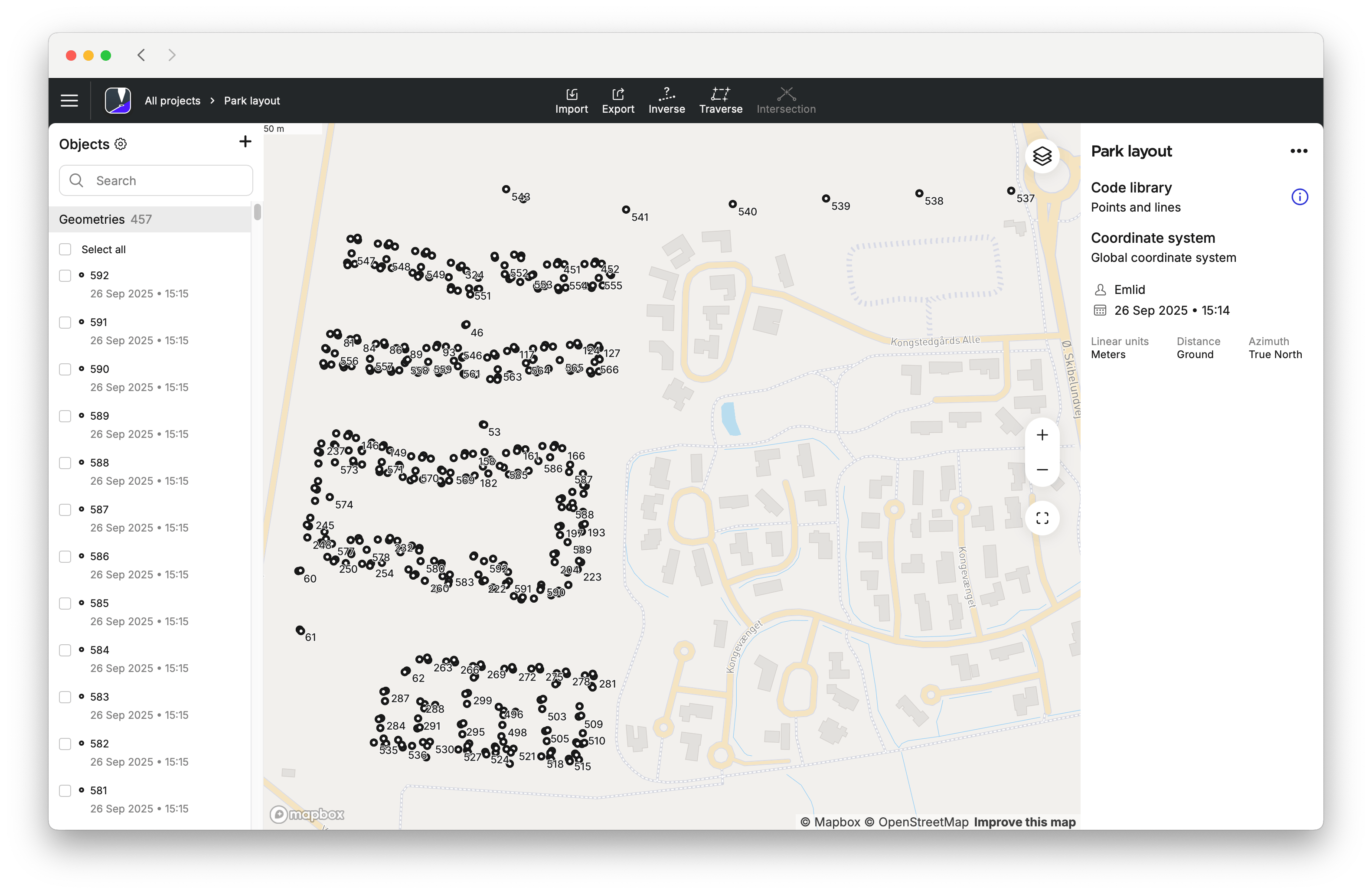
Vá para a lista de Objetos, toque no botão + na parte superior e selecione Adicionar linha no menu suspenso.
 tip
tipNo Emlid Flow 360, você pode ativar e desativar rótulos de pontos no mapa. Para fazer isso, siga estas etapas:
- Abra seu projeto no Emlid Flow 360.
- Clique no botão Layers (Camadas).
- Clique em Labels on the map (Rótulos no mapa), ative ou desative o seguinte:
- Nome do ponto
- Código
tipToque no ícone de parâmetros ao lado de Objetos para personalizar as informações que você deseja exibir para cada objeto. Você pode personalizar a exibição dos seguintes dados:
- Nome do ponto
- Código
- Data e hora
- Solução
-
Selecione pontos no mapa ou na lista para adicioná-los à linha.
 tip
tipVocê pode alterar a ordem dos pontos arrastando-os.
-
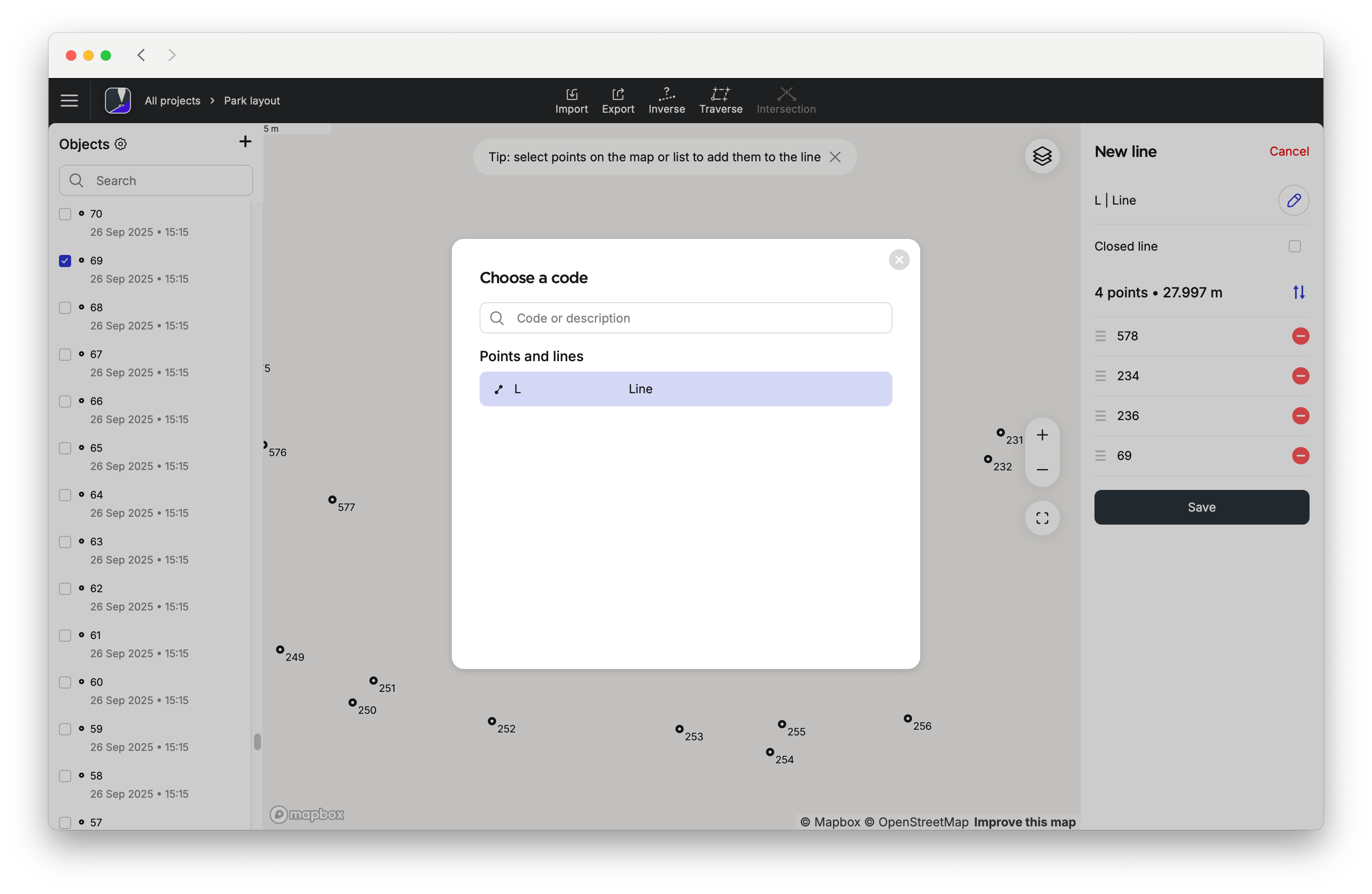
Selecione um código para sua linha na lista da biblioteca de códigos. Toque em Salvar para criar uma linha.
Depois que você criar uma nova linha, ela aparecerá na lista de objetos.
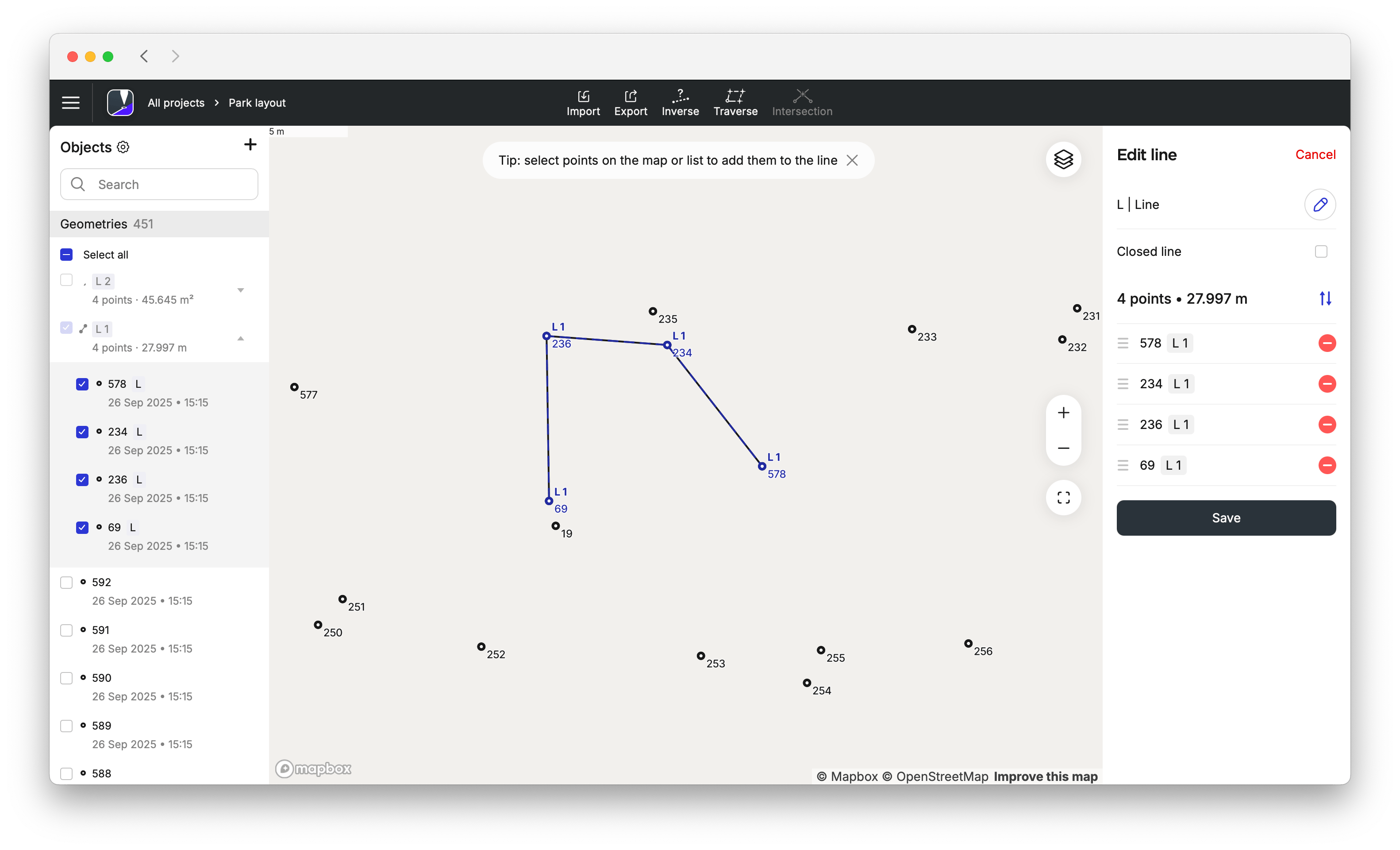
Agora você pode adicionar novas linhas ou continuar trabalhando com a linha que acabou de criar.
Edição de linhas
O Emlid Flow 360 permite que você edite linhas em seus projetos de levantamento no escritório para corrigir os dados coletados no campo. Com o recurso Editar linha, você pode ajustar os vértices de uma linha ou alterar seu código. O recurso está disponível para projetos criados e importados e inclui as seguintes opções de edição:
- Alterar a ordem dos pontos.
- Excluir pontos de uma linha.
- Adicionar pontos a uma linha.
- Alterar o código de uma linha.
- Feche a linha e crie um polígono.
O aplicativo Emlid Flow 360 também permite excluir uma linha, mantendo ou excluindo seus pontos.
Ao importar um projeto para o Emlid Flow, certifique-se de seguir os requisitos de cada formato. Consulte o guia Criar ou importar projeto para saber mais sobre como importar um projeto para o Emlid Flow 360.
Para editar uma linha no Emlid Flow 360, siga estas etapas:
-
Abra o aplicativo Emlid Flow 360 em seu dispositivo.
-
Selecione o projeto que deseja editar.
-
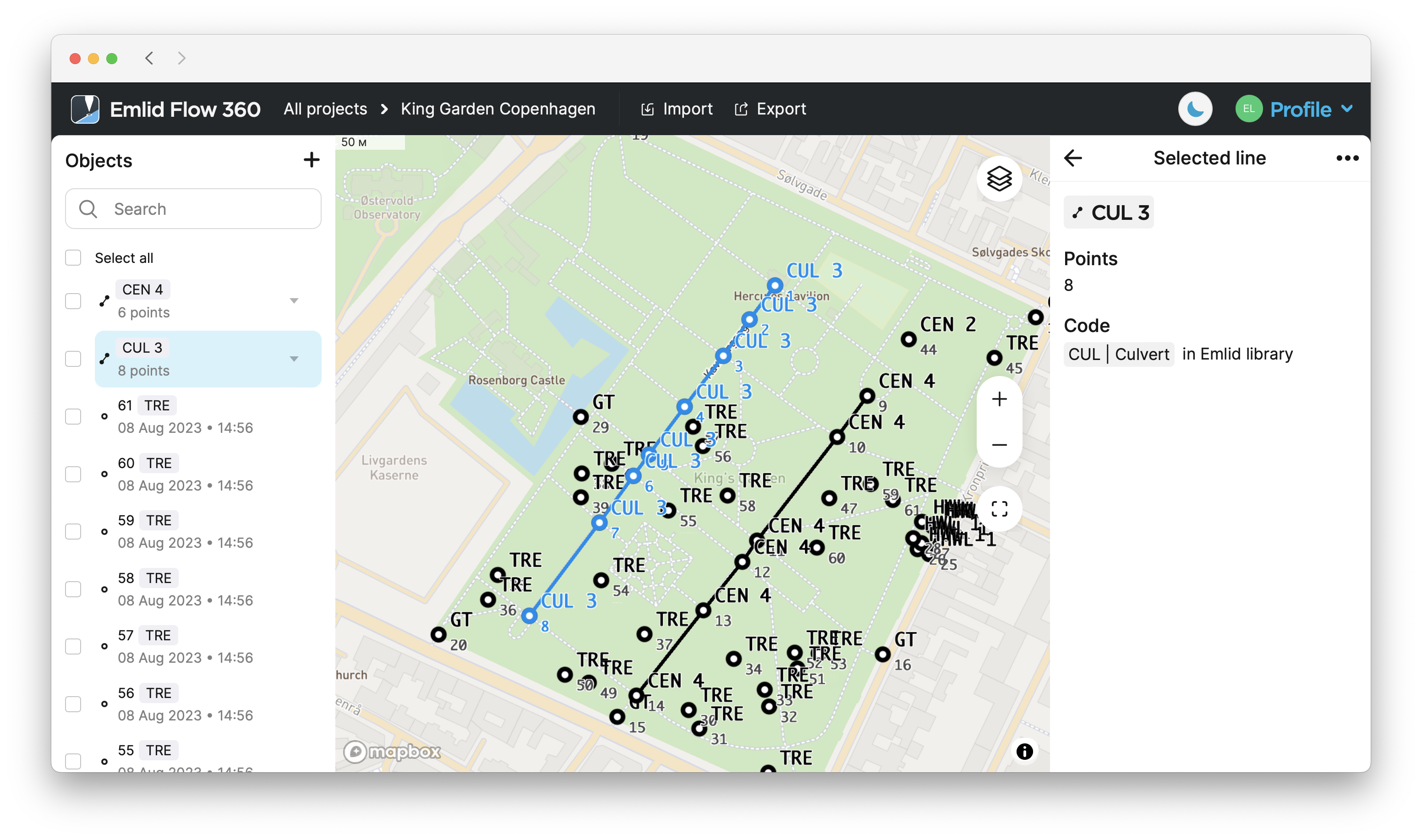
Abra a lista de objetos e selecione a linha que deseja editar.
 tip
tipNo Emlid Flow 360, você pode ativar e desativar rótulos de pontos no mapa. Para fazer isso, siga estas etapas:
- Abra seu projeto no Emlid Flow 360.
- Clique no botão Layers (Camadas).
- Clique em Labels on the map (Rótulos no mapa), ative ou desative o seguinte:
- Nome do ponto
- Código
tipToque no ícone de parâmetros ao lado de Objetos para personalizar as informações que você deseja exibir para cada objeto. Você pode personalizar a exibição dos seguintes dados:
- Nome do ponto
- Código
- Data e hora
- Solução
-
No editor de linhas, toque nos três pontos e escolha Editar linha no menu suspenso.
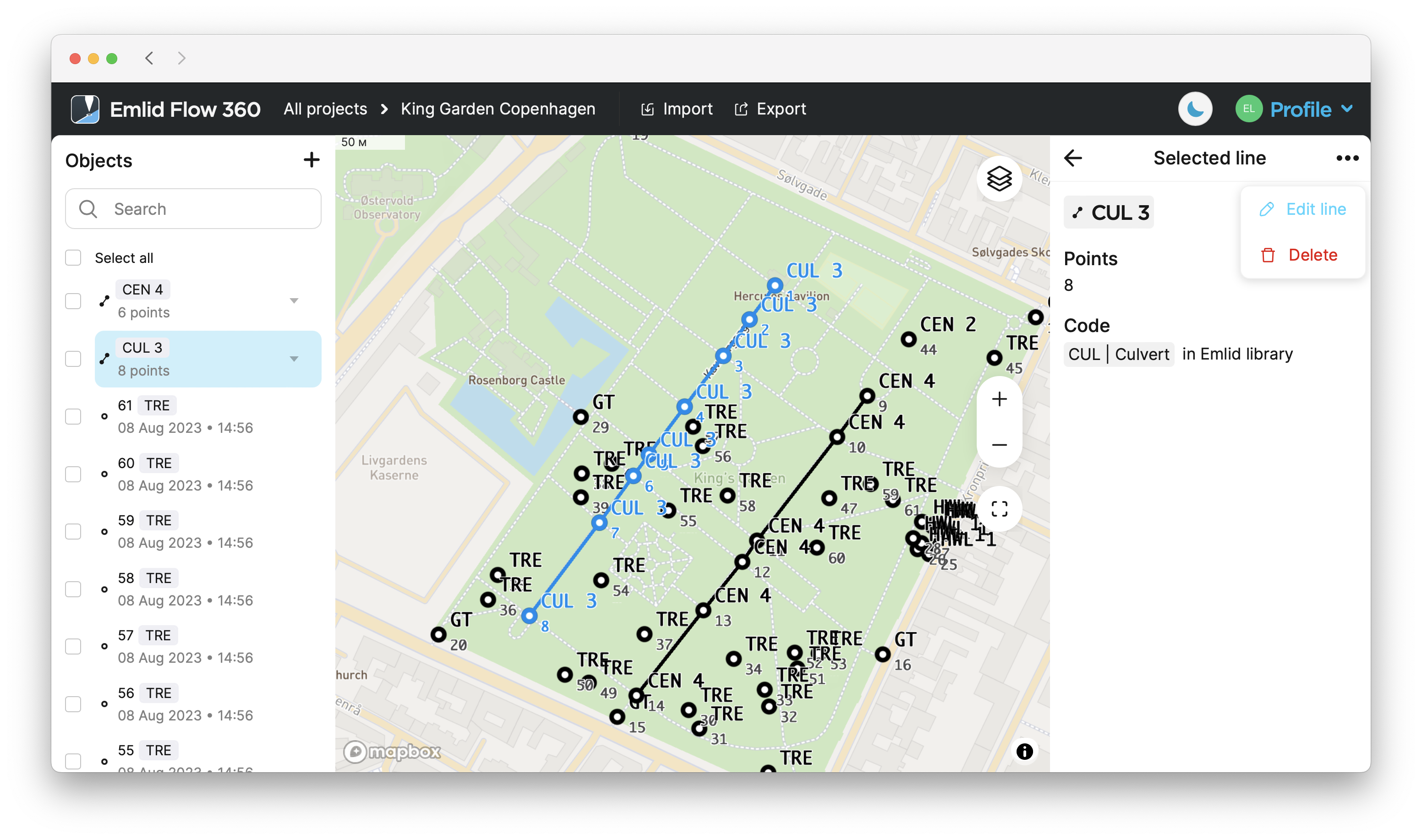
Agora, você pode:
-
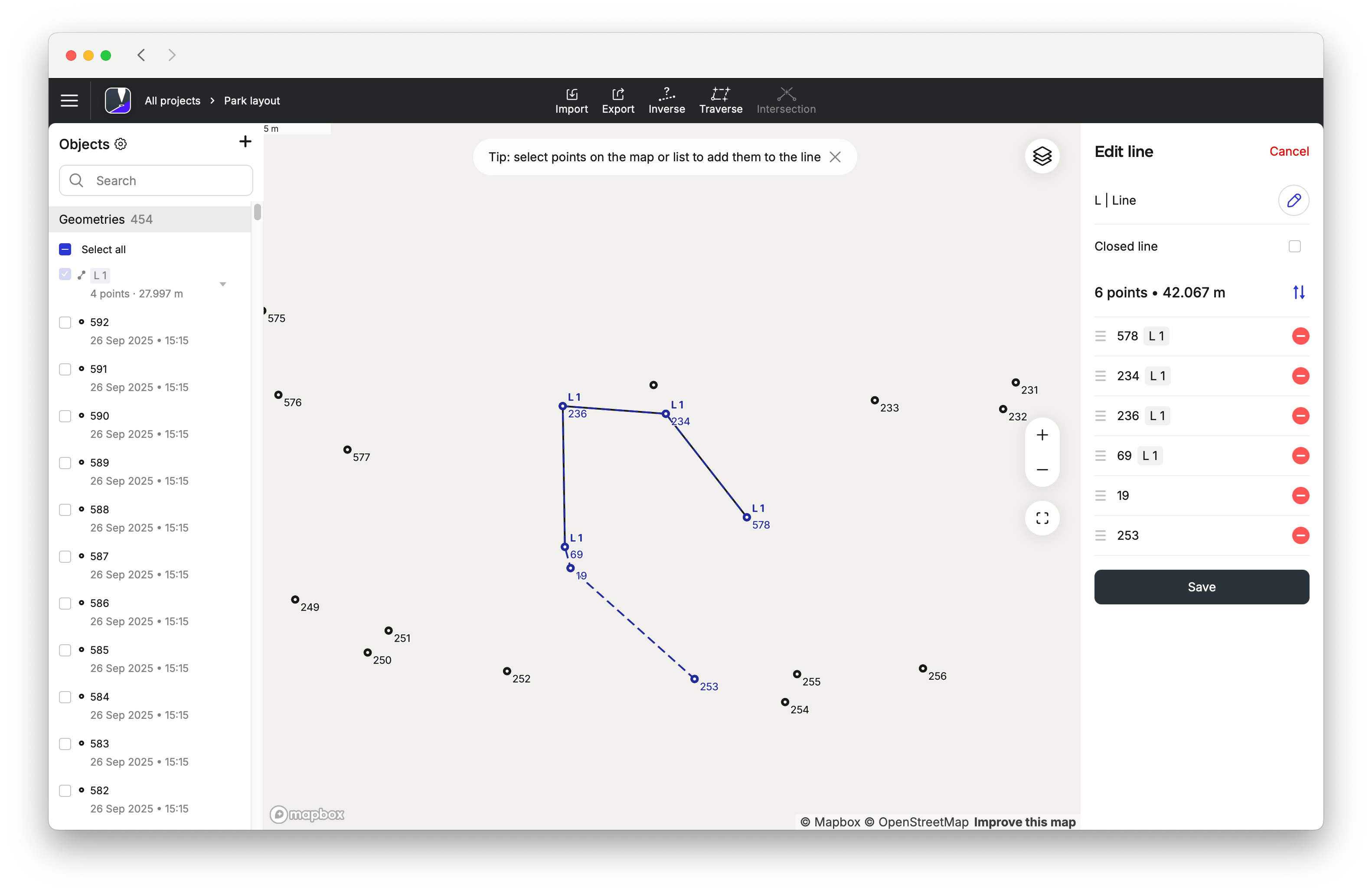
Adicionar pontos/linhas selecionando-os diretamente no mapa ou na lista.
-
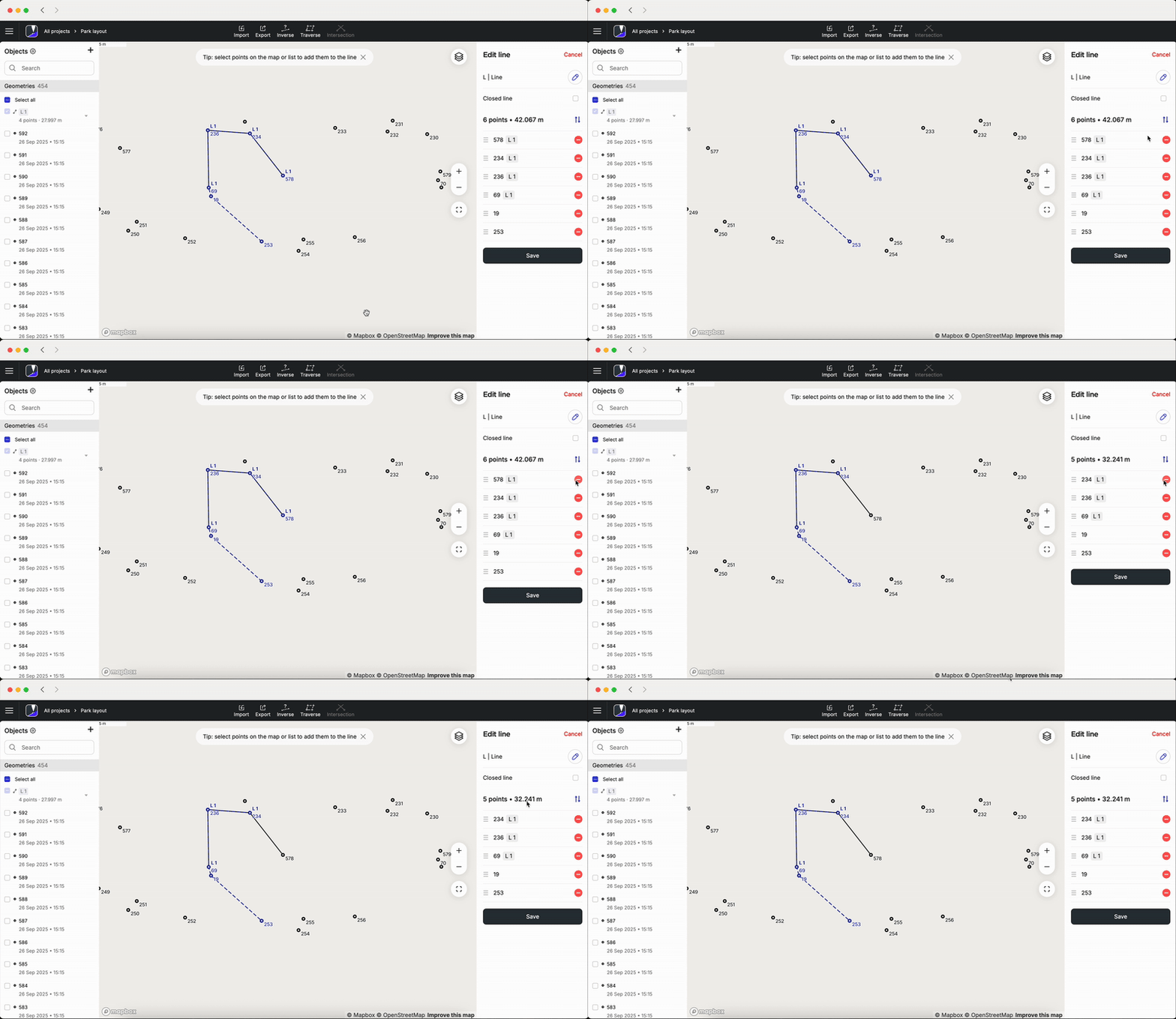
Excluir pontos tocando no botão vermelho de menos ou tocando no ponto no mapa.
-
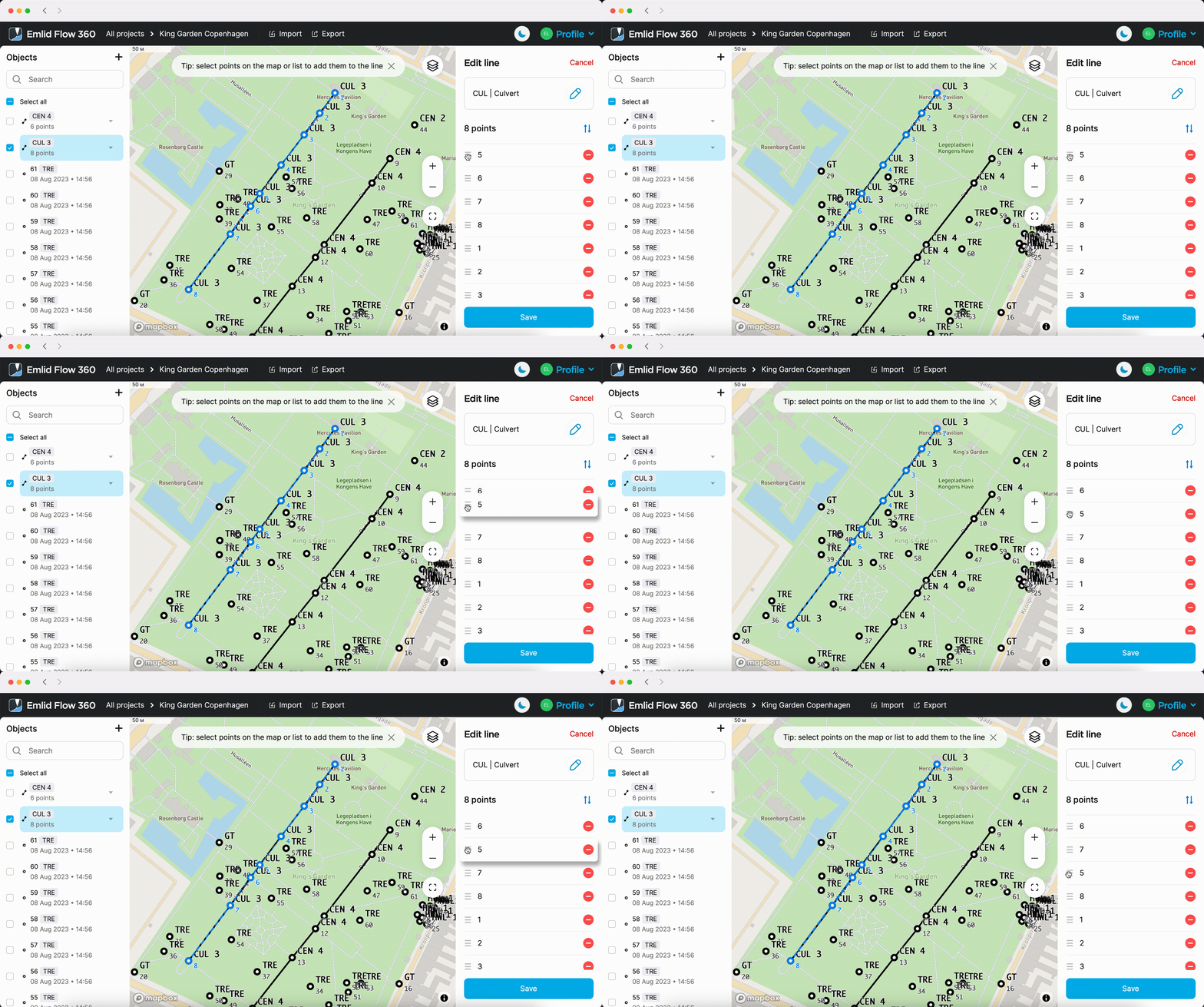
Reorganizar os pontos arrastando-os para alterar a geometria da linha.
-
Alterar o código tocando no botão de lápis azul.
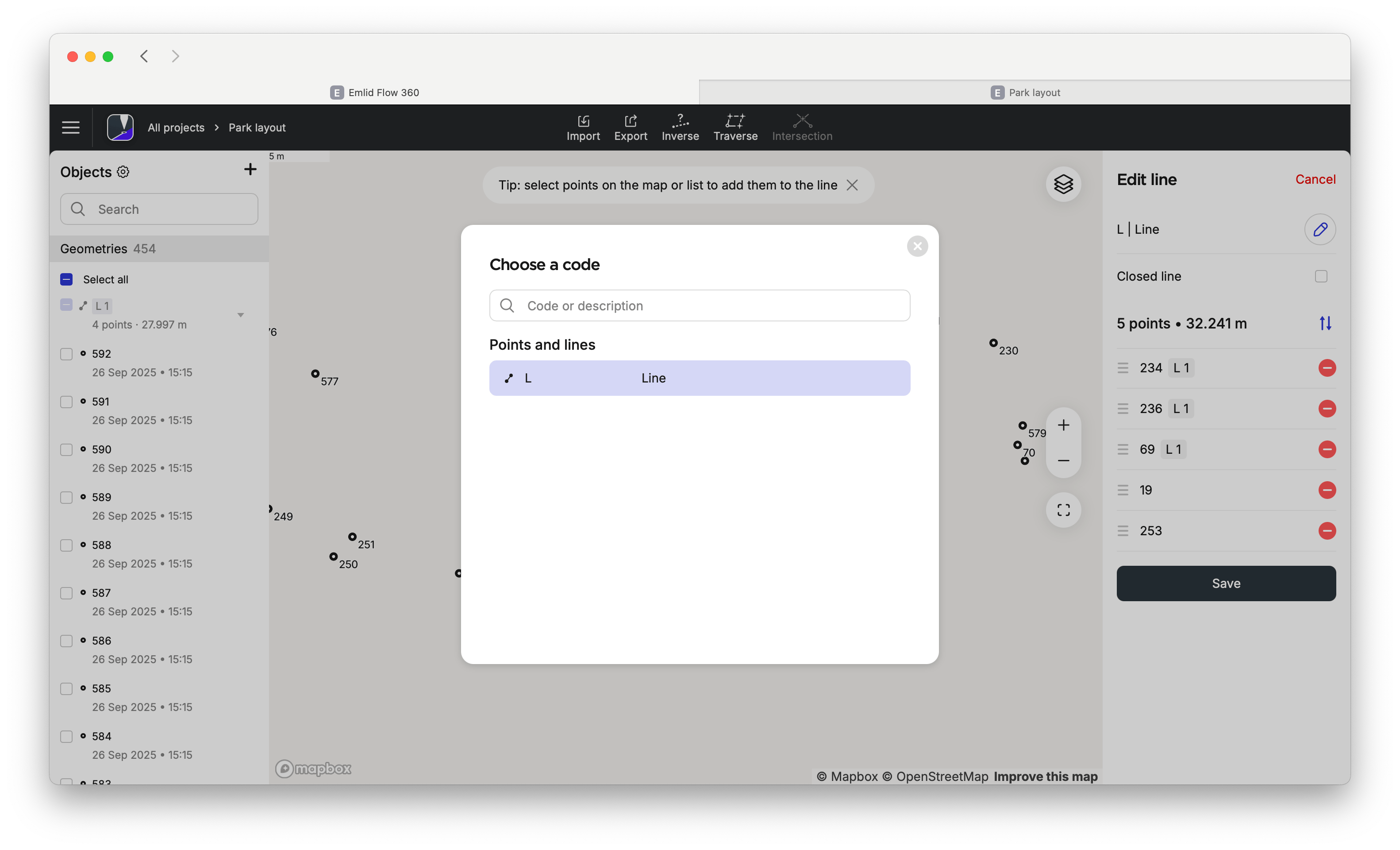
-
Crie um polígono tocando em Closed line (Linha fechada).
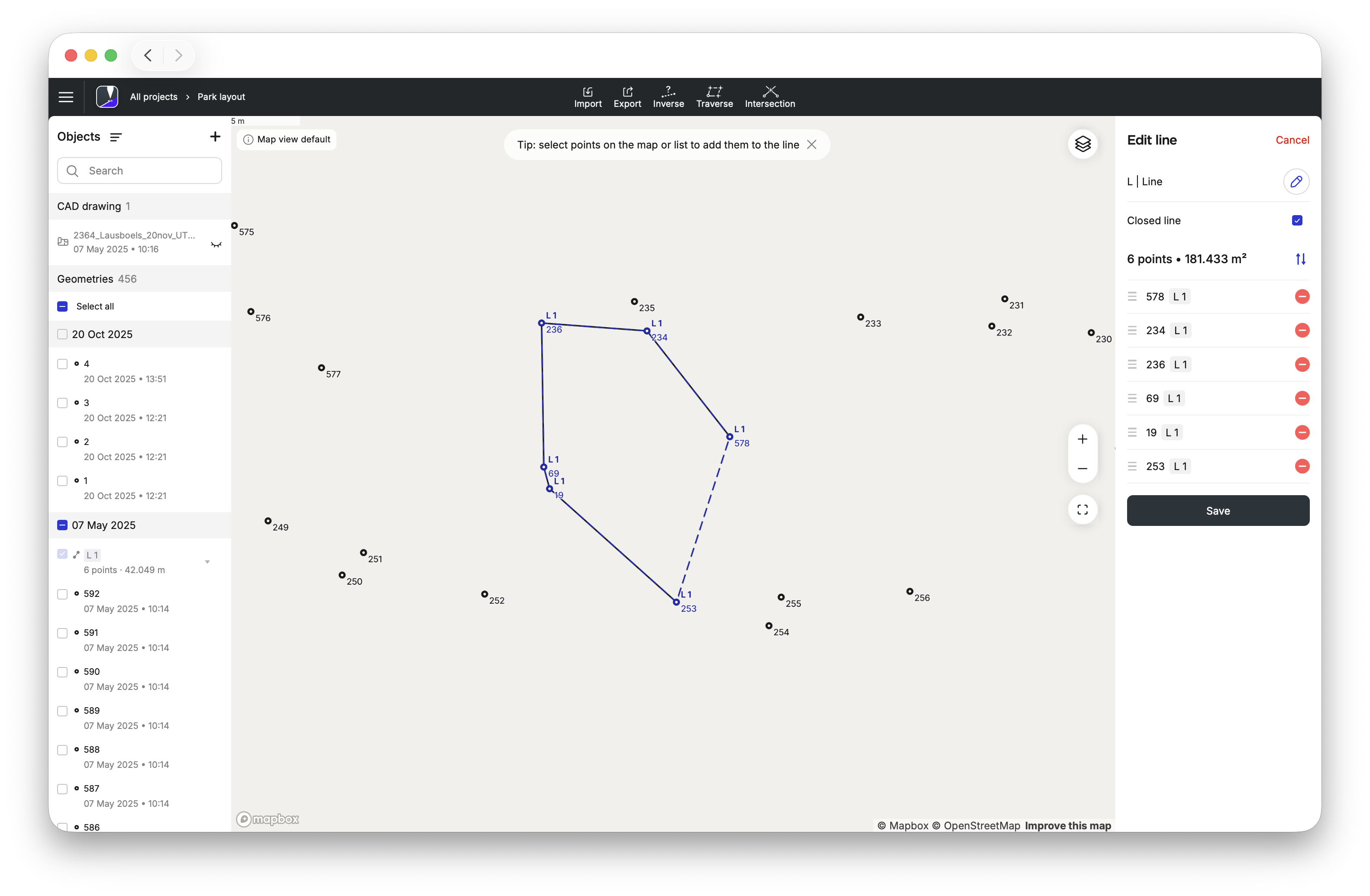
Toque em Salvar para aplicar as edições.
Exclusão de linhas
Se quiser excluir uma linha, você pode optar por manter ou excluir os pontos associados. Faça o seguinte:
-
Selecione a linha que deseja excluir da lista de objetos em seu projeto.
-
No editor de linhas, toque nos três pontos e selecione Excluir no menu suspenso.
-
Selecione a opção apropriada.
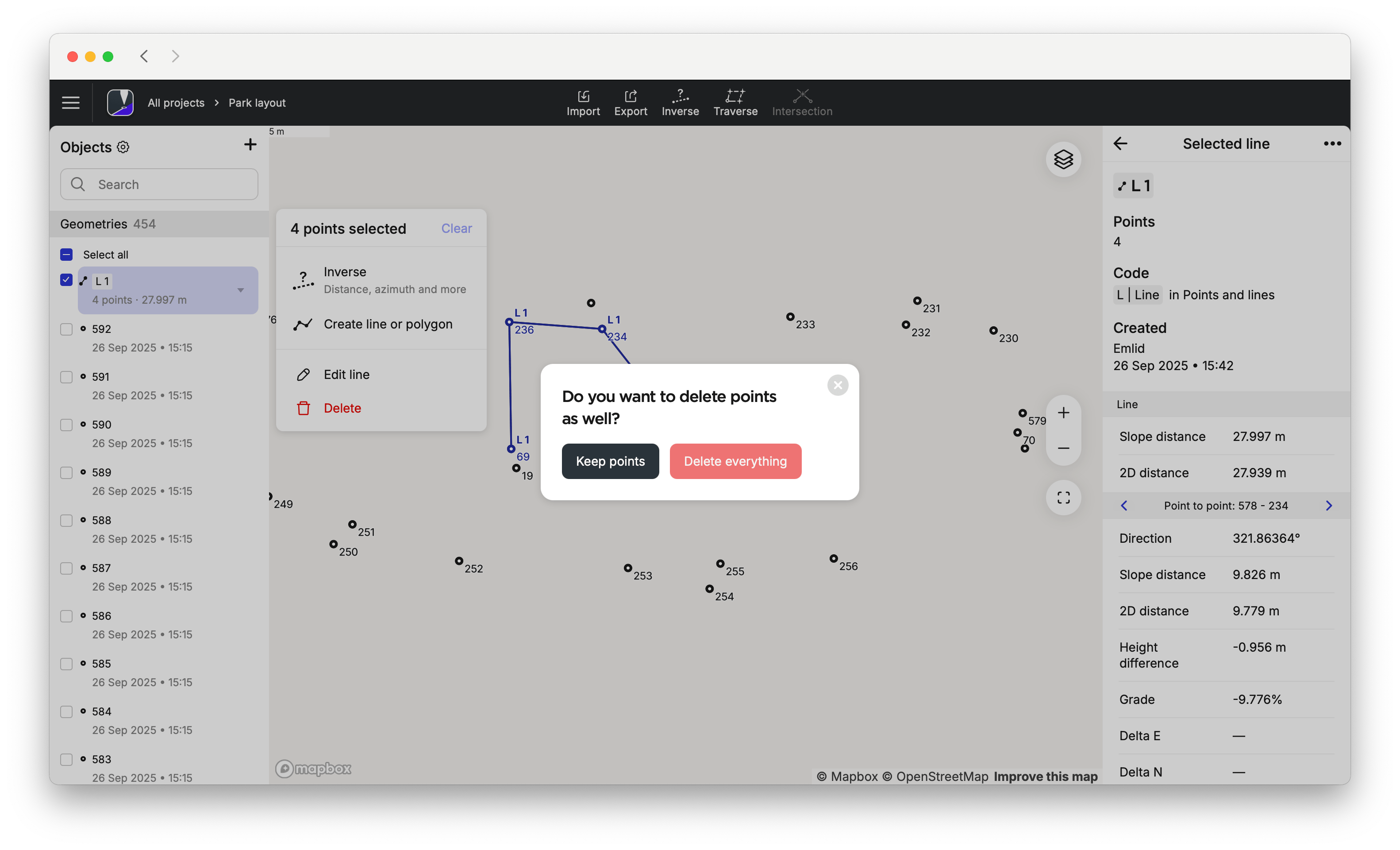
Agora você pode editar outras linhas ou continuar trabalhando com a linha que acabou de editar.