Crear y editar líneas
Acceda al conjunto completo de características para levantamientos topográficos, de replanteo y conforme a obra.
Esta guía explica cómo crear una línea a partir de puntos existentes y editarlos en su proyecto en la aplicación Emlid Flow 360.
Resumen
Emlid Flow 360 permite crear líneas a partir de puntos existentes. Con esta función, puede crear y replantear objetos lineales como vallas, carreteras y edificios con la cantidad de puntos que necesite para su posterior uso en software SIG o CAD.
En Emlid Flow 360, puede ver la longitud 3D de su línea.
Creación de líneas
Para crear una nueva línea a partir de puntos existentes, siga los pasos que se indican a continuación:
-
Abra el proyecto con el que desea trabajar.
-
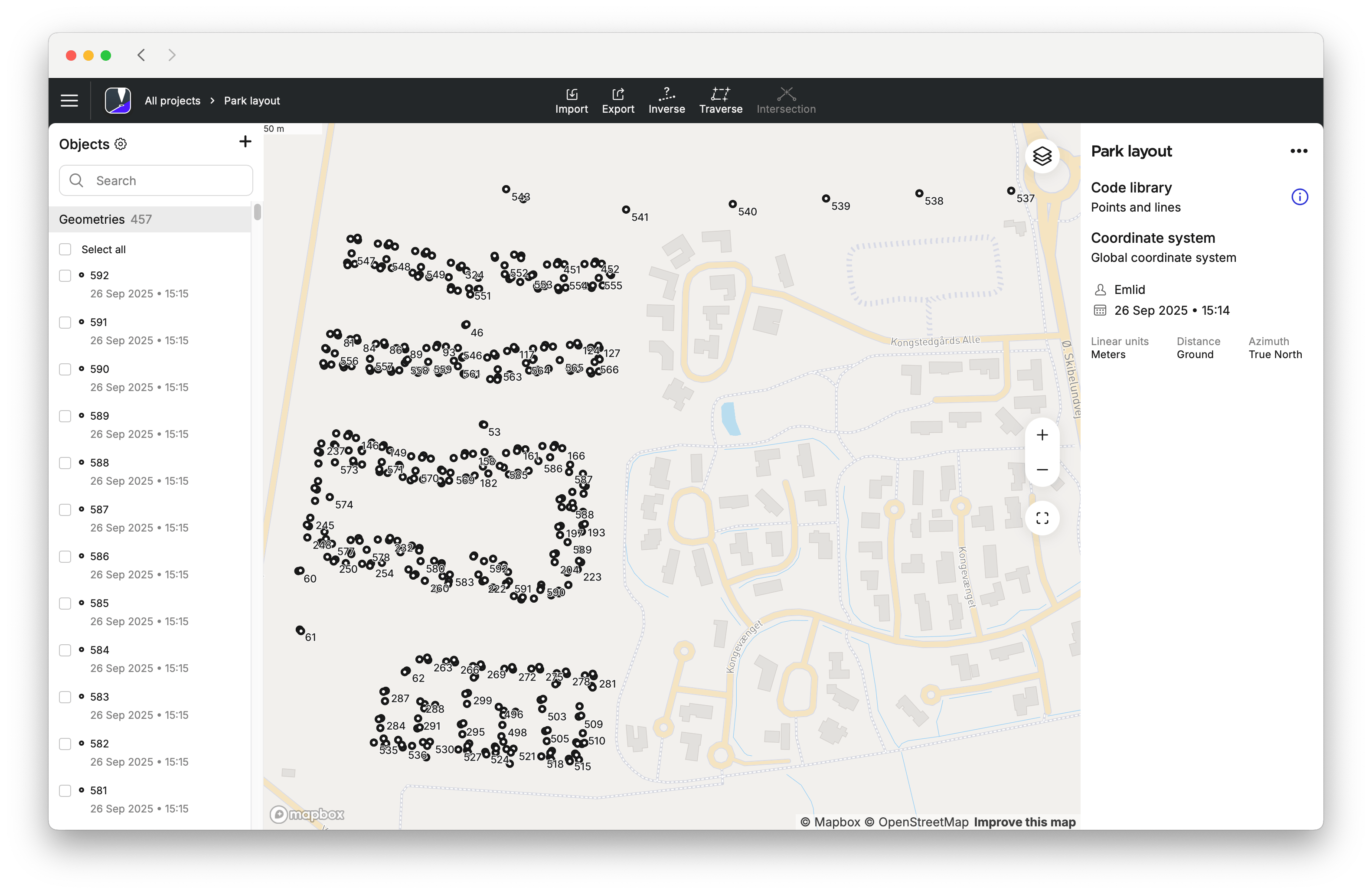
Vaya a la lista de Objetos, pulse el botón + de la parte superior y seleccione Add line (Añadir línea) en el menú desplegable.
 tip
tipEn Emlid Flow 360, puede activar y desactivar las etiquetas de puntos en el mapa. Para ello, siga estos pasos:
- Abra su proyecto en Emlid Flow 360.
- Haga clic en el botón Layers (Capas).
- Haga clic en Labels on the map (Etiquetas en el mapa) y active o desactive lo siguiente:
- Nombre del punto
- Código
tipPulse el icono de parámetros situado junto a Objects (Objetos) para personalizar la información que desea mostrar de cada objeto. Puede personalizar la visualización de los siguientes datos:
- Nombre del punto
- Código
- Fecha y hora
- Solución
-
Seleccione puntos en el mapa o en la lista para añadirlos a la línea.
 tip
tipPuede cambiar el orden de los puntos arrastrándolos.
-
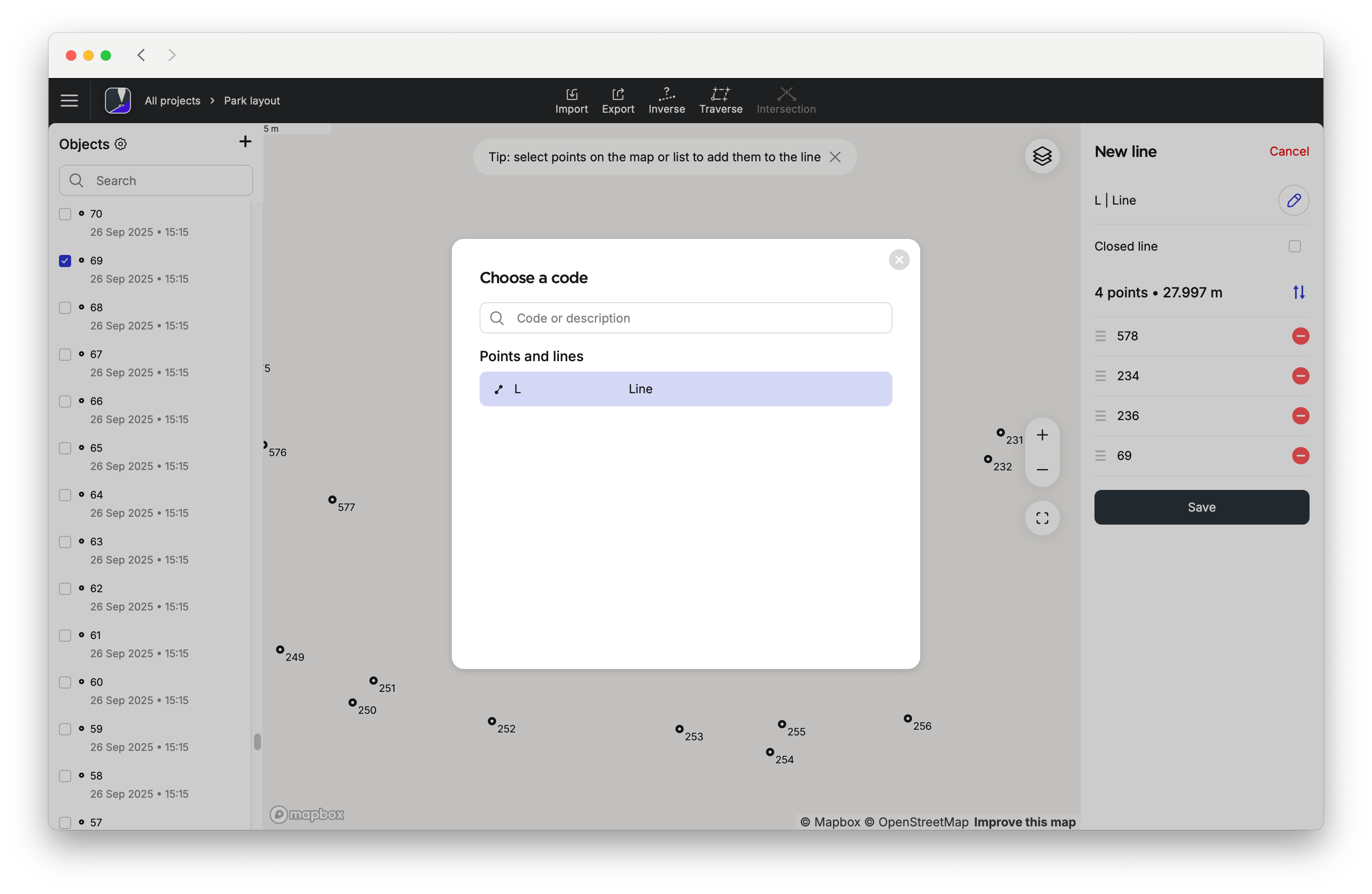
Seleccione un código para su línea de la lista de su Biblioteca de códigos. Pulse Save (Guardar) para crear una línea.
Tras crear una nueva línea, esta aparece en la lista de objetos.
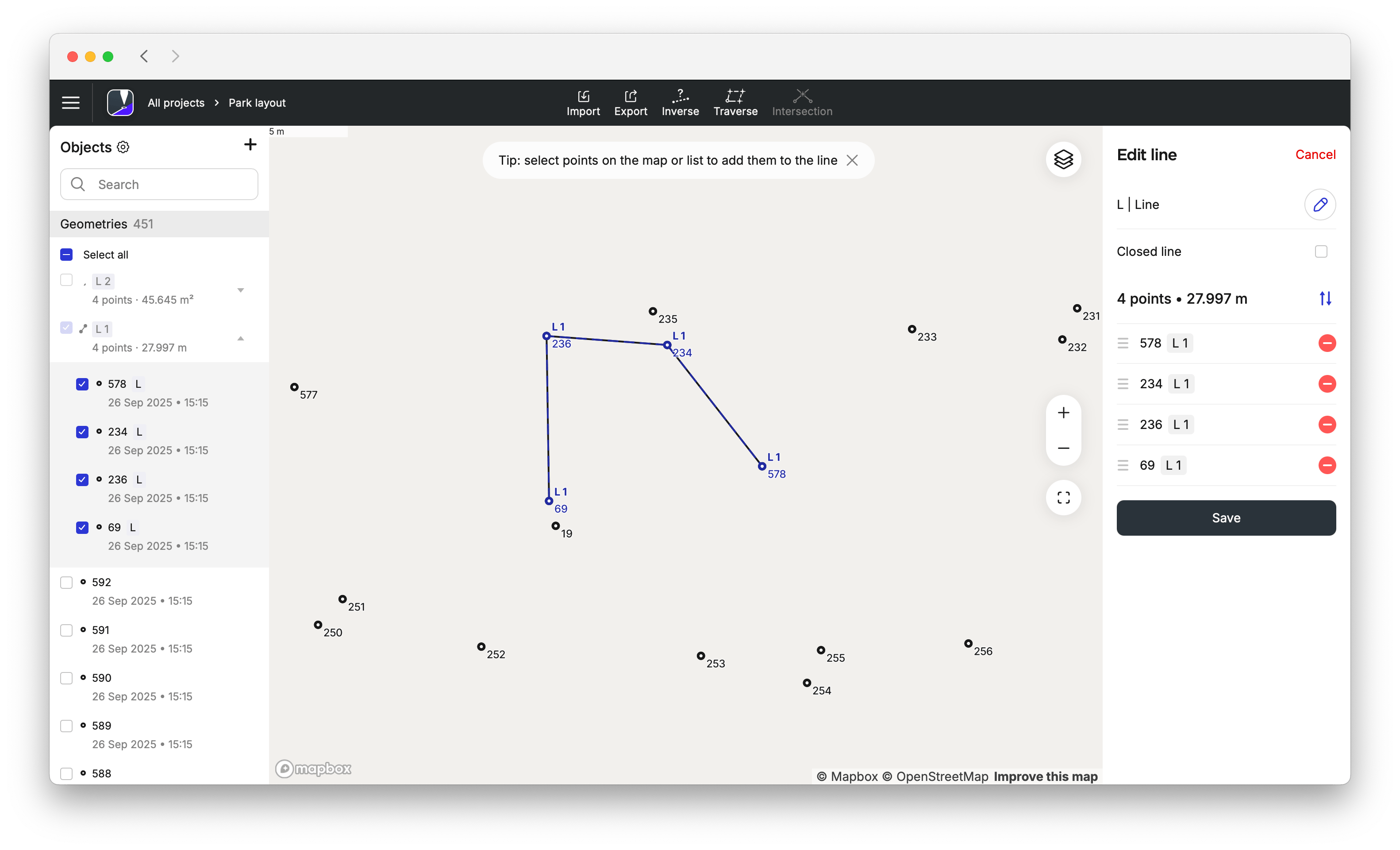
Ahora puede añadir nuevas líneas o seguir trabajando con la línea que acaba de crear.
Editar líneas
Emlid Flow 360 le permite editar líneas en sus proyectos de levantamiento en la oficina para corregir los datos recogidos sobre el terreno. Con la función Editar línea, puede ajustar los vértices de una línea o cambiar su código. Esta función está disponible tanto para los proyectos creados como para los importados e incluye las siguientes opciones de edición:
- Cambiar el orden de los puntos.
- Eliminar puntos de una línea.
- Añadir puntos a una línea.
- Cambiar el código de una línea.
- Cierre la línea y cree un polígono.
La aplicación Emlid Flow 360 también permite eliminar una línea y conservar o borrar sus puntos.
Al importar un proyecto en Emlid Flow, asegúrese de seguir los requisitos de cada formato. Consulte la guía Crear o importar proyecto para obtener más información sobre la importación de un proyecto en Emlid Flow 360.
Para editar una línea en Emlid Flow 360, siga estos pasos:
-
Abra la aplicación Emlid Flow 360 en su dispositivo.
-
Seleccione el proyecto que desea editar.
-
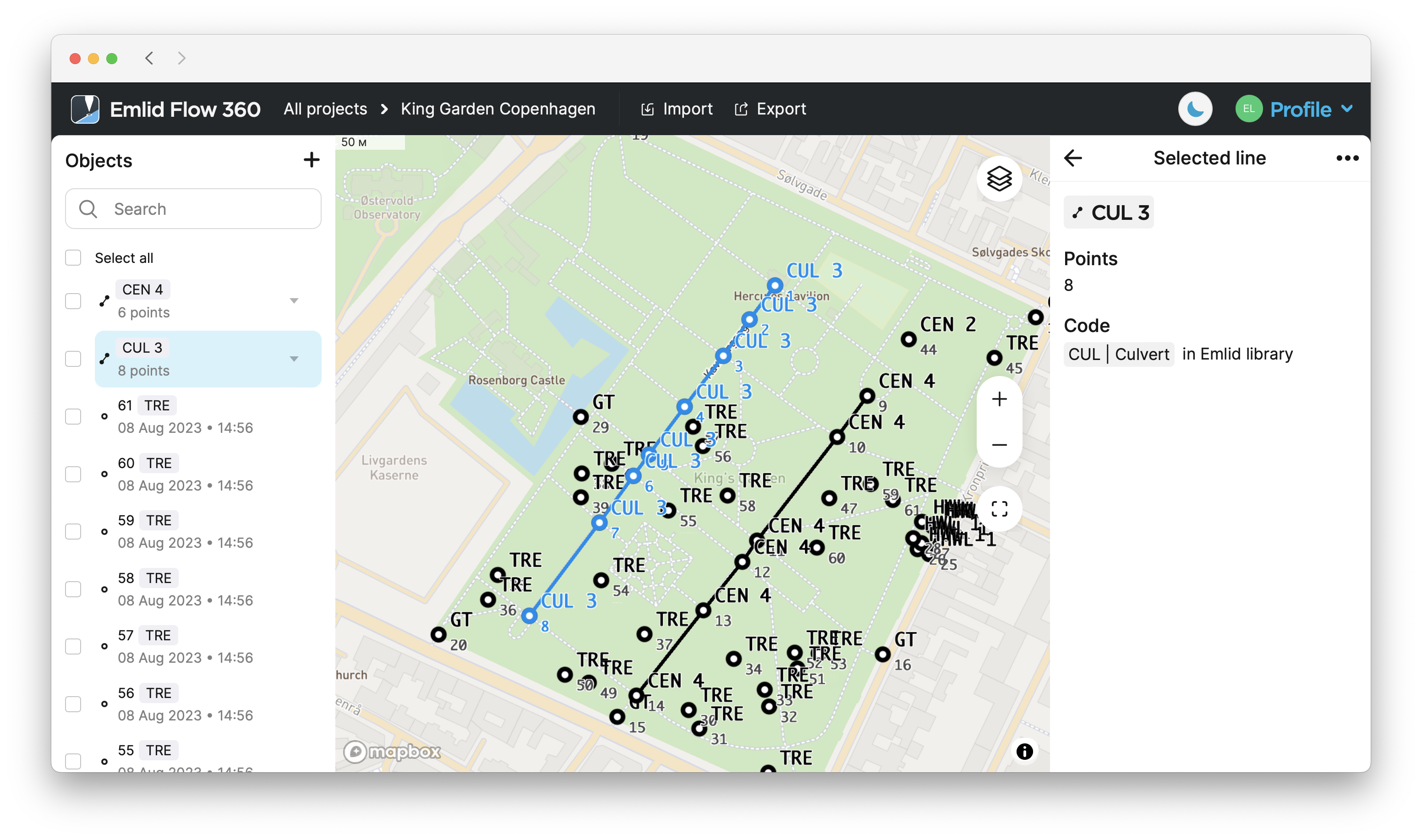
Abra la lista de objetos y seleccione la línea que desea editar.
 tip
tipEn Emlid Flow 360, puede activar y desactivar las etiquetas de puntos en el mapa. Para ello, siga estos pasos:
- Abra su proyecto en Emlid Flow 360.
- Haga clic en el botón Layers (Capas).
- Haga clic en Labels on the map (Etiquetas en el mapa) y active o desactive lo siguiente:
- Nombre del punto
- Código
tipPulse el icono de parámetros situado junto a Objects (Objetos) para personalizar la información que desea mostrar de cada objeto. Puede personalizar la visualización de los siguientes datos:
- Nombre del punto
- Código
- Fecha y hora
- Solución
-
En el editor de líneas, pulse los tres puntos y elija Edit line (Editar línea) en el menú desplegable.
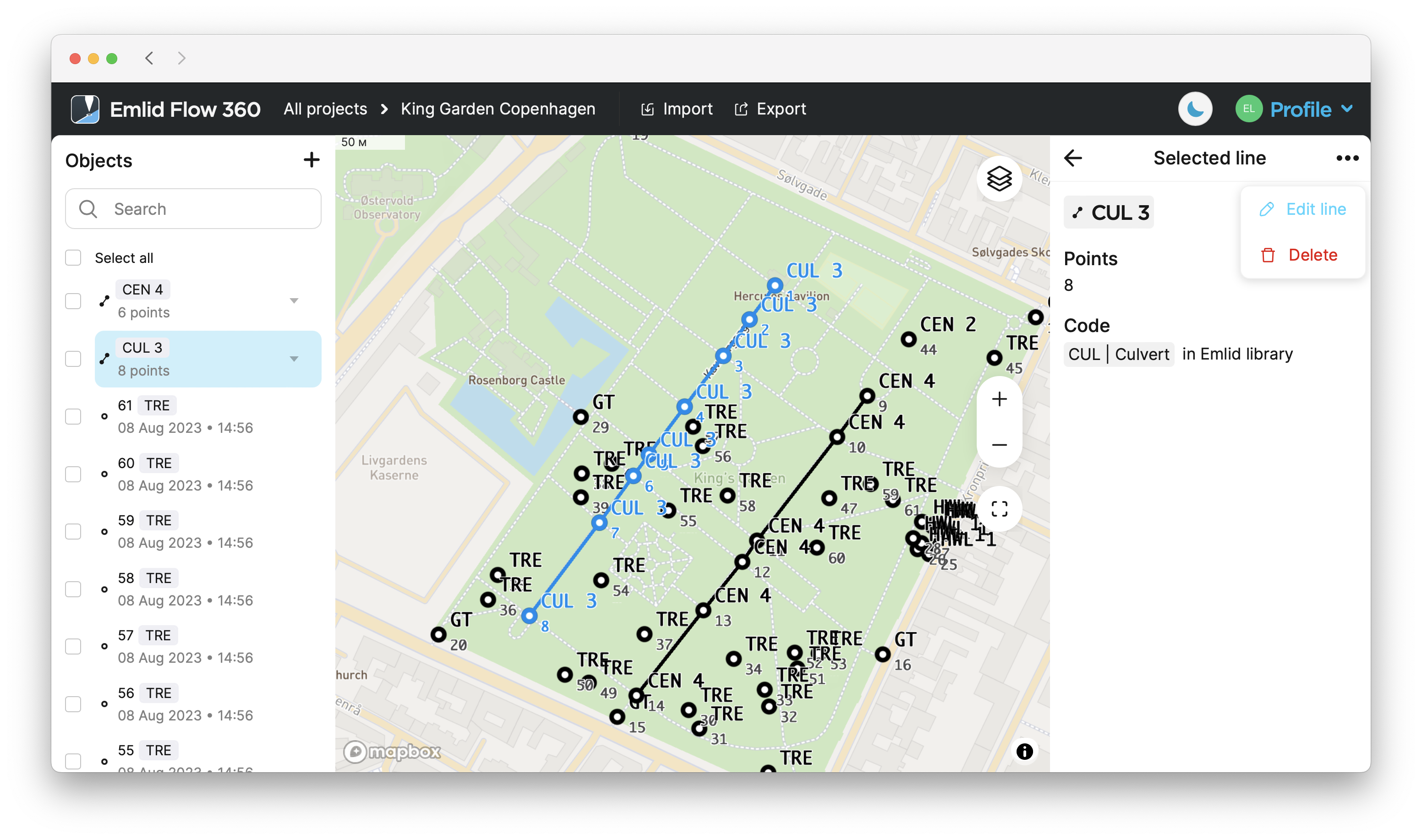
Ahora puede:
-
Añadir puntos/líneas seleccionándolos directamente en el mapa o en la lista.
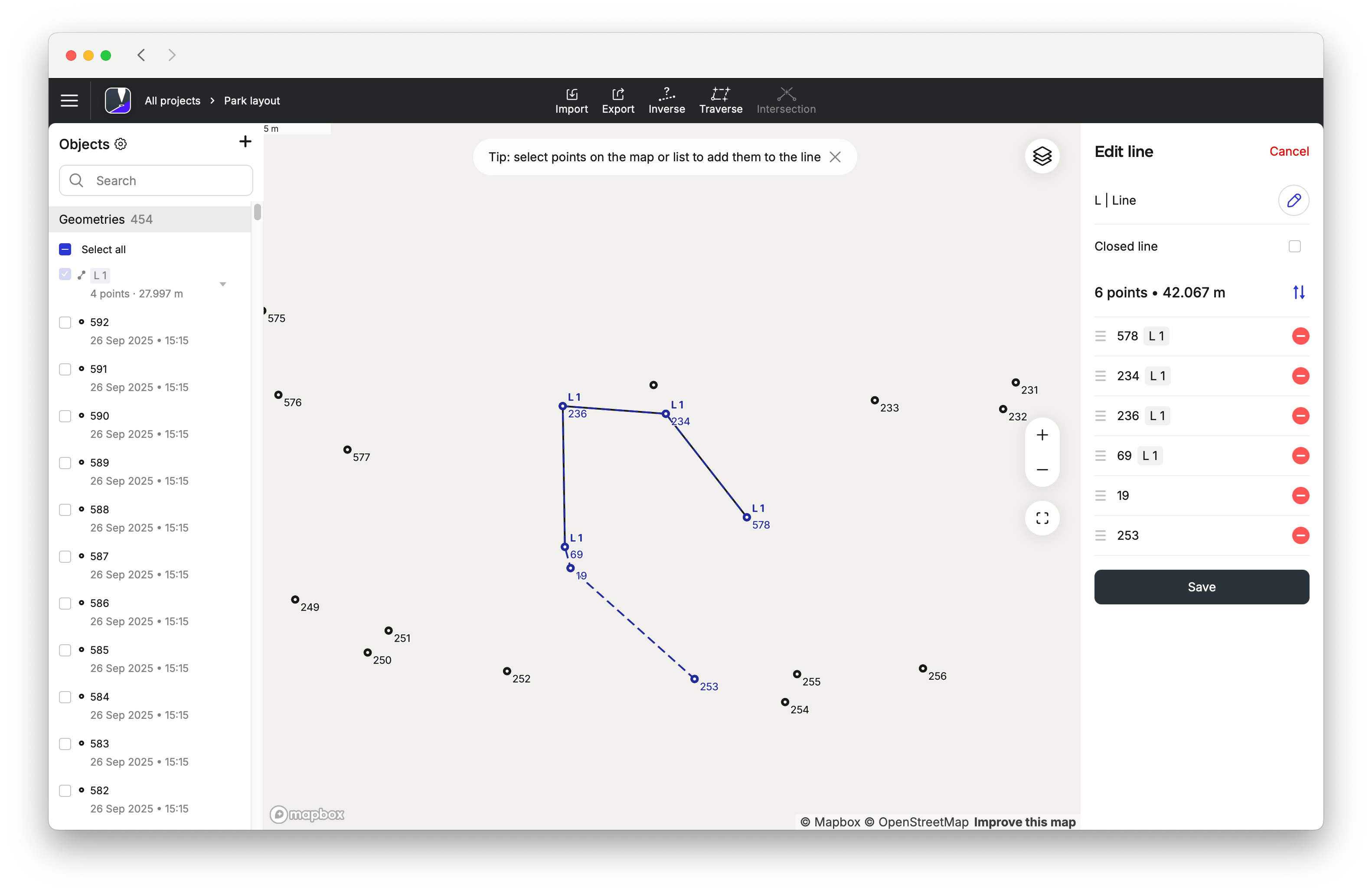
-
Eliminar puntos al pulsar el botón rojo con el símbolo menos o tocando el punto en el mapa.
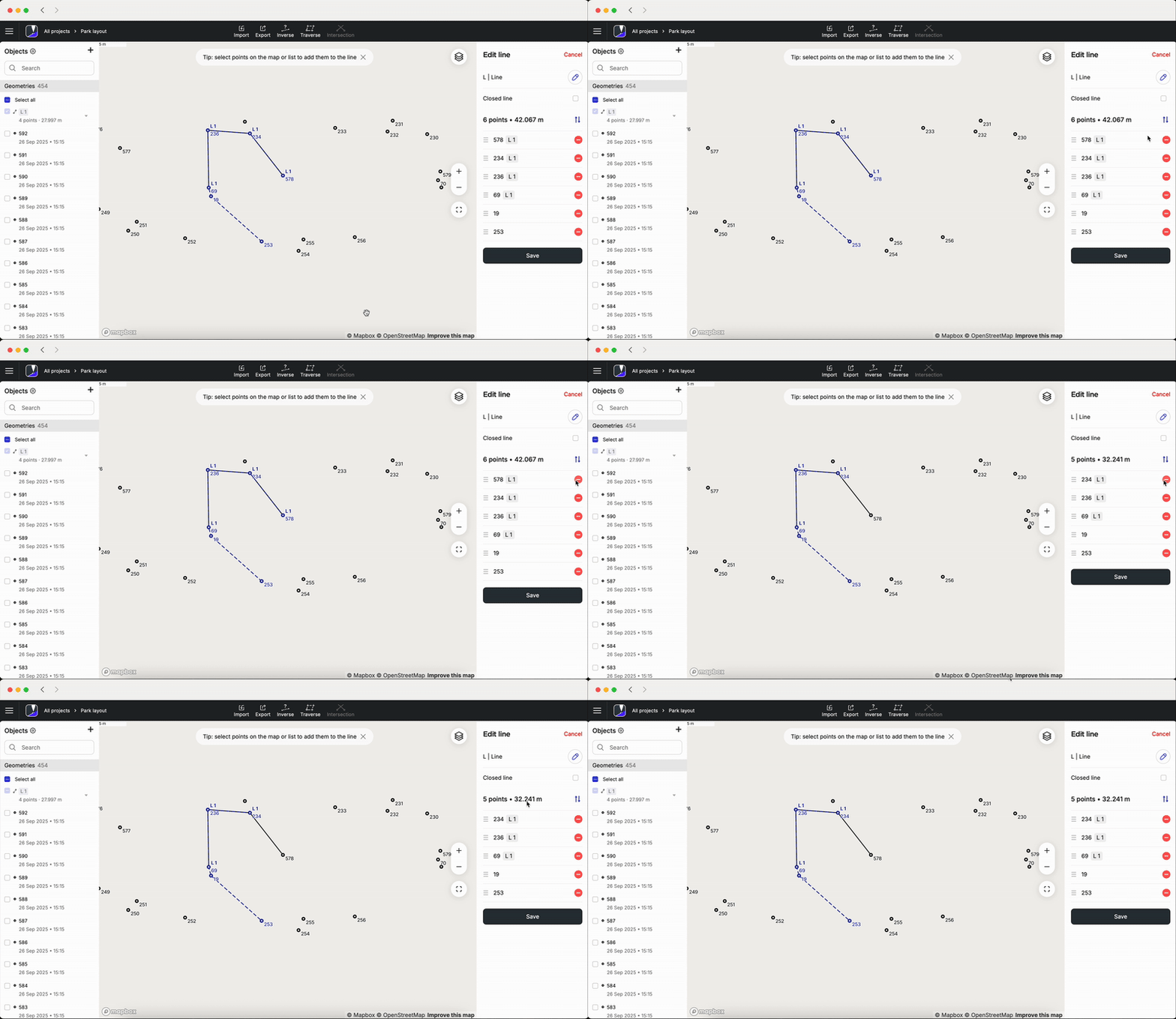
-
Reorganizar los puntos arrastrándolos para cambiar la geometría de la línea.
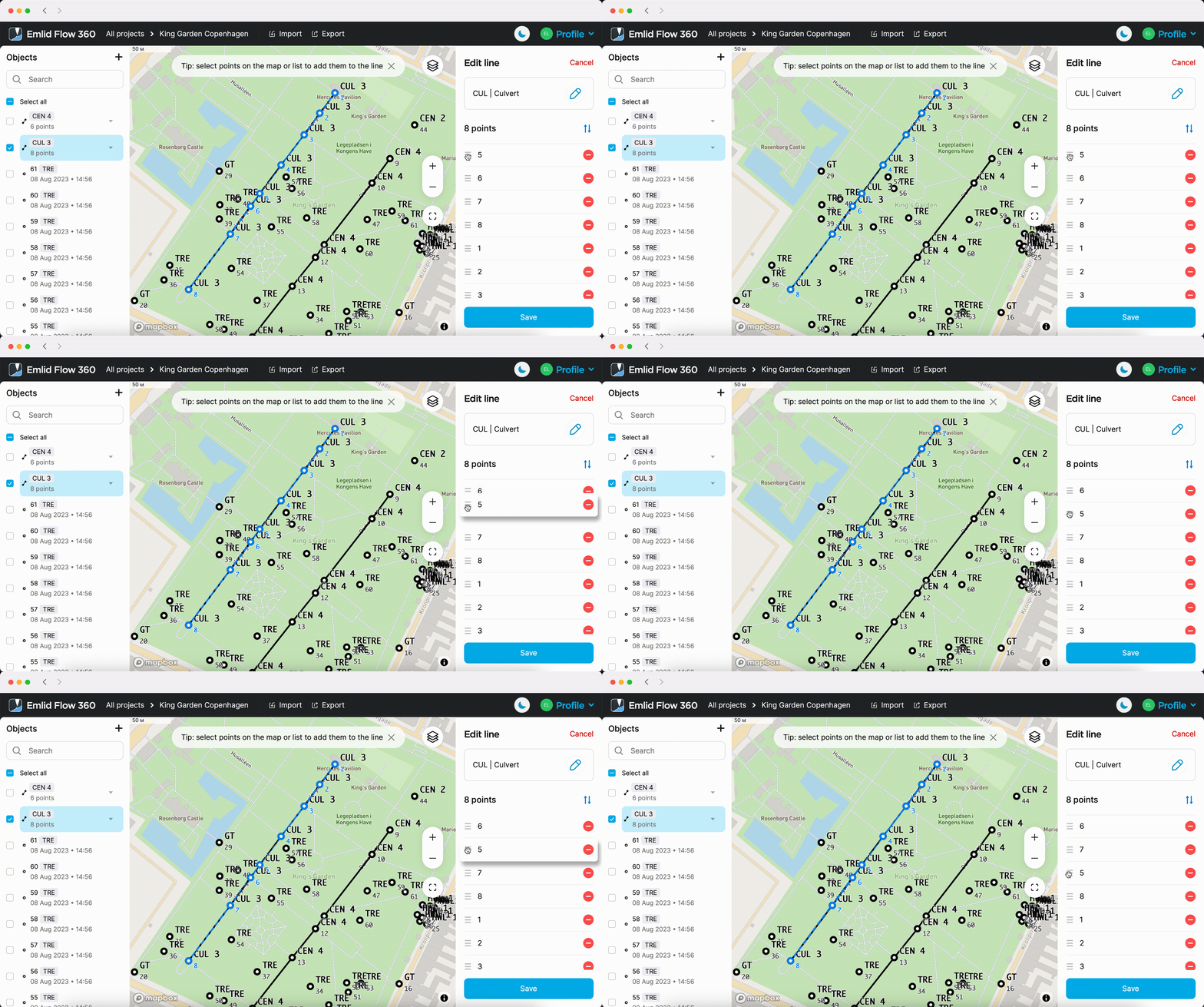
-
Cambiar el código pulsando el botón del lápiz azul.
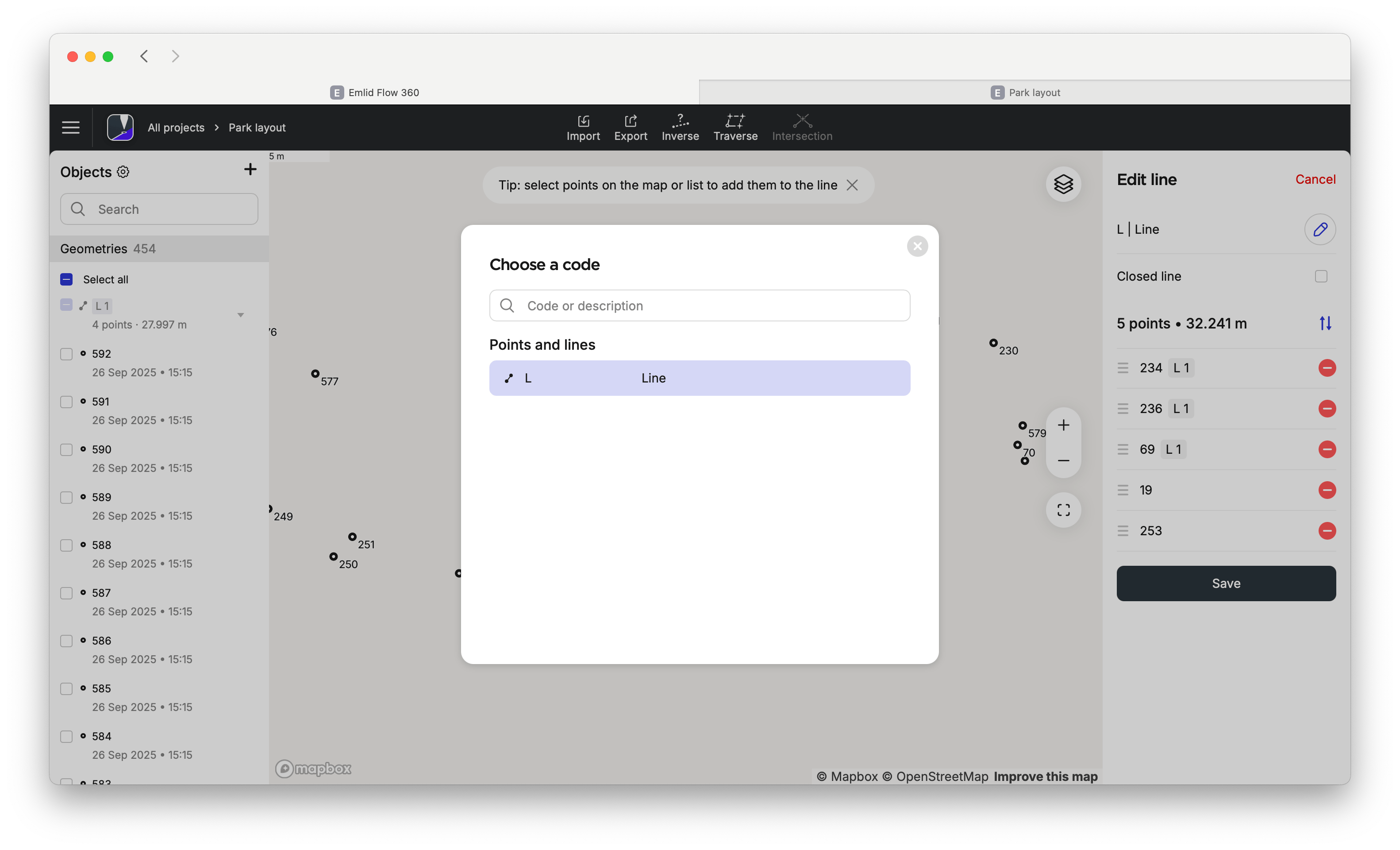
-
Cree un polígono pulsando Closed line (Línea cerrada).
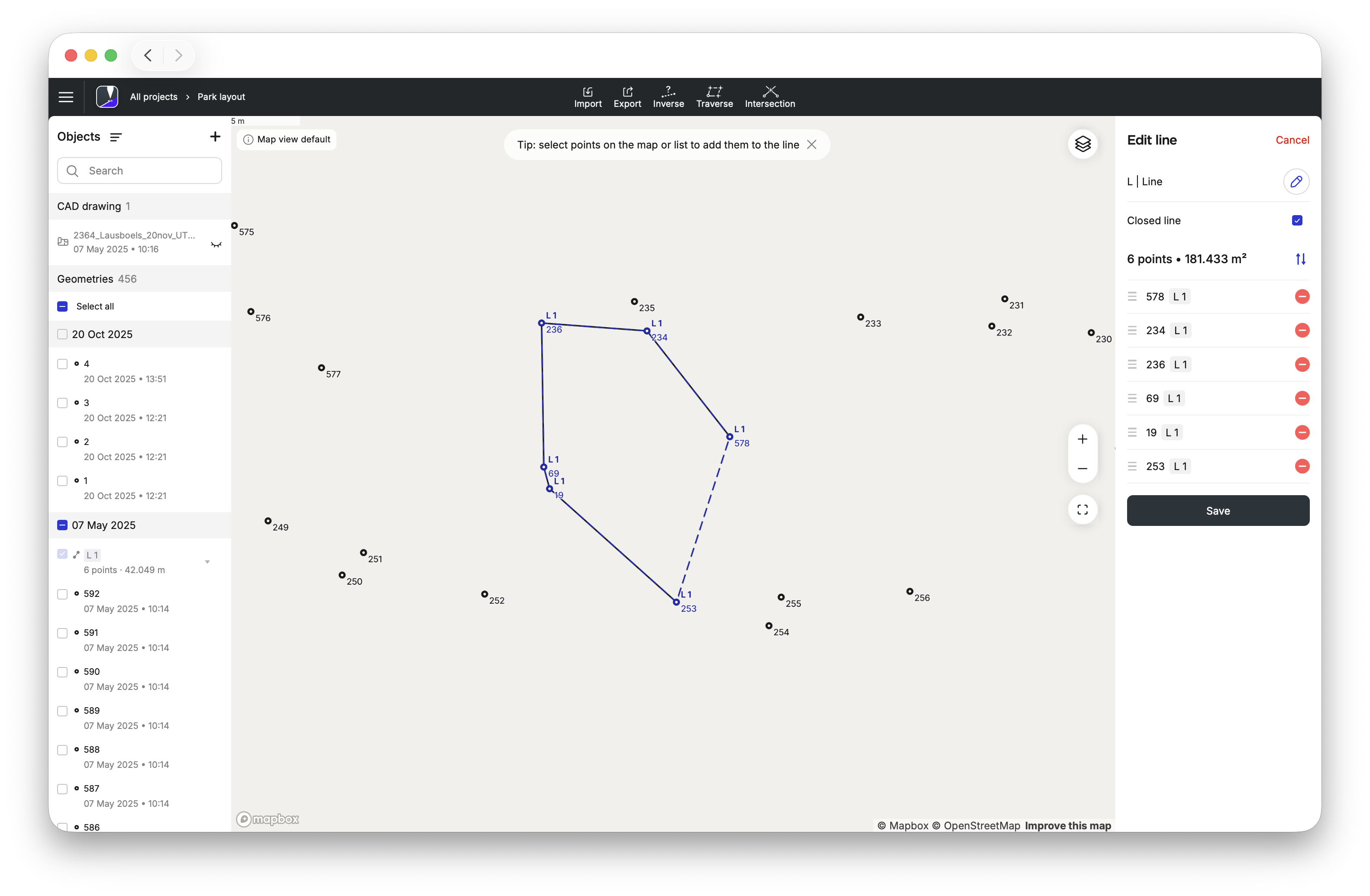
Pulse Save (Guardar) para aplicar los cambios.
Eliminar líneas
Si desea eliminar una línea, puede elegir si conservar o eliminar los puntos asociados. Haga lo siguiente:
-
Seleccione la línea que desea eliminar de la lista de objetos de su proyecto.
-
En el editor de líneas, pulse los tres puntos y seleccione Delete (Eliminar) en el menú desplegable.
-
Seleccione la opción adecuada.
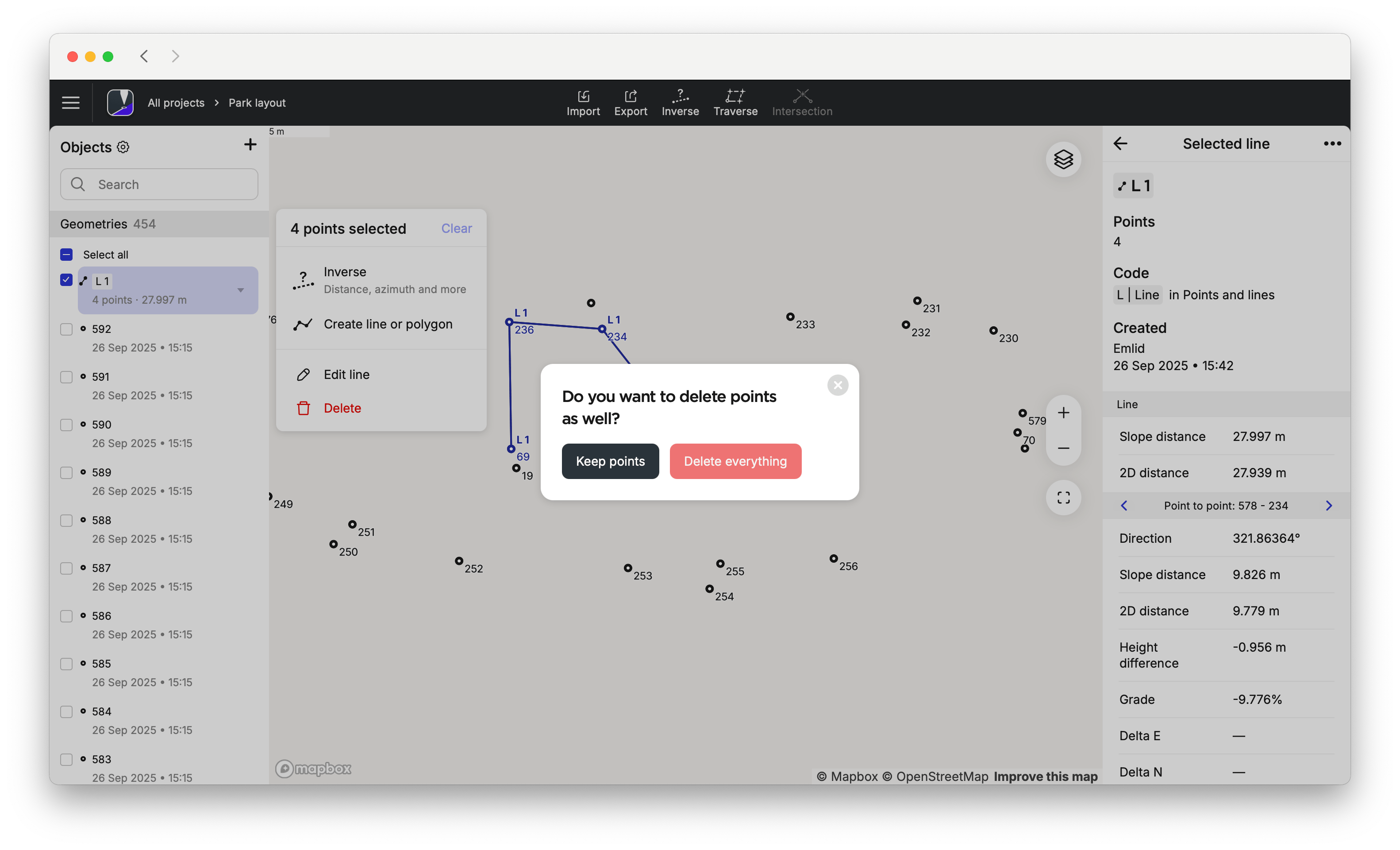
Ahora puede editar otras líneas o seguir trabajando con la línea que acaba de editar.