Crear o importar un proyecto
Si no tiene una cuenta Emlid o sus datos no son visibles en Emlid Flow 360, no quite ni reinstale la aplicación, ya que sus proyectos no se guardarán. Si tiene alguna dificultad, póngase en contacto con nosotros en [email protected] y le ayudaremos.
Le recomendamos crear los proyectos antes del levantamiento, ya que algunos
El sistema de coordenadas es un sistema local, regional o global basado en coordenadas que se utiliza para localizar entidades geográficas. Un sistema de referencia espacial define una proyección cartográfica específica, así como las transformaciones entre diferentes sistemas de referencia espacial.
Esta guía describe cómo crear o importar un proyecto y utilizar carpetas en Emlid Flow o Emlid Flow 360 para realizar levantamientos.
Resumen
Los proyectos son una forma de agrupar y manejar los datos de sus levantamientos. Puede recopilar y replantear datos en el
El sistema de coordenadas es un sistema local, regional o global basado en coordenadas que se utiliza para localizar entidades geográficas. Un sistema de referencia espacial define una proyección cartográfica específica, así como las transformaciones entre diferentes sistemas de referencia espacial.
Flujo de trabajo
Todo levantamiento empieza con un proyecto.
Crear un proyecto
Para crear un proyecto en Emlid Flow o Emlid Flow 360, siga los pasos que se indican a continuación:
- Emlid Flow 360
- Emlid Flow
-
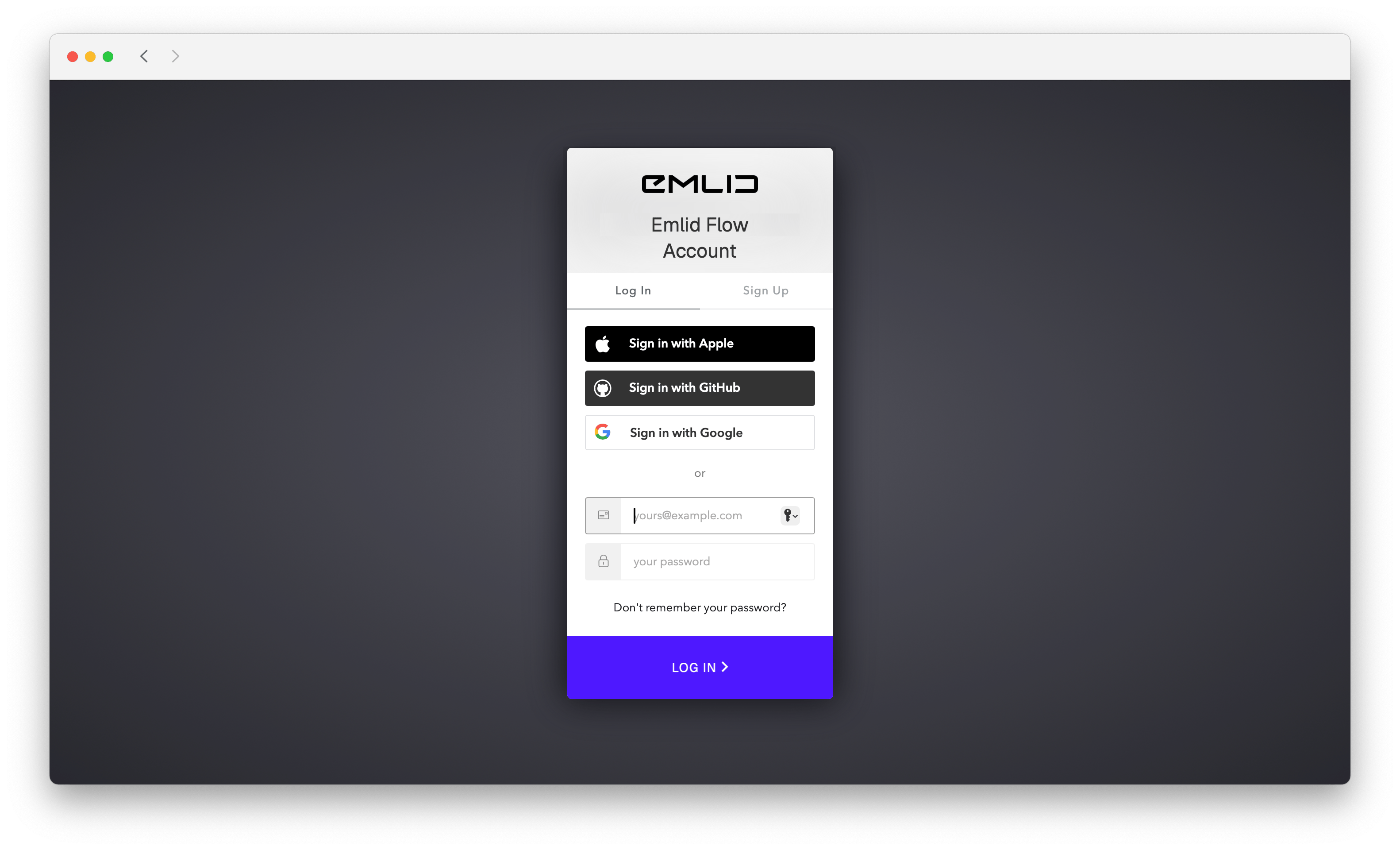
Vaya a flow360.emlid.com y regístrese o inicie sesión con su cuenta Emlid .
tipPara saber cómo crear una cuenta Emlid , consulte la guía Primeros pasos.
-
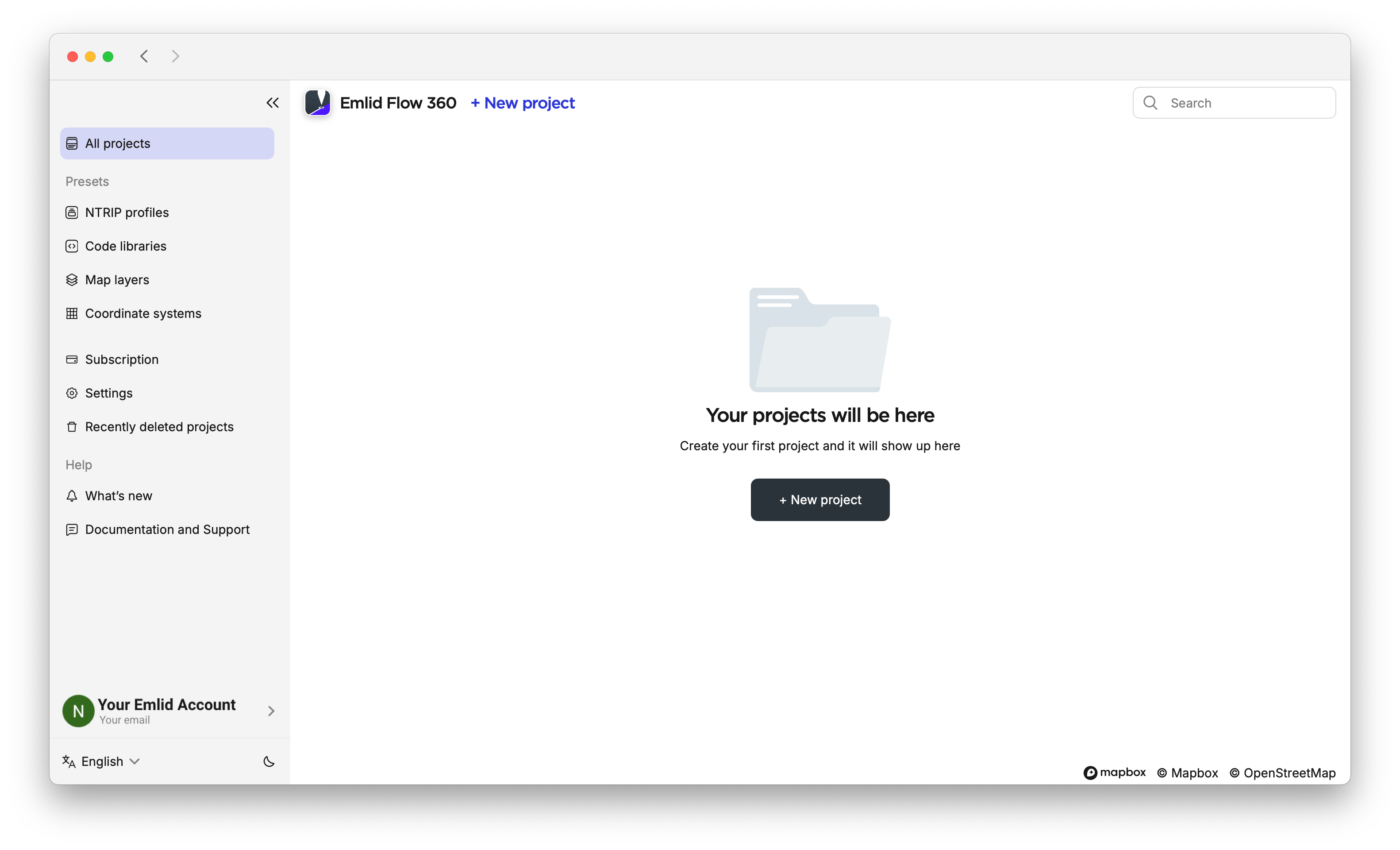
Haga clic en + New project (+ Nuevo proyecto) en la pantalla principal.
-
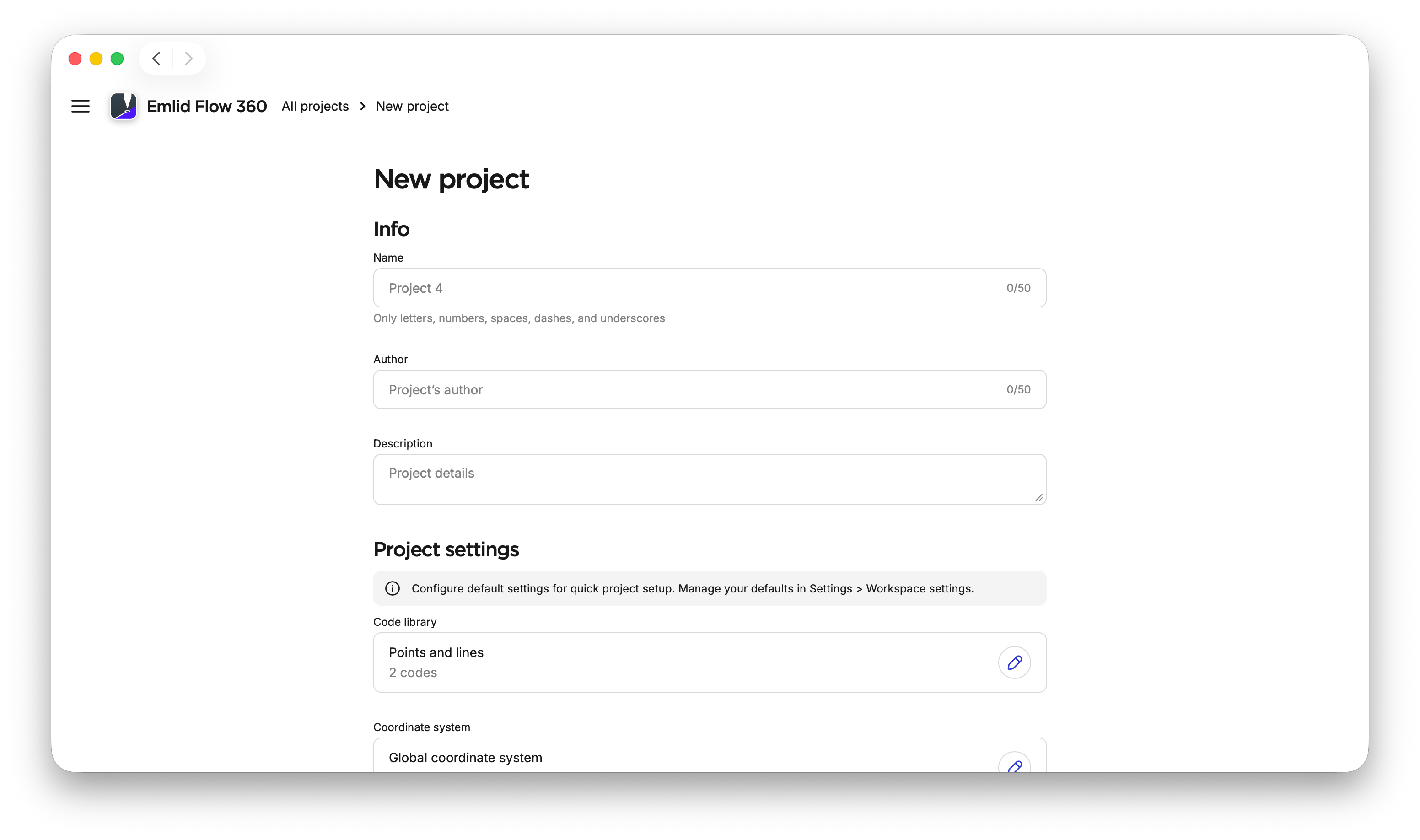
Rellene la información de su proyecto.
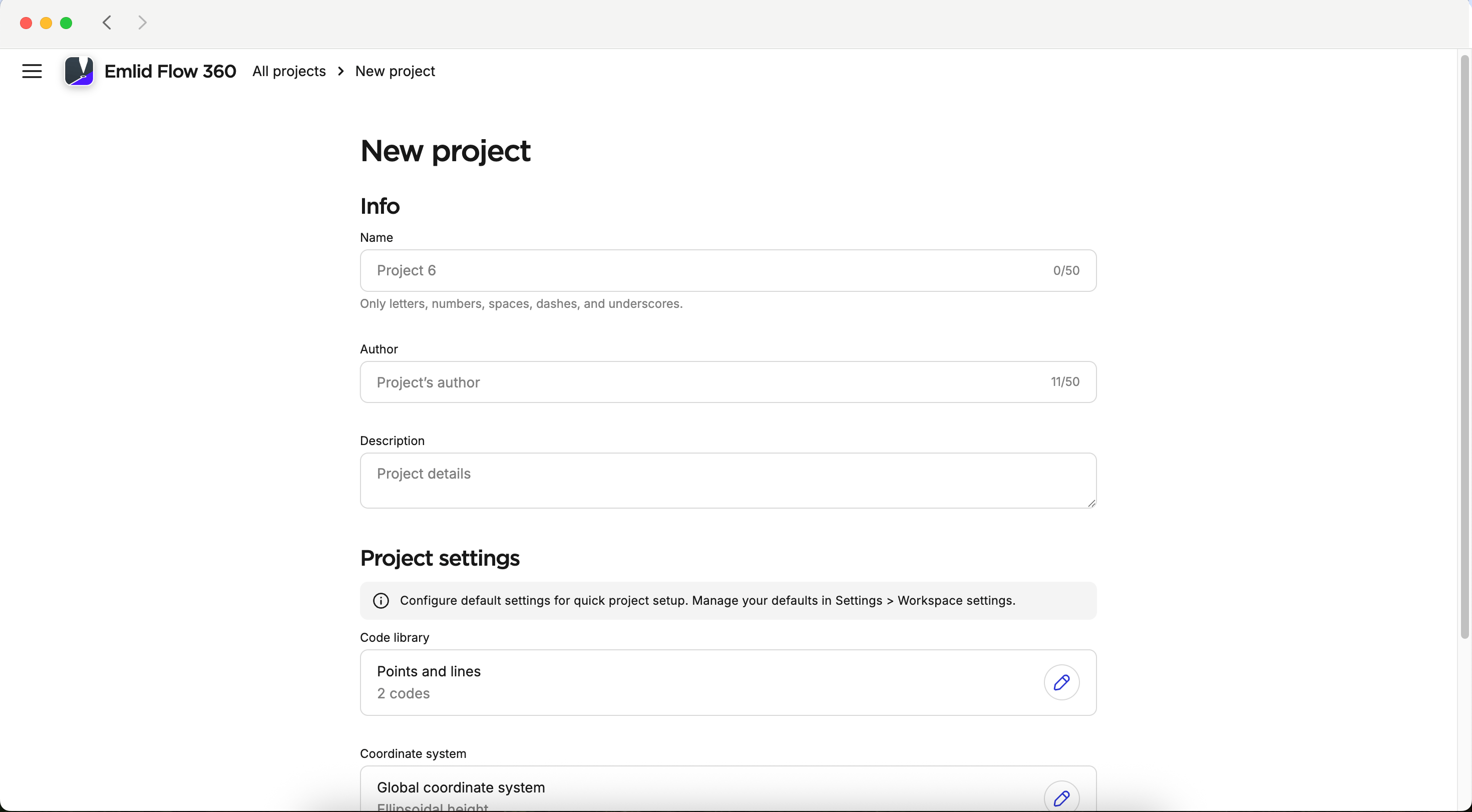
noteSi desea crear una configuración por defecto, como la biblioteca de códigos, sistema de coordenadas, unidades lineales y angulares para su proyecto, compruebe el paso 8.
-
Con el
 plan de suscripción, puede vincular una biblioteca de códigos a su proyecto para trabajar con líneas y códigos.note
Puede especificar la biblioteca de código enlazada solo al crear un proyecto.
-
Para especificar el sistema de coordenadas en el que desea trabajar, haga clic en el botón Editar de la celda Sistema de coordenadas.
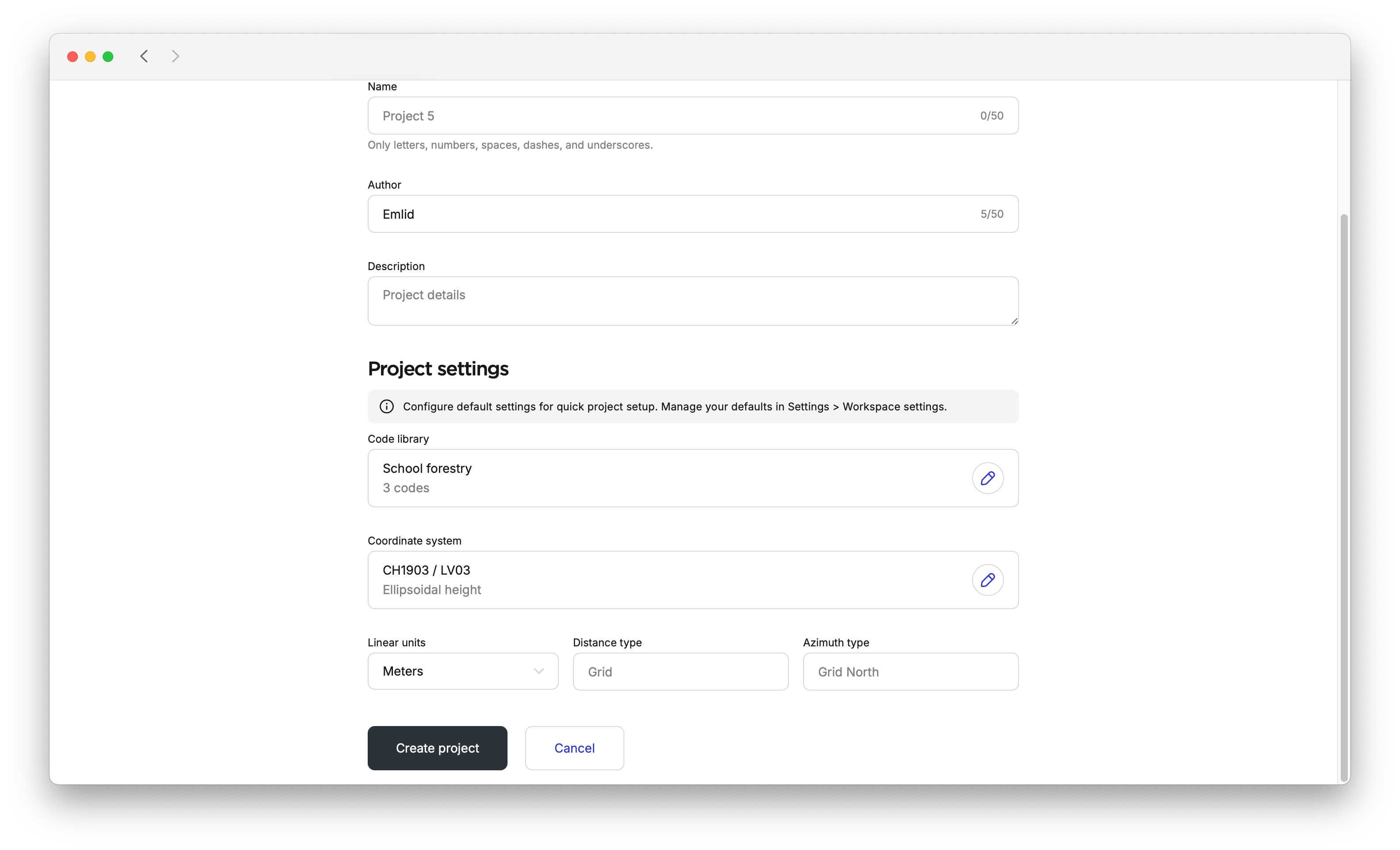
tipConsulte la Introducción a los sistemas de coordenadas para obtener más información.
Por defecto, las unidades angulares están en formato DD.
-
Haga clic en el botón Crear proyecto. Emlid Flow 360 abrirá el proyecto.
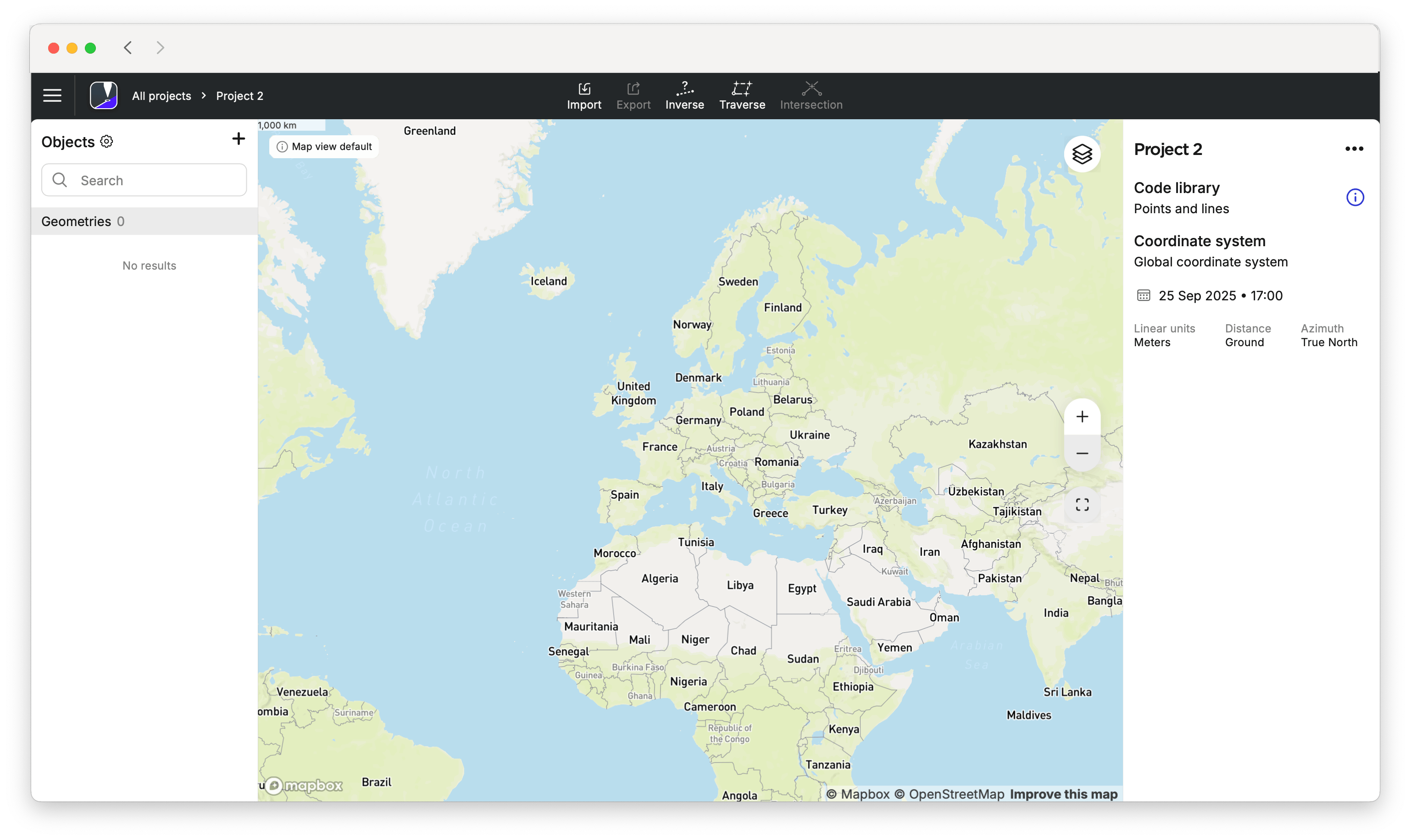
-
Abra su proyecto en Emlid Flow y asegúrese de que los archivos del sistema de coordenadas se descargan en su dispositivo móvil.
-
note
Este paso es opcional.
Emlid Flow 360 le permite configurar los ajustes predeterminados para una configuración rápida del proyecto. Vaya al menú de la izquierda y entre en Workspace settings (Configuración del espacio de trabajo). Allí puede configurar unidades lineales y angulares por defecto, añadir bibliotecas de código y un sistema de coordenadas, y establecerlos como predeterminados para futuros proyectos. Después, esta configuración se aplicará a su proyecto por defecto al crear un nuevo proyecto. Si fuera necesario, podría cambiar la configuración por defecto más adelante. También puede editar la configuración por defecto dentro de un proyecto creado. La aplicación le preguntará si desea guardar las nuevas configuraciones como predeterminadas.
noteSi elimina un sistema de coordenadas o una biblioteca de códigos por defecto, los proyectos que los utilicen permanecerán inalterados. Sin embargo, los nuevos proyectos tendrán una biblioteca de código por defecto con puntos y líneas, y utilizarán un sistema de coordenadas global.
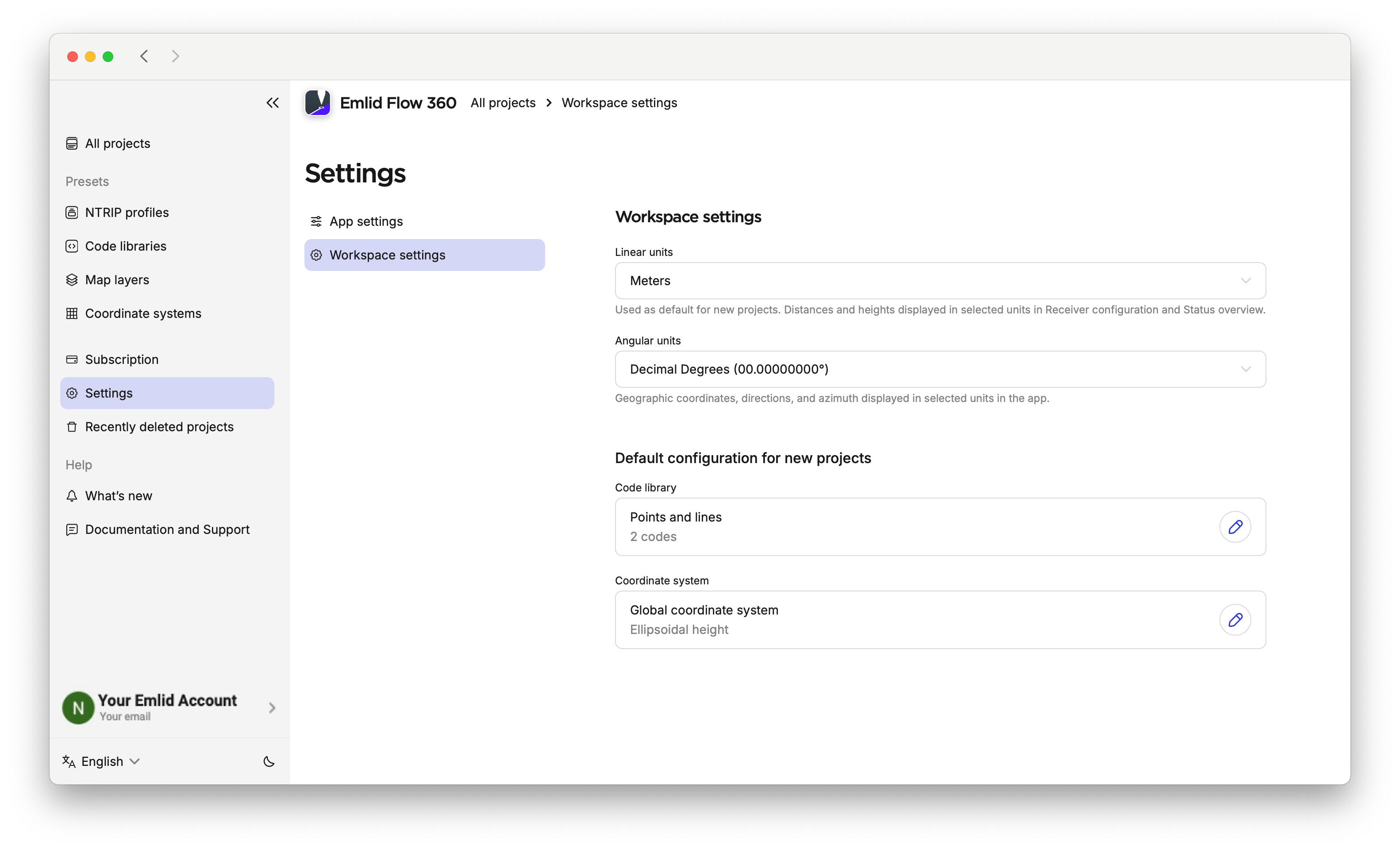
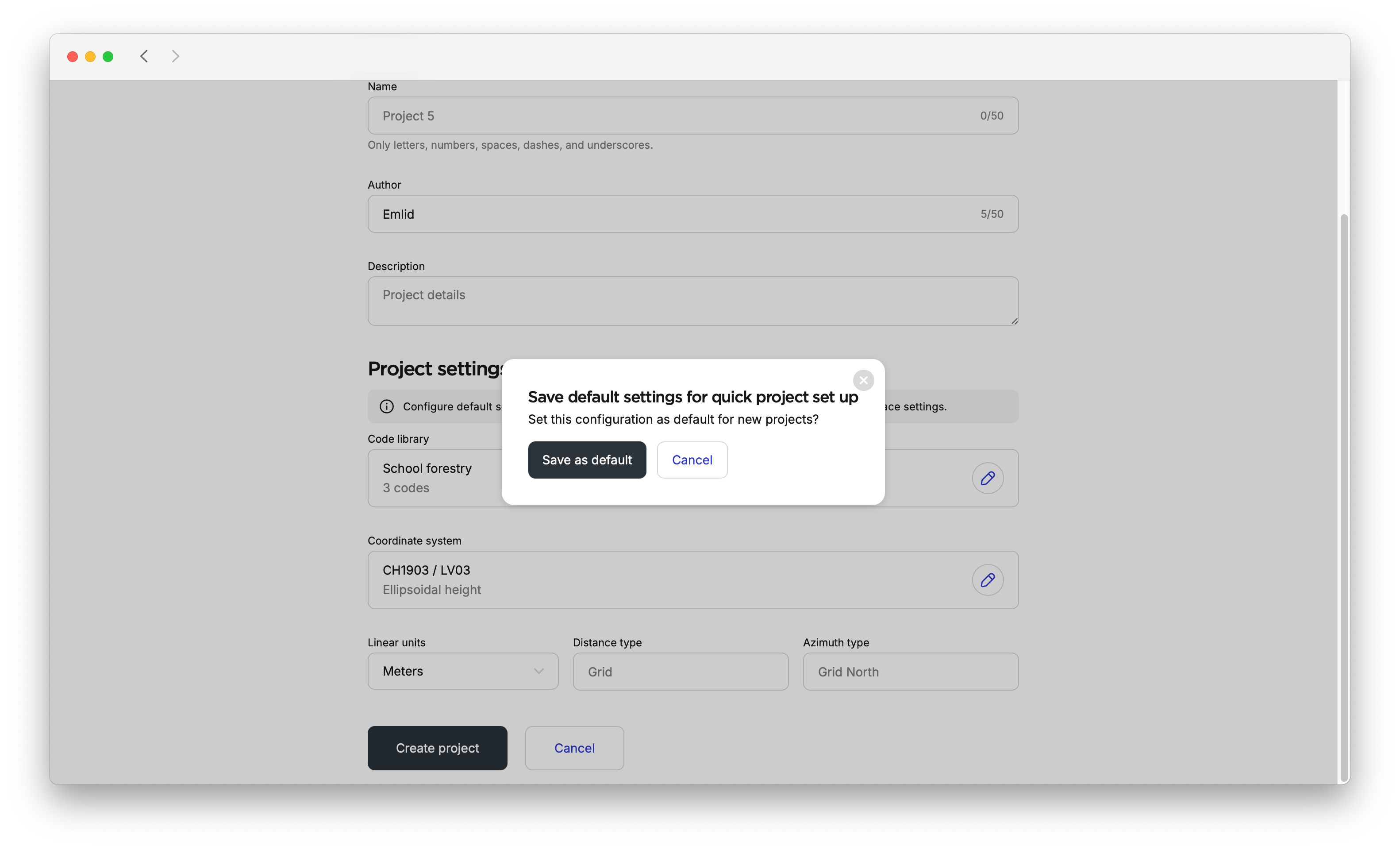
Obtenga más información sobre las bibliotecas de código y la configuración del sistema de coordenadas en las guías Gestionar bibliotecas de código, Configurar el sistema de coordenadas desde la biblioteca y Configurar el sistema de coordenadas personalizado.
Una vez creado el proyecto, puede empezar a realizar levantamientos con Emlid Flow.
-
Abra Emlid Flow y vaya a la pestaña Levantamiento.
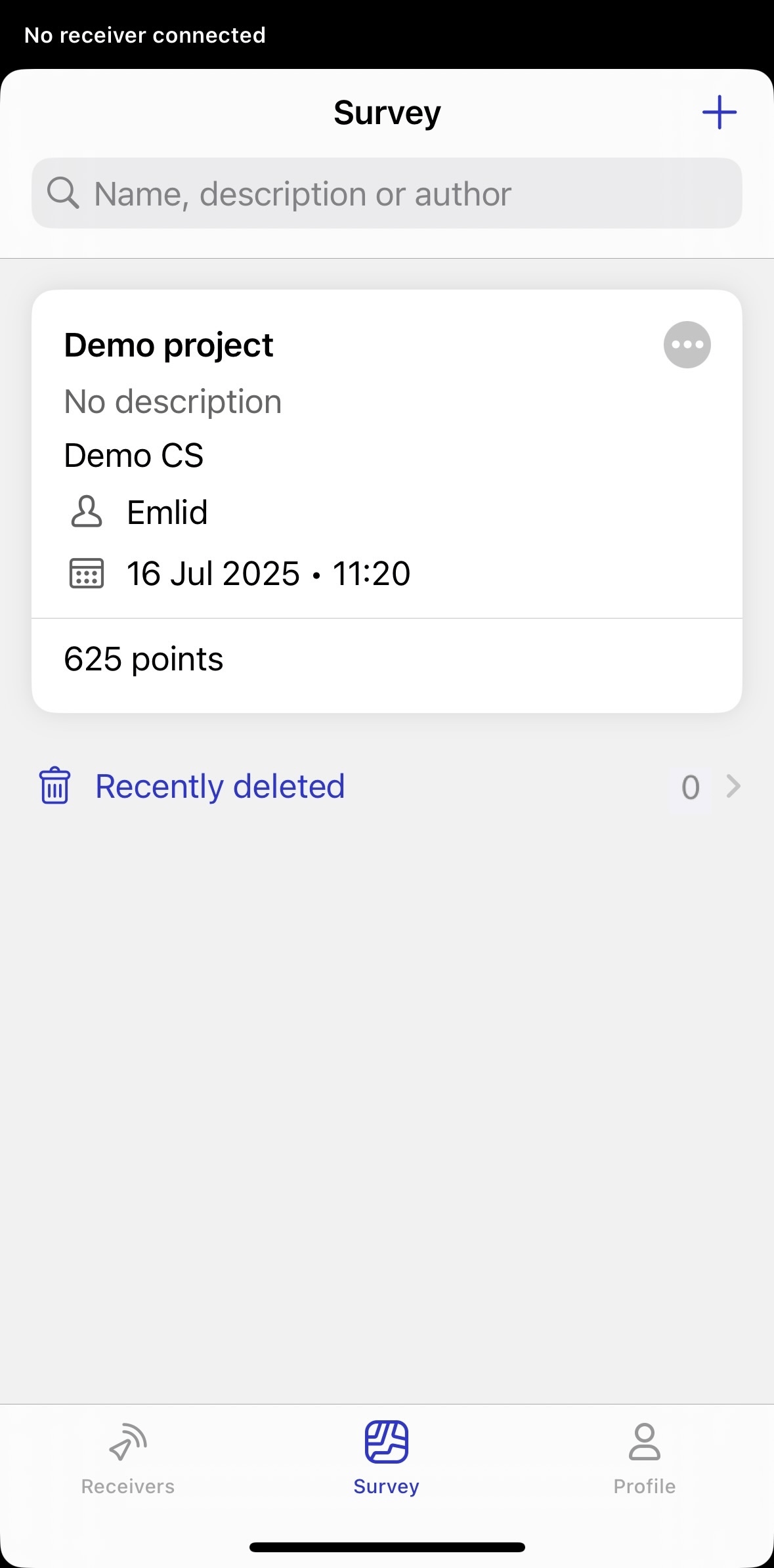
-
Pulse el botón + en la esquina superior derecha para abrir la pantalla New project (Nuevo proyecto) y rellene la información de su proyecto.
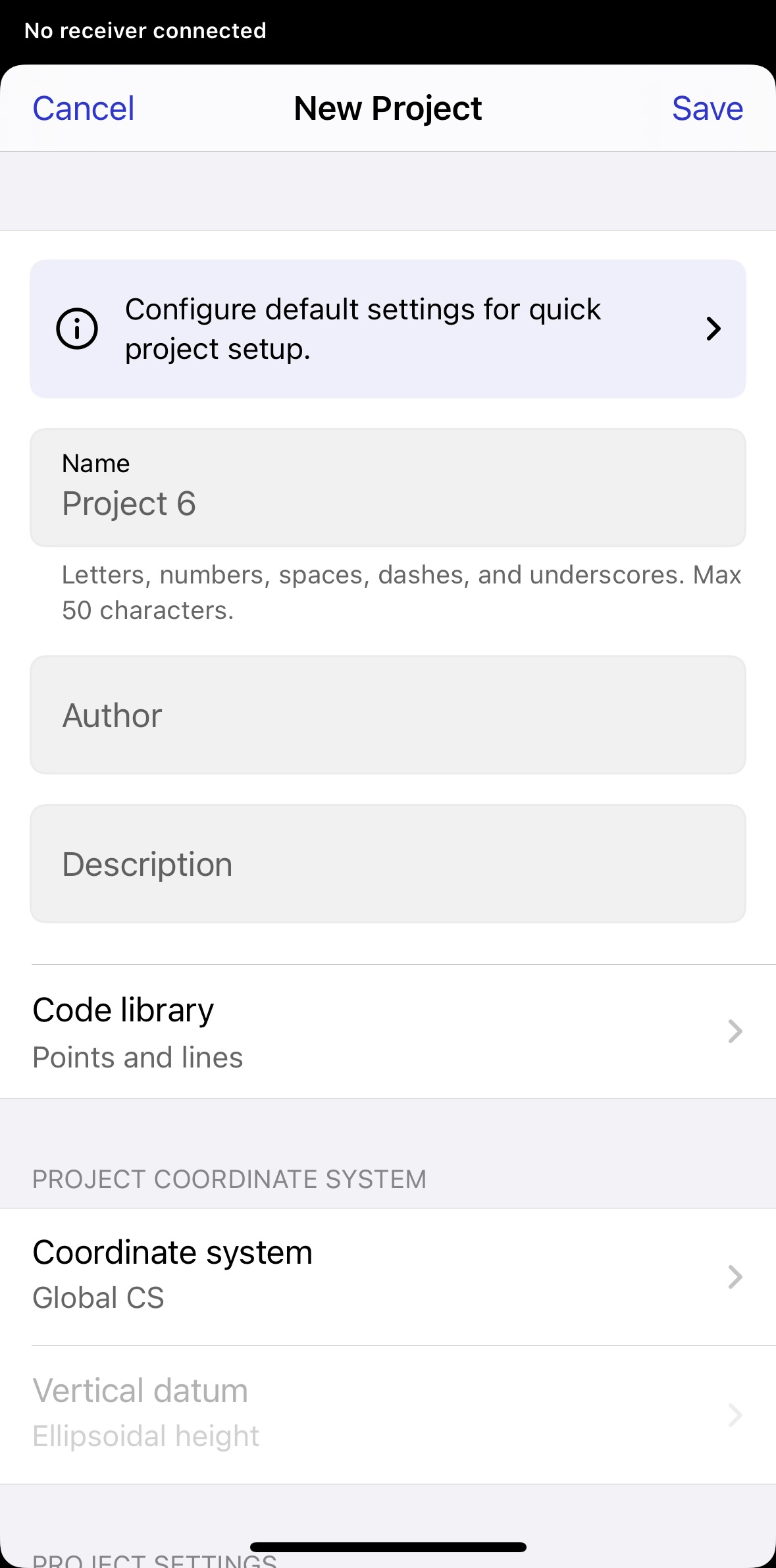
noteSi desea crear una configuración por defecto, como la biblioteca de códigos, sistema de coordenadas, unidades lineales y angulares para su proyecto, compruebe el paso 8.
-
Con el
plan de suscripción, puede vincular una biblioteca de códigos a su proyecto para trabajar con líneas y códigos.notePuede especificar la biblioteca de código enlazada solo al crear un proyecto.
-
Especifique el sistema de coordenadas en el que desea trabajar.
tipConsulte la Introducción a los sistemas de coordenadas para obtener más información.
-
Seleccione las unidades de medida para su proyecto en el menú desplegable Linear Units (Unidades lineales).


-
Seleccione el formato de visualización del ángulo: DD o DMS.
Por defecto, todas las coordenadas geográficas, direcciones y acimutes se muestran en formato DD.

-
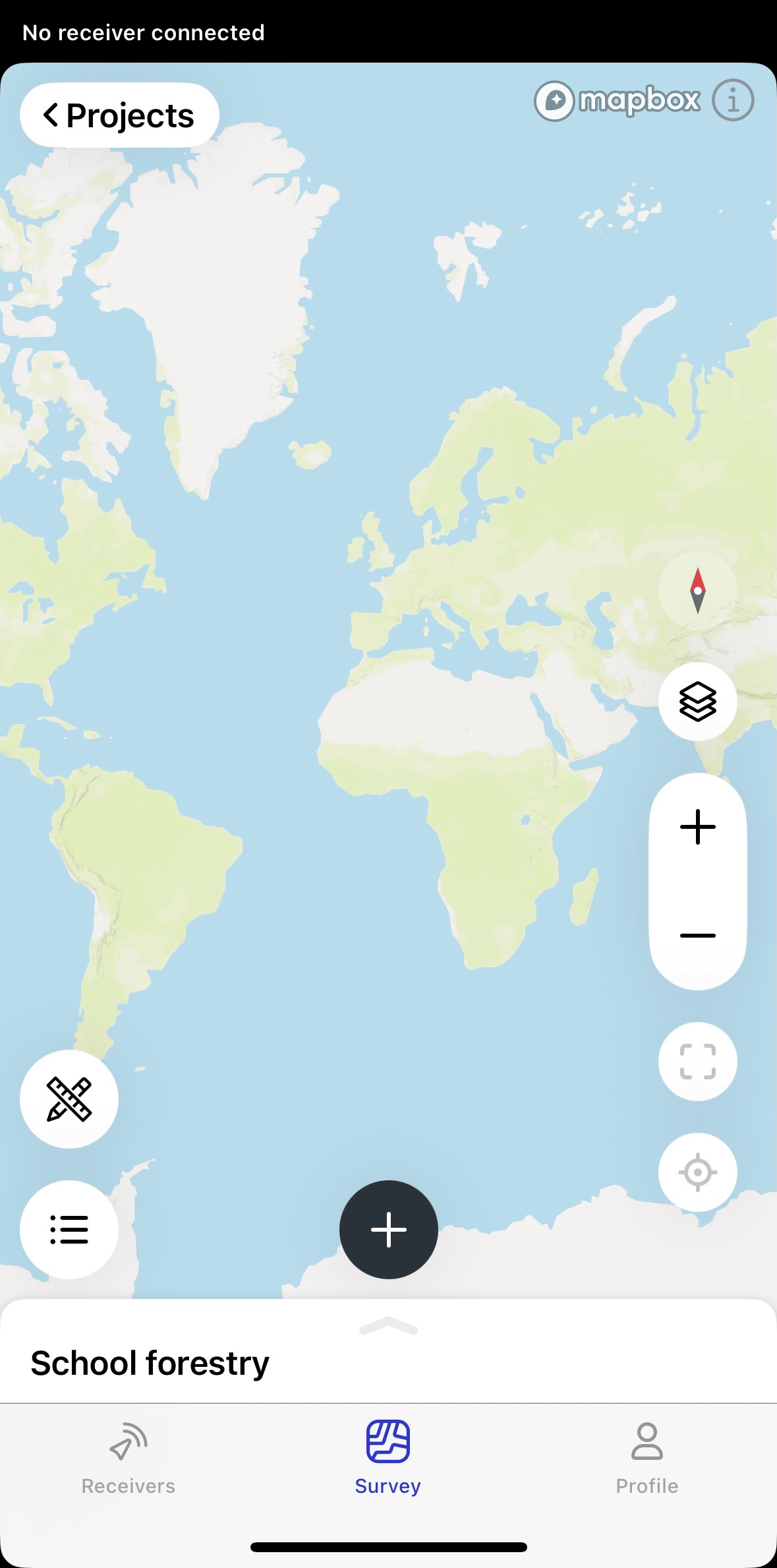
Pulse Guardar. Emlid Flow abrirá el proyecto.
-
note
Este paso es opcional.
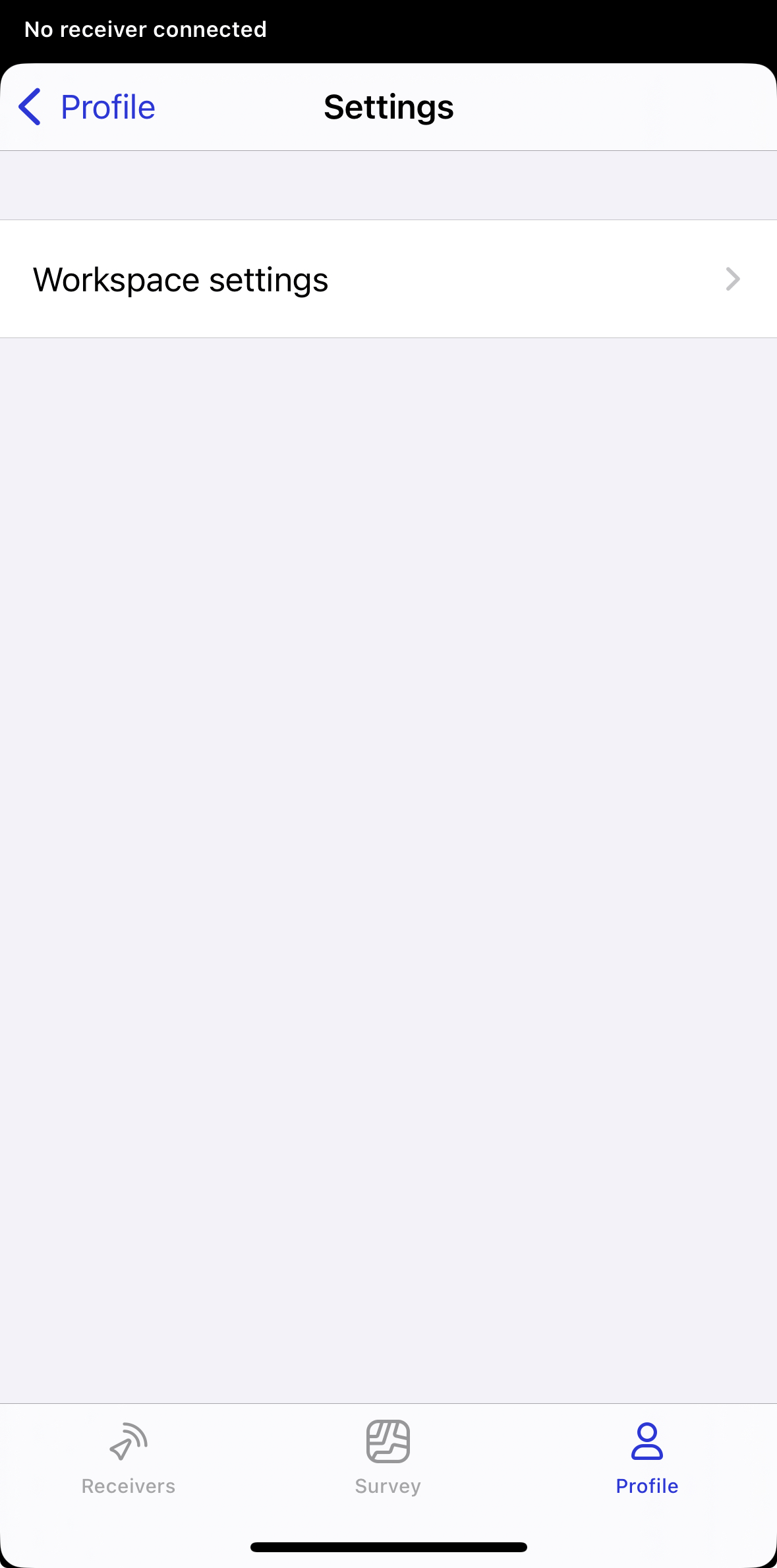
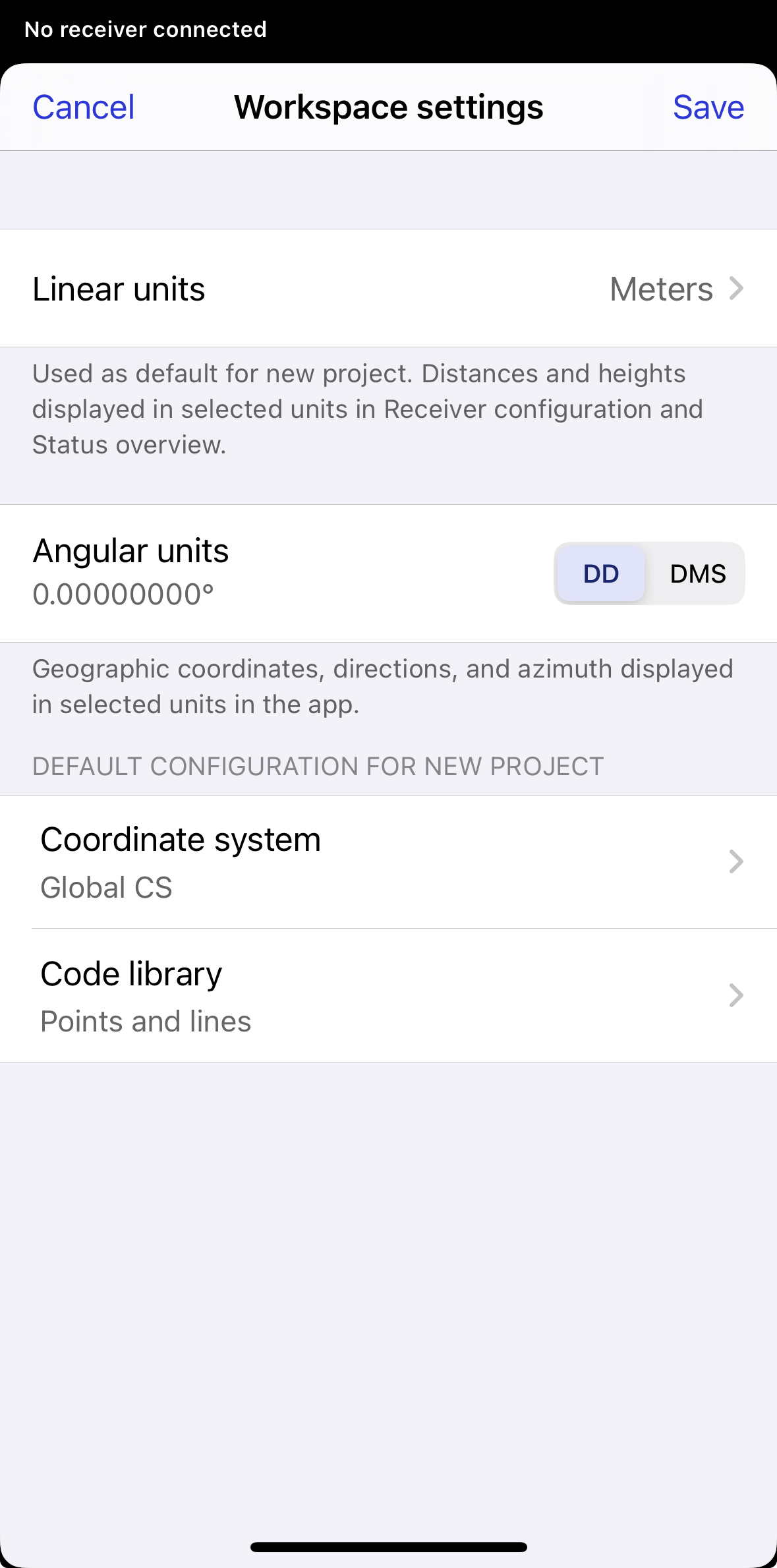
Emlid Flow le permite configurar los ajustes por defecto para una configuración rápida del proyecto. Vaya a Settings (Configuración) en su perfil y entre en Workspace settings (Configuración del espacio de trabajo). Allí puede establecer unidades lineales y angulares por defecto, añadir bibliotecas de código y un sistema de coordenadas, y establecerlos como predeterminados para futuros proyectos. Después, esta configuración se aplicará a su proyecto por defecto al crear un nuevo proyecto. Si fuera necesario, podría cambiar la configuración por defecto más adelante.
noteSi elimina un sistema de coordenadas o una biblioteca de códigos por defecto, los proyectos que los utilicen permanecerán inalterados. Sin embargo, los nuevos proyectos tendrán una biblioteca de código por defecto con puntos y líneas, y utilizarán un sistema de coordenadas global.
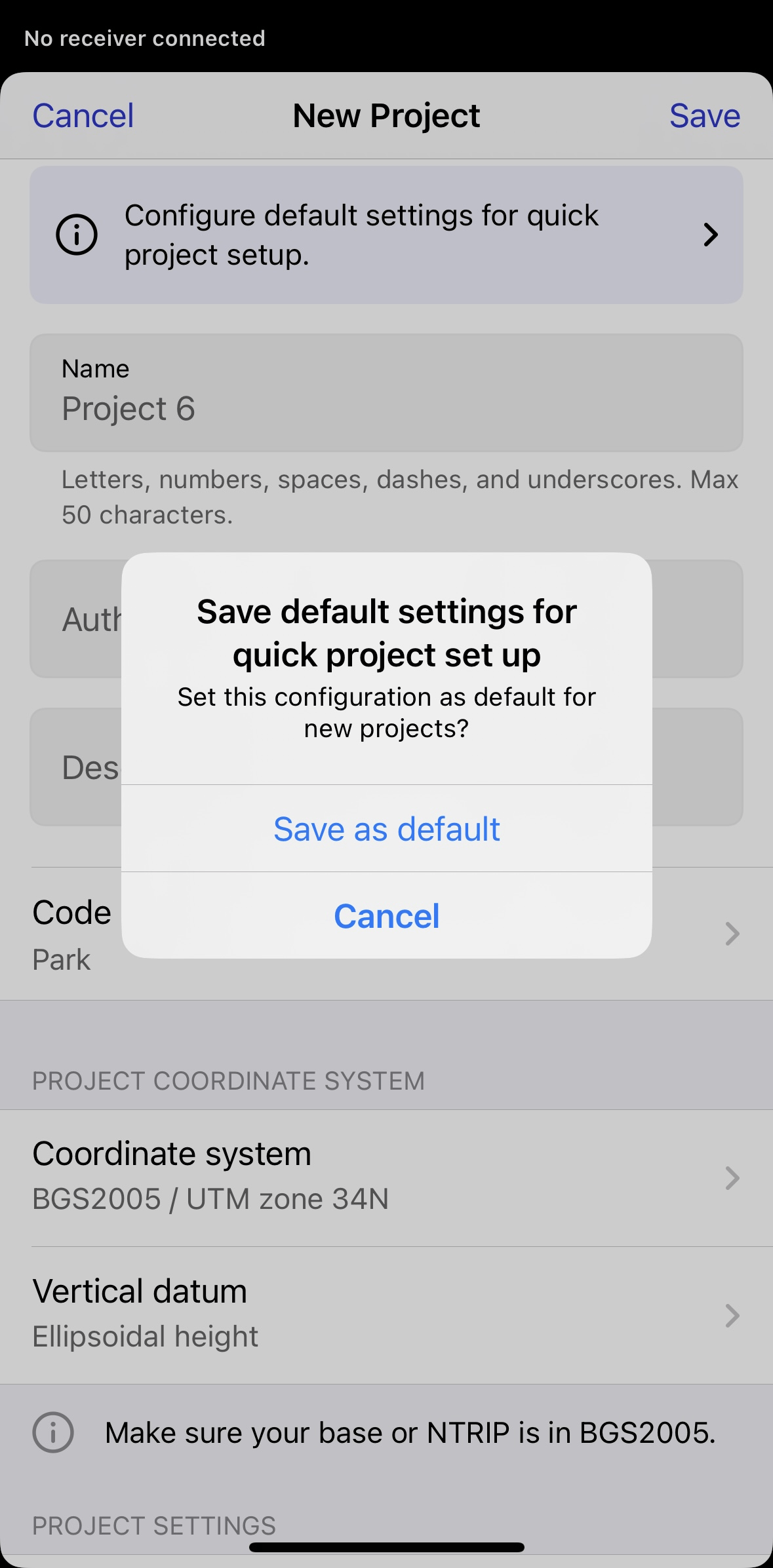
Obtenga más información sobre las bibliotecas de código y la configuración del sistema de coordenadas en las guías Gestionar bibliotecas de código, Configurar el sistema de coordenadas desde la biblioteca y Configurar el sistema de coordenadas personalizado.
Una vez creado el proyecto, puede empezar a trabajar con las herramientas de levantamiento en Emlid Flow.
Importar datos del proyecto
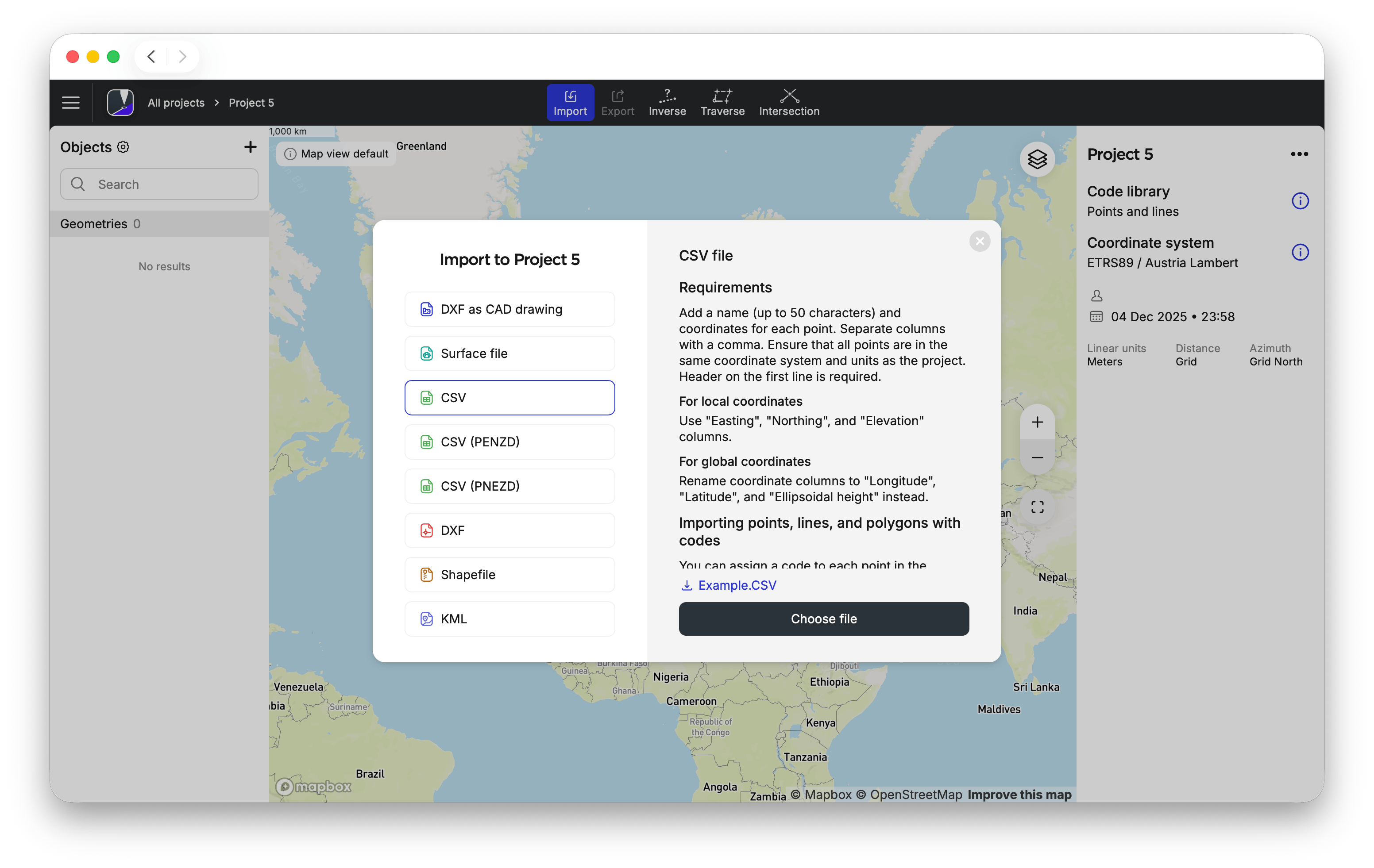
Con Emlid Flow y Emlid Flow 360, puede importar geometrías y datos adicionales, como archivos de superficie, dibujos CAD y capas en diversos formatos. Para importar los datos del proyecto, siga los pasos que se indican a continuación.
Para obtener instrucciones paso a paso sobre la importación y gestión de estos archivos, lea las guías Trabajar con capas, Trabajar con dibujos CAD y Trabajar con superficies.
Para importar el proyecto, siga los pasos que se indican a continuación:
- Emlid Flow 360
- Emlid Flow
-
Haga clic en el botón Importar del panel superior.
-
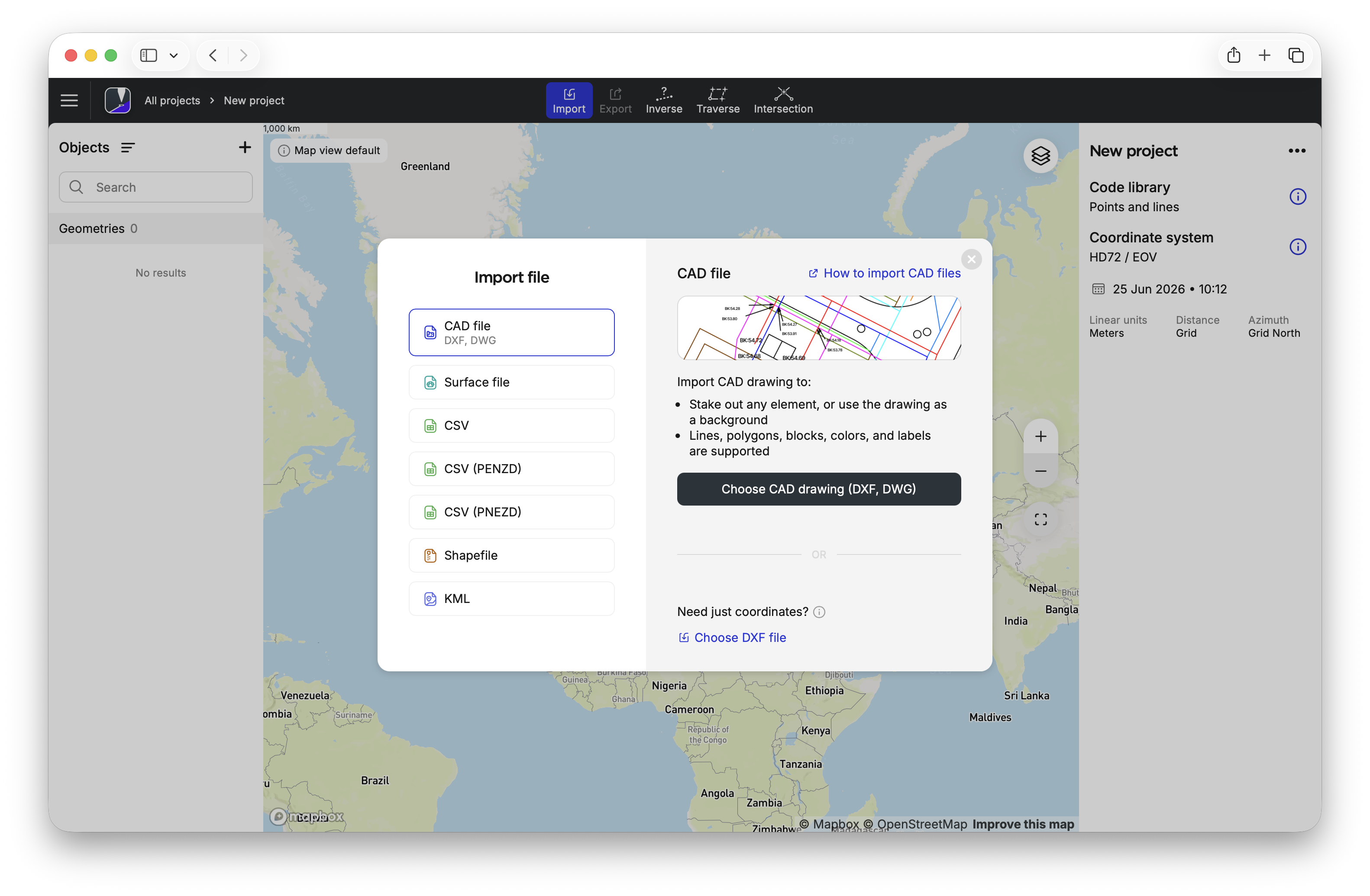
Pulse el formato de importación que quiere utilizar. Se dispone de los siguientes formatos de importación, cada uno con sus propios requisitos:
- Planos CAD: Este formato admite líneas, polilíneas y bloques, además de anotaciones y etiquetas, lo que lo hace ideal para flujos de trabajo de CAD a campo. Las curvas y las splines se convierten automáticamente en polilíneas durante la importación, conservándose al mismo tiempo el estilo de las capas. De este modo, puede utilizar el archivo importado como mapa de fondo y para el replanteo. Este formato solo se puede importar a través de Emlid Flow 360.
- DXF: Este formato admite puntos, líneas, polilíneas y polígonos. Las curvas y las splines se convierten automáticamente en polilíneas durante la importación, mientras que los objetos no compatibles, como los sólidos 3D, las mallas y las superficies TIN, se ignoran.
- Archivo de superficie: Este formato admite superficies de terreno, que suelen representarse como una TIN (red triangulada irregular), es decir, una red de triángulos que conectan puntos con elevaciones conocidas. La superficie importada se puede utilizar para realizar mediciones de corte y relleno, así como para el replanteo de superficies sobre el terreno. Este formato solo se puede importar a través de Emlid Flow 360.
- CSV: Este formato admite datos de puntos, líneas, polilíneas y polígonos con encabezados de columna. Para que la importación del archivo se realice correctamente, este debe incluir encabezados como Point, Easting, Northing (Punto, Hacia el este, Hacia el norte) y Elevation (Elevación). Se admiten columnas adicionales, que se importan como atributos de punto.
- PENZD / PNEZD: Estos formatos admiten datos de puntos, líneas, polilíneas y polígonos sin encabezados de columna, lo que los hace adecuados para importar datos geométricos desde programas de topografía heredados. Las columnas deben seguir el orden establecido: Point, Easting, Northing, Elevation (Punto, Hacia el este, Hacia el norte, Elevación) y Description (Descripción) (PENZD), o Point, Northing, Easting, Elevation (Punto, Hacia el norte, Hacia el este, Elevación) y Description (Descripción) (PNEZD).
- Shapefile: Este formato admite puntos, líneas y polígonos. Las curvas y las splines se convierten automáticamente en polilíneas durante la importación. El archivo debe proporcionarse en forma de archivo ZIP que contenga los archivos .shp, .shx y .dbf necesarios, con nombres coincidentes para cada tipo de geometría. Durante la importación, solo se conservan los atributos name (nombre) y description (descripción), mientras que el resto de atributos se ignoran.
- Archivos KML: Este formato admite puntos, líneas y polígonos.
CAD drawing
-
Seleccione el archivo del proyecto.
noteEmlid Flow solo admite proyectos con puntos y líneas. El soporte de líneas solo está incluido en el
plan de suscripción. -
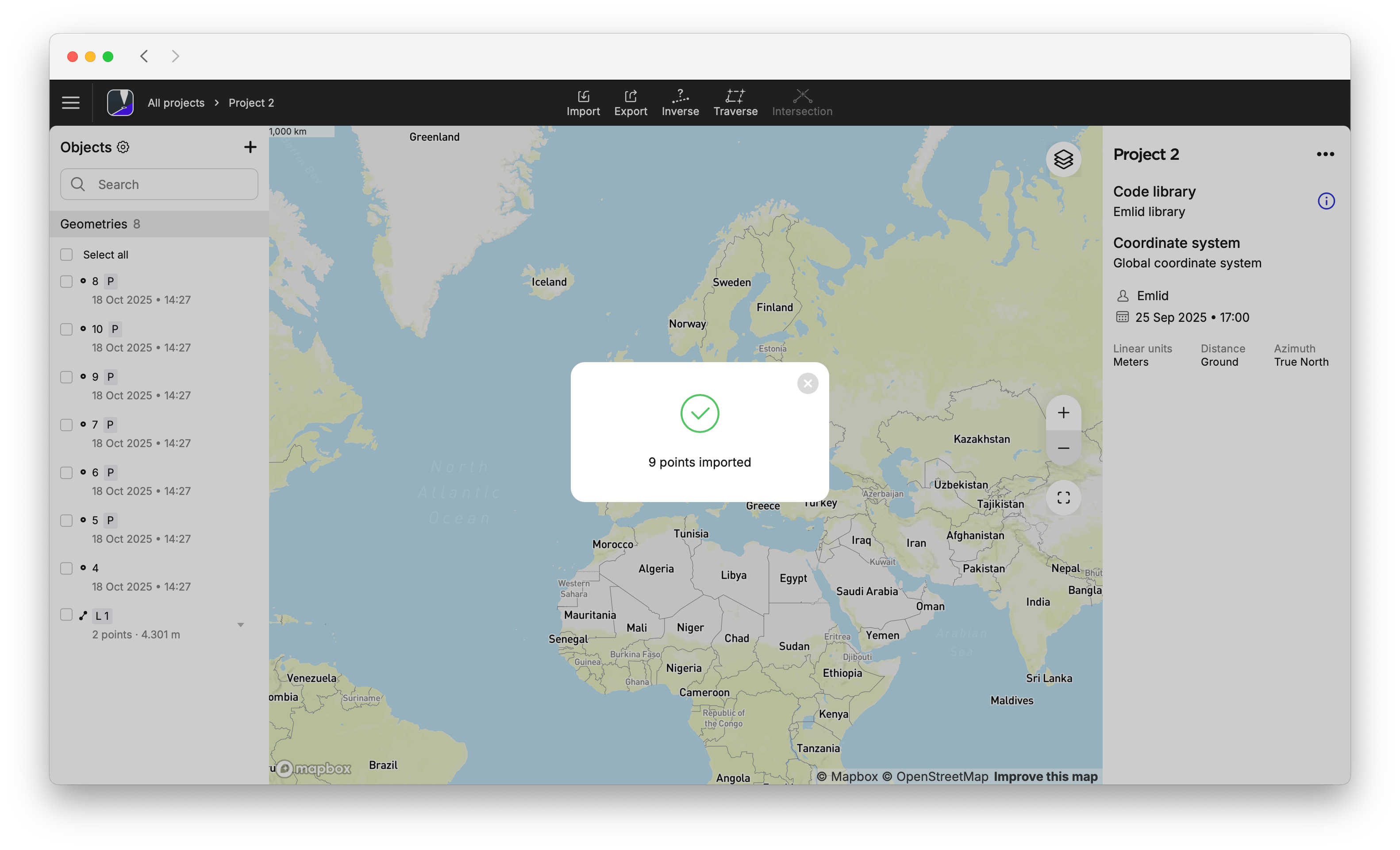
Espere a que Emlid Flow 360 termine de importar el proyecto. Una vez importado el proyecto, verá la señal de confirmación.
-
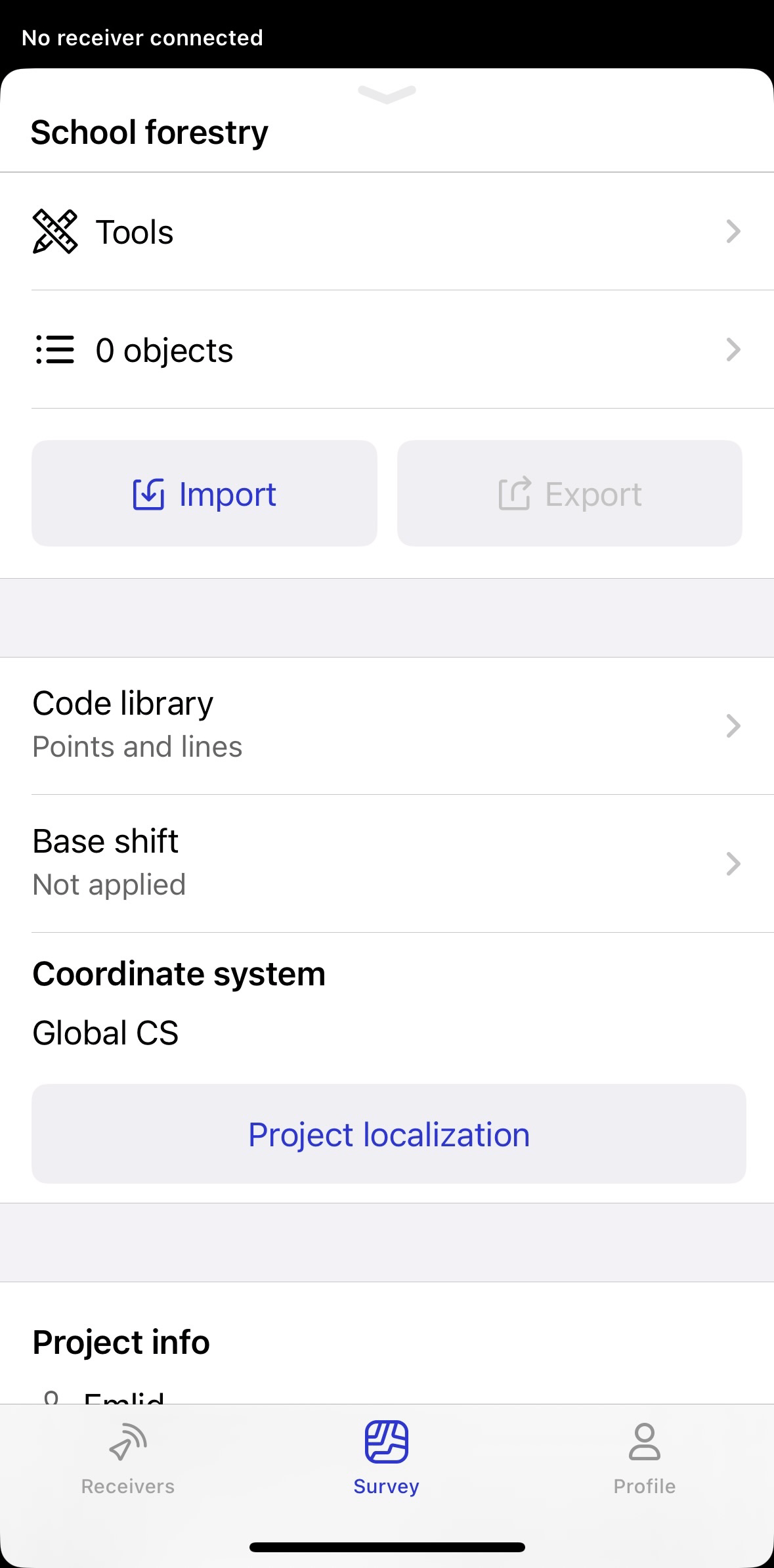
Deslice hacia arriba el cajón de proyectos y pulse el botón Importar.
tipTambién puede importar el proyecto desde la pestaña Survey (Levantamiento) pulsando sobre los 3 puntos de la esquina superior derecha.
-
Pulse el formato de importación que quiere utilizar. Se dispone de los siguientes formatos de importación, cada uno con sus propios requisitos:
- CSV: Este formato admite datos de puntos, líneas, polilíneas y polígonos con encabezados de columna. Para que la importación del archivo se realice correctamente, este debe incluir encabezados como Point, Easting, Northing (Punto, Hacia el este, Hacia el norte) y Elevation (Elevación). Se admiten columnas adicionales, que se importan como atributos de punto.
- PENZD / PNEZD: Estos formatos admiten datos de puntos, líneas, polilíneas y polígonos sin encabezados de columna, lo que los hace adecuados para importar datos geométricos desde programas de topografía heredados. Las columnas deben seguir el orden establecido: Point, Easting, Northing, Elevation (Punto, Hacia el este, Hacia el norte, Elevación) y Description (Descripción) (PENZD), o Point, Northing, Easting, Elevation (Punto, Hacia el norte, Hacia el este, Elevación) y Description (Descripción) (PNEZD).
- DXF como geometrías: Este formato admite puntos, líneas, polilíneas y polígonos. Las curvas y las splines se convierten automáticamente en polilíneas durante la importación, mientras que los objetos no compatibles, como los sólidos 3D, las mallas y las superficies TIN, se ignoran.
- Archivos KML: Este formato admite puntos, líneas y polígonos.
- Shapefile: Este formato admite puntos, líneas y polígonos. Las curvas y las splines se convierten automáticamente en polilíneas durante la importación. El archivo debe proporcionarse en forma de archivo ZIP que contenga los archivos .shp, .shx y .dbf necesarios, con nombres coincidentes para cada tipo de geometría. Durante la importación, solo se conservan los atributos name (nombre) y description (descripción), mientras que el resto de atributos se ignoran.
- Archivo CAD: Este formato admite líneas, polilíneas y bloques, además de anotaciones y etiquetas, lo que lo hace ideal para flujos de trabajo de CAD a campo. Las curvas y las splines se convierten automáticamente en polilíneas durante la importación, conservándose al mismo tiempo el estilo de las capas. De este modo, puede utilizar el archivo importado como mapa de fondo y para el replanteo. Este formato solo se puede importar a través de Emlid Flow 360.
- Archivo de superficie: Este formato admite superficies de terreno, que suelen representarse como una TIN (red triangulada irregular), es decir, una red de triángulos que conectan puntos con elevaciones conocidas. La superficie importada se puede utilizar para realizar mediciones de corte y relleno, así como para el replanteo de superficies sobre el terreno. Este formato solo se puede importar a través de Emlid Flow 360.
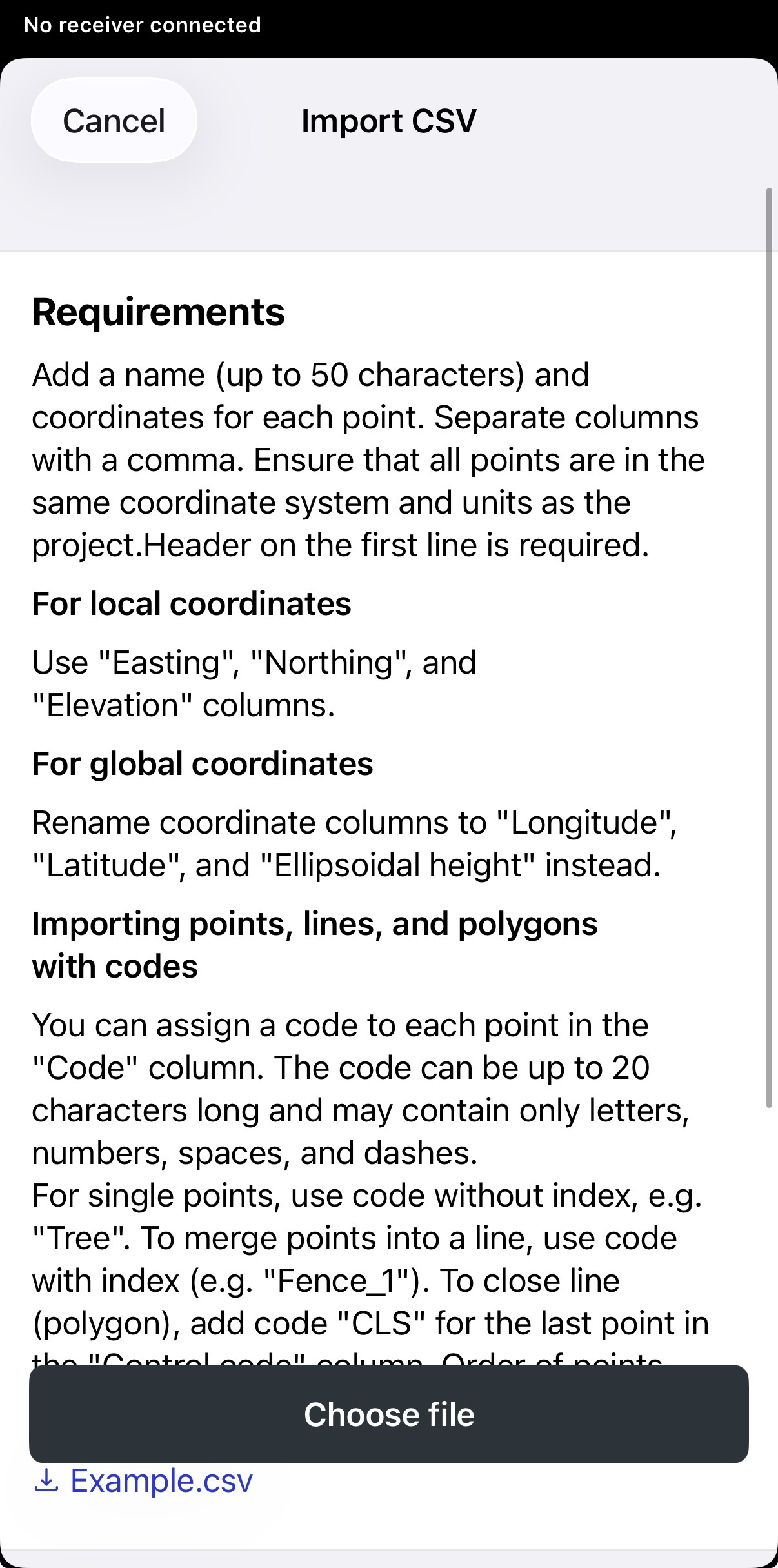
CSV
-
Seleccione el archivo del proyecto.
noteEmlid Flow solo admite proyectos con puntos y líneas. El soporte de líneas solo está incluido en el
plan de suscripción. -
Espere a que Emlid Flow termine de importar el proyecto. Una vez importado el proyecto, verá la señal de confirmación.
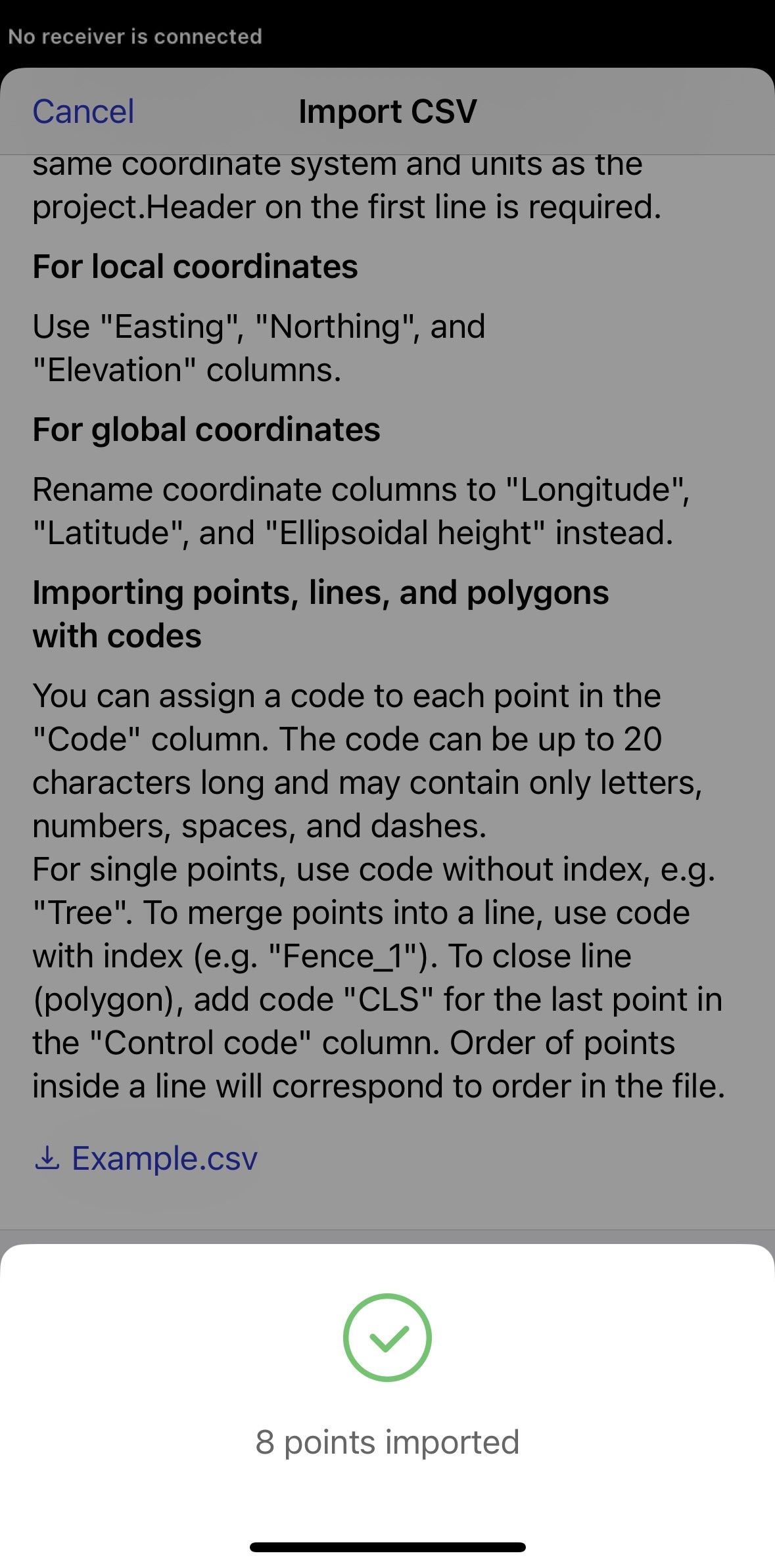
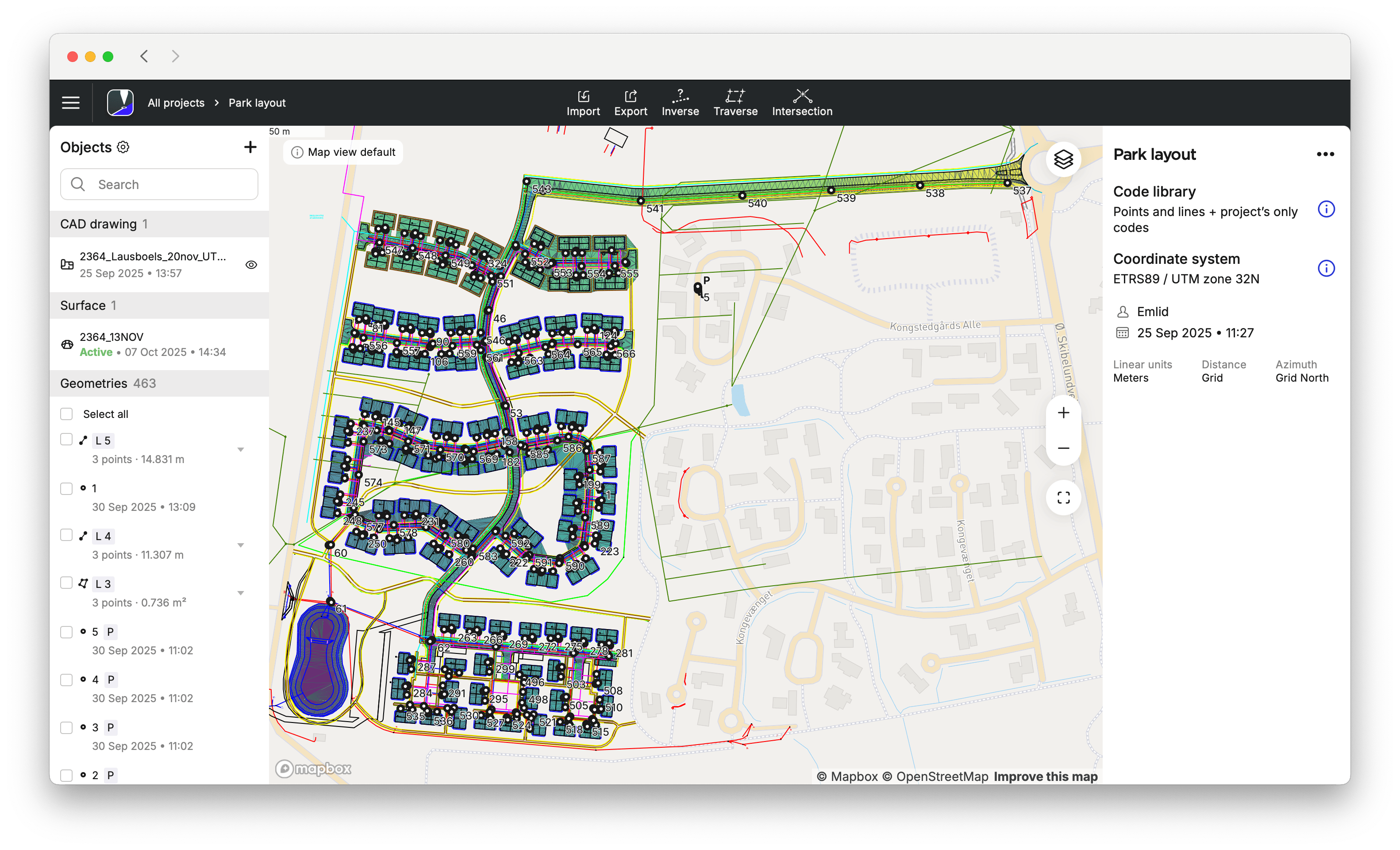
Ahora todos los objetos están importados en su proyecto.
Configuración de preajustes de la vista de mapa
Los Map view presets (Preajustes de vista de mapa) de Emlid Flow 360 permiten definir la configuración de mapa por defecto de un proyecto. Cuando se importan dibujos CAD o archivos de superficie y se añaden capas, estas se convierten por defecto en el preajuste activo. Posteriormente puede cambiar la visibilidad en la lista de objetos y en el icono Map layers (Capas del mapa) para cambiar la vista de mapa por defecto. En Emlid Flow, solo puede utilizar los preajustes de mapa predeterminados establecidos en Emlid Flow 360. Puede cambiar la vista si fuera necesario, pero no puede guardarla como la nueva por defecto.
- Emlid Flow 360
- Emlid Flow
Para cambiar la vista de mapa por defecto, haga lo siguiente:
-
Tras importar un nuevo archivo CAD o de superficie o añadir una nueva capa de mapa, los objetos más recientes son visibles por defecto. Para cambiar la vista, active o desactive estos objetos haciendo clic en el icono del ojo de los archivos CAD, haciendo clic en el icono de superficie o seleccionando la capa.
noteEmlid Flow 360 mantendrá la opacidad que haya guardado como predeterminada.
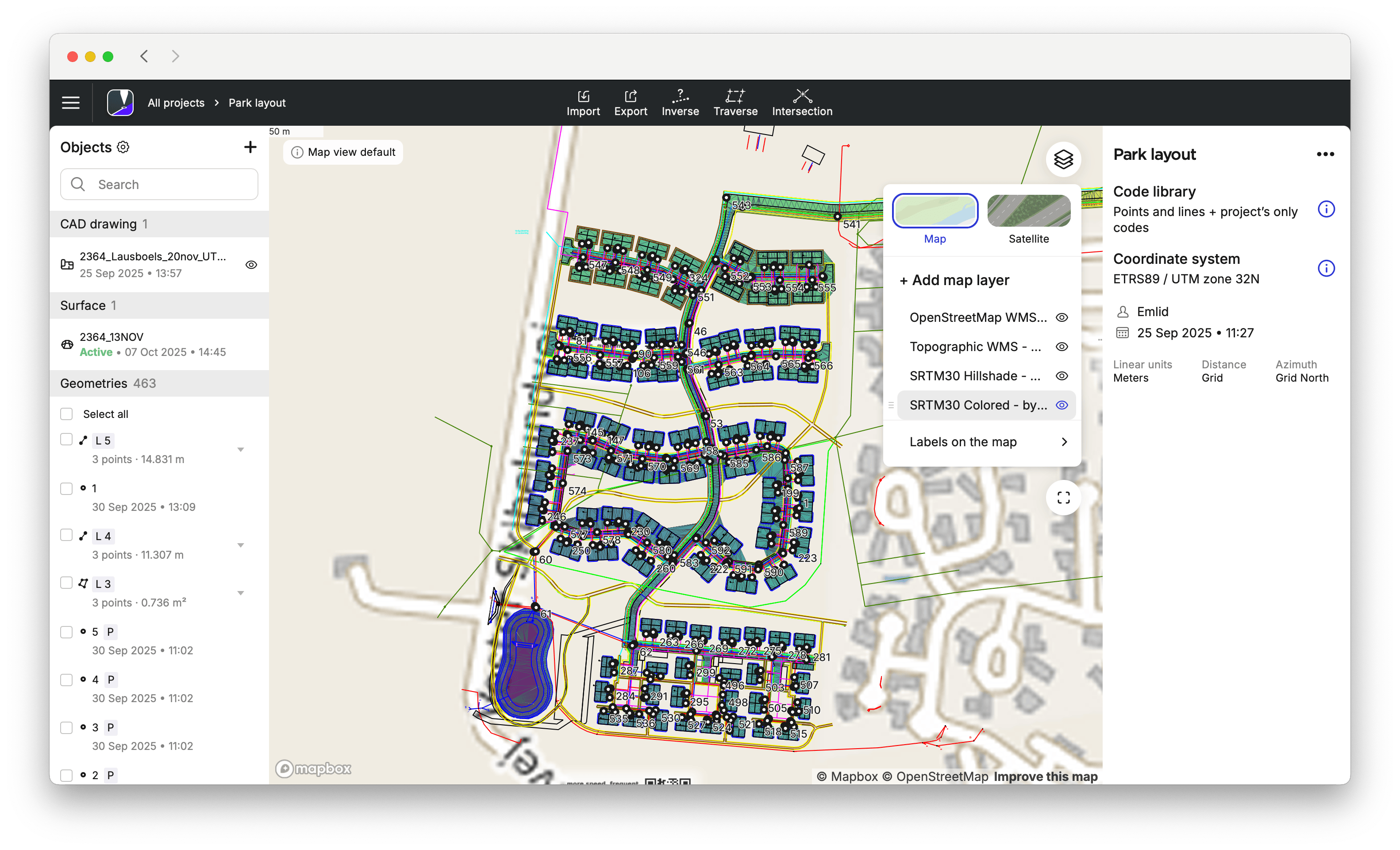
-
Para volver a la vista de mapa por defecto inicial, haga clic en Reset (Restablecer) en la esquina superior izquierda del mapa. Si quiere guardar la nueva vista de mapa como por defecto, haga clic en Save new default (Guardar nuevo valor predeterminado) en la esquina superior izquierda del mapa. Como resultado, la nueva vista por defecto se mostrará cada vez que abra el proyecto en cuestión.
cautionEl botón Restablecer devuelve la vista del mapa al preajuste por defecto. Si elimina archivos, no podrá restaurarlos en el mapa haciendo clic en Reset (Restablecer).
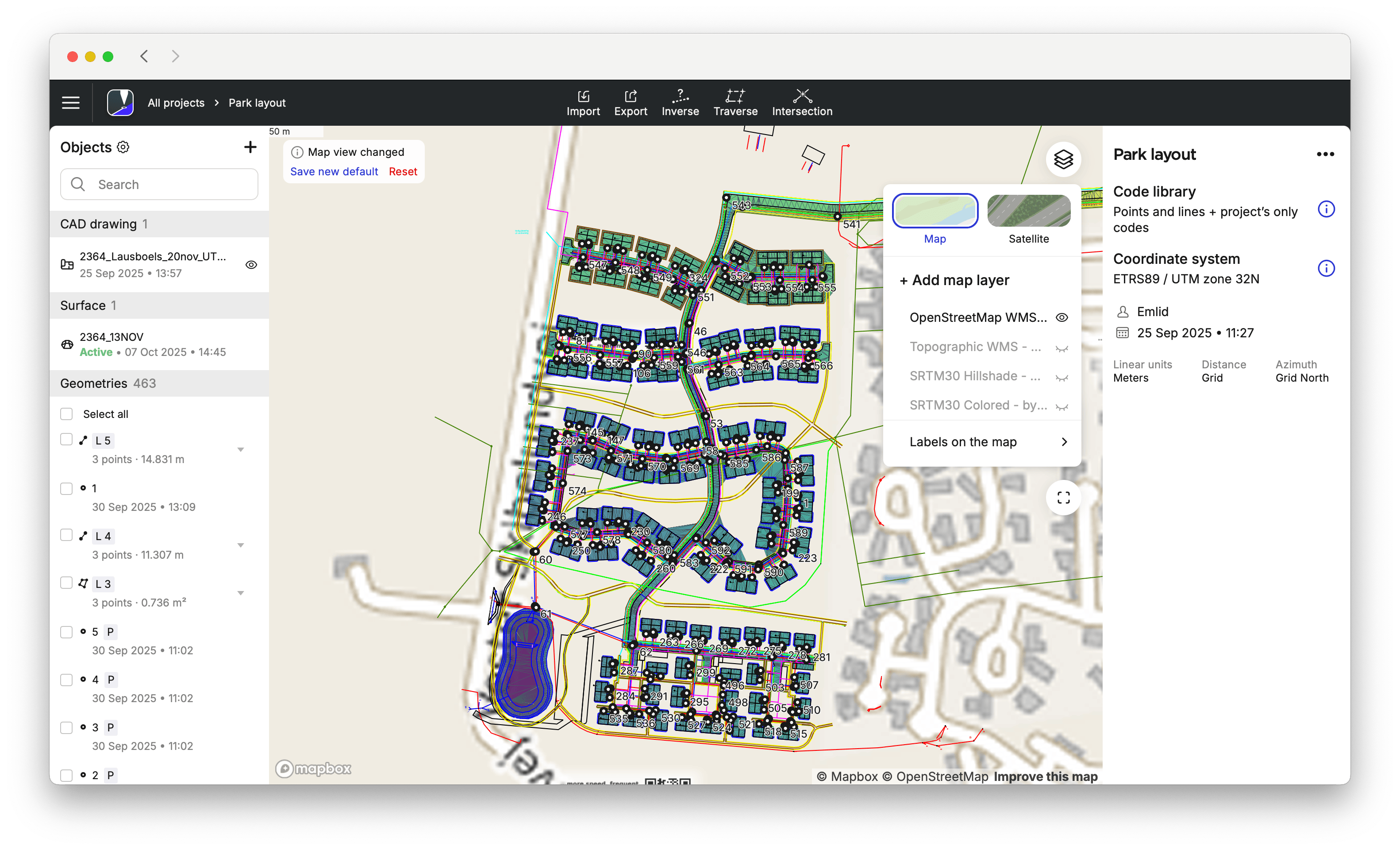
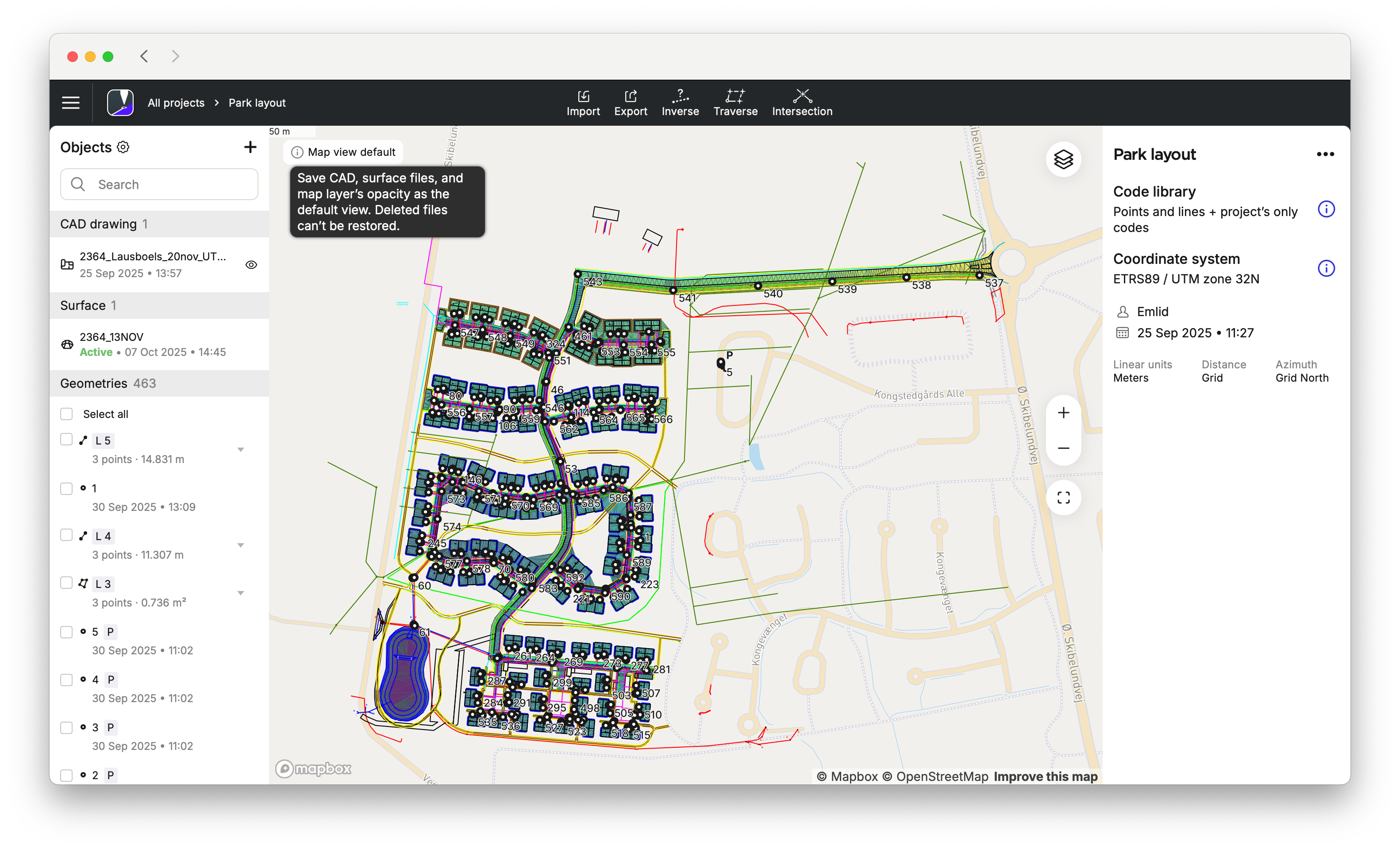
Para actualizar una vista de mapa por defecto, acceda a Emlid Flow 360 y modifique los elementos seleccionados en consecuencia.
Una vez establecida la vista de mapa por defecto en Emlid Flow 360, puede empezar a utilizarla en Emlid Flow. Para acceder a la vista y ajustarla si fuera necesario, haga lo siguiente:
-
Abra su proyecto en Emlid Flow.
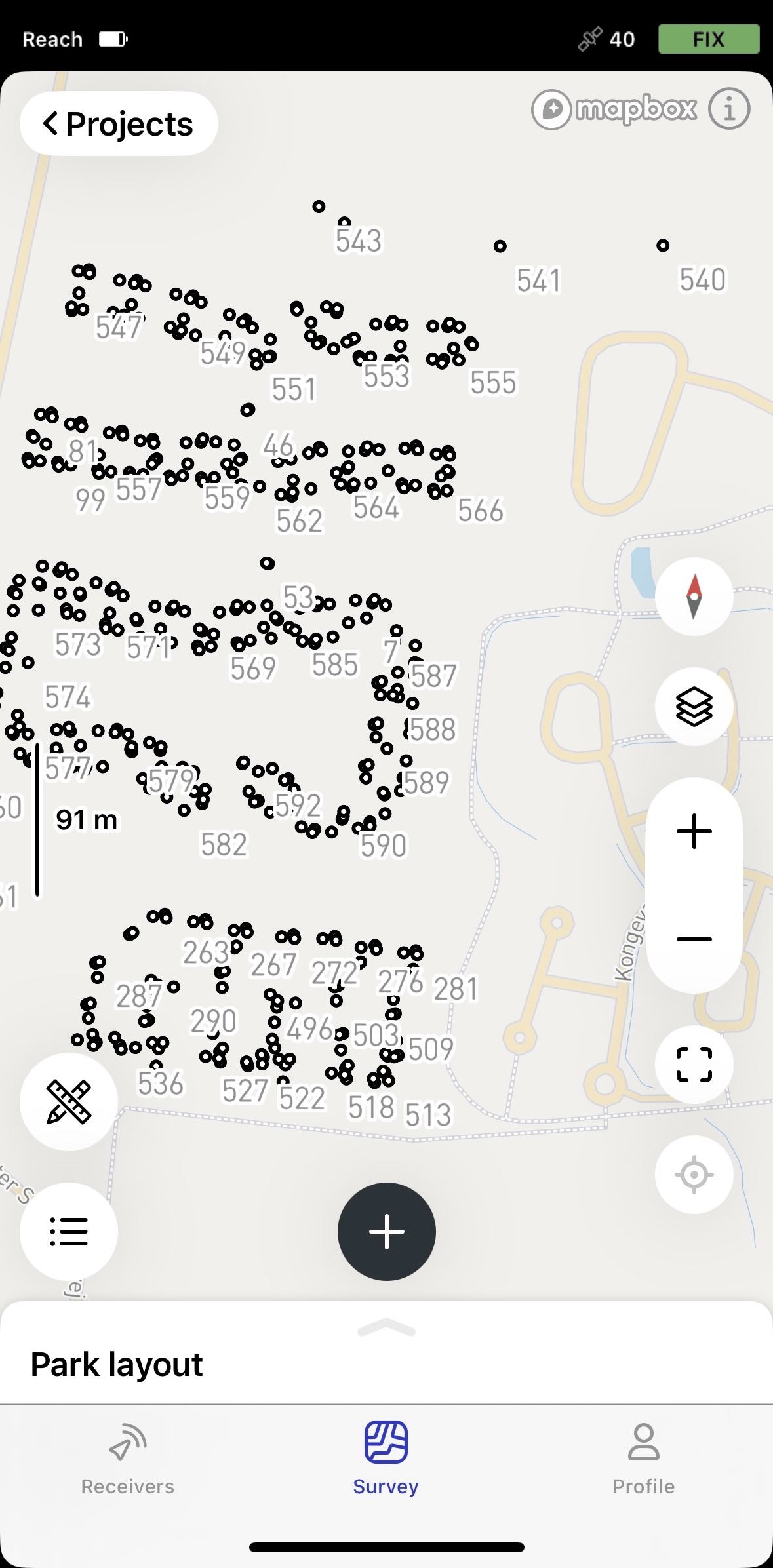
-
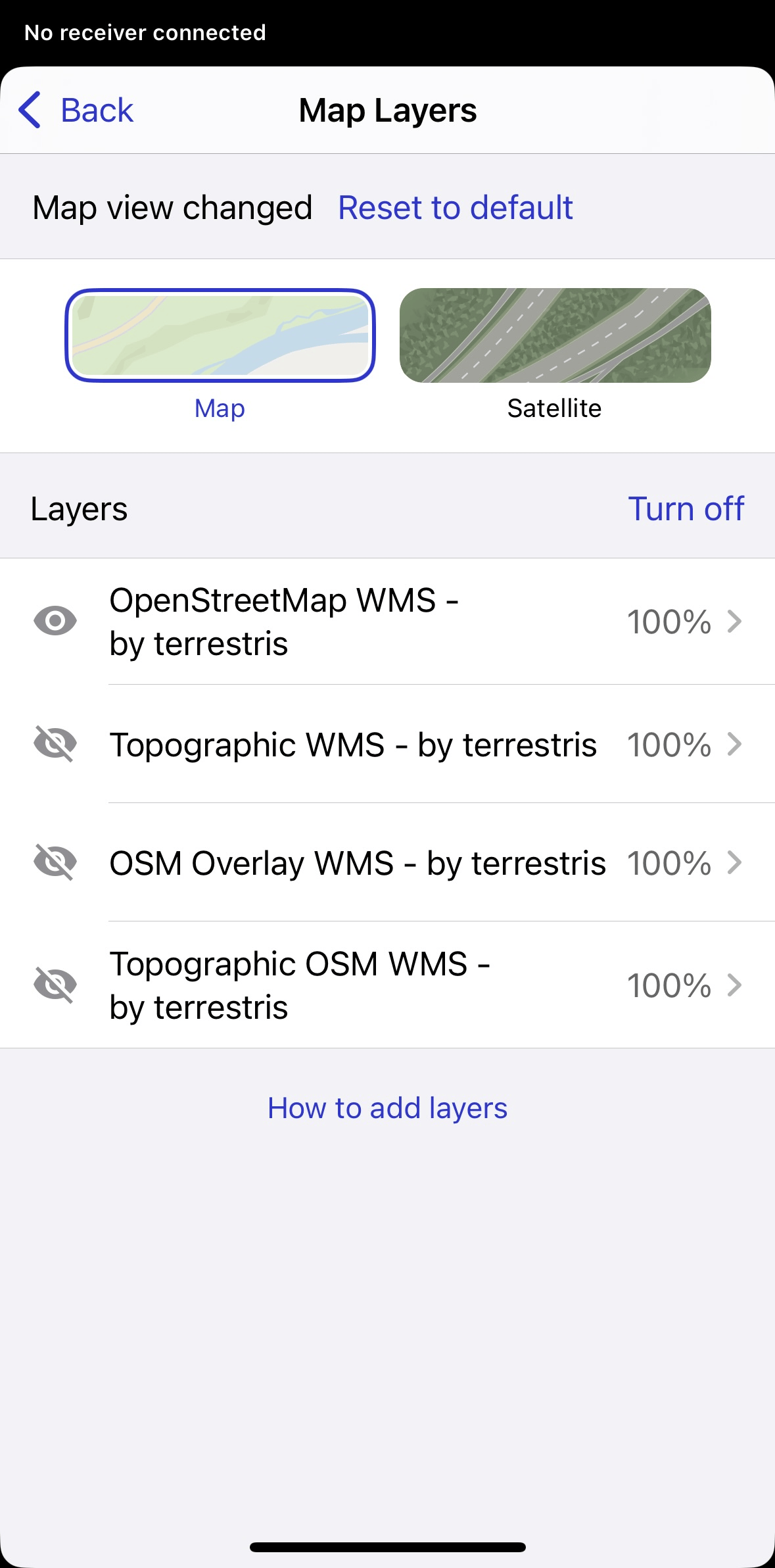
Para ajustar la vista y la opacidad de las capas, vaya a la pestaña Map layers (Capas del mapa).
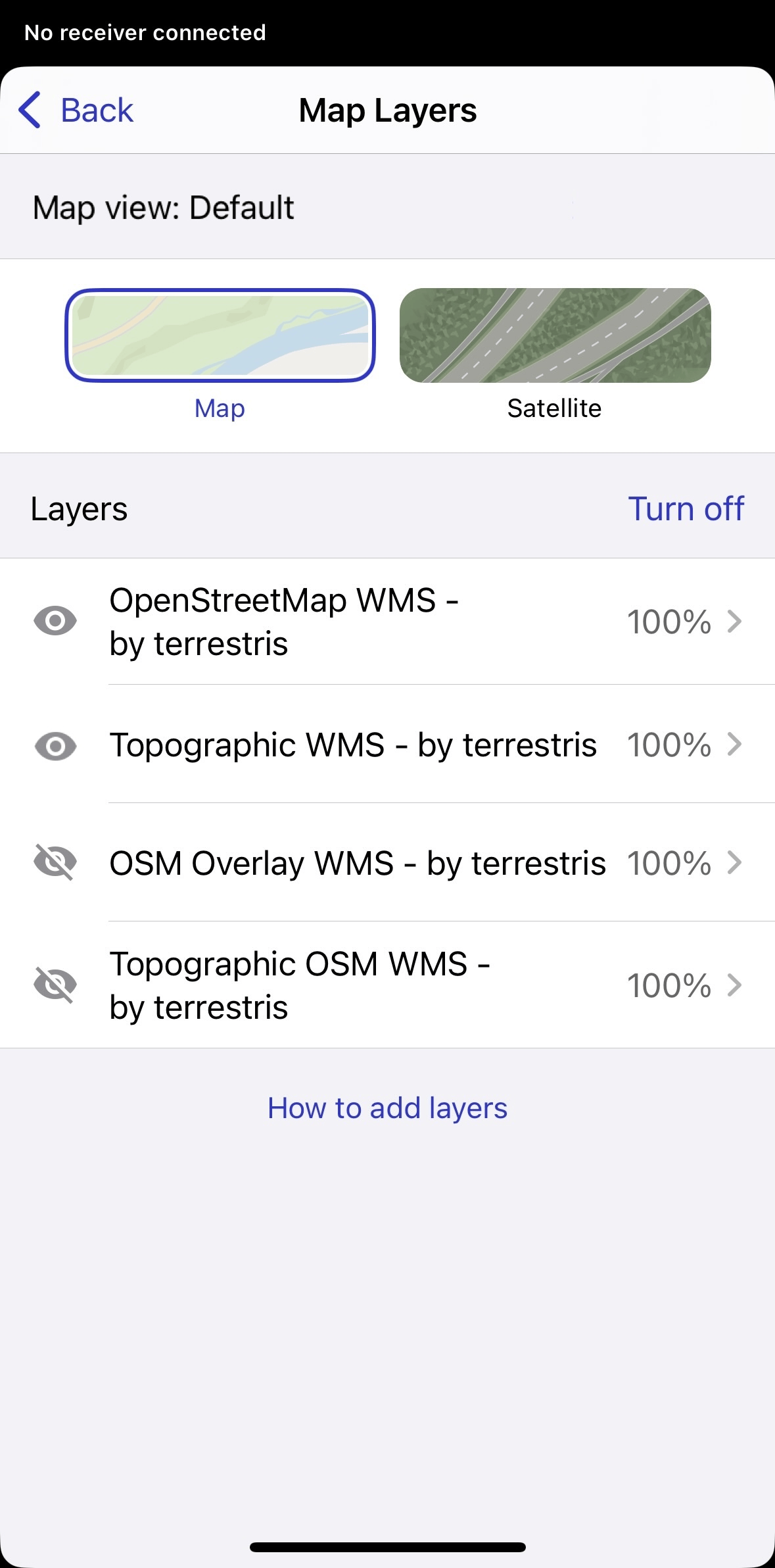
Para acceder a la vista actual de los objetos y cambiarla, vaya a la lista de objetos y actívelos o desactívelos pulsando sobre ellos.
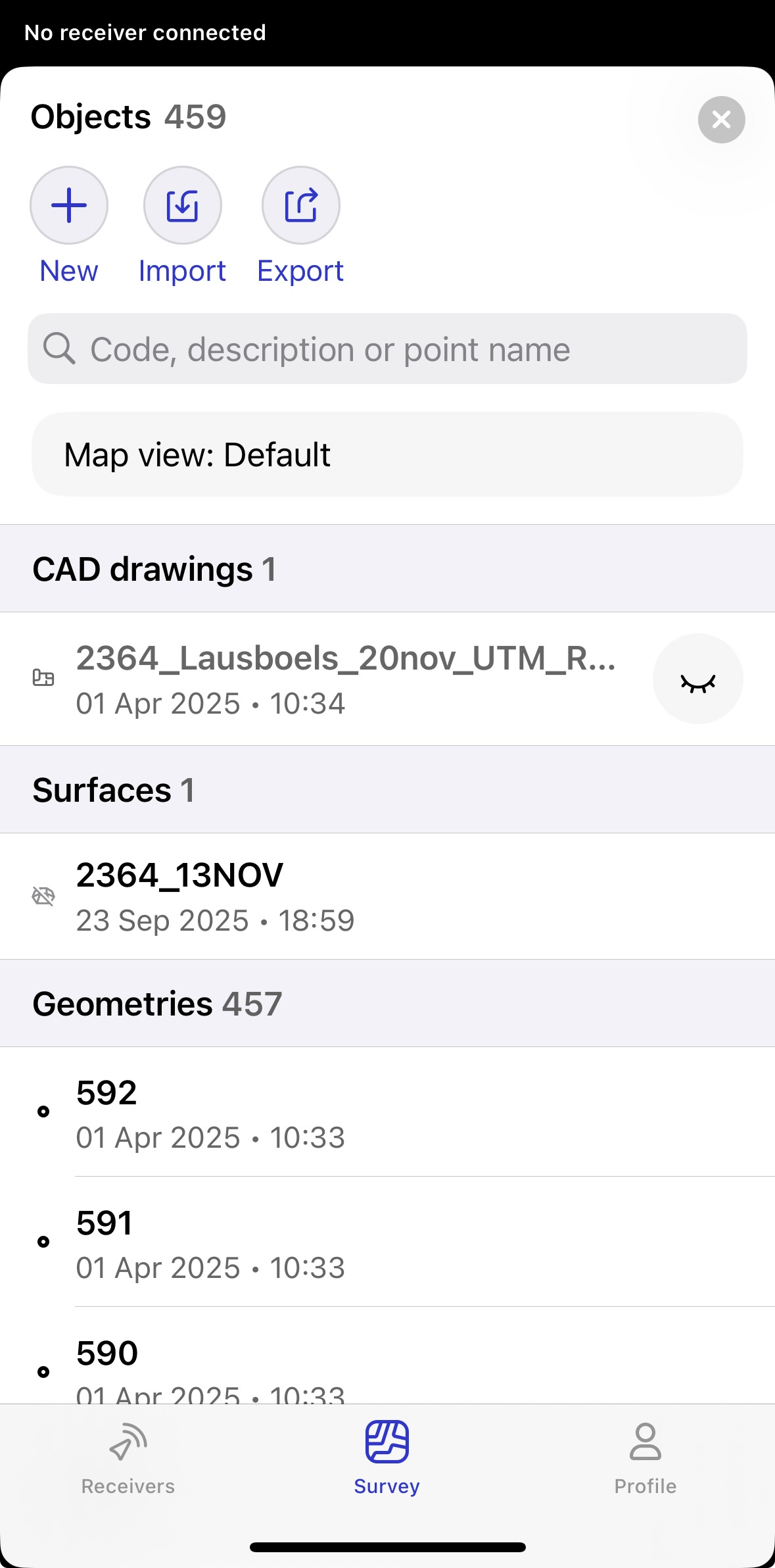
-
Para aplicar la vista de mapa por defecto en Emlid Flow 360, pulse Reset to default (Resetear a parámetros de fábrica) en la Object list (Lista de objetos), o en la pestaña Map layers (Capas del mapa).
cautionEl botón Reset to default (Resetear a parámetros de fábrica) solo restaura la vista de mapa por defecto. No recupera archivos eliminados.
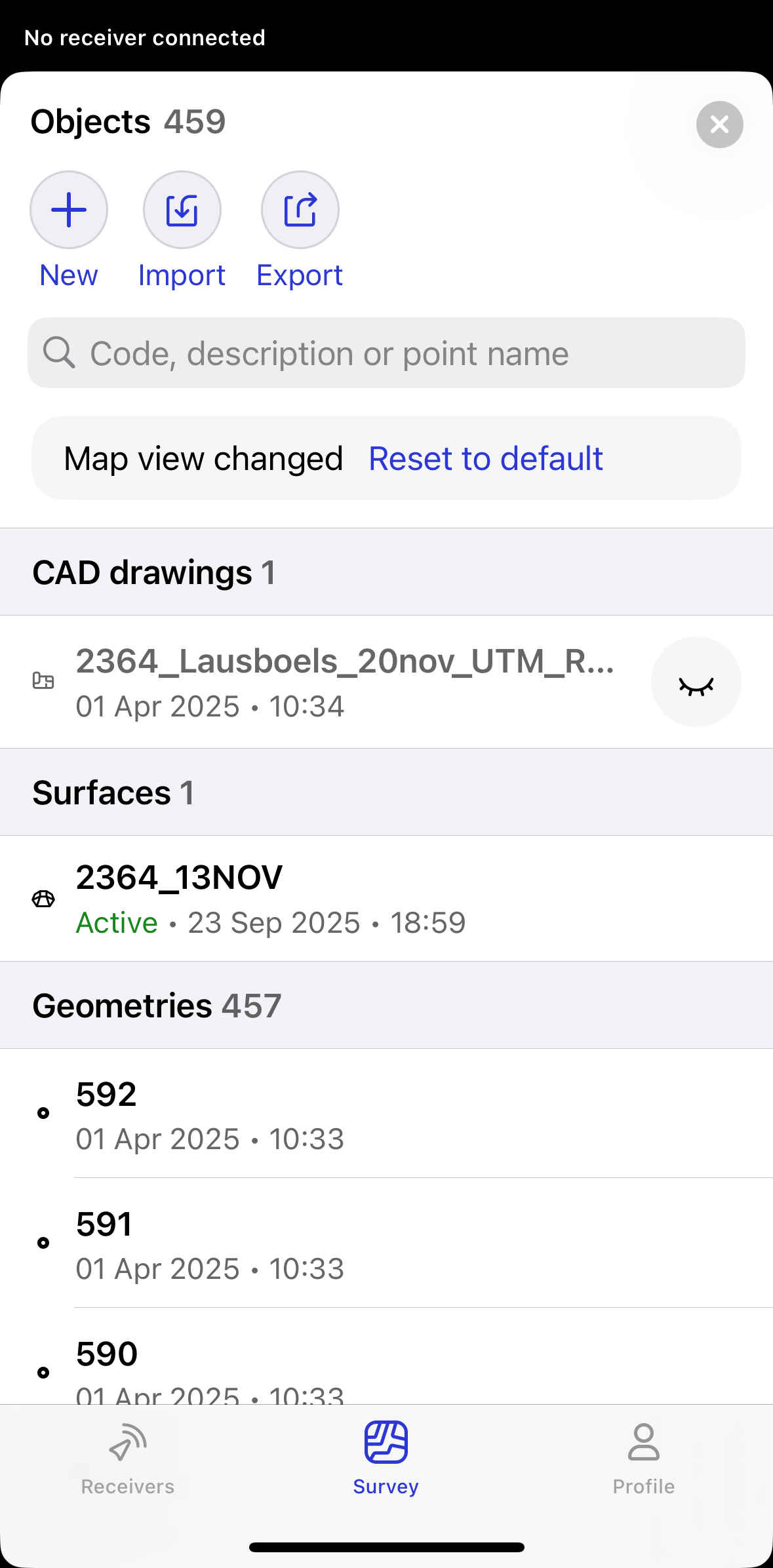
Añadir perfil NTRIP
Al configurar un proyecto, también puede añadir un perfil NTRIP en esta fase para recibir
Las correcciones son los datos que se utilizan para eliminar los retardos ionosféricos y troposféricos y los errores del reloj del satélite. La base estática transmite correcciones al rover en movimiento en el escenario RTK.
Para añadir un nuevo perfil NTRIP, siga estos pasos:
- Emlid Flow 360
- Emlid Flow
-
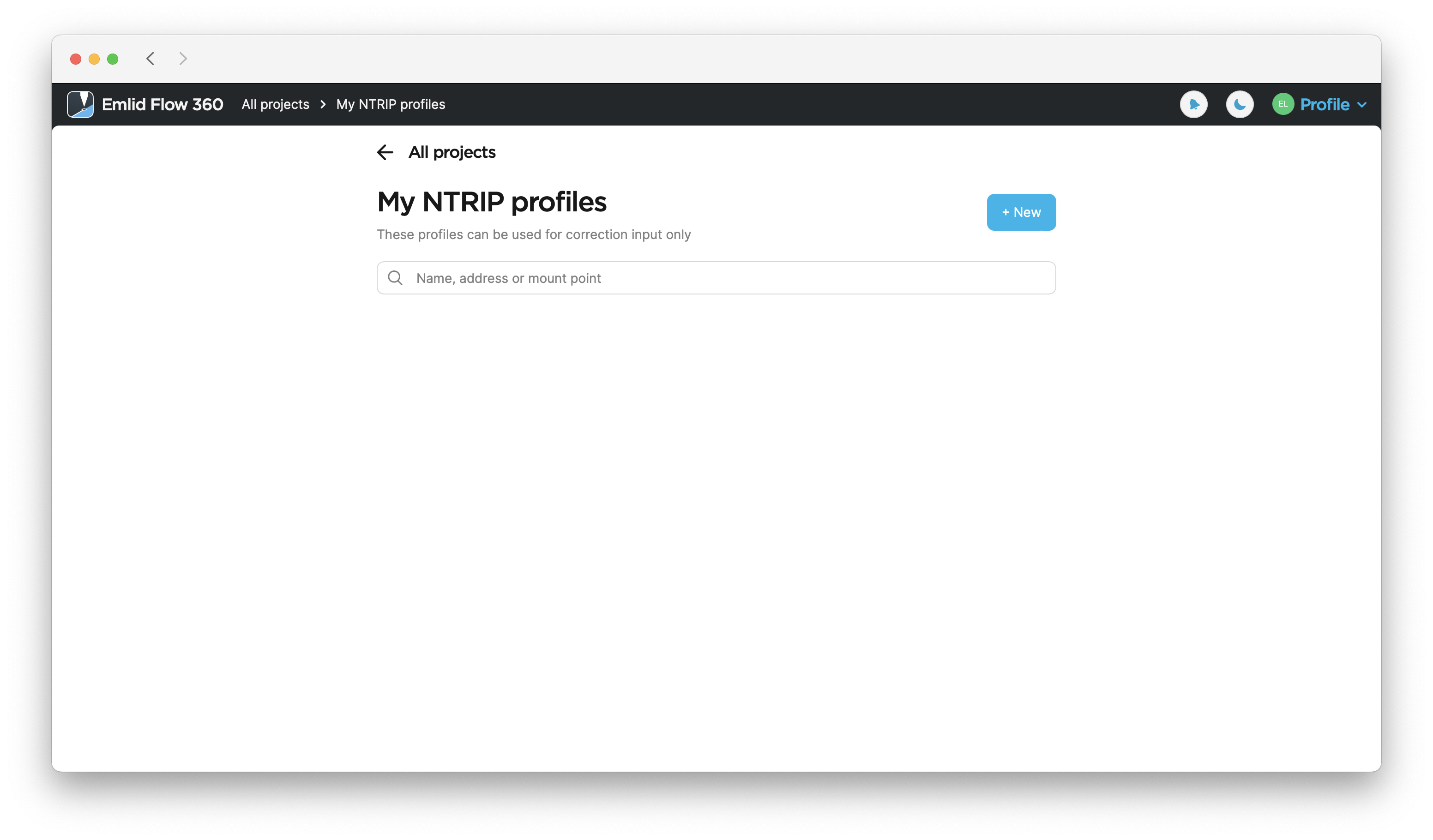
Abra la aplicación Emlid Flow 360 y vaya al menú de la izquierda.
-
Pulse NTRIP profiles (Perfiles de NTRIP).
-
Pulse el botón +New (+Nuevo).
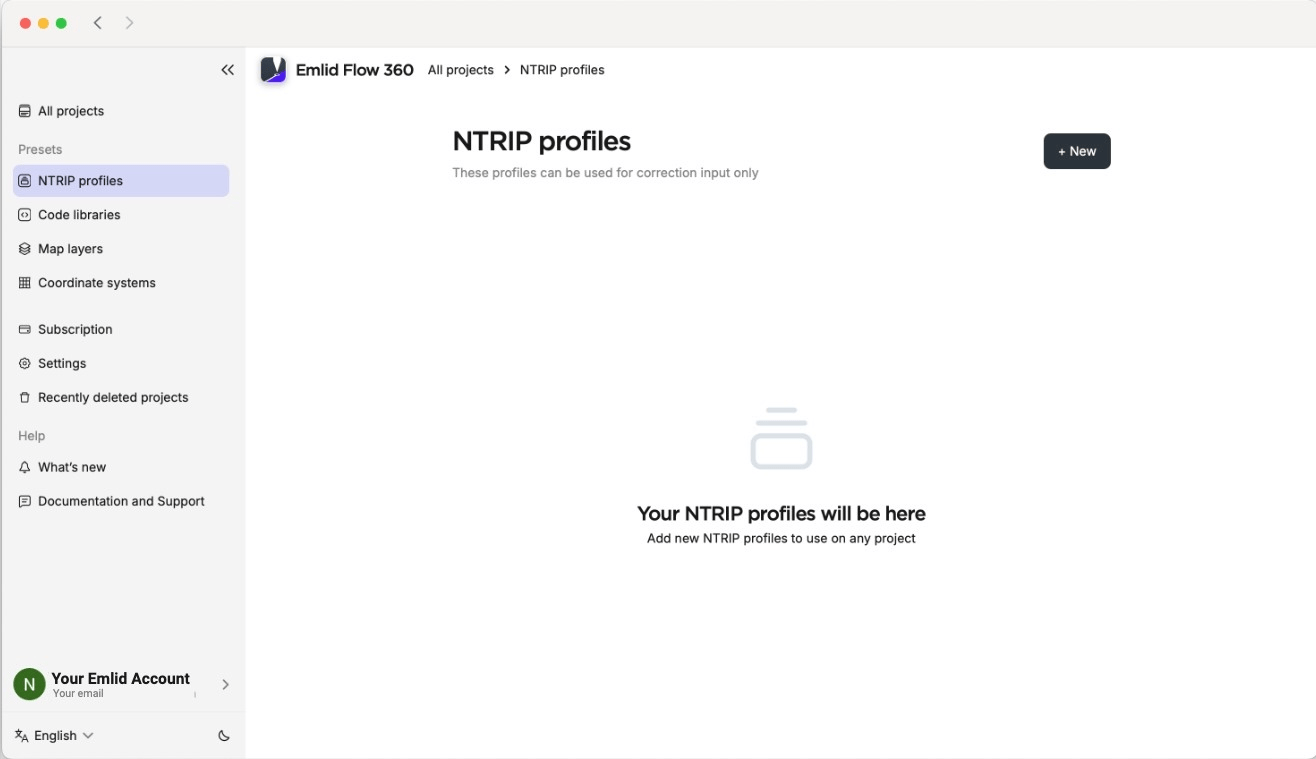
-
Introduzca la información de su proveedor NTRIP.
tipPara saber qué punto de montaje le conviene más, consulte el sitio web de su proveedor NTRIP. Cuanto más cerca esté el punto de montaje, más precisa será la solución.
-
Pulse Guardar.
-
Abra la aplicación Emlid Flow y vaya a Profile (Perfil).
-
Pulse My NTRIP profiles (Mis perfiles NTRIP).
-
Pulse el botón azul "más" en la esquina superior derecha.
-
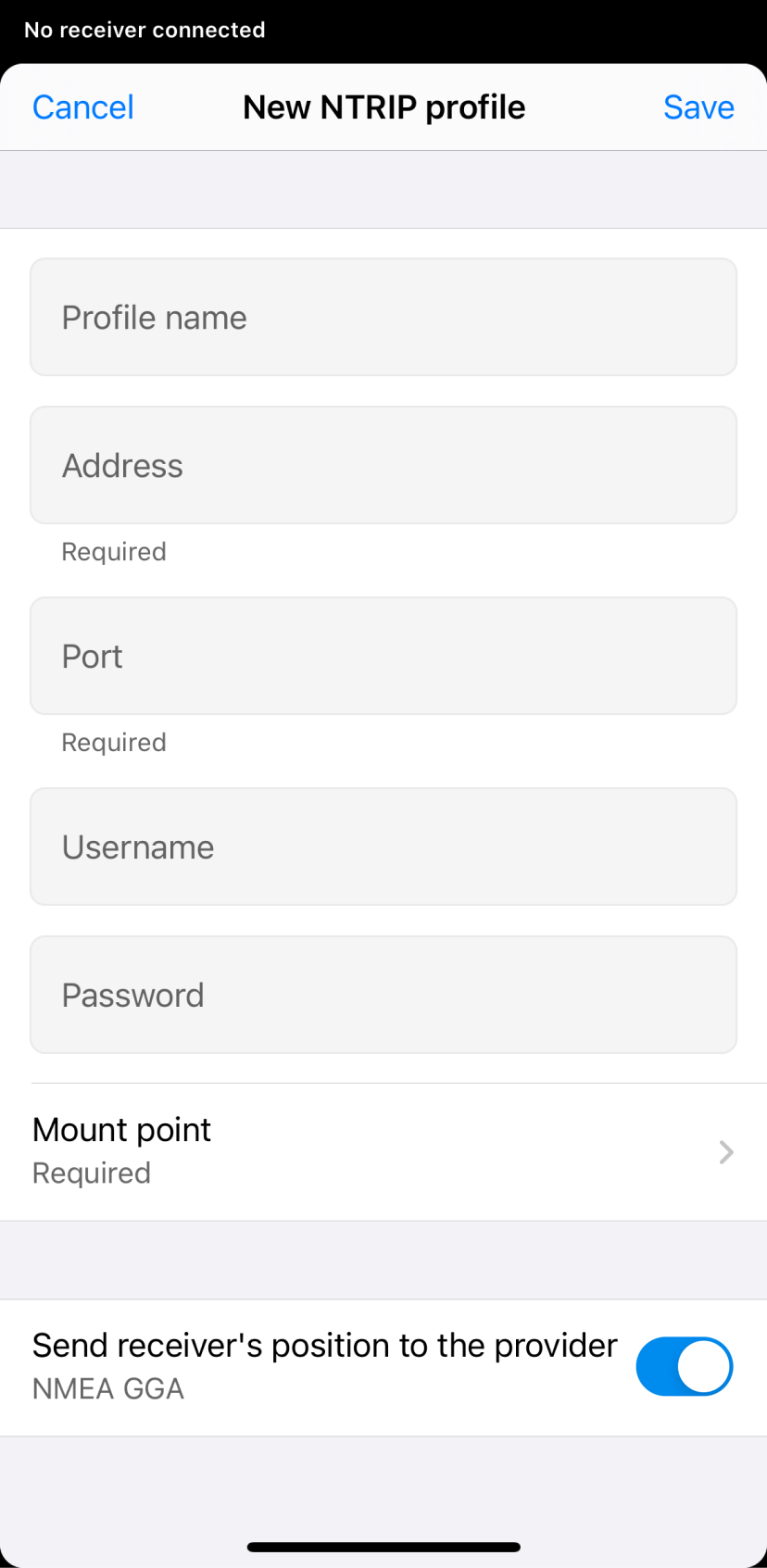
Introduzca la información de su proveedor NTRIP.
tipPara saber qué
punto de montajele conviene más, consulte el sitio web de su proveedor NTRIP. Cuanto más cerca esté elEl punto de montaje es una fuente de datos de corrección relacionada con la estación de referencia física o virtual específica elegida o creada en función de su ubicación, respectivamente. Cuando reciba correcciones de un SRV, deberá activar el envío de la posición de su receptor en formato NMEA.
punto de montaje, más precisa será la solución.El punto de montaje es una fuente de datos de corrección relacionada con la estación de referencia física o virtual específica elegida o creada en función de su ubicación, respectivamente. Cuando reciba correcciones de un SRV, deberá activar el envío de la posición de su receptor en formato NMEA.
CONSEJO TECNICO DEL TECLADO ANDROIDEn algunos dispositivos Android, los teclados predeterminados no incluyen el signo menos. Para acceder a él, le recomendamos descargar Gboard, una app de teclado virtual, de Google Play Store.
-
Pulse Save (Guardar) en la esquina superior derecha.
Ahora su nuevo perfil NTRIP está guardado en su lista de perfiles NTRIP.
Editar proyectos
Emlid Flow y Emlid Flow 360 permiten modificar la configuración de los proyectos existentes. Siga estos pasos:
- Emlid Flow 360
- Emlid Flow
-
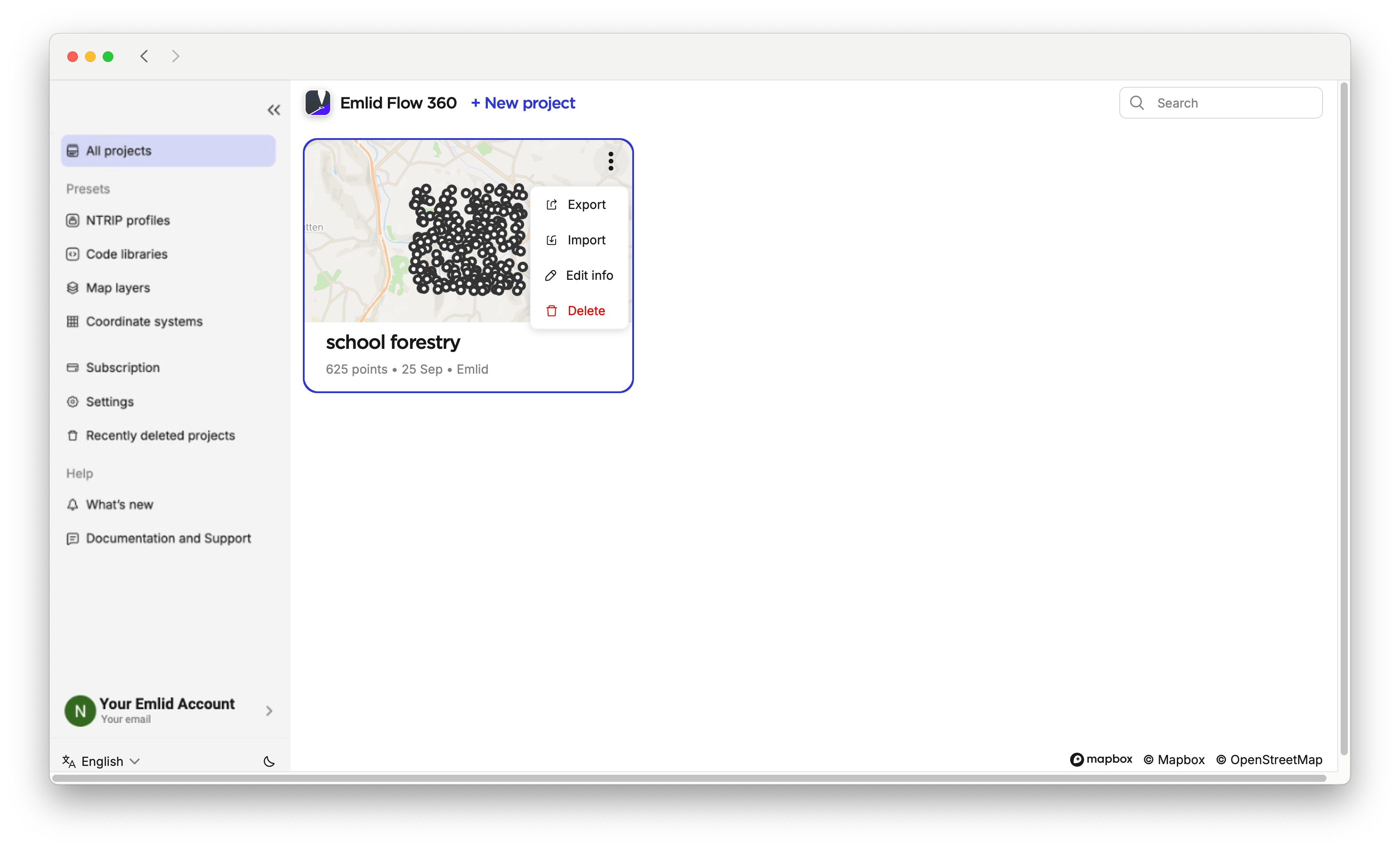
Haga clic en el menú de tres puntos del proyecto deseado en Emlid Flow 360 y haga clic en Edit (Editar).
-
En la pantalla abierta, cambie cualquiera de los siguientes ajustes:
- Nombre
- Autor
- Descripción
- Biblioteca de códigos
- Sistema de coordenadas
- Unidades lineales
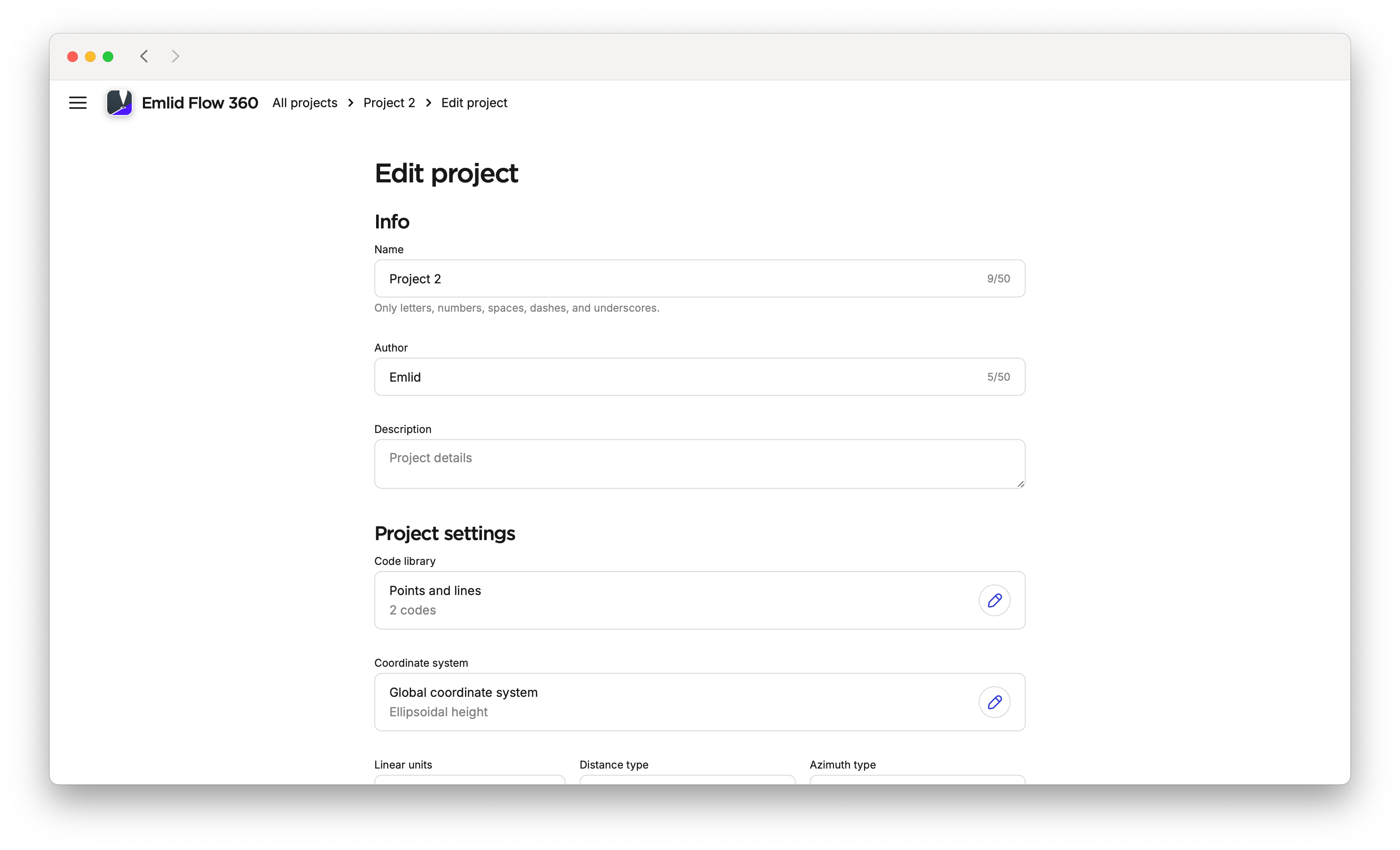
tipObtenga más información sobre la edición de un sistema de coordenadas en la guía Configuración del sistema de coordenadas.
-
Haga clic en Save (Guardar).
-
Vaya a la pestaña Survey (Levantamiento) de Emlid Flow.
-
Pulse el menú de tres puntos y seleccione Edit (Editar).
-
Cambie cualquiera de los siguientes ajustes:
- Nombre
- Autor
- Descripción
- Biblioteca de códigos
- Unidades lineales
- Ángulos

-
Pulse Guardar.
Trabajar con carpetas
La gestión de carpetas le permite organizar sus proyectos y los de su equipo.
- Emlid Flow 360
- Emlid Flow
En Emlid Flow 360 puede crear, editar, eliminar y restaurar sus carpetas siguiendo los pasos que se indican a continuación:
Creación de carpetas
Para crear una carpeta, haga lo siguiente:
-
Abra Emlid Flow 360.
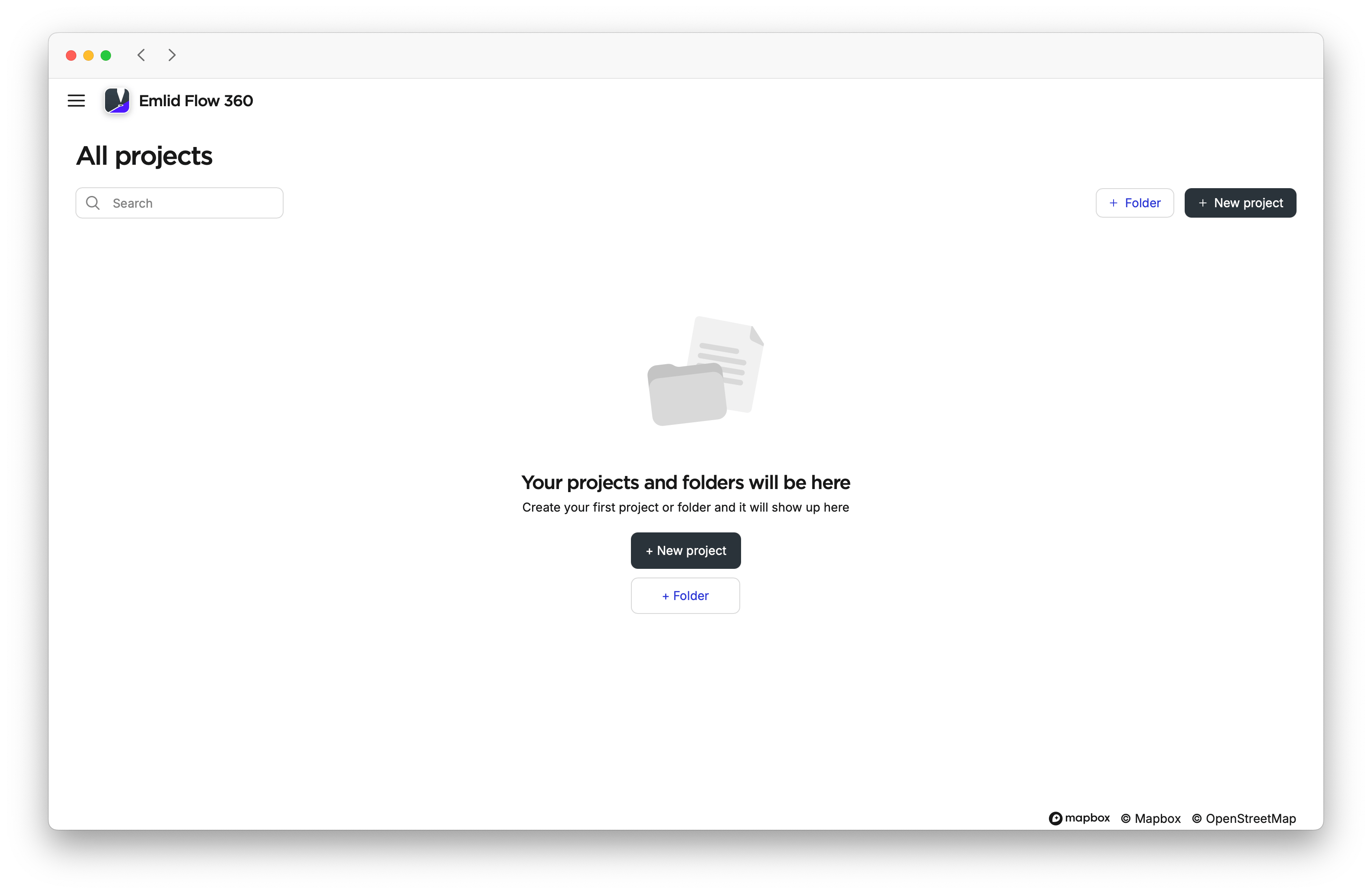
-
Haga clic en Folder (Carpeta).
-
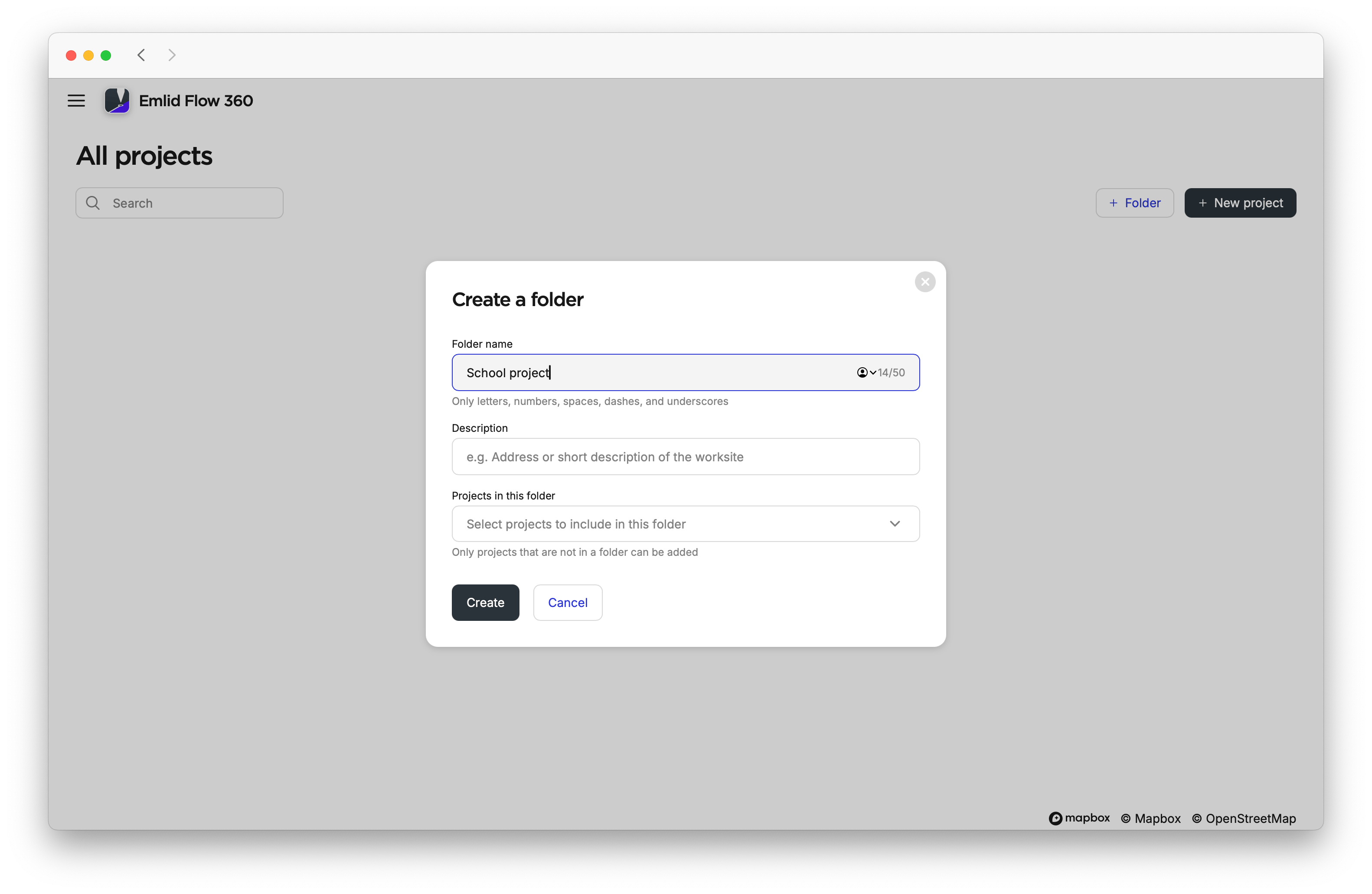
Añade un nombre y una descripción a la carpeta. El campo Descripción es opcional.
noteSi no nombra una carpeta, la aplicación la nombrará automáticamente con el siguiente número incremental. Puede editar estas credenciales en cualquier momento desde la carpeta haciendo clic en Edit (Editar), o en la pantalla All projects (Todos los proyectos) abriendo el menú de tres puntos y seleccionando Edit (Editar).
-
Haga clic en Create (Crear). Sus carpetas se guardarán en la pantalla All Projects (Todos los proyectos) y se ordenarán por fecha de creación.
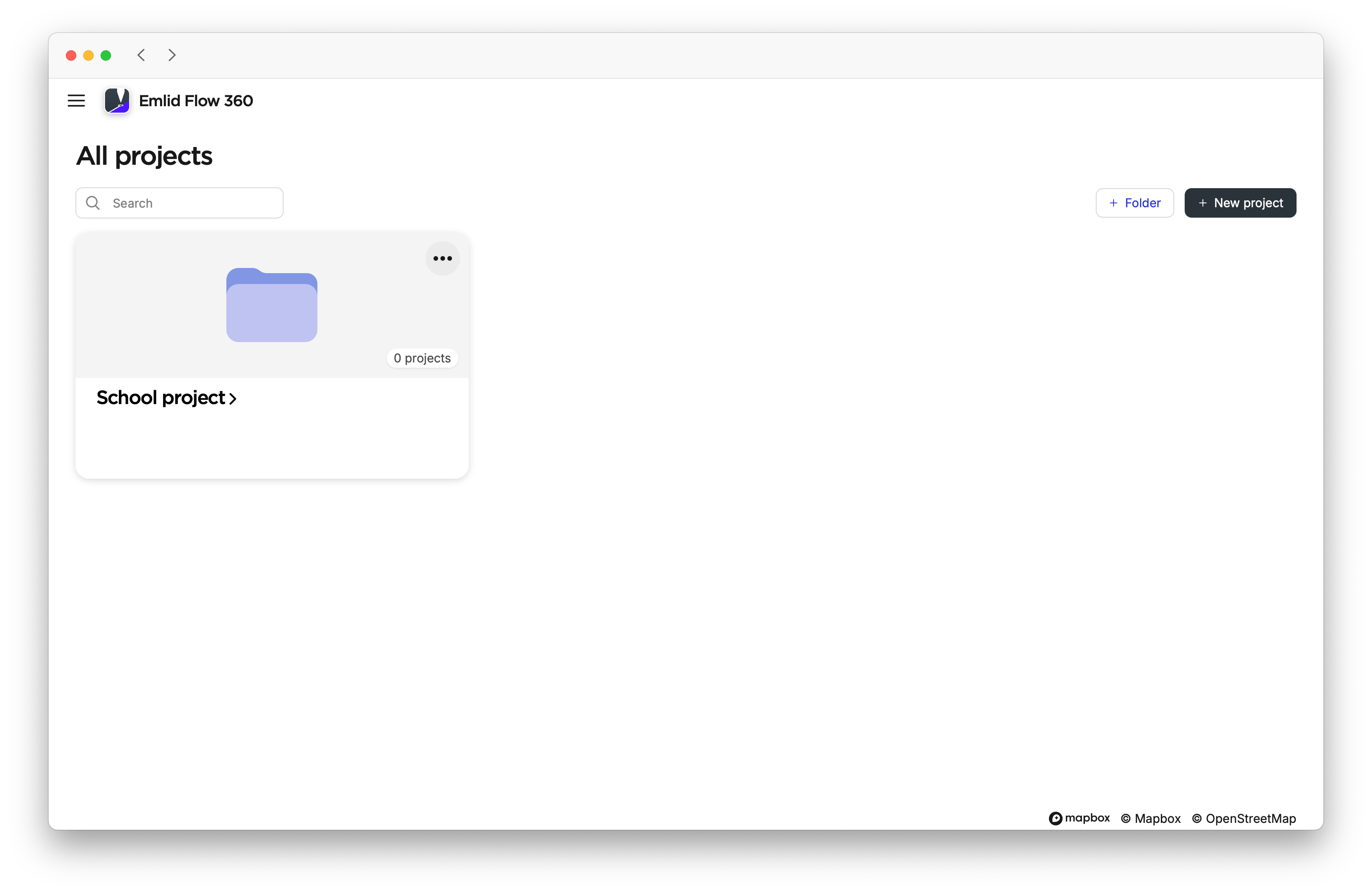 caution
No se puede crear una carpeta dentro de otra carpeta.
Añadir proyecto a la carpeta
Para añadir un proyecto a una carpeta, siga estos pasos:
-
Cree o importe un proyecto. Si fuera necesario, configure los ajustes predeterminados del proyecto y los preajustes de la vista del mapa.
tipObtenga más información sobre la configuración de proyectos en estas guías:
-
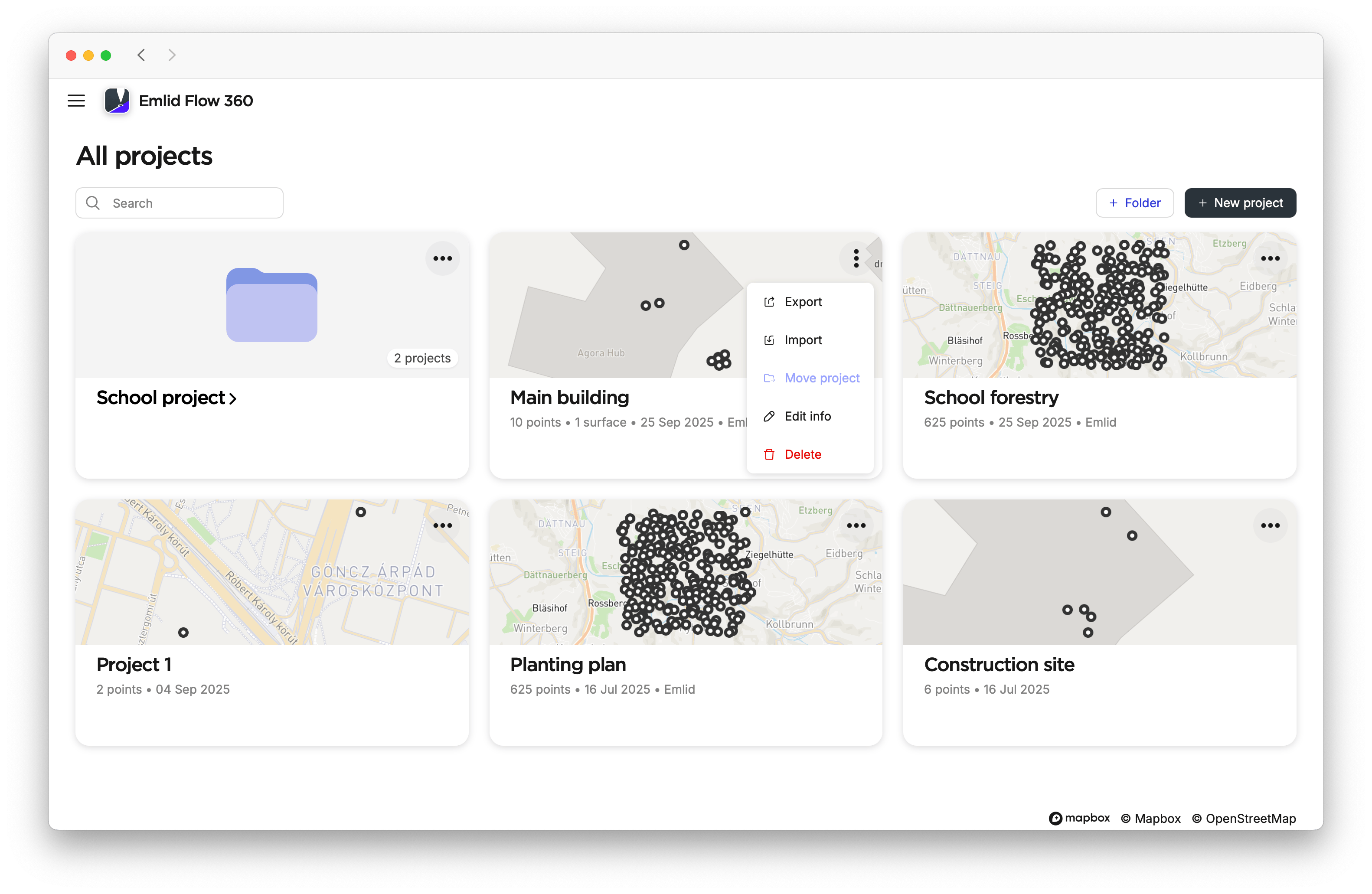
En la pantalla All projects (Todos los proyectos), abra el menú de tres puntos del proyecto y haga clic en Move project (Mover proyecto).
-
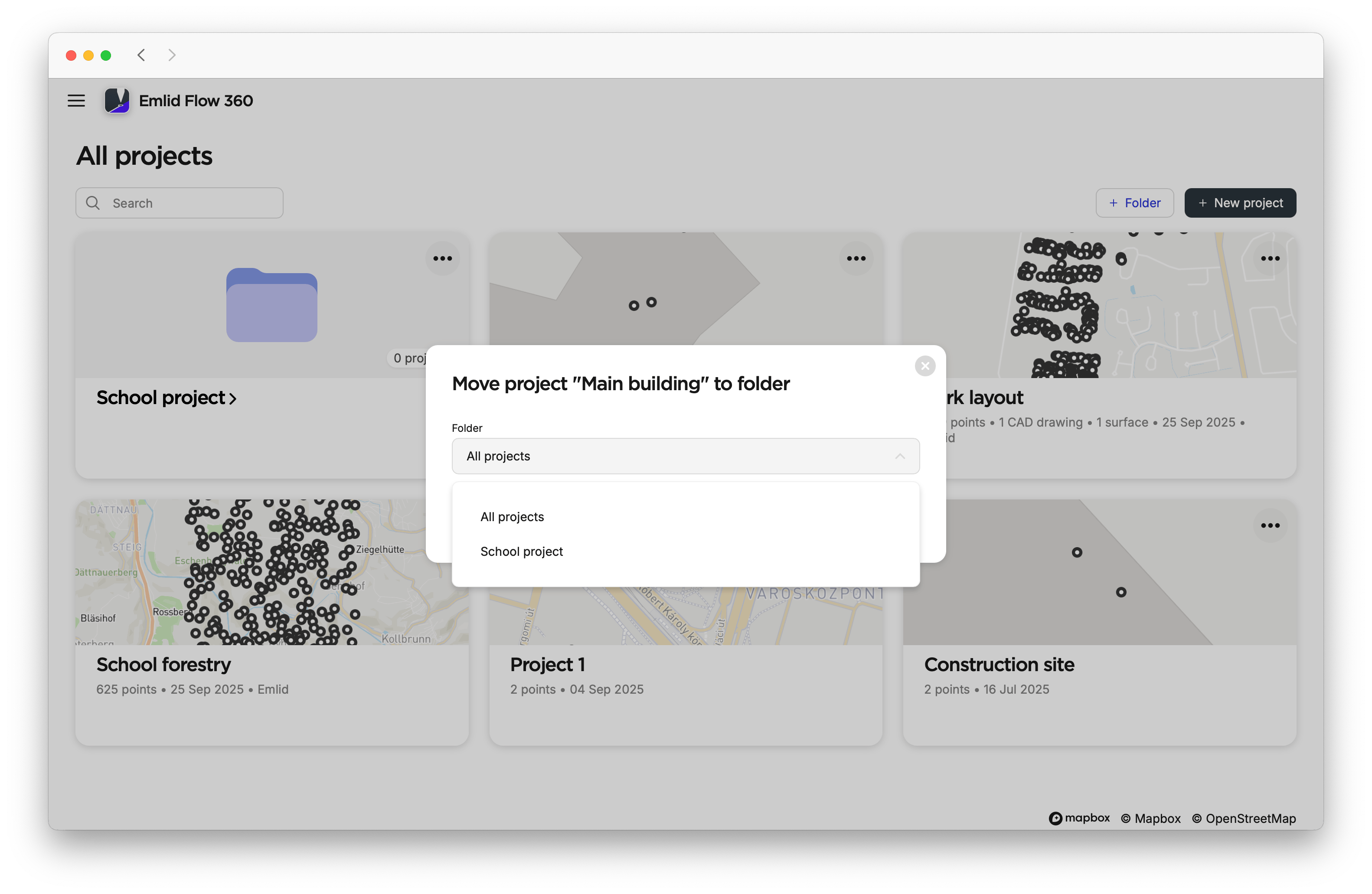
Elija la carpeta a la que desea mover su proyecto y haga clic en Move and save (Mover y guardar).
 tip
tipSi quiere mover su proyecto de una carpeta a otra, entre en la carpeta, haga clic en el menú de tres puntos y mueva el proyecto a la carpeta deseada.
Ahora, su proyecto estará en la carpeta deseada.
Un proyecto solo puede estar en una carpeta.
Para eliminar un proyecto de una carpeta, abra la carpeta, haga clic en el menú de tres puntos del proyecto y seleccione Remove from folder (Eliminar de la carpeta). El proyecto volverá a aparecer en la pantalla All projects (Todos los proyectos).
Eliminación de carpeta
Para eliminar la carpeta, siga los pasos que se indican a continuación:
-
Elimine la carpeta de una de las siguientes maneras:
-
En la pantalla All projects (Todos los proyectos), abra el menú de tres puntos de la carpeta y seleccione Delete (Eliminar).
-
Cuando esté en la carpeta, haga clic en el icono Delete (Eliminar).
cautionSi elimina un proyecto de una carpeta, dejará de pertenecer a esa carpeta.
-
-
Si la carpeta contiene proyectos, elija si desea eliminar tanto la carpeta como sus proyectos o eliminar solo la carpeta. Los proyectos aparecerán en la pantalla All projects (Todos los proyectos).
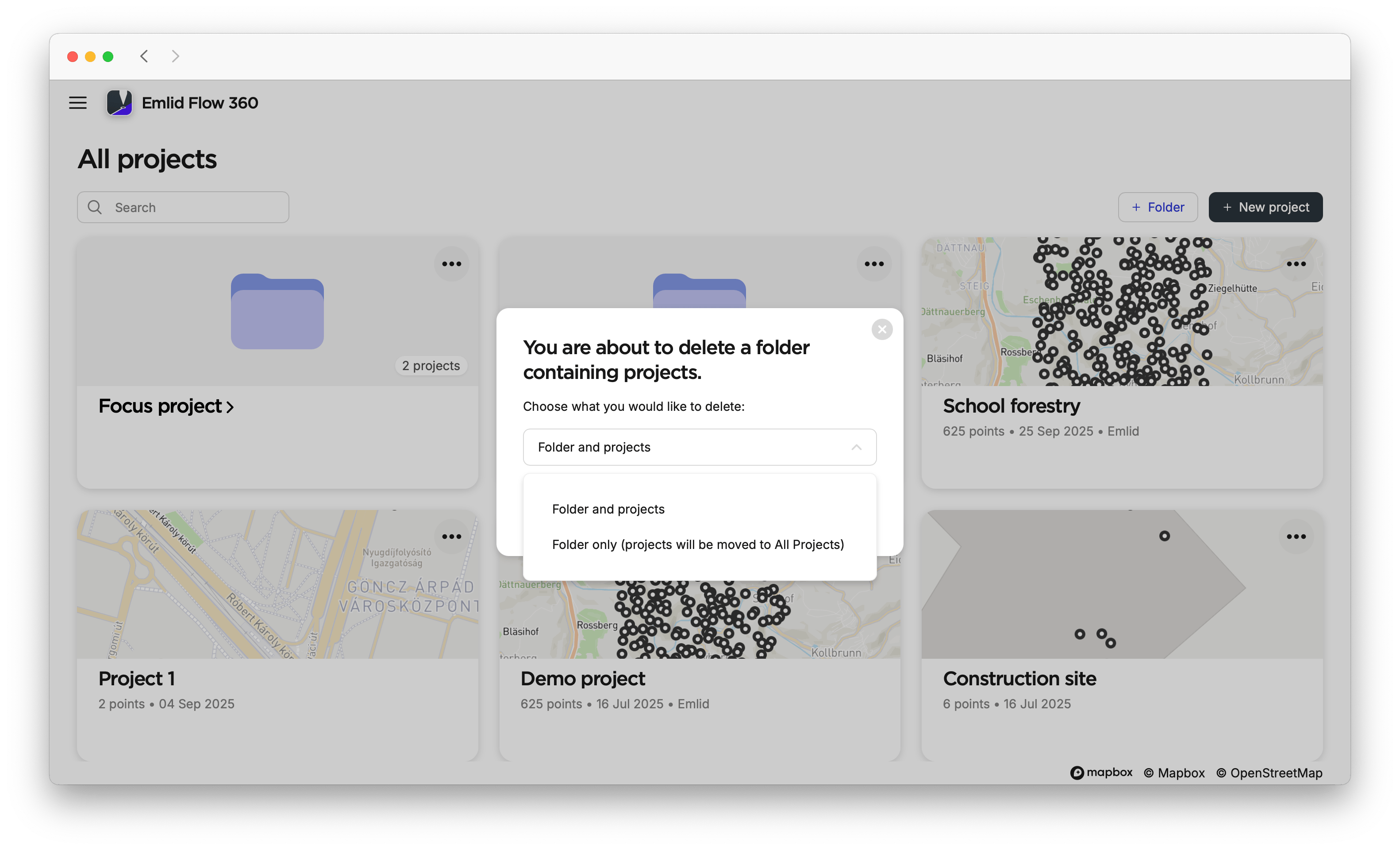
Las carpetas eliminadas permanecerán en el menú Recently deleted (Eliminados recientemente) durante 30 días. Puede restaurarlos o eliminarlos definitivamente.
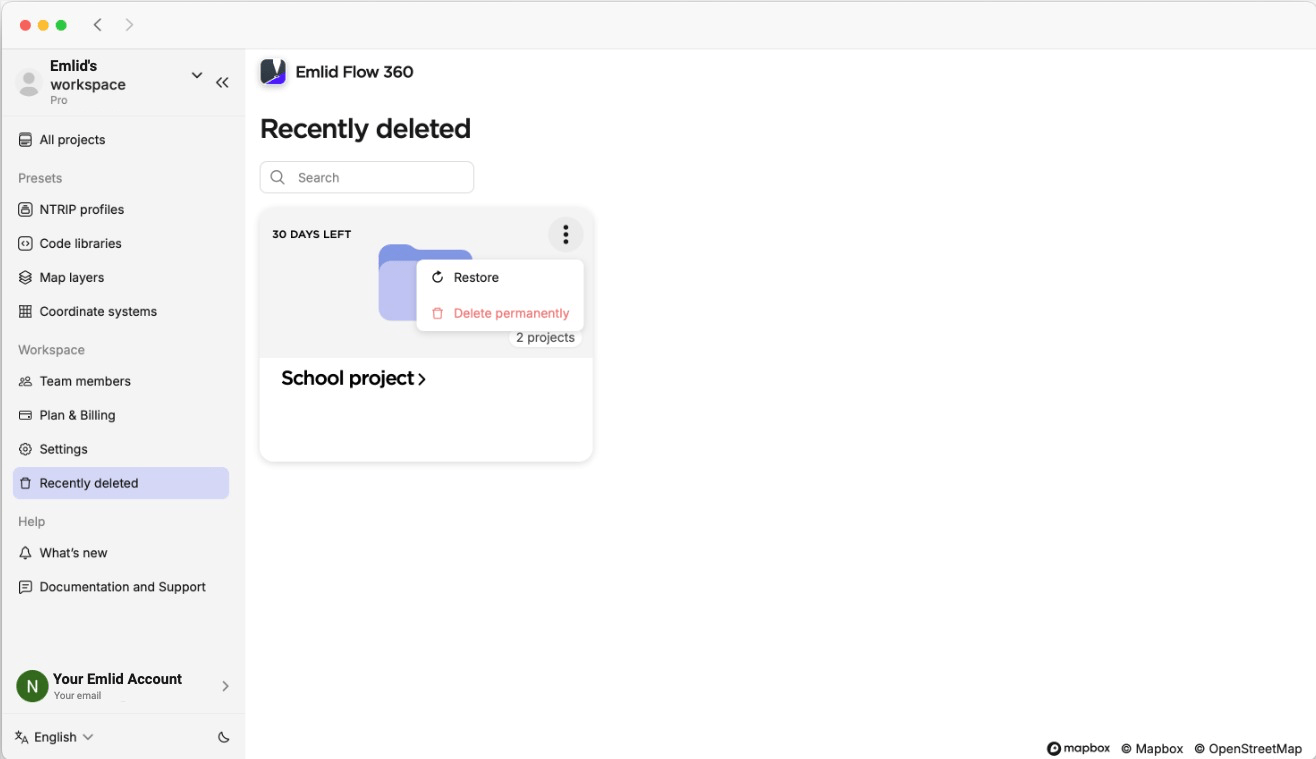
Si restaura un proyecto desde dentro de la carpeta, la conexión entre el proyecto y la carpeta no se restaurará. El proyecto aparecerá en la pantalla All projects (Todos los proyectos).
Una vez creadas las carpetas y añadidos los proyectos, puede seguir trabajando con ellos en Emlid Flow. Puede navegar entre carpetas, crear proyectos dentro de ellas y asignar una carpeta al crear un nuevo proyecto.
Puede crear, editar, eliminar y restaurar sus carpetas solo en Emlid Flow 360.
En Emlid Flow, puede crear un proyecto dentro de una carpeta o elegir una carpeta al crear un proyecto.
Asignar proyecto a carpeta
Para asignar un proyecto a una carpeta al crear una nueva, siga los pasos que se indican a continuación:
Puede obtener más información sobre la creación de proyectos en la sección Creación de proyectos.
-
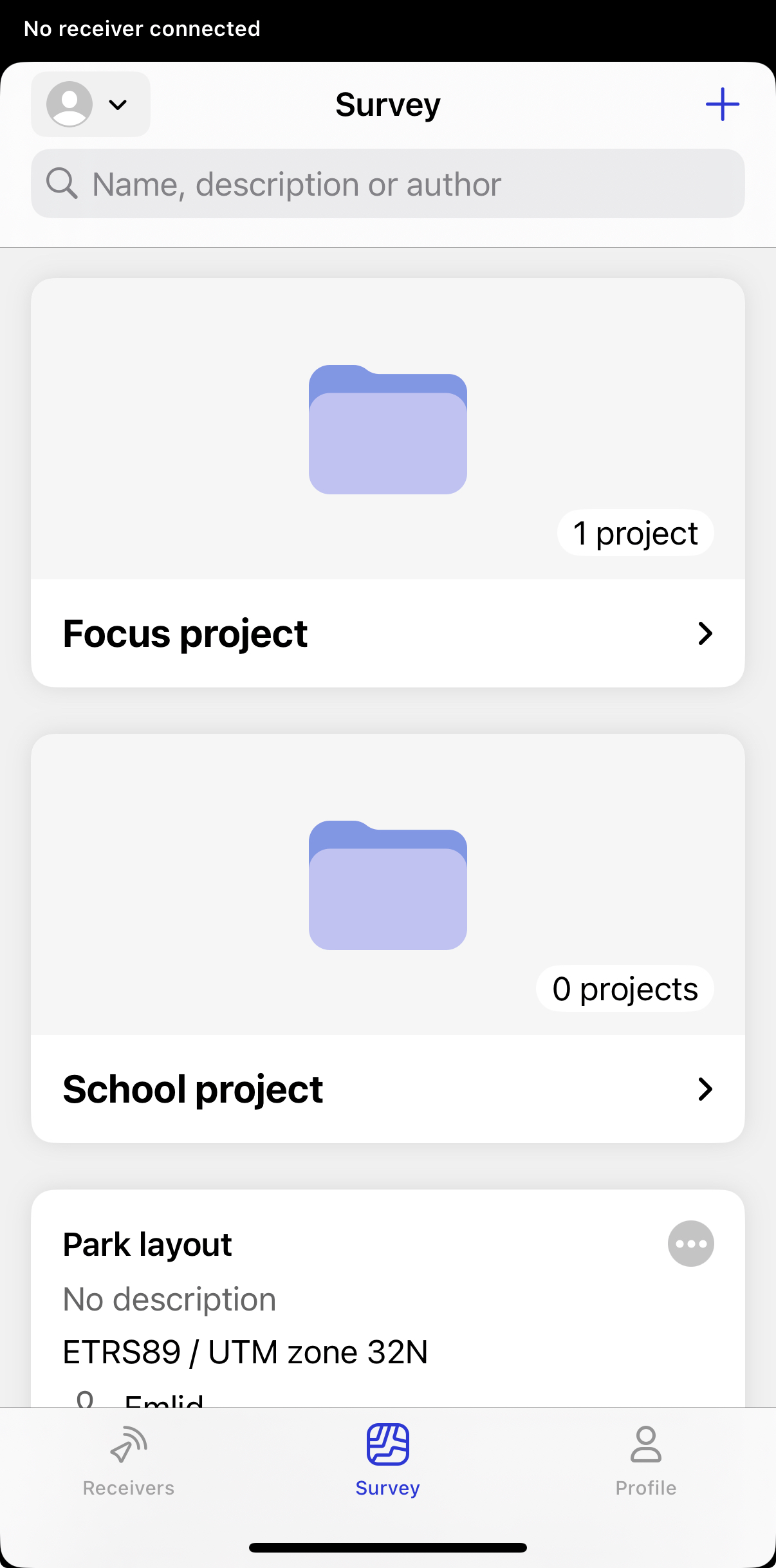
Abra Emlid Flow y vaya a la pestaña Survey (Levantamiento). Aquí puede ver sus proyectos y carpetas ordenados por fecha de creación.
-
Para crear un proyecto, pulse el botón +.
-
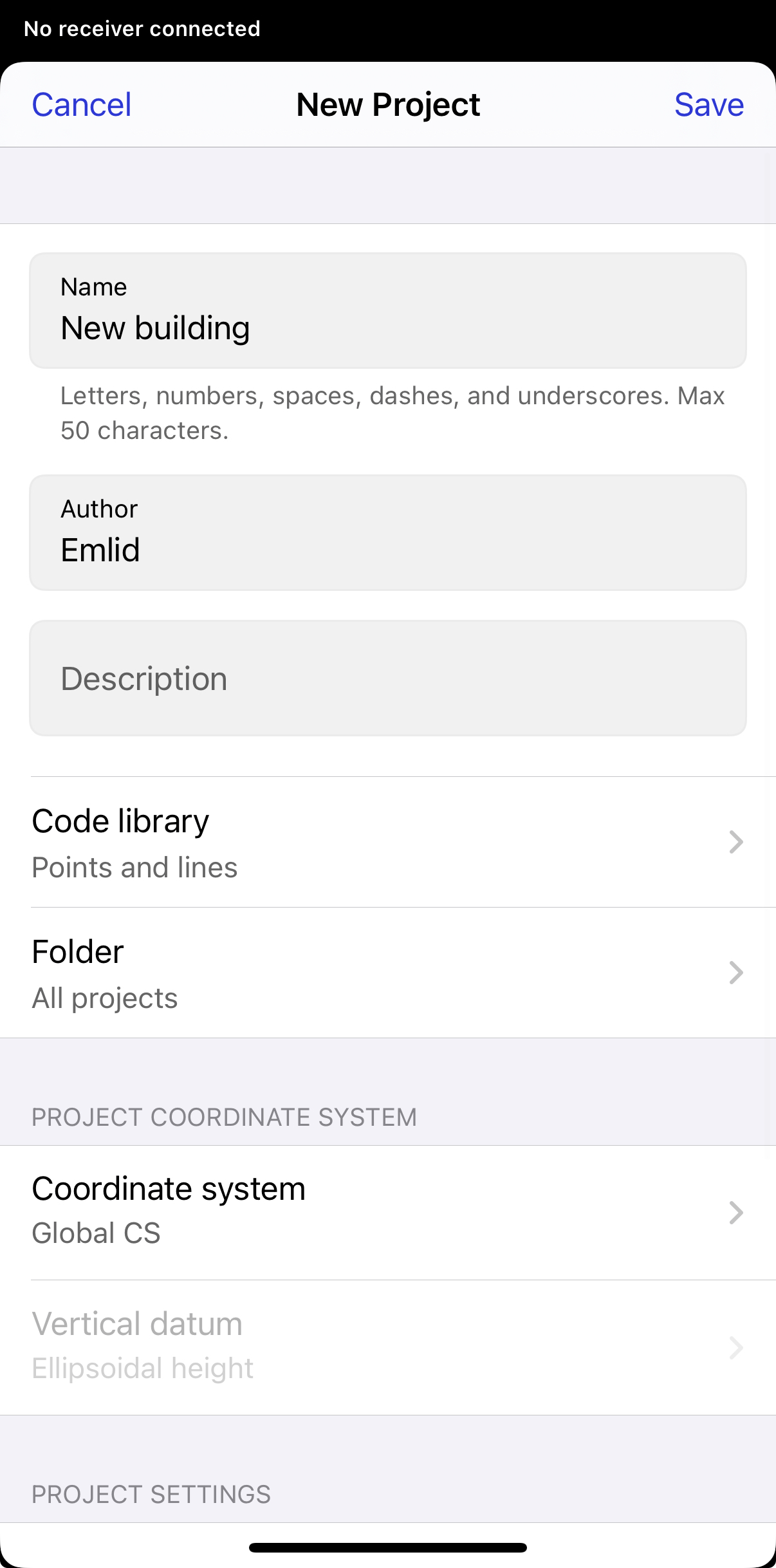
Añada nombre, autor y descripción si fuera necesario.
-
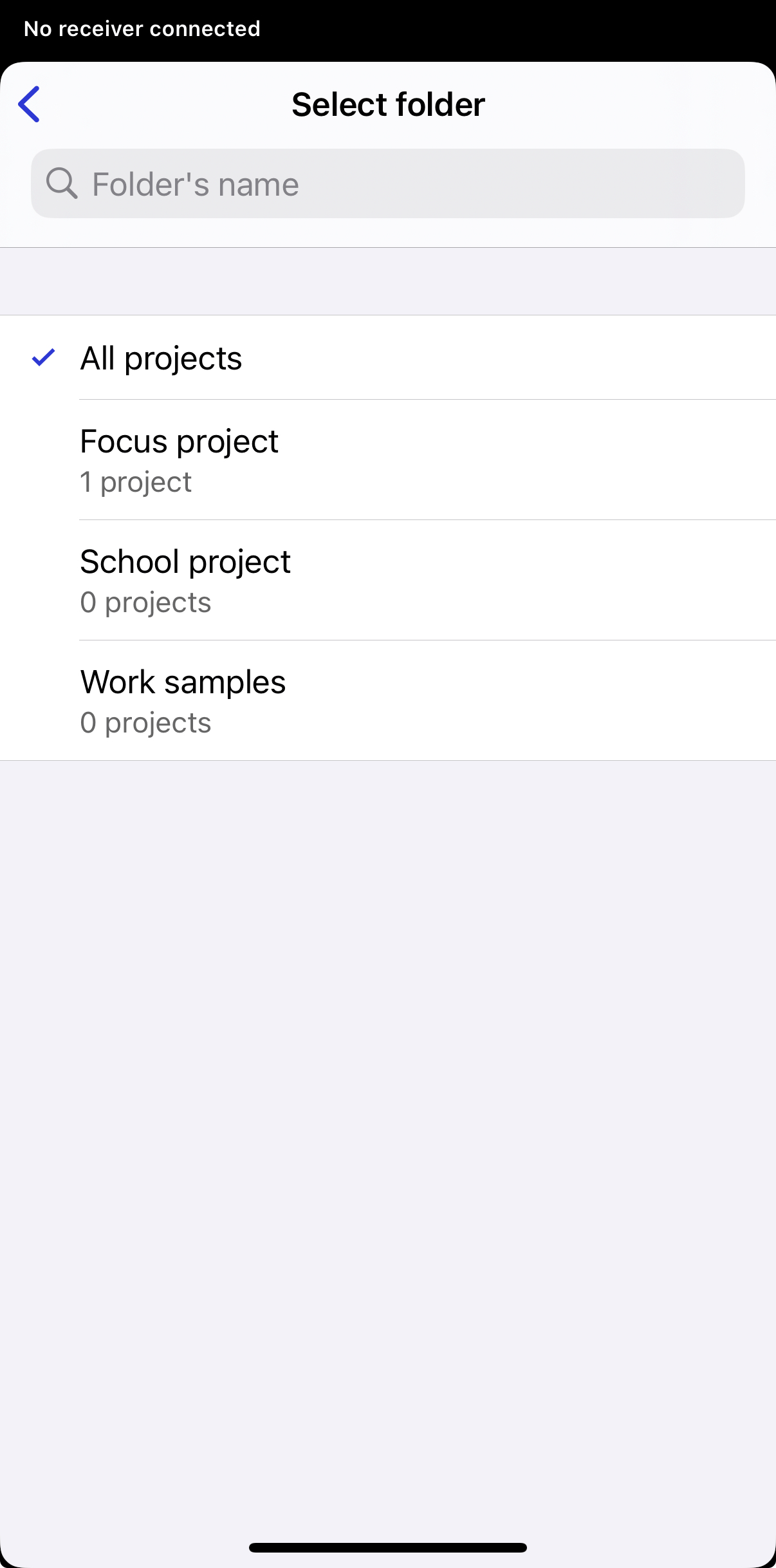
Pulse el campo Folder (Carpeta) y seleccione la carpeta en la que desea guardar el proyecto.
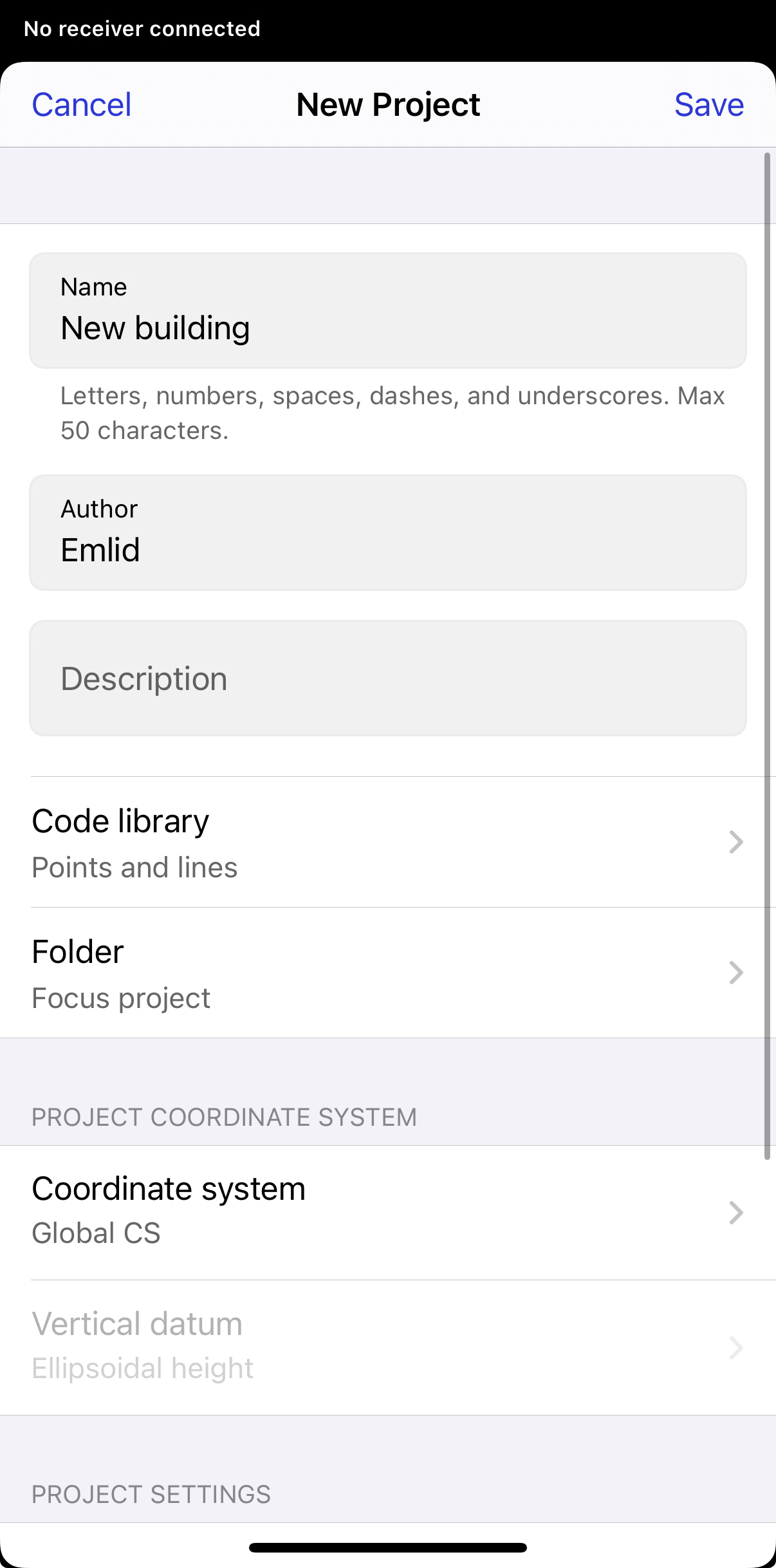
-
Pulse Guardar. Emlid Flow abrirá el proyecto.
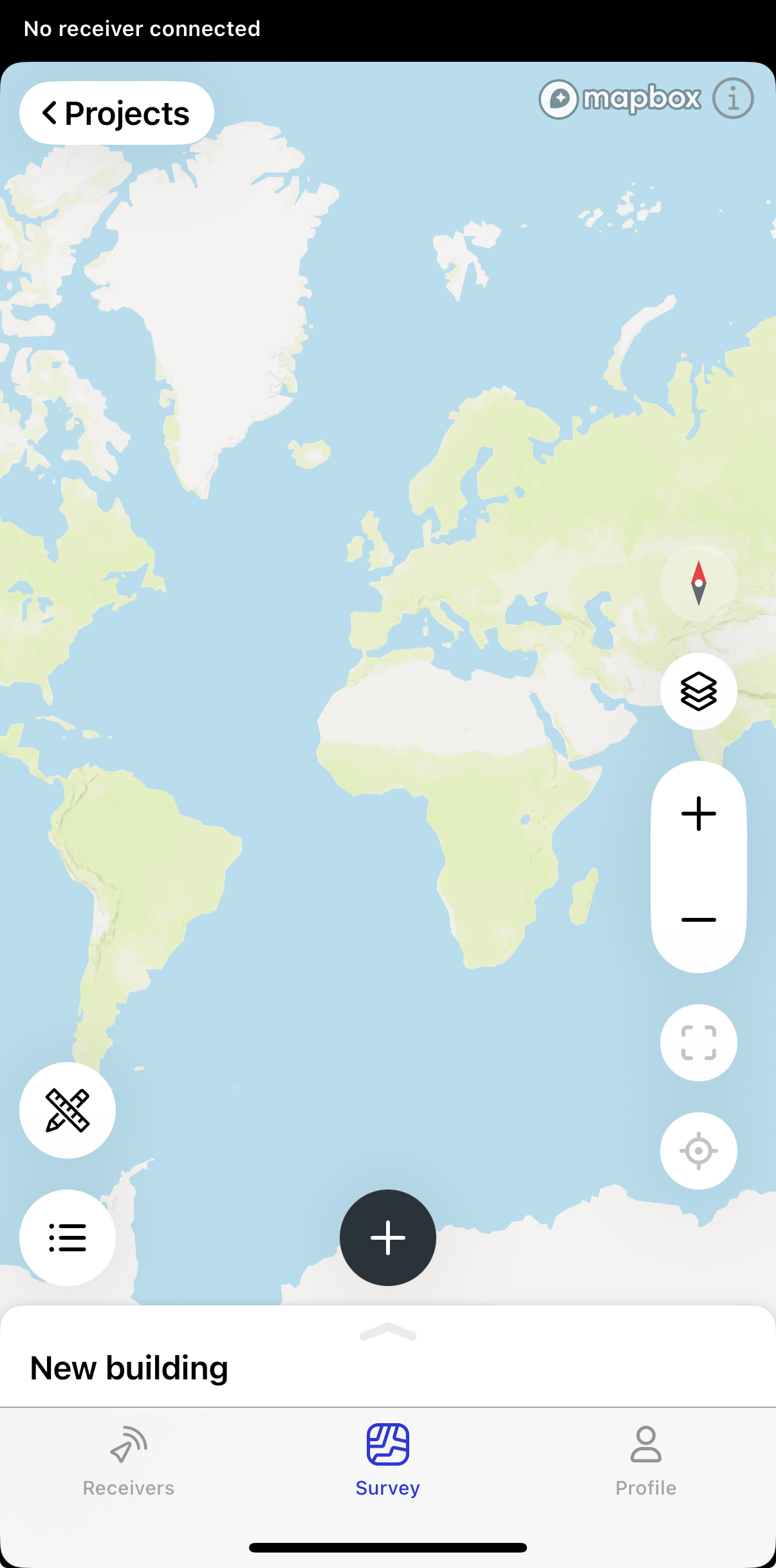
El proyecto se guardará en la carpeta seleccionada.
Creación del proyecto en la carpeta
Para crear un proyecto en la carpeta, haga lo siguiente:
-
Abra Emlid Flow y vaya a la pestaña Survey (Levantamiento). Aquí puede ver sus proyectos y carpetas ordenados por fecha de creación.
-
Introduzca su carpeta.
-
Pulse Add project (Añadir proyecto) o pulse el botón +.
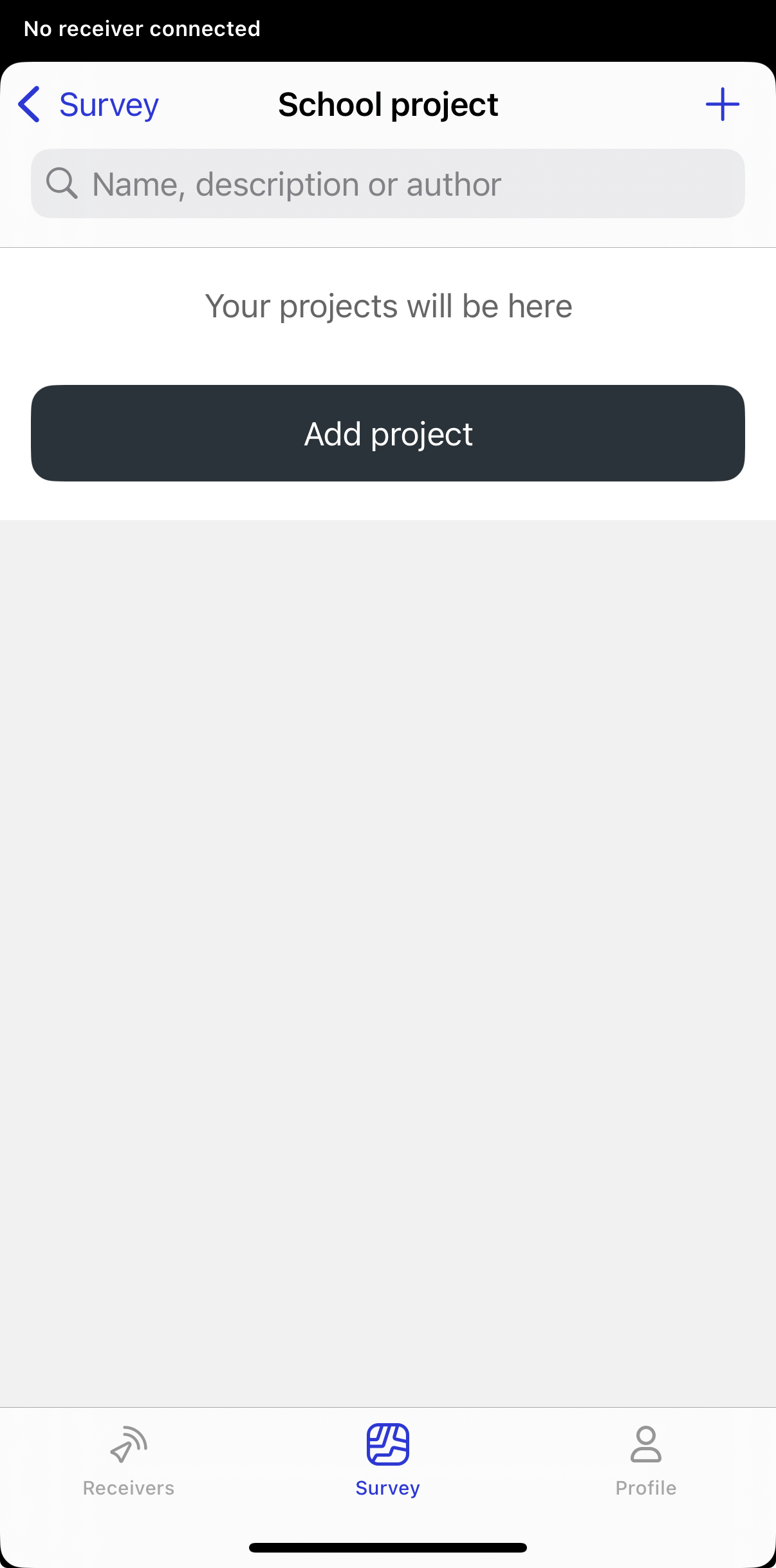
-
Añada nombre, autor y descripción si fuera necesario.
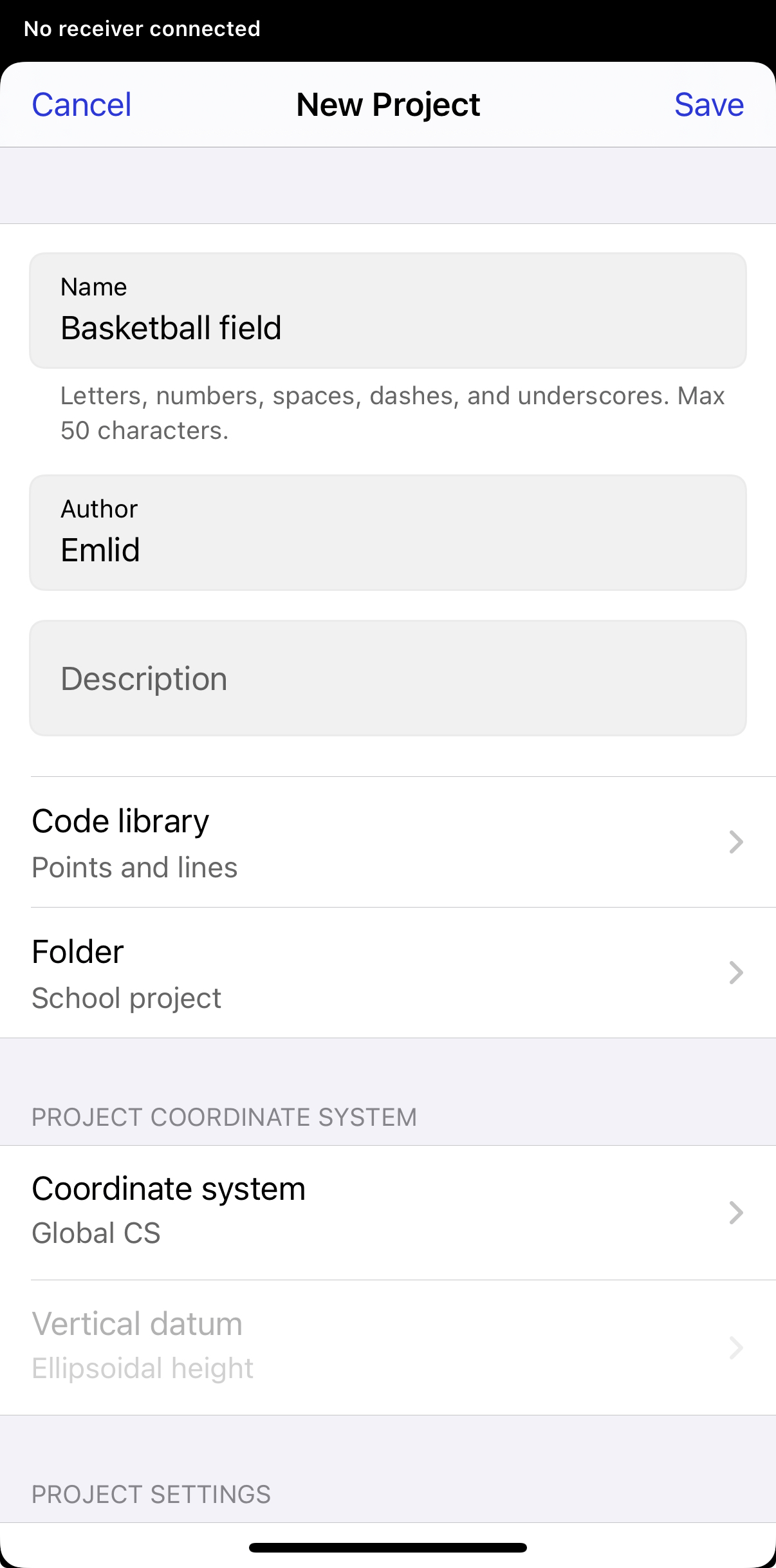
-
Pulse Guardar. Emlid Flow abrirá el proyecto.
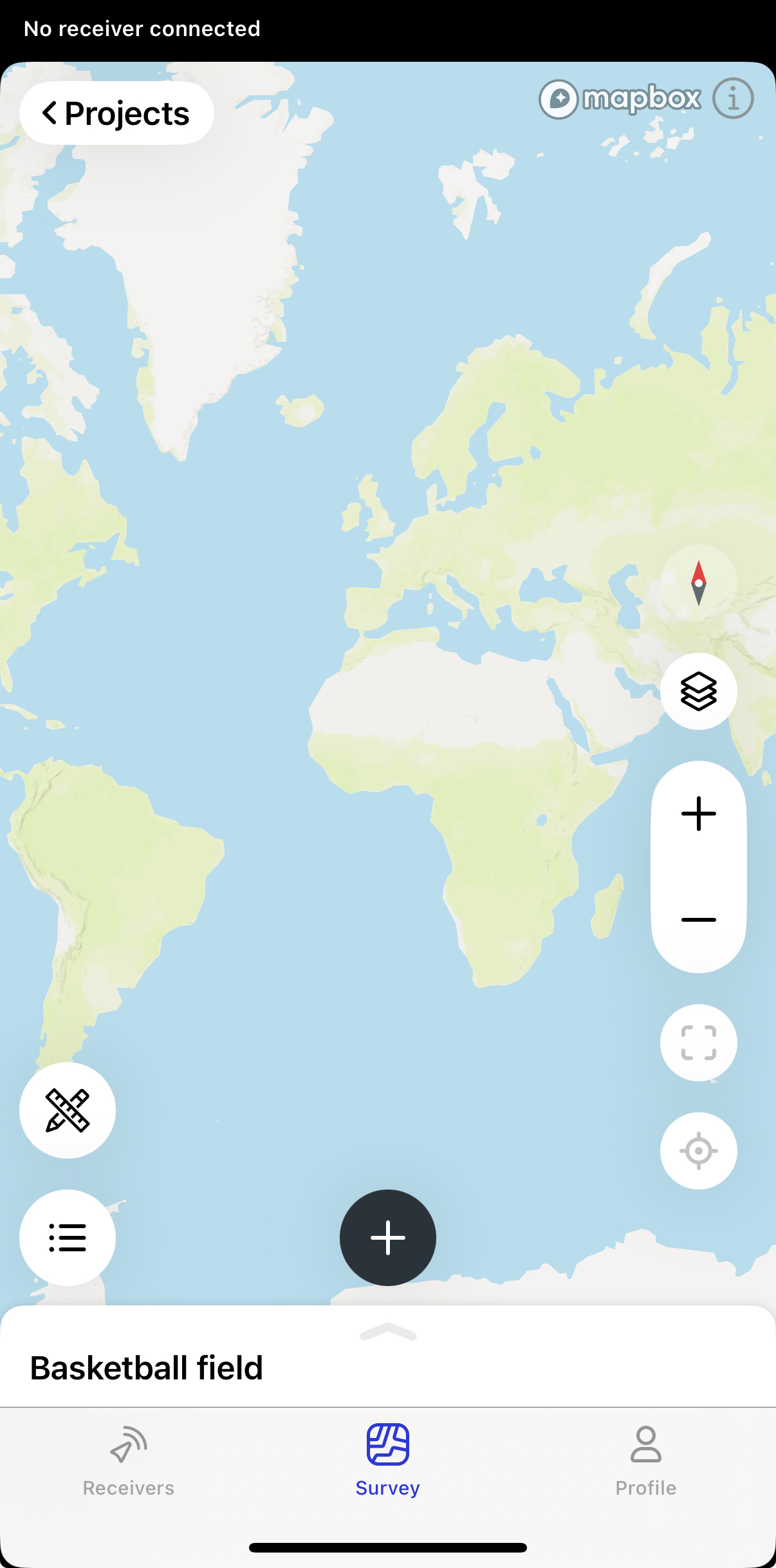
El proyecto se guardará en la carpeta seleccionada.
Puede eliminar un proyecto de la carpeta, pero esto eliminará la conexión a esa carpeta. Si restaura el proyecto más tarde, aparecerá en la raíz de la pestaña Survey (Levantamiento).
Lista de comprobación
Para sincronizar sus proyectos entre Emlid Flow y Emlid Flow 360, compruebe lo siguiente:
- Tiene una cuenta Emlid.
- Ha iniciado sesión en Emlid Flow y Emlid Flow 360 con la misma cuenta Emlid.
- Tiene conexión a internet.
- Está utilizando la última versión de Emlid Flow. Si fuera necesario, puede actualizar la aplicación desde Google Play o App Store.