Crear biblioteca de capas WMS
Acceda al conjunto completo de características para levantamientos topográficos, de replanteo y conforme a obra.
Esta guía explica cómo crear una biblioteca de capas WMS en Emlid Flow 360 para añadir capas a sus proyectos.
Resumen
En Emlid Flow 360, puede cargar capas WMS desde servicios de mapas web, crear su propia biblioteca de capas WMS vinculada a su cuenta Emlid y añadir capas WMS desde esta a los proyectos. El uso de capas WMS en los proyectos permite obtener un control visual y un contexto del área de levantamiento.
Para añadir una capa WMS a la biblioteca, solo necesita una URL del servicio de mapas web: escriba o pegue un enlace y Emlid Flow 360 cargará la lista de capas disponibles. Después, puede añadir las capas cargadas a cualquiera de sus proyectos en Emlid Flow 360.
Puede añadir capas a su biblioteca y proyectos solo en Emlid Flow 360.
Flujo de trabajo
- Emlid Flow 360
Añadir capas WMS a la biblioteca
Para añadir capas WMS desde servicios de mapas web y crear su propia biblioteca, siga los pasos que se indican a continuación:
-
Vaya a flow360.emlid.com y regístrese o inicie sesión con su cuenta Emlid.
-
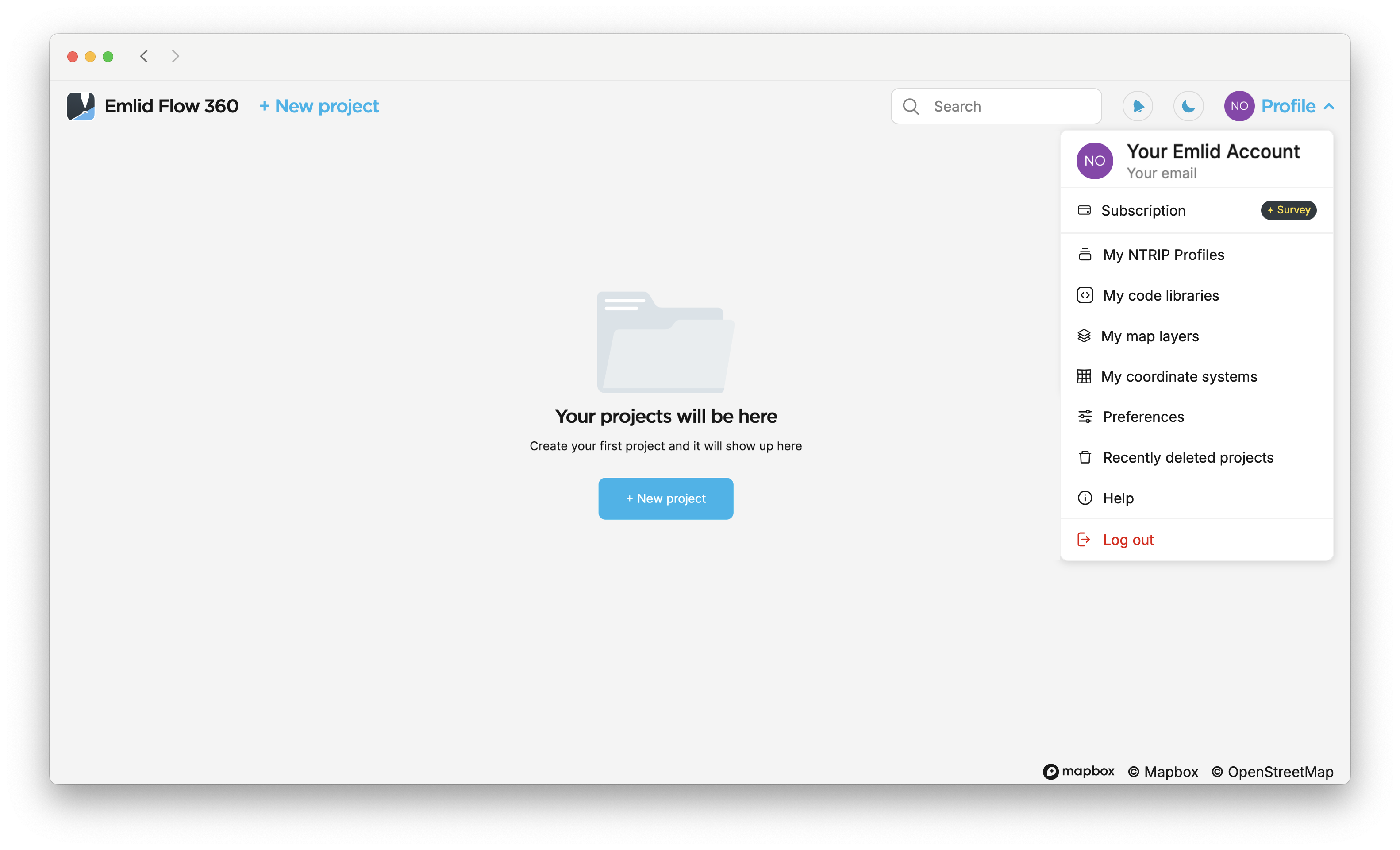
Vaya al menú de la izquierda y haga clic en Map layers (Capas del mapa).
-
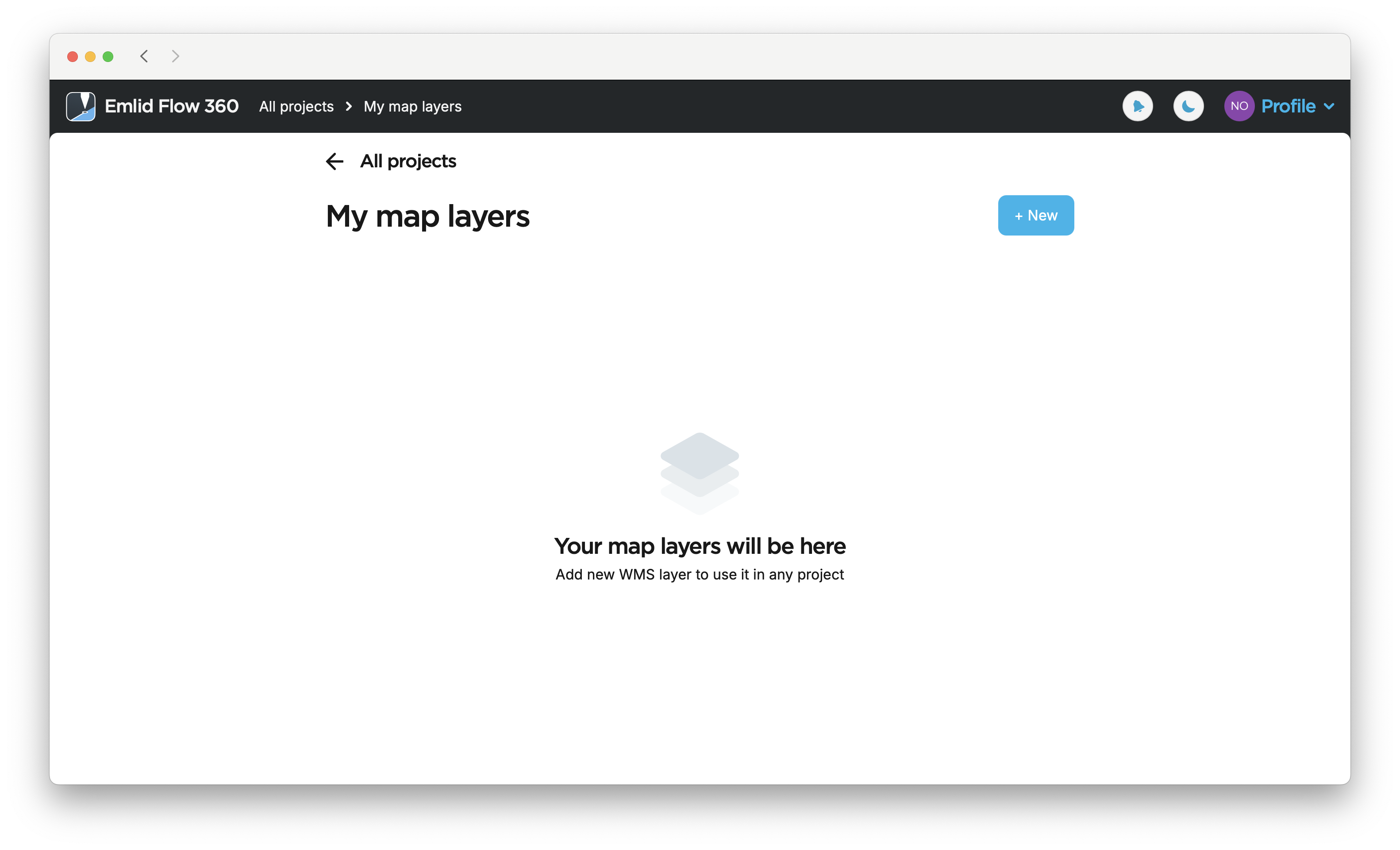
Haga clic en + New (+ Nuevo) para añadir una nueva capa.
-
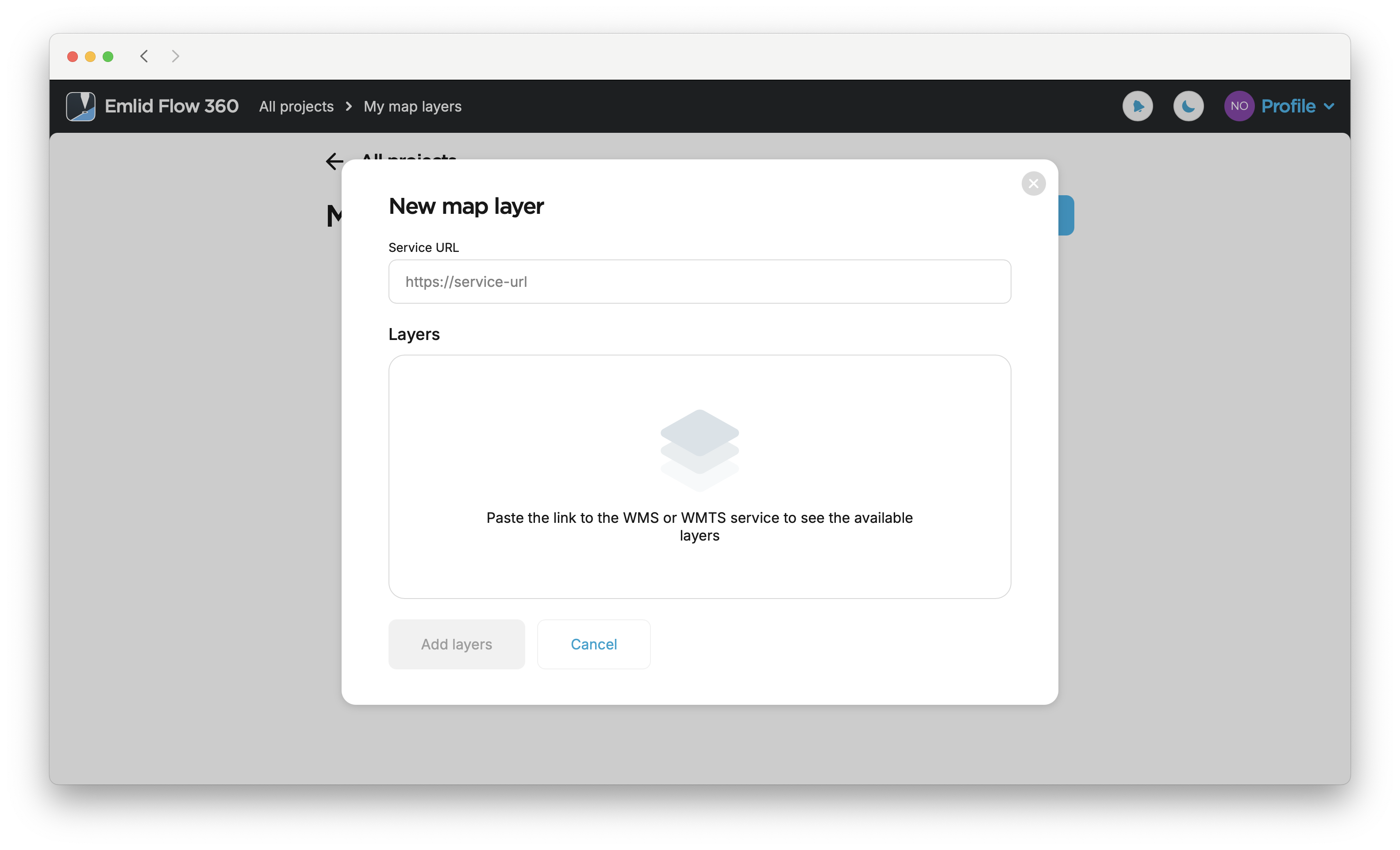
Escriba o pegue la dirección del servicio WMS que utiliza. Emlid Flow 360 cargará la lista de capas disponibles.
-
Seleccione las capas que desea añadir y haga clic en Añadir capas.
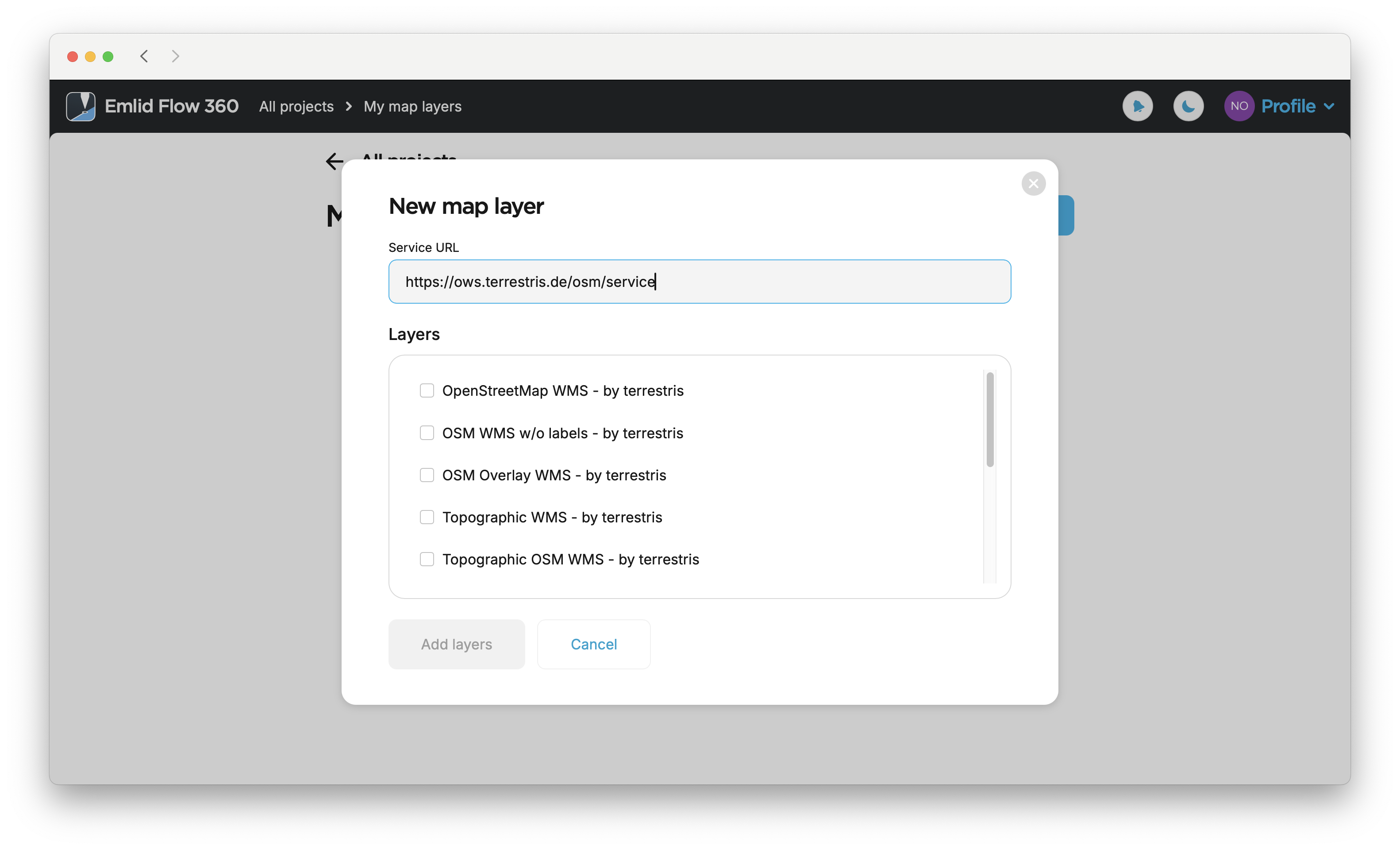
Espere a que se carguen las capas.
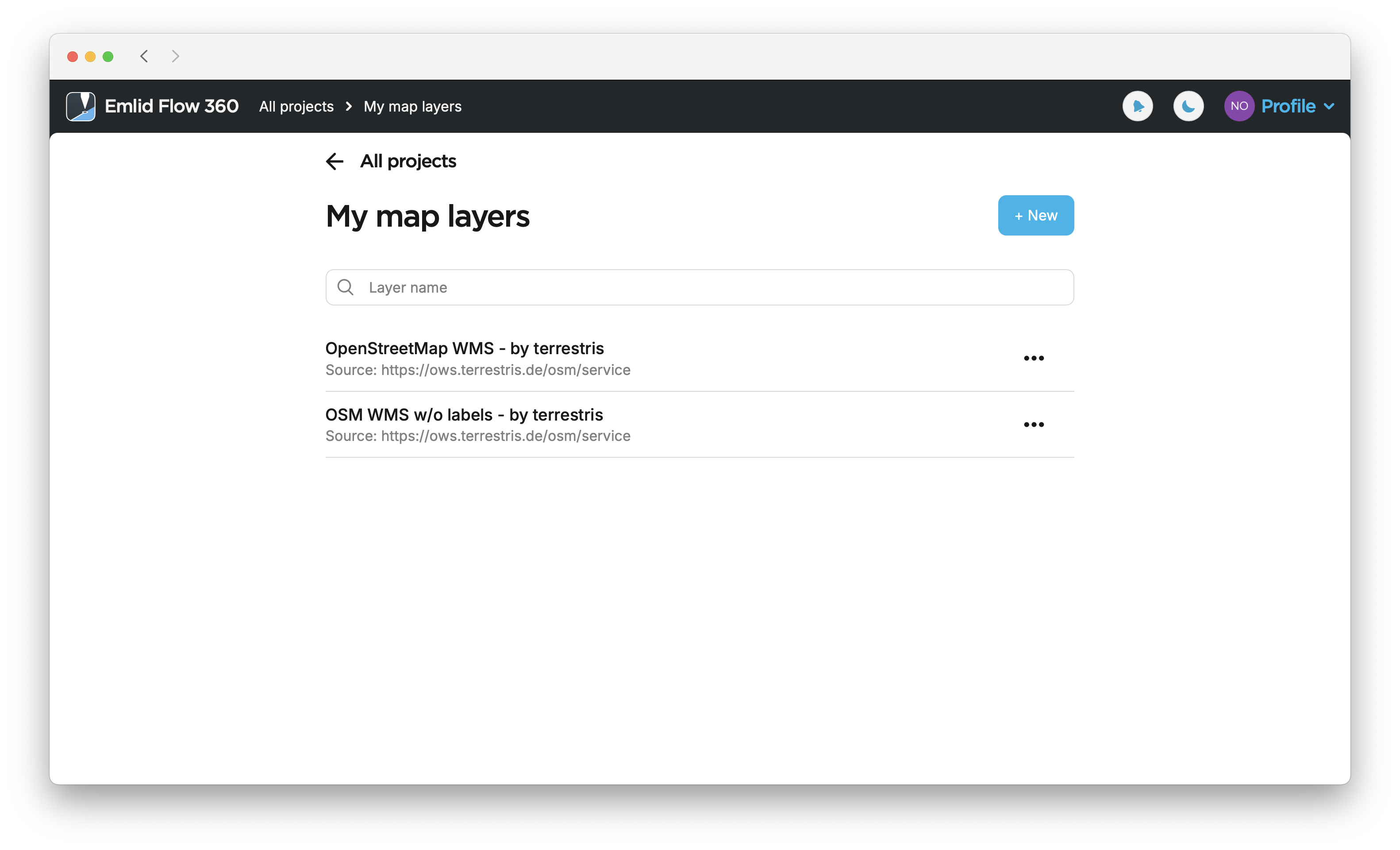
Una vez cargadas las capas WMS en la biblioteca, podrá añadirlas a cualquier proyecto en Emlid Flow 360.
Obtenga más información sobre cómo añadir capas WMS a su proyecto desde la biblioteca de capas WMS en Emlid Flow 360 en la Guía para añadir capas WMS.
Eliminar capas WMS de la biblioteca
- Emlid Flow 360
Esta acción elimina permanentemente las capas de su biblioteca de capas WMS y no se puede deshacer.
Para eliminar una capa WMS de su biblioteca de capas WMS, siga estos pasos:
-
Vaya a flow360.emlid.com y regístrese o inicie sesión con su cuenta Emlid.
-
Vaya al menú de la izquierda y haga clic en Map layers (Capas del mapa).
-
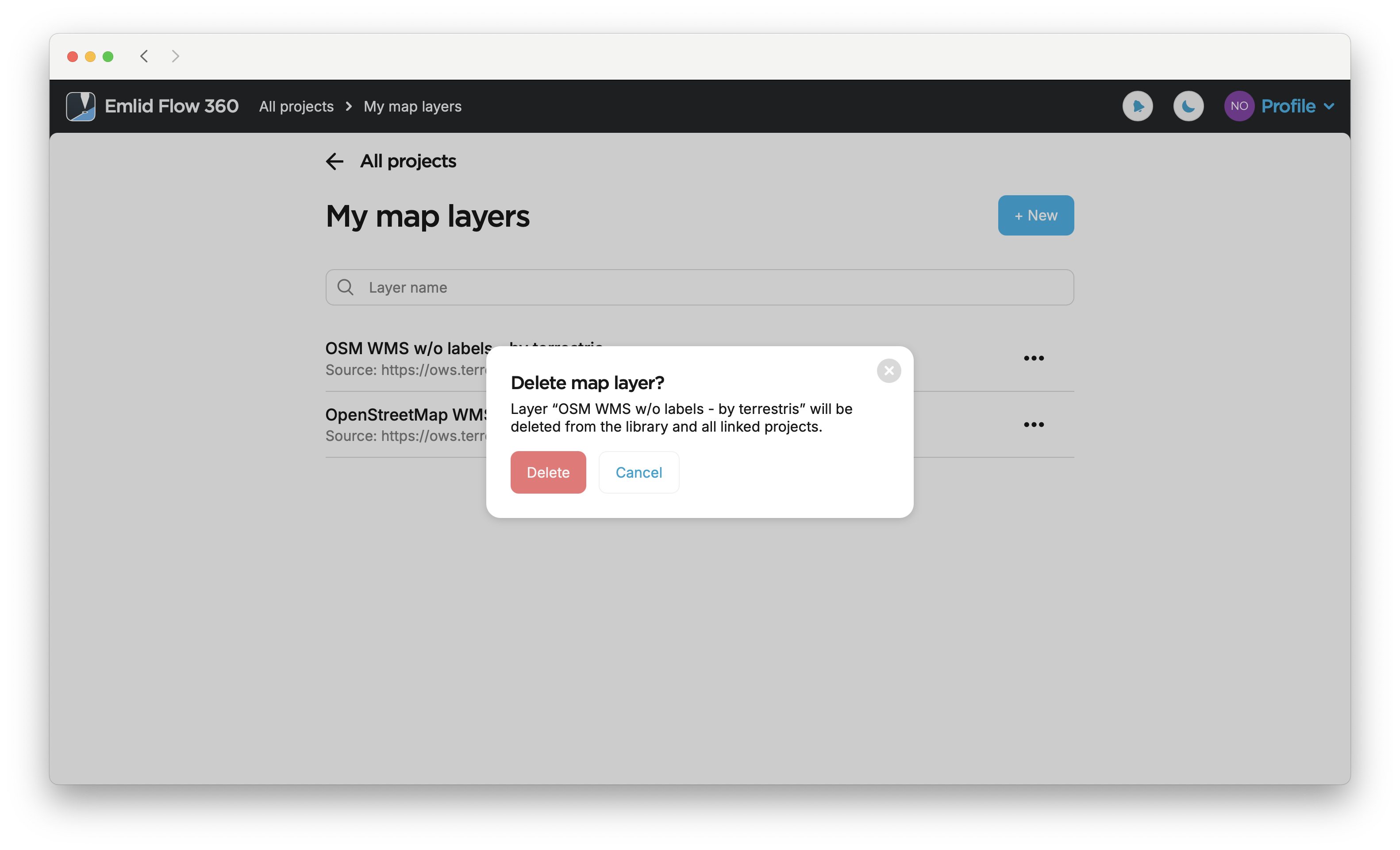
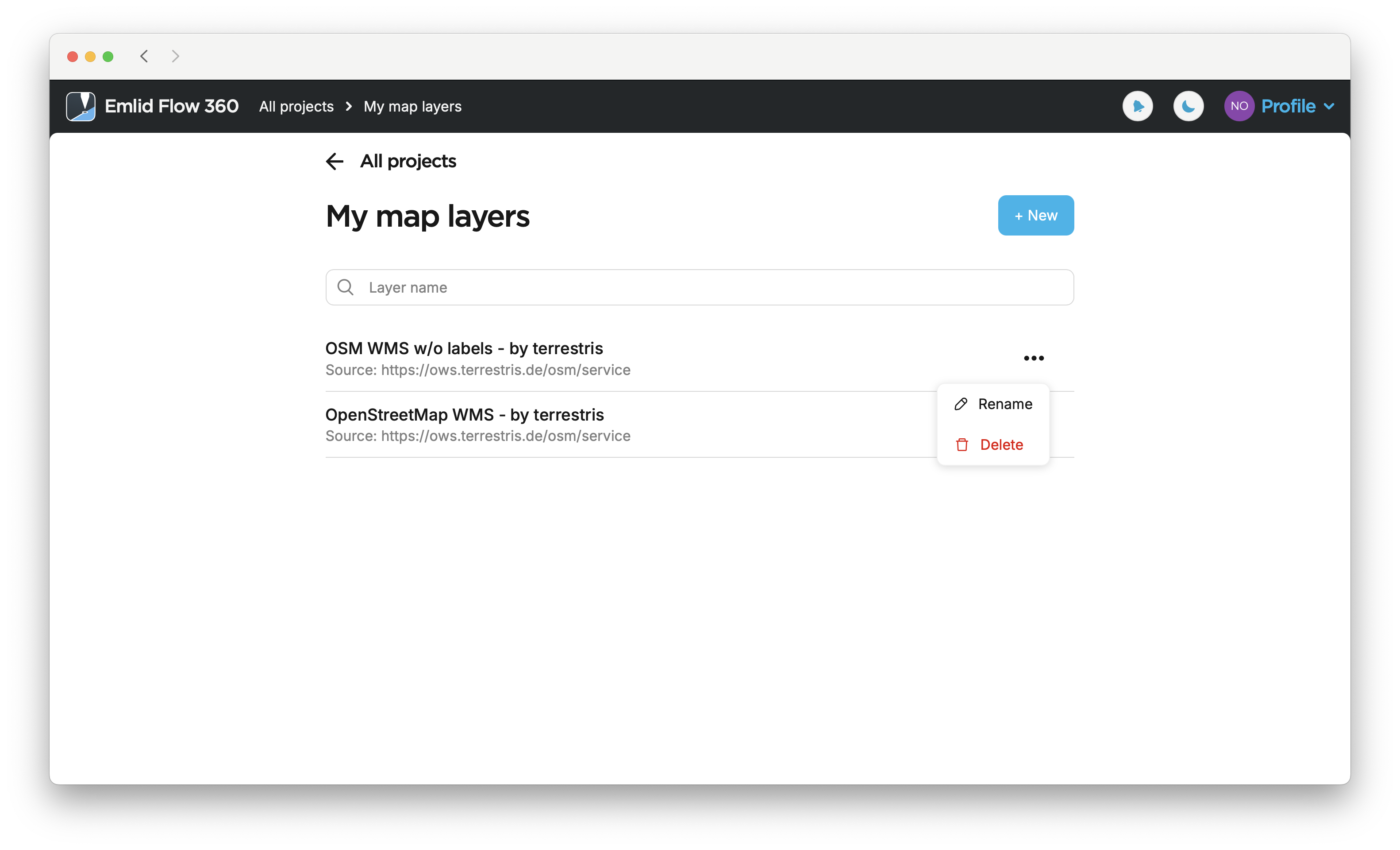
Haga clic en el botón Map layers (Capas del mapa), elija la capa que desea eliminar y haga clic en los tres puntos junto a ella.
-
Haga clic en Eliminar y confirme la eliminación.