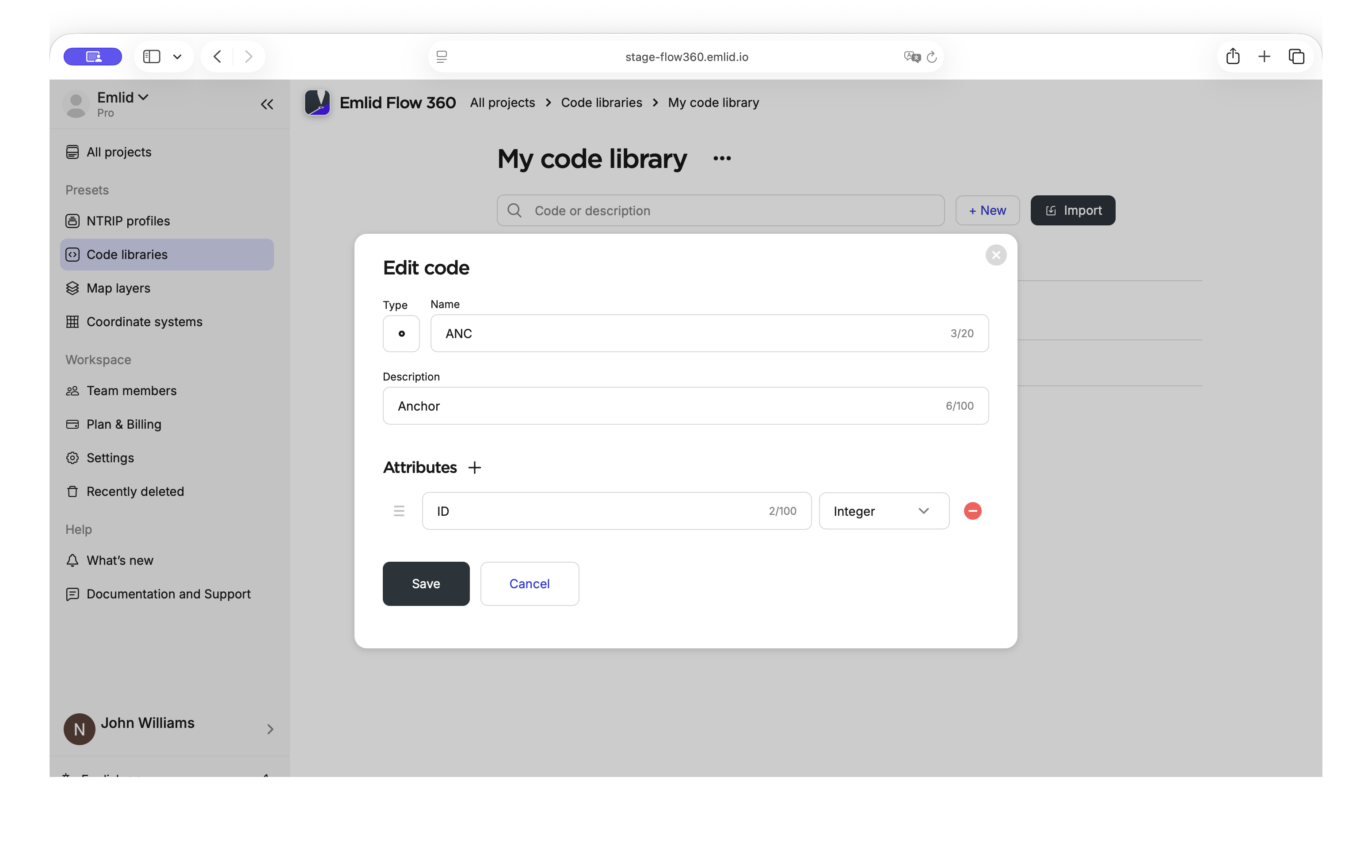
Gestión de bibliotecas de código
Desbloquee el conjunto completo de características para levantamientos topográficos, de replanteo y conforme a obra
Solo puede gestionar sus bibliotecas de código en Emlid Flow 360.
Esta guía explica cómo añadir nuevas bibliotecas de código o actualizar las existentes con Emlid Flow 360.
Resumen
Un código de levantamiento es un conjunto de letras y números que se utiliza para clasificar los objetos recolectados sobre el terreno, como árboles, vallas, bocas de inspección o postes eléctricos. Los códigos también pueden incluir información adicional sobre el objeto, como el tipo de geometría, el color, la descripción y los atributos personalizados.
Los atributos son campos de datos adicionales asociados a un código de levantamiento. Permiten registrar metadatos que van más allá de la posición, como el tipo de material, el diámetro, la condición, el identificador del activo o las notas de inspección. Esto ayuda a estandarizar la recolección de datos y garantiza la coherencia de la información entre los distintos proyectos y los equipos de campo.
Flujo de trabajo
- Emlid Flow 360
Su cuenta Emlid dispone de 2 bibliotecas por defecto: "Puntos y líneas", que contiene los 2 códigos más sencillos, y "Biblioteca Emlid", que contiene los códigos de levantamiento más utilizados. Con Emlid Flow 360, puede añadir sus propias bibliotecas de código.
Puede establecer una biblioteca de códigos como predeterminada para todos sus proyectos futuros. Puede obtener más información en la guía Crear o importar proyecto.
Añadir biblioteca de códigos
Para añadir una biblioteca de códigos, siga los pasos que se indican a continuación:
-
En el menú de la izquierda, haga clic en Code libraries (Bibliotecas de código).

-
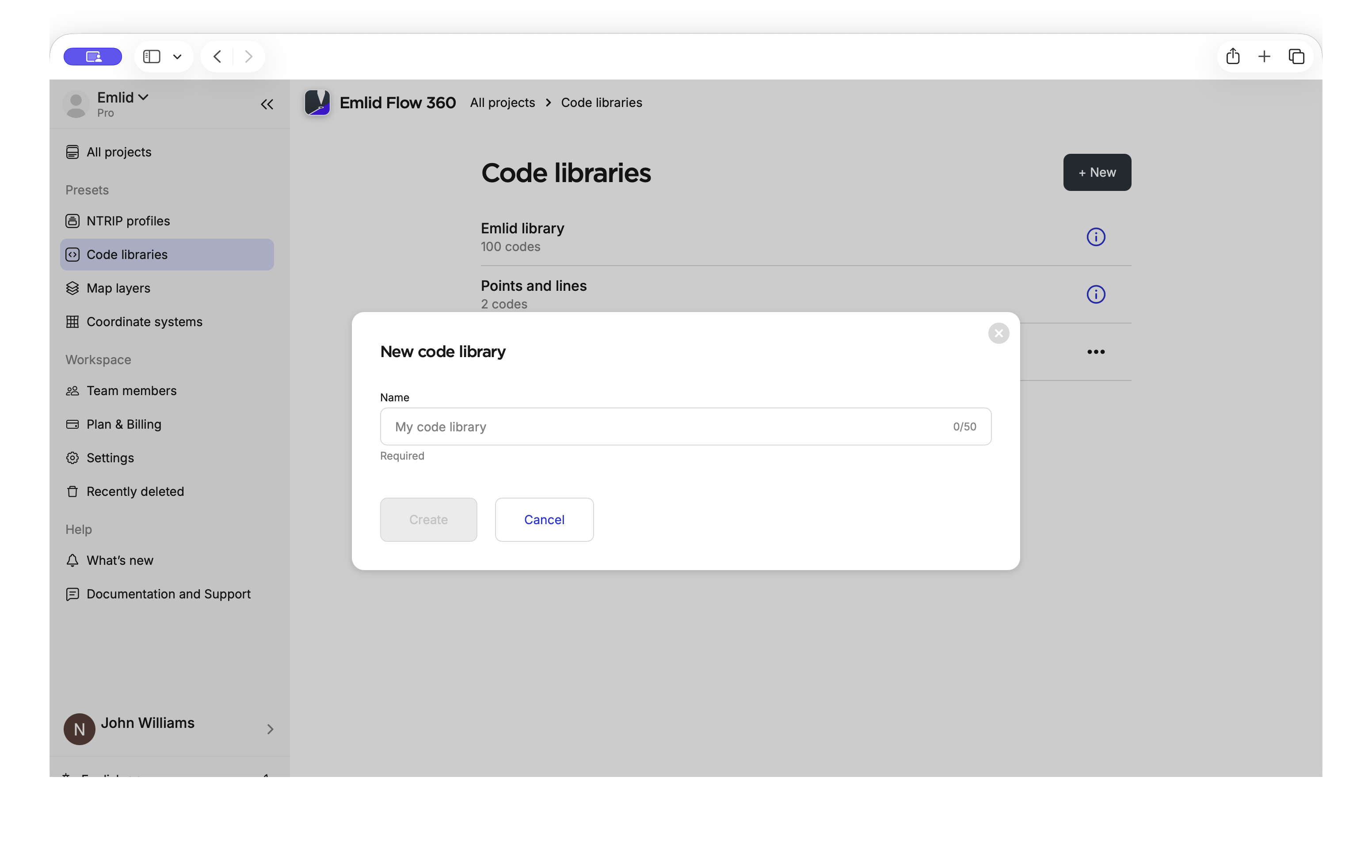
Haga clic en + New (+ Nuevo).
-
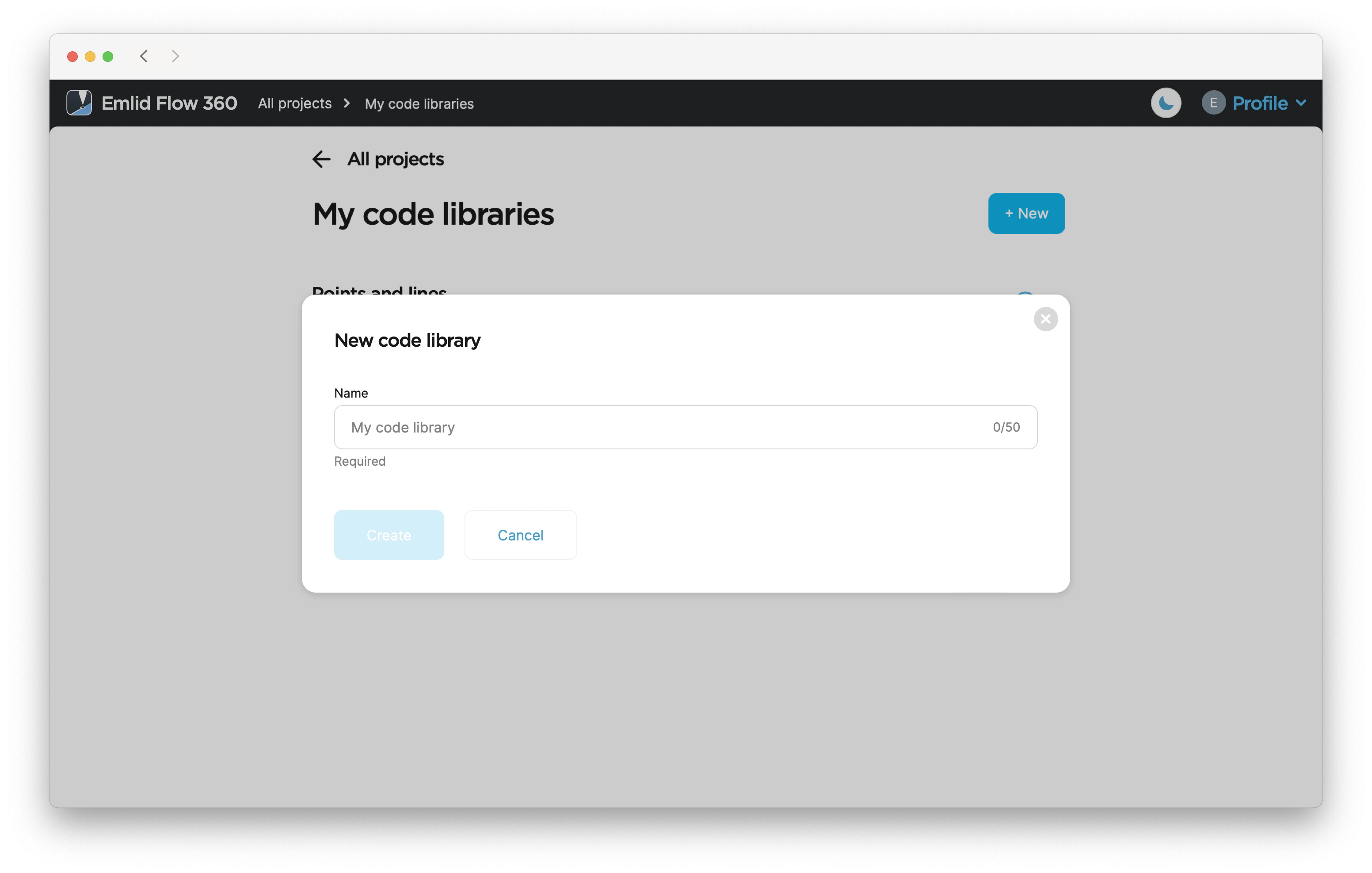
Póngase un nombre a su biblioteca y haga clic en Crear.
-
Para añadir códigos de levantamiento a su biblioteca, puede crearlos manualmente o importar una biblioteca de códigos predefinida.
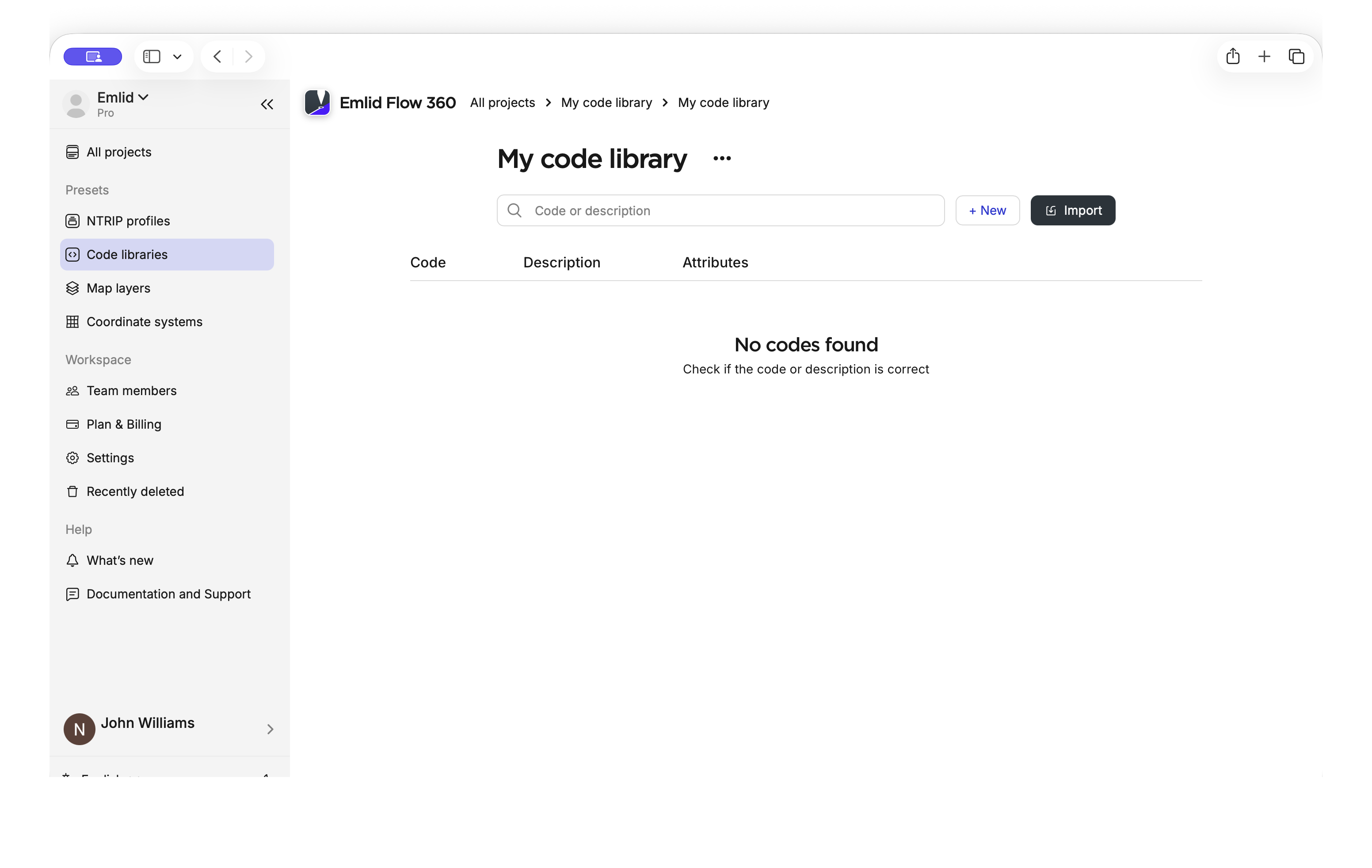
Para obtener más información, consulte las secciones Creación de códigos e Importación de códigos que vienen a continuación.
Cuando haya añadido una nueva biblioteca de códigos, se sincronizará en todos sus dispositivos. Puede vincular esta biblioteca a cualquiera de sus proyectos.
Creación de códigos
Para añadir códigos manualmente, siga los pasos que se indican a continuación:
-
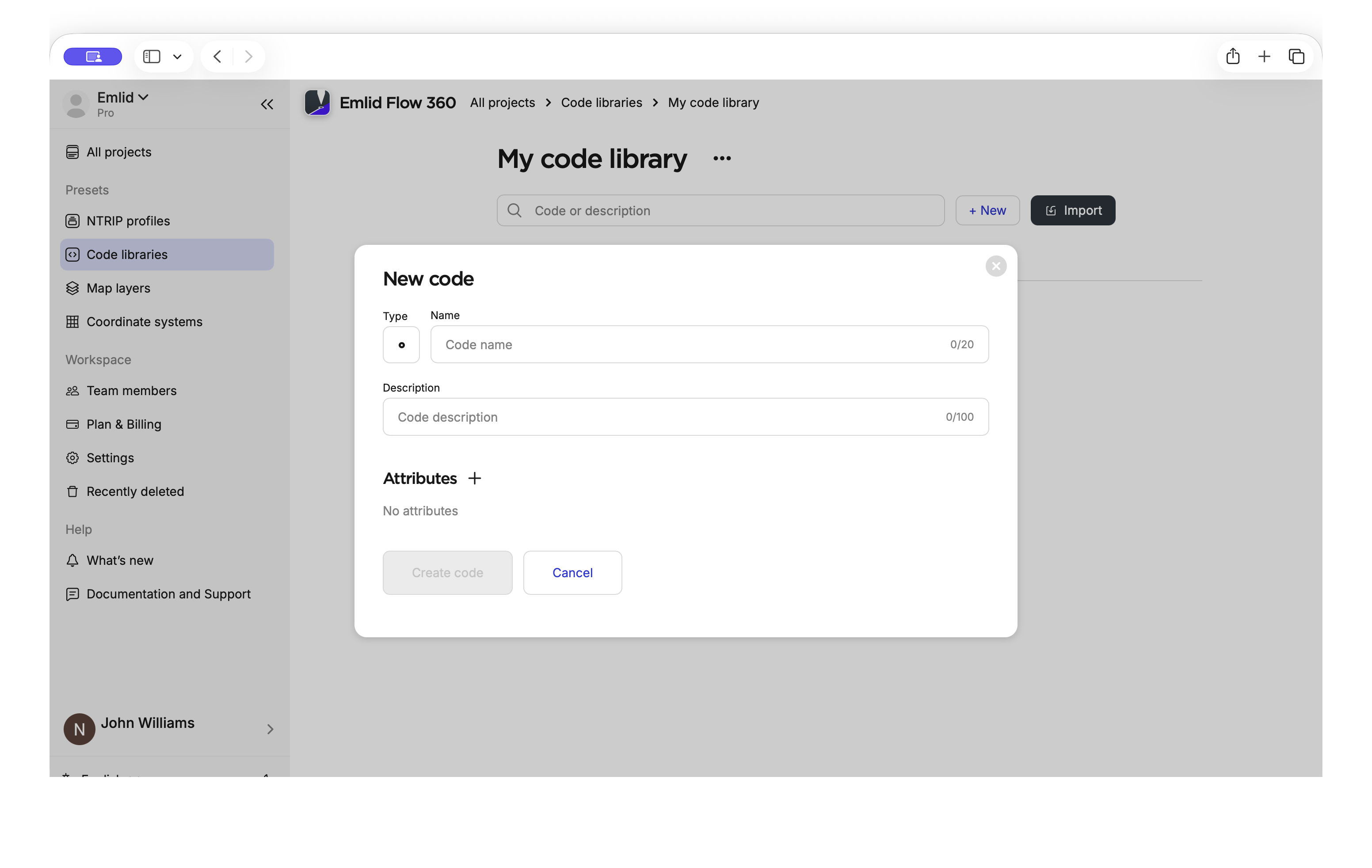
En la biblioteca recién creada, pulse New (Nuevo).
-
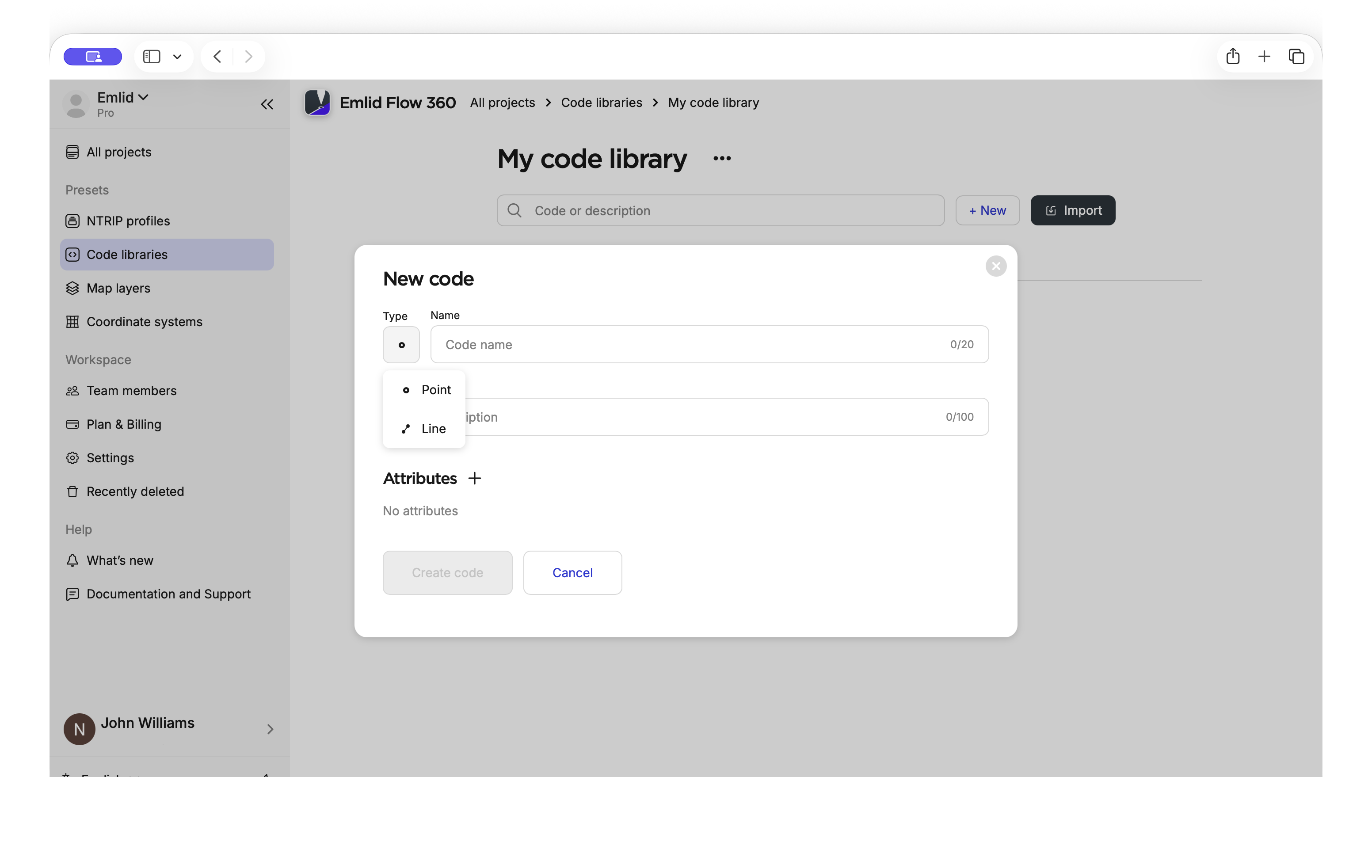
Elija primero el tipo de código: un punto o una línea.
-
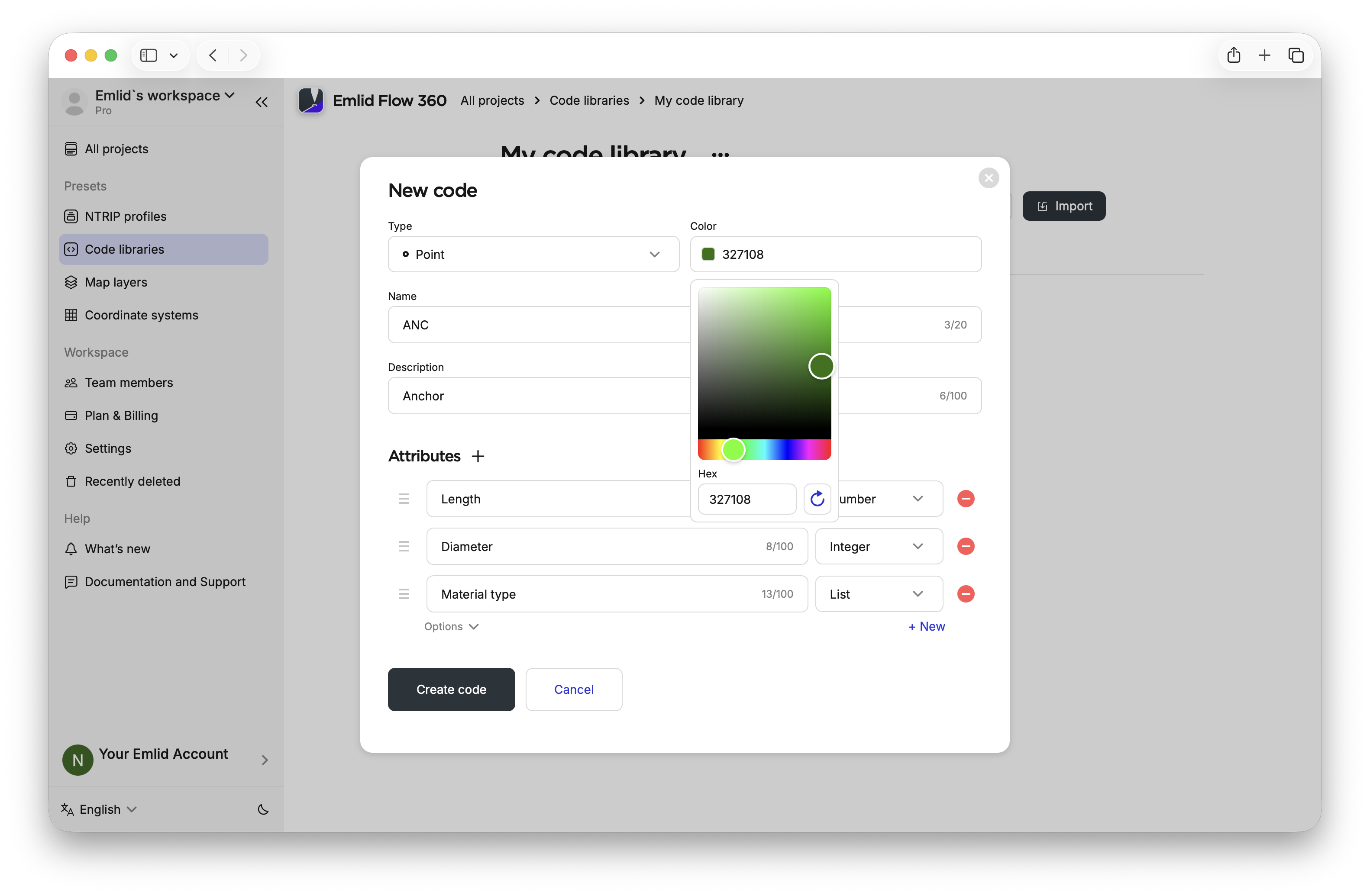
Elija un color con el selector de colores o introduciendo su código hexadecimal.
-
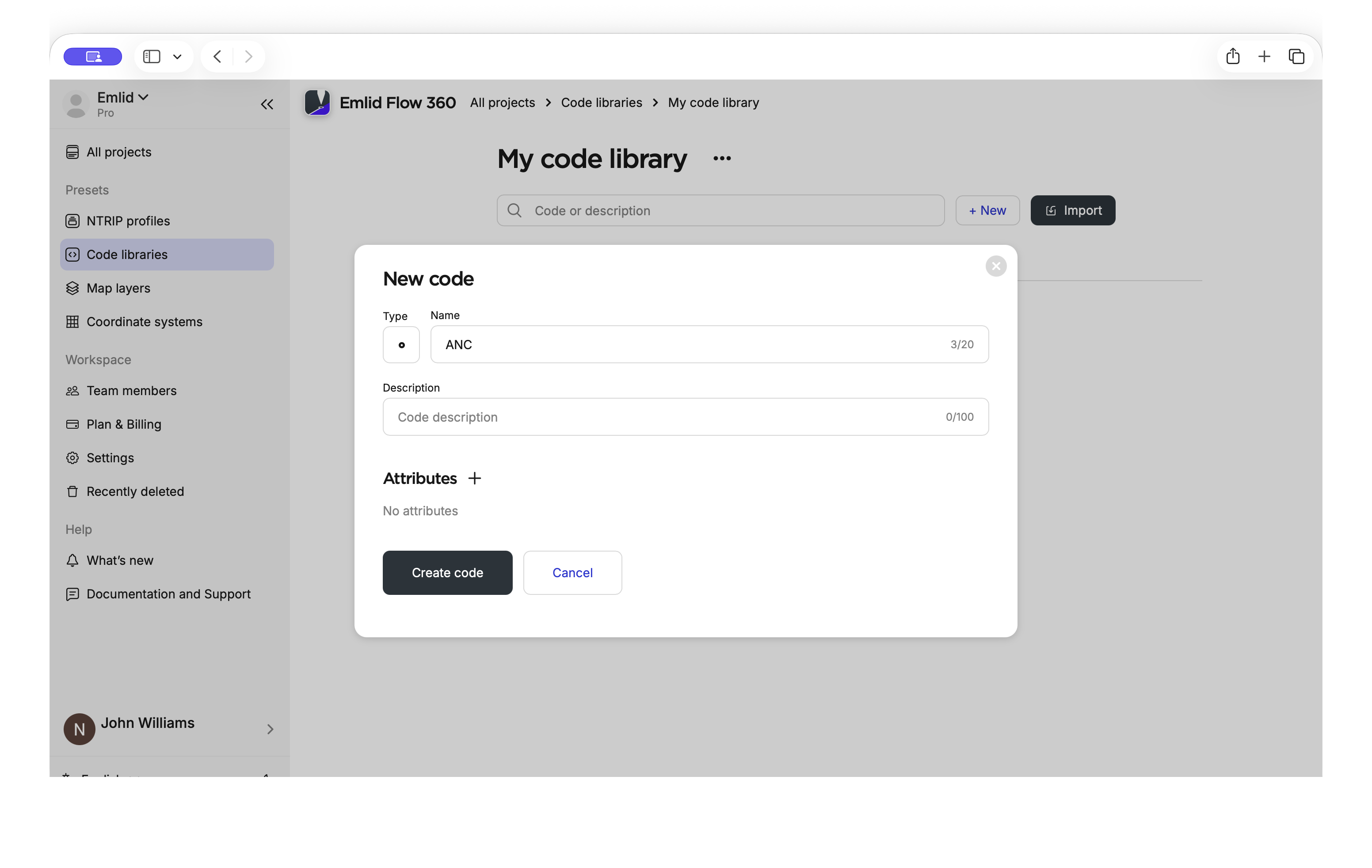
Introduzca el nombre del código. Los códigos de levantamiento suelen abreviarse para que sean cortos y fáciles de utilizar sobre el terreno.
-
Añada una descripción si fuera necesario. La descripción es una etiqueta legible por personas asociada al código de levantamiento. Por ejemplo, el topógrafo puede ver el código
MHsobre el terreno, mientras que los datos y los informes exportados muestran la descripción completa, como «Boca de inspección».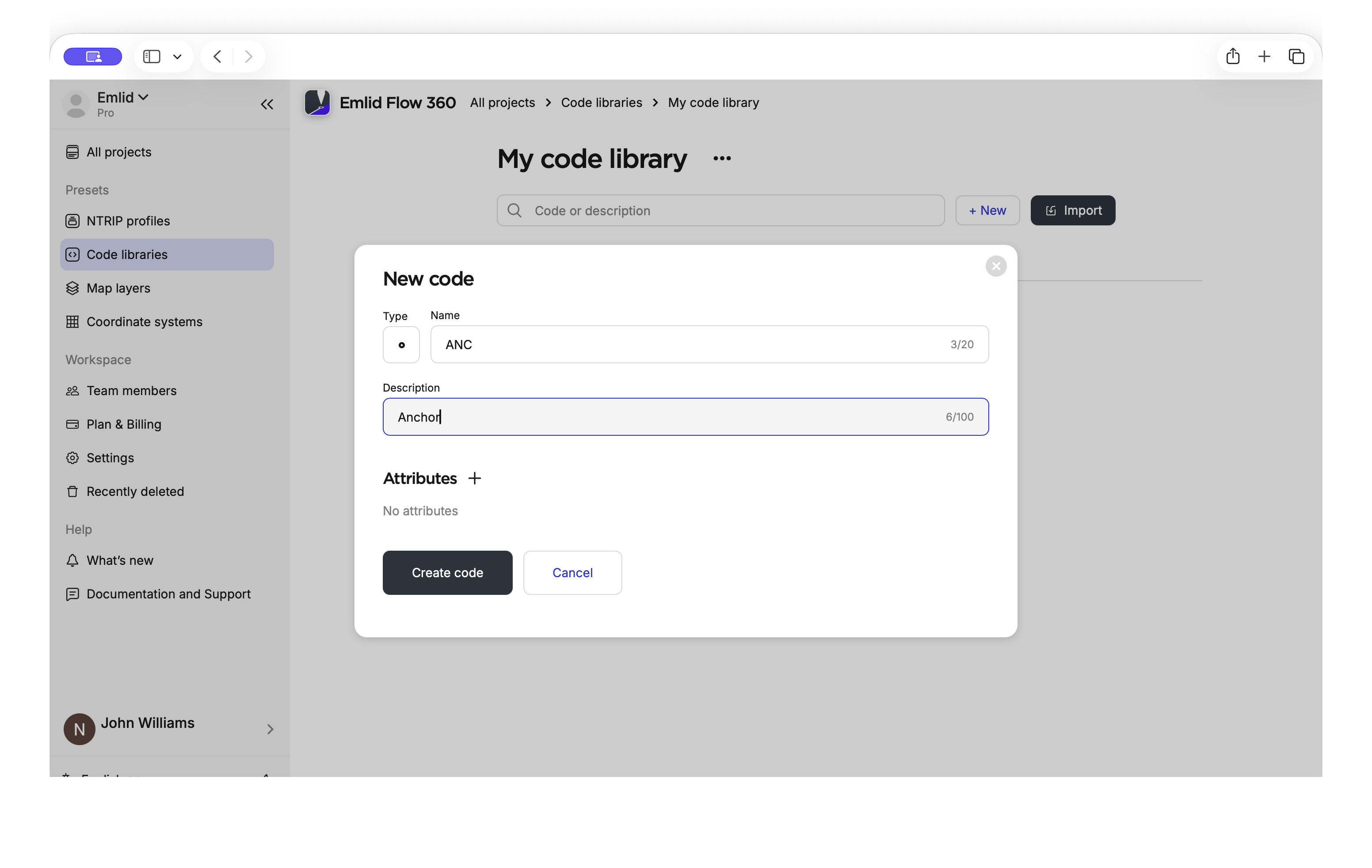
-
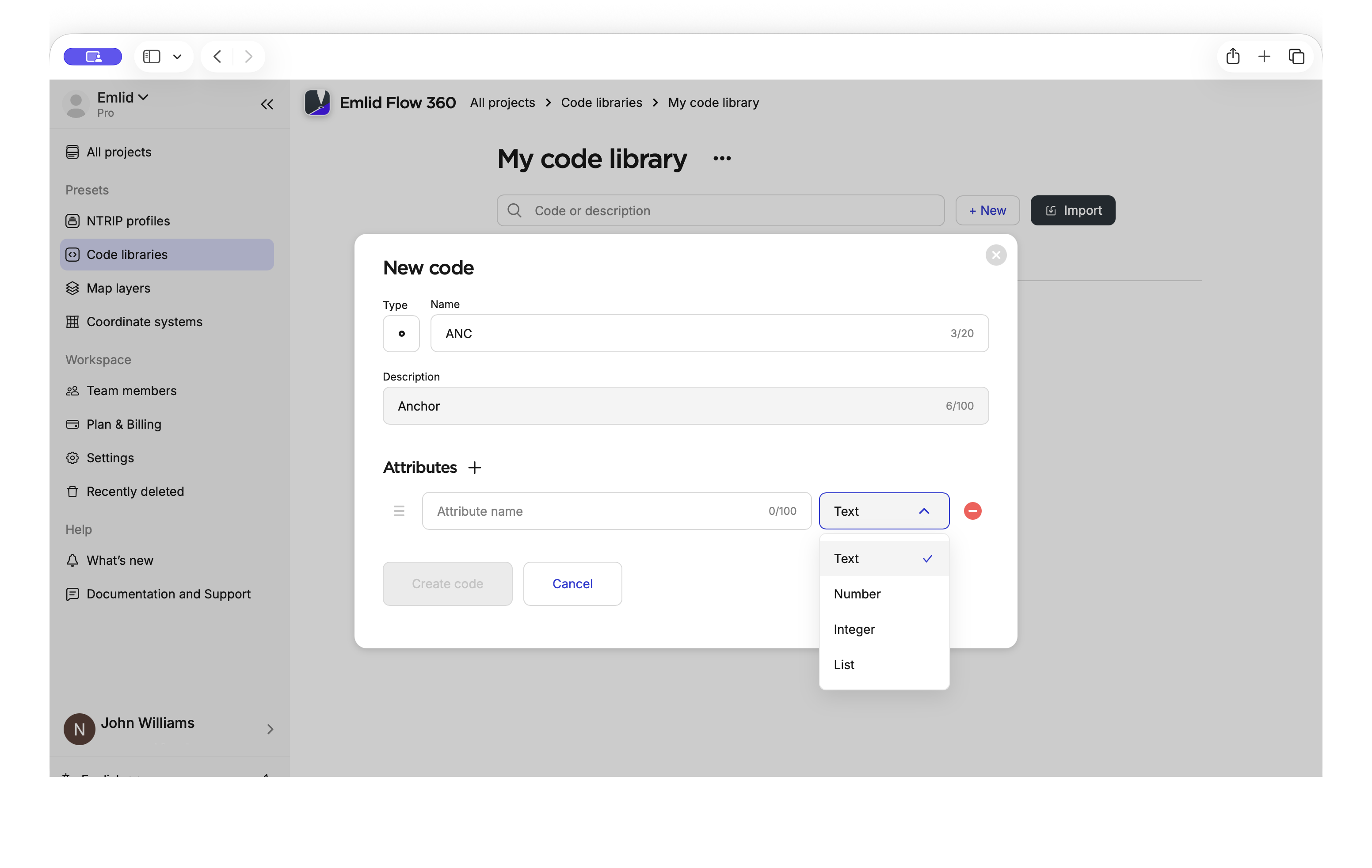
Añada atributos si fuera necesario. Introduzca el nombre del atributo y defina su tipo:
-
Texto: Entrada de texto libre. Utilice este campo para notas, identificadores de activos u otra información personalizada.
-
Entero: Solo números enteros. Adecuado para valores como el diámetro de una tubería en milímetros, el número de carriles o el número de plantas.
-
Número: Valores numéricos con decimales. Se utiliza para realizar mediciones como la elevación de invertida, la distancia de desplazamiento o la profundidad.
-
Lista: Conjunto predefinido de valores entre los que se puede elegir. Úsela para campos estandarizados, como el tipo de material, la condición o el estado. Los valores se almacenan como texto, mientras que las opciones predefinidas ayudan a garantizar la coherencia en la entrada de datos en todos los proyectos y equipos.
cautionEl número máximo de atributos que se pueden añadir a un código es 100.
tipAl crear una lista, haga clic en + para guardar la entrada actual y añadir una nueva.
- Una vez que haya rellenado todos los campos obligatorios, haga clic en Create code (Crear código). Se guardará en la biblioteca.
Cuando añada nuevos códigos a la biblioteca de códigos, la biblioteca actualizada se sincronizará automáticamente con la aplicación Emlid Flow de su dispositivo móvil.
Importación de códigos
Para importar una nueva biblioteca de códigos o añadir códigos a una ya existente, debe preparar un archivo CSV siguiendo la estructura específica que se describe a continuación e importarlo a Emlid Flow 360.
Preparar el archivo CSV
Para cargar una biblioteca de códigos personalizada o añadir nuevos códigos a la biblioteca de códigos personalizada ya existente en Emlid Flow 360, debe crear un archivo CSV que siga la estructura que se describe a continuación.
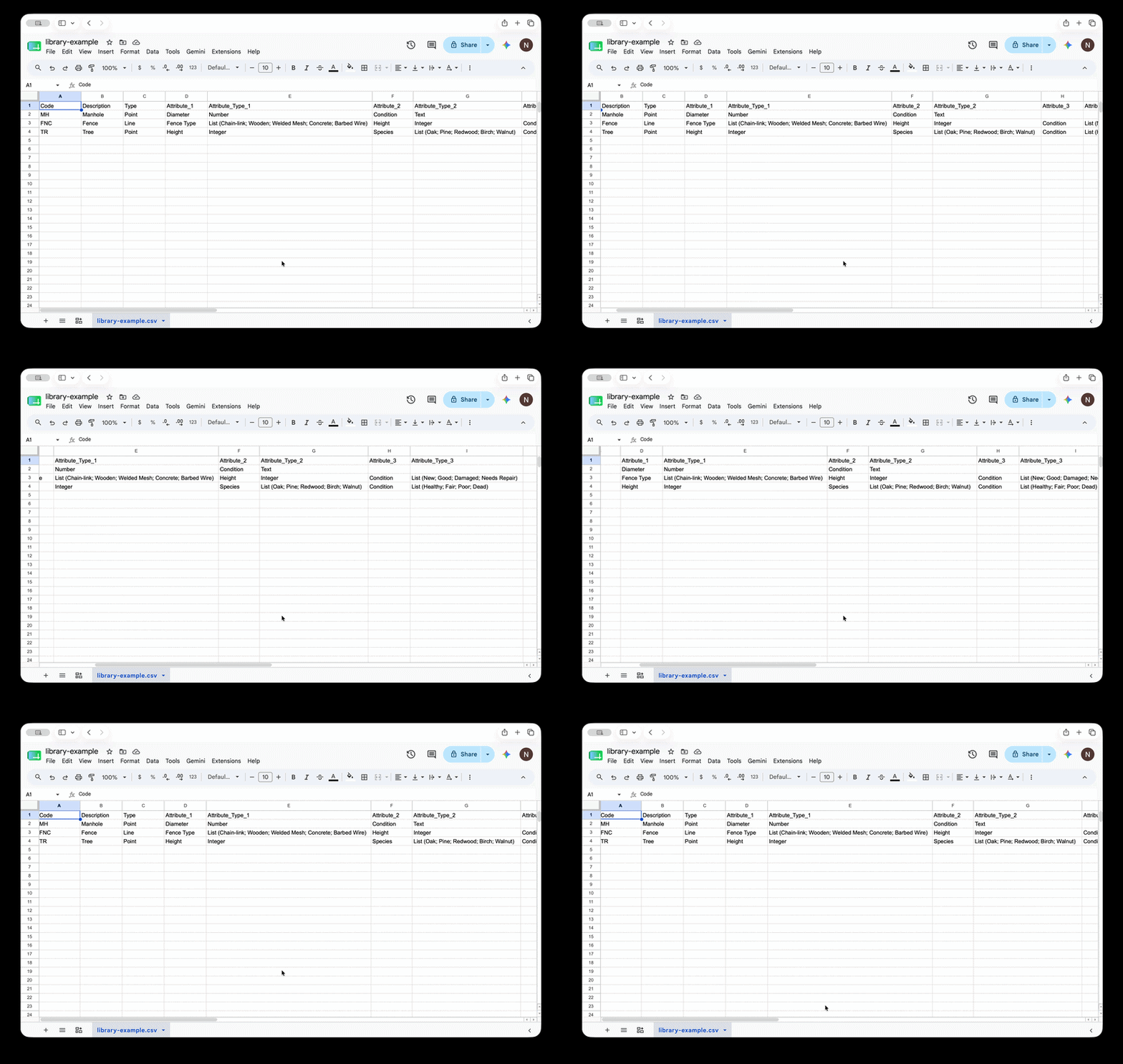
Cada fila de la hoja de cálculo corresponde a un código. Las columnas necesarias son las siguientes:
- Código: Identificador breve de un objeto, como MH para una boca de alcantarilla o TR para un árbol.
- Descripción: el nombre completo del objeto.
- Tipo: un tipo geométrico, Point (Punto) o Line (Línea).
También puede añadir columnas adicionales:
- Color: el código hexadecimal del color que define el color del código.
- N.º de atributo: un nombre de atributo, como «Diámetro» o «Estado». Donde No es el número de atributo, empezando por 1. Un código puede tener hasta 100 atributos.
- Attribute_Type_No: Un tipo de atributo, como Number (Número), Integer (Entero), Text (Texto) o List (Lista), y el número de atributo correspondiente. El tipo de atributo debe especificarse como uno de los siguientes:
- Número, que admite entradas numéricas.
- Entero, que admite la introducción de números enteros
- Texto, que permite introducir texto libremente
- Lista (Opción 1; Opción 2; Opción 3), que ofrece a la tripulación una serie de opciones predefinidas. Las opciones deben introducirse entre paréntesis y separadas por punto y coma.
Una vez completado el archivo CSV, puede subirlo a Emlid Flow 360 para que el equipo de campo pueda acceder a los códigos y atributos.
Importar un archivo CSV
Para subir el archivo CSV creado a Emlid Flow 360 y poner los códigos y atributos a disposición del equipo de campo, siga estos pasos:
-
Cree una nueva biblioteca o abra una ya existente.
noteSolo puede importar códigos a las bibliotecas personalizadas que usted mismo cree. No es posible importar códigos a las bibliotecas predeterminadas de Emlid Flow 360.
-
Haga clic en Import (Importar) y, a continuación, seleccione el archivo que contiene su biblioteca de códigos. Una vez finalizada la importación, aparecerá un mensaje de confirmación.
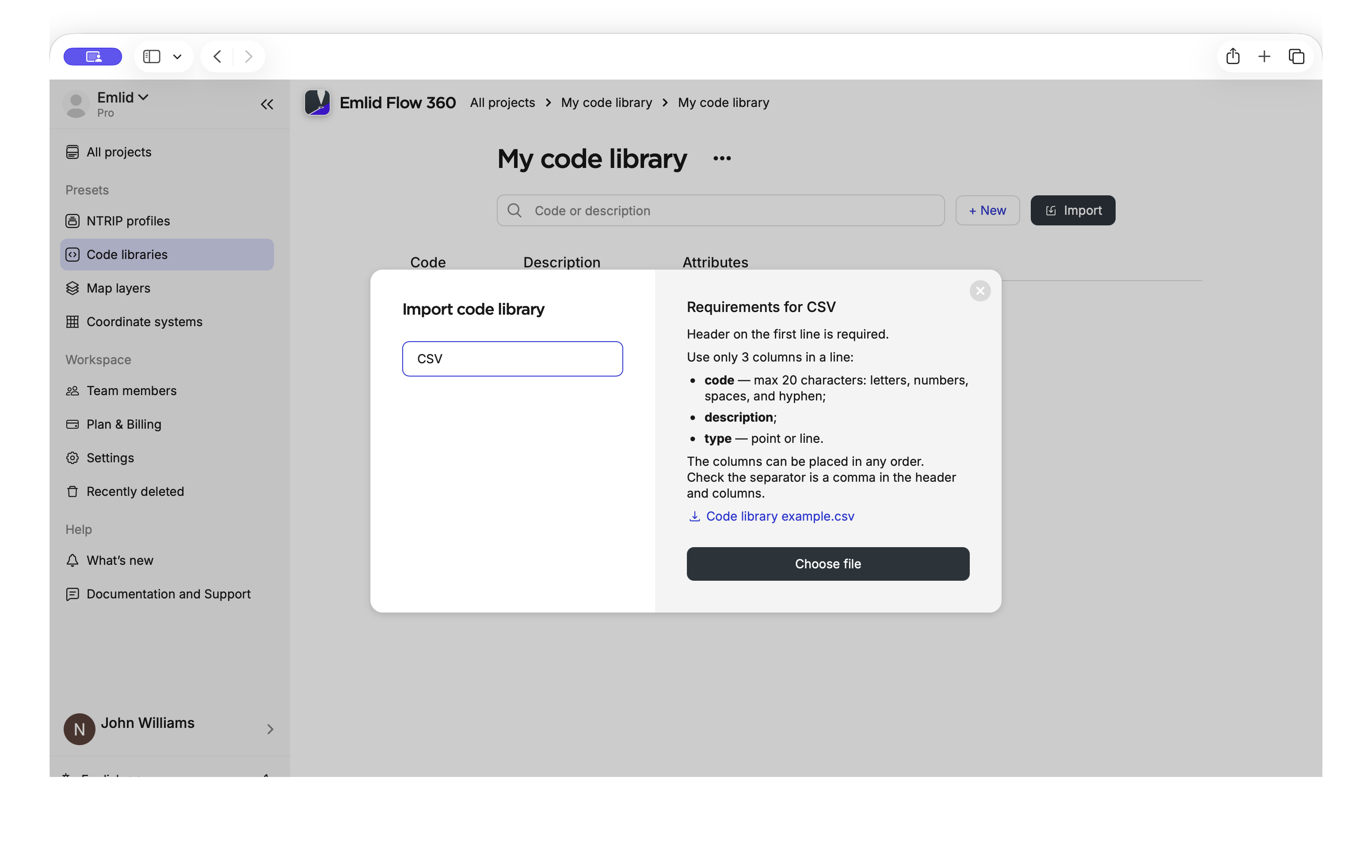
Una misma biblioteca de códigos no puede contener dos códigos de levantamiento con el mismo nombre de código. Antes de añadir nuevos códigos a su biblioteca, asegúrese de que el archivo que está cargando no duplica los códigos ya existentes.
Cuando importe nuevos códigos a la biblioteca, la biblioteca actualizada se sincronizará automáticamente con la aplicación Emlid Flow de su dispositivo móvil. Para obtener más información sobre el uso de códigos en un levantamiento, consulte la guía Trabajar con códigos.
Edición de códigos
En Emlid Flow 360, puede editar los códigos de las bibliotecas que haya creado. Haga lo siguiente:
-
Abra la biblioteca que corresponda en Emlid Flow 360.
-
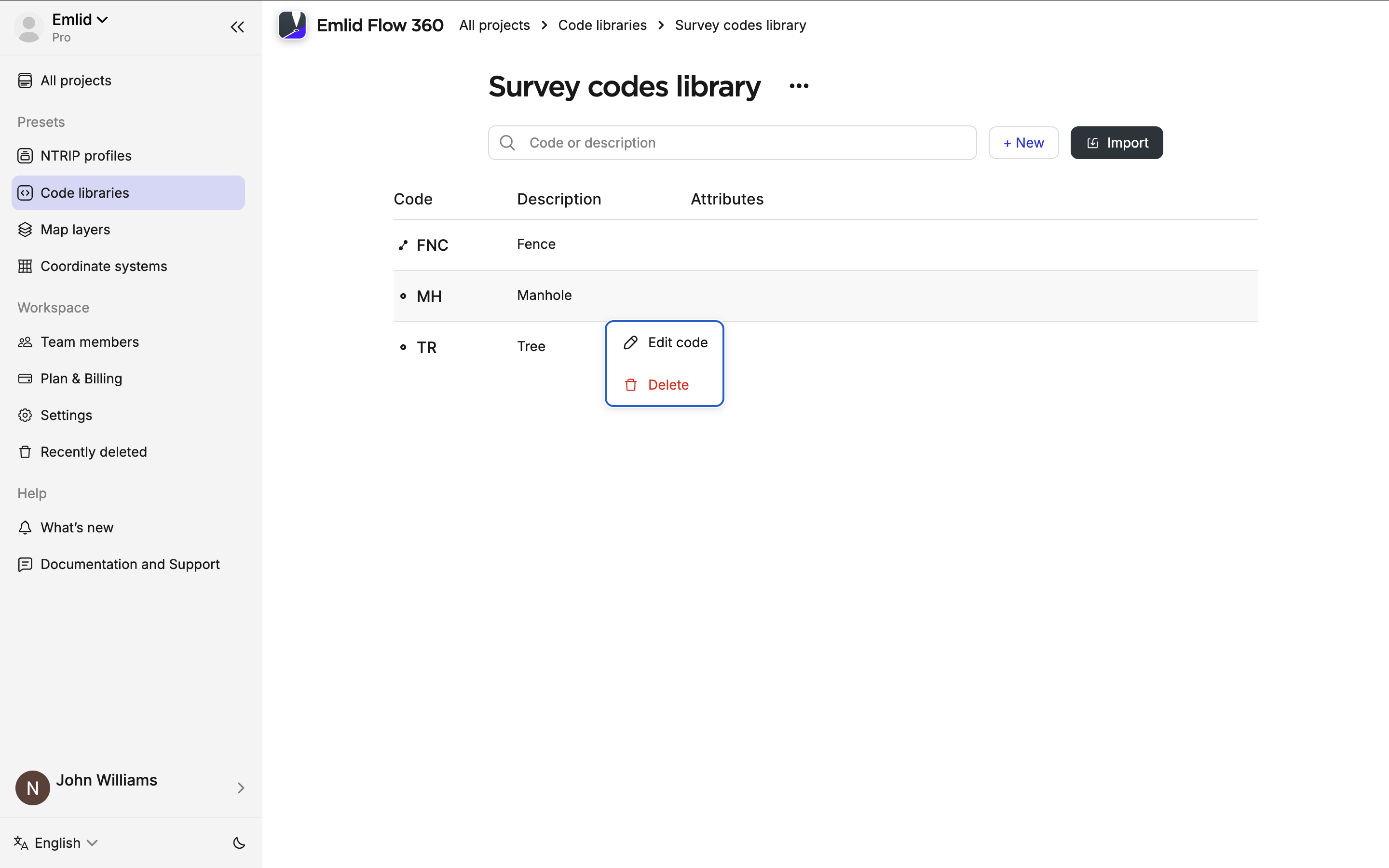
Haga clic con el botón derecho del ratón en la fila de código. Se abrirá un menú con las opciones disponibles.
-
Seleccione «Editar código» y, a continuación, introduzca los cambios necesarios, como añadir los atributos y elegir el color.