Gestione delle librerie di codici
Sblocca il set completo di funzionalità per rilievi topografici, di tracciamento e as-built
È possibile gestire le librerie di codici solo in Emlid Flow 360.
Questa guida spiega come aggiungere nuove librerie di codici o aggiornare quelle esistenti utilizzando Emlid Flow 360.
Panoramica
Un codice rilievo è un insieme di lettere e numeri utilizzato per classificare gli oggetti rilevati sul campo, come alberi, recinzioni, pozzetti o pali della luce. I codici possono includere anche informazioni aggiuntive sull'oggetto, come il tipo di geometria, il colore, la descrizione e gli attributi personalizzati.
Gli attributi sono campi di dati aggiuntivi collegati a un codice rilievo. Consentono la registrazione di metadati oltre alla posizione, come tipo di materiale, diametro, condizioni, ID risorsa o note di ispezione. Ciò aiuta a standardizzare la raccolta dei dati e garantisce la coerenza delle informazioni tra i vari progetti e le squadre sul campo.
Flusso di lavoro
- Emlid Flow 360
L'account Emlid dispone di 2 librerie predefinite: 'Punti e linee' che contiene i 2 codici più semplici, e la 'Libreria Emlid' che contiene i codici rilievo più comuni. Utilizzando Emlid Flow 360, è possibile aggiungere le proprie librerie di codici.
È possibile impostare una libreria di codici come predefinita per tutti i progetti futuri. Per saperne di più, consultare la guida Creazione o importazione di un progetto.
Aggiunta di una libreria di codici
Per aggiungere una libreria di codici, seguire i passaggi seguenti:
-
Nel menu a sinistra, fare clic su Code libraries (Librerie di codice).

-
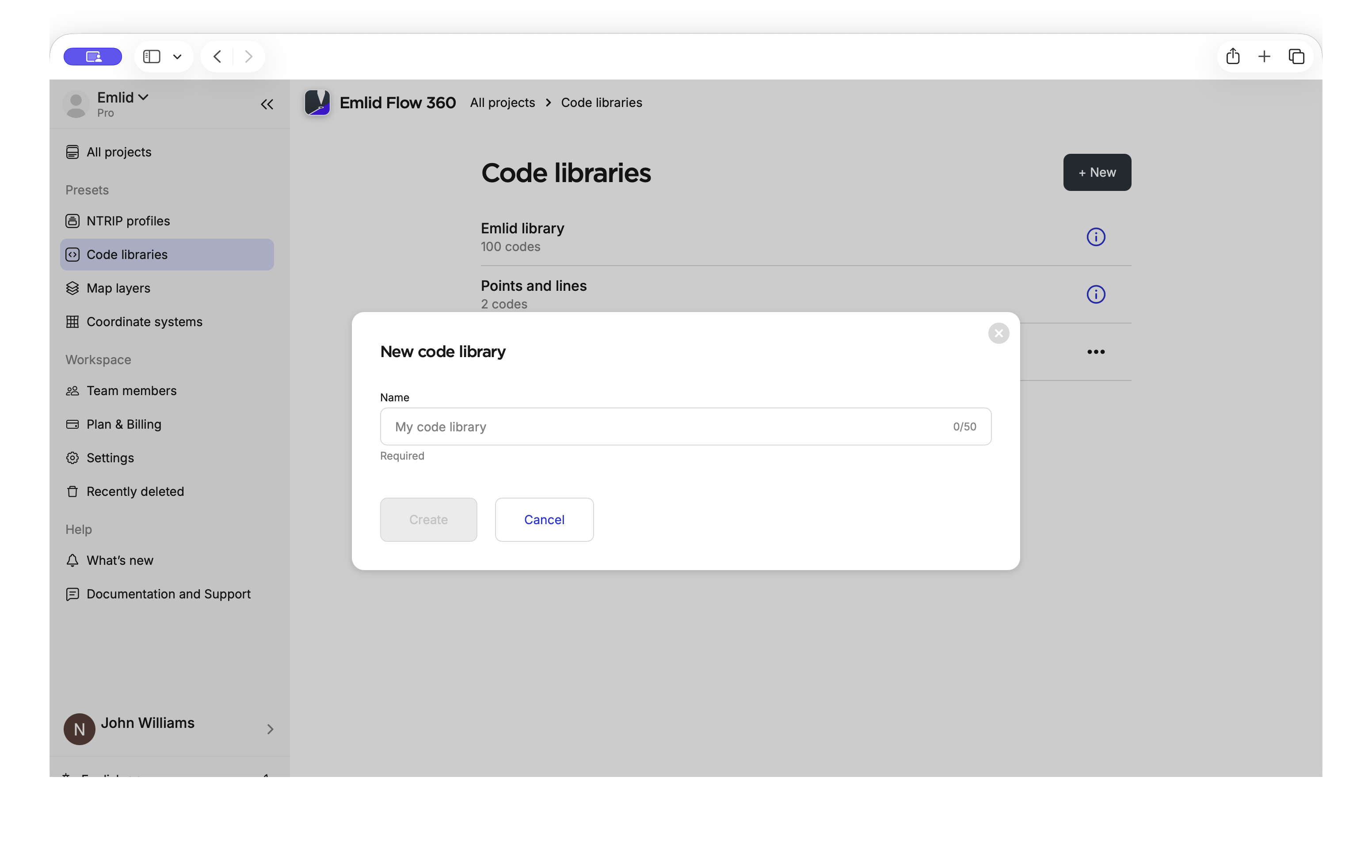
Fare clic su + New (+Nuova).
-
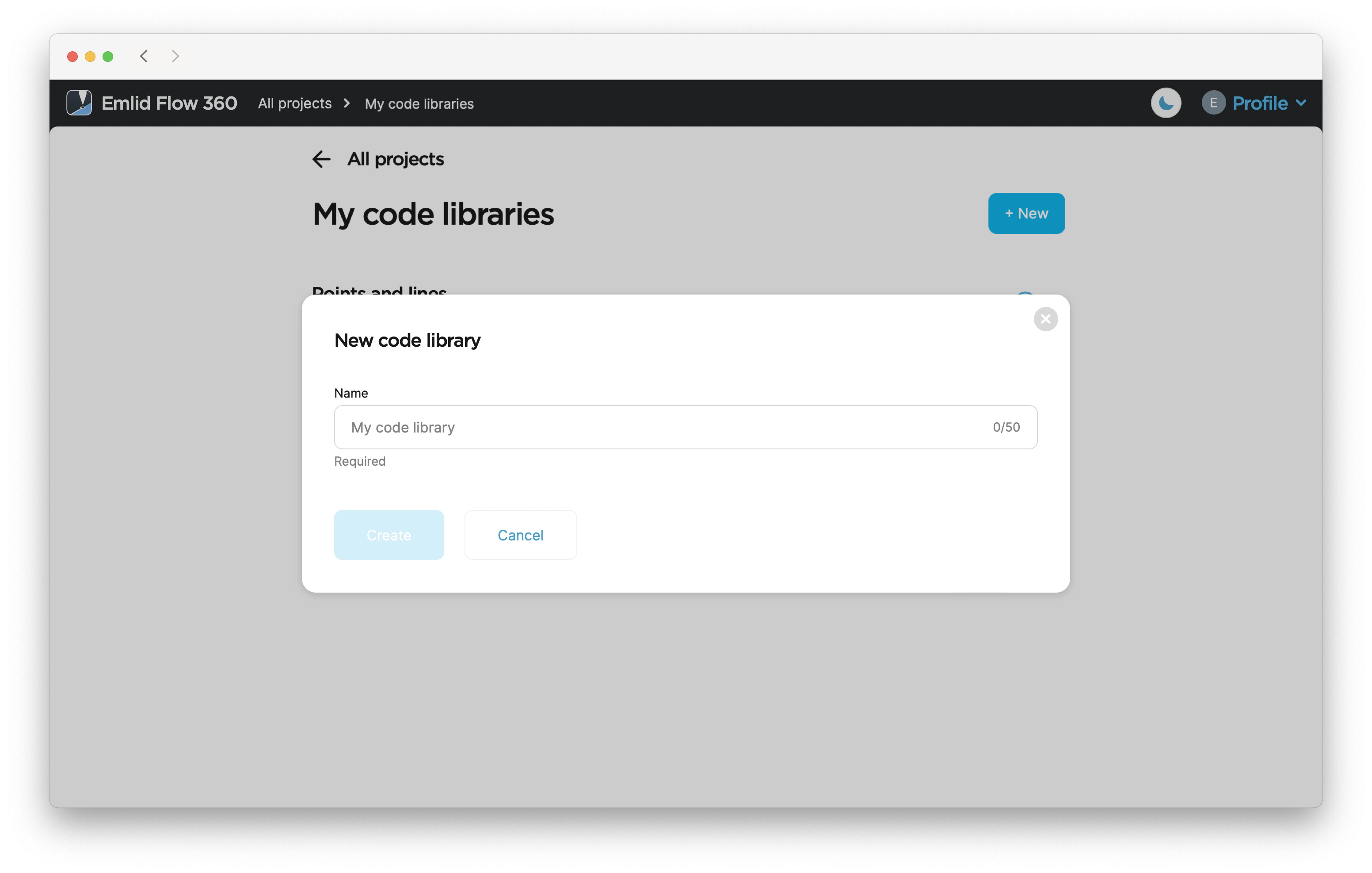
Assegnare un nome alla libreria e fare clic su Create (Crea).
-
Per aggiungere codici rilievo alla propria libreria, è possibile creare i codici manualmente o importare una libreria di codice predefinita.
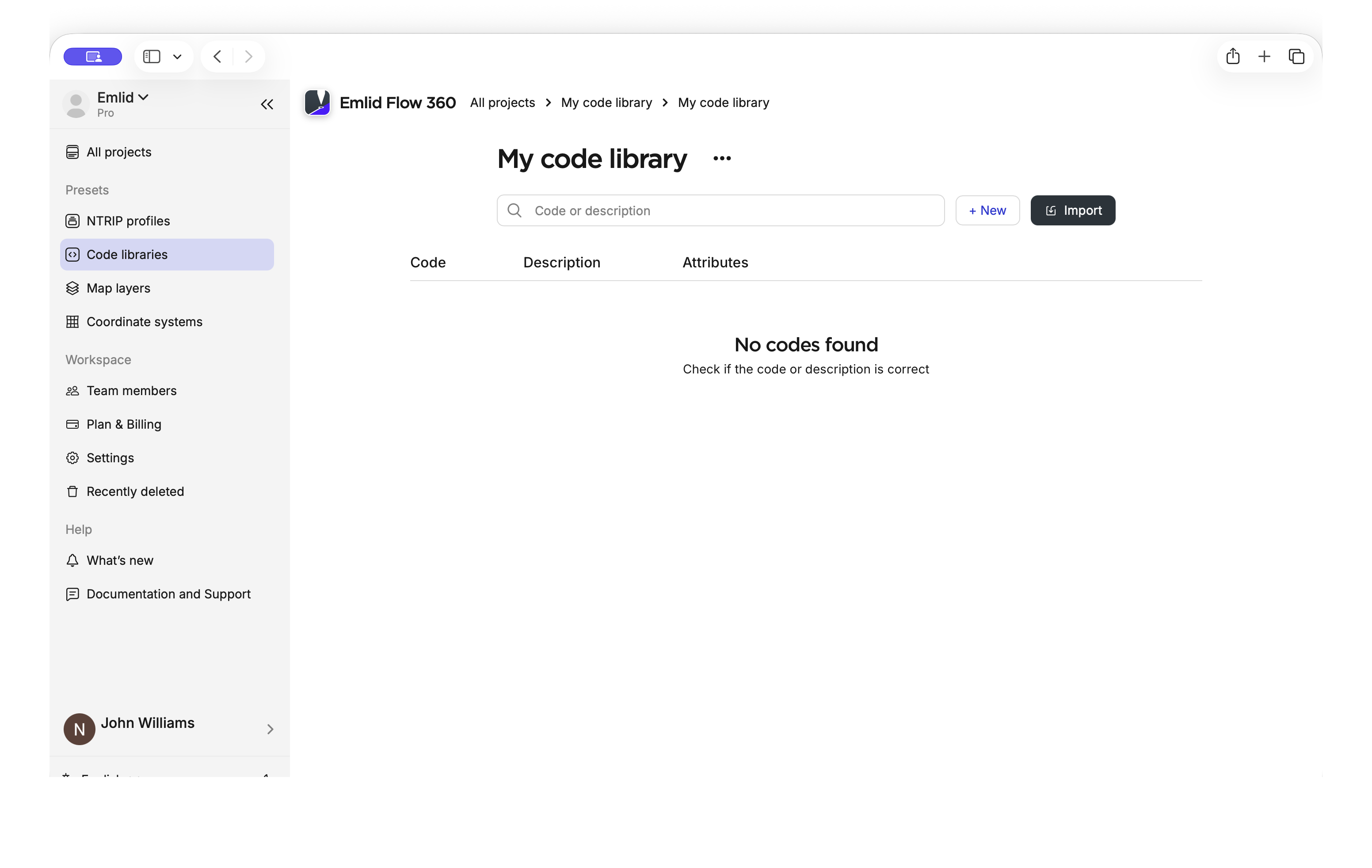
Per maggiori informazioni, consultare le sezioni Creazione di codici e Importazione di codici riportate di seguito.
Una volta aggiunta una nuova libreria di codice, questa verrà sincronizzata su tutti i dispositivi. È possibile collegare questa libreria a qualsiasi progetto.
Creazione di codici
Per aggiungere codici manualmente, seguire i passaggi riportati di seguito:
-
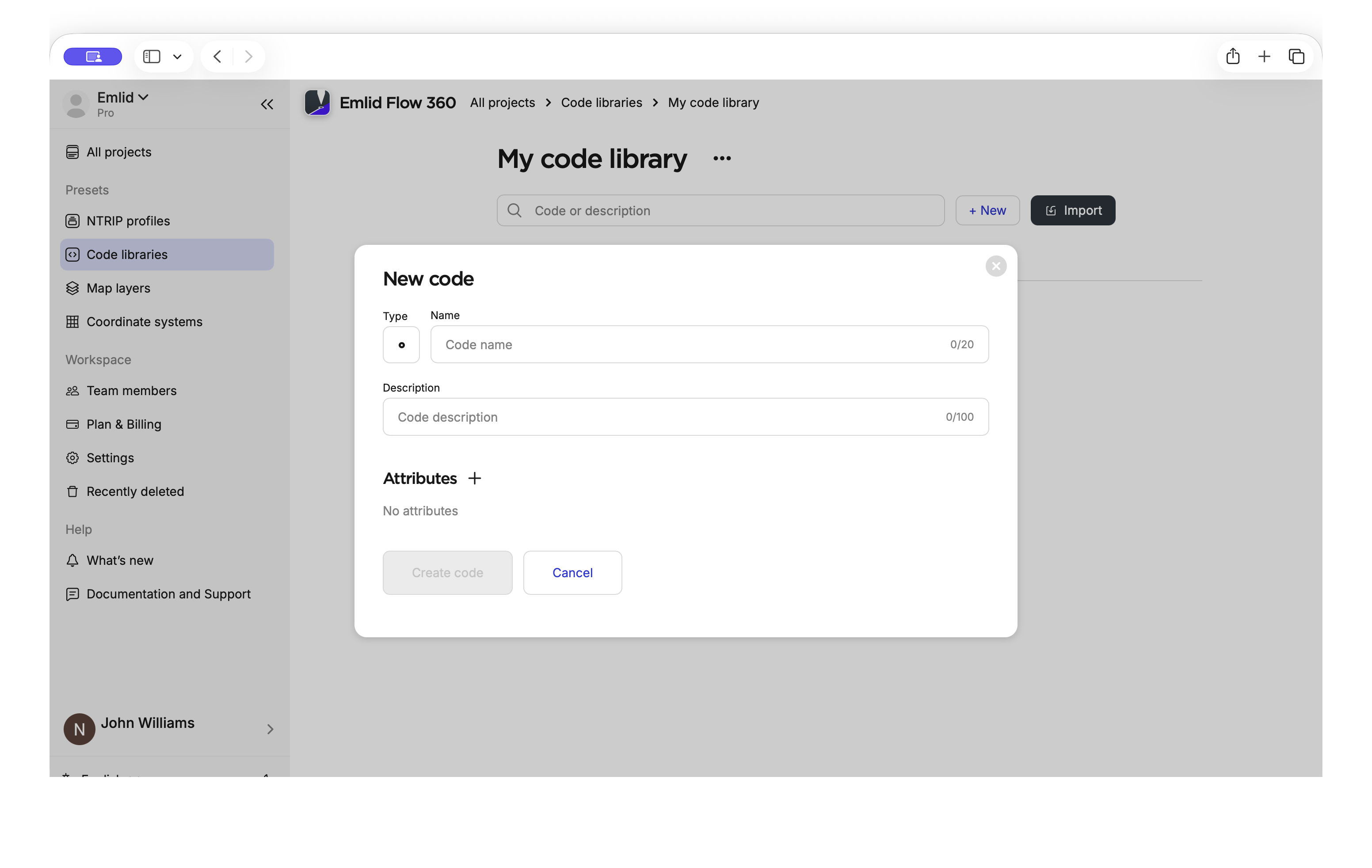
Nella libreria appena creata, toccare New (Nuovo).
-
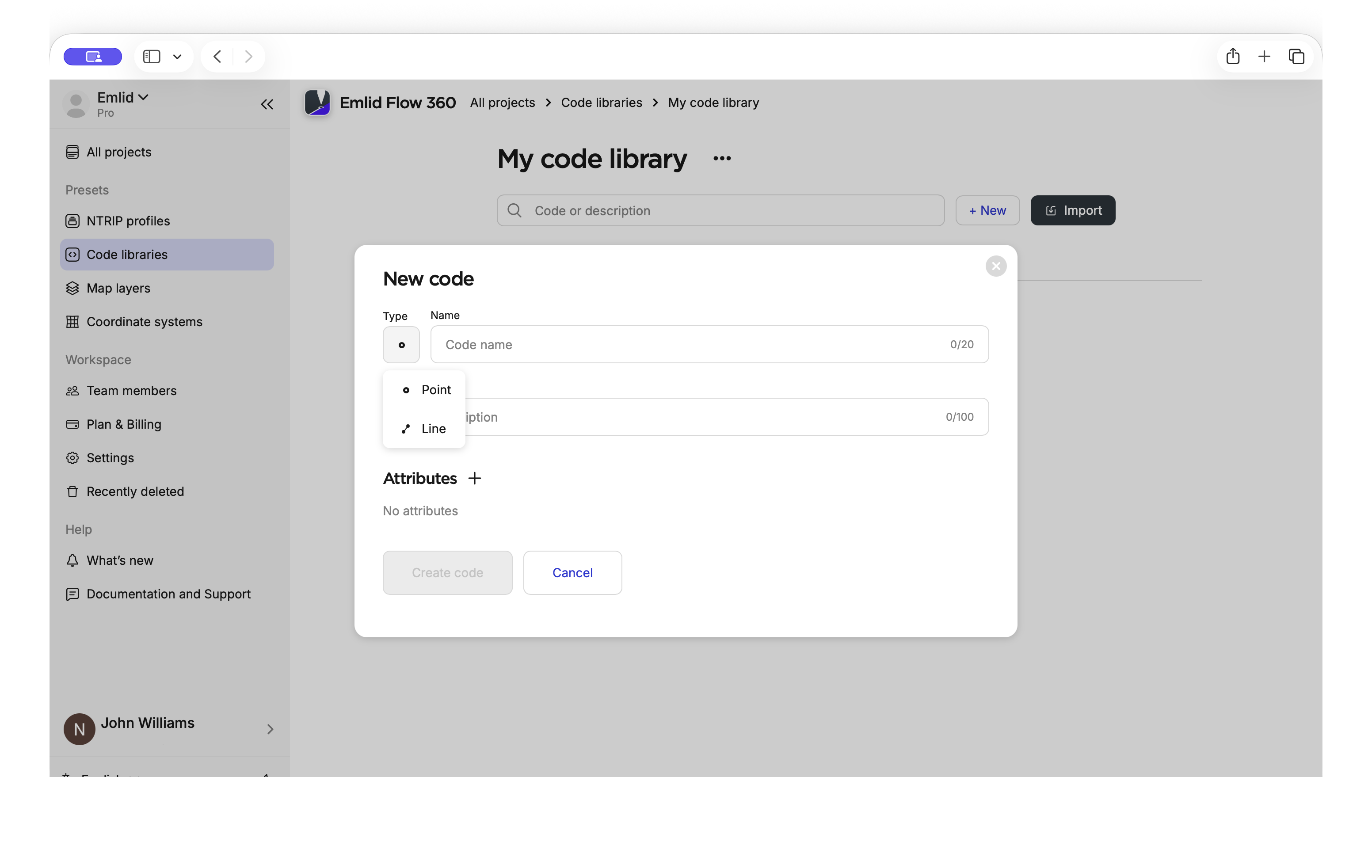
Per prima cosa, scegliere il tipo di codice: un punto o una linea.
-
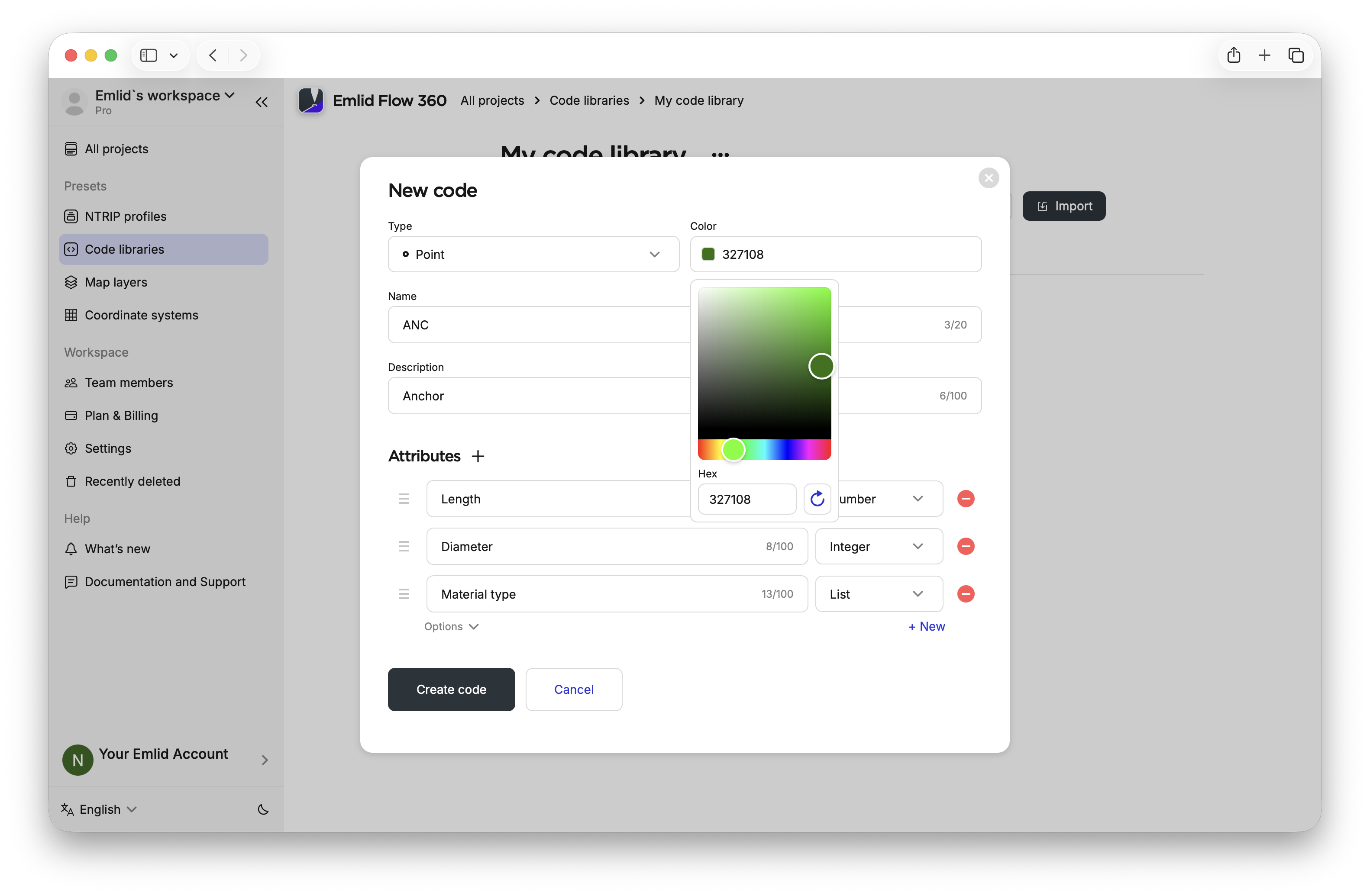
Scegliere un colore utilizzando il selettore colore o inserendo il suo codice esadecimale.
-
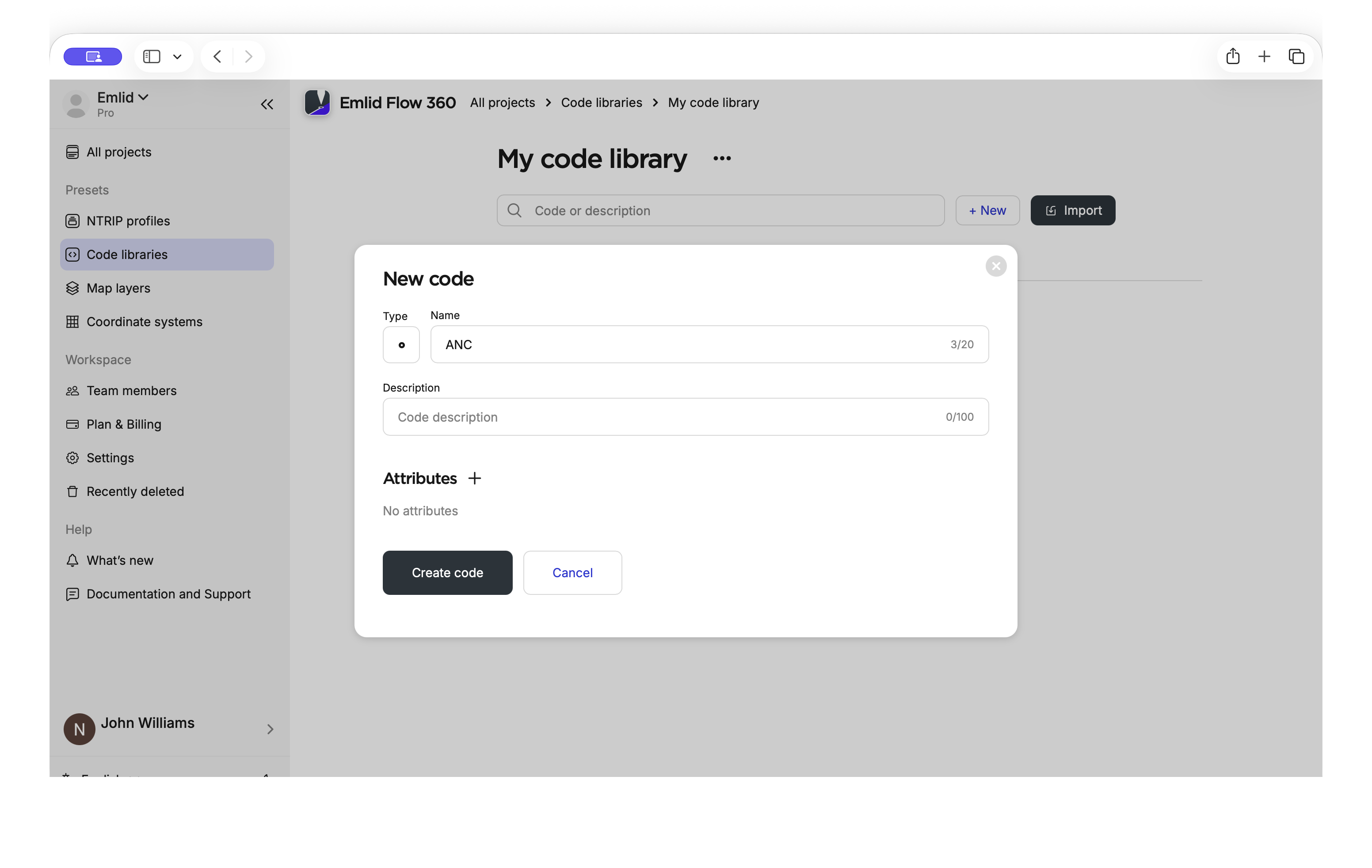
Inserire il nome del codice. I codici rilievo in genere vengono abbreviati per mantenerli concisi e facili da usare sul campo.
-
Aggiungere una descrizione se necessario. La descrizione è un'etichetta leggibile dall'utente associata al codice rilievo. Ad esempio, il geometra può vedere il codice
PZsul campo, mentre nei dati esportati e nei report appare la descrizione completa, ad esempio "Pozzetto".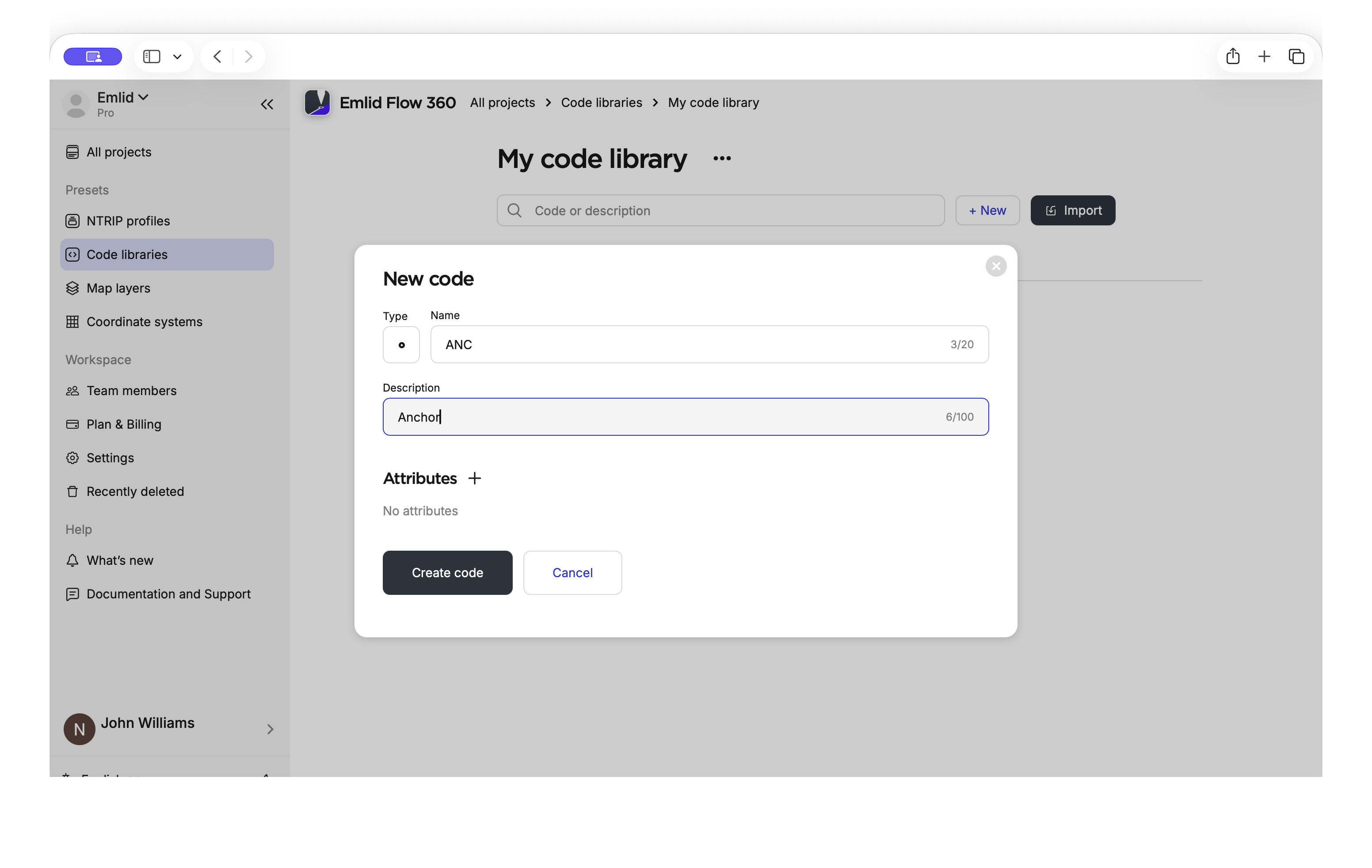
-
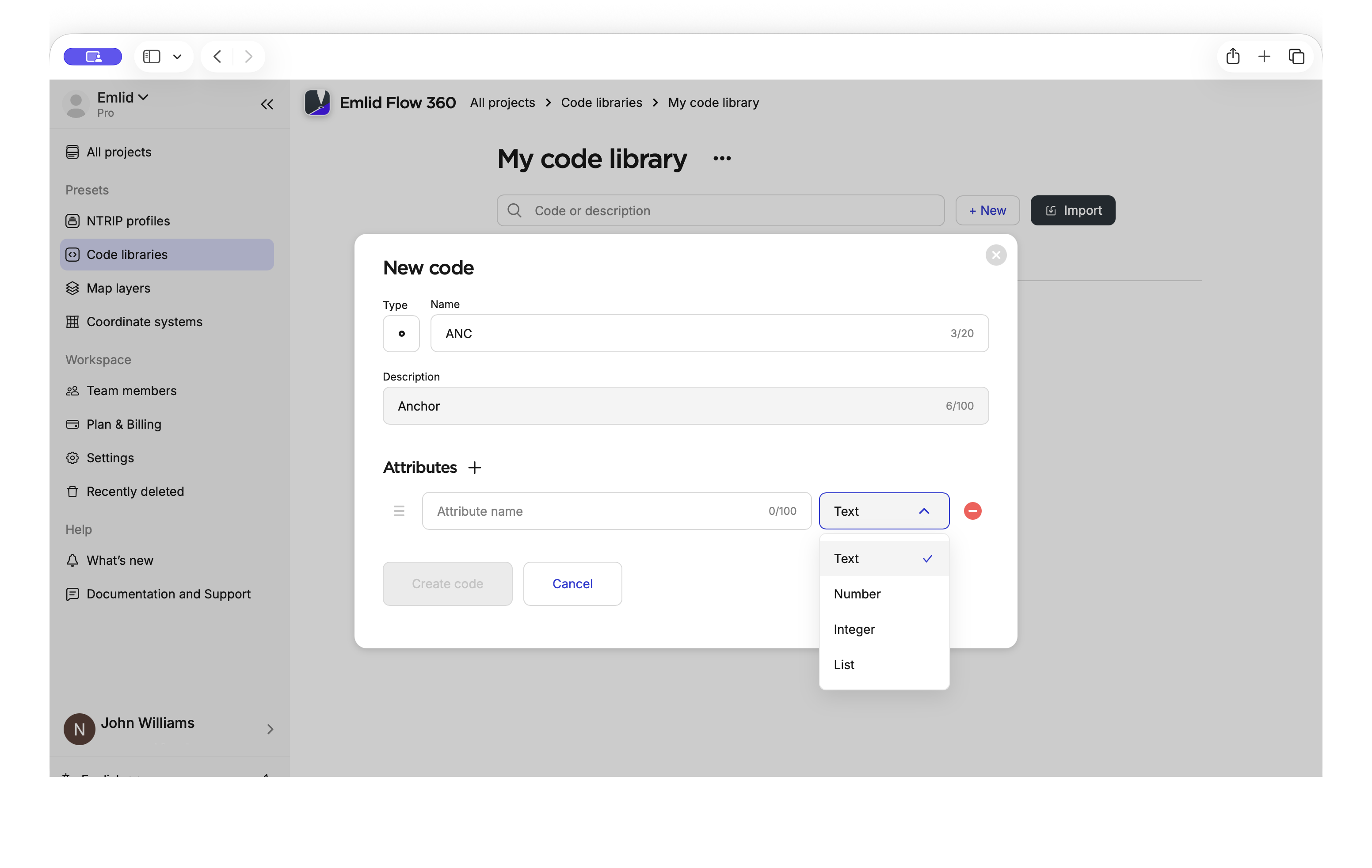
Aggiungere attributi se necessario. Inserire il nome dell'attributo e definirne il tipo:
-
Text (Testo): immissione di testo in forma libera. Usare questo campo per aggiungere note, ID delle risorse o altre informazioni personalizzate.
-
Integer (Intero): solo numeri interi. Adatto per valori come il diametro della barra verticale in millimetri, il numero di corsie o il numero dei piani.
-
Number (Numero): valori numerici con il supporto per i decimali. Da usare per le misurazioni come la quota dal fondo, la distanza di offset o la profondità.
-
List (Elenco): un insieme predefinito di valori selezionabili. Da usare per campi standardizzati come il tipo di materiale, la condizione o lo stato. I valori vengono memorizzati come testo, mentre le opzioni predefinite aiutano a garantire un'immissione coerente dei dati per i vari progetti e squadre.
attenzioneIl numero massimo di attributi aggiungibili a un codice è di 100.
suggerimentoDurante la creazione di un elenco, fare clic su + per salvare la voce corrente e aggiungerne una nuova.
- Dopo aver compilato tutti i campi richiesti, fare clic su Create Code (Crea codice). Verrà salvato nella libreria.
Una volta aggiunti nuovi codici alla propria libreria di codice, la libreria aggiornata si sincronizzerà automaticamente con l'app Emlid Flow sul dispositivo mobile.
Importazione di codici
Per importare una nuova libreria di codice o aggiungere codici a una esistente, è necessario preparare un file CSV utilizzando la struttura specifica descritta di seguito e importarlo in Emlid Flow 360.
Preparazione del file CSV
Per caricare una libreria di codice personalizzata o aggiungere nuovi codici alla libreria di codice personalizzata esistente in Emlid Flow 360, è necessario creare un file CSV che segua la struttura descritta di seguito.
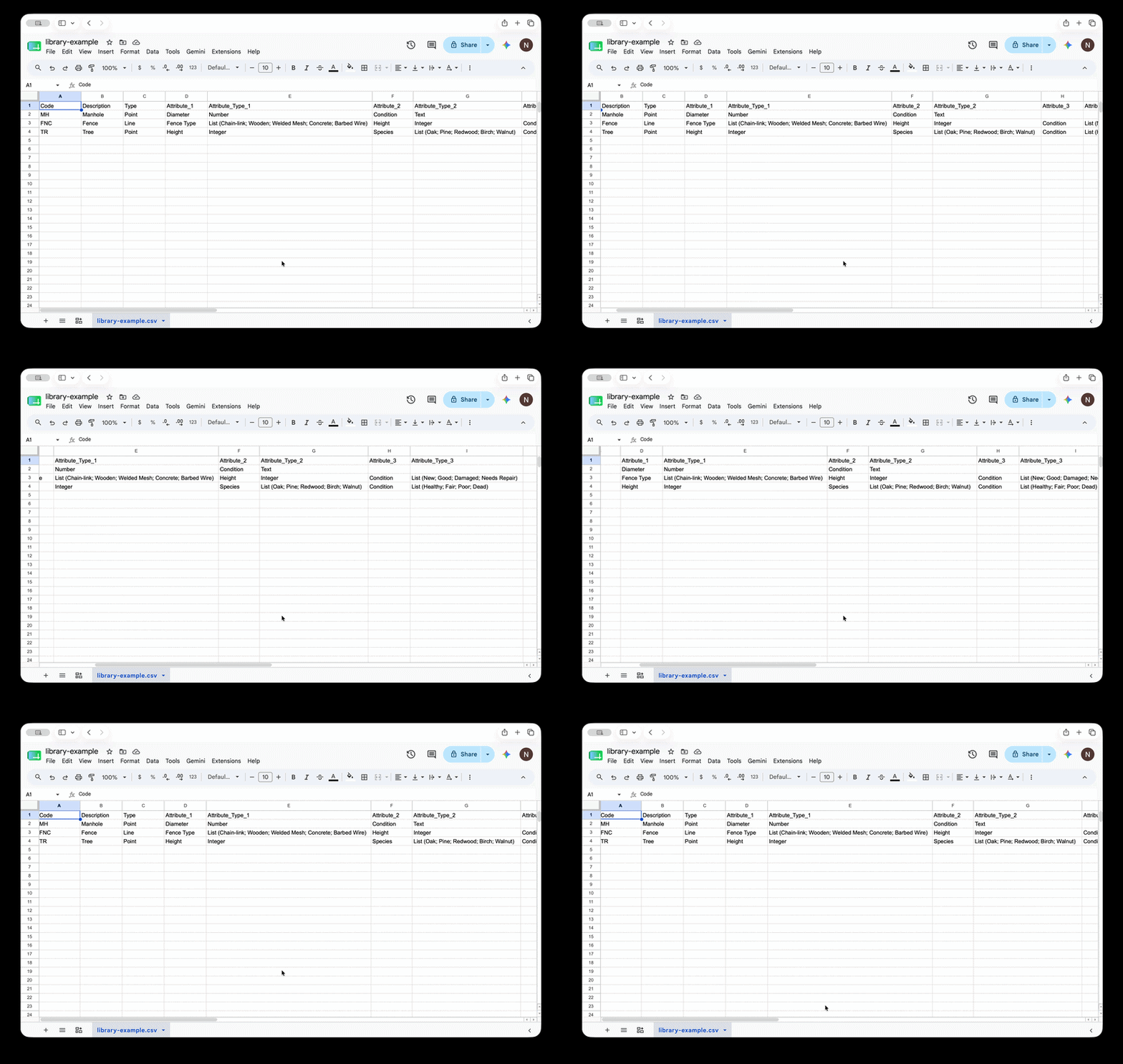
Ogni riga nel foglio di calcolo definisce un codice. Le colonne obbligatorie sono le seguenti:
- Codice: un breve identificatore per un oggetto, come MH per un tombino o TR per un albero.
- Descrizione: il nome completo dell'oggetto.
- Tipo: un tipo di geometria, Point (Punto) o Line (Linea).
È inoltre possibile aggiungere altre colonne:
- Colore: il codice esadecimale del colore che definisce il colore del codice.
- Attribute_No: il nome di un attributo, come Diametro, Condizione. Dove No è il numero dell'attributo, con Inizio da 1. Un codice può avere fino a 100 attributi.
- Attribute_Type_No: un tipo di attributo, come Number (Numero), Integer (Numero intero), Text (Testo) o List (Elenco), e il numero di attributo corrispondente. Il tipo di attributo deve essere specificato come uno dei seguenti:
- Number, che accetta input numerico.
- Integer, che accetta numeri interi
- Text, che accetta testo libero
- List (Opzione1; Opzione2; Opzione3), che presenta all'equipaggio opzioni predefinite. Le opzioni devono essere inserite tra parentesi e separate da punti e virgola.
Una volta completato il file CSV, è possibile caricarlo in Emlid Flow 360 per rendere i codici e gli attributi disponibili alla squadra in campo.
Importazione del file CSV
Per caricare il file CSV creato in Emlid Flow 360 e rendere i codici e gli attributi disponibili alla squadra in campo, procedere come segue:
-
Creare una nuova libreria o aprirne una esistente.
noteI codici possono essere importati solo nelle librerie personalizzate create dall'utente. L'importazione di codici nelle librerie di Default in Emlid Flow 360 non è supportata.
-
Fare clic su Import (Importa), quindi selezionare il file contenente la libreria di codice. Al termine dell'importazione, verrà visualizzato un messaggio di conferma.
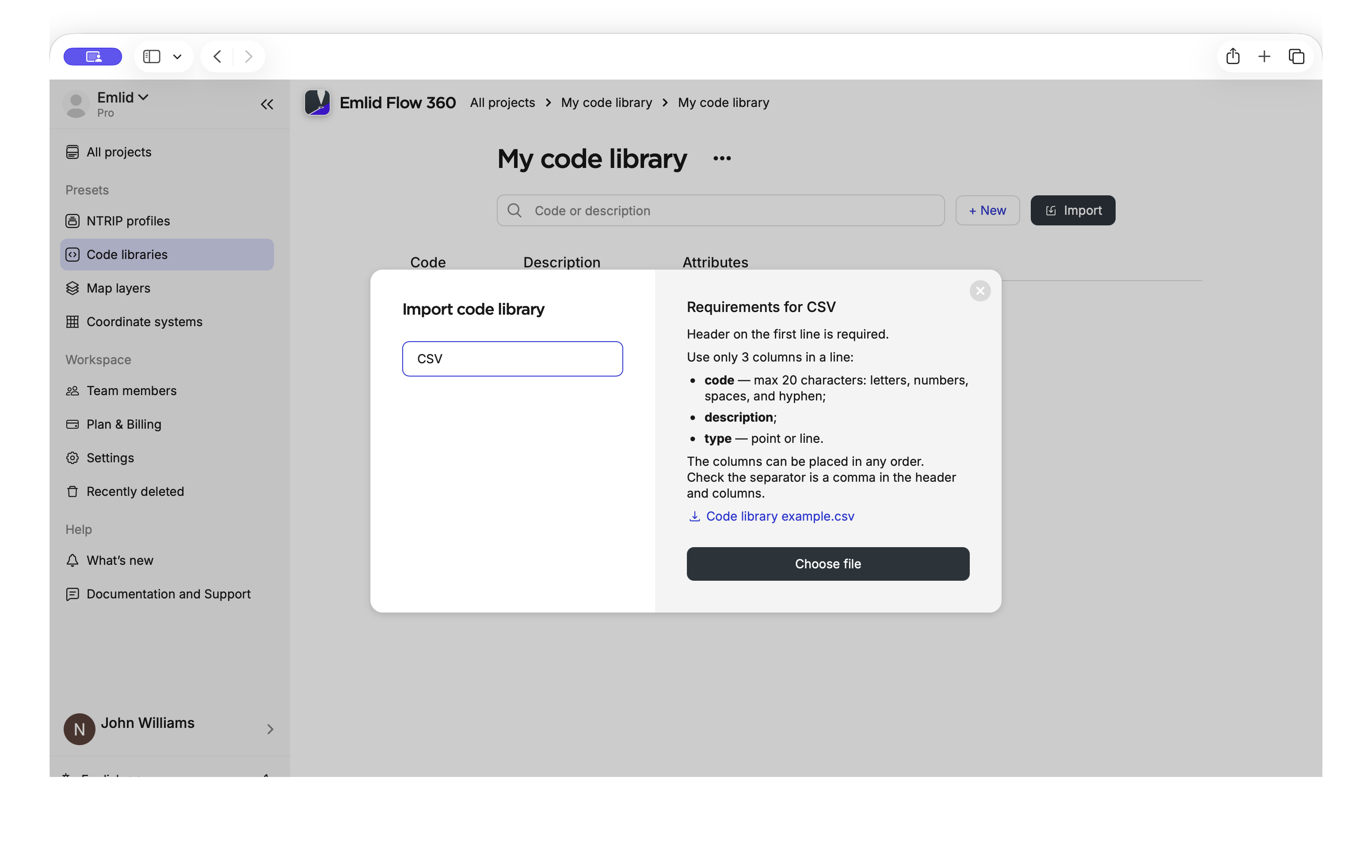
Una singola libreria di codici non può contenere due codici rilievo con lo stesso nome del codice. Prima di aggiungere nuovi codici alla libreria, assicurarsi che il file caricato non duplichi i codici già esistenti.
Una volta importati nuovi codici nella propria libreria di codice, la libreria aggiornata si sincronizzerà automaticamente con l'app Emlid Flow sul dispositivo mobile. Per maggiori informazioni sull'uso dei codici durante il rilevamento, consultare la guida Lavorare con i codici.
Modifica di codici
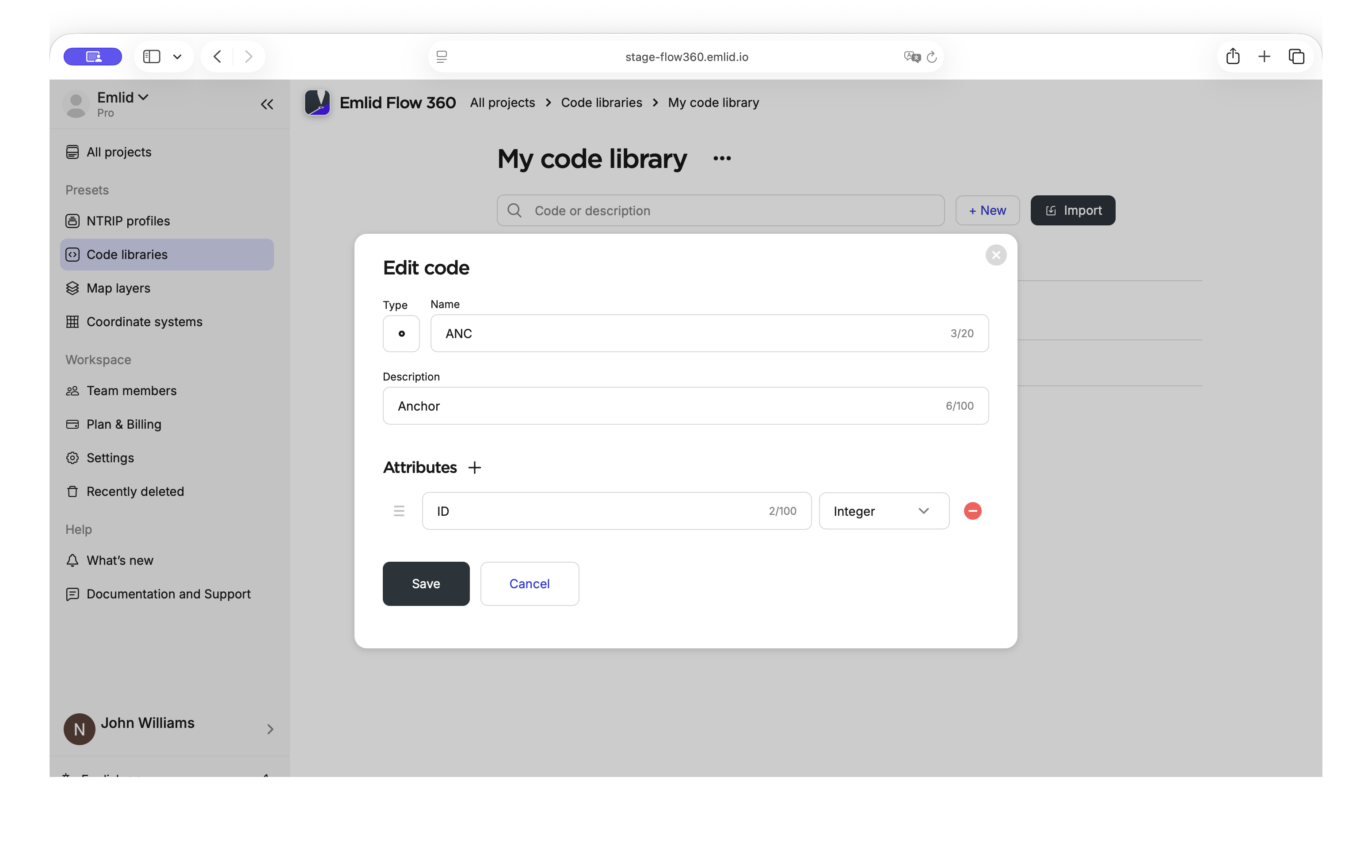
Emlid Flow 360 consente di possibile modificare i codici nelle librerie create dall'utente. Procedere come segue:
-
Aprire la libreria desiderata in Emlid Flow 360.
-
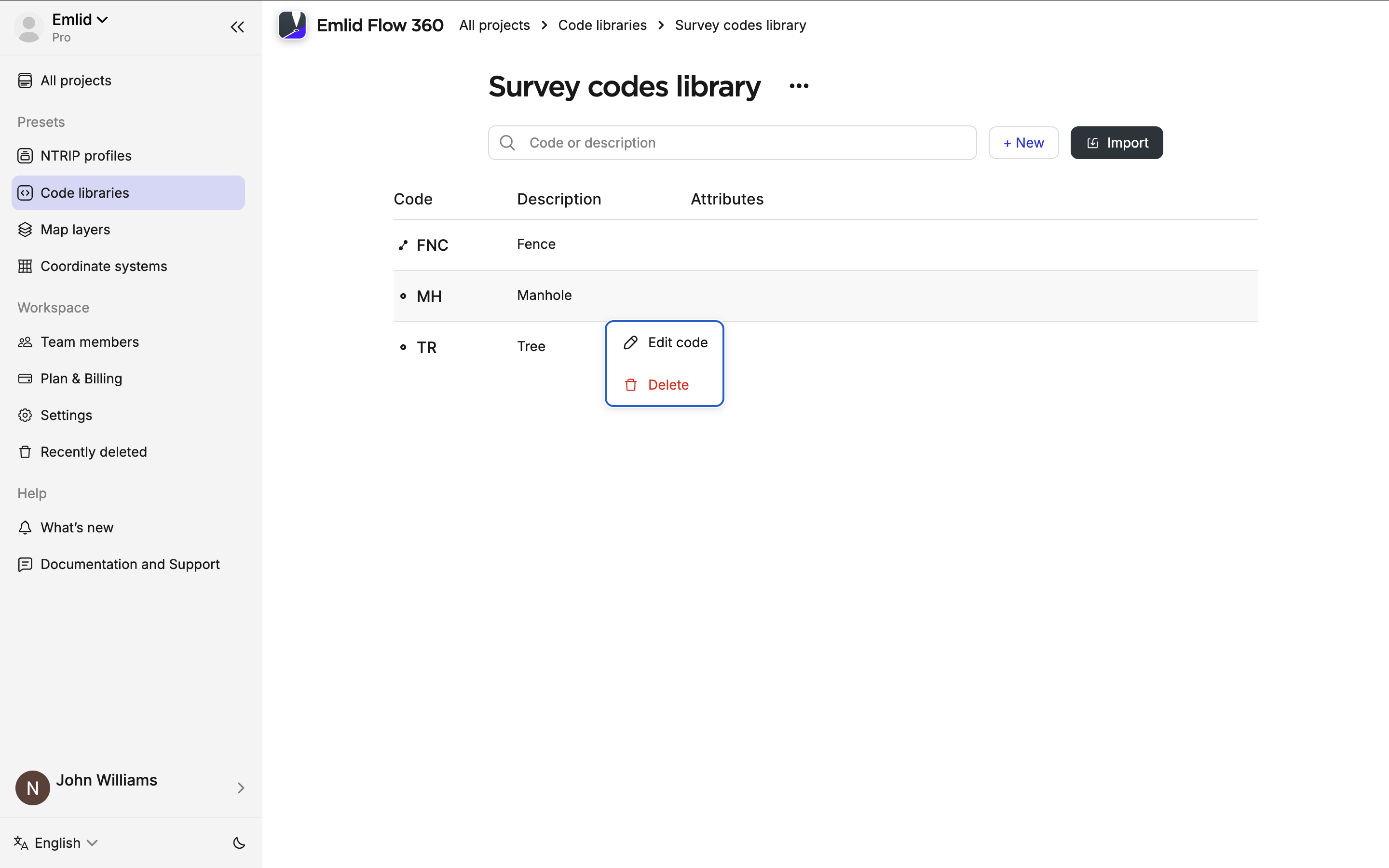
Fare clic con il pulsante destro del mouse sulla riga del codice. Si aprirà un menu con le opzioni disponibili.
-
Scegliere Modifica codice, quindi apportare le modifiche necessarie, inclusa l'aggiunta degli attributi e la scelta del colore.