Applicare la localizzazione
Sblocca il set completo di funzionalità per rilievi topografici, di tracciamento e as-built
Questa guida descrive come importare i parametri di localizzazione in Emlid Flow 360 o applicare la localizzazione in Emlid Flow per lavorare in un sistema di coordinate localizzato.
Panoramica
Emlid Flow supporta due metodi per lavorare in un sistema di coordinate localizzato nel progetto:
- Importare i parametri di localizzazione da un file DC/Cal o JSON durante l'impostazione di un sistema di coordinate locale in Emlid Flow 360. Emlid Flow 360 consente di importare i parametri di localizzazione in formato DC/Cal o JSON quando si imposta un sistema di coordinate per il progetto. In questo modo, è possibile importare calibrazioni del sito esistenti da software di terze parti direttamente nel progetto, eliminando la necessità di ricreare manualmente la localizzazione.
- Applicare la localizzazione manualmente calcolando i parametri dai punti di controllo e misurati in Emlid Flow.
La funzione Localizzazione nell'app Emlid Flow consente di calcolare i parametri del sistema di coordinatelocale o di regolare quello esistente per adattarlo ai punti di controllo nell'area di rilievo. Quando si applica la localizzazione, Emlid Flow confronta le coppie di coordinate dei punti di controllo e dei punti misurati e applica traslazione, rotazione e scalatura per calcolare i parametri del
Coordinate system is a coordinate-based local, regional or global system used to locate geographical entities. A spatial reference system defines a specific map projection, as well as transformations between different spatial reference systems.
sistema di coordinatelocale. L'applicazione seleziona automaticamente l'algoritmo migliore in base al numero di punti e alla proiezione specificata e consente di utilizzare le regolazioni orizzontali e verticali insieme o separatamente.Coordinate system is a coordinate-based local, regional or global system used to locate geographical entities. A spatial reference system defines a specific map projection, as well as transformations between different spatial reference systems.
A seconda del caso, scegliere il metodo ed eseguire i passaggi nelle sezioni sottostanti.
Quando si applica la localizzazione manualmente, Emlid Flow confronta le coppie di punti di controllo e misurati e calcola la traslazione, la rotazione e la scala per definire il sistema di coordinate locale.
Importazione dei parametri di localizzazione
I parametri di localizzazione possono essere importati nei seguenti formati:
- DC/Cal
- JSON
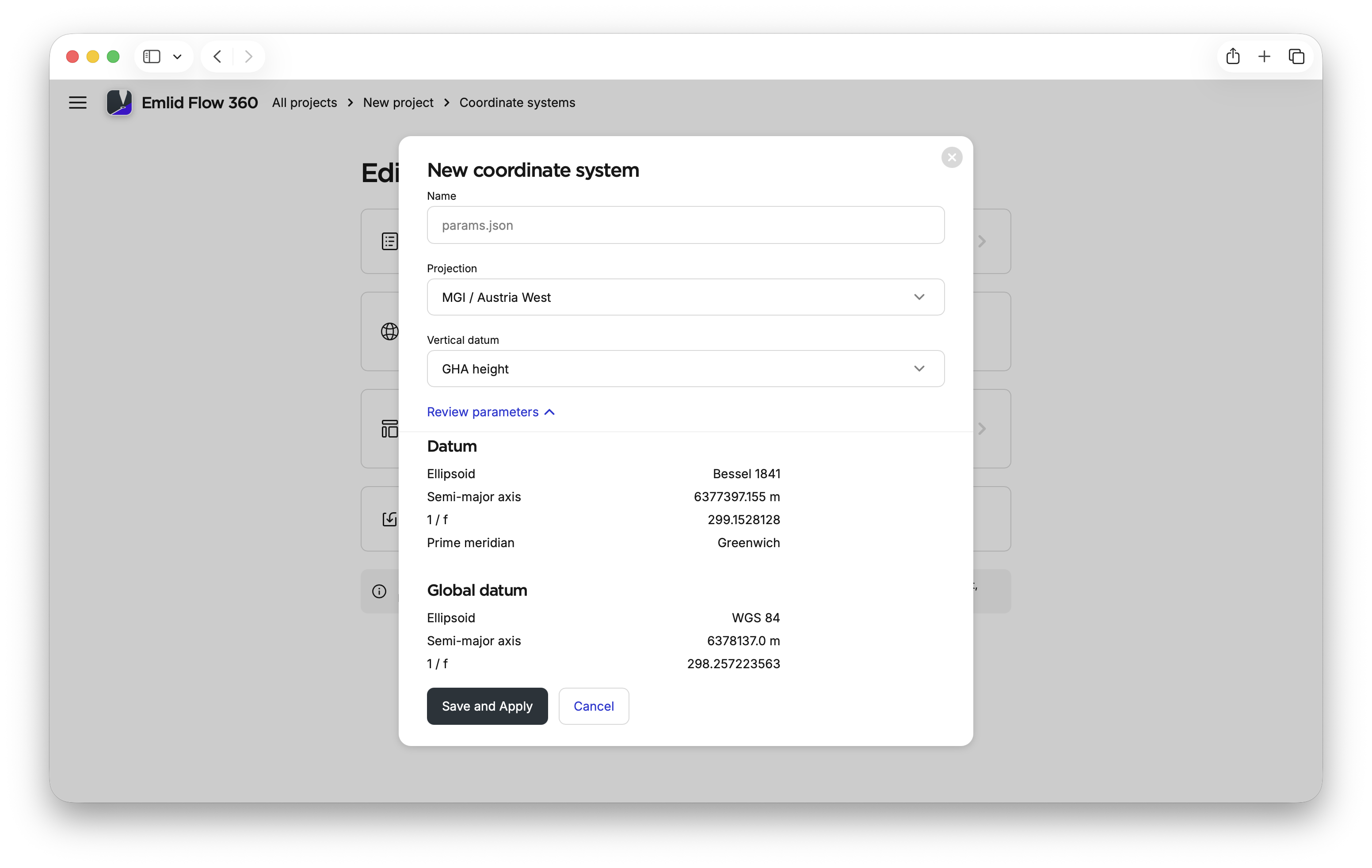
Il formato JSON è utilizzato principalmente in Austria e si basa sui parametri di trasformazione generati dal servizio BEV Transformator. Dopo aver importato questi parametri, occorre solo specificare la proiezione e il datum verticale.
Per importare i parametri di localizzazione in qualsiasi formato supportato in Emlid Flow 360 e applicarli al progetto, seguire questi passaggi:
-
Andare su flow360.emlid.com.
-
Creare un nuovo progetto.
-
In Project settings (Impostazioni di progetto), aprire Coordinate system (Sistema di coordinate).
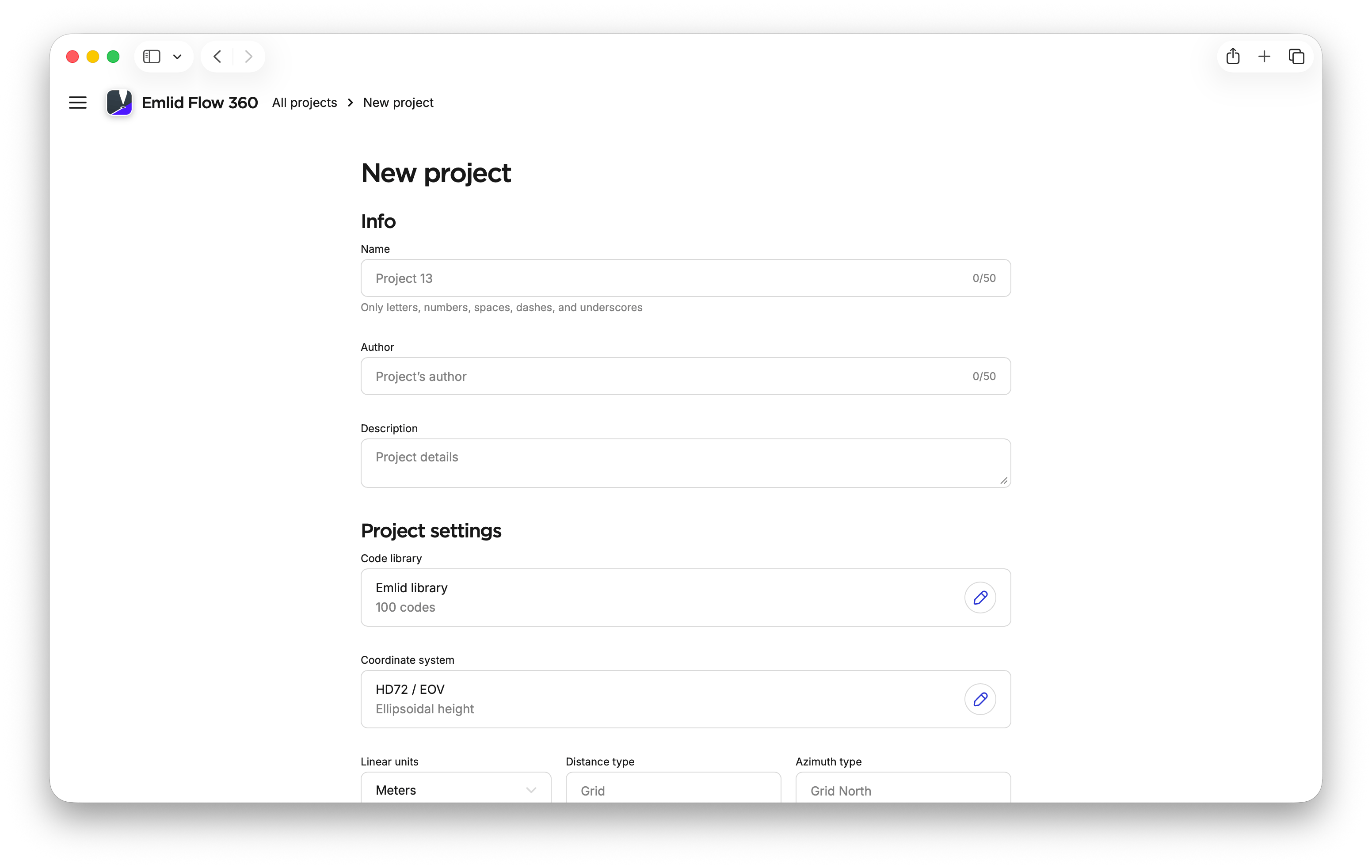
-
Fare clic su Import from file (Importa da file).
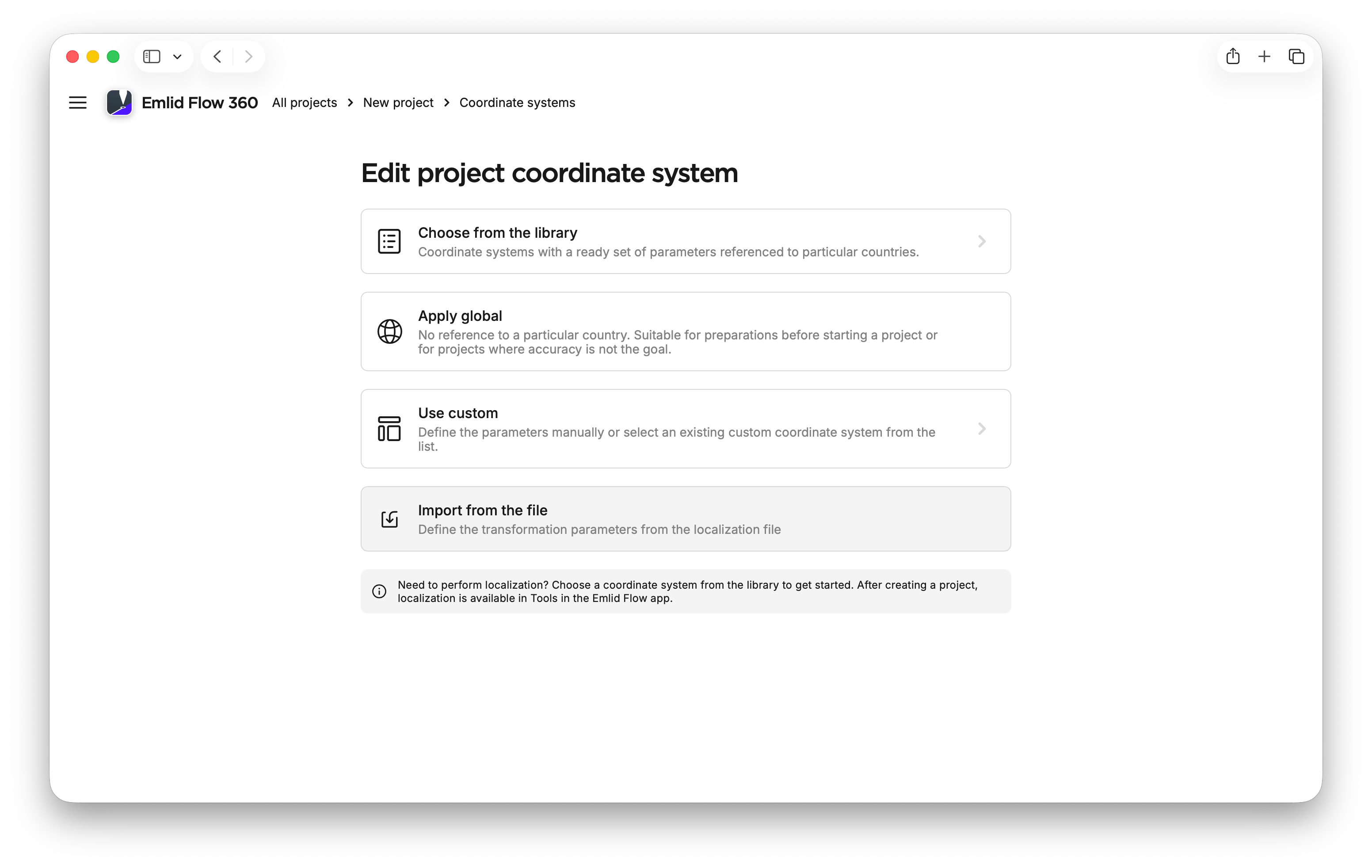
-
Assicurarsi che il file con i parametri di localizzazione soddisfi i requisiti e caricarlo.
suggerimentoPer ottenere il file JSON con i parametri di localizzazione per l'Austria, utilizzare il servizio BEV Transformator BEV Transformator service.
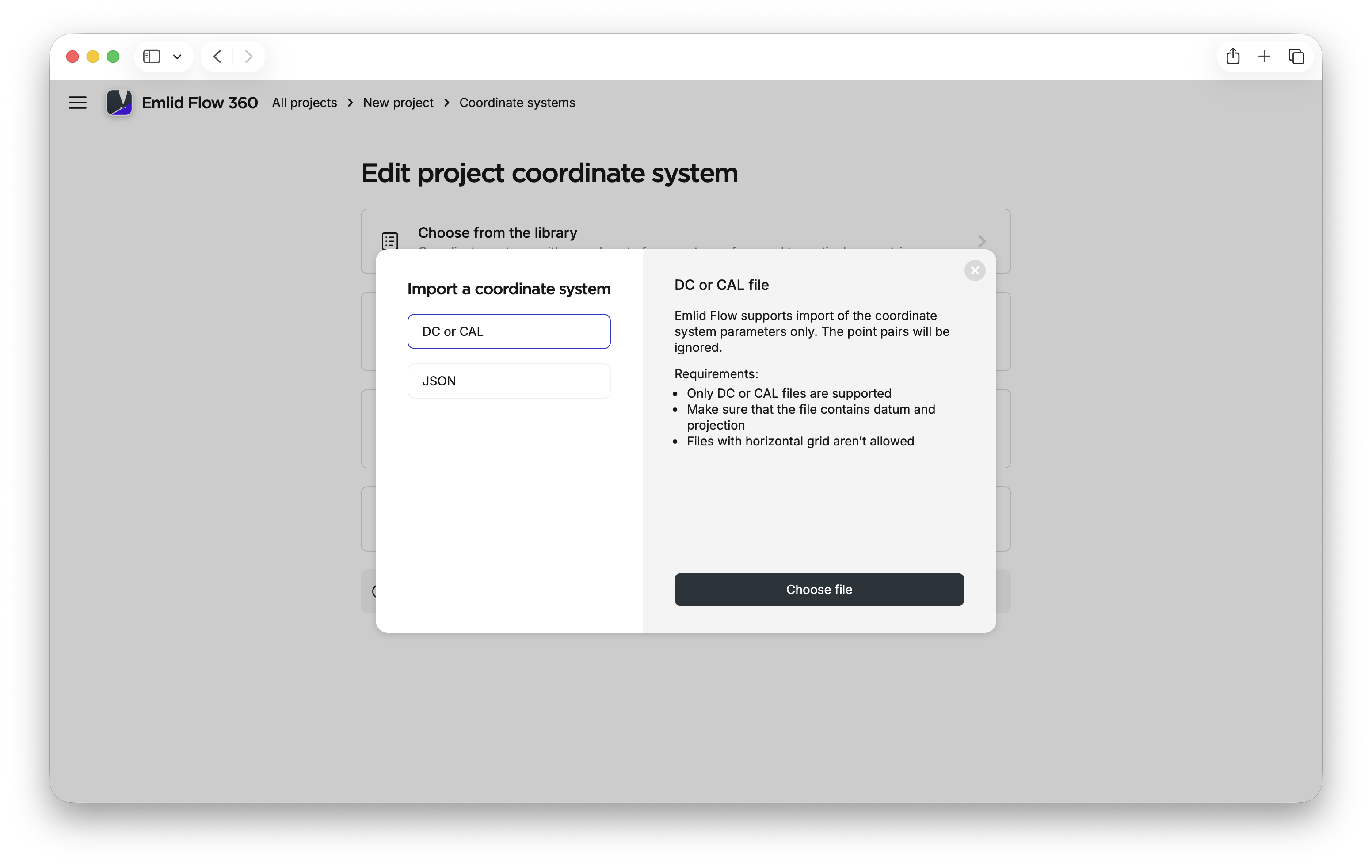
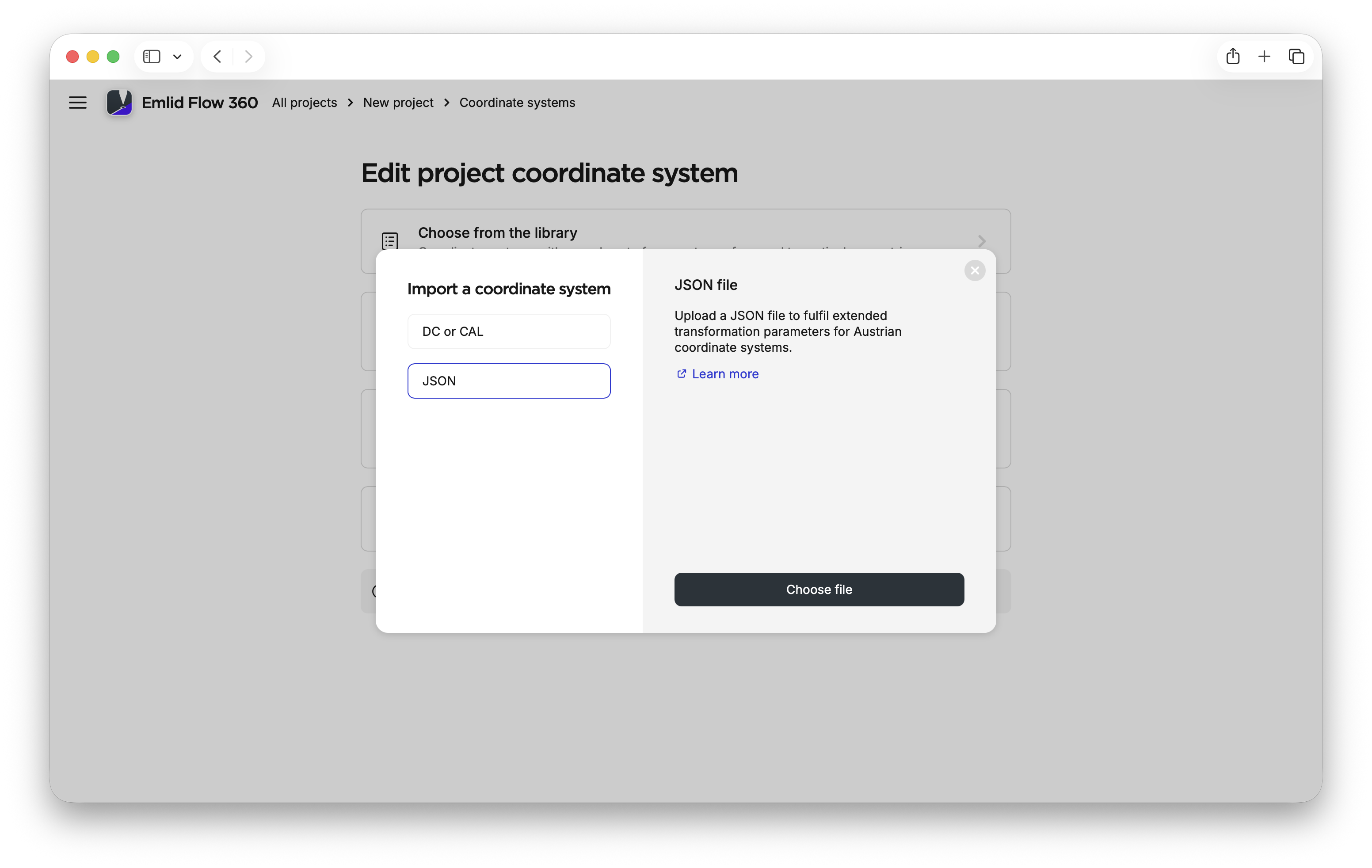
-
Se si importa il file JSON con i parametri di localizzazione, specificare la proiezione e il datum verticale.
-
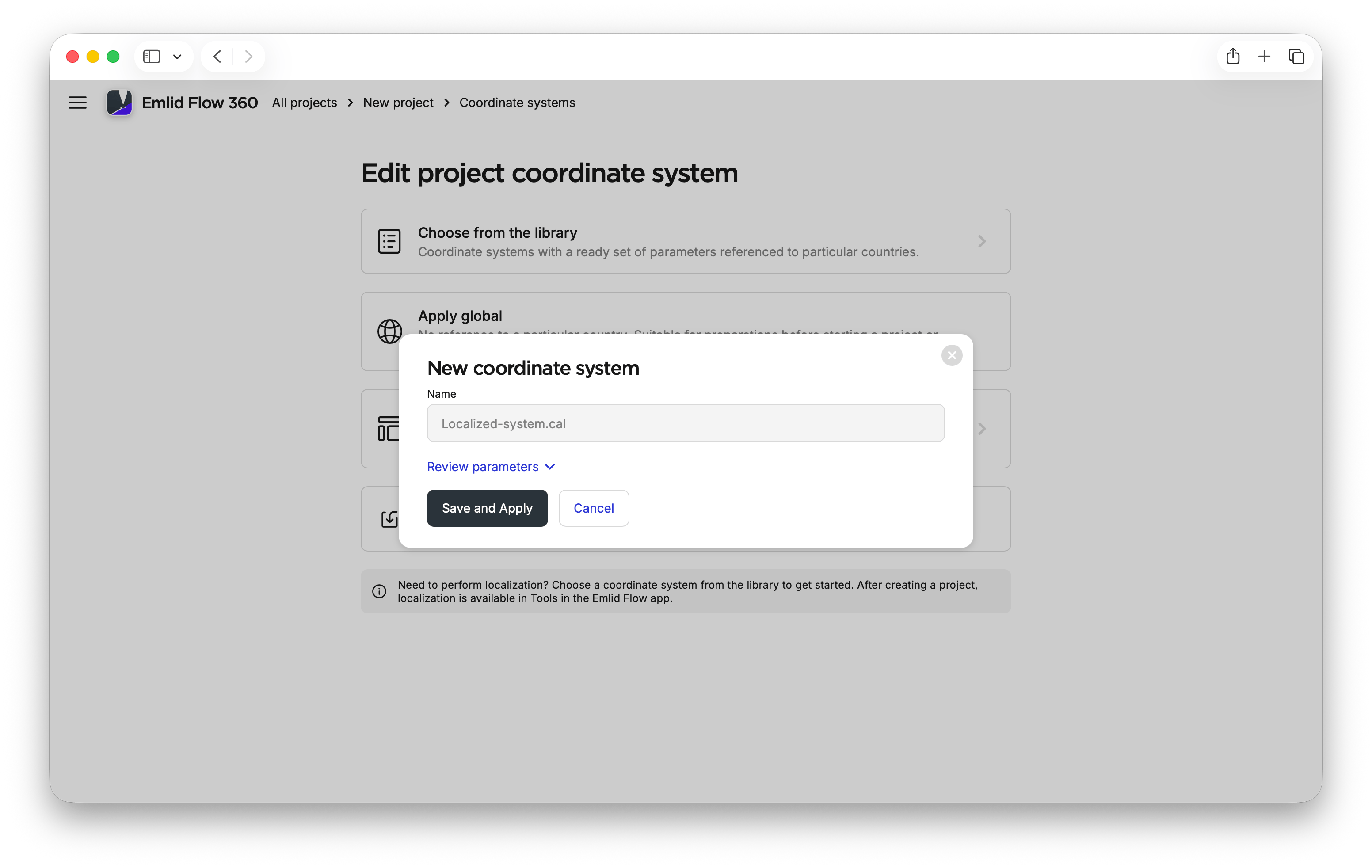
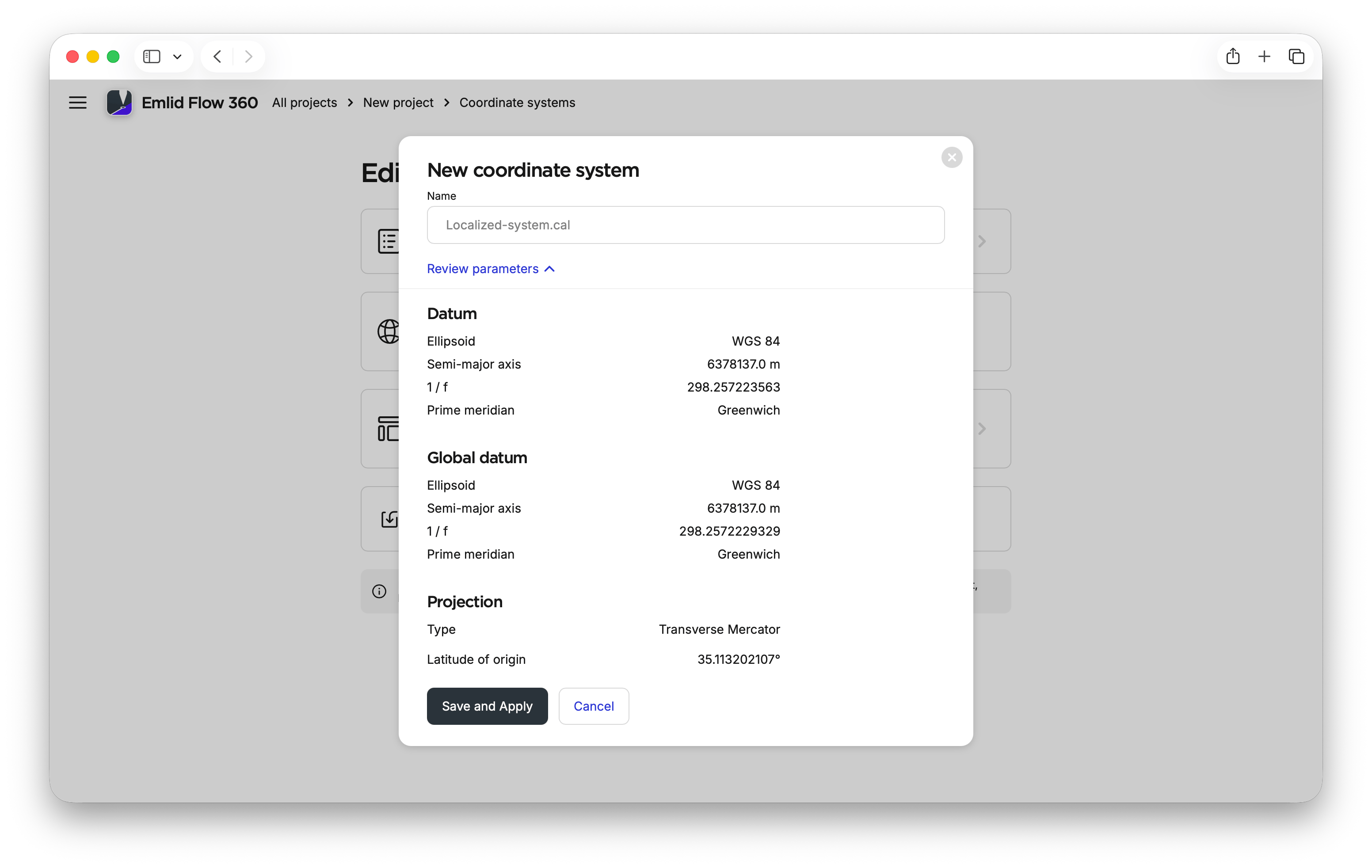
Rivedere i parametri importati per assicurarsi di importare quelli necessari.
noteSe si applica un geoide, Emlid Flow 360 potrebbe utilizzarne uno compatibile o richiedere di selezionare un geoide dall'elenco se non è in grado di utilizzare quello originale. Quando ciò si verifica, Emlid Flow 360 visualizzerà una notifica nella sezione di revisione.
-
Fare clic su Save and apply (Salva e applica).
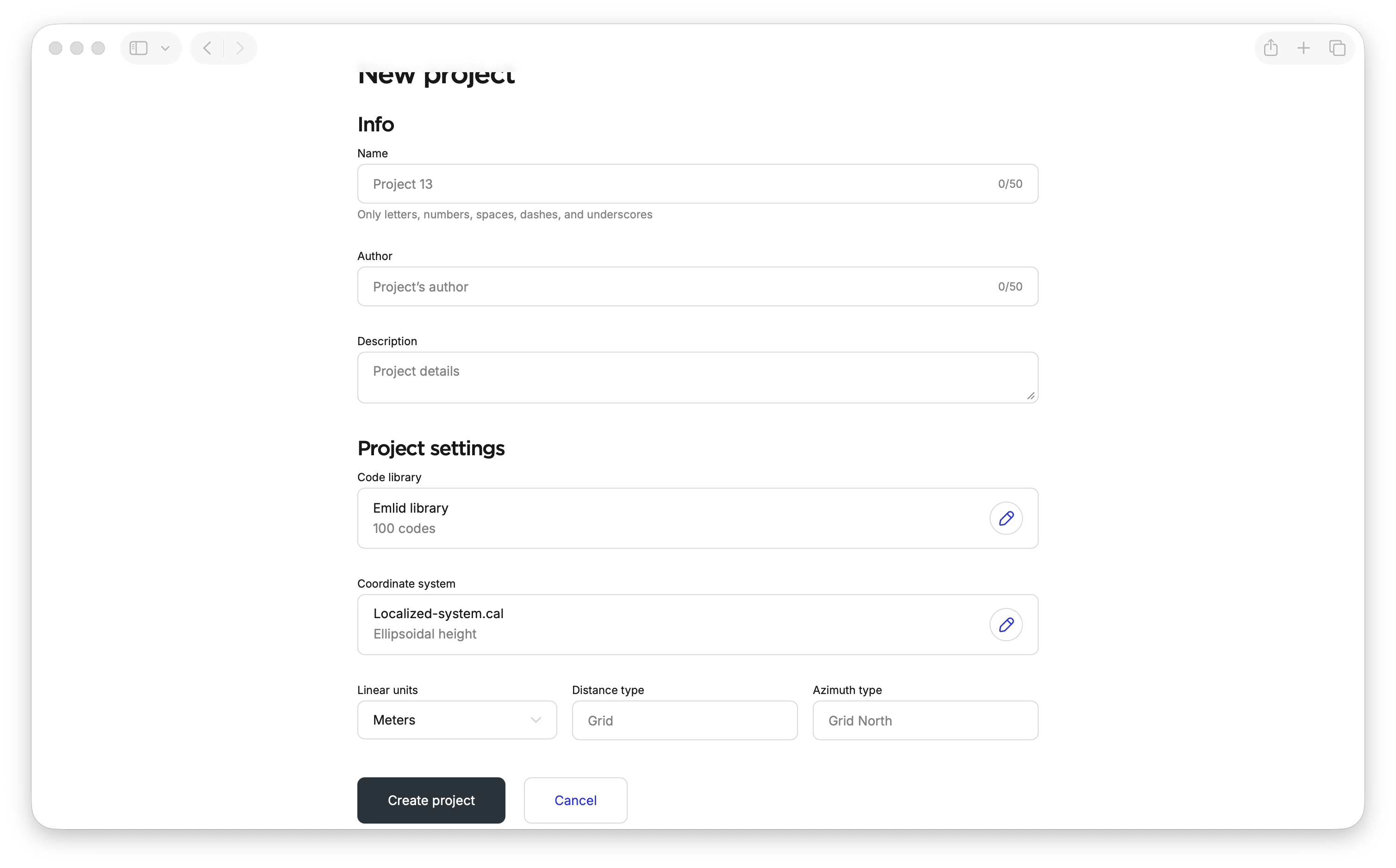
Emlid Flow 360 applicherà i parametri di localizzazione e consentirà di lavorare nel sistema di coordinate localizzato. Sarà quindi possibile continuare a lavorare con il progetto in Emlid Flow.
Esecuzione della localizzazione in Emlid Flow
La funzione Localizzazione nell'app Emlid Flow consente di calcolare i parametri del
Coordinate system is a coordinate-based local, regional or global system used to locate geographical entities. A spatial reference system defines a specific map projection, as well as transformations between different spatial reference systems.
Quando si applica la localizzazione, Emlid Flow confronta le coppie di coordinate dei punti di controllo e dei punti misurati e applica traslazione, rotazione e scalatura per calcolare i parametri del
Coordinate system is a coordinate-based local, regional or global system used to locate geographical entities. A spatial reference system defines a specific map projection, as well as transformations between different spatial reference systems.
La localizzazione può essere utilizzata anche quando si lavora con un sistema di coordinate arbitrario. Ad esempio, se il progetto utilizza un sistema di coordinate locale esistente stabilito da Benchmark, è possibile allineare le coordinate dei Benchmark con le coordinate di progetto nel software CAD. Per maggiori informazioni sulla preparazione dei dati di progetto, consultare Lavorare con i disegni CAD. Dopodiché, è possibile applicare la localizzazione per picchettare utilizzando le coordinate di progetto originali oppure convertire i dati di progetto nel sistema di coordinate locale esistente nel software CAD prima di importarli in Emlid Flow.
Per applicare la localizzazione, è necessario eseguire le seguenti operazioni:
- Aggiungere i punti di controllo.
- Misurare gli stessi punti di controllo con il roverin .
Rover is one of the two GNSS receivers that is used for collecting data in RTK or PPK scenarios. Rover is a moving unit: the surveyor uses rover to record the points, while rover receives the corrections from the static base.
- Associare le coordinate dei punti di controllo con quelle misurate.
Preparazione
Per garantire un'elevata precisione della localizzazione, si consiglia di assicurarsi che i dati di input siano sufficienti.
Numero di punti
Il numero di punti di controllo ha un impatto diretto sulla precisione risultante della localizzazione eseguita. In generale, si consiglia di utilizzare da 5 a 10 punti di controllo.
È possibile interagire con il grafico per visualizzare i dati specifici in modo più dettagliato.
RMSE all'interno dell'intervallo dal centro di un'area di localizzazione di 200x200 m, a seconda del numero di punti di controllo. Entrambi gli assi X e Y sono in scala logaritmica.
In base al grafico, possiamo vedere quanto segue:
- Si dovrebbe evitare di utilizzare un solo punto per la localizzazione.
- L'uso di almeno 3 punti migliora notevolmente la precisione.
- L'utilizzo di più di 10 punti non fa molta differenza.
Distribuzione dei punti
Anche la distribuzione dei punti di controllo influisce sulla precisione. In generale, si consiglia di distribuire i punti di controllo in modo uniforme su tutta l'area di interesse.
È possibile interagire con il grafico per visualizzare i dati specifici in modo più dettagliato.
RMSE a distanze dal centro dell'area di localizzazione, a seconda della distribuzione di 5 punti di controllo. Entrambi gli assi X e Y sono in scala logaritmica.
In base al grafico, per ottenere la migliore precisione, si consiglia di eseguire la localizzazione per cantieri più piccoli e di raccogliere le misurazioni solo all'interno dell'area in cui si trovavano i punti di controllo.
Uso della proiezione
Fornire informazioni sulla proiezione può avere effetti sia positivi che negativi sulla precisione della localizzazione. Si consiglia di provare entrambe le opzioni per vedere quale funziona meglio nel proprio caso.
Applicazione della localizzazione
- Emlid Flow
Per applicare la localizzazione, seguire i passaggi riportati di seguito:
-
A seconda del caso d'uso, aprire un progetto esistente o crearne uno nuovo in Emlid Flow.
noteIl progetto può essere in un SC Globale se non si dispone dei parametri o in un particolare SC locale se è necessario regolarlo.
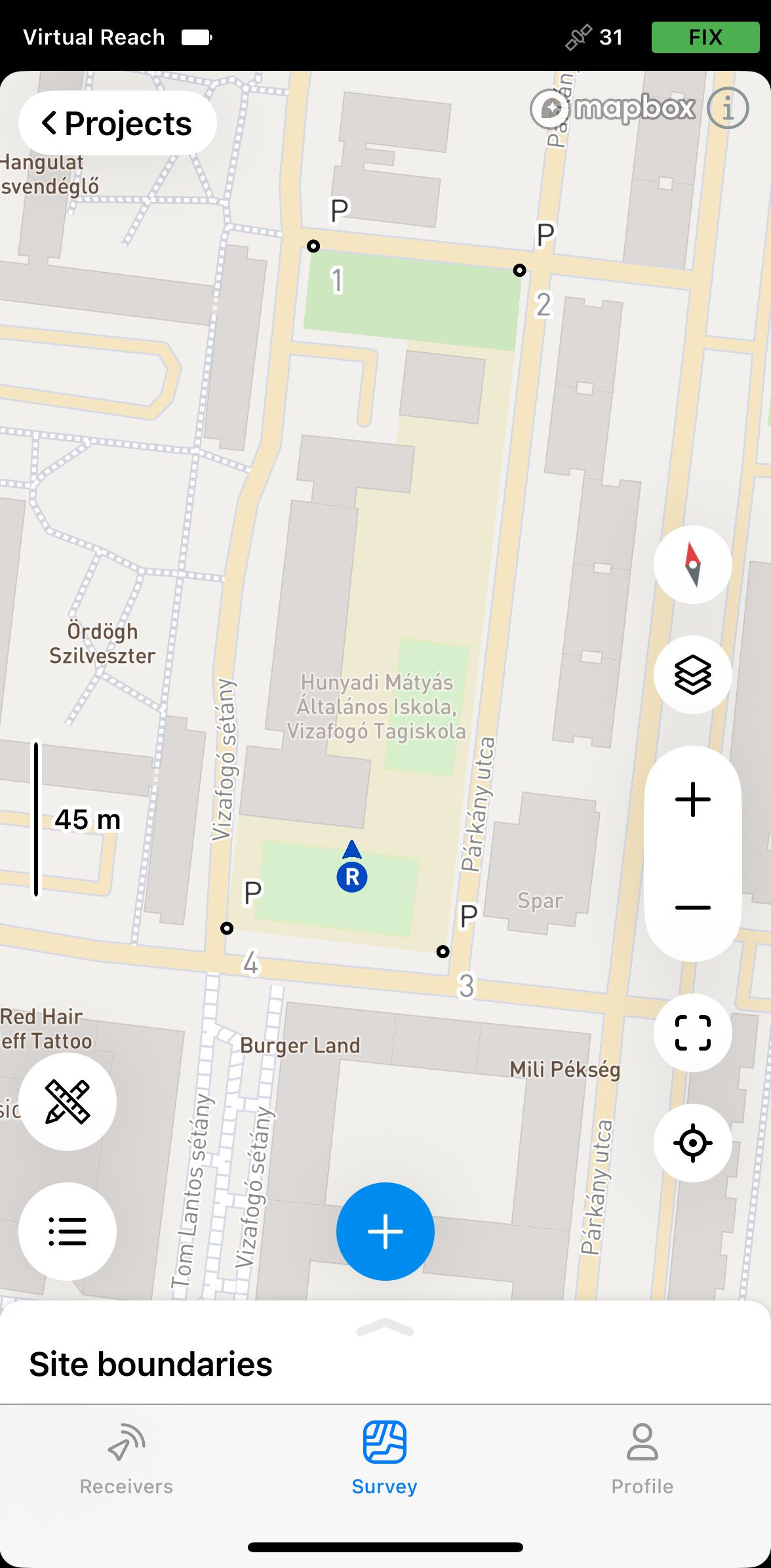
-
Toccare l'icona Tools (Strumenti) e selezionare Localization (Localizzazione).
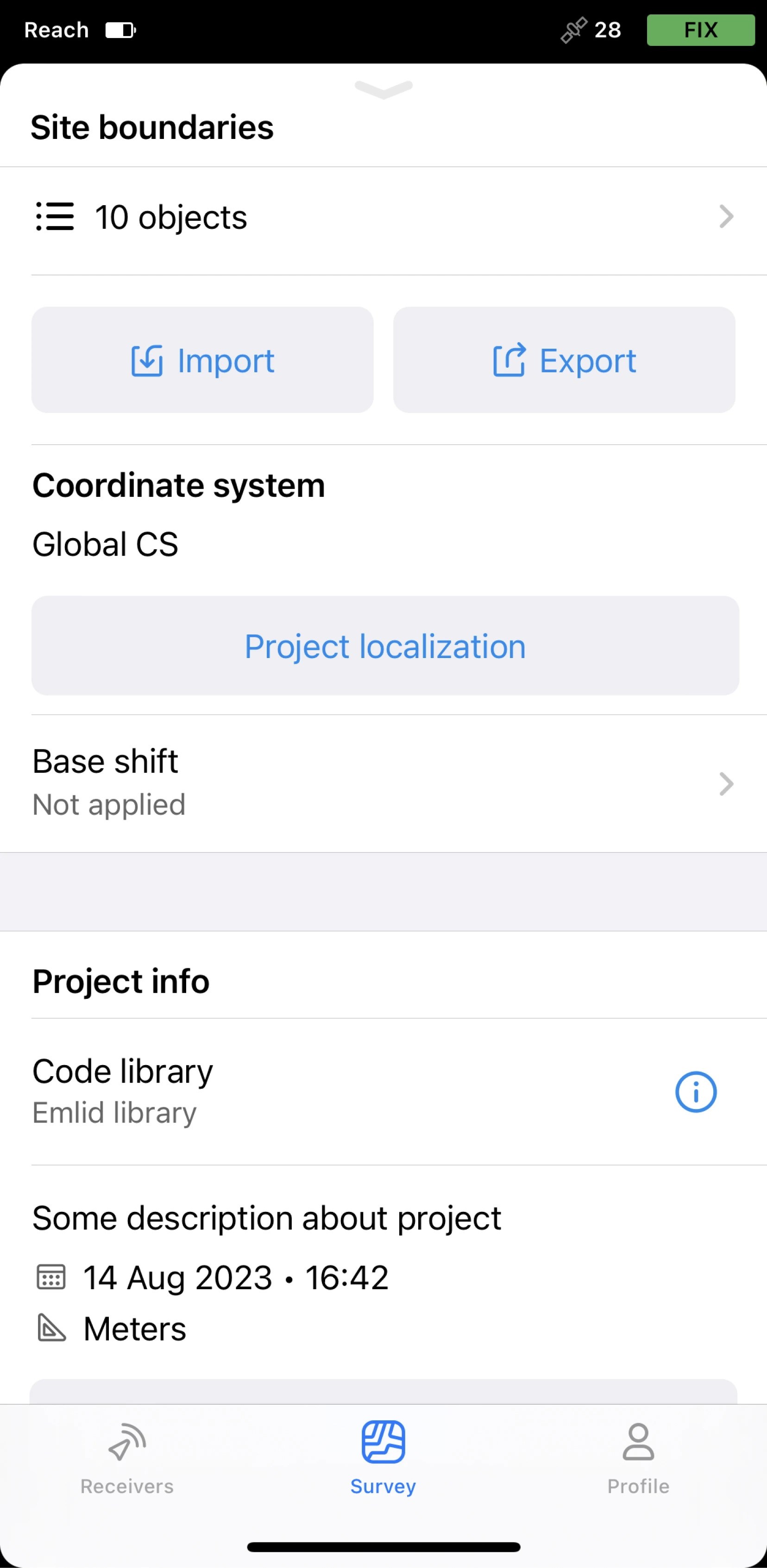
-
Toccare Add pair (Aggiungi coppia).
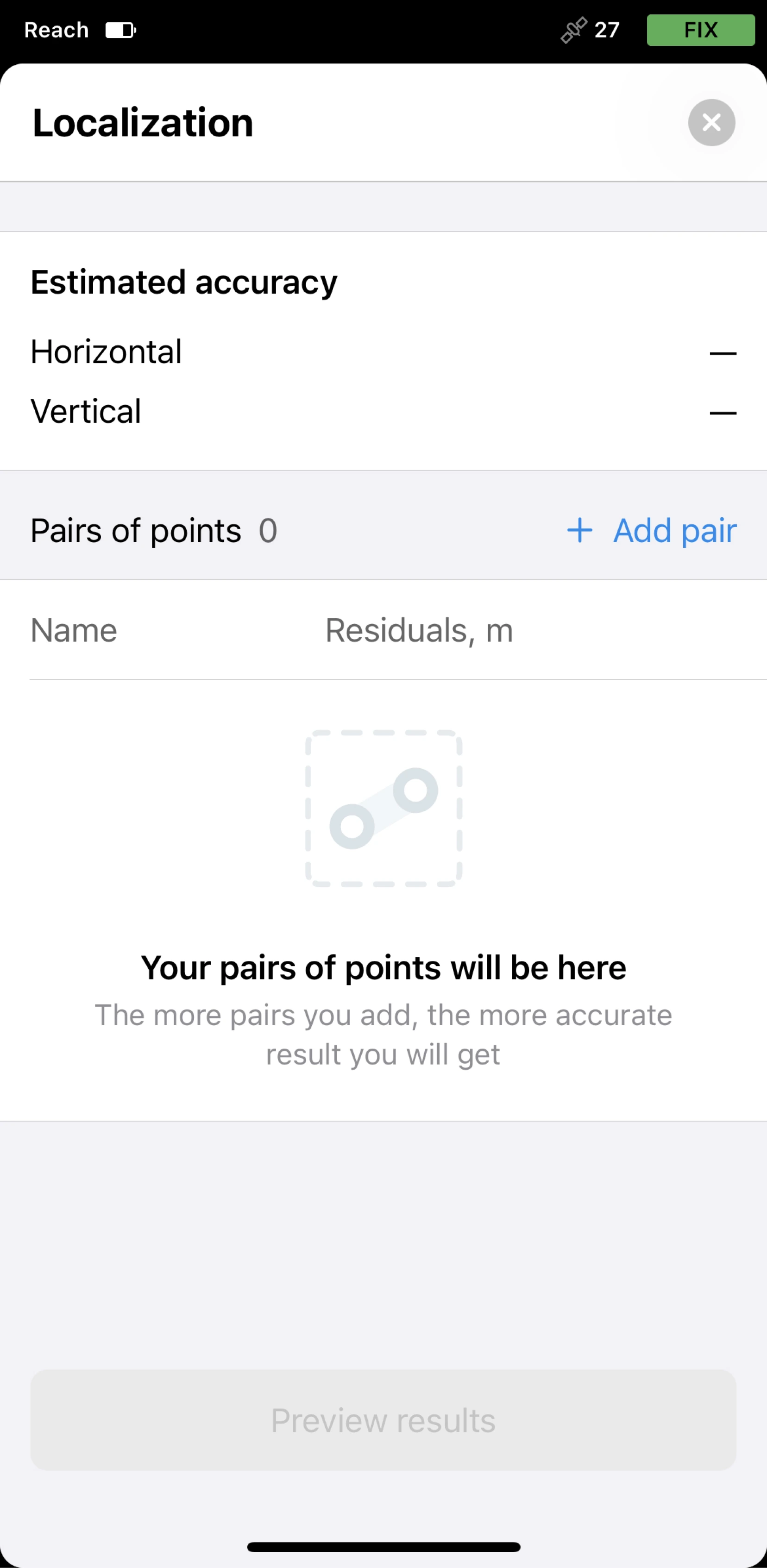
-
Selezionare le coppie di punti di controllo e misurati dal progetto nel modo seguente:
suggerimentoEmlid Flow consente di inserire le coordinate dei punti di controllo o di selezionare i punti esistenti dal progetto. È anche possibile modificare le coordinate del punto duplicando il punto.
- Per ogni punto, scegliere se si desidera utilizzare entrambe le coordinate orizzontali (H) e verticali (V) o solo una di esse.
- Assicurarsi che i punti di controllo abbiano coordinate locali in piedi/metri e i punti misurati abbiano coordinate globali in gradi.
- Aggiungere il numero richiesto di coppie di punti. Il numero massimo è 50.
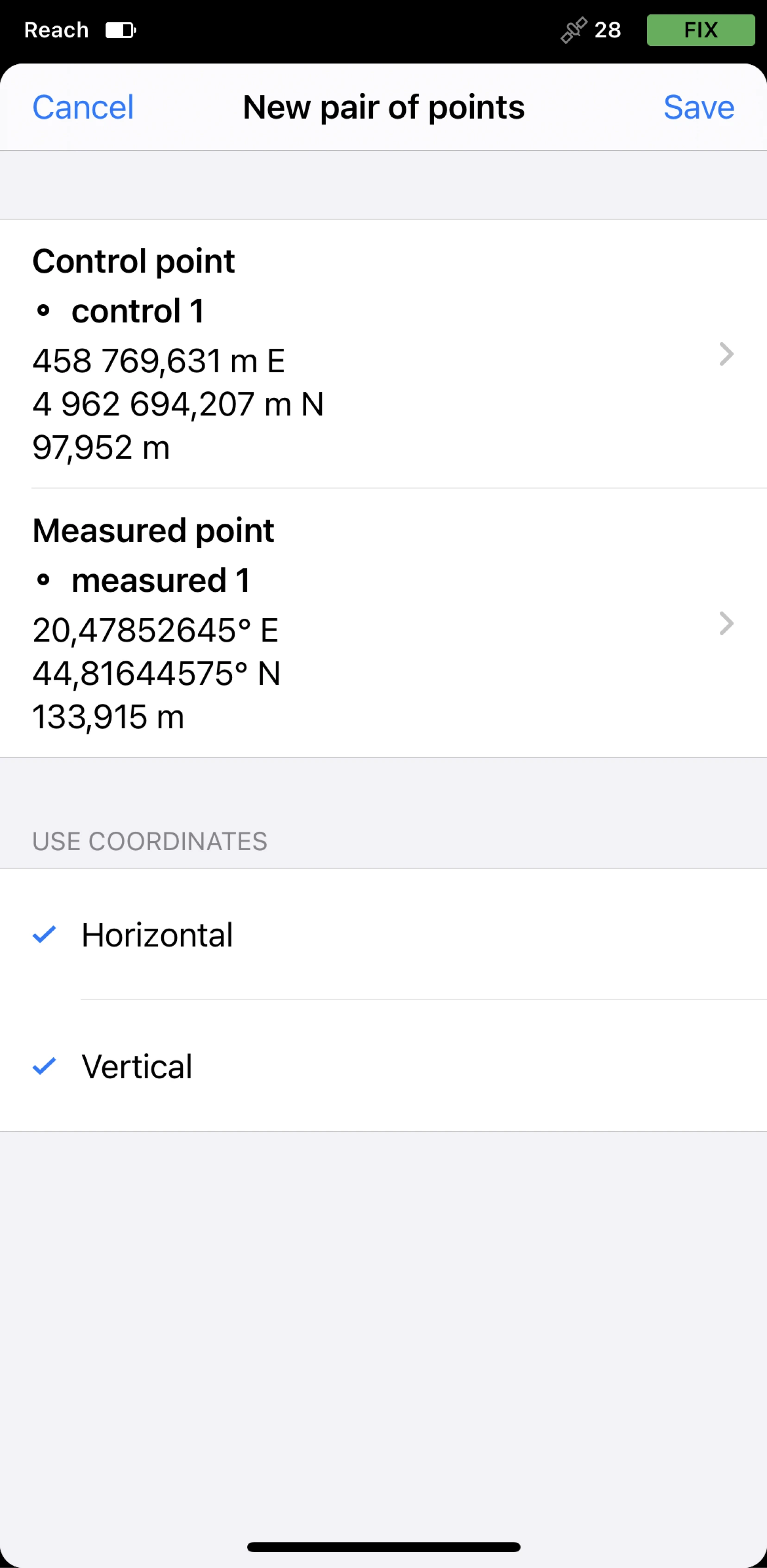
-
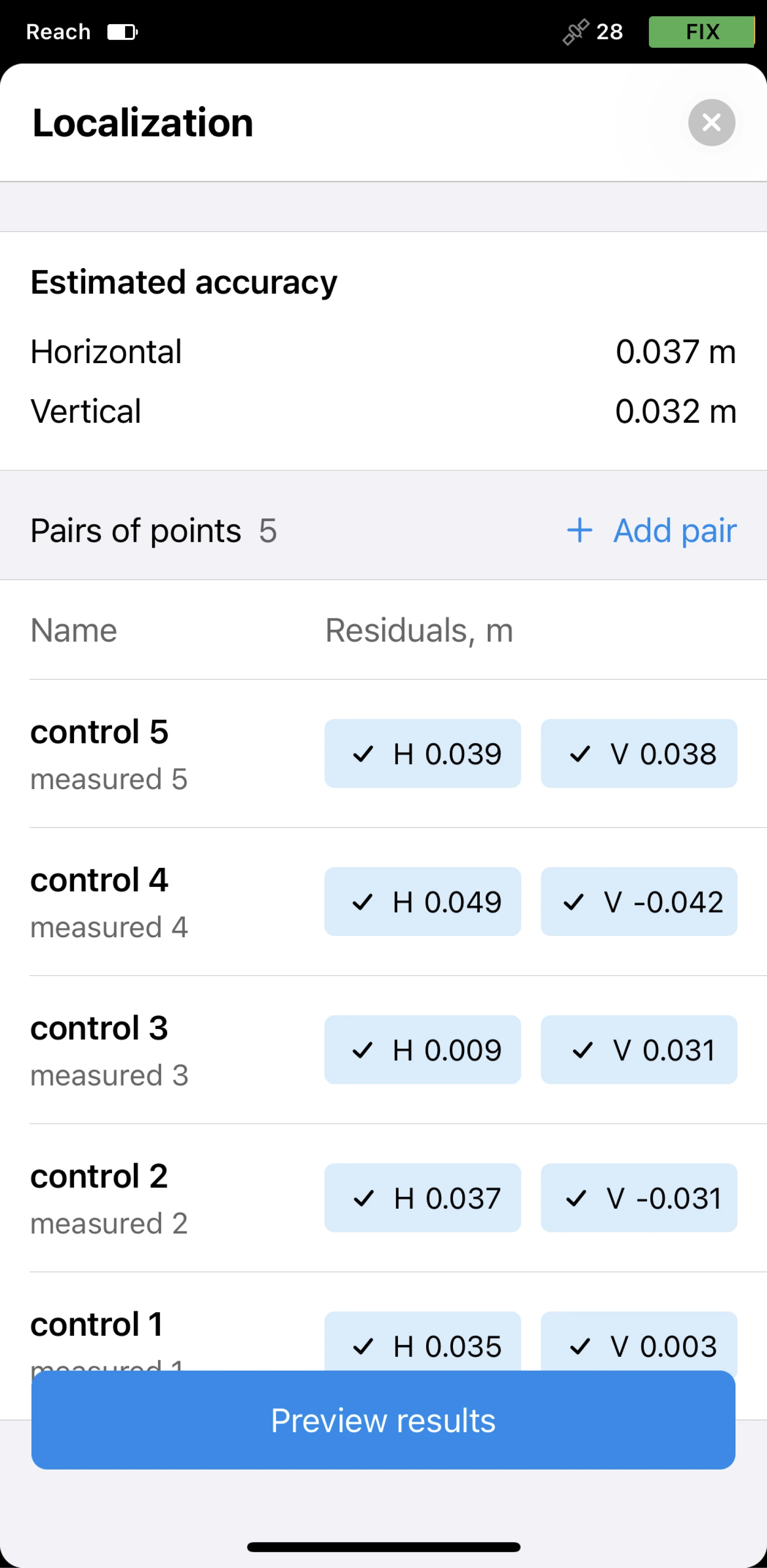
Toccare Save (Salva). L'app calcolerà i residui.
-
Analizzare i residui. Se necessario, è possibile modificarli nel modo seguente:
- Escludere le coordinate orizzontali e/o verticali toccando il chip.
- Rimuovere la coppia toccando il nome della coppia e il pulsante Remove pair (Rimuovi coppia).
-
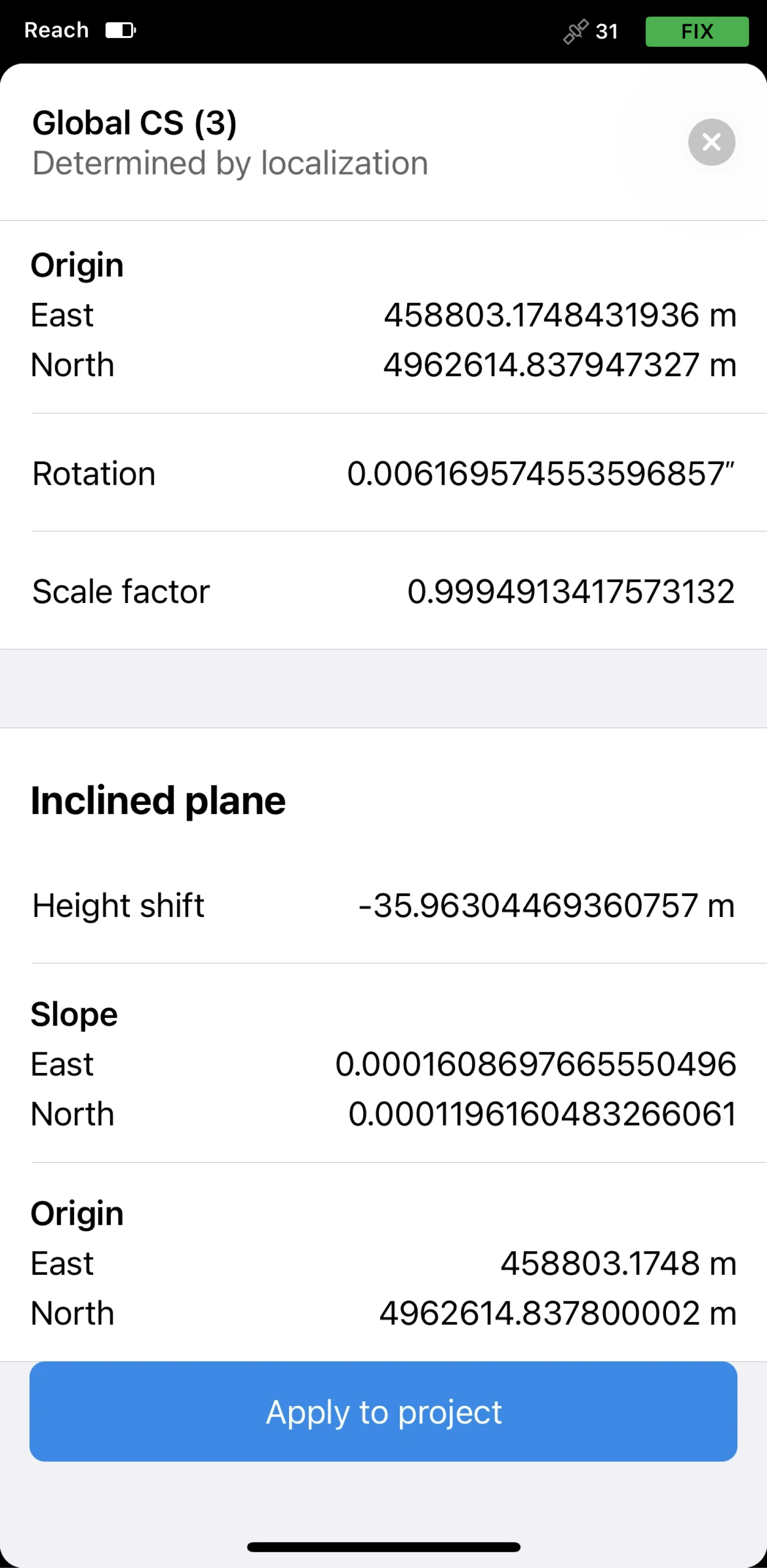
Toccare Preview the results (Anteprima dei risultati). Si visualizzeranno i parametri di trasformazione.
noteLa sezione Horizontal adjustment (Regolazione orizzontale) viene visualizzata solo se si sono fornite le coordinate orizzontali.
La sezione Inclined plane (Piano inclinato) viene visualizzata solo se sono state fornite le coordinate verticali.
-
Se i risultati sono soddisfacenti, toccare Apply to project (Applica al progetto).
Se necessario, è possibile ricalibrare lo stesso progetto in un secondo momento.
Una volta applicata la localizzazione, tutti i punti esistenti e quelli raccolti successivamente verranno ricalcolati in base al
Coordinate system is a coordinate-based local, regional or global system used to locate geographical entities. A spatial reference system defines a specific map projection, as well as transformations between different spatial reference systems.
Salvataggio del sistema di coordinate
È possibile salvare i
Coordinate system is a coordinate-based local, regional or global system used to locate geographical entities. A spatial reference system defines a specific map projection, as well as transformations between different spatial reference systems.
- Emlid Flow 360
- Emlid Flow
Per salvare il
Coordinate system is a coordinate-based local, regional or global system used to locate geographical entities. A spatial reference system defines a specific map projection, as well as transformations between different spatial reference systems.
-
Aprire il progetto con il
sistema di coordinatedeterminato dalla localizzazione che si desidera salvare.Coordinate system is a coordinate-based local, regional or global system used to locate geographical entities. A spatial reference system defines a specific map projection, as well as transformations between different spatial reference systems.
-
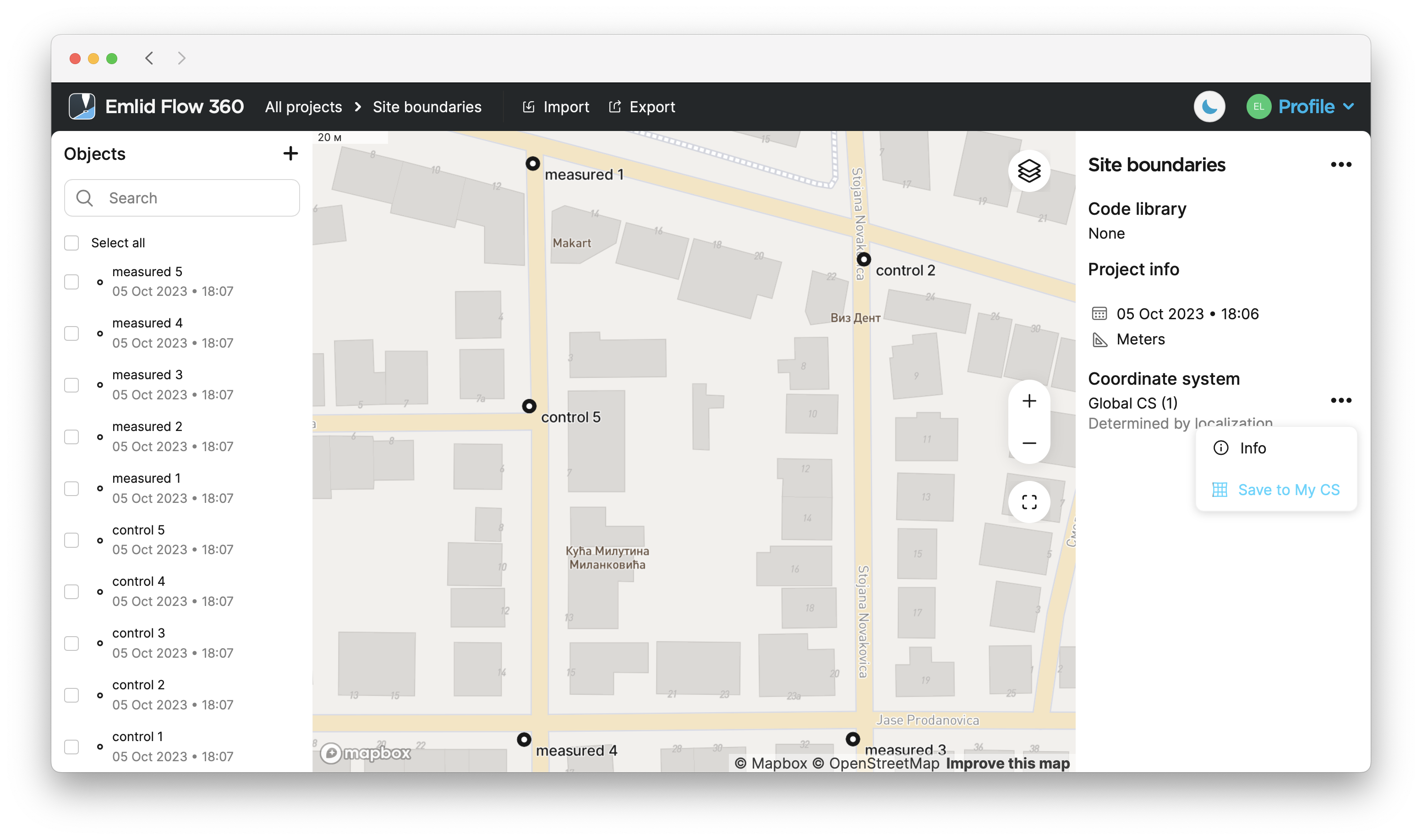
Andare alla sezione Coordinate system (Sistema di coordinate).
-
Toccare il pulsante con i tre puntini e selezionare Save to my CS (Salva nel mio SC) dal menu a discesa.
-
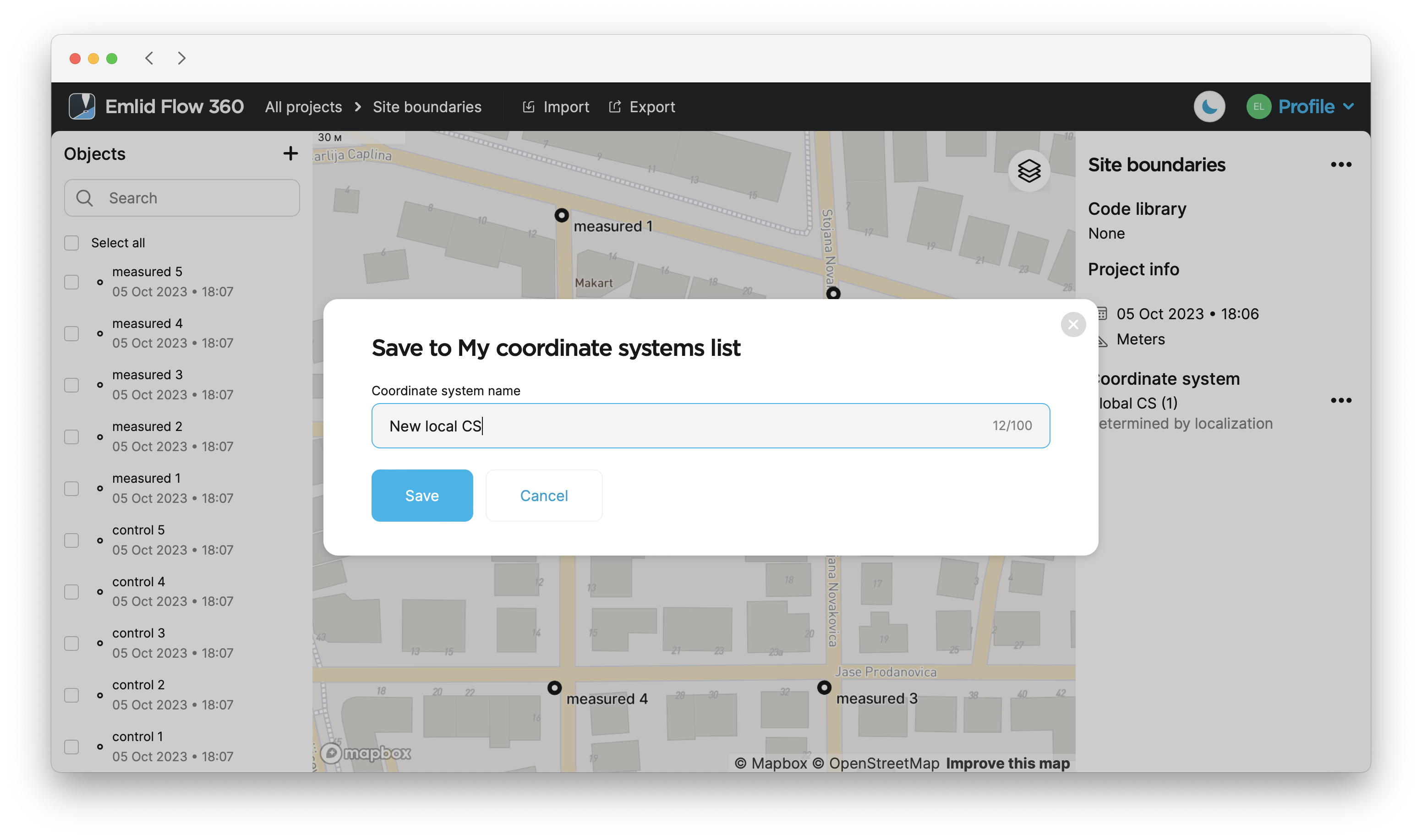
Inserire il nome e toccare Save (Salva).
Per salvare il
Coordinate system is a coordinate-based local, regional or global system used to locate geographical entities. A spatial reference system defines a specific map projection, as well as transformations between different spatial reference systems.
-
Aprire il progetto con il
sistema di coordinatedeterminato dalla localizzazione che si desidera salvare.Coordinate system is a coordinate-based local, regional or global system used to locate geographical entities. A spatial reference system defines a specific map projection, as well as transformations between different spatial reference systems.
-
Far scorrere verso l'alto l'icona della freccia accanto al nome del progetto.
-
Andare alla sezione Coordinate system (Sistema di coordinate).
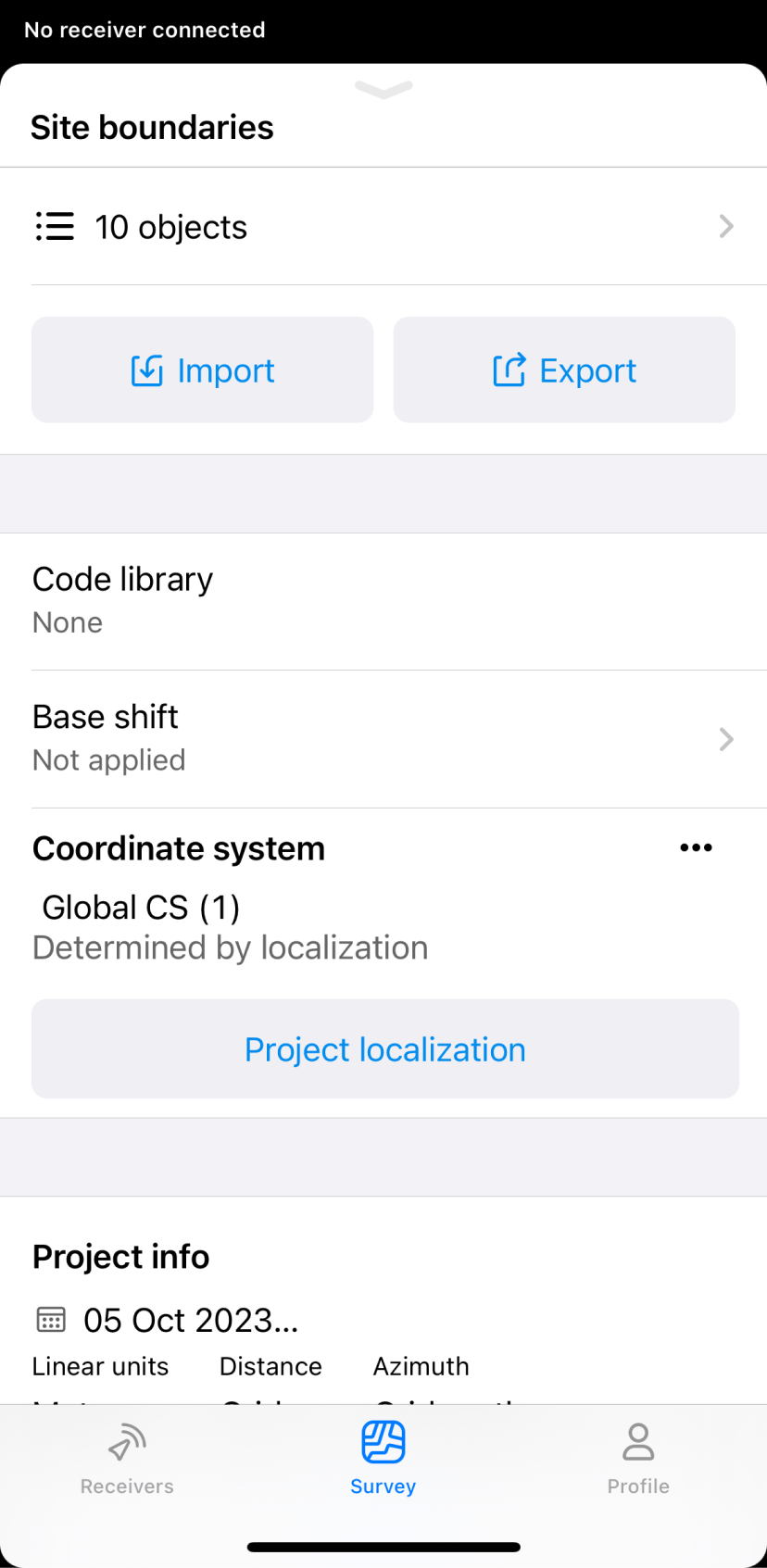
-
Toccare il pulsante con i tre puntini e selezionare Save to my CS (Salva nel mio SC) dal menu.
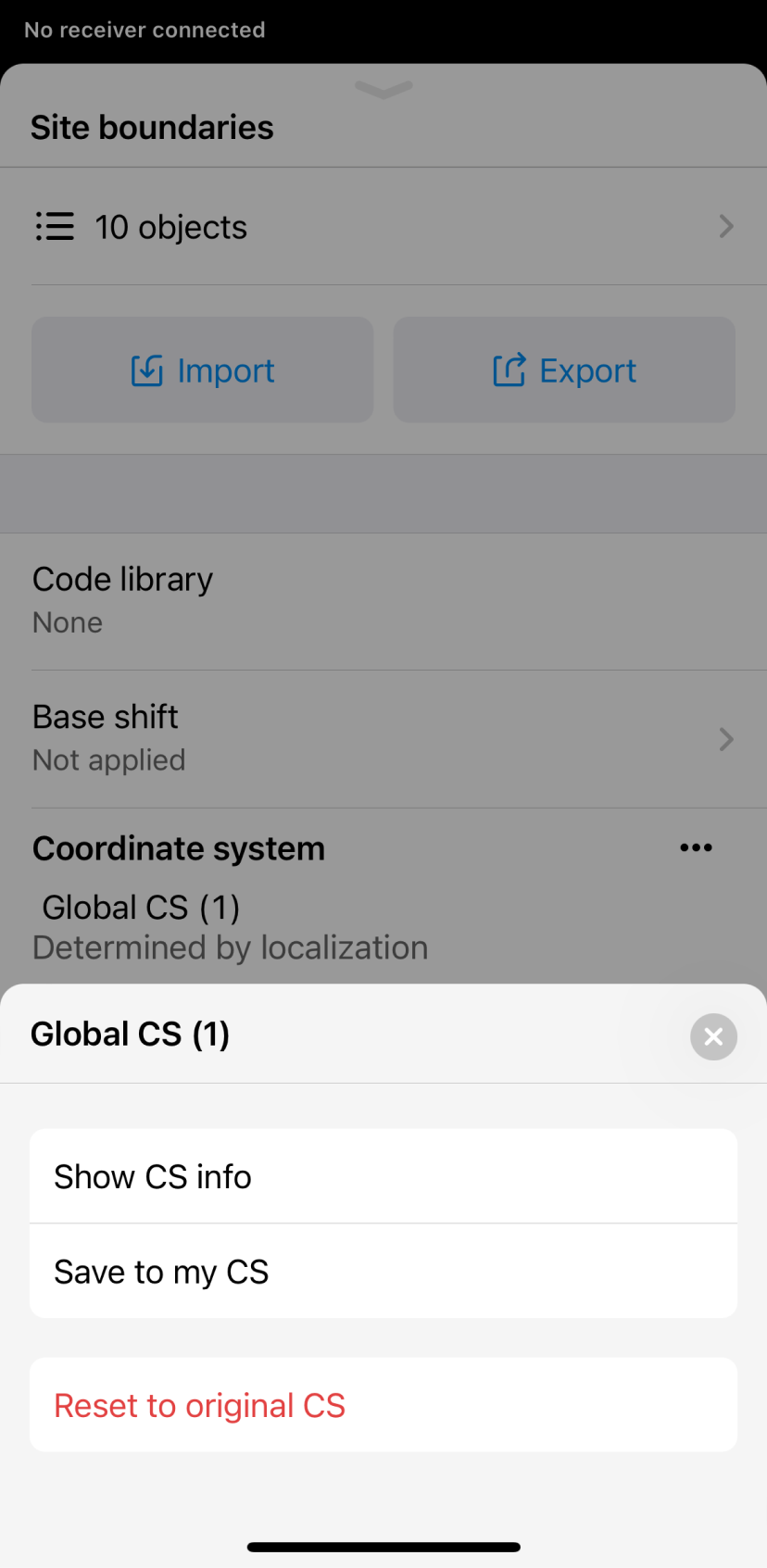
-
Inserire il nome e toccare Save (Salva).
Ora il
Coordinate system is a coordinate-based local, regional or global system used to locate geographical entities. A spatial reference system defines a specific map projection, as well as transformations between different spatial reference systems.
Guida video
L'app Emlid Flow viene aggiornata regolarmente, quindi l'interfaccia nel video potrebbe apparire leggermente diversa dalla versione attuale.
Guardare il flusso di lavoro nel video qui sotto: