Configurare un sistema di coordinate personalizzato
Si consiglia di configurare i progetti al chiuso prima del rilievo, poiché alcuni
Coordinate system is a coordinate-based local, regional or global system used to locate geographical entities. A spatial reference system defines a specific map projection, as well as transformations between different spatial reference systems.
Questa guida descrive come configurare un
Coordinate system is a coordinate-based local, regional or global system used to locate geographical entities. A spatial reference system defines a specific map projection, as well as transformations between different spatial reference systems.
Panoramica
È possibile configurare il
Coordinate system is a coordinate-based local, regional or global system used to locate geographical entities. A spatial reference system defines a specific map projection, as well as transformations between different spatial reference systems.
Per configurare il
Coordinate system is a coordinate-based local, regional or global system used to locate geographical entities. A spatial reference system defines a specific map projection, as well as transformations between different spatial reference systems.
- Ellissoide su cui è basato il datum
- Tipo di proiezione e relativi parametri
- Tipo di trasformazione e relativi parametri
- Modello geoide
Poiché non tutti i gruppi di parametri sono necessari per la configurazione di un sistema di coordinate, è possibile ometterne alcuni e utilizzare solo i parametri disponibili per la proiezione.
- Se la proiezione si basa sullo stesso datum della base, saltare il passaggio della trasformazione.
- Se si decide di lavorare con la quota ellissoidica, non selezionare il modello di geoide.
Su alcuni dispositivi Android, le tastiere predefinite non forniscono il segno meno. Per accedervi, si consiglia di scaricare Gboard, un'app di tastiera virtuale, dal Google Play Store.
Per mostrare tutti i passaggi, verrà illustrato l'esempio di trasformazione dal datum GDA2020 a GDA94, eseguendo la proiezione della zona MGA 51 e applicando il modello di geoide AUSgeoid2020 al datum GDA2020.
È possibile impostare un sistema di coordinate come predefinito per tutti i progetti futuri. Con questa funzione, è possibile applicare le impostazioni più velocemente. Per saperne di più, consultare la guida Creazione o importazione di un progetto.
Flusso di lavoro
Creazione di un SC personalizzato
- Emlid Flow 360
- Emlid Flow
Quando si sceglie un sistema di coordinate per il proprio progetto, seguire la procedura seguente:
-
Nella schermata Edit project coordinate system (Modifica sistema di coordinate del progetto), fare clic su Use custom (Usa personalizzato).
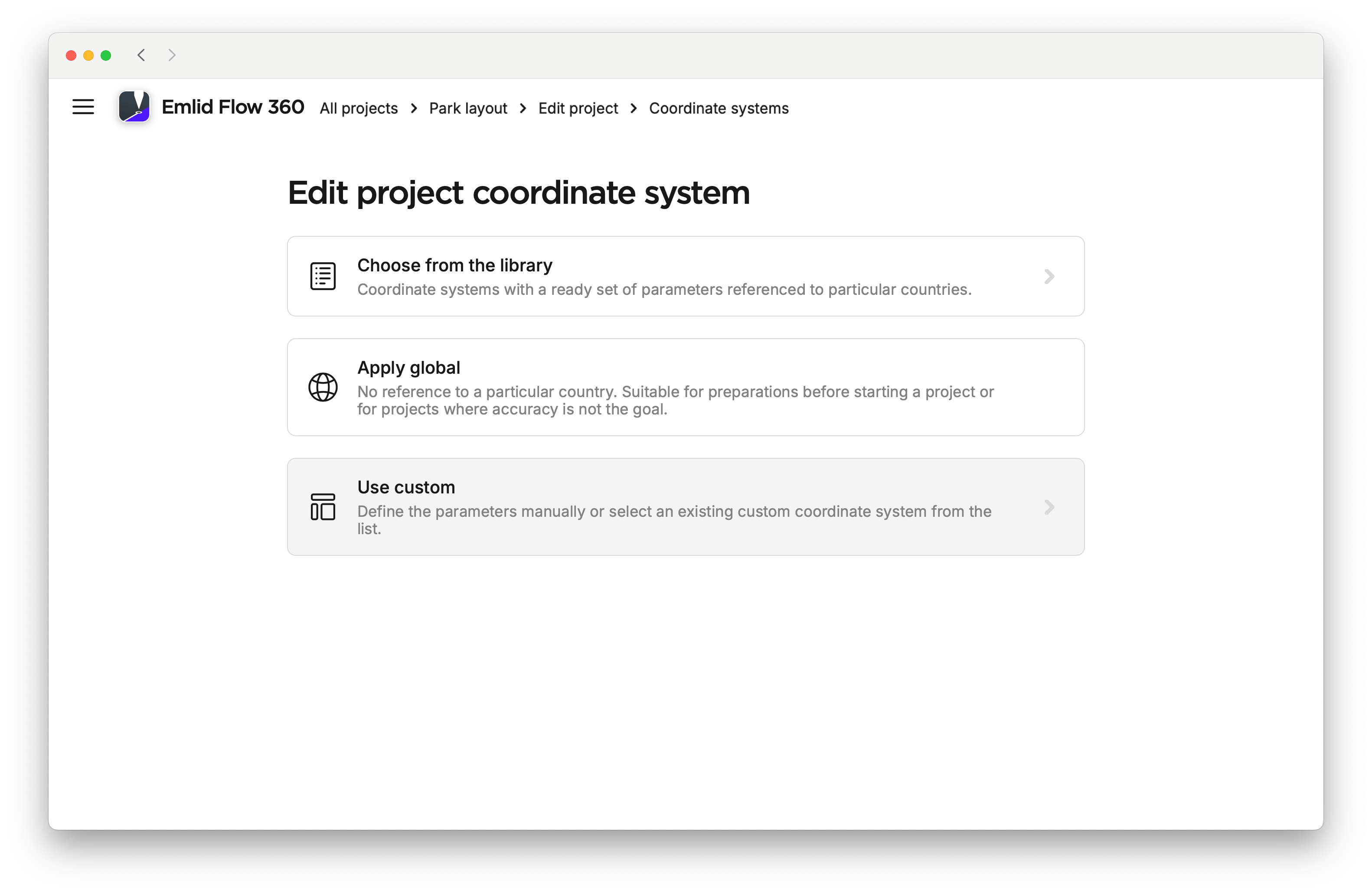
-
Per creare un sistema di coordinate personalizzato, fare clic sul pulsante + New (+Nuovo).
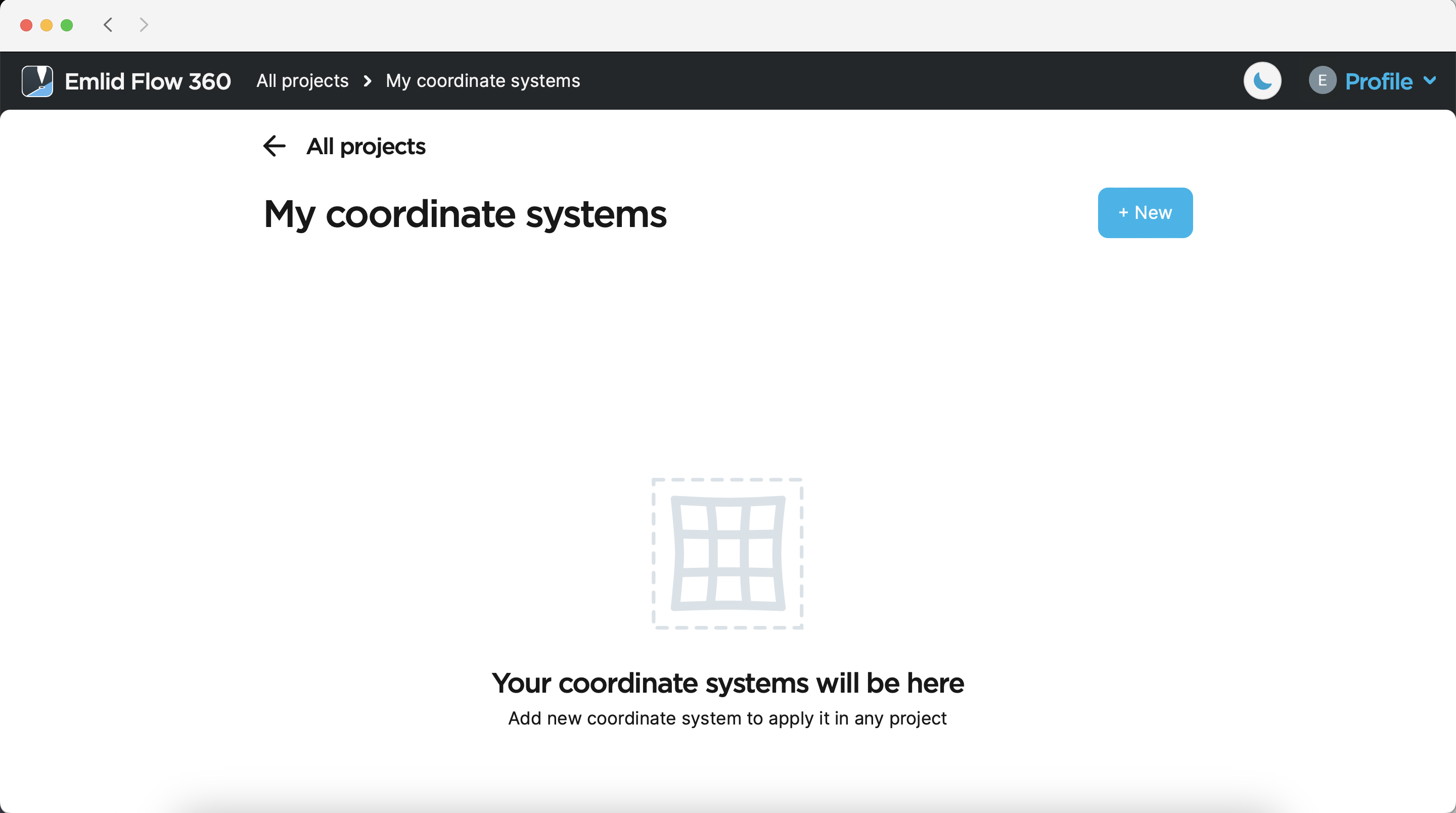
-
Inserire il nome del sistema di coordinate personalizzato. Usando questo nome, sarà possibile trovarlo in seguito nell'elenco dei sistemi di coordinate.
Denominiamo il sistema di coordinate
GDA94 / MGA zona 51 [base GDA2020].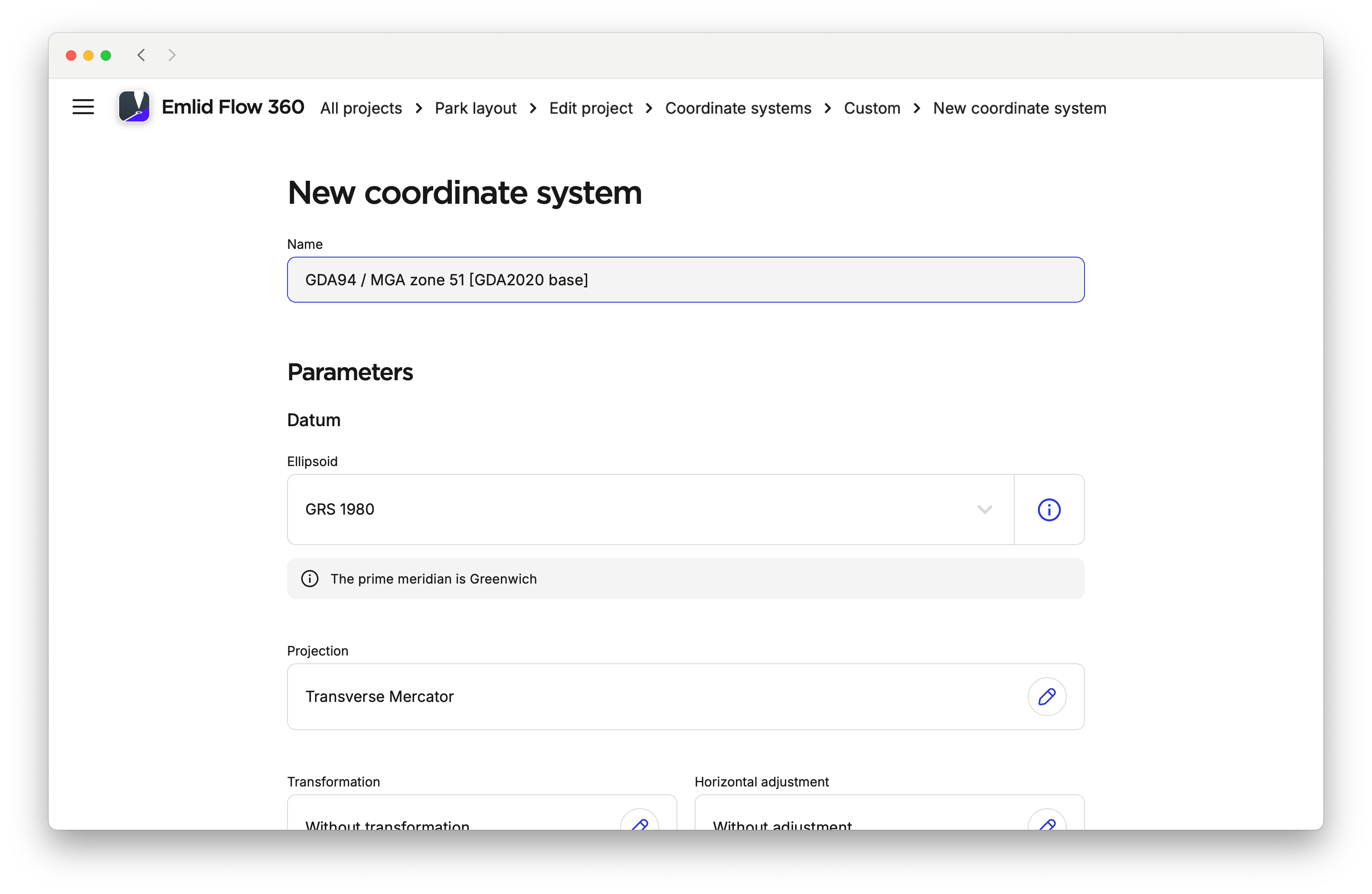
Quando si sceglie un sistema di coordinate per il proprio progetto, seguire la procedura seguente:
-
Toccare la sezione Coordinate system (Sistema di coordinate).
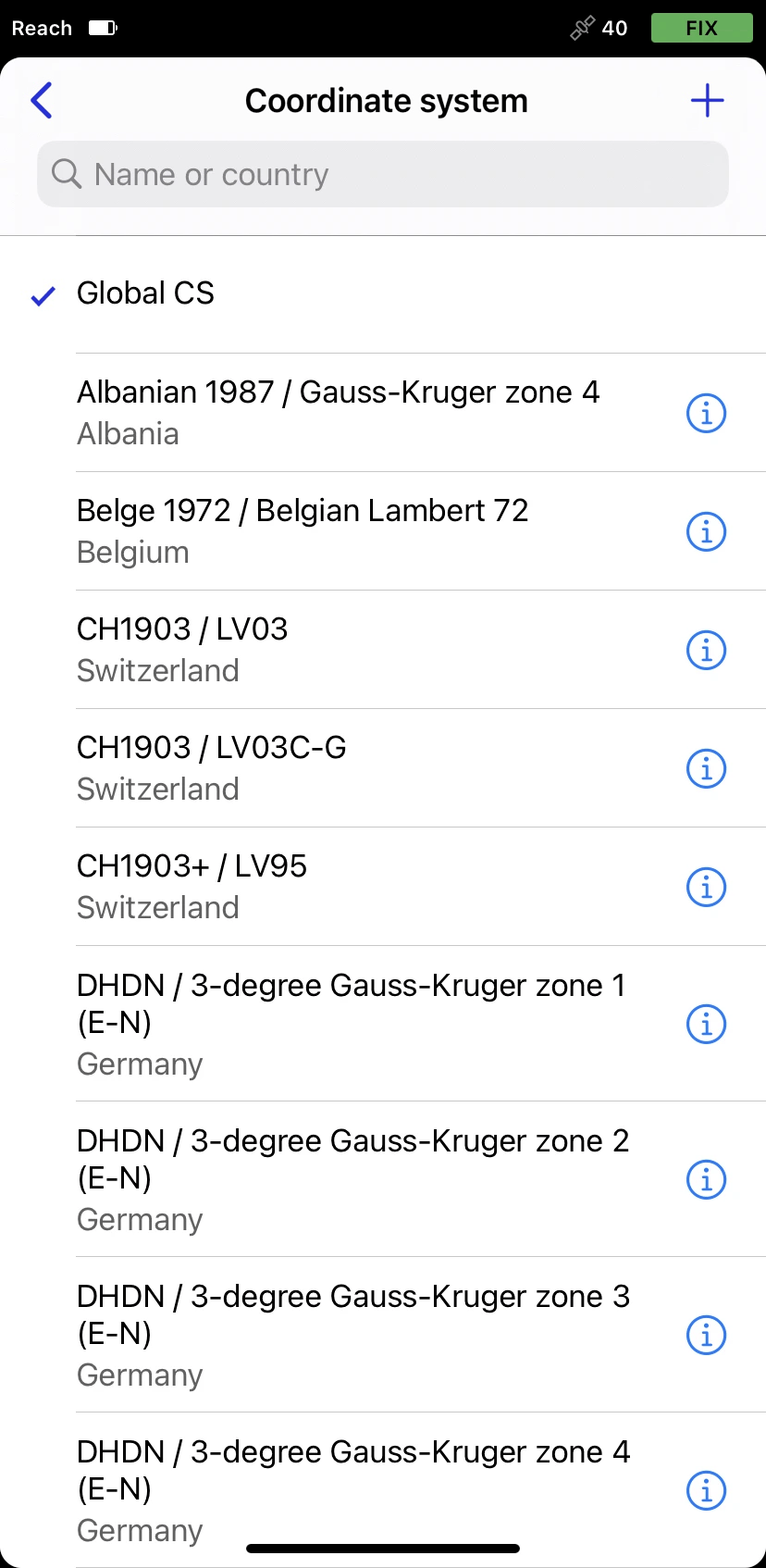
-
Per creare un sistema di coordinate personalizzato, toccare il pulsante Più nell'angolo in alto a destra.
-
Inserire il nome del sistema di coordinate personalizzato. Usando questo nome, sarà possibile trovarlo in seguito nell'elenco dei sistemi di coordinate.
Denominiamo il sistema di coordinate
GDA94 / MGA zona 51 [base GDA2020].
Specifica dell'ellissoide per il datum
Questo passaggio è obbligatorio.
- Emlid Flow 360
- Emlid Flow
In questa sezione, impostiamo l'ellissoide su cui si basa il datum. Per impostazione predefinita, è selezionato l'ellissoide GRS 1980. Per modificarlo, fare clic sulla cella Ellipsoid (Ellissoide) e trovare l'ellissoide richiesto nell'elenco.
I parametri Semi-major axis (Semiasse maggiore) e 1/f verranno aggiornati di conseguenza. È possibile accedere a questi parametri facendo clic sull'icona delle informazioni sul lato destro della cella Ellipsoid (Ellissoide).
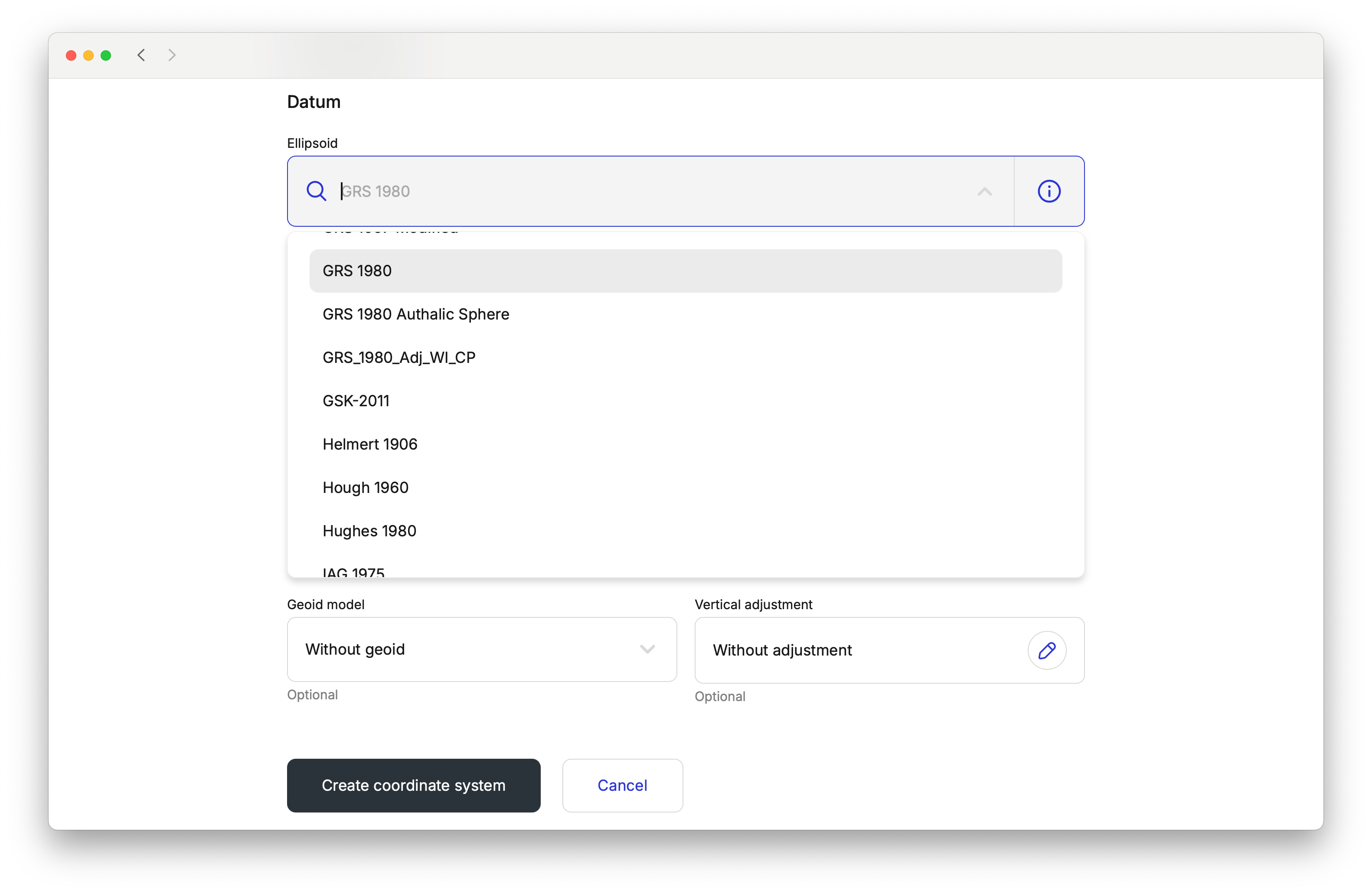
Il datum GDA94 usa l'ellissoide GRS 1980, quindi lo lasciamo così com'è.
In questa sezione, impostiamo l'ellissoide su cui si basa il datum. Per impostazione predefinita, è selezionato l'ellissoide GRS 1980. Per modificarlo, eseguire i seguenti passaggi:
-
Andare alla schermata Datum.
-
Toccare la cella Ellipsoid (Ellissoide) e scegliere l'ellissoide richiesto dall'elenco. I parametri Semi-major axis (Semiasse maggiore) e 1/f verranno aggiornati di conseguenza.
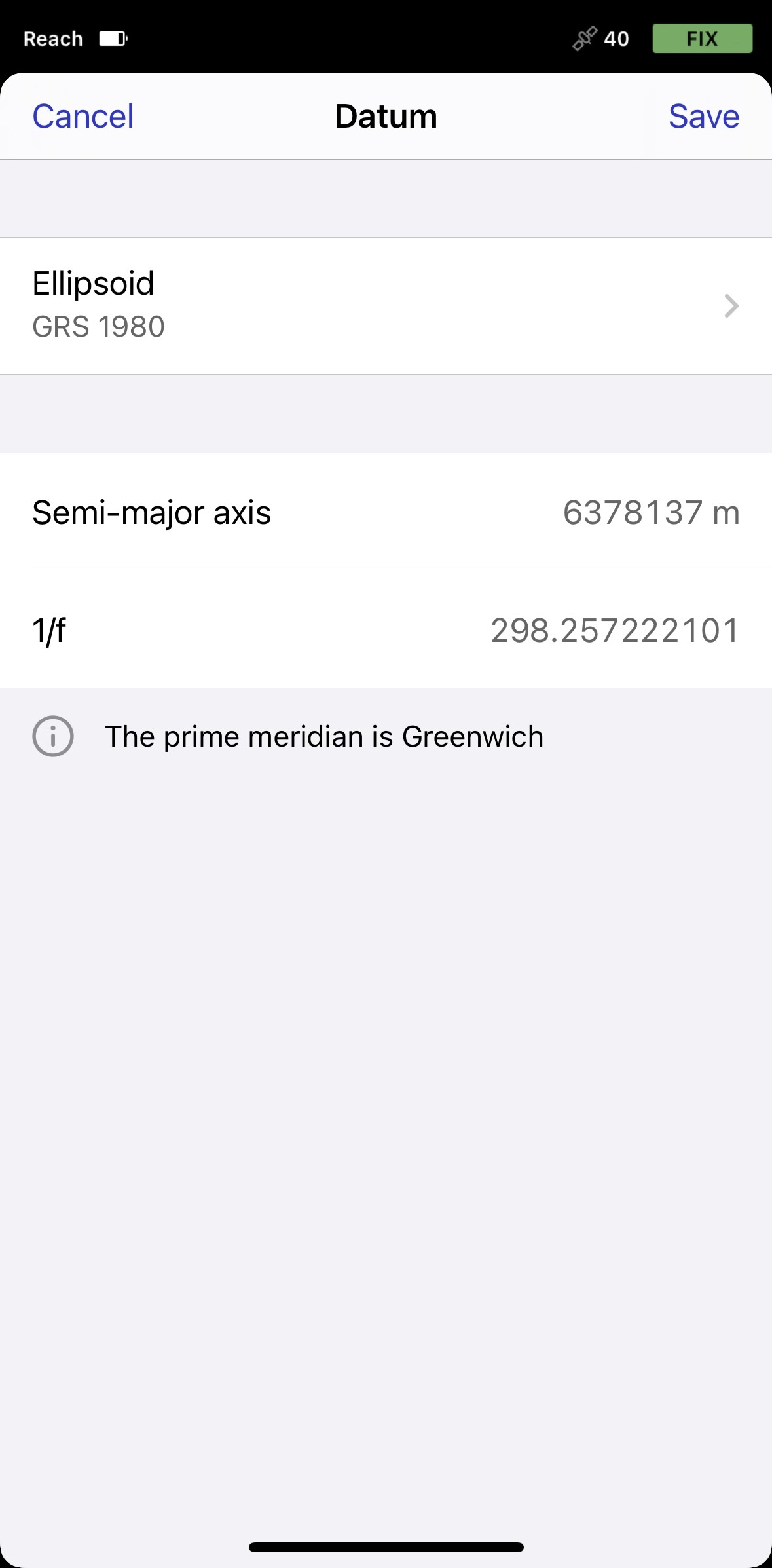
Il datum
GDA94usa l'ellissoideGRS 1980, quindi lo lasciamo così com'è. -
Toccare Save (Salva) per applicare le modifiche.
Se il datum richiesto non è presente, contattarci all'indirizzo [email protected].
Applicazione della proiezione
- Emlid Flow 360
- Emlid Flow
-
Per configurare la proiezione, fare clic sulla cella Projection (Proiezione).
-
Scegliere il tipo di proiezione richiesto:
- Conica conforme ad area equivalente di Albers
- Krovak
- Conica conforme di Lambert (1SP)
- Conica conforme di Lambert (2SP)
- Mercator (variante B)
- Mercatore obliquo (variante A)
- Mercatore obliquo (variante B)
- Alternativa stereografica obliqua
- Mercatore trasverso
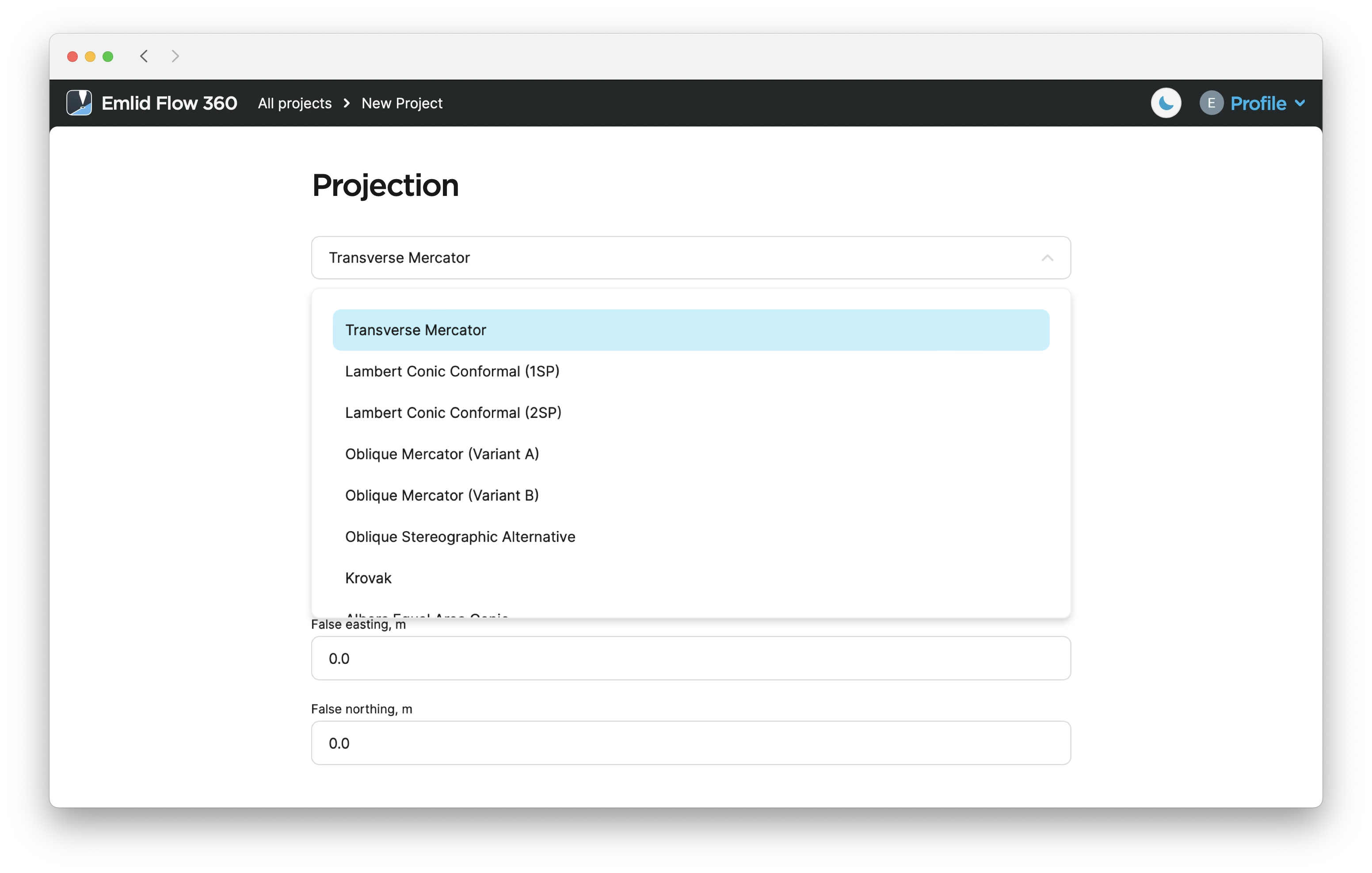
Eseguiamo la proiezione Transverse Mercator (Mercatore trasverso).
-
Inserire i parametri di proiezione.
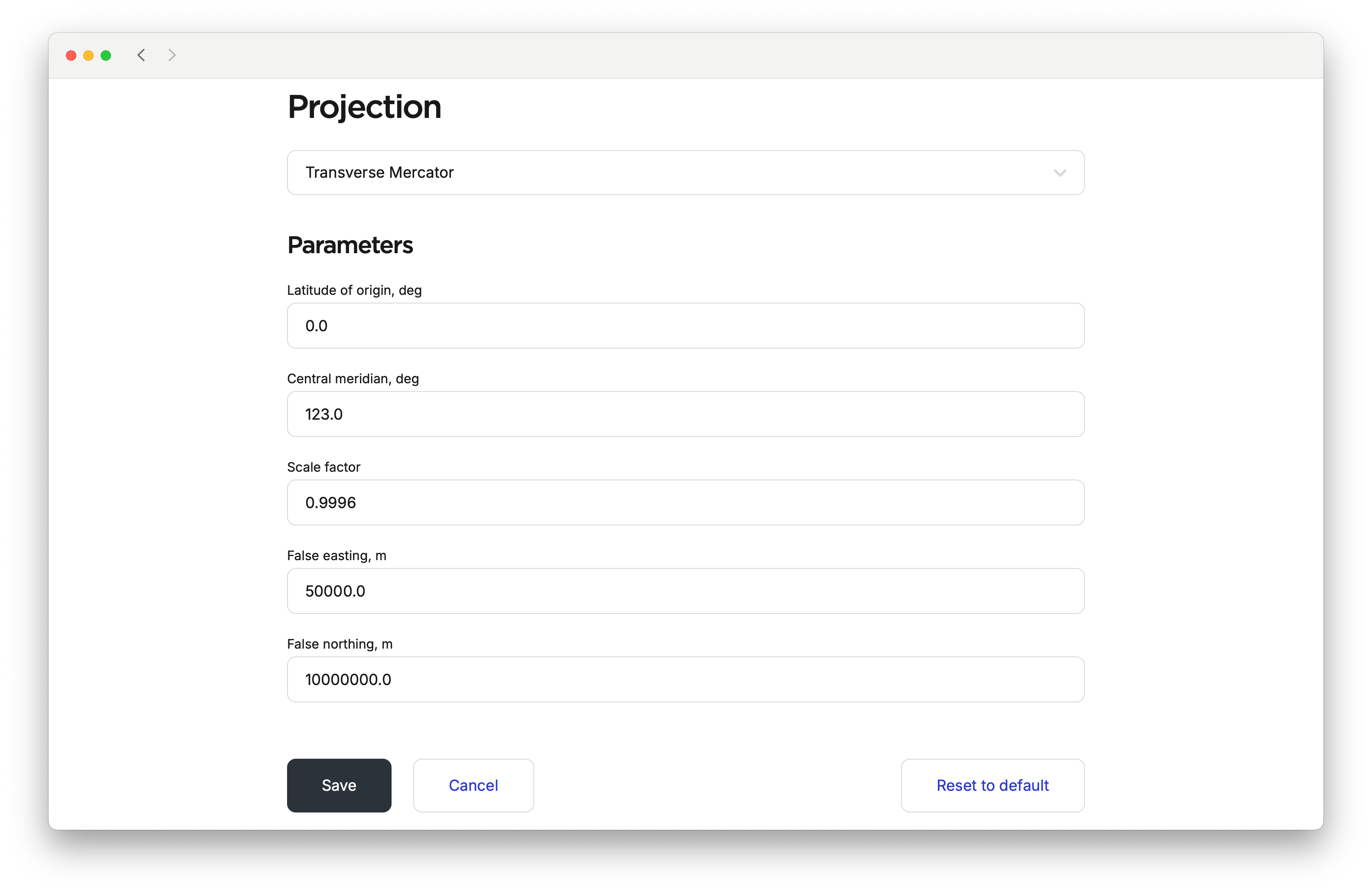
-
Salvare le modifiche.
-
Andare alla schermata Projection (Proiezione).
-
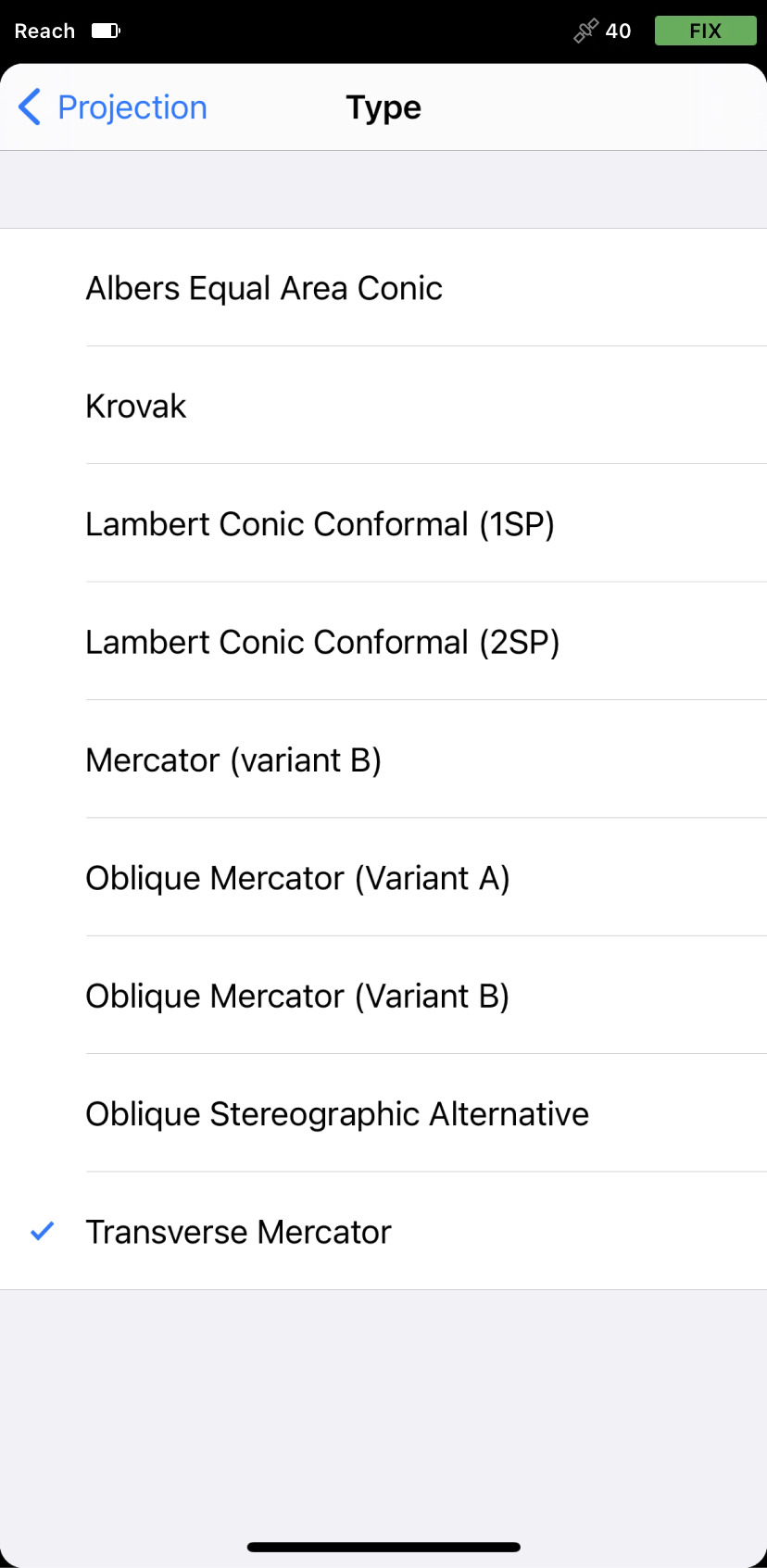
Scegliere il tipo di proiezione richiesto:
- Conica conforme ad area equivalente di Albers
- Krovak
- Conica conforme di Lambert (1SP)
- Conica conforme di Lambert (2SP)
- Mercator (variante B)
- Mercatore obliquo (variante A)
- Mercatore obliquo (variante B)
- Alternativa stereografica obliqua
- Mercatore trasverso
Eseguiamo la proiezione Transverse Mercator (Mercatore trasverso).
-
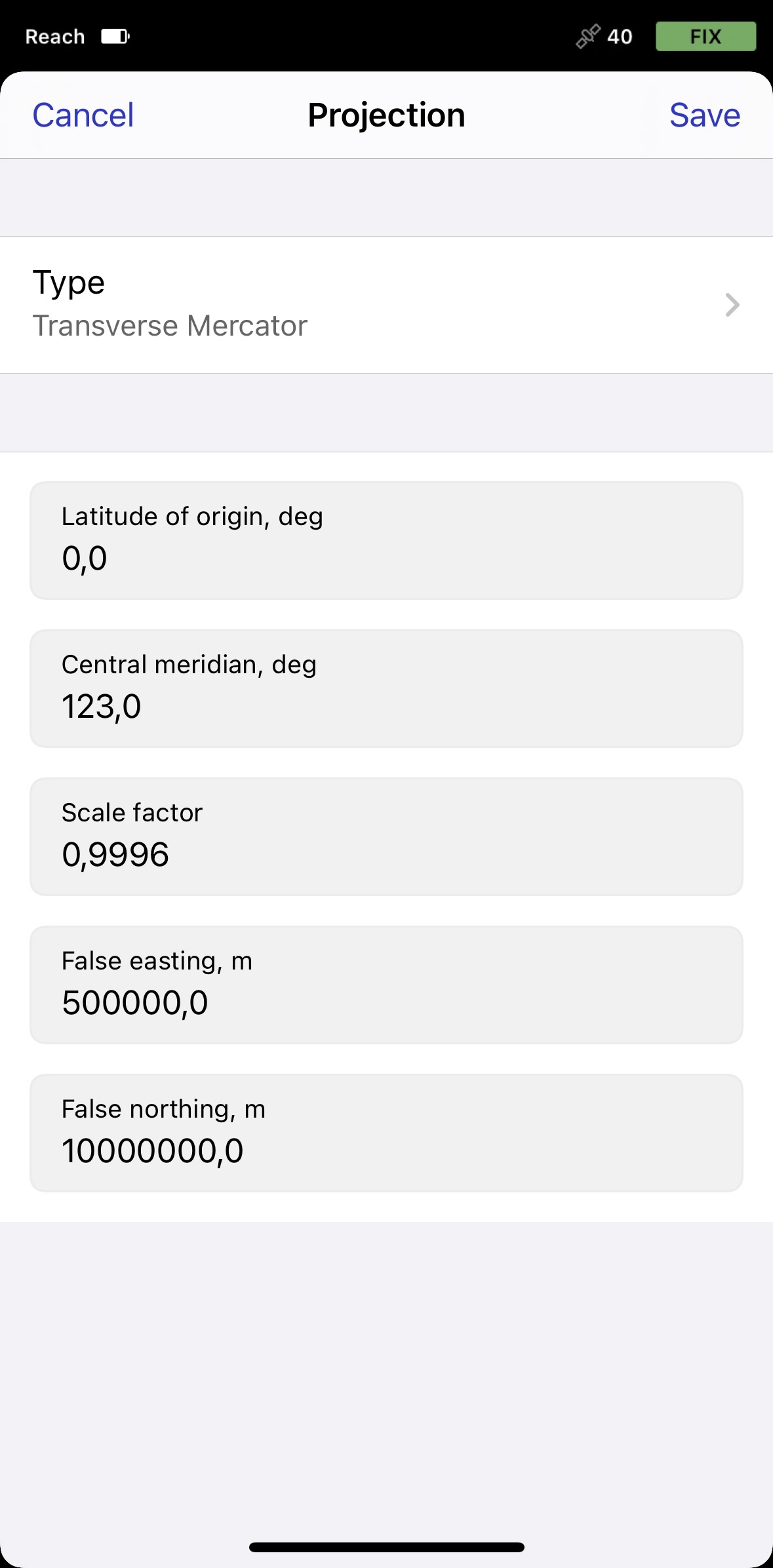
Inserire i parametri di proiezione.
-
Salvare le modifiche.
Specifica dei parametri di trasformazione
- Emlid Flow 360
- Emlid Flow
È necessario configurare questa opzione solo se il
Coordinate system is a coordinate-based local, regional or global system used to locate geographical entities. A spatial reference system defines a specific map projection, as well as transformations between different spatial reference systems.
-
Fare clic sulla cella Transformation (Trasformazione).
-
Scegliere il tipo di trasformazione richiesto: Helmert o Molodensky-Badekas.
Abbiamo bisogno della trasformazione di Helmert per passare dal datum
GDA2020aGDA94. -
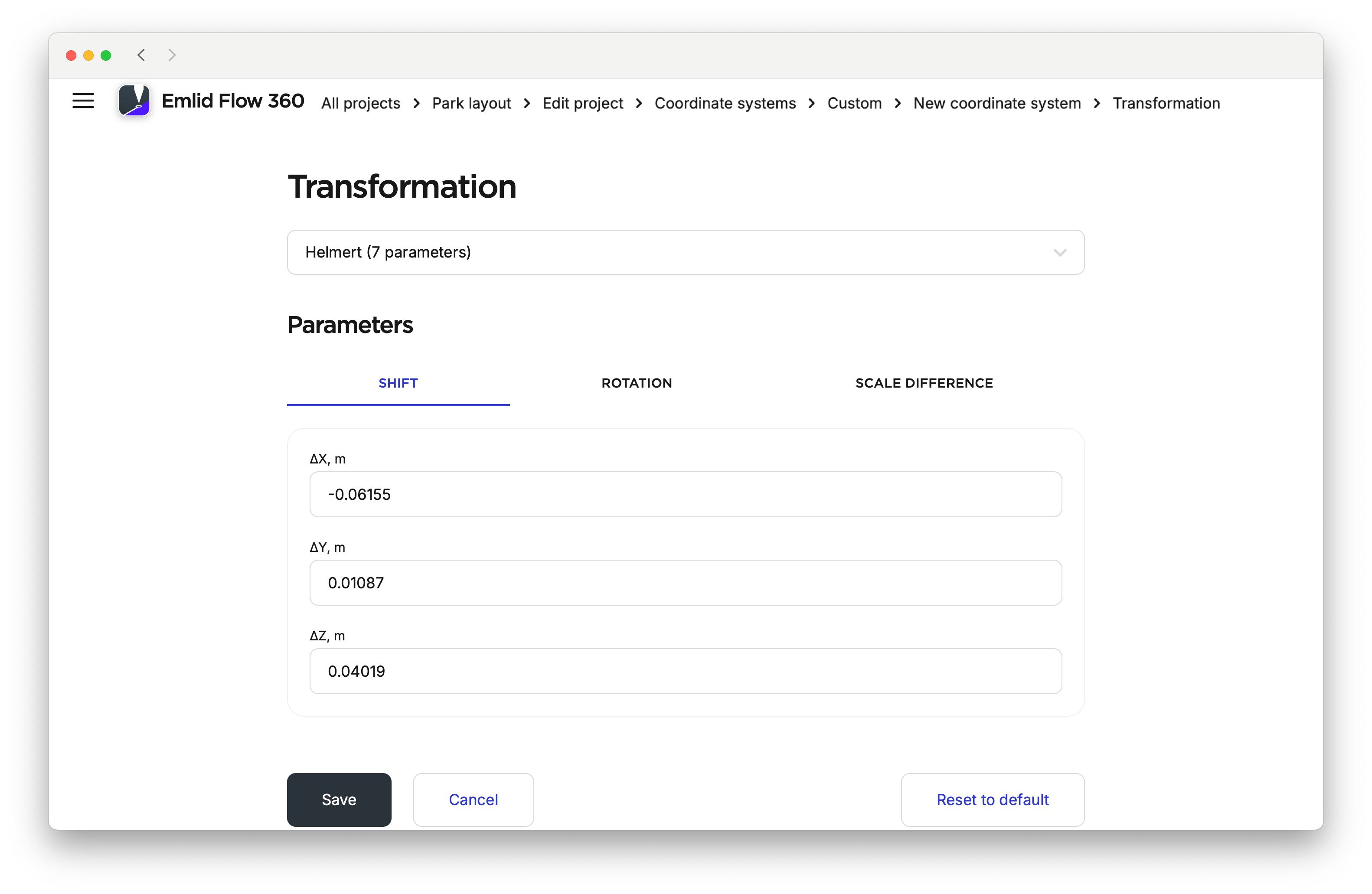
Inserire i parametri di trasformazione: ce ne sono 7 per la trasformazione di Helmert e 10 per Molodensky-Badekas.
suggerimentoL'applicazione può anche eseguire trasformazioni con solo 3, 4 e 6 parametri. È possibile digitare i parametri di cui si dispone e lasciare vuoti gli altri.
-
Salvare le modifiche.
Se il SC personalizzato richiede l'inserimento di parametri per la regolazione orizzontale, è possibile specificarli nella cella Horizontal adjustment (Regolazione orizzontale):
-
Fare clic sul pulsante Edit (Modifica) accanto alla cella Horizontal adjustment (Regolazione orizzontale).

-
Selezionare
Helmert 2Dper la regolazione orizzontale. -
Specificare i parametri e toccare Save (Salva).

È necessario configurare questa opzione solo se il
Coordinate system is a coordinate-based local, regional or global system used to locate geographical entities. A spatial reference system defines a specific map projection, as well as transformations between different spatial reference systems.
-
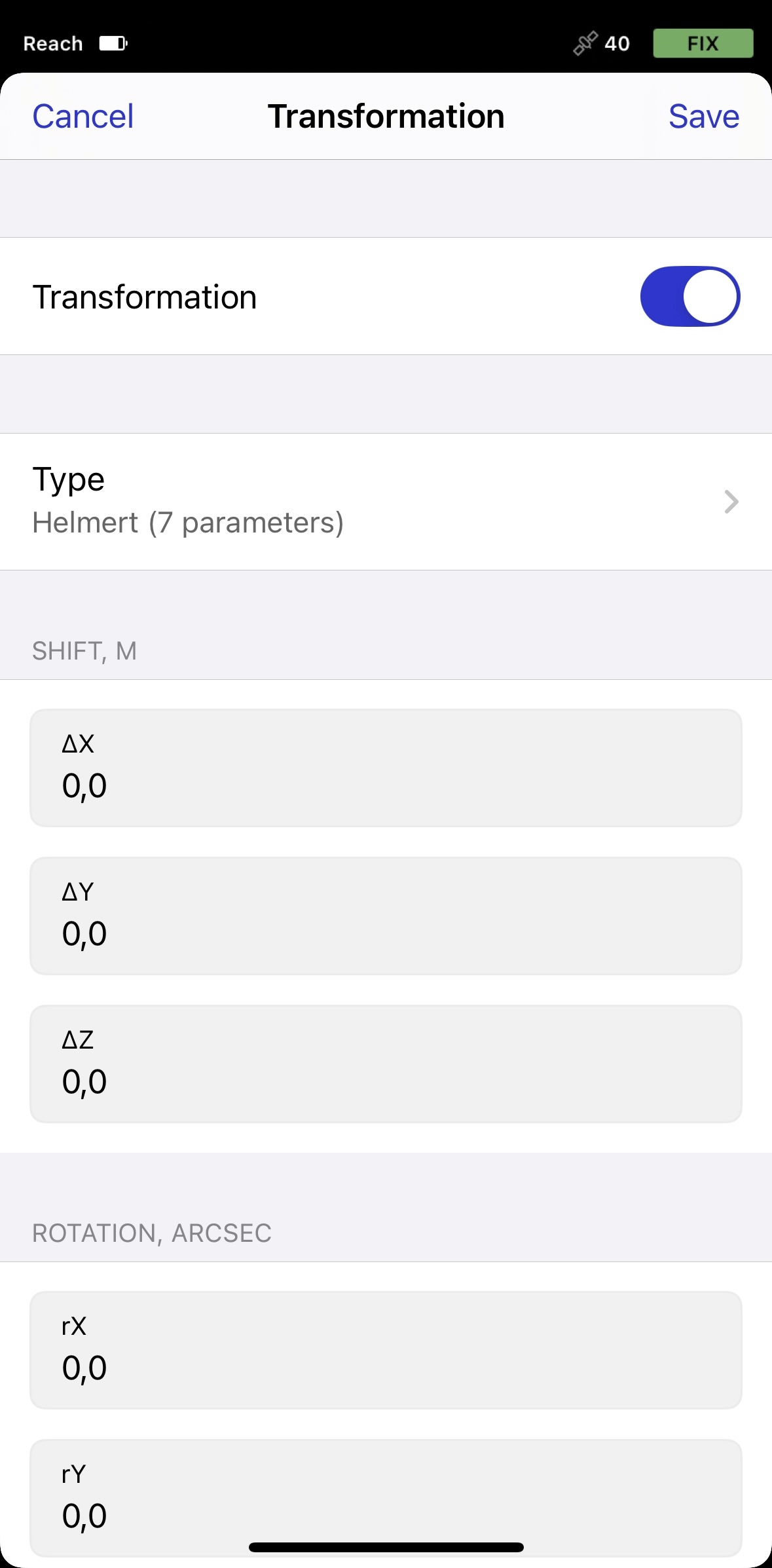
Andare alla schermata Transformation (Trasformazione) e attivarla.
-
Scegliere il tipo di trasformazione richiesto: Helmert o Molodensky-Badekas.
Abbiamo bisogno della trasformazione di Helmert per passare dal datum
GDA2020aGDA94. -
Inserire i parametri di trasformazione: ce ne sono 7 per la trasformazione di Helmert e 10 per Molodensky-Badekas.
suggerimentoL'applicazione può anche eseguire trasformazioni con solo 3, 4 e 6 parametri. È possibile digitare i parametri di cui si dispone e lasciare vuoti gli altri.
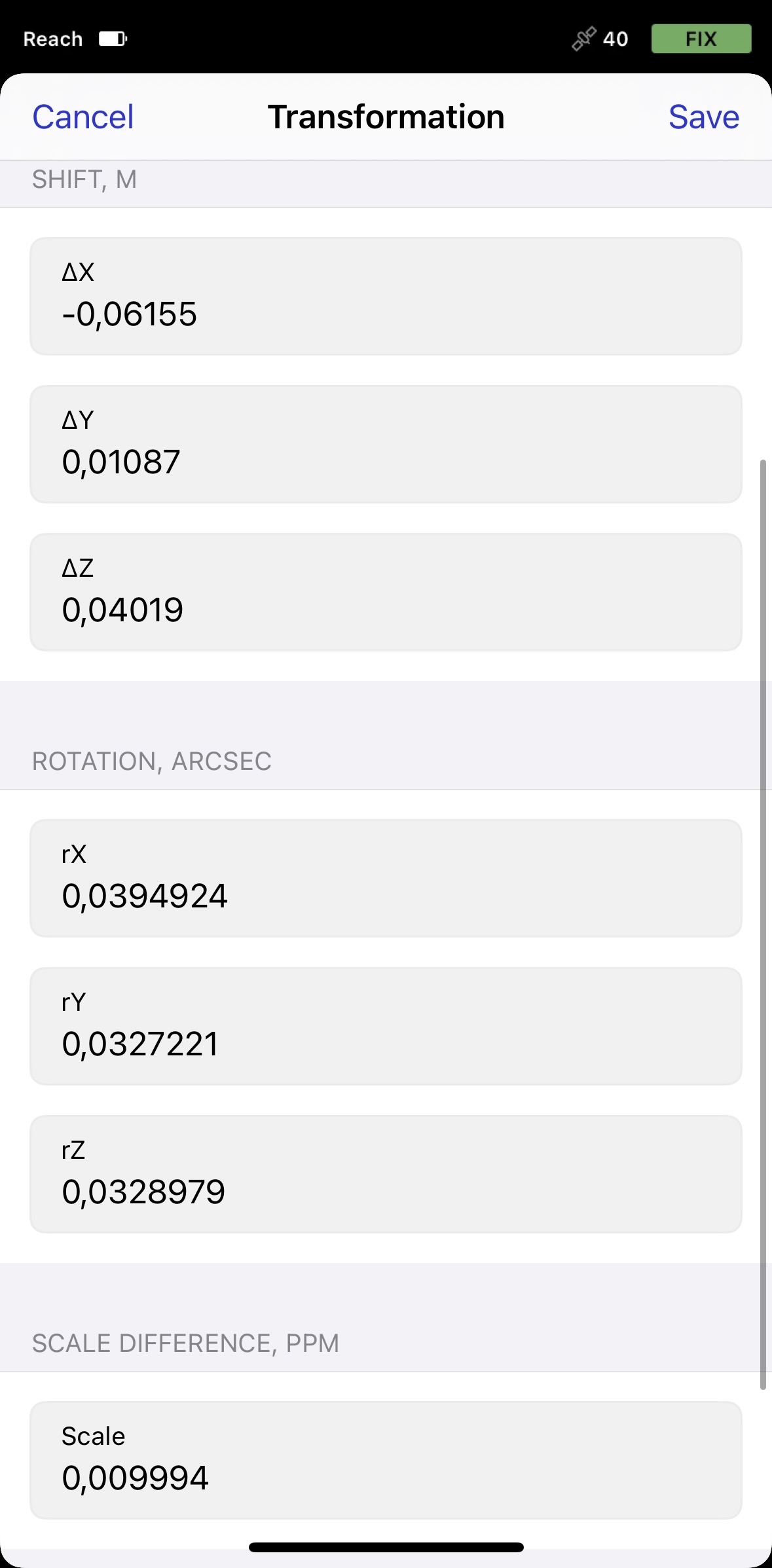
-
Salvare le modifiche.
Se il SC personalizzato richiede l'inserimento di parametri per la regolazione orizzontale, è possibile specificarli nella cella Horizontal adjustment (Regolazione orizzontale):
-
Toccare la cella Horizontal adjustment (Regolazione orizzontale).
-
Abilitare la regolazione orizzontale.
-
Specificare i parametri e toccare Save (Salva).

Scelta del modello di geoide
- Emlid Flow 360
- Emlid Flow
Applicare il modello di geoide al sistema di coordinate personalizzato solo se si richiede una quota ortometrica per il proprio progetto. Emlid Flow 360 applica la correzione del geoide al datum con cui lavora la base, quindi assicurarsi di scegliere quello appropriato.
Fare clic sulla cella Geoid model (Modello geoide) e selezionare il file di geoide appropriato dall'elenco.
Selezioniamo AUSgeoid2020, che è destinato a essere utilizzato per le coordinate in GDA2020.

Se il SC personalizzato richiede l'inserimento di parametri per la regolazione verticale, è possibile specificarli nella cella Vertical adjustment (Regolazione verticale):
-
Toccare la cella Vertical adjustment (Regolazione verticale).
-
Abilitare la regolazione verticale.
-
Specificare i parametri e toccare Save (Salva).

Applicare il modello di geoide al sistema di coordinate personalizzato solo se si richiede una quota ortometrica per il proprio progetto. Emlid Flow applica la correzione del geoide al datum con cui lavora la base, quindi assicurarsi di scegliere quello appropriato.
-
Andare alla schermata Geoid (Geoide) e attivarla.
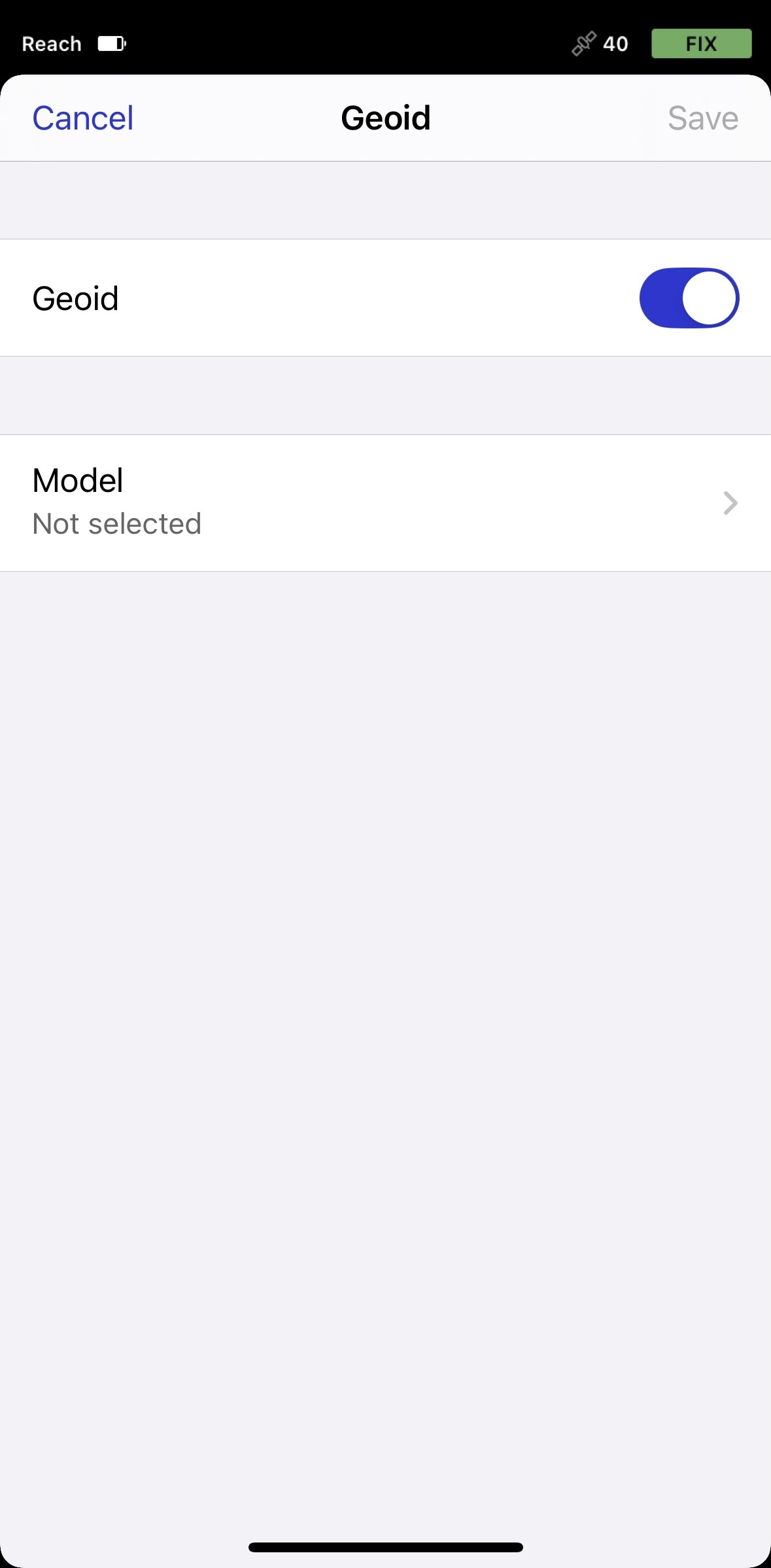
-
Fare clic su Model (Modello) e selezionare il file del geoide appropriato. L'applicazione suggerirà di scaricare il modello di geoide se non è stato fatto in precedenza.
Selezioniamo
AUSgeoid2020, che è destinato a essere utilizzato per le coordinate inGDA2020.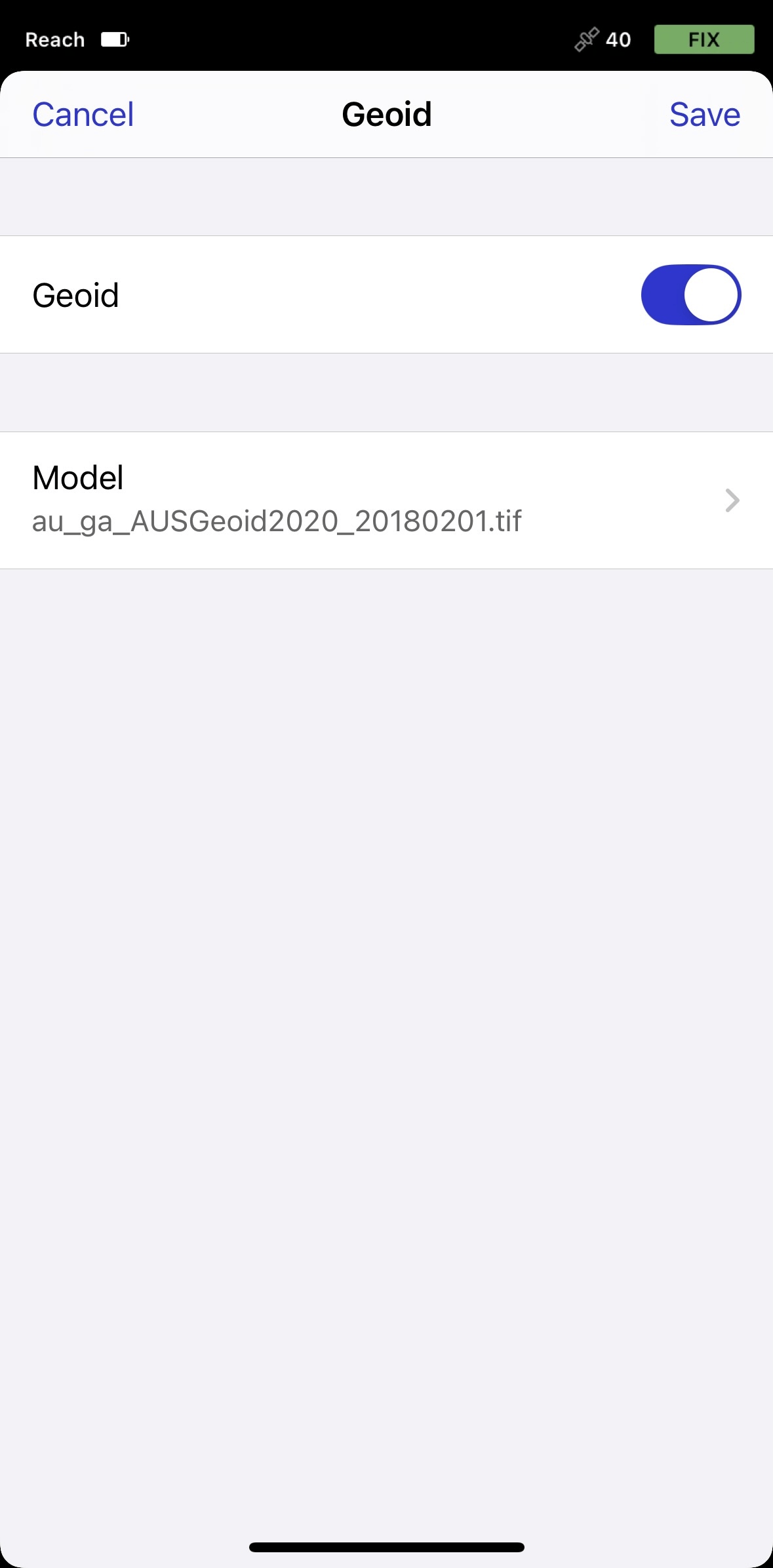
-
Una volta scaricato il geoide, toccare Save (Salva).
Se il SC personalizzato richiede l'inserimento di parametri per la regolazione verticale, è possibile specificarli nella cella Vertical adjustment (Regolazione verticale):
-
Toccare la cella Vertical adjustment (Regolazione verticale).
-
Abilitare la regolazione verticale.

-
Specificare i parametri e toccare Save (Salva).
Salvataggio del SC personalizzato
- Emlid Flow 360
- Emlid Flow
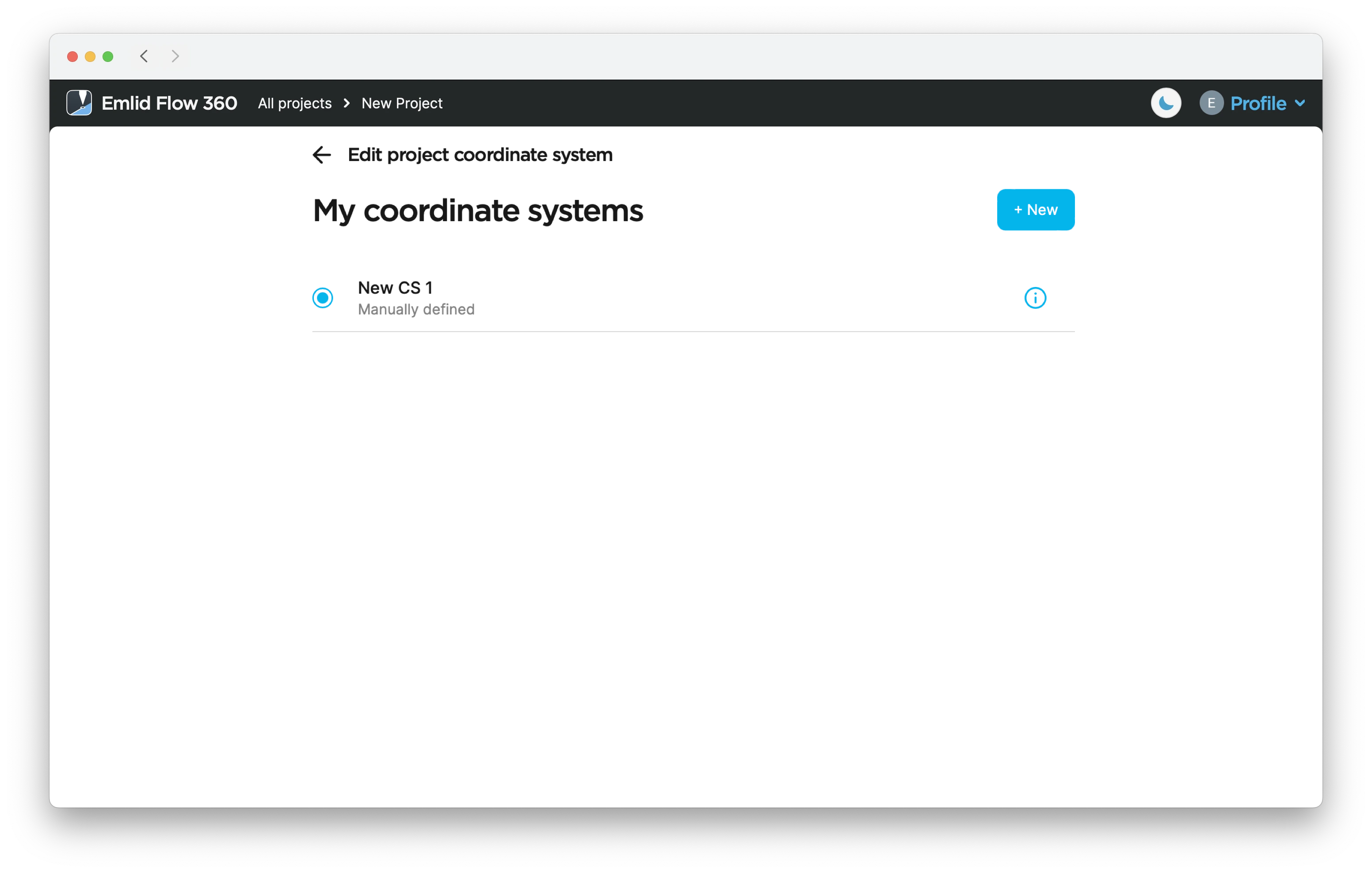
Una volta configurato tutto, fare clic su Create coordinate system (Crea sistema di coordinate) nella schermata New coordinate system (Nuovo sistema di coordinate) per salvare il sistema di coordinate. Da questo momento, il sistema di coordinate personalizzato viene salvato nell'account Emlid e sincronizzato tra tutti i dispositivi.
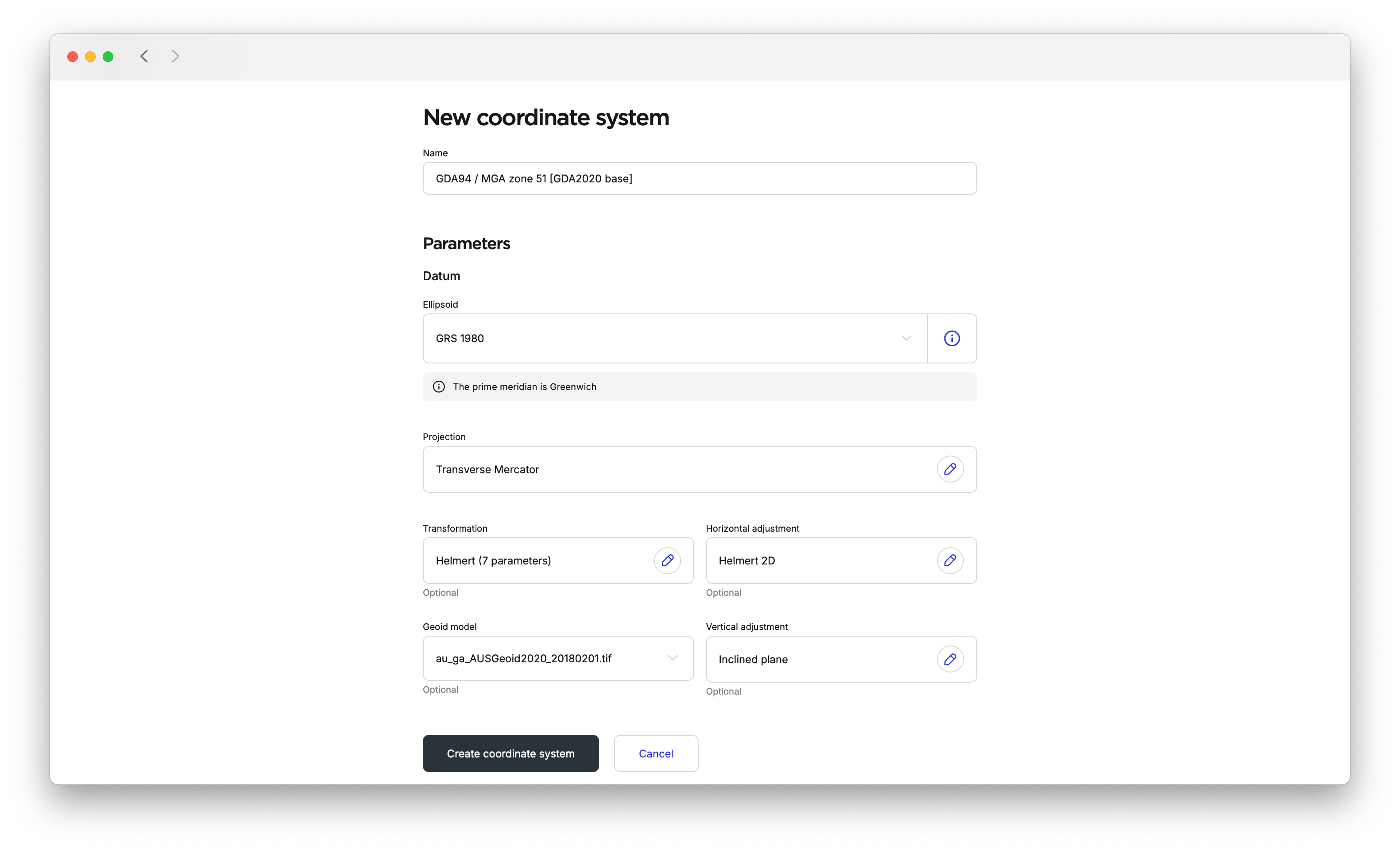
È possibile trovare i propri sistemi di coordinate personalizzati nella schermata My coordinate systems (I miei sistemi di coordinate).
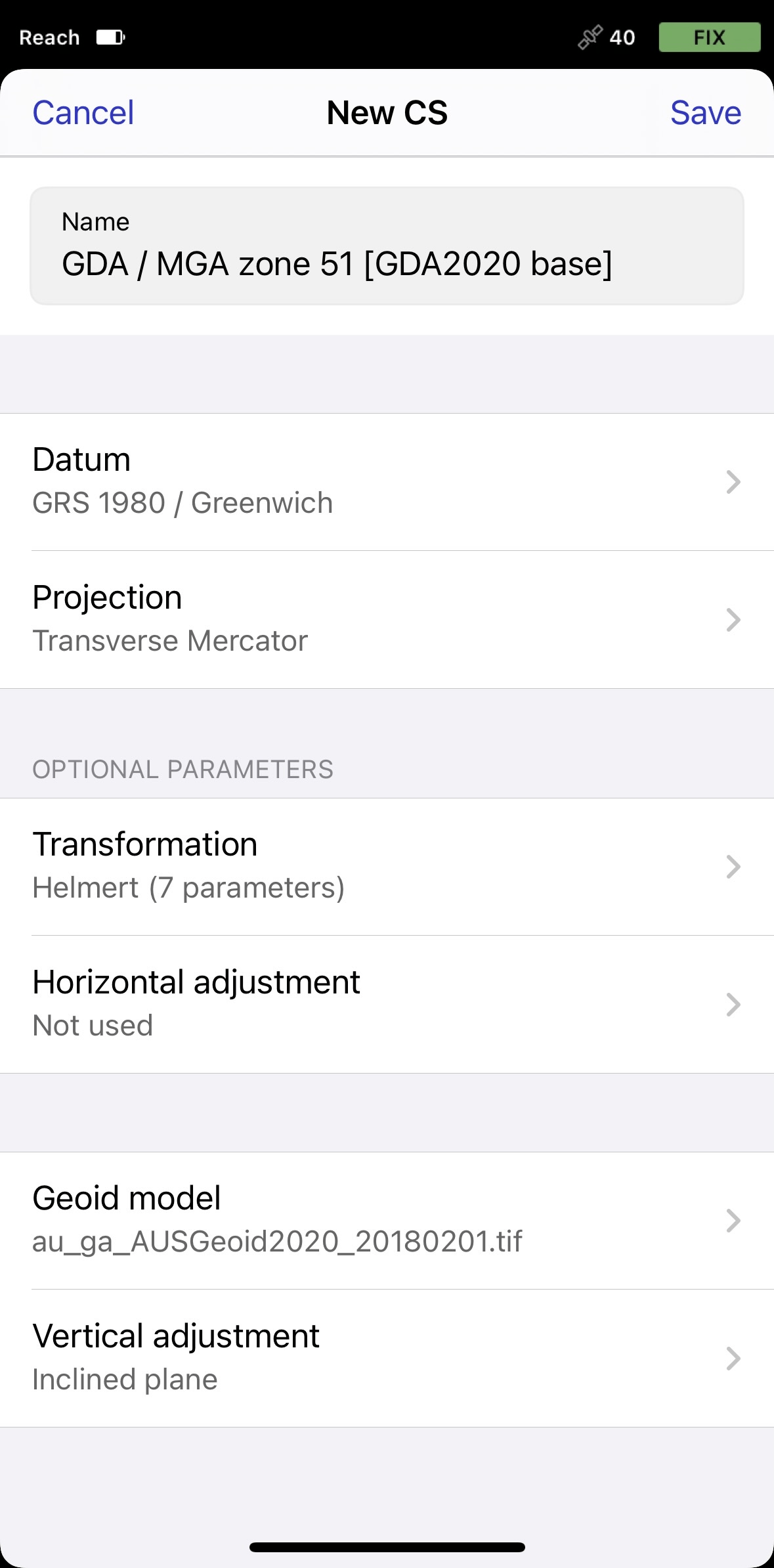
Una volta configurato tutto, toccare Save (Salva) nella schermata New CS (Nuovo SC) per salvare il sistema di coordinate. Da questo momento, il sistema di coordinate personalizzato viene salvato nell'account Emlid e sincronizzato tra tutti i dispositivi.
È possibile trovare i sistemi di coordinate personalizzati in seguito, durante la configurazione di nuovi progetti.
È possibile continuare a creare il progetto per il rilievo.
Modifica del SC personalizzato
- Emlid Flow 360
È possibile modificare i parametri del SC personalizzato nell'applicazione Emlid Flow 360. Per farlo, seguire questi passaggi:
L'opzione di modifica non è disponibile per i sistemi calibrati.
-
Aprire il menu a sinistra e toccare Coordinate systems (Sistemi di coordinate). Si aprirà l'elenco dei SC personalizzati.
-
Toccare il pulsante con i tre puntini per rinominare, duplicare, modificare o controllare le informazioni sul SC personalizzato.
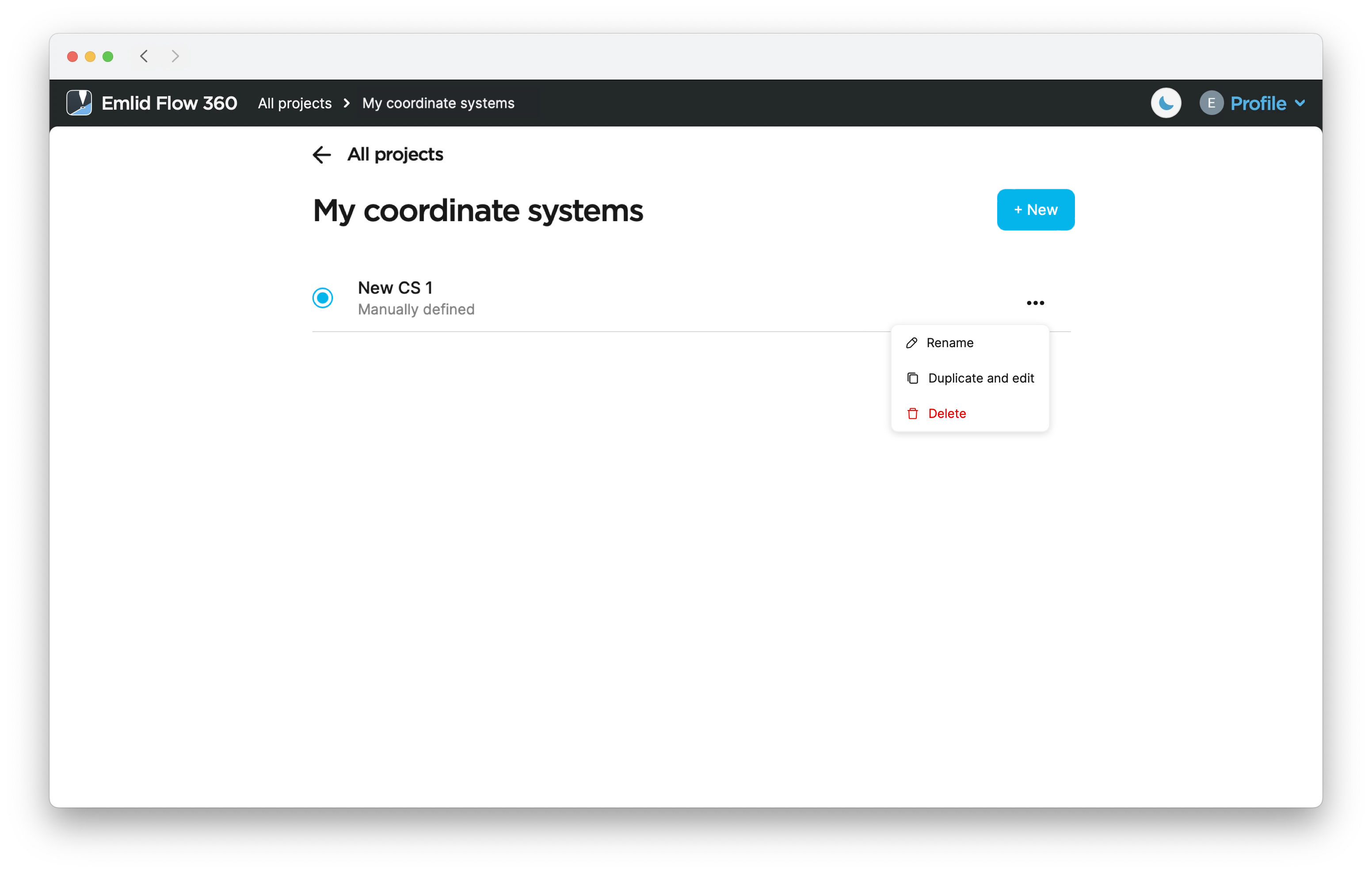 suggerimento
La duplicazione del SC consente di modificare rapidamente i parametri senza doverli inserire due volte.
-
Modificare i parametri e toccare Create coordinate system (Crea sistema di coordinate).