Configurer un système de coordonnées personnalisé
Nous recommandons de configurer les projets à l'intérieur avant l'arpentage, car certains
Coordinate system is a coordinate-based local, regional or global system used to locate geographical entities. A spatial reference system defines a specific map projection, as well as transformations between different spatial reference systems.
Ce guide explique comment configurer un
Coordinate system is a coordinate-based local, regional or global system used to locate geographical entities. A spatial reference system defines a specific map projection, as well as transformations between different spatial reference systems.
Vue d'ensemble
Vous ne pouvez configurer le
Coordinate system is a coordinate-based local, regional or global system used to locate geographical entities. A spatial reference system defines a specific map projection, as well as transformations between different spatial reference systems.
Pour configurer le
Coordinate system is a coordinate-based local, regional or global system used to locate geographical entities. A spatial reference system defines a specific map projection, as well as transformations between different spatial reference systems.
- Ellipsoïde sur lequel votre datum est basé
- Type de projection et ses paramètres
- Type de transformation et ses paramètres
- Modèle géoïde
Étant donné que chaque groupe de paramètres n'est pas nécessaire pour la configuration d'un système de coordonnées, vous pouvez en omettre certains et n'utiliser que les paramètres dont vous disposez pour votre projection.
- Si la projection est basée sur le même datum que la base, ignorez l'étape de transformation.
- Si vous décidez de travailler avec la hauteur ellipsoïdale, ne sélectionnez pas le modèle géoïde.
Sur certains appareils Android, les claviers par défaut ne fournissent pas de signe moins. Pour y accéder, nous vous recommandons de télécharger Gboard, une application de clavier virtuel, depuis le Google Play Store.
Pour vous montrer toutes les étapes, nous allons vous guider à travers l'exemple de transformation du datum GDA2020 à GDA94, en effectuant la projection MGA zone 51 et en appliquant le modèle géoïde AUSgeoid2020 au datum GDA2020.
Vous pouvez définir un système de coordonnées par défaut pour tous vos projets futurs. Avec cette fonctionnalité, vous pouvez appliquer les paramètres plus rapidement. En savoir plus dans le guide Créer ou importer un projet.
Flux de travail
Créer un SC personnalisé
- Emlid Flow 360
- Emlid Flow
Lorsque vous choisissez un système de coordonnées pour votre projet, suivez les étapes ci-dessous :
-
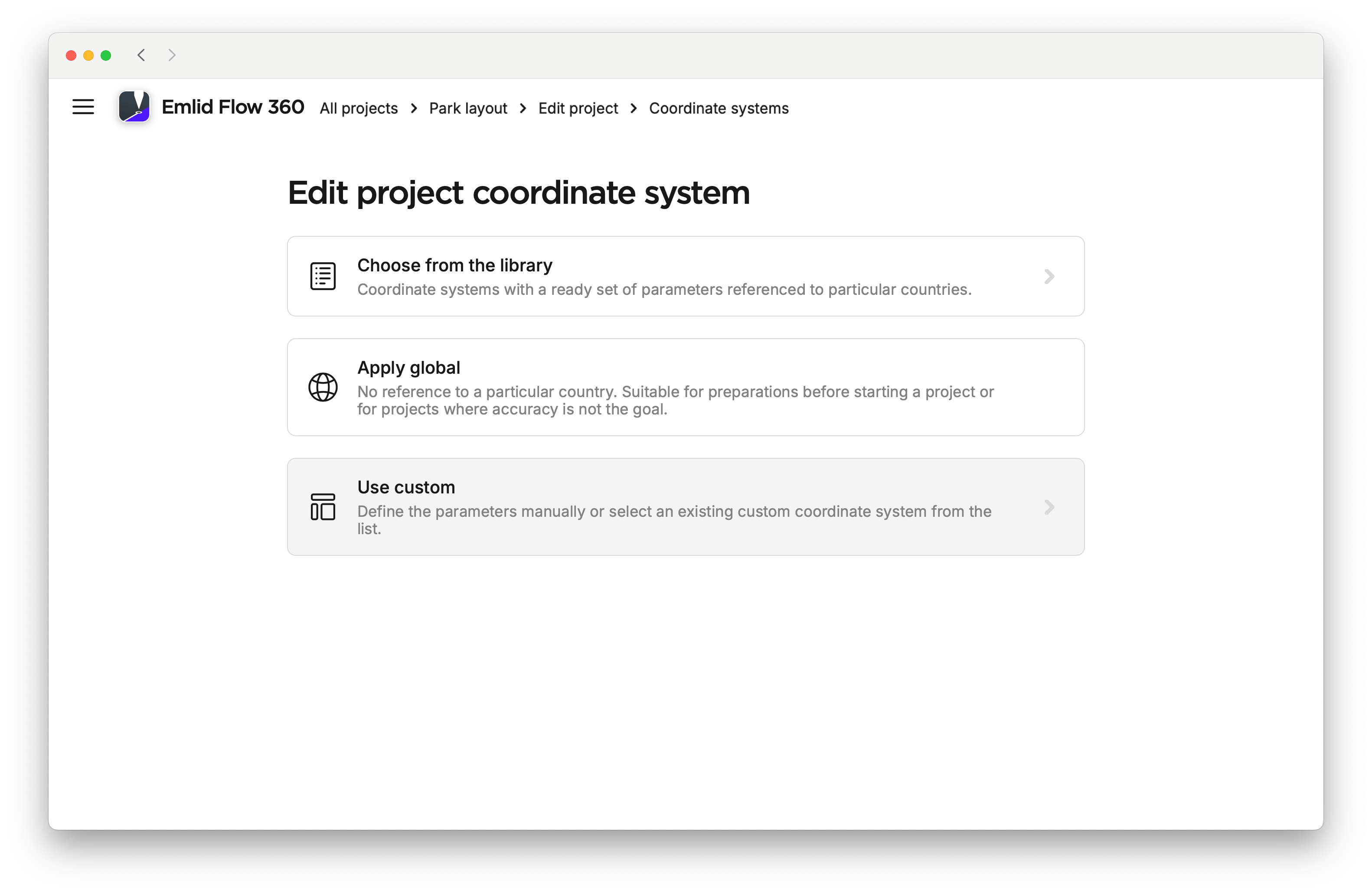
Sur l'écran Edit project coordinate system (Modifier le système de coordonnées du projet), cliquez sur Use custom (Utiliser personnalisé).
-
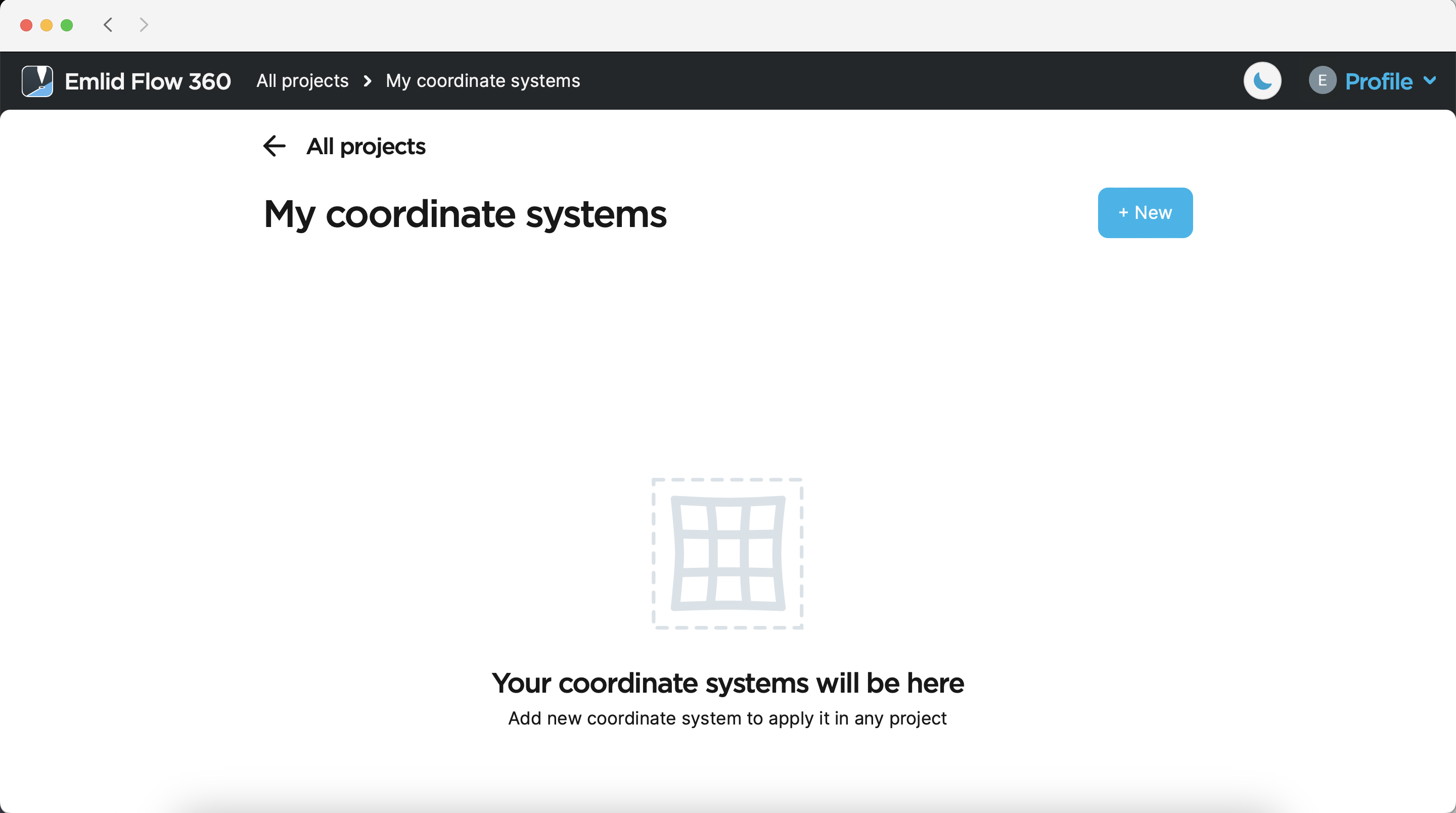
Pour créer un système de coordonnées personnalisé, cliquez sur le bouton + New (+ Nouveau).
-
Entrez le nom de votre système de coordonnées personnalisé. En utilisant ce nom, vous pourrez le retrouver dans la liste des systèmes de coordonnées plus tard.
Nous nommons le système de coordonnées
GDA94 / MGA zone 51 [GDA2020 base].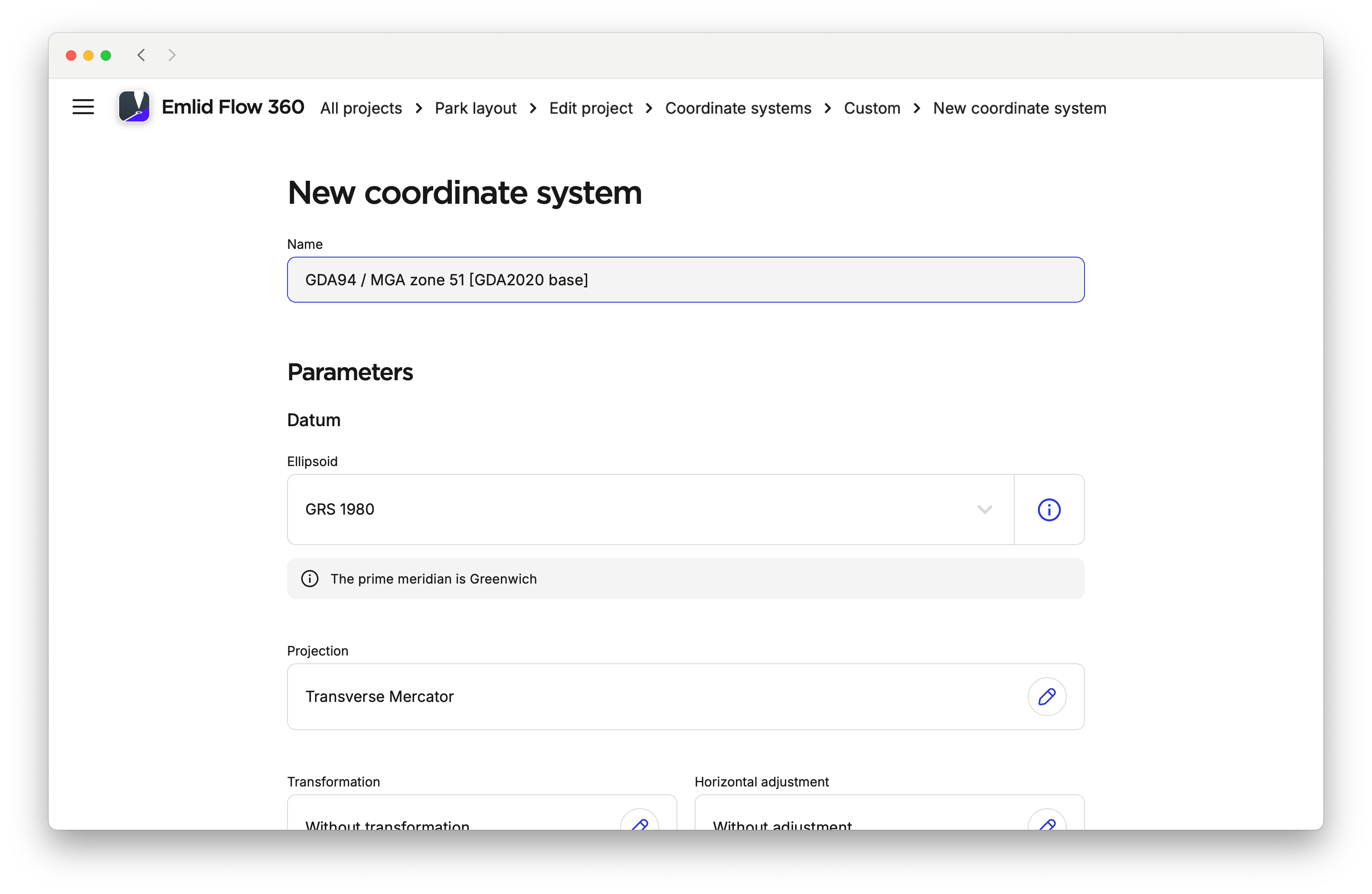
Lorsque vous choisissez un système de coordonnées pour votre projet, suivez les étapes ci-dessous :
-
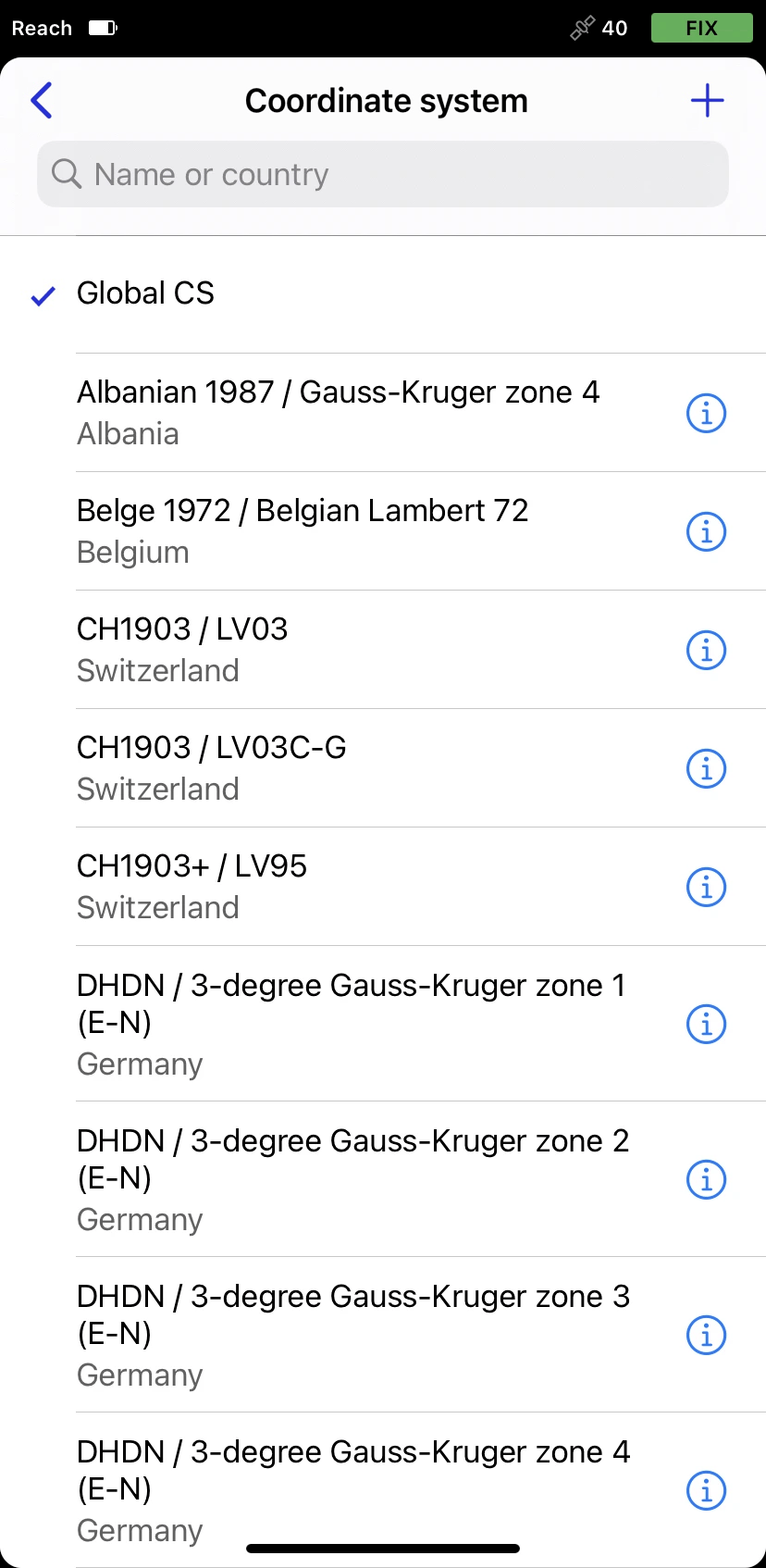
Appuyez sur la section Coordinate system (Système de coordonnées).
-
Pour créer un système de coordonnées personnalisé, appuyez sur le bouton Plus dans le coin supérieur droit.
-
Entrez le nom de votre système de coordonnées personnalisé. En utilisant ce nom, vous pourrez le retrouver dans la liste des systèmes de coordonnées plus tard.
Nous nommons le système de coordonnées
GDA94 / MGA zone 51 [GDA2020 base].
Spécification de l'ellipsoïde pour le datum
Cette étape est obligatoire.
- Emlid Flow 360
- Emlid Flow
Dans cette section, nous configurons l'ellipsoïde sur lequel le datum est basé. Par défaut, l'ellipsoïde GRS 1980 est sélectionné. Pour le modifier, cliquez sur la cellule Ellipsoid (Ellipsoïde) et trouvez l'ellipsoïde requis dans la liste.
Cela met à jour les paramètres Semi-major axis (Demi-grand axe) et 1/f en conséquence. Vous pouvez accéder à ces paramètres en cliquant sur l'icône d'information à droite de la cellule Ellipsoid (Ellipsoïde).
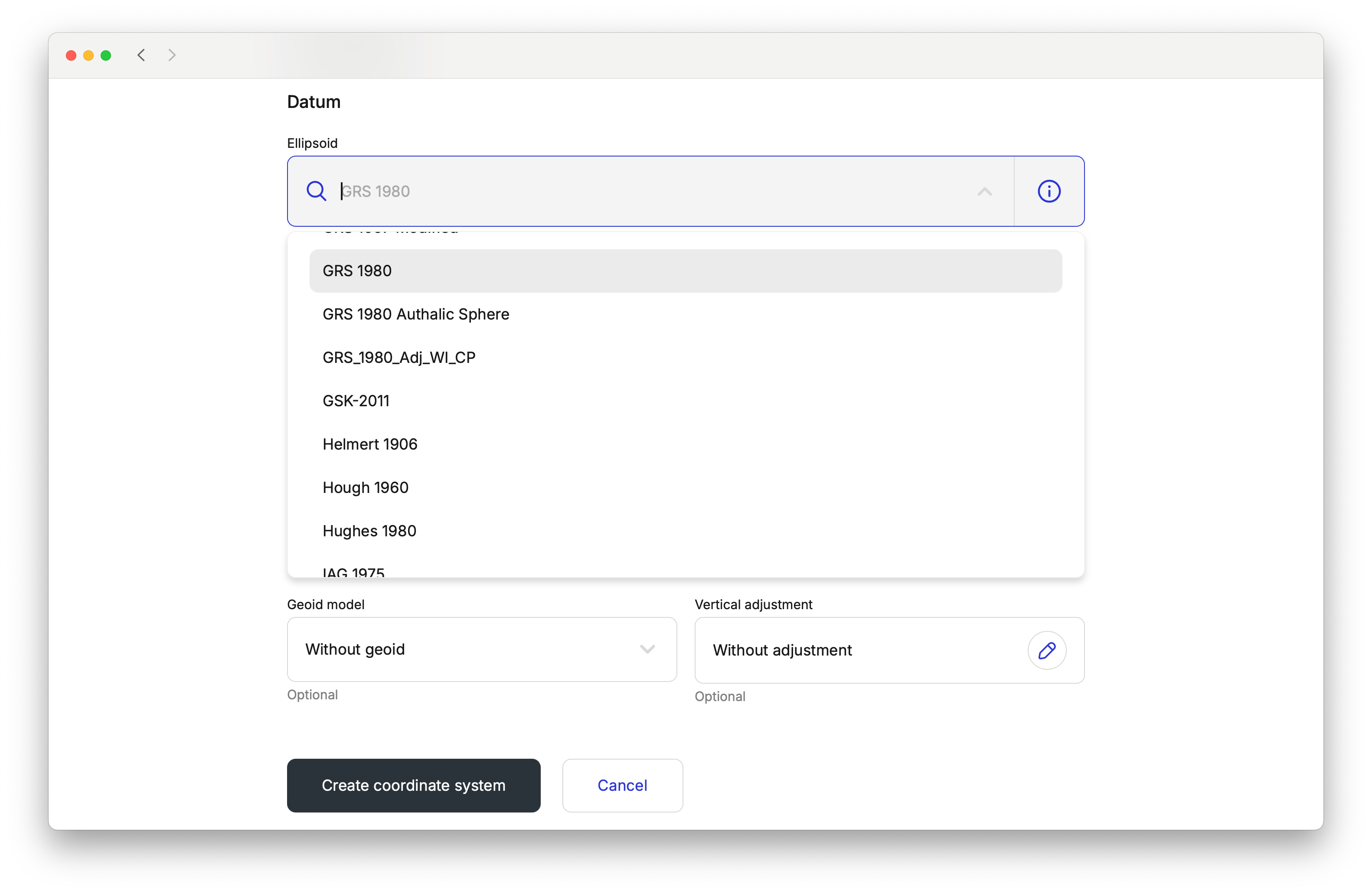
Le datum GDA94 utilise l'ellipsoïde GRS 1980, nous le laissons donc tel quel.
Dans cette section, nous configurons l'ellipsoïde sur lequel le datum est basé. Par défaut, l'ellipsoïde GRS 1980 est sélectionné. Pour le modifier, procédez comme suit :
-
Allez à l'écran Datum.
-
Appuyez sur la cellule Ellipsoid (Ellipsoïde) et choisissez l'ellipsoïde requis dans la liste. Cela mettra à jour les paramètres Semi-major axis (Demi-grand axe) et 1/f en conséquence.
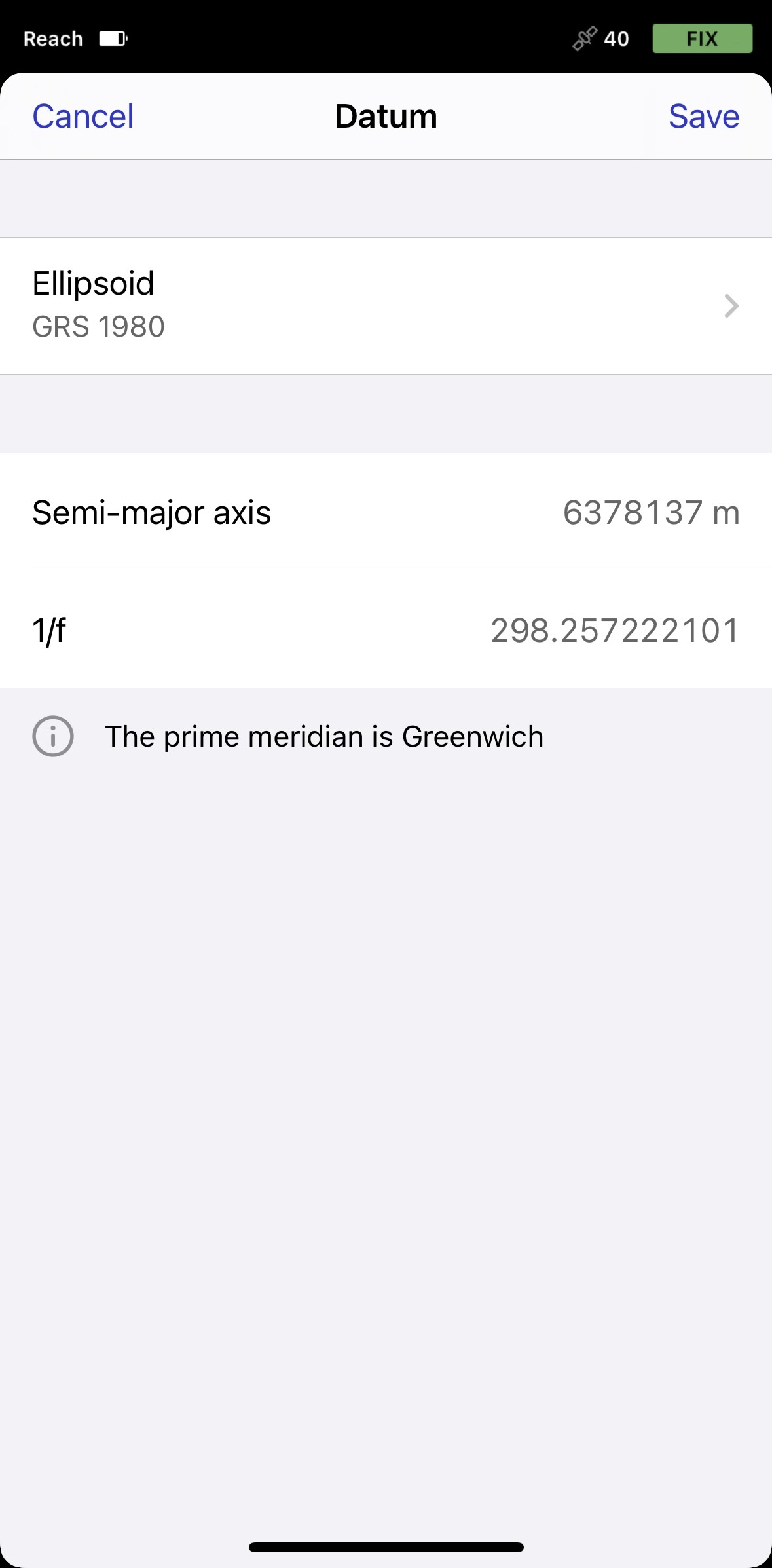
Le datum
GDA94utilise l'ellipsoïdeGRS 1980, nous le laissons donc tel quel. -
Appuyez sur Save (Enregistrer) pour appliquer les modifications.
Si le datum requis est manquant, contactez-nous à l'adresse [email protected].
Appliquer la projection
- Emlid Flow 360
- Emlid Flow
-
Pour configurer la projection, cliquez sur la cellule Projection.
-
Choisissez le type de projection requis :
- Conique à aires égales d'Albers
- Krovak
- Lambert conique conforme (1SP)
- Lambert conique conforme (2SP)
- Mercator (Variante B)
- Mercator oblique (Variante A)
- Mercator oblique (Variante B)
- Stéréographique oblique alternative
- Mercator transverse
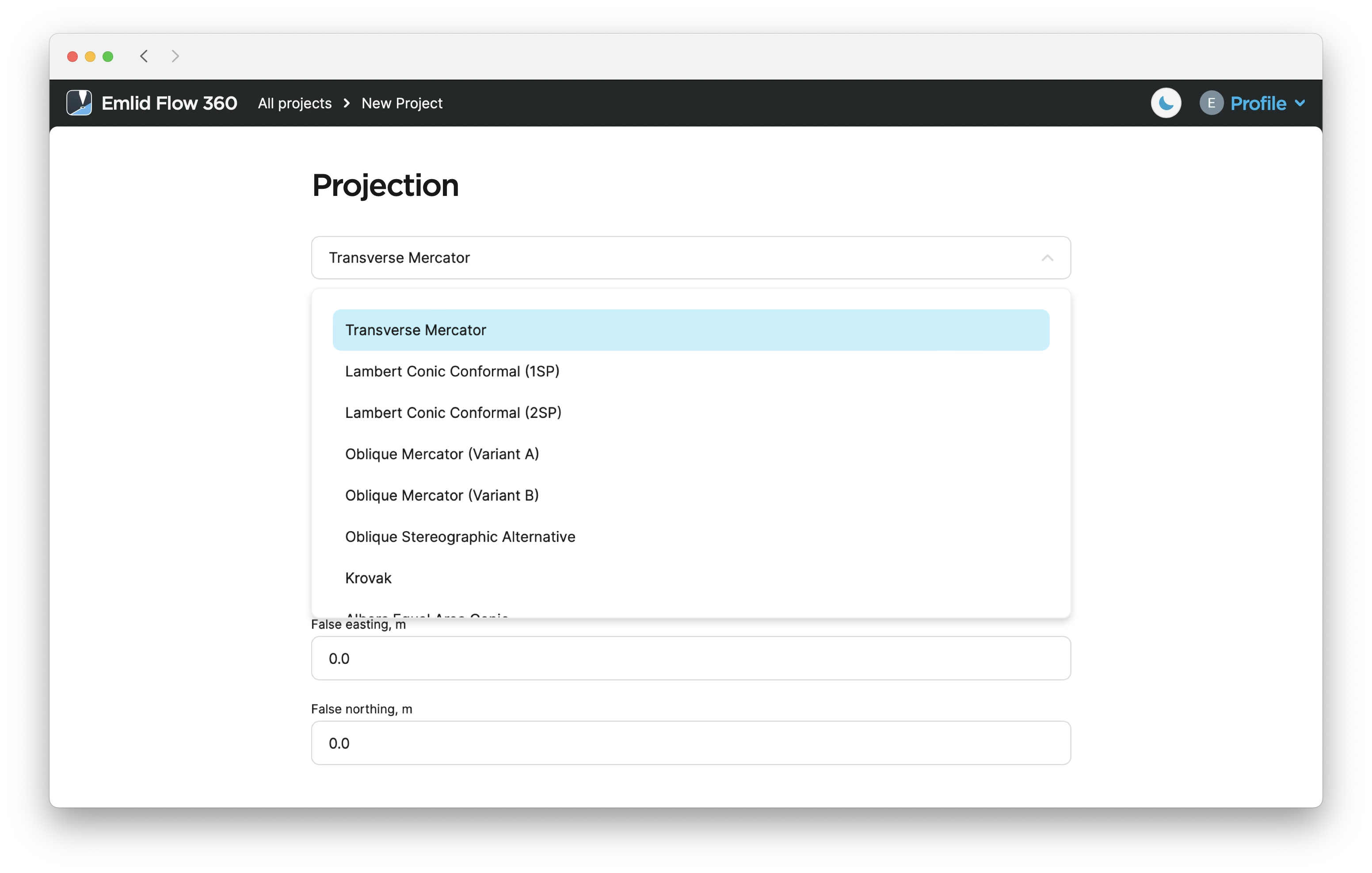
Nous effectuons la projection Transverse Mercator.
-
Entrez les paramètres de projection.
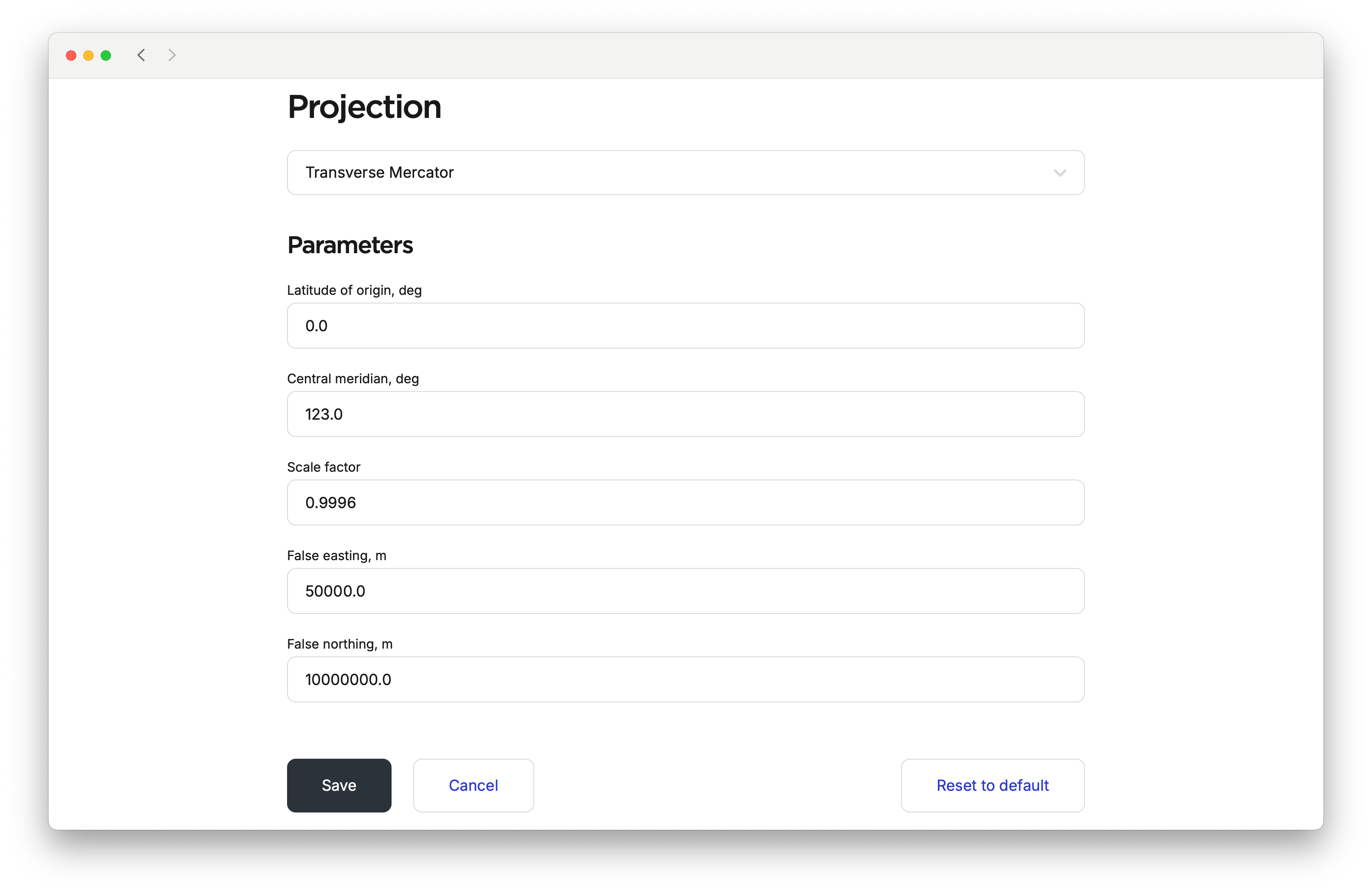
-
Enregistrer les modifications.
-
Allez à l'écran Projection.
-
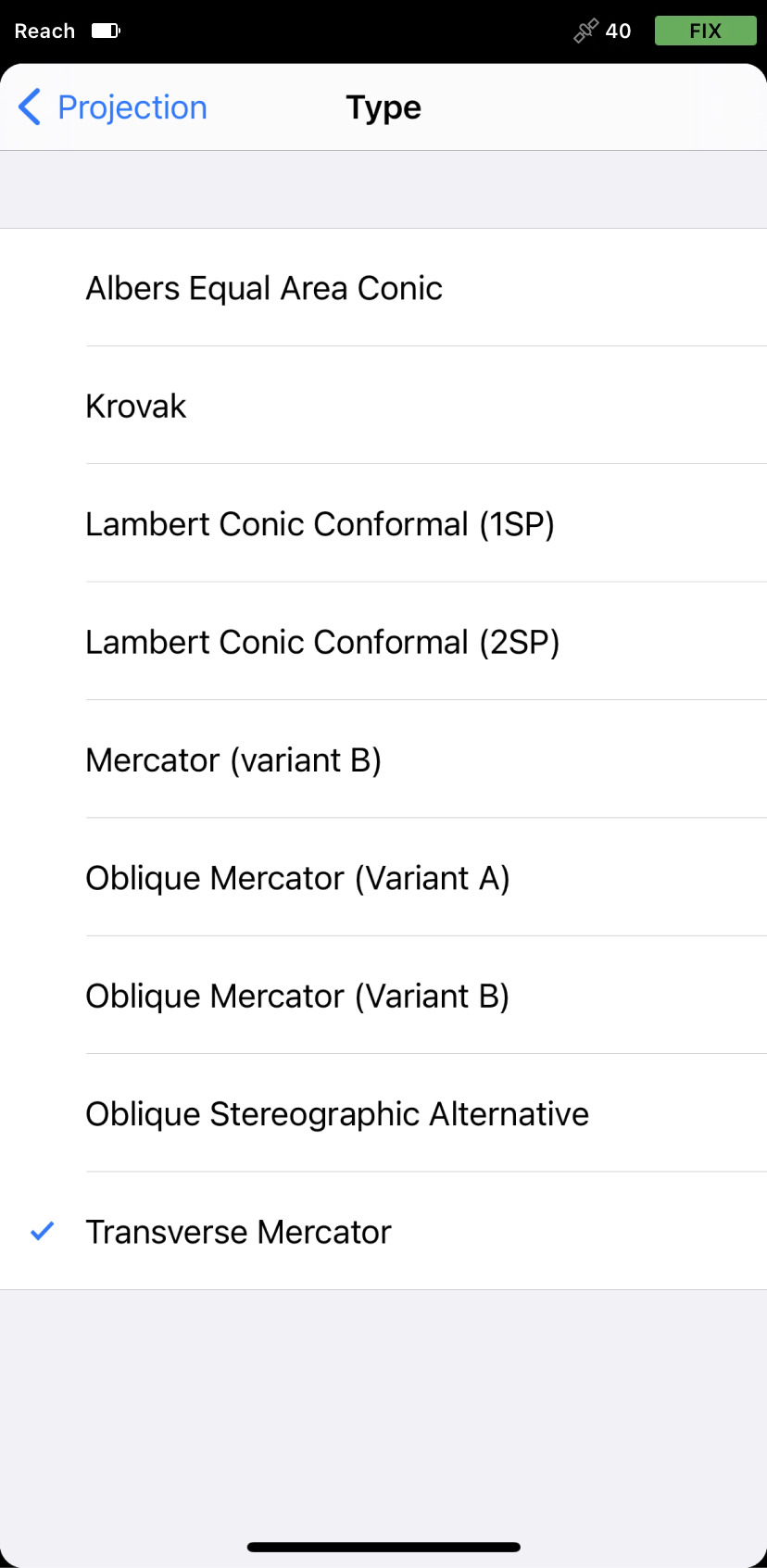
Choisissez le type de projection requis :
- Conique à aires égales d'Albers
- Krovak
- Lambert conique conforme (1SP)
- Lambert conique conforme (2SP)
- Mercator (Variante B)
- Mercator oblique (Variante A)
- Mercator oblique (Variante B)
- Stéréographique oblique alternative
- Mercator transverse
Nous effectuons la projection Transverse Mercator.
-
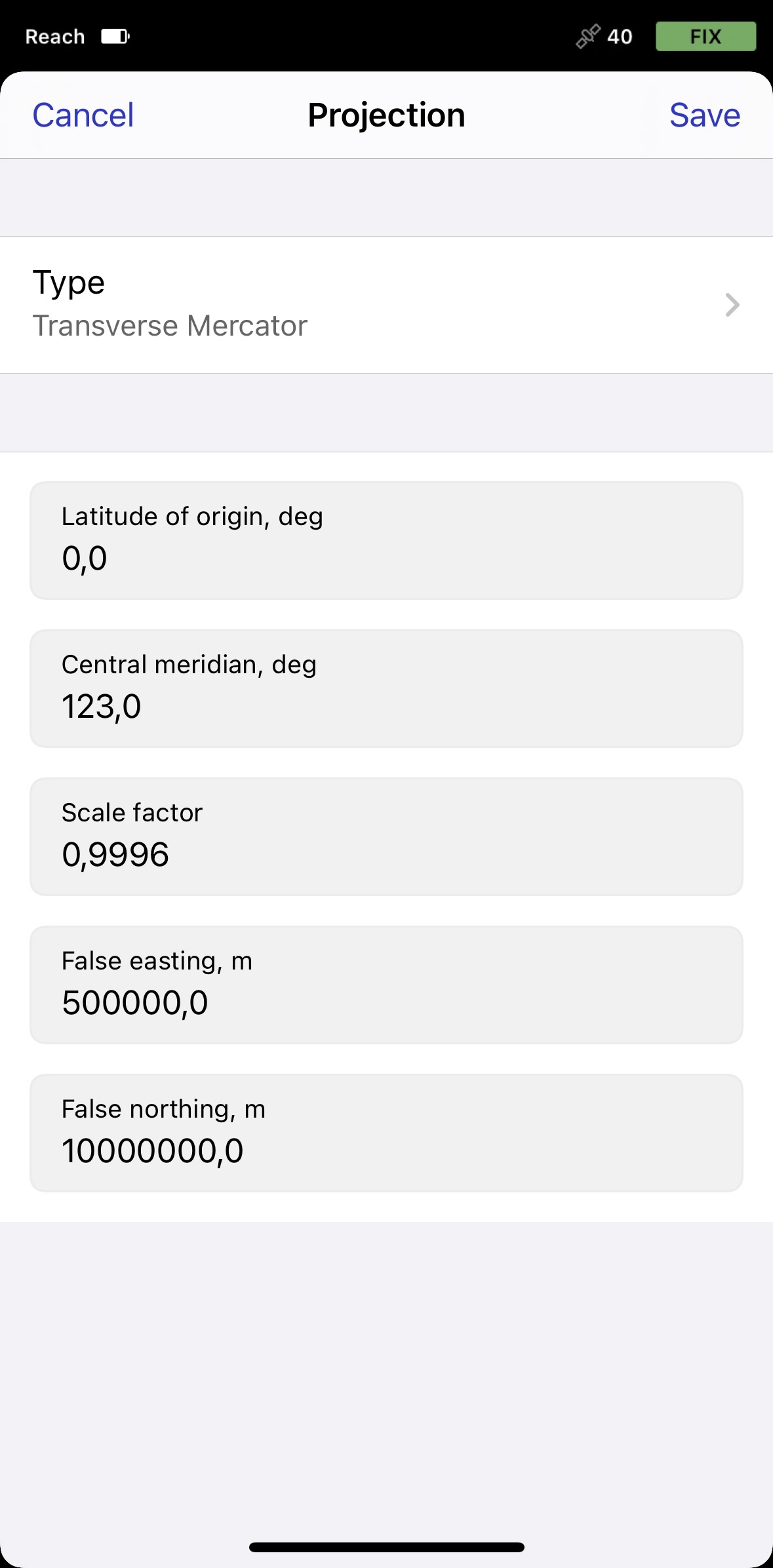
Entrez les paramètres de projection.
-
Enregistrer les modifications.
Spécification des paramètres de transformation
- Emlid Flow 360
- Emlid Flow
Vous devez configurer cette option uniquement si votre
Coordinate system is a coordinate-based local, regional or global system used to locate geographical entities. A spatial reference system defines a specific map projection, as well as transformations between different spatial reference systems.
-
Cliquez sur la case Transformation.
-
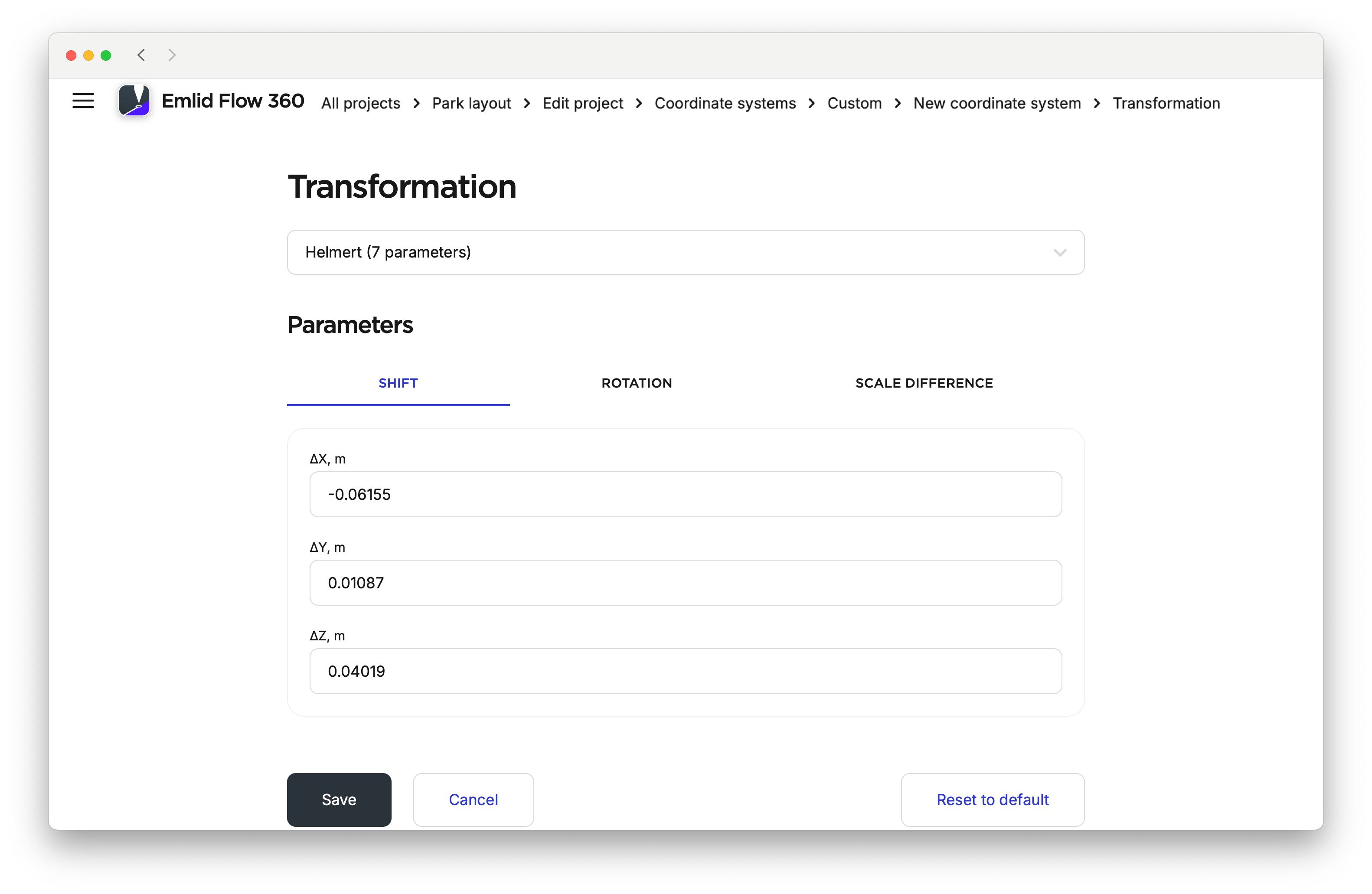
Choisissez le type de transformation requis : Helmert ou Molodensky-Badekas.
Nous avons besoin de la transformation Helmert pour passer du datum
GDA2020au datumGDA94. -
Remplissez les paramètres de transformation : il y en a 7 pour la transformation Helmert et 10 pour Molodensky-Badekas.
astuceL'application peut également effectuer des transformations avec seulement 3, 4 et 6 paramètres. Vous pouvez saisir les paramètres dont vous disposez et laisser les autres vides.
-
Enregistrer les modifications.
Si votre SC personnalisé nécessite la saisie de paramètres pour l'ajustement horizontal, vous pouvez les spécifier dans la cellule Horizontal adjustment (Ajustement horizontal) :
-
Cliquez sur le bouton Edit (Modifier) à côté de la case Horizontal adjustment (Ajustement horizontal).

-
Sélectionnez
Helmert 2Dpour l'ajustement horizontal. -
Spécifiez les paramètres et appuyez sur Save (Sauvegarder).

Vous devez configurer cette option uniquement si votre
Coordinate system is a coordinate-based local, regional or global system used to locate geographical entities. A spatial reference system defines a specific map projection, as well as transformations between different spatial reference systems.
-
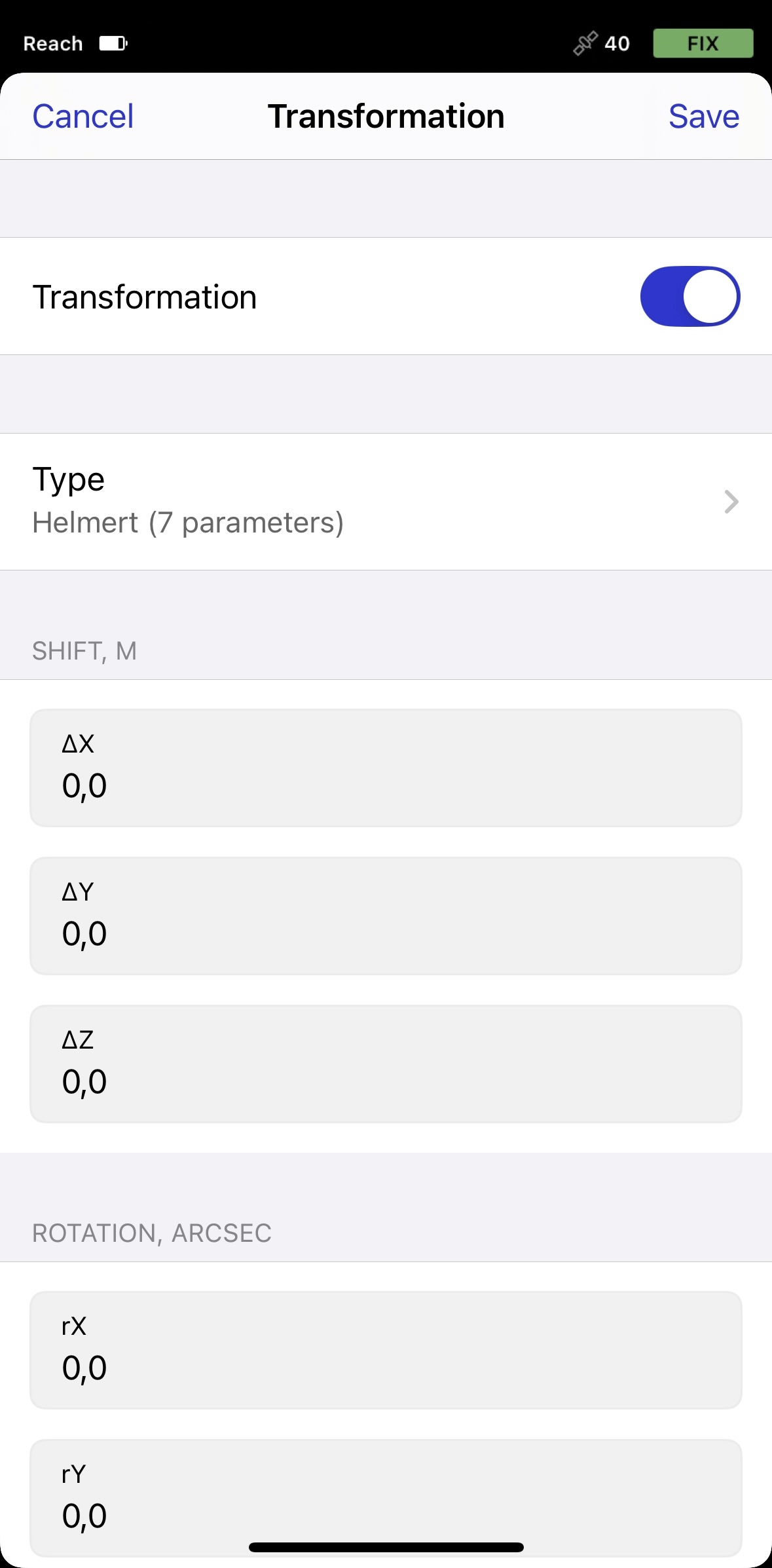
Allez à l'écran Transformation et activez-le.
-
Choisissez le type de transformation requis : Helmert ou Molodensky-Badekas.
Nous avons besoin de la transformation Helmert pour passer du datum
GDA2020au datumGDA94. -
Remplissez les paramètres de transformation : il y en a 7 pour la transformation Helmert et 10 pour Molodensky-Badekas.
astuceL'application peut également effectuer des transformations avec seulement 3, 4 et 6 paramètres. Vous pouvez saisir les paramètres dont vous disposez et laisser les autres vides.
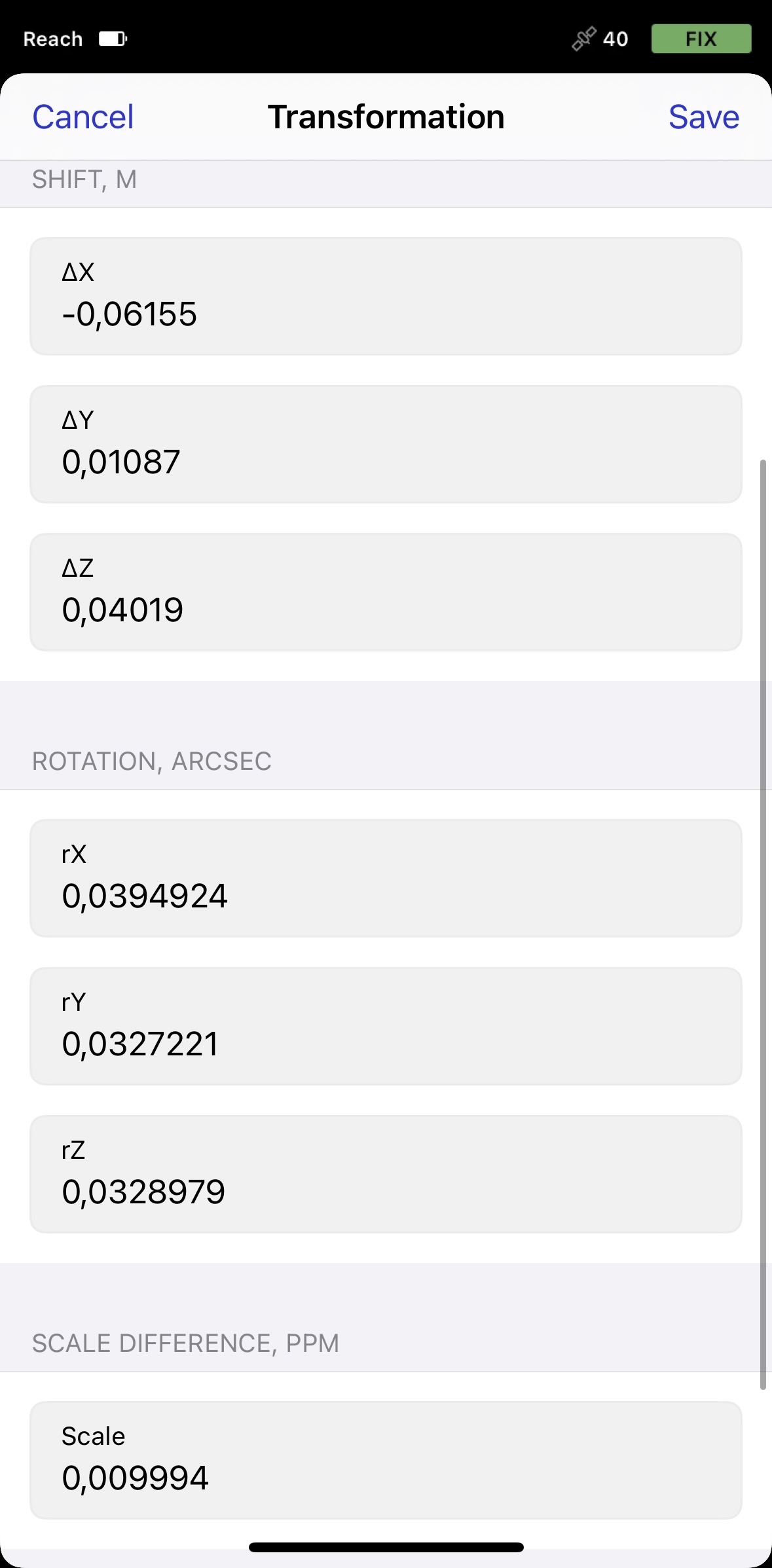
-
Enregistrer les modifications.
Si votre SC personnalisé nécessite la saisie de paramètres pour l'ajustement horizontal, vous pouvez les spécifier dans la cellule Horizontal adjustment (Ajustement horizontal) :
-
Appuyez sur la case Horizontal adjustment (Ajustement horizontal).
-
Activez l'ajustement horizontal.
-
Spécifiez les paramètres et appuyez sur Save (Sauvegarder).

Choix du modèle géoïde
- Emlid Flow 360
- Emlid Flow
Appliquez le modèle géoïde à votre système de coordonnées personnalisé uniquement si vous avez besoin de la hauteur orthométrique pour votre projet. Emlid Flow 360 applique la correction géoïde au datum avec lequel la base fonctionne, assurez-vous donc de choisir celui qui convient.
Cliquez sur la cellule Geoid model (Modèle géoïde) et sélectionnez le fichier géoïde approprié dans la liste.
Nous sélectionnons le AUSgeoid2020 qui est destiné à être utilisé pour les coordonnées dans GDA2020.

Si votre SC personnalisé nécessite la saisie de paramètres pour l'ajustement vertical, vous pouvez les spécifier dans la cellule Vertical adjustmetn (Ajustement vertical) :
-
Appuyez sur la case Vertical adjustment (Ajustement vertical).
-
Activez l'ajustement vertical.
-
Spécifiez les paramètres et appuyez sur Save (Sauvegarder).

Appliquez le modèle géoïde à votre système de coordonnées personnalisé uniquement si vous avez besoin de la hauteur orthométrique pour votre projet. Emlid Flow applique la correction géoïde au datum avec lequel la base fonctionne, assurez-vous donc de choisir celui qui convient.
-
Allez à l'écran Geoid (Géoïde) et activez-le.
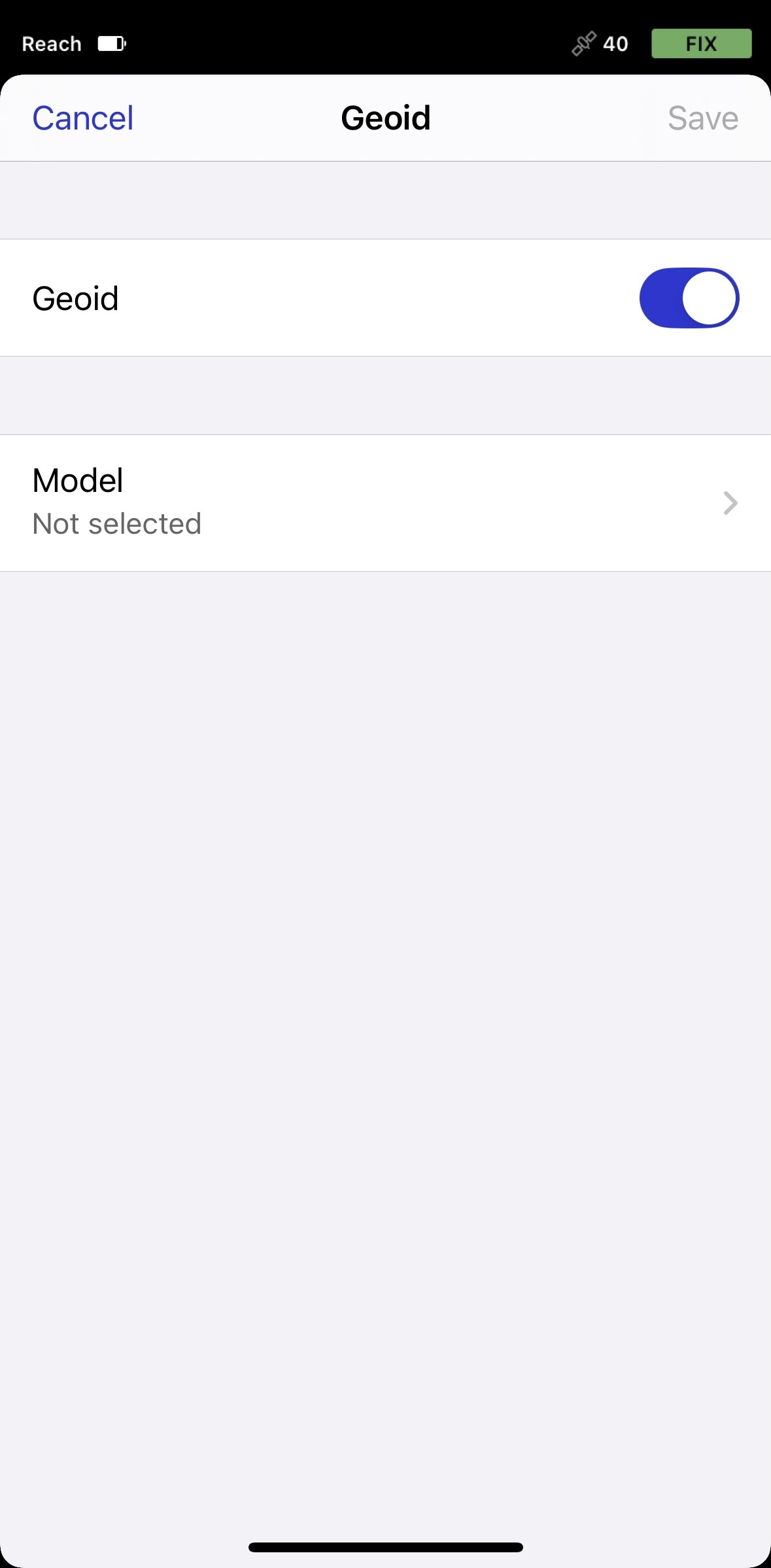
-
Cliquez sur Model (Modèle) et sélectionnez le fichier géoïde approprié. L'application vous suggérera de télécharger le modèle géoïde si vous ne l'avez pas fait auparavant.
Nous sélectionnons le
AUSgeoid2020qui est destiné à être utilisé pour les coordonnées dansGDA2020.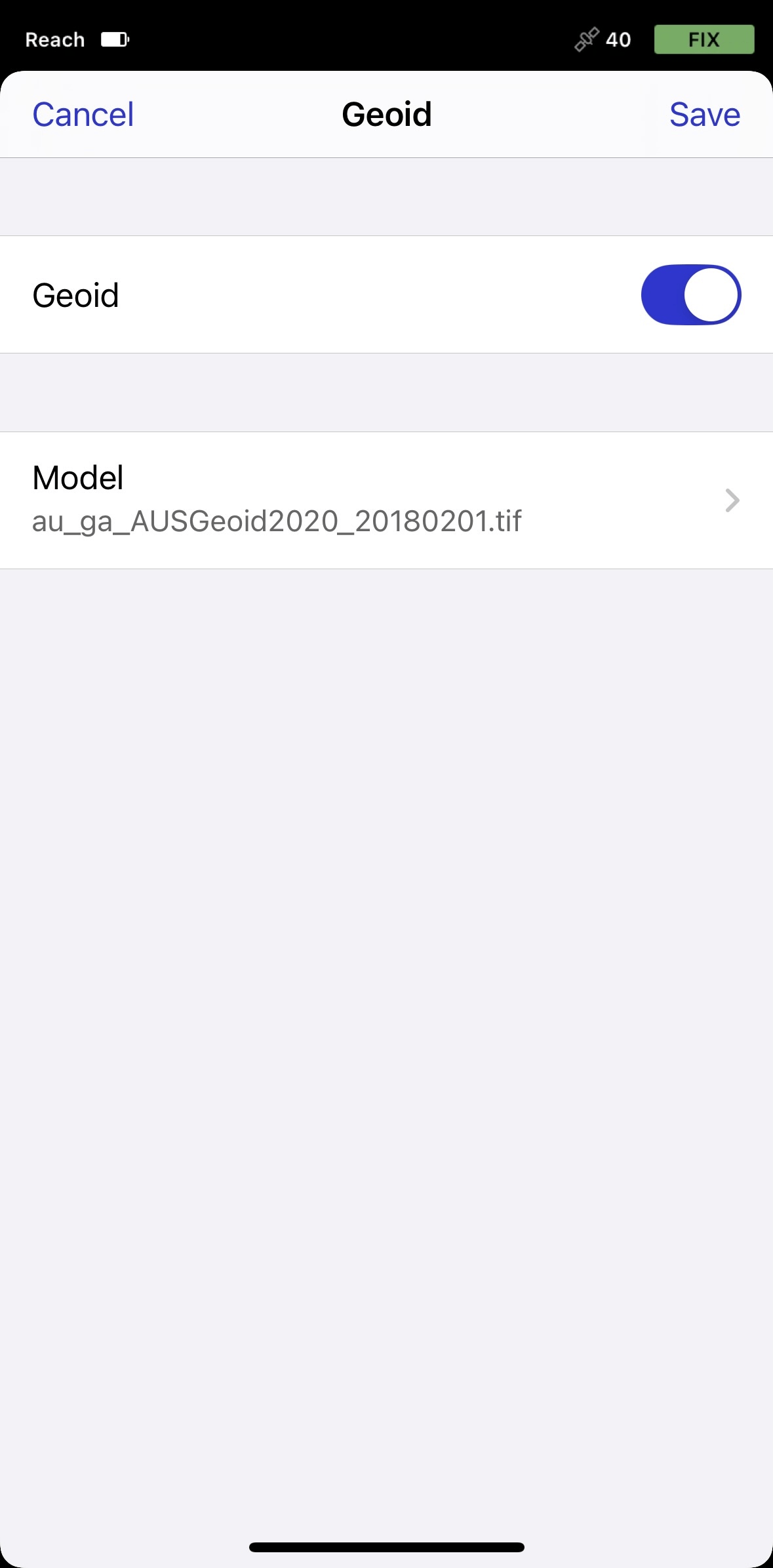
-
Une fois le géoïde téléchargé, appuyez sur Save (Enregistrer).
Si votre SC personnalisé nécessite la saisie de paramètres pour l'ajustement vertical, vous pouvez les spécifier dans la cellule Vertical adjustmetn (Ajustement vertical) :
-
Appuyez sur la case Vertical adjustment (Ajustement vertical).
-
Activez l'ajustement vertical.

-
Spécifiez les paramètres et appuyez sur Save (Sauvegarder).
Sauvegarde du SC personnalisé
- Emlid Flow 360
- Emlid Flow
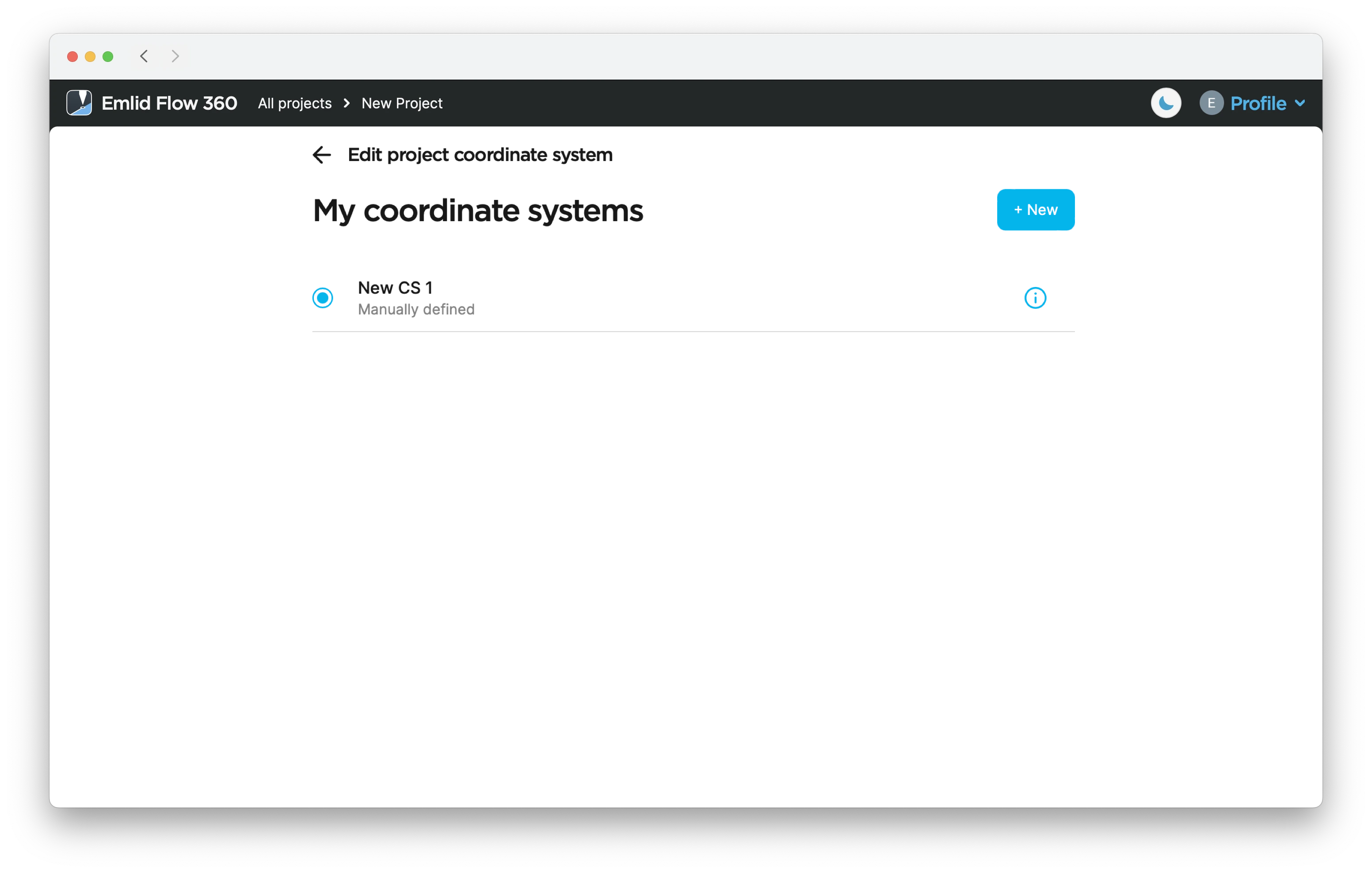
Une fois tout configuré, cliquez sur Create coordinate system (Créer un système de coordonnées) sur l'écran New coordinate system (Nouveau système de coordonnées) pour sauvegarder le système de coordonnées. Désormais, votre système de coordonnées personnalisé est sauvegardé sur votre compte Emlid et synchronisé sur tous vos appareils.
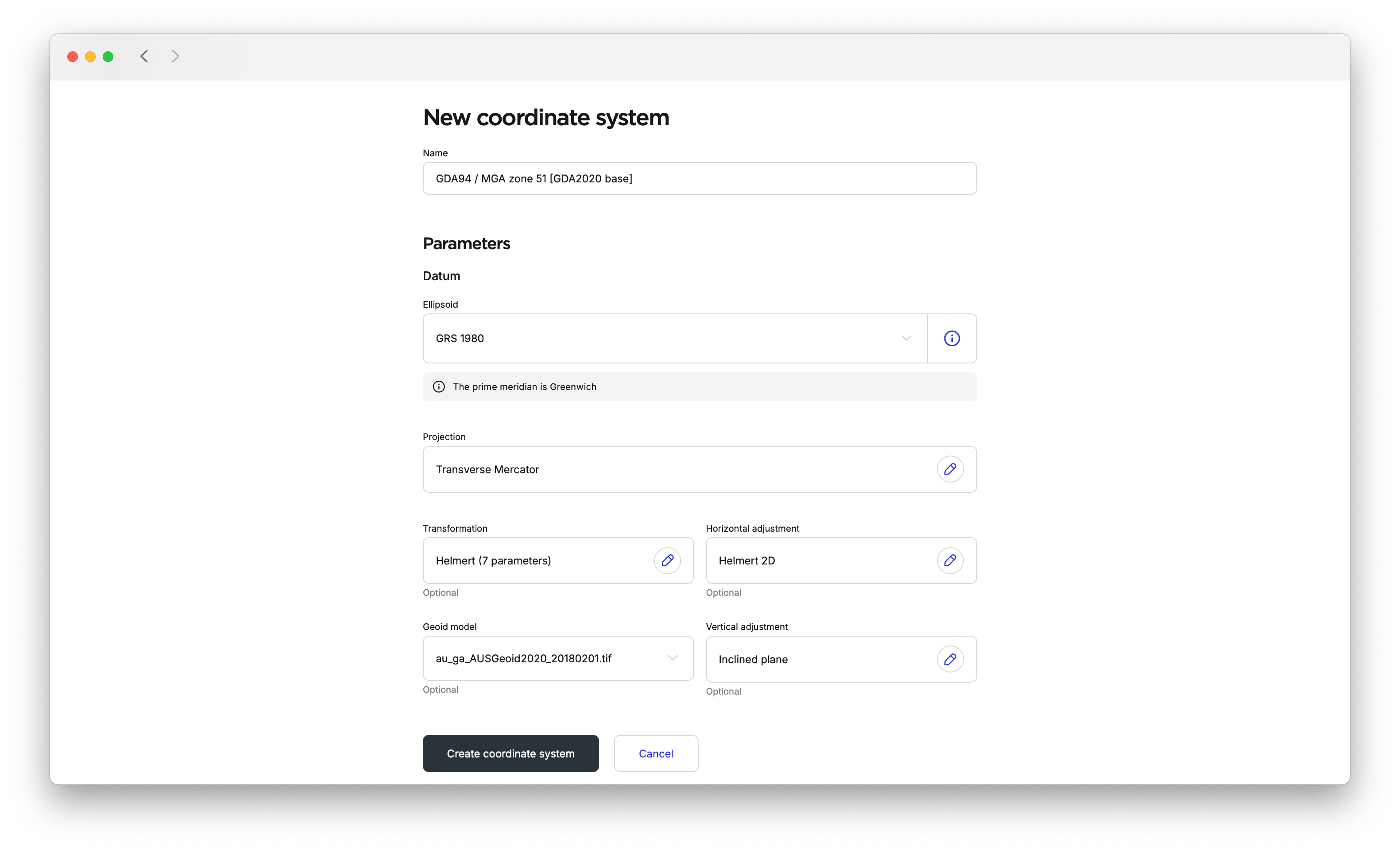
Vous pouvez trouver vos systèmes de coordonnées personnalisés sur l'écran My coordinate systems (Mes systèmes de coordonnées).
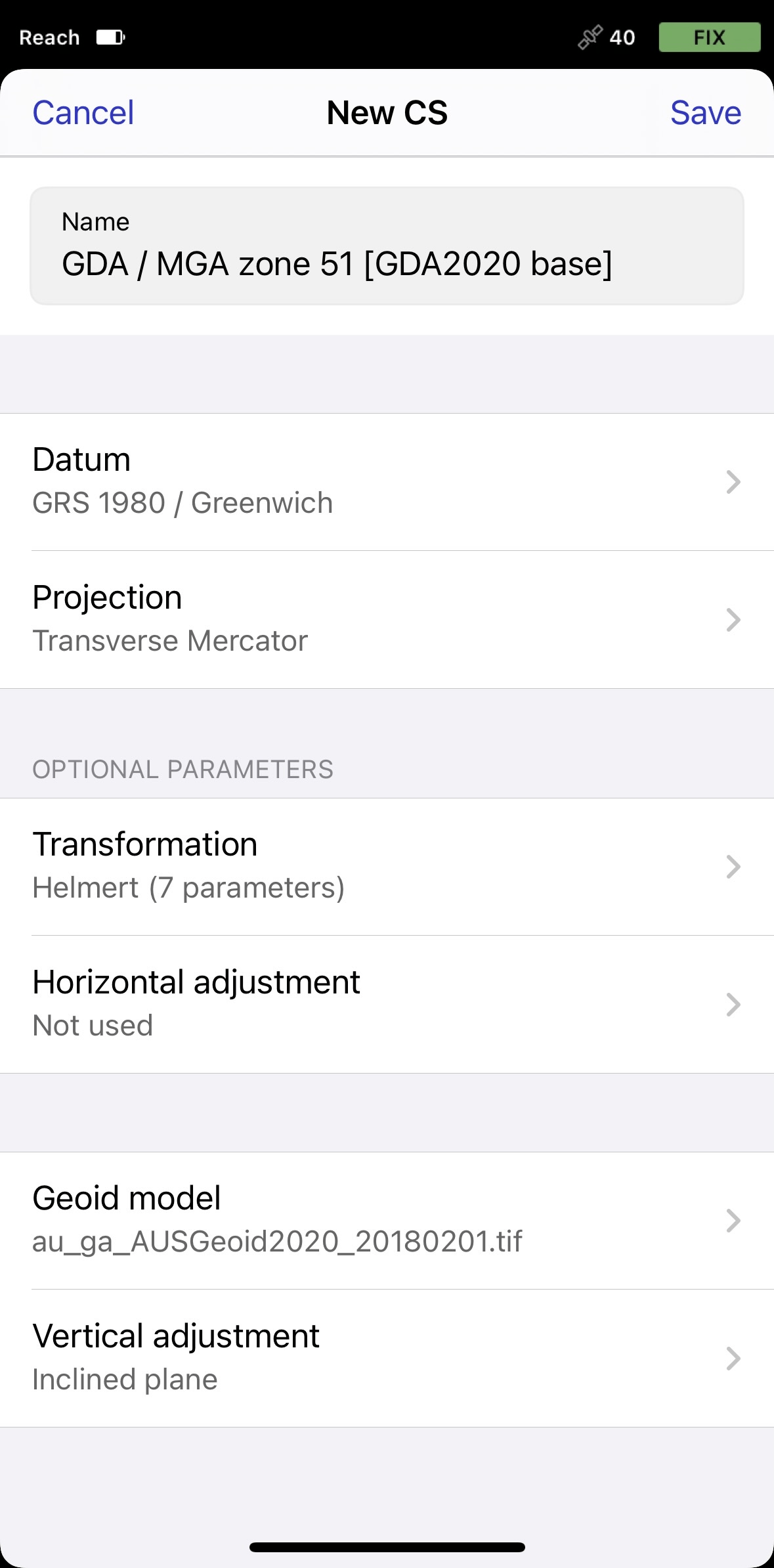
Une fois tout configuré, appuyez sur Save (Enregistrer) sur l'écran New CS (Nouveau SC) pour sauvegarder le système de coordonnées. Désormais, votre système de coordonnées personnalisé est sauvegardé sur votre compte Emlid et synchronisé sur tous vos appareils.
Vous pourrez retrouver vos systèmes de coordonnées personnalisés plus tard lors de la configuration de nouveaux projets.
Vous pouvez continuer à créer le projet pour l'arpentage.
Modification du SC personnalisé
- Emlid Flow 360
Vous pouvez modifier les paramètres de votre SC personnalisé dans l'application Emlid Flow 360. Pour ce faire, suivez ces étapes :
L'option de modification n'est pas disponible pour les systèmes calibrés.
-
Ouvrez le menu de gauche et appuyez sur Coordinate systems (Systèmes de coordonnées). La liste de vos SC personnalisés s'ouvrira.
-
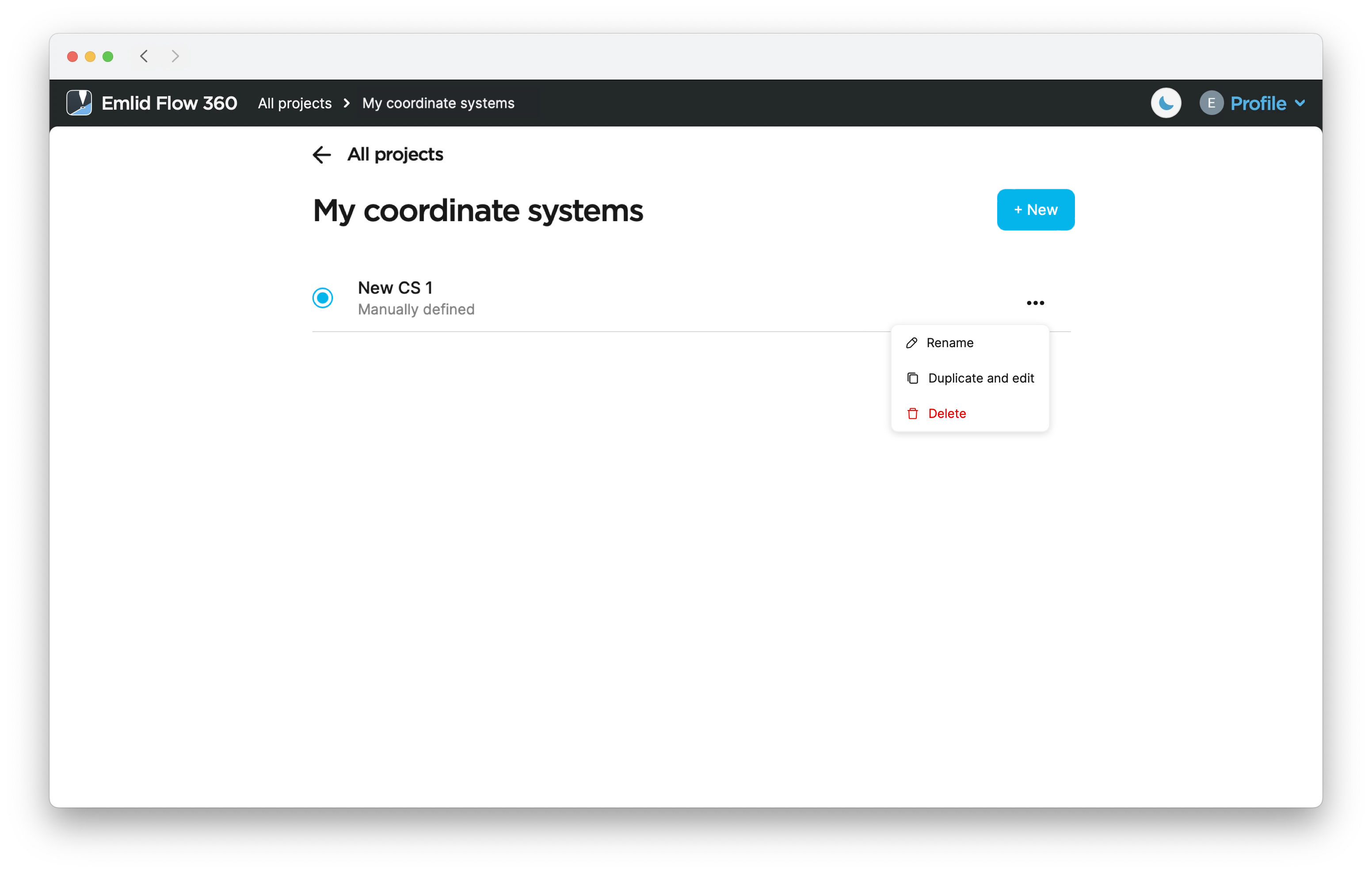
Appuyez sur le bouton avec les trois points pour renommer, dupliquer, modifier ou vérifier les informations sur votre système de coordonnées personnalisé.
 astuce
La duplication de votre SC vous permet de modifier rapidement les paramètres sans avoir à les saisir deux fois.
-
Modifiez les paramètres et appuyez sur Create coordinate system (Créer un système de coordonnées).