Lignes de piquetage
Débloquez l'ensemble des fonctionnalités pour les levés topographiques, d'implantation et de relevés
Ce guide montre comment matérialiser des lignes pour trouver leur position réelle sur le terrain en utilisant Emlid Flow.
Vue d'ensemble
L'implantation de lignes est un outil de levé dans Emlid Flow qui permet un positionnement précis le long des lignes, des polygones et de leurs segments.
L'outil propose deux types de guidage en fonction du modèle de récepteur Reach :
- Guidage basé sur la carte, qui indique votre position par rapport à la ligne cible avec un vecteur directionnel sur la carte et fournit des instructions en temps réel, y compris la distance, le décalage et les valeurs de coupe et remblai, pour vous guider avec précision vers l'emplacement correct.
- Guidage en réalité augmentée (RA), qui superpose la ligne cible sur la vue en direct de la caméra et fournit un contexte réel, y compris la distance, le décalage et les valeurs de coupe et remblai, pour vous guider avec précision vers l'emplacement correct. Ce type est disponible uniquement pour le modèle Reach RS4 Pro.
En utilisant l'implantation de lignes, vous pouvez effectuer les opérations suivantes :
- Collecter des données précises sur les alignements, tels que les axes de chaussée, les tracés de pipelines et les couloirs d'utilités
- Placer des piquets à des intervalles spécifiés le long des alignements
- Appliquer des déports horizontaux et verticaux par rapport à l'alignement de référence
Choisir le mode d'implantation de lignes
L'outil d'implantations de lignes dispose de quatre modes :
Actuellement, l'implantation en RA sur le Reach RS4 Pro ne prend en charge que les modes Along lines (Le long des lignes) et By intervals & offsets (Par intervalles et décalages). Consultez la section Implantation de lignes avec la RA pour plus de détails.
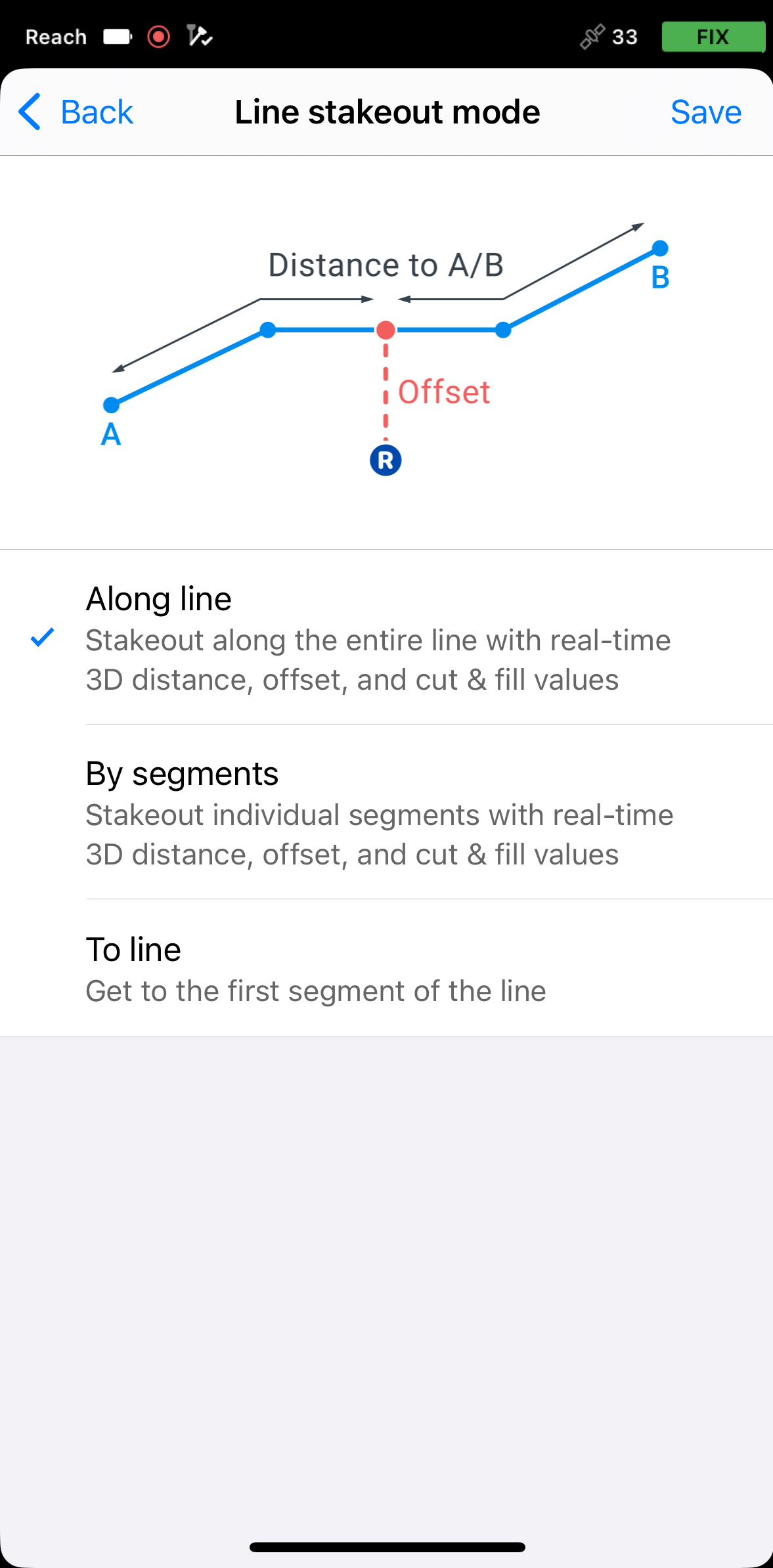
Le long de la ligne
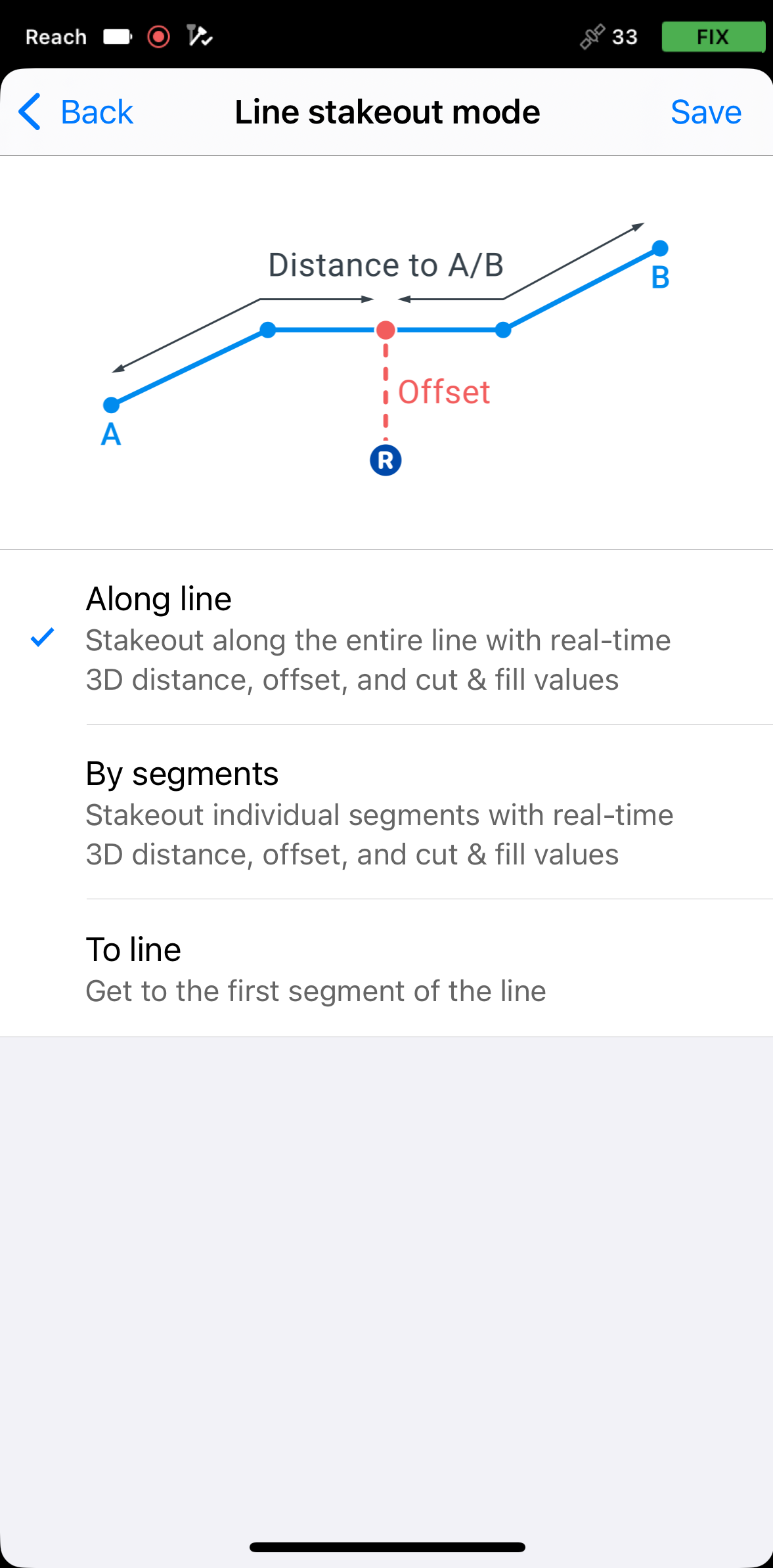
Dans ce mode, vous pouvez matérialiser toute la ligne avec une distance 3D, un déport et des valeurs de déblai et de remblai. Il est activé par défaut.
Par segments
Dans ce mode, vous pouvez matérialiser des segments individuels avec une distance 3D, un déport et des valeurs de coupe et de remblai.
Vers la ligne
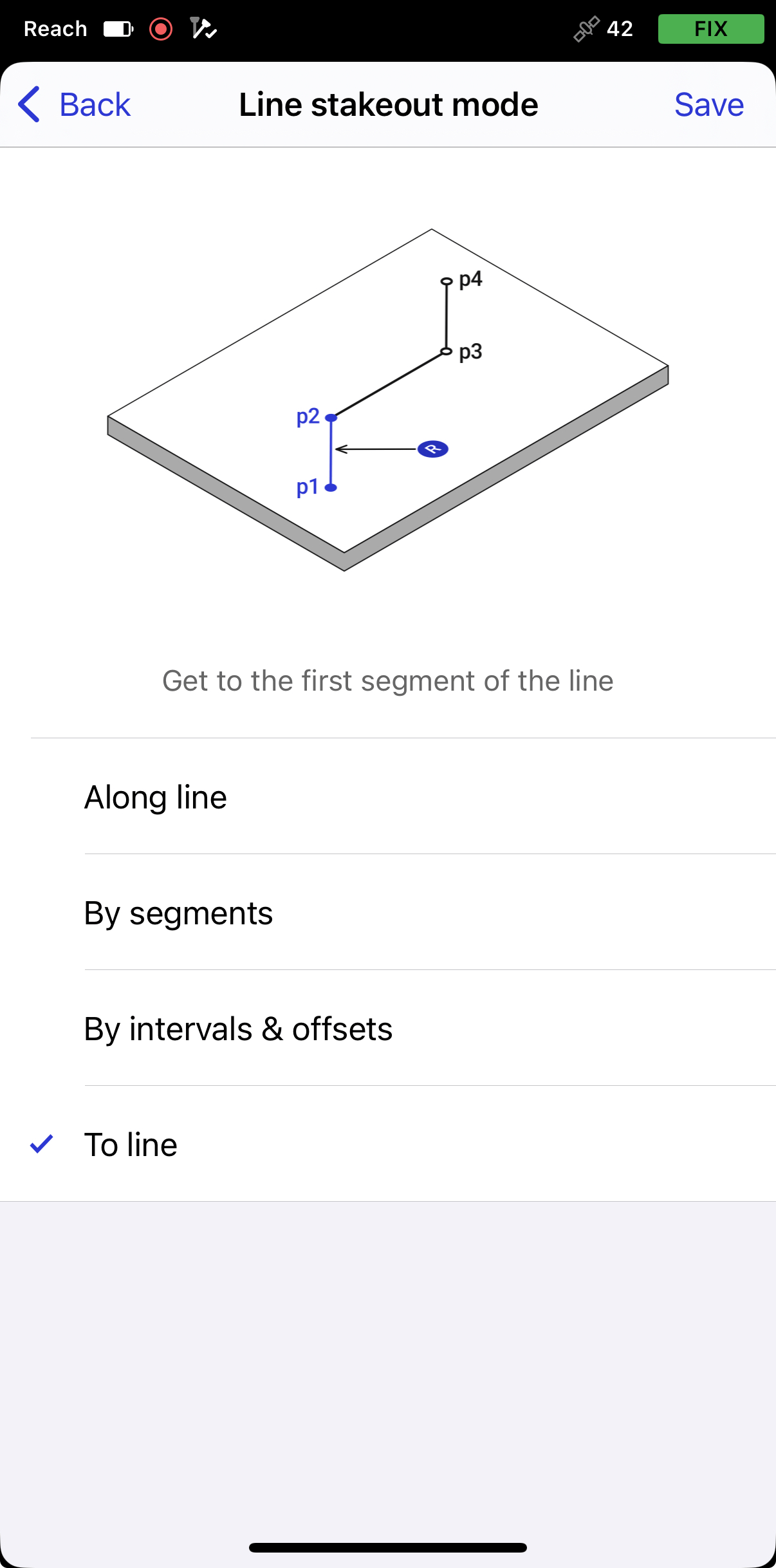
Dans ce mode, vous pouvez recevoir des conseils pour localiser une ligne, un polygone ou un segment sur le site. Vous pouvez également sélectionner le premier point de la ligne et le matérialiser séparément pour atteindre plus facilement la position de départ.
Par intervalles et déports
Dans ce mode, vous pouvez matérialiser des points le long d'une ligne, d'un polygone ou d'un segment à des intervalles prédéfinis, c'est-à-dire matérialiser avec un chaînage. Vous pouvez également appliquer des déports horizontaux et verticaux pour déplacer chaque point par rapport à la géométrie de la ligne d'origine.
Implantation avec guidage basé sur la carte
Implantation basée sur la carte en utilisant le mode Along line (Le long de la ligne)
Pour matérialiser toute la ligne en utilisant le mode Le long de la ligne, procédez comme suit :
-
Dans Emlid Flow, ouvrez votre projet.
-
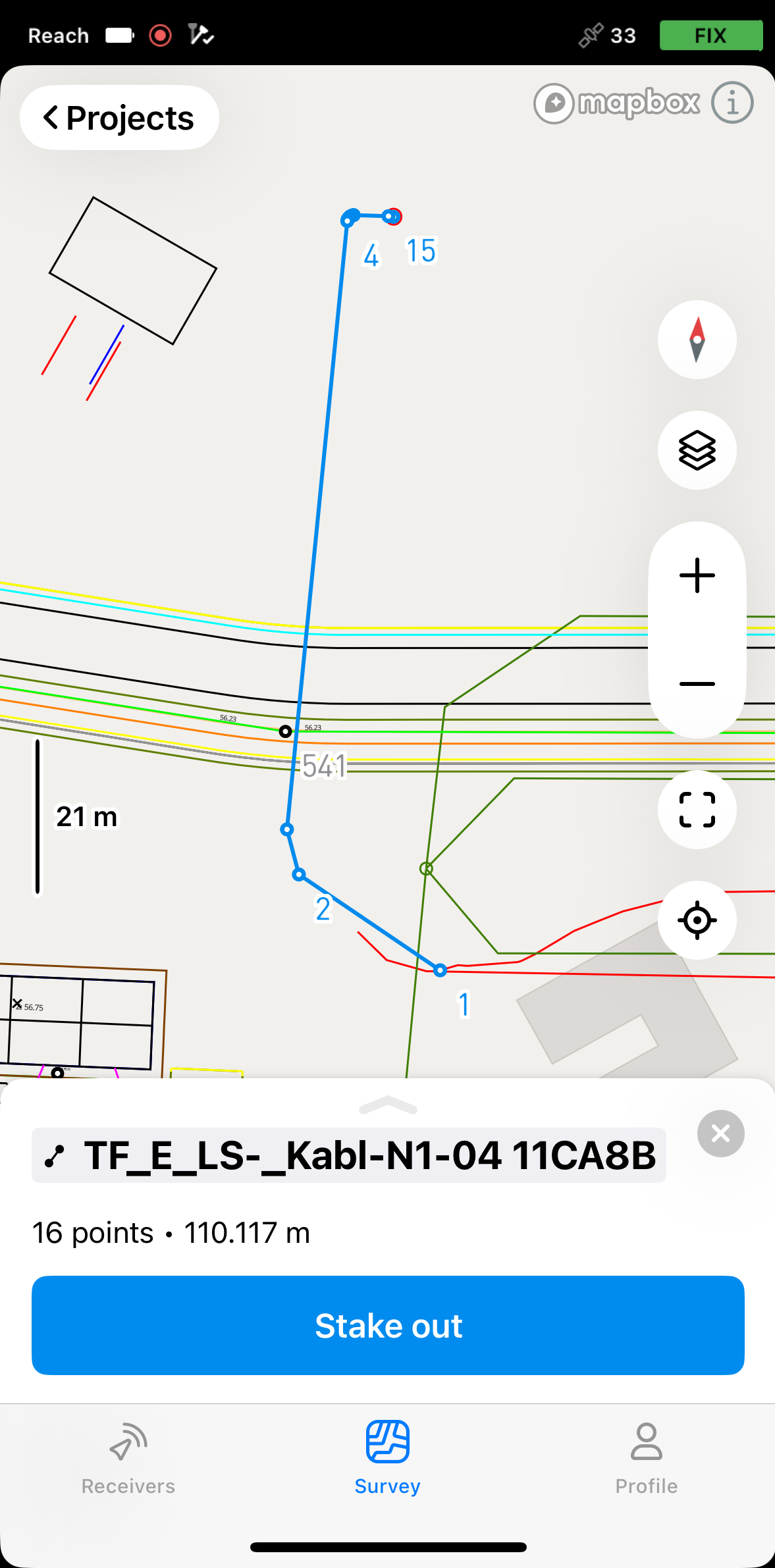
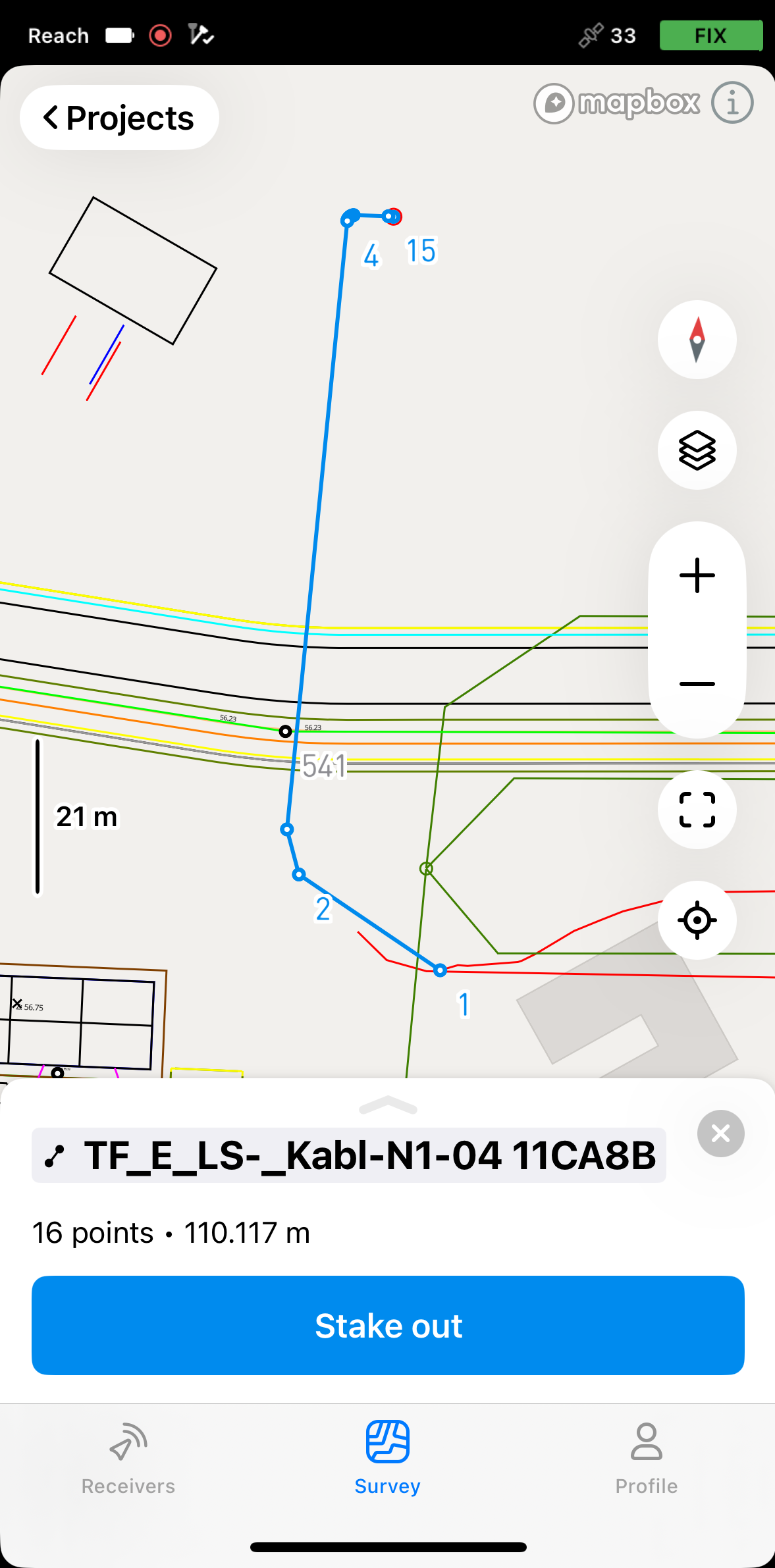
Choisissez une ligne sur la carte ou dans la liste. La ligne sélectionnée sera surlignée en bleu sur la carte.
-
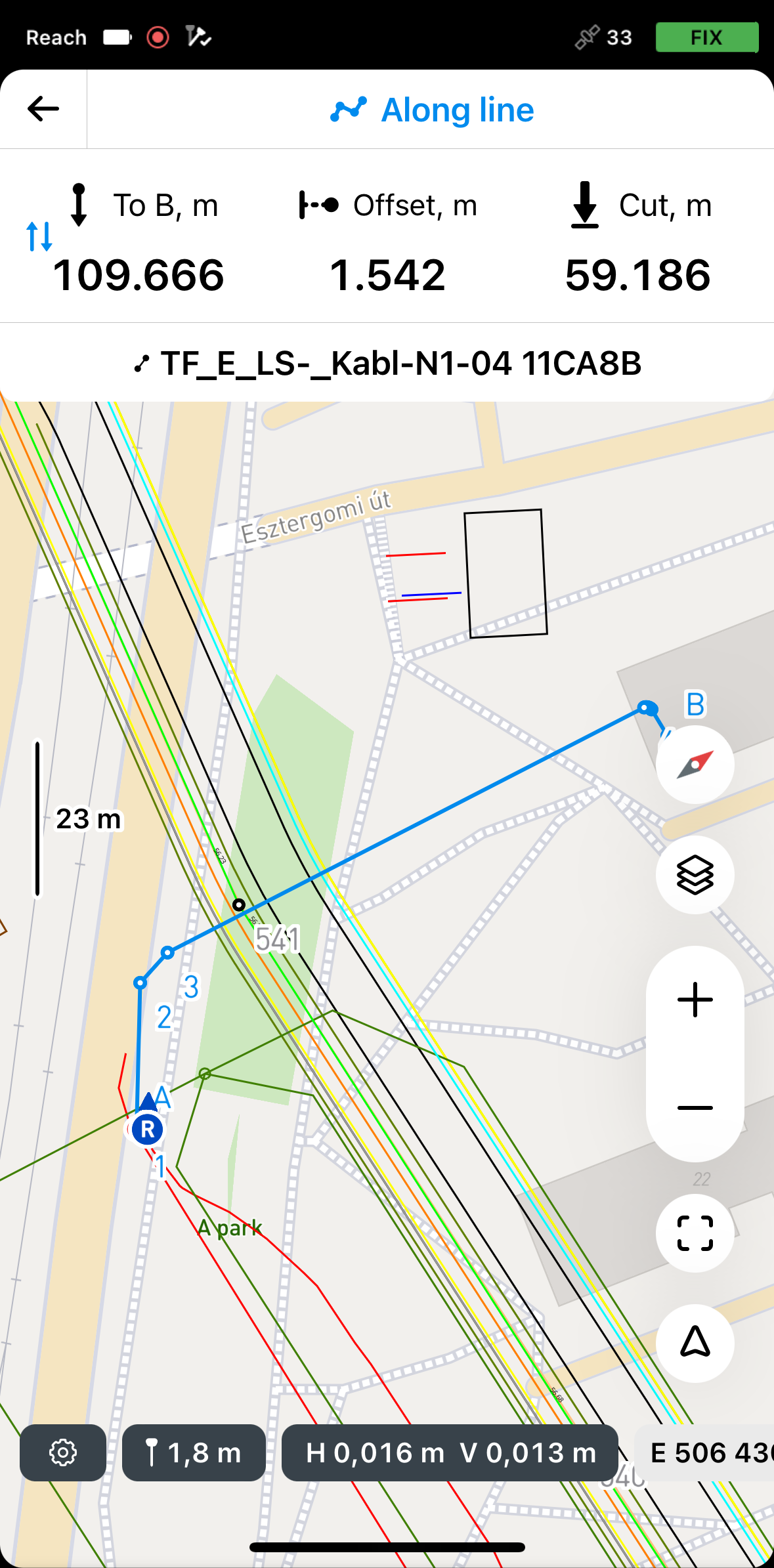
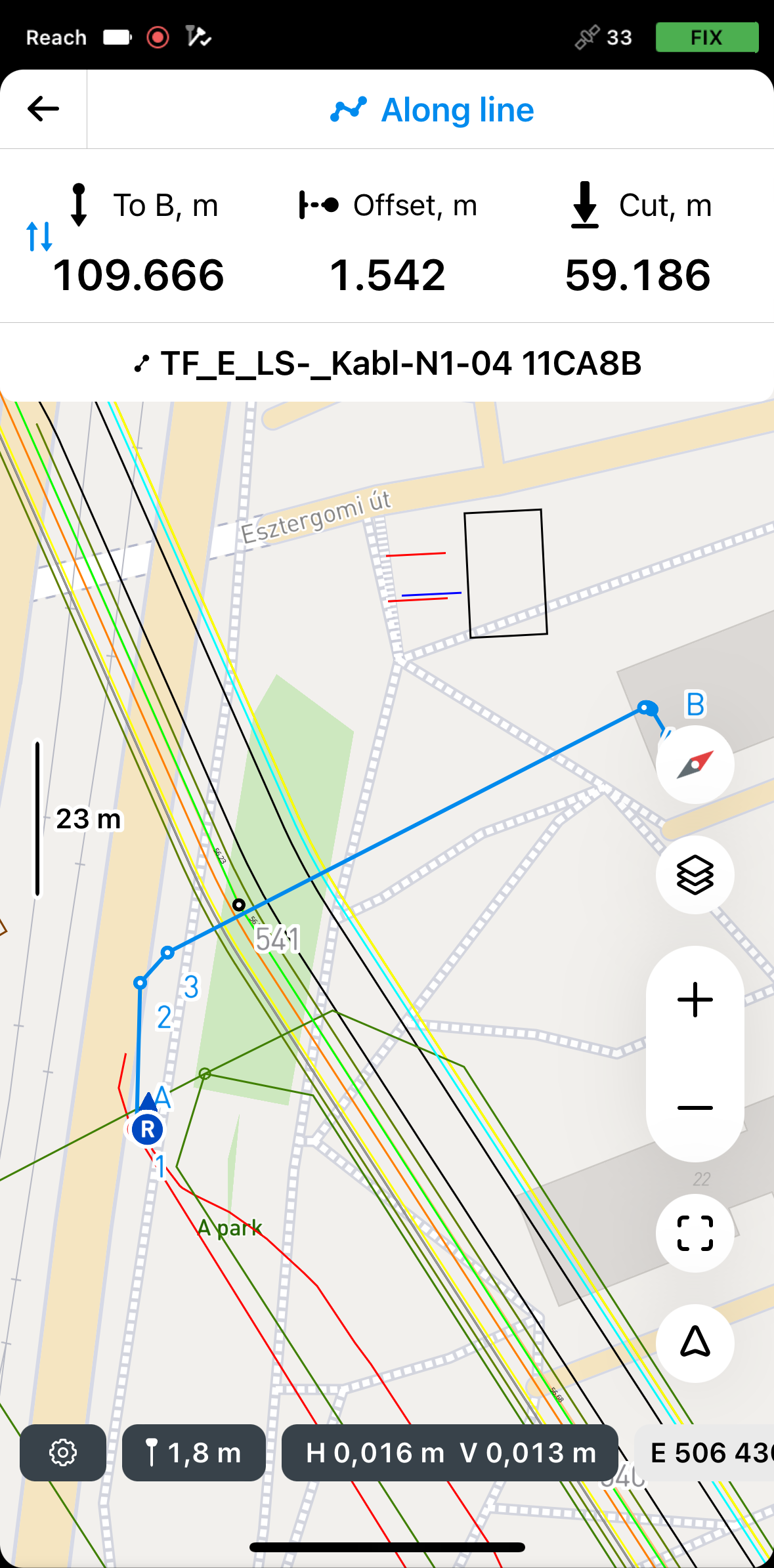
Appuyez sur le bouton Piquetage. Le mode Le long de la ligne est appliqué par défaut. La ligne obtiendra les étiquettes A et B au début et à la fin des points.
 remarque
Emlid Flow se souvient du dernier mode utilisé. Si vous avez utilisé précédemment l'outil d'implantation de ligne et qu'un mode différent est actif, appuyez en haut de la plaque d'implantation ou appuyez sur les paramètres d'arpentage pour accéder au menu avec tous les modes disponibles, puis sélectionnez Along line (Le long de la ligne).
astuceLa plaque d'implantation affiche la direction du décalage en utilisant des valeurs positives et négatives. Une valeur négative apparaît lorsque le rover est positionné sur le côté gauche de la ligne, et une valeur positive lorsqu'il est sur le côté droit. De plus, l'icône de décalage bascule pour refléter la position du rover par rapport à la ligne.
-
Appuyez sur la section To B (Vers B) pour choisir la fin de la ligne à partir de laquelle l'implantation commencera.
-
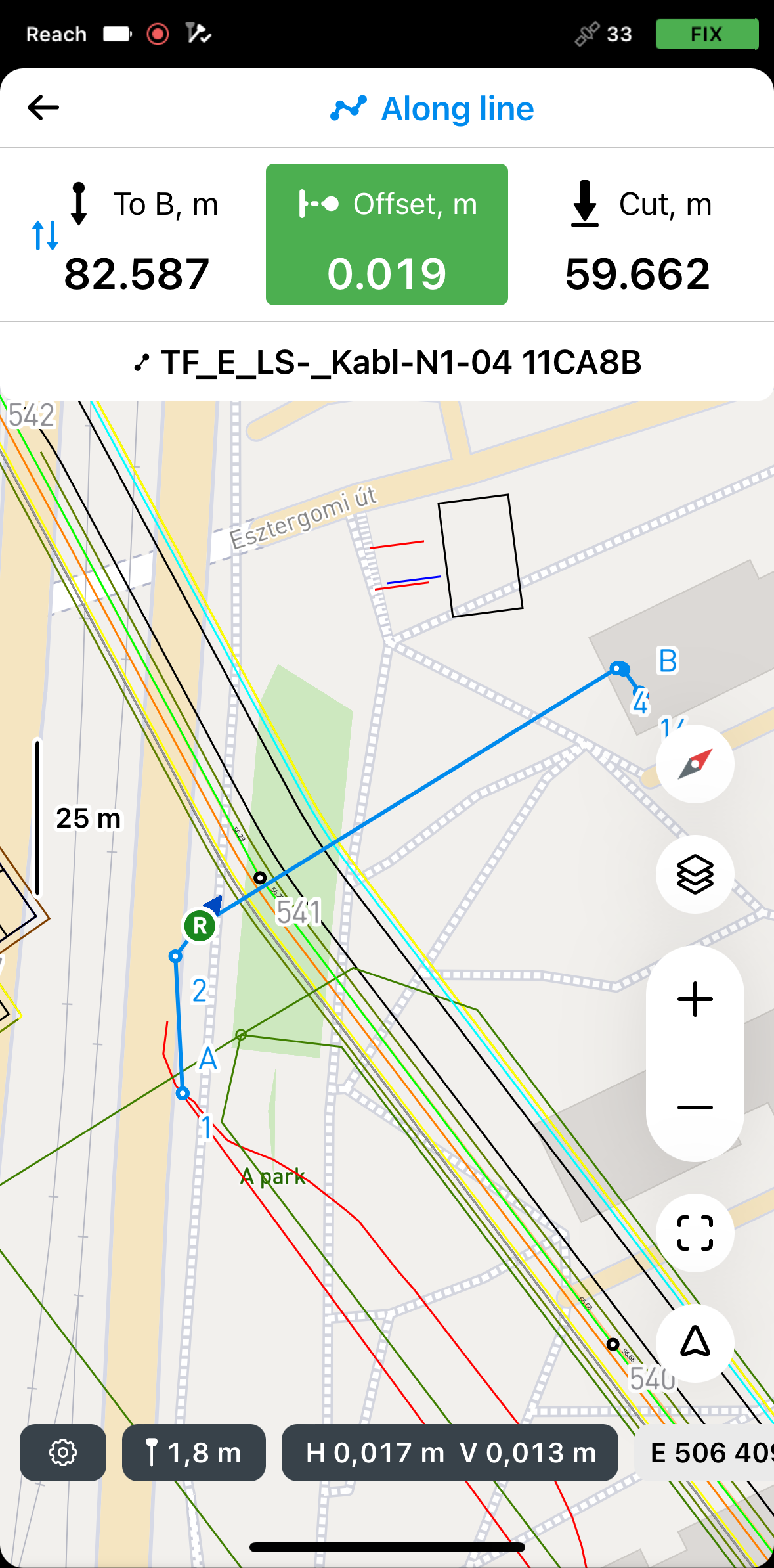
Déplacez votre Reach de sorte que la section Décalage devienne verte, indiquant que votre Reach est à moins de 2,5 cm (0,08 pi) de la ligne que vous matérialisez.
 remarque
Assurez-vous que la perche n'est pas inclinée si vous utilisez un modèle de récepteur Reach autre que Reach RS3.
-
En regardant la section Déport, vérifiez si la ligne est implantée selon le projet.
astuceVous pouvez également matérialiser une ligne avec un chaînage en regardant la section À A ou À B.
-
En regardant la section Coupe et remblai, vérifiez la valeur de hauteur, si nécessaire.
-
Pour terminer l'implantation de la ligne, appuyez sur le bouton de retour sur la plaque d'implantation.
Une fois que vous avez terminé l'implantation la ligne, vous pouvez soit appuyer sur une autre ligne sur la carte pour commencer une nouvelle implantation, soit appuyer sur le bouton de retour pour quitter l'outil d'implantation de lignes.
Implantation basée sur la carte en utilisant le mode By segments (Par segments)
Pour matérialiser des segments d'une ligne ou d'un polygone en utilisant le mode Par segments, suivez les étapes ci-dessous :
-
Dans Emlid Flow, ouvrez votre projet.
-
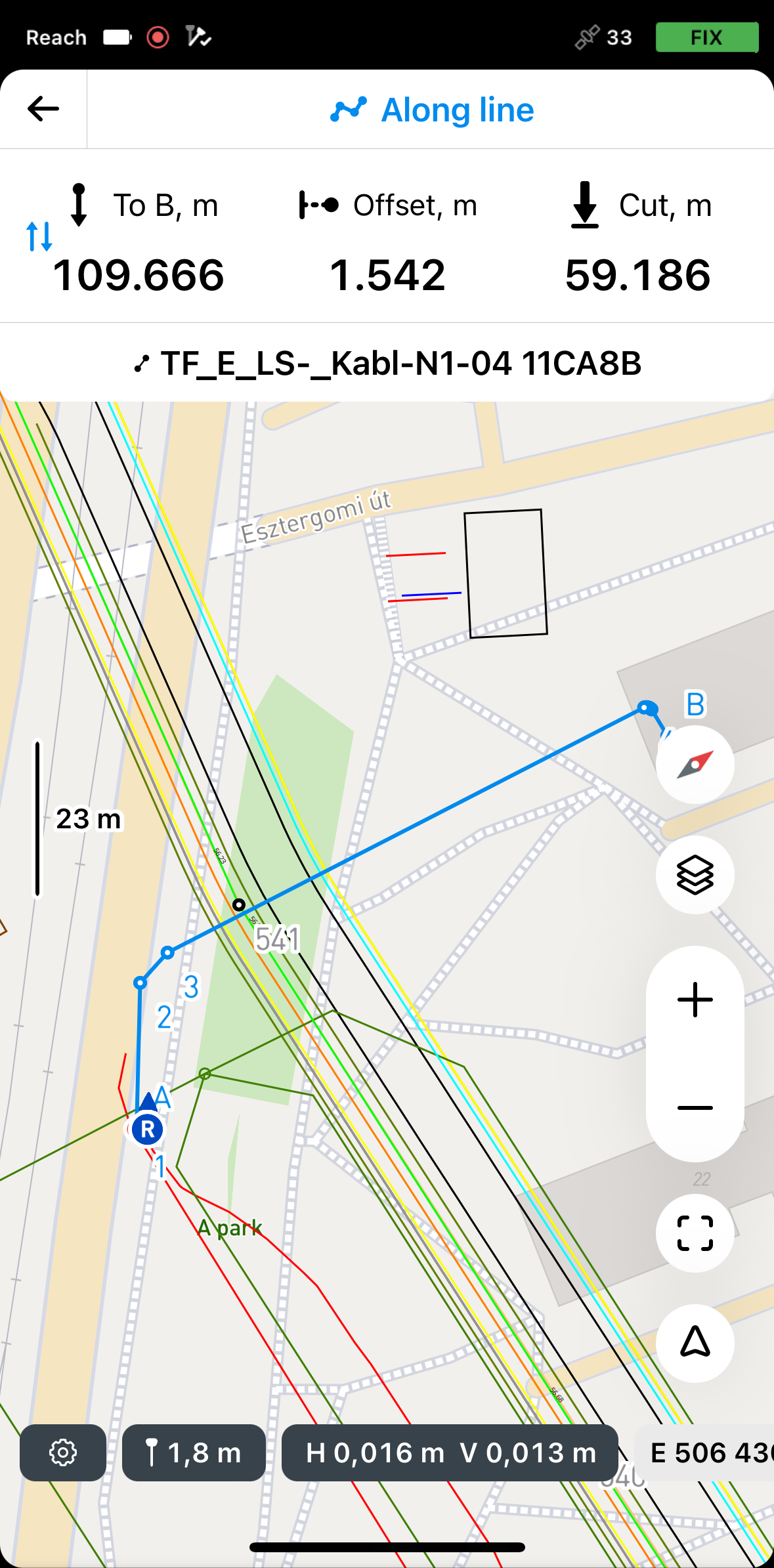
Appuyez sur le bouton Stake out (Piquetage). Le mode Along line (Le long de la ligne) est appliqué par défaut. Le segment recevra les étiquettes A et B aux points de départ et de fin.
 remarque
Emlid Flow se souvient du dernier mode utilisé. Si vous avez précédemment utilisé l'outil d'implantation de lignes et qu'un autre mode est actif, appuyez sur la plaque d'implantation pour afficher tous les modes disponibles.
astuceEmlid Flow indique la direction du décalage en utilisant des valeurs positives et négatives. La plaque d'implantation affiche un décalage négatif lorsque le rover est sur le côté gauche de la ligne. Si le rover est sur le côté droit, la valeur du décalage sera positive. De plus, l'icône de décalage bascule en fonction de la position du rover pour représenter visuellement la direction.
-
Pour accéder aux modes, appuyez sur la plaque d'implantation, sélectionnez By segments (Par segments) et appuyez sur Save (Enregistrer).
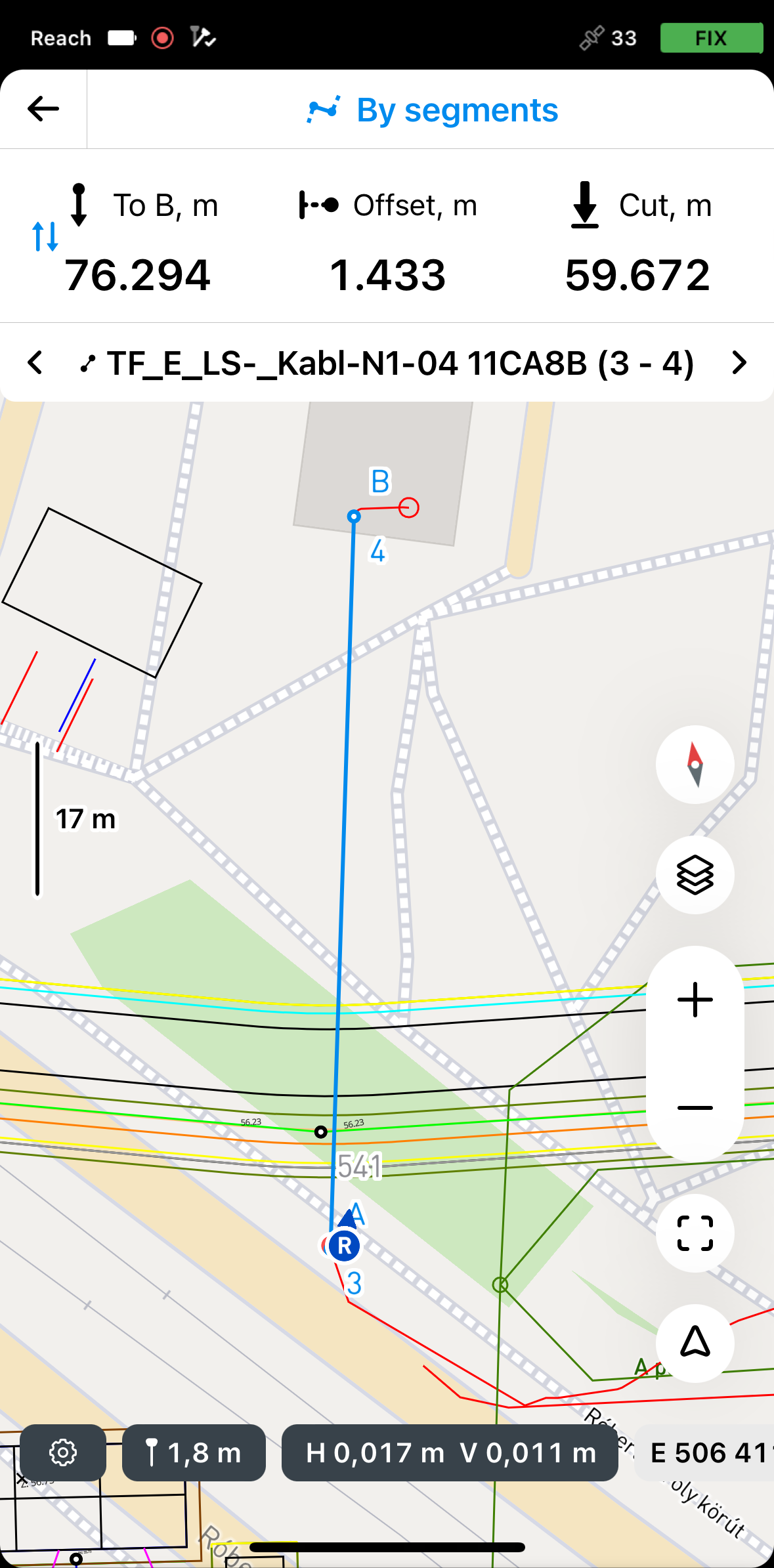
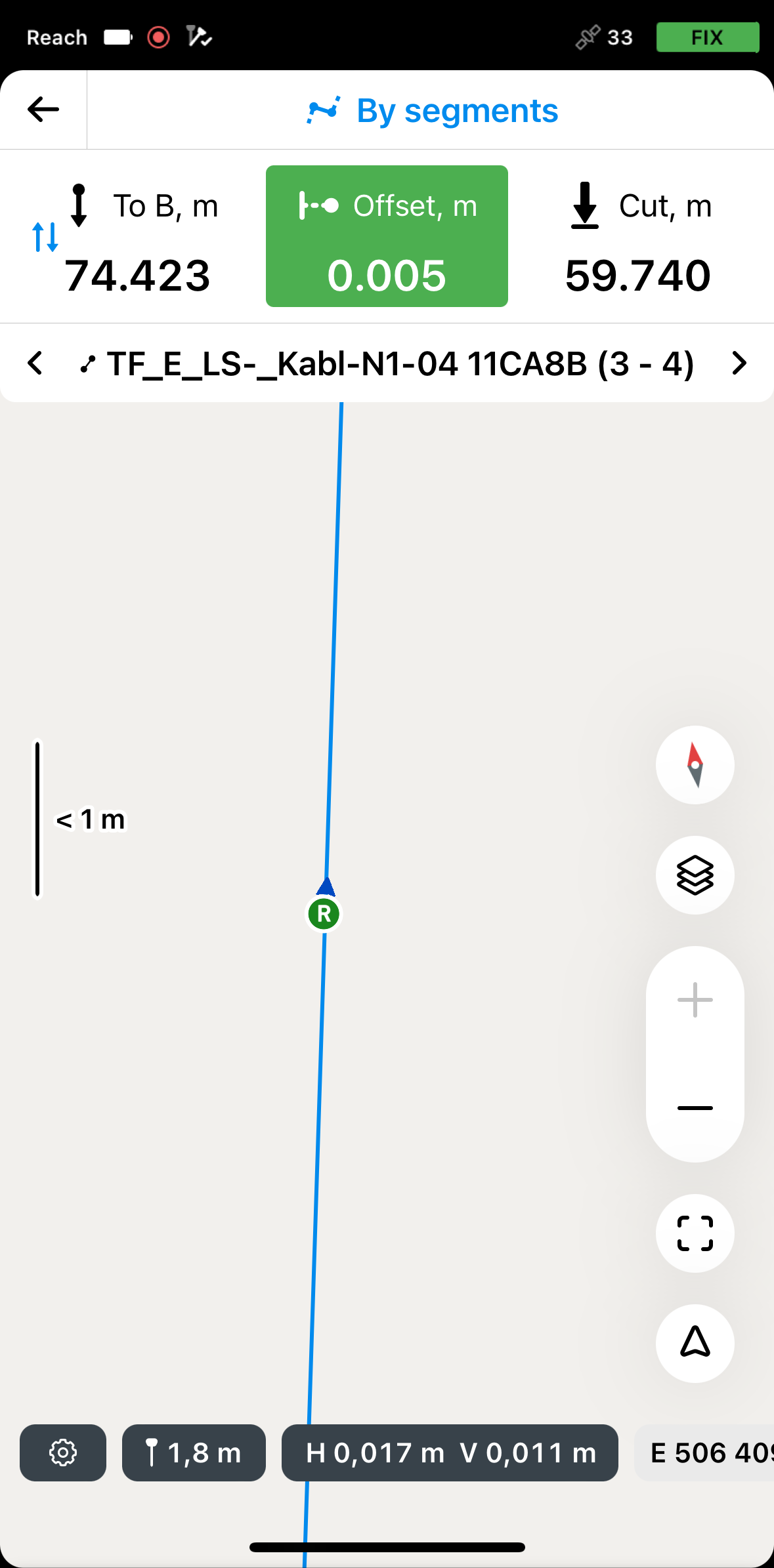
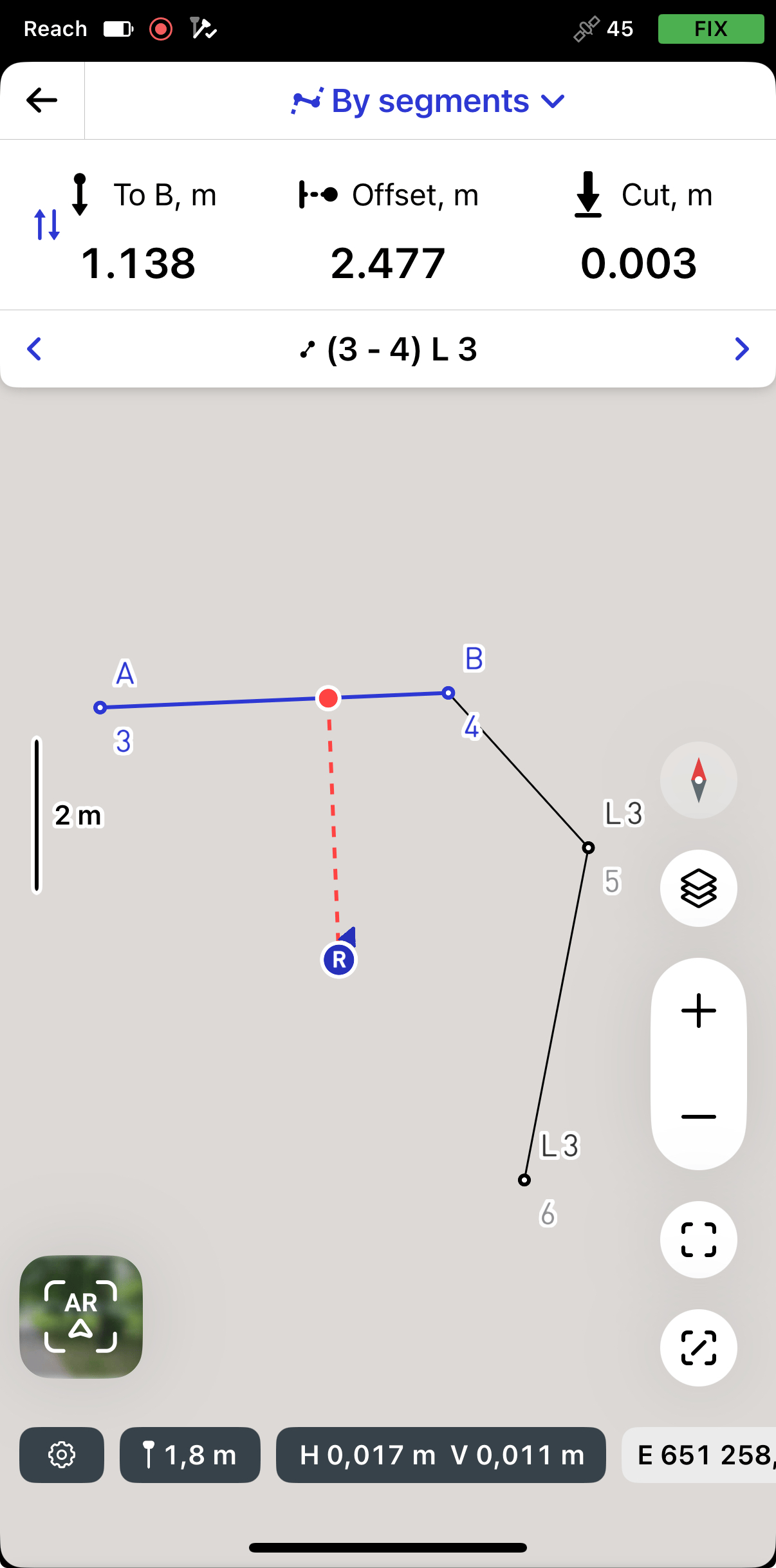
Par défaut, le processus d'implantation commence à partir du segment le plus proche. Pour implanter un segment spécifique, utilisez les flèches sur la plaque d'implantation pour naviguer vers le segment souhaité.
-
Appuyez sur la section À B pour choisir l'extrémité de la ligne à partir de laquelle l'implantation commencera.
-
Déplacez votre Reach de sorte que la section Décalage devienne verte, indiquant que votre Reach est à moins de 2,5 cm (0,08 pi) de la ligne que vous matérialisez.
 remarque
Assurez-vous que la perche n'est pas inclinée si vous utilisez un modèle de récepteur Reach autre que Reach RS3.
-
En regardant la section Décalage, vérifiez si le segment est implanté selon le projet.
astuceVous pouvez également matérialiser un segment avec un chaînage en regardant la section À A ou À B.
-
En regardant la section Coupe et remblai, vérifiez la valeur de hauteur, si nécessaire.
-
Passez à un autre segment que vous souhaitez implanter en utilisant les boutons fléchés sur la plaque d'implantation.
-
Pour terminer l'implantation des segments d'une ligne ou d'un polygone, appuyez sur le bouton de retour sur la plaque de Matérialisation.
Une fois que vous avez terminé d'implanter les segments de la ligne ou du polygone, vous pouvez soit appuyer sur une autre ligne ou un autre polygone sur la carte pour commencer une nouvelle implantation, soit appuyer sur le bouton de retour pour quitter l'outil d'implantation de lignes.
Implantation basée sur la carte en utilisant le mode By intervals & offsets (Par intervalles et décalages)
Pour appliquer des intervalles et des décalages, votre projet doit être dans un système de coordonnées local. Vous devez également vous assurer que votre ligne se trouve dans les limites du système de coordonnées sélectionné.
Pour matérialiser la ligne avec des intervalles et des déports en utilisant le mode Par intervalles et décalages, procédez comme suit :
-
Dans Emlid Flow, ouvrez votre projet.
-
Choisissez une ligne sur la carte ou dans la liste. La ligne sélectionnée sera surlignée en bleu sur la carte.

-
Appuyez sur le bouton Stake out (Piquetage). Le mode Le long de la ligne est appliqué par défaut.
 remarque
Emlid Flow se souvient du dernier mode utilisé. Si vous avez utilisé précédemment l'outil d'implantation de ligne et qu'un mode différent est actif, appuyez en haut de la plaque d'implantation ou appuyez sur les paramètres d'arpentage pour accéder au menu avec tous les modes disponibles, puis sélectionnez Along line (Le long de la ligne).
-
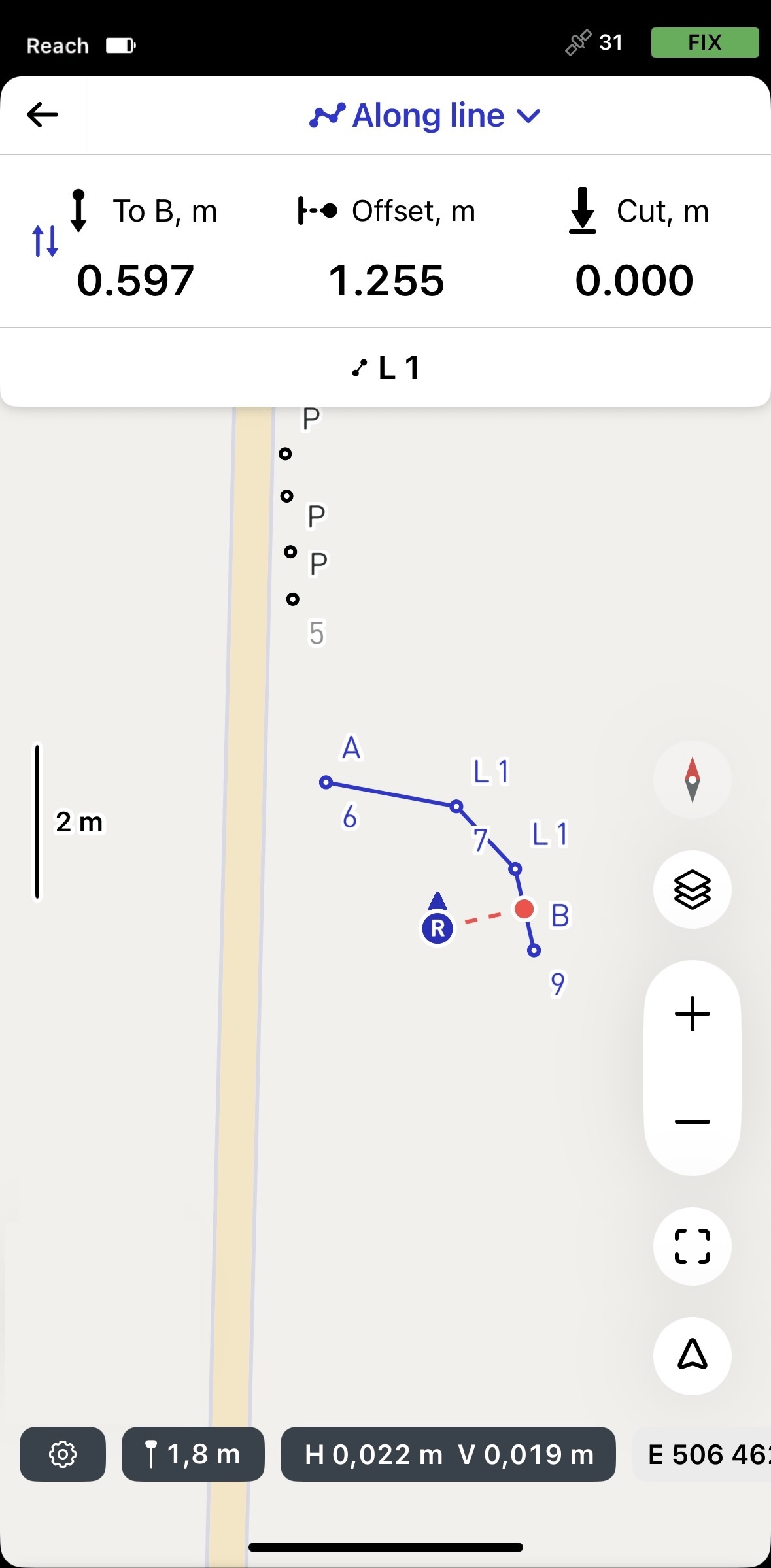
Pour accéder aux modes, appuyez sur la plaque Stakeout (Implantation), sélectionnez (Par intervalle et décalages). Après avoir sélectionné le mode, les paramètres d'intervalles, de décalages horizontaux et de décalages verticaux apparaîtront.


-
Activez les options nécessaires et entrez les valeurs :
- Lors de la configuration des intervalles, l'application générera des points d'intervalle temporaires pour l'implantation auxquels vous pouvez accéder en utilisant le menu de la ligne sélectionnée. Vous pouvez également inclure les sommets de la ligne.


- Lors de la configuration des décalages, vous pouvez appliquer des décalages horizontaux, verticaux ou les deux types en fonction des exigences de votre projet. Pour les décalages horizontaux, utilisez des valeurs positives pour décaler vers la droite et des valeurs négatives pour décaler vers la gauche ; le décalage est appliqué perpendiculairement au segment au point actuel. Pour les décalages verticaux, utilisez des valeurs positives pour déplacer vers le haut et des valeurs négatives pour déplacer vers le bas.

Les valeurs spécifiées pour les intervalles et les décalages seront affichées sur la plaque d'implantation.
-
Après avoir appliqué les paramètres, déplacez votre Reach vers le point de matérialisation de sorte que la mire devienne verte, indiquant que votre Reach est à moins de 2,5 cm (0,08 pi) de la ligne que vous matérialisez.
remarqueAssurez-vous que la perche n'est pas inclinée si vous utilisez un modèle de récepteur Reach autre que Reach RS3.
-
En regardant les valeurs sur la plaque d'implantation, vérifiez si la ligne est implantée selon le projet.
-
Pour terminer l'implantation de la ligne, appuyez sur le bouton de retour sur la plaque d'implantation.
Une fois que vous avez terminé l'implantation la ligne, vous pouvez soit appuyer sur une autre ligne sur la carte pour commencer une nouvelle implantation, soit appuyer sur le bouton de retour pour quitter l'outil d'implantation de lignes.
Implantation basée sur la carte en utilisant le mode To line (Vers la ligne)
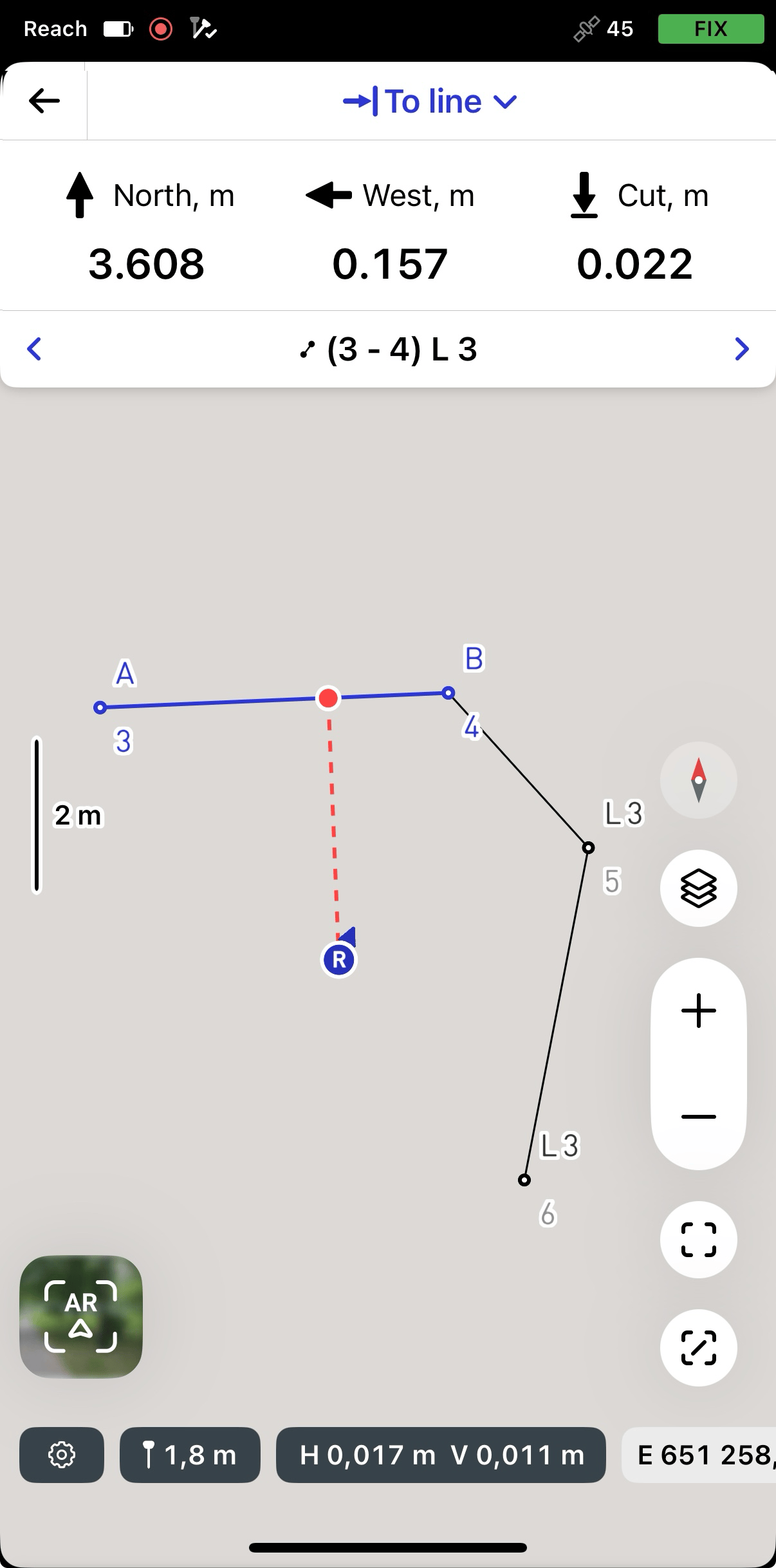
Le mode To line (À la ligne) est un mode auxiliaire et vous aide à naviguer vers le premier segment de la ligne. Vous pouvez naviguer vers votre ligne en utilisant les modes suivants :
Par direction
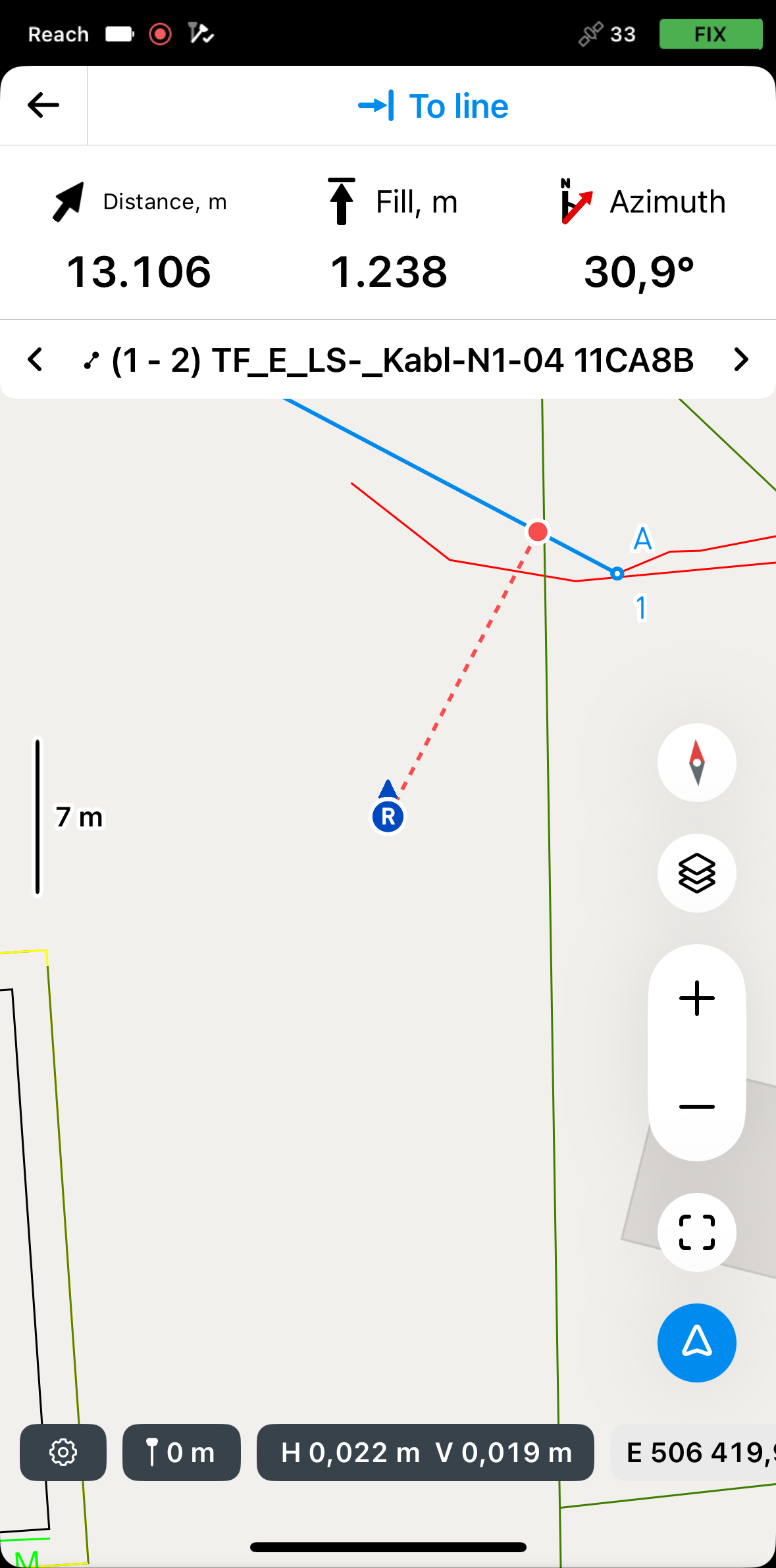
Dans ce mode, le rover est toujours centré sur la carte, et la carte pivote de sorte que le cap est toujours vers l'avant. La plaque d'implantation montre la distance et présente l'azimut, qui montre la direction du rover vers le point projeté sur une ligne. C'est le mode par défaut et il est indiqué par la flèche sur le bouton Mode dans le coin inférieur droit de l'écran.
Si vous utilisez un modèle de récepteur Reach autre que le Reach RS3, marchez avec lui pendant un moment pour l'orienter.
Par distance

Dans ce mode, le rover n'est pas centré sur la carte et la plaque d'implantation montre la direction en la séparant en directions Nord/Sud et Est/Ouest et les distances correspondantes du rover vers le point cible sur la ligne. Ce mode est indiqué par la ligne dans le carré sur le bouton Mode dans le coin inférieur droit de l'écran.
Pour activer le mode requis, procédez comme suit :
-
Appuyez sur le bouton Mode dans le coin inférieur droit de l'écran. Il deviendra bleu.
-
Pour passer au mode requis, appuyez de nouveau sur le bouton Mode.
remarqueLe déplacement ou le zoom sur la carte désactivera le mode Par direction. Lors du déplacement du rover, la carte ne se déplacera pas automatiquement.
Pour naviguer vers la ligne, procédez comme suit :
-
Dans Emlid Flow, ouvrez votre projet.
-
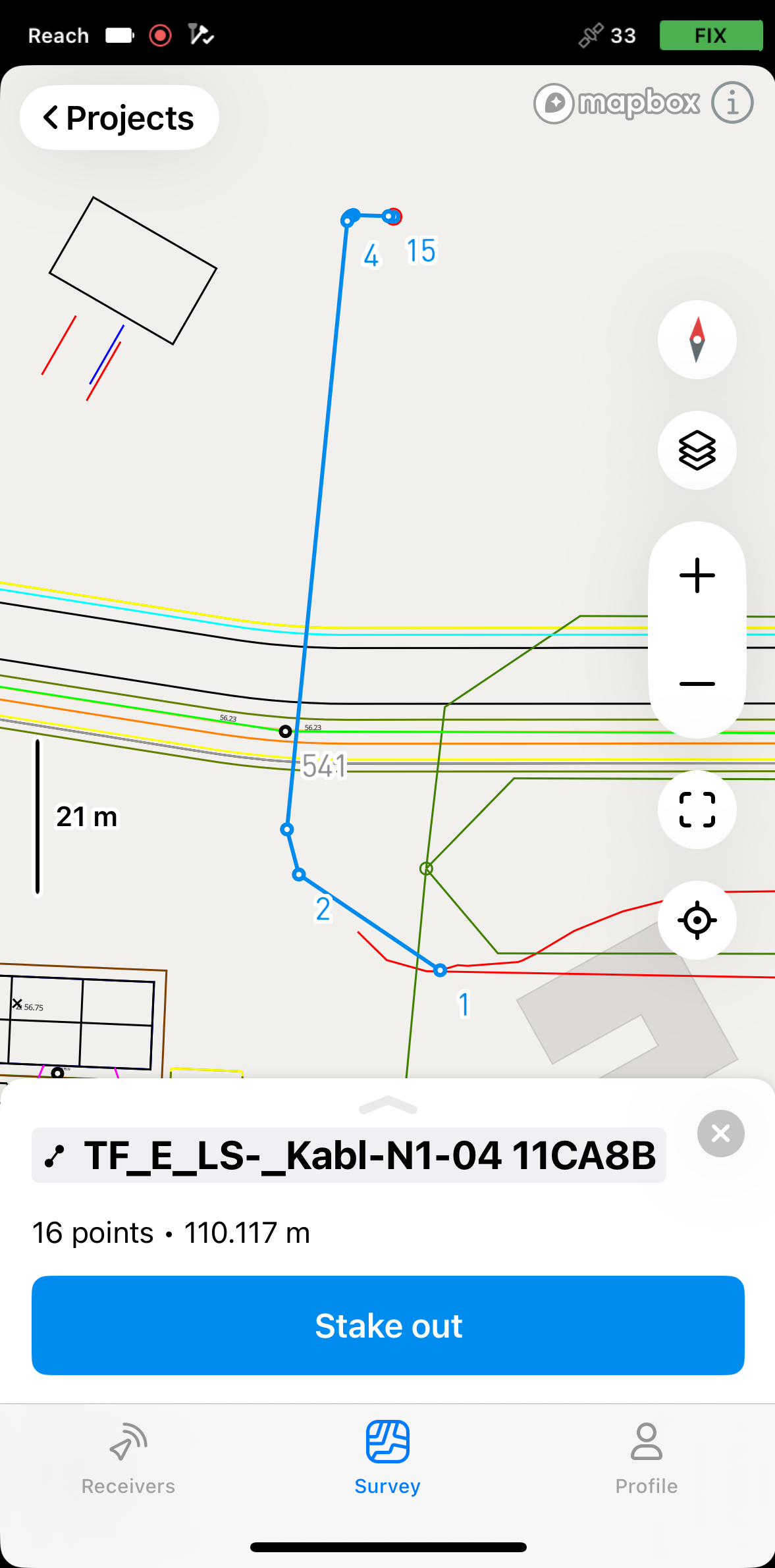
Choisissez une ligne sur la carte ou dans la liste. La ligne sélectionnée sera surlignée en bleu sur la carte.
-
Appuyez sur le bouton Stake out (Piquetage). Le mode Along line (Le long de la ligne) est appliqué par défaut.
 remarque
Emlid Flow se souvient du dernier mode utilisé. Si vous avez précédemment utilisé l'outil d'implantation de lignes et qu'un autre mode est actif, appuyez sur la plaque Stakeout (Implantation) pour afficher tous les modes disponibles.
-
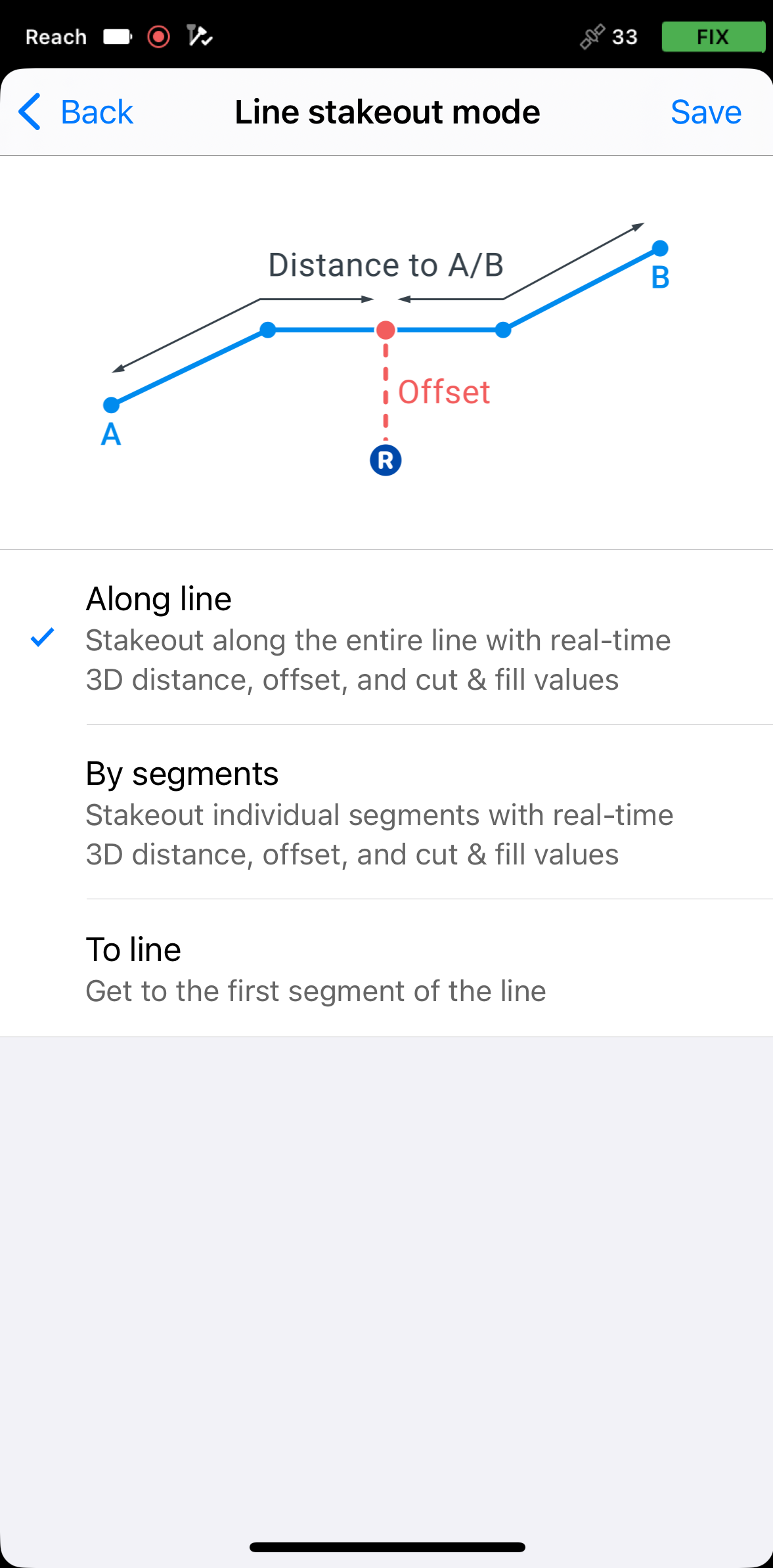
Pour accéder aux modes, appuyez sur la plaque d'implantation, sélectionnez To line (À la ligne) et appuyez sur Save (Enregistrer).
-
Déplacez votre Reach de sorte que la section Distance devienne verte, indiquant que votre Reach est à moins de 2,5 cm (0,08 pi) de la ligne que vous matérialisez.
 remarque
Assurez-vous que la perche n'est pas inclinée si vous utilisez un modèle de récepteur Reach autre que Reach RS3.
Une fois que vous êtes sur la ligne, passez en mode Along line (Le long de la ligne) ou By segments (Par segments) pour continuer le processus d'implantation.
Implantation de ligne avec la RA
Disponible sur le Reach RS4 Pro, l'outil d'implantation en réalité augmentée (RA) superpose la ligne cible sur la vue en direct de la caméra et fournit en temps réel la distance, la direction et les indications d'approche. Cet outil est utile lors des levés dans des zones encombrées ou à faible visibilité où tout autre type de guidage est difficile à suivre.
Avant d'utiliser l'implantation en RA, vous devez activer la compensation d'inclinaison sur votre Reach RS4 Pro. Apprenez-en plus dans le guide Comment activer la compensation d'inclinaison.
Actuellement, vous ne pouvez travailler qu'avec les modes d'implantation Along line (Le long de la ligne) et By intervals & offsets (Par intervalles et décalages) dans la fonctionnalité d'implantation en RA.
Pour implanter une ligne en utilisant la fonctionnalité d'implantation en RA, suivez les étapes ci-dessous :
Si vous recevez des corrections via NTRIP par BLE, assurez-vous que votre appareil mobile dispose d'une connexion Internet active via les données mobiles ou le Wi-Fi. Lorsque vous utilisez les données mobiles, vérifiez les paramètres de votre appareil mobile pour confirmer qu'Emlid Flow est autorisé à y accéder.
Implantation en RA en utilisant le mode Along line (Le long de la ligne)
Pour implanter une ligne en utilisant le mode Along line (Le long de la ligne), suivez les étapes ci-dessous :
-
Ouvrez votre projet dans Emlid Flow. Sélectionnez la ligne que vous souhaitez implanter sur la carte ou à partir de la liste des objets. La ligne sélectionnée sera surlignée en bleu sur la carte.
-
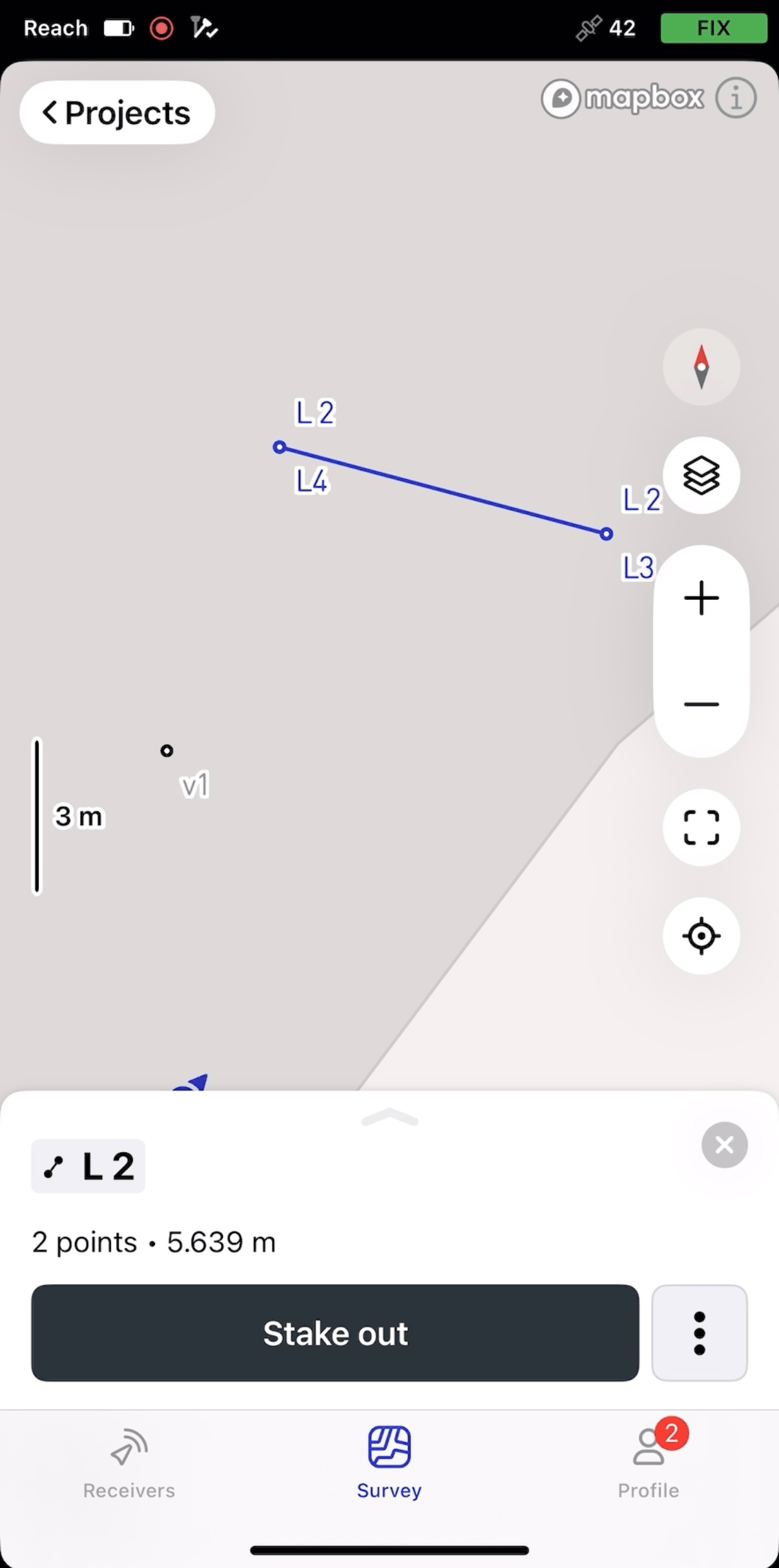
Appuyez sur Stake out (Implantation). Le mode Along line (Le long de la ligne) est appliqué par défaut. La ligne obtiendra les étiquettes A et B au début et à la fin des points.
remarqueEmlid Flow se souvient du dernier mode utilisé. Si vous avez précédemment utilisé l'outil d'implantation de ligne et qu'un mode différent est actif, appuyez en haut de la plaque d'implantation ou appuyez sur les paramètres d'arpentage pour accéder au menu avec tous les modes disponibles, puis sélectionnez Along line (Le long de la ligne).
-
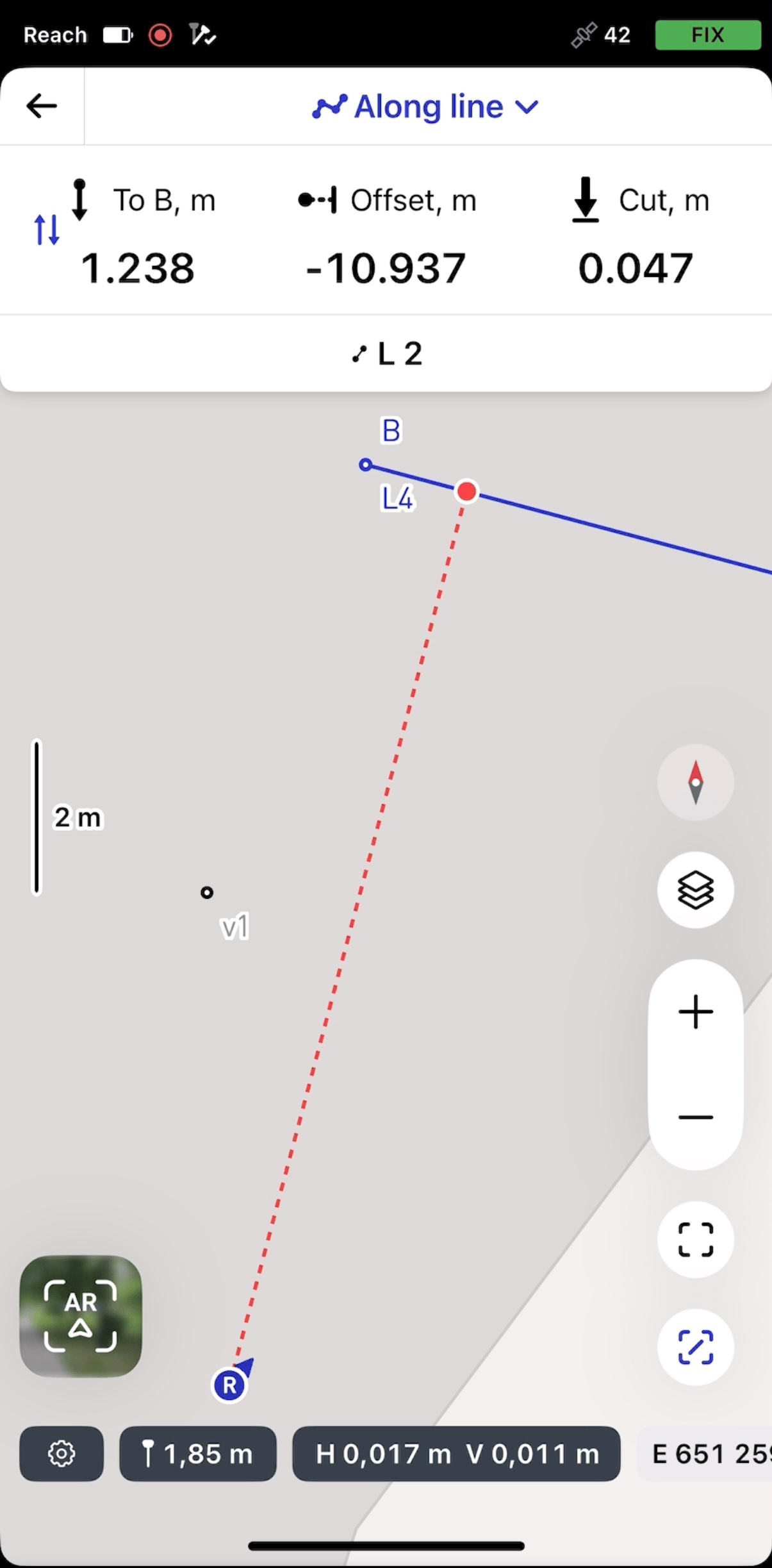
Appuyez sur le bouton AR Stakeout (Implantation en RA).
-
En observant la plaque de décalage et l'écran, déplacez-vous vers la ligne. À mesure que vous vous approchez, l'interface bascule vers la vue de la caméra inférieure, centrant la cible pour un placement précis.
remarqueLa flèche bleue vous aidera également à trouver la bonne direction lorsque la caméra avant est utilisée.
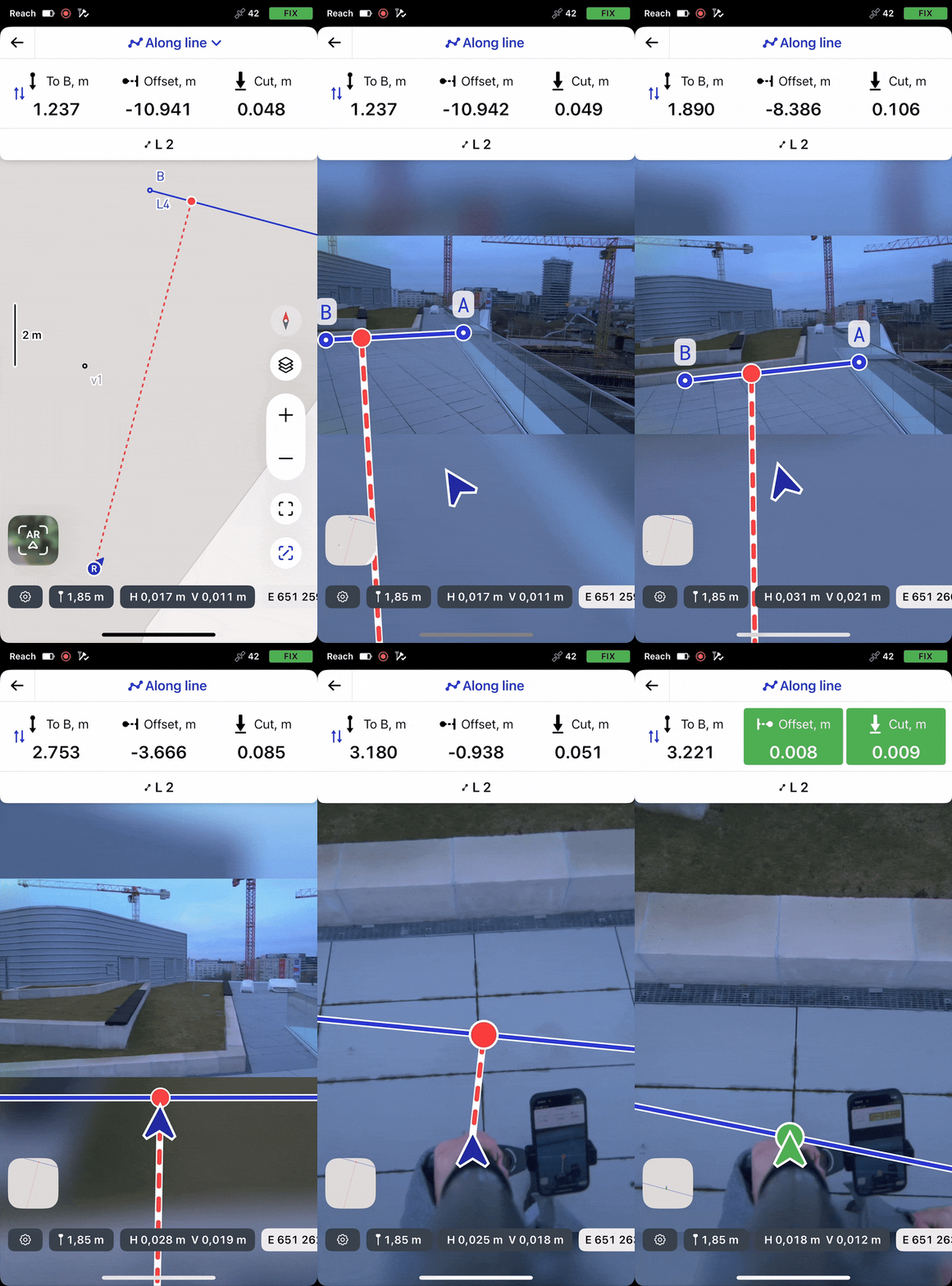
-
Déplacez votre Reach de sorte que les sections de navigation deviennent vertes, montrant que votre Reach est à moins de 2,5 cm (0,08 pi) de la ligne que vous implantez.
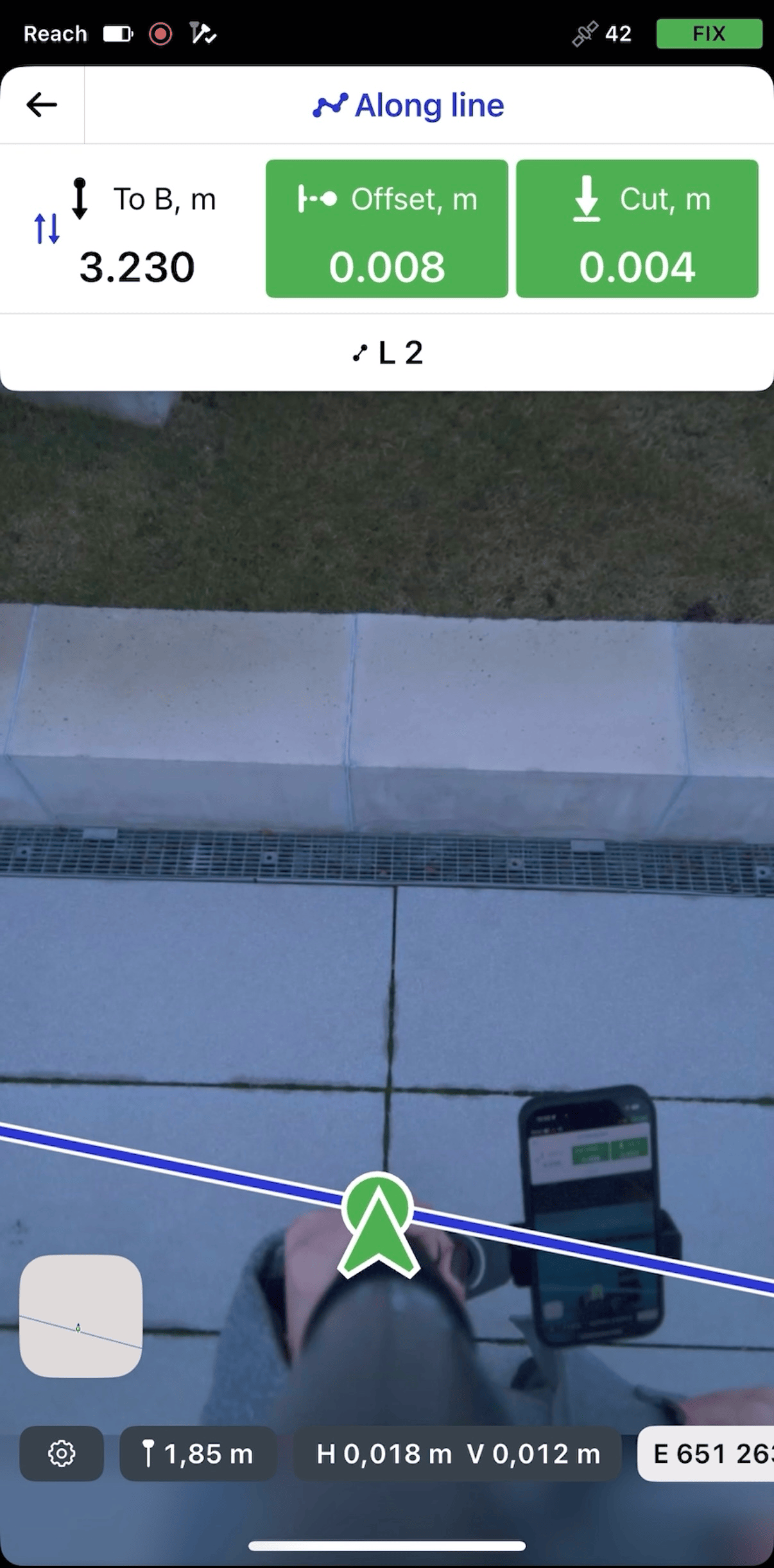
-
En observant la section Offset (Décalage), vérifiez si la ligne est implantée conformément au projet.
-
En observant la section Cut & Fill (Coupe et remblai), vérifiez la valeur de hauteur, si nécessaire.
-
Pour terminer l'implantation de la ligne, appuyez sur le bouton de retour sur la plaque Stakeout (Implantation).
Implantation en RA en utilisant le mode Par segments
Pour matérialiser des segments d'une ligne ou d'un polygone en utilisant le mode Par segments, suivez les étapes ci-dessous :
-
Ouvrez votre projet dans Emlid Flow. Sélectionnez la ligne que vous souhaitez implanter sur la carte ou à partir de la liste des objets. La ligne sélectionnée sera surlignée en bleu sur la carte.
-
Appuyez sur le bouton Stake out (Piquetage). Le mode Along line (Le long de la ligne) est appliqué par défaut. Le segment recevra les étiquettes A et B aux points de départ et de fin.
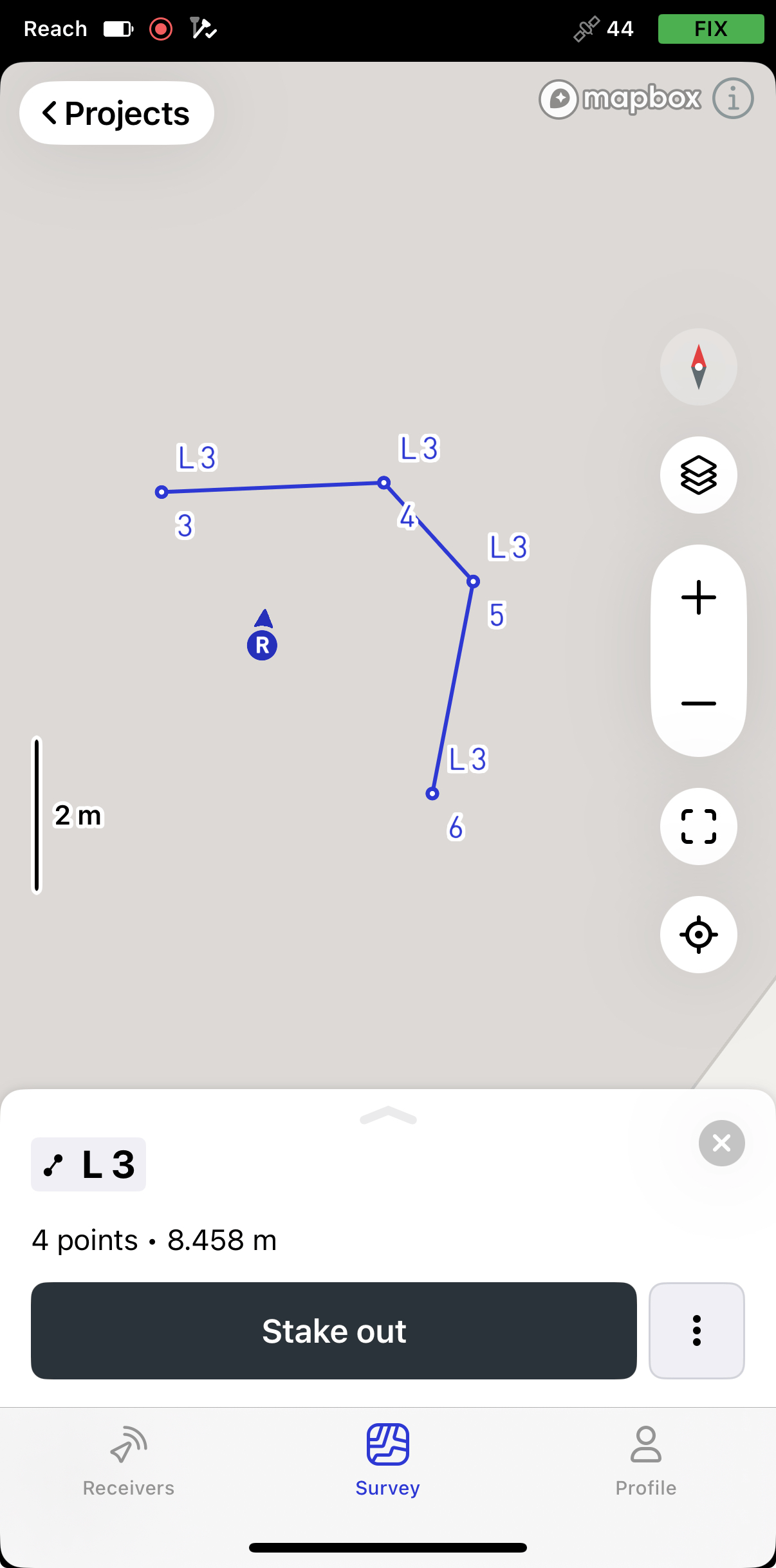
remarqueEmlid Flow se souvient du dernier mode utilisé. Si vous avez précédemment utilisé l'outil d'implantation de lignes et qu'un autre mode est actif, appuyez sur la plaque d'implantation pour afficher tous les modes disponibles.
astuceEmlid Flow indique la direction du décalage en utilisant des valeurs positives et négatives. La plaque d'implantation affiche un décalage négatif lorsque le rover est sur le côté gauche de la ligne. Si le rover est sur le côté droit, la valeur du décalage sera positive. De plus, l'icône de décalage bascule en fonction de la position du rover pour représenter visuellement la direction.
-
Pour accéder aux modes, appuyez sur la plaque d'implantation, sélectionnez By segments (Par segments) et appuyez sur Save (Enregistrer).
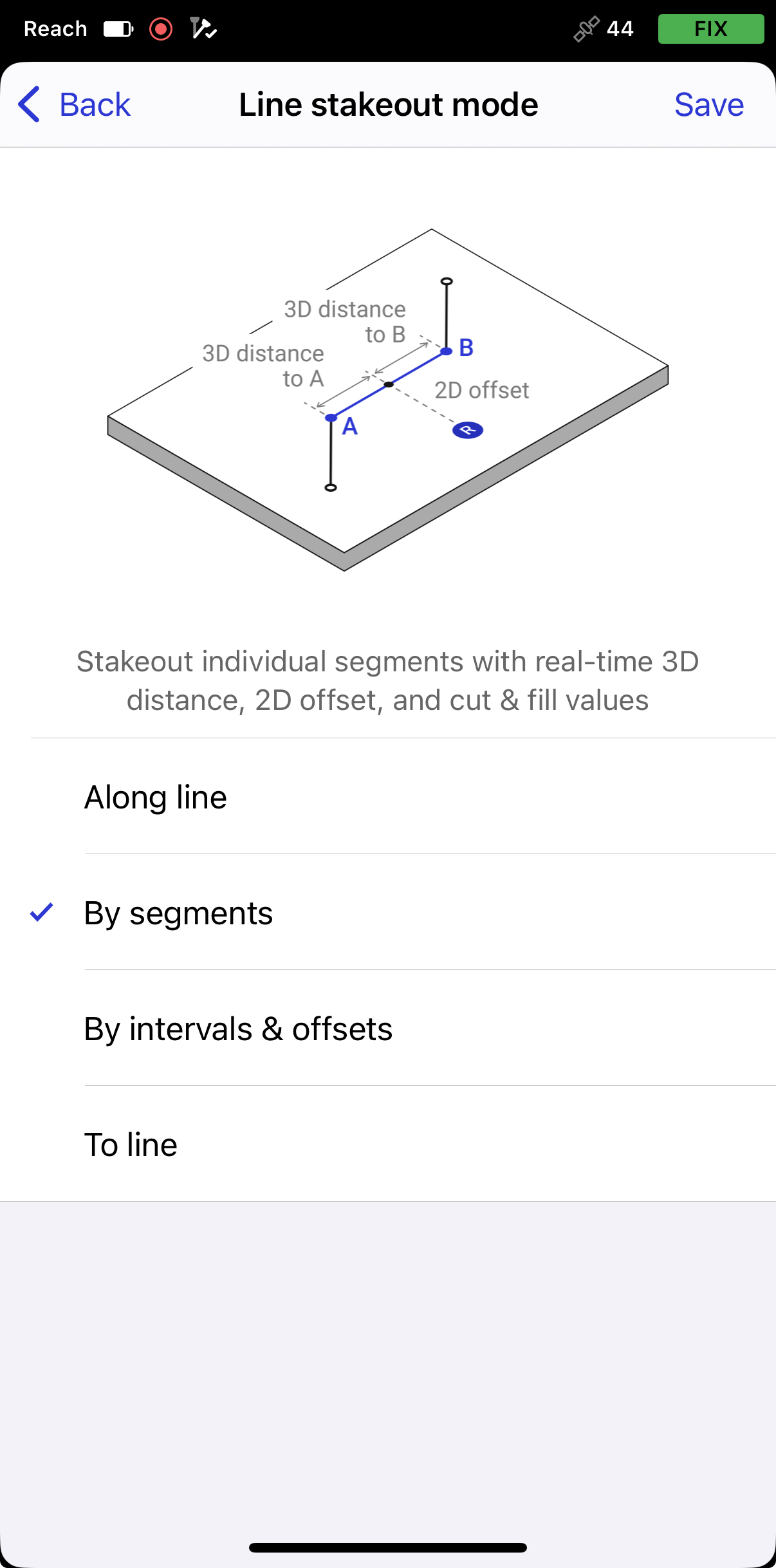
Par défaut, le processus d'implantation commence à partir du segment le plus proche. Pour implanter un segment spécifique, utilisez les flèches sur la plaque d'implantation pour naviguer vers celui-ci.
-
Appuyez sur le bouton AR Stakeout (Implantation en RA).
-
Vous pouvez choisir l'extrémité de la ligne à partir de laquelle l'implantation débutera en appuyant sur la section To B (Vers B).
-
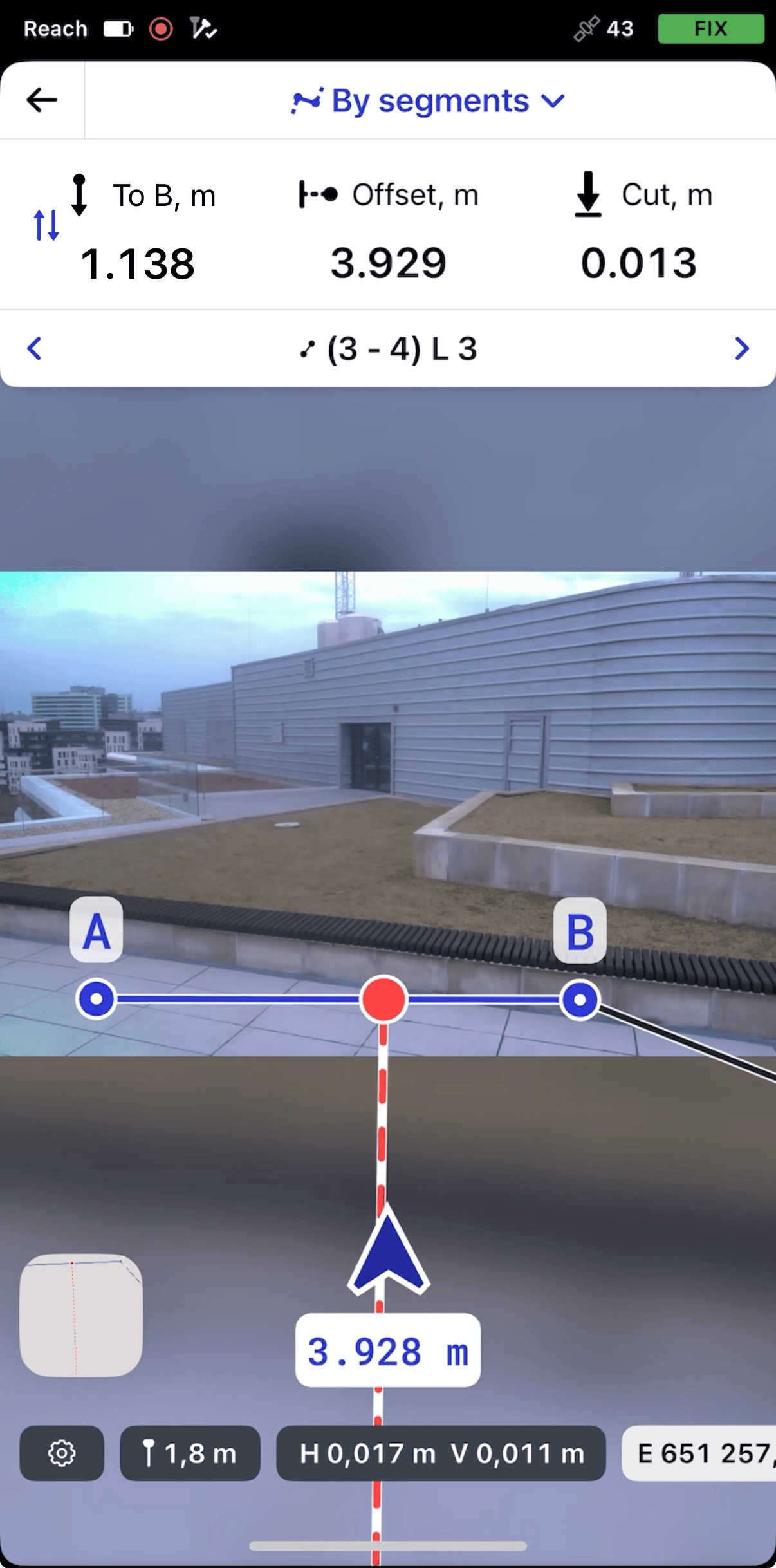
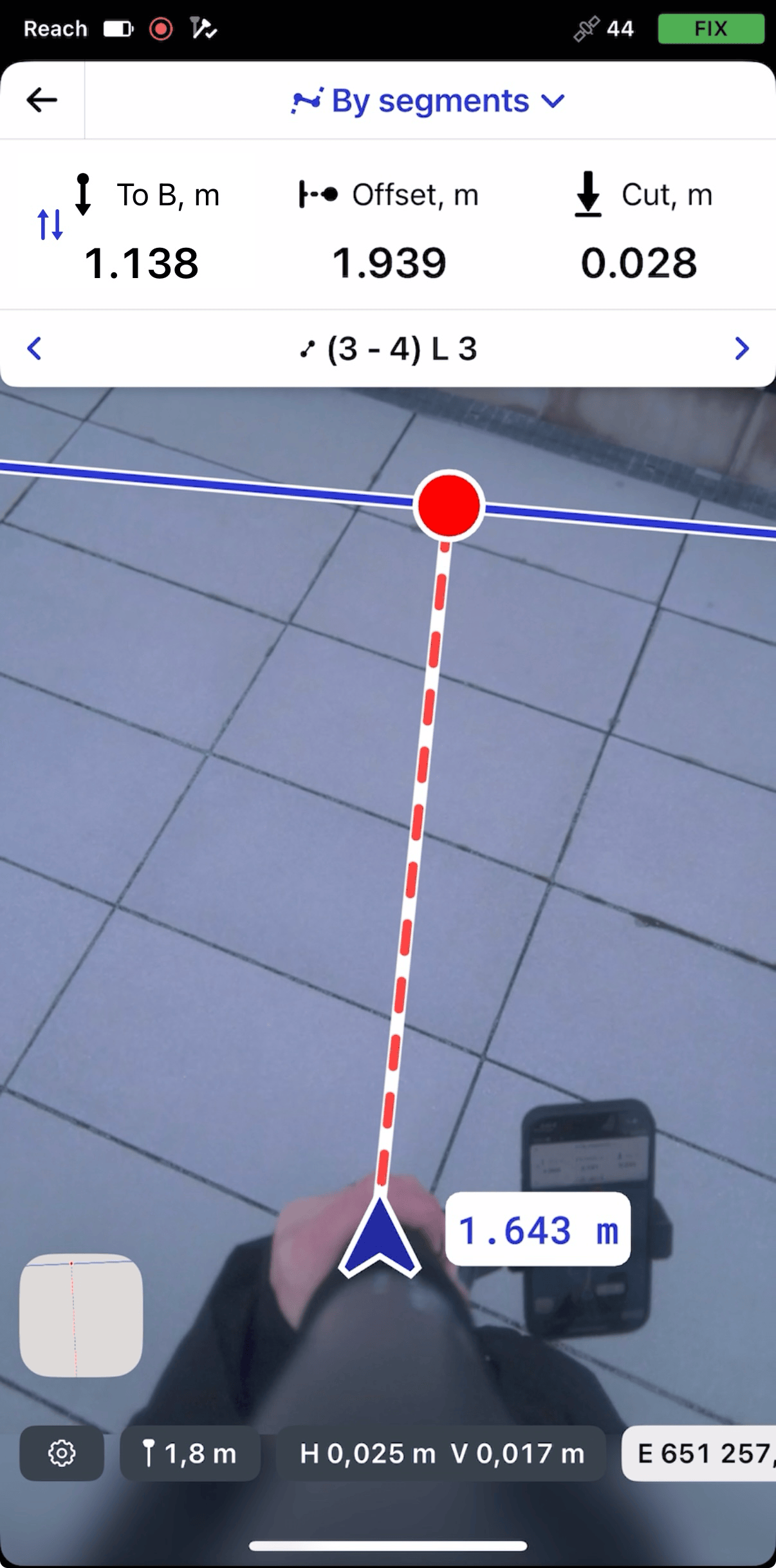
En observant la plaque de décalage et l'écran, déplacez-vous vers la ligne. À mesure que vous vous approchez, l'interface bascule vers la vue de la caméra inférieure, centrant la cible pour un placement précis.
remarqueLa flèche bleue vous aidera également à trouver la bonne direction lorsque la caméra avant est utilisée, et la puce en dessous indique la distance jusqu'à l'objet cible. À mesure que vous vous rapprochez, la puce se déplace vers le côté droit de la flèche.
-
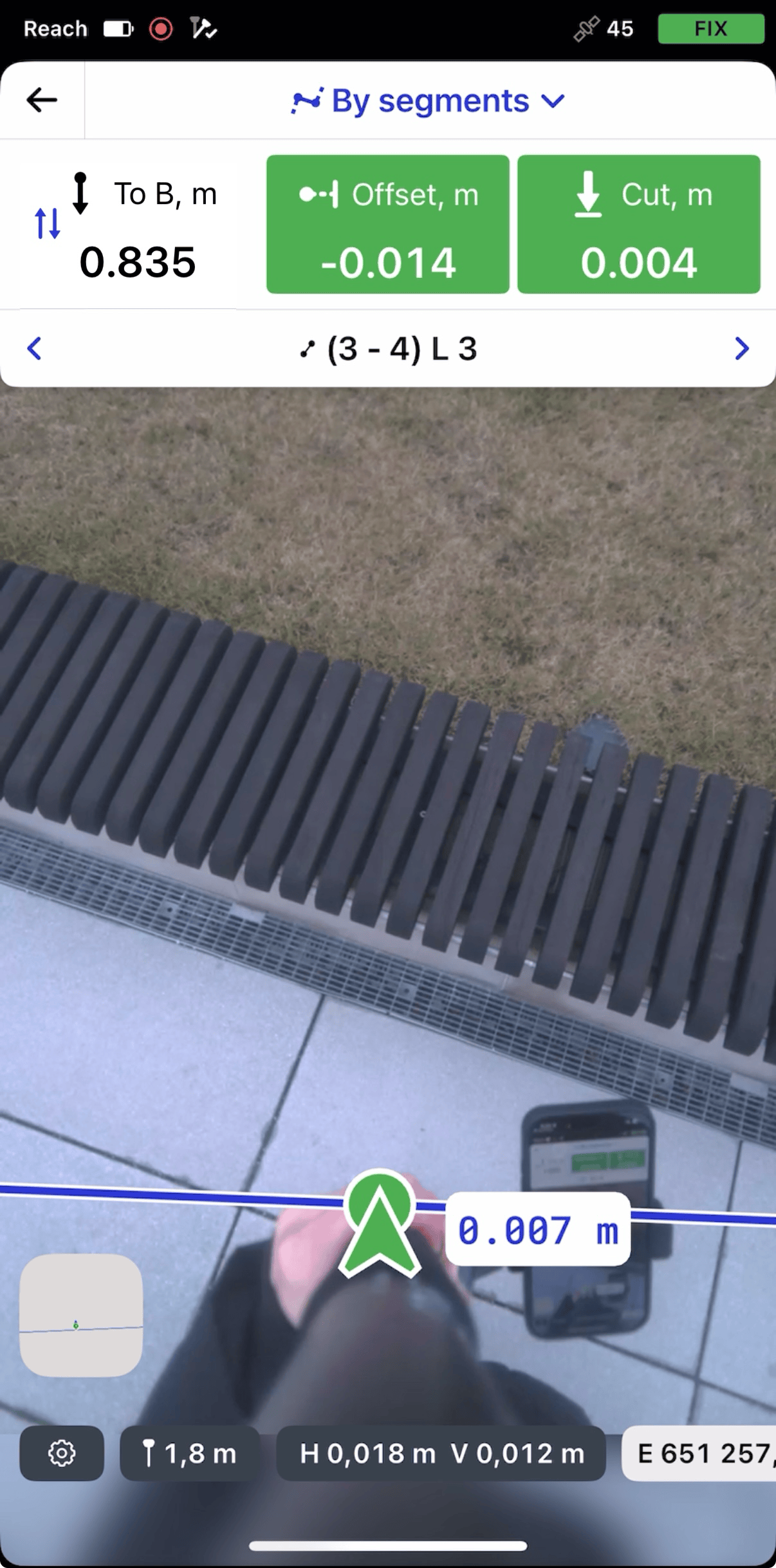
Déplacez votre Reach de sorte que la section de navigation devienne verte, indiquant que votre Reach est à moins de 2,5 cm (0,08 pi) de la ligne que vous implantez.
-
En regardant la section Décalage, vérifiez si le segment est implanté selon le projet.
astuceVous pouvez également implanter un segment avec un chaînage en surveillant la section To A (Vers A) ou To B (Vers B).
-
Surveillez la section Coupe et remblai (Coupe et remblai) et vérifiez la valeur de hauteur si nécessaire.
-
Passez à un autre segment que vous souhaitez implanter en utilisant les boutons fléchés sur la plaque d'implantation.
-
Pour terminer l'implantation des segments d'une ligne ou d'un polygone, appuyez sur le bouton de retour sur la plaque de Matérialisation.
Une fois que vous avez terminé d'implanter les segments de la ligne ou du polygone, vous pouvez soit appuyer sur une autre ligne ou un autre polygone sur la carte pour commencer une nouvelle implantation, soit appuyer sur le bouton de retour pour quitter l'outil d'implantation de lignes.
Implantation en RA en utilisant le mode By intervals & offsets (Par intervalles et décalages)
Pour appliquer des intervalles et des décalages, votre projet doit être dans un système de coordonnées local. Vous devez également vous assurer que votre ligne se trouve dans les limites du système de coordonnées sélectionné.
Pour implanter la ligne avec des intervalles et des décalages en utilisant le mode Par intervalles et décalages, procédez comme suit :
-
Dans Emlid Flow, ouvrez votre projet.
-
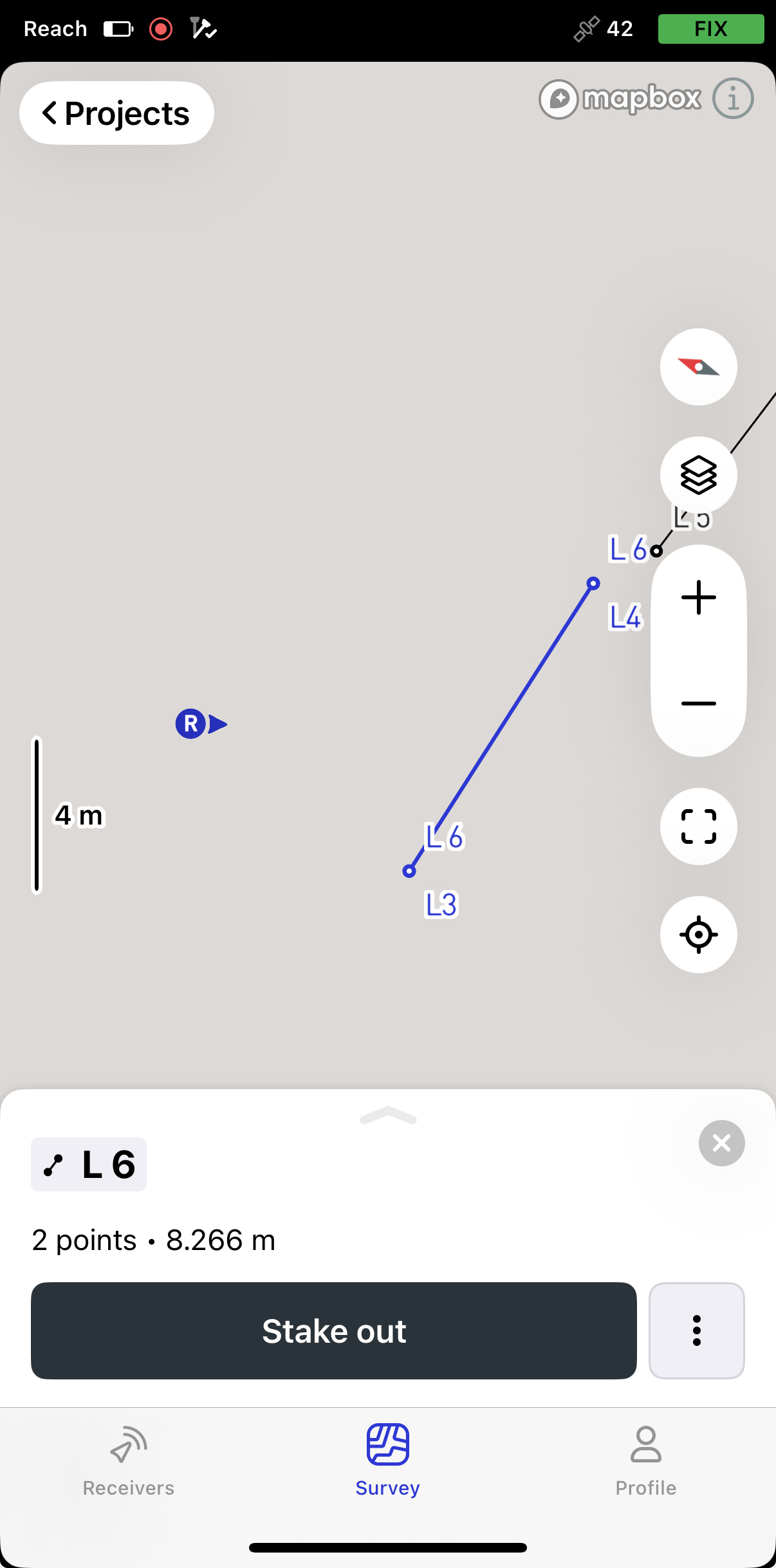
Choisissez une ligne sur la carte ou dans la liste. La ligne sélectionnée sera surlignée en bleu sur la carte.
-
Appuyez sur le bouton Stake out (Piquetage). Le mode Along line (Le long de la ligne) est appliqué par défaut.
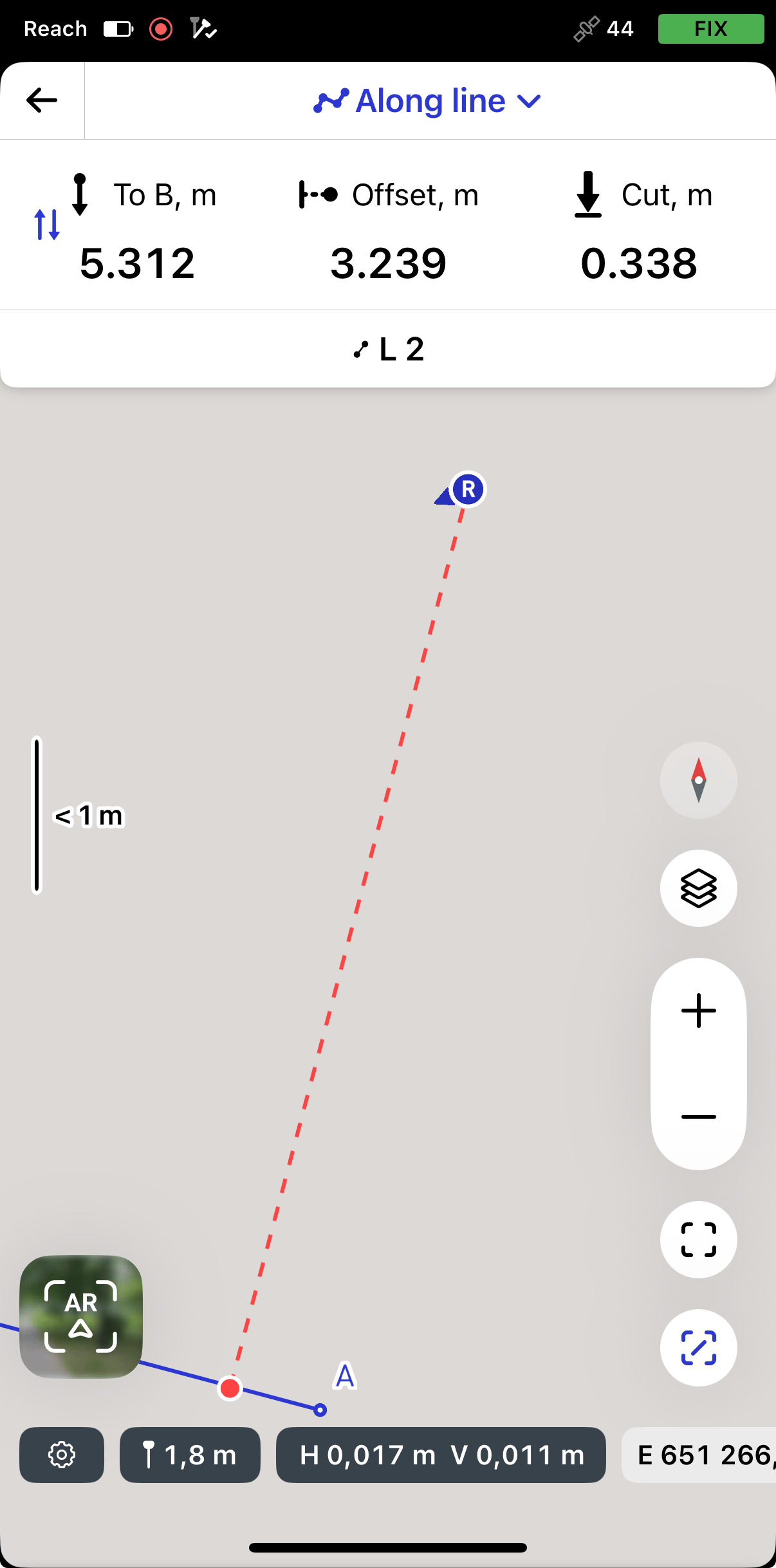
remarqueEmlid Flow se souvient du dernier mode utilisé. Si vous avez précédemment utilisé l'outil d'implantation de lignes et qu'un autre mode est actif, appuyez sur la plaque d'implantation pour afficher tous les modes disponibles.
-
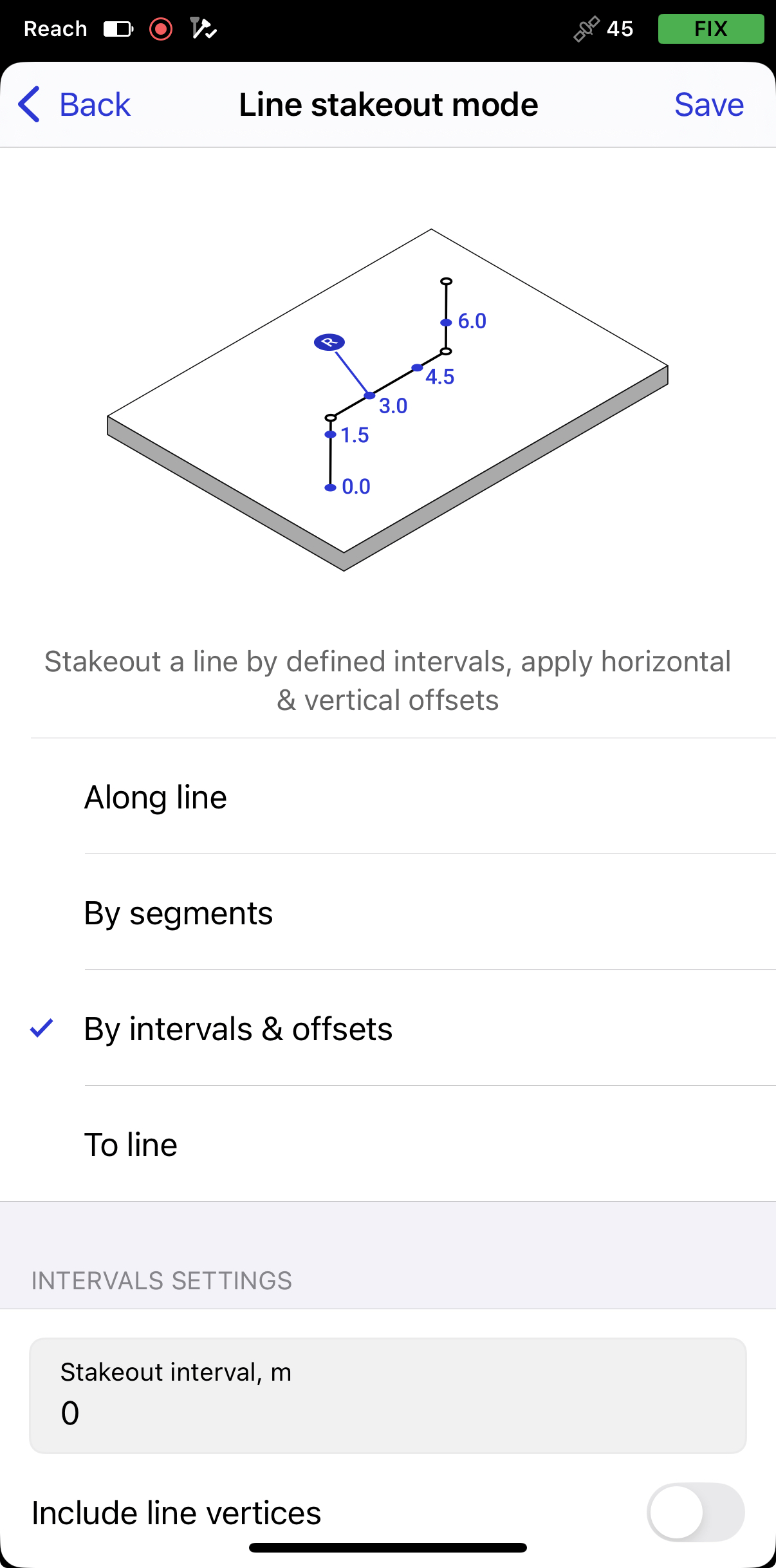
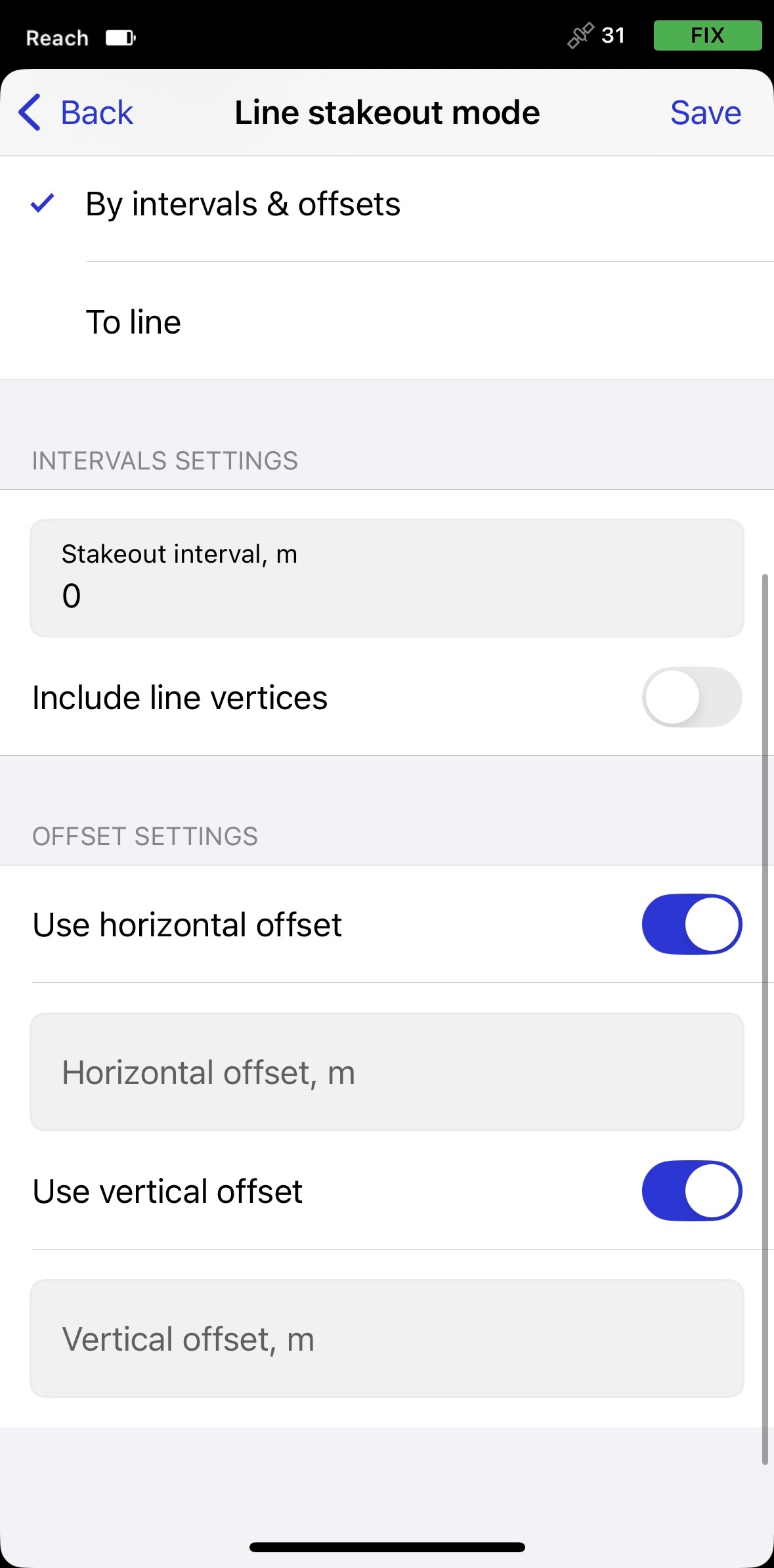
Pour accéder aux modes, appuyez sur la plaque Implantation, puis sélectionnez Par intervalles et décalages. Après avoir sélectionné le mode, les paramètres d'intervalles, de décalages horizontaux et de décalages verticaux apparaîtront.
-
Activez les options nécessaires et entrez les valeurs :
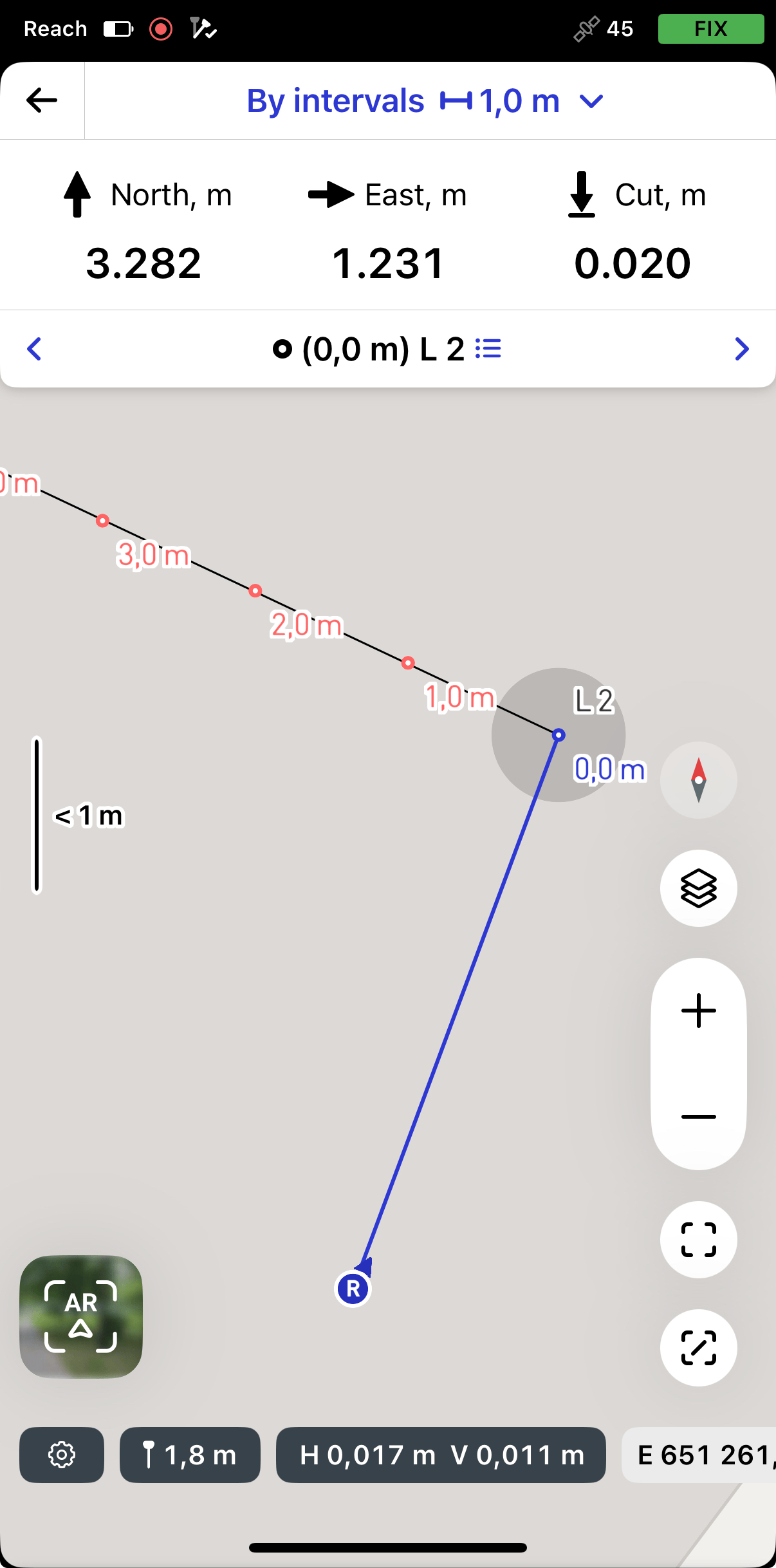
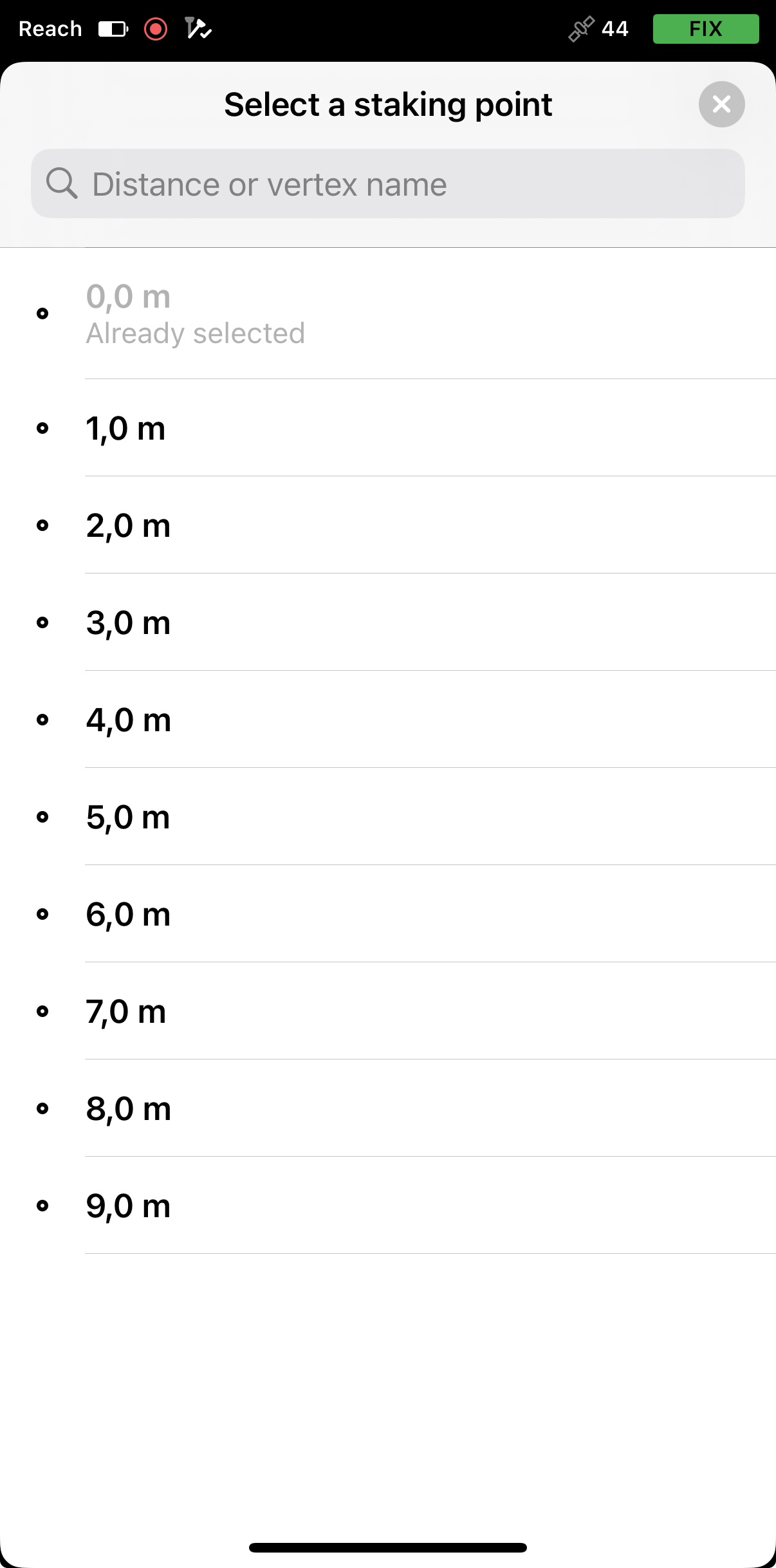
- Lors de la configuration des intervalles, l'application génère des points d'intervalle temporaires pour l'implantation, auxquels vous pouvez accéder via le menu de la ligne sélectionnée. Vous pouvez également inclure les sommets de la ligne.
- Lors de la configuration des décalages, vous pouvez appliquer des décalages horizontaux, verticaux ou les deux types en fonction des exigences de votre projet. Pour les décalages horizontaux, utilisez des valeurs positives pour décaler vers la droite et des valeurs négatives pour décaler vers la gauche ; le décalage est appliqué perpendiculairement au segment au point actuel. Pour les décalages verticaux, utilisez des valeurs positives pour déplacer vers le haut et des valeurs négatives pour déplacer vers le bas.
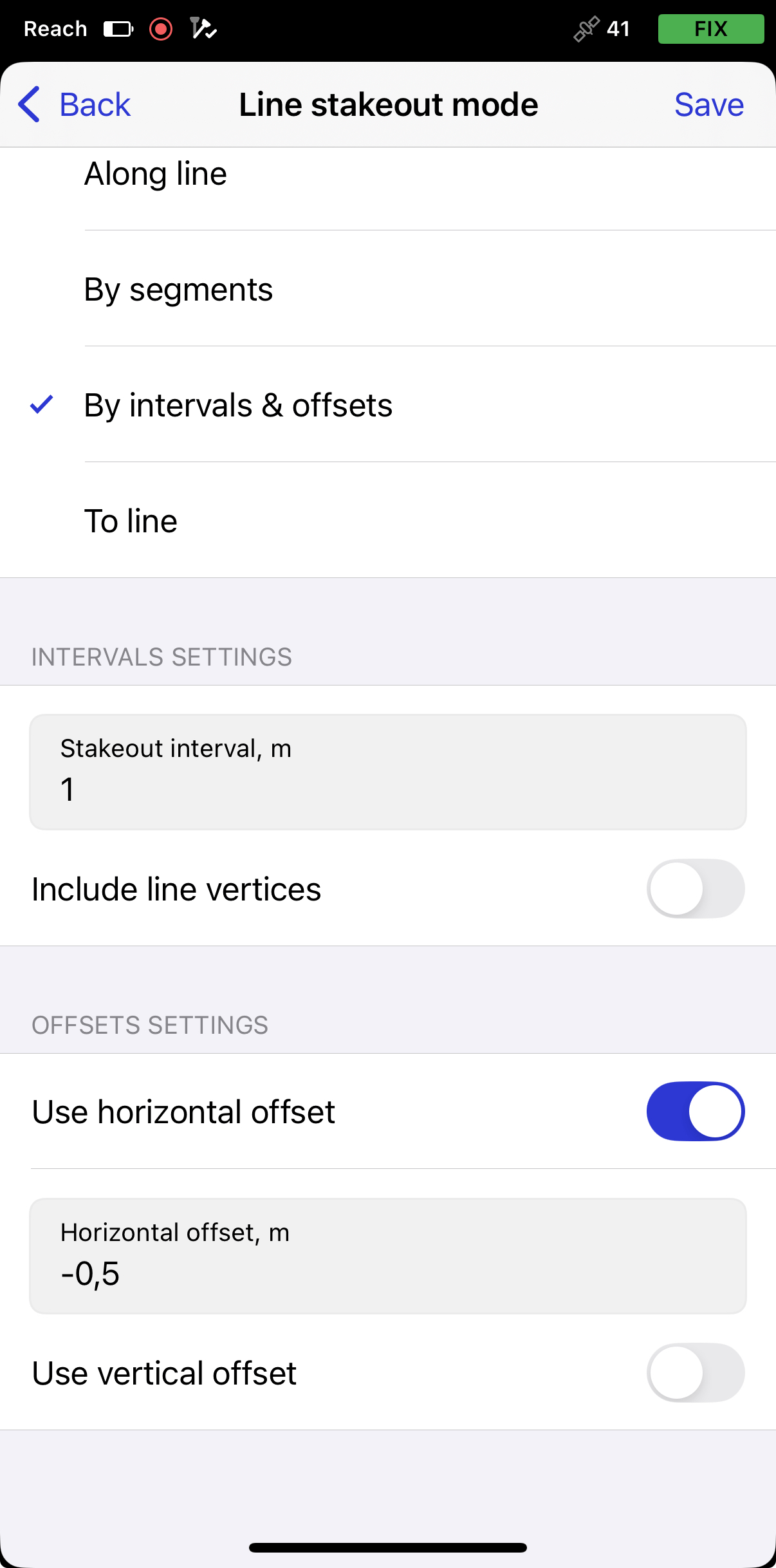
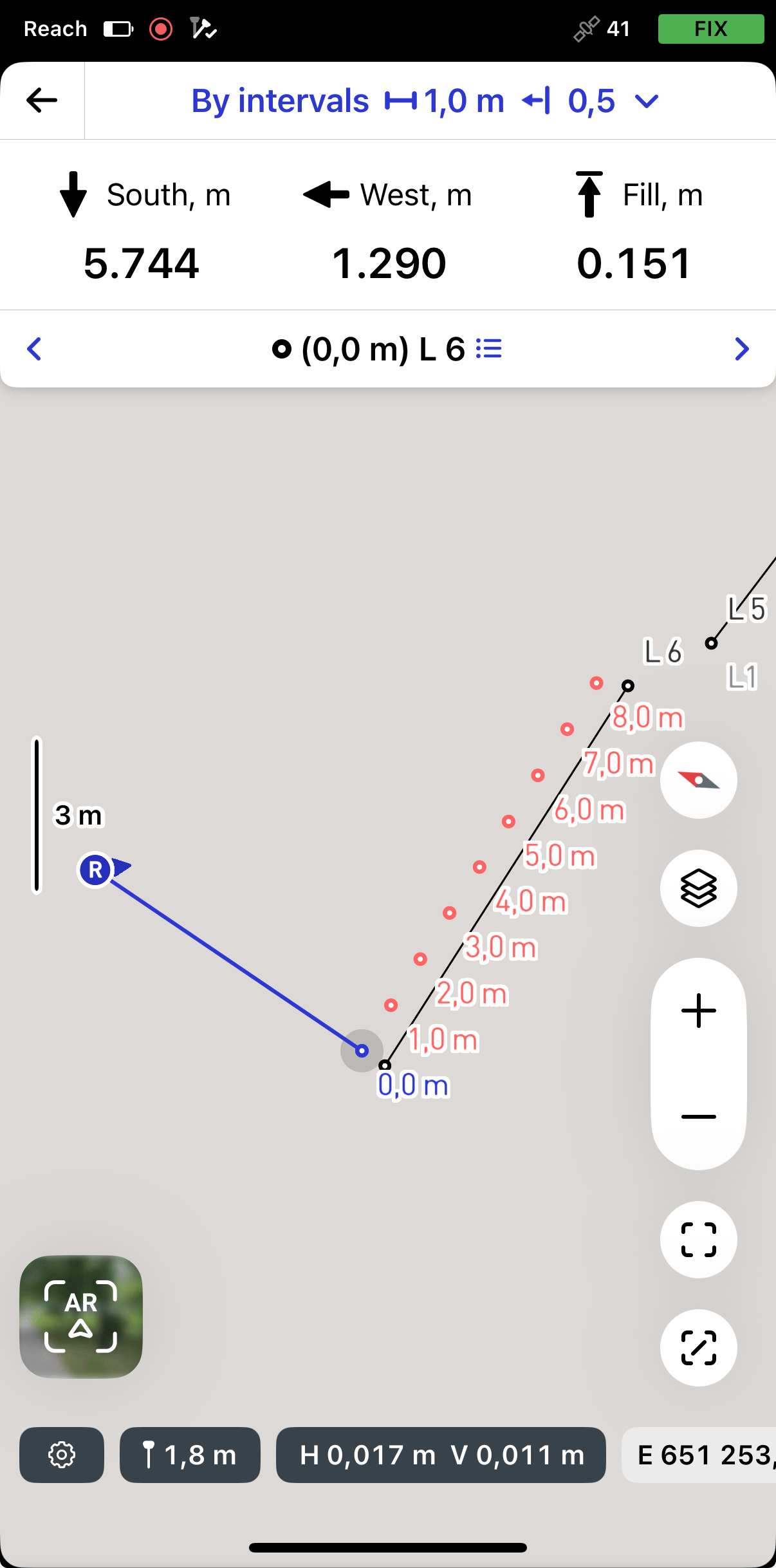
Les valeurs spécifiées pour les intervalles et les décalages seront affichées sur la plaque d'implantation.
-
Après avoir appliqué les paramètres, appuyez sur Implantation RA.
-
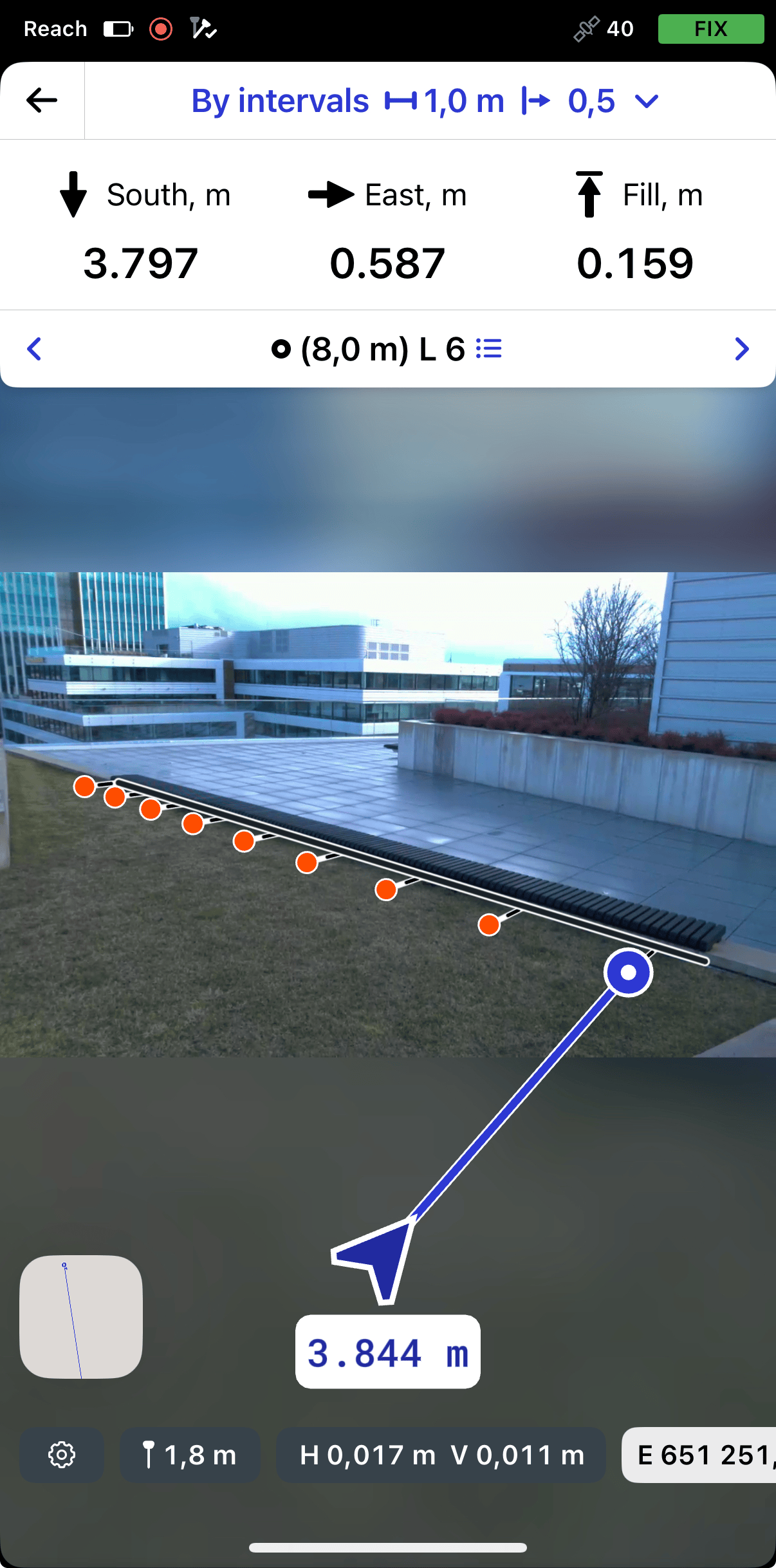
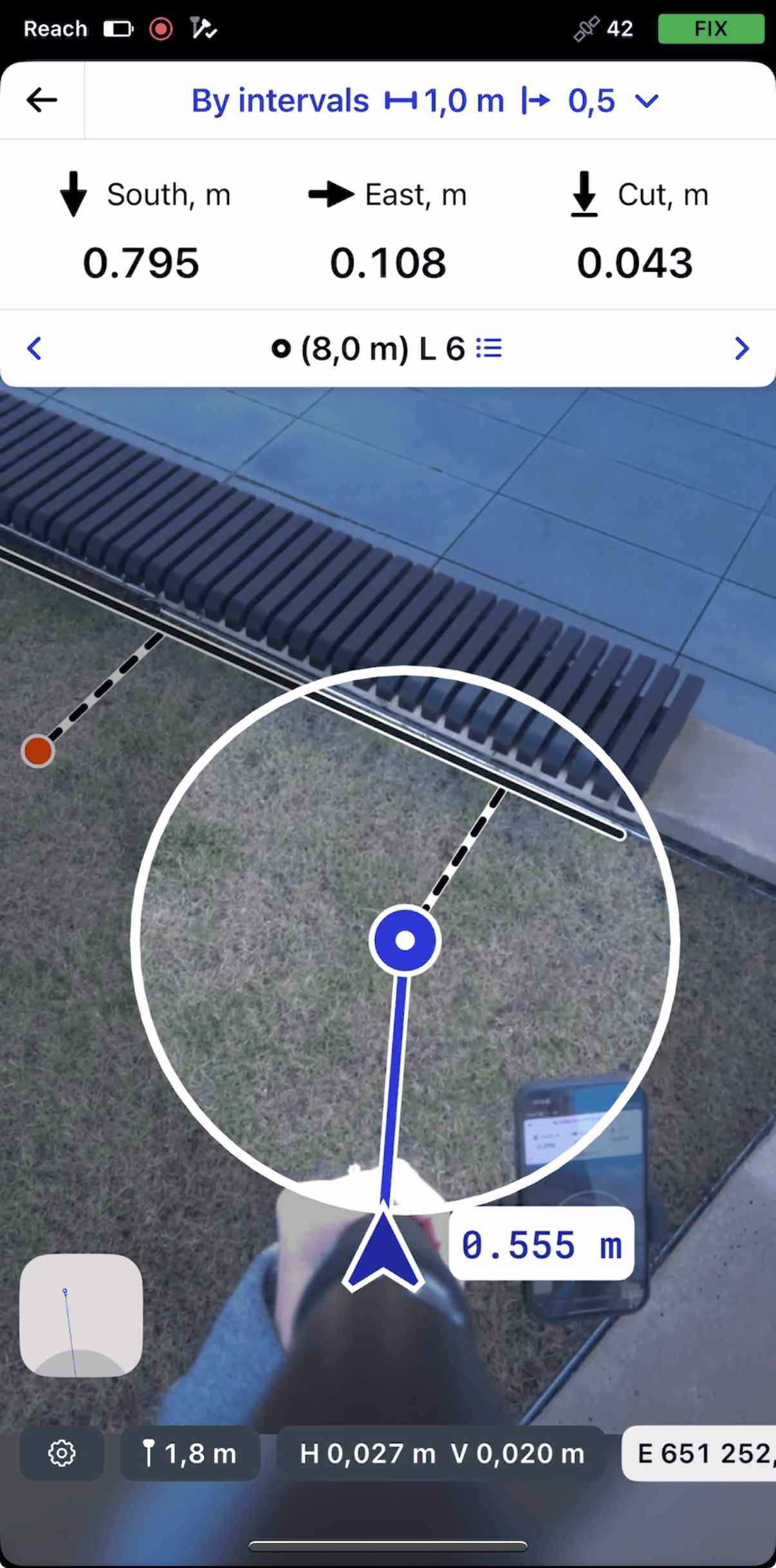
En observant la plaque de décalage et l'écran, déplacez-vous vers la ligne. À mesure que vous vous approchez, l'interface bascule vers la vue de la caméra inférieure, centrant la cible pour un placement précis.
remarqueLa flèche bleue vous aidera également à trouver la bonne direction lorsque la caméra avant est utilisée, et la puce en dessous indique la distance jusqu'à l'objet cible. À mesure que vous vous rapprochez, la puce se déplace vers le côté droit de la flèche.
-
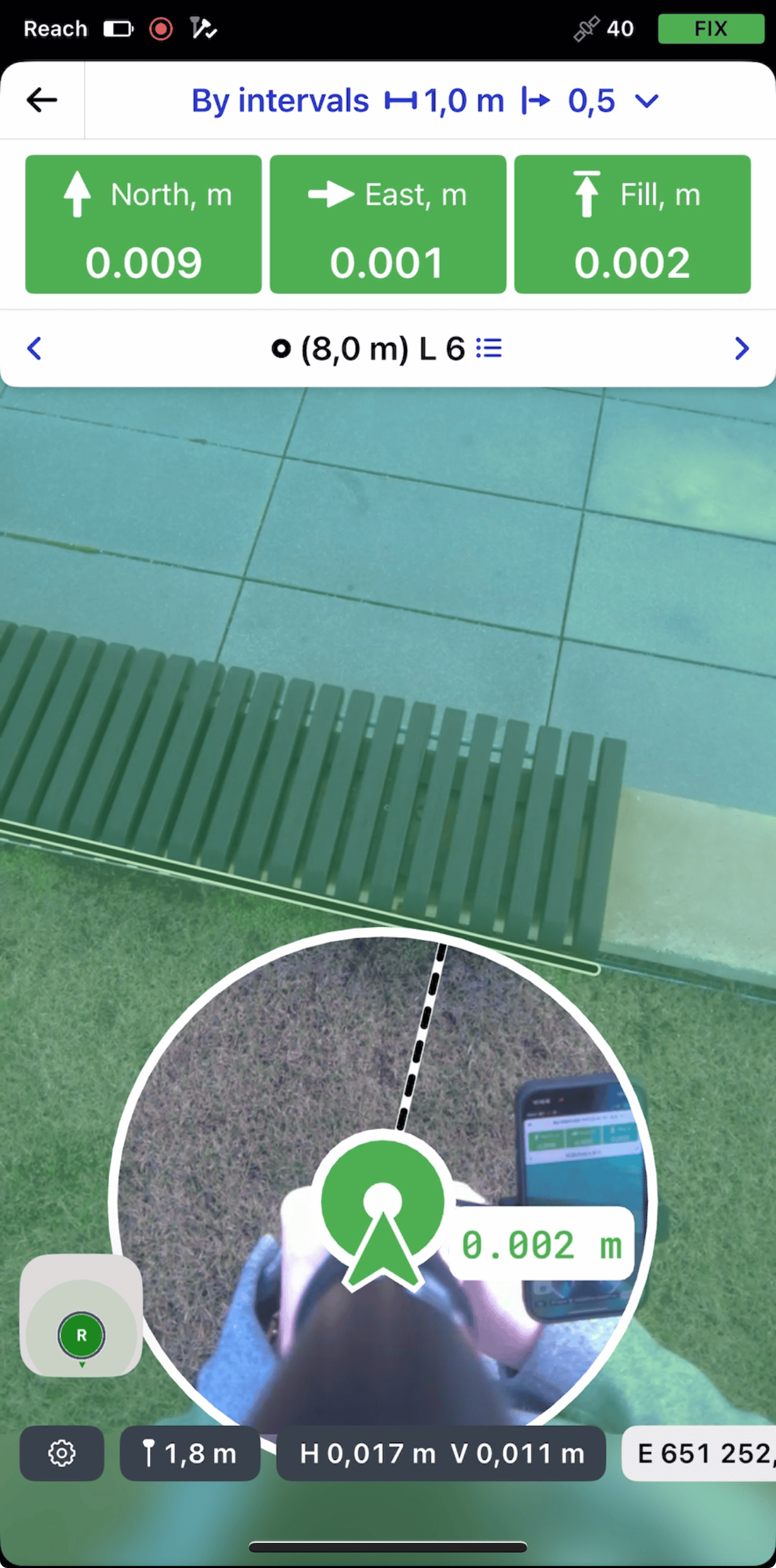
Déplacez votre Reach vers le point d'implantation afin que le centre de la cible devienne vert, indiquant que votre Reach est à moins de 2,5 cm (0,08 pi) du point que vous implantez.
-
En observant les valeurs sur la plaque d'implantation, vérifiez si le point d'intervalle de la ligne est implanté conformément au projet.
-
Pour terminer l'implantation de la ligne, appuyez sur le bouton de retour sur la plaque d'implantation.
Une fois que vous avez terminé l'implantation la ligne, vous pouvez soit appuyer sur une autre ligne sur la carte pour commencer une nouvelle implantation, soit appuyer sur le bouton de retour pour quitter l'outil d'implantation de lignes.
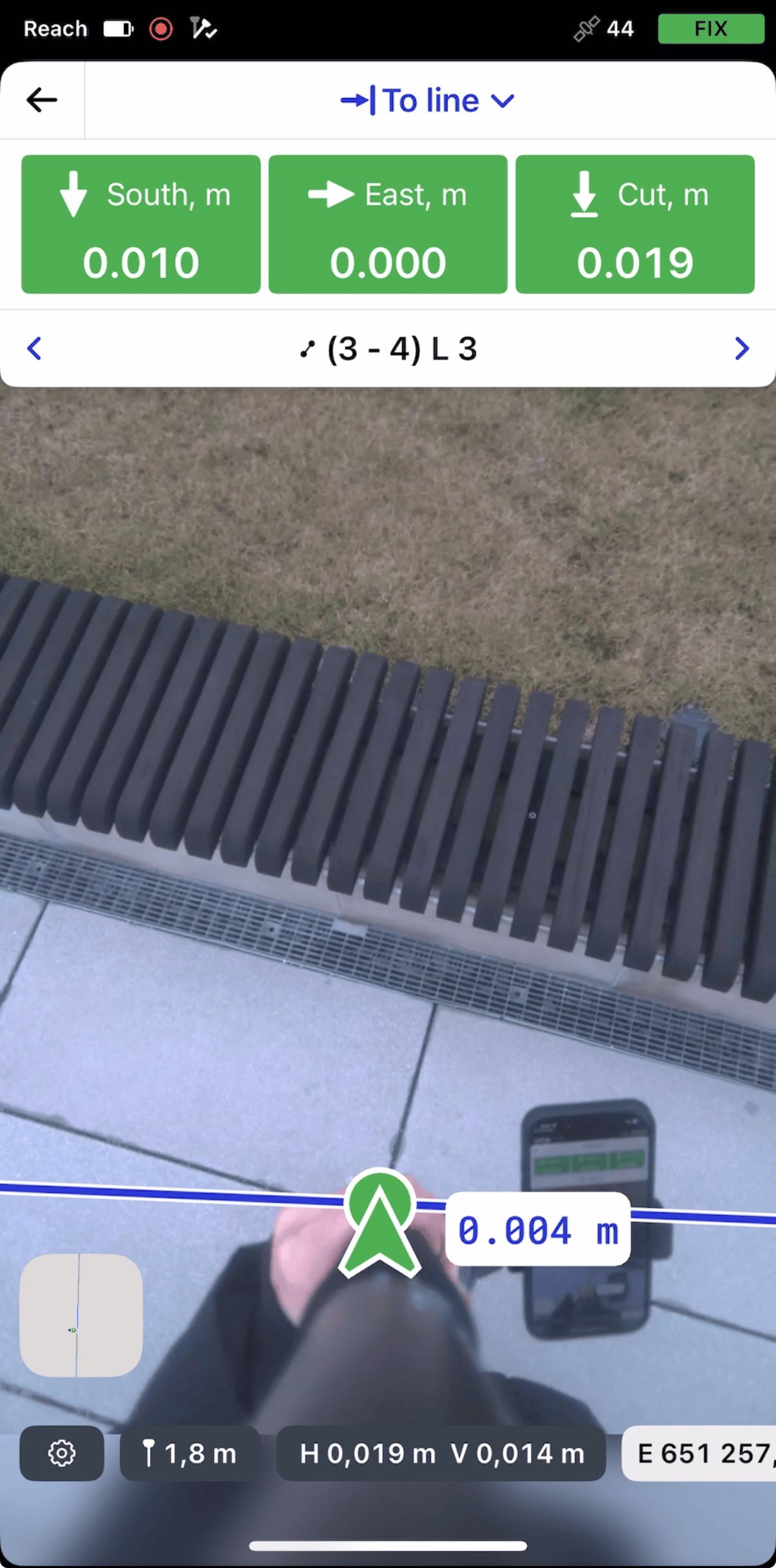
Implantation en RA en utilisant le mode À la ligne
Le mode To line (À la ligne) est auxiliaire et vous aide à naviguer vers le premier segment de la ligne.
Pour naviguer vers la ligne, procédez comme suit :
-
Ouvrez votre projet dans Emlid Flow. Sélectionnez la ligne que vous souhaitez implanter sur la carte ou à partir de la liste des objets. La ligne sélectionnée sera surlignée en bleu sur la carte.
-
Appuyez sur le bouton Stake out (Piquetage). Le mode Along line (Le long de la ligne) est appliqué par défaut.
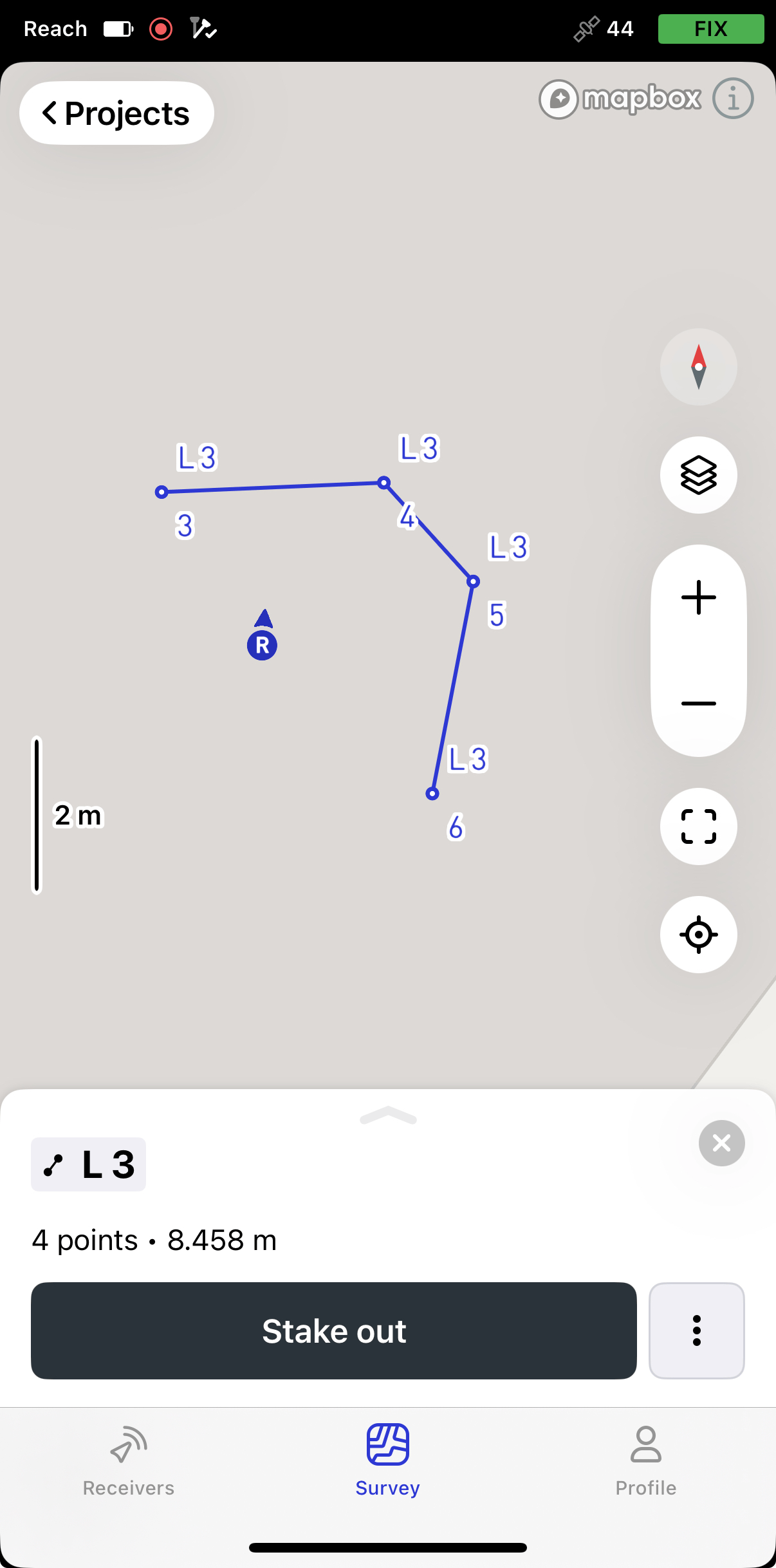
remarqueEmlid Flow se souvient du dernier mode utilisé. Si vous avez précédemment utilisé l'outil d'implantation de lignes et qu'un autre mode est actif, appuyez sur la plaque Stakeout (Implantation) pour afficher tous les modes disponibles.
-
Pour accéder aux modes, appuyez sur la plaque d'implantation, sélectionnez To line (À la ligne) et appuyez sur Save (Enregistrer).
-
Appuyez sur le bouton AR Stakeout (Implantation en RA).
-
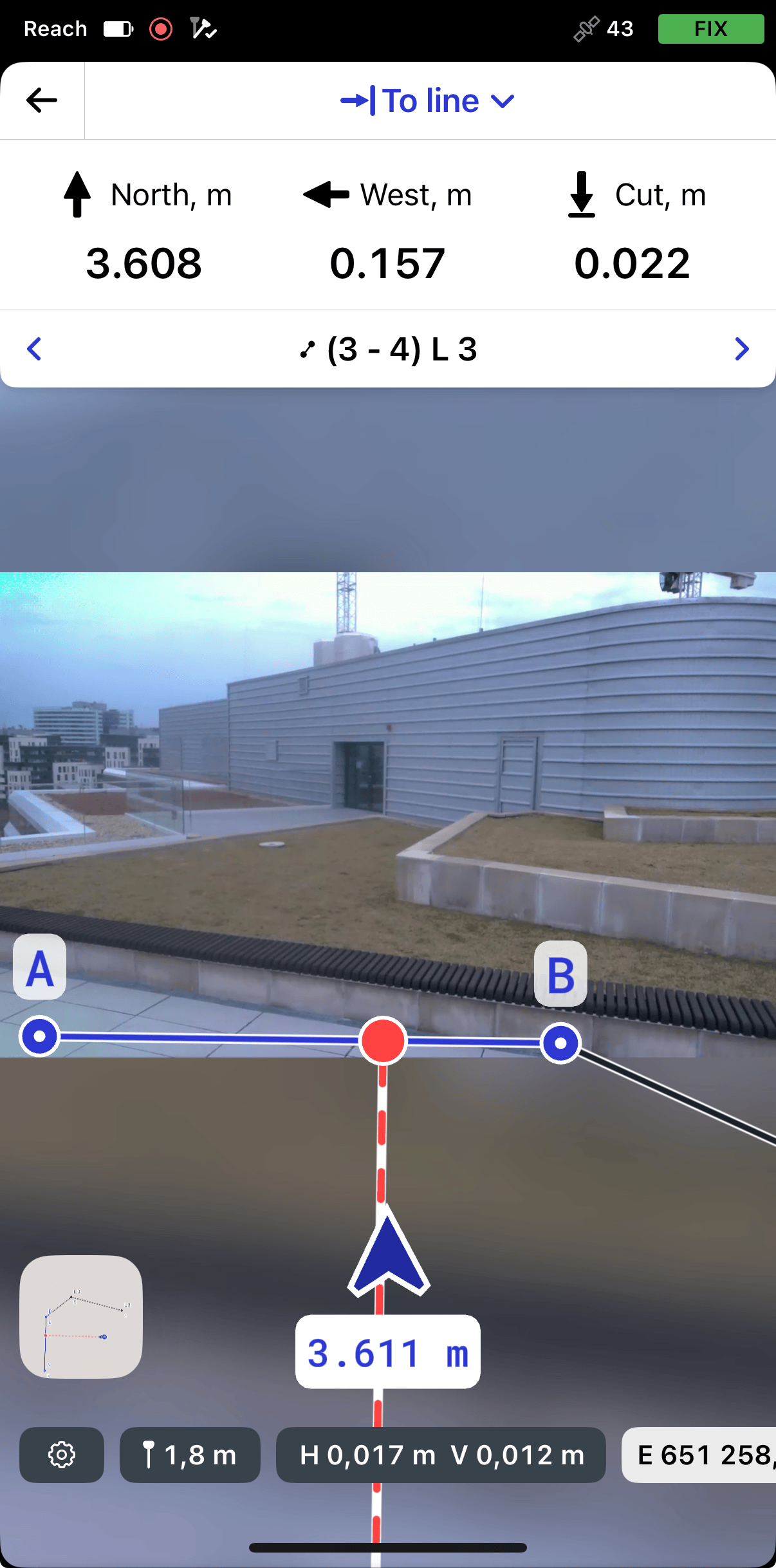
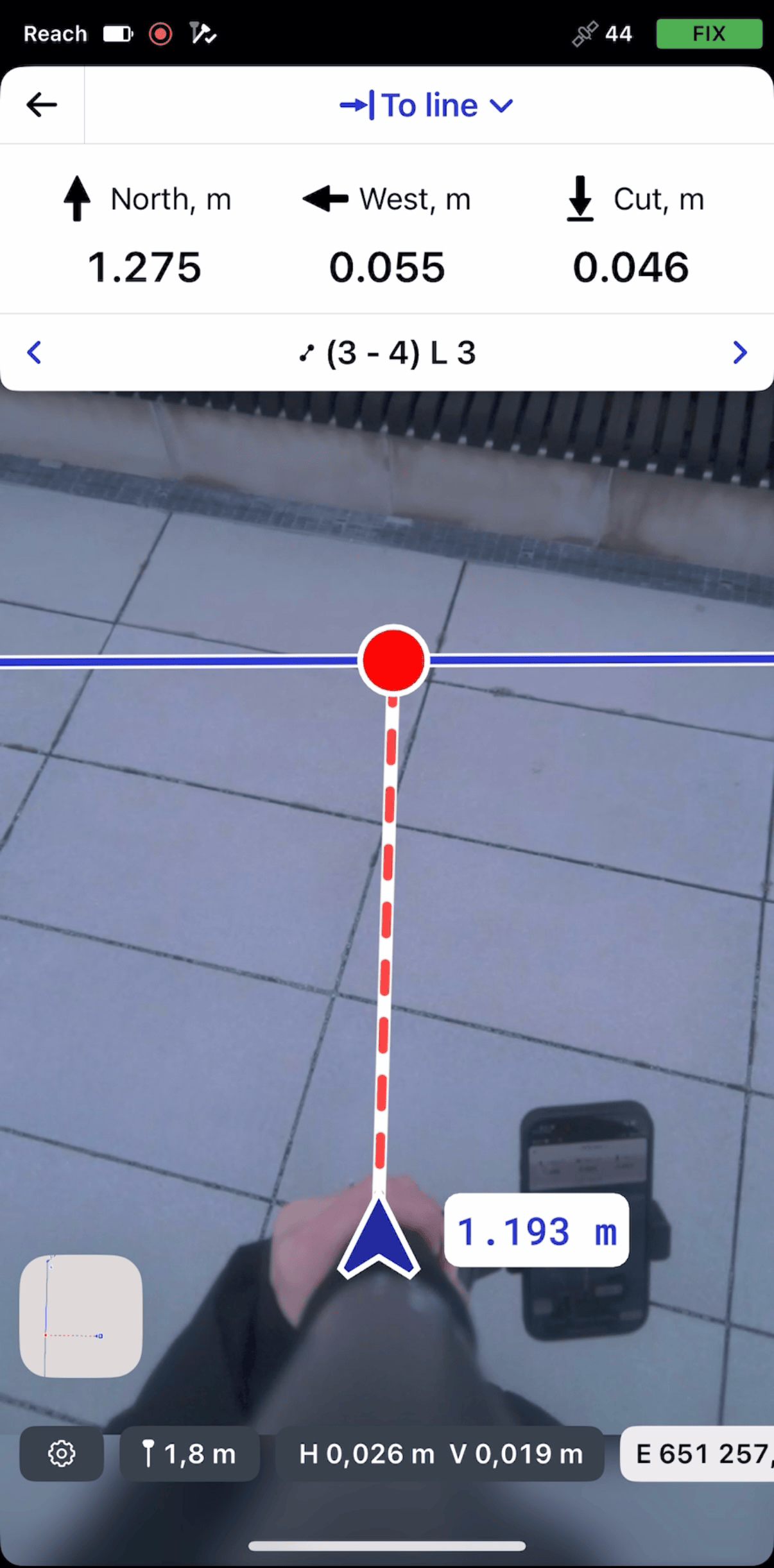
En observant la plaque de décalage et l'écran, déplacez-vous vers la ligne. À mesure que vous vous approchez, l'interface bascule vers la vue de la caméra inférieure, centrant la cible pour un placement précis.
remarqueLa flèche bleue vous aidera également à trouver la bonne direction lorsque la caméra avant est utilisée, et la puce en dessous indique la distance jusqu'à l'objet cible. À mesure que vous vous rapprochez, la puce se déplace vers le côté droit de la flèche.
-
Déplacez votre Reach de sorte que la section de navigation devienne verte, indiquant que votre Reach est à moins de 2,5 cm (0,08 pi) de la ligne que vous implantez.
Une fois que vous avez terminé l'implantation la ligne, vous pouvez soit appuyer sur une autre ligne sur la carte pour commencer une nouvelle implantation, soit appuyer sur le bouton de retour pour quitter l'outil d'implantation de lignes.