Créer des lignes à partir de points existants
Débloquez l'ensemble complet des fonctionnalités pour les levés topographiques, d'implantation et de contrôle
Ce guide explique comment créer une ligne à partir de points existants dans votre projet dans l'application Emlid Flow.
Vue d'ensemble
Emlid Flow vous permet de créer des lignes à partir de points existants. Avec cette fonctionnalité, vous pouvez créer et matérialiser des objets linéaires comme des clôtures, des routes et des bâtiments avec autant de points que nécessaire pour une utilisation ultérieure dans les logiciels GIS ou CAD.
Dans l'application Emlid Flow, vous pouvez voir la longueur 3D de votre ligne.
Flux de travail
Pour créer une nouvelle ligne à partir de points existants, suivez les étapes ci-dessous :
-
Allez dans l'onglet Survey (Arpentage).
-
Ouvrez le projet avec lequel vous souhaitez travailler.
-
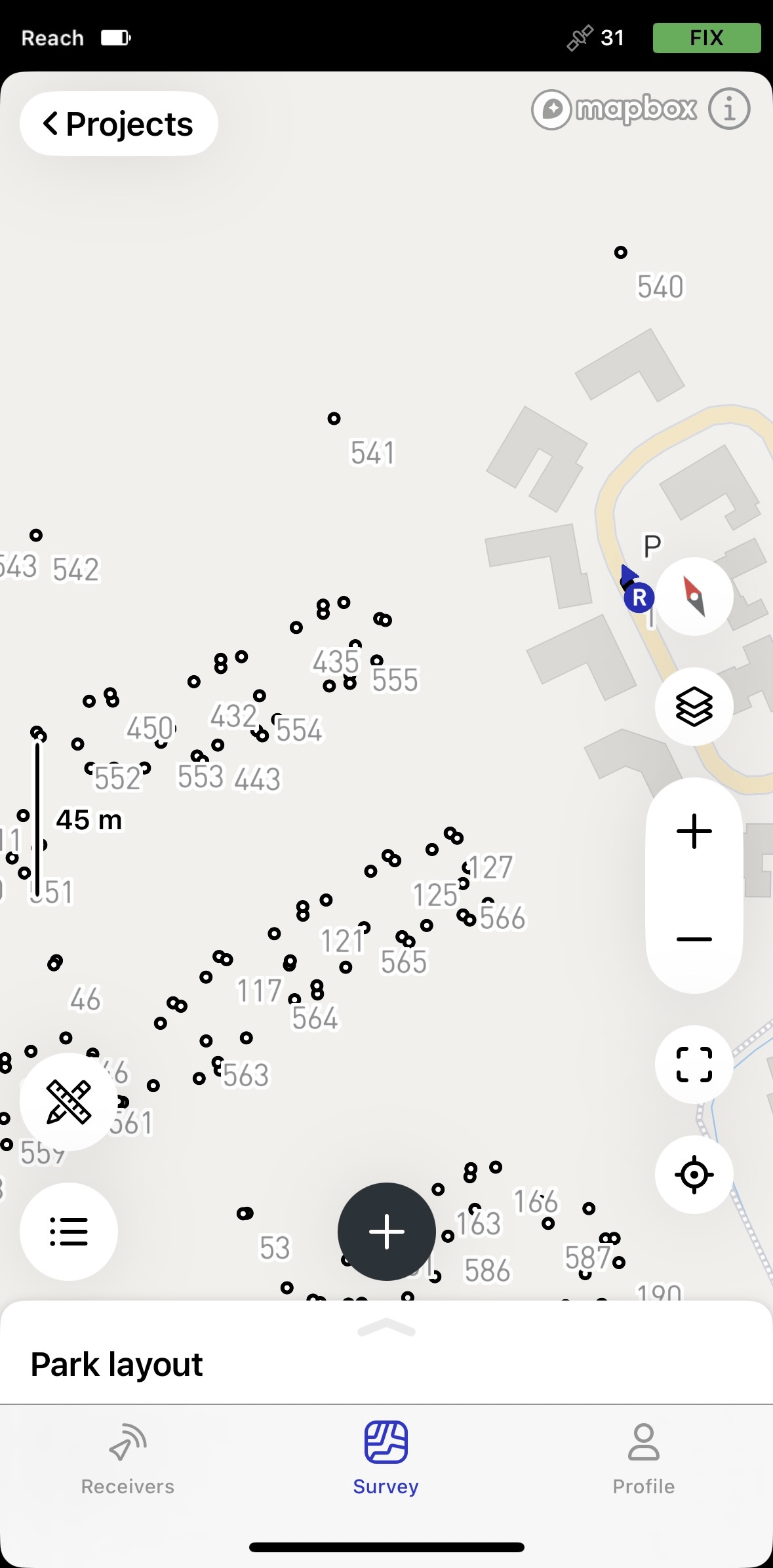
Ouvrez la liste des Objets, appuyez sur le bouton + en haut et sélectionnez Add line or polygon (Ajouter une ligne ou un polygone) dans le menu déroulant.

-
Sélectionnez des points sur la carte ou dans la liste pour les ajouter à la ligne.
astuceVous pouvez changer l'ordre des points en les faisant glisser.
-
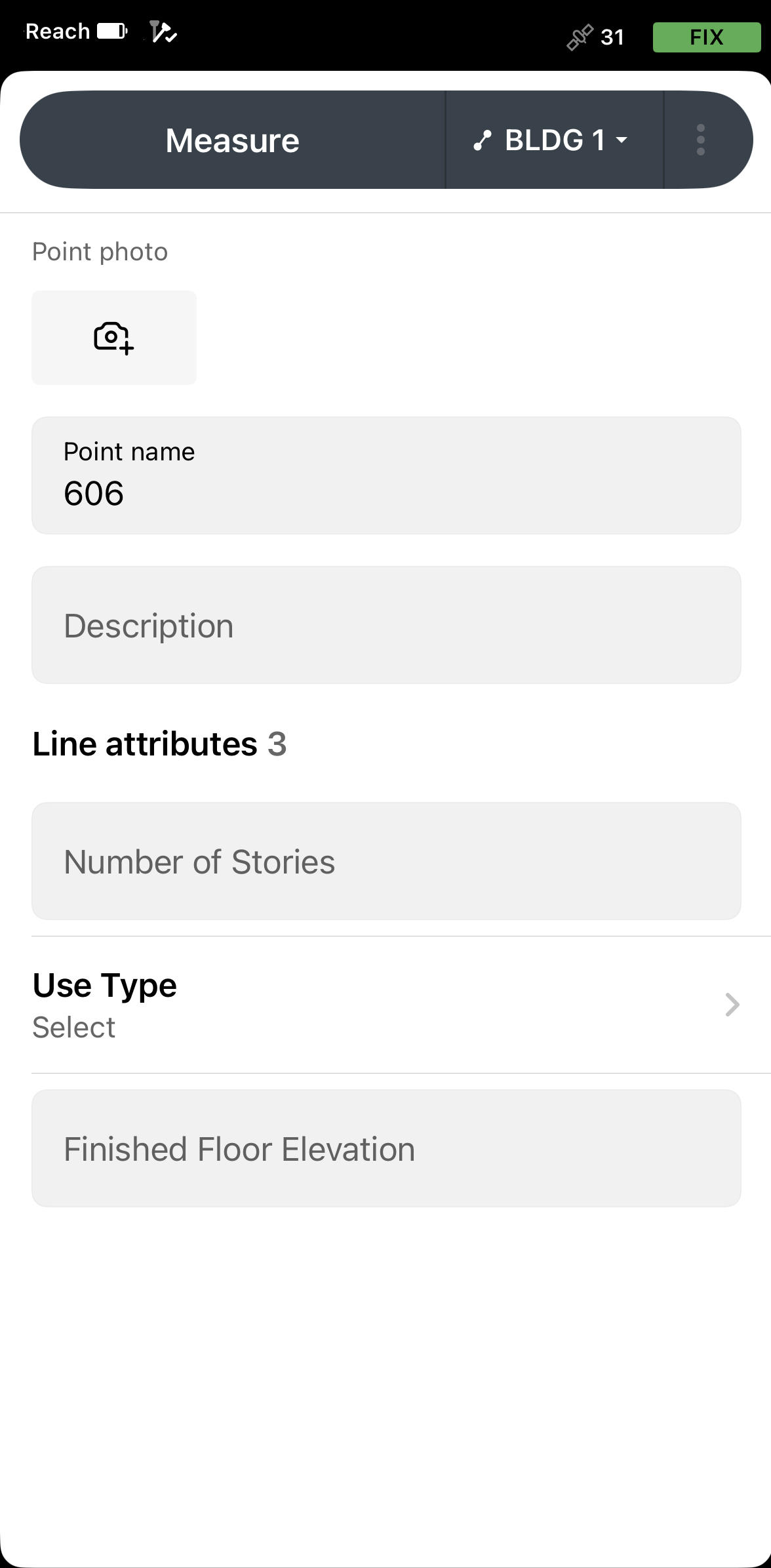
Avec le plan Pro, vous pouvez ajouter un code d'arpentage avec description, une couleur déjà configurée et des attributs en appuyant sur le bouton Code selector (Sélecteur de code). Sélectionnez un code dans la bibliothèque et saisissez les attributs associés, si nécessaire.
-
Appuyez sur Save (Enregistrer) pour créer une ligne. Après avoir créé une nouvelle ligne, elle apparaît dans la liste des objets.
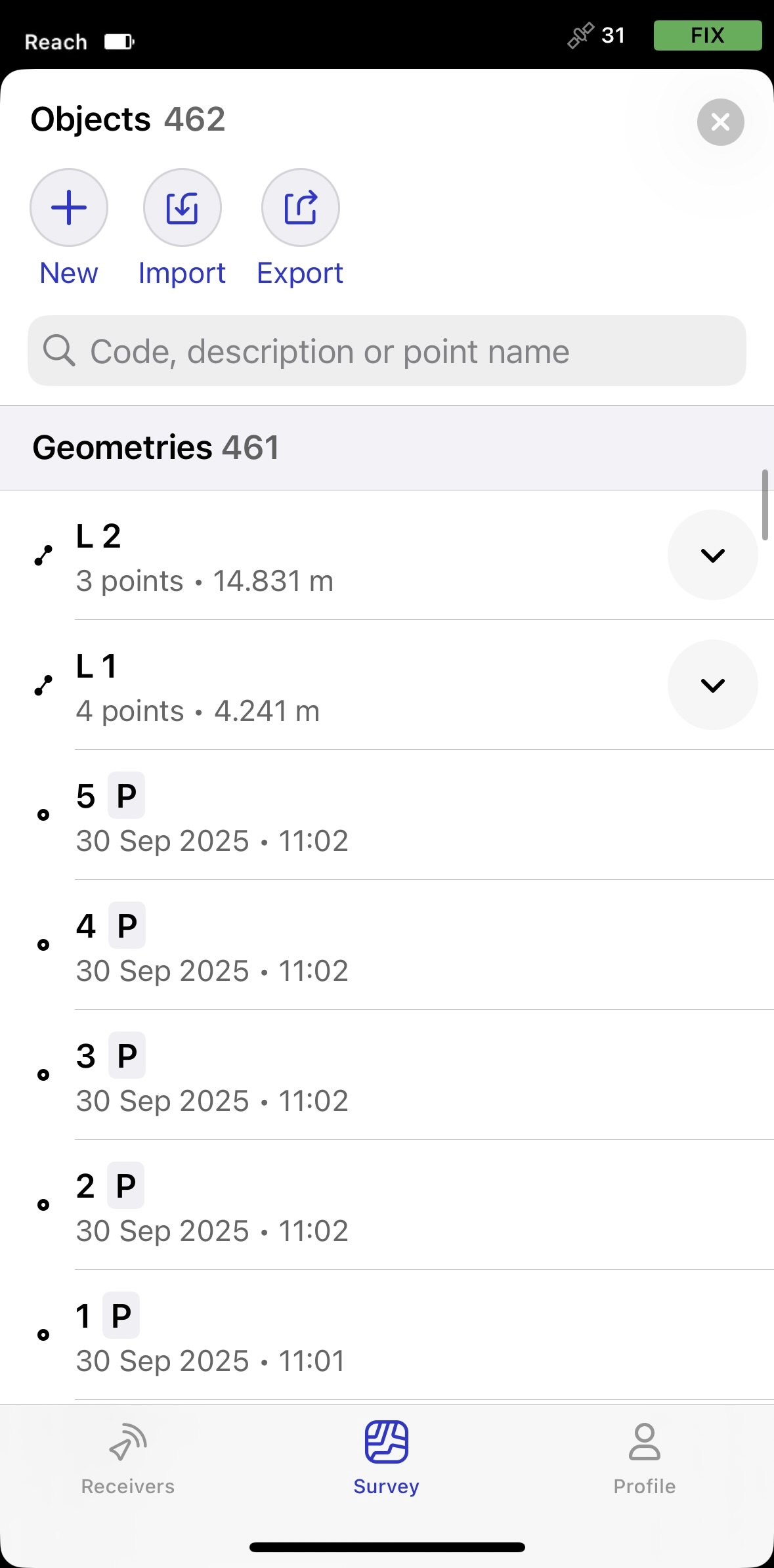
Maintenant, vous pouvez ajouter de nouvelles lignes ou continuer à travailler avec la ligne que vous venez de créer.