Creare linee da punti esistenti
Sblocca il set completo di funzioni per i rilievi topografici, di picchettamento e as-built
Questa guida spiega come creare una linea da punti esistenti nel progetto nell'applicazione Emlid Flow.
Panoramica
Emlid Flow consente di creare linee da punti esistenti. Con questa funzione, è possibile creare e picchettare oggetti lineari come recinzioni, strade ed edifici con tutti i punti necessari per un uso successivo in software GIS o CAD.
Nell'applicazione Emlid Flow, è possibile visualizzare la lunghezza 3D della linea.
Flusso di lavoro
Per creare una nuova linea da punti esistenti, seguire la procedura seguente:
-
Andare alla scheda Survey (Rilievo).
-
Aprire il progetto con cui si desidera lavorare.
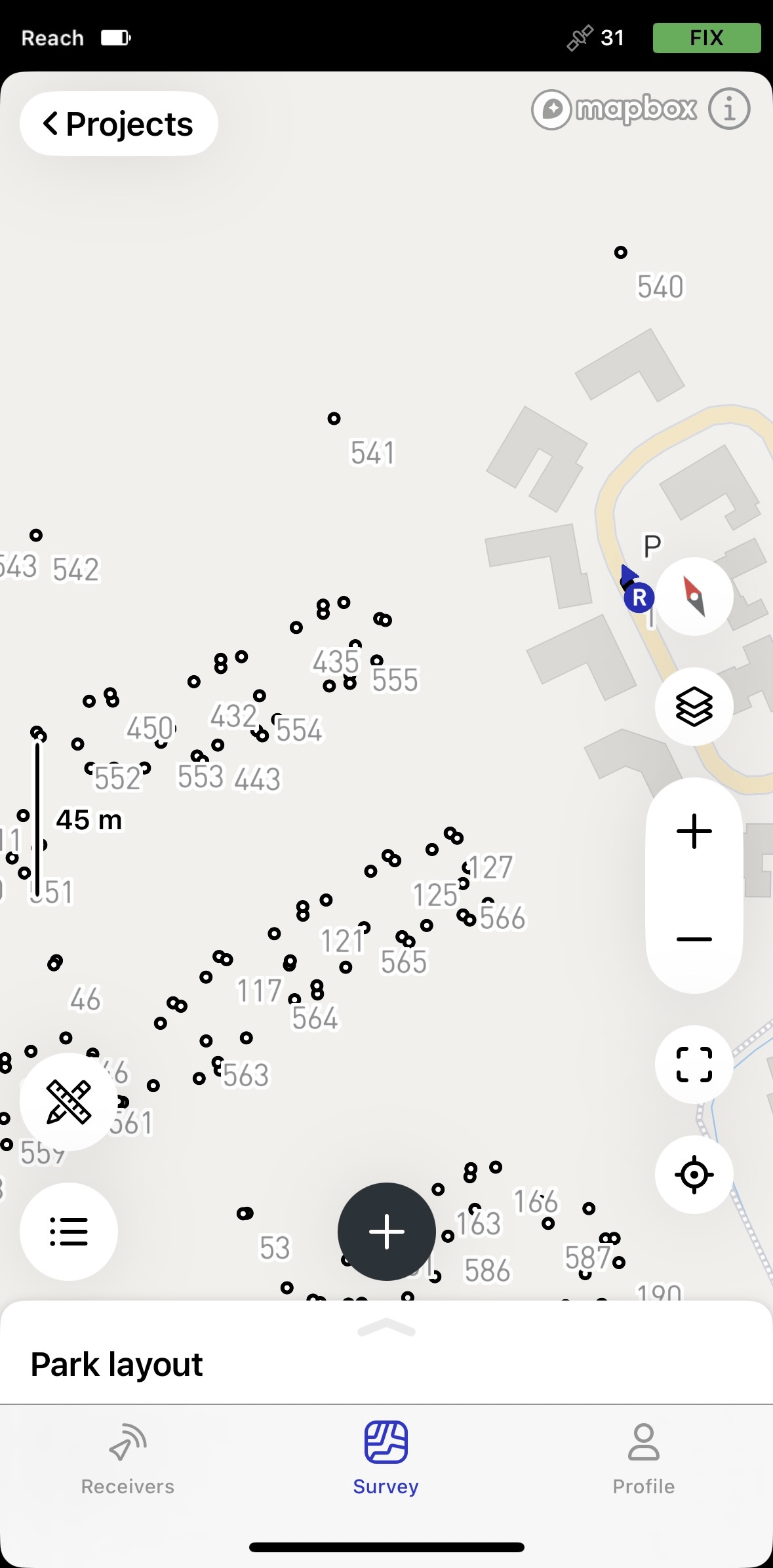
-
Andare all'elenco Objects (Oggetti), toccare il pulsante + in alto e selezionare Add line or polygon (Aggiungi linea o poligono) dal menu a discesa.

-
Selezionare i punti sulla mappa o dall'elenco per aggiungerli alla linea.
suggerimentoÈ possibile modificare l'ordine dei punti trascinandoli.
-
Con il piano Pro, è possibile aggiungere un codice rilievo con descrizione, un colore già configurato e attributi toccando il pulsante Code selector (Selettore codice). Scegliere un codice dalla libreria e inserire gli attributi associati, se necessario.
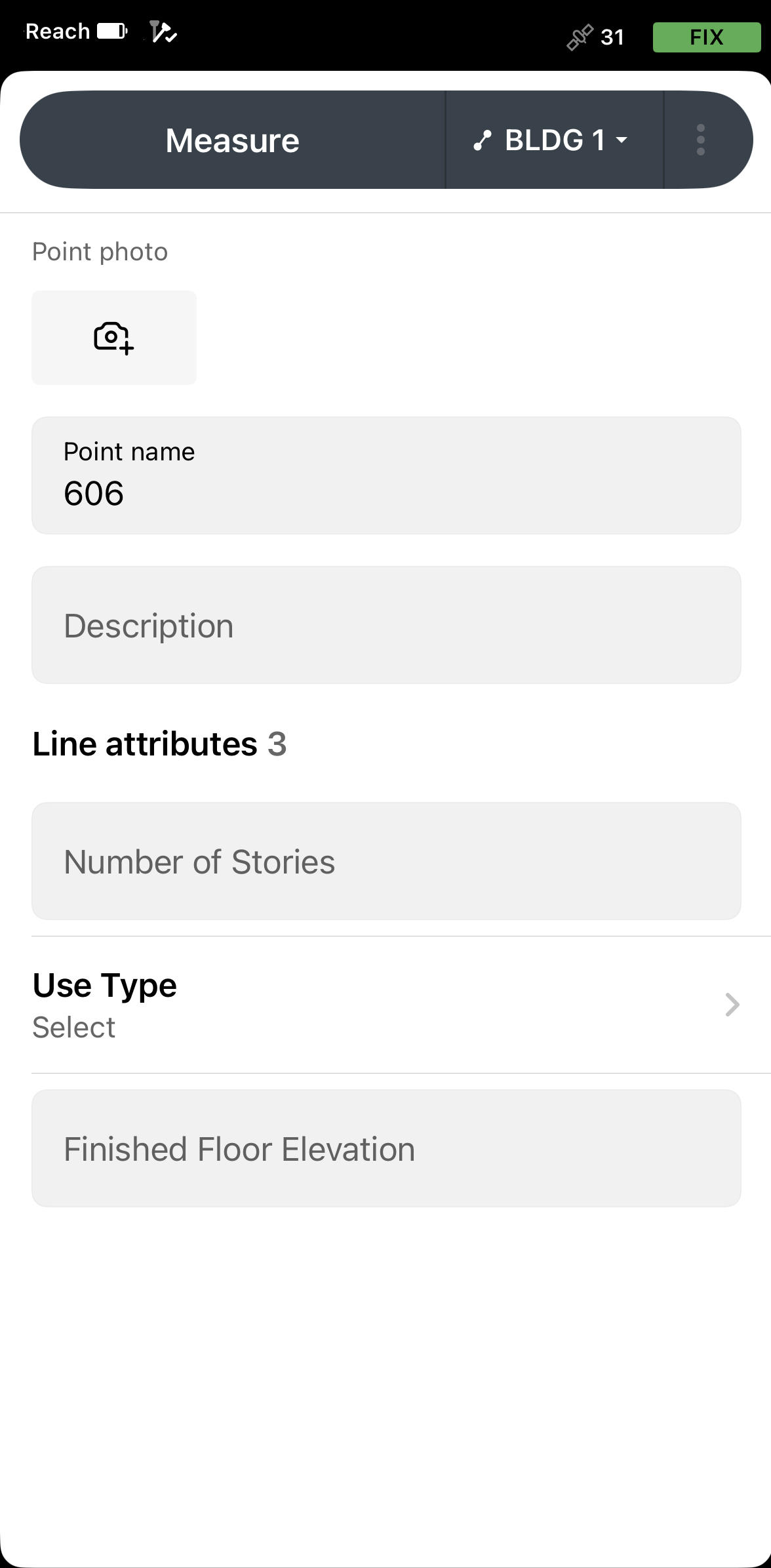
-
Toccare Save (Salva) per creare una linea. Dopo aver creato una nuova linea, questa appare nell'elenco Objects (Oggetti).
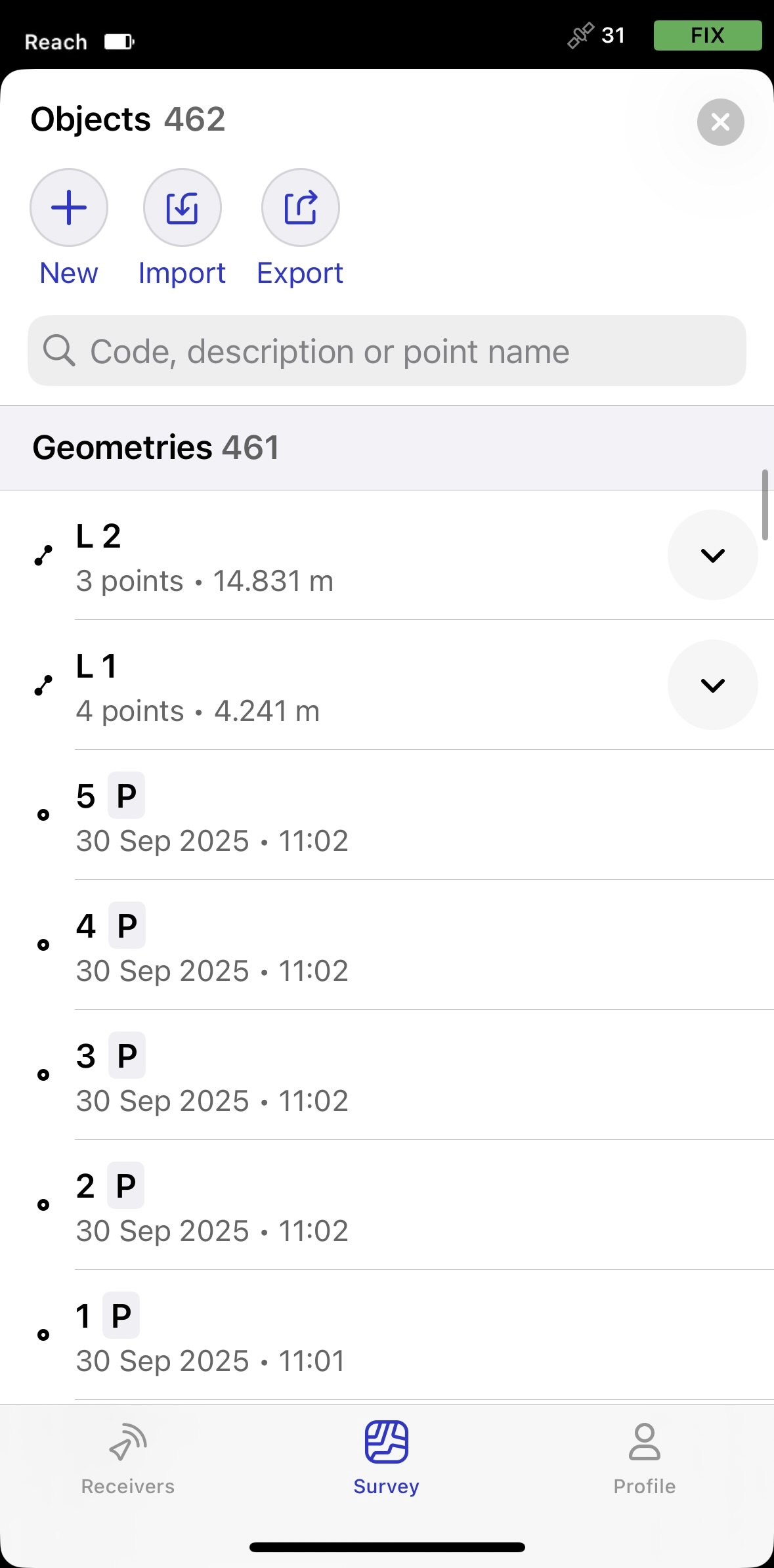
Ora è possibile aggiungere nuove linee o continuare a lavorare con la linea appena creata.