Lavorare con i disegni CAD
Sblocca la serie completa di funzionalità per i rilievi topografici, di tracciamento e as-built
Questa guida spiega come importare disegni CAD nei progetti in Emlid Flow 360 e come picchettare gli oggetti al loro interno in Emlid Flow.
Panoramica
Emlid Flow 360 consente di importare disegni CAD in formato DXF nei progetti, preservando la vista della geometria, i colori e le annotazioni del software CAD. Questi disegni possono essere utilizzati come mappe di sfondo o per il picchettamento in Emlid Flow, ottimizzando i flussi di lavoro per il tracciamento del progetto e il rilievo as-built.
Quando si esegue un rilievo utilizzando disegni CAD, è possibile:
- Picchettare poligoni, linee e i loro segmenti.
- Picchettare i riferimenti di blocco.
Le geometrie curve, come cerchi o archi, saranno convertite in polilinee.
Preparazione dei disegni CAD
Prima di utilizzare un disegno CAD in Emlid Flow, prepara il file per rispettare il limite di dimensioni e assicurati che il suo sistema di coordinate e le unità di misura corrispondano ai parametri del progetto. Utilizzare le seguenti sezioni per preparare il file CAD:
Corrispondenza di sistema di coordinate e unità
Prima di importare il disegno CAD, verificare che il suo sistema di coordinate e le unità corrispondano a quelli impostati per il progetto in Emlid Flow. Questo garantisce il corretto posizionamento e la scala.
- Scopri quale sistema di coordinate è stato utilizzato per creare il disegno CAD, quindi seleziona il sistema di coordinate corrispondente per il tuo progetto in Emlid Flow. In caso di dubbi, controllare la documentazione del disegno o contattare la persona che ha fornito il file.
- Assicurarsi che il disegno utilizzi le stesse unità lineari del progetto. In AutoCAD, esegui il comando
-DWGUNITSper verificare le unità attuali e cambia queste ultime se necessario.
Riduzione della dimensione del file CAD
Emlid Flow ed Emlid Flow 360 supportano file CAD fino a 100 MB. I file DXF possono essere significativamente più grandi dei file DWG poiché memorizzano i datum di disegno come testo non compresso. Se il file supera il limite, utilizzare un editor CAD per ridurne le dimensioni prima di caricarlo in Emlid Flow 360, seguendo le sezioni sottostanti.
Gli strumenti per la pulizia del disegno variano a seconda dell'editor CAD. Gli esempi seguenti mostrano come eseguire questa operazione in AutoCAD. Se si utilizza un editor CAD diverso, consultarne la documentazione per individuare gli strumenti equivalenti.
Per saperne di più sui comandi di AutoCAD, fai riferimento alla documentazione ufficiale di AutoCAD.
Rimuovere i dati non necessari
Mantenere solo gli oggetti necessari per le misurazioni:
- Mantieni la geometria che desideri utilizzare in Emlid Flow nel Model Space, dove vengono creati gli effettivi oggetti del disegno. Rimuovi le schede Layout (Paper Space - Spazio carta) utilizzate per preparare i fogli per il plottaggio o la stampa, come cartigli, finestre e altri elementi di presentazione.
- In Layer Manager, rivedi i livelli disattivati o congelati e rimuovi quelli di cui non hai bisogno. Se hai dubbi su un layer, attivalo o scongelalo per verificarne prima il contenuto.
- Trova e rimuovi blocchi, livelli e altri elementi del disegno inutilizzati utilizzando il comando
PURGEin AutoCAD. - Trova e rimuovi le linee, gli archi e altri oggetti in duplica o sovrapposti utilizzando il comando
OVERKILLin AutoCAD. - Rimuovi i dati di progettazione e visualizzazione che non ti servono sul campo, come curve di livello, sezioni trasversali, profili e layer di visualizzazione delle superfici.
Se rimuovi i dati di visualizzazione delle superfici ma ti serve ancora il rilievo TIN, esportalo dal software CAD in formato LandXML e importalo nel progetto Emlid Flow. Per saperne di più, consultare la guida Lavorare con le superfici.
Controllare il disegno per eventuali errori
Trova ed esegui il FIX degli errori nel disegno utilizzando il comando AUDIT in AutoCAD. Questi errori possono derivare dalla modifica o dalla conversione del file.
Creare un disegno più piccolo
Se il file supera ancora i 100 MB, dividere il disegno in parti più piccole e caricare ogni file separatamente. Isola i livelli richiesti utilizzando LAYISO e crea il nuovo disegno utilizzando COPYBASE o WBLOCK in AutoCAD.
Importazione di disegni CAD
Per importare un file di superficie, seguire questi passaggi:
È possibile importare disegni CAD nel progetto solo tramite l'app Emlid Flow 360.
Per importare il disegno CAD, seguire questi passaggi:
-
Aprire Emlid Flow 360 e andare al proprio progetto.
attenzioneIl disegno CAD deve utilizzare lo stesso sistema di coordinate e le stesse unità di misura del progetto in Emlid Flow 360.
-
Fare clic sul pulsante Import (Importa) nella parte superiore dello schermo.
-
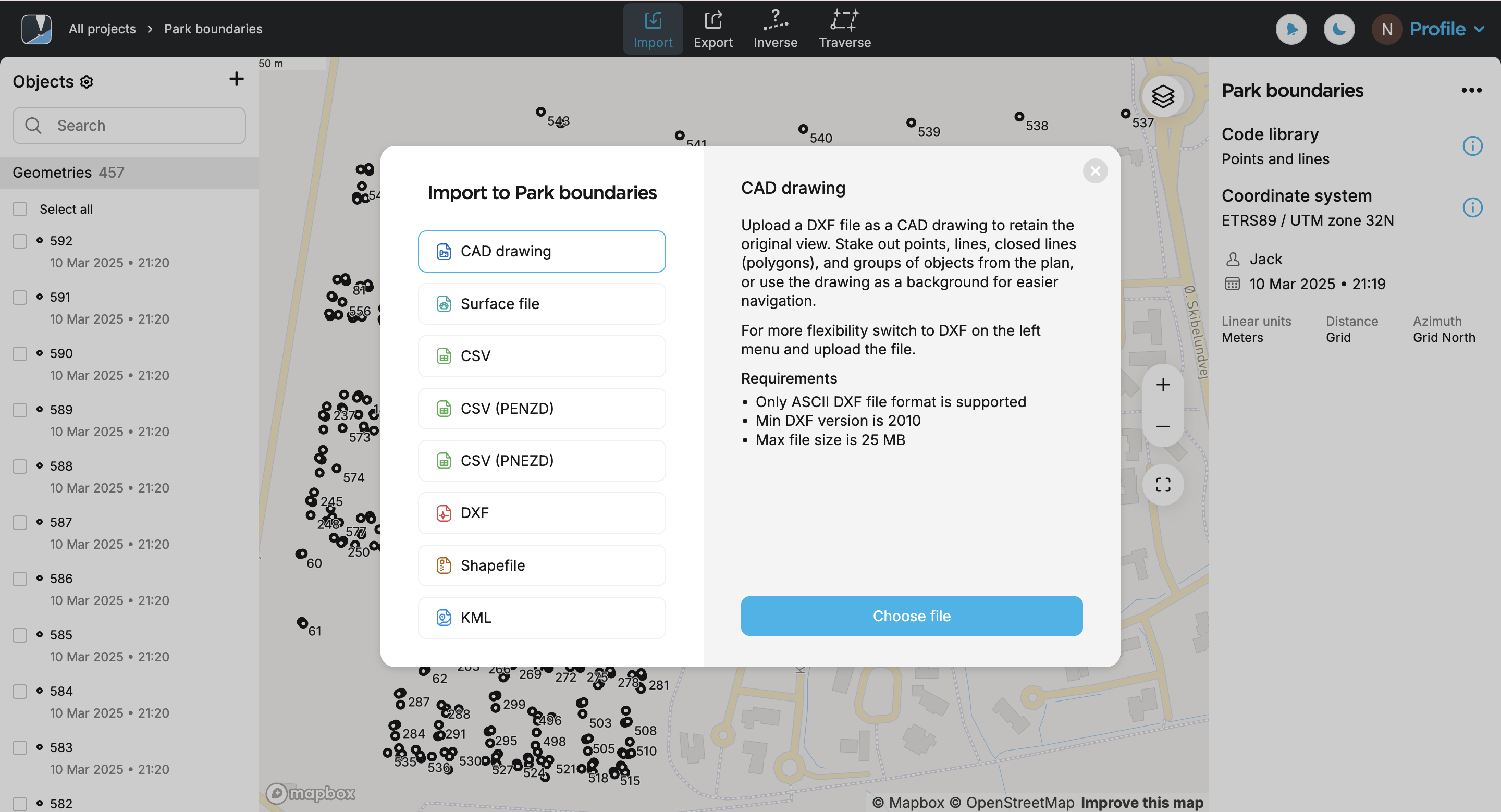
Selezionare CAD drawing (Disegno CAD) e fare clic su Choose file (Scegli file).
noteAssicurarsi di aver controllato i requisiti del file e che lo spazio di archiviazione non sia stato superato.
-
Caricare un file in formato DXF. Il disegno apparirà nell'elenco degli oggetti e sulla mappa. Per impostazione predefinita, viene visualizzato il disegno aggiunto più di recente dall'elenco.
notePotrebbe essere necessario un po' di tempo prima che il disegno appaia sulla mappa. Se non viene convertito completamente o appare solo parzialmente, provare a ingrandire la mappa.
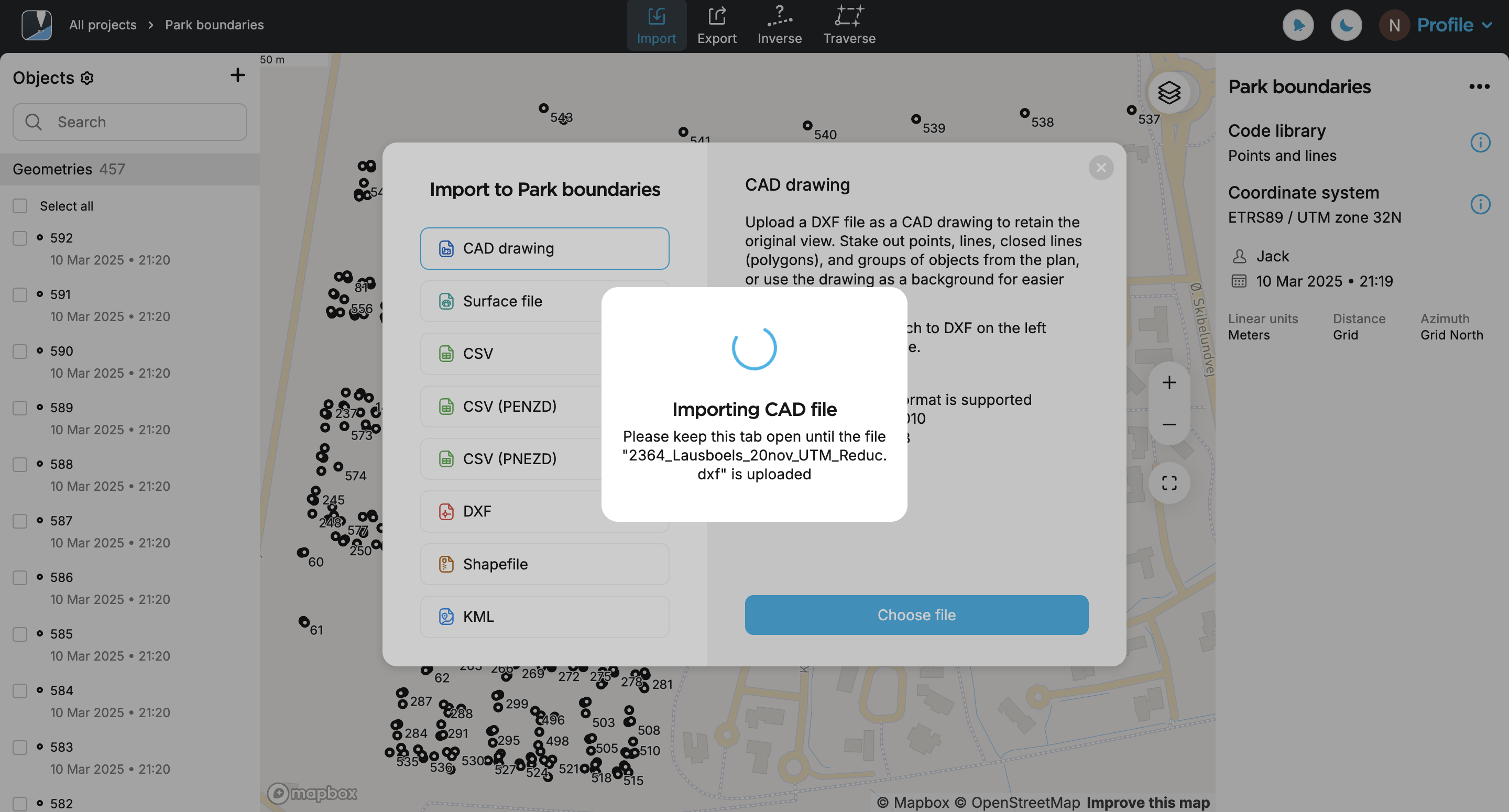
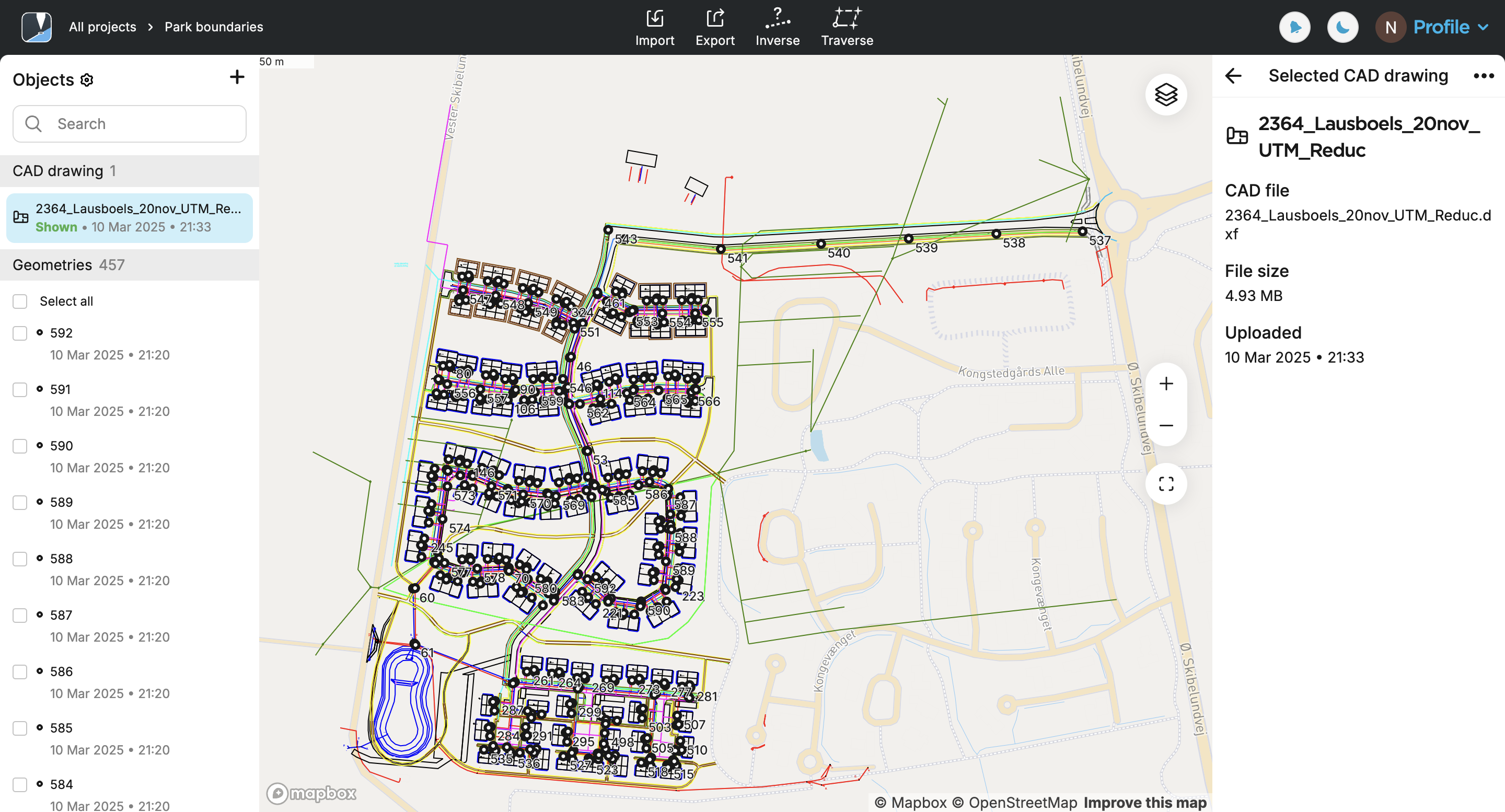
Ora è possibile accedere al disegno CAD nell'app Emlid Flow.
Quando si importa un nuovo file CAD, questo appare in cima all'elenco degli oggetti ed è immediatamente visibile. L'app lo aggiunge automaticamente all'anteprima della mappa. È possibile modificare la loro visibilità in un secondo momento nell'elenco degli oggetti, quindi modificare la visualizzazione predefinita della mappa facendo clic su Save new default (Salva nuovo predefinito) o Reset (Reimposta) nella parte superiore sinistra della mappa. Per una descrizione più dettagliata delle preimpostazioni della visualizzazione della mappa, consultare la guida Creare o importare un progetto.
Accesso al disegno CAD in Emlid Flow
Dopo aver caricato il disegno CAD nel progetto in Emlid Flow 360, i dati saranno sincronizzati e il disegno apparirà automaticamente nell'elenco degli oggetti dell'app Emlid Flow.
Prima di iniziare a picchettare gli oggetti, assicurarsi che il rover Reach abbia una connessione RTK stabilita e lo stato FIX.
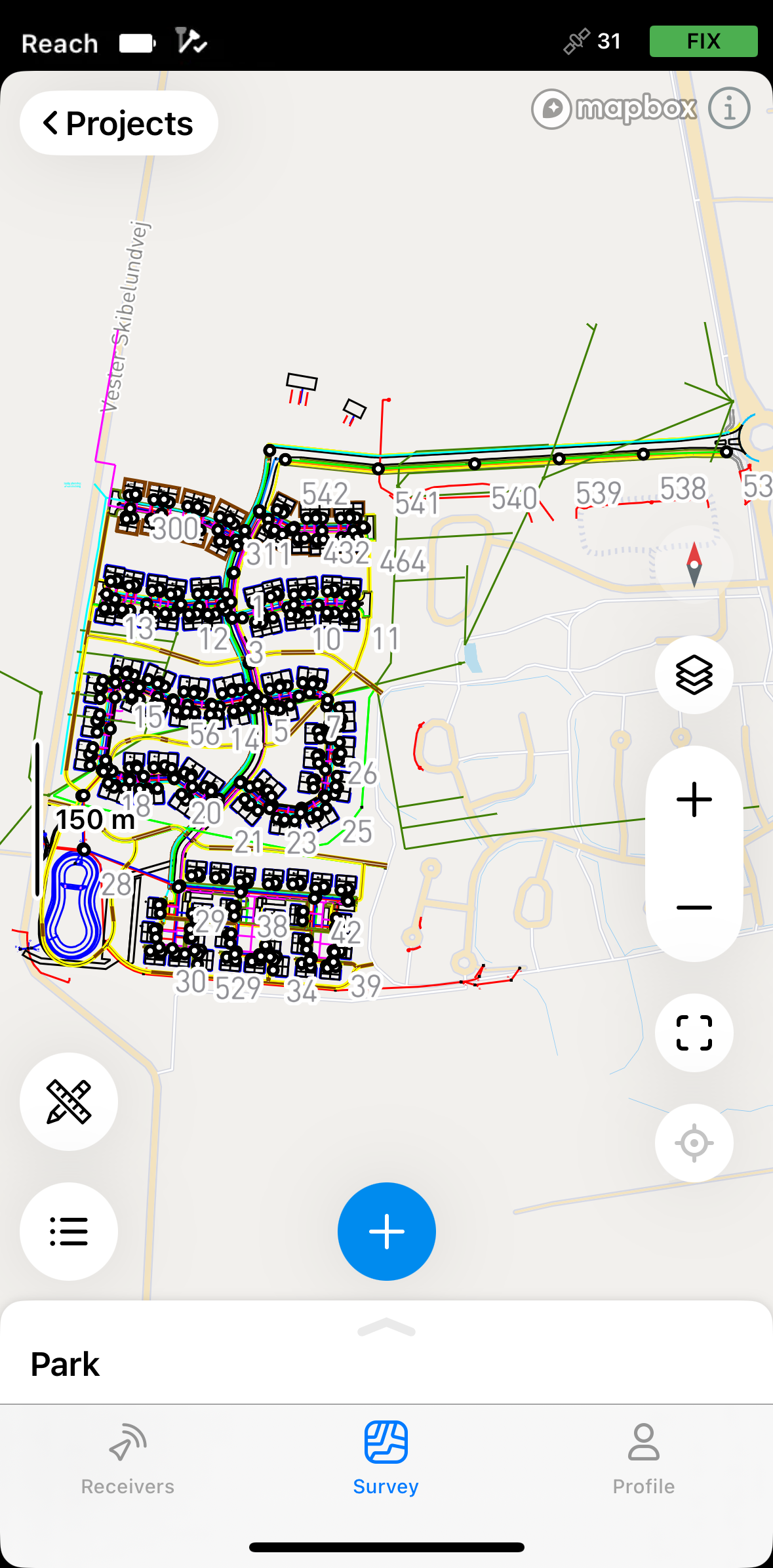
Le geometrie sono disponibili per il picchettamento solo quando il disegno CAD è attivo. Per attivare o nascondere un disegno dall'elenco degli oggetti, toccare l'icona a forma di occhio.
Le geometrie curve, come cerchi o archi, sono convertite in polilinee.
Per il picchettamento, seguire i flussi di lavoro sottostanti a seconda del tipo di geometria.
Picchettamento di punti, vertici di linea, riferimenti di blocco
Lo strumento Picchettamento ha due modalità tra cui è possibile scegliere mentre ci si dirige verso il punto che si desidera picchettare:
Per direzione
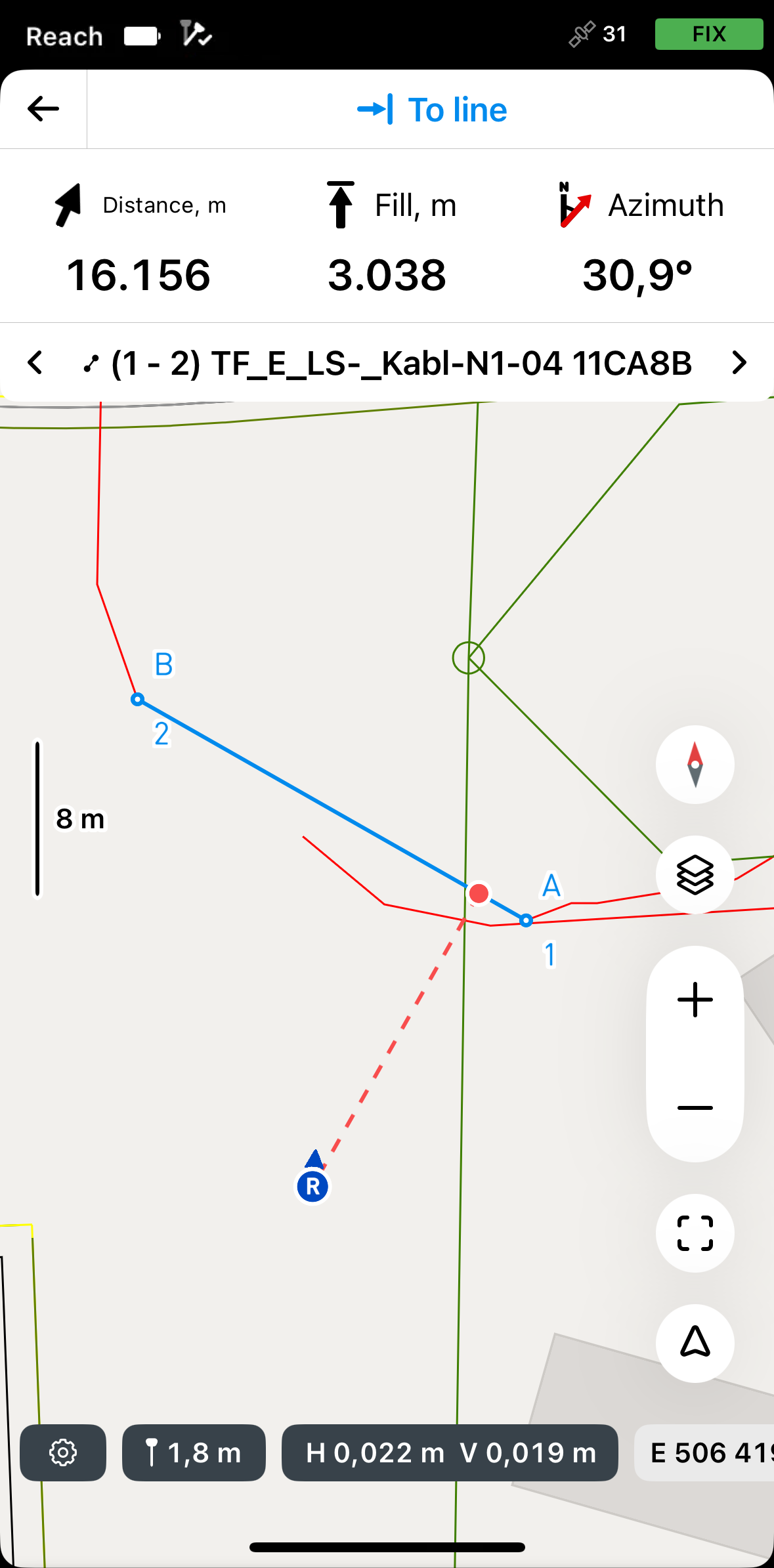
In questa modalità, il rover è sempre centrato sulla mappa e la mappa ruota in modo che la direzione di marcia sia sempre in avanti. La scheda di picchettamento mostra la distanza e l'azimut, che indica la direzione dal rover al punto proiettato su una linea. Questa è la modalità predefinita ed è indicata dalla freccia sul pulsante Mode (Modalità) nell'angolo in basso a destra dello schermo.
Se si utilizza un modello di ricevitore Reach diverso dal Reach RS3, camminare per un po' per orientarlo.
Per distanza
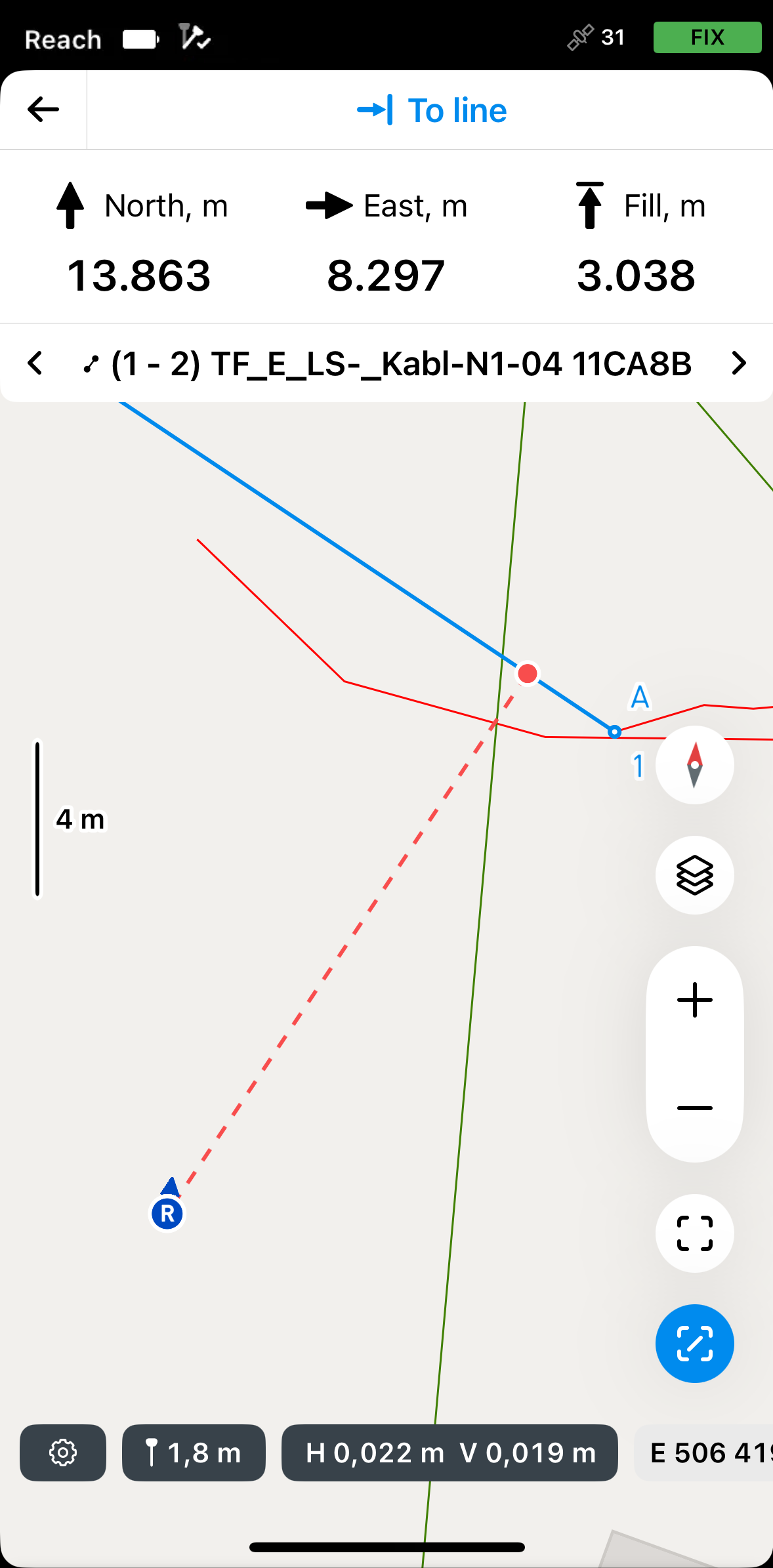
In questa modalità, il rover non è centrato sulla mappa e la scheda di picchettamento mostra la direzione separandola in direzioni Nord/Sud ed Est/Ovest e le distanze corrispondenti dal rover al punto di destinazione sulla linea. Questa modalità è indicata dalla linea nel quadrato sul pulsante Mode (Modalità) nell'angolo in basso a destra dello schermo.
Per picchettare un riferimento di blocco sul disegno CAD, seguire questi passaggi:
-
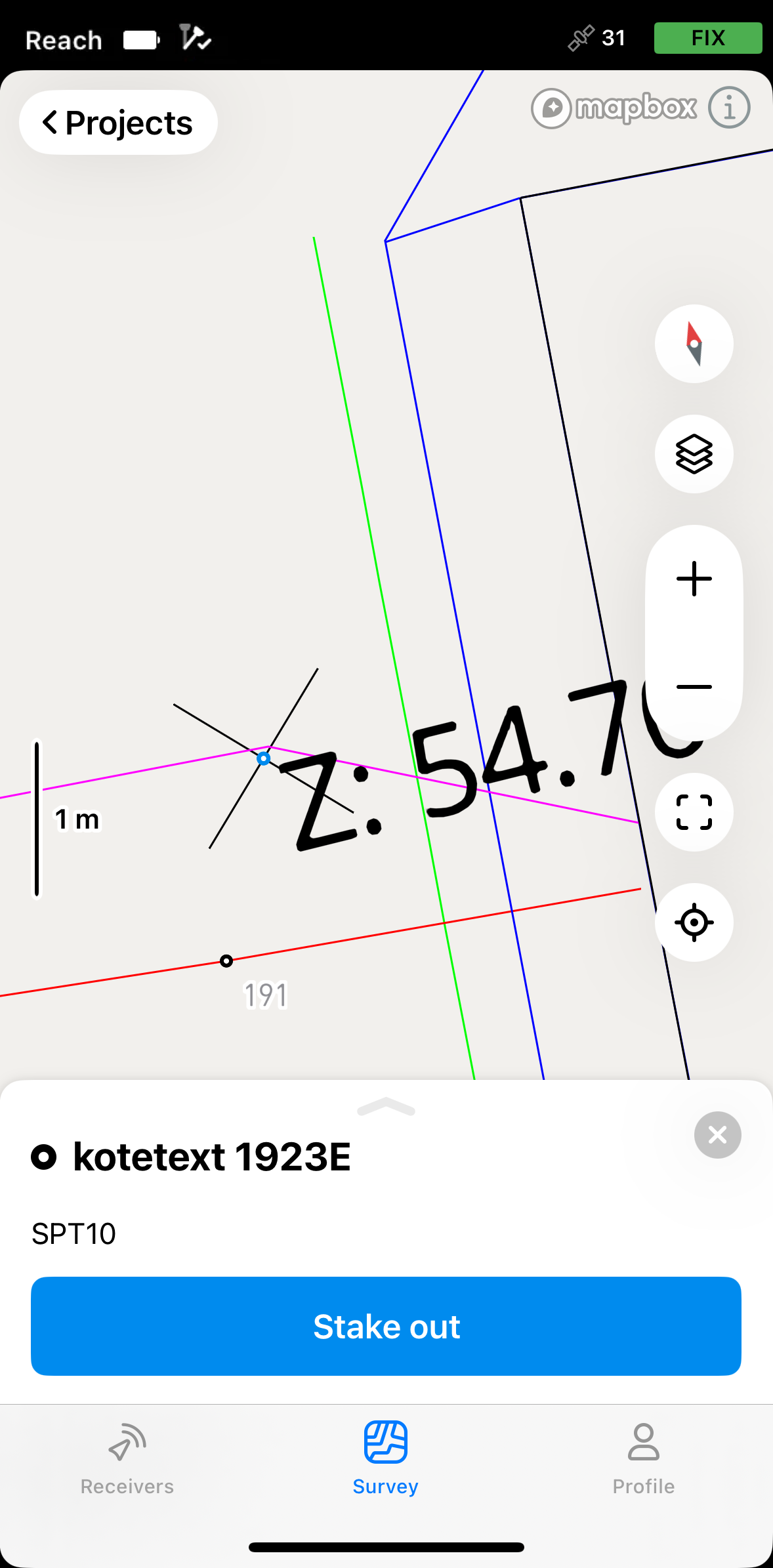
Toccare il riferimento di blocco che si desidera picchettare sulla mappa. Il suo punto centrale verrà evidenziato in blu.
noteLe geometrie dei disegni CAD sono accessibili solo dalla mappa.
-
Toccare il pulsante Stake out (Picchetta).
-
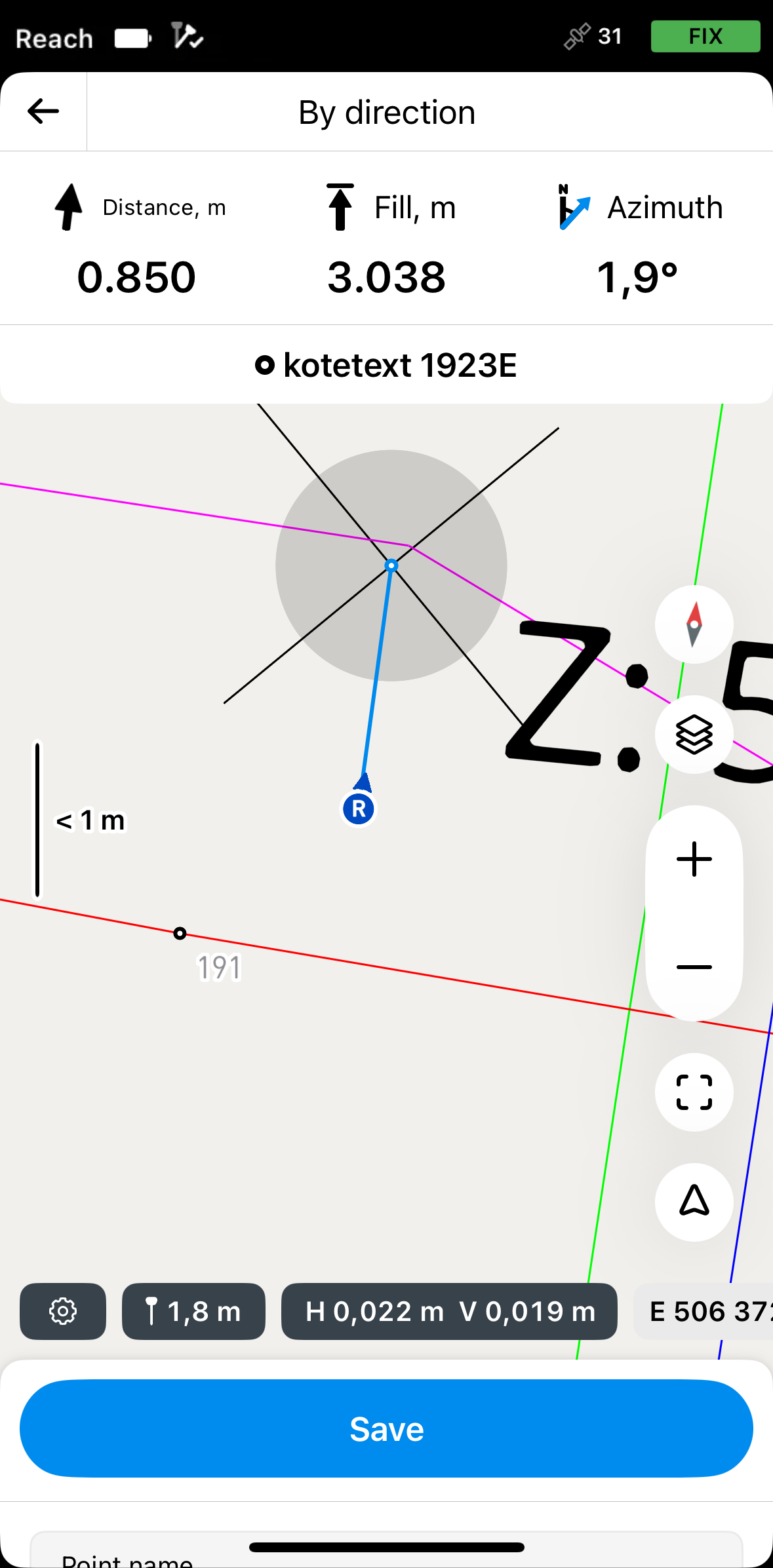
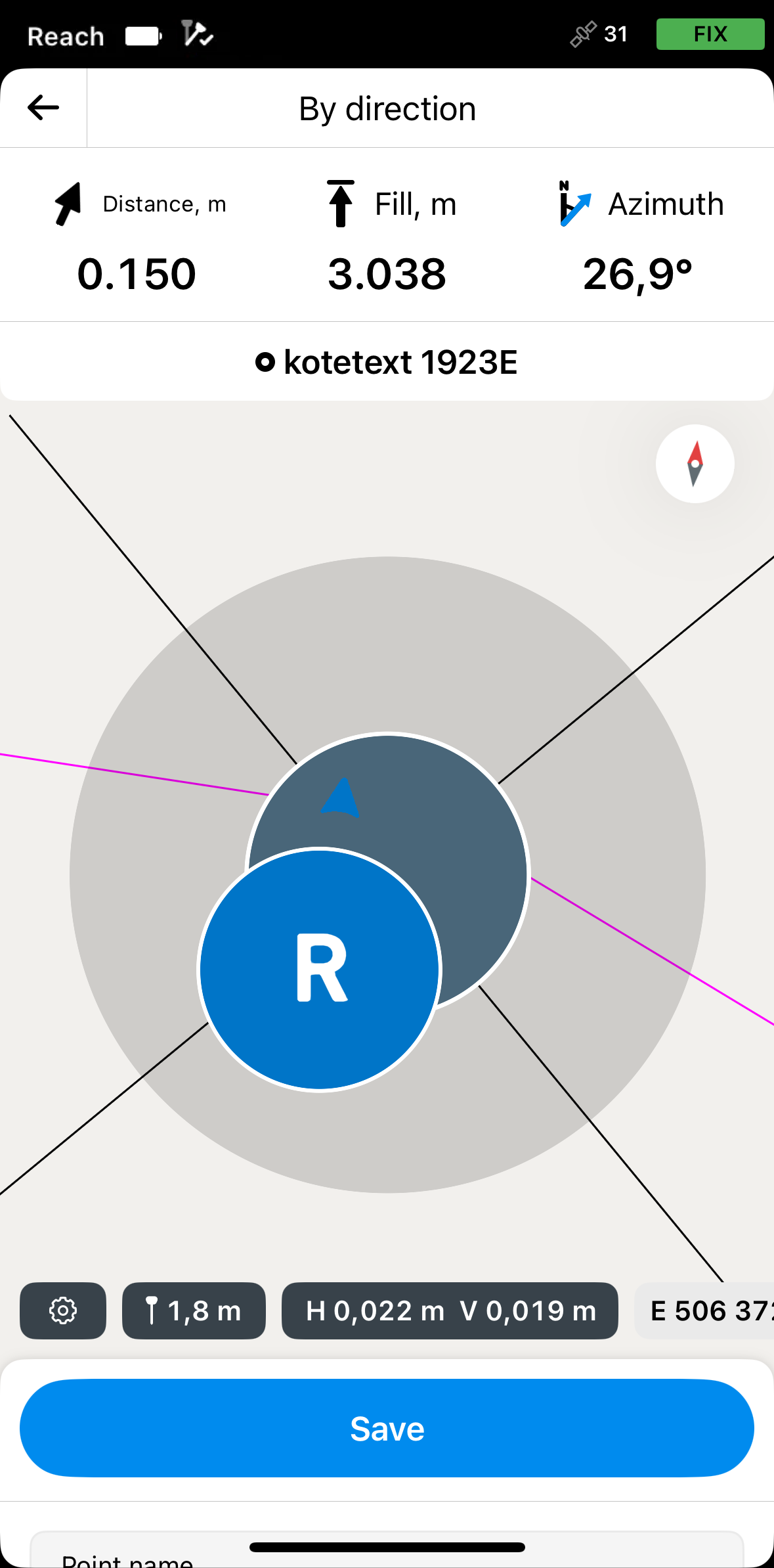
Spostare il proprio Reach in direzione del punto. Quando ci si avvicina, la mappa si ingrandisce automaticamente.
 note
noteLe frecce di direzione sulla scheda di picchettamento possono aiutare a navigare verso il punto.
-
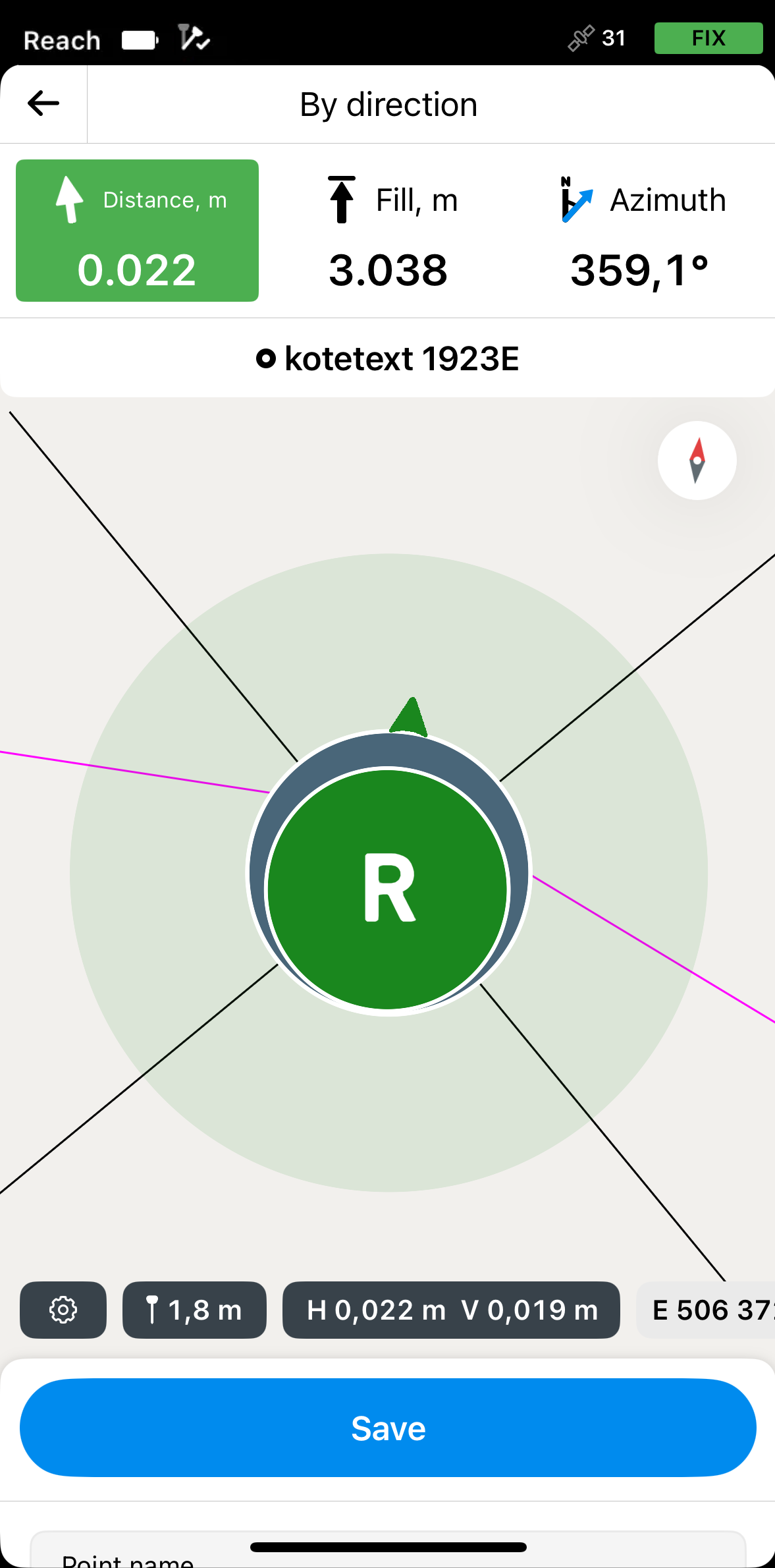
Spostare il Reach in modo che il centro del bersaglio diventi verde, a indicare che il Reach si trova a meno di 2,5 cm (0,08 piedi) dal punto che si sta picchettando.
 note
noteAssicurarsi che la palina non sia inclinata se si utilizza un modello di ricevitore Reach diverso da Reach RS3.
-
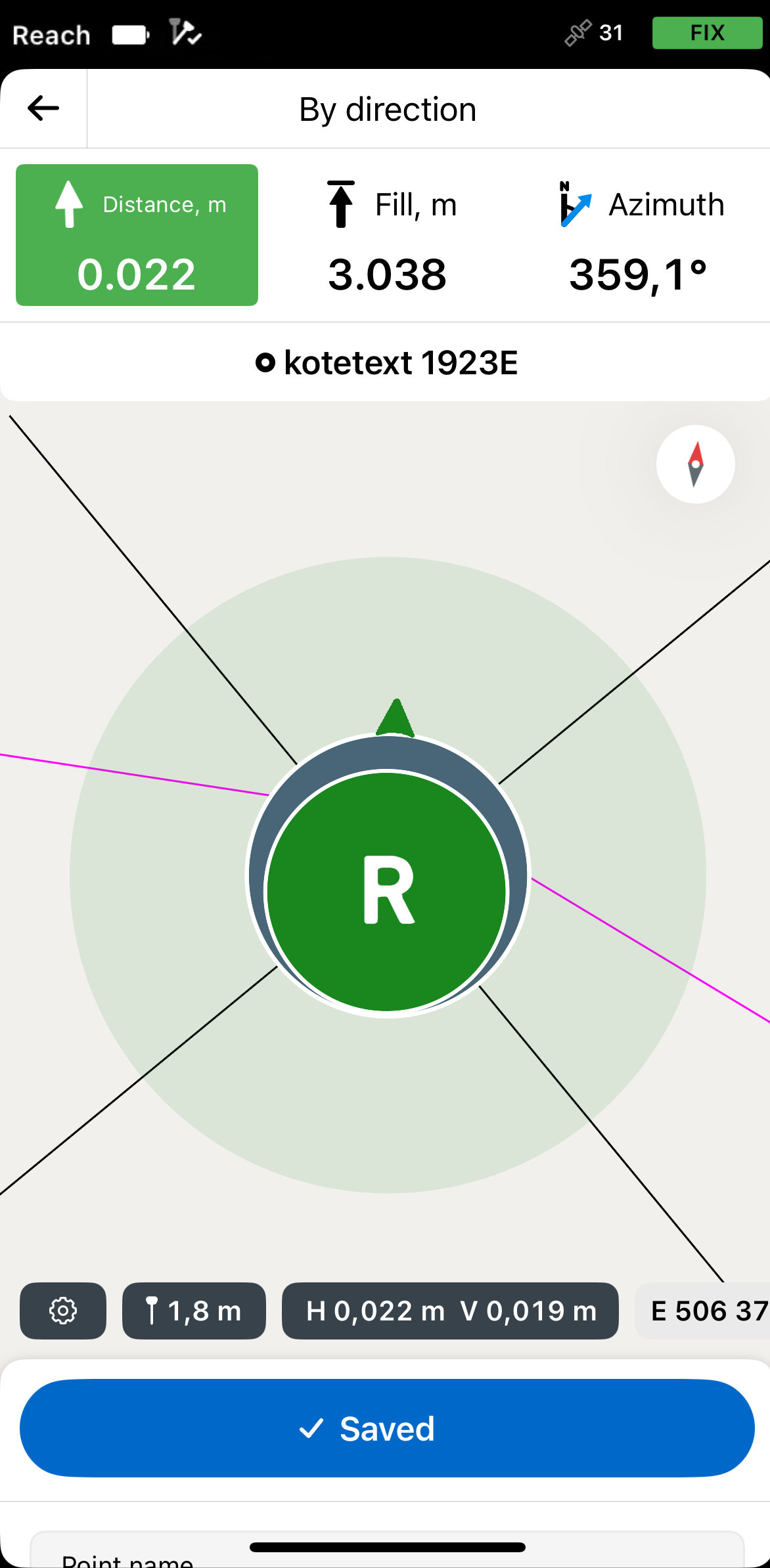
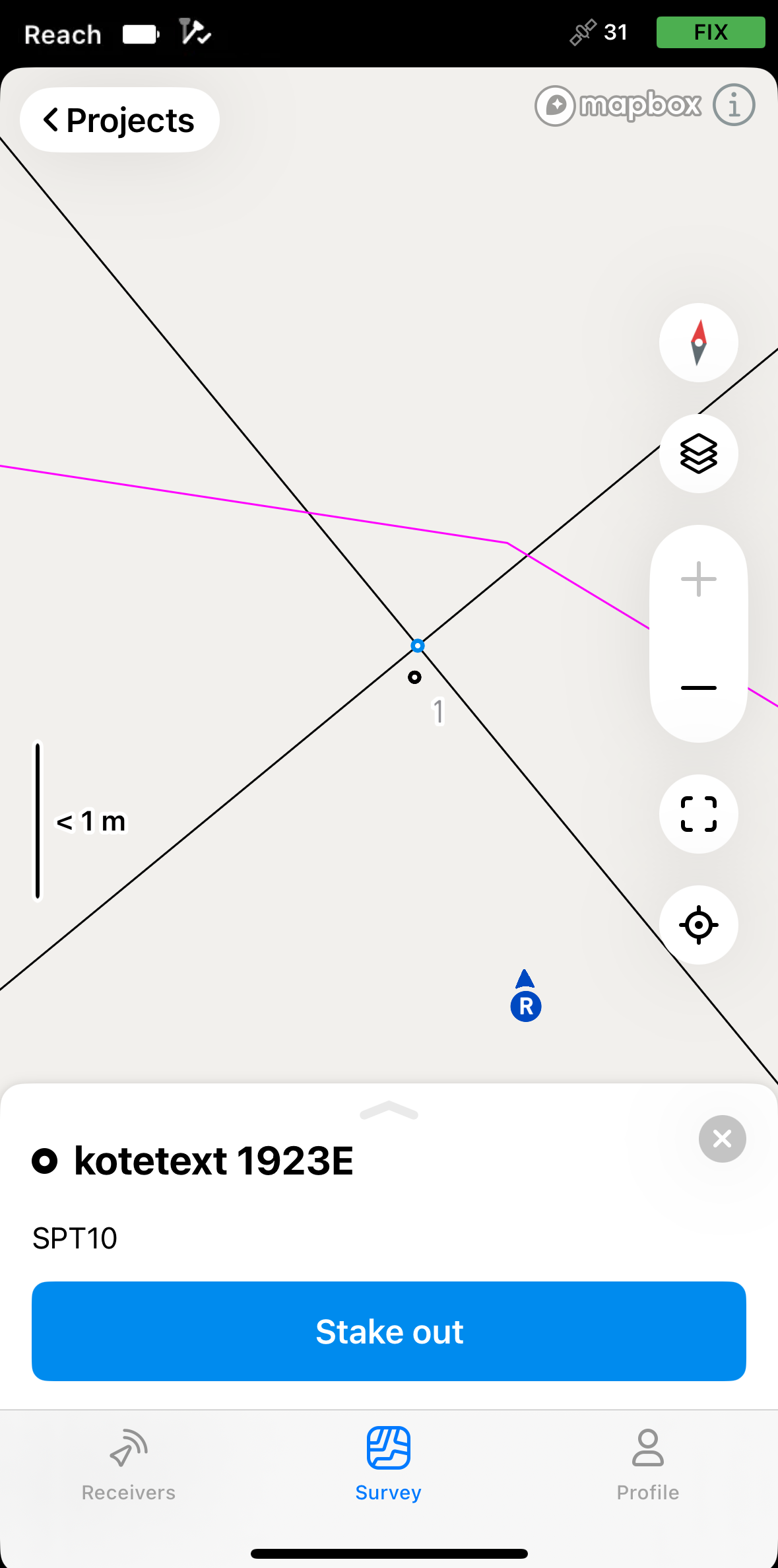
Toccare Save (Salva). Il punto salvato apparirà sulla mappa come un punto standard e gli verrà assegnato un numero ordinale. Per visualizzare le sue informazioni, toccare il punto e scorrere il cassetto verso l'alto.
noteIl punto salvato è indipendente dal disegno CAD ed è memorizzato nel progetto.
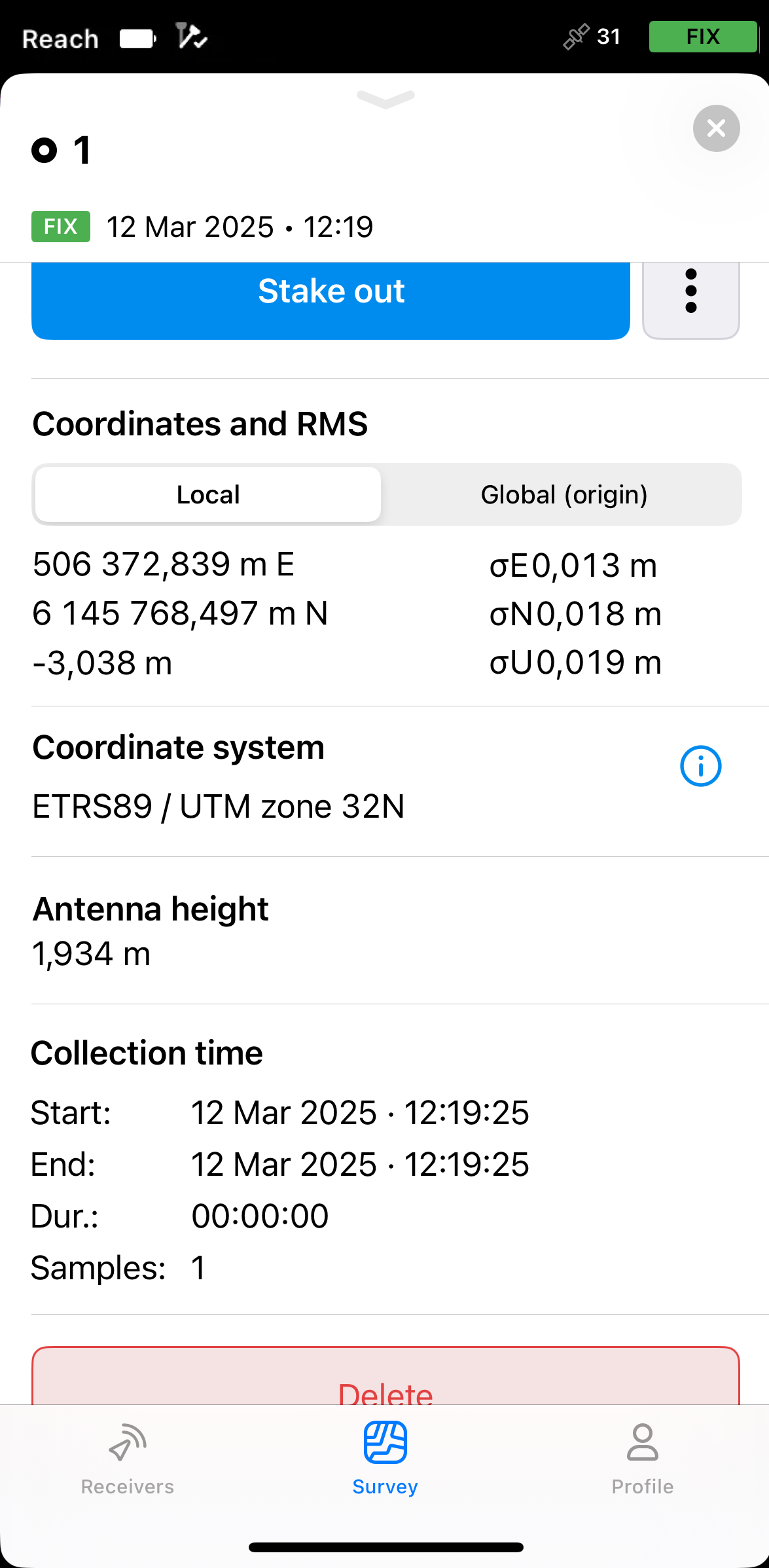
-
Toccare il pulsante Indietro sulla scheda Picchettamento per terminare il picchettamento del riferimento di blocco. Selezionare un'altra geometria sulla mappa per il picchettamento e ripetere i passaggi.
Picchettamento di linee, poligoni e loro segmenti
Il flusso di lavoro per il picchettamento di linee, poligoni e loro segmenti è lo stesso. Questa guida mostra il processo utilizzando come esempio una linea tratta da un disegno CAD.
-
Scegliere la modalità di picchettamento della linea
In questa guida, utilizziamo la modalità Along line (Lungo la linea), che consente di picchettare l'intera linea con distanza 3D, offset e valori di taglio/riempimento. Questa modalità è attivata per impostazione predefinita. Per saperne di più sulle altre modalità, consultare la guida Picchettare linee.
-
In Emlid Flow, aprire il proprio progetto.
-
Scegliere una linea sulla mappa o dall'elenco. La linea selezionata verrà evidenziata in blu sulla mappa.
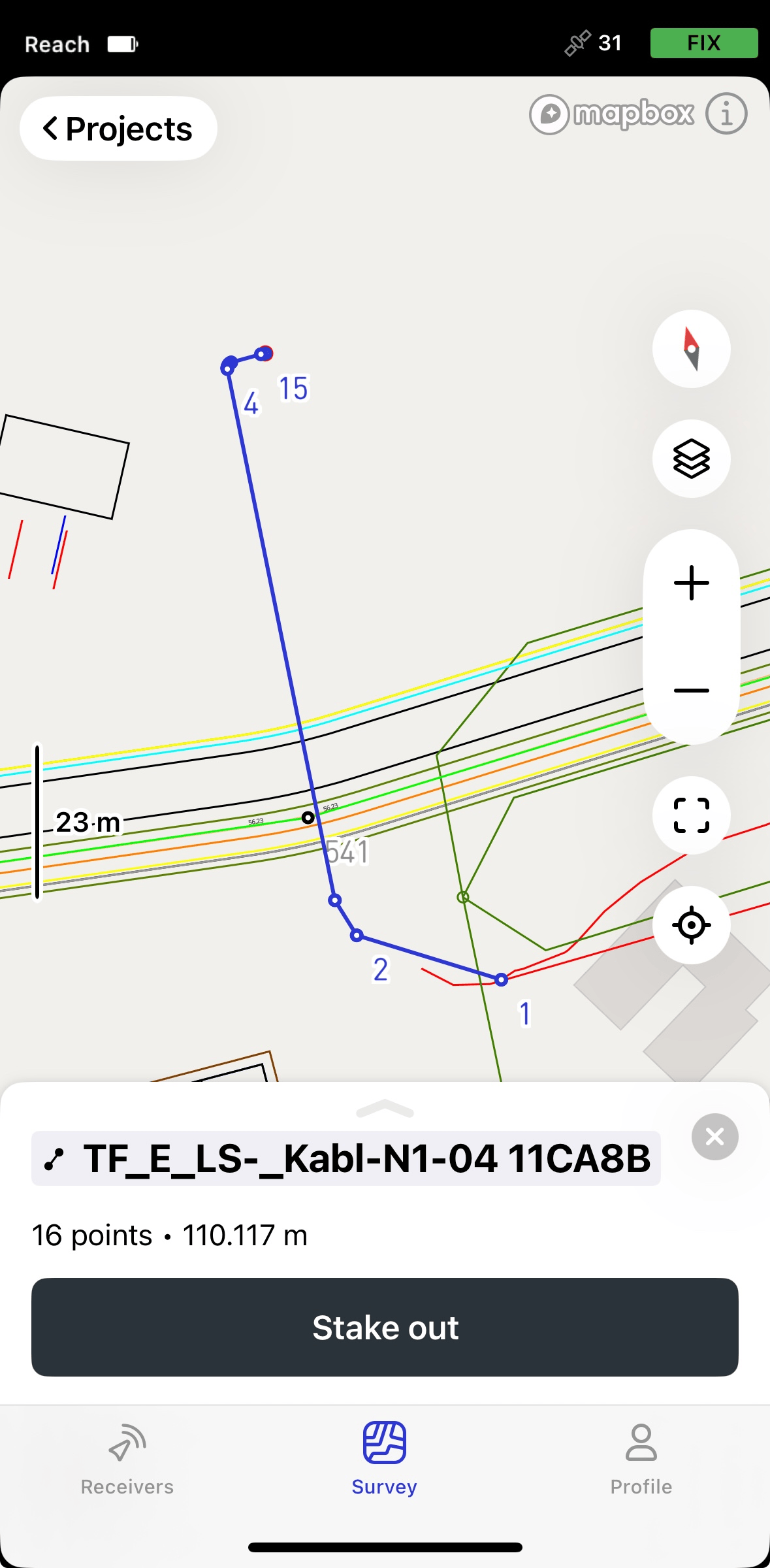
-
Toccare il pulsante Stake out (Picchetta). La modalità Along line (Lungo la linea) è applicata per impostazione predefinita. Alla linea verranno assegnate le etichette A e B ai punti iniziale e finale.
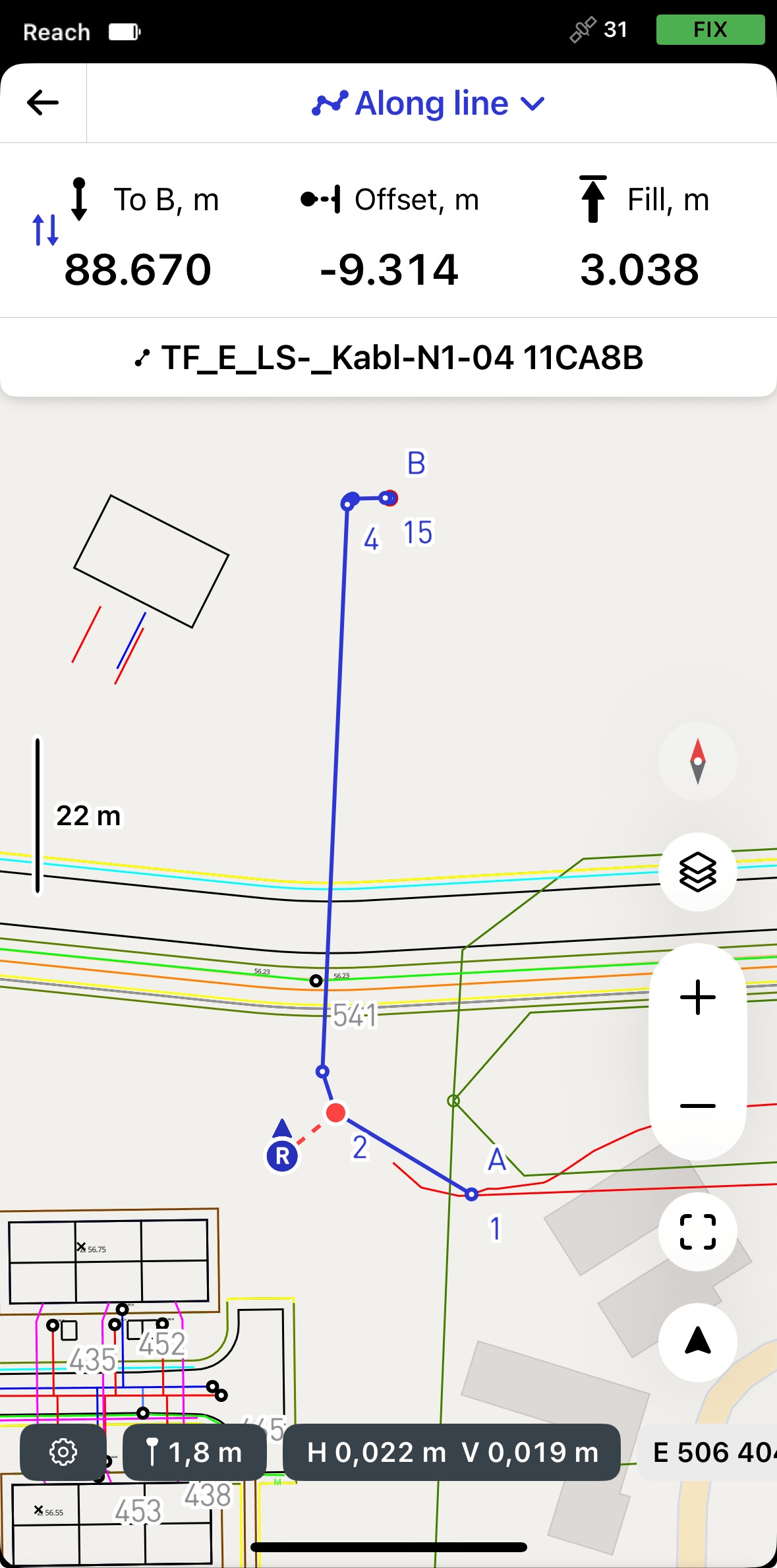 note
noteEmlid Flow ricorda l'ultima modalità utilizzata. Se si è utilizzato in precedenza lo strumento di picchettamento della linea e è attiva una modalità diversa, toccare la parte superiore della scheda Picchettamento o le impostazioni del rilievo per accedere al menu con tutte le modalità disponibili, quindi selezionare Along line (Lungo la linea).
-
Toccare la sezione To B (Vai su B) per scegliere l'estremità della linea da cui inizierà il picchettamento.