Travailler avec des dessins CAD
Déverrouillez l'ensemble complet des fonctionnalités pour les levés topographiques, d'implantation et de contrôle
Ce guide explique comment importer des dessins CAD dans vos projets dans Emlid Flow 360 et comment implanter les objets qui s'y trouvent dans Emlid Flow.
Vue d'ensemble
Emlid Flow 360 vous permet d'importer des dessins CAD au format DXF dans vos projets tout en conservant la vue de la géométrie, les couleurs et les annotations du logiciel CAD. Ces dessins peuvent être utilisés comme fonds de carte ou pour l'implantation dans Emlid Flow, optimisant les flux de travail d'implantation de conception et de levés de contrôle.
Lorsque vous effectuez un levé en utilisant des dessins CAD, vous pouvez :
- Implanter des polygones, des lignes et leurs segments.
- Implanter des références de bloc.
Les géométries courbes, telles que les cercles ou les arcs, seront converties en polylignes.
Préparation des dessins CAD
Avant d'utiliser un dessin CAD dans Emlid Flow, préparez le fichier pour respecter la limite de taille et assurez-vous que son système de coordonnées et ses unités de mesure correspondent aux paramètres de votre projet. Utilisez les sections suivantes pour préparer votre fichier CAD :
Correspondance du système de coordonnées et des unités
Avant d'importer votre dessin CAD, vérifiez que son système de coordonnées et ses unités correspondent à ceux définis pour votre projet Emlid Flow. Cela garantit un positionnement et une échelle corrects.
- Déterminez quel système de coordonnées a été utilisé pour créer le dessin CAD, puis sélectionnez le système de coordonnées correspondant pour votre projet dans Emlid Flow. Si vous n'êtes pas sûr, consultez la documentation du dessin ou contactez la personne qui vous a fourni le fichier.
- Assurez-vous que votre dessin utilise les mêmes unités linéaires que votre projet. Dans AutoCAD, exécutez la commande
-DWGUNITSpour vérifier les unités actuelles et les changer si nécessaire.
Réduction de la taille du fichier CAD
Emlid Flow et Emlid Flow 360 prennent en charge les fichiers CAD jusqu'à 100 Mo. Les fichiers DXF peuvent être considérablement plus volumineux que les fichiers DWG, car ils stockent les données de dessin sous forme de texte non compressé. Si votre fichier dépasse la limite, utilisez un éditeur CAD pour réduire sa taille avant de le téléverser dans Emlid Flow 360 en suivant les sections ci-dessous.
Les outils de nettoyage de dessin varient selon l'éditeur CAD. Les exemples ci-dessous montrent comment procéder dans AutoCAD. Si vous utilisez un autre éditeur CAD, consultez sa documentation pour trouver des outils équivalents.
Pour en savoir plus sur les commandes AutoCAD, consultez la documentation officielle d'AutoCAD.
Supprimer les données inutiles
Conservez uniquement les objets dont vous avez besoin pour les mesures :
- Conservez la géométrie que vous souhaitez utiliser dans Emlid Flow dans l'espace modèle, où les objets de dessin réels sont créés. Supprimez les onglets de présentation (Paper Space) utilisés pour préparer les feuilles destinées au traçage ou à l'impression, tels que les cartouches, les fenêtres et autres éléments de présentation.
- Dans le Gestionnaire de calques, vérifiez les couches désactivées ou gelées et supprimez celles dont vous n'avez pas besoin. Si vous avez des doutes sur une couche, activez-la ou dégelez-la pour vérifier son contenu au préalable.
- Trouvez et supprimez les blocs, couches et autres éléments de dessin inutilisés à l'aide de la commande
PURGEdans AutoCAD. - Trouvez et supprimez les lignes, arcs et autres objets en double ou superposés à l'aide de la commande
OVERKILLdans AutoCAD. - Supprimez les données de conception et de visualisation dont vous n'avez pas besoin sur le terrain, telles que les courbes de niveau, les coupes transversales, les profils et les couches de visualisation de surface.
Si vous supprimez les données de visualisation de surface mais que vous avez toujours besoin du levé TIN, exportez-le depuis votre logiciel CAD au format LandXML et importez-le dans votre projet Emlid Flow. En savoir plus dans le guide Travailler avec les surfaces.
Vérifiez le dessin pour détecter les erreurs
Trouvez et corrigez les erreurs dans le dessin à l'aide de la commande AUDIT dans AutoCAD. Ces erreurs peuvent provenir de la modification ou de la conversion du fichier.
Créer un dessin plus petit
Si le fichier dépasse toujours 100 Mo, divisez le dessin en parties plus petites et téléchargez chaque fichier séparément. Isolez les couches requises à l'aide de LAYISO, puis créez le nouveau dessin à l'aide de COPYBASE ou WBLOCK dans AutoCAD.
Importation de dessins CAD
Pour importer un fichier de surface, suivez ces étapes :
Vous ne pouvez importer des dessins CAD dans votre projet que via l'application Emlid Flow 360.
Pour importer votre dessin CAD, suivez ces étapes :
-
Ouvrez Emlid Flow 360 et accédez à votre projet.
attentionVotre dessin CAD doit utiliser le même système de coordonnées et les mêmes unités de mesure que votre projet dans Emlid Flow 360.
-
Cliquez sur le bouton Importer en haut de l'écran.
-
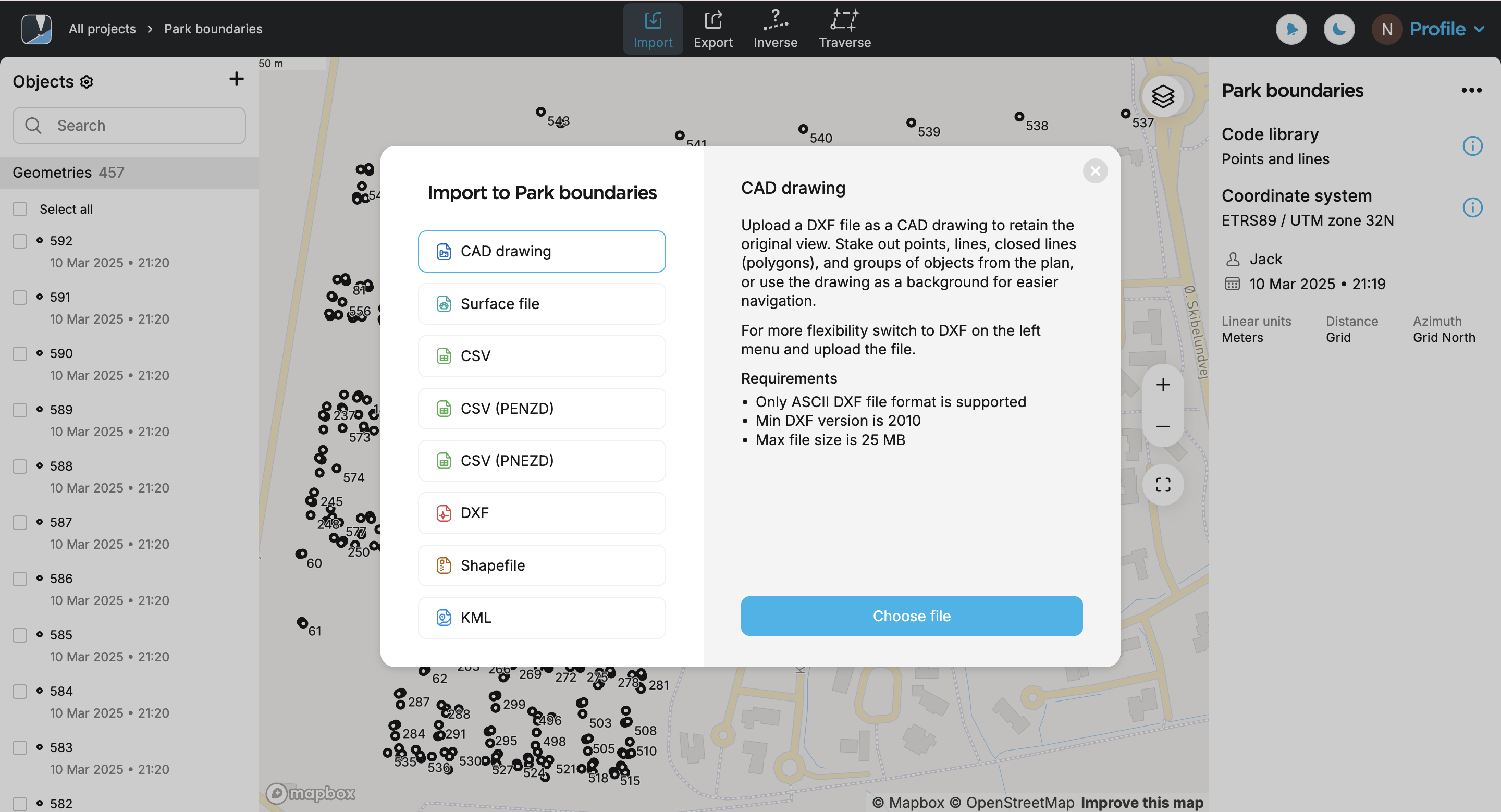
Sélectionnez CAD drawing (dessin CAD) et cliquez sur Choose file (Choisir le fichier).
remarqueAssurez-vous d'avoir vérifié les exigences du fichier et que votre stockage n'est pas dépassé.
-
Téléchargez un fichier au format DXF. Votre dessin apparaîtra dans la liste des objets et sur la carte. Par défaut, le dessin le plus récemment ajouté de la liste est affiché.
remarqueLe dessin peut prendre un certain temps pour apparaître sur la carte. Si ce n'est pas complètement converti ou s'il n'apparaît que partiellement, essayez de zoomer sur la carte.
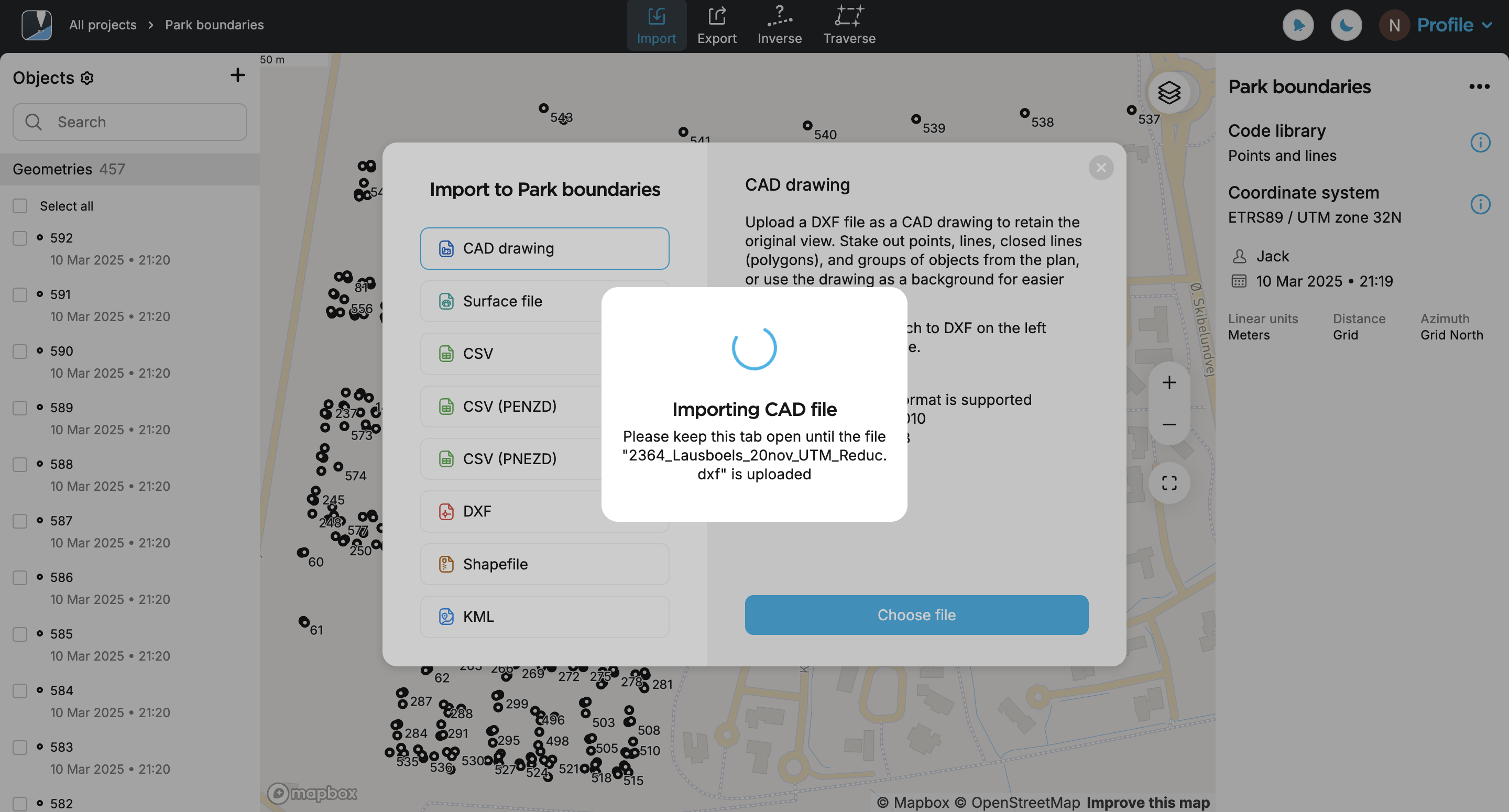
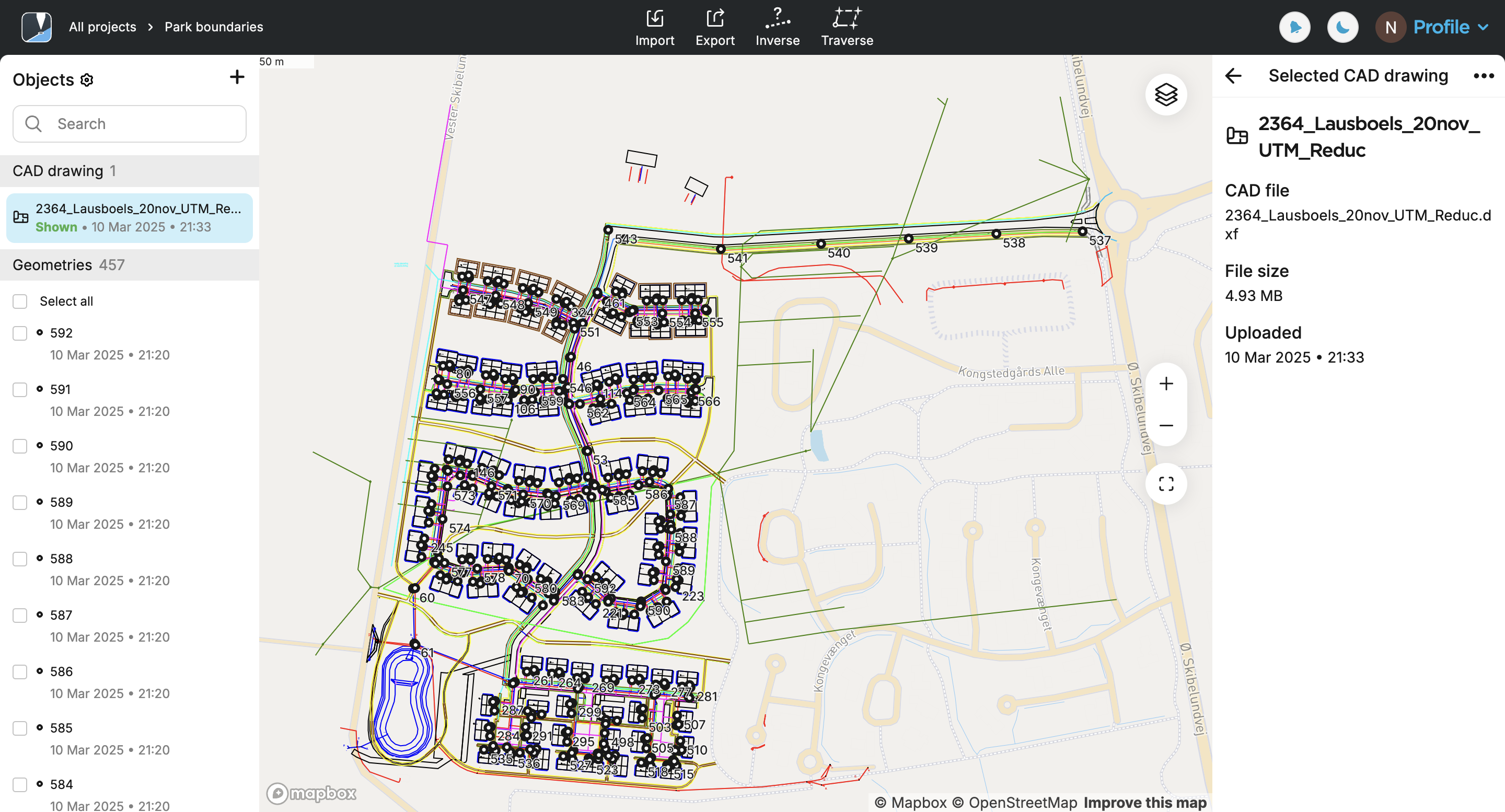
Maintenant, vous pouvez accéder à votre dessin CAD dans l'application Emlid Flow.
Lors de l'importation d'un nouveau fichier CAD, il apparaît en haut de la liste des objets et est immédiatement visible. L'application l'ajoute automatiquement à l'aperçu de la carte. Vous pouvez modifier leur visibilité plus tard dans la liste des objets, puis changer la vue de carte par défaut en cliquant sur Save new default (Enregistrer nouvelle valeur par défaut) ou Reset (Réinitialiser) dans la partie supérieure gauche de la carte. Recherchez une description plus détaillée des préréglages de la vue carte dans le guide Créer ou importer un projet.
Accès au dessin CAD dans Emlid Flow
Après avoir téléversé le dessin CAD dans votre projet dans Emlid Flow 360, les données seront synchronisées et le dessin apparaîtra automatiquement dans la liste des objets dans l'application Emlid Flow.
Avant de commencer l'implantation des objets, assurez-vous que votre Reach rover a une connexion RTK établie et le statut FIX.
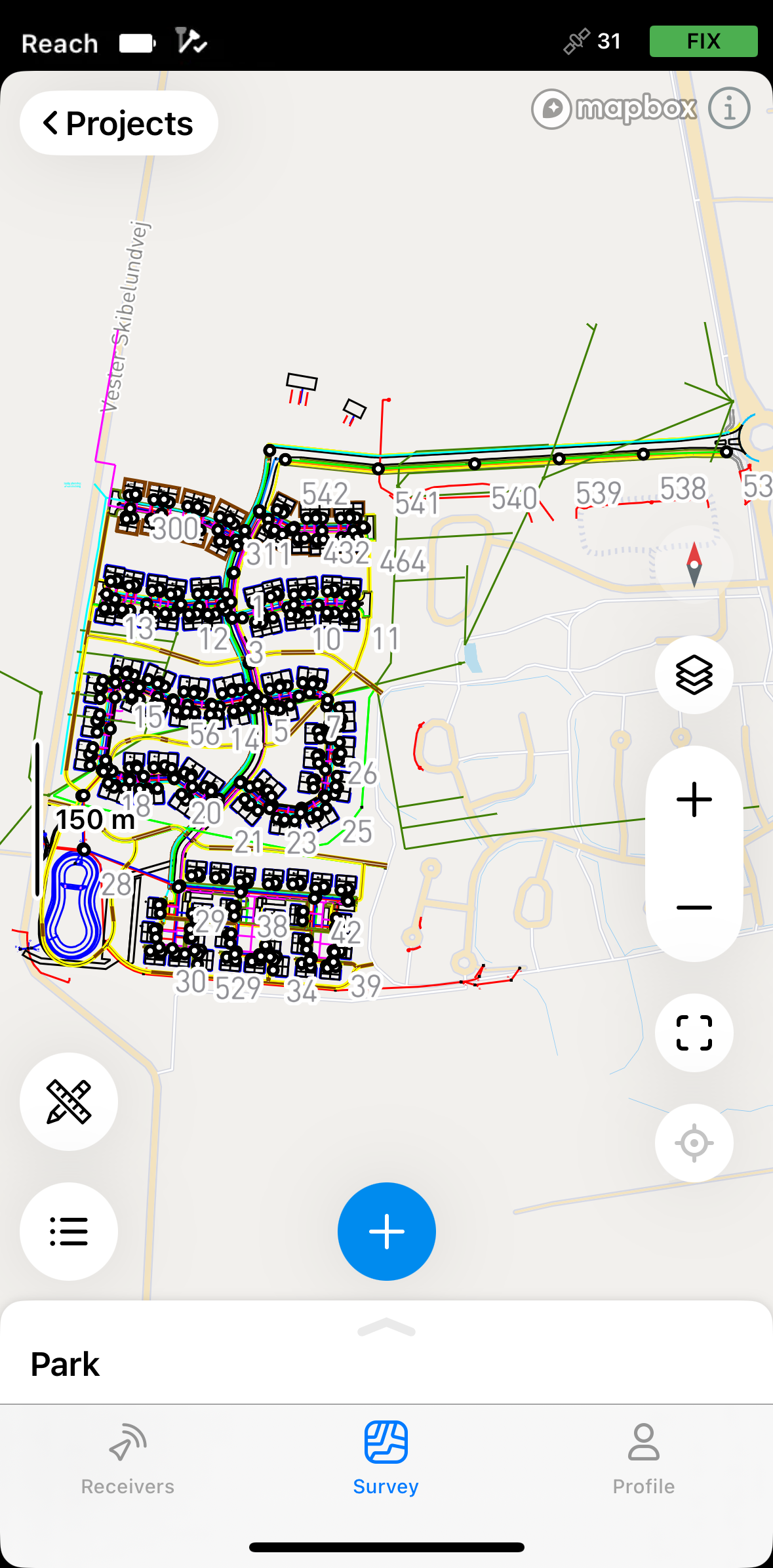
Les géométries sont disponibles pour l'implantation uniquement lorsque le dessin CAD est actif. Pour activer ou masquer un dessin de la liste des objets, appuyez sur l'icône de l'œil.
Les géométries courbes, telles que les cercles ou les arcs, sont converties en polylignes.
Pour l'implantation, suivez les flux de travail ci-dessous en fonction du type de géométrie.
Implantation de points, sommets de lignes, références de blocs
L'outil d'implantation a deux modes que vous pouvez choisir entre lorsque vous naviguez vers le point que vous souhaitez piqueter :
Par direction
Dans ce mode, le rover est toujours centré sur la carte, et la carte pivote de sorte que le cap est toujours vers l'avant. La plaque d'implantation montre la distance et présente l'azimut, qui montre la direction du rover vers le point projeté sur une ligne. C'est le mode par défaut et il est indiqué par la flèche sur le bouton Mode dans le coin inférieur droit de l'écran.
Si vous utilisez un modèle de récepteur Reach autre que le Reach RS3, marchez avec lui pendant un moment pour l'orienter.
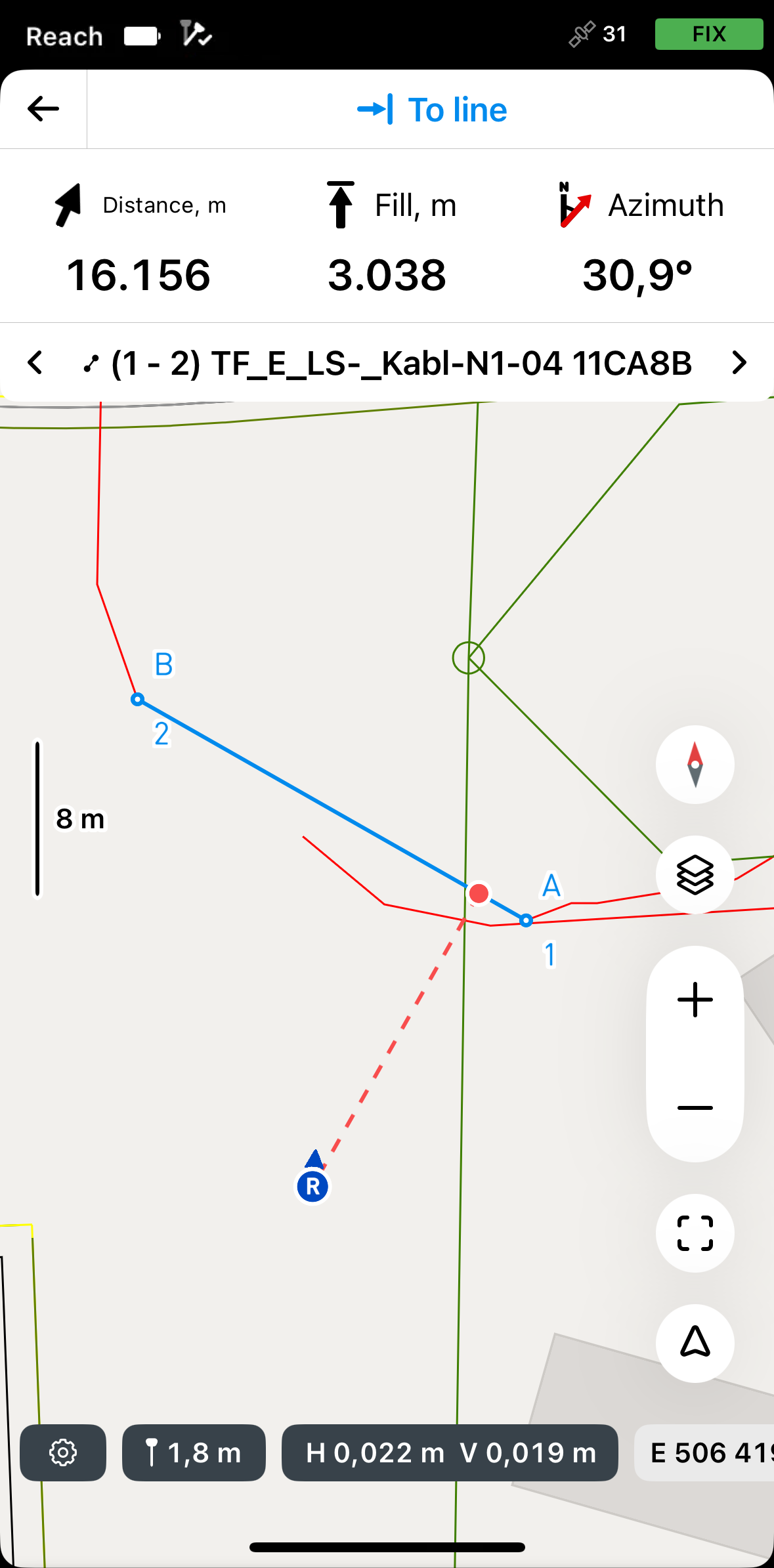
Par distance
Dans ce mode, le rover n'est pas centré sur la carte et la plaque d'implantation montre la direction en la séparant en directions Nord/Sud et Est/Ouest et les distances correspondantes du rover vers le point cible sur la ligne. Ce mode est indiqué par la ligne dans le carré sur le bouton Mode dans le coin inférieur droit de l'écran.
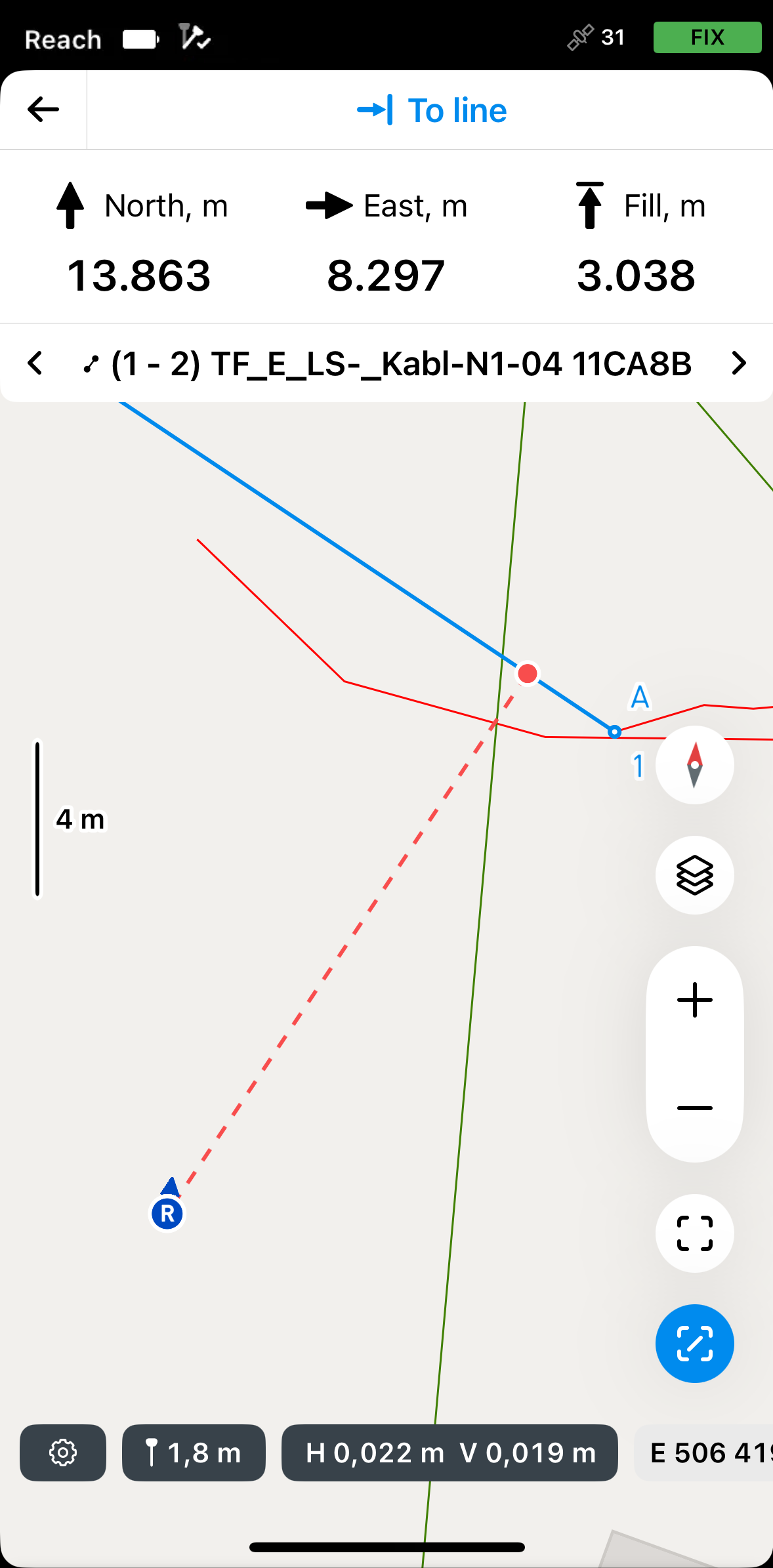
Pour piqueter une référence de bloc sur le dessin CAD, suivez les étapes ci-dessous :
-
Appuyez sur la référence de bloc que vous souhaitez implanter sur la carte. Vous verrez son point central mis en surbrillance en bleu.
remarqueLes géométries de dessin CAD ne sont accessibles que depuis la carte.
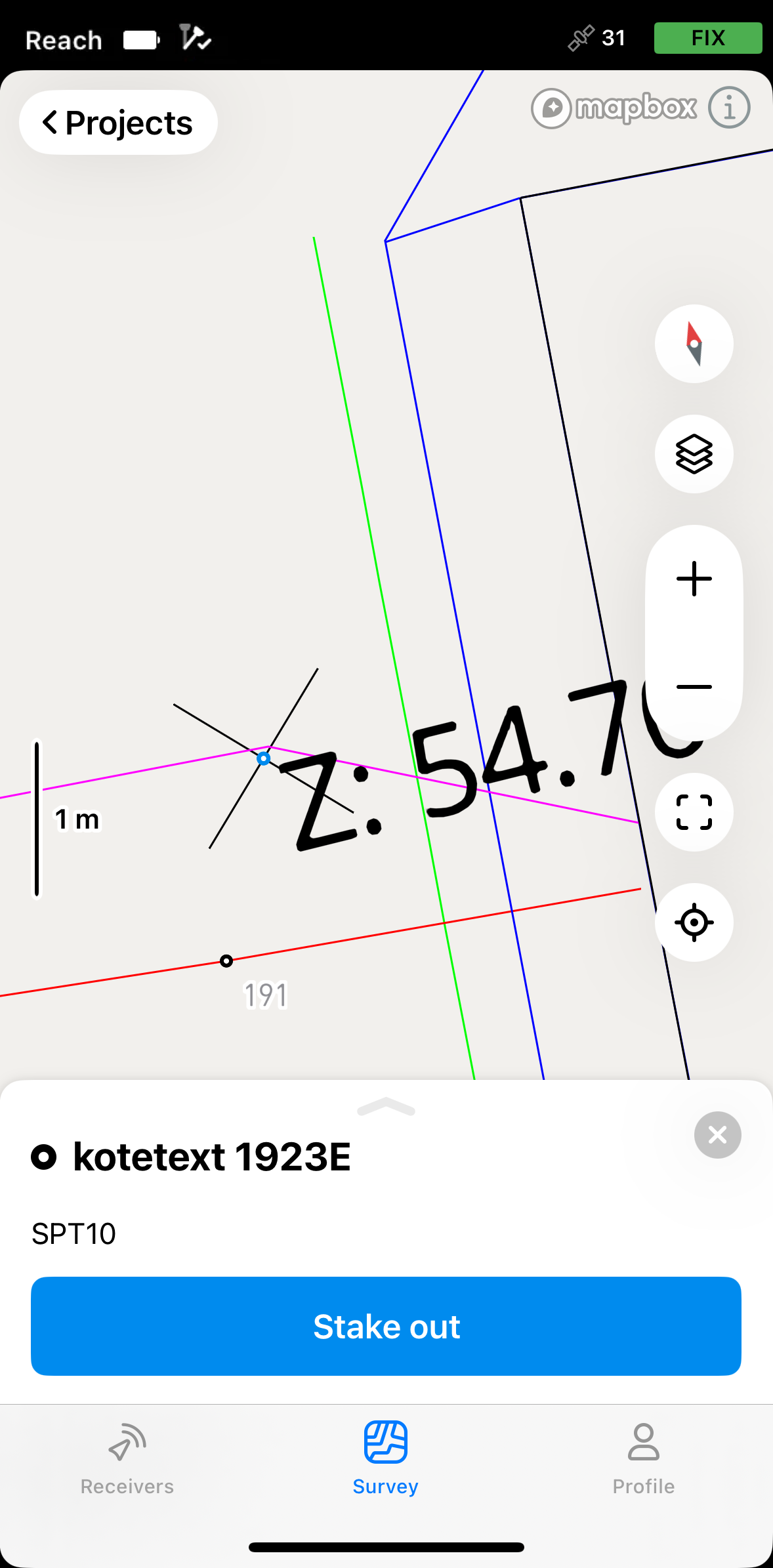
-
Appuyez sur le bouton Stake out (Piquetage).
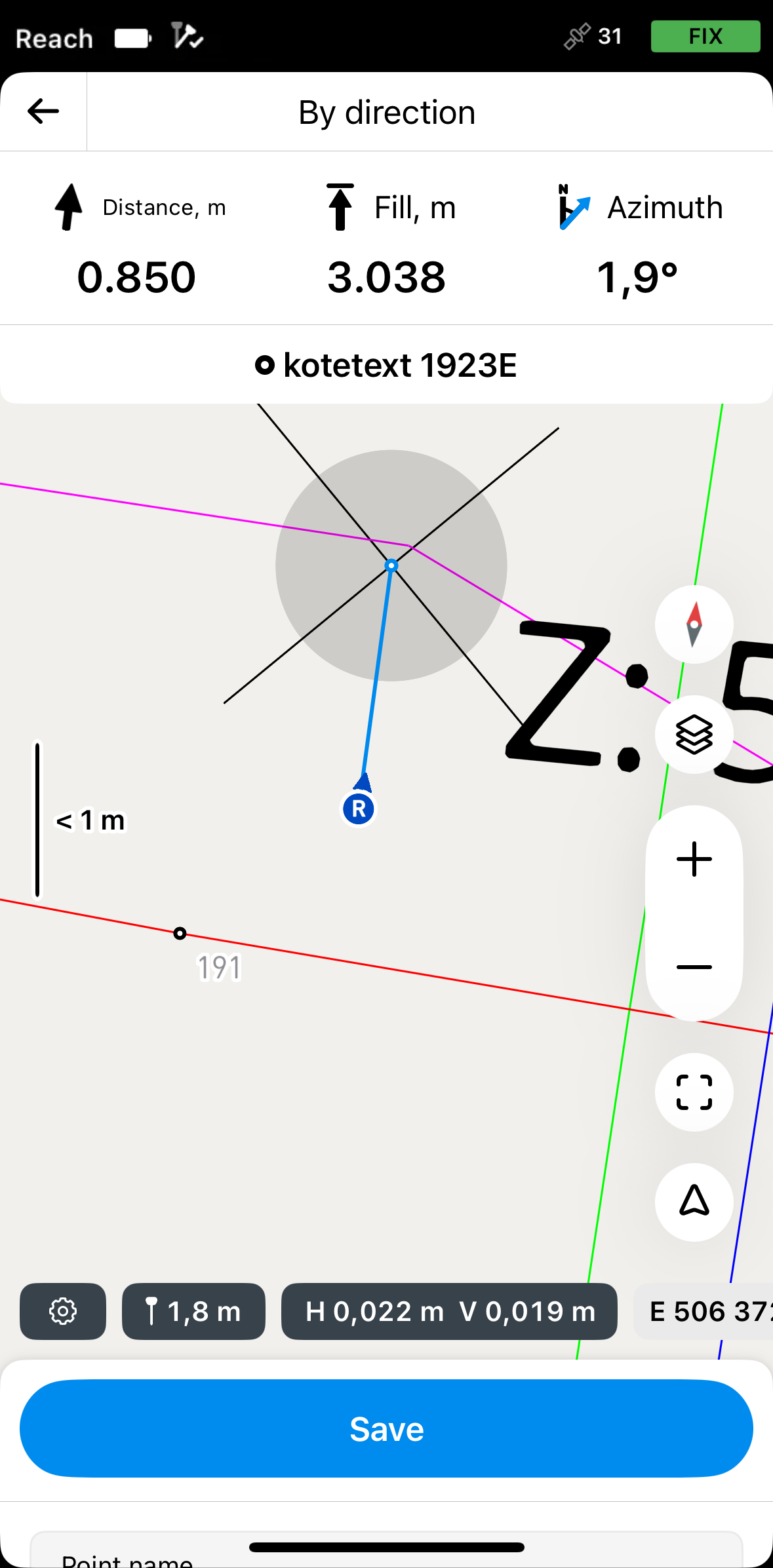
-
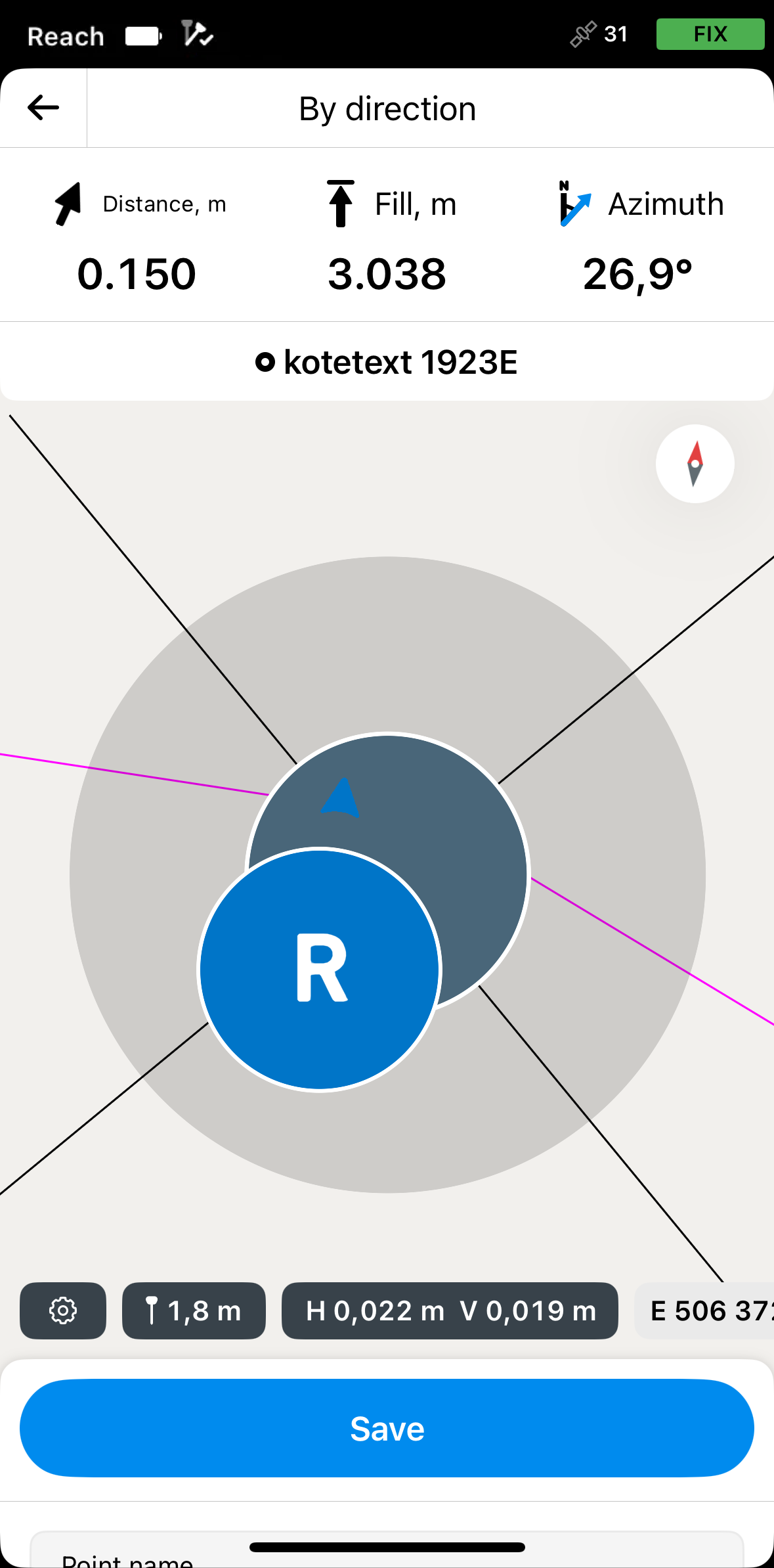
Déplacez votre Reach en direction du point. Lorsque vous vous approchez, la carte effectue automatiquement un zoom avant.
 remarque
Les flèches de direction sur la plaque d'implantation peuvent vous aider à naviguer vers le point.
-
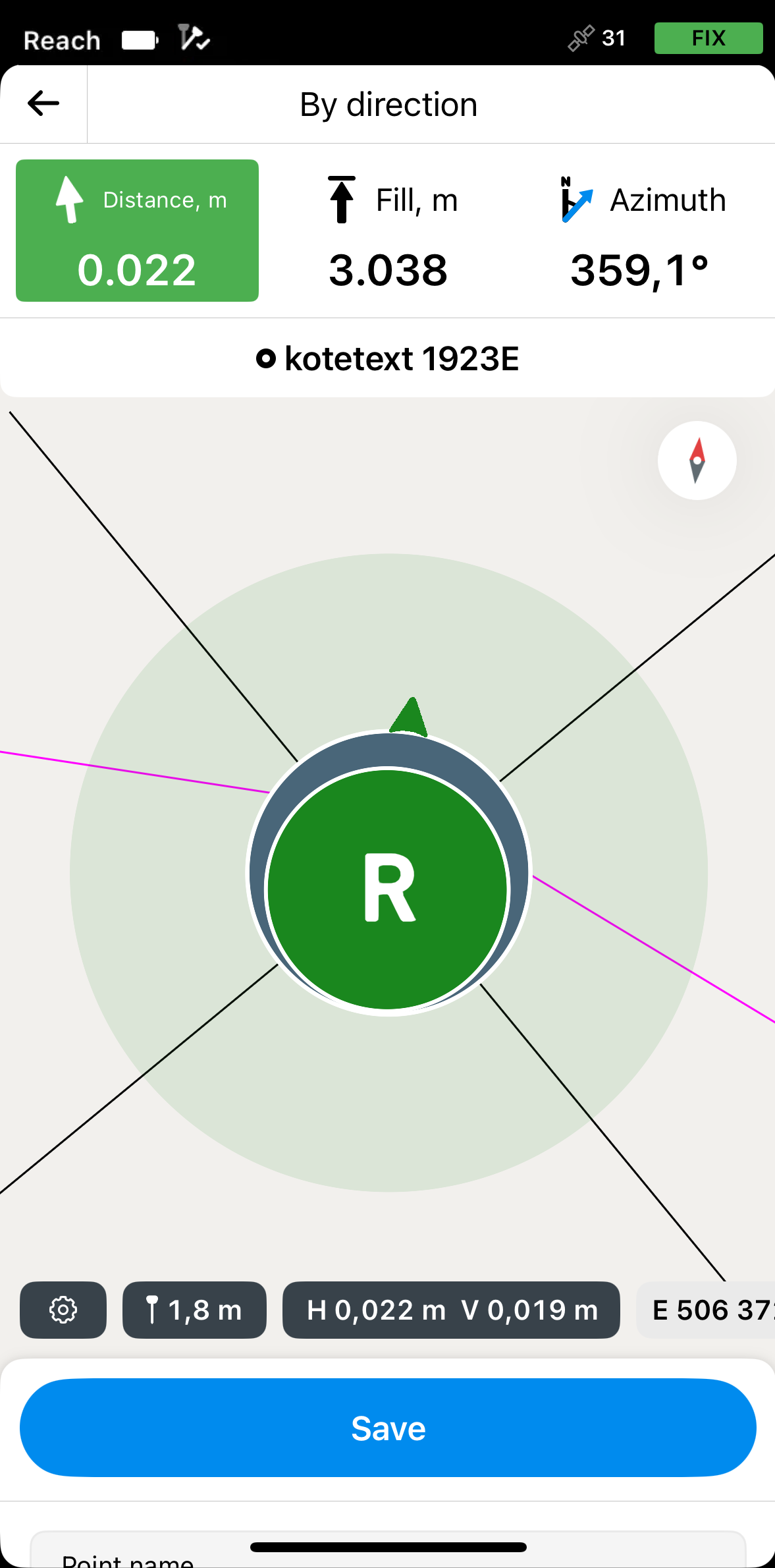
Déplacez votre Reach afin que le centre de la cible devienne vert, indiquant que votre Reach est à moins de 2,5 cm (0,08 pi) du point que vous piquetez.
 remarque
Assurez-vous que la perche n'est pas inclinée si vous utilisez le modèle de récepteur Reach autre que Reach RS3.
-
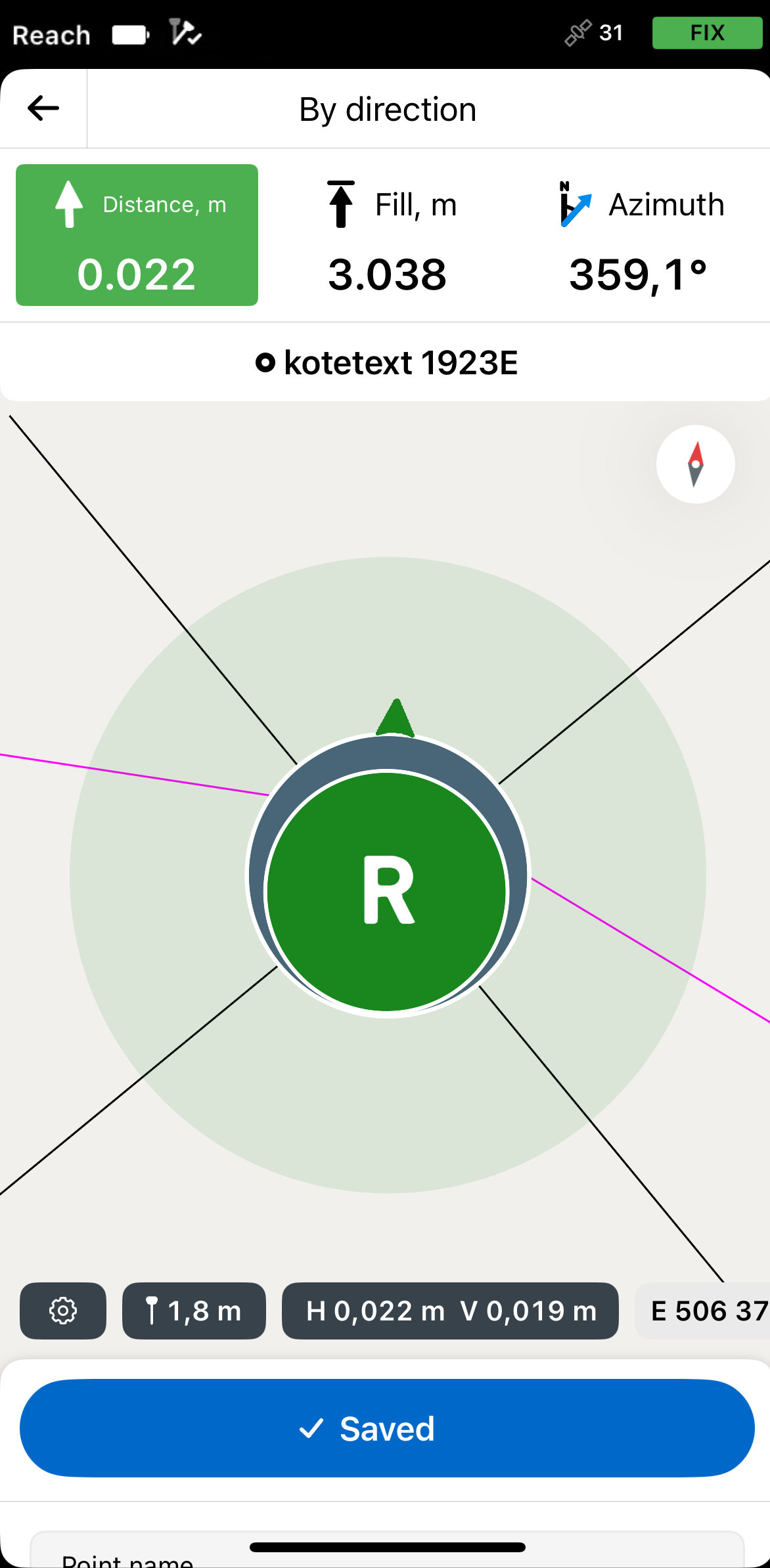
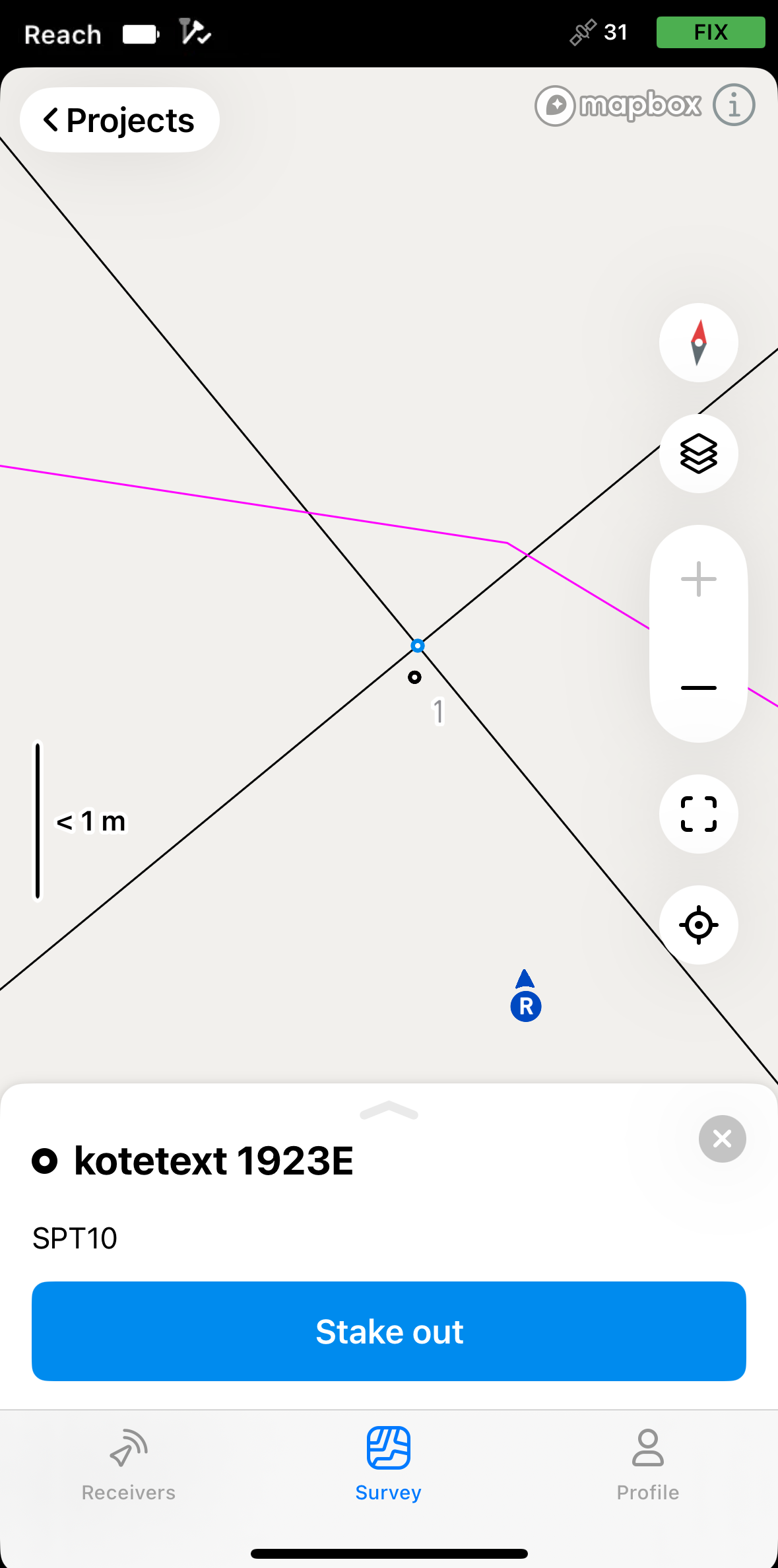
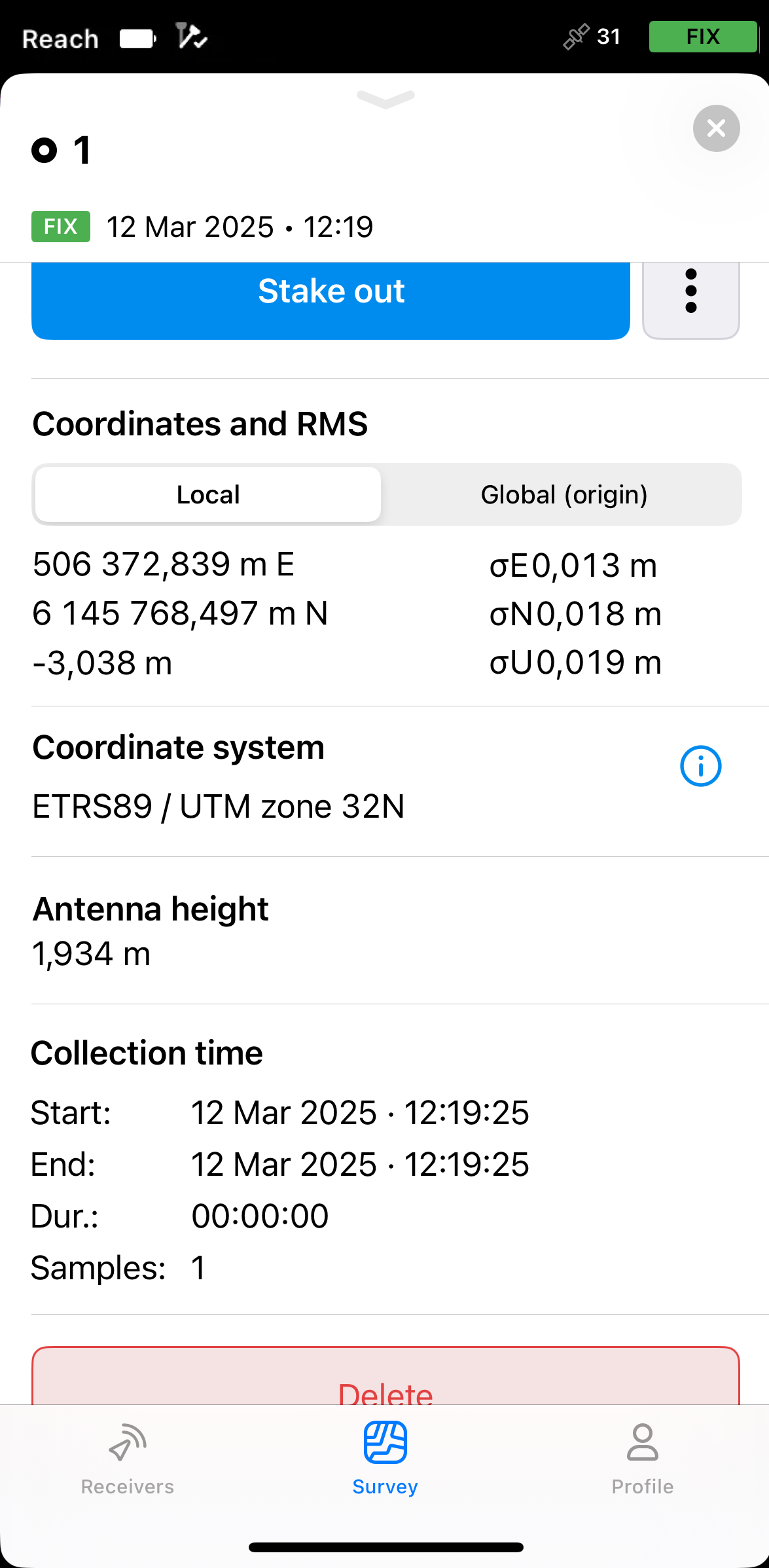
Appuyez sur Save (Enregistrer). Le point sauvegardé apparaîtra sur la carte sous la forme d'un point standard et se verra attribuer un numéro ordinal. Pour voir ses informations, appuyez sur le point et faites glisser le tiroir vers le haut.
remarqueLe point sauvegardé est indépendant du dessin CAD et est stocké dans le projet.
-
Appuyez sur le bouton de retour sur la plaque d'implantation pour terminer l'implantation de la référence de bloc. Sélectionnez une autre géométrie sur la carte pour l'implantation et répétez les étapes.
Implantation de lignes, de polygones et de leurs segments
Le flux de travail pour l'implantation de lignes, de polygones et de leurs segments est le même. Ce guide démontre le processus en utilisant une ligne d'un dessin CAD comme exemple.
-
Choisissez le mode d'implantation par ligne
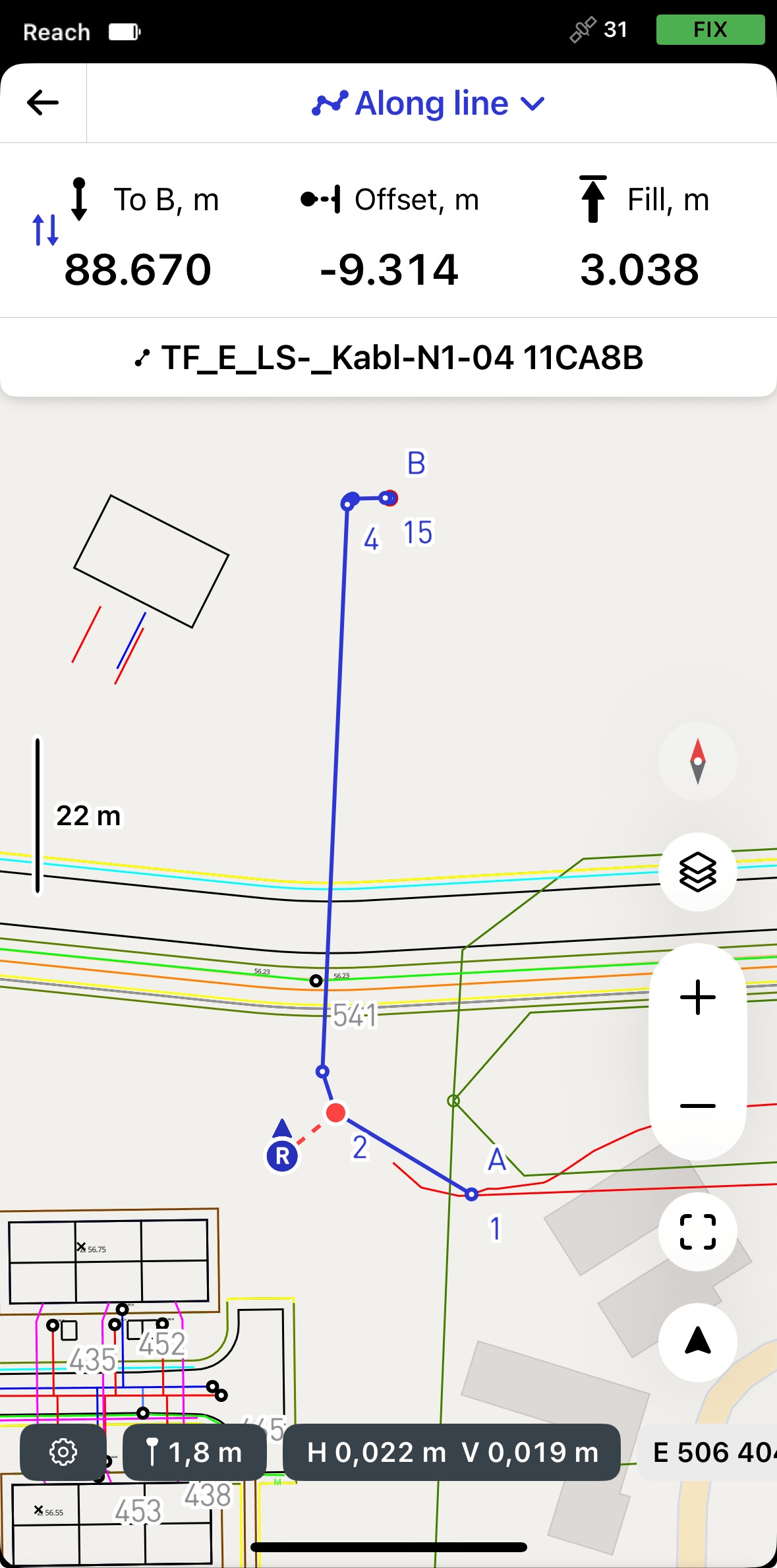
Dans ce guide, nous utilisons le mode Along line (Le long de la ligne), qui vous permet de piqueter la ligne complète avec une distance 3D, un décalage et des valeurs de coupe/remplissage. Ce mode est activé par défaut. Pour en savoir plus sur les autres modes, consultez le guide d'implantation de lignes.
-
Dans Emlid Flow, ouvrez votre projet.
-
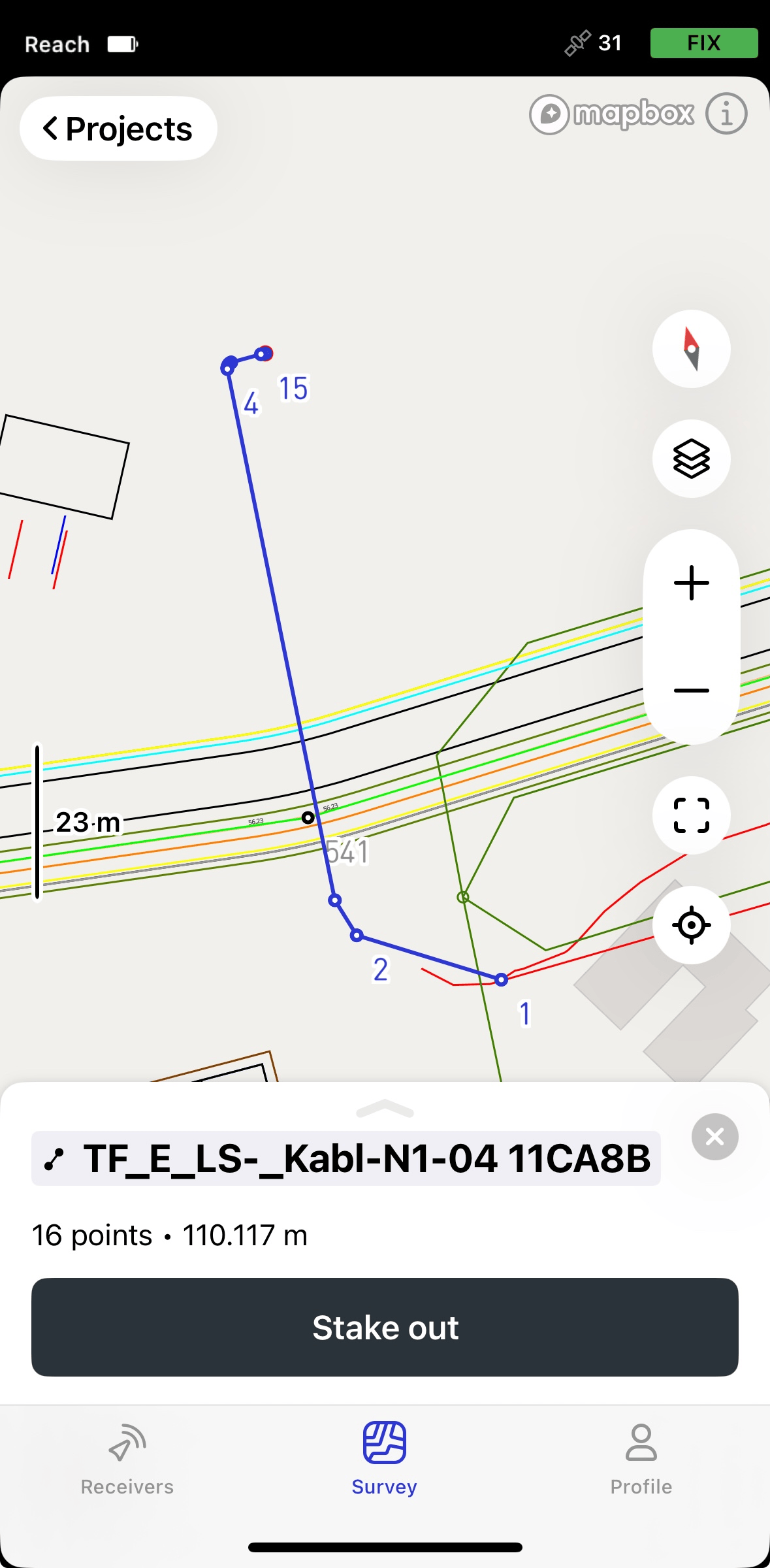
Choisissez une ligne sur la carte ou dans la liste. La ligne sélectionnée sera surlignée en bleu sur la carte.
-
Appuyez sur le bouton Piquetage. Le mode Le long de la ligne est appliqué par défaut. La ligne obtiendra les étiquettes A et B au début et à la fin des points.
 remarque
Emlid Flow se souvient du dernier mode utilisé. Si vous avez utilisé précédemment l'outil d'implantation de ligne et qu'un mode différent est actif, appuyez en haut de la plaque d'implantation ou appuyez sur les paramètres d'arpentage pour accéder au menu avec tous les modes disponibles, puis sélectionnez Along line (Le long de la ligne).
-
Appuyez sur la section To B (Vers B) pour choisir la fin de la ligne à partir de laquelle l'implantation commencera.