Travail avec des surfaces
Débloquez l'ensemble complet des fonctionnalités pour les levés topographiques, les implantations et les relevés d'exécution
Ce guide explique comment importer des surfaces dans vos projets dans Emlid Flow 360 et comment implanter les surfaces et les objets qu'elles contiennent dans Emlid Flow.
Vue d'ensemble
L'outil Surface vous permet d'importer des fichiers de surface au format landXML pour visualiser les caractéristiques de surface de la zone cartographiée. Cette fonctionnalité est particulièrement utile pour les tâches de déblai/remblai dans les projets de construction, telles que le calcul du volume de matériel à déplacer pour créer un terrain optimal.
Lors de l'arpentage utilisant des surfaces, généralement, vous avez deux flux de travail possibles :
- Implanter la surface. Dans ce cas, vous pourrez voir les valeurs de déblai/remblai dans Emlid Flow et marquer physiquement le sol en les utilisant.
- Piqueter les objets dans la surface. Cela vous permettra de sauvegarder les points implantés dans votre projet et de créer le rapport d'implantation pour une utilisation ultérieure.
Actuellement, le rapport d'implantation contient les informations pour les paires de points de conception et implantés avec les deltas de coordonnées, mais pas les données d'élévation de surface. Nous ajouterons cela dans les futures versions.
Vous pouvez importer une surface dans votre projet uniquement dans l'application Emlid Flow 360.
Importation des surfaces
Pour importer un fichier de surface, suivez ces étapes :
-
Ouvrez Emlid Flow 360 et accédez à votre projet.
remarqueVotre projet doit être dans un système de coordonnées local.
-
Cliquez sur le bouton Import (Importer) en haut de l'écran.
-
Sélectionnez Surface file (Fichier de surface) et cliquez sur Chosse file (Choisir le fichier).
remarqueSi le fichier contient plusieurs surfaces, Emlid Flow 360 n'importera que la première surface. Cependant, vous pouvez ajouter plusieurs surfaces dans un projet en ajoutant plusieurs fichiers séparés.

-
Téléversez un fichier au format landXML. Votre nouvelle surface apparaîtra dans la liste des objets et sur la carte. Par défaut, la surface la plus récemment ajoutée de la liste devient active.
remarqueCela peut prendre un certain temps pour que la surface apparaisse sur la carte. Si la surface est active mais pas visible, essayez d'augmenter le niveau de zoom de la carte.

Maintenant, vous pouvez continuer l'arpentage avec votre surface dans l'application Emlid Flow.
Lors de l'importation d'un nouveau fichier de surface, il sera visible immédiatement et ajouté automatiquement à l'aperçu de la carte. Vous pouvez modifier leur visibilité plus tard dans la liste des objets, puis changer la vue de carte par défaut en cliquant sur Save new default (Enregistrer nouvelle valeur par défaut) ou Reset (Réinitialiser) dans la partie supérieure gauche de la carte. Recherchez une description plus détaillée des préréglages de la vue carte dans le guide Créer ou importer un projet.
Piquetage à l'aide de surfaces dans Emlid Flow
Après avoir téléversé la surface dans votre projet dans Emlid Flow 360, les données seront synchronisées et la surface apparaîtra automatiquement dans la liste des objets dans l'application Emlid Flow.
Pour activer une surface à partir de la liste des objets, il suffit d'appuyer dessus. Seule la surface active est affichée sur la carte et est disponible pour l'implantation.
Pour l'implantation, suivez l'un des flux de travail en fonction du cas :
Implantation de la surface
Avant de commencer le processus d'implantation de la surface, assurez-vous que votre récepteur mobile Reach a une connexion RTK établie et le statut FIX.
L'implantation de la surface vous permet de voir les valeurs de déblai/remblai que vous pouvez marquer physiquement sur le sol.
-
Appuyez sur le bouton Stake out (Piquetage).

-
remarque
Cette étape est facultative.
Dans les paramètres d'arpentage, définissez un décalage vertical pour travailler avec un seul fichier DTM à différentes étapes du projet. Cela garantit que les couches s'alignent correctement avec la hauteur de la couche de base actuelle :
astuceVous pouvez également changer le décalage vertical en appuyant directement sur la zone de hauteur de conception dans la plaque d'implantation.


Lorsque vous appliquez un décalage vertical à une surface, toute la surface se déplace vers le haut ou vers le bas. Cela change la hauteur de conception et affecte les valeurs de déblai/remblai, qui montrent à quelle distance votre position actuelle du récepteur mobile se trouve de la hauteur cible.
-
Déplacez votre Reach vers les limites de la surface. Une fois que vous atteignez la surface, l'interface d'implantation affichera les valeurs de déblai/remblai.
remarqueLa valeur de coupe signifie la quantité de matériel à enlever et est affichée en rouge.
La valeur de remblai signifie la quantité de matériel à ajouter et est affichée en bleu.
Le vert signifie que la hauteur est dans les seuils de tolérance.

 remarque
Si vous quittez les limites de la surface, l'interface d'implantation affichera l'erreur « à court de surface » au lieu des valeurs de hauteur.
-
Appuyez sur Save (Enregistrer) pour collecter le point et marquer physiquement la position sur le sol en utilisant les valeurs de déblai/remblai affichées.
remarqueActuellement, les points mesurés n'incluent pas les informations de delta et ne sont pas inclus dans le rapport d'implantation.
-
Pour quitter le mode d'implantation et revenir au projet, appuyez sur le bouton de retour sur la plaque d'implantation.
Implantation des objets dans la surface
L'implantation des objets dans la surface vous permet de voir les valeurs de déblai/remblai basées sur la différence entre les hauteurs de conception et réelles.
Selon le type d'objets que vous souhaitez implanter, suivez les étapes ci-dessous.
Vous pouvez exclure la hauteur de la surface de l'implantation. Pour ce faire, désactivez la surface en appuyant sur le bouton Menu dans la feuille inférieure Surface info (Informations sur la surface). Dans ce cas, ce sera le flux de travail habituel d'implantation, vérifiez les guides Implanter des points et Implanter des lignes pour les instructions étape par étape.
Les flux de travail sont montrés en utilisant le mode Par direction.
Pour implanter des points
Sélectionnez le point que vous souhaitez implanter sur la carte ou à partir de la liste des objets.
 astuce
Le point sélectionné sera mis en évidence en bleu sur la carte.
Appuyez sur le bouton Stake out (Piquetage).
L'application affiche les valeurs de déblai et de remblai basées à la fois sur l'élévation du point et l'élévation de la surface. La valeur principale affichée sur la plaque est calculée par rapport à l'élévation du point. Une deuxième valeur, affichée dans la puce sous la hauteur de la surface, est calculée par rapport à la surface.
Si vous implantez un point au-dessus d'une surface, l'application utilise l'élévation de la surface à cet endroit pour calculer la valeur de déblai et de remblai affichée dans la puce. Lorsqu'un décalage vertical est appliqué à la surface, cette valeur est mise à jour pour refléter l'élévation de la surface ajustée.

- remarque
Cette étape est facultative.
Dans les paramètres d'arpentage, définissez un décalage vertical pour travailler avec un seul fichier DTM à différentes étapes du projet. Cela garantit que les couches s'alignent correctement avec la hauteur de la couche de base actuelle :

Déplacez votre Reach en direction du point. Lorsque vous vous approchez, la carte effectue automatiquement un zoom avant.
remarqueLes flèches de direction sur la plaque d'implantation peuvent vous aider à naviguer vers le point.
Déplacez votre Reach afin que le centre de la cible devienne vert, indiquant que votre Reach est à moins de 2,5 cm (0,08 pi) du point que vous piquetez.
remarqueAssurez-vous que le jalon n'est pas incliné si vous utilisez un modèle de récepteur Reach autre que Reach RS3.
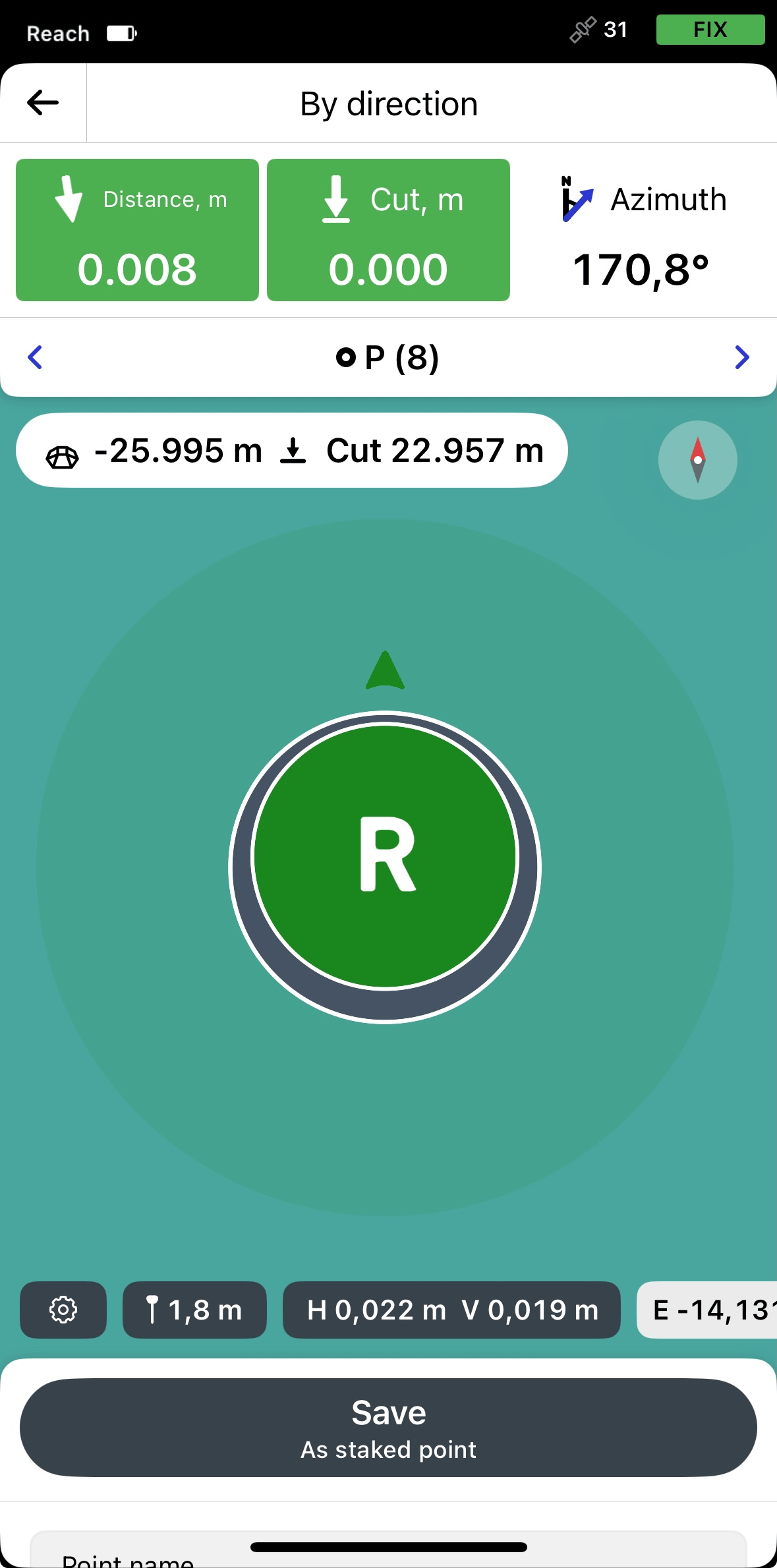
Pour fixer la position réelle d'un point avec des deltas, les différences de coordonnées entre les points de conception et les points implantés, appuyez sur Save as staked points (Enregistrer en tant que point jalonné). Le point jalonné obtiendra le nom de son point de conception avec un suffixe « _stkd ». Vous pouvez entrer un nom différent pour ce point ou le changer à tout moment.
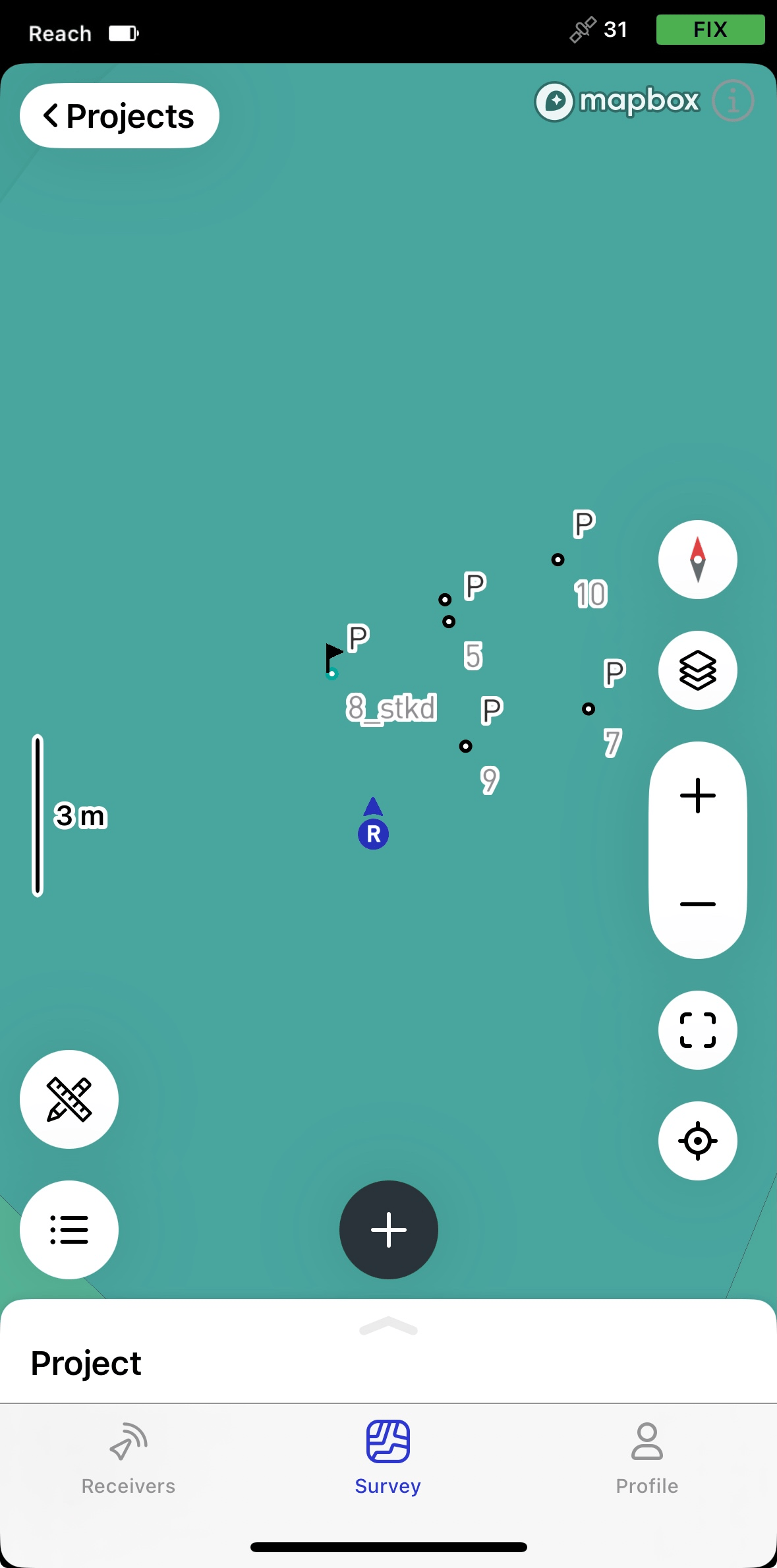
Le point jalonné sera sauvegardé dans votre projet et marqué avec un drapeau. Le point de conception qui a un jalon sera mis en évidence en bleu. Ces points apparaîtront dans la liste des objets et sur la carte comme suit :
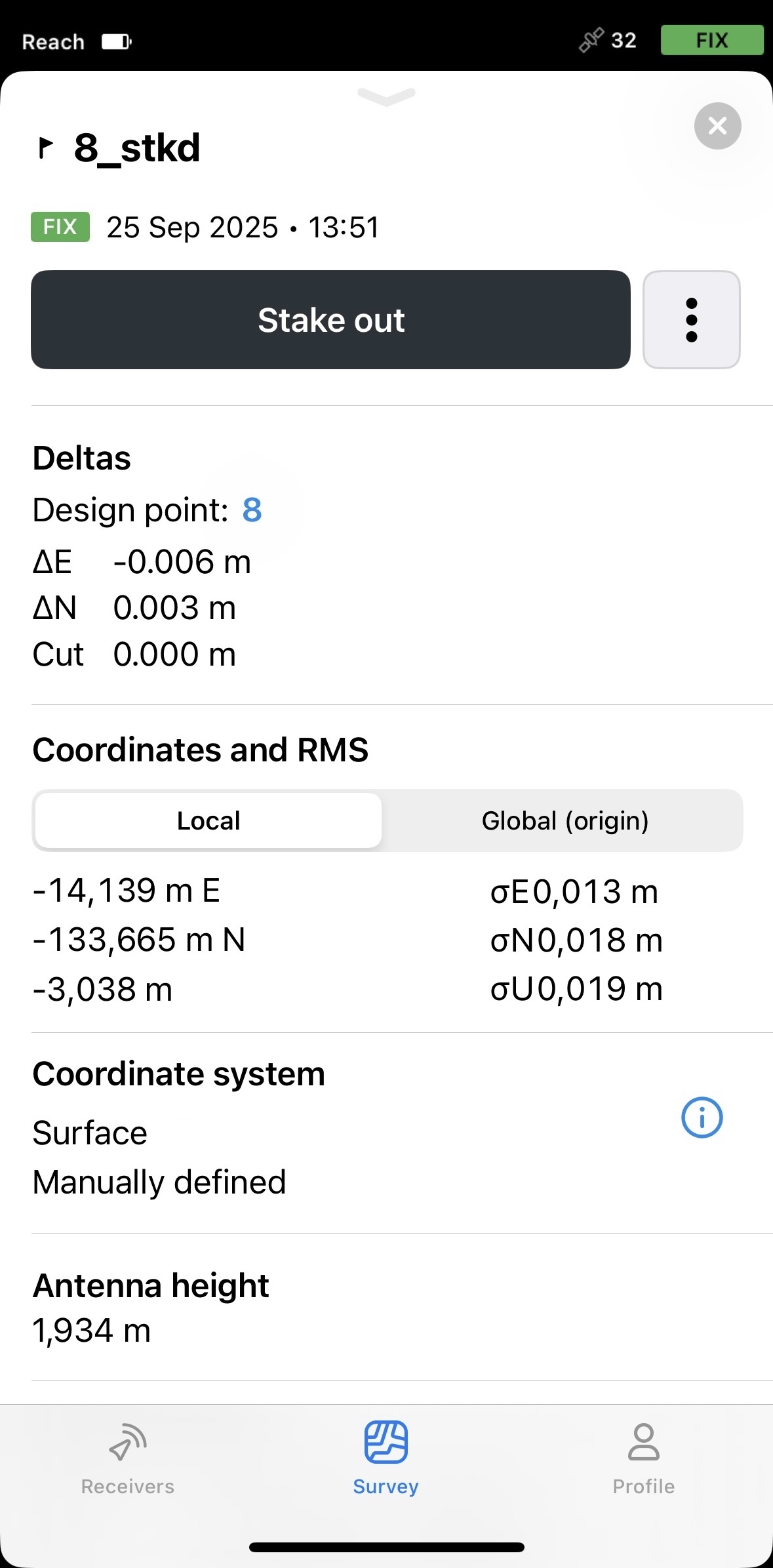
Pour voir les deltas, les différences de coordonnées entre les points de conception et les points jalonnés, appuyez sur le point jalonné et faites glisser vers le haut le champ Stake out (Piquetage).
 astuce
Vous pouvez préparer un rapport d'implantation pour documenter les résultats de votre travail d'implantation. Le rapport inclut les paires de points de conception et implantés, et leurs différences de coordonnées. Les données d'élévation de surface ne sont pas encore incluses mais seront ajoutées dans une future version. Pour plus d'informations sur la façon de générer et d'utiliser les rapports d'implantation, reportez-vous au guide Préparer les rapports d'implantation.
Passez à un autre point en appuyant sur les boutons de flèche dans la zone de navigation Stakeout (Implantation).
Appuyez sur le bouton de retour sur la plaque Stakeout (Implantation) pour terminer l'implantation du point.
Pour implanter des lignes
Choisissez le mode d'implantation de lignes.
remarqueDans ce guide, nous utilisons le mode Le long de la ligne, qui vous permet d'implanter toute la ligne avec la distance 3D, le décalage 2D et les valeurs de déblai/remblai. Ce mode est activé par défaut. Pour en savoir plus sur les autres modes, consultez le guide Implanter des lignes.
Sélectionnez la ligne que vous souhaitez implanter sur la carte ou dans la liste des objets.
 astuce
La ligne sélectionnée sera mise en surbrillance en bleu sur la carte.
- remarque
Cette étape est facultative.
Dans les paramètres d'arpentage, définissez un décalage vertical pour travailler avec un seul fichier DTM à différentes étapes du projet. Cela garantit que les couches s'alignent correctement avec la hauteur de la couche de base actuelle :
 remarque
L'application affiche les valeurs de déblai et de remblai basées à la fois sur l'élévation du point et l'élévation de la surface. La valeur principale affichée sur la plaque est calculée par rapport à l'élévation de la ligne. Une deuxième valeur, affichée dans la puce sous la hauteur de la surface, est calculée par rapport à la surface.
Déplacez votre Reach de manière à ce que les sections de navigation deviennent vertes, indiquant que votre Reach se trouve à moins de 2,5 cm (0,08 ft) de la ligne que vous implantez.
 remarque
Assurez-vous que la perche n'est pas inclinée si vous utilisez un modèle de récepteur Reach autre que le Reach RS3.
En observant la plaque de décalage, vérifiez si la ligne est implantée conformément au projet.

Pour terminer l'implantation de la ligne, appuyez sur le bouton de retour sur la plaque Implantation.
Emlid Flow se souvient automatiquement du mode d'implantation que vous avez utilisé la dernière fois.