Trabajar con superficies
Acceda al conjunto completo de características para levantamientos topográficos, de replanteo y conforme a obra.
Esta guía explica cómo importar superficies a sus proyectos en Emlid Flow 360 y cómo replantear las superficies y los objetos que contienen en Emlid Flow.
Resumen
La herramienta Superficie permite importar archivos de superficie en formato landXML para visualizar las características superficiales del área de estudio. Esta característica es especialmente útil para tareas de corte/relleno en proyectos de construcción, como calcular el volumen de material que es necesario mover para crear un terreno óptimo.
Cuando se realizan levantamientos utilizando superficies, por lo general, existen dos flujos de trabajo posibles:
- Replantear la superficie. En este caso, podrá ver los valores de corte/relleno en Emlid Flow y marcar físicamente el terreno utilizándolos.
- Replantear los objetos dentro de la superficie. Esto le permitirá guardar los puntos replanteados en su proyecto y crear el informe de replanteo para su uso posterior.
Actualmente, el informe de replanteo contiene la información de los pares de puntos de diseño y replanteo con los deltas de coordenadas, pero no los datos de elevación de la superficie. Lo añadiremos en futuras versiones.
Solo puede importar una superficie en su proyecto en la aplicación Emlid Flow 360.
Importación de superficies
Para importar un archivo de superficie, siga estos pasos:
-
Abra Emlid Flow 360 y vaya a su proyecto.
noteSu proyecto debe estar en un sistema de coordenadas local.
-
Haz clic en el botón Import (Importar) en la parte superior de la pantalla.
-
Seleccione Surface file (Archivo de superficie) y haga clic en Choose file (Elegir archivo).
noteSi el archivo contiene varias superficies, Emlid Flow 360 solo importará la primera. Sin embargo, puede añadir varias superficies en un mismo proyecto añadiendo varios archivos separados.

-
Subir un archivo en formato landXML. Su nueva superficie aparecerá en la lista de objetos y en el mapa. Por defecto, se activa la superficie añadida más recientemente de la lista.
noteLa superficie puede tardar algún tiempo en aparecer en el mapa. Si la superficie está activa pero no visible, pruebe a aumentar el nivel de zoom del mapa.

Ahora, puede seguir topografiando con su superficie en la aplicación Emlid Flow.
Al importar un nuevo archivo de superficie, será visible inmediatamente y se añadirá a la vista previa del mapa de forma automática. Puede cambiar su visibilidad más tarde en la lista de objetos y, a continuación, cambiar la vista predeterminada del mapa haciendo clic en Save new default (Guardar nuevo valor predeterminado) o Reset (Restablecer) en la parte superior izquierda del mapa. Encontrará una descripción más detallada de los preajustes de la vista de mapa en la guía Crear o importar proyecto.
Replanteo mediante superficies en Emlid Flow
Después de subir la superficie en su proyecto en Emlid Flow 360, los datos se sincronizarán y la superficie aparecerá automáticamente en la lista de objetos de la aplicación Emlid Flow.
Para activar una superficie de la lista de objetos, púlsela. Solo la superficie activa se muestra en el mapa y está disponible para el replanteo.
Para el replanteo, siga uno de los flujos de trabajo según el caso:
Replanteo de la superficie
Antes de iniciar el proceso de replanteo de superficie, asegúrese de que su rover Reach tiene una conexión RTK establecida y el estado FIX.
El replanteo de la superficie le permite ver los valores de corte/relleno que puede marcar físicamente en el terreno.
-
Pulse el botón Replantear.

-
note
Este paso es opcional.
En la configuración del levantamiento, establezca un desplazamiento vertical para trabajar con un único archivo MDT en distintas fases del proyecto. Esto garantiza que las capas se alineen correctamente con la altura de la capa base actual:
tipTambién puede cambiar el desplazamiento vertical pulsando directamente en la zona de altura de diseño de la placa de replanteo.


Cuando se aplica un desplazamiento vertical a una superficie, toda la superficie se desplaza hacia arriba o hacia abajo. Esto cambia la altura de diseño y afecta a los valores de Corte/Relleno, que muestran lo lejos que está la posición actual del rover de la altura objetivo.
-
Mueva su Reach hacia los límites de la superficie. Cuando llegue a la superficie, la interfaz de replanteo mostrará los valores de corte/relleno.
noteEl valor de Corte significa la cantidad de material que se debe quitar y se muestra en rojo.
El valor de Relleno significa la cantidad de material que se debe añadir y se muestra en azul.
El color verde significa que la altura está dentro de los umbrales de tolerancia.

 note
noteSi abandona los límites de la superficie, la interfaz de replanteo mostrará el error «fuera de superficie» en lugar de los valores de altura.
-
Pulse Save (Guardar) para recolectar el punto y marcar físicamente la posición sobre el terreno utilizando los valores de corte/relleno mostrados.
noteActualmente, los puntos medidos no incluyen información sobre el delta y no se incluyen en el informe de replanteo.
-
Para salir del modo de replanteo y volver al proyecto, pulse el botón Atrás de la placa de replanteo.
Replanteo de objetos dentro de la superficie
El replanteo de los objetos dentro de la superficie permite ver los valores de corte/relleno en función de la diferencia entre el diseño y las alturas reales.
Dependiendo del tipo de objetos que quiera replantear, siga los pasos que se indican a continuación.
Puede excluir la altura de la superficie del replanteo. Para ello, desactive la superficie pulsando el botón Menú de la hoja inferior Información de la superficie. En este caso será el flujo de trabajo de replanteo habitual, consulte las guías Replanteo de puntos y Replanteo de líneas para ver las instrucciones paso a paso.
Los flujos de trabajo se muestran utilizando el modo Por dirección.
Para replantear puntos
Seleccione el punto que desea replantear en el mapa o en la lista de objetos.
 tip
tipEl punto seleccionado se resaltará en azul en el mapa.
Pulse el botón Replantear.
La aplicación muestra los valores de Corte y Relleno basándose tanto en la elevación del punto como en la elevación de la superficie. El valor principal que aparece en la placa se calcula en relación con la elevación del punto. Un segundo valor, que se muestra en la ficha debajo de la altura de la superficie, se calcula en relación con la superficie.
Si está replanteando un punto por encima de una superficie, la aplicación utiliza la elevación de la superficie en esa ubicación para calcular el valor de Corte y Relleno que se muestra en la ficha. Cuando se aplica un desplazamiento vertical a la superficie, este valor se actualiza para reflejar la elevación ajustada de la superficie.

- note
Este paso es opcional.
En la configuración del levantamiento, establezca un desplazamiento vertical para trabajar con un único archivo MDT en distintas fases del proyecto. Esto garantiza que las capas se alineen correctamente con la altura de la capa base actual:

Mueva su Reach en la dirección del punto. Cuando se acerque, el mapa se amplía automáticamente.
noteLas flechas de dirección de la placa de replanteo pueden ayudarle a navegar hasta el punto.
Mueva su Reach para que la diana se vuelva verde, lo que significa que su Reach está a menos de 2,5 cm (0,08 pies) del punto que está replanteando.
noteAsegúrese de que el poste no esté inclinado si utiliza un modelo de receptor Reach distinto de Reach RS3.
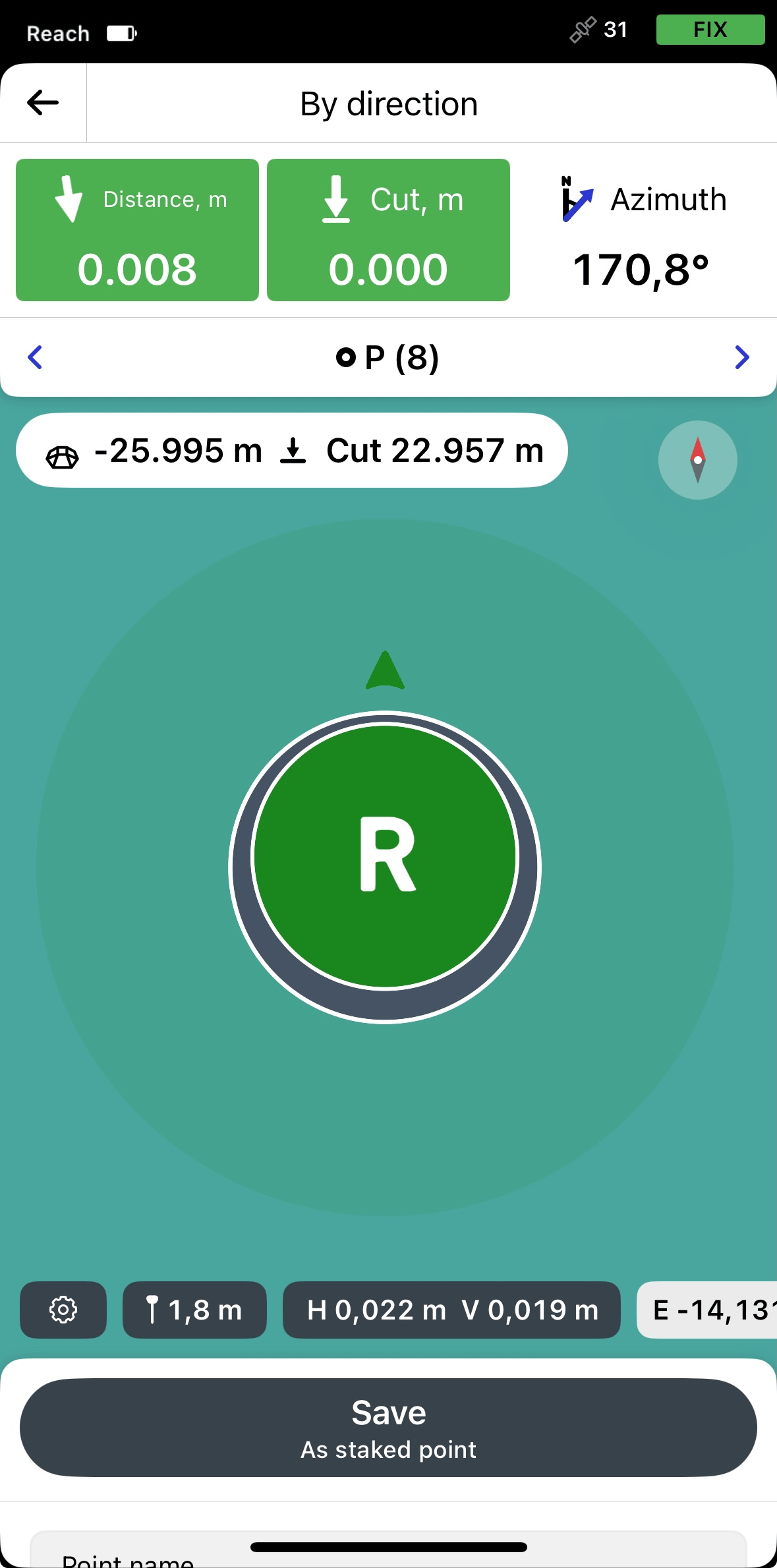
Para fijar la posición real de un punto con deltas, las diferencias de coordenadas entre el diseño y los puntos replanteados, pulse Save as staked point (Guardar como punto replanteado). El punto replanteado recibirá su nombre de punto de diseño con un sufijo «_stkd». Puede introducir un nombre diferente para este punto o cambiarlo en cualquier momento.
El punto replanteado se guardará en su proyecto y se marcará con una bandera. El punto de diseño que tenga un replanteo se resaltará en azul. Estos puntos aparecerán en la lista de objetos y en el mapa de la siguiente manera:
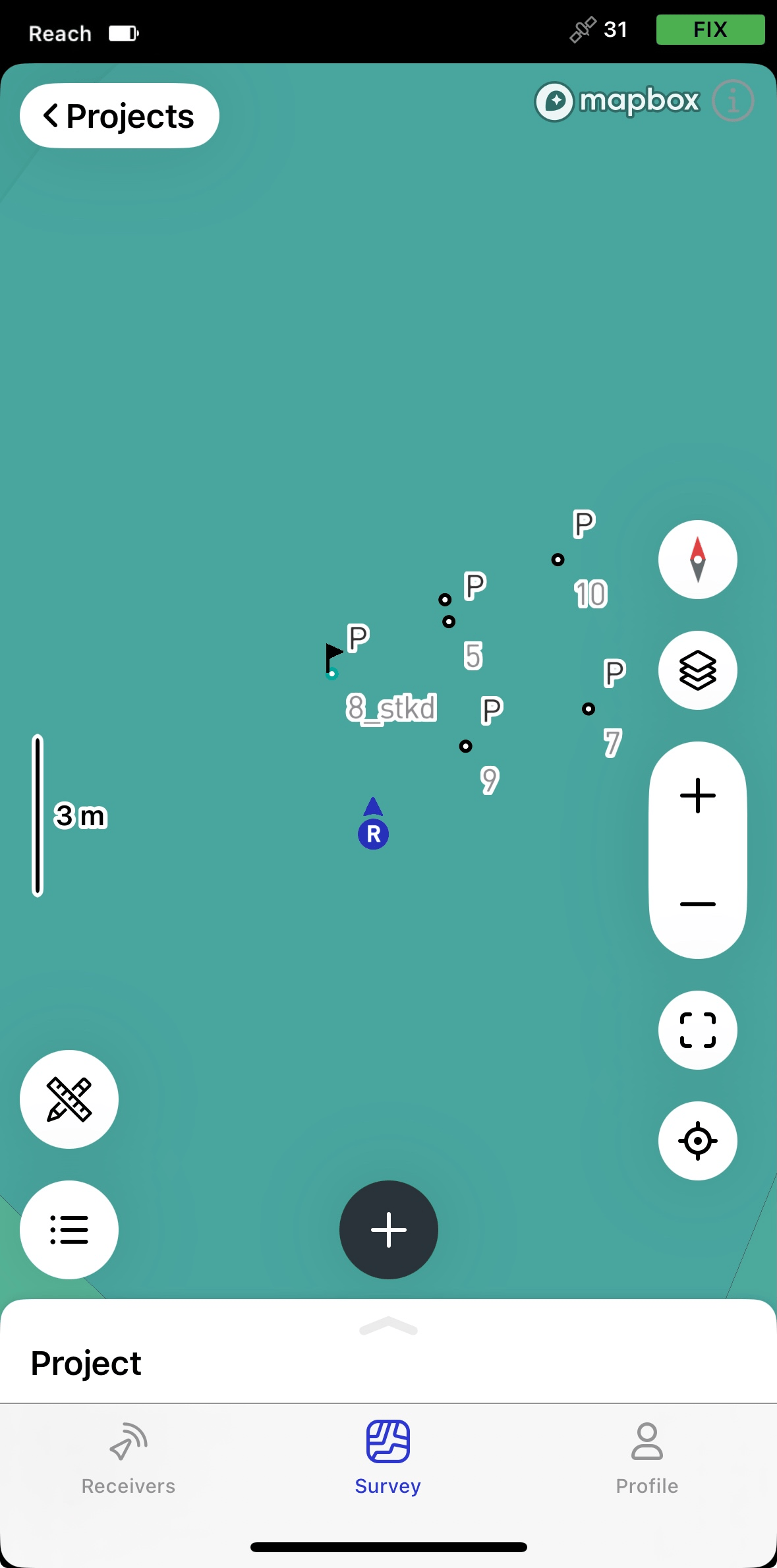
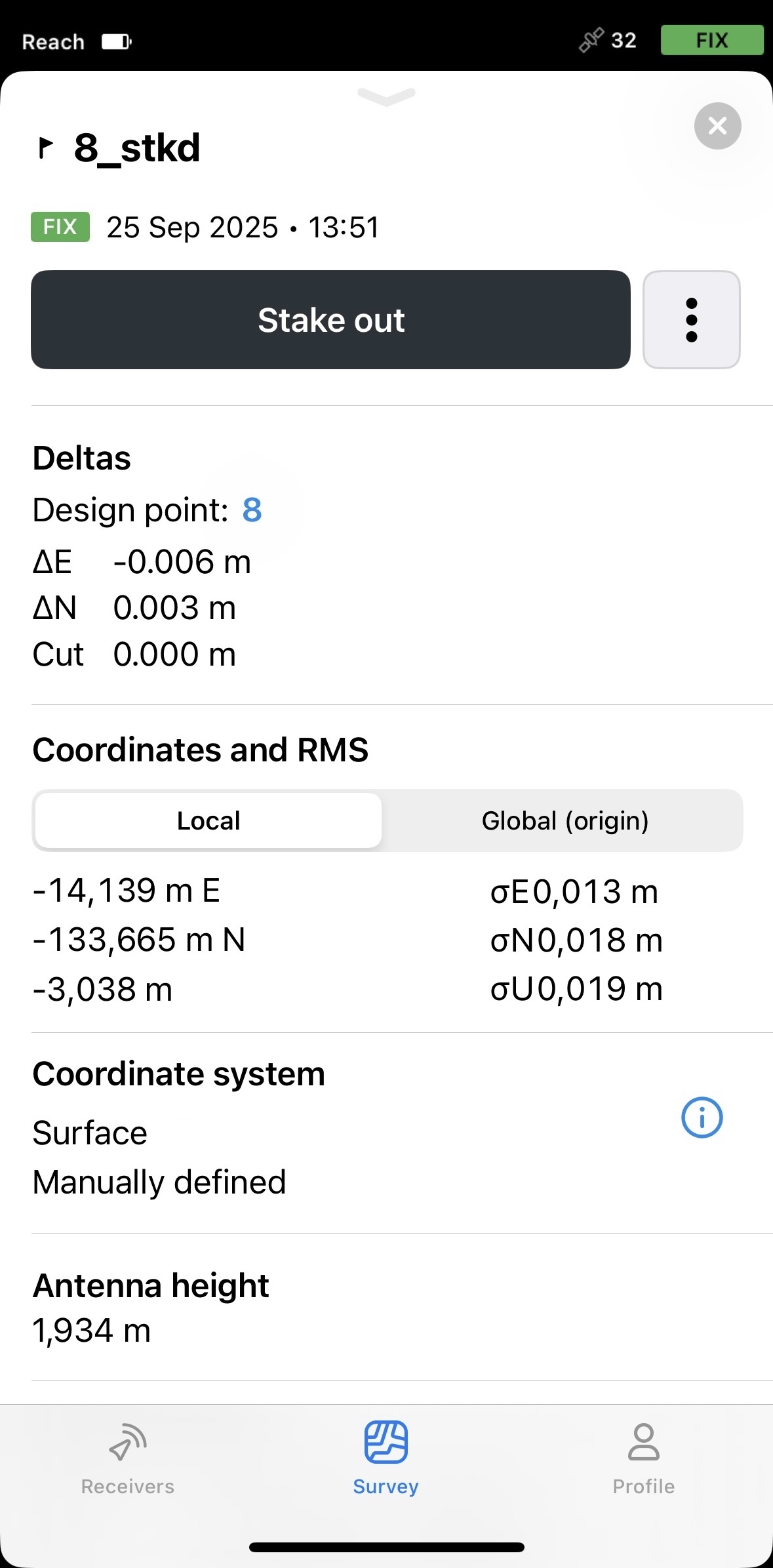
Para ver los deltas, las diferencias de coordenadas entre el diseño y los puntos replanteados, pulse el punto replanteado y deslice hacia arriba el campo Stake out (Replantear).
 tip
tipPuede preparar un informe de replanteo para documentar los resultados de su trabajo de replanteo. El informe incluye el diseño, los pares de puntos replanteados y sus diferencias de coordenadas. Los datos de elevación de la superficie aún no están incluidos, pero se añadirán en una próxima versión. Para obtener más información sobre cómo generar y utilizar los informes de replanteo, consulte la guía Preparar informes de replanteo.
Cambie a otro punto pulsando los botones de flecha del área de navegación Stakeout (Replanteo).
Pulse el botón Atrás en la placa Stakeout (Replanteo) para terminar de replantear el punto.
Para replantear líneas
Elija el modo de replanteo de líneas.
noteEn esta guía utilizamos el modo Along line (A lo largo de la línea), que le permite trazar toda la línea con la distancia en 3D, el desplazamiento en 2D y los valores de corte/relleno. Este modo está activado por defecto. Para obtener más información sobre otros modos, consulte la guía Replantear líneas.
Seleccione la línea que deseas trazar en el mapa o en la lista de objetos.
 tip
tipLa línea seleccionada aparecerá resaltada en azul en el mapa.
- note
Este paso es opcional.
En la configuración del levantamiento, establezca un desplazamiento vertical para trabajar con un único archivo MDT en distintas fases del proyecto. Esto garantiza que las capas se alineen correctamente con la altura de la capa base actual:
 note
noteLa aplicación muestra los valores de Corte y Relleno basándose tanto en la elevación del punto como en la elevación de la superficie. El valor principal que aparece en la placa se calcula en relación con la elevación de la línea. Un segundo valor, que se muestra en la ficha debajo de la altura de la superficie, se calcula en relación con la superficie.
Mueva el Reach de manera que las secciones de navegación se vuelvan verdes, lo que indica que el Reach se encuentra a menos de 2,5 cm (0,08 pies) de la línea que está trazando.
 note
noteAsegúrese de que el bastón no esté inclinado si utiliza un modelo de receptor Reach distinto del Reach RS3.
Observe la placa de desplazamiento y compruebe si la línea está trazada según el proyecto.

Para finalizar el replanteo de la línea, pulse el botón Atrás en la placa Stakeout (Replanteo).
Emlid Flow recuerda automáticamente el modo de replanteo que utilizó la última vez.